Xara Photo & Graphic Designer — настольный редактор для Windows, в котором неразрушающая обработка фотографий, векторное рисование, работа с текстом и многостраничная компоновка объединены в одном объектном документе; программа подходит для создания иллюстраций, рекламных макетов, коллажей и PDF-файлов без постоянного переключения между отдельными приложениями.
Современная ветка продукта называется Photo & Graphic Designer+ и распространяется Xara как устанавливаемое 64-разрядное приложение. В отличие от Xara Cloud, она запускается локально, хранит исходные документы в собственном формате XAR и использует браузерные компоненты только для активации, справки и доступа к каталогу шаблонов, фильтров и стоковых материалов.
Главная особенность редактора — единая модель объектов: фотографию, кривую, текстовый блок, маску, тень или прозрачность можно перемещать и масштабировать одинаковыми приёмами. Такой подход ускоряет небольшие коммерческие проекты, но требует понимать разницу между оригиналом, встроенной копией, связанной фотографией, группой, слоем и результатом экспорта.
Скачать Xara Photo & Graphic Designer
- Редактирование PDF
- Русский интерфейс
- Просто новичкам
- Только Windows
- Подписка для версии +
- Интернет для активации
Что представляет собой Xara Photo & Graphic Designer
Xara Photo & Graphic Designer относится не к классическим просмотрщикам PDF, а к универсальным графическим редакторам. Внутри одного документа можно держать растровые фотографии, векторные контуры, текст, фоновые объекты и несколько страниц, а затем вывести результат в PDF, JPEG, PNG, SVG или другой поддерживаемый формат. Поэтому программу разумно рассматривать как средство подготовки исходного макета, а не как замену специализированному инструменту для массового редактирования уже готовых PDF-документов.
История продукта начинается задолго до нынешнего названия. Технологическая линия прошла через ArtWorks, CorelXARA, Xara X и Xara Xtreme; в 2010 году обычная редакция Xara Xtreme была переименована в Xara Photo & Graphic Designer. Профессиональная ветка развивалась отдельно как Designer Pro и включает дополнительные функции веб-дизайна, расширенной вёрстки и работы с PDF. Смешивать эти редакции нельзя: похожий интерфейс и общий графический движок не означают одинаковый набор инструментов.
В старых коробочных выпусках номер версии указывался как 6, 7, 9, 10, 11, 15, 18, 19 или 20. Текущая подписная линия получила знак + и продолжает обновляться независимо от бессрочных лицензий прошлых лет. В практическом смысле это означает, что найденное руководство или снимок интерфейса нужно сопоставлять с номером выпуска: базовая логика объектов стабильна, но каталоги содержимого, авторизация, импорт PDF и панели текста заметно менялись.
Разработчиком и владельцем товарного знака выступает Xara. В разные годы продажи и локализацию вела MAGIX, из-за чего в магазинах и старых установщиках встречаются одновременно названия MAGIX Photo & Graphic Designer, Xara Photo & Graphic Designer и Photo & Graphic Designer+. Это один технологический продукт разных периодов распространения, но лицензии, учётные записи и доступность обновлений у них могут отличаться.
Онлайн или устанавливаемая программа
Редактор скачивается как исполняемый файл PGDSSetup.exe, устанавливается в Windows и после запуска открывает собственное настольное окно с меню, панелью инструментов, страницей и галереями. Официальная страница загрузки прямо предлагает скачать пробную версию, а системные требования называют Microsoft Windows 10 или Windows 11 в 64-разрядной редакции.
Наличие Xara Cloud и онлайн-каталога не превращает Photo & Graphic Designer+ в браузерный сервис. Без установленной программы пользователь не получает тот же рабочий процесс.
Интернет всё же нужен на этапе установки и активации, а также для загрузки элементов Xara Elements, шаблонов, стоковых фотографий, Google Fonts и справочных материалов. Уже открытый локальный документ можно редактировать без постоянного соединения, если все ресурсы встроены и лицензия активна. При подготовке автономного рабочего места следует заранее загрузить необходимые шрифты, шаблоны и изображения, иначе часть каталога будет недоступна.
Версии, редакции и актуальное состояние
На момент проверки официальная страница продвигает Photo & Graphic Designer+ версии 25.1, а независимые каталоги, ведущие на сервер автора, указывают полный номер сборки 25.1.0.72372 и дату публикации 23 февраля 2026 года. Установочный файл называется PGDSSetup.exe и имеет размер около 445 МБ. Это подписная редакция для Windows 10 и Windows 11 x64.
Рядом с подпиской Xara предлагает бессрочную версию 20, выпущенную в 2023 году. Она подходит тем, кому важна разовая покупка и не требуются последующие улучшения линейки +. Покупателю нужно различать лицензию приложения и доступ к облачному содержимому: прекращение подписки может ограничить получение новых версий и материалов каталога, даже если локальные файлы проектов остаются на диске.
Выпуски 19 и 20 часто встречаются на страницах MAGIX, в обзорах и на дисках. Они сохраняют привычный интерфейс, но не гарантируют совместимость с новыми облачными компонентами. Версия 25.1 добавляет улучшения работы со шрифтами, включая поиск места использования гарнитуры и замену шрифтов в документе. Для старого проекта безопаснее сохранить копию XAR и параллельно экспортировать PDF или SVG, прежде чем открывать файл в более новой сборке.
Название Xara Designer Pro+ обозначает старшую редакцию. Она включает возможности Photo & Graphic Designer+, но дополняет их веб-дизайном, более полным настольным издательским набором и расширенным PDF-редактором. Xara Web Designer+ ориентирован на сайты, а Xara Page & Layout Designer — на вёрстку. При поиске установщика нельзя подменять один продукт другим только потому, что файл или окно выглядит похоже.
Установка и первый запуск
Официальный установщик запускается из файла PGDSSetup.exe. Перед установкой желательно закрыть старую версию Xara, программы печати и утилиты, блокирующие изменение реестра. Современная сборка рассчитана на 64-разрядную Windows; попытка запустить её в 32-разрядной системе завершится отказом или предложением найти совместимую версию. Для корпоративного компьютера могут потребоваться права администратора.
После первого запуска приложение просит войти в учётную запись Xara или создать её. Авторизация связывает пробный период или подписку с пользователем и командой. Если окно входа пустое, не загружается или постоянно возвращается, сначала проверяют системные дату и время, доступ к HTTPS, фильтрацию прокси и работу встроенного браузерного компонента Windows. Отключение антивируса без диагностики не является правильным первым шагом.
Пробная редакция предназначена для оценки функций и ограничена по времени. Она может показывать напоминания о регистрации. Для реальной проверки стоит не только открыть готовую фотографию, но и создать многостраничный документ, импортировать PDF, применить эффект, сохранить XAR и выполнить экспорт. Такой тест выявляет проблемы шрифтов, цветовых профилей и печати до покупки.
При наличии старой коробочной версии не следует устанавливать новую поверх единственной рабочей копии без резервного плана. Создайте копии пользовательских шаблонов, палитр, кистей и XAR-файлов. Затем установите новую редакцию параллельно, откройте дубликаты проектов и сравните PDF-экспорт. После сохранения в новом формате обратная совместимость со старой программой может быть неполной.
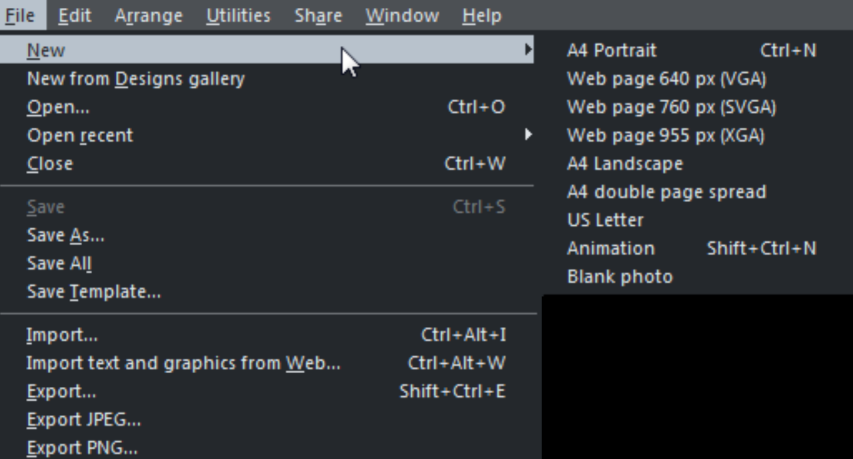
Интерфейс и логика управления
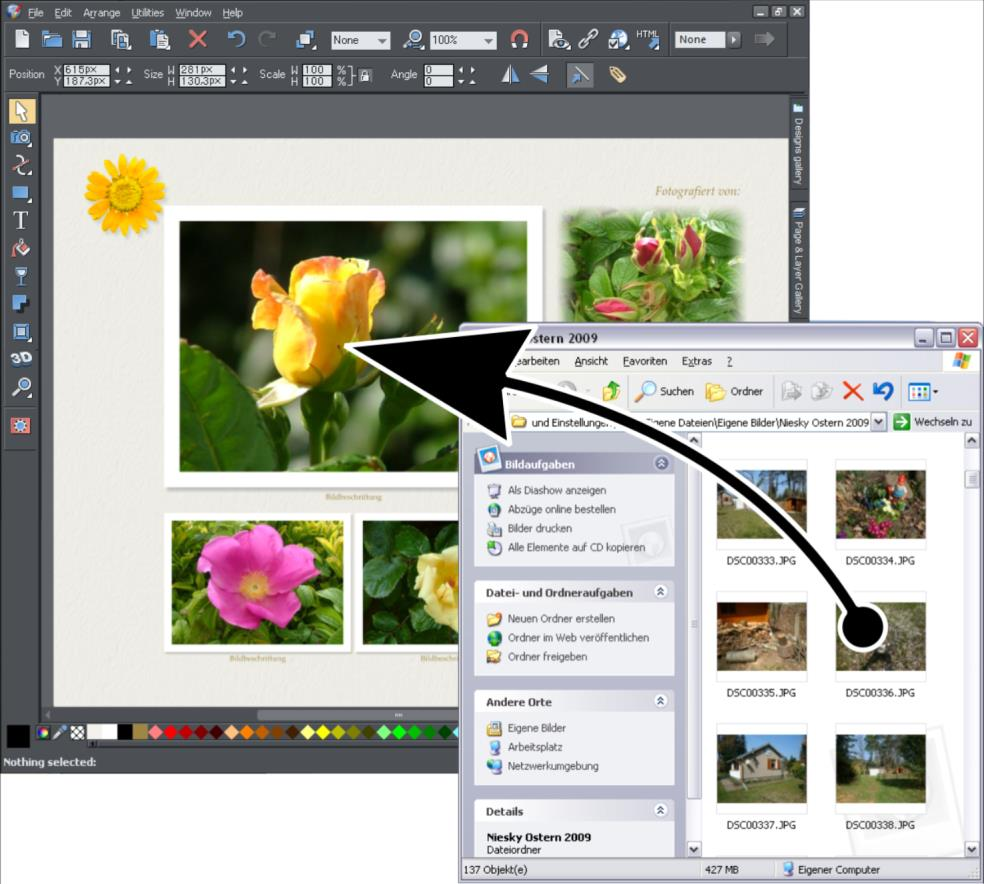
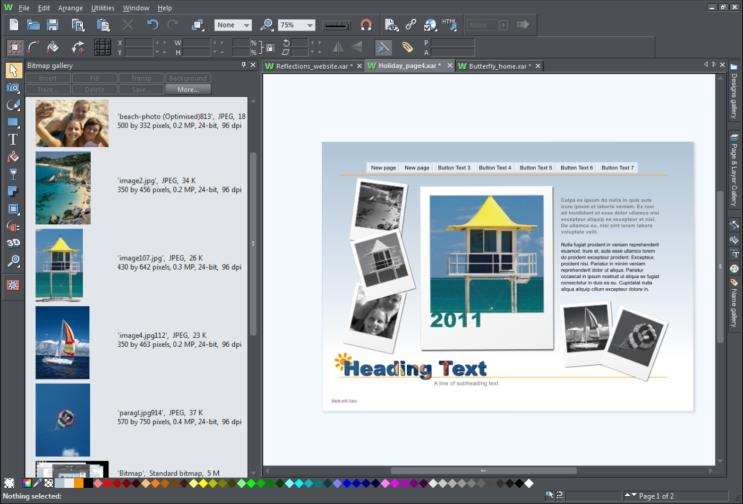
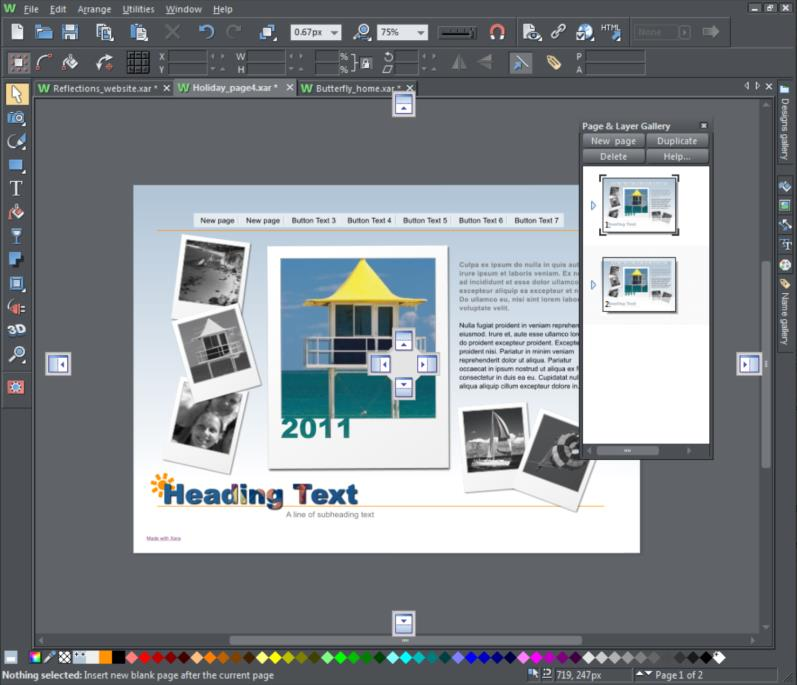
Основное окно построено вокруг страницы на сером рабочем столе. Сверху находятся строка меню и контекстная информационная панель, слева — вертикальный набор инструментов, справа — пристыковываемые галереи, снизу — палитра цветов и строка состояния. Информационная панель меняет кнопки и поля в зависимости от активного инструмента, поэтому одна и та же область показывает параметры выделения, линии, фотографии, текста или прозрачности.
Для новичка важна строка состояния: она описывает выделенный объект, сообщает размер, слой и подсказывает действие мышью. В Xara многие операции выполняются непосредственно на холсте, а не через отдельный диалог. Перетаскивание маркера меняет форму или обрезку, щелчок по палитре задаёт заливку, щелчок правой кнопкой — цвет линии, а повторный щелчок выбранным инструментом открывает дополнительные ручки.
Панели можно закреплять, сворачивать и объединять. На небольшом экране полезно оставить Page & Layer Gallery, а остальные галереи открывать по необходимости. Если рабочая область стала тесной или панели исчезли, восстановите стандартную конфигурацию через команды управления панелями, а не переустанавливайте программу: расположение интерфейса хранится в пользовательских настройках.
Масштаб просмотра не меняет физический размер макета. Для точной работы используйте команды приближения к выделению, странице или рисунку и ввод процента масштаба. При высоком DPI современные версии масштабируют элементы интерфейса лучше старых, но на нескольких мониторах с разным коэффициентом Windows возможны размытые панели; помогает одинаковое масштабирование дисплеев и перезапуск приложения после его изменения.
Выделение, перемещение и трансформация
Selector Tool — центральный инструмент объектной модели. Первый щелчок выбирает объект и показывает маркеры изменения размера, второй переводит рамку в режим вращения и наклона. Перетаскивание углового маркера обычно сохраняет пропорции, бокового — растягивает по одной оси. Точный размер, координаты и угол вводятся в числовые поля информационной панели.
При наложении объектов щелчок выбирает верхний. Для доступа к нижнему используют модификатор выбора, галерею слоёв или временно скрывают верхнюю группу. Это надёжнее, чем многократно нажимать на почти совпадающие контуры. Сложные композиции следует именовать и группировать, иначе через несколько недель невозможно понять, какой невидимый прямоугольник отвечает за маску, фон или область щелчка.
Копирование перетаскиванием удобно для повторяющихся элементов. Однако копия фотографии может ссылаться на тот же исходный растровый ресурс внутри документа, что экономит память. Команда создания независимой копии нужна, когда один экземпляр должен получить необратимую растровую обработку. Перед массовым тиражированием проверьте, какой тип копии создаёт конкретная операция.
Страницы, слои и галереи
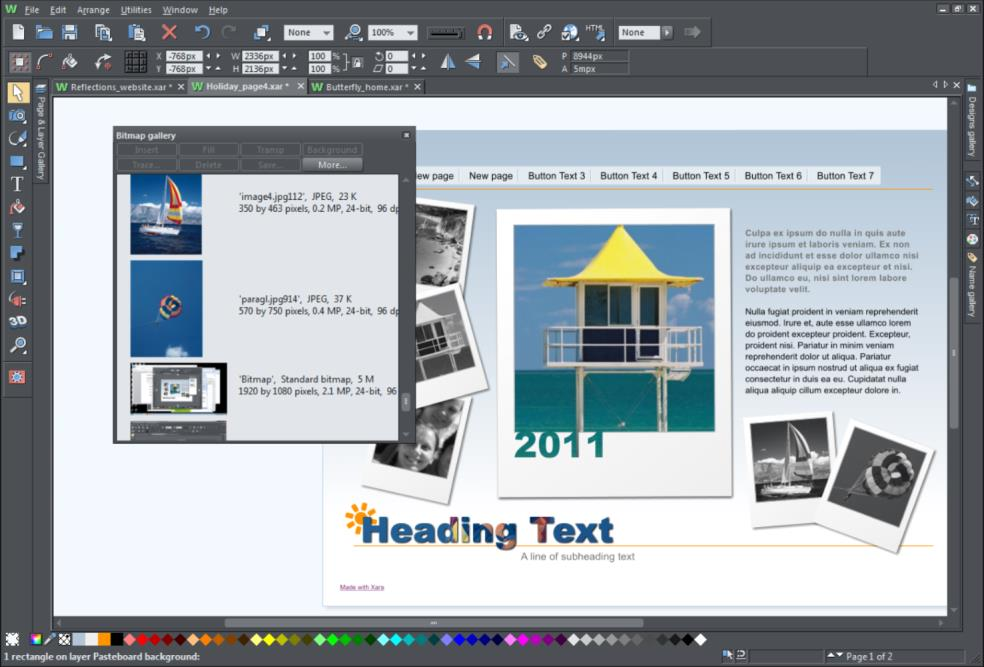
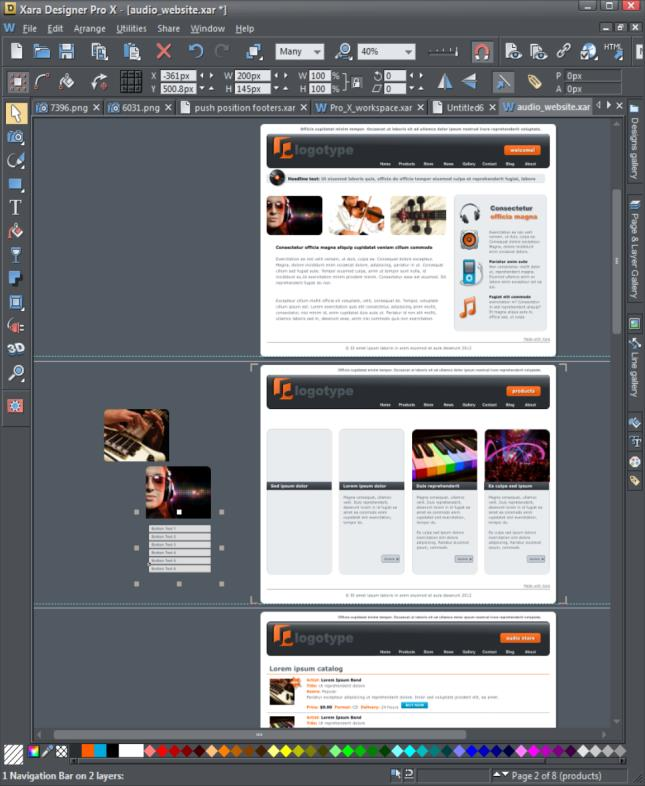
Page & Layer Gallery показывает страницы, слои и вложенные объекты в виде дерева. Здесь можно переименовывать элементы, менять порядок, блокировать редактирование, скрывать слой и выбирать объект, который трудно попасть мышью. Цветные значки и служебные символы обозначают видимость, редактируемость, повторяемость и другие состояния. Работа через дерево особенно важна в макетах с фоном, фотографиями, рамками и текстом.
Страница определяет область печати и экспорта, но объекты могут лежать на монтажном столе за её пределами. Это удобно для черновых элементов и временных вариантов. При экспорте нужно явно выбрать, выводится страница, рисунок или выделение; иначе случайный объект вне листа может увеличить границы файла либо, наоборот, не попасть в результат.
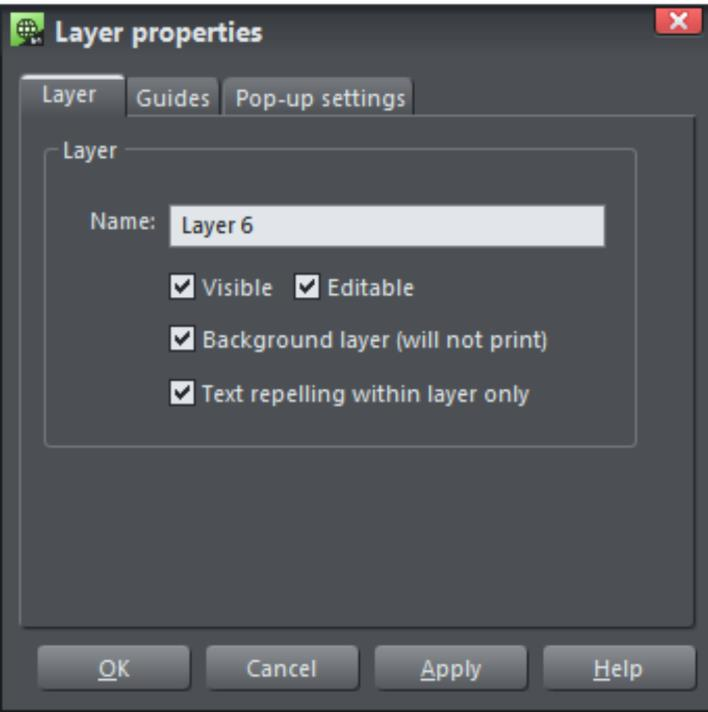
Слой объединяет объекты по назначению. Практичная схема для рекламного листка: фон, фотографии, декоративные элементы, текст и служебные метки. Слой можно заблокировать после завершения, чтобы не сдвинуть фон при редактировании текста. Не стоит создавать слой для каждого отдельного объекта: дерево становится громоздким, а польза от блокировки и скрытия теряется.
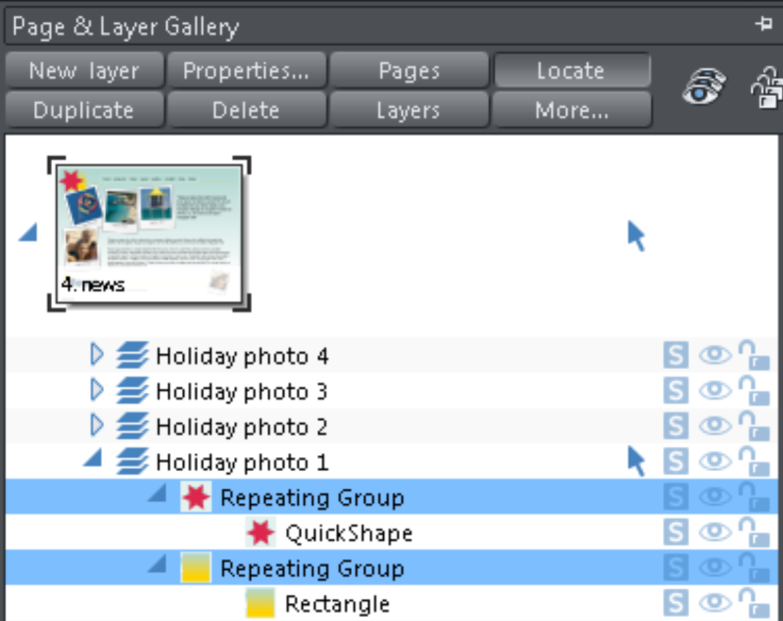
Повторяющиеся объекты позволяют размещать одинаковый логотип, фон или колонтитул на нескольких страницах. Изменение одного экземпляра обновляет остальные. Перед передачей файла другому пользователю важно объяснить эту связь: попытка удалить логотип только на одной странице может изменить весь набор. Для исключения отдельной страницы повторяющийся объект переводят в обычный или используют иной слой.
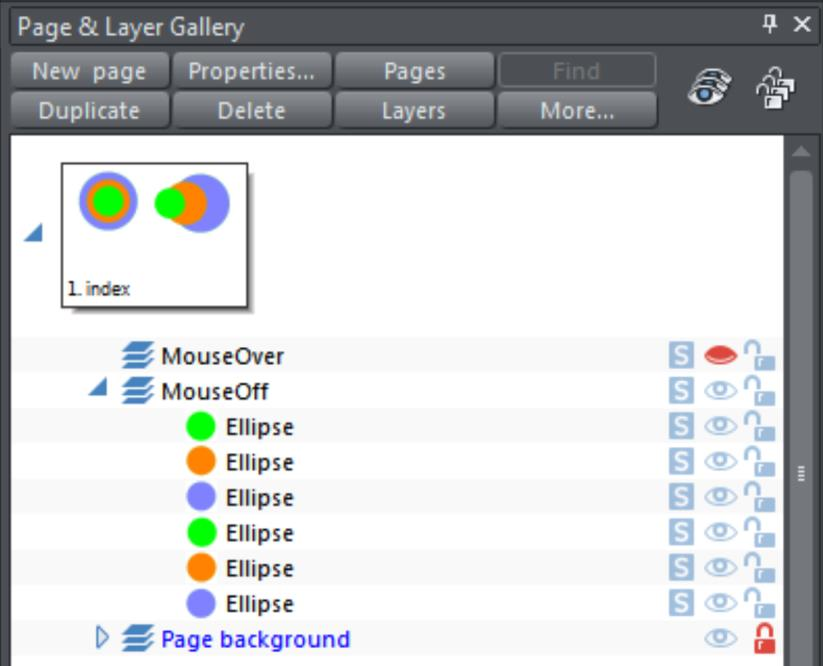
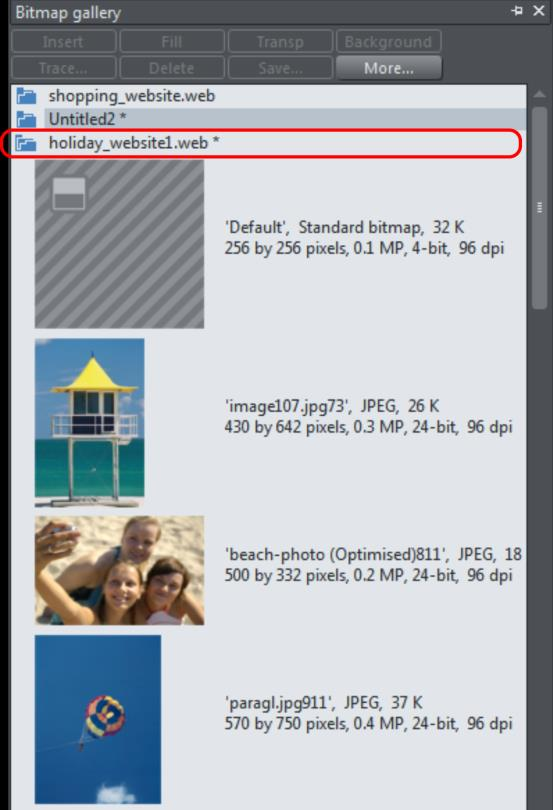
Bitmap Gallery содержит растровые ресурсы документа, а не только видимые фотографии на странице. Через неё можно находить дубликаты, заменять изображение и оценивать разрешение. Если файл неожиданно вырос, проверьте галерею: удалённая с холста фотография может оставаться ресурсом, пока на неё ссылается скрытый или вынесенный за страницу объект.
Работа с фотографиями
Фотография в Xara остаётся объектом, к которому применяются неразрушающие параметры. Яркость, контраст, насыщенность, температура, резкость и другие коррекции можно менять повторно, не перезаписывая исходный файл. Это удобно для макетов, где один снимок используется в нескольких вариантах. При экспорте программа вычисляет итоговое растровое изображение с учётом обрезки, прозрачности, масок и эффектов.
Photo Tool объединяет обрезку, поворот, коррекцию перспективы, улучшение изображения и специальные операции. Маркеры обрезки показывают, какая часть снимка видима внутри объекта. В отличие от физического удаления пикселей, обычная обрезка сохраняет скрытую область и позволяет изменить кадрирование позже. Для уменьшения файла можно оптимизировать фотографию после утверждения композиции, но тогда запас для нового кадрирования исчезнет.
Автоматическое улучшение полезно как старт, но не гарантирует правильный результат для предметной съёмки, сканов и изображений с цветовым эталоном. Сначала оцените экспозицию и баланс белого, затем корректируйте тени и светлые области. Чрезмерное повышение резкости создаёт ореолы на границах, особенно после уменьшения для веба. Проверять нужно при масштабе, близком к 100 %, и в финальном экспортированном файле.
Коррекция перспективы помогает выпрямить фотографию документа, вывески или здания. Она не заменяет геометрически точное сканирование: сильное растяжение снижает детализацию краёв. Для печатного макета лучше снять объект с достаточным разрешением, выровнять перспективу и только потом обрезать. Если сначала обрезать слишком тесно, после исправления углов могут появиться пустые треугольные области.
Инструменты удаления объектов включают Magic Erase и Photo Heal. Первый анализирует окружение выделенной области и пытается заполнить её подходящей текстурой; второй смешивает выбранный участок с соседними пикселями. На небе, стене или траве результат часто получается быстро. На повторяющемся орнаменте, лице или строгой геометрии требуется несколько небольших проходов, иначе появятся заметные повторы и размытые края.
Магнитное выделение и удаление фона подходят для контрастного объекта, но сложные волосы, стекло и полупрозрачные края требуют ручной корректировки маски. В Xara маску удобно строить векторным контуром: она остаётся редактируемой и масштабируется вместе с композицией. При экспорте PNG проверьте наличие альфа-канала, а при PDF — качество растровых областей и отсутствие белой каймы.
Интеллектуальное масштабирование и панорамы
Content-aware scaling изменяет пропорции фотографии, стараясь сохранить важные детали. Инструмент полезен, когда горизонтальный кадр нужно вписать в более узкую рекламную область. Он не понимает сюжет как человек: прямые линии, лица и текст могут деформироваться. Сначала задайте защищаемые области, применяйте умеренное изменение и сравнивайте с обычной обрезкой; иногда удаление края даёт честнее и качественнее результат.
Панорама создаётся из нескольких снимков с перекрытием. Для хорошего склеивания экспозиция и фокус должны быть одинаковыми, а камера — вращаться вокруг близкой точки. Движущиеся люди, вода и облака создают двойные контуры. После сборки панораму обычно приходится обрезать и выровнять. Сохраняйте исходные кадры отдельно, потому что итоговая композиция не заменяет оригиналы.
При работе с фотографиями большого разрешения скорость зависит не только от объёма оперативной памяти, но и от числа живых эффектов, прозрачностей и копий. Xara эффективно переиспользует растровые данные, однако сложный стек эффектов всё равно нужно пересчитывать. На этапе компоновки можно временно снизить качество отображения, а перед экспортом вернуть высокое и проверить границы масок.
Векторное рисование
Векторные объекты состоят из контуров, узлов, заливок и линий. Они масштабируются без потери резкости и подходят для логотипов, пиктограмм, схем и декоративных элементов. В Xara прямоугольники, эллипсы, многоугольники и звёзды остаются параметрическими формами, пока их не преобразовали в редактируемый контур. Это позволяет менять число лучей, скругление или пропорции специальными маркерами.
Shape Tool редактирует узлы и сегменты. Для плавной кривой важны направление и длина управляющих касательных; лишние узлы затрудняют форму и создают неровности. После трассировки фотографии стоит удалить шумовые точки и упростить контур. Хороший логотип обычно содержит меньше узлов, чем автоматически полученный результат, и легче экспортируется в SVG или PDF.
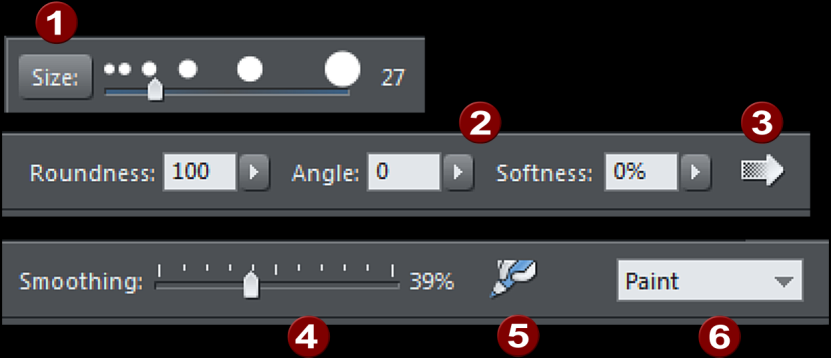
Freehand & Brush Tool рисует свободные линии и поддерживает сглаживание после ввода. Высокое сглаживание уменьшает дрожание руки, но может убрать характерные детали. Для технической схемы лучше использовать прямые и кривые сегменты, а для рукописной иллюстрации — чувствительный к нажиму планшет и умеренное сглаживание. Настройки кисти влияют на ширину, повтор и масштаб штриха.
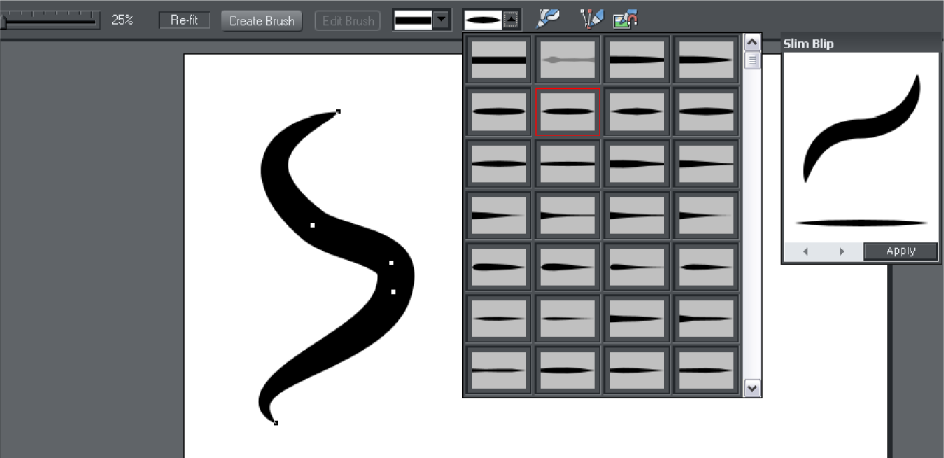
Художественные кисти строят штрих из векторного образца. Они удобны для рамок, цепочек, орнаментов и имитации природной линии. Слишком сложный образец быстро увеличивает число объектов и время экспорта. Перед печатью проверьте стыки на углах и при необходимости преобразуйте копию эффекта в обычные кривые, сохранив исходный редактируемый вариант на отдельном слое.
Операции объединения, вычитания, пересечения и разбиения создают новые формы из нескольких объектов. Порядок объектов определяет результат, поэтому перед вычитанием полезно сделать копию и убедиться, какой контур находится сверху. После логической операции исходные формы обычно теряются; для обратимой работы их дублируют на скрытый слой или используют маску.
Заливки, цвета, прозрачность и эффекты
Однотонный цвет быстро назначается через нижнюю палитру. Левый щелчок задаёт заливку, правый — цвет контура. Редактор цвета позволяет вводить компоненты RGB, HSV и CMYK, создавать именованные цвета и связывать оттенки. Именованный цвет полезен для фирменного макета: изменение базового образца обновляет связанные объекты и снижает риск случайного расхождения оттенков.
Для экранного изображения основным остаётся RGB. CMYK нужен при подготовке к коммерческой печати, но результат зависит от профиля печатного процесса. Функция показа профилированных цветов помогает приблизить экранное представление к PDF/X, однако монитор тоже должен быть настроен. Нельзя считать одинаковые числовые значения гарантией одинакового отпечатка на разных бумагах и машинах.
Градиентная заливка задаётся прямо на объекте линией с цветовыми узлами. Можно строить линейные, радиальные, конические и другие типы переходов. Добавление множества близких узлов иногда создаёт полосы при печати или растрировании. Для фона лучше использовать небольшое число осмысленных точек и проверять PDF при увеличении, особенно если поверх градиента лежит прозрачность.
Прозрачность в Xara устроена как отдельный атрибут и может иметь собственный градиент. Благодаря этому фотография плавно растворяется в фоне, а тень остаётся редактируемой. Наложение нескольких режимов смешивания даёт сложный результат, но повышает риск различий между экраном, PNG и PDF. Для ответственной печати полезно экспортировать тестовую страницу и проверить её в независимом просмотрщике.
Feathering смягчает край объекта без ручного создания размытой маски. Он подходит для фотоколлажей и виньеток, но не должен заменять точную обтравку предмета. Слишком широкое перо уменьшает контраст и может показать фон вокруг объекта. На малом экспортном размере эффект пересчитывается иначе, поэтому итоговый PNG нужно смотреть в реальном размере.
Live Effects применяются к фотографиям и векторным объектам как редактируемый стек. В него входят размытия, художественные имитации и совместимые плагины. Порядок эффектов важен: размытие до тени отличается от размытия после объединения. Для диагностики медленного документа временно отключайте эффекты по одному, а не удаляйте весь объект.
Текст и типографика
Text Tool создаёт отдельные строки, текстовые колонки и области. Свободная строка удобна для заголовка, а текстовая область — для абзацев с переносами. Размер рамки и размер шрифта — разные параметры: растягивание объекта инструментом выделения может масштабировать текст геометрически, тогда как изменение ширины текстовой области только перестраивает строки.
Текст можно размещать по кривой, поворачивать, заполнять градиентом и сочетать с прозрачностью. Пока объект остаётся текстом, символы редактируются. Преобразование в кривые фиксирует внешний вид, но лишает поиска, правки и доступности. Для передачи в типографию лучше сначала встроить шрифты в PDF, если лицензия разрешает, а кривые делать только для проблемных заголовков в копии файла.
Стили абзацев и символов помогают поддерживать единое оформление многостраничного документа. Ручное форматирование каждого блока приводит к расхождениям в интервалах и цветах. Создайте стили для заголовка, подзаголовка, основного текста и подписи, затем меняйте их централизованно. В новых версиях улучшен поиск использованных шрифтов, что полезно перед передачей проекта.
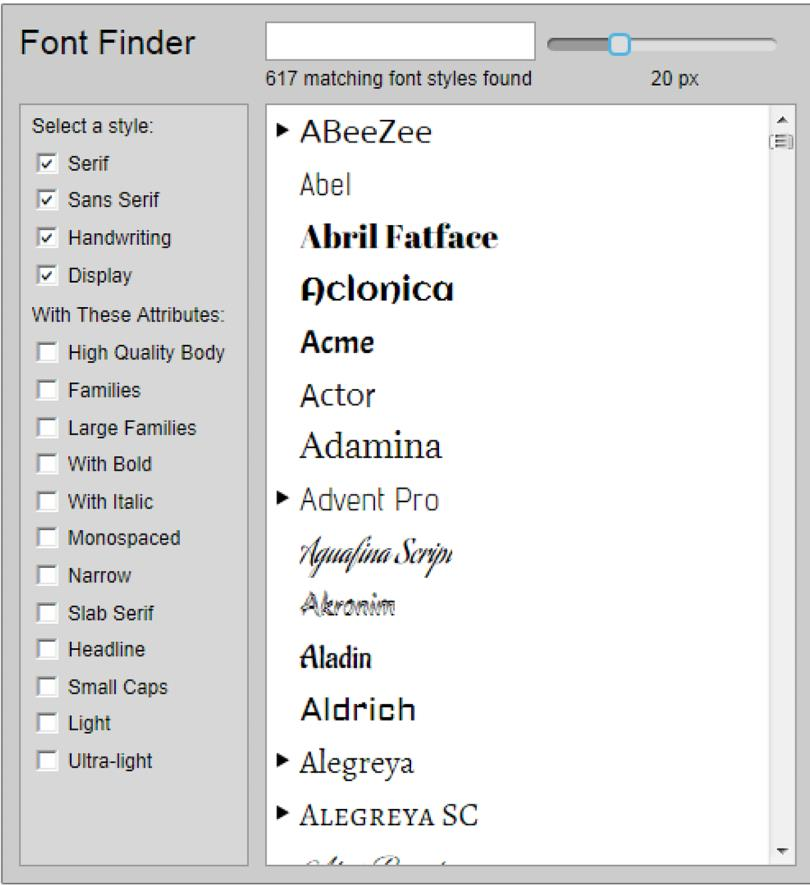
Если при открытии файла шрифт отсутствует, программа подставляет замену или предлагает найти гарнитуру. Визуально похожий шрифт может иметь другую ширину и изменить переносы. Сначала установите исходную гарнитуру у правообладателя или официального поставщика, затем обновите документ. Для долгосрочного хранения сохраняйте список шрифтов и PDF-копию, показывающую утверждённую вёрстку.
Межстрочное расстояние, трекинг и кернинг следует настраивать после выбора окончательной гарнитуры. Слишком плотный текст хуже читается в PDF на небольшом экране, а слишком свободный увеличивает число страниц. При смешении русского и латинского текста проверьте наличие кириллицы, кавычек, тире, знака номера и валютных символов во всех начертаниях.
Многостраничные макеты и печать
Документ может содержать несколько страниц одинакового или разного размера. Это позволяет делать листовки, карточки, небольшие брошюры и презентационные материалы. Режим нескольких страниц показывает их на общем монтажном столе, а порядок меняется в галерее. Для буклета важно различать визуальный разворот и физическую последовательность страниц после двусторонней печати.
Параметры страницы включают размер, ориентацию, поля и размещение разворота. Пользовательский формат следует задавать в миллиметрах до начала вёрстки. Если изменить размер позже, объекты не всегда автоматически перестроятся. Для серии форматов лучше создавать отдельные страницы или копии документа, а не растягивать готовый дизайн без проверки шрифтов и фотографий.
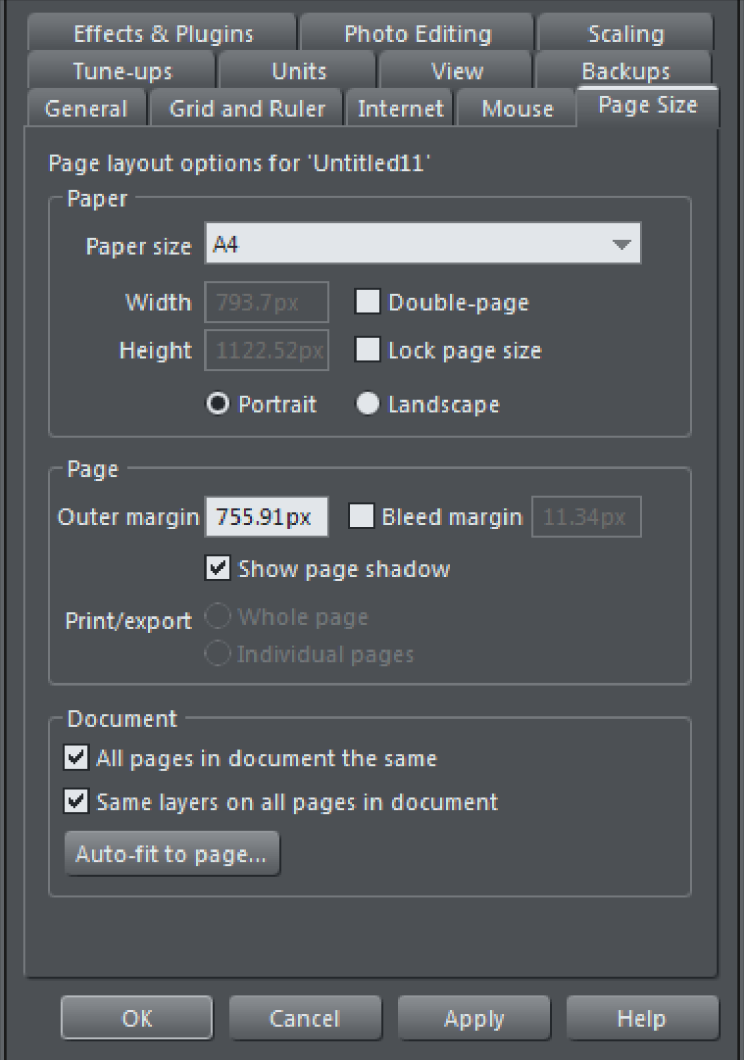
Направляющие, сетка и привязка обеспечивают точное выравнивание. Для визитки или карточки задайте безопасное поле, линию реза и выпуск. Служебные линии должны быть непечатаемыми или удаляться перед экспортом. Объект, доходящий до края, продлевают за линию реза на величину, указанную типографией; белый край нельзя компенсировать только увеличением PDF после экспорта.
Вёрстка текста и изображений остаётся объектной, поэтому Xara подходит для коротких документов. Для сотен страниц, сложных сносок, автоматического оглавления и профессионального управления длинным текстом специализированная издательская программа удобнее. Сильная сторона Xara — визуальный лист или небольшая брошюра, где фото, вектор и типографика тесно взаимодействуют.
Перед печатью проверяют размер страницы, ориентацию, поля принтера, цветовую модель и разрешение фотографий. Домашний принтер может не печатать до края, поэтому предварительный просмотр покажет обрезку. Для типографии надёжнее экспортировать PDF/X по их требованиям и не использовать системный диалог печати как единственный способ передачи макета.
Каталог содержимого, шаблоны и облачные ресурсы
Online Content Catalog и современный Xara Elements содержат шаблоны, фотографии, иллюстрации, фильтры и составные элементы. Каталог ускоряет создание открытки, объявления или публикации для социальных сетей. Элемент открывается как обычный документ или вставляется на страницу, после чего его цвета, текст и фотографии можно заменить.
Шаблон не является закрытым мастером. Он состоит из привычных объектов и слоёв. Это даёт свободу, но пользователь может случайно нарушить структуру: удалить маску, отвязать повторяющийся объект или изменить стиль только в одном месте. Перед серьёзной переделкой сохраните исходную копию и разберите иерархию в Page & Layer Gallery.
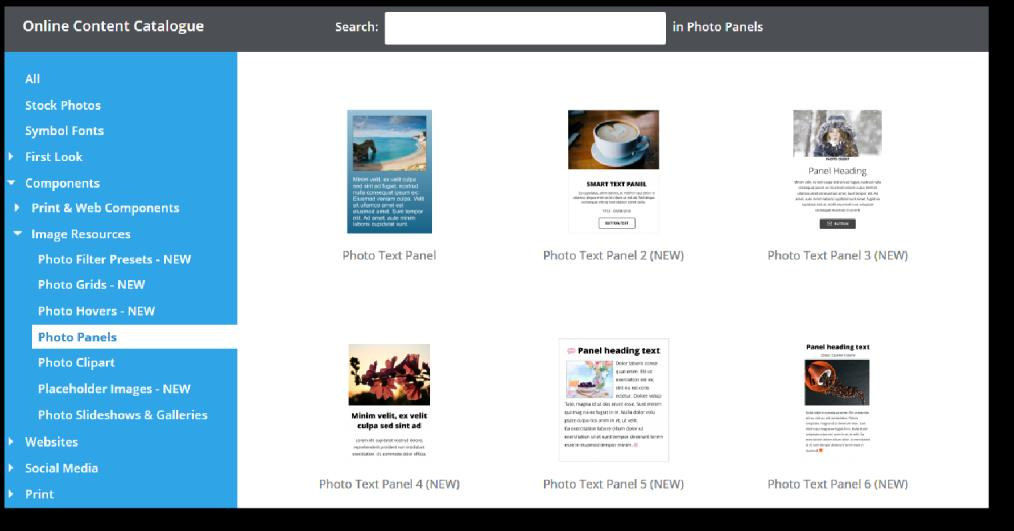
Часть материалов доступна только при активной подписке или авторизации. Если каталог показывает пустую область, проверьте интернет, вход в учётную запись и разрешение встроенных веб-компонентов. Скачанный элемент желательно встроить в документ и проверить лицензию на коммерческое использование. Наличие картинки в каталоге не отменяет ограничений конкретного стокового поставщика.
Шаблоны полезны как основа сетки, размеров и стилей, но не гарантируют уникальный дизайн. Для фирменной работы замените палитру именованными цветами, настройте собственные стили текста и удалите неиспользуемые элементы. Затем сохраните очищенную версию как пользовательский шаблон, чтобы в новых документах не переносились случайные фотографии и скрытые слои.
Форматы файлов и совместимость
Собственный формат XAR хранит редактируемую структуру документа: страницы, слои, текст, векторные объекты, ссылки на изображения и параметры эффектов. Это основной рабочий файл. Для обмена и публикации используют экспортные форматы, которые могут упрощать структуру. Нельзя ожидать, что повторно импортированный PDF или SVG вернёт все исходные свойства XAR.
Программа работает с распространёнными растровыми форматами JPEG, PNG, GIF, BMP, TIFF, WebP, PSD и рядом RAW-форматов. Реальная поддержка RAW зависит от версии и декодеров. JPEG подходит для фотографий без прозрачности, PNG — для графики и альфа-канала, TIFF — для печатного обмена. Многократное сохранение JPEG ухудшает качество, поэтому промежуточный мастер лучше держать в XAR или без потерь.
Среди векторных и документных форматов используются PDF, SVG, AI/EPS, EMF и WMF. Совместимость определяется не только расширением: сложные прозрачности, режимы наложения, кисти и шрифты могут быть растрированы или преобразованы. После импорта всегда сравнивайте геометрию, цвета и текст с оригиналом, особенно в технических схемах и логотипах.
PSD поддерживает обмен с Adobe Photoshop и может сохранять слои, но объектная модель программ различается. Векторные формы Xara, живые эффекты и группы могут превратиться в растровые слои или иным образом упроститься. Используйте PSD как промежуточный формат для согласованного набора слоёв, а не как гарантированную копию исходного проекта.
Экспорт SVG удобен для веб-графики и передачи в другие векторные редакторы. Перед экспортом проверьте шрифты, маски, фильтры и размер страницы. Для логотипа лучше исключить невидимые объекты и задать понятные границы. Если получатель не имеет нужного шрифта, согласуйте текст в кривых и отдельно передайте редактируемую версию.
Работа с PDF
Xara Photo & Graphic Designer умеет импортировать и экспортировать PDF, поэтому находится в категории программ для работы с PDF. При импорте страницы превращаются в редактируемые объекты настолько, насколько структура файла позволяет. Текст может разбиться на строки или отдельные фрагменты, маски — на группы, а неизвестные эффекты — растрироваться. Сканированный PDF останется изображением, потому что полноценное OCR не является основной функцией редактора.
Импорт PDF полезен для небольшой правки макета, извлечения векторной иллюстрации или использования страницы как основы. Для замены пары слов в сложном договоре специализированный PDF-редактор обычно надёжнее: он лучше сохраняет структуру, формы, комментарии, подписи и метаданные. В Xara разумно работать с PDF, если документ по сути является графическим макетом.
При экспорте выбирают назначение: экран, обычная печать или PDF/X для типографии. Параметры влияют на разрешение изображений, встраивание шрифтов, цвет и обработку прозрачности. Универсальной настройки нет. PDF для сайта должен быть компактным и читаемым на экране, а печатный файл — соответствовать профилю, выпуску и требованиям оборудования.
Перед отправкой откройте PDF в независимом просмотрщике и проверьте каждую страницу при нескольких масштабах. Убедитесь, что текст ищется, изображения не стали чрезмерно размытыми, прозрачности не дали прямоугольных швов, а границы страницы совпадают с заказом. Для печати полезна пробная распечатка или цифровая цветопроба.
Редактор не предназначен для управления электронными подписями, сложными интерактивными формами, пакетного объединения сотен документов, распознавания текста или защиты корпоративного документооборота. Такие задачи лучше выполнять в PDF Commander или другом специализированном решении, а Xara использовать для визуального создания страниц и графики.
Экспорт изображений и подготовка для веба
Диалог экспорта позволяет выбрать формат, размеры в пикселях, разрешение, качество, прозрачность и область вывода. Для веб-баннера задавайте конечный размер в пикселях, а не условные 300 dpi. Для печати важны физический размер и эффективное разрешение фотографий. Один и тот же объект может экспортироваться несколькими пресетами без изменения исходного документа.
JPEG использует регулируемое сжатие. Высокое качество увеличивает файл, но не восстанавливает детали, потерянные в исходнике. На тексте и тонких линиях JPEG создаёт артефакты, поэтому для интерфейсной графики, логотипов и схем чаще выбирают PNG. Прозрачный фон требует PNG с альфа-каналом; если он неожиданно белый, проверьте фон страницы и параметры экспорта.
Для серии однотипных изображений используйте именованные объекты, повторяемые страницы и одинаковые настройки экспорта. Ручное изменение размера каждого файла повышает риск несогласованности. Перед массовым выводом создайте контрольный образец и проверьте его в браузере, мессенджере или системе публикации, потому что сервис может дополнительно сжимать изображение.
Функция screen capture относится к вспомогательным возможностям программы и позволяет захватывать экран или окно для дальнейшей аннотации. Для документации удобно добавить стрелки, размыть конфиденциальную область и экспортировать PNG. При захвате нескольких мониторов проверяйте масштаб Windows и итоговое разрешение, чтобы текст интерфейса не получился размытым.
Реальные рабочие процессы
Коллаж и рекламный пост
Создайте страницу нужного размера, импортируйте фотографии и разложите их на отдельном слое. Для каждого снимка настройте кадрирование, затем добавьте векторные плашки и текст. Маски и feathering помогут соединить фотографии, а именованная палитра сохранит фирменные цвета. Экспортируйте контрольный PNG в точном размере площадки и отдельно сохраните XAR.
Не начинайте с фильтров. Сначала выстройте композицию, иерархию и читаемость. Эффект, удачный на крупном мониторе, может превратить мелкую фотографию в шум после сжатия социальной сетью. Финальную проверку проводите на телефоне и при обычной яркости экрана.
Логотип и векторная иллюстрация
Нарисуйте базовые формы, объедините их логическими операциями и очистите контуры от лишних узлов. Текст оставьте редактируемым до утверждения шрифта, затем сделайте копию в кривых. Создайте версии на светлом и тёмном фоне, монохромный вариант и защитное поле. Экспортируйте SVG и PDF, а PNG подготовьте в нескольких размерах.
При трассировке растрового эскиза не принимайте автоматический результат без правки. Слишком много узлов усложняет масштабирование, а серые пиксельные края превращаются в лишние формы. Используйте исходник как подложку, обведите ключевые элементы вручную и сравните силуэт на маленьком размере.
Листовка или небольшая брошюра
Задайте физический формат страницы, поля и выпуск. Создайте стили текста и слои для фона, фотографий и типографики. Повторяющиеся элементы используйте для логотипа и колонтитула. После вёрстки проверьте разрешение всех снимков, отсутствие текста за безопасным полем и корректный порядок страниц. Для типографии экспортируйте согласованный профиль PDF/X.
Если документ содержит длинный текст, сначала подготовьте и вычитайте его вне макета. Вставка постоянно меняющегося текста в сложную композицию приводит к бесконечной перестройке. После утверждения содержания распределите его по колонкам, настройте переносы и вручную проверьте висячие строки и заголовки.
Редактирование страницы PDF
Сделайте копию исходного PDF и импортируйте нужную страницу. Проверьте, сохранился ли текст как текст, а векторные элементы — как контуры. Выполните ограниченную правку, не меняя лишние группы. Экспортируйте новую страницу с тем же размером и сравните её с оригиналом. Формы, ссылки и подписи могут не сохраниться, поэтому такой процесс подходит прежде всего для графического файла.
Для многостраничного документа с комментариями, оглавлением и интерактивными полями используйте специализированный PDF-редактор. Xara сильнее там, где требуется перестроить визуальную композицию, дорисовать элемент или получить качественную иллюстрацию, а не сохранить внутреннюю логику офисного документа.
Производительность и управление файлами
Скорость движка — одна из сильных сторон Xara, особенно при обычном векторном рисовании и трансформациях. Замедления чаще вызывают большие фотографии, многочисленные прозрачности, сложные кисти и живые эффекты. Найдите тяжёлый объект через слои, временно выключите эффект и сравните отклик. Простое увеличение оперативной памяти не исправляет повреждённый или чрезмерно сложный объект.
Автосохранение и резервные копии нужно настроить до начала серьёзной работы. Храните версии с понятными датами или номерами, а не перезаписывайте единственный XAR. После крупных этапов создавайте PDF-превью. Если рабочий файл повредится или откроется иначе в новой версии, превью поможет восстановить утверждённый внешний вид.
Связанные изображения уменьшают размер XAR, но делают проект зависимым от структуры папок. Встроенные изображения повышают переносимость, зато увеличивают файл. Для передачи заказчику соберите проект в отдельную папку, проверьте ссылки и откройте его на другом компьютере. Простая отправка одного XAR не гарантирует наличие внешних шрифтов и фотографий.
Облачные диски удобны, но не следует одновременно открывать один XAR на двух компьютерах. Конфликт синхронизации создаёт несколько версий или повреждённый файл. Закройте документ, дождитесь окончания загрузки и только затем открывайте на другом устройстве. Для командной работы распределяйте страницы или этапы, а не редактируйте один бинарный файл параллельно.
Типовые ошибки и способы устранения
Установщик не запускается
Проверьте, что файл имеет имя PGDSSetup.exe, расширение EXE и загружен с сервера Xara или страницы, которая прямо ведёт на сервер автора. Сравните размер с указанным на странице версии. Запустите проверку антивирусом, откройте свойства цифровой подписи и убедитесь, что Windows не заблокировала файл как полученный из интернета. Не используйте рекламные загрузчики, репаки и активаторы.
Если Windows сообщает о несовместимости, уточните разрядность и версию системы. Текущая ветка рассчитана на Windows 10/11 x64. При ошибке доступа запустите установку из локальной папки с правами администратора и освободите место на системном диске. Сетевой путь, кириллическая временная папка или жёсткие корпоративные политики могут мешать распаковке.
Не проходит активация
Сначала проверьте вход в правильную учётную запись и наличие лицензии в профиле. Синхронизируйте дату и часовой пояс Windows, отключите только явно конфликтующий прокси и разрешите HTTPS-доступ доменам Xara. Если старая лицензия MAGIX не появляется в Xara, не создавайте новые случайные аккаунты: найдите письмо о покупке и обратитесь в поддержку с серийным номером.
Каталог содержимого пуст
Убедитесь, что подписка активна, программа авторизована и встроенное веб-окно не блокируется защитой или DNS-фильтром. Очистите кэш каталога только после резервной копии пользовательских материалов. Если отдельный элемент не загружается, откройте другой раздел: так можно отличить общую проблему соединения от удалённого или временно недоступного ресурса.
PDF импортировался неправильно
Определите, является ли PDF сканом, офисным документом или графическим макетом. Скан откроется как растр. В офисном PDF текст может дробиться из-за подстановки шрифтов. Сложный графический файл использует маски и прозрачности, которые импортёр упрощает. Попробуйте импортировать одну страницу, установить отсутствующие шрифты и отключить ненужные слои в исходном приложении перед повторным экспортом.
Экспортированный PDF слишком большой
Проверьте разрешение фотографий, качество JPEG и наличие невидимых объектов. Картинка с камеры не обязана сохраняться в полном разрешении, если в макете занимает несколько сантиметров. Оптимизируйте копию документа и сравните качество. Не снижайте разрешение текста и векторных линий ради уменьшения файла: растрировать следует только действительно сложные участки.
На печати изменились цвета
Уточните, в каком цветовом пространстве сделан макет и какой профиль требует типография. Включите показ профилированных цветов, проверьте PDF/X и закажите пробу. Яркие RGB-оттенки могут быть физически недостижимы в CMYK. Домашний принтер, офисный принтер и типографская машина используют разные преобразования, поэтому сравнение только с монитором недостаточно.
Пропали шрифты или изменились переносы
Установите исходные гарнитуры, проверьте начертания и выполните поиск использованных шрифтов. Не заменяйте все отсутствующие шрифты автоматически одним вариантом: заголовки и основной текст могут требовать разных замен. После исправления просмотрите каждую страницу, потому что изменение ширины символов сдвигает строки, таблицы и обтекание изображений.
Документ стал медленным
Отключите отображение тяжёлых слоёв и живых эффектов, затем включайте их по одному. Проверьте число узлов после трассировки и сложность художественных кистей. Уменьшите чрезмерное разрешение фотографий в копии проекта. Если задержка появляется только на одной странице, перенесите её объекты в новый документ частями, чтобы обнаружить повреждённый элемент.
Панели исчезли или окно выглядит неправильно
Восстановите стандартное расположение панелей и проверьте масштаб Windows. После отключения второго монитора галерея может остаться за пределами видимой области. Сброс пользовательского интерфейса безопаснее полной переустановки. Перед сбросом сохраните сведения о собственных панелях и горячих клавишах, если они настраивались.
PNG получил белый фон
Удалите или скройте фоновый прямоугольник, выберите экспорт с прозрачностью и убедитесь, что формат поддерживает альфа-канал. Экспорт JPEG всегда создаёт непрозрачный фон. Если белая кайма видна только по краю вырезанного объекта, уменьшите feathering, уточните маску и проверьте цвет пикселей под полупрозрачной границей.
Сильные стороны и ограничения
Сильная сторона Xara Photo & Graphic Designer — быстрый объектный рабочий процесс. Пользователь одновременно видит фотографию, векторную рамку, текст и страницу, а большинство свойств меняет непосредственно на холсте. Неразрушающие коррекции и компактное хранение повторно используемых фотографий удобны для коллажей, рекламных материалов и иллюстраций.
Программа закрывает широкий диапазон задач без ощущения нескольких несвязанных модулей. Векторная линия, текст и фотография подчиняются общим операциям выделения, выравнивания, группировки и прозрачности. Для небольшого бизнеса это означает, что один проект можно довести от фотографии до печатного PDF в одной среде.
Главное платформенное ограничение — отсутствие нативной версии для macOS и Linux. Современный продукт предназначен для 64-разрядной Windows. Запуск через виртуальную машину или совместимый слой не является официальным эквивалентом: могут не работать ускорение, шрифты, печать, плагины и активация.
Подписная ветка + зависит от учётной записи и интернет-активации, а часть каталога содержимого доступна только во время действия плана. Бессрочная версия 20 уменьшает эту зависимость, но не получает все последующие функции. Перед покупкой важно решить, что ценнее: фиксированный выпуск или регулярные обновления и элементы.
Для профессиональной ретуши с развитой поканальной обработкой, сложных RAW-процессов и отраслевых плагинов специализированный растровый редактор глубже. Для больших издательских проектов с автоматизацией длинного текста нужна DTP-система. Для сложных интерактивных PDF, форм, OCR и подписей — PDF-редактор. Xara выигрывает не максимальной глубиной каждого направления, а их практичным объединением.
Сравнение Xara Photo & Graphic Designer с аналогами
| Программа | Лучше подходит для | Главное ограничение |
|---|---|---|
| Xara Photo & Graphic Designer | Коллажи, векторные иллюстрации, рекламные макеты и экспорт PDF в одной среде | Только Windows и подписная |
| PDF Commander | Правка готовых PDF, страницы, текст, изображения и повседневные операции с документами | Не является векторным иллюстратором |
| CorelDRAW Graphics Suite | Профессиональная векторная графика, брендинг и полиграфические макеты | Более сложная и ресурсоёмкая среда |
| Affinity Designer 2 | Векторная и растровая графика на Windows, macOS и iPad | Нет встроенного каталога Xara и PDF-ориентированного процесса |
| Adobe Illustrator | Отраслевой векторный дизайн, обмен с экосистемой Adobe и сложные иллюстрации | Требует подписки и отдельного фоторедактора |
| Inkscape | Бесплатная векторная графика и SVG на нескольких платформах | Нет сопоставимой интегрированной фотообработки |
Xara стоит выбирать, когда один человек делает фотографии, векторные элементы и короткие печатные макеты на Windows и ценит прямое редактирование на холсте. PDF Commander практичнее для уже собранных PDF. CorelDRAW и Illustrator подходят для глубокого профессионального вектора и стандартизированного обмена. Affinity Designer удобен пользователям разных платформ, а Inkscape — тем, кому нужен бесплатный SVG-редактор без встроенного коммерческого каталога.
Практический чек-лист перед началом проекта
- Определите конечный формат: PDF для печати, PDF для экрана, PNG, JPEG или SVG.
- Создайте страницу точного размера и задайте выпуск до размещения объектов.
- Организуйте слои для фона, фотографий, графики, текста и служебных элементов.
- Назначьте именованные фирменные цвета и стили текста.
- Встройте или соберите внешние фотографии и проверьте их разрешение.
- Сохраняйте версии XAR и контрольные PDF после каждого утверждённого этапа.
- Перед передачей проверьте шрифты, прозрачности, границы страниц и итоговый размер файла.
Этот порядок снижает число проблем, которые невозможно исправить одной кнопкой в конце. Ошибка в размере страницы или отсутствующий шрифт затрагивают всю композицию, тогда как цвет отдельного объекта легко изменить. Чем раньше определены технические требования, тем больше времени остаётся на сам дизайн.
Ответы на частые вопросы
Есть ли русский интерфейс
Официальная подписная страница перечисляет английскую, немецкую, голландскую, испанскую и французскую версии. Русский интерфейс для не заявлен. Старые локализованные выпуски MAGIX могли распространяться с русским переводом, но их язык, лицензия и совместимость не относятся автоматически к версии 25.1.
Можно ли использовать программу бесплатно
Официально доступна ограниченная по времени пробная версия. Постоянная полнофункциональная работа требует подписки Photo & Graphic Designer+ или приобретения предлагаемого бессрочного выпуска. Сторонние полные сборки с активаторами, заменой DLL и серийными номерами небезопасны и нарушают лицензию.
Подходит ли Xara для редактирования PDF
Да, если PDF является графическим макетом и требуется изменить визуальные объекты или использовать страницу в новом дизайне. Для форм, OCR, подписей, комментариев, пакетной обработки и точного сохранения внутренней структуры лучше специализированный PDF-редактор.
Работает ли программа на macOS
Нативной версии Photo & Graphic Designer+ для macOS нет. Браузерный Xara Cloud — отдельный продукт с другим набором возможностей. Виртуальная Windows может запустить приложение при подходящей лицензии, но производительность и поддержка оборудования зависят от конфигурации.
Чем версия + отличается от версии 20
Ветка + получает текущие обновления и доступ к материалам плана во время подписки. Версия 20 продаётся как бессрочный выпуск 2023 года и остаётся на своём наборе функций. Перед выбором следует сравнить не только цену, но и необходимость новых форматов, каталога, облачных интеграций и будущей совместимости.
Можно ли открыть старый XAR
Новые версии обычно открывают документы прежних выпусков, но результат нужно проверить. Шрифты, внешние ссылки, старые плагины и веб-компоненты могут отсутствовать. Сохраняйте новую копию под другим именем, чтобы не потерять файл, пригодный для старой программы.
Почему PDF выглядит иначе после экспорта
Причина обычно в шрифтах, прозрачностях, цветовых профилях или настройках растрирования. Сравните пресет экспорта, включите встраивание шрифтов, проверьте профиль и откройте файл в другом просмотрщике. Если проблема локальна, временно растрируйте копию сложной группы и сравните результат.
Нужен ли мощный компьютер
Обычные векторные макеты работают быстро и на умеренном оборудовании. Большие фотографии, десятки живых эффектов и сложные кисти требуют больше памяти и времени. Для текущей версии важнее совместимая 64-разрядная Windows, достаточная оперативная память, быстрый накопитель и стабильный графический драйвер, чем игровой класс видеокарты.
Итоговая оценка
Xara Photo & Graphic Designer остаётся необычным сочетанием векторного редактора, фотоинструментов и компактной системы вёрстки. Его стоит рассматривать не как упрощённый Photoshop и не как обычный PDF-редактор, а как объектную студию для быстрого производства визуальных материалов. Самые убедительные сценарии — коллаж, листовка, карточка, логотип, иллюстрация и короткий многостраничный документ.
Выбор актуальной версии требует внимания к лицензии. Photo & Graphic Designer+ 25.1 — устанавливаемая подписная программа для Windows 10/11 x64 с интернет-активацией и каталогом содержимого. Бессрочная версия 20 сохраняет фиксированный набор 2023 года. Старые выпуски полезны для совместимости со старыми файлами, но не должны подменяться современным установщиком без объяснения различий.
При грамотной организации слоёв, именованных цветов, стилей и резервных копий программа даёт быстрый и предсказуемый рабочий процесс. При передаче в PDF нужно проверять шрифты, профили, прозрачности и разрешение изображений. Для OCR, форм, подписей и массовых операций лучше подключать специализированное решение, сохраняя за Xara задачу визуального создания и переработки макета.
Дополнительные рекомендации для стабильной работы
Перед обновлением графического драйвера завершите Xara и сохраните все документы. Если после обновления появились артефакты, сравните отображение с экспортом: дефект только на холсте указывает на отрисовку, а дефект в PDF или PNG — на объект или эффект. В первом случае помогает проверка драйвера и аппаратного ускорения, во втором — разбор стека эффектов.
Для проектов с десятками фотографий создавайте отдельную папку исходников и не переименовывайте файлы после размещения, если они связаны. При упаковке проекта проверяйте не только видимые снимки, но и ресурсы в Bitmap Gallery. Удаляйте неиспользуемые варианты из копии документа, сохраняя мастер с полным набором отдельно.
При создании набора рекламных форматов не масштабируйте одну готовую страницу механически. Сначала выделите общие элементы: логотип, палитру, типографические стили и ключевую фотографию. Затем создайте отдельные страницы под каждый размер и адаптируйте композицию. Такой подход сохраняет читаемость и предотвращает искажение фотографий.
Если объект невозможно выбрать на странице, откройте дерево слоёв, раскройте группы и временно включите режим отображения контуров. Проверьте блокировку слоя и наличие маски. Часто пользователь пытается выбрать фотографию, но попадает в прозрачный прямоугольник или группу, которая лежит выше и служит областью обрезки.
Для точного выравнивания нескольких объектов сначала определите опорный объект. Команды распределения рассчитывают расстояния по границам выделения, поэтому тени и прозрачные элементы могут влиять на результат. При необходимости создайте временные невидимые направляющие формы, выровняйте по ним и удалите перед экспортом.
При экспорте логотипа с прозрачностью оставляйте запас в несколько пикселей вокруг мягкой тени. Экспорт строго по геометрической границе объекта может обрезать размытие. Векторный PDF или SVG обычно хранит эффект иначе, поэтому отдельно проверяйте растровую и векторную версии, а не выводите их из одного предположения.
Для печатного текста не оценивайте толщину шрифта только при увеличении 400 %. Тонкая линия на экране может исчезнуть на бумаге, а чрезмерно жирная — залиться. Сделайте пробную распечатку в масштабе 100 %, особенно для белого текста на цветном фоне и для мелких отрицательных элементов в логотипе.
Если XAR открывается с сообщением об ошибке, сначала сделайте копию файла и попробуйте открыть резервную версию или автосохранение. Не выполняйте многократное сохранение повреждённого документа поверх оригинала. Частичное восстановление возможно переносом доступных страниц в новый файл, но проверять нужно каждый объект и экспорт.
В корпоративной среде заранее выясните, разрешены ли вход в облачную учётную запись, загрузка Google Fonts и доступ к Pixabay. Блокировка этих сервисов не обязательно мешает локальному рисованию, но меняет ценность подписки и работу шаблонов. Для закрытой сети подготовьте локальный набор лицензированных шрифтов и материалов.
При передаче файла между языковыми версиями меню и названия системных папок отличаются, но структура XAR остаётся общей. Проблемы чаще связаны со шрифтами и внешними путями. Используйте латинские имена папок для старых выпусков, избегайте слишком длинных путей и проверяйте проект на чистом пользовательском профиле.
Для скриншотов интерфейса и технических иллюстраций применяйте размытие конфиденциальной информации до экспорта, а не накрывайте её полупрозрачным прямоугольником. Скрытый текст может остаться в PDF или быть восстановлен из исходника. Надёжный способ — растрировать очищенную копию области либо удалить исходный объект.
Если автоматическая трассировка создаёт тысячи объектов, уменьшите шум исходного изображения, повысьте контраст и ограничьте число цветов до трассировки. После получения вектора объедините близкие области и удалите мелкие островки. Сравнивайте результат на целевом размере, поскольку детали, заметные при увеличении, могут быть бесполезны в логотипе.
При использовании внешних Photoshop-плагинов учитывайте разрядность и совместимость. Старый 32-разрядный фильтр может не загружаться в современной 64-разрядной версии. Устанавливайте плагины у проверенного поставщика, тестируйте на копии документа и не стройте критический рабочий процесс вокруг неподдерживаемого компонента.
Чтобы избежать случайного изменения фирменной палитры, создайте именованные цвета и заблокируйте готовые слои. Не выбирайте оттенок пипеткой из сжатого JPEG для каждого объекта: артефакты дают близкие, но разные значения. Один утверждённый образец должен управлять всеми связанными элементами.
При подготовке PDF для долгосрочного хранения сохраняйте две версии: компактную для просмотра и высококачественную печатную. Просмотровая копия может содержать уменьшенные изображения, но должна сохранять текстовый поиск. Печатная — более тяжёлая, с согласованными профилями и выпуском. Рабочий XAR храните вместе с перечнем шрифтов и лицензий ресурсов.
Если в документе используются повторяющиеся объекты, перед экспортом просмотрите все страницы. Изменение мастер-элемента способно неожиданно перекрыть текст только на одной странице из-за другой композиции. Для локального исключения отделите экземпляр от повторения и зафиксируйте это в структуре слоёв.
При создании сложной маски комбинируйте простые векторные формы и проверяйте направление контуров. Неверное направление или самопересечение может дать дырку вместо заполнения. Упростите контур и увеличьте масштаб на углах. В PDF дополнительные проблемы проявляются при наложении прозрачности на такую маску.
Для рабочего процесса с заказчиком экспортируйте превью с номером версии в имени файла. Комментарии должны ссылаться на конкретную страницу и версию, иначе исправления применяются к устаревшему варианту. После утверждения удалите черновые пометки со служебного слоя и сделайте финальный контрольный экспорт.
Если программа долго закрывается, дождитесь завершения фонового сохранения и синхронизации. Принудительное завершение процесса во время записи XAR повышает риск повреждения. Проверьте папку автосохранения и свободное место. На сетевом диске сначала сохраняйте локально, затем копируйте закрытый файл.
При выборе между версией 20 и подпиской + составьте перечень нужных функций и форматов, а не ориентируйтесь только на номер. Если проекты локальны и набор инструментов фиксирован, бессрочный выпуск может быть достаточен. Если важны новые импортеры, облачный каталог и постоянная совместимость, подписка практичнее.
Перед передачей макета в типографию создайте контрольную копию документа и последовательно проверьте размер страницы, ориентацию, поля безопасности и выход фоновых объектов за линию реза. Xara позволяет размещать элементы за границами листа, однако сама возможность не заменяет требования конкретной типографии. Экспортируйте PDF с согласованными параметрами, откройте его отдельно и убедитесь, что обрезка, тонкие линии, прозрачности и мелкий текст выглядят так же, как в рабочем XAR.
Цветовой контроль начинайте до массовой обработки фотографий. Определите, предназначен ли результат для экрана, офисной печати или полиграфии, и не меняйте цветовой профиль в конце проекта без повторной проверки. Именованные цвета удобны для фирменной палитры: корректировка одного образца обновляет связанные объекты и снижает риск почти одинаковых оттенков. Для критичного тиража экранная имитация должна дополняться пробным отпечатком, поскольку монитор не показывает свойства бумаги и краски.
Качество растровой графики оценивайте по эффективному разрешению в конечном размере. Фотография может иметь много пикселей, но после сильного увеличения стать недостаточно детальной; обратная ситуация создаёт неоправданно тяжёлый документ. Перед экспортом удалите неиспользуемые крупные варианты из рабочей копии, примените оптимизацию только после утверждения кадрирования и не перезаписывайте оригиналы. Для веба проверяйте PNG, JPEG и WebP на реальном масштабе страницы, а не только при увеличении в редакторе.
Проверка шрифтов должна охватывать не только видимый текст. Гарнитура может оставаться в скрытом слое, служебной надписи или экземпляре на другой странице и вызывать предупреждение при открытии. Используйте поиск и замену шрифтов, затем просмотрите переносы, интервалы, списки и выравнивание вручную. Перед отправкой PDF проверьте, сохранилась ли возможность поиска текста и корректно ли отображаются национальные символы. Преобразование текста в кривые оставляйте для отдельных логотипов, когда редактируемость уже не нужна.
Сложные прозрачности, тени, контурные переходы и маски проверяйте в нескольких форматах. То, что выглядит безупречно на холсте, может иначе интерпретироваться просмотрщиком PDF, браузером SVG или сторонней программой. Создайте небольшой тестовый файл с проблемным объектом, экспортируйте его теми же настройками и сравните результат на светлом и тёмном фоне. Если эффект нестабилен, упрощайте конструкцию, объединяйте лишние пересечения либо растрируйте только локальный фрагмент с достаточным разрешением.
При передаче векторных материалов через SVG учитывайте назначение файла. Для браузера важны компактность, корректная область просмотра и отсутствие случайных объектов за пределами страницы; для дальнейшего редактирования — сохранение структуры, текста и удобных групп. После импорта SVG обратно в Xara проверьте градиенты, маски, обводки и размеры. Не считайте успешное открытие доказательством полной совместимости: отдельные эффекты разных редакторов могут быть визуально похожи, но храниться в несовместимой модели.
Обмен с Photoshop через PSD удобен для фотографий и многослойных композиций, но не гарантирует сохранение всех векторных свойств Xara. Перед экспортом решите, какие элементы должны остаться редактируемыми, а какие допустимо преобразовать в растр. После открытия PSD в другой программе сравните порядок слоёв, режимы наложения, прозрачность и края масок. Для обратного импорта используйте копию: текст, эффекты и группы могут вернуться в иной структуре, даже когда итоговый вид почти совпадает.
Перенос проекта на другой компьютер планируйте как отдельную операцию. Соберите рядом с XAR использованные фотографии, локальные шрифты с разрешённой лицензией и перечень подключённых дополнений. Откройте копию под новой учётной записью Windows и проверьте каждую страницу, а не только первую. Сетевые пути, синхронизируемые папки и очень длинные имена способны вести себя иначе. Надёжнее сначала перенести закрытый комплект локально, проверить экспорт, а уже затем подключать корпоративное хранилище.
При использовании Online Content Catalog и Xara Elements различайте локальный документ и сетевые материалы. Уже созданный XAR может открываться без постоянного поиска шаблонов, но загрузка новых элементов, шрифтов и фотографий зависит от доступа к сервисам и условий лицензии. Сохраняйте сведения о правах на изображения, особенно если макет предназначен для коммерческой публикации. Элемент из каталога удобен как основа, однако ответственность за допустимость конкретного использования и финальную композицию остаётся у автора.
Для больших многостраничных документов задайте правила именования страниц, слоёв и повторяемых элементов до начала активной верстки. Короткие понятные имена ускоряют поиск и уменьшают риск редактирования не той группы. Разделяйте фон, иллюстрации, текст, служебные пометки и варианты для согласования. Перед финальным выводом выключите технические слои, просмотрите страницы в режиме нескольких листов и отдельно экспортируйте диапазон, чтобы убедиться, что порядок и число страниц соответствуют заданию.
При открытии файлов из старых выпусков не сохраняйте их поверх единственной копии. Современная версия может корректно показать документ, но обновить внутреннее представление отдельных эффектов или шрифтов. Сделайте дубликат, откройте его, сравните ключевые страницы с ранее утверждённым PDF и только затем продолжайте редактирование. Для регулярного обмена между версиями выбирайте общий формат под конкретную задачу: XAR для максимальной редактируемости внутри Xara, PDF или SVG — для контролируемой передачи результата.
Финальная проверка должна выполняться по сценарию пользователя, а не только внутри редактора. Откройте экспортированный PDF в двух независимых просмотрщиках, изображения — в браузере и системном приложении, а SVG — в целевом браузере. Проверьте размер файла, число страниц, прозрачный фон, кликабельность текста только там, где она нужна, и отсутствие скрытых служебных объектов. Затем сохраните неизменяемую контрольную копию результата вместе с версией Xara и параметрами экспорта, чтобы позднее можно было воспроизвести выпуск.
