Alight Motion — мобильный редактор видео, анимации и моушн-графики, рассчитанный не только на обычную нарезку клипов, но и на работу со слоями, ключевыми кадрами, визуальными эффектами, масками, графикой, текстом и композитингом. В отличие от простых монтажных приложений, где пользователь в основном склеивает фрагменты, добавляет музыку и применяет готовые переходы, Alight Motion построен вокруг принципа layer-based editing: каждый объект в проекте существует как отдельный слой, а его движение, прозрачность, масштаб, поворот, цвет, эффект и другие параметры можно анимировать через keyframes.
Главная идея программы — дать на смартфоне инструменты, которые обычно ассоциируются с моушн-дизайном: анимация текста, движение объектов по траектории, плавные easing-кривые, цветокоррекция, эффекты свечения, размытия, distortion, shake, маски, blending modes, chroma key, luma key, группы, reusable Elements и экспорт готовых роликов в несколько форматов.
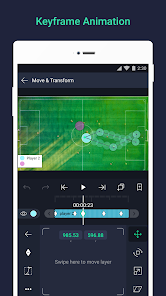
Alight Motion особенно заметен среди мобильных видеоредакторов тем, что не пытается быть только быстрой монтажкой. Его сильная сторона — создание движения: можно взять статичный текст, картинку, shape-объект или видеофрагмент и превратить его в анимированную сцену. Например, заголовок может появляться с bounce-эффектом, логотип — собираться из нескольких фигур, фон — двигаться через Camera Object, а отдельный объект — менять цвет, прозрачность и форму по ключевым кадрам.
Для автора коротких роликов это означает, что один и тот же проект можно собрать из множества управляемых элементов: фонового видео, музыкального трека, текста, декоративных линий, маски, эффекта свечения, цветового фильтра и нескольких анимационных переходов. Для моушн-дизайнера на телефоне это означает доступ к более точной настройке движения, чем в приложениях с шаблонами. Для новичка это программа, где можно начать с простого текста и переходов, а затем постепенно перейти к Curve Editor, маскам, группам, Elements и композициям с камерой.
Скачать Alight Motion
- Монтаж роликов
- Русский интерфейс
- Просто для новичков
- Нет версии Windows
- Водяной знак бесплатно
- Нужна подписка
Для кого подходит Alight Motion
Alight Motion удобен тем, кто делает визуально насыщенные короткие ролики и хочет управлять движением вручную. Программа не ограничивает пользователя только готовыми шаблонами: в ней можно построить собственную анимацию через keyframes, сохранить повторяемые элементы и использовать их в новых проектах.
Лучше всего Alight Motion раскрывается в таких задачах:
-
создание вертикальных роликов для короткого формата;
-
анимация текста, заголовков, цитат и lyric video;
-
монтаж AMV, fan edit и music edit под бит;
-
оформление интро и outro;
-
создание анимированных логотипов;
-
сборка заставок для канала;
-
добавление glow, blur, shake, glitch, distortion и других визуальных эффектов;
-
работа с масками и наложением слоев;
-
создание reusable-компонентов через Elements;
-
экспорт коротких роликов, GIF-анимаций, PNG-последовательностей и отдельных кадров.
При этом Alight Motion не стоит воспринимать как замену всем видеоредакторам сразу. Для длинного классического монтажа с большим количеством исходников, интервью, многокамерной съемкой и продолжительной цветокоррекцией удобнее использовать программы, которые ориентированы именно на монтажную логику. Alight Motion сильнее там, где нужно не просто разрезать видео, а заставить объекты двигаться, появляться, исчезать, менять форму, реагировать на ритм и собираться в сложную визуальную композицию.
Платформы и общая логика работы
Alight Motion работает как мобильный инструмент для Android, iPhone и iPad, а также доступен на Mac с Apple Silicon. Внутри программы пользователь создает проект, задает параметры сцены, добавляет слои, настраивает их свойства, а затем анимирует нужные параметры. Приложение использует многослойную структуру: видео, изображения, текст, shape-графика, аудио, камеры и группы размещаются на таймлайне как отдельные элементы.
Типичный рабочий процесс в Alight Motion можно описать так:
-
Создать проект с нужным форматом кадра.
-
Добавить медиа, текст, графику или объект.
-
Выбрать слой на таймлайне.
-
Настроить параметры слоя в панелях Move & Transform, Color & Fill, Border & Shadow, Blending & Opacity, Effects.
-
Поставить keyframes для параметров, которые должны меняться во времени.
-
Настроить easing через Curve Editor.
-
Добавить эффекты, маски, группы или Elements.
-
Проверить движение по playhead.
-
Экспортировать готовый результат.
Такой подход делает Alight Motion ближе к моушн-графическому редактору, чем к классическому простому видеоредактору. В нем можно монтировать видео, но сама программа подталкивает к работе со слоями, движением, эффектами и композициями.
Интерфейс Alight Motion
Интерфейс Alight Motion построен вокруг проекта, превью и таймлайна. В центре внимания находится сцена, где пользователь видит кадр, а в нижней части — временная шкала со слоями. Каждый слой можно раскрывать, перемещать, выделять, обрезать по длительности и настраивать через отдельные панели.
Основные элементы интерфейса:
| Элемент | Что делает |
|---|---|
| Projects | Раздел, где находятся обычные проекты |
| Elements | Раздел для reusable-компонентов |
| + | Кнопка создания проекта или добавления слоя |
| Project | Тип проекта для обычного ролика |
| Element | Тип reusable-элемента |
| Create Project | Создание нового проекта |
| Create Element | Создание нового элемента |
| Timeline | Временная шкала со слоями |
| Playhead | Вертикальная линия текущего времени |
| Move & Transform | Положение, масштаб, поворот и другие трансформации |
| Color & Fill | Цвет, заливка, градиент |
| Border & Shadow | Обводка, тень, оформление контура |
| Blending & Opacity | Прозрачность и режимы наложения |
| Effects | Визуальные эффекты слоя |
| Element Properties | Настройки выбранного Element |
| Curve Editor | Редактор easing-кривых для keyframes |
| Export | Вывод готового видео, GIF, PNG sequence или кадра |
Интерфейс не выглядит как обычный линейный редактор с одной видеодорожкой. В Alight Motion рабочая область больше похожа на компактную монтажно-анимационную среду: слой можно выбрать, открыть его свойства, поставить ключевые кадры, перейти к эффектам, вернуться к таймлайну, отредактировать кривые движения и снова проверить сцену.
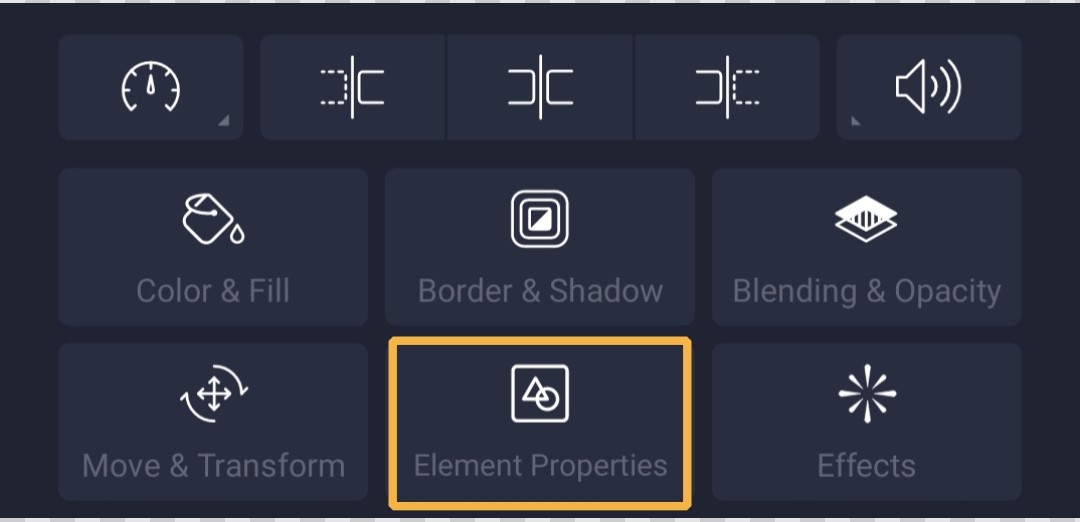
Панель свойств показывает, что Alight Motion разделяет редактирование на понятные категории. Move & Transform отвечает за движение и геометрию, Color & Fill — за цветовое оформление, Border & Shadow — за обводки и тени, Blending & Opacity — за прозрачность и режимы смешивания, Effects — за визуальные обработки, а Element Properties появляется при работе с reusable-элементами. Такой интерфейс сначала кажется насыщенным, но именно он позволяет делать точную анимацию без перехода в десктопную программу.
Создание первого проекта
Новый проект в Alight Motion начинается с выбора формата и базовых параметров сцены. Для вертикального ролика выбирают 9:16, для горизонтального видео — 16:9, для квадратного поста — 1:1, для некоторых социальных форматов — 4:5. В этом же окне задается разрешение, frame rate и фон.
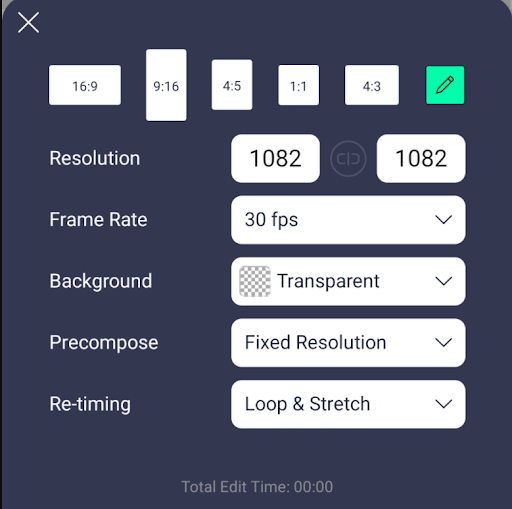
Для первого ролика удобнее начать с простого проекта 9:16. Такой формат подходит для вертикального видео, коротких edit-роликов, анимированных цитат и заставок. После выбора формата нужно задать разрешение, частоту кадров и фон. Если проект должен быть обычным видео, фон можно оставить цветным или выбрать изображение/видео как нижний слой. Если нужна графика с прозрачностью для дальнейшего использования, выбирается прозрачный background.
Базовый порядок действий:
-
Открыть Alight Motion.
-
Нажать +.
-
Выбрать Project.
-
Задать соотношение сторон: 16:9, 9:16, 4:5, 1:1, 4:3 или пользовательский формат.
-
Указать Resolution.
-
Выбрать Frame Rate.
-
Настроить Background.
-
Нажать Create Project.
-
В открывшемся проекте нажать + для добавления слоев.
-
Добавить видео, изображение, текст, shape, audio или объект.
После создания проекта пользователь попадает в основную рабочую область. Здесь уже можно импортировать клип, добавить текст, настроить графические элементы и начать анимацию. Простая логика Alight Motion сводится к трем действиям: добавить объект, настроить его внешний вид, а затем анимировать нужные свойства.
Работа со слоями
Слои — основа Alight Motion. Каждый объект в проекте является отдельным слоем: видео, картинка, текст, shape, audio, камера, группа или Element. Такой подход позволяет точно управлять порядком объектов, их длительностью, прозрачностью, масками и эффектами.
Например, вертикальный edit-ролик может состоять из таких слоев:
| Слой | Роль в проекте |
| Video 1 | Основной видеоклип |
| Image Overlay | Картинка, логотип или декоративный элемент |
| Text Layer | Заголовок, субтитр или фраза |
| Shape Layer | Плашка, линия, круг, фон под текст |
| Audio Layer | Музыка, звук, voice-over |
| Effects Layer / Group | Группа с эффектами и переходами |
| Camera Object | Движение камеры, zoom, pan, focus blur |
| Element | Повторяемый титр, заставка или шаблонный блок |
Порядок слоев важен: верхние слои перекрывают нижние. Если текст расположен выше видео, он будет виден поверх кадра. Если shape-плашка находится под текстом, она станет фоном для заголовка. Если эффект или маска применены к группе, они влияют на содержимое этой группы, а не на весь проект.
Видео- и аудиослои
Видео в Alight Motion можно использовать как основу монтажа или как часть композиции. Клип размещается на таймлайне, после чего его можно обрезать, двигать по времени, масштабировать, поворачивать, менять прозрачность, обрабатывать эффектами и объединять с другими слоями. Для короткого динамичного ролика обычно берут несколько фрагментов, подгоняют их под музыку, добавляют shake, blur, glow, color adjustment и текстовые акценты.
Аудиослой помогает синхронизировать движение с ритмом. На практике это важно для AMV, edits, lyric video и коротких роликов под музыку. Пользователь размещает трек, слушает нужные акценты, ставит визуальные изменения по таймлайну и добавляет keyframes в моменты ударов, смены фразы или перехода.
Текстовые слои
Текст в Alight Motion — не просто подпись поверх видео. Его можно анимировать, стилизовать, дублировать, помещать в группу, использовать как маску, дополнять stroke, shadow, blur, glow и другими эффектами. Программа поддерживает custom fonts, поэтому для титров и заставок можно использовать не только стандартные шрифты.
Типовые задачи с текстом:
-
анимированный заголовок;
-
субтитры для вертикального ролика;
-
lyric video под музыку;
-
кинетическая типографика;
-
появление текста через scale и opacity;
-
slide-in слева или снизу;
-
bounce-анимация;
-
glow-надпись;
-
текст с обводкой и тенью;
-
reusable-титр через Element.
Shape- и графические слои
Shape-слои нужны для графики: линий, кругов, прямоугольников, стрелок, плашек, рамок, декоративных элементов. Их можно использовать как самостоятельную графику или как основу для дизайна текста. Например, под заголовком можно сделать полупрозрачную плашку, поверх видео добавить движущиеся линии, а вокруг объекта — анимированную рамку.
Alight Motion поддерживает векторную и bitmap-графику, поэтому в одном проекте можно сочетать обычные изображения, видео, фигуры и редактируемые графические элементы. Это особенно полезно в анимированных логотипах и motion graphics, где объект должен оставаться четким при масштабировании.
Группы слоев
Группа объединяет несколько слоев в один управляемый блок. Это удобно, когда нужно анимировать сразу несколько элементов: например, текст, плашку и декоративную линию. Вместо того чтобы отдельно двигать каждый слой, их можно собрать в группу и поставить keyframes уже для всей группы.
Группы нужны и для масок. Если внутри группы находится несколько объектов, к ним можно применять общую маску, общую прозрачность, общий эффект или blending. Это превращает Alight Motion в полноценный инструмент композитинга: пользователь работает не только с отдельными клипами, но и с вложенными визуальными конструкциями.
Keyframe-анимация
Keyframe-анимация — главная причина, по которой Alight Motion используют для моушн-графики. Ключевой кадр фиксирует значение параметра в конкретный момент времени. Если в начале слоя объект находится слева, а через секунду — справа, программа автоматически создает движение между этими точками. Так можно анимировать положение, масштаб, поворот, цвет, прозрачность, эффекты и множество других параметров.
Простой пример: нужно, чтобы текст появился снизу и плавно остановился в центре.
-
Добавить Text Layer.
-
Поставить playhead в начало.
-
Открыть Move & Transform.
-
Переместить текст ниже кадра.
-
Поставить keyframe для положения.
-
Передвинуть playhead на 10–15 кадров вперед.
-
Переместить текст в центр.
-
Поставить второй keyframe.
-
Открыть Curve Editor.
-
Выбрать Ease-out или вручную настроить кривую.
В результате текст не просто резко появляется, а въезжает в кадр и плавно замедляется. Если добавить scale, opacity и shadow, анимация станет выразительнее: текст может одновременно увеличиваться, проявляться и получать тень.
Какие параметры можно анимировать
В Alight Motion keyframes используются не только для движения объекта. Через ключевые кадры можно менять почти весь визуальный характер слоя.
| Параметр | Пример применения |
| Position / Location | Объект едет по экрану |
| Scale | Текст увеличивается при появлении |
| Rotation | Логотип вращается |
| Opacity | Слой плавно проявляется или исчезает |
| Color | Плашка меняет цвет |
| Blur | Размытие появляется на переходе |
| Glow | Свечение усиливается на ударе музыки |
| Effect parameters | Эффект меняется во времени |
| Camera position | Камера приближает сцену |
| Mask position | Маска открывает нужную часть кадра |
На практике один красивый анимационный фрагмент почти всегда состоит из нескольких параметров. Например, для появления логотипа можно одновременно анимировать Scale, Opacity, Rotation, Glow и Blur. Для динамичного перехода между клипами можно использовать Location, Motion Blur, Shake, Directional Blur и маску.
Анимация текста
Текстовая анимация в Alight Motion обычно строится вокруг трех параметров: положение, масштаб и прозрачность. Самый простой вариант — fade-in: в начале opacity стоит на нуле, через несколько кадров — на 100%. Более выразительный вариант — scale-in: текст появляется маленьким, увеличивается до нормального размера и слегка перелетает точку остановки. Для такого эффекта используется easing с overshoot.
Можно делать и более сложные варианты:
-
текст выезжает снизу;
-
буквы появляются группами;
-
слово вращается при появлении;
-
фраза раскрывается через маску;
-
заголовок подсвечивается glow-эффектом;
-
текстовая плашка движется вместе с текстом;
-
строка синхронизируется с музыкой;
-
надпись исчезает через blur и opacity.
Для kinetic typography часто используют несколько текстовых слоев: одно слово появляется через scale, второе сдвигается сбоку, третье получает rotation, четвертое подсвечивается цветом. Alight Motion позволяет собрать это вручную, без готового шаблона.
Анимация объекта по экрану
Для движения объекта используется Move & Transform. Пользователь выделяет слой, ставит playhead в начало, задает начальную позицию, добавляет keyframe, затем перемещается вперед по таймлайну и задает конечную позицию. Программа создает промежуточное движение.
Чтобы объект не выглядел механически, добавляют:
-
Ease-in для ускорения на старте;
-
Ease-out для плавной остановки;
-
Ease-in-out для движения из одной точки в другую;
-
Motion Blur для ощущения скорости;
-
легкий Rotation;
-
изменение Scale;
-
декоративный Glow или Shadow.
Если объект должен двигаться по сложной траектории, используют несколько keyframes. Например, иконка может вылететь снизу, уйти вправо, сделать небольшой bounce и остановиться возле текста.
Easing и Curve Editor
Easing отвечает за характер движения. Линейная анимация двигается с одинаковой скоростью от начала до конца, поэтому часто выглядит искусственно. В реальности объект ускоряется, замедляется, пружинит, перелетает точку остановки или движется рывками. Alight Motion позволяет управлять этим через Curve Editor.
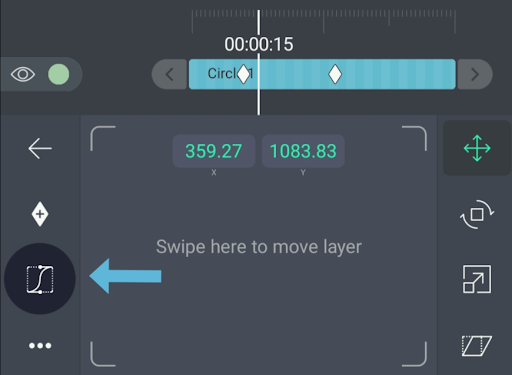
Три базовых типа easing:
| Тип | Как движется объект | Где использовать |
| Ease-in | Начинает медленно, затем ускоряется | Объект уходит из кадра |
| Ease-out | Быстро стартует и плавно останавливается | Объект входит в кадр |
| Ease-in-out | Медленно стартует, ускоряется, затем замедляется | Объект перемещается внутри кадра |
Для настройки easing нужно иметь минимум два keyframes. После этого открывается Curve Editor, playhead ставится между ключевыми кадрами, а пользователь выбирает preset или двигает handles вручную. Чем круче участок кривой, тем быстрее меняется параметр. Если кривая почти горизонтальная, движение замедляется.
Curve Editor особенно важен для motion design. Без него текст может просто ехать по экрану, а с ним он появляется живо: ускоряется, мягко тормозит, слегка перелетает финальную точку и возвращается назад. Это делает даже простую анимацию более профессиональной.
Advanced easing
В Alight Motion есть не только стандартные Cubic Bezier-кривые, но и более выразительные типы easing. Они нужны для bounce-анимации, elastic-движения, циклов, случайного движения и дискретных шагов. Такие кривые удобны, когда нужно имитировать физику или стилизованное движение: падение, отскок, пружину, дрожание, тиканье, пульсацию.
Практические примеры:
-
Bounce — кнопка или текст подпрыгивает при появлении.
-
Elastic — объект пружинит и возвращается на место.
-
Cyclic — элемент повторяет движение туда-обратно.
-
Random — объект слегка хаотично дрожит.
-
Steps — значение меняется ступенчато, без плавного перехода.
Overshoot включается через меню ••• в Curve Editor. Он позволяет вывести handles за ограничительные линии и сделать движение с перелетом значения. Например, текст может увеличиться до 110%, затем вернуться к 100%; плашка может проехать чуть дальше нужной точки и мягко откатиться назад.
Эффекты и визуальная обработка
Alight Motion содержит большую библиотеку визуальных эффектов и basic effect building blocks, которые можно комбинировать между собой. Эффекты работают как часть слоя: их можно добавлять к видео, тексту, shape, группе или даже использовать в сложных комбинациях.
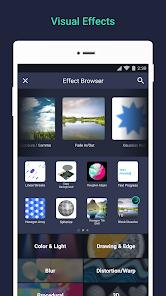
Эффекты в Alight Motion делятся не только по внешнему результату, но и по задаче. Одни меняют цвет и свет, другие искажают изображение, третьи добавляют размытие, четвертые помогают сделать переход, пятые усиливают движение.
Цветокоррекция
Для работы с цветом используется Color Adjustment и связанные инструменты. Пользователь может менять тональность кадра, усиливать насыщенность, делать изображение холоднее или теплее, стилизовать сцену под определенное настроение. Для edit-роликов это особенно важно: один и тот же клип может выглядеть мягко, контрастно, неоново, драматично или кинематографично в зависимости от цветовой обработки.
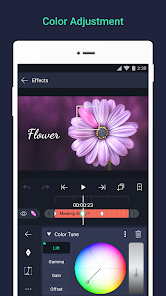
Цветокоррекция в Alight Motion полезна в нескольких сценариях:
-
выровнять разные клипы по цвету;
-
сделать фон менее заметным;
-
выделить объект;
-
придать ролику единый стиль;
-
создать неоновый или пастельный look;
-
усилить контраст перед добавлением текста;
-
подготовить слой к blending;
-
сделать переход через изменение цвета.
Blur, glow, shake, glitch и distortion
Для динамичных роликов часто используются blur и glow. Размытие помогает скрыть резкую смену кадра, создать ощущение скорости или сделать фон менее активным. Glow добавляет свечение вокруг текста, логотипа или яркого объекта. Shake используется на ударе музыки или при резкой смене сцены. Distortion и glitch подходят для агрессивных edit-роликов, цифровых заставок и стилизованных переходов.
Эффекты можно анимировать через keyframes. Например, на переходе можно сделать так:
-
Перед сменой клипа увеличить blur.
-
В момент удара добавить shake.
-
На следующем кадре снизить blur.
-
Усилить glow текста.
-
Через несколько кадров вернуть эффект к норме.
Такой прием делает монтаж более энергичным, но не превращает проект в хаотичный набор фильтров. В Alight Motion важно не просто добавлять эффекты, а контролировать их по времени.
Border, shadow и stroke
Оформление слоя в Alight Motion не ограничивается цветом. Для текста, shape и других объектов можно использовать обводку, тень, градиентную заливку и stroke-эффекты. Это важно для читаемости: белый текст на светлом фоне без обводки может потеряться, а текст с shadow или stroke остается заметным.
Типичные настройки для текста:
-
заливка основным цветом;
-
stroke для контура;
-
shadow для отделения от фона;
-
glow для акцента;
-
gradient fill для декоративного вида;
-
opacity для плавного появления;
-
blur для мягкого выхода из кадра.
Копирование стиля
В Alight Motion можно копировать не только целый слой, но и стиль. Это ускоряет работу, когда несколько надписей должны выглядеть одинаково. Например, пользователь настроил один текст: шрифт, цвет, stroke, shadow, glow, opacity. Затем он может перенести этот стиль на другие текстовые слои и не повторять настройку вручную.
Этот прием особенно полезен в проектах с несколькими титрами, lyric video, карточками, списками, субтитрами и сериями роликов в едином визуальном стиле.
Маски, blending modes и композитинг
Alight Motion умеет работать не только с отдельными слоями, но и с композитингом. Это означает, что слои можно смешивать, маскировать, объединять в группы и использовать как части одной визуальной конструкции. В программе есть grouping and masking, blending modes, chroma key, luma key и работа с прозрачностью.
Маски
Маска скрывает или показывает часть слоя. Например, можно сделать так, чтобы текст появлялся из-за прямоугольной плашки, видео было видно только внутри круга, а картинка раскрывалась через движущуюся форму. Маски особенно важны для переходов: один кадр может вытирать другой, появляться через линию, круг, диагональ или сложную shape-форму.
Примеры задач с масками:
-
reveal-анимация текста;
-
круглая аватарка поверх видео;
-
открытие кадра через shape;
-
переход между клипами;
-
выделение части изображения;
-
имитация окна, экрана, рамки;
-
ограничение эффекта одной областью.
Blending modes
Режимы наложения определяют, как один слой смешивается с другим. Они нужны для света, текстур, бликов, шумов, цветовых эффектов и декоративных наложений. Например, слой с бликом можно наложить на видео так, чтобы темные области исчезли, а светлые добавили сияние. Текстуру можно смешать с фоном, чтобы получить более сложный визуальный стиль.
Blending modes хорошо работают с:
-
световыми бликами;
-
дымом;
-
пылью;
-
grain-текстурами;
-
цветными overlay;
-
неоновыми эффектами;
-
декоративными shapes;
-
переходами.
Chroma key и luma key
Chroma key используется для удаления фона по цвету, чаще всего зеленого или синего. Это позволяет вставлять объект в другую сцену, комбинировать видео и создавать эффект съемки на зеленом экране. Luma key работает по яркости: можно отделять светлые или темные области слоя и использовать их как основу для наложения.
В Alight Motion эти функции полезны не только для видео с зеленым фоном. Chroma key можно применять к графическим элементам, эффектам, переходам и overlay-слоям, если нужно убрать однотонный фон. Luma key помогает при работе со световыми текстурами, дымом, вспышками и контрастными элементами.
Camera Object и сложная анимация сцены
Camera Object в Alight Motion используется для управления тем, какая часть композиции будет видна при рендере. Это не обычный слой с видео, а объект камеры, через который можно делать pan, zoom, движение по сцене, focus blur, fog и более сложные композиционные эффекты. Камеру можно анимировать через keyframes, использовать несколько камер и переключаться между ними.
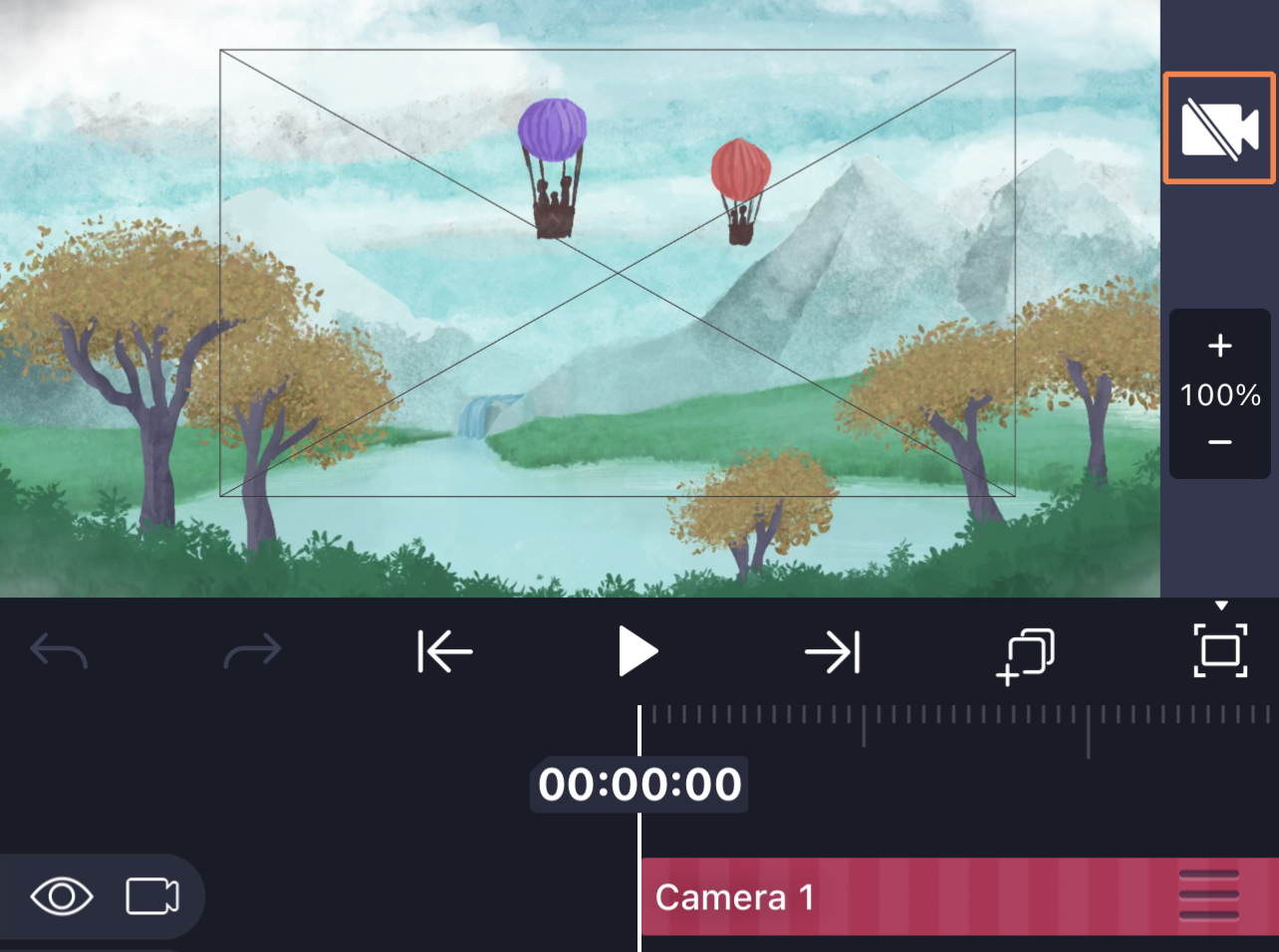
Camera Object особенно полезен, когда проект состоит из нескольких слоев, расположенных как сцена. Например, можно сделать фон, передний план, текст, декоративные объекты и персонажа, а затем двигать не каждый слой отдельно, а камеру. Это создает ощущение пространства.
Что можно делать через Camera Object
-
приближать сцену;
-
отдалять сцену;
-
панорамировать по композиции;
-
создавать parallax-эффект;
-
добавлять focus blur;
-
использовать fog;
-
переключаться между несколькими камерами;
-
имитировать движение камеры;
-
применять motion effects к камере;
-
связывать камеру с другими слоями.
Для intro или анимированного логотипа это дает больше выразительности. Например, логотип может находиться в центре сцены, вокруг него — частицы и линии, а камера сначала приближается, затем слегка поворачивается и останавливается на финальном кадре. Слои остаются на своих местах, а движение создается через камеру.
Parenting и иерархия слоев
Parenting позволяет связать один слой с другим. Родительский слой управляет дочерним: если двигается parent, child следует за ним. Это удобно для сложных анимаций, персонажных конструкций, интерфейсных элементов и motion graphics.
Простой пример: есть круг, внутри него иконка и рядом текст. Если их нужно двигать вместе, можно собрать группу. Но если нужна более гибкая логика, используется parent-child связь: например, иконка может следовать за плашкой, но при этом иметь собственную анимацию вращения.
Parenting полезен в таких случаях:
-
анимация персонажных частей;
-
движение группы элементов с отдельной внутренней анимацией;
-
создание HUD-интерфейсов;
-
привязка текста к движущемуся объекту;
-
camera tracking внутри композиции;
-
parallax-сцены;
-
сложные transition packs.
Alight Motion также поддерживает rig character joints, что делает программу интересной для простых персонажных анимаций. Это не полноценная профессиональная система 2D-rigging уровня специализированных десктопных инструментов, но для мобильного редактора наличие parent-child логики, joints и keyframes дает широкие возможности.
Elements: reusable-компоненты
Elements — одна из самых важных функций Alight Motion для тех, кто делает много похожих проектов. Element — это reusable-компонент, который можно сохранить отдельно и затем добавлять в разные проекты. Он похож на группу, но существует как самостоятельный элемент в отдельном разделе.
Element удобно использовать для:
-
титров;
-
intro-блоков;
-
outro;
-
lower thirds;
-
логотипов;
-
кнопок;
-
декоративных плашек;
-
transition-заготовок;
-
reusable-анимаций;
-
текстовых шаблонов;
-
фирменных элементов.
Например, пользователь делает серию вертикальных роликов с одинаковым стилем. В каждом видео нужен заголовок: плашка, текст, маленькая линия, glow и плавное появление. Вместо того чтобы собирать этот блок заново, можно сохранить его как Element и использовать в других проектах.
Как добавить Element в проект
Порядок работы простой:
-
Открыть проект.
-
Нажать + внизу справа.
-
Открыть Add menu.
-
Выбрать Elements.
-
Нажать нужный Element.
-
Разместить его на таймлайне.
-
При необходимости открыть Element Properties.
Если Element содержит текстовые поля, их можно менять без разрушения исходного элемента. Это удобно для reusable-титров: один и тот же animated title можно использовать десятки раз, меняя только текст.
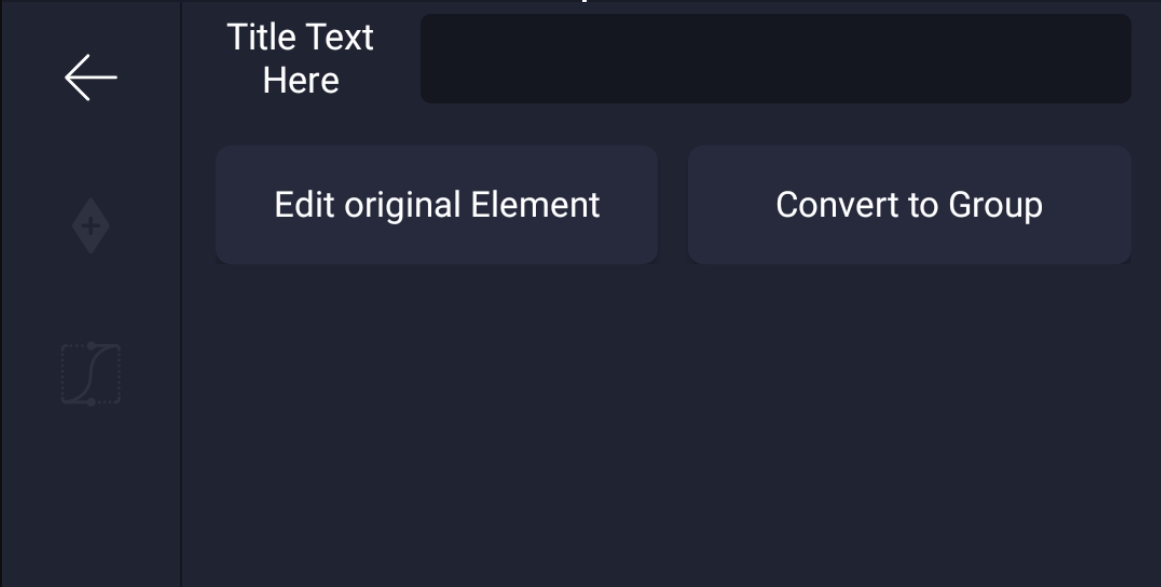
В Element Properties доступны действия Edit original Element и Convert to Group. Первый вариант открывает исходный элемент для изменения. Второй превращает Element в обычную группу, после чего его можно редактировать независимо от оригинала.
Как создать свой Element
Собственный Element создается почти так же, как обычный проект:
-
На стартовом экране нажать +.
-
Выбрать Element.
-
Настроить resolution, frame rate, background и другие параметры.
-
Нажать Create Element.
-
Собрать графику, текст, эффекты и анимацию.
-
Сохранить элемент для дальнейшего использования.
Также можно превратить существующую группу в Element. Для этого нужно выделить group layer, нажать ⋯ вверху справа и выбрать Save to My Elements. Такой сценарий удобен, когда reusable-блок сначала был сделан внутри обычного проекта, а потом понадобился в других роликах.
Настройка цвета Element
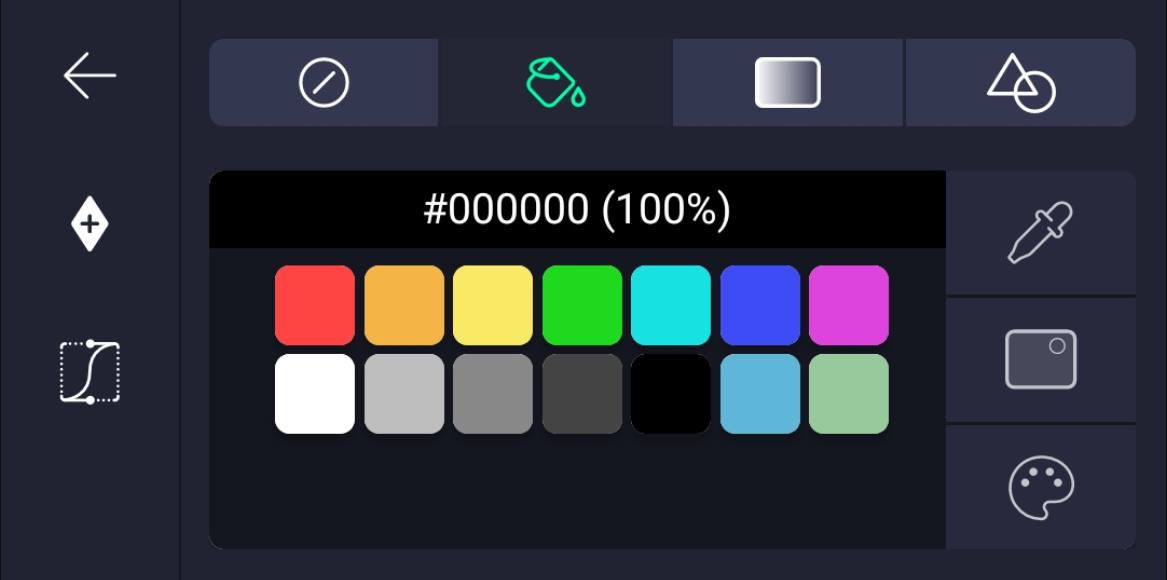
Цвет элемента меняется через Color & Fill. Для этого нужно выбрать Element, открыть Color & Fill, нажать значок Paint Can и выбрать нужный цвет. Такой способ удобен для шаблонов: один и тот же Element может быть синим в одном ролике, красным в другом и черным в третьем.
Работа с текстом и титрами
Текст в Alight Motion можно использовать как обычную надпись, как графический объект, как часть анимации или как reusable Element. Для коротких видео это один из главных инструментов: именно текст часто делает ролик понятным, ритмичным и визуально законченным.
Добавление текста
Типовой порядок:
-
Открыть проект.
-
Нажать +.
-
Выбрать добавление текстового слоя.
-
Ввести фразу.
-
Настроить шрифт.
-
Задать размер и положение.
-
Открыть Color & Fill для цвета.
-
Добавить Border & Shadow для читаемости.
-
При необходимости добавить Effects.
-
Поставить keyframes для появления.
Текстовый слой можно двигать, масштабировать, вращать, менять его opacity, цвет, обводку, тень и эффекты. Для анимированных заголовков обычно используется комбинация Move & Transform, Border & Shadow, Effects и Curve Editor.
Оформление текста
Хороший текстовый слой должен читаться на фоне видео. В Alight Motion для этого применяют:
-
контрастную заливку;
-
stroke;
-
shadow;
-
полупрозрачную плашку;
-
glow;
-
blur на фоне;
-
затемнение нижнего слоя;
-
градиентную заливку;
-
маску раскрытия;
-
анимацию scale и opacity.
Например, для вертикального ролика с ярким фоном можно сделать белый текст, черную обводку 4–6 px, мягкую тень и короткую scale-анимацию. Если ролик выполнен в неоновом стиле, можно добавить glow и цветовую обводку.
Анимация текста по ритму
Для lyric video или edit-ролика текст часто появляется на ударе музыки. В Alight Motion это делается вручную: пользователь слушает аудио, ставит playhead на нужный момент, добавляет keyframes и подгоняет появление фразы. Такой подход требует больше времени, чем автоматические шаблоны, зато дает точный контроль.
Варианты анимации текста под музыку:
| Прием | Как выглядит |
| Scale pop | Слово резко увеличивается и возвращается |
| Slide-in | Строка выезжает сбоку |
| Fade-in | Текст плавно проявляется |
| Blur reveal | Фраза появляется из размытия |
| Mask reveal | Текст открывается через плашку |
| Shake accent | Слово дергается на сильный бит |
| Glow pulse | Свечение усиливается на ударе |
| Rotation hit | Текст слегка поворачивается при появлении |
Монтаж видео в Alight Motion
Alight Motion умеет редактировать видео, но его монтажная логика отличается от приложений, которые ориентированы на быструю склейку клипов. Здесь видео — один из типов слоя. Его можно обрезать, разместить на таймлайне, совместить с музыкой, дополнить текстом, эффектами, масками и графикой.
Для коротких роликов Alight Motion подходит хорошо. Пользователь может импортировать фрагмент, добавить текст, настроить движение, сделать цветокоррекцию, наложить blur, использовать transition и экспортировать результат. Для AMV/edit-сцен это даже удобнее, чем многие обычные видеоредакторы, потому что ключевые кадры и эффекты находятся в центре рабочего процесса.
Для длинного монтажа программа менее удобна. Если нужно собрать большой видеоблог, интервью, лекцию или фильм с десятками длинных фрагментов, Alight Motion может оказаться перегруженным. В таких задачах важны быстрый trim, медиабраузер, многодорожечная организация, прокси, удобная работа с длинным звуком и быстрый обзор материала. Alight Motion сильнее в короткой форме и анимации.
Экспорт
Alight Motion поддерживает экспорт в несколько форматов: MP4 video, GIF animation, PNG sequences, stills и project packages. Для обычного ролика выбирается MP4. Для короткой анимации без звука можно использовать GIF. PNG sequence нужна, когда каждый кадр требуется как отдельное изображение. Still используется для вывода одного кадра, а project package — для обмена проектом.
Перед экспортом стоит проверить:
-
правильно ли выбран формат кадра;
-
нет ли лишних слоев за пределами нужной длительности;
-
не выключена ли видимость важных слоев;
-
не остались ли черновые элементы;
-
не слишком ли тяжелые эффекты;
-
совпадает ли звук с визуальными акцентами;
-
корректно ли работают маски;
-
не обрезан ли текст краями кадра;
-
нужен ли прозрачный фон;
-
выбран ли правильный тип экспорта.
Для проектов с большим количеством эффектов рендер может быть тяжелым. Особенно это касается высокого разрешения, большого числа слоев, blur, glow, motion blur, сложных масок и camera effects. На слабом устройстве лучше сначала проверить короткий фрагмент, а затем экспортировать весь ролик.
Производительность и ограничения
Alight Motion — мощный мобильный редактор, но его возможности зависят от устройства. Сложный проект с большим количеством слоев, эффектов и keyframes требует больше памяти и вычислительных ресурсов. Для комфортной работы важно не перегружать сцену лишними слоями, отключать тяжелые эффекты во время редактирования и группировать элементы осмысленно.
Основные ограничения:
| Ограничение | Как проявляется | Как работать удобнее |
| Нагрузка на устройство | Лаги при сложных проектах | Уменьшать preview-нагрузку, отключать тяжелые эффекты |
| Много слоев | Сложнее ориентироваться | Использовать группы и понятные названия |
| Сложные эффекты | Дольше рендерится экспорт | Применять эффекты только там, где они нужны |
| Бесплатная версия | В роликах есть watermark | Учитывать это при финальном выводе |
| Обучение | Новичку сложно сразу освоить keyframes | Начать с простых анимаций текста |
| Длинный монтаж | Менее удобно, чем в монтажных редакторах | Использовать Alight Motion для motion-фрагментов |
Бесплатный режим Alight Motion дает базовые возможности, но ролики создаются с водяным знаком. Платные membership options убирают watermark и открывают premium effects and features.
Что можно сделать в Alight Motion
Alight Motion подходит для разных практических сценариев. Ниже — не абстрактные возможности, а конкретные задачи, которые удобно собирать именно в этой программе.
Вертикальный ролик
Для вертикального ролика выбирают формат 9:16, добавляют видео или фон, затем накладывают текст, музыку, эффекты и переходы. Сильная сторона Alight Motion здесь — возможность сделать уникальное появление каждого элемента: текст может вылетать, плашка — раскрываться через маску, фон — двигаться через scale, а весь кадр — получать shake на ударе музыки.
Анимированный логотип
Для логотипа можно использовать изображение, shape-графику и текст. Логотип появляется через scale, получает rotation, glow и easing. Дополнительные линии и частицы можно анимировать отдельно. В финале проект экспортируется как видео, GIF или PNG sequence, в зависимости от задачи.
Интро для канала
Intro обычно состоит из фона, логотипа, названия, декоративных элементов и звука. В Alight Motion удобно настроить короткую анимацию: камера приближается, логотип появляется в центре, текст раскрывается через маску, затем все элементы уходят в blur-переход.
AMV/edit под музыку
AMV и fan edit требуют синхронизации с аудио. В Alight Motion можно нарезать фрагменты, поставить keyframes по битам, добавить shake, glow, blur, color adjustment и переходы. Программа особенно удобна для таких роликов, потому что эффекты и анимация параметров доступны прямо на слоях.
Lyric video
Для lyric video используются текстовые слои, анимация появления слов, смена цвета, glow, маски и движение фона. Каждую строку можно синхронизировать с музыкой, а повторяющиеся стили сохранить как Element.
Простая персонажная анимация
Для персонажной анимации можно использовать parent-child layers, rig character joints, shape-графику и keyframes. Это подходит для простых сцен: персонаж машет рукой, поворачивает голову, двигается по экрану, появляется в кадре или реагирует на текст.
Пошаговая инструкция: короткий анимированный ролик
Разберем пример: нужно сделать вертикальный ролик с фоном, анимированным текстом, плашкой, эффектом свечения и плавным появлением.
Шаг 1. Создать проект
Создается проект 9:16. В параметрах выбирается нужное разрешение, frame rate и background. Для обычного ролика можно использовать непрозрачный фон, а если планируется overlay-графика — прозрачный.
Шаг 2. Добавить фон
Через + добавляется видео или изображение. Фон растягивается на весь кадр через Move & Transform. Если фон слишком активный, можно снизить его яркость через color adjustment или добавить легкий blur.
Шаг 3. Добавить текст
Добавляется Text Layer. Текст размещается в центре или ближе к нижней трети кадра. В Color & Fill выбирается цвет, в Border & Shadow добавляется stroke и тень. Если нужен более выразительный стиль, добавляется glow.
Шаг 4. Добавить плашку
Под текстом создается shape-слой. Плашка помещается ниже текста на таймлайне. Ей задается цвет, прозрачность, скругление и размер. Затем текст и плашку можно объединить в группу.
Шаг 5. Анимировать появление
Для группы открывается Move & Transform. В начале она размещается немного ниже финальной позиции и имеет scale 90%. Ставится keyframe. Через 10–15 кадров группа переносится в финальное положение, scale становится 100%, opacity — 100%. В начале opacity можно поставить на 0%.
Шаг 6. Настроить easing
Открывается Curve Editor. Для появления выбирается Ease-out или вручную делается кривая с плавным торможением. Если нужен bounce, включается overshoot или выбирается соответствующий тип easing.
Шаг 7. Добавить акцент на бит
В момент музыкального удара можно добавить короткий shake, усилить glow или быстро увеличить scale на 105%, а затем вернуть к 100%. Такая micro-animation делает ролик живым.
Шаг 8. Добавить выход
В конце текст уходит вверх или растворяется через blur и opacity. Ставятся два keyframes: первый — нормальное состояние, второй — прозрачность 0%, смещение вверх и небольшое размытие.
Шаг 9. Проверить таймлайн
Перед экспортом нужно пройти ролик по playhead и проверить, что текст не обрезается, движение не слишком резкое, эффекты не перегружают сцену, а звук совпадает с визуальными акцентами.
Шаг 10. Экспортировать
Для обычной публикации выбирается MP4. Если нужна короткая зацикленная анимация, можно использовать GIF. Для дальнейшей обработки в других программах подходит PNG sequence.
Сравнение с аналогами
Alight Motion конкурирует не только с мобильными видеоредакторами, но и с приложениями для motion design. Его корректнее сравнивать с CapCut, VN Video Editor, KineMaster, LumaFusion, Motion Ninja и Adobe After Effects, потому что каждая из этих программ закрывает похожие задачи, но с разным уклоном.
| Программа | Основной сценарий | Сильная сторона | Где Alight Motion удобнее | Где аналог сильнее |
| CapCut | Быстрый монтаж, соцсети, шаблоны, AI-инструменты | Простота, автоинструменты, эффекты, субтитры | Точная ручная motion-анимация через слои и Curve Editor | Быстрый контент, шаблоны, автоматизация |
| VN Video Editor | Классический мобильный монтаж | Удобный multi-track timeline, простой интерфейс, отсутствие watermark | Сложные эффекты, Elements, motion-графика | Нарезка и сборка обычных роликов |
| KineMaster | Мобильный многослойный монтаж | Keyframes, chroma key, multi-layer timeline, assets | Более выраженная motion-design логика | Универсальный мобильный монтаж |
| LumaFusion | Профессиональный монтаж на iPad/iPhone | Timeline, работа с дорожками, продвинутый монтаж | Анимированный текст, эффекты, reusable Elements | Длинные проекты и серьезный монтаж |
| Motion Ninja | Motion edits, AMV, VFX на мобильном | Keyframes, curves, 3D camera, эффекты | Более привычная экосистема Alight Motion и Elements | Агрессивные VFX/AMV-инструменты |
| Adobe After Effects | Профессиональная моушн-графика на desktop | Максимальная глубина compositing, expressions, плагины | Мобильная работа без desktop-среды | Абсолютная мощность и профессиональный пайплайн |
CapCut проще для быстрого ролика: открыть клип, применить шаблон, добавить авто-субтитры, музыку, эффекты и быстро получить результат. Но когда нужно вручную настроить движение каждого элемента, собрать reusable-титр, работать с keyframes и кривыми, Alight Motion дает больше контроля. CapCut тоже развивает keyframe-анимацию и AI-возможности, но его пользовательская логика больше ориентирована на быстрый контент и автоматизированные инструменты.
VN Video Editor удобен как классический редактор: multi-track timeline, монтаж, текст, музыка, переходы, 4K, keyframe control. Он проще воспринимается новичками, особенно если задача — собрать обычный ролик. Alight Motion выигрывает, когда проект превращается в motion graphics: больше внимания к слоям, анимации параметров, reusable Elements, эффектам и композитингу.
KineMaster ближе к универсальному мобильному видеоредактору. В нем есть multi-layer timeline, keyframes, chroma key, speed control, color grading и asset store. Для классического монтажа KineMaster часто воспринимается проще, но Alight Motion сильнее ощущается как инструмент именно для анимации и моушн-графики.
LumaFusion — более серьезный монтажный редактор для iPad и iPhone. Он лучше подходит для длинных проектов, работы с дорожками, сложного монтажа, 4K/HDR/ProRes-сценариев и профессионального видеопроизводства на планшете. Alight Motion не конкурирует с ним как монтажная станция; он сильнее в коротких анимированных фрагментах, титрах, визуальных эффектах и motion-дизайне.
Motion Ninja ближе всего к Alight Motion по аудитории AMV, edits и мобильного VFX. У него сильный акцент на keyframes, curves, 3D camera, effects library и motion-инструменты. Разница в том, что Alight Motion делает ставку на собственную систему слоев, Elements, compositing и более узнаваемый workflow для мобильной моушн-графики.
Adobe After Effects остается несравнимо мощнее как профессиональная desktop-среда. Там глубже compositing, expressions, плагины, трекинг, 3D-workflow, integration с другими Adobe-инструментами. Но Alight Motion решает другую задачу: дает пользователю мобильный инструмент для анимации и визуального монтажа без полноценной рабочей станции.
Плюсы Alight Motion
Alight Motion выделяется тем, что объединяет мобильный видеоредактор и инструменты motion design. Его плюсы особенно заметны в коротких визуальных проектах.
Главные преимущества:
-
полноценная keyframe-анимация;
-
анимация параметров слоя;
-
Curve Editor;
-
easing presets и ручные кривые;
-
многослойная структура;
-
видео, изображения, текст, графика и аудио в одном проекте;
-
векторная и bitmap-графика;
-
160+ basic effect building blocks;
-
маски и группы;
-
blending modes;
-
chroma key и luma key;
-
Camera Object;
-
parent-child layers;
-
rig character joints;
-
custom fonts;
-
Elements для reusable-компонентов;
-
экспорт MP4, GIF, PNG sequence, stills и project packages;
-
хорошая пригодность для вертикальных роликов, AMV, edits и титров.
Самый сильный плюс — контроль. Пользователь не просто выбирает готовый переход, а сам задает, где начинается движение, где оно заканчивается, насколько быстро объект ускоряется, как меняется цвет, когда появляется blur, как ведет себя glow и каким образом слой смешивается с фоном.
Минусы Alight Motion
Недостатки программы связаны не с отсутствием возможностей, а с самой природой сложного мобильного редактора. Alight Motion мощнее простых монтажных приложений, но из-за этого требует больше времени на освоение.
Основные минусы:
-
новичку нужно разобраться с keyframes;
-
Curve Editor требует практики;
-
сложные проекты нагружают устройство;
-
большое количество слоев может запутать;
-
бесплатный режим добавляет watermark;
-
premium effects and features доступны через paid membership;
-
для длинного классического монтажа есть более удобные программы;
-
при большом числе blur/glow/motion blur экспорт может занимать больше времени;
-
интерфейс плотный и насыщенный элементами.
Если пользователь хочет просто склеить три клипа, добавить музыку и быстро получить ролик, Alight Motion может показаться избыточным. Но если нужно сделать анимацию текста, эффектный переход, динамичный edit или motion-заставку, эта сложность оправдана.
Кому стоит использовать Alight Motion
Alight Motion стоит выбирать тем, кому нужен не просто монтаж, а движение и визуальный стиль. Программа особенно хороша для пользователей, которые хотят вручную управлять анимацией, а не зависеть только от готовых шаблонов.
Она подходит:
-
авторам коротких вертикальных роликов;
-
монтажерам AMV и fan edit;
-
создателям lyric video;
-
дизайнерам, которым нужна мобильная motion-графика;
-
авторам интро и заставок;
-
тем, кто часто делает анимированные титры;
-
пользователям, которые хотят освоить keyframes;
-
тем, кто работает с масками и эффектами;
-
блогерам, которым нужен узнаваемый стиль;
-
создателям шаблонов через Elements.
Alight Motion особенно полезен, если ролик должен выглядеть не как стандартная нарезка, а как собранная визуальная композиция: с движущимися текстами, плашками, бликами, эффектами, масками, цветом и точной синхронизацией с музыкой.
Кому Alight Motion может не подойти
Alight Motion не лучший выбор для тех, кто хочет максимально простой монтаж без погружения в анимацию. Если пользователь не собирается работать с keyframes, масками, эффектами и слоями, большая часть возможностей программы останется невостребованной.
Программа может не подойти:
-
тем, кто хочет только быстрые шаблоны;
-
тем, кто монтирует длинные видео;
-
пользователям очень слабых устройств;
-
тем, кто не хочет разбираться с Curve Editor;
-
тем, кому нужен только trim, cut и простая склейка;
-
тем, кто не готов учитывать watermark в бесплатном режиме;
-
тем, кто работает с большими проектами и профессиональным монтажным пайплайном.
В таких случаях проще использовать CapCut, VN Video Editor, KineMaster или LumaFusion, в зависимости от задачи. Alight Motion лучше выбирать тогда, когда в проекте важны анимация, эффекты и визуальное оформление.
Практические советы по работе
Чтобы Alight Motion работал удобнее, важно сразу выстроить аккуратный workflow.
Называйте слои
Если проект состоит из 3–5 слоев, названия не так важны. Но когда в сцене появляются десятки элементов, без структуры легко потеряться. Лучше называть слои по смыслу: Title, Subtitle, BG Video, Glow Line, Logo Group, Camera 1, Text Reveal Mask.
Используйте группы
Группы помогают не перегружать таймлайн. Если текст, плашка и декоративная линия всегда движутся вместе, их лучше объединить. Тогда можно анимировать группу целиком, а внутренние слои оставить для локальной настройки.
Не злоупотребляйте эффектами
Glow, blur, shake и distortion выглядят эффектно, но при чрезмерном использовании ролик становится грязным. Лучше использовать эффекты точечно: на появлении, переходе, музыкальном акценте или финальном кадре.
Настраивайте easing
Даже простая анимация выглядит лучше, если в ней нет линейного движения. Почти для каждого входа объекта полезен Ease-out, для ухода — Ease-in, для перемещения внутри сцены — Ease-in-out.
Сохраняйте повторяемые элементы
Если в проектах часто повторяются одинаковые заголовки, плашки, логотипы или transition-блоки, их стоит сохранять как Elements. Это экономит время и помогает сохранять единый стиль.
Проверяйте проект перед экспортом
Перед финальным выводом нужно пройти весь ролик по playhead. Частые ошибки: текст выходит за границы, слой заканчивается раньше времени, эффект включен слишком резко, маска не совпадает с объектом, звук не попадает в визуальный акцент.
Частые вопросы
Alight Motion бесплатный?
Alight Motion можно использовать бесплатно с базовыми возможностями, но созданные видео получают водяной знак. Для удаления watermark и доступа к premium effects and features используются платные membership options.
Можно ли убрать водяной знак?
Да, watermark убирается через платный вариант использования внутри приложения. В бесплатном режиме водяной знак остается частью экспортируемого ролика.
Можно ли делать анимацию текста?
Да. Текстовые слои можно анимировать через keyframes: положение, scale, rotation, opacity, цвет, эффекты, blur, glow, stroke и shadow. Для плавного движения используется Curve Editor.
Можно ли делать маски?
Да. Alight Motion поддерживает grouping and masking. Маски применяются для reveal-анимаций, переходов, композитинга, ограничения области видимости и создания сложных визуальных сцен.
Есть ли chroma key?
Да. Chroma key используется для удаления цветного фона, а luma key — для работы с яркостной информацией слоя. Эти функции полезны для green screen, overlay и композитинга.
Можно ли экспортировать GIF?
Да. Alight Motion поддерживает экспорт GIF animation, а также MP4 video, PNG sequences, stills и project packages.
Можно ли делиться проектами?
Да. Для обмена используются project packages. Elements тоже можно сохранять и передавать, а затем импортировать в проекты.
Подходит ли Alight Motion новичкам?
Подходит, если начинать с простых задач: добавить текст, сделать fade-in, настроить scale-анимацию, применить эффект, экспортировать MP4. Но для уверенной работы с keyframes, Curve Editor, масками, группами и Elements потребуется практика.
Чем Alight Motion отличается от CapCut?
CapCut проще для быстрого ролика, шаблонов, автоинструментов и соцсетей. Alight Motion сильнее в ручной keyframe-анимации, motion graphics, Elements, масках, эффектах и контроле движения.
Чем Alight Motion отличается от After Effects?
After Effects — профессиональная desktop-среда для сложной моушн-графики и композитинга. Alight Motion — мобильный редактор, который дает часть похожей логики на телефоне: слои, keyframes, effects, masks, easing, camera и compositing.
Итог
Alight Motion — один из самых сильных мобильных редакторов для тех, кто хочет делать не просто монтаж, а анимацию, motion graphics и визуальные эффекты на смартфоне или планшете. Его главное преимущество — сочетание многослойного таймлайна, keyframe-анимации, Curve Editor, эффектов, масок, blending modes, Camera Object, Elements и гибкого экспорта.
Программа лучше всего подходит для коротких выразительных проектов: вертикальных роликов, AMV, edit-видео, анимированных титров, intro/outro, логотипов, lyric video, заставок и графических сцен. Она требует больше внимания, чем простые монтажные приложения, но дает значительно больше контроля над движением и визуальным стилем.
Alight Motion стоит использовать тогда, когда нужно не просто склеить видео, а собрать динамичную композицию: с текстом, графикой, эффектами, масками, плавным easing, музыкальными акцентами и собственной анимационной логикой.
