CyberLink MediaShow 6 Ultra — программа CyberLink для работы с домашней коллекцией фотографий и видео. Ее логика построена не вокруг профессионального монтажа, а вокруг полного бытового сценария: импортировать файлы с камеры или диска, разложить их по медиатеке, найти нужные снимки по датам, лицам и тегам, быстро исправить дефекты, собрать слайд-шоу, создать фильм, подготовить диск, экспортировать видеофайл или отправить материалы через встроенные функции публикации.
MediaShow 6 Ultra особенно хорошо раскрывается в ситуациях, когда у пользователя есть большой архив разрозненных фотографий и роликов: папки с отпуска, съемка с фотоаппарата, видео с видеокамеры, семейные альбомы, короткие клипы, фотографии с людьми, материалы для слайд-шоу. Программа объединяет эти задачи в одном интерфейсе: слева находится библиотека, в центре — окно с миниатюрами, сверху — основные кнопки Import, Edit, Create, Print, Share, а снизу — Media Tray, куда временно собираются выбранные файлы для обработки, экспорта, слайд-шоу или диска.

Главная идея MediaShow 6 Ultra — не заставлять пользователя вручную помнить, где лежит каждый файл. Программа делает ставку на визуальную медиатеку: папки, календарь, лица, ключевые теги, пользовательские альбомы, избранное, последние импортированные материалы и отдельный блок созданных проектов. Поэтому обзор CyberLink MediaShow 6 Ultra нельзя сводить только к просмотрщику фото или редактору слайд-шоу. Это программа для управления фото и видео, в которой просмотр, организация, базовое редактирование и создание новых медиа связаны между собой.
Скачать CyberLink MediaShow Ultra
- Слайд-шоу из фото
- Русский интерфейс
- Просто для новичков
- Старая программа
- Платная редакция
- Мало новых шаблонов
В MediaShow 6 Ultra можно выполнять такие задачи:
-
импортировать фото и видео с жесткого диска, камеры, телефона, USB-носителя, карты памяти, CD, DVD или Blu-ray;
-
автоматически сканировать пользовательские папки My Pictures и My Videos;
-
группировать медиатеку по папкам, датам съемки, лицам и тегам;
-
использовать FaceMe для распознавания лиц и поиска фотографий по людям;
-
создавать альбомы, избранные подборки и наборы для заставки;
-
исправлять фотографии: кадрировать, убирать красные глаза, выравнивать горизонт, настраивать яркость, контраст, баланс белого и резкость;
-
применять эффекты Black & White, Sepia, Matte, Vignette, Soft Focus, Focal B&W, Tint, Glow, Antique;
-
пакетно редактировать группу снимков через Batch Edit;
-
улучшать видео: стабилизировать дрожащую съемку, исправлять освещение, уменьшать видеошум и аудиошум;
-
обрезать видео через Trim;
-
создавать слайд-шоу с фотографиями, видеоклипами, текстом, цветными слайдами, переходами и музыкой;
-
создавать фильмы из видеоклипов с готовыми стилями и фоновой музыкой;
-
конвертировать 2D-фото и 2D-видео в 3D;
-
создавать 3D-фото, 3D-фильмы и 3D-диски;
-
записывать DVD, AVCHD и Blu-ray-проекты;
-
экспортировать видео через Produce;
-
отправлять материалы через Share и встроенные онлайн-разделы.
Позиционирование Ultra-редакции
CyberLink MediaShow 6 выпускалась в нескольких редакциях, и набор функций зависел от установленного варианта. Ultra — старшая редакция, на которую ориентирован этот обзор. В ней важны не только стандартные функции медиатеки, но и расширенные сценарии: 3D-фото, 3D-видео, 2D-to-3D-конвертация, создание 3D-фильмов, 3D-дисков, Blu-ray/AVCHD-проектов и вывод видеофайлов через готовые профили.
Для обычного пользователя разница ощущается так: MediaShow 6 Ultra закрывает больше задач внутри одной программы. Если нужно только посмотреть фотографии и слегка их поправить, достаточно базовой логики медиатеки. Если нужно сделать слайд-шоу, записать диск, подготовить файл для устройства, применить 3D-функции или собрать фильм из роликов, Ultra-редакция выглядит значительно интереснее.
Важный момент: MediaShow 6 Ultra не заменяет профессиональные редакторы уровня CyberLink PowerDirector, Adobe Premiere Elements или Lightroom. Она работает иначе. Здесь нет сложной многодорожечной монтажной линии, продвинутой цветокоррекции, слоев, масок и детального управления RAW-процессом. Зато есть понятная связка: выбрал материалы → добавил в Media Tray → нажал Edit/Create/Share → получил готовый результат. Именно эта простота и делает программу полезной для домашней коллекции.
Для кого подходит CyberLink MediaShow 6 Ultra
MediaShow 6 Ultra рассчитана на пользователей, которым нужно не просто открыть отдельный файл, а регулярно управлять фото- и видеоархивом. Программа подходит тем, кто хранит много семейных снимков, часто переносит материалы с камер и телефонов, делает слайд-шоу, хочет быстро отобрать кадры по датам или людям и не хочет разбираться в профессиональном редакторе.
Программа особенно уместна для следующих задач.
Домашний фотоархив
MediaShow 6 Ultra удобна, когда фотографии лежат в десятках папок: поездки, праздники, дети, друзья, мероприятия, съемка с разных устройств. После импорта библиотека показывает файлы не только как структуру папок, но и как визуальную коллекцию. Можно открыть Folders, перейти в календарь, посмотреть Last Import, добавить теги и выделить любимые материалы в Favorite Media.
Семейные слайд-шоу
Программа хорошо подходит для сценария собрать показ из фотографий и видеороликов. Пользователь переносит материалы в Media Tray, выбирает Create → Slideshow, добавляет стиль, музыку, титры и экспортирует результат. В слайд-шоу можно смешивать фото и видео, добавлять blank slides/color boards, менять порядок кадров, использовать переходы и управлять длительностью отдельных слайдов.
Быстрая правка фото
MediaShow 6 Ultra полезна для простых исправлений: убрать красные глаза, обрезать снимок, выровнять горизонт, подтянуть яркость и контраст, применить мягкий эффект. Это не ретушь уровня Photoshop, но для подготовки снимков к показу, печати или слайд-шоу возможностей достаточно.
Простая обработка видео
Программа не рассчитана на сложный монтаж, но умеет выполнять практичные операции: убрать дрожание, улучшить освещение, уменьшить видеошум, снизить аудиошум, обрезать лишний фрагмент. Для домашнего ролика, снятого на камеру или телефон, этого часто хватает.
Пользователи 3D-фото и 3D-видео
Ultra-редакция выделяется поддержкой 3D. В ней предусмотрены 3D-фото в формате MPO, 3D-видео MVC, конвертация 2D-фото в 3D-фото, создание 3D-фильмов и 3D-дисков. Это нишевая, но важная часть программы.
Системные требования и совместимость
CyberLink MediaShow 6 Ultra относится к поколению программ, рассчитанных на Windows XP, Windows Vista и Windows 7. Для базовых функций программе нужен DirectX 9 или выше, разрешение экрана не ниже 1024×600 и 16-битный цвет. Минимально требуется 1 ГБ оперативной памяти, для HD-видео лучше иметь 2 ГБ и больше. Для обычной установки достаточно около 1 ГБ свободного места, но производство дисков требует значительно больше: около 10 ГБ для DVD-проектов и до 60 ГБ для Blu-ray-производства.
| Компонент | Требование для обычных функций |
|---|---|
| Операционная система | Windows 7 / Vista / XP SP2 |
| DirectX | DirectX 9 или выше |
| Разрешение экрана | 1024×600, 16-bit color или выше |
| Оперативная память | 1 ГБ, для HD-видео рекомендуется 2 ГБ и больше |
| Место на диске | 1 ГБ для программы |
| DVD-производство | около 10 ГБ, рекомендуется 20 ГБ |
| Blu-ray-производство | около 60 ГБ, рекомендуется 100 ГБ |
| Видеокарта | Intel 945 GM, NVIDIA GeForce 6600, ATI X1600 или выше |
| Печать | поддерживаются обычные принтеры |
| Импорт | камеры через removable disk interface и Windows Portable Devices |
Для 3D-функций требования выше. Для TrueTheater 3D нужен совместимый процессор, 3D-дисплей и очки. Для native 3D с аппаратным ускорением требуется более современная видеосистема: Intel Graphic Media Accelerator HD, NVIDIA GeForce GTX 400 series или GeForce GT 240/320/330/340. Для native 3D без аппаратного ускорения программа ориентируется на Intel G45, ATI Radeon HD 2400 или NVIDIA GeForce 7600 GT и выше.
Практически это означает следующее: обычная медиатека, просмотр фото, базовое редактирование и слайд-шоу работают на сравнительно умеренной конфигурации. HD-видео, Blu-ray, AVCHD и 3D требуют более мощного процессора, большего объема памяти и совместимого видеоускорителя. Если компьютер слабый, некоторые анимационные эффекты могут работать хуже или отключаться.
Поддерживаемые форматы
CyberLink MediaShow 6 Ultra работает с распространенными фото-, RAW-, видео- и 3D-форматами. Это важно, потому что программа рассчитана не только на JPEG-фотографии, но и на архивы, собранные с разных камер и устройств.
| Тип медиа | Форматы |
|---|---|
| Фото | BMP, JPEG, JPG, JPS, PNG |
| RAW-фото | ARW, CR2, DNG, ERF, KDC, MRW, NEF, NRW, ORF, PEF, RAF, RW2, SR2, SRF, X3F |
| 3D-фото | MPO |
| Видео | ASF, AVI, DAT, DVR-MS, M2T, M2TS, M4A, M4V, MOD, MOV, MP4, MPEG, MPG, MTS, TOD, TS, VOB, VRO, WMV, WTV |
| 3D-видео | MVC |
Поддержка RAW-форматов делает программу удобнее для пользователей фотокамер, но не стоит воспринимать MediaShow 6 Ultra как RAW-конвертер для серьезной цветокоррекции. Она скорее позволяет включить такие файлы в общую медиатеку, просматривать их и использовать в пользовательских сценариях. Основной рабочий сценарий программы — организация, просмотр, простые исправления, слайд-шоу, публикация, диски и экспорт.
Интерфейс и рабочая область MediaShow
Интерфейс MediaShow 6 Ultra построен вокруг нескольких постоянных зон. Благодаря этому пользователь быстро понимает, где искать импорт, где находится библиотека, куда складывать выбранные файлы и какие кнопки отвечают за создание новых материалов.
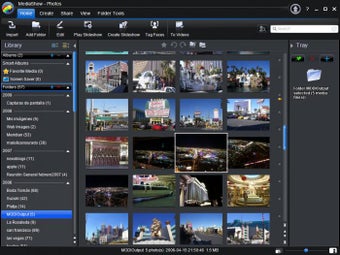
Основные элементы рабочей области:
| Элемент | Назначение |
|---|---|
| Media Library | центральное хранилище импортированных фото и видео |
| Social Media | доступ к разделам Facebook, YouTube и Flickr |
| Function Buttons | верхняя панель с кнопками Import, Edit, Create, Print, Share |
| Preferences | настройки программы |
| Media Tray | временная область для выбранных файлов |
| Media Window | основная зона миниатюр, папок, альбомов и результатов поиска |
| Albums | пользовательские альбомы, Favorite Media, Screen Saver |
| My Creations | проекты слайд-шоу и дисков |
Media Library
Media Library — основа программы. Здесь хранится все, что импортировано в MediaShow 6 Ultra. В библиотеке файлы организуются по нескольким логикам: Folders, Faces, Calendar, Tags, Last Import. Это удобно, потому что один и тот же архив можно просматривать по-разному: как папки на диске, как события по датам, как фотографии с конкретными людьми или как набор материалов с определенными метками.
Function Buttons
Верхняя панель отвечает за основные действия:
-
Import — добавить фото и видео в библиотеку;
-
Edit — открыть редактирование выбранных фото или видео;
-
Create — создать слайд-шоу, фильм, диск, 3D-медиа, заставку или рабочий стол;
-
Print — напечатать фотографии;
-
Share — отправить или опубликовать материалы.
Такое разделение простое и логичное. Пользователь сначала выбирает материалы, затем выбирает действие. Это особенно заметно при работе с Media Tray: файлы можно собрать снизу, а потом решить, что с ними делать — редактировать, собрать в слайд-шоу, отправить, напечатать или записать на диск.
Media Window
Media Window — основная рабочая область. Здесь отображаются папки, миниатюры фотографий, видеоклипы, альбомы, результаты поиска и содержимое разделов библиотеки. В окне можно выбирать отдельные файлы, группы файлов, папки или созданные проекты. Для просмотра фото достаточно открыть снимок двойным щелчком, а видео можно запускать через миниатюру или кнопку воспроизведения.
Media Tray
Media Tray — одна из самых важных деталей интерфейса. Это временная корзина выбора, но не корзина удаления. Сюда пользователь перетаскивает фото и видео, которые хочет обработать вместе. Например, можно выбрать 40 фотографий из разных папок, перетащить их в Media Tray, затем нажать Create → Slideshow и собрать слайд-шоу без предварительного копирования файлов в одну папку.
Такой подход удобен для практических задач:
-
собрать лучшие фото за поездку;
-
подготовить группу снимков для пакетного изменения размера;
-
выбрать видеофрагменты для фильма;
-
отобрать материалы для диска;
-
быстро отправить несколько файлов через Share;
-
подготовить набор фотографий для печати.
Импорт фото и видео
Импорт в MediaShow 6 Ultra продуман для двух сценариев: первый запуск с поиском уже существующих файлов на компьютере и ручной импорт с внешних устройств.
Первый запуск и Library Setup
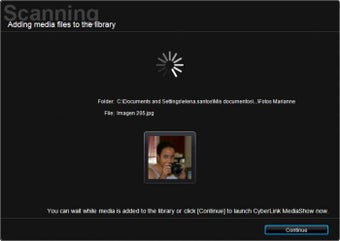
При первом запуске программа предлагает настроить библиотеку. Пользователь выбирает, как MediaShow 6 Ultra будет искать медиафайлы на компьютере.
Доступны два основных варианта:
-
Scan my personal folders (My Pictures, My Videos) — программа сканирует стандартные пользовательские папки Windows;
-
Let me select the folders that contain my media — пользователь сам указывает папки, где лежат фото и видео.
Во втором варианте используются кнопки Add и Remove. Через Add добавляется новая папка для сканирования, через Remove папка исключается из списка. После настройки выбирается Done, и MediaShow начинает сканирование. Новые файлы, которые появляются в указанных папках после первоначального импорта, также добавляются в медиатеку. Видео короче 2 секунд не импортируются.
Импорт с камеры, телефона, карты памяти и диска
Для внешних устройств используется кнопка Import. MediaShow 6 Ultra поддерживает импорт с оптических дисков, USB-носителей, съемных жестких дисков, камер, телефонов, видеокамер и карт памяти. Рабочий сценарий выглядит так:
-
Подключить устройство к компьютеру.
-
Включить устройство, если оно требует питания или ручного режима подключения.
-
Нажать Import в верхней панели.
-
Выбрать устройство в списке: камера, телефон, optical drive, portable hard drive и т. д.
-
Проверить миниатюры, которые MediaShow подготовила к импорту.
-
Снять выделение с файлов, которые не нужны.
-
Внизу окна задать Path — папку на жестком диске, куда будут сохранены материалы.
-
Ввести Folder name — имя новой папки, которая появится в библиотеке.
-
Включить Exclude duplicates, если нужно пропустить уже импортированные файлы.
-
При необходимости включить Delete files from source device/card after import.
-
Нажать Import Selected.
-
При желании выбрать Background Import, чтобы скрыть окно статуса и продолжить работу в программе.
Опция Exclude duplicates особенно полезна при повторном подключении одной и той же камеры или карты памяти. Она снижает риск дублирования фотографий в медиатеке. Delete files from source device/card after import лучше использовать осторожно: если включить этот пункт, программа удалит материалы с исходного устройства после переноса.
Drag-and-drop импорт
MediaShow 6 Ultra также принимает простое перетаскивание фото и видео в окно программы. Это удобно, если нужная папка уже открыта в Windows Explorer и нет необходимости запускать полноценный импорт с устройства. Такой способ подходит для небольших наборов файлов: например, быстро добавить несколько снимков в библиотеку перед созданием слайд-шоу.
Организация медиатеки
Организация в MediaShow 6 Ultra строится на нескольких разделах. Программа не заставляет пользователя выбирать только один способ хранения. Один и тот же архив можно просматривать через папки, календарь, лица, теги, альбомы и последние импортированные файлы.
Folders
Раздел Folders показывает медиа по папкам на диске. Если пользователь добавил папку с отпуском, семейной съемкой или видеоархивом, она появится в этом разделе. По правому клику можно использовать Locate on Disk, чтобы открыть расположение папки в Windows Explorer. Это важно: MediaShow не прячет файлы в закрытую структуру, а сохраняет связь с реальным расположением на диске.
Calendar
Calendar организует материалы по дате съемки. Это один из самых удобных режимов для семейного архива. Например, если нужно найти фотографии с конкретного праздника, поездки или мероприятия, проще открыть календарь, чем вспоминать имя папки. MediaShow использует временные данные медиафайлов и выстраивает визуальную временную шкалу.
Календарный просмотр полезен для таких задач:
-
найти фотографии за конкретный день;
-
собрать снимки за поездку;
-
посмотреть, какие видео были сняты в определенный месяц;
-
быстро восстановить хронологию события;
-
подготовить слайд-шоу по датам.
Faces и FaceMe
Раздел Faces связан с распознаванием лиц. MediaShow 6 Ultra использует технологию FaceMe, чтобы находить лица на фотографиях и помогать пользователю тегировать людей. После разметки программа позволяет искать фотографии по конкретным людям. Это особенно полезно для семейных архивов, где один и тот же человек появляется в разных папках, событиях и годах.
FaceMe работает в двух сценариях:
-
автоматическое распознавание лиц и предложение групп;
-
ручное тегирование и исправление результатов.
Пользователь может перетащить фотографии или альбом в раздел Faces, чтобы программа начала автоматическую разметку. После этого лица можно просматривать по людям, исправлять ошибочные совпадения и использовать для поиска.
Tags
Tags — ключевые метки для медиафайлов. Если папки отвечают на вопрос где лежит файл, а календарь — когда снято, то теги отвечают на вопрос что на этом изображено или к чему это относится. Например: море, дети, школа, день рождения, работа, архив, лучшие кадры, для печати.
Теги удобны, когда один файл относится сразу к нескольким темам. Фотография из отпуска может одновременно иметь метки Испания, семья, пляж, для слайд-шоу. Так ее проще найти позже, даже если пользователь не помнит папку или дату.
Last Import
Last Import показывает недавно добавленные материалы. Это практичный раздел после переноса файлов с камеры. Пользователь сразу видит свежую съемку, может быстро удалить лишнее, добавить лучшие кадры в Favorite Media, поставить теги, отправить часть фотографий в альбом или начать создание слайд-шоу.
My Creations
My Creations хранит созданные проекты: слайд-шоу и диски. Для слайд-шоу доступны операции Edit, Rename, Delete. Для проектов дисков также можно открыть редактирование, переименовать или удалить проект из медиатеки.
Albums
Albums нужны для пользовательских подборок. В MediaShow 6 Ultra есть Favorite Media, Screen Saver и пользовательские альбомы. Файл добавляется в альбом через контекстное меню Add to Album. Можно выбрать:
-
Favorite Media — добавить в избранное;
-
Screen Saver — добавить в набор для заставки;
-
Create New Album — создать новый альбом;
-
существующий пользовательский альбом.
При создании нового альбома заполняются поля Name, Date, Location taken, Description, затем нажимается OK.
Поиск, фильтрация и просмотр медиа
MediaShow 6 Ultra ориентирована на визуальный поиск. Пользователь просматривает миниатюры, папки, календарные группы, лица и теги. В большой коллекции это удобнее, чем открывать каждый файл отдельно.
В программе можно:
-
искать материалы в библиотеке;
-
открывать папки через миниатюры;
-
менять размер миниатюр;
-
просматривать фото в режиме слайд-шоу;
-
воспроизводить видео;
-
работать с выбранными файлами через Media Tray;
-
быстро переключаться между библиотекой и социальными разделами;
-
использовать теги и лица для поиска нужных снимков.
При двойном щелчке по фотографии MediaShow открывает ее для просмотра. Видео запускается из медиатеки через миниатюру или кнопку воспроизведения. В режиме просмотра доступны базовые элементы управления: переход между файлами, воспроизведение/пауза, поворот, добавление в избранное, удаление, масштабирование.
Практический плюс программы — не нужно заранее открывать отдельный просмотрщик, отдельный редактор и отдельный инструмент для слайд-шоу. Файл остается внутри медиатеки, а действия выбираются из верхней панели или контекстного меню.
Работа с лицами и FaceMe
FaceMe — одна из функций, ради которых MediaShow 6 Ultra удобна именно как менеджер фото, а не просто как редактор. Программа анализирует фотографии, находит лица, группирует похожие лица и помогает назначать имена. После этого можно искать снимки по людям.
Автоматическое распознавание лиц
Автоматическое распознавание полезно, когда в архиве много фотографий с одними и теми же людьми. Например, ребенок есть в папках за разные годы, на праздниках, в поездках, на школьных мероприятиях. Вместо ручного просмотра всех папок пользователь работает с разделом Faces.
Типичный порядок действий:
-
Открыть медиатеку.
-
Выбрать папку или альбом с фотографиями.
-
Перетащить материалы в раздел Faces или запустить авторазметку.
-
Дождаться группировки лиц.
-
Присвоить имена найденным группам.
-
Исправить ошибочные совпадения.
-
Использовать имена для поиска фотографий.
Ручная корректировка тегов лиц
Автоматическое распознавание не идеально. Ошибки возможны при плохом освещении, повороте головы, очках, детских фотографиях за разные годы, размытых снимках и групповых кадрах. Поэтому в MediaShow 6 Ultra важна ручная проверка. Пользователь может уточнить, кто изображен на снимке, добавить отсутствующее лицо, исправить неправильную группу и привести коллекцию в порядок.
Результат особенно заметен в больших архивах: после разметки лиц программа превращается в удобный поиск по людям. Это полезно при подготовке подборок: все фото с бабушкой, все снимки ребенка за лето, кадры с друзьями на празднике, лучшие семейные фото для слайд-шоу.
Редактирование фотографий
Редактирование фото в MediaShow 6 Ultra сделано как быстрый набор исправлений. Это не сложная ретушь, а набор типовых операций, которые нужны перед просмотром, печатью, отправкой или слайд-шоу.
Как открыть Edit window
Чтобы открыть редактирование:
-
Выбрать фотографию или несколько фотографий в Media Window.
-
Перетащить выбранные файлы в Media Tray.
-
Нажать Edit на верхней панели.
-
Выбрать Edit Media.
-
Внести изменения в Edit window.
Также можно выделить файлы в библиотеке, нажать правой кнопкой мыши и выбрать Edit. Такой путь удобен, если пользователь уже работает с конкретной папкой и не хочет вручную перетаскивать материалы.
Быстрые исправления
В разделе исправлений доступны основные инструменты:
| Инструмент | Что делает |
|---|---|
| Crop | обрезает лишние части изображения |
| Fixed ratio | кадрирует по заданному соотношению |
| None | позволяет вручную выбрать область обрезки |
| Apply | применяет кадрирование |
| Invert | инвертирует область фиксированного выделения |
| Red-eye | удаляет эффект красных глаз |
| Straighten | выравнивает заваленный горизонт |
| Degree slider | задает угол выравнивания |
| Auto Brightness | автоматически корректирует яркость |
| Auto Contrast | автоматически корректирует контраст |
| Auto Balance | автоматически исправляет цветовой баланс |
| Auto Fix Lighting | автоматически улучшает освещение |
Эти инструменты покрывают частые бытовые проблемы: темный снимок, слабый контраст, неправильный баланс белого, заваленный горизонт, красные глаза от вспышки, лишние края кадра.
Кадрирование через Crop
Crop используется, когда нужно убрать лишние края, изменить композицию или подготовить фото под конкретный формат. В режиме Fixed ratio выбирается фиксированная пропорция, а при None область задается вручную. После выбора рамки нажимается Apply.
Практически это удобно для таких задач:
-
убрать случайные объекты по краям;
-
сделать портрет крупнее;
-
подготовить фото для печати;
-
привести кадры в одинаковый формат перед слайд-шоу;
-
убрать пустое пространство сверху или снизу.
Red-eye
Red-eye устраняет красные глаза на портретах, снятых со вспышкой. Инструмент работает точечно: пользователь следует инструкциям на экране и применяет исправление к нужной области. Для домашнего архива это одна из самых полезных функций, потому что старые снимки со вспышкой часто имеют именно этот дефект.
Straighten
Straighten выравнивает кривой горизонт. Пользователь двигает Degree slider, пока изображение не станет ровным. Инструмент особенно полезен для пейзажей, моря, городских улиц, архитектуры, фотографий из путешествий. Заваленный горизонт сильно портит впечатление от снимка, а ручной слайдер позволяет исправить это без перехода в отдельный фоторедактор.
Точная настройка
В разделе fine tuning доступны ручные ползунки:
-
Brightness;
-
Contrast;
-
Saturation;
-
White balance;
-
Sharpness.
Эти настройки нужны, когда автоматические исправления дают слишком слабый или слишком сильный результат. Например, Auto Brightness может осветлить фотографию, но пользователь вручную уменьшает яркость, добавляет контраст и немного повышает насыщенность. White balance помогает исправить слишком теплый или холодный оттенок.
Эффекты
MediaShow 6 Ultra поддерживает визуальные эффекты для фотографий:
| Эффект | Результат |
|---|---|
| Black & White | переводит снимок в черно-белый вид |
| Sepia | добавляет коричнево-серый оттенок старой фотографии |
| Matte | создает эффект матовой рамки |
| Vignette | затемняет края вокруг выбранной области |
| Soft Focus | создает мягкое размытие вокруг фокуса |
| Focal B&W | оставляет цвет в выбранной области, остальное делает черно-белым |
| Tint | накладывает цветовой оттенок с регулировкой интенсивности |
| Glow | усиливает свечение светлых областей |
| Antique | придает снимку старинный вид |
Эффекты нужны не для восстановления качества, а для стилизации. Их логично использовать перед созданием слайд-шоу, открытки, семейного фильма или заставки.
Пакетное редактирование
Batch Edit — функция для обработки группы фотографий. Она особенно полезна, когда нужно применить одно действие к нескольким снимкам сразу: изменить размер, применить исправление, подготовить набор фото для отправки или привести изображения к одному размеру перед слайд-шоу.
Порядок работы:
-
Выбрать группу фотографий в медиатеке.
-
Перетащить их в Media Tray.
-
Нажать Edit.
-
Выбрать Batch Edit.
-
Выбрать нужную операцию.
-
При Resize Photos указать размер в пикселях.
-
Выбрать, как применять размер: по Width, Height или Longest side.
-
Запустить обработку.
Пакетное изменение размера особенно полезно перед отправкой фотографий по почте или подготовкой копий для просмотра на устройствах с небольшим экраном. Вместо ручного открытия каждого файла пользователь применяет операцию ко всей группе.
Редактирование видео
Видеоредактирование в MediaShow 6 Ultra проще, чем в полноценном видеомонтажном редакторе, но закрывает основные проблемы домашних роликов. Программа работает с видео как с медиафайлами в общей библиотеке: их можно выбрать, добавить в Media Tray, открыть через Edit Media, улучшить, обрезать, сохранить как новый файл или использовать в фильме/слайд-шоу.
Быстрые исправления видео
В разделе исправлений видео доступны:
-
Fix shaky video — уменьшает дрожание камеры;
-
Auto fix lighting — автоматически исправляет освещение;
-
Reduce video noise — убирает блочные артефакты и визуальный шум;
-
Reduce audio noise — фильтрует фоновый шум в аудиодорожке.
Эти функции рассчитаны на типичные дефекты домашней съемки: видео снято с рук, кадр темный, изображение шумное, в звуке есть лишний фон. Reduce audio noise работает со слайдером: можно настроить, насколько сильно фильтровать шум.
Ручная настройка видео
Для видео доступны ручные настройки:
-
Brightness;
-
Contrast;
-
Saturation;
-
White balance.
Это полезно, если ролик снят в помещении, на улице против света или при смешанном освещении. Brightness осветляет темный кадр, Contrast делает изображение выразительнее, Saturation регулирует насыщенность цветов, White balance корректирует общий оттенок.
Обрезка видео через Trim
Trim нужен для удаления лишних фрагментов или сохранения только нужной сцены. Видеоклип открывается в Edit window, затем выбирается Trim. Пользователь отмечает нужные границы и применяет обрезку.
Практический сценарий:
-
Выбрать видео в медиатеке.
-
Перетащить в Media Tray.
-
Нажать Edit → Edit Media.
-
Нажать Trim.
-
Отметить фрагмент, который нужно сохранить или удалить.
-
Нажать Apply.
-
Вернуться назад и сохранить результат как новый видеофайл.
Важная особенность: правки видео не применяются напрямую к исходному файлу. MediaShow ведет журнал изменений и при завершении предлагает создать новую версию видеофайла. Это снижает риск испортить оригинальный ролик.
Edit Log и откат изменений
Edit Log — журнал правок. В нем хранится история изменений выбранного медиафайла. Пользователь может выбрать состояние из списка и вернуться к нему. Это удобно, когда применено несколько исправлений, но результат стал хуже: например, слишком сильная яркость, лишняя насыщенность или неудачный эффект.
В Edit Log доступны важные команды:
-
выбор конкретного пункта истории для отката;
-
Apply Fixes to All Media — применить те же исправления ко всем файлам в Media Tray;
-
Clear Fixes for All — очистить правки для всех файлов.
Эта логика особенно полезна при обработке серии снимков из одной съемки. Например, все фотографии сделаны в темной комнате. Пользователь исправляет один снимок, затем применяет похожие исправления к остальным через Apply Fixes to All Media. Если результат не подходит, правки можно снять через Clear Fixes for All.
Создание слайд-шоу
Создание слайд-шоу — одна из ключевых функций CyberLink MediaShow 6 Ultra. Программа позволяет смешивать фотографии и видео, добавлять стили, музыку, текст, пустые слайды и цветные доски. Рабочая логика простая: пользователь отбирает материалы, переносит их в Media Tray, нажимает Create → Slideshow и настраивает проект.
Выбор материалов
Порядок создания слайд-шоу:
-
Открыть нужную папку, альбом, календарную дату или результаты поиска.
-
Выбрать фото и видео.
-
Перетащить материалы в Media Tray.
-
Нажать Create.
-
Выбрать Slideshow.
-
Открыть окно Create Slideshow.
-
Проверить порядок файлов в slide tray.
В Create Slideshow отображается весь набор выбранных файлов. Если нужно добавить новые материалы, используется кнопка добавления, затем выбираются файлы в медиатеке и нажимается Add Selected Media. Для возврата в окно слайд-шоу нажимается Close.
Настройка порядка слайдов
Порядок слайдов меняется перетаскиванием. Это быстрее, чем переименовывать файлы или вручную собирать папку. Пользователь может поставить титульный кадр в начало, лучшие фотографии — ближе к финалу, видео — между тематическими блоками.
В slide tray можно:
-
добавить новые медиа через Add Selected Media;
-
добавить пустые слайды или color boards;
-
повернуть слайд на 90 градусов влево или вправо;
-
перетащить слайды в нужном порядке;
-
удалить лишний слайд;
-
отсортировать материалы по дате через контекстное меню.
Дизайн слайд-шоу
Кнопка Design открывает настройки оформления. В ней задаются:
-
Slideshow style — стиль переходов;
-
No Effect — вариант без переходов;
-
Aspect ratio — соотношение сторон;
-
Display duration — длительность показа каждого фото или пользовательского слайда;
-
Set default title text — стандартный текст для новых подписей;
-
выбор источника текста: описание фото или имя файла.
Display duration влияет на фотографии и пользовательские слайды, но не изменяет длину видеоклипов, добавленных в слайд-шоу. Это важно: если в проект включено видео длиной 30 секунд, настройка длительности фото не обрежет этот ролик.
Настройка отдельных слайдов
Через Transition можно настроить конкретный слайд. Доступны:
-
Display duration — длительность выбранного слайда;
-
Sound mix — баланс между фоновой музыкой и звуком видео;
-
Transition — переход в начале выбранного слайда.
Sound mix полезен, если слайд содержит видеоклип. Например, можно оставить оригинальный звук видео, приглушить его или полностью сдвинуть баланс в сторону Background music.
Текст на слайдах
Текст добавляется через Add Text. После этого пользователь кликает по текстовому блоку на слайде и вводит подпись. Для текста можно менять стиль, цвет, размер, положение и анимацию. Существующий текст редактируется двойным щелчком по текстовому блоку.
Текстовые подписи полезны для:
-
названия поездки;
-
даты события;
-
имен людей;
-
титульного слайда;
-
пояснений к отдельным фотографиям;
-
финальных титров.
Музыка
Фоновая музыка добавляется через Music. В окне доступны следующие настройки:
-
Play music during slideshow — включить музыку;
-
Match slideshow length to music — подогнать длительность слайд-шоу под музыку;
-
Select folder or audio file for background music — выбрать файл или папку;
-
Select and arrange background music — вручную собрать и упорядочить плейлист.
MediaShow 6 Ultra поддерживает WMA и MP3 для фоновой музыки. Если выбрать папку с несколькими аудиофайлами, можно собрать музыкальный список и управлять порядком композиций.
Preview, Produce и Share
После настройки доступны три основных сценария:
| Кнопка | Назначение |
|---|---|
| Preview | посмотреть слайд-шоу перед сохранением |
| Produce | вывести слайд-шоу как видеофайл |
| Share | отправить или опубликовать результат |
Preview нужен перед финальным экспортом. В нем видно, не слишком ли быстро сменяются слайды, не мешают ли переходы, правильно ли расположен текст, подходит ли музыка. Produce используется для создания готового видеофайла. Share — для дальнейшей отправки или публикации.
Создание фильмов из видеоклипов
Кроме слайд-шоу, MediaShow 6 Ultra умеет создавать фильмы из видеоклипов. Это отдельный сценарий: пользователь выбирает не фотографии, а ролики, переносит их в Media Tray, затем нажимает Create → Movie.
Порядок создания фильма
-
Выбрать видеоклипы в медиатеке.
-
Перетащить их в Media Tray.
-
Нажать Create.
-
Выбрать Movie.
-
Открыть окно Create Movie.
-
Проверить порядок клипов.
-
Обрезать лишние части.
-
Выбрать стиль.
-
Добавить музыку.
-
Настроить параметры фильма.
-
Нажать Produce для экспорта.
В отличие от профессионального монтажа, здесь нет сложной timeline-схемы с несколькими дорожками. MediaShow 6 Ultra предлагает готовые стили и упрощенную сборку. Пользователь работает не с кадрами на монтажной шкале, а с клипами, порядком, стилем, музыкой и настройками вывода.
Обрезка клипов в фильме
Клипы можно подрезать перед финальным производством. Это важно, если в начале видео есть лишние секунды, камера включилась раньше события или в конце остался ненужный фрагмент. Обрезка помогает сделать фильм компактнее и убрать паузы.
Выбор Movie Style
Стили фильма позволяют быстро изменить характер ролика. MediaShow 6 Ultra применяет готовый шаблон, генерирует предварительный результат и показывает превью. Если стиль не подходит, пользователь выбирает другой. Это ускоряет создание фильма для тех, кто не хочет вручную настраивать каждый переход и эффект.
Background Music и Sound mix
Через Music добавляется фоновая музыка. Важный элемент — Sound mix slider, который регулирует баланс между оригинальным звуком видео и добавленной музыкой. Если в ролике важны голоса людей, оригинальный звук лучше оставить. Если видео используется как визуальный ряд под музыку, можно сдвинуть баланс в сторону фоновой композиции.
Movie Settings
В настройках фильма задаются:
-
Output — Auto или Manual;
-
aspect ratio;
-
Show information on movie;
-
Opening — вступительный текст;
-
Ending — финальный текст или титры.
Auto позволяет программе подобрать размер и соотношение сторон. Manual нужен, когда пользователь сам выбирает aspect ratio, например под 4:3 или 16:9.
Работа с 3D-фото и 3D-видео
3D-функции — одно из отличий MediaShow 6 Ultra от обычных программ для просмотра и организации фотографий. Программа поддерживает 3D-фото, 3D-видео, конвертацию 2D в 3D, создание 3D-фильмов и 3D-дисков.
3D-фото
Для 3D-фотографий используется формат MPO. MediaShow 6 Ultra может не только работать с такими файлами, но и создавать 3D-фото из обычных 2D-снимков.
Порядок конвертации 2D-фото в 3D:
-
Выбрать фотографии в медиатеке.
-
Перетащить их в Media Tray.
-
Нажать Create.
-
Выбрать 2D to 3D Photo.
-
В окне Create 3D Photo указать Name.
-
В поле Type выбрать формат 3D-фото.
-
Указать папку сохранения при необходимости.
-
Выбрать назначение: просмотр или печать.
-
Нажать OK.
3D-фильмы
Для 3D-фильма можно использовать 2D- и 3D-видео. Обычные 2D-ролики конвертируются в совместимый 3D-формат, чтобы итоговый файл был полностью 3D.
Порядок создания:
-
Выбрать видеофайлы.
-
Перетащить их в Media Tray.
-
Нажать Create.
-
Выбрать 3D Movie.
-
Настроить фильм в окне создания.
-
Нажать Produce.
3D-диски
Для 3D-диска выбираются фотографии и видео, затем используется Create → 3D Movie Disc. MediaShow 6 Ultra конвертирует 2D-материалы в 3D и записывает результат на диск. Для 3D-дисков меню недоступны, поэтому проект строится вокруг самого контента, а не вокруг интерактивного меню. Финальная кнопка — Burn.
2D to 3D Video
Обычные 2D-видео можно преобразовать через Create → 2D to 3D Video. Пользователь выбирает 3D-профиль, задает параметры файла и нажимает OK для создания 3D-видео в указанной папке.
Публикация и социальные функции
MediaShow 6 Ultra включает раздел Social Media с Facebook, YouTube и Flickr. Программа позволяет просматривать онлайн-контент внутри медиатеки, загружать фотографии из Facebook/Flickr для дальнейшего использования и отправлять собственные материалы через Share. Также предусмотрена отправка фото и видео по e-mail через почтовый клиент компьютера.
В медиатеке есть вкладка Facebook. Через нее можно работать с фотоальбомами друзей внутри MediaShow 6 Ultra, а также использовать собственные материалы для публикации. При публикации фотографий с размеченными людьми логика программы ориентирована на сохранение тегов, чтобы не размечать друзей повторно.
YouTube
Раздел YouTube предназначен для просмотра и загрузки видео. Для публикации выбираются видеоролики, они переносятся в Media Tray, затем используется Share → YouTube. При публикации 3D-видео программа предлагает выбрать формат и качество.
Flickr
Для Flickr предусмотрена публикация фотографий. Пользователь выбирает фото, переносит их в Media Tray, нажимает Share → Flickr и проходит шаги мастера загрузки.
Отправка по e-mail работает через почтовый клиент компьютера. MediaShow 6 Ultra формирует новое письмо и прикрепляет выбранные медиафайлы. Это не веб-почта в браузере, а интеграция с установленным почтовым приложением.
Запись фото и видео на диски
MediaShow 6 Ultra умеет создавать диски с фото и видео. Это отдельный блок Create Movie Disc, где пользователь выбирает формат, устройство записи, заголовок, шаблон меню и материалы.
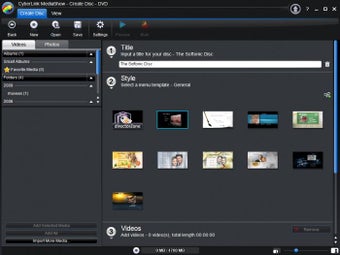
Создание Movie Disc
Порядок работы:
-
Выбрать фото и видео в медиатеке.
-
Перетащить материалы в Media Tray.
-
Нажать Create.
-
Выбрать Movie Disc.
-
В окне Create Movie Disc проверить материалы.
-
Добавить дополнительные видео через вкладку Videos.
-
Добавить фотографии через вкладку Photos.
-
Изменить порядок перетаскиванием.
-
Удалить лишние элементы из tray.
-
Настроить диск.
-
Сохранить проект.
-
Записать диск.
Форматы дисков
В разделе Step 1: Choose disc format выбирается формат:
| Формат | Назначение |
|---|---|
| DVD | стандартный DVD-диск |
| AVCHD | HD-видео на DVD-диске с MPEG-4 AVC/H.264 |
| Blu-ray Disc | HD-видео для Blu-ray-плеера |
Далее выбирается Destination drive, вводится Title, затем в Step 3: Select menu template выбирается шаблон меню. При выборе No Menu видео запускается автоматически при вставке диска в проигрыватель.
Меню диска
Меню диска делает проект похожим на готовый DVD/Blu-ray с домашним фильмом. В MediaShow 6 Ultra можно выбрать встроенный шаблон, а дополнительные шаблоны импортируются через DirectorZone. Для фотографий, включенных в диск, программа формирует слайд-шоу; перед записью можно изменить стиль и музыку этого слайд-шоу.
Когда полезна запись диска
Эта функция особенно уместна для архивных и семейных сценариев:
-
подарить диск родственникам;
-
сохранить видеоматериалы с праздника;
-
подготовить диск с поездкой;
-
собрать фото и видео в один воспроизводимый проект;
-
сделать DVD/Blu-ray для просмотра на телевизоре.
Передача видео на портативные устройства
MediaShow 6 Ultra умеет конвертировать видеофайлы для портативных устройств. В программе предусмотрены профили для iPod, iPhone, iPad, Sony PSP, PS3 и других форматов. Рабочая логика такая же, как в остальных разделах: выбрать видео, добавить в Media Tray, открыть функцию конвертации через Share, выбрать устройство, разрешение, aspect ratio и папку вывода.
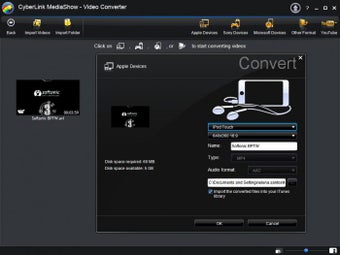
Для iPod/iPhone/iPad порядок следующий:
-
Выбрать видео в медиатеке.
-
Перетащить в Media Tray.
-
Нажать Share.
-
Выбрать iPod/iPhone Format Convert.
-
Указать тип устройства.
-
Выбрать разрешение и aspect ratio 4:3 или 16:9.
-
Ввести имя файла, если конвертируется один ролик.
-
Указать другую папку вывода при необходимости.
-
Запустить конвертацию.
Для Sony PSP/PS3 используется аналогичная логика через PSP/PS3 Format Convert.
Интеграция с Dropbox
MediaShow 6 Ultra поддерживает автоматическое обновление медиатеки при появлении новых фото и видео в Dropbox. Это удобно, когда часть материалов попадает на компьютер через синхронизируемую папку: программа может подхватывать новые файлы и добавлять их в медиатеку без ручного импорта.
Практический смысл функции простой: пользователь снимает фото на одном устройстве, файл появляется в Dropbox, затем MediaShow видит новый материал в отслеживаемой папке. Это не полноценная облачная DAM-система, но для домашнего сценария синхронизации такая связка полезна.
Печать фотографий
Кнопка Print используется для печати фотографий. Сценарий простой: выбрать снимки, добавить их в Media Tray, нажать Print и отправить на принтер. Перед печатью логично использовать быстрые исправления: Auto Brightness, Auto Contrast, Auto Balance, Crop, Straighten, Red-eye.
Печать особенно полезна после отбора лучших снимков через Favorite Media. Например, пользователь импортирует 300 фотографий с праздника, отмечает 20 лучших, исправляет яркость и горизонт, затем печатает выбранные кадры.
Практическая инструкция: как сделать слайд-шоу в CyberLink MediaShow 6 Ultra
Этот сценарий показывает основную сильную сторону программы: быстрый переход от медиатеки к готовому слайд-шоу.
Шаг 1. Импортировать материалы
Откройте MediaShow 6 Ultra и добавьте папку с фотографиями и видео. Если это первый запуск, выберите Let me select the folders that contain my media, нажмите Add, укажите папку и завершите через Done. Если материалы находятся на камере или карте памяти, нажмите Import, выберите устройство, задайте Path и Folder name, затем нажмите Import Selected.
Шаг 2. Отобрать файлы
Откройте нужную папку, календарную дату, альбом или Last Import. Выберите фотографии и видеоклипы, которые должны попасть в слайд-шоу. Не стоит добавлять все подряд: MediaShow быстро соберет проект, но качество итогового показа зависит от отбора.
Шаг 3. Перенести в Media Tray
Перетащите выбранные файлы в Media Tray. Это временный набор будущего проекта. Файлы не копируются в отдельную папку, а просто собираются в рабочую область.
Шаг 4. Запустить Create Slideshow
Нажмите Create → Slideshow. Откроется Create Slideshow с выбранными материалами в slide tray.
Шаг 5. Расставить порядок
Перетащите слайды в нужной последовательности. Логично начинать с общего кадра, затем показывать детали, людей, события, видеофрагменты и завершать сильным финальным снимком.
Шаг 6. Добавить color boards
Если нужно разделить слайд-шоу на части, добавьте пустой слайд или color board. Например:
-
День первый;
-
Прогулка по городу;
-
Праздничный ужин;
-
Финальные кадры.
Шаг 7. Настроить Design
Нажмите Design. Выберите Slideshow style, задайте Aspect ratio и Display duration. Для просмотра на широкоформатном телевизоре обычно используется 16:9. Если нужны спокойные переходы, выбирайте мягкий стиль или No Effect.
Шаг 8. Добавить текст
Выберите нужный слайд и нажмите Add Text. Введите подпись, дату, название места или пояснение. При необходимости измените шрифт, цвет, размер и положение текста.
Шаг 9. Добавить музыку
Нажмите Music. Включите Play music during slideshow, выберите MP3 или WMA-файл через Browse. Если музыка должна задавать длительность всего ролика, включите Match slideshow length to music.
Шаг 10. Проверить через Preview
Нажмите Preview и посмотрите слайд-шоу целиком. Проверьте:
-
не слишком ли быстро сменяются фотографии;
-
не мешает ли текст лицам;
-
не слишком ли резкие переходы;
-
совпадает ли музыка с настроением;
-
нормально ли звучат видеоклипы;
-
не нужно ли сдвинуть Sound mix.
Шаг 11. Сохранить через Produce
Если результат устраивает, нажмите Produce. Выберите профиль вывода, формат, разрешение, aspect ratio, имя файла и папку сохранения. После этого MediaShow создаст видеофайл.
Шаг 12. Отправить или записать на диск
Готовое слайд-шоу можно отправить через Share или использовать в проекте диска через Create → Movie Disc.
Практическая инструкция: как быстро улучшить фото
MediaShow 6 Ultra хорошо подходит для быстрой подготовки снимка перед печатью, слайд-шоу или отправкой.
Порядок действий
-
Откройте папку с фотографиями.
-
Выберите снимок.
-
Перетащите его в Media Tray.
-
Нажмите Edit → Edit Media.
-
Для темного фото примените Auto Brightness.
-
Для плоского изображения примените Auto Contrast.
-
Для неправильного оттенка примените Auto Balance.
-
Для портрета со вспышкой используйте Red-eye.
-
Для заваленного горизонта выберите Straighten и настройте Degree slider.
-
Для лишних краев примените Crop.
-
При необходимости откройте fine tuning и вручную настройте Brightness, Contrast, Saturation, White balance, Sharpness.
-
Нажмите Preview для проверки.
-
Сохраните результат или вернитесь в медиатеку.
Что лучше не делать
Не стоит применять слишком много эффектов сразу. Например, Glow, Tint, Vignette и Antique вместе могут испортить естественный снимок. Для семейного архива лучше сначала исправить технические дефекты, а стилизацию применять только к отдельным кадрам.
Практическая инструкция: как обрезать видео
Обрезка видео в MediaShow 6 Ultra нужна для удаления лишнего начала, паузы в конце или неудачного фрагмента внутри ролика.
Порядок действий
-
Откройте раздел с видео.
-
Выберите ролик.
-
Перетащите его в Media Tray.
-
Нажмите Edit → Edit Media.
-
Нажмите Trim.
-
Отметьте часть, которую нужно оставить или удалить.
-
Нажмите Apply.
-
Проверьте результат через Preview.
-
Вернитесь назад.
-
Сохраните новый файл через Save или Produce.
Когда Trim особенно полезен
-
камера включилась слишком рано;
-
в конце ролика осталась съемка пола или неба;
-
в середине есть пауза;
-
нужно оставить только один момент;
-
видео используется как часть слайд-шоу;
-
ролик готовится для отправки или записи на диск.
Сильные стороны CyberLink MediaShow 6 Ultra
Единая медиатека для фото и видео
Главное преимущество программы — объединение фото и видео в одной библиотеке. Пользователь не переключается между отдельным просмотрщиком фотографий, видеоплеером, редактором слайд-шоу и программой записи дисков. Все основные действия собраны в одном интерфейсе.
Удобная логика Media Tray
Media Tray делает работу быстрее. Можно собрать материалы из разных папок и сразу использовать их в одном действии. Это особенно удобно для слайд-шоу, дисков и пакетного редактирования.
Calendar View
Календарь полезен для поиска событий. Пользователю не нужно помнить имя папки: достаточно открыть нужную дату или период.
FaceMe и поиск по людям
Распознавание лиц делает MediaShow 6 Ultra удобной для семейных архивов. После разметки людей можно быстро находить нужные фотографии даже в большом наборе файлов.
Быстрое редактирование фото
Программа закрывает базовые исправления: красные глаза, кадрирование, яркость, контраст, баланс белого, выравнивание, эффекты. Для домашнего использования этого достаточно.
Видеоисправления
Fix shaky video, Auto fix lighting, Reduce video noise, Reduce audio noise полезны для роликов, снятых на бытовые устройства. Пользователь может улучшить видео без сложного монтажа.
Слайд-шоу с фото и видео
MediaShow 6 Ultra позволяет включать в слайд-шоу не только фотографии, но и видеофрагменты. Это делает результат живее, чем обычная последовательность снимков.
Диски DVD, AVCHD и Blu-ray
Функция Movie Disc полезна для архива и просмотра на телевизоре. Можно выбрать формат, меню, заголовок и порядок материалов.
3D-возможности
Поддержка 3D-фото, 3D-видео, MPO, MVC, 2D-to-3D-конвертации, 3D-фильмов и 3D-дисков выделяет Ultra-редакцию среди простых медиаменеджеров.
Слабые стороны и ограничения
Редактирование остается базовым
MediaShow 6 Ultra не заменяет специализированные редакторы. В фото нет глубокого RAW-процесса, слоев, масок, локальной ретуши, продвинутой цветокоррекции. В видео нет полноценной многодорожечной монтажной шкалы, сложных переходов, keyframe-анимации и профессионального звука.
Интерфейс ориентирован на простой сценарий
Программа хороша, когда нужно быстро получить результат. Но если пользователь хочет детально управлять каждой секундой фильма или каждым параметром изображения, MediaShow быстро покажет ограничения.
3D-функции нишевые
3D-фото и 3D-видео интересны, если есть совместимый дисплей, очки и соответствующий архив. Без 3D-оборудования эти функции останутся второстепенными.
Онлайн-разделы зависят от внешних сервисов
Facebook, Flickr и YouTube встроены в логику программы, но работа таких функций всегда зависит от авторизации, сетевого доступа и правил самих сервисов. Для локальной медиатеки это не критично, но для публикации лучше заранее проверять авторизацию и доступность нужного сценария.
Для Blu-ray и HD-видео нужно место
Производство DVD, AVCHD и Blu-ray требует много свободного места. Если диск почти заполнен, проекты могут стать проблемой. Особенно это касается Blu-ray-производства, где программа ориентируется на десятки гигабайт свободного пространства.
Сравнение с аналогами
MediaShow 6 Ultra лучше сравнивать не с одним продуктом, а с несколькими конкретными программами, потому что она находится на пересечении медиаменеджера, простого редактора, слайд-шоу-редактора и программы для дисков.
| Программа | Сильнее MediaShow 6 Ultra | Слабее MediaShow 6 Ultra | Кому подходит |
|---|---|---|---|
| Adobe Photoshop Elements Organizer | каталогизация, теги, People view, связка с Photoshop Elements | нет такого акцента на 3D-дисках и домашнем DVD/Blu-ray-сценарии | тем, кто больше работает с фотоархивом и редактированием изображений |
| Google Picasa | простота, быстрый просмотр, легкие правки, понятный каталог | слабее по 3D, дискам, видеофункциям и проектам MediaShow | тем, кому нужна максимально простая локальная фотобиблиотека |
| Windows Live Photo Gallery | простота, базовая организация, удобство для пользователей Windows | меньше функций создания дисков, фильмов и 3D | тем, кому нужна легкая программа для базового фотоархива |
| ACDSee Photo Studio Home | сильнее в управлении фото, метаданных, просмотре, современной каталогизации и распознавании лиц | меньше похож на программу для быстрых домашних дисков и 3D-сценариев | тем, кто хочет серьезнее управлять большой фотоколлекцией |
| MAGIX Photo Manager Deluxe | ориентирован на фотоархив, сортировку, поиск, оптимизацию и презентации | не так характерен для 3D-фото/видео и CyberLink-дисковой логики | тем, кому нужен менеджер фотографий с простыми улучшениями |
| CyberLink PhotoDirector | сильнее в редактировании фото | слабее как универсальный домашний центр с дисками и слайд-шоу из фото/видео | тем, кто хочет именно редактировать изображения |
| CyberLink PowerDirector | намного сильнее в видеомонтаже | сложнее для простого домашнего отбора и медиатеки | тем, кто хочет полноценный видеомонтаж |
Adobe Photoshop Elements Organizer сильнее как каталог фотографий с разметкой людей. Elements Organizer группирует похожие лица и позволяет организовывать людей через People view, что делает его более фотоцентричным инструментом. MediaShow 6 Ultra проще и шире по бытовым сценариям: слайд-шоу, видео, диски, 3D и публикация находятся рядом с медиатекой.
Picasa ближе по духу к простому домашнему фотоархиву, но ее сильная сторона — легкость. MediaShow 6 Ultra функционально шире: в ней больше внимания уделено видео, слайд-шоу, 3D, дискам и выводу файлов. Picasa же была сфокусирована на быстром просмотре, организации и базовом улучшении фотографий. Google закрыла развитие Picasa в пользу Google Photos, поэтому сравнение здесь скорее историческое: обе программы решали похожую бытовую задачу, но MediaShow 6 Ultra была более насыщенной мультимедийными функциями.
ACDSee Photo Studio Home сильнее как инструмент управления фотоархивом. В нем развит подход к каталогизации, просмотру и распознаванию лиц, а сама программа больше ориентирована на пользователей, которым важны метаданные, быстрый просмотр и порядок в больших коллекциях. MediaShow 6 Ultra выигрывает там, где нужен готовый результат: слайд-шоу, фильм, диск или 3D-проект.
MAGIX Photo Manager Deluxe ближе к MediaShow как домашний фотоорганайзер: сортировка, поиск, оптимизация, презентации. Но MediaShow 6 Ultra заметнее выделяется связкой фото + видео + 3D + диски. MAGIX логичнее выбирать для фотоархива, MediaShow — для смешанной коллекции фото и видео с быстрым созданием медиапроектов.
CyberLink PhotoDirector и PowerDirector — продукты другой направленности. PhotoDirector сильнее для фотообработки, PowerDirector — для видеомонтажа. MediaShow 6 Ultra проще: она не пытается дать максимальный контроль, а позволяет быстро организовать, исправить, собрать и вывести результат.
Частые проблемы и нюансы использования
Видео короче 2 секунд не импортируются
Если короткий клип не появляется в медиатеке, причина может быть в длительности. MediaShow 6 Ultra не импортирует видеофайлы короче 2 секунд.
Дубликаты лучше исключать сразу
При повторном импорте с карты памяти или камеры стоит включать Exclude duplicates. Иначе в библиотеке могут появиться повторные копии уже добавленных файлов.
Удаление с устройства после импорта требует осторожности
Опция Delete files from source device/card after import удобна, если нужно очистить карту памяти. Но включать ее стоит только после уверенности, что импорт прошел корректно и файлы действительно сохранены на компьютере.
Для 3D нужен совместимый экран
3D-функции требуют подходящего дисплея и очков. Без такого оборудования можно создавать файлы, но нормально оценить 3D-эффект будет сложно.
HD-видео и Blu-ray требуют ресурсов
Если компьютер слабый, HD-видео, AVCHD, Blu-ray и 3D могут работать медленно. Для таких задач важны процессор, видеокарта, оперативная память и свободное место на диске.
Онлайн-функции требуют интернет-соединения
Публикация, доступ к социальным разделам и загрузка онлайн-материалов требуют подключения к интернету. Для локальной медиатеки интернет не нужен, но Share-сценарии без него не работают.
Исходники видео не перезаписываются при правках
При редактировании видео программа ведет журнал изменений и предлагает сохранить новую версию. Это плюс: исходный ролик остается нетронутым. Но пользователю нужно понимать, что после правки потребуется вывод нового файла.
Практическая оценка CyberLink MediaShow 6 Ultra
CyberLink MediaShow 6 Ultra сильнее всего проявляет себя как программа для домашней медиатеки. Она не конкурирует напрямую с профессиональными редакторами, но хорошо закрывает повседневную цепочку: импортировать, разложить, найти, исправить, собрать, показать, записать или отправить.
Ее удобство строится на трех вещах.
Первая — Media Library. Файлы можно искать по папкам, датам, лицам и тегам. Это решает основную проблему домашнего архива: фотографии и видео быстро накапливаются, а найти нужное становится сложно.
Вторая — Media Tray. Эта зона делает работу гибкой. Пользователь не обязан копировать файлы в отдельную папку или заранее готовить структуру проекта. Достаточно отобрать материалы и перетащить их вниз.
Третья — связка Edit / Create / Share. После отбора программа предлагает понятные действия: улучшить, создать, напечатать, отправить. Это делает MediaShow 6 Ultra удобной для тех, кто хочет получить готовый результат без сложного интерфейса.
При этом ограничения очевидны. Для серьезного редактирования фотографий лучше использовать специализированный фоторедактор. Для монтажа видео лучше PowerDirector или другой полноценный видеоредактор. Для профессиональной каталогизации с метаданными, рейтингами, сложным поиском и рабочими коллекциями больше подойдут ACDSee, Lightroom-подобные решения или другие DAM-программы. MediaShow 6 Ultra занимает более домашнюю нишу: архив, быстрые правки, лица, слайд-шоу, видео, диски, 3D.
Итоговый вердикт
CyberLink MediaShow 6 Ultra — конкретная программа для организации, просмотра, редактирования и создания домашних медиапроектов из фото и видео. Ее сильная сторона — не глубина каждого отдельного инструмента, а связанная рабочая среда. В одном окне находятся импорт, медиатека, лица, календарь, теги, избранное, альбомы, быстрые исправления, слайд-шоу, фильмы, диски, 3D-функции, экспорт и публикация.
Что особенно хорошо:
-
понятная структура Import / Edit / Create / Print / Share;
-
удобная медиатека с Folders, Faces, Calendar, Tags, Last Import;
-
технология FaceMe для разметки лиц;
-
быстрые фотоисправления;
-
полезные видеоисправления;
-
создание слайд-шоу из фото и видео;
-
работа с музыкой, текстом, переходами и color boards;
-
создание фильмов из видеоклипов;
-
запись DVD, AVCHD и Blu-ray;
-
поддержка 3D-фото, 3D-видео и 2D-to-3D;
-
конвертация видео для портативных устройств.
Что слабее:
-
редактирование фото базовое;
-
видеомонтаж упрощенный;
-
3D-функции нужны не всем;
-
для дисков и HD-видео требуется много места;
-
онлайн-разделы зависят от внешних сервисов;
-
интерфейс рассчитан на простой домашний сценарий, а не на профессиональный workflow.
Кому подходит CyberLink MediaShow 6 Ultra: пользователям, которые хотят навести порядок в фото- и видеоархиве, быстро исправлять материалы, создавать слайд-шоу, фильмы и диски без сложного монтажа.
Кому не подходит: тем, кому нужны профессиональная обработка RAW, сложная ретушь, многодорожечный видеомонтаж, современная облачная синхронизация, продвинутые метаданные и глубокая цветокоррекция.
CyberLink MediaShow 6 Ultra остается характерным примером программы, где домашняя медиатека, быстрые исправления, слайд-шоу, видео, диски и 3D собраны в единую рабочую среду. Для своего сценария она устроена логично: выбрал материалы, добавил в Media Tray, нажал нужную кнопку и получил готовый результат.
