
DVDVideoSoft Free Video Editor — это утилита для одной задачи, но сделанная аккуратно: быстро и точно вырезать лишние фрагменты из видео, не превращая процесс в полноценный монтаж. Сильная сторона программы — понятный поток работы добавил файл → отметил, что удалить → сохранил новый ролик и режим сохранения Original, в котором видео обрабатывается без перекодирования и сохраняет исходное качество.
Кратко о программе и её назначении
Если вам нужен бесплатный видеоредактор для Windows не со спецэффектами и переходами, а именно для обрезки видео, удаления фрагмента из середины, быстрой нарезки и сохранения результата — Free Video Editor закрывает эту задачу почти идеально.
Важный момент: программа воспринимает редактирование как удаление ненужных участков (selections) или как разделение по меткам (tags). Она не предлагает дорожки, титры и слои — здесь ставка на скорость и предсказуемость результата.
Скачать DVDVideoSoft Video Editor
- Простое редактирование видео
- Поддержка форматов
- Лёгкий интерфейс
- Ограниченные функции
- Платные дополнительные опции
- Только Windows
Установка и первый запуск
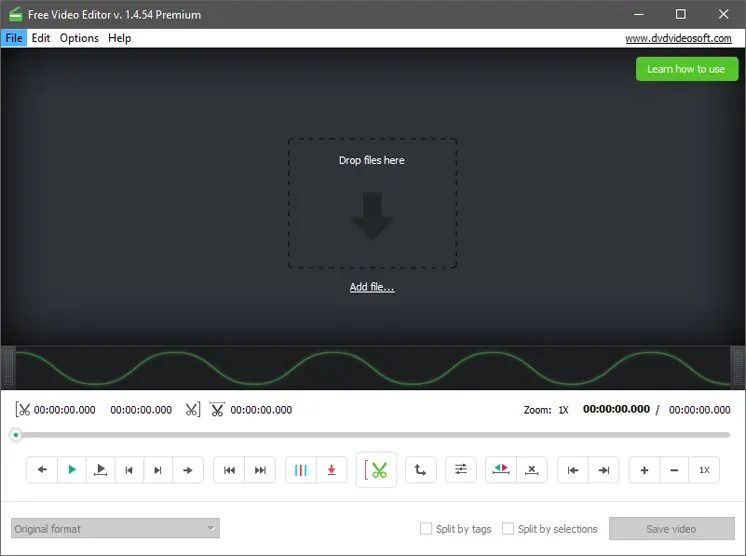
После установки Free Video Editor запускается как компактное окно без мастеров и стартовых проектов: пользователь сразу видит рабочее поле, куда можно перетащить файл. Центральная область подписана Drop files here, а ниже расположена кликабельная команда Add file… — это основной вход в работу с роликом.
С первого старта становится понятна логика: программа не заставляет выбирать пресеты проекта или параметры таймлайна — она открывает видео как есть, индексирует его (создаёт структуру для точной навигации) и предлагает отметить, что нужно вырезать.
Интерфейс: что где находится и зачем нужно
Ниже — разбор окна Free Video Editor в реальной логике работы (с привязкой к тем элементам, которыми вы будете пользоваться каждый день).
Верхнее меню
В верхней строке расположены пункты меню:
-
File
-
Edit
-
Options
-
Help
Этого набора достаточно, потому что все рабочие кнопки вынесены на панель внизу — практически всё редактирование делается мышью по таймлинии и по кнопкам управления.
Центральная область: предпросмотр и загрузка
-
В пустом проекте в центре виден прямоугольник Drop files here — сюда удобно перетаскивать MP4/AVI/MKV и другие поддерживаемые форматы.
-
Под ним — Add file…, открывающая выбор файла.
Когда видео загружено, центральная область превращается в окно предпросмотра: вы видите кадр, можете запускать воспроизведение, остановку, покадровую навигацию — и параллельно работать по шкале снизу.
Волна звука (audio waveform)
Одна из самых полезных частей интерфейса — полоса, где программа строит аудиоволну. На практике это помогает вырезать:
-
паузы в начале/конце,
-
длинные тишины,
-
неудачные дубли,
-
рекламные вставки (их часто видно по характерным всплескам).
Волна располагается над линией времени, а ниже — маркеры, позиции и элементы выделения/меток.
Таймлиния, индикатор воспроизведения и масштаб
Под волной находится линия времени с индикатором позиции (playback indicator). На ней же отображаются автоматические теги (метки сцен) — это быстрые точки навигации, которые программа расставляет сама.
Справа у шкалы времени есть показатель Zoom: 1X, а в панели — кнопки увеличения/уменьшения масштаба (плюс/минус и быстрый 1X). Масштаб — критическая вещь, когда вы вырезаете фрагменты с точностью до секунды или под реплику.
Нижняя панель управления: сердце программы
Вся механика вырезать фрагмент из видео завязана на кнопки снизу:
-
кнопки воспроизведения/паузы и перемотки;
-
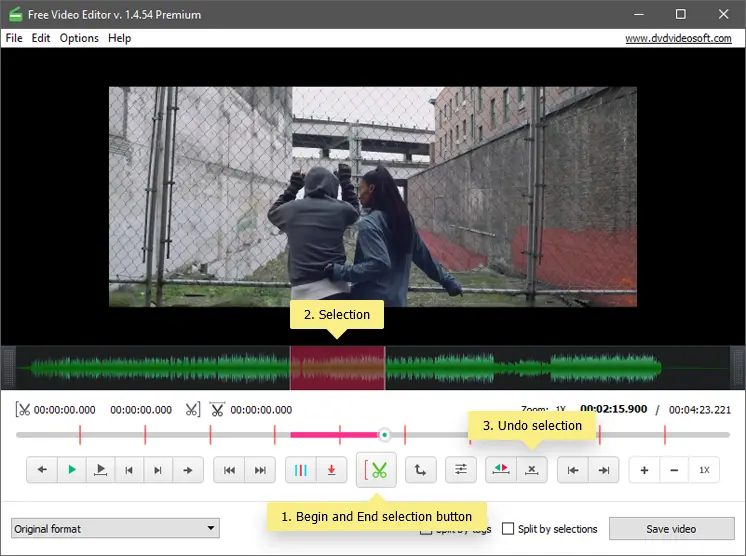
инструмент Begin selection (в интерфейсе он работает как кнопка начала и окончания выделения);
-
Undo selection — откат выделения;
-
элементы управления тегами (добавление/редактирование);
-
выбор формата экспорта;
-
варианты сохранения (обычное сохранение или разбиение);
-
финальная кнопка Save video.
Скриншот: главное окно Free Video Editor (пустое состояние, до импорта)
Поддерживаемые форматы и ограничения, которые важно знать заранее
Форматы, с которыми программа работает стабильно
Free Video Editor рассчитан на самые ходовые контейнеры и расширения. Из того, с чем программа уверенно работает на входе, — AVI, MPG, MP4, MKV, FLV, 3GP, WEBM, WMV.
Это означает, что типовые файлы:
-
с телефона (часто MP4),
-
с экрана/записи игр (MP4, иногда MKV),
-
старые архивы (AVI/MPG),
-
ролики из сети (WEBM/MP4)
обычно открываются без лишних действий.
Индексация файла (почему иногда думает после импорта)
Сразу после добавления видео программа делает индексирование: строит волну звука, анализирует сцены и расставляет автоматические теги. Поэтому длинный ролик (например, 30–60 минут) может некоторое время готовиться — это нормальный этап, после которого навигация по ролику становится удобной и точной.
Важное ограничение философии программы
Free Video Editor не является монтажной станцией. Здесь нет:
-
дорожек (video/audio tracks),
-
переходов, фильтров, цветокоррекции,
-
титров и субтитров,
-
наложения музыки поверх исходного звука.
Зато есть предельно быстрый сценарий удаления лишнего и сохранения результата.
Обрезка видео: быстро отрезать начало и конец
Обрезка (trim) — самый частый сценарий. Пример: вы записали ролик, где в начале 10 секунд готовились, а в конце ещё 15 секунд убирали телефон.
Шаг 1. Добавьте файл
Есть два равнозначных способа:
-
нажать Add file… и выбрать видео;
-
перетащить ролик в область Drop files here.
Шаг 2. Перейдите к стартовой точке
-
Запустите воспроизведение кнопкой Play на нижней панели.
-
Или перемещайте индикатор по линии времени мышью.
-
Для точности увеличьте масштаб (Zoom), чтобы попадать в нужную секунду.
Шаг 3. Выделите участок на удаление через Selections
Free Video Editor работает по логике выделил — значит удаляешь.
-
Поставьте индикатор в точку, с которой начинается лишнее (в начале ролика).
-
Нажмите кнопку Begin selection — она фиксирует старт выделения.
-
Промотайте вперёд до момента, где начинается полезный контент.
-
Нажмите Begin selection ещё раз — теперь выделение закрыто (начало и конец отмечены).
Выделенная область подсвечивается на таймлинии/волне звука: визуально видно, что именно вы хотите вырезать.
Шаг 4. Аналогично отметьте хвост в конце
-
Переместитесь ближе к окончанию.
-
Повторите пару кликов Begin selection на начало/конец лишнего фрагмента.
Шаг 5. Сохраните результат
Дальше решает блок экспорта:
-
В выпадающем списке формата выберите Original (или Original format).
-
Нажмите Save video — программа создаст новый файл, где отмеченные куски удалены.
Почему Original — это важно: в этом режиме Free Video Editor обрабатывает файл без перекодирования, поэтому:
-
качество остаётся исходным,
-
скорость максимальная (особенно на длинных роликах).
Скриншот: выделение фрагмента через Begin selection и откат через Undo selection
Вырезать фрагмент из середины: убрать лишнюю сцену без сложного монтажа
Сценарий: вы записали интервью или экран, а в середине есть пауза/ошибка/лишняя реплика, которую нужно убрать.
Как это делается в Free Video Editor
-
Откройте видео и дождитесь построения волны.
-
На таймлинии найдите начало лишнего куска:
-
часто помогает audio waveform: паузы видно как ровную линию, а активную речь — как плотный рисунок.
-
-
Нажмите Begin selection в точке старта.
-
Перейдите к концу нежелательного фрагмента и нажмите Begin selection повторно — выделение закроется.
-
Если выделили неудачно — используйте Undo selection, чтобы убрать выделение и поставить заново.
-
Повторите для других фрагментов (можно сделать несколько selections).
-
Выберите формат Original и нажмите Save video.
Практическая подсказка по точности
Если вы хотите вырезать фразу в ноль, увеличивайте Zoom и работайте по волне: по ней легко найти момент, где речь начинается и заканчивается. Это быстрее, чем ловить кадр глазами.
Разделение на части: Split по выделениям или по тегам
Free Video Editor умеет не только удалить куски и сохранить одним файлом, но и разбить ролик на отдельные части.
В интерфейсе есть два режима разбиения при сохранении:
-
Split by selections + Save video
-
Split by tags + Save video
Важно: это не отдельная кнопка Split, а именно вариант сохранения.
Split by selections + Save video
Логика такая:
-
Вы отмечаете selections (то, что хотите удалить).
-
Ставите галочку Split by selections.
-
Нажимаете Save video.
На выходе вы получаете несколько файлов: программа удаляет отмеченные куски, а оставшиеся сегменты сохраняет отдельными клипами.
Это удобно, когда вы чистите запись и хотите получить разрозненные полезные фрагменты без ручного сохранить как много раз.
Split by tags + Save video
Этот режим нужен, когда вы хотите резать по меткам.
Есть два вида тегов:
-
автоматические (программа расставляет сама по сценам),
-
ручные (вы ставите сами).
Сценарий:
-
Вы расставляете теги по нужным точкам.
-
Ставите галочку Split by tags.
-
Нажимаете Save video — ролик сохраняется частями между тегами.
Режим Tags: как управлять метками профессионально, но без сложности
Метки — это сильная часть Free Video Editor, потому что они ускоряют навигацию и разрезание длинных роликов.
Удаление автоматических тегов (чтобы не мешали)
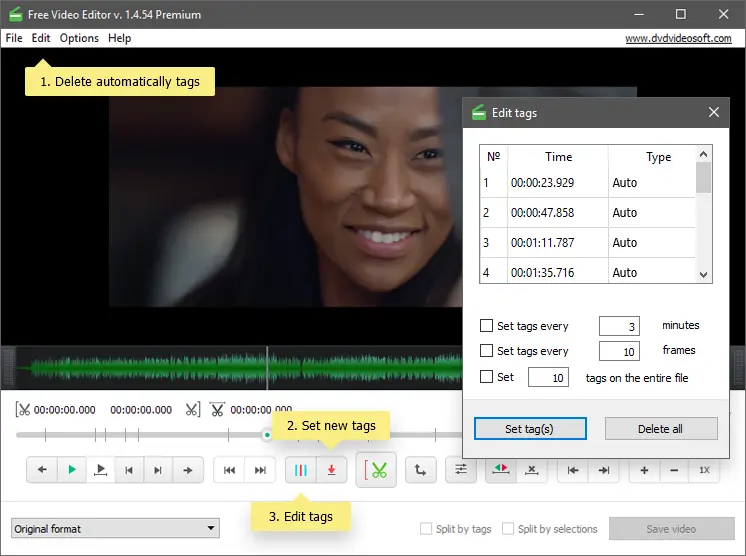
Если автоматические теги расставлены слишком часто или не там, вы их удаляете командой меню:
-
Edit > Delete auto tags
Есть и быстрый вариант через контекстное меню (правый клик): Delete all auto tags.
Добавление нового тега вручную
-
Переместите индикатор воспроизведения в нужную точку.
-
Нажмите кнопку Set tag — программа поставит метку ровно в позицию индикатора.
Редактирование тегов через окно Edit tags
Окно Edit tags — это место, где Free Video Editor превращается из ножниц в инструмент нарезки длинных видео.
Внутри окна:
-
список тегов с колонками №, Time, Type (auto/manual);
-
настройки для автогенерации тегов:
-
Set tags every … minutes
-
Set tags every … frames
-
Set … tags on the entire file
-
-
кнопки:
-
Set tag(s)
-
Delete all
-
Это позволяет быстро разметить, например:
-
ставь тег каждые 10 минут (для лекции),
-
поставь 10 тегов равномерно по ролику (для грубой нарезки),
-
ставь тег каждые N кадров (для тех случаев, когда важна регулярность по таймингу).
Скриншот: окно Edit tags с кнопками Set tag(s) и Delete all
Экспорт и сохранение результата: форматы, варианты и качество
Free Video Editor максимально прозрачен в сохранении: всё собрано в нижней части окна.
Выбор выходного формата
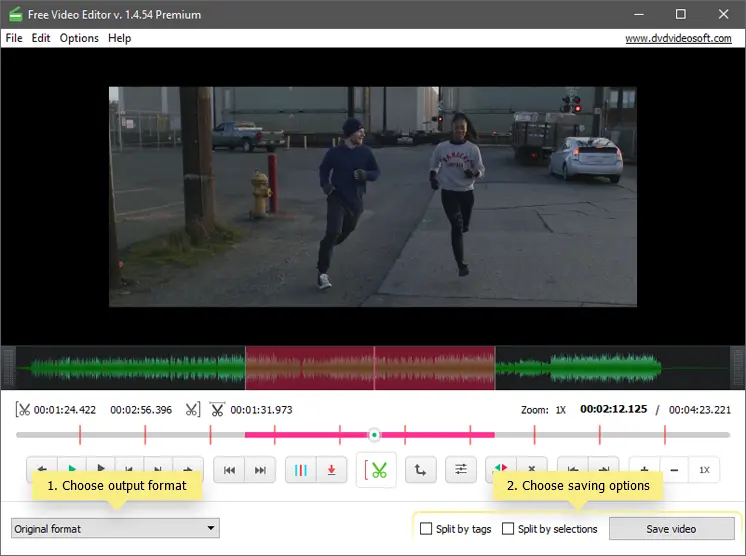
В выпадающем списке форматов вы выбираете, как сохранить результат. Доступные варианты:
-
Original
-
AVI
-
MP4
-
MKV
-
MP3 (audio only)
-
GIF
Когда выбирать Original
Original — это ваш быстрый режим:
-
сохраняет исходное качество,
-
работает максимально быстро,
-
подходит, когда задача — именно вырезать фрагменты без изменения формата.
Когда выбирать MP4/MKV/AVI
Выбор MP4/MKV/AVI — это сценарий, когда вам нужно:
-
привести видео к более удобному контейнеру,
-
получить файл, который проще открыть на другом устройстве,
-
сделать вторую копию в популярном формате одновременно с удалением фрагментов.
MP3 (audio only): извлечь звук
Если вам нужно быстро достать звук из видео:
-
отмечаете selections (если нужно вырезать лишнее),
-
в формате выбираете MP3 (audio only),
-
жмёте Save video — на выходе получаете MP3 без видео-дорожки.
Это удобнее, чем отдельный конвертер, когда задача простая: вырезать и сохранить звук.
GIF: короткий фрагмент в анимацию
GIF в Free Video Editor особенно логичен, если вы:
-
выделили маленький кусок,
-
хотите сохранить его как реакцию или фрагмент для презентации.
Обычно удобнее сначала вырезать нужный момент selections, а потом сохранять GIF — тогда анимация получится короткой и по делу.
Выбор способа сохранения (Saving option)
В программе есть три режима сохранения:
-
Save video — сохранить одним файлом, удалив выделенные куски
-
Split by selections + Save video
-
Split by tags + Save video
В интерфейсе это реализовано как чекбоксы Split by tags и Split by selections плюс кнопка Save video.
Скриншот: выбор формата вывода и опций сохранения
Практические сценарии: как программа решает задачи из жизни
Сценарий 1: убрать тишину в начале и конце записи
-
Add file…
-
Begin selection на старте → Begin selection на моменте начала контента
-
Begin selection ближе к концу → Begin selection на самом конце
-
Original → Save video
Результат: быстрый trim без перекодирования и без потери качества.
Сценарий 2: вырезать рекламу в середине
-
Найти рекламу по волне (часто видно по резкому изменению громкости)
-
Begin selection на начале рекламы
-
Begin selection на конце рекламы
-
Save video
Если рекламы несколько — отмечаете несколько selections подряд, а сохраняете один раз.
Сценарий 3: нарезать длинный ролик на 10-минутные части
-
Открыть ролик
-
Edit tags → Set tags every 10 minutes
-
Set tag(s)
-
Поставить Split by tags
-
Save video
Результат: отдельные файлы примерно равной длины — удобно для загрузки, пересылки или публикации частями.
Сценарий 4: мне нужны только полезные фрагменты, отдельно
-
Отметить selections как мусор (ошибки, паузы, неудачные дубляжи)
-
Включить Split by selections
-
Save video
На выходе получаются отдельные клипы из оставшихся участков — без ручной нарезки сохранить каждый раз.
Удобство работы: почему программа кажется простой, но остаётся точной
Минимум лишнего — максимум контроля
Free Video Editor не перегружает интерфейс. У вас всегда перед глазами:
-
временная шкала,
-
кнопка Begin selection,
-
Undo selection,
-
Set tag / Edit tags,
-
формат экспорта,
-
Save video.
За счёт этого программа хорошо подходит, когда нужно быстро вырезать фрагмент из видео и не тратить время на освоение монтажки.
Точность тайминга
Временные отметки в интерфейсе показываются детально, а масштабирование (Zoom) помогает приближаться к нужному моменту. В реальной работе это означает, что вы можете:
-
вырезать вдох перед фразой,
-
убрать микропаузу,
-
аккуратно удалить лишнюю сцену без заметного скачка.
Два рабочих подхода: Selections и Tags
-
Selections — лучший вариант, когда вы точно знаете что убрать.
-
Tags — лучший вариант, когда вы хотите разделить ролик на части, либо быстро перемещаться по узлам длинного видео.
Типичные проблемы и как их решают в рамках Free Video Editor
Видео долго индексируется после добавления
Это нормальное поведение на длинных файлах: программа строит аудиоволну и подготавливает таймлинию с тегами. После завершения индексирования навигация становится заметно быстрее и точнее.
Выделение получилось неточным
Используйте:
-
Zoom (приближение),
-
и Undo selection, чтобы сбросить выделение и поставить границы заново.
Автотеги мешают и сбивают с толку
Удаляйте автотеги:
-
Edit > Delete auto tags
-
или через контекстное меню Delete all auto tags
После этого ставьте свои теги вручную (Set tag) или через Edit tags.
Нужно получить только аудио
Выберите формат MP3 (audio only) и сохраните — программа извлечёт звук, при необходимости предварительно удалив отмеченные фрагменты.
Сравнение с аналогами
Free Video Editor — это инструмент быстро удалить лишнее и сохранить. Ниже — сравнение с реальными аналогами, которые выбирают под те же задачи (обрезка видео, нарезка, удаление фрагментов, быстрый экспорт).
| Программа | Сильная сторона | Где удобнее, чем Free Video Editor | Где уступает Free Video Editor |
|---|---|---|---|
| Avidemux | Гибкость кодеков, фильтры, расширенные операции | Когда нужно не только резать, но и править параметры/фильтровать/перекодировать тонко | Интерфейс сложнее, больше технических экранов, больше шансов запутаться на простой задаче |
| LosslessCut | Очень быстрый lossless подход к нарезке | Когда нужно массово резать большие файлы, делать пачки клипов, работать почти как резак | Меньше наглядной работы с волной и сценовыми тегами в стиле Free Video Editor; иной подход к управлению точками |
| Shotcut | Полноценный монтаж с дорожками | Когда нужен монтаж: музыка, титры, переходы, цветокоррекция | Для простой обрезки — избыточен: больше настроек проекта, рендер, пресеты |
| VSDC Free Video Editor | Много функций даже в бесплатной версии | Когда нужно собрать ролик с эффектами/текстом/масками | Кривая обучения выше; под вырезать кусок и сохранить чаще требует лишних действий |
| Bandicut | Максимально быстрый резак с упором на скорость | Когда нужен поток нарезал десяток клипов подряд с минимумом лишнего | В бесплатных сценариях часто встречаются ограничения, а подход к разметке отличается (нет такого акцента на tags/selections) |
Что важно по итогу сравнения
-
Если вам нужен простой видеоредактор для Windows, который именно обрезает и удаляет фрагменты — Free Video Editor выигрывает простотой: Add file… → Begin selection → Save video.
-
Если вы понимаете, что вам нужны дорожки, эффекты, сборка роликов, титры — логичнее сразу смотреть в сторону Shotcut или VSDC, потому что Free Video Editor не про монтаж, а про нарезку видео и почистить запись.
-
Для потоковой нарезки в lossless режиме LosslessCut часто быстрее как рабочий процесс, но Free Video Editor заметно приятнее для тех, кому важно видеть audio waveform и пользоваться tags как точками разреза.
Плюсы и минусы DVDVideoSoft Free Video Editor
Плюсы
-
Очень быстрый сценарий обрезки видео: минимум шагов от импорта до результата.
-
Режим Original для сохранения без перекодирования: быстро и с сохранением исходного качества.
-
Два подхода к редактированию: Selections (удаление фрагментов) и Tags (разметка и нарезка).
-
Наглядная аудиоволна — реально помогает резать точнее.
-
Удобные режимы сохранения: одним файлом или разбиением (Split by tags / Split by selections).
-
Дополнительные практичные форматы выхода: MP3 (audio only) и GIF.
Минусы
-
Это не монтажная система: нет дорожек, переходов, титров, наложения музыки и визуальных эффектов.
-
Логика удаляю выделенное требует привыкания тем, кто ожидает классический таймлайн с клипами.
-
Если задача — собрать видео из нескольких фрагментов и склеить в один проект с оформлением — в рамках Free Video Editor это не решается так же удобно, как в полноценном редакторе.
Итоги
DVDVideoSoft Free Video Editor лучше всего воспринимать как быстрый видеорезак: программа идеально подходит для ситуаций, когда нужно:
-
сделать trim (отрезать начало/конец),
-
вырезать фрагмент из середины,
-
почистить запись от пауз/ошибок,
-
нарезать длинное видео на части через tags,
-
сохранить результат быстро через Original, не теряя качество.
Если вам нужен простой видеоредактор именно в смысле вырезал лишнее и сохранил — это один из самых понятных вариантов: в интерфейсе нет лишнего, а кнопки Add file…, Begin selection, Undo selection, Set tag, Edit tags, Split by tags / Split by selections и Save video формируют понятный, повторяемый рабочий процесс.
