
Free Video Dub — это компактный видеоредактор для одной конкретной задачи: быстро удалить ненужные фрагменты из ролика, не превращая простую правку в полноценный монтажный проект. В линейке DVDVideoSoft программа известна и под актуальным названием Free Video Editor, но суть у нее та же самая: загрузить видео, отметить лишние куски, нажать Save video и получить новый файл без мусора, пауз, рекламы, неудачных дублей или технических хвостов. Программа работает в Windows и ориентирована именно на быстрый монтаж по принципу вырезал и сохранил, а не на сложную постобработку.
В этом и состоит главное отличие Free Video Dub от большинства редакторов, которые пытаются быть универсальными. Здесь нет многодорожечной тайм-линии, блока эффектов, библиотеки переходов, титрового модуля и цветокоррекции. Весь интерфейс построен вокруг просмотра видео, аудиоволны, меток, выделения ненужных участков и выбора режима сохранения. За счет этого программа остается понятной даже для человека, который никогда раньше не редактировал ролики.
Free Video Dub особенно хорош там, где нужен не монтаж ради монтажа, а быстрая правка исходника. Например, когда надо:
-
убрать рекламу из записи эфира;
-
удалить долгую паузу из лекции или вебинара;
-
вырезать неудачный дубль из домашнего видео;
-
почистить скринкаст от заминок и лишних действий;
-
разрезать длинный файл на части по меткам;
-
сохранить ролик в исходном качестве без перекодирования, если правка сводится именно к вырезке.
Если смотреть на программу как на инструмент по назначению, а не ждать от нее возможностей Premiere Pro или DaVinci Resolve, то она работает очень честно. Это не универсальный видеоредактор, а удобная утилита для быстрой вырезки видео без потери качества в тех сценариях, где главное — скорость, простота и предсказуемый результат.
Для каких задач Free Video Dub подходит лучше всего
Самый сильный сценарий для этой программы — удаление ненужных кусков без лишней возни. В Free Video Dub не нужно сначала создавать проект, потом таскать клипы по дорожкам, потом разбираться с экспортом. Открываете файл через Add file…, ждете индексацию, отмечаете участок кнопкой Begin selection, при необходимости убираете ошибочный диапазон через Undo selection, а затем сохраняете готовый результат. Для регулярной бытовой правки роликов это быстрее, чем запускать тяжелый монтажный пакет.
Очень удачно программа показывает себя на длинных видео, где важнее чистка материала, чем художественный монтаж. Это могут быть записи конференций, уроков, подкастов в видеоформате, интервью, летсплеи, вебинары, домашние архивы, съемка с телефона, оцифрованные записи и любые исходники, в которых надо удалить явные лишние фрагменты. Аудиоволна помогает находить тишину, хлопки, разговорные паузы и резкие пики громкости, а автоматически расставленные теги сцен ускоряют навигацию по длинному файлу.
Free Video Dub также удобен, когда нужен не один итоговый файл, а несколько отдельных фрагментов. Для этого в программе есть два разных сценария сохранения: Split by selections + Save video и Split by tags + Save video. Первый режим подходит, когда вы вручную отмечаете ненужные или, наоборот, интересующие вас области. Второй — когда хотите разрезать видео по логическим точкам, заданным через теги. Это делает программу полезной не только для удаления фрагментов, но и для разбиения ролика на отдельные куски.
Еще один сильный плюс — возможность сохранить результат в Original. В этом режиме программа не перекодирует файл, а обрабатывает его без повторного сжатия. На практике это означает очень высокую скорость и сохранение исходного качества там, где формат и структура файла позволяют работать напрямую. Для пользователя это один из самых ценных сценариев: не нужно жертвовать качеством только ради того, чтобы убрать пару лишних минут из видео.
Скачать Free Video Dub
- Монтаж видео
- Обрезка и склейка
- Просто новичкам
- Только обрезка
- Мало функций
- Устаревший интерфейс
Основные возможности программы
Ниже — не абстрактный список возможностей редактора, а именно те функции, на которых держится работа Free Video Dub.
| Возможность | Как это реализовано | Для чего это нужно |
|---|---|---|
| Удаление фрагментов | Кнопка Begin selection ставит границы диапазона, Undo selection снимает выделение | Быстро убрать рекламу, паузы, неудачные моменты |
| Работа без перекодирования | Режим Original при сохранении | Сохранить исходное качество и ускорить экспорт |
| Работа по меткам | Кнопка Set tag, окно Edit tags, автоматические теги сцен | Разбивать длинные ролики на логические части |
| Разделение на отдельные файлы | Split by selections и Split by tags | Получать несколько клипов вместо одного длинного файла |
| Экспорт в другие форматы | Выбор AVI, MP4, MKV, MP3, GIF в выпадающем списке | Пересохранить результат в удобный контейнер или даже в аудио/GIF |
| Навигация по тайм-линии | Видеопросмотр, аудиоволна, playback indicator, zoom | Быстрее находить точные места начала и конца фрагментов |
Все эти возможности встроены в один экран и не размазаны по сложному меню. Именно поэтому Free Video Dub и воспринимается как удобная программа для вырезки видео: у нее очень узкая специализация, но в рамках этой специализации почти все нужное лежит на поверхности.
Удаление ненужных частей по выделениям
Основной способ правки в программе — работа через selections, то есть через выделенные диапазоны. Вы ставите начало будущего удаляемого участка, затем перемещаете индикатор воспроизведения к концу этого участка и снова нажимаете Begin selection. Так создается выделение. Таких выделений можно сделать сколько угодно, поэтому Free Video Dub подходит не только для одной грубой обрезки, но и для последовательной чистки длинного исходника.
Логика у этого режима простая: вы отмечаете то, что должно исчезнуть из итогового файла. Если ошиблись, используется Undo selection. Причем программа умеет снимать как отдельное выделение, так и все выделения сразу — это зависит от того, где стоит индикатор на тайм-линии. Такой подход хорошо работает на практике, потому что после нескольких правок не приходится полностью начинать заново.
Работа по тегам
Второй режим — редактирование по tags. После индексации Free Video Dub сама расставляет автоматические теги по первым кадрам сцен. Их можно использовать как точки навигации, а можно удалить и расставить собственные. Для очистки автотегов применяется команда Edit > Delete auto tags, а также вариант через контекстное меню с удалением всех автоматически созданных меток.
Новые точки ставятся кнопкой Set tag. После этого можно открыть окно Edit tags и управлять уже не отдельными выделениями, а списком меток. В этом окне доступны ручное удаление тегов, команда Delete all, а также автоматическая постановка меток через заданный интервал — например, каждые несколько минут, через определенное количество кадров или в виде фиксированного числа тегов на весь файл. Для длинных лекций, подкастов и архивных видео это очень удобный режим, потому что помогает быстро разбить исходник на части без бесконечной ручной нарезки.
Экспорт не только в видео, но и в MP3 или GIF
После правки Free Video Dub позволяет сохранить результат не только как видеофайл. В выпадающем списке доступны Original, AVI, MP4, MKV, MP3 (audio only) и GIF. Из-за этого программа оказывается полезной в дополнительных сценариях. Например, можно вырезать нужный кусок лекции и сохранить только звук в MP3, либо выбрать короткий смешной момент и вывести его в GIF. Это не делает Free Video Dub полноценным конвертером, но расширяет практическую ценность программы.
Поддерживаемые форматы и что происходит с качеством
Free Video Dub работает с распространенными форматами видео: AVI, MPG, MP4, MKV, FLV, 3GP, WEBM, WMV. Для программы такого класса этого более чем достаточно: она покрывает и старые контейнеры, и обычные MP4 с телефонов, и файлы из интернета, и большое количество бытовых или офисных исходников. Если задача сводится к быстрой вырезке, а не к сложному монтажу, этот набор форматов перекрывает большинство повседневных сценариев.
Главный вопрос здесь всегда один и тот же: что будет с качеством после сохранения. В Free Video Dub ответ зависит от выбранного режима. Когда вы сохраняете в Original, программа не перекодирует файл и копирует поток напрямую, поэтому обработка идет очень быстро, а исходное качество сохраняется. Именно по этой причине Free Video Dub так часто выбирают как программу для вырезки видео без потери качества: она не пытается улучшить исходник, а просто убирает ненужные части.
При сохранении в AVI, MP4, MKV, MP3 или GIF логика уже другая: это сценарий пересохранения в выбранный формат. Здесь Free Video Dub выступает не только как резак, но и как простой экспортный модуль. Для пользователя это удобно, потому что иногда правку и смену формата действительно хочется сделать за один проход, не подключая отдельный конвертер.
Важно понимать и практическую сторону работы без перекодирования. Такой режим особенно хорош, когда исходный файл вас полностью устраивает по качеству, формату и кодекам, а нужно только удалить лишние куски. В этом сценарии Free Video Dub раскрывается максимально: скорость высокая, качество не страдает, а итог получается предсказуемым. Если же задача сложнее и предполагает уже не вырезку, а глубокую переработку материала, тогда нужны инструменты другого класса.
Интерфейс Free Video Dub: все важные элементы на одном экране
Визуально Free Video Dub выглядит как классический Windows-редактор старой школы: без декоративных панелей, без перегруженных боковых блоков и без лишних режимов. Интерфейс строгий, местами даже аскетичный, но именно это и делает программу удобной. Пользователь почти сразу видит, где открывать файл, где смотреть видео, где отмечать выделения, где работать с тегами и где сохранять результат.
Первое, что встречает после запуска, — рабочее окно с зоной для добавления файла и кнопкой Add file…. Уже здесь видно, что Free Video Dub рассчитан на максимально простой вход: можно нажать кнопку или просто перетащить файл мышью в окно программы. Никаких мастеров проекта, выбора шаблонов или стартовых сценариев программа не требует.
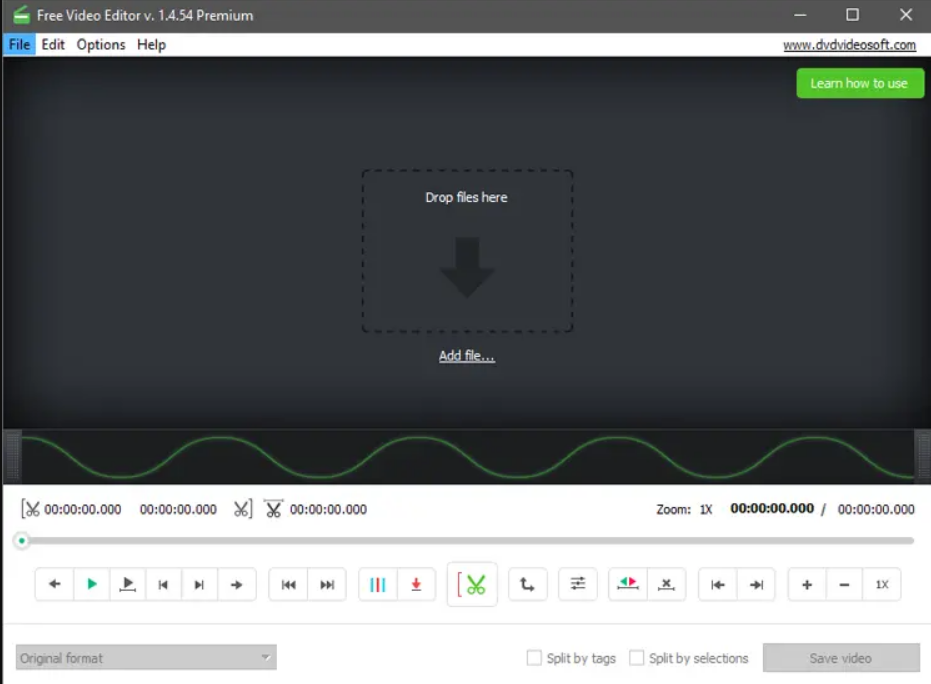
Верхняя часть окна после загрузки файла отведена под предпросмотр видео. Ниже расположена звуковая волна, которая показывает интенсивность аудио по всему ролику. Это один из самых полезных элементов интерфейса: по нему очень легко находить тишину, паузы, обрывы речи, хлопки, шумные пики и вообще любые участки, которые стоит пересмотреть внимательнее. Для лекций, подкастов и разговорных роликов это почти важнее, чем сам видеоряд.
Еще ниже проходит тайм-линия с playback indicator и автоматически выставленными метками сцен. Free Video Dub ставит теги на первых кадрах сцен и сразу дает ориентиры для навигации по ролику. Если исходник длинный, такая разметка реально экономит время: не нужно слепо перемещаться по шкале, чтобы найти переходы между разными эпизодами.
Основной ряд кнопок внизу — это транспорт и инструменты редактирования. Здесь находятся элементы воспроизведения и перемотки, кнопка Begin selection, кнопка Undo selection, кнопка Set tag, а также управляющие элементы масштаба и переходов по тайм-линии. Ниже расположен выпадающий список формата вывода, рядом стоят флажки Split by tags и Split by selections, а справа — главная кнопка Save video. По сути, все операции с программой строятся вокруг этих нескольких элементов.
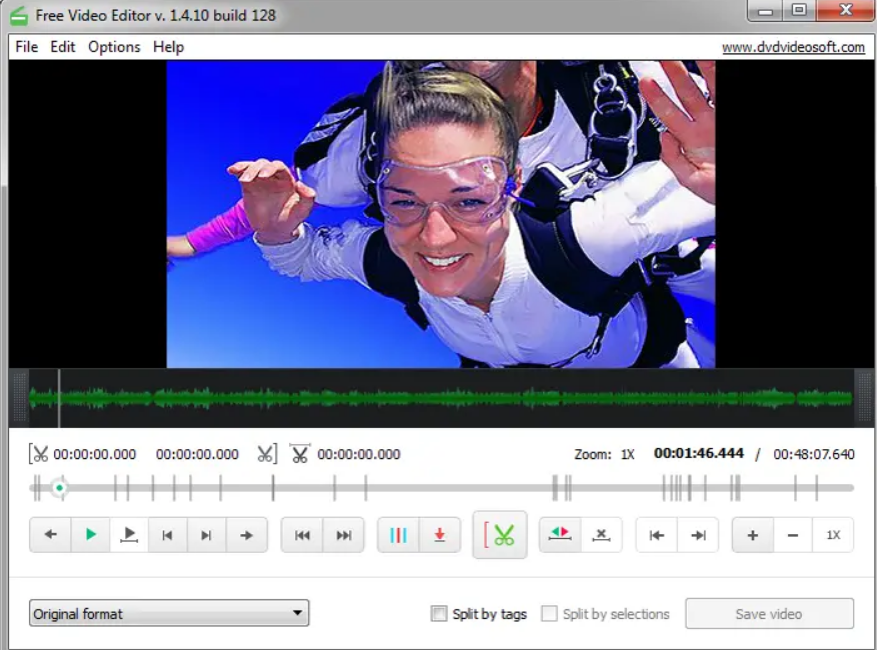
Отдельно стоит отметить меню в верхней панели. File отвечает за открытие файла, Edit — за операции с тегами, Options — за настройки, Help — за справочную часть. Это старомодная, но очень удачная структура: многие полезные действия лежат не в скрытых контекстных слоях интерфейса, а в привычных пунктах меню, которые легко найти даже без подсказок.
Настройки: что можно подготовить до начала работы
Несмотря на общую простоту, у Free Video Dub есть несколько полезных настроек, которые лучше один раз проверить. В окне Options задается Output folder, то есть папка, куда будут складываться сохраненные результаты. Здесь же можно включить Save to the input folder, чтобы итоговый файл сохранялся рядом с исходником, а не уходил в отдельную директорию. Для регулярной обработки видео это заметно упрощает работу, особенно когда разбираете большую пачку файлов.
В этом же окне есть галочка Enable sound, отвечающая за звуковое оповещение после завершения операции, и Enable indexing, которая управляет индексацией файла. Рядом находится параметр Tags Sensitivity — он влияет на чувствительность автоматической расстановки тегов. Это полезная настройка для тех, кто планирует активно пользоваться сценическими метками: можно скорректировать поведение программы под тип своего материала, чтобы автотеги работали аккуратнее.
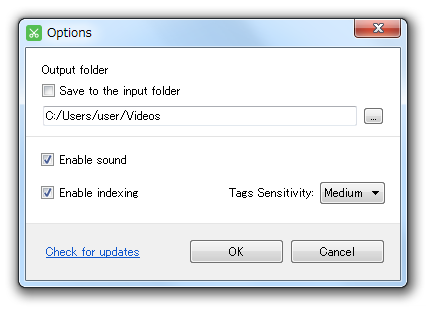
Эти настройки простые, но показательные. Они хорошо передают философию Free Video Dub: программа не перегружает пользователя техническими параметрами кодирования, а дает именно те опции, которые влияют на повседневный рабочий процесс — куда сохранять файл, как индексировать видео, насколько активно ставить теги и нужен ли сигнал по завершении операции.
Как пользоваться Free Video Dub: подробная пошаговая инструкция
Шаг 1. Открытие файла
Работа начинается с кнопки Add file…. Она открывает окно выбора файла, после чего ролик загружается в редактор. Второй вариант — обычный drag-and-drop: можно просто перетащить видео в окно программы. Оба способа работают одинаково, поэтому дальше все зависит от личной привычки.
После импорта Free Video Dub начинает индексацию файла. На коротких роликах этот этап проходит быстро, а на длинных записях может занять заметное время. В этот момент программа строит аудиоволну, анализирует видео и подготавливает теги сцен. Если ролик длится час или больше, а компьютер не самый быстрый, небольшая пауза здесь абсолютно нормальна.
Шаг 2. Навигация по ролику
Когда видео уже загружено, первым делом стоит освоиться с навигацией. У программы есть предпросмотр, транспортные кнопки, ползунок тайм-линии, масштабирование и отображение волны звука. Для грубой навигации удобно использовать шкалу времени и визуальные пики аудио, а для точного попадания — перемещать playback indicator и отслеживать таймкод.
Если задача — вырезать тишину, оговорки, кашель, случайные паузы или технические сбои в записи, то ориентироваться лучше именно по волне. В Free Video Dub она не декоративная, а рабочая: позволяет быстро увидеть, где идет речь, где звук затухает, а где в записи явно есть лишний участок. Это делает программу особенно удобной для разговорного и учебного контента.
Шаг 3. Удаление одного ненужного фрагмента
Чтобы убрать один участок, нужно найти момент начала ненужной сцены и нажать Begin selection. Затем переместить индикатор в конец этой сцены и снова нажать Begin selection. После этого диапазон считается выделенным для удаления.
Это важный момент: Free Video Dub строит работу не вокруг обрезки слева и справа от файла, а вокруг отмеченных участков внутри ролика. То есть вы можете не просто сократить видео по краям, а убрать любой кусок в середине, а потом продолжить чистку дальше. Именно за это программу и ценят: она подходит для реального вырезания фрагментов, а не только для примитивного trim.
Шаг 4. Удаление нескольких участков подряд
Если в ролике несколько проблемных мест, их можно отметить одно за другим. Free Video Dub позволяет создать столько выделений, сколько нужно. Это особенно удобно на длинных исходниках: проходите видео один раз, по ходу отмечаете все лишнее, а затем сохраняете уже очищенную версию.
На практике этот режим очень полезен при чистке вебинаров и записей экрана. Например, можно за один проход убрать вступительную тишину, пару длинных пауз между блоками, случайный уход в сторону темы, повтор дубля и затянувшийся финал. В другом редакторе ради такой задачи пришлось бы создавать проект, нарезать клип на куски и склеивать оставшееся. Здесь это делается намного быстрее.
Шаг 5. Исправление ошибки через Undo selection
Если выделение поставлено неточно, используется Undo selection. Free Video Dub умеет отменять правку гибко: можно снять одно выделение или очистить выделения полностью — все зависит от позиции индикатора воспроизведения. Если курсор стоит внутри выбранной области, убирается именно она. Если индикатор находится в невыделенной зоне, можно быстро откатить все.
Это маленькая, но очень важная деталь интерфейса. Программа не заставляет вас обнулять весь процесс из-за одной ошибки. Можно спокойно размечать ролик, а потом вносить мелкие коррекции, не ломая уже сделанную работу.
Шаг 6. Работа с автоматическими тегами
После индексации Free Video Dub сама расставляет теги сцен. Иногда они действительно помогают, а иногда их лучше удалить и построить разметку с нуля. Для этого используется команда Edit > Delete auto tags. Также доступно удаление автоматически поставленных меток через правый клик и соответствующую команду удаления всех автотегов.
Если вы монтируете лекцию, интервью или запись выступления, где логика разбиения не совпадает со сменой сцен, автотеги часто мешают больше, чем помогают. В таком случае лучший подход — убрать их и выставить свои точки вручную через Set tag.
Шаг 7. Добавление собственных тегов
Чтобы поставить тег, нужно довести playback indicator до нужной позиции и нажать Set tag. Метка появится на тайм-линии и станет доступна в окне Edit tags. Дальше можно продолжать ставить следующие точки, формируя удобную карту ролика.
Это особенно удобно для длинных видео, которые нужно не просто почистить, а разрезать на смысловые блоки. Например, лекцию можно разбить по темам, запись концерта — по номерам, длинное интервью — по вопросам, а игровое видео — по эпизодам. Free Video Dub в этом смысле выступает как простой, но рабочий инструмент сегментации.
Шаг 8. Редактирование тегов через Edit tags
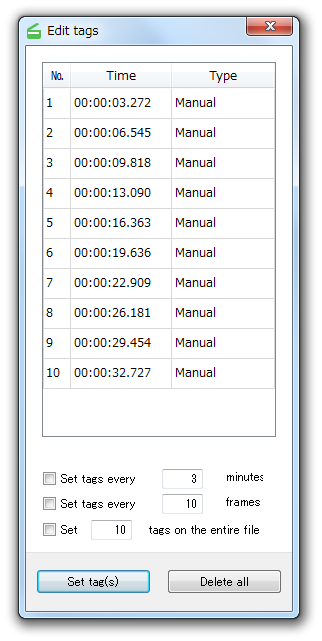
Окно Edit tags — один из ключевых элементов программы. В нем виден список меток, их время и тип. Отсюда можно удалять лишние теги, очищать список через Delete all и автоматически расставлять метки по заданному правилу. Доступны варианты:
-
Set tags every X minutes;
-
Set tags every X frames;
-
Set X tags on the entire file.
Этот диалог делает Free Video Dub особенно удобным для пакетной логики разбиения. Если у вас длинный ролик и нужно примерно каждые 3 минуты поставить точку разреза, делать это вручную не обязательно. Достаточно задать правило, получить сетку тегов и уже потом вручную немного подправить проблемные места. Для регулярной работы с длинными записями это реально экономит время.
Шаг 9. Выбор формата сохранения
После завершения разметки нужно выбрать формат в нижнем выпадающем списке. Free Video Dub предлагает Original, AVI, MP4, MKV, MP3 и GIF. Если главная цель — оставить качество как есть и просто удалить лишнее, лучший выбор — Original. Если же нужен другой контейнер или аудио/GIF на выходе, тогда выбирается соответствующий формат.
Здесь же рядом определяются и режимы сохранения:
-
Save video — сохранить очищенный ролик как один файл;
-
Split by selections + Save video — удалить отмеченные сцены и сохранить оставшиеся части по отдельности;
-
Split by tags + Save video — разрезать видео по тегам и сохранить части как отдельные файлы.
Именно этот блок формирует конечный результат. От того, какая комбинация выбрана — формат, теги или выделения, — зависит, получите ли вы один очищенный ролик, набор отдельных фрагментов или пересохраненный файл в новом контейнере.
Шаг 10. Финальное сохранение
После нажатия Save video Free Video Dub открывает окно конверсии, где выбирается конкретный вариант профиля и запускается обработка через Continue. Если выбран Original, сценарий максимально быстрый. Если выбран другой формат, появляется уже полноценное пересохранение в указанный контейнер.
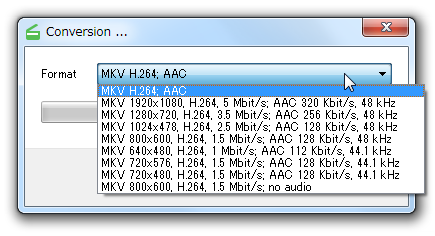
На этом работа завершается. И именно тут становится видно, ради чего вообще существует Free Video Dub: вместо длинной цепочки действий пользователь получает короткий и понятный процесс, где все крутится вокруг удаления ненужных кусков и сохранения итогового файла.
Насколько Free Video Dub удобна в повседневной работе
У этой программы очень низкий порог входа. Человек, который никогда не пользовался видеоредактором, обычно понимает базовую логику почти сразу: открыл файл, нашел нужное место, поставил выделение, сохранил. В Free Video Dub мало абстракций и почти нет интерфейсных ловушек. Это сильная сторона программы, особенно на фоне более мощных, но менее дружелюбных решений.
Второй сильный момент — понятная визуальная обратная связь. Волна аудио, тайм-линия, видимые теги, крупная кнопка сохранения, режимы split — все это помогает работать не вслепую. Даже если пользователь не знает профессиональную терминологию монтажа, программа сама подсказывает, что делать дальше.
Конечно, интерфейс у Free Video Dub нельзя назвать современным в эстетическом смысле. Он выглядит как классическое настольное приложение Windows, а не как модный редактор нового поколения. Но в практическом смысле это даже плюс: здесь нет перегруза, нет визуального шума, нет модных, но не всегда удобных решений. Все функции читаются сразу. Для утилиты, которую запускают ради конкретной операции, это правильный подход.
Производительность и скорость работы
Когда Free Video Dub используется по прямому назначению — то есть для удаления фрагментов с сохранением в Original — программа работает быстро и не тратит время на ненужное перекодирование. В этом режиме она особенно хороша на длинных видео, потому что пользователь выигрывает сразу по двум фронтам: не теряет качество и не ждет тяжелого экспорта.
Скорость зависит и от этапа индексации. Перед началом редактирования программа строит волну аудио, анализирует видео и готовит теги сцен, поэтому крупные файлы не всегда открываются мгновенно. Но эта задержка оправдана: после индексации навигация по ролику становится намного удобнее, а работа с тегами — быстрее.
Если же сохранять в AVI, MP4 или MKV, Free Video Dub уже выступает не как чистый lossless-резак, а как простой редактор с пересохранением. В таком режиме время обработки будет выше, потому что итоговый файл формируется в новом формате. Но даже тогда программа остается удобной именно за счет короткого сценария работы: сначала вырезка, затем понятный экспорт без лишних уровней меню.
Плюсы Free Video Dub
1. Программа делает именно то, что от нее ждут
Многие редакторы обещают все и сразу, а в итоге превращают даже простую вырезку в набор лишних шагов. Free Video Dub, наоборот, сфокусирована на одной задаче и поэтому оказывается удобнее в реальном использовании. Открыть видео, удалить ненужные части, сохранить результат — эта схема здесь работает особенно чисто.
2. Работа без перекодирования — сильнейшая сторона
Возможность выбрать Original и сохранить исходное качество — одна из главных причин пользоваться Free Video Dub вообще. Для человека, которому нужно быстро вырезать кусок из видео без потери качества, это куда важнее десятков эффектов и фильтров.
3. Удобная работа с длинными файлами
Аудиоволна, автотеги сцен, ручные теги и режимы split делают программу реально полезной для длинных роликов. Это не просто обрезчик видео, а хороший инструмент для структурирования и очистки объемных записей.
4. Низкий порог входа
Кнопки и элементы интерфейса подписаны понятно: Add file…, Begin selection, Undo selection, Set tag, Save video. Даже если пользователь никогда не слышал слов вроде lossless cut или remux, он все равно сможет разобраться.
5. Есть не только вырезка, но и сегментация
Наличие Split by selections и Split by tags делает Free Video Dub более гибкой, чем кажется поначалу. Программа годится не только для удаления мусора, но и для разбиения материала на несколько файлов.
Минусы Free Video Dub
1. Это не полноценный монтажный пакет
В Free Video Dub нет многодорожечного монтажа, продвинутой работы со звуком, переходов, титров, эффектов и цветокоррекции. Если нужен именно монтаж, а не чистка видео, возможности программы быстро упрутся в потолок.
2. Внешне интерфейс уже старомоден
Программа удобна, но визуально выглядит устаревшей. Для одних пользователей это не проблема, а для других — минус, потому что современные редакторы выглядят свежее и часто предлагают более наглядные элементы управления.
3. Есть зависимость от корректной работы с кодеками
Один из характерных сценариев для таких программ — ситуация, когда файл открывается со звуком, но без картинки. Для Free Video Dub это решается установкой K-Lite Codec Pack Mega в соответствующей конфигурации. Проблема не делает программу бесполезной, но показывает, что она не полностью изолирована от кодековой среды Windows.
4. Логика точной вырезки проще, чем у более продвинутых аналогов
Для обычной чистки видео Free Video Dub очень удобна, но в ней нет той глубины работы с дорожками, потоками, сегментами и форматами, которую дают специализированные более современные инструменты. Если работа регулярная и сложная, вы это почувствуете довольно быстро.
Сравнение с аналогами
Free Video Dub хороша именно как простая программа для вырезки видео без перекодирования, но на рынке есть и другие инструменты, которые решают похожие задачи. Разница в том, что каждый из них делает акцент на своем.
Avidemux
Avidemux — это уже не просто резак, а более гибкий редактор для simple cutting, filtering and encoding tasks. Он умеет не только резать, но и применять фильтры, кодировать материал, работать с контейнерами и автоматизировать задачи через проекты, очередь заданий и скрипты. В режиме Copy Avidemux тоже умеет работать без перекодирования, но требует внимательнее относиться к ключевым кадрам и в целом рассчитан на более вдумчивого пользователя.
На практике это означает следующее: если вам нужен максимально простой способ удалить кусок из видео, Free Video Dub обычно удобнее и быстрее в освоении. Если же кроме вырезки нужны фильтры, смена контейнера, более гибкая работа с кодированием и полуавтоматизацией, Avidemux заметно сильнее.
LosslessCut
LosslessCut — один из самых близких по философии аналогов. Он тоже заточен под lossless trimming, умеет без перекодирования вырезать части видео и аудио, объединять файлы, работать с потоками, извлекать дорожки, ремультиплексировать в совместимые форматы, показывать thumbnails и аудиоволну, импортировать и экспортировать списки сегментов. По набору инструментов это уже настоящий швейцарский нож для lossless-правки.
На фоне LosslessCut Free Video Dub выглядит проще и уже. Но в этом как раз и разница аудиторий. LosslessCut сильнее для тех, кто часто работает с дорожками, форматами, сегментами и точными техничными сценариями. Free Video Dub лучше для тех, кому нужна понятная Windows-программа, где все делается в несколько кликов без погружения в более продвинутую логику.
Bandicut
Bandicut ближе всего к Free Video Dub по идее быстро и просто. Он тоже делает ставку на высокоскоростную вырезку без потери качества, умеет удалять участки, разделять файл на несколько частей, извлекать аудио в MP3 и объединять несколько видео в одно. Плюс Bandicut отдельно продвигает режим joiner, что делает его сильнее именно как инструмент для склейки нескольких файлов.
Если сравнивать строго по удобству удаления лишних кусков, оба решения близки. Разница в том, что Free Video Dub сильнее ощущается как минималистичная утилита для очистки одного ролика, а Bandicut — как более коммерчески оформленный пакет для cut/split/join сценариев. Для пользователя выбор обычно сводится к привычке интерфейса и тому, нужна ли ему еще и удобная склейка нескольких видео.
VirtualDub2
VirtualDub2 — совершенно другой класс по духу. Он умеет читать и писать AVI, MP4, MOV, MKV, работать с глубоким цветом и alpha, использовать скрипты AviSynth/VapourSynth, открывать множество форматов через FFmpeg и вообще воспринимается скорее как техничный инструмент для обработки и захвата видео, чем как простая программа для вырезки.
Поэтому VirtualDub2 выбирать стоит не вместо Free Video Dub, а для других задач. Если нужен быстрый бытовой сценарий вырезать лишнее из ролика, Free Video Dub намного понятнее. Если же важны технические форматы, фильтры, точная обработка и более инженерный подход к видео, VirtualDub2 оказывается куда мощнее.
Краткая сравнительная таблица
| Программа | Главный акцент | Работа без перекодирования | Дополнительные возможности | Кому подходит лучше |
|---|---|---|---|---|
| Free Video Dub | Удаление ненужных фрагментов и простая сегментация | Да, через Original | Теги, split по selections и tags, экспорт в MP3/GIF | Новичкам и тем, кому нужна быстрая чистка видео |
| Avidemux | Простая правка + фильтры + кодирование | Да, через Copy | Фильтры, кодирование, контейнеры, очередь задач, скрипты | Тем, кому уже мало одной только вырезки |
| LosslessCut | Максимально широкая lossless-правка | Да | Потоки, дорожки, merge, remux, CSV/EDL, thumbnails | Тем, кто часто режет видео и хочет больше контроля |
| Bandicut | Быстрая вырезка, разделение и склейка | Да | Join, split, MP3, разные форматы, high-speed сценарии | Тем, кому нужна простота и плюс склейка файлов |
| VirtualDub2 | Техническая обработка и расширенная работа с форматами | Частично в соответствующих сценариях | Скрипты, фильтры, широкий форматный охват, deep color | Продвинутым пользователям |
Таблица хорошо показывает место Free Video Dub на рынке. Она не самая гибкая и не самая современная, но у нее очень сильная позиция в нише быстро вырезать кусок из видео без потери качества и без лишней подготовки.
Кому программа подойдет, а кому — нет
Free Video Dub отлично подходит пользователям, которым не нужен большой монтаж. Если вы регулярно чистите ролики от пауз, оговорок, заставок, лишних сцен, технических хвостов или рекламных вставок, программа закрывает задачу очень точно. Особенно хорошо она подходит:
-
авторам скринкастов;
-
преподавателям и лекторам;
-
тем, кто обрабатывает домашние видео;
-
пользователям слабых или средних Windows-ПК;
-
всем, кому нужен легкий видеоредактор для новичков.
Если же вы монтируете ролики с несколькими источниками, накладываете титры, музыку, эффекты, переходы, картинки, субтитры и анимацию, Free Video Dub довольно быстро упрется в пределы своей концепции. В этом случае она может быть полезной только как дополнительный инструмент для первичной чистки материала, но не как основная монтажная среда.
Частые проблемы и практические решения
Программа долго открывает ролик
Такое поведение нормально для длинных файлов. Free Video Dub индексирует видео, строит аудиоволну и подготавливает теги сцен. Чем длиннее запись и слабее компьютер, тем заметнее пауза перед началом редактирования. В большинстве случаев это не ошибка, а штатный этап подготовки файла.
Есть звук, но нет изображения
Для Free Video Dub это типовая кодековая проблема. Решение простое: поставить K-Lite Codec Pack Mega в рекомендуемом режиме установки, после чего повторно открыть файл. Если у пользователя Windows-система давно не обновлялась по кодекам или видео записано в неудобной комбинации, такой сценарий встречается чаще всего.
Автоматические теги расставлены неудачно
В этом случае лучше не бороться с ними по одному, а удалить автотеги через Edit > Delete auto tags и выставить свои метки вручную. Для длинных файлов это быстрее и точнее, чем подчищать неудачную автоматическую разметку.
Нужен не один файл, а несколько отдельных кусков
Тогда вместо обычного Save video нужно задействовать Split by selections или Split by tags. Первая опция полезна, когда вы вручную размечали участки по содержанию. Вторая — когда заранее расставили теги и хотите получить отдельные файлы по этим точкам.
Нужно максимально сохранить качество
Тут лучший выбор — Original. Этот вариант и есть главный смысл использования Free Video Dub: удалить лишние части без повторного сжатия и без потери исходного качества.
Итоги
Free Video Dub — очень удачная программа в той нише, для которой она создана. Она не пытается заменить большой видеоредактор, не обещает лишнего и не запутывает пользователя сложной логикой. Вместо этого программа делает ставку на то, что действительно важно в повседневной правке: открыть файл, быстро удалить ненужные части, при необходимости разрезать видео на отдельные куски и сохранить результат без лишней потери времени.
Главная сила Free Video Dub — в сочетании трех вещей: понятный интерфейс, вырезка видео без перекодирования и удобная работа с выделениями и тегами. За счет этого она остается полезной даже на фоне более современных аналогов. Да, есть решения мощнее, гибче и технологичнее. Но когда нужен именно быстрый, логичный и не перегруженный инструмент для удаления лишних фрагментов, Free Video Dub по-прежнему выглядит очень убедительно.
Если оценивать программу честно, ее лучший сценарий выглядит так: у вас есть готовый ролик, который не нужно монтировать заново, но нужно почистить, разделить или быстро подготовить к публикации. В такой роли Free Video Dub работает именно так, как должен работать хороший специализированный софт: быстро, предсказуемо и без ненужной сложности.
