SlideDog Free / SlideDog Pro — это программа для Windows, которая собирает разные презентационные материалы в один последовательный плейлист и показывает их как единое выступление. В отличие от PowerPoint, Google Slides или LibreOffice Impress, SlideDog не предназначен для полноценного дизайна слайдов с нуля. Его задача другая: взять уже готовые PowerPoint-презентации, PDF-файлы, Prezi, видео, изображения, веб-страницы, Word- и Excel-документы, выстроить их в нужном порядке и провести показ без постоянного переключения между окнами.
Главная идея SlideDog — плейлист презентации. Докладчик добавляет материалы в очередь, расставляет их по сценарию, нажимает Start Show и дальше управляет всем выступлением из одного интерфейса. Для зрителя это выглядит как цельная мультимедийная презентация: сначала может идти PowerPoint, затем PDF, потом видеоролик, сайт, Prezi, изображение или интерактивный опрос. При этом сам докладчик не показывает рабочий стол, не ищет файлы в папках и не объясняет аудитории, почему ему нужно открыть другое приложение.
SlideDog особенно полезен там, где презентация состоит не из одного файла, а из набора материалов. Это конференции, лекции, корпоративные встречи, церковные службы, выставочные стенды, учебные занятия, демонстрации продуктов, продажи, тренинги и мероприятия с несколькими спикерами. В таких сценариях обычный редактор слайдов часто неудобен: приходится заранее импортировать чужие файлы, конвертировать PDF, вставлять видео, проверять кодеки, открывать браузер, переключаться между окнами и рисковать тем, что во время выступления что-то будет выглядеть не так.
SlideDog решает именно проблему показа. Он работает как презентационный пульт: берет разные форматы, запускает их через подходящие просмотрщики, прячет техническую часть за своим интерфейсом и дает докладчику единый способ управления. Поэтому правильнее воспринимать SlideDog не как замену PowerPoint в создании слайдов, а как специализированную программу для показа презентаций, видео, PDF, сайтов и интерактивных элементов в одном сценарии.
Скачать SlideDog
- Слайд-шоу из фото
- Русский интерфейс
- Просто для новичков
- Нужны внешние программы
- Часть функций платная
- Не редактор слайдов
Основная идея программы
В обычной презентационной подготовке есть два разных этапа: создание материалов и проведение показа. PowerPoint, Keynote, Canva, Google Slides и LibreOffice Impress сильны на первом этапе: в них удобно делать слайды, работать с текстом, диаграммами, объектами, темами оформления и анимацией. SlideDog относится ко второму этапу. Он нужен тогда, когда материалы уже готовы, но их нужно показать без разрывов.
Пример типового сценария:
-
вступительная заставка в виде изображения;
-
основной доклад в PowerPoint;
-
регламент или раздаточный материал в PDF;
-
короткое видео;
-
страница сайта с живой демонстрацией;
-
таблица Excel с цифрами;
-
Prezi-презентация другого участника;
-
опрос аудитории;
-
финальная презентация с контактами.
Без SlideDog такой показ превращается в набор ручных действий: свернуть PowerPoint, открыть PDF, включить видео, переключить звук, открыть браузер, найти вкладку, вернуться к презентации, снова включить полноэкранный режим. Даже если докладчик опытный, аудитория видит паузы, рабочий стол, панели программ и случайные уведомления. SlideDog убирает этот разрыв: материалы заранее выстраиваются в плейлист, а переключение идет по кнопке, клавише, кликеру или с телефона.
Важный момент: SlideDog не конвертирует все материалы в собственный закрытый формат. Он использует установленные или встроенные средства просмотра, чтобы каждый тип файла отображался в своем нормальном виде. PowerPoint-слайды показываются через PowerPoint, PDF — через Adobe Reader или Acrobat, видео — через VLC, веб-страницы — через браузерный движок. Благодаря этому сохраняются анимации, мультимедиа, шрифты и поведение исходных файлов, насколько это возможно на конкретном компьютере.
Такой подход делает SlideDog полезным для живых мероприятий. Когда на сцене несколько докладчиков, у каждого может быть свой формат: один принес .pptx, другой — PDF, третий — видео, четвертый хочет показать сайт. Вместо того чтобы держать открытыми пять приложений, оператор или ведущий собирает все в один SlideDog playlist и управляет очередностью.
Интерфейс SlideDog
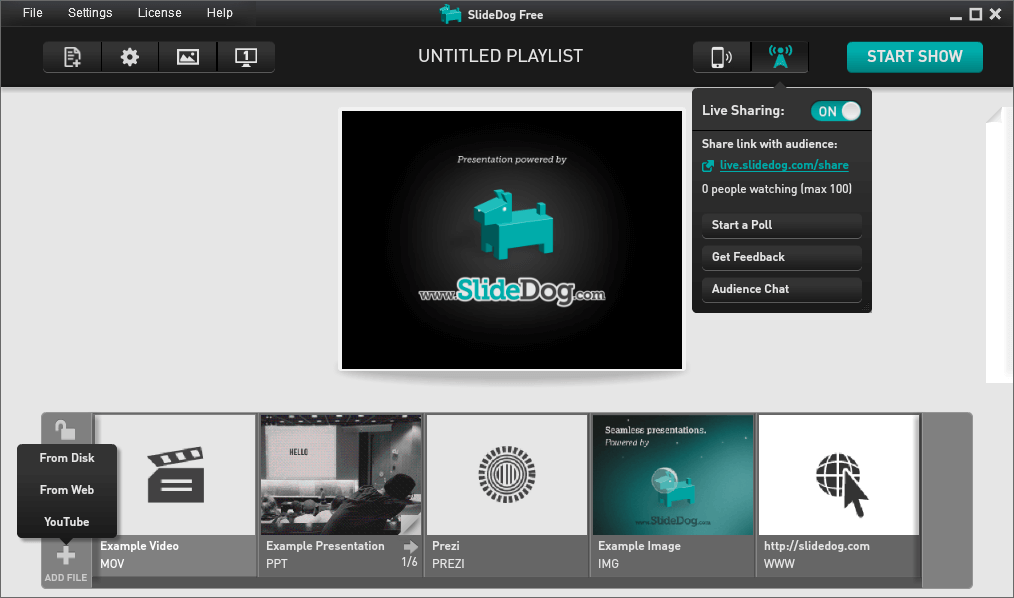
Интерфейс SlideDog построен вокруг плейлиста. В верхней части окна находится темная панель с основными элементами управления. В ней видны меню File, Settings, License, Help, кнопки работы с файлами и настройками, переключатели удаленного управления и Live Sharing, а справа — заметная кнопка Start Show. Центральная область используется для предпросмотра текущего элемента, а нижняя горизонтальная лента показывает добавленные материалы в порядке воспроизведения.
В плейлисте каждый элемент представлен карточкой с типом файла. На скриншоте видно несколько типов: MOV, PPT, PREZI, IMG, WWW. Это хорошо отражает смысл программы: SlideDog не ограничивает докладчика одним форматом и позволяет собрать разные материалы в одну линейную последовательность.
Основные зоны интерфейса:
| Зона интерфейса | Что делает |
|---|---|
| Верхнее меню | Доступ к файлам, настройкам, лицензии и справке |
| Кнопка Add File / область добавления | Добавление файлов с диска, веб-материалов и YouTube |
| Центральный предпросмотр | Показывает текущий материал или заставку |
| Нижний плейлист | Содержит порядок файлов, сайтов, видео, изображений и презентаций |
| Start Show | Запускает показ подготовленного сценария |
| Панель Live Sharing | Включает ссылку для аудитории, опросы, feedback и Audience Chat |
| Индикаторы удаленного управления | Используются для управления с телефона, планшета или другого устройства |
Важная деталь интерфейса — SlideDog не перегружен инструментами дизайна. Здесь нет десятков вкладок с фигурами, шрифтами, SmartArt, слоями и эффектами. Программа сделана не для верстки слайдов, а для организации показа. Поэтому все главное находится рядом: добавить файл, переставить, проверить, включить Live Sharing, нажать Start Show.
Поддерживаемые форматы
SlideDog работает с теми форматами, которые чаще всего встречаются в реальных презентациях. Это не только PowerPoint и PDF, но и видео, изображения, сайты, Prezi, Word и Excel. Для мультимедийной презентации это критично: докладчик может собрать один сценарий из материалов, которые изначально создавались в разных программах.
| Тип материала | Поддержка в SlideDog | Практическое применение |
|---|---|---|
| PowerPoint | .ppt, .pptx, .pptm, .pot, .potx, .potm, .pps, .ppsx, .ppsm |
Основные слайдовые доклады, презентации спикеров, коммерческие материалы |
.pdf |
Регламенты, отчеты, учебные материалы, документы, схемы | |
| Prezi | portable / offline Prezi, включая Prezi.exe |
Нелинейные zoom-презентации, подготовленные в Prezi |
| Видео | множество видеоформатов, включая распространенные контейнеры вроде .mp4, .mov, .avi, .mkv, .wmv |
Ролики, заставки, демонстрации, записи выступлений |
| Изображения | .jpeg, .jpg, .png |
Логотипы, заставки, фотографии, инфографика |
| Веб-страницы | обычные URL | Демонстрация сайтов, онлайн-материалов, YouTube |
| Word | .doc, .docx |
Документы, договоры, текстовые материалы |
| Excel | .xls, .xlsx, .xlsm |
Таблицы, отчеты, расчеты, финансовые данные |
Для PowerPoint SlideDog использует установленный Microsoft PowerPoint, для PDF — Adobe Reader или Adobe Acrobat Pro, для видео — VLC, для веб-страниц — браузерный компонент или выбранный браузер. Такая архитектура важна, потому что программа не пытается перерисовать файл в упрощенном виде. Она стремится показать материал так, как он должен выглядеть в родной среде просмотра.
Это особенно заметно на PowerPoint-презентациях. Если в слайдах есть анимация, встроенное видео или переходы, SlideDog показывает их через PowerPoint, поэтому поведение остается близким к обычному запуску слайд-шоу в PowerPoint. Но здесь есть практическое ограничение: файл все равно зависит от того компьютера, на котором идет показ. Если презентация сделана с нестандартными шрифтами, внешними медиафайлами или эффектами, которые есть только в другой версии PowerPoint, ее нужно проверять заранее.
Первый запуск и подготовка рабочего места
После запуска SlideDog пользователь попадает в пустой плейлист. На экране видно название вроде Untitled Playlist, область предпросмотра, нижнюю ленту элементов и кнопку Start Show. С этого момента работа строится вокруг добавления материалов в очередь.
Перед серьезным выступлением рабочее место лучше подготовить заранее:
-
открыть SlideDog и создать новый плейлист;
-
проверить, что PowerPoint-файлы корректно открываются на этом компьютере;
-
проверить PDF-документы;
-
убедиться, что видео воспроизводится со звуком;
-
открыть веб-страницы, которые будут использоваться в презентации;
-
проверить подключение проектора или второго экрана;
-
протестировать кликер, если он используется;
-
включить Live Sharing только тогда, когда аудитории действительно нужен доступ со своих устройств;
-
пройти весь сценарий от первого до последнего элемента.
SlideDog может работать офлайн, если в плейлисте используются локальные файлы. Интернет нужен для онлайн-материалов: веб-страниц, YouTube, Live Sharing, Poll, Chat и Feedback. Также удаленное управление через мобильное приложение и Live Sharing не имеют смысла без сетевого подключения.
Программа хорошо подходит для подготовленного показа, но не спасает от плохой организации файлов. Если видео лежит на внешнем диске, PDF перенесен в другую папку, а PowerPoint использует отсутствующие шрифты, проблемы проявятся во время выступления. Поэтому SlideDog нужно рассматривать как инструмент управления показом, а не как магический конвертер, который исправляет исходные материалы.
Как собрать плейлист презентации
Сборка плейлиста — основная операция в SlideDog. В нижней части окна находится лента, куда добавляются материалы. Можно перетаскивать файлы в окно программы или использовать кнопку добавления. В интерфейсе есть варианты From Disk, From Web и YouTube, что закрывает три типовых источника: локальные файлы, веб-страницы и онлайн-видео.
Рабочий процесс выглядит так:
-
Открыть SlideDog и создать новый плейлист.
-
Добавить первый файл, например титульную PowerPoint-презентацию.
-
Добавить PDF, который нужен после вступления.
-
Добавить видеоролик.
-
Добавить изображение-заставку или слайд-перерыв.
-
Добавить URL сайта или YouTube-ролик.
-
Перетащить элементы в нижней ленте в правильном порядке.
-
Проверить каждый элемент в предпросмотре.
-
Сохранить плейлист.
-
Запустить показ кнопкой Start Show.
Плейлист можно воспринимать как монтажную линейку выступления. Каждый блок — это отдельный материал, а порядок блоков соответствует ходу доклада. Если после второго PowerPoint-файла должен идти сайт, сайт ставится третьим элементом. Если перед видео нужна картинка-заставка, она добавляется перед видео. Если в конце нужен PDF с итогами, он ставится последним.
Практическая схема плейлиста может выглядеть так:
| Порядок | Элемент | Зачем нужен |
|---|---|---|
| 1 | Intro.png |
Стартовая заставка перед началом |
| 2 | Main_report.pptx |
Основной доклад |
| 3 | Research_summary.pdf |
Документ с деталями |
| 4 | Demo_video.mp4 |
Демонстрационный ролик |
| 5 | https://example.com |
Живая демонстрация сайта |
| 6 | Audience Poll |
Быстрый опрос аудитории |
| 7 | Final_slides.pptx |
Итоги и контакты |
Главное преимущество такого подхода — порядок заранее зафиксирован. Во время выступления не нужно вспоминать, какой файл открыть дальше. SlideDog показывает следующий элемент по сценарию, а докладчик управляет переходом через клавиатуру, кликер, телефон или интерфейс программы.
Как проходит показ презентации
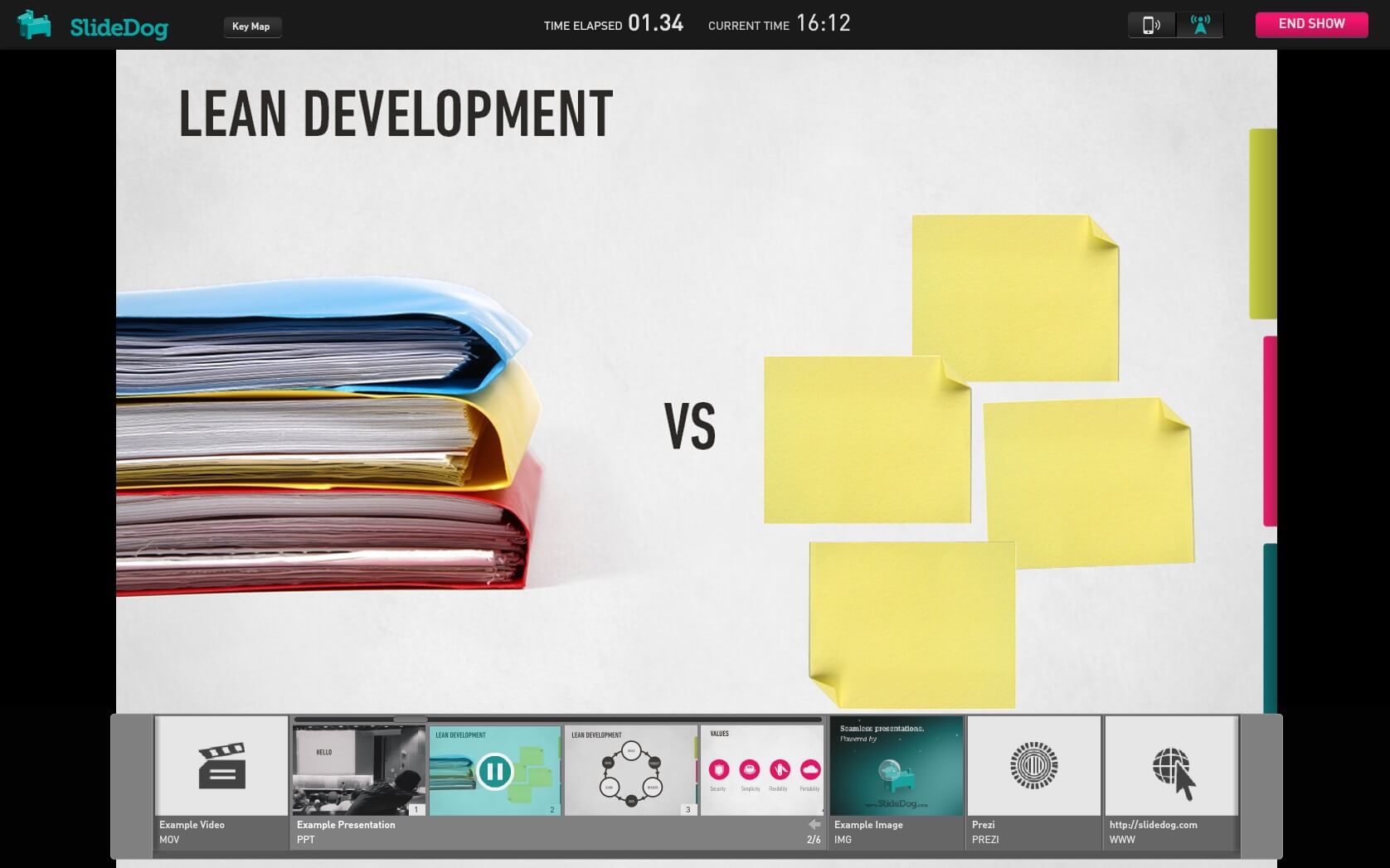
При нажатии Start Show SlideDog загружает элементы плейлиста и начинает воспроизведение. На экране аудитории отображается текущий материал, а докладчик управляет переходами. Если открыт PowerPoint, клавиши перехода листают слайды. Если открыт PDF, листаются страницы. Если идет видео, можно поставить его на паузу. Если текущий элемент закончился, SlideDog переходит к следующему файлу в плейлисте.
Особенность SlideDog — бесшовное переключение между файлами. Программа использует cross-fade, то есть плавное затемнение и появление следующего материала. Это снижает вероятность резких вспышек, мигания рабочего стола, показа окон приложений и визуальных разрывов между разными форматами. Скорость такого перехода настраивается в параметрах.
Для аудитории это выглядит как цельный показ. Она не видит, что один материал идет через PowerPoint, другой через PDF-просмотрщик, третий через VLC, а четвертый через браузер. Видимым остается только презентационный слой SlideDog.
Еще одна полезная особенность — запоминание позиции. Если докладчик уходит из PowerPoint-файла на другой элемент плейлиста, а затем возвращается, SlideDog может продолжить с того места, где выступление было остановлено. Это важно для сценариев, где нужно временно показать видео, сайт или документ, а потом вернуться к основной презентации.
Управление с клавиатуры и кликером
SlideDog не требует сложной системы горячих клавиш. Основные действия завязаны на привычные команды перелистывания. Это удобно, потому что большинство докладчиков уже используют такие же клавиши в PowerPoint, PDF-просмотрщиках и беспроводных презентерах.
| Тип материала | Клавиши | Действие |
|---|---|---|
| Все типы файлов | ESC | Завершить показ и выгрузить презентационные файлы |
| PowerPoint, PDF, Prezi | PgDn, Right Arrow, Space | Следующий шаг |
| PowerPoint, PDF, Prezi | PgUp, Left Arrow | Предыдущий шаг |
| Видео | PgDn, Right Arrow | Следующий элемент плейлиста |
| Видео | Space | Воспроизведение / пауза |
| Изображения | PgDn, Right Arrow | Следующий элемент плейлиста |
| Веб-страницы | стандартные действия браузера | Навигация зависит от страницы и режима показа |
Эта схема важна для работы с кликером. Большинство беспроводных презентеров отправляют на компьютер команды PgDn и PgUp. Если такой кликер нормально работает в PowerPoint и Adobe Reader, он обычно подходит и для SlideDog.
Для живого выступления это практичнее, чем управление мышью. Докладчик может стоять у экрана, ходить по сцене, держать кликер и последовательно вести плейлист. Если нужно перейти от PowerPoint к видео или от PDF к сайту, не нужно возвращаться к ноутбуку и искать окно вручную.
Presenter View / Dual Screen
Presenter View / Dual Screen — одна из самых важных функций SlideDog Pro. В этом режиме докладчик и аудитория видят разные экраны. На экране аудитории находится только текущий презентационный материал. На экране докладчика — контрольная панель: плейлист, миниатюры, таймер, заметки и элементы управления.
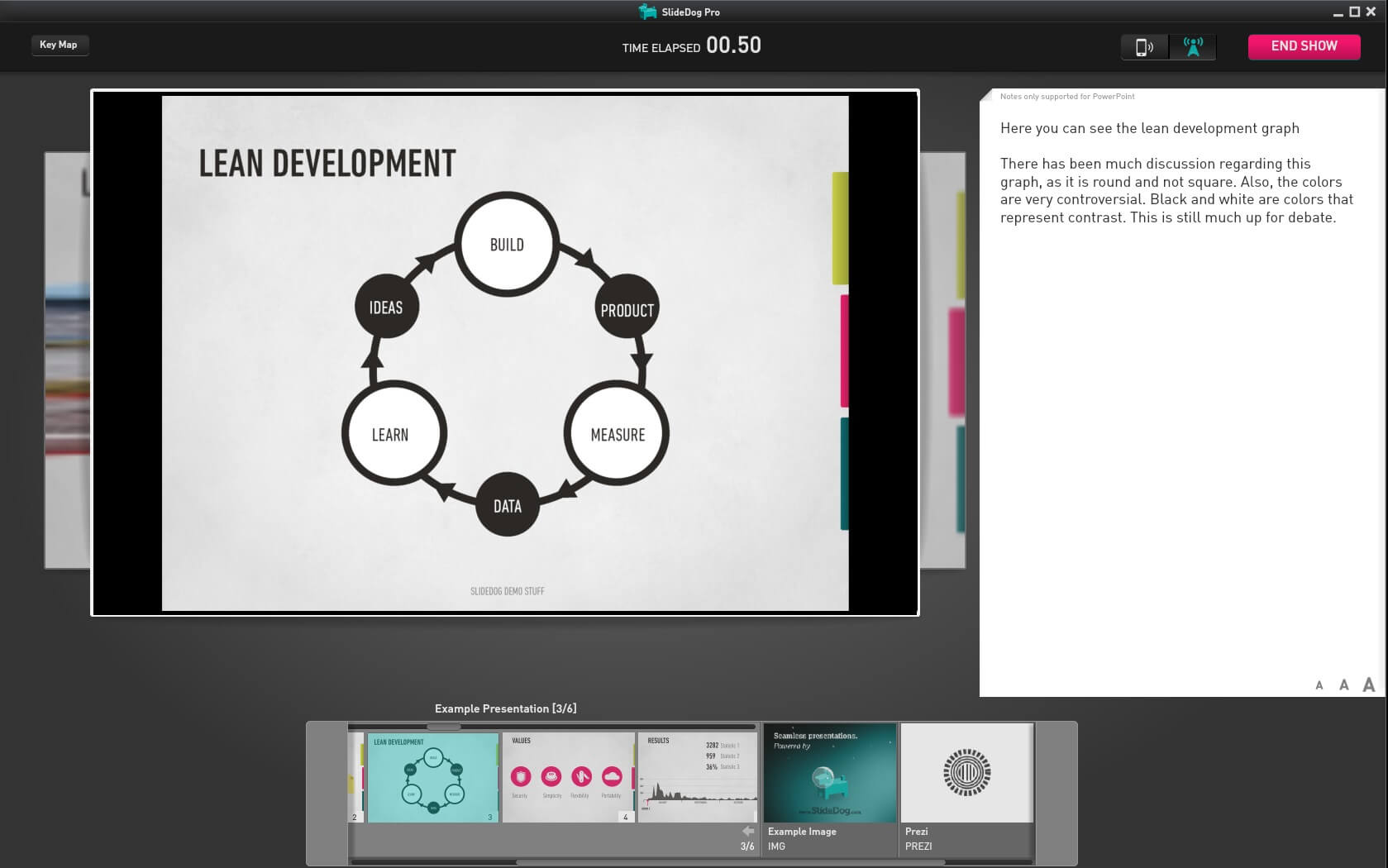
Такой режим нужен почти на любом серьезном мероприятии. Докладчик видит, что идет сейчас, что будет дальше, сколько времени прошло, какие слайды находятся рядом, и может управлять презентацией без демонстрации служебного интерфейса зрителям.
Включение строится по понятной логике:
-
Подключить проектор, телевизор или второй монитор.
-
В Windows нажать Windows + P.
-
Выбрать режим Extend desktop.
-
Запустить SlideDog Pro.
-
Дождаться, пока программа определит второй экран и включит двухэкранный режим.
В режиме Extend desktop Windows не дублирует один и тот же экран, а расширяет рабочее пространство. Это принципиально: если выбрать дублирование, аудитория будет видеть то же, что видит докладчик. Для Presenter View нужен именно расширенный рабочий стол.
Presenter View особенно полезен при сложных плейлистах. Если в сценарии десять элементов разных типов, докладчик может заранее видеть, какой файл идет следующим. Это снижает риск ошибочного перехода и позволяет держать темп выступления.
Live Sharing: показ слайдов аудитории на устройствах
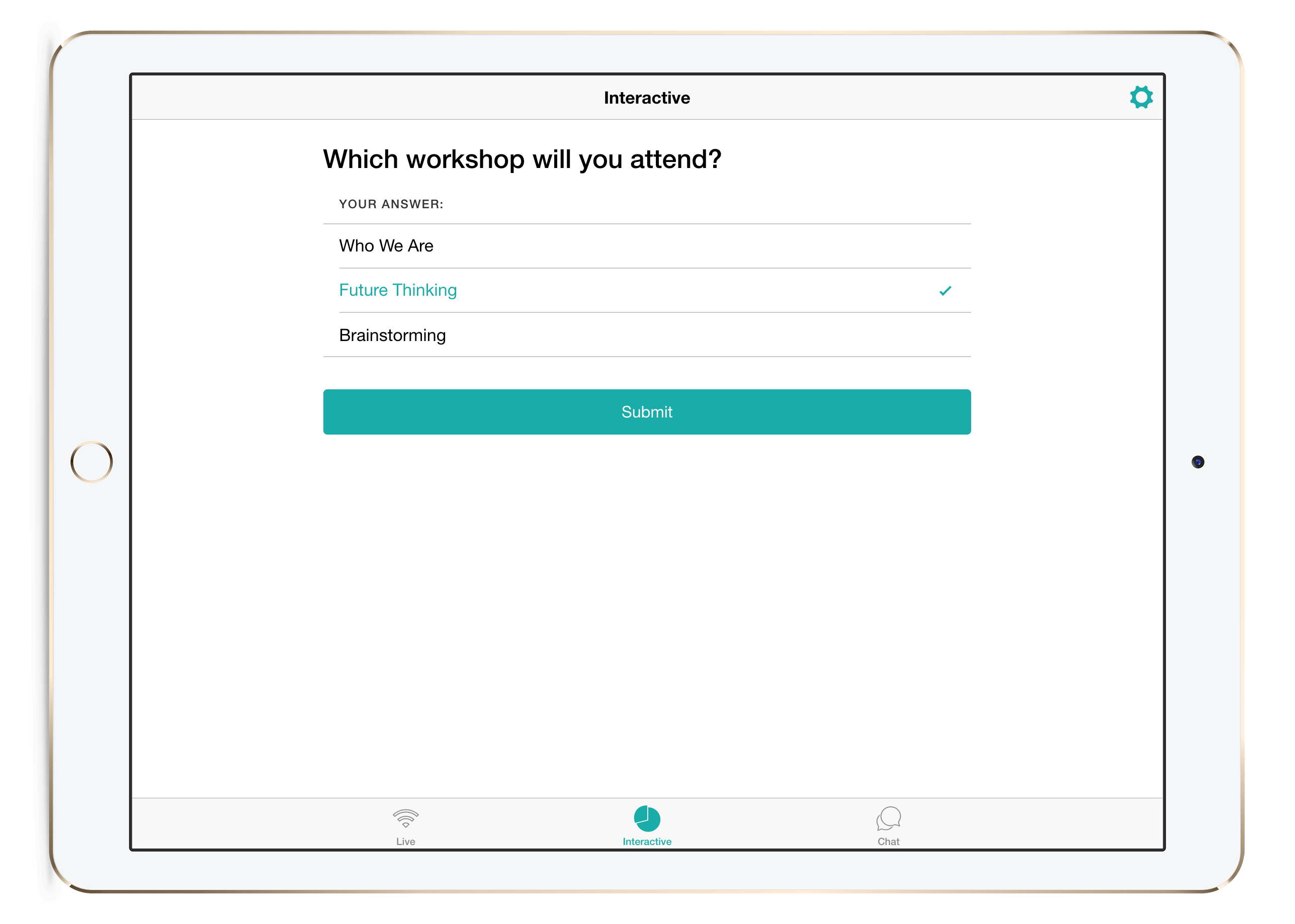
Live Sharing позволяет аудитории следить за презентацией на своих устройствах. Участники открывают ссылку SlideDog или используют мобильное приложение и видят текущие и уже показанные слайды. Через этот же канал они могут задавать вопросы, отвечать на опросы и оставлять обратную связь.
В интерфейсе SlideDog панель Live Sharing содержит:
-
переключатель Live Sharing: ON;
-
строку Share link with audience;
-
ссылку вида
live.slidedog.com/share; -
счетчик подключенных зрителей;
-
кнопку Start a Poll;
-
кнопку Get Feedback;
-
кнопку Audience Chat.
На практике Live Sharing полезен в нескольких случаях. Во-первых, аудитория может смотреть слайды на телефоне или ноутбуке, если экран в зале плохо виден. Во-вторых, участники могут вернуться к уже показанному слайду, не прерывая докладчика. В-третьих, это канал интерактива: вопросы, комментарии, опросы и feedback собираются в рамках того же выступления.
Для учебных занятий Live Sharing удобен тем, что студенты могут смотреть материалы на своих устройствах. Для конференций — тем, что участники получают доступ к текущим и предыдущим слайдам. Для продаж — тем, что клиент может следить за презентацией на своем ноутбуке, особенно если встреча проходит в небольшой переговорной.
Опросы, Audience Chat и Feedback
SlideDog включает интерактивные элементы, которые превращают обычный показ в двустороннюю коммуникацию. В программе есть три ключевых инструмента:
| Инструмент | Что делает | Где полезен |
|---|---|---|
| Polls | Запускает опрос аудитории во время презентации | Лекции, тренинги, конференции, командные встречи |
| Audience Chat | Позволяет участникам задавать вопросы и писать комментарии | Q&A-сессии, вебинары, мероприятия с большим залом |
| Presentation Feedback | Собирает обратную связь после выступления | Оценка доклада, обучение, внутренние презентации |
Опросы можно запускать прямо во время выступления. Участники отвечают со своих устройств, а докладчик видит результаты на экране. Это удобно для быстрых проверок понимания, выбора темы, голосования за вариант решения или вовлечения аудитории после длинного информационного блока.
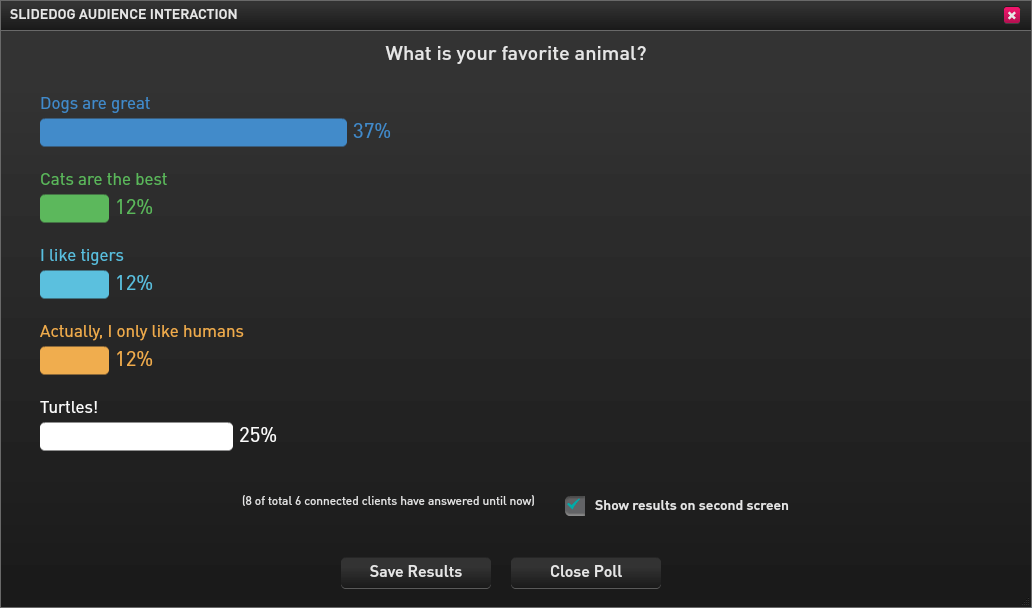
Audience Chat решает другую задачу. На больших мероприятиях не каждый участник готов поднять руку, а микрофон в зале может быть не всегда доступен. Чат дает способ отправить вопрос без остановки выступления. Докладчик или модератор может выбрать, на какие вопросы ответить сразу, а какие оставить на конец.
Feedback полезен после презентации. Через него можно собрать анонимную оценку: насколько материал был понятен, что стоит улучшить, какие темы раскрыть подробнее. Для преподавателя это способ понять, где аудитория потеряла нить. Для бизнес-спикера — способ оценить качество презентации. Для организатора мероприятия — дополнительный слой аналитики после выступления.
Управление с телефона
SlideDog можно контролировать с мобильного устройства. Приложение для iOS и Android используется как удаленный пульт: можно запускать плейлист, переходить между слайдами и файлами, ставить видео на паузу, видеть заметки докладчика и перемещаться по материалам без возвращения к компьютеру.
Это особенно удобно в трех ситуациях:
-
докладчик ходит по залу и не стоит рядом с ноутбуком;
-
ноутбук находится у технического специалиста, но спикеру нужно самому управлять темпом;
-
используется зеркальный экран, и нежелательно показывать аудитории нижнюю панель плейлиста.
Мобильное управление делает SlideDog похожим на презентационный пульт с расширенными возможностями. Обычный кликер умеет только вперед/назад. Телефон позволяет видеть структуру плейлиста, переключаться между файлами, управлять видео и работать с заметками. Для длинных выступлений это заметное преимущество.
Функция Always on в мобильном приложении не дает экрану засыпать во время выступления, а управление через кнопки громкости позволяет переключать элементы без постоянного взгляда на экран телефона.
Auto-Advance и Loop Continuously
В SlideDog есть режимы автоматического продвижения и зацикливания плейлиста. Они нужны не для обычного доклада с живым спикером, а для ситуаций, где презентация должна идти сама: выставочный стенд, экран в холле, информационная панель, демонстрационный монитор в офисе, фоновая презентация перед началом мероприятия.
В настройках используется путь Settings → Preferences. На вкладке General Settings можно включить Advance Automatically и задать интервал перехода. Если презентация доходит до конца PowerPoint или PDF, SlideDog переходит к следующему элементу. Видео при этом воспроизводится до конца, а уже потом плейлист идет дальше. Для повторения сценария включается Loop Continuously: после последнего элемента SlideDog возвращается к первому и начинает цикл заново.
Практический пример:
| Элемент | Поведение в автоматическом режиме |
|---|---|
Заставка Welcome.png |
Показывается заданное количество секунд |
PowerPoint Company_intro.pptx |
Слайды переключаются по заданному интервалу |
Видео Product_demo.mp4 |
Воспроизводится полностью |
| Сайт с расписанием | Показывается до следующего автоматического перехода |
| Финальное изображение | Показывается и затем плейлист возвращается к началу |
Для автоматического показа это удобнее, чем обычное PowerPoint-слайд-шоу, потому что в один цикл можно добавить разные форматы. Например, в холле конференции можно крутить расписание в PDF, рекламный ролик, логотипы партнеров, сайт мероприятия и короткую PowerPoint-презентацию.
Практические сценарии использования
Конференция с несколькими спикерами
На конференциях редко бывает один идеальный файл. Один спикер приносит PowerPoint, другой — PDF, третий — видео, четвертый — Prezi, а организатор хочет показывать заставки между блоками. SlideDog позволяет заранее собрать все материалы в порядке выступлений.
Пример структуры:
| Блок | Материал |
|---|---|
| Открытие | Opening_slide.png |
| Доклад 1 | Speaker_1.pptx |
| Видео-пауза | Sponsor_video.mp4 |
| Доклад 2 | Speaker_2.pdf |
| Интерактив | Poll |
| Доклад 3 | Speaker_3_Prezi.exe |
| Финал | Closing.pptx |
Ведущий или AV-специалист нажимает Start Show и дальше переключает элементы по ходу мероприятия. Если докладчик задерживается, можно держать заставку. Если нужно быстро перейти к следующему спикеру, достаточно перейти к следующему элементу плейлиста.
Лекция или учебное занятие
Для преподавателя SlideDog удобен тем, что не нужно заранее встраивать все в один PowerPoint. Можно использовать презентацию, PDF-учебник, YouTube-ролик, изображение схемы, сайт с интерактивной моделью и опрос студентов.
Сценарий урока:
-
вступительный слайд;
-
PowerPoint с теорией;
-
PDF с заданием;
-
видео с демонстрацией;
-
сайт с примером;
-
Poll для проверки понимания;
-
финальный слайд с домашним заданием.
В таком формате SlideDog работает как оболочка урока. Преподаватель не отвлекается на открытие файлов и удерживает внимание группы.
Бизнес-презентация
В бизнес-встрече часто нужно показывать не только слайды, но и цифры, отчеты, сайты, CRM-страницы, таблицы, видео и PDF. SlideDog позволяет выстроить презентацию продукта или проекта так, чтобы переходы выглядели профессионально.
Например:
| Этап встречи | Материал |
|---|---|
| Проблема клиента | PowerPoint |
| Данные рынка | PDF-отчет |
| Финансовая модель | Excel |
| Демонстрация решения | Видео |
| Реальный пример | Веб-страница |
| Обсуждение | Audience Chat или Q&A |
| Итоги | PowerPoint |
Для продаж особенно ценна возможность быстро переключиться с основного слайдового доклада на сайт или демо, а затем вернуться обратно к презентации.
Церковная служба и некоммерческие мероприятия
Для церквей, НКО и общественных мероприятий SlideDog полезен как программа для показа разных медиа: текстов, изображений, роликов, презентаций, расписаний и объявлений. В одном плейлисте можно держать изображения для фона, видео, PDF с программой, слайды с песнями и финальные объявления.
Это не такой мощный сценический инструмент, как специализированные церковные системы уровня ProPresenter, но для простых сценариев SlideDog проще: меньше настроек, быстрее подготовка, понятная логика плейлиста.
Выставочный стенд
Для выставок важны Advance Automatically и Loop Continuously. На экране может постоянно повторяться сценарий: логотип, короткий ролик, список преимуществ, фотографии продукта, QR-код, сайт или PDF-каталог. После последнего элемента плейлист возвращается к первому.
Здесь SlideDog используется не как инструмент докладчика, а как решение для демонстрационного экрана. Оно не заменяет полноценные системы цифровых экранов, но хорошо подходит для локального компьютера с подключенным монитором.
Что в SlideDog удобно
Главное удобство SlideDog — отсутствие ручного переключения между программами. Это звучит просто, но на практике именно такие переключения чаще всего портят выступление. Когда докладчик показывает рабочий стол, ищет файл, открывает папку, закрывает лишнее окно или запускает видео вручную, аудитория видит техническую кухню. SlideDog прячет эту часть.
Сильные стороны программы:
-
единый плейлист для разных материалов — PowerPoint, PDF, видео, сайты, Prezi, изображения, Word и Excel;
-
бесшовное переключение между файлами — без заметного выхода на рабочий стол;
-
сохранение исходного поведения файлов — PowerPoint и PDF показываются через подходящие просмотрщики;
-
удобство для мероприятий с несколькими спикерами — все материалы можно расположить заранее;
-
Presenter View / Dual Screen — докладчик видит управление, аудитория видит только показ;
-
Live Sharing — зрители могут смотреть слайды на своих устройствах;
-
Polls, Feedback, Audience Chat — встроенный интерактив;
-
мобильное управление — телефон заменяет расширенный пульт;
-
Auto-Advance и Loop Continuously — подходит для стендов и автоматических показов;
-
простая логика интерфейса — добавить, расставить, проверить, запустить.
SlideDog особенно хорош в ситуациях, где презентация состоит из готовых материалов. Если нужно не рисовать, а показывать, программа дает более правильную модель работы, чем попытка насильно вставить все в один PowerPoint.
Ограничения и минусы
SlideDog не стоит воспринимать как универсальный редактор презентаций. Это не программа для создания сложного дизайна, не аналог Canva, не замена PowerPoint в верстке слайдов и не система видеомонтажа. Его сильная сторона — показ, а не производство контента.
Ключевые ограничения:
| Ограничение | Что это значит на практике |
|---|---|
| Нет полноценного редактора слайдов | Слайды нужно делать в PowerPoint, Google Slides, Canva, Keynote, LibreOffice Impress или другом редакторе |
| Зависимость от просмотрщиков | Для корректного показа некоторых форматов нужны соответствующие программы на компьютере |
| PowerPoint зависит от установленной среды | Шрифты, эффекты, видео и версии PowerPoint нужно проверять заранее |
| Нельзя задать начало и конец видео внутри SlideDog | Ролик нужно заранее обрезать в видеоредакторе |
| Нельзя встроить видео внутрь середины одного PowerPoint/PDF без разделения файла | Нужно вручную разделить презентацию или PDF на части |
| Плейлист нельзя встроить в сайт | Для воспроизведения нужен SlideDog на компьютере |
| Часть функций доступна только в Pro | Presenter View, Live Sharing, Polling & Feedback, No Watermark, Auto-Advance и Looping относятся к Pro-возможностям |
| Нет версии для macOS и Linux | SlideDog — Windows-приложение |
Несколько ограничений особенно важны. Первое — видео. Внутри SlideDog нельзя выбрать, что конкретный ролик должен начаться с 01:20 и закончиться на 02:45. Если нужен фрагмент, его придется заранее подготовить отдельным файлом.
Второе — вставка видео между слайдами внутри одного PowerPoint или PDF. SlideDog не разрезает файл автоматически. Если нужно показать 10 слайдов, затем видео, затем оставшиеся 15 слайдов, презентацию лучше вручную разделить на два файла: Part_1.pptx, затем Video.mp4, затем Part_2.pptx.
Третье — публикация. SlideDog playlist не является веб-презентацией, которую можно встроить на сайт как iframe или онлайн-документ. Для показа нужен компьютер с установленной программой, а для PowerPoint и PDF также нужны соответствующие приложения просмотра.
Free и Pro: различия
SlideDog существует в бесплатной и платной редакции. Бесплатная версия подходит для знакомства с программой и простых показов. Pro-версия нужна, когда важны двухэкранный режим, отсутствие водяного знака, Live Sharing, Polling & Feedback, автоматическое зацикливание и расширенная поддержка.
| Возможность | Free | Pro |
|---|---|---|
| Создание презентационного плейлиста | Да | Да |
| Показ разных типов файлов | Да | Да |
| Кнопка Start Show | Да | Да |
| Базовое переключение материалов | Да | Да |
| Watermark в правом нижнем углу | Есть | Нет |
| Presenter View / Dual Screen | Ограничено / недоступно как Pro-функция | Да |
| Custom Background | Нет | Да |
| Live Sharing | Pro-функция | Да |
| Polling & Feedback | Pro-функция | Да |
| Looping and Auto-advance | Pro-функция | Да |
| Premium Support | Нет | Да |
Для домашнего или разового использования Free может быть достаточно, если водяной знак не мешает и не нужны интерактивные функции. Для публичного мероприятия, бизнеса, обучения или конференции Pro выглядит логичнее: водяной знак на экране воспринимается непрофессионально, а Presenter View и Live Sharing часто оказываются именно теми функциями, ради которых SlideDog используют.
Отдельно стоит подчеркнуть: Pro не превращает SlideDog в редактор слайдов. Платная версия расширяет возможности показа, управления и взаимодействия с аудиторией, но не делает программу аналогом PowerPoint Designer или Canva.
Настройки и подготовка перед выступлением
Перед выступлением SlideDog лучше проверять не по диагонали, а как реальную сценическую систему. Программа управляет разными типами контента, и каждый тип может иметь свои риски.
Минимальный чек-лист
| Что проверить | Почему это важно |
|---|---|
| Все файлы добавлены в плейлист | Во время выступления не придется искать материалы |
| Порядок элементов правильный | Ошибка очередности может сбить сценарий |
| PowerPoint открывается корректно | Анимации, видео и шрифты зависят от среды |
| PDF листается без задержек | Большие PDF могут открываться дольше |
| Видео воспроизводится со звуком | Частая проблема на мероприятиях |
| Веб-страницы загружаются | Онлайн-контент зависит от интернета |
| YouTube открывается без авторизационных проблем | Ролик может быть недоступен, удален или ограничен |
| Второй экран работает в режиме Extend desktop | Presenter View требует расширенного рабочего стола |
| Кликер отправляет PgDn/PgUp | Иначе управление может не сработать |
| Live Sharing открывается на телефоне | Аудитории нужна рабочая ссылка |
| Опросы протестированы заранее | Вопросы и варианты ответа должны быть готовы |
| ESC завершает показ ожидаемо | Важно знать, как быстро выйти из шоу |
Проверка звука
Видео в презентации часто становится слабым местом. Перед выступлением нужно проверить не только сам файл, но и весь путь звука: системная громкость Windows, громкость плеера, внешний микшер, HDMI-аудио, колонки в зале. SlideDog может запустить видео, но он не исправит неправильный аудиовыход Windows или отключенные динамики.
Проверка шрифтов и внешних ресурсов
Если PowerPoint-файл использует нестандартные шрифты, они должны быть встроены или установлены на компьютере показа. Если в презентации есть связанные, а не встроенные видео, они должны лежать по правильному пути. Это не особенность SlideDog, а обычная проблема переносимых PowerPoint-файлов. Но поскольку SlideDog часто используют на мероприятиях, где материалы собираются от разных спикеров, проверка обязательна.
Проверка Live Sharing
Live Sharing нужно тестировать с устройства участника, а не только на компьютере докладчика. Правильная проверка выглядит так:
-
Включить Live Sharing в SlideDog.
-
Открыть ссылку на телефоне или другом ноутбуке.
-
Перейти по нескольким слайдам.
-
Проверить, обновляется ли текущий слайд.
-
Отправить тестовый вопрос в Audience Chat.
-
Запустить тестовый Poll.
-
Проверить Feedback.
Если мероприятие проходит в зале с плохим Wi-Fi, Live Sharing лучше не делать центральной частью выступления. Его можно оставить как дополнительную возможность, но не строить всю механику занятия вокруг подключения аудитории.
Сравнение с аналогами
SlideDog часто ошибочно сравнивают с PowerPoint как с программой для презентаций. Такое сравнение неполное. PowerPoint — редактор и проигрыватель слайдов. SlideDog — презентационный плейлист и оболочка для показа разных материалов. Поэтому корректнее сравнивать его не только с редакторами, но и с программами, которые решают соседние задачи: создание слайдов, интерактивные презентации, сценический показ, трансляции и мультимедийное управление.
| Программа | В чем сильнее | В чем SlideDog удобнее |
|---|---|---|
| Microsoft PowerPoint | Создание слайдов, анимации, шаблоны, диаграммы, оформление | Сборка PowerPoint, PDF, видео, сайтов, Prezi и других материалов в один плейлист без ручного переключения |
| Google Slides | Совместная работа в браузере, облачное хранение, простая отправка ссылки | Локальный показ разных форматов, работа с видео, PDF, сайтами и файлами в одном сценарии |
| LibreOffice Impress | Бесплатное создание и редактирование слайдов на ПК | Организация мультимедийного выступления из готовых файлов |
| Prezi | Нелинейные zoom-презентации, визуальная динамика | Показ Prezi вместе с PowerPoint, PDF, видео и веб-страницами в одном порядке |
| Canva Presentations | Дизайн, шаблоны, визуальные макеты, быстрые красивые слайды | Проведение живого показа из разноформатных материалов без превращения всего в один дизайн-проект |
| Mentimeter | Интерактивные опросы, квизы, вовлечение аудитории | Комбинация интерактива с локальными файлами, PowerPoint, PDF, видео и сайтами |
| ProPresenter | Сценический показ, церкви, медиасерверная логика, сложное управление экранами | Более простая подготовка обычных деловых, учебных и конференционных презентаций |
| OBS Studio | Запись, стриминг, сцены, источники видео, трансляции | Быстрое управление именно презентационным плейлистом для живого доклада |
| Keynote | Дизайн и показ презентаций на устройствах Apple | Windows-сценарии с несколькими типами файлов и интерактивом аудитории |
Microsoft PowerPoint
PowerPoint сильнее как редактор. В нем создают структуру слайдов, работают с темами, анимацией, SmartArt, диаграммами, заметками, переходами и мастер-слайдами. SlideDog не пытается заменить эти функции. Он вступает в работу после того, как PowerPoint-файл уже готов.
Если весь доклад — это один .pptx, SlideDog может быть избыточен. Но если после третьего слайда нужно показать видео, затем PDF, затем сайт, затем продолжить презентацию, SlideDog становится заметно удобнее. PowerPoint тоже может вставлять видео и ссылки, но при большом количестве внешних материалов такая сборка становится хрупкой.
Google Slides
Google Slides удобен для командной работы и браузерного доступа. Его сильная сторона — облачная совместная подготовка презентаций. Но Google Slides не является локальным мультимедийным плейлистом. Если нужно показать PowerPoint-файл, PDF, видео с диска, Prezi и Excel в одном сценарии, Google Slides потребует конвертации, вставок, ссылок и обходных решений.
SlideDog лучше подходит для мероприятия, где все материалы лежат на презентационном компьютере и должны быть показаны последовательно.
Prezi
Prezi — самостоятельный формат визуальной презентации с zoom-логикой. Он хорош, когда весь доклад построен как перемещение по одному большому полотну. SlideDog решает другую задачу: позволяет включить Prezi как один из элементов общей программы. Это удобно, если один из спикеров подготовил Prezi, но остальные материалы существуют в PowerPoint, PDF и видео.
Canva
Canva сильнее в дизайне. Там удобно быстро сделать красивую презентацию, подобрать шаблон, иконки, изображения, шрифты и визуальные блоки. SlideDog не конкурирует с Canva в дизайне. Его роль — провести показ готовых материалов. Canva отвечает на вопрос как сделать слайды красивыми, SlideDog — как показать все материалы без хаоса.
ProPresenter
ProPresenter мощнее для церквей, сцены, медиапроизводства и сложных экранных конфигураций. Он рассчитан на тексты песен, видеостены, выходы на разные дисплеи, сценический режим и расширенное управление медиаконтентом. SlideDog проще и уже. Он лучше подходит для докладчиков, преподавателей, менеджеров и организаторов конференций, которым не нужна полноценная сценическая система, но нужен аккуратный показ разных файлов.
OBS Studio
OBS Studio — программа для записи и трансляций. В ней можно собирать сцены, источники, камеры, захват окон, микрофоны и стримить результат. Но OBS не является удобным инструментом для линейного перелистывания PowerPoint, PDF, Prezi и видео в формате доклада. SlideDog проще именно для презентационного сценария. Если нужно вести вебинар со стримом — OBS полезен. Если нужно провести локальную презентацию из разных файлов — SlideDog логичнее.
Кому подойдет SlideDog
SlideDog подходит пользователям, которые часто показывают не один файл, а набор материалов.
Преподавателям и тренерам
Для обучения программа удобна тем, что позволяет соединить лекционные слайды, PDF-задания, видео, веб-ресурсы и интерактивные опросы. Преподаватель не тратит время на переключение между окнами и может заранее выстроить ход занятия.
Бизнес-спикерам и менеджерам
Для деловых презентаций SlideDog полезен, когда доклад включает слайды, таблицы, отчеты, сайты, видео и демонстрации продукта. Менеджер может провести встречу более собранно: сначала показать проблему, затем отчет, затем демо, затем коммерческое предложение.
Организаторам конференций
На конференциях SlideDog помогает объединить материалы разных докладчиков. Это снижает нагрузку на технического специалиста и уменьшает риск пауз между выступлениями.
AV-специалистам
Оператору проще работать с одним плейлистом, чем с набором файлов и приложений. SlideDog дает понятную последовательность, а Presenter View помогает видеть текущий и следующий материал.
Церквям и НКО
Для простых мероприятий SlideDog может объединять тексты, изображения, видео и презентации без перехода к сложным сценическим системам.
Отделам продаж
В продажах важно быстро переключаться между слайдами, видео, сайтом и демонстрацией решения. SlideDog помогает держать темп встречи и не разрушать впечатление техническими паузами.
Студентам и докладчикам
Если доклад включает PowerPoint, PDF, видео и сайт, SlideDog позволяет собрать все заранее. Это снижает риск забыть открыть нужный файл во время защиты или выступления.
Кому SlideDog не подойдет
SlideDog не подойдет тем, кто ищет программу для создания презентации с нуля. Если нужно рисовать слайды, подбирать шаблоны, работать с типографикой, выстраивать сетку, делать инфографику и анимацию, лучше использовать PowerPoint, Canva, Keynote, Google Slides или другой редактор.
Программа также не лучший выбор, если:
-
все презентации делаются и показываются только в браузере;
-
нужен редактор видео внутри презентационной программы;
-
требуется полноценная сценическая система с множеством выходов;
-
нужно создавать сложные интерактивные курсы;
-
презентация состоит только из одного PowerPoint-файла;
-
мероприятие проходит на macOS или Linux без Windows-компьютера;
-
нельзя заранее проверить файлы на машине показа.
SlideDog силен именно как инструмент управления готовыми материалами. Если такой задачи нет, его преимущества могут оказаться лишними.
Итоговая оценка
SlideDog Free / SlideDog Pro — специализированная программа для показа презентаций, а не универсальный редактор слайдов. Ее ценность в том, что она объединяет разные форматы в один управляемый плейлист: PowerPoint, PDF, Prezi, видео, изображения, веб-страницы, Word и Excel. Докладчик получает кнопку Start Show, последовательный сценарий, поддержку клавиатуры и кликера, мобильное управление, Presenter View, Live Sharing, Polls, Audience Chat и Feedback.
Сильнее всего SlideDog раскрывается в живых выступлениях, где материалы неоднородны. Если нужно показать один обычный .pptx, PowerPoint справится сам. Если нужно провести цельное мероприятие из нескольких презентаций, документов, видео, сайтов и интерактивных блоков, SlideDog дает более удобную и профессиональную механику.
Главная мысль простая: SlideDog нужен не для того, чтобы делать слайды, а для того, чтобы уверенно показывать уже готовые материалы без хаотичного переключения между программами. Именно поэтому он хорошо подходит для конференций, лекций, бизнес-встреч, продаж, тренингов, церковных служб, выставочных стендов и любых ситуаций, где презентация состоит из разных файлов, но должна выглядеть как единое выступление.
