
ZS4 Video Editor — это не типичный монтажный редактор в духе современных NLE, а компактная, но очень мощная среда для сборки видеокомпозиций: вы складываете видео, фото и звук в многослойную сцену, а затем управляете ими через параметры, которые меняются во времени. Именно поэтому ZS4 часто сравнивают не столько с простыми резаками, сколько с гибридом таймлайна и объектно-ориентированного редактора: один и тот же набор операций (масштаб, кроп, панорамирование, непрозрачность, поворот, ключевой цвет, эффекты) можно анимировать ключевыми точками и собирать из этого сложные клипы и визуальные трюки.
Порог входа у программы ощутимый: ZS4 не старается вести за руку, здесь почти всё завязано на логике слоёв, параметров и контейнеров эффектов. Но если вам нужен бесплатный видеоредактор именно для композитинга (много дорожек, составные сцены, хромакей, параметрическая анимация, пачки эффектов, нестандартная работа со временем), ZS4 способен закрыть задачи, которые в простых редакторах либо отсутствуют, либо требуют обходных путей.
Версия, состояние разработки и что это означает на практике
ZS4 известен как развитие (реинкарнация) Zwei-Stein, и по ощущениям это видно: интерфейс лаконичный, модульный, ориентирован на работу с параметрами и цепочками эффектов. При этом проект давно не развивается в привычном ритме обновлений, поэтому к нему стоит подходить как к инструменту с устоявшимся набором возможностей: вы осваиваете конкретную логику, и дальше она работает одинаково из проекта в проект.
Ключевой вывод отсюда простой:
-
ZS4 хорошо подходит для студийных сценариев, где вы заранее понимаете пайплайн (какие форматы подаете на вход, какие эффекты используете, как выводите результат).
-
ZS4 хуже подходит как универсальный редактор всего подряд для любых современных исходников — не потому что он слабый, а потому что он из эпохи, где форматы/кодеки и привычки пользователей были другими.
В остальном философия программы сильная: многодорожечность, субмикшеры/субкомпозиты, эффекты-контейнеры, хромакей, манипуляция временем (вплоть до реверса), привязка параметров к звуковой волне — это базовые кирпичики ZS4.
Скачать ZS4 Video Editor
- Монтаж видео
- Эффекты и переходы
- Просто новичкам
- Устаревший интерфейс
- Мало функций
- Только Windows
Первый запуск и базовая проверка готовности перед работой
Перед тем как собирать первый проект, в ZS4 полезно сделать маленькую проверку, чтобы дальше не упираться в странности предпросмотра и тайминга:
-
Проверьте, что у вас открывается рабочая область видео. В верхней части окна обычно видны два режима: audio и video (переключатели/вкладки). Если вы собираете клип, работайте в video, но периодически переключайтесь на audio, чтобы контролировать звук.
-
Проверьте транспортные кнопки предпросмотра. Под окном предпросмотра есть ряд кнопок воспроизведения/паузы/пошагового просмотра и масштабирования (лупа/zoom), плюс таймкод.
-
Сразу приучитесь сохранять проект версиями. ZS4 позволяет собирать сложные цепочки эффектов; иногда проще откатиться на предыдущий вариант проекта, чем искать, на каком параметре вы перекрутили композицию.
Важно: ZS4 учит не диалогами, а интерфейсом. Даже подсказка в верхней зоне вроде Hover Mouse and Press F1 for Help воспринимается буквально: вы наводите курсор на элемент и получаете подсказку/справку на конкретную область.
Интерфейс ZS4: что где находится и как это читать
ZS4 устроен так, чтобы вы одновременно видели источники/эффекты, параметры, таймлайн-композицию и предпросмотр. Визуально окно делится на несколько ключевых зон.
Верхняя панель: режимы проекта и системные вкладки
В самом верху — крупные кнопки-вкладки проекта:
-
file
-
import
-
project
-
track
-
options
-
about
Это не просто меню: ZS4 действительно меняет контекст панели в зависимости от того, куда вы зашли. Логика близка к рабочим страницам: импорт отдельно, настройки трека отдельно, экспорт отдельно.
Ниже обычно расположены вкладки инструментальных режимов, которые относятся к текущей работе с клипами и параметрами:
-
properties
-
rectangles
-
wave
-
variables
-
export
Эти вкладки — сердце ZS4. Через них вы переходите от что у меня на сцене? к как оно меняется во времени?, какая маска ограничивает эффект? и как вывести результат?.
Левая нижняя зона: дерево проекта и библиотека эффектов
Слева внизу ZS4 показывает дерево, где встречаются вкладки:
-
project
-
f/x
-
font
-
vars
В project — структура проекта и элементы, которые вы используете (медиа, треки, внутренние объекты).
В f/x — библиотека эффектов (видео, аудио, контейнеры, пакеты эффектов).
В font — всё, что связано со шрифтами/текстовыми элементами (и/или выбором гарнитур для текстовых генераторов).
В vars — набор переменных/автоматизаций и управление параметрами во времени.
Правая нижняя зона: таймлайн-композиция (arrangement/current) и MediaMixer
В правой части нижней половины окна вы увидите область, где почти всегда присутствуют метки:
-
arrangement
-
current
-
MediaMixer
И характерные элементы управления слоем вроде output opacity.
Эта зона выглядит непривычно для тех, кто привык к монтажным дорожкам Premiere/Shotcut: здесь таймлайн — это одновременно и полотно для слоёв, и место, где вы управляете каким миксером/группой вы сейчас занимаетесь.
Скриншот: главное окно и принцип 3 предпросмотра + таймлайн
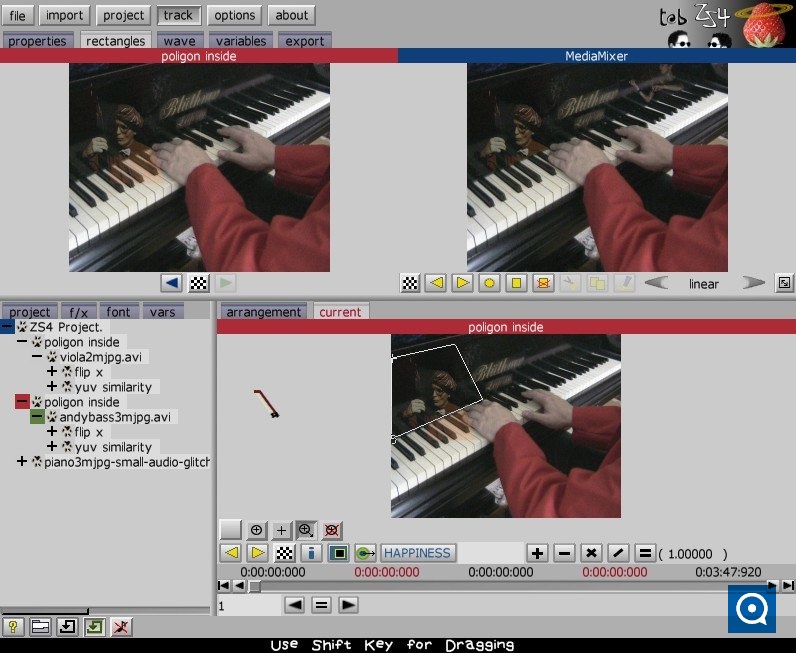
На этом типичном экране хорошо видно, как ZS4 мыслит сценами:
-
сверху два окна предпросмотра (до/после или параллельные источники);
-
снизу — ещё один предпросмотр (часто для результата/слоя/выбранного миксера);
-
слева дерево проекта и элементы эффектов;
-
внизу справа — arrangement/current и временная шкала.
Логика работы: проект, MediaMixer, треки и композиция как сцена
Чтобы уверенно пользоваться ZS4, полезно принять его основную идею:
-
Вы не просто режете клипы. Вы собираете композицию из источников.
-
Каждый слой может иметь свою цепочку эффектов.
-
Параметры и эффекты могут меняться по времени (ключевые точки/кривые).
-
Группы дорожек можно сворачивать в submixers (субмикшеры), чтобы управлять ими как одним объектом: двигать, вращать, затемнять, вешать эффекты поверх группы.
Практически это выглядит так: вы складываете несколько видео/картинок, делаете им анимацию (например, один слой плавно приближается, второй влетает сбоку), ограничиваете часть эффектов маской (rectangles), а потом ещё и связываете некоторые параметры с аудио-волной, чтобы эффект дышал в такт музыке.
Импорт медиа: что и как добавлять в ZS4
ZS4 ориентирован на работу с типовыми мультимедийными источниками: видео, звук, изображения. На практике вход часто строят вокруг AVI, WAV и растровых картинок, потому что с ними программа работает предсказуемо. Вывод тоже обычно делается в классические форматы (видео/аудио/кадры).
Как импорт устроен в интерфейсе
-
Перейдите во вкладку import.
-
Добавьте видео/аудио/изображения в проект.
-
Убедитесь, что в project (дерево проекта) источники появились как элементы, которые можно назначить на трек/слой.
Важная привычка для ZS4: импортируйте материалы пачкой, а затем уже собирайте сцену. Программа лучше ощущается как композитор, когда у вас под рукой сразу несколько источников и вы можете быстро ими оперировать.
Базовый монтаж: собрать клип из фрагментов без лишней магии
Хотя ZS4 умеет сложные вещи, он спокойно позволяет делать и простые:
-
поставить видео на слой;
-
сместить его по времени;
-
обрезать участок через параметры кропа/времени;
-
собрать последовательность из нескольких фрагментов.
Что именно вы делаете (по шагам)
-
Создаёте основу сцены в MediaMixer. Обычно стартуют с базового миксера MediaMixer в области arrangement/current.
-
Добавляете трек/слой. Это делается через вкладки track и/или структуру в project (в зависимости от сборки и того, как вы предпочитаете организовать проект).
-
Назначаете источнику слой. В ZS4 слой — это объект, которому можно дать источник (видео/картинку/звук).
-
Задаёте временной отрезок. Временные границы и смещения вы контролируете через таймлайн и параметры (в том числе в variables).
ZS4 не заставляет работать ножницами как классический монтаж: часто быстрее управлять отрезком через параметры времени/смещения и затем точно подогнать тайминг по таймкоду и предпросмотру.
Многослойность: наложения, порядок слоёв и прозрачность (output opacity)
ZS4 особенно хорош там, где нужно слоить материал:
-
поверх видео положить логотип/картинку;
-
сделать Picture-in-Picture;
-
смешать два видео;
-
вывести результат хромакея на фон;
-
собрать эффектную заставку из нескольких элементов.
В таймлайне вы увидите элемент управления output opacity — это базовая непрозрачность выхода выбранного слоя/миксера. В реальной работе это один из главных кранов для композитинга:
-
хотите плавное появление/исчезновение — анимируете output opacity;
-
хотите сделать призрачный слой — снижаете opacity;
-
хотите перебросить внимание на другой слой — делаете перекрестное затемнение (один opacity вниз, другой вверх).
Плюс к этому ZS4 поддерживает идею эффектов-контейнеров, где можно ограничивать обработку по логике внутри/снаружи (oval/rectangle inside/outside) и по смешиванию с альфой. Это как раз то, что превращает обычный набор эффектов в полноценный инструмент композитинга.
Rectangles: маски, области обработки и ограничить эффект рамкой
Вкладка rectangles в ZS4 — это не рисование ради рисования, а практический способ управлять тем, где эффект действует и какую область вы считаете активной.
Типичные сценарии:
-
сделать окошко (внутри прямоугольника показываем один слой, снаружи — другой);
-
ограничить размытие только лицом/объектом (грубо, но быстро);
-
сделать акцентную рамку для текста/логотипа;
-
собрать простой wipe-переход маской.
Как это делается в реальной сцене
-
Переходите на вкладку rectangles.
-
Выбираете тип области: прямоугольник или многоугольник (в некоторых проектах удобнее polygon inside, потому что он точнее обходит объект).
-
Настраиваете положение/размер области и привязываете её к эффекту-контейнеру или к слою.
-
При необходимости анимируете область через variables (маска едет за объектом или меняет размер).
Скриншот: режим rectangles и работа с polygon inside
Обратите внимание на надпись polygon inside и на то, что область выделения можно двигать и трансформировать — это и есть основа масочного подхода ZS4.
F/X: библиотека эффектов и как устроены цепочки обработки
Вкладка f/x показывает дерево эффектов. Оно обычно разделено как минимум на:
-
audio effects
-
video effects
-
sub-mixers
-
и дополнительные наборы (пакеты эффектов, например convolution pack, и т. п.)
ZS4 мыслит эффектами как модулями, которые вы соединяете в цепочки. В этом есть две сильные стороны:
-
Вы собираете свой эффект из кубиков. Например, сначала корректируете цвет, потом добавляете размытие, потом искажаете перспективу, потом ограничиваете всё маской-контейнером.
-
Эффекты можно автоматизировать. Любой важный параметр (позиция, масштаб, кроп, opacity, ключевой цвет, сила искажения) можно менять по времени через variables и vars.
Что особенно полезно из встроенного набора
ZS4 известен широким комплектом эффектов: цветовые корректоры, хромакей/кейинг, искажения, генераторы паттернов, матричные операции (blur/edge detect и т. п.), операции с каналами (RGBA, иногда YUV). В сумме получается система, которой хватает и для клипов, и для экспериментов с графикой.
Инструкция: хромакей (green screen) в ZS4 — вырезаем фон и собираем композит
Одна из самых практичных причин использовать ZS4 сегодня — инструменты keying/chroma key. Программа рассчитана на то, что вы делаете именно композитинг: вырезали объект по ключевому цвету и положили на другой фон, а затем довели края и цвет, чтобы всё выглядело цельно.
Шаг 1. Готовим сцену: фон + слой с хромакеем
-
Импортируйте два источника:
-
видео/картинку фон
-
видео с человеком/объектом на зелёном или синем фоне
-
-
Разместите фон ниже, а хромакей-слой выше.
-
Убедитесь, что порядок слоёв правильный: если вы временно отключите ключевой эффект, верхний слой полностью перекроет фон — так и должно быть.
Шаг 2. Добавляем keying-эффект и выбираем ключевой цвет
-
Откройте f/x.
-
В video effects найдите инструменты keying (в ZS4 встречаются варианты RGB keying и chroma/yuv keying — логика похожа, разница в пространстве и характере подстройки).
-
Добавьте эффект на слой с зелёным экраном.
-
В параметрах эффекта задайте key-color (ключевой цвет). Обычно это делается пипеткой/выбором цвета или вводом значений — зависит от конкретной реализации эффекта в вашем наборе.
Шаг 3. Чистим края: tolerance, smoothing, spill
Дальше начинается живая работа — вы доводите вырезание до приличного вида:
-
Tolerance/threshold — насколько далеко от ключевого цвета считается фон.
Мало — останется грязь и пятна зелени. Много — появятся дырки в объекте. -
Smoothing/blur/key smoother — сглаживание границы.
Это спасает от пилы по краю и от компрессионных артефактов. -
Spill suppression (если вы используете связку эффектов) — подавление зелёного ореола на краях объекта.
Иногда в ZS4 проще сделать это отдельным цветовым модулем после keying.
Шаг 4. Сводим композит в одно целое
После хромакея почти всегда нужны 2–3 шага:
-
Лёгкая коррекция цвета/контраста объекта, чтобы он вписался в фон.
-
Небольшое размытие или мягкий маттинг по краю (если исходник шумный).
-
Контроль прозрачности output opacity и финальная проверка в движении.
Скриншот: кейинг и типовая сцена до/после (шахматка как признак прозрачности)
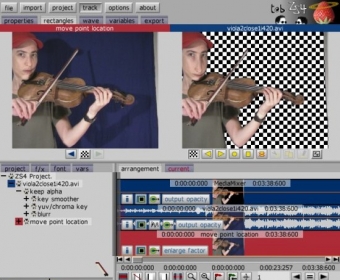
На таком примере хорошо видно идею: один предпросмотр показывает слой, другой — результат после удаления фона (шахматка — прозрачность), а внизу у вас таймлайн MediaMixer и контроль output opacity.
Variables и Vars: анимация параметров во времени (ключевые точки и живые эффекты)
Если описывать ZS4 одним предложением, то это видеоредактор, где всё — параметр. Вкладка variables и панель vars — это место, где вы превращаете статичную сцену в анимированную.
Что вы реально анимируете в ZS4
На практике чаще всего анимируют:
-
позицию (horizontal/vertical position)
-
масштаб (stretch, x-stretch/y-stretch)
-
кроп (left crop / right crop / top crop / bottom crop)
-
поворот (rotation/angle)
-
прозрачность (output opacity)
-
громкость (volume)
-
параметры эффектов: сила размытия, амплитуда искажений, порог хромакея, цветовые значения и т. д.
Именно поэтому ZS4 отлично подходит для клипов, заставок, движущихся коллажей, эффектных переходов — вы не ограничены пакетом переходов, вы буквально строите переход как анимацию параметров.
Как выглядит рабочая рутина с variables
-
Вы выбираете слой/эффект.
-
Переходите на variables.
-
Видите список параметров, доступных для изменения.
-
Ставите ключевые значения на нужных таймкодах и двигаете их во времени.
ZS4 не заставляет называть это keyframes большими буквами, но логика именно такая: значения параметров в определенные моменты времени, а между ними — интерполяция (например, linear).
Wave: монтаж и автоматизация по звуку
Вкладка wave полезна в двух сценариях:
-
Точный монтаж по музыке/ритму.
Вы видите форму волны и легче ставите события/переходы на пики ударов. -
Синхронизация эффектов со звуком.
В ZS4 есть концепция slave effect controls to audio waveforms — то есть вы можете заставить параметры эффектов реагировать на аудио-волны. Это не магический автосинк, а вполне прикладной механизм для клипового монтажа: яркость/opacity/масштаб пульсирует в такт.
Если вы делаете музыкальные визуализации или простые клипы под бит, ZS4 способен дать очень быстрый результат без сторонних плагинов — за счет того, что аудио и видео в программе тесно связаны.
Font и текст: титры без лишней церемонии
В ZS4 текст обычно воспринимается как ещё один элемент сцены — слой/эффект, который можно:
-
разместить поверх видео,
-
ограничить маской (rectangles),
-
анимировать через variables (въезд, масштабирование, появление),
-
смешать с фоном через opacity и контейнеры.
Даже если вы делаете максимально простые титры, подход ZS4 удобен тем, что текст не отделён от общей системы эффектов: вы работаете с ним так же, как с картинкой или видео-слоем.
Практический совет: если титры должны выглядеть аккуратно, почти всегда добавляйте к тексту небольшую мягкую подложку (полупрозрачный прямоугольник через rectangles + opacity) — ZS4 позволяет сделать это буквально за минуту и потом анимировать вместе с текстом как единый объект.
Управление временем: speed control, реверс и нестандартные приёмы
ZS4 умеет не только обычное воспроизведение, но и изменение направления/скорости:
-
ускорение/замедление;
-
плавная смена скорости;
-
реверс (time reverse);
-
комбинирование с эффектами, чтобы получить психоделические переходы или клиповую нарезку.
Реверс в ZS4 — это не фокус ради фокуса, а полноценный инструмент, который хорошо работает в связке с масками и opacity. Например:
-
вы делаете реверс небольшого фрагмента,
-
кладете его на верхний слой,
-
ограничиваете прямоугольной маской только центральную область,
-
и анимируете opacity, чтобы реверс вспыхивал в нужные моменты.
Из-за параметрической природы программы такие эффекты получаются особенно легко: вы не ищете переход, вы задаёте математическое поведение слоя.
Submixers: группировка дорожек и обработка группы как одного слоя
Субмикшеры (sub-mixers) — это один из тех элементов ZS4, который отделяет его от простых видеоредакторов. Идея простая: вы группируете несколько слоёв (например, фон + два элемента + текст) в подгруппу, а потом можете:
-
двигать подгруппу целиком,
-
вращать и масштабировать как единый объект,
-
вешать эффекты поверх всей подгруппы (например, общая цветокоррекция или виньетка),
-
делать общий fade-in/fade-out.
Это особенно полезно, когда вы собираете сцену из 10–20 слоёв и не хотите анимировать каждый по отдельности: вы анимируете группу, а детали остаются внутри.
Экспорт: как вывести результат и не потерять качество
Вкладка export — финальная точка. ZS4 позволяет управлять размером выходного видео (вплоть до нестандартных разрешений), выводить результат в видеофайл, а также экспортировать звук или кадры (например, в PNG/JPG/BMP — в зависимости от сценария).
Типовой пайплайн экспорта в ZS4
-
Переходите в export.
-
Выбираете, что именно выводите:
-
итоговое видео,
-
аудио,
-
серию кадров (если вам нужен стоп-моушн или дальнейшая сборка в другом софте).
-
-
Настраиваете:
-
разрешение кадра (width/height),
-
качество (если параметр представлен),
-
интерполяцию/сэмплинг (в некоторых сценариях полезно включать более качественную обработку для вращения/масштаба).
-
-
Делаете короткий тестовый рендер (10–20 секунд) и проверяете:
-
нет ли лесенки на поворотах,
-
как ведут себя края хромакея,
-
не плывет ли синхронизация звука.
-
Практический совет по качеству
ZS4 любит предсказуемый исходник. Если вы собираете проект из разношерстных клипов, лучше привести их к единому формату и частоте кадров заранее — не потому что так надо по учебнику, а потому что это снижает вероятность сюрпризов на экспорте.
Нюансы и ограничения, которые важно понимать (без паники, просто как факт)
ZS4 — мощный, но не современный по удобству инструмент. Его сильные стороны раскрываются, когда вы принимаете его правила игры.
1) Интерфейс сухой, зато функциональный
ZS4 не делает ставку на красивые панели и подсказки. Он делает ставку на то, чтобы у вас под рукой были:
-
списки параметров,
-
дерево эффектов,
-
таймкод,
-
управление слоями и миксерами.
Поэтому первые пару проектов могут идти медленно, а потом скорость резко растет: вы уже знаете, что кроп лежит в variables, маски — в rectangles, эффекты — в f/x, а прозрачность — в output opacity.
2) Работа с форматами требует аккуратности
ZS4 исторически ориентирован на классические контейнеры и типовую мультимедийную базу (видео/звук/картинки). Поэтому, если вы работаете с современными исходниками, всегда держите в голове: стабильность повышается, когда исходник предсказуемый.
3) ZS4 — редактор, который любит дисциплину проекта
-
больше слоёв → лучше сразу группировать в submixers;
-
сложный хромакей → лучше сразу фиксировать цепочку эффектов и не дергать порядок;
-
много автоматизации → лучше давать понятные названия элементам проекта, иначе дерево превращается в лабиринт.
Сравнение с аналогами
ZS4 Video Editor стоит сравнивать с программами, которые либо тоже из параметрической школы, либо закрывают близкие бытовые задачи (нарезка/простая обработка/композитинг). Ниже — сравнение по реальному использованию.
VirtualDub
VirtualDub — отличный инструмент для линейной обработки и фильтрации видео: быстро открыть, применить фильтры, вырезать, перекодировать. Но VirtualDub почти не про многослойный композитинг.
ZS4, наоборот, раскрывается именно в слоёной композиции: много дорожек, маски rectangles, keying, submixers, анимация параметров. Если вам нужно собрать сцену (логотип + фон + хромакей + анимация) — ZS4 делает это органичнее.
Когда выбрать VirtualDub:
-
быстро обрезать/склеить и применить пару фильтров без сложной композиции.
Когда выбрать ZS4:
-
нужно многослойное видео и эффектная сборка.
Avidemux
Avidemux сильнее как быстрый редактор-практик: отрезать, пересобрать контейнер, сделать несложное перекодирование, иногда — фильтры.
ZS4 — не про скорость в два клика, а про гибкость: таймлайн-композиция, цепочки эффектов, управление параметрами, хромакей, работа с opacity как частью композитинга.
Если задача — чуть подрезать и сохранить, Avidemux проще. Если задача — собрать клиповую сцену с эффектами и анимацией, ZS4 сильнее.
Wax (Debugmode Wax)
Wax тоже известен как бесплатный редактор с уклоном в эффекты и композитинг. По духу он ближе к ZS4, чем VirtualDub или Avidemux.
Разница в том, что ZS4 системно построен вокруг параметров и контейнеров: rectangles, variables, effect containers, submixers — это не дополнения, а ядро. В результате ZS4 ощущается как конструктор, где вы строите поведение слоя, а не просто набрасываете эффекты.
Shotcut / OpenShot
Shotcut и OpenShot — более современные NLE по пользовательскому опыту: привычный таймлайн, удобный импорт, более прямолинейный монтаж как привыкли.
Но в области параметрического композитинга ZS4 интереснее своей архитектурой:
-
анимация параметров — штатный способ работы;
-
submixers дают удобную группировку;
-
контейнеры эффектов и rectangles позволяют строить эффекты как логику, а не как пресеты.
Если вы монтируете обычные ролики (нарезка + переходы + звук), Shotcut/OpenShot удобнее. Если вы собираете экспериментальную композицию, заставку, клиповую графику, сложный хромакей — ZS4 может оказаться сильнее именно по возможностям (пусть и менее дружелюбным по интерфейсу).
Короткая таблица выбора по задаче
| Задача | Лучше подходит | Почему |
|---|---|---|
| Быстро обрезать/склеить, применить пару фильтров | VirtualDub / Avidemux | Минимум действий, понятный поток работы |
| Многослойный композитинг, наложения, маски | ZS4 Video Editor | rectangles + containers + многодорожечность |
| Хромакей и доводка результата через цепочку эффектов | ZS4 Video Editor | keying + цветовые модули + opacity + маски |
| Привычный современный монтаж NLE-стиля | Shotcut / OpenShot | Удобство таймлайна и современных сценариев |
| Эффектные клиповые эксперименты параметры во времени | ZS4 Video Editor | variables/vars как центральная идея |
Ещё один показательный скриншот: панель эффектов и слоистый таймлайн
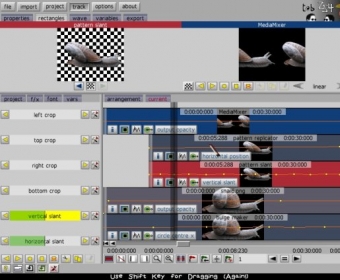
Здесь хорошо видно, как ZS4 сочетает дерево эффектов/параметров (слева) и многослойный таймлайн-композитинг (справа), где каждый слой живёт в общей временной шкале.
Для кого ZS4 Video Editor подходит лучше всего
ZS4 — это программа для людей, которым важна гибкость композитинга и которые готовы освоить инструмент как среду, а не как набор кнопок.
Лучшие сценарии для ZS4:
-
клиповая графика и экспериментальные ролики;
-
заставки, простая motion-графика на параметрах;
-
многослойные сцены (картинка+видео+текст+эффекты);
-
хромакей и композитинг поверх фонового видео;
-
проекты, где удобно группировать слои (submixers) и управлять группой как объектом.
Сценарии, где ZS4 может раздражать:
-
хочу быстро смонтировать ролик как в современном редакторе, без изучения логики параметров;
-
исходники очень разные по форматам/частотам/кодекам и вы не хотите приводить их к единому виду;
-
нужен комфортный пакетный экспорт под разные платформы без ручной настройки.
Итог: сильные стороны и честная роль ZS4 сегодня
ZS4 Video Editor — это бесплатный видеоредактор и композитор, который берёт не внешним лоском, а архитектурой: многодорожечность, цепочки эффектов, маски rectangles, управление прозрачностью, keying/chroma key, submixers и автоматизация параметров во времени — всё это работает как единая система.
Если вам нужен инструмент для композитинга и вы готовы мыслить слоями и параметрами, ZS4 способен дать очень взрослый результат: сложные сцены, эффектные переходы, аккуратный хромакей и клиповую динамику, которую в простых редакторах приходится вымучивать. А если вам нужен просто удобный монтаж нарезал–переход–музыка–экспорт, тогда логичнее выбрать современный NLE: у ZS4 другая специализация, и в ней он действительно силён.
