
Altarsoft Video Capture — это небольшая Windows-утилита для видеозахвата и перекодирования, которая работает по очень прямой схеме: пользователь выбирает источник, задает кодеки и параметры вывода, при необходимости накладывает текст или картинку, после чего запускает запись. Программа ориентирована не на монтаж, не на стриминг и не на сложную продакшн-сцену, а именно на захват видео из нескольких источников в одном окне: с веб-камеры, с экрана, из файла, по ссылке и даже из набора изображений. Итоговый результат она сохраняет в AVI, ASF или WMV, а отдельные кадры умеет снимать в BMP или JPG.
Если описывать Altarsoft Video Capture одной фразой, то это не современный пакет для контент-мейкинга, а практичный инструмент видеозаписи: выбрать источник, настроить Video codec и Audio codec, указать путь сохранения, нажать Capture, а потом при необходимости вытащить кадр кнопкой Grab Frame. Именно в этом и состоит ее основная ценность: программа не распыляется на десятки посторонних сценариев и сосредоточена на конкретной задаче — захватить видеопоток, быстро сохранить его и при желании слегка обработать прямо по ходу работы.
Для пользователя, которому нужна запись с веб-камеры, запись экрана со звуком через выбранное аудиоустройство, перехват видеопотока из файла или URL, сохранение скриншотов по кадрам и простейшая обработка картинки до экспорта, Altarsoft Video Capture остается очень предметным решением. Для пользователя, которому нужны сцены, дорожки, шаблоны кодирования под YouTube, стриминг, виртуальная камера и постобработка на таймлайне, программа будет слишком простой. И это важное разграничение: перед нами обзор не класса софта, а конкретной программы, у которой очень четкая специализация.
Скачать Altarsoft Video Capture
- Запись экрана
- Захват со звуком
- Просто новичкам
- Устаревший интерфейс
- Мало настроек
- Только Windows
Что умеет Altarsoft Video Capture на практике
Набор возможностей у программы на первый взгляд выглядит скромно, но внутри него есть несколько действительно полезных режимов. Она умеет:
| Возможность | Как это реализовано в Altarsoft Video Capture |
|---|---|
| Запись с веб-камеры | Выбор видеоустройства, размера видео, аудиоустройства и аудиовхода |
| Запись экрана | Захват полного экрана, части экрана или выбранного окна, с курсором |
| Захват из файла или ссылки | Работа с локальным файлом и URL, воспроизведение перед сохранением |
| Перекодирование | Ограничение по кадрам или времени, сохранение видео+аудио, только видео или только аудио |
| Наложение текста | Шрифт, размер, цвет, фон, тень, позиционирование |
| Наложение изображения | Путь к картинке, масштаб, прозрачность, позиция, удаление фона |
| Коррекция изображения | Яркость, контраст, цвет, насыщенность, пикселизация, инверсия, grayscale |
| Геометрия кадра | Поворот, отражение, обрезка, зум, смещение центра |
| Снятие кадров | Сохранение отдельных кадров в BMP или JPG |
Этот список не надуман и не рекламный: именно такой рабочий набор у программы и составляет ее реальную ценность. Здесь нет сложной экосистемы, но есть все базовые вещи, которые нужны для видеозахвата: источник, кодеки, предпросмотр, управление записью, коррекция изображения и сохранение результата.
Интерфейс: как устроено окно программы
Главное окно Altarsoft Video Capture собрано по старой, но понятной логике: почти все ключевые настройки доступны сразу, без переходов по мастерам и отдельным диалогам. Сверху находится традиционное меню File, Options, Help, а ниже — лента вкладок источников и режимов. В английской локализации основными вкладками выступают Output, Codecs, Device, File/Url, Images, Screen, Reencode; в русской — Вывод, Кодеки, Устройство, Файл / Ссылка, Картинки, Экран, Перекодировать. Это важный момент: программа не заставляет сначала выбирать тип проекта, а сразу показывает всю основную логику работы в одной оболочке.
Главное окно Altarsoft Video Capture с центральной логикой управления записью и блоком наложения текста.

Правая часть окна отдана под визуальный контроль: здесь есть область Preview, под ней кнопки Play, Pause, Stop, рядом — Grab Frame, а ниже расположен отдельный блок Frame. Такая организация очень удобна в тех режимах, где пользователь сначала проверяет источник, затем запускает захват, а по ходу хочет быстро вытащить один конкретный кадр. В Altarsoft Video Capture предпросмотр — не декоративная панель, а часть реального рабочего процесса: она нужна и для проверки камеры, и для контроля файла, и для интернет-потока, и для захвата кадров.
Нижняя часть окна меняется в зависимости от выбранной под-вкладки. Там располагаются блоки Color / Rotation / Zoom / Crop, Text Overlay, Image Overlay — либо русские варианты Цвет / Вращение / Увеличение / Обрезка, Текст, Картинка. Это означает, что Altarsoft Video Capture объединяет запись и простую донастройку изображения в одном интерфейсе. Отдельного монтажного режима, дорожек и таймлайна тут нет; все изменения вносятся через регуляторы и переключатели. Для утилиты такого класса это правильное решение: интерфейс не перегружен, но и не примитивен.
Вкладка Output / Вывод
Вкладка Output задает базовый маршрут сохранения. Здесь указываются папка для видео, папка для кадров и формат итогового файла. В интерфейсе присутствуют поля наподобие Save to, Save frame to, Save as, а в русской локализации — Сохранять в, Сохранять кадр в, Сохранять как. На этом же уровне выбирается контейнер: AVI, ASF или WMV. В результате пользователь еще до старта записи понимает, куда уйдет ролик и в каком формате он будет лежать на диске. Для коротких задач это особенно удобно: не нужно после записи выяснять, куда пропал файл.
Вкладка Codecs / Кодеки
На вкладке Codecs задаются параметры сжатия. Программа предлагает выбрать Video codec, Audio codec, Audio format; рядом может быть кнопка Settings, а также флажок Compression. Здесь проявляется старая школа Windows-утилит: Altarsoft Video Capture не навязывает готовые модные пресеты экспорта, а работает через установленные в системе кодеки. Для опытного пользователя это плюс, потому что есть ручной контроль; для новичка — минус, потому что нужно понимать, что именно он выбирает. Но сама вкладка сделана логично: кодеки и форматы собраны в одном месте, и после короткого знакомства здесь легко ориентироваться.
Вкладка Device / Устройство
Device — это сердце сценария записи с веб-камеры или внешнего источника. Здесь выбираются видеоустройство, размер видеопотока, аудиоустройство, аудиовход, а также связанные параметры захвата. Это делает Altarsoft Video Capture не просто экранной писалкой, а универсальной программой видеозахвата, рассчитанной и на камеры, и на микрофоны, и на базовую внешнюю периферию.
Вкладка Screen / Экран
На Screen пользователь задает параметры захвата рабочего стола. Здесь выбирается окно для захвата, а также доступно несколько режимов: захват полного экрана, захват части экрана и захват с курсором. В этой же зоне указываются координаты Start X, Start Y, Width, Height. Такой подход лучше, чем абстрактная кнопка Записать экран: пользователь получает не только старт записи, но и геометрию области. Для видеоинструкций, захвата окна программы, демонстрации отдельного участка интерфейса или записи локального рабочего процесса это действительно удобно.
Экранный режим Altarsoft Video Capture с параметрами области захвата и настройками записи рабочего стола.
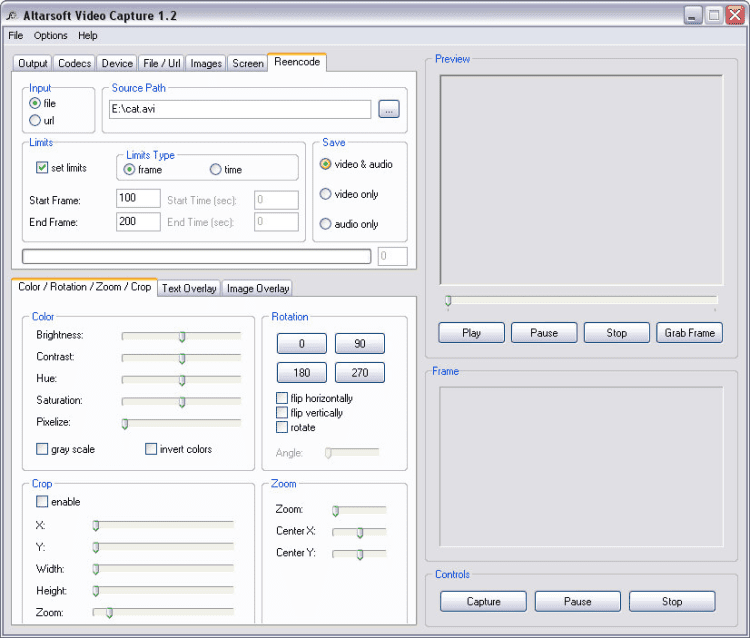
Вкладка Reencode / Перекодировать
Одна из самых интересных вкладок в Altarsoft Video Capture — Reencode. Здесь программа работает не как обычный рекордер, а как утилита для перепаковки или выборочного сохранения материала. Пользователь может указать тип источника File или Url, задать Source Path, включить Limits, выбрать ограничение по frame или time, затем настроить Start Frame, End Frame, Start Time, End Time и определить режим сохранения: video & audio, video only, audio only. Для старой и маленькой программы это неожиданно серьезный набор. По сути, Altarsoft Video Capture умеет не только записывать, но и вырезать нужный отрезок либо извлекать только аудио или только видео.
Запись с веб-камеры: как это реализовано в Altarsoft Video Capture
Сценарий записи с веб-камеры — один из главных для этой программы. Именно здесь лучше всего видно, что Altarsoft Video Capture задумывалась не как дизайнерский интерфейс для блогеров, а как практичная утилита для прямого видеозахвата. Рабочая последовательность выглядит так:
-
На вкладке
Outputзадается папка сохранения и формат будущего файла. -
На вкладке
CodecsвыбираютсяVideo codec,Audio codec,Audio format. -
На вкладке
DeviceуказываютсяVideo Device,Video Size,Audio Device,Audio Input. -
В окне
Previewпроверяется картинка. -
Для старта используется кнопка
Capture, для паузы —Pause, для завершения —Stop.
Это не просто теоретический набор опций. Программа действительно дает ручной контроль над тем, с какого устройства брать картинку, какой микрофон использовать, какой вход назначить и как сжимать результат. Для старых USB-камер, недорогих веб-камер, встроенных микрофонов и простых сценариев наблюдения такая схема подходит хорошо: не нужно разбираться в сценах, профилях трансляции, аппаратном кодировании, профилях вещания и прочих надстройках. Включил устройство, выбрал кодек, записал.
Практический плюс Altarsoft Video Capture в этом режиме — наличие живого предпросмотра и сохранения кадров. Если нужно не только записать ролик, но и вытащить отдельный кадр из потока, делать это можно сразу кнопкой Grab Frame. Кадры сохраняются в BMP или JPG, и это удобно в бытовых сценариях: фиксация картинки с веб-камеры, получение отдельных иллюстраций, быстрый стоп-кадр для документации или отчета.
Еще один сильный момент — пауза записи. В Altarsoft Video Capture кнопка Pause не просто визуально останавливает поток, а позволяет не писать ненужный фрагмент в итоговый файл. На практике это полезно тогда, когда человек записывает инструкцию или видео с камеры без последующего монтажа: можно убрать лишние движения, паузы, подготовительные действия и тем самым сократить объем исходника еще на этапе захвата.
При этом нужно понимать и рамки программы. Это не решение для красивой записи talking-head-роликов с отдельной сценой, хромакеем, авто-переключением камер и параллельным выводом нескольких источников. Altarsoft Video Capture рассчитана на одну прямую задачу: взять поток с камеры и сохранить его, при необходимости подкрутив базовые параметры изображения и наложив простые элементы. Для видеонаблюдения, фиксации происходящего перед камерой, записи коротких роликов, захвата с USB-источника и локальных технических нужд этого обычно достаточно.
Запись экрана: где программа полезна, а где уже уступает современным решениям
Режим Screen у Altarsoft Video Capture реализован без лишней абстракции. Пользователь сам выбирает окно, полный экран или часть экрана, задает координаты области и может включить захват курсора. Это делает программу пригодной для записи небольших видеоинструкций, учебных роликов, фиксации действий в окне программы, демонстрации работы интерфейса или сохранения локального процесса из одной конкретной области рабочего стола.
Если нужен именно контролируемый захват области, Altarsoft Video Capture удобнее многих примитивных однокнопочных рекордеров. Здесь пользователь видит Start X, Start Y, Width, Height и понимает, что именно попадет в кадр. Это особенно полезно для технических инструкций: можно обрезать все лишнее еще до записи и получить ролик без посторонних панелей, пустого рабочего стола и случайных уведомлений. Для такой задачи наличие явных координат — реальное преимущество, а не архаика.
При этом современный пользователь быстро заметит ограничения. Программа не предлагает сцен, отдельных источников в одной композиции, записи экрана и веб-камеры в продвинутом режиме picture-in-picture, визуальных шаблонов, горячих оверлеев для трансляции, анимации окон и других возможностей, которые сегодня считаются стандартом для OBS-подобного класса. Но Altarsoft Video Capture и не пытается конкурировать в этом сегменте. Ее сценарий — это легкий захват экрана с базовыми настройками и минимальным порогом входа.
Для записи видеоурока у программы есть понятная рабочая формула. Сначала на Output задается формат и папка, затем в Codecs настраиваются параметры сжатия, на Screen выбирается окно или область, при необходимости включается курсор, после чего запись стартует через Capture. Если в процессе нужен стоп-кадр, используется Grab Frame. Если в кадре должны быть подписи, даты, технические метки или поясняющий текст, это делается через блок Text Overlay. В результате даже при очень старом дизайне Altarsoft Video Capture умеет собрать вполне рабочий технический ролик без обращения к отдельному редактору.
Захват из файла, по ссылке и из набора изображений
Одна из особенностей Altarsoft Video Capture, которая отличает ее от многих простых экранных рекордеров, — работа не только с устройствами и экраном, но и с файлами, ссылками и набором картинок. Именно поэтому утилита относится не только к screen recorder, но и к более широкому классу video capture / reencode tools.
Режим с файлом или ссылкой полезен в тех случаях, когда не нужно записывать происходящее на рабочем столе как таковое. Вместо этого можно подать в программу уже существующий источник и сохранить его в нужной конфигурации. Это удобно, когда требуется:
-
вырезать определенный фрагмент из локального файла;
-
сохранить ролик без звука или наоборот извлечь только аудио;
-
взять поток по ссылке;
-
перед сохранением проверить материал через встроенный
Preview.
Именно здесь вкладка Reencode становится особенно ценной. В ней есть не просто поле Source Path, но и система лимитов. Можно включить Limits, ограничить по frame или time, задать начальный и конечный кадр либо стартовое и конечное время, а затем решить, что сохранять: video & audio, video only или audio only. Для утилиты весом меньше мегабайта такой сценарий выглядит неожиданно серьезно. По сути, Altarsoft Video Capture закрывает базовую потребность в простом перекодировании и нарезке без привлечения отдельного конвертера.
Режим Images полезен для сборки ролика из набора изображений. Это не полноценный редактор с ключевыми кадрами, переходами и дорожками, но для простого слайдового видеоряда возможностей хватает. Такая функция особенно уместна в технических задачах: собрать серию последовательных кадров, иллюстрации или скриншоты в единый ролик, а затем поверх наложить текст, логотип или графический маркер. Для утилиты такого уровня наличие режима Images — сильная добавка, потому что многие простые захватчики ограничиваются только экраном и камерой.
Коррекция изображения: не редактор, но и не голая запись
Очень важная часть Altarsoft Video Capture — блок Color / Rotation / Zoom / Crop. Это одна из тех функций, из-за которых программу нельзя называть только рекордером. Здесь есть реальная, пусть и простая, доводка видеоматериала еще до сохранения или во время работы с источником. Под рукой находятся регуляторы яркости, контраста, цвета, насыщенности и пикселизации, а также переключатели для серого режима и инверсии цветов. В интерфейсе они действительно присутствуют как рабочие контролы, а не как декоративные подписи.
На практике это означает, что Altarsoft Video Capture можно использовать не только для сырых записей. Если камера выдает тусклую картинку, если поток темный, если нужно ослабить насыщенность, слегка поднять контраст или визуально отделить важный фрагмент изображения, это делается без перехода в отдельную программу. Разумеется, речь не идет о цветокоррекции профессионального уровня, но для бытовой и технической видеозаписи набор более чем уместный.
Блок вращения реализован достаточно наглядно. В окне доступны готовые углы 0, 90, 180, 270, а также отражение по горизонтали и вертикали, плюс ручной угол поворота. Это удобно, когда поток приходит в неправильной ориентации, когда нужно быстро развернуть картинку с внешнего устройства или скорректировать положение кадров перед сохранением. Для старых камер и нестандартных источников такая функция часто оказывается не вспомогательной, а необходимой.
С обрезкой и масштабированием ситуация похожая. В программе можно включить Crop, управлять положением и размерами области, а в блоке Zoom задавать масштаб и смещение центра по X/Y. Для записи экрана это особенно полезно: можно не только выбрать область захвата на вкладке Screen, но и затем дополнительно подстроить геометрию через Crop и Zoom. В итоге Altarsoft Video Capture позволяет довольно тонко управлять итоговым кадром, несмотря на очень старый интерфейс.
Наложение текста: подписи, даты, технические метки, пояснения
Текстовый оверлей в Altarsoft Video Capture — не второстепенная галочка, а полноценный блок со своими настройками. Во вкладке Text Overlay / Текст доступны включение шрифта и цвета, выбор гарнитуры, размер, стили наподобие B, I, U, фон, текстовое поле, параметры тени, выравнивание и позиционирование по краям. Также можно задавать отступы слева, справа и сверху. Для технической записи, инструкций, архивной фиксации, датирования материала и наложения пояснений это очень полезно.
Сильная сторона реализации в том, что Altarsoft Video Capture не ограничивается одной строкой текста в углу. Пользователь может достаточно точно контролировать, как выглядит подпись: выбрать шрифт, поставить цвет, включить фон для читаемости, добавить тень и разместить надпись там, где она не перекрывает важный объект в кадре. Если программа используется для сохранения фрагментов наблюдения, тестовых видеороликов, демонстраций ПО или пошаговых пояснений, такая гибкость оказывается действительно полезной.
Наложение текста особенно логично в двух сценариях. Первый — запись инструкций и демонстраций: можно прямо поверх видео выводить название шага, дату, версию программы, путь к настройке или краткую подсказку. Второй — фиксация материала с камеры: можно сразу добавлять дату/время или техническую подпись. В результате Altarsoft Video Capture берет на себя часть задач, которые в современных workflow обычно делаются уже после захвата.
Блок Text Overlay / Текст в Altarsoft Video Capture: шрифт, цвет, тень и позиционирование подписи прямо в окне программы.

Наложение изображения: логотип, метка, графический маркер
Вкладка Image Overlay / Картинка реализована в том же утилитарном стиле. Здесь задается путь к изображению, включение наложения, растягивание, прозрачность, удаление фона, цвет фона, цветовые каналы, а также координаты и размеры оверлея. То есть Altarsoft Video Capture умеет накладывать не только текст, но и графику: логотип, пиктограмму, схему, метку или любой другой элемент, который должен постоянно находиться в кадре.
Это особенно полезно для трех задач. Во-первых, для брендирования роликов: можно добавить логотип в угол и получить сразу готовый материал. Во-вторых, для инструкций: поверх захвата экрана можно наложить графический указатель или служебную картинку. В-третьих, для технической фиксации: иногда поверх видео требуется постоянный значок, номер камеры, условное обозначение объекта или другая визуальная маркировка. В Altarsoft Video Capture это делается без стороннего редактора.
Форматы и сохранение результата
Ограничение по контейнерам у Altarsoft Video Capture четкое: видео сохраняется в AVI, ASF и WMV. По современным меркам это довольно узкий набор, и именно здесь лучше всего видно возраст программы. MP4 как основной массовый контейнер в интерфейсе не является базовым вариантом экспорта. Но это не делает утилиту бесполезной — просто определяет ее нишу. Если задача состоит в локальной записи, техническом архиве, захвате с веб-камеры, съемке экрана или простом перекодировании без ориентации на современные платформенные стандарты, этих форматов часто достаточно.
Сильнее всего ощущается влияние системных кодеков. Altarsoft Video Capture предлагает выбрать видеокодек и аудиокодек из того, что доступно в системе. В этом есть и плюс, и минус. Плюс — гибкость. Минус — отсутствие готовых профилей для YouTube, для мессенджера, для веба, для презентации. Пользователь должен сам понимать, какой кодек уместен, и сам контролировать компрессию. Для новичка это дополнительный барьер, для опытного пользователя — полезный ручной контроль.
Отдельные кадры Altarsoft Video Capture умеет сохранять в BMP и JPG. Это не декоративная мелочь, а очень практичная функция. Во многих случаях пользователю нужен не целый ролик, а стоп-кадр: кадр с камеры, кадр из видеоинструкции, скриншот состояния окна, конкретный момент из потока. Наличие Grab Frame и выбора формата кадра позволяет не делать это обходными способами через плееры и сторонние редакторы.
Пошаговые сценарии работы
Как записать видео с веб-камеры
-
Откройте
Outputи укажите папку сохранения. -
В поле
Save asвыберите AVI, ASF или WMV. -
Перейдите в
Codecsи задайтеVideo codec,Audio codec,Audio format. -
На вкладке
Deviceвыберите камеру вVideo Device, задайтеVideo Size, затем выберитеAudio DeviceиAudio Input. -
Убедитесь в правильной картинке в
Preview. -
Нажмите
Capture. -
Если нужно временно остановить запись без завершения файла, используйте
Pause. -
Для завершения нажмите
Stop. -
Чтобы сразу сохранить отдельный кадр, нажмите
Grab Frame.
Этот сценарий хорош тем, что после первой настройки становится почти механическим. Altarsoft Video Capture не заставляет каждый раз проходить длинный мастер, а держит все под рукой. Поэтому для регулярной записи с одной и той же камеры программа удобна: один раз выбрал устройство и кодеки, потом просто запускаешь захват.
Как записать экран
-
На
Outputвыберите папку и формат. -
На
Codecsзадайте параметры сжатия. -
Перейдите в
Screen. -
В блоке выбора окна задайте нужное окно или режим.
-
Отметьте
capture full screen,capture part of screenилиcapture with cursor. -
При необходимости вручную задайте
Start X,Start Y,Width,Height. -
Нажмите
Capture. -
Во время записи используйте
Pause, если нужно исключить ненужный фрагмент.
Именно в записи экрана Altarsoft Video Capture показывает себя как инструмент для спокойной, локальной, технической работы. Это не студия стриминга, а утилита для точечного захвата. Когда нужно быстро записать рабочее окно, создать простой обучающий ролик или сохранить происходящее на экране без тяжелого софта, такой подход удобен.
Как взять видео из файла или интернет-ссылки
-
Перейдите в
Reencode. -
Выберите
FileилиUrl. -
Укажите
Source Path. -
Если нужен не весь материал, активируйте
Limits. -
Выберите ограничение по
frameилиtime. -
Задайте начальные и конечные кадры либо стартовое и конечное время.
-
Укажите режим сохранения:
video & audio,video onlyилиaudio only. -
Проверьте материал через
Play. -
Запустите сохранение через
Capture.
Для небольшой программы именно этот режим делает Altarsoft Video Capture интереснее, чем многие простые рекордеры. Здесь есть не просто запись того, что вижу, а базовое управление уже существующим источником. Это полезно, когда нужно аккуратно вытащить часть ролика или сохранить только звук без обращения к отдельному конвертеру.
Производительность, удобство и стабильность в реальной работе
Altarsoft Video Capture — очень маленькая программа по объему, и это напрямую сказывается на характере ее использования. Она не производит впечатление тяжелого пакета, не требует сложной инфраструктуры и выглядит как классическая настольная утилита старой школы. Это компактный Windows-инструмент версии 1.21, рассчитанный прежде всего на традиционные выпуски Windows уровня XP, Vista и 7, включая 32- и 64-битные сборки.
С точки зрения удобства главный плюс — предсказуемость. Практически все сделано в одном окне, все режимы видны сразу, логика вкладок не плавает. Пользователь не тратит время на поиск функции, потому что структура интерфейса очевидна: сначала источник, потом кодеки, потом параметры изображения, потом запись. Это особенно хорошо для тех, кто не любит мастеров и многослойные настройки.
С точки зрения стабильности программа оставляет впечатление утилиты, рассчитанной на короткие и средние задачи, а не на многочасовые продакшн-сессии. Она уверенно закрывает веб-камеру, экран, поток, кадры, базовую коррекцию и простое перекодирование. Но архитектурно это не современная медиастудия, поэтому ожидать от нее поведения уровня больших профессиональных решений было бы неправильно. Оптимальный сценарий для Altarsoft Video Capture — локальный прикладной видеозахват без лишней экосистемы.
Сильные стороны программы
1. Универсальность именно в рамках видеозахвата
Altarsoft Video Capture умеет брать видео не только с экрана, но и с камеры, файла, URL и набора изображений. Для компактной программы это сильный набор. Многие бесплатные рекордеры работают либо как screen recorder, либо как webcam recorder; здесь же в одном окне объединены сразу несколько источников.
2. Ручной контроль
В программе вручную выбираются контейнер, видеокодек, аудиокодек, аудиоформат, устройство, область захвата, лимиты по времени и кадрам, параметры изображения. Это не умная автоматика, а инструмент, который позволяет контролировать процесс. Для технических пользователей такой подход обычно удобнее.
3. Базовая обработка прямо в окне записи
Яркость, контраст, цвет, насыщенность, пикселизация, поворот, инверсия, grayscale, обрезка, масштаб, текстовый оверлей, графический оверлей — все это доступно без отдельного видеоредактора. Для рабочих задач это очень ценно.
4. Снятие отдельных кадров
Наличие Grab Frame и сохранения в BMP/JPG заметно повышает практическую ценность программы. Это делает Altarsoft Video Capture полезной не только для видеозаписи, но и для получения отдельных иллюстраций.
5. Очень компактный размер
Программа крошечная по современным меркам. Когда нужен легкий инструмент для локальной записи без массивной установки, это становится реальным преимуществом.
Ограничения и слабые места
1. Устаревший интерфейс
Интерфейс Altarsoft Video Capture функциональный, но старомодный. Визуально это приложение эпохи классических Win32-утилит, и современному пользователю оно не покажется ни красивым, ни интуитивным с первого взгляда в духе новых медиапакетов. Это не критично для технической работы, но для массового пользователя может быть барьером.
2. Узкий набор контейнеров
AVI, ASF и WMV — рабочие варианты, но они явно не выглядят универсальным экспортным набором для 2026 года. Если нужен быстрый MP4-pipeline без дополнительных решений, Altarsoft Video Capture не будет идеальным выбором.
3. Отсутствие современного монтажного workflow
В программе нет сцен, дорожек, таймлайна, шаблонов экспорта, встроенной публикации, стриминговой логики, виртуальной камеры и других вещей, которые сегодня пользователи часто ждут от software for video recording. Altarsoft Video Capture — это именно захват и простая обработка, не больше.
4. Порог входа в кодеки
Поскольку программа опирается на системные кодеки и ручной выбор параметров, начинающий пользователь может растеряться. Для опытного человека это свобода, для новичка — необходимость разбираться в деталях сжатия и аудиоформатов.
Сравнение с аналогами
Ниже важно не просто перечислить названия, а понять, где именно Altarsoft Video Capture выигрывает и где объективно уступает реальным конкурентам.
| Программа | Основной профиль | Что лучше у аналога | Что лучше у Altarsoft Video Capture |
|---|---|---|---|
| OBS Studio | Профессиональная запись и стриминг | Сцены, источники, стриминг, Virtual Camera, мультиплатформенность | Гораздо проще старт, компактнее, меньше лишнего для бытового захвата |
| Bandicam | Современная Windows-запись экрана, игр и устройств | Удобнее интерфейс, игровые режимы, аппаратное ускорение, 4K/480 FPS, развитый коммерческий продукт | Проще утилитарная логика, есть прямой ручной контроль без коммерческой оболочки |
| Debut Video Capture | Универсальный коммерческий или домашний рекордер | Современнее интерфейс, запись экрана и веб-камеры одновременно, шире охват устройств | Легче по духу и проще как маленькая утилита под конкретный захват |
| ShareX | Скриншоты, запись экрана, автоматизация и workflow | Гораздо мощнее по автоматизации, workflow, выгрузке и захвату экрана | У Altarsoft сильнее фокус именно на видеозахвате с камерой, файлом, URL и простом reencode |
OBS Studio — это полноценный пакет для записи и потоковой трансляции, причем бесплатный и open source. Он работает на Windows, macOS и Linux, умеет не только записывать, но и стримить, а также поддерживает Virtual Camera для вывода сцены в Zoom, Skype, Discord и другие приложения. На фоне OBS Altarsoft Video Capture выглядит очень узкоспециализированным. Но именно в этом и разница: OBS — студия вещания и многослойной композиции, тогда как Altarsoft — компактный видеозахватчик без продакшн-экосистемы. Если нужно записать экран, камеру и сразу переключать источники, OBS победит без вариантов. Если нужен маленький инструмент без сцен и стриминга, Altarsoft Video Capture проще и быстрее в освоении.
Bandicam — уже другой тип конкурента. Это Windows-продукт, ориентированный на запись экрана, игр и устройств, с акцентом на качество, удобство и производительность. У него есть отдельные режимы для экрана, игр, веб-камер и внешних устройств, а официальный сайт прямо подчеркивает аппаратное ускорение и возможность записи вплоть до 4K UHD и 480 FPS. Кроме того, в бесплатной версии у Bandicam есть ограничения вроде watermark и лимитов, что тоже нужно учитывать. На фоне Bandicam Altarsoft Video Capture выглядит намного старше, проще и технически аскетичнее. Но в ней меньше коммерческой оболочки и больше ощущения именно инструмента, а не витрины. Для игр, высокого FPS и современного desktop-capture Bandicam объективно сильнее. Для спокойной утилитарной работы Altarsoft Video Capture остается рабочим вариантом.
Debut Video Capture — один из самых близких аналогов по смыслу. Он тоже умеет писать экран, веб-камеру и внешние устройства, а также предлагает запись экрана и веб-камеры одновременно через overlay. Debut заметно современнее по подаче, шире по экосистеме и удобнее для пользователя, который хочет более свежий интерфейс. Но Altarsoft Video Capture выигрывает в другом: она меньше, проще и не пытается стать полупрофессиональной медиаплатформой. Если нужен компактный старый инструмент для прямого захвата, Altarsoft ощущается легче. Если нужен более актуальный интерфейс и современный набор сценариев записи, Debut практичнее.
ShareX на первый взгляд не кажется прямым конкурентом, потому что его чаще воспринимают как скриншотер и инструмент автоматизации. Но официально ShareX умеет capture or record any area of the screen, при этом он бесплатный, open source и построен вокруг workflow, горячих клавиш, захвата областей и последующей выгрузки. В сравнении с ShareX Altarsoft Video Capture выглядит менее гибкой в автоматизации, но лучше сфокусирована на старомодном видеозахвате из разных источников, включая камеру, файл и URL. ShareX сильнее там, где нужен power-user-подход, а Altarsoft — там, где нужен один отдельный рекордер с ручной настройкой изображения и простым reencode.
Если свести сравнение к практическому выбору, картина будет такой. Для стриминга и серьезной записи — OBS Studio. Для современного Windows-рекордера с хорошим коммерческим UX — Bandicam. Для более современной универсальной утилиты захвата — Debut. Для скриншотов и автоматизации — ShareX. Для компактного классического инструмента, который умеет записывать с камеры, экрана, файла, URL, набора изображений, делать Grab Frame, накладывать текст и картинку, а также немного перекодировать — Altarsoft Video Capture.
Кому программа подойдет лучше всего
Altarsoft Video Capture лучше всего подходит следующим категориям пользователей:
-
тем, кому нужен именно видеозахват, а не монтажный пакет;
-
тем, кто записывает веб-камеру или экран в локальные файлы;
-
тем, кому важно быстро получить отдельные кадры;
-
тем, кто хочет добавить текст поверх видео без стороннего редактора;
-
тем, кому нужен простенький reencode по файлу или URL;
-
тем, кто ценит маленькие утилиты без тяжелого интерфейса.
Хуже всего программа подойдет тем, кто ждет от нее современного экспортного пайплайна, MP4 как базового формата, стриминговых сценариев, записи игр на высоком FPS, сцен с несколькими источниками, автоматизированного workflow или полноценного монтажа после захвата. Эти задачи лежат уже вне ее естественной ниши.
FAQ
Можно ли в Altarsoft Video Capture записывать только звук?
Да. В режиме Reencode предусмотрен вариант сохранения audio only, а в общем сценарии программа работает с аудиоустройством, аудиовходом, аудиокодеком и аудиоформатом. Это означает, что аудио в логике программы — не побочная часть, а один из полноценных элементов рабочего процесса.
Можно ли записывать экран не целиком, а только окно программы?
Да. На вкладке Screen есть выбор окна и режимы захвата полного экрана, части экрана и записи с курсором. Также задаются координаты и размеры области, так что сценарий записи одного приложения здесь реализован прямо и без костылей.
Можно ли накладывать подписи и логотип поверх видео?
Да. Для этого в Altarsoft Video Capture есть отдельные блоки Text Overlay и Image Overlay. В текстовом оверлее настраиваются шрифт, цвет, фон, тень и позиция; в графическом — путь к картинке, прозрачность, растягивание, удаление фона, координаты и размеры.
Есть ли в программе функции редактирования видео после записи?
Полноценного нелинейного монтажа в классическом смысле здесь нет. Зато есть встроенные инструменты предварительной и сопутствующей обработки: цветовые регуляторы, поворот, отражение, зум, crop, текст и изображение поверх кадра, выборочный reencode, сохранение только видео или только аудио. То есть это не видеоредактор, а утилита захвата с расширенными параметрами подготовки и доработки материала.
Насколько программа сегодня актуальна?
С точки зрения дизайна — это старое приложение. С точки зрения задачи захватить видео из нескольких источников, сохранить в локальный формат, быстро снять кадр и при необходимости наложить текст или картинку — программа по-прежнему логична и понятна. Ее актуальность зависит не от модности интерфейса, а от того, нужен ли пользователю именно такой рабочий сценарий.
Итог
Altarsoft Video Capture — это не универсальный медиацентр и не современная студия записи. Это компактная программа для видеозахвата, которая делает ставку на ручной контроль и на конкретные прикладные сценарии: запись с веб-камеры, запись экрана, захват из файла или URL, создание видеоряда из изображений, сохранение отдельных кадров, базовую цветокоррекцию, поворот, crop, zoom, наложение текста и графики, а также простое перекодирование. Вся ее логика строится вокруг прямого вопроса: откуда берем поток, как его сжимаем, что поверх него накладываем и что сохраняем на выходе.
Главное достоинство Altarsoft Video Capture — концентрация на задаче. Главное ограничение — возраст интерфейса и форматов. Поэтому оценивать программу нужно не по меркам OBS Studio или Bandicam, а по тому, насколько хорошо она решает именно свой класс задач. И здесь ответ положительный: если нужен небольшой Windows-инструмент для видеозаписи с экрана, камеры, файла или интернет-потока, с возможностью сделать скриншот кадра и быстро добавить подписи, Altarsoft Video Capture остается вполне рабочим и предметным решением.
