Видеозахват давно перестал быть задачей только для стримеров и авторов игровых роликов. Сейчас такие программы нужны для записи видеоуроков, созвонов, презентаций, вебинаров, демонстрации интерфейсов, техподдержки, обзоров приложений, обучающих курсов и быстрых инструкций для коллег. Хорошая программа для захвата видео не просто пишет экран. Она умеет работать со звуком, микрофоном, камерой, горячими клавишами, выделением области, курсором, экспортом и хотя бы базовой постобработкой.
Ниже собран большой и практический рейтинг. Программы сгруппированы по платформам и разобраны максимально: что умеют, для каких задач подходят, как устроен интерфейс, чем удобны, в чем ограничены и кому действительно подойдут.
Как сравнивались программы
Ориентировались на несколько прикладных критериев:
-
насколько быстро можно начать запись без долгой настройки;
-
есть ли захват полного экрана, окна и выделенной области;
-
можно ли отдельно писать системный звук и микрофон;
-
поддерживается ли запись веб-камеры;
-
подходит ли программа для игр;
-
есть ли встроенный монтаж или хотя бы обрезка;
-
насколько высокая нагрузка на систему;
-
есть ли ограничения бесплатной версии;
-
удобна ли программа для обычного пользователя, а не только для опытного автора контента.
Короткая сводная таблица
| Программа | Платформа | Для чего подходит лучше всего | Звук системы | Микрофон | Веб-камера | Монтаж |
|---|---|---|---|---|---|---|
| Экранная Камера | Windows | уроки, инструкции, записи с быстрым монтажом | Да | Да | Да | Да |
| OBS Studio | Windows, macOS, Linux | стриминг, сцены, сложные записи | Да | Да | Да | Нет |
| Bandicam | Windows | игры, рабочий стол, запись устройств | Да | Да | Да | Базово |
| Camtasia Studio | Windows, macOS | запись плюс полноценный монтаж | Да | Да | Да | Да |
| ShareX | Windows | бесплатная запись, GIF, скриншоты, автоматизация | Да | Да | Ограниченно | Нет |
| FlashBack Express | Windows | скринкасты, курсы, демо | Да | Да | Да | Базово |
| Snagit | Windows, macOS | быстрые инструкции, короткие ролики, аннотации | Да | Да | Да | Базово |
| Debut Video Capture | Windows, macOS | экран, веб-камера и внешние источники | Да | Да | Да | Базово |
| Icecream Screen Recorder | Windows | простая запись области и экрана | Да | Да | Да | Базово |
| iSpring Free Cam | Windows | учебные ролики и объясняющие записи | Да | Да | Нет | Да |
| Xbox Game Bar | Windows | быстрый захват игр без установки стороннего ПО | Да | Да | Нет | Нет |
| NVIDIA ShadowPlay | Windows | геймплей и Instant Replay | Да | Да | Да | Нет |
| QuickTime Player | macOS | простая запись экрана на Mac | Да | Да | Нет | Обрезка |
| CleanShot X | macOS | презентации, быстрые демонстрации, аккуратные записи | Да | Да | Да | Базово |
| Screenflick | macOS | качественная запись с системным звуком и камерой | Да | Да | Да | Базово |
| SimpleScreenRecorder | Linux | стабильная запись экрана и OpenGL-приложений | Да | Да | Нет | Нет |
| Kooha | Linux | простая запись без лишней настройки | Да | Да | Нет | Нет |
| XRecorder | Android | мобильные инструкции, игры, запись со встроенным редактором | Да | Да | Да | Да |
| AZ Screen Recorder | Android | запись с facecam, GIF, стримами и редактором | Да | Да | Да | Да |
| ADV Screen Recorder | Android | простая мобильная запись с рисованием поверх экрана | Да | Да | Да | Базово |
| Встроенная запись iPhone | iPhone, iPad | системный способ без установки приложений | Да | Да | Нет | Нет |
Программы для видеозахвата на Windows
Экранная Камера
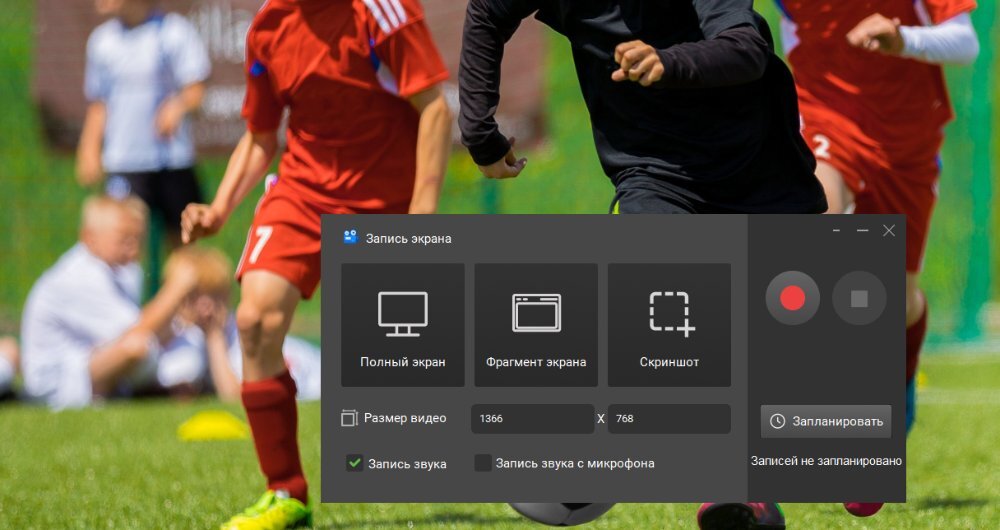
Экранная Камера — один из самых удобных вариантов для Windows, когда нужна не просто запись экрана, а готовый ролик без перехода в отдельный редактор. Программа умеет записывать полный экран, выбранную область и отдельное окно, работать со звуком, микрофоном и веб-камерой, а после захвата сразу позволяет вырезать лишнее, добавить титры, музыку и экспортировать готовое видео. Для русскоязычного пользователя это один из самых понятных вариантов старта: интерфейс не перегружен, логика записи читается сразу, а типовые сценарии вроде уроков, обзоров интерфейса и записи вебинаров закрываются без лишних действий.
По интерфейсу здесь все построено вокруг понятной кнопки записи и быстрой настройки режима захвата. Обычно рабочий сценарий такой: открыть программу, нажать кнопку записи, выбрать режим экрана, включить запись звука и при необходимости веб-камеру, затем запустить запись и после остановки сразу перейти к редактированию. Экранная Камера особенно хороша там, где нужно быстро получить законченный ролик, а не просто сырой файл. Для видеоуроков, инструкций по работе в программах, записей совещаний, демонстрации сайтов и обучающих материалов это очень сильный вариант.
Что удобно делать в программе
-
записывать полный экран, фрагмент или выбранное окно;
-
писать системный звук и голос с микрофона;
-
добавлять изображение с веб-камеры;
-
подрезать начало и конец ролика;
-
вставлять титры и фоновую музыку;
-
экспортировать ролик для публикации или отправки.
Плюсы
-
очень понятный интерфейс на русском;
-
запись и монтаж находятся в одной программе;
-
подходит для уроков, курсов и рабочих инструкций;
-
не требует сложной настройки сцен и источников;
-
быстро осваивается даже новичком.
Минусы
-
не лучший выбор для сложного стриминга и многосценовых проектов;
-
уступает OBS по гибкости настройки;
-
ориентирована именно на практичную запись и простой монтаж, а не на студийную схему продакшена.
OBS Studio
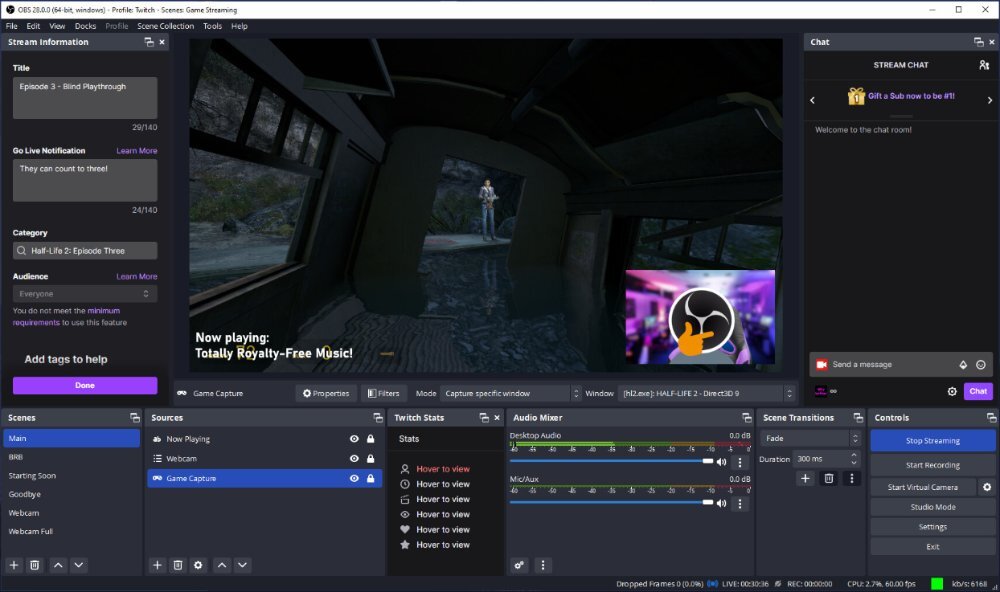
OBS Studio — самый сильный бесплатный инструмент, когда нужны гибкость, сцены, несколько источников и контроль над записью почти на студийном уровне. Программа работает на Windows, macOS и Linux, поддерживает захват дисплея, окон, браузера, камер, карт захвата, приложений и разных аудиоисточников. Внутри интерфейса ключевую роль играют панели Scenes, Sources, Audio Mixer, Scene Transitions и Controls. Именно через эту логику строятся все сложные записи: отдельная сцена для рабочего стола, отдельная для камеры, отдельная для презентации, отдельная для игрового режима.
OBS подходит для записи уроков, интервью, стримов, подкастов с видео, игрового контента и любых проектов, где нужен точный контроль над картинкой и звуком. Но взамен он требует понимания логики источников и сцен. Здесь нет философии «нажал одну большую кнопку и готово». Сначала собирается композиция, потом проверяется звук, затем задаются параметры вывода в Settings, и только после этого запускается запись через Start Recording. Для продвинутой записи экрана OBS остается эталоном: мощный, бесплатный и по-настоящему масштабируемый.
Что удобно делать в программе
-
собирать сцены из экрана, окна, камеры, текста и браузера;
-
писать отдельно микрофон и системный звук;
-
записывать видео и одновременно стримить;
-
подключать плагины и карты захвата;
-
использовать аппаратное кодирование и разные форматы вывода;
-
делать шаблоны для повторяющихся записей.
Плюсы
-
бесплатная и с открытым исходным кодом;
-
работает сразу на трех настольных платформах;
-
очень гибкая система сцен и источников;
-
подходит и для записи, и для стриминга;
-
огромное сообщество и много плагинов.
Минусы
-
заметно сложнее новичковых программ;
-
требует ручной настройки звука и вывода;
-
встроенного монтажа после записи нет.
Bandicam
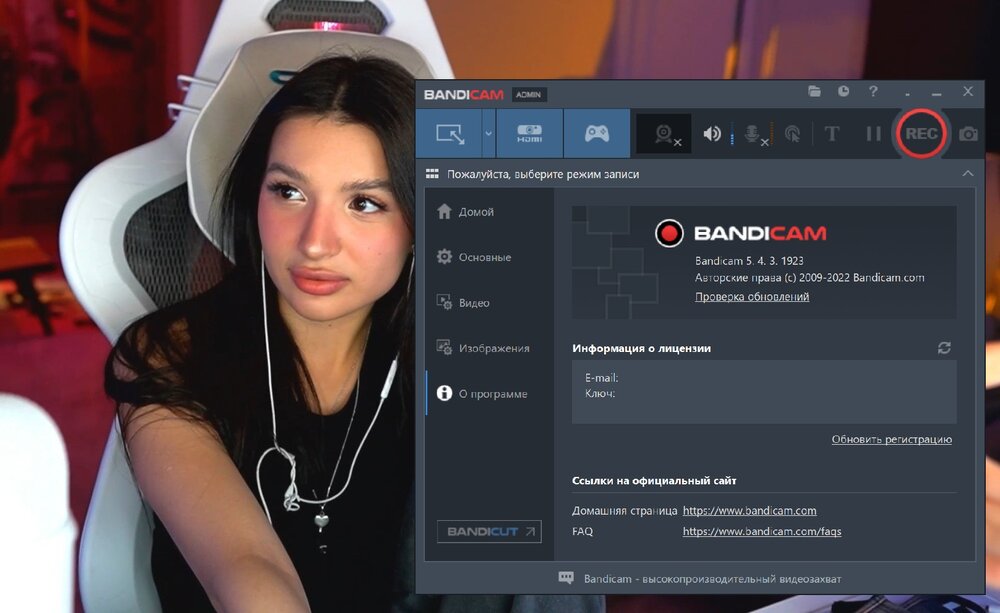
Bandicam — один из самых известных инструментов для видеозахвата на Windows, особенно в задачах, связанных с играми, записью области экрана и работой с внешними видеоустройствами. Программа разделяет сценарии записи на несколько понятных режимов: Screen Recorder, Game Recorder и Webcam/Device Recorder. Это удобно, потому что пользователь сразу попадает в нужный тип захвата, не собирая рабочую схему вручную. Bandicam умеет писать 2D и 3D-игры, определенный участок экрана, а также видео с камер, IPTV, смартфонов, приставок и других устройств. Плюс программа умеет писать несколько аудиоисточников одновременно и сохранять дорожки раздельно.
По интерфейсу Bandicam проще OBS: слева режимы, сверху кнопка записи, в настройках — параметры видео, аудио, эффекты мыши, горячие клавиши и место сохранения. В рабочем сценарии все очень прямолинейно: выбрать режим, настроить звук, задать область, нажать REC и остановить запись по горячей клавише или через панель. Для геймеров Bandicam ценят за легкость и понятность. Для обучающих роликов он тоже подходит, но в этом сегменте у него меньше удобств для последующего монтажа.
Что удобно делать в программе
-
писать игры в отдельном игровом режиме;
-
записывать окно или область экрана;
-
захватывать изображение с камеры и внешних устройств;
-
сохранять системный звук и микрофон;
-
использовать рисунки и пометки поверх записи;
-
быстро стартовать запись по горячей клавише.
Плюсы
-
очень сильный игровой режим;
-
понятное разделение по типам записи;
-
поддерживает разные источники захвата;
-
легко настраивается для типовой записи;
-
хороший баланс качества и нагрузки.
Минусы
-
не дает такой свободы компоновки, как OBS;
-
монтаж после записи ограничен;
-
бесплатный режим традиционно имеет ограничения.
Camtasia Studio
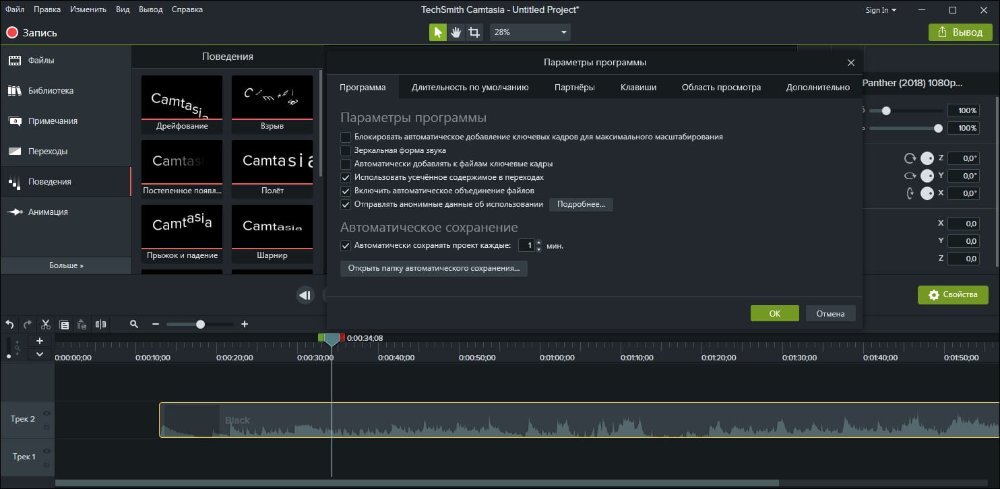
Camtasia — это уже не просто рекордер, а полноценная среда для производства учебного и демонстрационного видео. Она умеет записывать экран, камеру и микрофон, а потом открывает готовый материал в монтажной среде, где можно работать с таймлайном, вырезать фрагменты, добавлять переходы, callouts, cursor effects, captions, zoom и шаблоны оформления. В этом и состоит главная сила Camtasia: запись и продуманный постпродакшен собраны в одной экосистеме. Поддерживается запись всего экрана или его части, камера и аудио, а запись может идти вплоть до 4K при 60 fps. Бесплатный доступ к редактору есть, но экспорт в таком режиме идет с водяным знаком.
По интерфейсу Camtasia хорошо подходит тем, кто регулярно делает курсы, обучающие ролики, интерфейсные обзоры и презентации продукта. Здесь не нужно выводить ролик во внешнюю монтажку после записи. Запустил рекордер, остановил запись, открыл проект, добавил нужные подсказки, вырезал паузы, экспортировал. Из всех программ в подборке это один из самых удобных вариантов для коммерческого обучения и качественных продуктовых демо.
Что удобно делать в программе
-
писать экран, микрофон и камеру;
-
сразу монтировать запись на таймлайне;
-
усиливать курсор, клики и зум;
-
добавлять аннотации, подписи и переходы;
-
собирать шаблонные ролики для повторного использования;
-
готовить курсы и демо без сторонней монтажной программы.
Плюсы
-
сильный встроенный редактор;
-
отлично подходит для обучения и корпоративных видео;
-
можно быстро довести запись до аккуратного результата;
-
поддерживает шаблоны и повторяемые проекты.
Минусы
-
заметно тяжелее простых рекордеров;
-
дороже большинства конкурентов;
-
для простой разовой записи часто избыточна.
ShareX

ShareX часто воспринимают как инструмент для скриншотов, но на деле это один из самых мощных бесплатных комбайнов под Windows, в котором есть и запись экрана, и GIF-захват, и продуманная автоматизация действий после захвата. Программа умеет захватывать любую область экрана, запускать запись одной клавишей, отправлять результат в разные места хранения, строить собственные workflow-цепочки и работать как инструмент продвинутого пользователя. Она бесплатная, открытая и без рекламы. Для тех, кто много делает коротких инструкций, GIF, скринкастов и часто делится материалами, ShareX очень силен.
Интерфейс у ShareX не самый дружелюбный на старте. Здесь много пунктов меню, задач и автоматических сценариев. Зато после настройки программа становится крайне быстрой: горячая клавиша, запись области, автосохранение, автозагрузка, автокопирование ссылки и готовый файл уже у адресата. Для длинных курсов и сложного монтажа ShareX не идеален, но как бесплатный инструмент для ежедневного захвата — отличный.
Что удобно делать в программе
-
записывать область экрана;
-
создавать GIF-записи;
-
запускать захват горячими клавишами;
-
автоматически сохранять и отправлять результат;
-
комбинировать запись и скриншоты в одном инструменте.
Плюсы
-
полностью бесплатная;
-
очень мощная автоматизация;
-
удобна для GIF и коротких инструкций;
-
подходит для опытных пользователей.
Минусы
-
интерфейс перегружен для новичка;
-
монтаж практически отсутствует;
-
требует времени на первоначальную настройку.
FlashBack Express
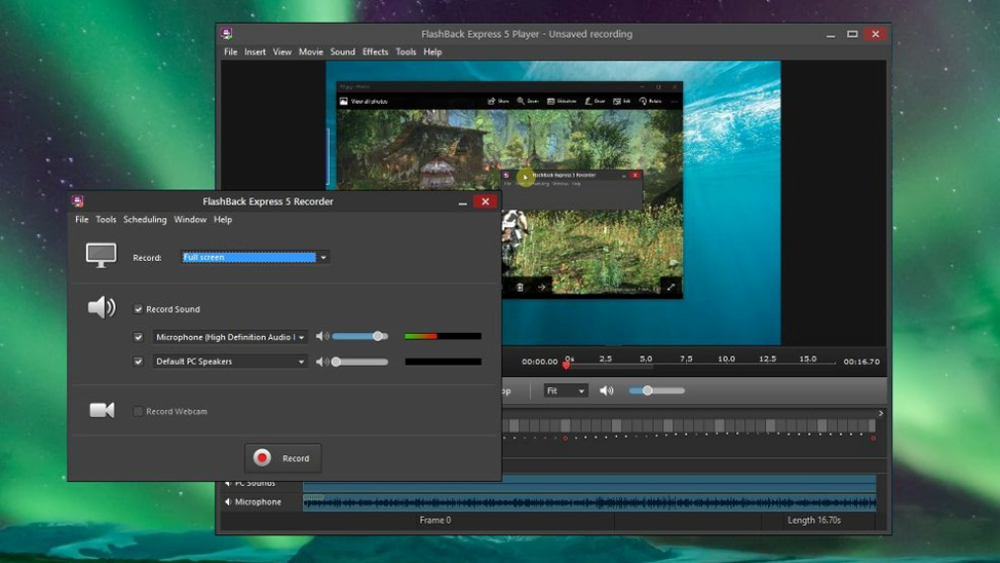
FlashBack Express — удачный компромисс между простотой обычного рекордера и функциональностью программ для создания демо и обучающих роликов. Он умеет одновременно писать экран, веб-камеру и аудио, причем на отдельных дорожках, чтобы потом было проще корректировать результат. Бесплатная версия рассчитана на Windows 10 и 11 и ориентирована именно на скринкасты, маркетинговые демо, объясняющие записи и учебные ролики.
Сильная сторона FlashBack — прямой и понятный интерфейс. Пользователь выбирает окно, экран или область, отмечает источники звука, при необходимости включает камеру, после чего стартует запись. Программа хорошо чувствуется именно как рабочий инструмент для тех, кому нужно записывать экран регулярно, но без перехода на сложную сценовую логику OBS. Для курсов, внутренних инструкций и демонстрации сервисов это очень крепкий вариант.
Плюсы
-
экран, веб-камера и звук пишутся одновременно;
-
удобно для демо и образовательного контента;
-
не перегружает пользователя сложной архитектурой;
-
хорош для регулярной записи интерфейсов.
Минусы
-
экосистема слабее, чем у OBS и Camtasia;
-
глубина настройки не рекордная;
-
продвинутый монтаж не является главным сценарием.
Snagit
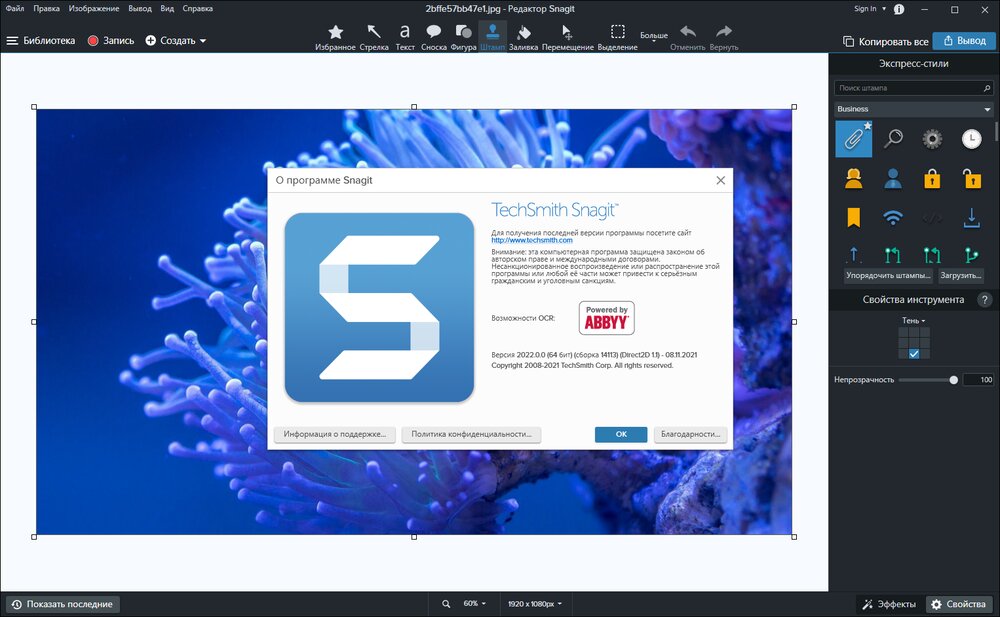
Snagit — это инструмент для тех случаев, когда важна скорость создания понятной инструкции. Он делает и скриншоты, и короткие записи экрана, а его ключевая сила — следующий шаг после захвата. Сразу после записи можно добавить стрелки, текст, выделения, размыть часть данных, подсветить курсор, клики и быстро отправить файл. Для длинных обучающих видео Snagit слабее Camtasia, но для коротких объясняющих роликов, документации, комментариев к макетам и техподдержки он один из лучших.
Интерфейс Snagit не отвлекает от задачи. Здесь важно быстро захватить нужный участок, записать проблему или инструкцию, добавить аннотации и отдать результат. Именно поэтому программа особенно полезна в командах поддержки, продуктовых командах и проектной коммуникации, где короткое объяснение с визуальной пометкой ценнее длинного текста.
Плюсы
-
великолепен для быстрых инструкций;
-
сильные аннотации и выделения;
-
умеет подсвечивать клики и курсор;
-
хорош для рабочих процессов и поддержки.
Минусы
-
не рассчитан на длинные сложные ролики;
-
возможности монтажа ограничены;
-
для игрового видеозахвата подходит хуже.
Debut Video Capture
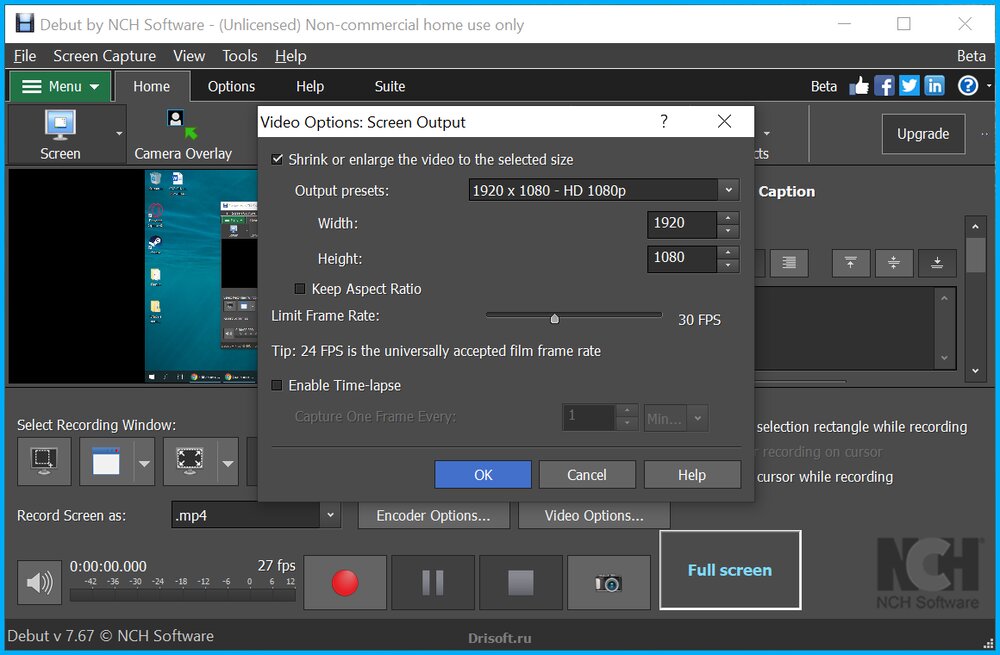
Debut Video Capture интересен тем, что объединяет два мира: экранную запись и видеозахват с внешних источников. Программа умеет писать экран, веб-камеру и внешние устройства, включая карты захвата и аналоговые источники вроде VHS, а также позволяет работать с параметрами разрешения, частоты кадров, цветокоррекции и формата вывода. Есть режим одновременной записи экрана и веб-камеры через overlay, что удобно для роликов с реакцией автора.
Debut хорош в задачах, где нужны не только скринкасты, но и захват внешнего видеосигнала. Для чистых учебных роликов чаще удобнее Camtasia или Экранная Камера, но если требуется комбинировать рабочий стол, камеру и внешние источники в одной программе, Debut становится очень практичным выбором.
Плюсы
-
пишет экран, веб-камеру и внешние устройства;
-
подходит для оцифровки и гибридных сценариев;
-
умеет накладывать камеру на запись экрана;
-
доступен и на Windows, и на macOS.
Минусы
-
интерфейс более утилитарный, чем у популярных конкурентов;
-
новичку логика настроек может показаться сухой;
-
упор сделан на захват, а не на красивый постпродакшен.
Icecream Screen Recorder
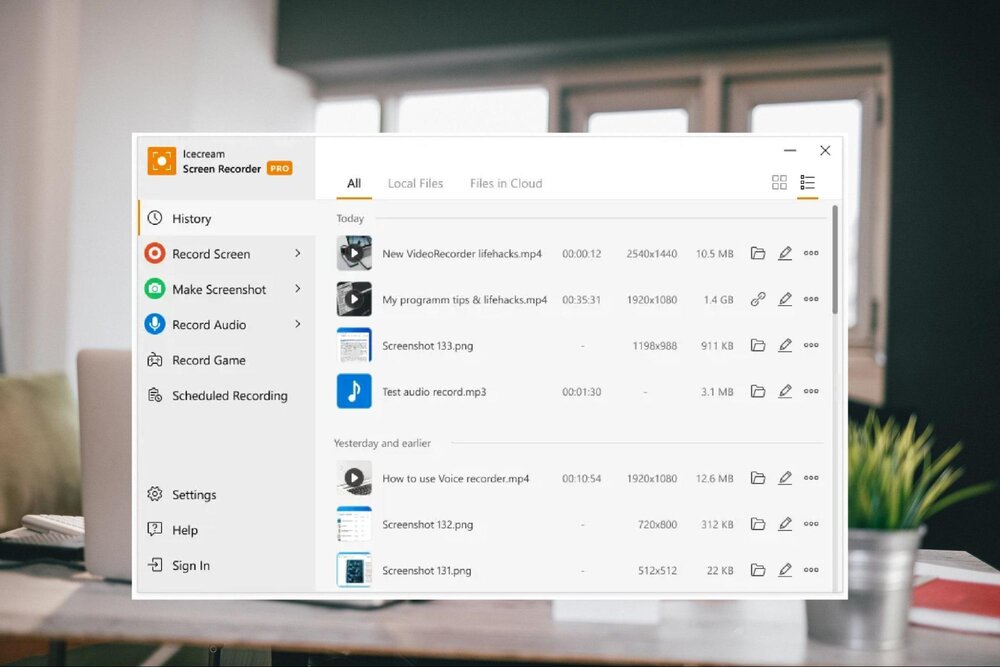
Icecream Screen Recorder — хороший вариант для пользователя, которому нужен простой и быстрый рекордер без глубокого погружения в настройки. Программа умеет записывать экран, выделенную область, добавлять аннотации, обрезать ролик, менять скорость воспроизведения, отключать звук и быстро делиться результатом. Она хорошо подходит для вебинаров, коротких инструкций, созвонов и объясняющих роликов.
По интерфейсу это как раз программа формата «сел область — нажал запись — сохранил». Уровень вхождения заметно ниже, чем у OBS, а удобство для единичных задач выше. Для постоянного производства сложного контента она слабее Camtasia, но как повседневный захватчик экрана для обычной работы — очень удачный вариант.
Плюсы
-
простой старт без долгой настройки;
-
есть аннотации и базовая обработка;
-
подходит для рабочих и учебных скринкастов;
-
не перегружает интерфейсом.
Минусы
-
меньше гибкости, чем у OBS;
-
не лучший вариант для стриминга;
-
профессиональный монтаж отсутствует.
iSpring Free Cam
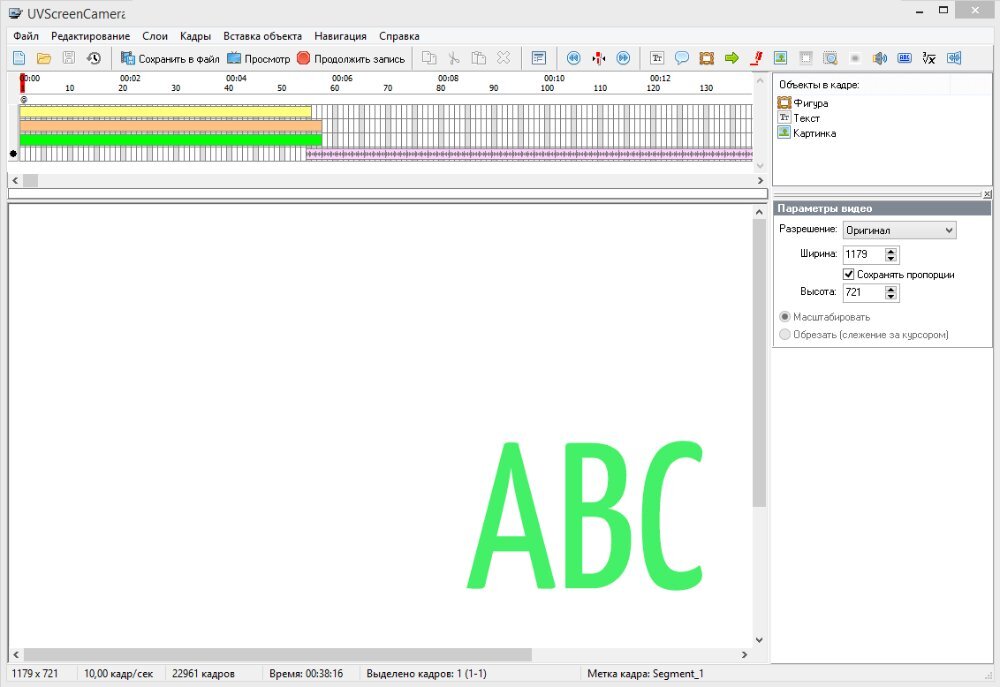
iSpring Free Cam ориентирован именно на учебные и объясняющие ролики. Он позволяет выбрать весь экран, окно или отдельную область, записать голос с микрофона, а затем быстро отредактировать материал и выгрузить его. На официальной странице Free Cam прямо акцентируется сценарий профессиональных screencast-видео без водяных знаков и без лимита времени, а в линейке iSpring упор вообще традиционно делается на e-learning.
Free Cam — не универсальный комбайн и не игровой рекордер, зато в своей нише он очень уместен. Когда нужна запись учебного фрагмента, короткого видеоурока или объяснения процесса в программе, его логика оказывается удобнее, чем у более тяжелых решений.
Плюсы
-
хорошо заточен под обучение;
-
простая запись области, окна и экрана;
-
есть базовое редактирование;
-
нет перегруженности интерфейса.
Минусы
-
узкая специализация;
-
для игр и сложных студийных сценариев слабоват;
-
уступает Camtasia по глубине монтажа.
Xbox Game Bar

Xbox Game Bar хорош тем, что уже встроен в Windows и не требует отдельной установки. Он вызывается сочетанием Win + G, после чего пользователь получает доступ к виджету Capture. Запись запускается через кнопку Record from now, а для полноэкранных игр используется сочетание Win + Alt + G или Win + Alt + R. Все клипы потом доступны через See my Captures. Это отличный вариант, когда нужно быстро записать игровой фрагмент, показать баг или сохранить короткий эпизод без возни с установкой софта.
Game Bar не заменяет полноценные программы для видеозахвата, потому что его сценарий уже и проще. Но именно в категории «быстро и без установки» он очень силен. Для стриминга, монтажа и сложной работы со сценами он не годится, зато для быстрых игровых записей — один из самых удобных вариантов на Windows.
Плюсы
-
встроен в Windows;
-
запускается моментально;
-
удобно для клипов и игровых моментов;
-
не требует установки стороннего ПО.
Минусы
-
слабая гибкость настройки;
-
не рассчитан на серьезный монтаж;
-
ограничен по сравнению с OBS, Bandicam и Camtasia.
NVIDIA ShadowPlay
ShadowPlay — один из лучших вариантов для записи игр на ПК с видеокартой NVIDIA. Его сильная сторона — Instant Replay, то есть DVR-подход, при котором можно не начинать запись заранее, а просто сохранить последние секунды или минуты геймплея после события. Кроме того, поддерживается ручная запись, скриншоты, высокое разрешение и высокий FPS, вплоть до 8K HDR 30 fps или 4K HDR 120 fps в поддерживаемых конфигурациях, а для RTX 40-серии доступна запись в AV1.
Это очень удобный инструмент для геймеров, которым не хочется тратить ресурсы и время на полноценный OBS-проект. Запуск, сохранение повтора, ручная запись и оверлей сделаны максимально быстро. Для вебинаров и обучающих роликов ShadowPlay не основной выбор, зато для игр — один из самых удачных.
Плюсы
-
отличный режим Instant Replay;
-
минимально мешает игровому процессу;
-
хорошо подходит для высокого разрешения и FPS;
-
удобен именно для игрового захвата.
Минусы
-
привязан к экосистеме NVIDIA;
-
не универсален для всех задач;
-
монтаж и работа со сценами отсутствуют.
Программы для видеозахвата на macOS
QuickTime Player
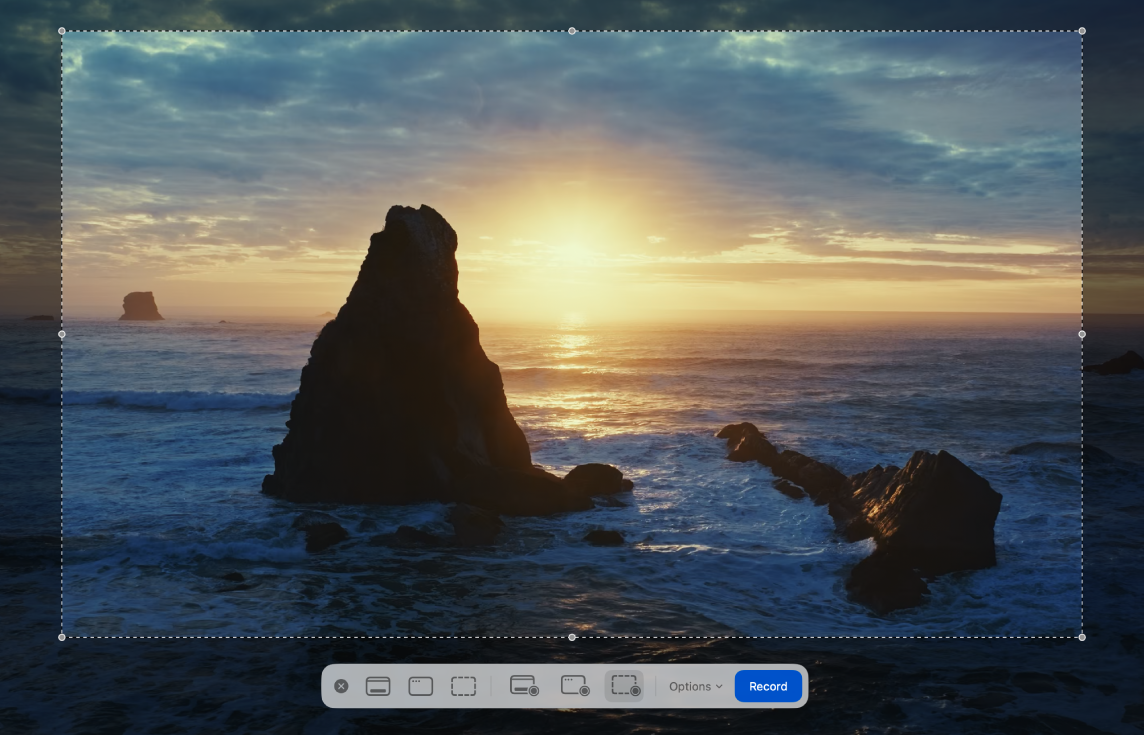
QuickTime Player — самый логичный старт на Mac, потому что он уже установлен в системе и открывает запись экрана через File > New Screen Recording. После этого появляется панель Screenshot с кнопкой Record и меню Options, где задаются параметры записи, место сохранения и поведение курсора. QuickTime подходит для демонстрации интерфейса, коротких инструкций, записи действий в приложении и базового захвата без установки сторонних решений. Кроме того, QuickTime умеет быстро обрезать получившийся ролик.
Это не самый функциональный инструмент на macOS, но именно как системный и всегда доступный вариант он очень силен. Его удобно держать в качестве базового решения даже тем, кто потом переходит на более продвинутые программы. Для сложных записей с аннотациями, камерой поверх экрана и гибким экспортом лучше брать другие варианты, но для стандартного захвата рабочего стола QuickTime до сих пор остается одним из лучших стартовых инструментов.
Плюсы
-
уже установлен в macOS;
-
запускается без стороннего ПО;
-
очень прост в освоении;
-
подходит для обычных скринкастов;
-
есть базовая обрезка.
Минусы
-
минималистичен по возможностям;
-
не ориентирован на сложный продакшен;
-
слабее специализированных macOS-рекордеров.
CleanShot X

CleanShot X занимает нишу между быстрым скриншотером и продвинутым Mac-инструментом для экранных записей. Он умеет записывать экран, работать с аннотациями, облачной загрузкой, scrolling capture и быстрым доступом к результату через Quick Access Overlay. Для видео важен встроенный редактор, который позволяет обрезать запись, менять качество, разрешение, настройки звука и готовить материал к отправке без отдельной программы.
Главное преимущество CleanShot X — очень аккуратный и быстрый рабочий процесс. Для демонстраций продукта, пересылки коротких роликов команде, визуальных комментариев к макетам и объяснений в один дубль это один из лучших вариантов на macOS. Он не пытается быть тяжелой студией, зато отлично делает повседневный видеозахват максимально удобным.
Плюсы
-
нативный и быстрый Mac-интерфейс;
-
сильные аннотации и быстрый доступ к результату;
-
есть обработка записанного видео;
-
очень удобен для рабочих процессов.
Минусы
-
платный продукт;
-
не заменяет полноценную монтажную систему;
-
не рассчитан на сложный стриминг.
Screenflick
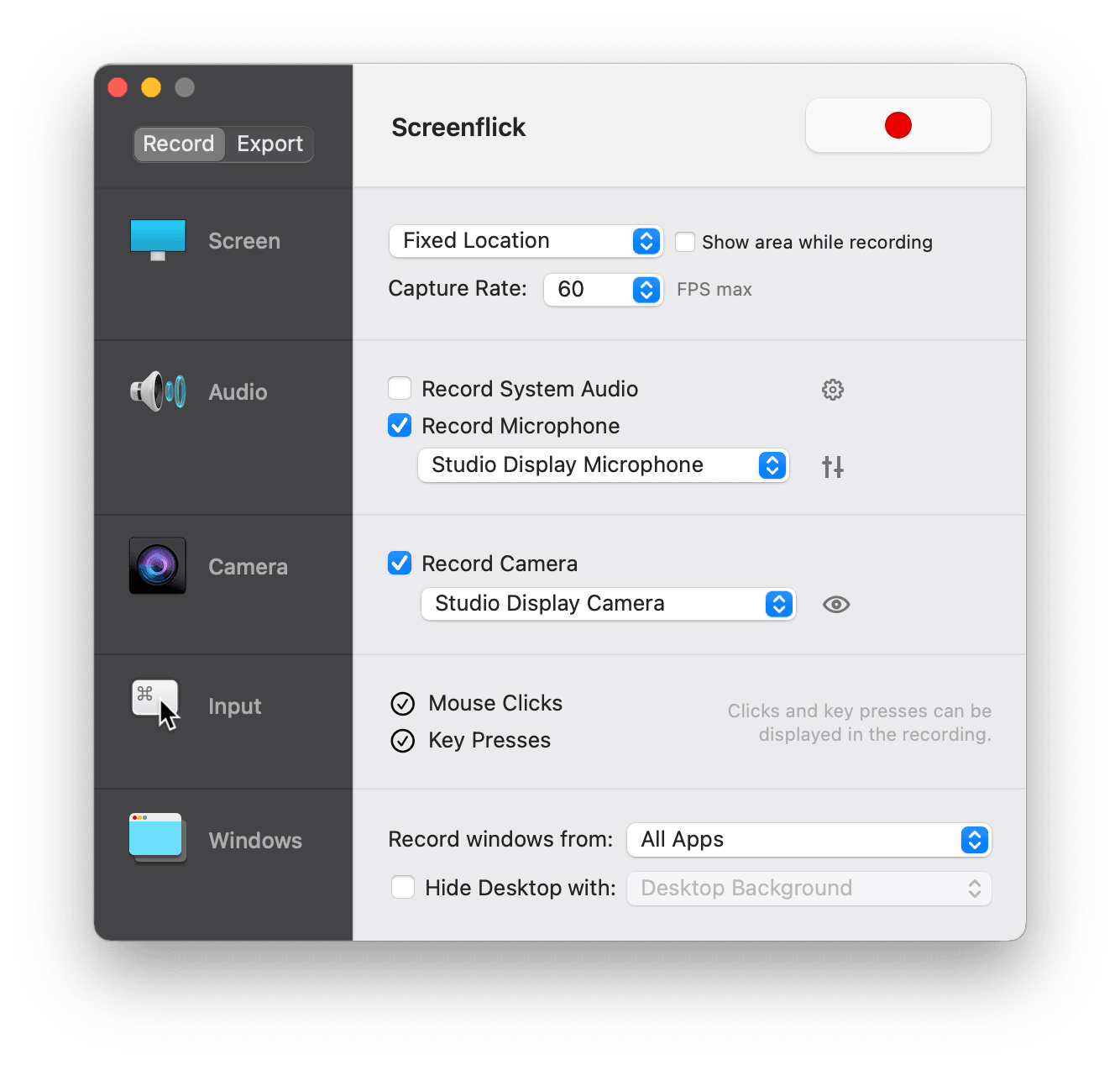
Screenflick — один из самых сильных специализированных рекордеров для Mac, когда важны качественный системный звук, высокая частота кадров и хорошая поддержка камеры поверх записи. На официальной странице перечислены системное аудио, микрофон, webcam picture-in-picture, показ нажатий клавиш, кликов мыши, рисование по экрану, водяные знаки, timelapse, кроп, тримминг, продвинутый экспорт и поддержка HEVC, H.264, WebM, ProRes и GIF. Это очень серьезный набор именно для скринкастинга на macOS.
Screenflick подойдет разработчикам, преподавателям, авторам курсов и всем, кто записывает интерфейсы на Mac регулярно и хочет получить больше контроля, чем дает QuickTime. По мощности это уже уровень выше стандартного системного инструмента, но без тяжеловесности больших студийных решений.
Плюсы
-
сильная работа с аудио;
-
запись камеры, клавиш и кликов;
-
широкий набор форматов экспорта;
-
хорошо подходит для профессиональных скринкастов.
Минусы
-
платный продукт;
-
для разовых задач может быть избыточен;
-
требует больше времени на освоение, чем QuickTime.
Программы для видеозахвата на Linux
OBS Studio
На Linux OBS Studio остается самым универсальным и мощным решением. Он особенно полезен там, где нужно записывать не один экран, а собирать композицию из нескольких источников: рабочего стола, окна, браузера, камеры, микрофона и системного аудио. Сценовая модель и плагины делают OBS лучшим выбором для стриминга, лекций, подкастов с видео и технических демонстраций.
Плюсы
-
самый функциональный кроссплатформенный вариант;
-
отлично подходит для сложных записей;
-
бесплатный и открытый.
Минусы
-
требует настройки;
-
избыточен для простого одноразового захвата.
SimpleScreenRecorder
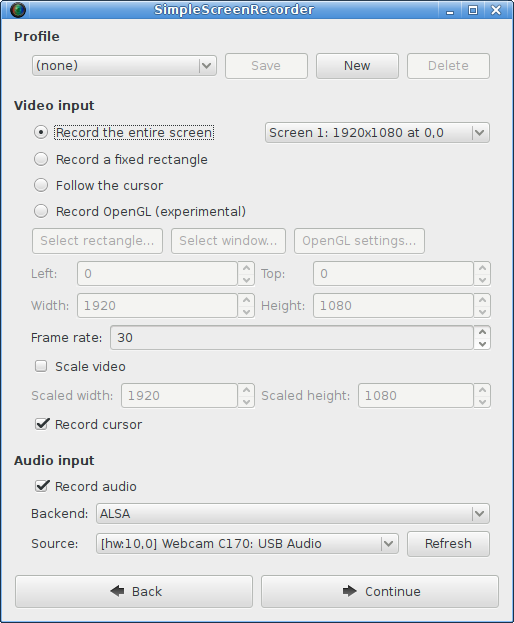
SimpleScreenRecorder — классический Linux-рекордер, который давно ценят за стабильность и практичность. Несмотря на название, он умеет не только запись всего экрана, но и части экрана, а также OpenGL-приложений напрямую. Отдельно стоит отметить правильную синхронизацию аудио и видео и адаптацию к слабому железу через снижение частоты кадров вместо бесконтрольного расхода памяти. Для Linux это очень важные свойства, потому что именно стабильность и предсказуемость здесь решают многое.
Плюсы
-
стабилен на Linux;
-
умеет писать OpenGL-приложения;
-
корректно держит синхронизацию аудио и видео;
-
хорошо чувствует себя на не самом мощном ПК.
Минусы
-
интерфейс выглядит утилитарно;
-
современных эффектов и монтажных функций нет;
-
по удобству уступает новым минималистичным приложениям.
Kooha
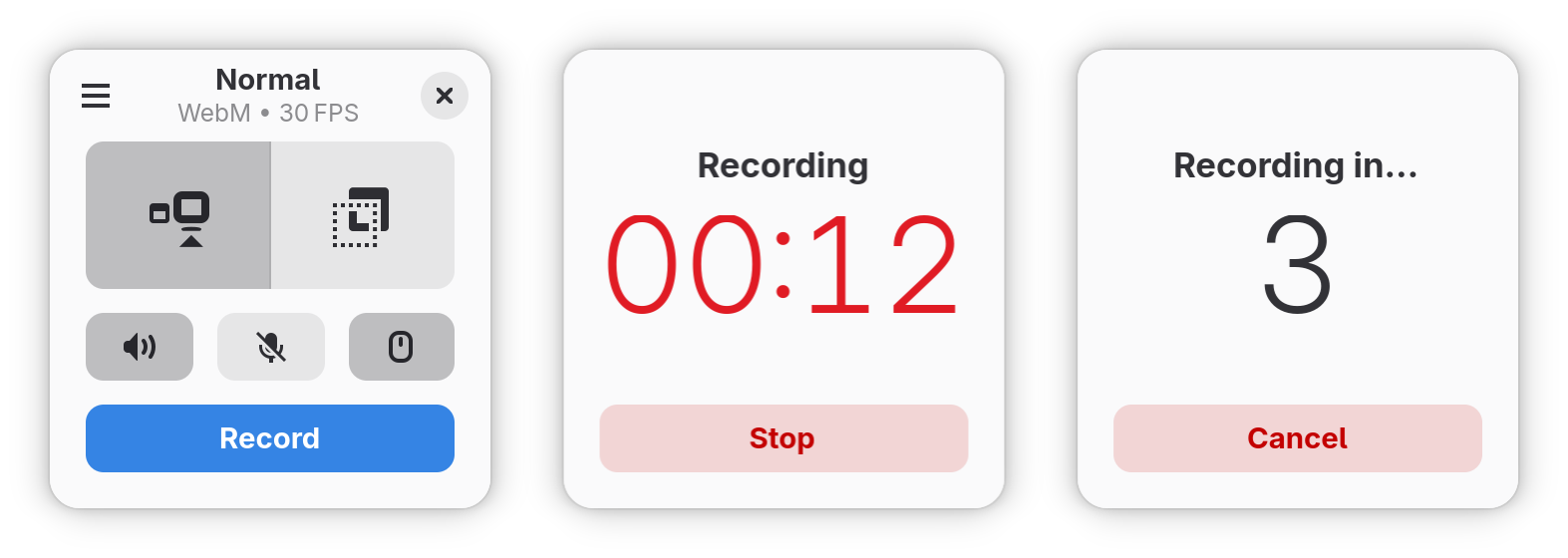
Kooha — минималистичный Linux-рекордер для тех, кто не хочет разбираться в большой панели настроек. Он заточен под простую запись экрана без отвлекающих элементов, умеет писать микрофон, системный звук или оба источника сразу, поддерживает WebM, MP4, GIF и Matroska, позволяет выбрать монитор или часть экрана, настраивает место сохранения, видимость указателя, частоту кадров и задержку. На фоне OBS и SimpleScreenRecorder Kooha выглядит максимально легким и современным.
Плюсы
-
очень простой старт;
-
современный минималистичный интерфейс;
-
есть запись микрофона и desktop audio;
-
поддерживаются разные форматы.
Минусы
-
меньше гибкости, чем у OBS;
-
меньше технической глубины, чем у SimpleScreenRecorder;
-
ориентирован прежде всего на простой захват.
Приложения для видеозахвата на Android
XRecorder
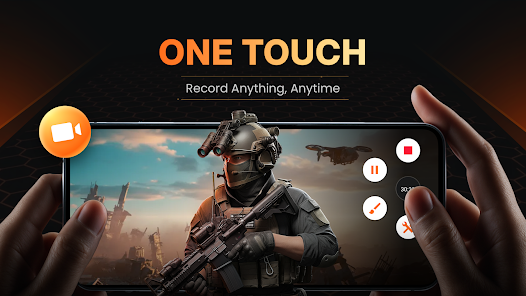
XRecorder — один из самых функциональных мобильных рекордеров. В описании Google Play указаны запись геймплея, внутреннее аудио на Android 10+, RTMP и YouTube live stream, facecam, рисование поверх экрана, встроенный редактор, поддержка до 120 FPS и экспорт Full HD с тонкой настройкой качества. Для Android-устройств это очень мощный набор, особенно если нужно записывать не только простые инструкции, но и игры, реакции и вертикальный контент для соцсетей.
Плюсы
-
очень широкий набор функций;
-
поддержка внутреннего аудио;
-
есть facecam и инструменты рисования;
-
встроенный редактор довольно полезен.
Минусы
-
интерфейс насыщен функциями;
-
на слабых смартфонах тяжелые режимы записи нагружают систему;
-
часть сценариев связана с рекламой и покупками внутри приложения.
AZ Screen Recorder
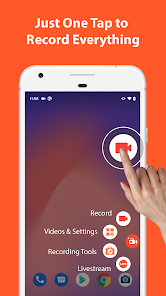
AZ Screen Recorder — очень сильный Android-инструмент, который годится и для обычной записи экрана, и для более продвинутых мобильных сценариев. На странице Google Play перечислены запись с микрофоном и внутренним аудио, facecam, GIF, рисование поверх записи, передача записей на компьютер по Wi-Fi, встроенный видеоредактор, извлечение кадров, сшивка, обрезка, субтитры и даже livestream. Также отмечены отсутствие водяного знака и лимита по времени, а среди режимов записи есть даже варианты с высоким разрешением и разным FPS вплоть до 4K в поддерживаемых конфигурациях.
Плюсы
-
один из самых универсальных рекордеров на Android;
-
мощный встроенный редактор;
-
есть live streaming и facecam;
-
нет водяного знака и лимита по времени.
Минусы
-
набор функций избыточен для простых задач;
-
часть возможностей зависит от версии Android и устройства;
-
меню требует привыкания.
ADV Screen Recorder
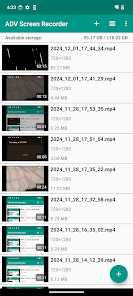
ADV Screen Recorder делает ставку на функциональность при простой схеме использования. В Google Play отдельно указаны два движка записи, пауза записи, рисование на лету, использование фронтальной или задней камеры, текстовые и баннерные вставки, а также обрезка готового видео. Для мобильных инструкций и записи приложений это удобный сценарий: включил запись, сделал пометки прямо по ходу демонстрации, подрезал ролик и отправил.
Плюсы
-
умеет рисовать поверх записи;
-
есть камера и пауза;
-
удобен для объясняющих мобильных роликов;
-
не требует root.
Минусы
-
выглядит проще и менее современно, чем XRecorder и AZ;
-
набор постобработки скромнее;
-
не так универсален для продвинутого мобильного контента.
Инструменты видеозахвата на iPhone и iPad
Встроенная запись экрана iPhone и iPad
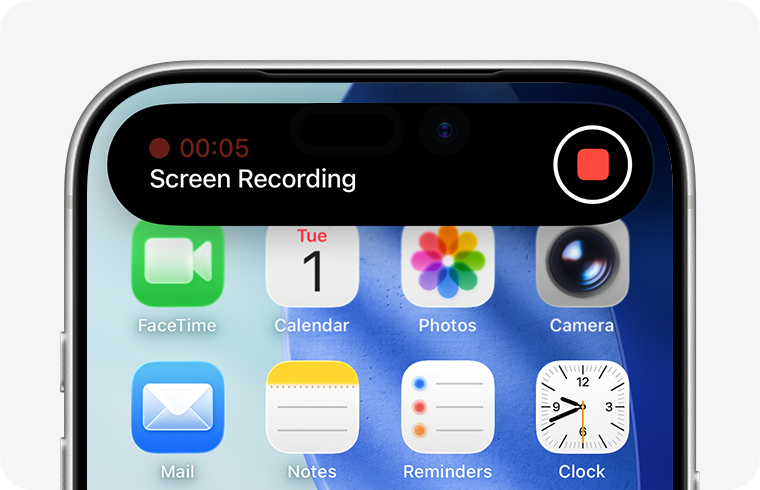
На iPhone и iPad основной инструмент видеозахвата уже встроен в систему. Запись запускается из Control Center, где появляется кнопка Screen Recording. Apple отдельно указывает, что таким способом можно записывать экран и захватывать звук. Для большинства задач — короткий туториал, демонстрация бага, запись интерфейса приложения, объяснение действий в настройках — этого уже достаточно. Установка стороннего приложения нужна только тогда, когда требуется facecam, более гибкая обработка или дополнительный экспорт прямо из приложения.
Плюсы
-
уже встроено в iOS и iPadOS;
-
запускается за пару касаний;
-
подходит для большинства бытовых задач;
-
не требует установки приложений.
Минусы
-
это базовый инструмент без развитого монтажа;
-
нет студийных функций;
-
для сложного контента удобнее внешние приложения или QuickTime на Mac.
QuickTime Player для захвата iPhone на Mac
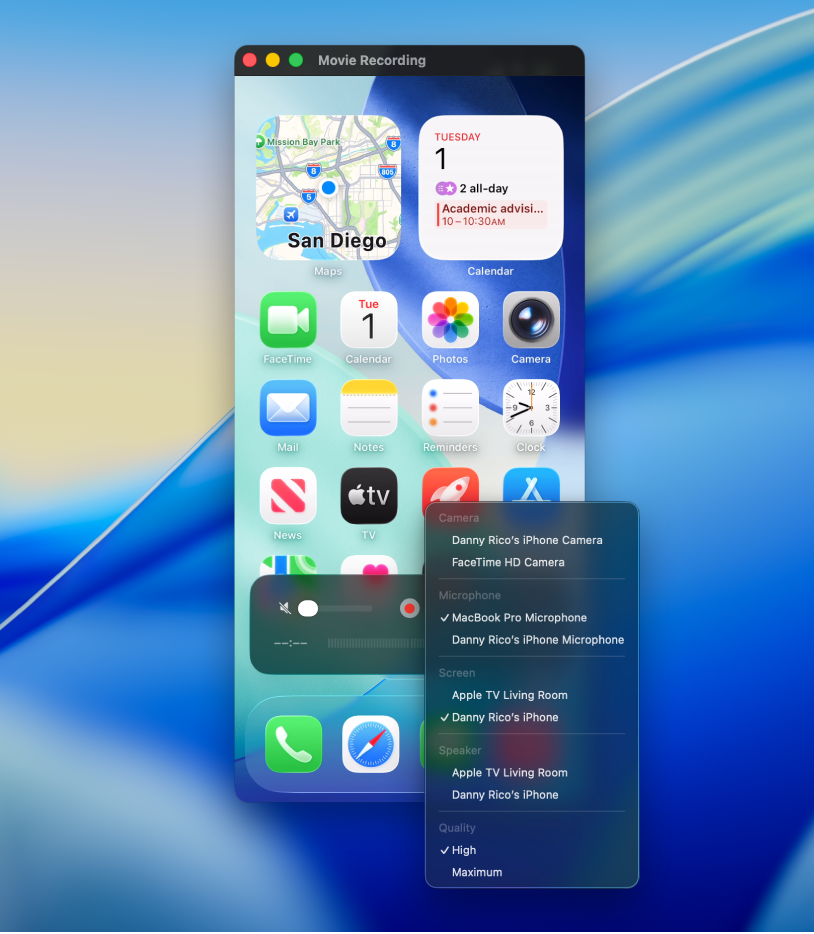
Отдельный сильный сценарий для экосистемы Apple — захват экрана iPhone через QuickTime на Mac. В руководстве QuickTime есть отдельный раздел Capture your iPhone, iPad, or iPod touch screen. Это удобный способ получить запись мобильного интерфейса на компьютере, сразу сохранить ее как обычный видеофайл и дальше использовать в монтаже, презентациях, обучении или обзорах приложений. Такой вариант особенно удобен для тех, кто делает мобильные уроки и хочет монтировать их уже на Mac.
Плюсы
-
дает аккуратный захват экрана iPhone на Mac;
-
хорошо подходит для обзоров приложений;
-
удобно встраивается в настольный монтажный процесс.
Минусы
-
требует Mac;
-
не подходит как автономное решение на самом iPhone;
-
рассчитан скорее на более продвинутый рабочий сценарий.
Как выбрать программу под конкретную задачу
Для новичка, которому нужно просто начать
Лучший выбор — Экранная Камера или Icecream Screen Recorder на Windows, QuickTime на Mac и встроенная запись на iPhone. Эти инструменты не заставляют долго разбираться в логике сцен, битрейтов и кодеков.
Для игровых роликов
Bandicam, NVIDIA ShadowPlay и Xbox Game Bar закрывают игровые сценарии лучше большинства универсальных рекордеров. OBS тоже подходит, но он выгоднее тогда, когда кроме записи нужен еще стриминг или сложная компоновка источников.
Для обучающих роликов и корпоративных инструкций
Экранная Камера, Camtasia, FlashBack Express, Snagit и iSpring Free Cam. Здесь решает не только запись, но и то, как быстро можно вырезать паузы, выделить важный элемент и отдать ролик без долгой обработки.
Для стриминга и записи со сложной сценой
OBS Studio — главный выбор. На мобильных устройствах ближайшим аналогом по функциональному размаху будет AZ Screen Recorder или XRecorder, но настольный OBS здесь все равно на голову выше по архитектуре.
Для слабого ПК или Linux-машины
На Linux разумнее смотреть на SimpleScreenRecorder и Kooha. На Windows для простого сценария лучше брать не самую тяжелую программу и избегать лишних эффектов. OBS на слабом железе тоже работает, но уже требует аккуратной настройки.
Для Mac без лишней возни
QuickTime — базовый системный вариант. CleanShot X — лучший повседневный рабочий инструмент, когда нужна скорость. Screenflick — выбор для тех, кто регулярно записывает и хочет более серьезный контроль над процессом.
Итог
Если нужен самый удобный старт на Windows, устанавливайте Экранную Камеру. Для бесплатной и максимально гибкой записи — OBS Studio. Для игр — Bandicam или NVIDIA ShadowPlay. Для курсов и серьезных обучающих роликов — Camtasia. Для быстрых рабочих инструкций — Snagit или FlashBack Express. На Mac самый простой вход дает QuickTime, самый приятный рабочий сценарий — CleanShot X, а самый сильный специализированный рекордер — Screenflick. На Linux оптимальная связка — OBS Studio, SimpleScreenRecorder и Kooha. На Android лидируют XRecorder и AZ Screen Recorder, а на iPhone базовый системный рекордер закрывает большую часть бытовых задач.
Если делать выбор не по рекламе, а по реальному сценарию, картина очень простая:
-
для уроков и инструкций — Экранная Камера, Camtasia, iSpring Free Cam;
-
для стриминга и сложной записи — OBS Studio;
-
для игр — Bandicam, ShadowPlay, Xbox Game Bar;
-
для быстрых объясняющих роликов — Snagit, CleanShot X, FlashBack Express;
-
для Linux — SimpleScreenRecorder и Kooha;
-
для мобильной записи — XRecorder, AZ Screen Recorder и встроенные инструменты iPhone.
