
AutoScreenRecorder 5 — это специализированная программа для записи экрана, построенная вокруг одной ключевой идеи: сохранить картинку максимально близко к исходной, не сводя запись только к быстрому MP4 для публикации. В центре программы — собственный кодек Wisdom-Soft Lossless Codec, запись в AVI version 2 без ограничения размера файла, режим Only record changes, а также встроенный набор инструментов для обрезки, конвертации, ресайза, создания GIF и извлечения звука.
В отличие от универсальных мультимедийных комбайнов, AutoScreenRecorder сфокусирован именно на сценариях экранной записи: запись уроков, демонстрация работы программы, фиксация действий в окне, захват определённой области, запись экрана с микрофоном, запись активного или конкретного окна, в том числе когда оно перекрыто другими окнами. Именно эта узкая специализация и делает программу интересной: интерфейс не перегружен лишними модулями, а большинство функций находятся буквально на четырёх вкладках — Capture, Save Video, Options и Tools.
Если говорить прямо, AutoScreenRecorder 5 — это не про стриминг, не про сценокомпозицию и не про монтажную систему. Это инструмент, который позволяет аккуратно настроить захват, записать видео в высоком качестве, а затем сразу внутри собственной среды подрезать материал, перекодировать его в нужный формат, уменьшить разрешение или вытащить аудиодорожку. Для пользователя, которому нужна именно запись экрана Windows, а не студия для трансляций, такой подход часто оказывается практичнее, чем перегруженные решения.
Скачать AutoScreenRecorder
- Запись экрана
- Захват со звуком
- Просто новичкам
- Платная версия
- Мало функций
- Устаревший интерфейс
Для каких задач подходит AutoScreenRecorder
AutoScreenRecorder 5 хорошо раскрывается там, где важны предсказуемость захвата и точная настройка области записи. Программа умеет писать Rect. area, Fixed area, Window и Full screen, поддерживает горячие клавиши, задержку старта, расписание, автоматическую остановку, запись системного звука и микрофона, визуализацию курсора, подписи, водяной знак и дополнительные инструменты вроде ScreenDraw, ScreenZoom, Webcam и Profile Manager.
На практике это делает программу удобной для нескольких конкретных задач:
-
запись пошаговых инструкций по работе в Windows;
-
создание видеоуроков по программам и веб-сервисам;
-
запись демонстраций интерфейса;
-
запись активного окна без захвата лишнего рабочего стола;
-
запись определённого прямоугольного участка экрана;
-
захват экрана с голосом и системным звуком;
-
подготовка материала с последующей конвертацией в MP4, MKV, MOV или GIF;
Отдельный сильный сценарий — запись со ставкой на исходное качество. AutoScreenRecorder 5 ориентирован на zero-loss workflow: собственный кодек WIS1, запись в AVI2 без лимита размера и отсутствие потерь детализации при использовании lossless-сжатия — это не второстепенные функции, а основа всей логики продукта.
Первое впечатление и общая логика работы
AutoScreenRecorder 5 организован очень прямолинейно. В программе нет длинной цепочки мастеров, сложных пресетов и навигации по десяткам меню. Базовая логика проста: пользователь выставляет параметры на вкладках, после чего нажимает Record Now.
Именно поэтому AutoScreenRecorder легко осваивается без долгого входа. Он не заставляет сначала понять философию сцен, источников, микшеров, фильтров и матриц кодирования. Всё более утилитарно: какую часть экрана писать, нужен ли звук, каким будет имя файла, включать ли курсор, нужна ли задержка, останавливать ли запись автоматически, что делать после завершения. Для тех, кто хочет быстро записывать экран и так же быстро получать управляемый результат, это сильная сторона программы.
Интерфейс AutoScreenRecorder 5
Главное окно состоит из верхней панели с кнопками и вертикального набора вкладок слева. Вверху находятся основные команды: Record Now, Open Video Player, Toggle Webcam, ScreenDraw, Profile Manager, Help File и Exit AutoScreenRecorder 5. Слева расположены четыре вкладки: Capture, Save Video, Options и Tools. Когда программа запущена, её значок появляется и в системном трее.
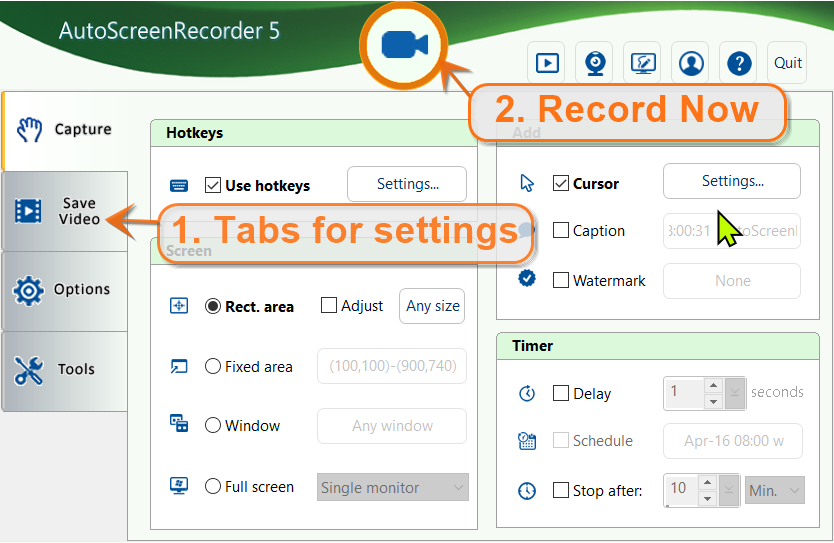
Такой интерфейс удобен тем, что запись настраивается не через разрозненные диалоги, а через логически разделённые блоки. Capture отвечает за то, что и как писать. Save Video — за качество, звук и имя файла. Options — за поведение программы и поведение во время записи. Tools — за дополнительные возможности: камеру, рисование по экрану, профили и доступ к плееру. Это не дизайнерски вычурный интерфейс, но он собран рационально и почти не заставляет искать базовые элементы.
Верхние кнопки
Набор верхних кнопок — это фактически короткий путь к главным действиям.
| Кнопка | Назначение |
|---|---|
| Record Now | немедленный старт записи с текущими настройками |
| Open Video Player | открывает встроенный видеоплеер |
| Toggle Webcam | показывает или скрывает окно веб-камеры |
| ScreenDraw | включает рисование поверх замороженного экрана |
| Profile Manager | сохраняет и подгружает наборы настроек |
| Help File | открывает справку |
| Exit AutoScreenRecorder 5 | закрывает программу |
Этот набор хорошо показывает характер AutoScreenRecorder: программа не прячет действия глубоко в меню и не заставляет пользователя каждый раз переходить в отдельные модули. Записать, открыть плеер, показать камеру, включить рисование и загрузить профиль можно из одной верхней панели.
Вкладка Capture: где настраивается сам захват
Вкладка Capture состоит из четырёх групп: Hotkeys, Screen, Add и Timer. Это центральная часть программы, потому что именно здесь определяется, что именно будет попадать в видеозапись и как будет запускаться процесс. Нажатие Record Now или кнопки на desktop toolbar всегда использует именно текущую конфигурацию этой вкладки.
Hotkeys Group
В блоке Hotkeys активируется использование клавиатурных сокращений. Основной переключатель называется Use hotkeys, а кнопка справа — Settings.... Через неё открывается диалог Hotkey Settings - Keyboard Shortcuts, где можно назначить клавиши для записи, остановки, паузы и вспомогательных функций.
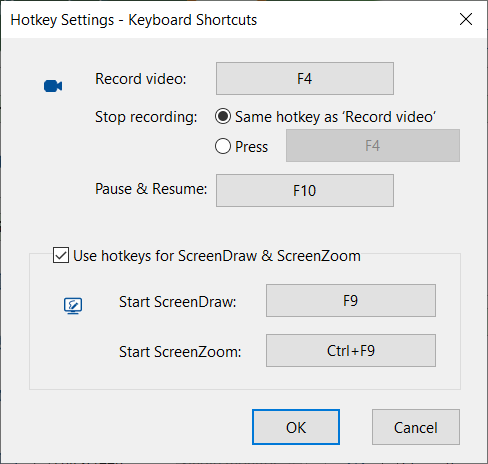
В типовой схеме горячих клавиш используются:
-
Record video —
F4; -
Stop recording — можно оставить ту же клавишу, что и для старта, либо назначить отдельную;
-
Pause & Resume —
F10; -
Start ScreenDraw —
F9; -
Start ScreenZoom —
Ctrl+F9.
Это удобное решение для практической работы. Когда нужно записать активное окно, переключиться в программу, не засветить интерфейс самой утилиты и быстро начать захват, горячие клавиши работают лучше, чем ручной старт кнопкой. Особенно это чувствуется при демонстрациях, где важно, чтобы старт записи не попал в кадр.
Screen Group
Группа Screen определяет, какую часть экрана будет писать AutoScreenRecorder. Здесь четыре базовых режима:
-
Rect. area
-
Fixed area
-
Window
-
Full screen
Rect. area
Режим Rect. area — это запись произвольной прямоугольной области. Рядом доступен флажок Adjust, который позволяет до старта записи точно подогнать зону мышью и клавиатурой. В процессе выбора программа использует подсветку и увеличитель, а завершить настройку можно клавишами Enter или Space.
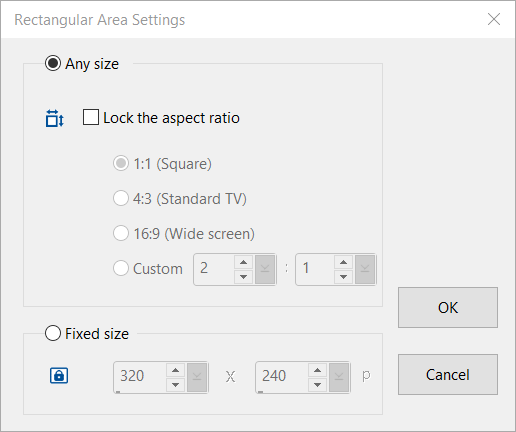
Для Rect. area есть отдельное окно Rectangular Area Settings. В нём доступны два режима:
-
Any size — произвольная область;
-
Fixed size — фиксированный прямоугольник в пикселях.
При Any size можно дополнительно включить Lock the aspect ratio, а затем выбрать одно из соотношений:
-
1:1 (Square);
-
4:3 (Standard TV);
-
16:9 (Wide screen);
-
Custom — собственное соотношение в диапазоне от 1 до 50.
Практически это один из самых полезных режимов в программе. Он подходит для записи фрагмента интерфейса, редактора, таблицы, браузерной вкладки, мессенджера или любой рабочей зоны, когда не нужно показывать весь рабочий стол. За счёт ручной подгонки область можно выставить очень точно, без последующей обрезки в стороннем редакторе.
Fixed area
Fixed area — это вариант фиксированной области на экране. Его полезно использовать, когда запись должна регулярно выполняться в одном и том же месте, без ручного выбора кадра перед каждым стартом. Именно с этим режимом становятся доступны дополнительные таймерные функции в группе Timer.
Если нужна регулярная запись одного и того же блока интерфейса, мини-плеера, биржевого окна, панели мониторинга или зоны оповещений, Fixed area заметно удобнее, чем каждый раз заново растягивать рамку в Rect. area. Это один из признаков того, что AutoScreenRecorder хорошо подходит не только для разовых записей, но и для повторяемых рабочих сценариев.
Window
Режим Window — одна из самых сильных функций программы. Он умеет записывать не только окно вообще, но и в нескольких конкретных режимах:
-
Any window, button, menu, etc.
-
Active window
-
Specific window
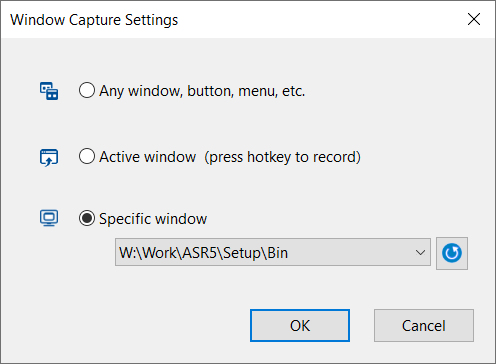
Самое интересное здесь — поведение программы при работе с окнами. AutoScreenRecorder 5 умеет записывать entire window or an object on a window, even if it is covered or hidden, а в режиме Specific window можно выбрать конкретное окно из списка и при необходимости нажать Refresh, чтобы обновить перечень доступных окон. Режим Active window ориентирован на захват того окна, которое находится в фокусе на момент нажатия горячей клавиши.
На практике это даёт программе очень полезное преимущество. Если надо записать работу конкретной программы и не тащить в кадр весь рабочий стол, Window часто оказывается лучшим режимом. Особенно удобен Specific window, когда необходимо писать один и тот же инструмент даже в тех случаях, когда он перекрыт другими окнами или свернут из активной зоны внимания.
Full screen
Режим Full screen — это запись всего экрана. Если в системе несколько мониторов, программа показывает их списком в формате [resolution] [name]. При этом рядом с основным дисплеем ставится отметка (main), а у встроенного дисплея может отображаться (built-in).
Для многомониторной системы важно, что программа советует, в зависимости от мощности ПК, выбирать не All monitors, а конкретный монитор. Это рациональный подход: если пользователь пишет не весь рабочий комплекс, а один экран, избыточный захват всех дисплеев только нагружает систему и увеличивает объём файла.
Add Group
Группа Add отвечает за дополнительные элементы в кадре: Cursor, Caption и Watermark. Это тот блок, который превращает сухую запись экрана в более понятный учебный материал.
Cursor
Включение Cursor добавляет указатель мыши в запись. Программа умеет записывать и enlarged mouse pointers on Windows 10, а также позволяет настроить выделение курсора и визуализацию кликов. В диалоге Cursor Effect Settings доступны:
-
Highlight cursor;
-
размер круга относительно текущего курсора;
-
цвет выделения;
-
Show click effect;
-
формы эффекта: Circle, Square, Focus;
-
опция Solid для заполненного круга;
-
цвет эффекта клика.
Если писать обучающие ролики, обзоры интерфейсов, инструкции по настройке Windows или объяснения для клиентов, это очень полезный инструмент. Он помогает зрителю не искать мышь по кадру, а сразу видеть, куда именно ведёт действие. Для tutorial-видео наличие Highlight cursor и Show click effect почти всегда делает материал сильнее.
Caption
Опция Caption добавляет текстовую подпись в кадр. В окне Caption Settings можно включать отдельные элементы текста: Note, Date, Time, Computer name, User name. Порядок элементов меняется кнопками вверх и вниз, а визуальная часть настраивается через выбор шрифта, цвета текста, цвета подложки, процента прозрачности и позиции надписи на экране.
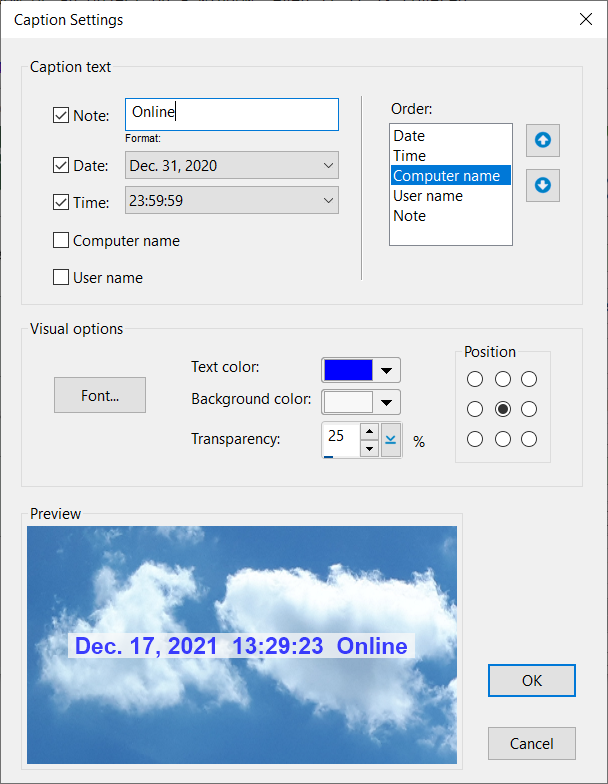
Подписи особенно полезны, когда нужно автоматически маркировать записи: например, проставлять дату и время, указывать название теста, добавлять служебную заметку или номер сессии. Это не полноценный титровальщик, но для прикладных задач — мониторинга, демонстраций, фиксации ошибок, записи тест-кейсов — функциональности хватает.
Watermark
Опция Watermark добавляет графический водяной знак. В Watermark Settings выбирается файл изображения, причём можно использовать прозрачный PNG или SHF. Дополнительно задаются масштаб, прозрачность и положение знака в кадре.
Это полезно для брендирования учебных роликов, внутренних корпоративных записей и материалов, которые нужно маркировать логотипом или иконкой проекта. Главное достоинство реализации в AutoScreenRecorder — она простая: выбирается картинка, настраивается визуальное поведение, и всё. Без отдельного редактора и без постобработки.
Timer Group
Группа Timer в AutoScreenRecorder 5 — это не формальность, а действительно рабочий планировщик старта и остановки записи. В ней есть три основных блока:
-
Delay
-
Schedule
-
Stop after
Delay
Delay задаёт задержку между нажатием горячей клавиши и фактическим стартом записи. Максимальная задержка — 100 секунд. Во время обратного отсчёта можно нажать Record Now, чтобы начать запись немедленно.
Такая функция полезна, когда нужно успеть открыть меню, развернуть приложение, вывести нужную подсказку или подготовить окно перед началом записи. Для обучающих видео и для записи интерфейса это часто удобнее, чем вырезать первые секунды в редакторе.
Schedule
Schedule — одна из сильных функций программы. Планировщик становится доступным, когда в группе Screen выбран Fixed area, Active window, Specific window или Full screen. В диалоге Scheduled Recording Settings можно задать:
-
Start at — дату и время старта;
-
запуск при старте самой программы — AutoScreenRecorder startup;
-
тип расписания: Once, Every day, Weekly, Monthly;
-
условие окончания: Forever или End at.
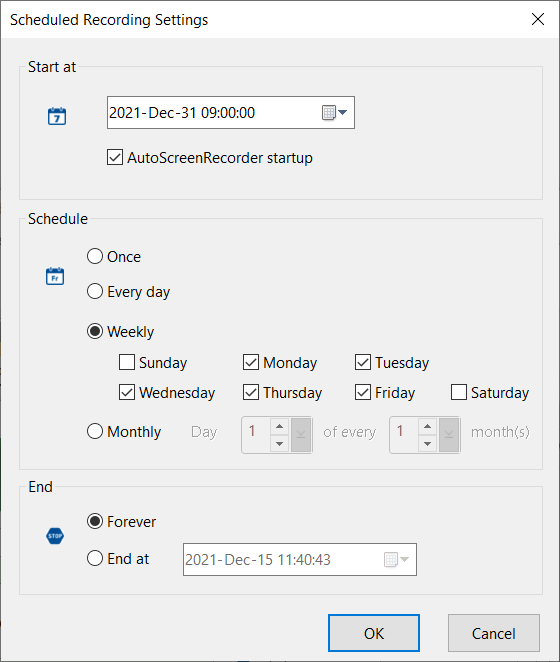
Для еженедельных или ежедневных записей это реализовано очень практично. Можно выбрать дни недели, конкретную дату старта и конечную дату завершения расписания. На кнопке расписания затем показывается краткий формат с датой, временем и типом повторения. Для рабочего мониторинга, записи периодических вебинаров, фиксации экранных процессов по графику или архивирования экрана в определённые интервалы такой механизм действительно полезен.
Stop after
Опция Stop after завершает запись через заданную длительность и сохраняет файл. Если свободное место на диске падает ниже 100 МБ, запись останавливается, поэтому папку назначения лучше контролировать заранее.
Эта мелочь на практике очень важна. Многие экранные рекордеры умеют начать запись, но плохо страхуют длинные сессии. В AutoScreenRecorder можно чётко ограничить длительность, что особенно полезно для часовых лекций, видеоотчётов, циклических записей и ночных задач, когда пользователь не хочет следить за остановкой вручную.
Вкладка Save Video: качество, звук и файлы
Вкладка Save Video состоит из трёх групп: Video, Sound и Files. Если Capture отвечает на вопрос что писать, то Save Video отвечает на вопрос каким будет результат.
Video Group
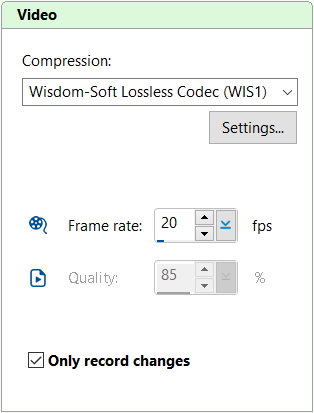
Группа Video отвечает за качество записи. В ней доступны параметры:
-
Compression
-
Frame rate
-
Quality
-
Only record changes
Compression
Параметр Compression определяет кодек, который будет использоваться для AVI-файла. В выпадающем списке показываются кодеки, установленные в системе, а кодек по умолчанию — Wisdom-Soft Lossless Codec (WIS1), который входит в пакет AutoScreenRecorder 5.
Именно этот кодек делает AutoScreenRecorder 5 заметно отличающимся от множества программ, которые сразу уходят в сильное сжатие. WIS1 — это смысловая основа режима zero-loss, то есть записи без потери деталей изображения. Если нужен аккуратный захват текста, тонких интерфейсных линий, шрифтов, таблиц, IDE, панелей настроек или схем, такой подход часто предпочтительнее агрессивной компрессии.
Frame rate
Frame rate задаётся в FPS и может быть установлен в диапазоне от 1 до 100. Это гибкая настройка: для статичных обучающих роликов не всегда нужен высокий FPS, а для динамичного интерфейса, прокрутки, анимации или демонстрации игры можно поднять частоту кадров выше.
Практический смысл здесь простой. Если вы записываете экран с медленно меняющимся содержимым, не всегда разумно гнаться за максимальной частотой кадров: это только увеличит нагрузку и размер файла. Если же на экране много движения, переключений окон, анимаций или видеоконтента, повышение FPS делает картинку субъективно заметно плавнее.
Quality
Quality регулируется в диапазоне от 1 до 100. Но есть важный нюанс: при использовании Wisdom-Soft Lossless Codec поле качества отключено, потому что для lossless-записи значение всегда считается 100%.
Это логично и показывает, что AutoScreenRecorder не имитирует псевдокачество поверх lossless-кодека, а последовательно следует его природе. Если выбран WIS1, задача качества уже решена самим принципом записи; если выбран другой кодек, тогда уже становится актуальным компромисс между качеством и размером файла.
Only record changes
Флажок Only record changes — очень характерная функция именно для AutoScreenRecorder. Она заставляет программу записывать только те моменты, когда в области захвата происходят изменения. Если экран статичен, итоговый AVI-файл может получиться значительно меньше.
Для видеоуроков, где на экране часто есть паузы, ожидание, чтение текста, работа в форме или редкое перемещение мыши, эта функция действительно полезна. Она не заменяет настройку FPS и кодека, но в статичных сценариях уменьшает избыточность записи. Именно такие детали и формируют у AutoScreenRecorder репутацию утилиты для практической, а не декоративной экранной записи.
Sound Group
Группа Sound отвечает за аудиозапись. В ней нужно включить звук, а затем открыть Settings для точной конфигурации. В диалоге доступны:
-
устройства записи;
-
запись со Speakers;
-
запись с Mic & more;
-
усиление громкости через Volume;
-
качество звука: Best, Better, Good, Fair;
-
каналы: Stereo или Mono;
-
быстрые системные ссылки на инструменты Windows.
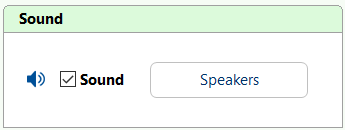
Практическое достоинство здесь в том, что программа не ограничивается только микрофоном или только системным звуком. Можно записывать воспроизведение с колонок, микрофон или оба источника сразу. Для обзоров программ, туториалов, видеоинструкций и демонстраций интерфейса это критично: голос автора и системные сигналы часто должны попадать в одну сессию без дополнительной синхронизации.
Усиление через Volume тоже полезно. Значение 1 означает отсутствие усиления, а повышение коэффициента помогает в случаях, когда микрофон пишет тихо или источник воспроизведения слишком слабый. Это не заменяет нормальную настройку микрофона в системе, но как встроенный компенсатор работает уместно.
Files Group
Группа Files управляет именами и папкой назначения. Именно здесь становится заметно, что AutoScreenRecorder рассчитан не только на разовые ролики, но и на системную потоковую работу с записями. В блоке доступны три режима именования:
-
Automatic
-
Ask me
-
Set name
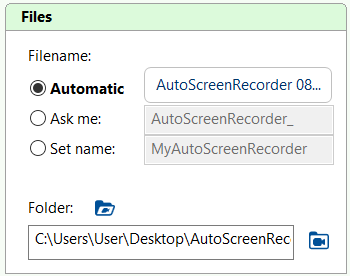
В Automatic naming можно включать отдельные части имени:
-
произвольную заметку;
-
автоматический порядковый номер;
-
фиксированное число разрядов для номера;
-
начальный номер;
-
конечный номер;
-
дату;
-
время;
-
имя компьютера;
-
имя пользователя.
Порядок элементов меняется вручную, а между ними выбирается формат разделителя. Отдельно задаётся поведение при совпадении имени файла:
-
Never overwrite;
-
Ask;
-
Overwrite.
Режим Ask me показывает диалог после каждой записи, где можно изменить имя и расположение файла. Режим Set name использует одно и то же фиксированное имя для всех записей и перезаписывает существующий файл. Это уже не косметическая настройка, а полноценный рабочий инструмент для тех, кто ведёт архив экранных записей и хочет строгую схему именования без ручного переименования после каждого ролика.
Отдельно важен выбор папки. При первом запуске AutoScreenRecorder 5 создаёт на рабочем столе папку AutoScreenRecorder и использует её как каталог по умолчанию. Затем это расположение можно изменить на любое другое. Прямо в интерфейсе есть команды Open Video File Location и Select Video File Location, чтобы быстро открыть текущую папку или назначить новую.
Вкладка Options: поведение программы и поведение во время записи
Вкладка Options делится на четыре группы:
-
General
-
When Recording
-
After Recording
-
Video Player
General Group
В General находятся параметры общего поведения программы:
-
Start minimized;
-
Minimize to tray;
-
Run on Windows startup;
-
Check for updates at startup;
-
Show tooltips.
Этот набор хорошо закрывает бытовые сценарии. Если AutoScreenRecorder используется часто, удобно включить запуск вместе с Windows и минимизацию в трей. Если запись делается эпизодически, логичнее оставить обычный запуск. Для фоновой работы и быстрых горячих клавиш режим Minimize to tray особенно удобен: программа не мешает на панели задач, но остаётся активной.
When Recording Group
Группа When Recording управляет тем, как программа ведёт себя в момент записи. Здесь доступны:
-
Hide main window;
-
Show crosshairs;
-
Show flashing indicator;
-
Press Esc to cancel recording;
-
выбор Highlight Color;
-
Magnifier;
-
Magnifier Size;
-
Magnifying Times.
Эти опции особенно полезны при точной подготовке области захвата. Если включить перекрестие и увеличитель, позиционирование рамки становится точнее. Возможность завершить запись клавишей Esc удобна как аварийный стоп. А Hide main window помогает не записывать окно самой программы в тех сценариях, где AutoScreenRecorder должен работать максимально незаметно.
After Recording Group
В группе After Recording можно настроить действия после завершения записи:
-
Play sound;
-
Show notification with saved files;
-
длительность уведомления: 5, 10 или 30 seconds;
-
Play recorded video.
Это практичные настройки. Когда запись идёт сериями, уведомление о сохранённом файле помогает сразу понять, что сессия завершена корректно и файл действительно записан. Если включить Play recorded video, материал сразу откроется во встроенном плеере, что полезно для быстрой проверки качества, звука и границ кадра.
Video Player Group
Группа Video Player содержит опцию Use last folder. Она заставляет программу использовать последнюю открытую папку как текущее место работы с видео. Например, если пользователь перетащил файл из Windows Explorer в плеер, папка этого файла может стать новой рабочей папкой на вкладке Save Video.
Для потоковой работы с сериями записей это удобная мелочь. Папка назначения не сбрасывается каждый раз вручную, и программа быстрее подстраивается под реальный рабочий каталог пользователя.
Вкладка Tools: дополнительные инструменты
Webcam
Через кнопку камеры и раздел Webcam можно показать окно веб-камеры и затем записывать его вместе с экраном. Для настройки используется диалог Webcam Settings, который открывается либо кнопкой Settings..., либо через правый клик по окну камеры с выбором Webcam Settings.... В этом окне выбираются:
-
устройство веб-камеры;
-
дополнительные параметры через Options...;
-
поддерживаемый размер изображения камеры.
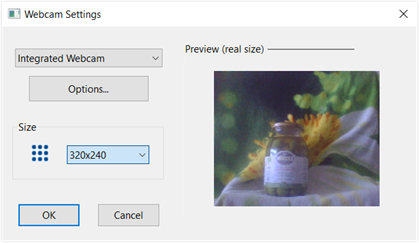
Это не сложная студийная webcam-система, но для классического сценария экран + лицо автора функциональности достаточно. Камеру можно вывести на экран, подобрать устройство и размер, а затем записывать результат в одном ролике. Для уроков, презентаций и объясняющих видео этого обычно хватает.
ScreenDraw & ScreenZoom
ScreenDraw — один из самых полезных встроенных инструментов AutoScreenRecorder. Он замораживает экран и позволяет рисовать прямо поверх него. Это удобно для мгновенного выделения важных зон, обведения элементов, указания направления стрелками или объяснения через живую разметку.
В ScreenDraw Settings доступны горячие клавиши и специальные команды, которые работают прямо в режиме рисования:
-
смена цвета пера:
-
R— red; -
P— pink; -
G— green; -
Y— yellow; -
B— blue;
-
-
изменение толщины пера:
-
Arrow Up; -
Arrow Down;
-
-
очистка рисунка:
-
CилиE.
-
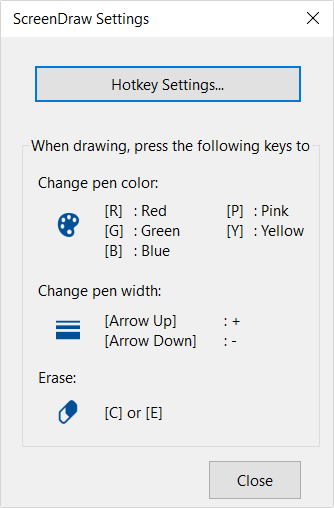
Эта функция особенно хороша для инструкций и объяснений. Вместо того чтобы потом монтировать стрелки и рамки в редакторе, можно сразу во время захвата выделить нужную кнопку, поле, выпадающее меню или участок схемы. Для роликов, которые должны быть сделаны быстро и без постобработки, это серьёзное преимущество.
Profile Manager
Profile Manager позволяет сохранить текущий набор параметров как профиль. Профили хранятся в XML и поддерживают:
-
создание профиля из текущих настроек;
-
переименование;
-
экспорт;
-
импорт;
-
изменение порядка;
-
удаление;
-
применение через Use Selected Profile.
Это одна из функций, которая особенно ценится со временем. Если пользователь регулярно пишет разные типы материалов — например, отдельно окно программы, отдельно веб-камеру с микрофоном, отдельно фиксированную область без звука, отдельно lossless-запись с WIS1 — профили экономят массу времени. Не нужно каждый раз вручную восстанавливать значения на нескольких вкладках.
Video Player
Встроенный AutoScreenRecorder Video Player — это не просто просмотрщик роликов. Он воспроизводит популярные форматы, включая AVI, MP4 и MKV, принимает drag-and-drop из Windows Explorer и служит точкой входа к инструменту Trim / Convert....
Для пользователя это означает, что AutoScreenRecorder не заканчивается в момент нажатия Stop. Прямо в той же среде можно открыть файл, просмотреть его, найти лишние секунды в начале или конце, обрезать их, изменить формат и получить готовый результат без запуска стороннего видеоредактора.
Trim / Convert / Resize: встроенная обработка видео
Меню Trim / Convert... открывает окно Video Trimmer, Converter & Resizer. Это один из самых сильных модулей программы после самой записи. Он работает по понятной схеме:
-
открыть ролик во встроенном плеере;
-
вызвать Trim / Convert...;
-
выбрать участок или весь файл;
-
задать формат;
-
при необходимости изменить размер;
-
сохранить новый файл.
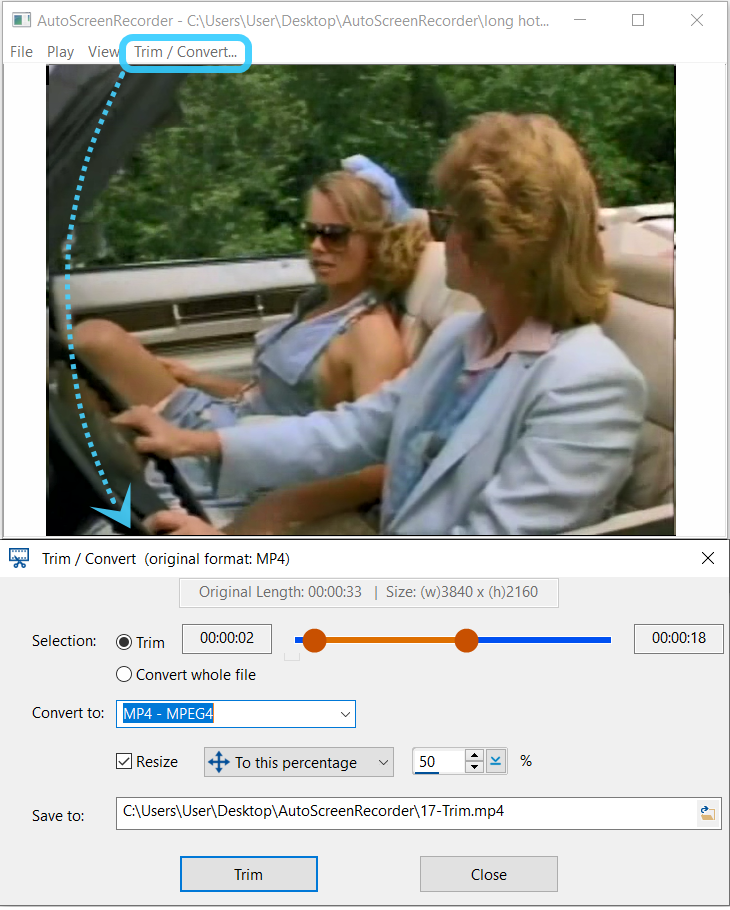
Selection
В секции Selection доступны два режима:
-
Trim — сохранить только выделенный фрагмент;
-
Convert whole file — конвертировать целиком весь ролик.
Для выбора фрагмента используется слайдер, а начало и конец выделения отображаются по времени. Это удобная реализация для типичной задачи: убрать лишний старт записи, окончание после завершения действия, паузы, случайные переключения окон или подготовительный этап перед началом основной демонстрации.
Convert to
В блоке Convert to можно перевести видео в другой формат. AutoScreenRecorder 5 умеет работать со многими форматами для тримминга, конвертации и ресайза, включая:
-
AVI
-
MP4
-
GIF
-
MKV
-
MOV
-
FLV
-
OGG
-
MPG
-
а также аудиоформаты MP3 и WAV при извлечении звука.
Особенно полезна функция конвертации видео в animated GIF. Для коротких демонстраций интерфейса, инструкций в документации, визуальных примеров для статей и переписок это иногда лучше полноценного видеофайла. Фактически программа перекрывает типичный сценарий записал экран — вырезал нужный кусок — превратил его в GIF.
Resize
Секция Resize позволяет изменить разрешение итогового файла для MP4, AVI, GIF, MKV и MOV. Программа сохраняет исходное соотношение сторон и позволяет ресайзить по ширине, высоте или в процентах, причём увеличение возможно до 200% за одну операцию.
Это удобно не только для уменьшения тяжёлых исходников. Например, можно быстро сделать более лёгкую версию ролика для отправки, вставки в CMS, публикации на сайте или загрузки в мессенджер, не обращаясь к внешнему конвертеру.
Extract Audio
Отдельно выделена функция Extract Audio — из любого участка видео можно извлечь звук в MP3 или WAV. Для туториалов, вебинаров, записи лекций, голосовых комментариев и демонстраций это очень практично: иногда нужен не ролик, а только звук.
Практические сценарии работы в AutoScreenRecorder 5
Ниже — не абстрактные советы, а именно те задачи, которые программа действительно решает своими штатными элементами интерфейса.
Как записать фрагмент экрана в исходном качестве
-
Открой вкладку Capture.
-
В группе Screen выбери Rect. area.
-
При необходимости оставь включённым Adjust, чтобы точно подогнать рамку.
-
Открой вкладку Save Video.
-
В группе Video в поле Compression выбери Wisdom-Soft Lossless Codec (WIS1).
-
Настрой Frame rate под задачу.
-
Если сцена в основном статична, включи Only record changes.
-
Нажми Record Now или запусти запись горячей клавишей.
Этот сценарий оптимален для записи интерфейсов, кода, таблиц, настроек и прочих изображений, где особенно заметны артефакты компрессии. В таком режиме AutoScreenRecorder показывает свою главную сильную сторону: он не пытается красиво ужать картинку сразу, а сначала сохраняет материал максимально чисто, а уже потом позволяет решить вопрос конечного формата.
Как записать активное окно без лишнего рабочего стола
-
Перейди в Capture.
-
В Screen выбери Window.
-
Открой настройки этого режима.
-
Выбери Active window.
-
Включи Use hotkeys в Hotkeys, чтобы запускать запись в момент, когда нужное окно уже в фокусе.
-
При необходимости включи Hide main window в Options → When Recording.
-
Нажми горячую клавишу записи, когда нужное окно активно.
Такой способ удобен для демонстрации конкретной программы, когда рабочий стол, панель задач, уведомления и соседние окна не должны попадать в кадр. Для обзоров софта это часто более профессиональный вариант, чем запись полного экрана.
Как записать конкретное окно, даже если оно перекрыто
-
На вкладке Capture выбери Window.
-
Открой диалог Window Capture Settings.
-
Выбери Specific window.
-
Укажи нужное окно в списке.
-
Если оно не отображается, нажми Refresh.
-
Запусти запись.
Это одна из самых недооценённых функций AutoScreenRecorder. Возможность захватывать конкретное окно даже когда оно перекрыто или скрыто — сильная практическая опция для служебных сценариев, тестирования, записи отдельных приложений и документирования работы конкретного инструмента без мусора вокруг.
Как записать экран по расписанию
-
В Screen выбери Fixed area, Active window, Specific window или Full screen.
-
В Timer включи Schedule.
-
Открой Scheduled Recording Settings.
-
В Start at выставь дату и время.
-
Выбери тип расписания: Once, Every day, Weekly или Monthly.
-
При необходимости задай окончание: Forever или End at.
-
Сохрани настройки.
-
Если нужно, дополнительно включи Stop after, чтобы ограничить длительность каждой записи.
Этот режим полезен для регулярной записи вебинаров, экранного мониторинга, захвата повторяющихся процессов, записи по графику без ручного участия и архивирования конкретных экранных событий. В более простых рекордерах именно такой возможности часто не хватает.
Как записать экран с системным звуком и микрофоном
-
Перейди в Save Video.
-
В группе Sound включи звук.
-
Нажми Settings.
-
Отметь Speakers, чтобы писать системный звук.
-
Отметь Mic & more, чтобы писать микрофон.
-
Подбери усиление через Volume.
-
Выбери качество звука — например, Best или Better.
-
Определи режим каналов: Stereo или Mono.
Для tutorial-видео это один из самых важных режимов. Он позволяет одновременно записывать комментарий автора и то, что происходит в системе: сигналы, воспроизведение ролика, звук программы, уведомления и другие системные аудиоисточники.
Как сделать клики мыши заметными
-
На вкладке Capture открой группу Add.
-
Отметь Cursor.
-
Нажми Settings....
-
Включи Highlight cursor.
-
Выбери размер и цвет выделения.
-
Активируй Show click effect.
-
Подбери форму: Circle, Square или Focus.
-
При необходимости включи Solid для залитого круга.
Это стоит включать почти во всех учебных роликах. Если зритель видит только движение по экрану, ему приходится постоянно угадывать, что именно нажимает автор. Когда курсор выделен, а клики визуализированы, обучение идёт быстрее и ошибок восприятия становится меньше.
Как быстро обрезать ролик и перевести его в MP4
-
После записи открой файл во встроенном Video Player.
-
Нажми Trim / Convert....
-
В разделе Selection выбери Trim.
-
Передвинь слайдеры начала и конца нужного фрагмента.
-
В разделе Convert to выбери MP4.
-
Если нужно, включи Resize и уменьши размер.
-
Укажи путь сохранения в Save to.
-
Запусти операцию.
Это один из самых удобных рабочих циклов в программе: записать материал в AVI с максимальным качеством, а затем сделать более компактную MP4-версию уже из готового исходника. Такой подход особенно разумен, когда сначала важна чистая мастер-копия, а уже потом — удобный формат для публикации или отправки.
Что AutoScreenRecorder 5 делает особенно хорошо
У программы есть несколько сильных сторон, которые выделяют её даже на фоне более известных экранных рекордеров.
1. Запись без упора в агрессивное сжатие
Главный плюс — связка AVI version 2 + Wisdom-Soft Lossless Codec + zero-loss. Для записи интерфейсов это часто важнее, чем просто наличие кнопки Record. Шрифты, таблицы, тонкие границы, контрастные элементы интерфейса, мелкий текст в окнах и IDE сохраняются аккуратнее, чем при записи в сильно сжатый поток на лету.
2. Очень практичная работа с окнами
Поддержка Active window и особенно Specific window, включая запись перекрытых или скрытых окон, — это редкая и полезная функция. Для программных демонстраций, служебной записи, записи тестов и повторяемых рабочих действий она даёт AutoScreenRecorder ощутимое преимущество.
3. Встроенная постобработка без лишнего софта
Встроенный Video Player и модуль Trim / Convert... резко повышают практическую ценность программы. Пользователь не остаётся с сырой записью, которую потом надо нести в отдельный конвертер или редактор. Обрезка, смена формата, ресайз, GIF и извлечение аудио уже есть внутри.
4. Удобная механика повторяемых записей
Горячие клавиши, профили, автоматическое именование, задержка старта, расписание и автоматическая остановка складываются в одну цельную систему. Это не набор изолированных галочек, а действительно удобный набор для серийной экранной записи.
5. Внятный интерфейс без перегруза
Даже при большом количестве возможностей программа не выглядит запутанной. В ней нет дизайнерского шика, но есть редкое для утилит качество: большая часть функций находится именно там, где её ожидаешь увидеть. Для рабочей программы это важнее красивой оболочки.
Где у AutoScreenRecorder 5 есть ограничения
У программы есть и ограничения, которые нужно понимать заранее.
Во-первых, её базовая логика построена вокруг AVI/AVI2 и последующей конвертации, а не вокруг прямого сценария записал и сразу получил компактный интернет-файл без промежуточного этапа. Для одних пользователей это плюс, для других — лишний шаг. Если нужен исключительно быстрый поток в готовый MP4 без акцента на мастер-копию, AutoScreenRecorder может показаться менее прямолинейным, чем некоторые современные конкуренты.
Во-вторых, программа не выглядит как мультимедийная студия. Здесь нет той глубины композиции, которую дают сценовые решения, нет ориентации на сложные многоисточниковые лайауты и нет логики стримингового центра. AutoScreenRecorder — это инструмент записи экрана и последующей прикладной обработки, а не система для сложного продакшна.
В-третьих, встроенный редактор — это именно триммер / конвертер / ресайзер, а не полноценный монтажный пакет. Он отлично решает задачу обрезки, конвертации, GIF и аудиоэкстракта, но не заменяет отдельный видеоредактор с таймлайном, дорожками, переходами и многослойным монтажом.
Сравнение с аналогами
Ниже имеет смысл сравнивать AutoScreenRecorder не с абстрактным классом программ, а с конкретными реальными альтернативами: OBS Studio, Bandicam, ShareX, CamStudio и ScreenHunter 7 Pro. У всех этих решений разная философия, и именно на этом фоне лучше всего видно, где AutoScreenRecorder действительно силён.
| Программа | В чём сильна | Где AutoScreenRecorder 5 выглядит лучше |
|---|---|---|
| OBS Studio | сцены и источники, гибкая запись, несколько аудиодорожек, virtual camera, стриминг | проще старт, понятнее для чистой экранной записи, zero-loss AVI, запись конкретного и перекрытого окна, встроенный trim/convert |
| Bandicam | быстрый game recording, режимы Screen/Game/Webcam, webcam overlay, real-time drawing, scheduled recording, высокая производительность | сильнее логика master-copy через lossless AVI, есть Only record changes, удобная работа с AVI2 без лимита, встроенный ресайз, конвертация, GIF и MP3 |
| ShareX | бесплатный open source-комбайн, workflows, быстрые хоткеи, GIF, шаринг, scrolling capture | лучше как именно видеорекордер, проще настройка звука, планировщика и постоянных профилей записи |
| CamStudio | лёгкий и простой рекордер, горячие клавиши, region/window/full screen, современные кодеки в актуальной ветке | заметно сильнее по расписанию, окнам, lossless-подходу, встроенной обработке видео, работе с курсором, подписями и профилями |
| ScreenHunter 7 Pro | более широкая экосистема: MP4-запись, скриншоты, редактор изображений, захват больших курсоров, webcam anywhere | лучше, если нужен упор именно на zero-loss AVI, практичный встроенный триммер, конвертер и более узкая видеоориентированная логика |
OBS Studio
OBS Studio — это совсем другой класс продукта. Он построен на системе Scenes and Sources, умеет работать с большим количеством источников, поддерживает виртуальную камеру, а в расширенных настройках записи позволяет писать до 6 аудиодорожек. Если нужна трансляция, сложный видеокомпозит, многослойная сцена, микширование и управление источниками, OBS объективно мощнее.
Но именно в качестве программы для записи экрана под конкретную задачу AutoScreenRecorder 5 часто оказывается проще. У него меньше порог входа, быстрее настраивается захват области или окна, есть встроенный lossless-кодек, запись AVI2 без лимита, Only record changes, а также встроенный Trim / Convert.... Для пользователя, которому не нужен стриминг и сценовая архитектура, AutoScreenRecorder даёт более короткий путь к результату.
Bandicam
Bandicam силён как быстрый и производительный рекордер. У него выделяются отдельные режимы записи, real-time drawing, webcam overlay, scheduled recording, запись голоса и системного звука, а для игрового режима отдельно заявлены 4K и высокая частота кадров. Это очень сильное решение для тех, кто часто пишет игры, динамику и тяжёлую графику.
AutoScreenRecorder 5 в этой паре выигрывает не скоростью бренда, а структурой рабочего процесса. Он лучше подходит, когда нужен именно чистый мастер-файл, а не только быстрое получение уже сжатого результата. Встроенный WIS1, AVI2 без лимита, режим записи только изменений, работа с перекрытыми окнами и собственный триммер-конвертер формируют очень рациональную связку для instructional-видео и аккуратной записи интерфейса.
ShareX
ShareX — это бесплатный и открытый инструмент для захвата и обмена. Он умеет захватывать и записывать любую часть экрана, поддерживает GIF, систему workflows, массу горячих клавиш и известен своей глубокой настраиваемостью. У него есть отдельная сильная сторона — экосистема скриншотов, прокручиваемого захвата, быстрой загрузки и автоматизации задач.
Но именно как видеорекордер с акцентом на удобное качество записи, AutoScreenRecorder выглядит целостнее. В нём логичнее устроены параметры качества, звук, планировщик, именование файлов, профильная логика и постобработка внутри одного продукта. ShareX мощнее как автоматизированный захватно-шеринговый инструмент, а AutoScreenRecorder — как специализированная среда именно для видеофиксации экрана.
CamStudio
CamStudio в актуальной ветке позиционируется как простой рекордер с горячими клавишами, записью всего экрана, окна или региона, современными кодеками, app-specific audio, ограничением длины записи и регулировкой разрешения и частоты кадров. Это делает его более современным, чем старое представление о CamStudio как о простейшем AVI-рекордере прошлых лет.
Тем не менее AutoScreenRecorder 5 остаётся заметно более развитым именно как законченный рабочий инструмент. У него сильнее блок Timer, богаче логика Window, есть Only record changes, отдельная система подписи и водяных знаков, встроенный видеоплеер, триммер, конвертер, ресайзер, GIF и audio extract. По совокупности функций для профессиональной записи интерфейса AutoScreenRecorder выглядит взрослее.
ScreenHunter 7 Pro
ScreenHunter 7 Pro — ближайший родственник по разработчику, но это уже более широкий продукт: MP4-запись, скриншоты, редактор изображений, запись больших курсоров, работа с веб-камерой, расписание, захват во время записи и более универсальная мультимедийная логика. Это хороший вариант, когда нужен не только рекордер, но и расширенная экосистема захвата экрана.
AutoScreenRecorder 5 выглядит предпочтительнее, когда приоритетом становится именно lossless AVI, запись без потерь, работа вокруг AVI2 и встроенная быстрая видеообработка. Иначе говоря, ScreenHunter шире, а AutoScreenRecorder — точнее заточен под определённый видеоориентированный сценарий.
Кому AutoScreenRecorder 5 подойдёт лучше всего
AutoScreenRecorder 5 особенно хорошо подходит следующим категориям пользователей:
-
тем, кто делает видеоинструкции и хочет чистую запись интерфейса;
-
тем, кому важна lossless-запись экрана;
-
тем, кто регулярно пишет окна конкретных программ, а не весь рабочий стол;
-
тем, кто хочет настроить расписание и автоматическую остановку;
-
тем, кому нужен встроенный видеотриммер без отдельного редактора;
-
тем, кто хочет сразу получить рабочую схему: запись, просмотр, обрезка, конвертация, ресайз, GIF, аудиоэкспорт.
Менее удачным выбором программа будет для тех, кому нужна в первую очередь стриминговая студия, сложные мультисценовые композиции, многослойный монтаж внутри одного приложения или игровая запись с прицелом на максимальную динамику и большой набор аппаратных профилей. Здесь уже логичнее смотреть в сторону других решений.
Плюсы и минусы
Плюсы
-
действительно сильный акцент на zero-loss и аккуратную запись интерфейса;
-
AVI version 2 без ограничения размера файла;
-
встроенный Wisdom-Soft Lossless Codec (WIS1);
-
режим Only record changes;
-
запись активного, конкретного, в том числе перекрытого окна;
-
точная настройка области захвата, включая соотношение сторон;
-
запись системного звука и микрофона;
-
горячие клавиши, задержка, расписание, автостоп;
-
подписи, водяной знак, эффекты курсора;
-
встроенный плеер, триммер, конвертер, ресайзер, GIF, извлечение аудио;
-
профили настроек в XML;
-
отсутствие рекламы и водяных знаков.
Минусы
-
основной workflow завязан на AVI/AVI2, что не всем нравится;
-
встроенная обработка — это именно тримминг и конвертация, а не полноценный монтаж;
-
интерфейс функциональный, но визуально утилитарный;
-
не ориентирован на сложный стриминг и сценовую режиссуру.
Итог
AutoScreenRecorder 5 — это зрелая программа для записи экрана, у которой есть чёткий характер. Она не пытается быть всем сразу. Её сила — в точном управлении областью записи, работе с окнами, lossless-подходе, AVI2 без лимита, режиме Only record changes и встроенном модуле Trim / Convert / Resize. Для записи интерфейсов, уроков, рабочих демонстраций, тестов и служебных роликов это очень сильный набор.
Если нужен именно специализированный экранный рекордер с продуманными настройками, горячими клавишами, расписанием, нормальной работой со звуком, курсором, файлами и последующей обработкой видео, AutoScreenRecorder 5 выглядит убедительно. Это не самая модная программа в жанре, но она очень хорошо понимает свою задачу — качественно записывать экран Windows и давать пользователю управляемый результат без лишней суеты.
