
Bigasoft Video Downloader Pro — это настольная программа для загрузки онлайн-видео по ссылке с последующей конвертацией в другой формат, извлечением аудио и пакетной обработкой нескольких роликов сразу. Это не загрузчик вообще всего подряд и не медиакомбайн в духе универсального менеджера закачек: логика работы здесь выстроена вокруг конкретного сценария — вставить URL, выбрать качество, при необходимости сразу включить конвертацию и сохранить файл в нужном формате на компьютер. Программа выпускалась для Windows и отдельно для macOS, а в Windows-версии есть классическая схема с вкладками Download, Activity, Convert и Merge.
Именно поэтому обзор Bigasoft Video Downloader Pro нужно строить не как обзор класса программ для скачивания видео, а как разбор конкретного инструмента с его собственной логикой интерфейса, собственными сильными и слабыми сторонами. У Bigasoft явный упор сделан на практический рабочий цикл: быстрое добавление ссылки через Paste URL, выбор профиля через Automatically Convert to, контроль процесса во вкладке Activity, а затем — открытие результата через Locate Downloaded File или через путь Save to. Эта программа ценна не абстрактной универсальностью, а тем, что она объединяет загрузку, конвертацию, извлечение аудио, запись потока через REC и объединение F4F/F4M-материалов в одном окне.
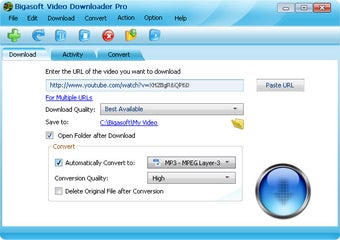
Главная особенность Bigasoft Video Downloader Pro в том, что программа не заставляет пользователя проходить длинный путь от скачивания к обработке. В одном окне можно задать Download Quality, путь сохранения Save to, включить флажок Open Folder after Download, выбрать автоматическую конвертацию и задать Conversion Quality. Для типового сценария скачать видео с сайта, сохранить в MP4 или сразу перегнать в MP3 этого хватает без перехода в отдельные мастера и без лишней навигации по разделам.
Скачать Bigasoft Video Downloader
- Запись экрана
- Захват со звуком
- Просто новичкам
- Не пишет экран
- Платная версия
- Мало функций
Для каких задач Bigasoft Video Downloader Pro подходит лучше всего
У программы есть несколько типовых сценариев, в которых она раскрывается особенно хорошо. Первый — это обычная загрузка видео с сайтов по прямой ссылке, когда пользователю нужен локальный файл для офлайн-просмотра. Второй — скачивание роликов сразу в нужном формате, без отдельного запуска видеоконвертера после завершения загрузки. Третий — извлечение звука из видео, когда вместо ролика нужен только MP3, WAV, M4A или другой аудиофайл. Четвёртый — пакетная загрузка нескольких URL через ссылку For Multiple URLs. Пятый — работа с плейлистами и с F4F/F4M-материалами, где пригодится вкладка Merge.
Отдельно стоит выделить сценарий с потоковым видео. Bigasoft Video Downloader Pro не ограничивается одной только вставкой ссылок. В программе есть встроенный инструмент VideoRecord, который запускается красной кнопкой REC и позволяет записывать потоковое видео и аудио, в том числе с захватом активности на рабочем столе. Это важное отличие от многих чистых загрузчиков, которые умеют только парсить URL, но не помогают, если прямая загрузка ролика не срабатывает.
Если говорить проще, Bigasoft Video Downloader Pro лучше всего воспринимать как рабочий настольный инструмент для конкретных прикладных задач:
-
скачать видео с сайта по ссылке;
-
сохранить ролик сразу в MP4, AVI, MOV, MKV, WMV и других форматах;
-
выгрузить звук из ролика в MP3, WAV, M4A, WMA, FLAC и другие аудиоформаты;
-
поставить в очередь несколько URL;
-
скачать плейлист;
-
следить за процессом во вкладке Activity;
-
возобновить прерванную загрузку;
-
объединить F4F/F4M-фрагменты во вкладке Merge;
-
записать потоковое видео через REC.
Интерфейс Bigasoft Video Downloader Pro
С точки зрения дизайна Bigasoft Video Downloader Pro выглядит как классическая Windows-программа старой школы: верхнее меню, панель кнопок, набор вкладок и крупная рабочая область. Это не современный минималистичный интерфейс, но в практической работе такая структура даже удобна: важные действия не спрятаны глубоко, а лежат буквально перед глазами. В верхней строке меню используются разделы File, Edit, Download, Convert, Action, Option, Help. Сразу под ними вынесены кнопки управления, среди которых визуально выделяется красная кнопка REC. Основная рабочая логика сосредоточена во вкладках Download, Activity, Convert и Merge.
Вкладка Download
Это главная точка входа в программу. Именно здесь пользователь вставляет ссылку в поле URL и нажимает Paste URL. Ниже расположена строка For Multiple URLs, которая переводит программу в пакетный режим добавления ссылок. Ещё ниже — блок выбора качества и пути сохранения: Download Quality и Save to. Рядом можно включить флажок Open Folder after Download, чтобы программа сама открывала целевую папку после завершения операции. В том же окне находится блок Convert, где активируется флажок Automatically Convert to и выбирается нужный формат. Здесь же задаётся Conversion Quality. Такой подход удобен тем, что пользователь заранее настраивает полный маршрут файла: от сетевого адреса до финального формата на диске.
Вкладка Activity
Activity показывает очередь загрузок и текущий статус обработки. Здесь видно сам ролик, размер файла, прогресс, скорость и состояние операции. Именно в этой вкладке проще всего контролировать, что программа делает прямо сейчас. Bigasoft позволяет отслеживать загрузку по каждой позиции, переставлять элементы в очереди перетаскиванием, а также возобновлять прерванные операции. После завершения загрузки отсюда же удобно открыть результат через пункт Locate Downloaded File. Для реальной повседневной работы это один из самых полезных разделов интерфейса: в Download настраивается задача, а в Activity контролируется её выполнение.
Вкладка Convert
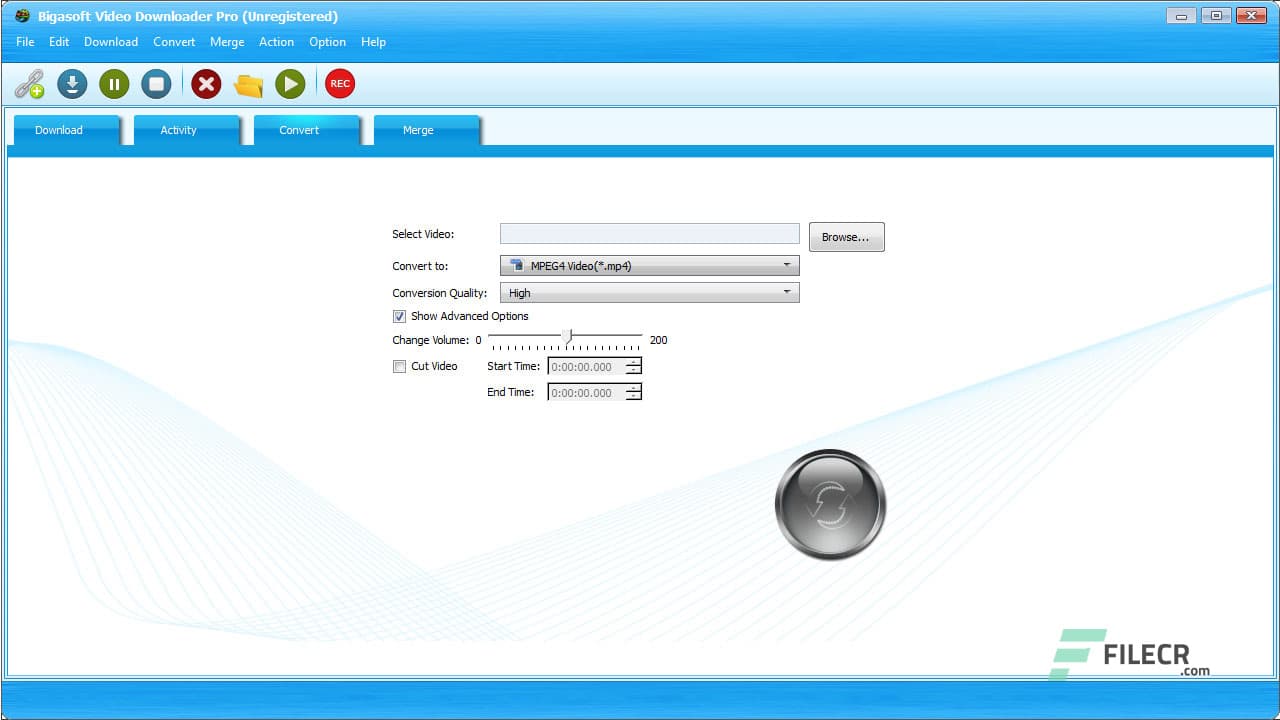
Во вкладке Convert программа работает уже как локальный конвертер файлов. Здесь появляется поле Select Video, кнопка Browse..., выпадающий список Convert to, параметр Conversion Quality и блок Show Advanced Options. В расширенных настройках можно изменить громкость через Change Volume, а также обрезать ролик по временным меткам через Cut Video, Start Time и End Time. Это важный момент: Bigasoft Video Downloader Pro — не просто программа для скачивания видео, а связка загрузчик + конвертер + базовый препроцессинг. Когда нужно скачать ролик и сразу подготовить его под конкретное устройство или сценарий воспроизведения, вкладка Convert экономит время.
Вкладка Merge
Merge — не декоративный раздел, а вполне прикладной инструмент. Bigasoft добавил отдельную панель для объединения скачанных F4F-видео и конвертации результата в нужный формат. Внутри есть список файлов, кнопки Add Files, Delete Files, Clear, Move Up, Move Down, выпадающий список Output Format, поле Merge FileName и кнопка Merge. Если пользователь работает с сайтами, где ролик приходит не одним цельным файлом, а набором сегментов, эта вкладка становится одним из главных аргументов в пользу Bigasoft. У многих конкурентов подобный сценарий вообще не является штатным.
Панель Preferences
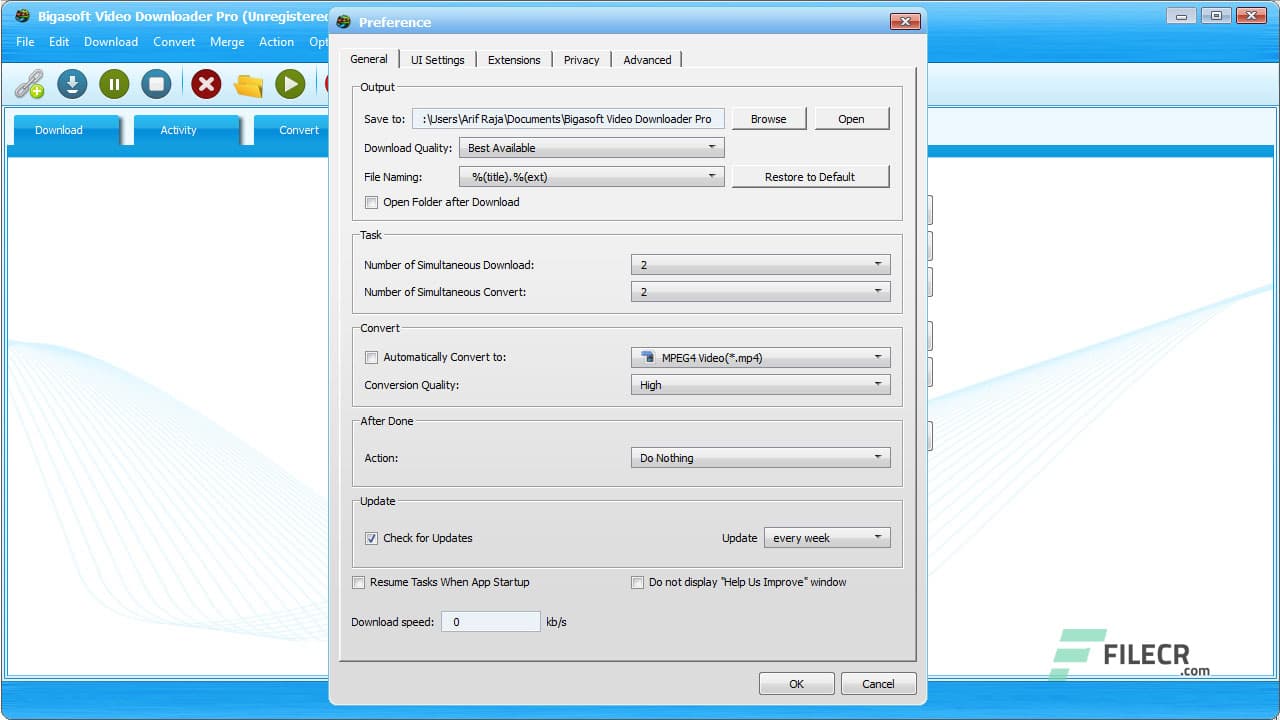
Окно Preference подтверждает, что программа ориентирована на людей, которые действительно управляют процессом, а не просто жмут одну кнопку. Здесь задаются путь сохранения, качество загрузки, шаблон имени файла, число одновременных загрузок, число одновременных конвертаций, автоматическая конвертация, качество конвертации и действие после завершения операции. В верхней части окна используются вкладки General, UI Settings, Extensions, Privacy, Advanced. Для пользователя это означает простую вещь: даже при старом дизайне Bigasoft Video Downloader Pro даёт больше контроля, чем может показаться по первому скриншоту.
Что именно можно сделать в Bigasoft Video Downloader Pro
Ниже — не абстрактный список вообще умеет работать с видео, а конкретные задачи, которые в этой программе действительно решаются штатными средствами.
| Задача | Как это делается в программе | Практическая польза |
|---|---|---|
| Скачать один ролик по ссылке | Вкладка Download → поле URL → Paste URL | Быстрое сохранение видео на диск |
| Поставить в очередь несколько ссылок | Ссылка For Multiple URLs под полем URL | Пакетная загрузка без ручного повторения |
| Сохранить ролик в максимальном качестве | Download Quality → Best Available | Получение лучшего доступного варианта |
| Сразу конвертировать загруженный файл | Флажок Automatically Convert to | Не нужен второй проход через конвертер |
| Перевести видео в аудио | Выбор профиля MP3/WAV/M4A и др. | Извлечение музыки, лекций, подкастов |
| Следить за прогрессом | Вкладка Activity | Видны статус, скорость и очередь |
| Открыть готовый файл | Правый клик → Locate Downloaded File или переход по Save to | Мгновенный доступ к результату |
| Возобновить прерванную загрузку | Через очередь Activity | Экономия времени на больших файлах |
| Конвертировать локальное видео | Вкладка Convert → Browse... | Программа полезна и без онлайн-ссылок |
| Обрезать ролик по времени | Cut Video, Start Time, End Time | Сохранение только нужного фрагмента |
| Поднять или понизить громкость | Show Advanced Options → Change Volume | Подготовка файла под конкретное устройство |
| Объединить F4F/F4M-файлы | Вкладка Merge | Работа с сегментированными потоками |
| Записать потоковое видео | Красная кнопка REC | Запасной путь, если обычная загрузка не срабатывает |
Все эти действия укладываются в штатную логику интерфейса программы и не требуют внешних модулей.
Как скачать видео через Bigasoft Video Downloader Pro: пошаговый разбор
Шаг 1. Скопировать ссылку на страницу с роликом
Первый шаг очевиден, но в Bigasoft он особенно важен, потому что программа в основном завязана на сценарий вставки URL. Нужную ссылку можно просто скопировать из браузера и затем вставить в программу. В ряде случаев Bigasoft корректно подхватывает адрес после вставки из Chrome или Firefox, а не требует сложного ручного разбора прямого медиафайла. Это одно из практических преимуществ программы: она рассчитана не на тех, кто хочет копаться в сетевых запросах, а на обычный сценарий взял ссылку страницы — вставил в окно загрузки.
Шаг 2. Вставить адрес через Paste URL
После запуска программы нужно перейти во вкладку Download, вставить ссылку в строку URL и нажать Paste URL. В интерфейсе эта кнопка расположена справа от поля, поэтому промахнуться трудно. Если планируется пакетная загрузка, вместо одиночного сценария лучше сразу нажать For Multiple URLs и вставить список адресов. Такой режим экономит время при работе с сериями роликов, лекциями, уроками или небольшими плейлистами.
Шаг 3. Выбрать качество в Download Quality
Следом задаётся параметр Download Quality. Базовый и наиболее логичный вариант — Best Available. В таком режиме Bigasoft Video Downloader Pro берёт лучший доступный поток, который сайт реально отдаёт по указанной ссылке. Если задача состоит не просто в том, чтобы что-то скачать, а именно сохранить ролик без лишней потери качества, этот пункт должен настраиваться первым. Для обзора конкретной программы это важная деталь: в Bigasoft выбор качества встроен прямо в стартовый экран, а не прячется в отдельный мастер после анализа ссылки.
Шаг 4. Указать папку через Save to
Далее программа предлагает строку Save to. Здесь задаётся папка, куда отправится итоговый файл. Практически это удобно тем, что Bigasoft не навязывает фиксированную директорию и не заставляет потом искать результат по системным каталогам. Если активировать Open Folder after Download, нужная папка откроется автоматически после завершения операции. Даже если эта галочка не включена, готовый файл всё равно можно быстро открыть из Activity через Locate Downloaded File или перейти по самой ссылке пути Save to.
Шаг 5. При необходимости включить автоматическую конвертацию
Если нужен не исходный формат, а, например, MP4 для телевизора, AVI для старого плеера или MP3 для прослушивания, нужно сразу поставить флажок Automatically Convert to. После этого справа выбирается профиль конвертации. Программа поддерживает широкий набор видеоформатов — MP4, AVI, MOV, MKV, MPG, WMV, VOB и другие — а также аудиоформаты вроде MP3, WAV, M4A, WMA, AAC, AC3, FLAC, OGG. Важно то, что всё это задаётся до старта загрузки, а значит Bigasoft сразу строит нужный маршрут обработки без дополнительной ручной перекодировки потом.
Шаг 6. Запустить загрузку и контролировать её во вкладке Activity
После настройки остаётся нажать кнопку загрузки и перейти во вкладку Activity. Там отображается ход процесса: позиция в очереди, прогресс, скорость и статус. Если пользователь добавил несколько файлов, порядок можно менять прямо перетаскиванием. Если операция оборвалась, программа умеет продолжать загрузку позже, не заставляя всё запускать заново. Это не мелочь, а одна из сильных сторон Bigasoft Video Downloader Pro: для длинных роликов, больших плейлистов или нестабильного соединения контроль очереди и продолжение загрузки важнее, чем внешний блеск интерфейса.
Шаг 7. Найти файл и проверить итог
Когда загрузка завершена, результат открывается или автоматически через Open Folder after Download, или вручную через Locate Downloaded File. Дополнительный удобный вариант — кликнуть по пути Save to. На этом этапе и проявляется главная идея Bigasoft: путь от копирования URL до готового файла короткий и прямой, без промежуточных мастер-окон и без лишней перегруженности.
Пакетная загрузка и работа с плейлистами
Bigasoft Video Downloader Pro умеет не только скачивать одиночные ролики, но и работать с несколькими URL за один проход. Для этого под строкой адреса предусмотрена ссылка For Multiple URLs. После перехода в этот режим можно вставить сразу список ссылок, а программа поставит их в очередь. Это один из тех элементов интерфейса, которые в старых загрузчиках часто оказывались глубоко спрятаны, а здесь вынесены на стартовый экран. Для пользователя это означает простой сценарий: собрать пакет ссылок, задать общее качество, папку и формат, а затем доверить остальное очереди Activity.
Поддержка плейлистов — ещё одна важная функция. Bigasoft позиционируется не только как загрузчик отдельных роликов, но и как программа, способная скачивать видео- и аудиоплейлисты. Практически это полезно для обучающих серий, музыкальных подборок, курсов и любого контента, который неудобно сохранять вручную по одному пункту. Здесь как раз работает сочетание двух сильных сторон программы: сначала пользователь подаёт несколько элементов, а потом может отслеживать всё во вкладке Activity и при необходимости сразу конвертировать результаты в единый удобный формат.
В обзоре конкретной программы важно отметить ещё один нюанс. Bigasoft Video Downloader Pro не пытается делать из пакетной загрузки отдельный режим для продвинутых. Она встроена в основную логику интерфейса и не ломает привычный процесс. Для пользователя это значит, что переход от одного URL к десяти не меняет принцип работы приложения: меняется только объём входных данных, а вся дальнейшая обработка остаётся прежней.
Качество загрузки: SD, HD, 1080p, 2K, 4K, 3D
Программа ориентирована на сохранение роликов в том качестве, которое реально доступно на сайте. Bigasoft Video Downloader Pro поддерживает стандартное разрешение, HD-варианты, 1080p, 2K, 4K и даже 3D-видео. На практике это означает не то, что любой сайт гарантированно отдаст все эти режимы, а то, что сама программа рассчитана на работу с ними и умеет сохранить лучший доступный поток при соответствующей доступности у источника. Именно поэтому пункт Best Available — это не декоративная галочка, а реальный рабочий режим.
Важно и то, что Bigasoft не ограничивается сохранением исходного качества. Программа сразу связывает этап загрузки с этапом конвертации. Пользователь может скачать материал в максимальном доступном качестве, а затем автоматически перевести его в более совместимый формат для телевизора, медиаплеера, смартфона или старой программной среды. Такой сценарий особенно полезен, когда сайт отдаёт ролик в одном контейнере, а воспроизводить его нужно на устройстве с другим набором кодеков.
Конвертация видео и извлечение аудио
Bigasoft Video Downloader Pro воспринимается как загрузчик, но реальная ценность программы раскрывается именно на стыке загрузки и конвертации. Уже на стартовом экране можно включить Automatically Convert to, после чего выбрать нужный профиль. Это избавляет от типичной для многих программ рутины: сначала скачать исходник, потом открыть отдельный конвертер, ещё раз выбрать формат, папку, качество и ждать повторного прохода. В Bigasoft эти два этапа объединены.
Список форматов у программы широкий. Видеофайлы можно перевести, например, в MP4, AVI, MOV, MKV, MPG, WMV, VOB, FLV, WebM, 3GP и другие форматы. Для аудио доступны MP3, WMA, AC3, WAV, M4A, AIFF, MP2, FLAC, AU, RA, OGG и не только. Это делает Bigasoft Video Downloader Pro удобной не только для сценария скачать видео с сайта, но и для сценария забрать из ролика только звук — например, музыкальный трек, выступление, вебинар без необходимости хранить полный видеоряд.
Особенно полезна вкладка Convert, когда исходный файл уже лежит на диске. В этом режиме программа превращается в обычный локальный конвертер: через Browse... выбирается видео, затем задаётся Convert to, настраивается Conversion Quality, а при необходимости включаются Show Advanced Options. Внутри расширенных параметров доступны Change Volume, Cut Video, Start Time и End Time. Для полноценного видеомонтажа этого, конечно, мало, но для типовой подготовки файла — достаточно. Если нужно быстро вырезать только полезный фрагмент лекции или поднять громкость тихого ролика, отдельный редактор уже не обязателен.
Извлечение аудио: когда Bigasoft удобнее чистого видеоформата
В реальной эксплуатации Bigasoft Video Downloader Pro часто используется именно как программа для выгрузки звука из онлайн-видео. Это логично: у неё есть и URL-ввод, и автоматическая конвертация, и поддержка популярных аудиоформатов. То есть пользователь может взять ссылку на ролик, выбрать аудиопрофиль и сразу получить MP3 или WAV без промежуточного сохранения лишнего видеофайла для ручной обработки потом. Для длинных лекций, интервью, музыкальных записей и образовательного контента это один из самых рациональных сценариев работы с программой.
Сильная сторона Bigasoft здесь заключается в том, что аудиосценарий не выглядит придатком к основному интерфейсу. Он встроен прямо в базовую механику. Пользователь не ищет отдельный раздел аудио, не переключает режимы и не проходит через лишние шаги. Выбор аудиоформата делается в том же месте, где выбирался бы MP4 или AVI, а значит вся логика программы остаётся цельной.
Встроенный VideoRecord и кнопка REC
Одна из самых интересных функций Bigasoft Video Downloader Pro — встроенный VideoRecord. Он запускается красной кнопкой REC на панели. Программа использует этот режим для захвата потокового видео и аудио, а также для записи активности на рабочем столе. Это означает, что Bigasoft умеет не только вытягивать ролик по ссылке, но и работать как инструмент записи, когда сайт или конкретный поток неудобно скачивается стандартным способом.
На практике этот режим важен по двум причинам. Во-первых, он служит резервным сценарием, если вставка URL не даёт результата. Во-вторых, он делает программу полезнее именно как настольный инструмент, а не как одноразовый URL-парсер. Пользователь может записать проигрываемый поток, захватить нужный фрагмент и затем при необходимости тут же прогнать его через вкладку Convert. В результате Bigasoft Video Downloader Pro становится ближе к небольшому комплекту для работы с онлайн-видео, а не только к кнопке скачать ролик.
Работа с очередью, возобновление загрузки и управление порядком
Во многих обзорах программ для скачивания видео слишком много внимания уделяется только поддерживаемым сайтам и почти не уделяется тому, насколько удобно потом жить с очередью загрузок. В Bigasoft Video Downloader Pro этот аспект реализован удачно. Вкладка Activity — это не просто лог с процентами, а центр управления текущими задачами. Здесь можно видеть прогресс, переставлять элементы в очереди и возобновлять прерванные загрузки.
Для длинных файлов и серийных загрузок это особенно важно. Когда пользователь скачивает несколько роликов или плейлист, возможность менять порядок и не терять уже начатую операцию превращается из приятной мелочи в реальное преимущество. У Bigasoft как раз чувствуется ориентация на подобный рабочий сценарий: сначала добавляешь список ссылок, затем через Activity следишь за ними как за управляемой очередью, а не как за хаотичным набором фоновых процессов.
Merge: зачем нужен отдельный режим объединения F4F/F4M
Для современного массового пользователя тема F4F/F4M может звучать архаично, но именно в обзоре Bigasoft Video Downloader Pro её нельзя опускать. Программа получила отдельную панель Merge именно для таких сценариев: сюда добавляются локальные F4F-файлы, задаётся Output Format, имя итогового файла и выполняется объединение через кнопку Merge. Это не универсальный медиамонтаж и не склейка любых файлов со всем подряд, а довольно конкретная функция, ориентированная на сегментированные онлайн-потоки.
Почему это важно в реальной оценке программы? Потому что Bigasoft Video Downloader Pro исторически развивался не только как упрощённый YouTube-загрузчик. В нём есть инструменты для менее прямолинейных ситуаций, когда контент отдается по частям или требует дополнительной сборки. Для пользователя это означает, что программа закрывает не только бытовые сценарии с одиночным роликом, но и более специфические задачи, где нужна последующая сборка и конвертация результата.
Настройки Bigasoft Video Downloader Pro
Окно Preference в этой программе нельзя назвать формальным. В нём действительно есть полезные настройки, влияющие на ежедневную работу.
Основные параметры сохранения
В блоке Output задаются Save to, Download Quality, шаблон имени файла и поведение Open Folder after Download. Это означает, что даже до начала загрузки пользователь определяет не только качество будущего файла, но и структуру сохранения на диске. Если Bigasoft используется регулярно, корректно настроенный шаблон имени файла особенно полезен: потом проще разбирать библиотеку из десятков загруженных роликов.
Параметры очереди
В блоке Task задаются Number of Simultaneous Downloads и Number of Simultaneous Convert. Для тяжёлых сценариев это важнее, чем кажется. Одно дело — загружать один ролик для разового просмотра, и совсем другое — прогнать плейлист или пачку обучающих видео. Возможность контролировать параллельность позволяет балансировать между скоростью работы и нагрузкой на систему.
Параметры конвертации
В блоке Convert находятся Automatically Convert to и Conversion Quality. Это делает Bigasoft удобным для однотипных задач. Если пользователь, например, постоянно сохраняет видео в MP4 или переводит музыкальные ролики в MP3, нужный профиль можно поставить заранее и затем почти не возвращаться к настройке вручную.
Действие после завершения
В разделе After Done задаётся Action. Это полезно в длинных пакетных сценариях: если пользователь оставляет программу работать на фоне, можно заранее определить поведение после окончания очереди. В таких деталях и проявляется настольная природа Bigasoft Video Downloader Pro: программа рассчитана не только на разовый клик, но и на более длительные задачи.
Производительность и общее ощущение от работы
С точки зрения субъективного ощущения Bigasoft Video Downloader Pro работает быстро именно там, где интерфейс не тратит время пользователя. У программы короткий маршрут действий: вставить ссылку, выбрать качество, назначить формат, запустить загрузку. Это не инновационная UX-система и не модное приложение с полупустым окном, но в типовом сценарии сохранить видео с сайта классический интерфейс оказывается даже быстрее, потому что нужные элементы не нужно искать.
Стабильность работы в большой степени завязана на тип источника. С простыми сценариями программа справляется уверенно: одиночные ролики, пакет ссылок, базовая конвертация, извлечение звука, просмотр процесса во вкладке Activity. Но есть и обратная сторона. У Bigasoft Video Downloader Pro нет прозрачного и всегда актуального публичного списка совместимых сайтов, а сценарии с авторизацией на сайте могут быть проблемными. Если контент завязан на вход в аккаунт, современная конкурирующая программа со встроенным браузером и логином зачастую оказывается удобнее. Это один из ключевых практических минусов Bigasoft сегодня.
Пробная версия и ограничения
У Bigasoft Video Downloader Pro есть демо-режим с ограничениями. В незарегистрированной версии присутствует лимит на скачивание или объединение — до 5 видео в день — и ограничение на конвертацию по длительности файла. Это важно учитывать, если программа рассматривается не как разовый загрузчик, а как рабочий инструмент на постоянной основе. Для обзора конкретной программы это существенная деталь: функциональность в демо видна хорошо, но при интенсивном использовании лимиты начинают мешать очень быстро.
Если программа нужна только для знакомства с интерфейсом, проверки совместимости конкретного сайта и оценки скорости конвертации, пробного режима хватит. Но если планируется регулярная загрузка видео с YouTube, Vimeo, Facebook, Dailymotion и других площадок, демо-ограничения становятся слишком жёсткими. В этом смысле Bigasoft честно показывает все основные возможности, но полноценно раскрывается только без ограничений пробной версии.
Сравнение с аналогами
Bigasoft Video Downloader Pro нельзя оценивать в вакууме. На рынке есть несколько программ, которые решают схожие задачи, но делают это по-разному. В реальной практике Bigasoft чаще всего сравнивают не со всем классом загрузчиков, а с конкретными альтернативами: 4K Video Downloader Plus, Allavsoft, VDownloader и Freemake Video Downloader. У каждой из них разный акцент: где-то сильнее встроенный браузер, где-то — работа с субтитрами, где-то — автоматизация и современность интерфейса.
| Программа | Сильная сторона | Где Bigasoft лучше | Где Bigasoft слабее |
|---|---|---|---|
| 4K Video Downloader Plus | Современный интерфейс, встроенный браузер, хороший упор на YouTube, плейлисты, каналы, субтитры, приватный контент при логине в приложении | У Bigasoft проще и прямолинейнее базовый сценарий вставил URL → сразу конвертировал, плюс есть отдельный REC и Merge | Bigasoft заметно старее по UX и проигрывает по встроенной работе с современными сайтами и аккаунтами |
| Allavsoft | Широкий упор на массовую загрузку, музыку, субтитры, пакетную обработку, встроенный плеер | Bigasoft лучше ощущается как компактный классический desktop-инструмент с прозрачной схемой вкладок и отдельной панелью F4F/F4M | Allavsoft выглядит шире по охвату сценариев с субтитрами и современной мультимедийной рутиной |
| VDownloader | Встроенный браузер, Clipboard-логика, группировка плейлистов и каналов, более современная оболочка | Bigasoft быстрее осваивается теми, кто любит старую настольную логику с фиксированными вкладками и явными полями параметров | VDownloader удобнее в сценариях часто копирую ссылки, хочу больше автоматизации и современный интерфейс |
| Freemake Video Downloader | Широкая поддержка сайтов, понятная ориентация на сохранение видео и конвертацию под устройства | Bigasoft выглядит собраннее именно как единое окно для загрузки, конвертации, записи и merge-сценариев | Freemake воспринимается проще для новичка, которому не нужны F4F/F4M и вкладочный рабочий процесс |
Это сопоставление — рабочая оценка на основе набора функций, а не рекламных слоганов. У 4K Video Downloader Plus сильная сторона — встроенный браузер, работа с плейлистами, каналами и субтитрами, а также более уверенный современный сценарий для сайтов с логином. Allavsoft делает акцент на пакетной загрузке, музыке и субтитрах. VDownloader развивает идею встроенного браузера, буфера обмена и автоматизации. Freemake остаётся более массовым и простым вариантом для базового сохранения веб-видео. На этом фоне Bigasoft Video Downloader Pro выигрывает именно связкой Paste URL + Automatically Convert to + Activity + REC + Merge, то есть практичной настольной логикой без лишних слоёв интерфейса.
4K Video Downloader Plus
Если пользователь в основном работает с YouTube и хочет современный интерфейс, встроенный браузер, субтитры, каналы и логин в аккаунт прямо внутри приложения, 4K Video Downloader Plus объективно удобнее. Он заметно лучше приспособлен к современным сценариям, где сайт всё чаще требует не просто вставить URL, а работать через встроенный браузер и авторизацию.
Но Bigasoft Video Downloader Pro по-своему выигрывает у 4K в другом сценарии: когда пользователю нужен именно компактный настольный инструмент со старой прямолинейной логикой. В Bigasoft всё лежит на поверхности: URL, качество, папка, конвертация. Нет ощущения, что между пользователем и файлом стоит дополнительный слой умной оболочки. Плюс у Bigasoft есть встроенная запись через REC и отдельный Merge для F4F/F4M, а это не тот функционал, который обычно приходит на ум при выборе 4K-серии.
Allavsoft
Allavsoft логично сравнивать с Bigasoft, потому что это тоже связка скачать + конвертировать, причём с сильным уклоном в пакетную обработку. Allavsoft отдельно делает ставку на музыку, субтитры и широкий набор поддерживаемых сервисов. У него есть встроенный плеер, а в позиционировании программы явно подчёркнуты сценарии массовой загрузки.
Bigasoft на этом фоне выглядит более собранным и технически прямым. В нём меньше ощущения медиакомбайна и больше ощущения рабочего настольного инструмента. Когда задача звучит как скачать видео по URL, сразу перевести его в MP4 или MP3 и отследить очередь во вкладке Activity, Bigasoft воспринимается очень цельно. Но если пользователю регулярно нужны субтитры, широкий упор на музыку и более современные сценарии массовой выгрузки с разных сервисов, Allavsoft будет выглядеть сильнее.
VDownloader
VDownloader уже ближе к современным привычкам пользователя. У него есть встроенный браузер, Clipboard-логика, отдельный акцент на плейлистах и каналах, а интерфейс выглядит свежее. Для тех, кто привык часто копировать ссылки и хочет, чтобы программа автоматически подхватывала их и выстраивала более живой современный поток работы, VDownloader выглядит очень логично.
Bigasoft Video Downloader Pro в сравнении с ним старомоднее, но и конкретнее. Он не пытается быть поисковым браузером, не строит вокруг пользователя большую экосистему автоматизации, а просто даёт поля и кнопки, необходимые для выполнения задачи. Для части аудитории это реальное преимущество. Если нужен не сервис внутри приложения, а небольшой понятный загрузчик видео для Windows с вкладками и явными параметрами, Bigasoft по-прежнему остаётся в игре.
Freemake Video Downloader
Freemake Video Downloader воспринимается проще и ближе к массовому пользователю, который хочет сохранить ролик и получить совместимый файл без погружения в специфические сценарии. У него сильный акцент на широкую поддержку сайтов и понятный сценарий сохранения веб-видео в разные форматы и под разные устройства.
Bigasoft Video Downloader Pro выигрывает там, где начинаются более прикладные детали: REC, Merge, вкладка Convert с обрезкой по времени и изменением громкости, ручной контроль очереди в Activity. То есть Bigasoft лучше не для самого широкого круга, а для пользователя, которому хочется больше контроля и более рабочего интерфейса, пусть и старого по внешнему виду.
Преимущества Bigasoft Video Downloader Pro
У программы есть несколько сильных сторон, которые и объясняют, почему ею продолжают пользоваться, несмотря на возраст интерфейса.
-
Очень понятный стартовый сценарий: Paste URL, Download Quality, Save to, Automatically Convert to.
-
Есть пакетная загрузка через For Multiple URLs.
-
Есть поддержка плейлистов.
-
Встроена автоматическая конвертация сразу после скачивания.
-
Хороший набор видео- и аудиоформатов.
-
Удобная вкладка Activity с очередью, прогрессом, изменением порядка и возобновлением загрузки.
-
Вкладка Convert умеет базовую постобработку: изменение громкости и обрезку фрагмента.
-
Есть REC для записи потокового видео и активности на экране.
-
Есть отдельный Merge для F4F/F4M-сценариев.
Главный плюс Bigasoft Video Downloader Pro в том, что программа не распадается на разрозненные модули. Здесь реально ощущается единый рабочий цикл: получить ролик, при необходимости конвертировать, проследить за очередью, открыть результат. Для обзора конкретной программы это намного важнее длинного списка маркетинговых тезисов.
Недостатки Bigasoft Video Downloader Pro
Без слабых сторон у Bigasoft Video Downloader Pro не обходится.
-
Интерфейс старомодный и визуально устаревший по меркам современных приложений. Это видно уже по базовому окну программы.
-
Нет прозрачного и постоянно поддерживаемого списка совместимых сайтов, поэтому часть совместимости приходится проверять на практике.
-
Сценарии с сайтами, где нужен вход в аккаунт, могут быть проблемными для обычной вставки URL.
-
Пробная версия ощутимо ограничена.
Если смотреть трезво, главный недостаток программы сегодня — не отсутствие функций, а возраст концепции. Bigasoft Video Downloader Pro всё ещё умеет решать много задач, но делает это через старую настольную модель работы. Для части пользователей это плюс, для части — минус. Если нужен встроенный браузер, более современная интеграция с сервисами и комфортная работа с логином внутри приложения, Bigasoft уже не выглядит лидером.
Системные требования и платформы
Программа выпускалась для Windows и для macOS. Для Windows Bigasoft указывался как совместимый с 32- и 64-битными версиями Windows 10, 8, 7, XP, Vista и 2000; сторонние каталоги также фиксировали работу на более новых версиях Windows. Для macOS у продукта существовала отдельная версия Bigasoft Video Downloader Pro for Mac, исторически ориентированная на Mac OS X 10.6–10.10 и близкие версии. Иными словами, архитектурно это семейство программ существовало сразу в двух ветках — под Windows и под Mac.
Если говорить о практическом восприятии, Bigasoft Video Downloader Pro в первую очередь ощущается как классическая Windows-утилита. Именно в Windows-версии наиболее отчётливо видны все вкладки, меню, панель REC, работа с Merge и ручной контроль очереди. Mac-версия полезна как факт наличия отдельной ветки, но характер программы всё равно сформирован прежде всего Windows-интерфейсом.
Кому Bigasoft Video Downloader Pro подойдёт лучше всего
Эта программа подойдёт тем, кто:
-
предпочитает классический интерфейс с вкладками и явными параметрами;
-
регулярно скачивает видео по URL и хочет сразу получить MP4, AVI или MP3;
-
работает с пакетами ссылок и плейлистами;
-
хочет видеть очередь и управлять ей руками;
-
ценит наличие встроенной записи потока через REC;
-
сталкивается с F4F/F4M-материалами и хочет объединять их без отдельного софта.
Bigasoft Video Downloader Pro хуже подходит тем, кто ищет максимально современный UX, встроенный браузер, тесную работу с аккаунтами внутри приложения и более облачное ощущение от взаимодействия с сервисами. Для такой аудитории 4K Video Downloader Plus или VDownloader обычно окажутся комфортнее.
Итог
Bigasoft Video Downloader Pro — это не модная новинка и не самый современный загрузчик видео для Windows, но в своём конкретном формате программа остаётся сильной. Её главный плюс — в цельной рабочей схеме. Здесь очень быстро решаются типовые задачи: скачать видео с сайта, выбрать Best Available, сохранить файл в нужную папку, сразу перевести его в MP4 или MP3, проверить прогресс во вкладке Activity, а если обычная загрузка не подходит — воспользоваться REC. Плюс отдельно стоит Merge, который делает программу полезной в сценариях с F4F/F4M, где многие конкуренты вообще не предлагают штатного решения.
Если нужен обзор программы именно как конкретного инструмента, а не ещё одного представителя класса загрузчиков, вывод будет таким: Bigasoft Video Downloader Pro хорош там, где важны контроль, прямолинейность и объединение загрузки с конвертацией. Он уступает более современным аналогам по оболочке, удобству работы с логином и общему ощущению актуальности, но всё ещё силён как компактный рабочий комбайн для скачивания видео с интернета, пакетной загрузки, извлечения аудио и базовой обработки файлов в одном окне. Для пользователя, которому нужен именно такой формат работы, Bigasoft Video Downloader Pro остаётся вполне удачным выбором.
