
iFree Skype Recorder — это узкоспециализированная программа для записи аудиозвонков в Skype. Она не распыляется на десятки побочных сценариев и не пытается заменить экранный рекордер, видеоредактор и диктофон одновременно. Весь смысл приложения сводится к одному: подключиться к Skype, перехватить голосовой разговор, сохранить его в MP3 и дать пользователю простой способ быстро найти и прослушать запись. Программа работает в автоматическом и ручном режиме, умеет записывать Skype2Skype, SkypeOut, SkypeIn и conference calls, а также позволяет выбирать, записывать ли обе стороны разговора или только одну.
В этом и заключается главная ценность iFree Skype Recorder. Если нужен именно Skype call recorder без сложной настройки, без длинного освоения интерфейса и без лишней перегрузки функциями, программа попадает точно в цель. Она подходит для записи интервью, рабочих обсуждений, удалённых консультаций, обучающих разговоров и любых ситуаций, где важно сохранить содержание звонка и потом вернуться к нему в истории.
У iFree Skype Recorder очень чёткая логика: приложение живёт рядом со Skype, получает доступ к звонкам через его механизмы интеграции, показывает состояние готовности, запускает запись, а затем складывает результат в MP3-файлы. За счёт этого программа воспринимается не как громоздкий комбайн, а как рабочий инструмент под одну задачу.
Ниже — краткая сводка того, что представляет собой iFree Skype Recorder как конкретная программа.
| Параметр | Что предлагает iFree Skype Recorder |
|---|---|
| Тип программы | Рекордер аудиоразговоров в Skype |
| Основная задача | Запись голосовых звонков и конференций |
| Режимы работы | Automatic / Manual recording |
| Формат сохранения | MP3 |
| Выбор стороны записи | Both sides / My side / Remote side |
| Варианты качества | Mono / Stereo / Joint Stereo, настройка bitrate и sample rate |
| История | Есть |
| Встроенный плеер | Есть |
| Платформа | Windows |
| Интеграция | Через доступ к Skype |
Что такое iFree Skype Recorder и чем он отличается от обычных диктофонов
iFree Skype Recorder — это не универсальная программа записи звука с компьютера и не обычный диктофон, который пишет всё подряд из системного выхода. Это именно программа для записи звонков Skype, причём построенная вокруг того, как в классическом Skype выглядели разговоры и как внешние приложения подключались к ним. Поэтому iFree Skype Recorder интересует не любой звук на ПК, а конкретно звонок: его начало, его тип, стороны разговора и сохранение результата в удобном для архива формате.
На практике это даёт несколько важных преимуществ. Во-первых, программа понимает, что перед ней именно Skype-вызов, а не просто произвольный звуковой поток. Во-вторых, в настройках можно выбрать логику записи: вести её вручную или запускать автоматически. В-третьих, пользователь управляет не только самим фактом записи, но и тем, какую сторону разговора фиксировать. Это уже отличает iFree Skype Recorder от примитивных решений, которые просто захватывают всё подряд через микрофон или микшер без понимания структуры звонка.
Ещё один принципиальный момент: iFree Skype Recorder — это аудиоориентированный инструмент. Он создан для тех случаев, когда вам нужен не красивый ролик разговора, а именно голосовая дорожка, которую можно сохранить, прослушать, расшифровать, отправить на согласование или оставить в рабочем архиве. Если задача сводится к фиксации смысла беседы, а не к захвату картинки, такой подход оказывается не слабостью, а сильной стороной: программа делает ровно то, что нужно, и не тянет за собой лишнюю сложность.
Скачать iFree Skype Recorder
- Запись экрана
- Захват со звуком
- Просто новичкам
- Только для Skype
- Нет записи экрана
- Мало настроек
Основные возможности iFree Skype Recorder
Ниже — не абстрактный список возможностей класса программ, а именно то, что умеет iFree Skype Recorder как конкретный Skype recorder.
| Возможность | Как она реализована в iFree Skype Recorder | Практическая польза |
|---|---|---|
| Automatic recording | Опция Automatically record calls |
Подходит для регулярных звонков, когда не хочется каждый раз нажимать запись вручную |
| Manual recording | Опция Manually record calls |
Полезно, если записывать нужно не каждый звонок |
| Запись обеих сторон | Record both sides |
Базовый режим для интервью, встреч и обычных созвонов |
| Запись только своей стороны | Only record my side |
Удобно для самоконтроля, обучения, проверки речи |
| Запись только удалённой стороны | Only record remote side |
Подходит для фиксации инструкций, комментариев, консультаций собеседника |
| Работа с разными типами звонков | Skype2Skype, SkypeOut, SkypeIn, conference calls | Программа не ограничена только стандартным звонком между двумя аккаунтами |
| MP3-сохранение | Запись сохраняется в MP3 | Удобно хранить, пересылать и слушать почти на любом устройстве |
| Настройка качества | Mono / Stereo / Joint Stereo, bitrate, sample rate |
Можно подобрать баланс между размером файла и качеством звука |
| История записей | Встроенный блок history | Удобно находить старые разговоры |
| Встроенный аудиоплеер | Проигрывание внутри программы | Не нужно сразу открывать сторонний плеер |
С практической точки зрения iFree Skype Recorder ценна тем, что сочетает минимум лишнего интерфейса и достаточно точную настройку. На одном уровне у вас простая кнопка записи и понятный статус, на другом — уже вполне рабочие параметры: выбор режима, выбор стороны, выбор способа захвата звука, папки хранения и параметров MP3. Именно поэтому программу можно рекомендовать и человеку, который просто хочет нажать одну кнопку, и тому, кто привык подгонять запись под конкретный сценарий.
Нельзя не отметить и ещё одну сильную сторону: iFree Skype Recorder не заставляет пользователя выстраивать сложный маршрут после разговора. Запись попадает в историю, откуда её можно сразу найти и воспроизвести. Для коротких рабочих созвонов и интервью это особенно удобно, потому что цепочка действий сводится к простому сценарию: записал — открыл history — прослушал — оставил в архиве.
С какими звонками работает программа
Для iFree Skype Recorder принципиально важно не только то, что она умеет записывать звонок, но и то, какой именно звонок она понимает. Программа рассчитана не на один-единственный тип общения. Она работает с Skype2Skype calls, SkypeOut, SkypeIn и conference calls. Это означает, что с точки зрения повседневного использования она закрывает как обычный разговор между двумя аккаунтами Skype, так и сценарии с исходящими вызовами, входящими звонками и групповыми беседами.
Для пользователя это важно по простой причине: не нужно держать в голове отдельный инструмент под каждый тип разговора. Если вы используете Skype как рабочую платформу для общения с клиентами, коллегами, подрядчиками или учениками, iFree Skype Recorder закрывает именно ту экосистему вызовов, которая historically была характерна для Skype. Вы не ограничены только одним режимом связи и можете строить вокруг программы более-менее единый процесс архивации звонков.
При этом характер программы остаётся чисто аудиозаписывающим. Она уверенно решает задачу сохранения голоса, но не превращается в полноценную систему для видеозахвата, скринкастинга и визуального протоколирования встреч. В этом смысле iFree Skype Recorder — программа с очень ясной специализацией: запись аудиозвонков Skype на Windows.
Интерфейс iFree Skype Recorder
Одна из причин, почему iFree Skype Recorder до сих пор воспринимается как удачный бесплатный рекордер Skype, — это удачная организация главного окна. Интерфейс здесь не перегружен лишними разделами, но при этом даёт быстрый доступ ко всему, что действительно нужно во время разговора: запуску записи, паузе, состоянию записи, истории, настройкам и справке. На базовом уровне программу можно понять буквально за минуту.
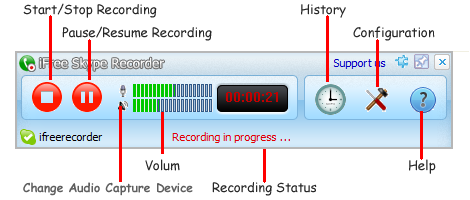
На схеме интерфейса хорошо видно, из чего состоит логика работы программы. Слева находятся главные элементы управления: Start/Stop Recording и Pause/Resume Recording. Это сразу задаёт базовый ритм использования: пользователь либо начинает запись, либо ставит её на паузу, либо завершает. Справа вынесены сервисные кнопки: History, Configuration и Help. Между ними находятся индикаторы уровня звука, блок Volume, область Recording Status и функция Change Audio Capture Device, которая даёт быстрый доступ к выбору источника захвата.
Верхняя панель управления
Главное, что нужно знать о верхней панели, — она строится вокруг немедленного действия. Это не интерфейс, где вам приходится открывать несколько окон перед стартом записи. Весь рабочий цикл заложен прямо в шапку. Нажали кнопку записи — запись пошла. Нажали паузу — запись заморозилась. Это особенно удобно в коротких и напряжённых разговорах, когда нет времени пробираться через настройки.
Когда программа ждёт разговора, она показывает состояние готовности. В окне виден статус Ready for recording. Когда запись уже идёт, статус меняется на Recording in progress ..., а рядом начинает работать таймер. Это простая, но важная деталь. Пользователю не нужно гадать, началась ли запись, не завис ли рекордер и не забыл ли он нажать нужную кнопку: состояние видно прямо в интерфейсе.
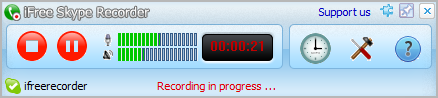
На основном экране iFree Skype Recorder видно сразу несколько полезных ориентиров: бегущий таймер записи, индикатор входящего сигнала и строку состояния Recording in progress .... Программа не прячет активность в системном трее и не требует перехода в отдельные окна, чтобы убедиться, что запись действительно идёт. Для прикладного использования это важно: в интервью, рабочем звонке или консультации у вас должно быть одно быстрое подтверждение, что разговор уже фиксируется.
History
Блок History — одна из самых полезных частей программы. Многие старые Skype-рекордеры делали только половину работы: записывали разговор, а дальше пользователь должен был самостоятельно идти в папку, разбирать имена файлов и искать нужный фрагмент. iFree Skype Recorder организована удобнее. В ней есть встроенная история, которая превращает набор MP3-файлов в более понятный журнал записей.
По скриншоту окна History видно, что записи группируются по времени, показываются как отдельные элементы списка и сопровождаются длительностью. Это значит, что после разговора вы не выпадаете из приложения: можно тут же открыть историю, выбрать нужную запись и перейти к прослушиванию. Для человека, который постоянно записывает созвоны, это не мелочь, а один из главных критериев удобства.
Configuration
Кнопка Configuration открывает не перегруженное, но вполне функциональное окно параметров. Внутри находятся вкладки General, Call Recording и MP3 Quality. Вкладка Call Recording отвечает за логику записи и источник захвата, а вкладка MP3 Quality — за качество итогового файла. Именно здесь iFree Skype Recorder перестаёт быть просто кнопкой записать и превращается в программу, которую можно настроить под свой сценарий.
Сильная сторона этого окна в том, что здесь нет параметров ради параметров. Все настройки прямо связаны с реальной задачей: когда начинать запись, чью сторону сохранять, через что брать звук, куда складывать файлы и в каком качестве их кодировать. За счёт этого даже сравнительно старый интерфейс не воспринимается неудобным. Он функционален и полностью подчинён процессу записи звонка.
Установка и первое подключение к Skype
В работе с iFree Skype Recorder важнее всего не сама установка, а первое подключение к Skype. Программа должна получить доступ к клиенту Skype, иначе она будет находиться в состоянии ожидания и не сможет стартовать как нормальный Skype call recorder. Для этого в связке со старым Skype используется путь через меню Tools -> Options -> Advanced и пункт Manage other programs' access to Skype.
Логика первого запуска выглядит так:
-
Запускаете Skype и iFree Skype Recorder.
-
Если доступ ещё не выдан, переходите в Skype по пути
Tools -> Options. -
Открываете раздел
Advanced. -
Внизу окна находите ссылку
Manage other programs' access to Skype. -
В списке приложений выбираете процесс iFree Recorder.
-
Нажимаете
Change. -
Разрешаете программе постоянный доступ к Skype.
Именно этот маршрут — ключ к нормальной работе iFree Skype Recorder как записывающей утилиты, интегрированной со Skype.
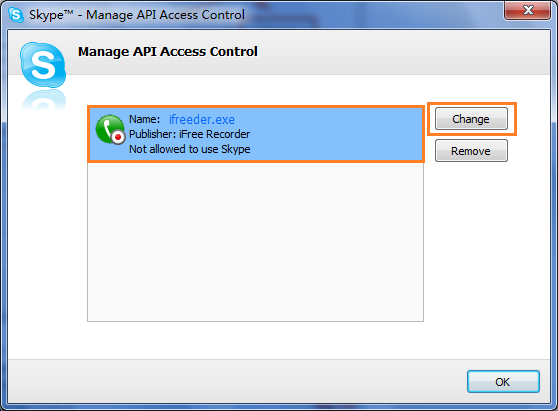
После перехода в Manage API Access Control пользователь видит список приложений, которым Skype разрешает или запрещает подключение. Здесь появляется запись ifreeder.exe. Если для неё стоит запрет, iFree Skype Recorder не сможет получать доступ к звонкам. Именно поэтому на первом подключении нужно выделить этот пункт и нажать Change. Это не второстепенная настройка, а центральный шаг во всей интеграции программы со Skype.
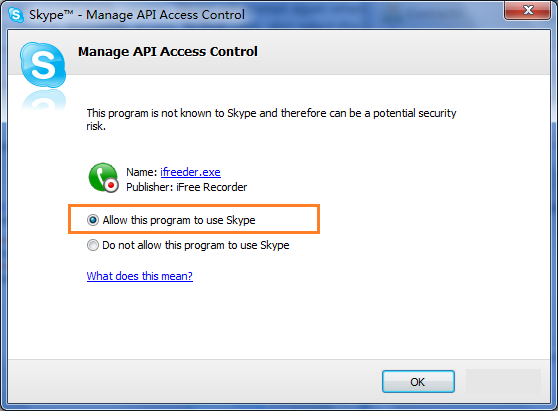
Дальше Skype открывает окно выбора режима доступа. В нём для ifreeder.exe нужно установить вариант Allow this program to use Skype и подтвердить выбор кнопкой OK. После этого iFree Skype Recorder получает постоянное разрешение на работу со Skype и может нормально отслеживать звонки, переводить статус в Ready for recording и запускать запись в ручном или автоматическом режиме.
Что происходит после выдачи доступа
Когда разрешение уже выдано, дальнейшая работа программы становится линейной и предсказуемой. iFree Skype Recorder не требует повторного согласования на каждый звонок. Она просто живёт рядом со Skype, отслеживает состояние разговора и применяет те настройки, которые вы задали в Call Recording. Это делает её удобной для регулярного использования: один раз подключили — дальше работает как постоянный рекордер аудиозвонков Skype.
Если говорить о пользовательском опыте, именно этот этап определяет, будет ли программа казаться проблемной или удобной. Когда доступ не выдан, iFree Skype Recorder выглядит будто зависшей. Когда доступ разрешён правильно, всё становится логичным: есть статус готовности, есть кнопка записи, есть реакция на звонок, есть история. Поэтому блок с API-доступом — обязательная часть освоения программы, а не формальность.
Как записать разговор в iFree Skype Recorder
После того как связка со Skype настроена, запись звонка в iFree Skype Recorder выглядит очень просто. Но именно в этой простоте и есть сильная сторона программы: она не превращает базовый рабочий сценарий в набор мелких действий. В обычной практике вы либо выбираете автоматический режим и получаете запись каждого подходящего звонка, либо работаете вручную и запускаете фиксацию только тогда, когда это нужно.
Ручной режим
Ручной режим включается через опцию Manually record calls. Это хороший выбор в том случае, если Skype у вас используется не только для разговоров, которые нужно сохранять. Например, часть созвонов может быть проходной, а часть — важной: собеседование, консультация, обсуждение требований, урок, интервью, разбор ошибок или созвон с большим количеством деталей. Тогда вы оставляете программу в состоянии Ready for recording, а запись запускаете только по необходимости.
Практически это выглядит так: звонок начался, соединение установлено, вы нажимаете основную кнопку записи в главном окне. Дальше iFree Skype Recorder показывает Recording in progress ..., начинает отсчёт таймера и пишет разговор в MP3. Если нужно временно остановиться, используется Pause/Resume Recording. Когда разговор завершён или нужный фрагмент уже записан, запись останавливается. После этого материал появляется в истории.
Ручной режим особенно хорош в тех сценариях, где важна дисциплина отбора. Если вы не хотите засорять папку десятками коротких и бесполезных файлов, Manually record calls даёт контроль. Вы сами решаете, какие разговоры стоят сохранения, а какие нет. За это iFree Skype Recorder можно похвалить отдельно: она не заставляет пользователя жить только в одном стиле работы.
Автоматический режим
Опция Automatically record calls переводит программу в более фоновый формат использования. В этом режиме iFree Skype Recorder сама реагирует на звонок и начинает запись без лишних действий со стороны пользователя. Это удобный вариант для тех, у кого по Skype идёт постоянный поток рабочих созвонов и кто не хочет каждый раз помнить о нажатии на кнопку Record.
Автоматический режим особенно полезен в службах поддержки, учебных проектах, повторяющихся консультациях и вообще в любой среде, где цена пропущенной записи выше, чем цена лишнего MP3-файла в архиве. Если разговоры важны по умолчанию, логичнее сразу включить Automatically record calls, а не надеяться, что вы каждый раз успеете стартовать запись вручную в момент подключения звонка.
Именно за счёт автоматического режима iFree Skype Recorder воспринимается как настоящий бесплатный Skype recorder для Windows, а не как упрощённая утилита на всякий случай. Программа действительно может быть встроена в рабочий поток и выполнять свою задачу без постоянного вмешательства пользователя.
Запись обеих сторон или только одной стороны
Одна из самых ценных функций iFree Skype Recorder — это не просто запись разговора, а выбор стороны записи. В окне Call Recording доступны варианты:
-
Record both sides -
Only record my side -
Only record remote side
Эти режимы делают программу заметно гибче, чем кажется на первый взгляд.
Record both sides — основной рабочий вариант. Он нужен почти всегда, когда разговор должен быть сохранён как полноценная беседа. Это режим для интервью, консультаций, согласований и обычных созвонов, где важен контекст обеих сторон. Если вы ведёте рабочий архив или хотите потом делать расшифровку, это первый кандидат на использование.
Only record my side — гораздо полезнее, чем кажется. Такой режим нужен не только для односторонней записи, но и для обучения. С его помощью удобно анализировать собственную речь, темп, интонацию, лишние паузы, повторы, то, как вы задаёте вопросы и ведёте разговор. Это хороший режим для тренировки менеджеров, преподавателей, консультантов и всех, кто работает голосом.
Only record remote side полезен там, где вам нужно сохранить прежде всего содержание инструкций, обратной связи, комментариев или указаний собеседника. Например, вы получаете технические пояснения, рабочие правки, устные замечания по проекту или диктовку важных данных. Тогда логичнее фиксировать именно удалённую сторону, а не весь разговор целиком.
Где искать запись после разговора
Один из сильных бытовых плюсов iFree Skype Recorder в том, что после окончания созвона пользователь не остаётся один на один с файловой системой. Запись сохраняется в MP3, попадает в историю, а путь хранения задаётся через параметр Recording folder. То есть у программы есть и визуальная точка доступа к архиву, и явная настройка папки.
Для повседневной работы это важнее, чем кажется. Когда софт просто куда-то записывает файлы, потом начинается хаос: поиск по папкам, переименования, лишние открытия проводника. В iFree Skype Recorder это упрощено. Вы заранее задаёте Recording folder, а затем находите нужный материал ещё и через History. За счёт этого архивирование разговоров становится заметно аккуратнее.
Настройки iFree Skype Recorder: что находится в окне Configuration
Сила iFree Skype Recorder раскрывается именно в окне Configuration. Снаружи программа выглядит компактной, но внутри даёт ровно те настройки, которые действительно влияют на поведение рекордера. Они распределены между вкладками Call Recording и MP3 Quality, и этого набора достаточно, чтобы подстроить запись под интервью, консультацию, разбор задач или регулярный поток рабочих звонков.
Ниже — ключевые элементы окна Configuration, которые определяют работу программы.
| Элемент | Что делает |
|---|---|
Automatically record calls |
Включает автоматический старт записи при звонке |
Manually record calls |
Оставляет запуск записи на пользователя |
Record both sides |
Записывает обе стороны разговора |
Only record my side |
Записывает только локальную сторону |
Only record remote side |
Записывает только удалённую сторону |
Capture audio from |
Определяет способ захвата звука |
Skype API |
Рабочий вариант при нормальной интеграции со Skype |
Audio devices |
Позволяет явно выбрать устройства |
MIC |
Выбор микрофона |
SPK |
Выбор устройства воспроизведения |
Recording folder |
Папка, куда программа складывает записи |
Open / Browse |
Быстрый доступ к папке и смена пути |
Recording Mode |
Выбор Mono / Stereo / Joint Stereo |
Recording Bitrate |
Настройка качества и размера MP3 |
Recording SampleRate |
Настройка частоты дискретизации |
Apply / Cancel |
Применение или отмена изменений |
Вкладка Call Recording
Именно здесь определяется поведение программы как записи звонков Skype. Пользователь выбирает, будет ли рекордер стартовать автоматически или ждать ручной команды. Здесь же задаётся логика по сторонам разговора. Это очень рациональное разделение: во вкладке Call Recording собраны именно рабочие, а не косметические параметры. Вы настраиваете, как записывать звонок, а не просто внешний вид приложения.
Ещё одна важная часть — блок Capture audio from. В нём доступны варианты Skype API и Audio devices, а ниже — поля MIC и SPK для выбора устройств. Это даёт iFree Skype Recorder полезную гибкость. Если типовая интеграция через Skype API подходит, можно работать через неё. Если нужно жёстко указать конкретный микрофон и конкретные наушники или колонки, программа позволяет сделать и это. Для пользователей с несколькими аудиоустройствами на компьютере этот блок особенно важен.
Наконец, здесь же находится Recording folder с кнопками Open и Browse. Это не формальность. Когда вы регулярно сохраняете звонки, управление папкой становится частью повседневной работы. Удобно, что папку можно не только указать, но и сразу открыть из настроек, не выходя из программы.
Вкладка MP3 Quality
Вкладка MP3 Quality отвечает за итоговый характер записи. Здесь iFree Skype Recorder предлагает не одну-единственную схему кодирования, а несколько параметров, которыми можно управлять:
-
Recording Mode:Mono,Stereo,Joint Stereo -
Recording Bitrate: от 32 до 256 -
Recording SampleRate: от 16 kHz до 48 kHz
Эти настройки напрямую влияют на размер файлов и субъективное восприятие качества записи.
Хорошо, что программа не ограничивает пользователя фиксированным MP3-профилем. Если нужен компактный архив звонков, можно использовать более экономичные параметры. Если приоритет — разборчивость и последующая работа со звуком, настройки качества можно поднять. Для программы такого класса это очень правильный подход: оставаясь лёгкой и узкой по назначению, iFree Skype Recorder даёт контроль над конечным результатом.
Как выбирать качество записи: mono, stereo, joint stereo, bitrate и sample rate
Формально iFree Skype Recorder просто даёт пользователю три режима кодирования и диапазоны качества, но на практике здесь легко сделать удачную или неудачную конфигурацию. Чтобы программа работала действительно удобно, важно понимать, какую задачу вы решаете записью.
Mono
Mono — самый рациональный режим для большинства рабочих разговоров. Если ваша цель — сохранить содержание беседы, сделать расшифровку, передать запись коллегам или оставить её как протокол обсуждения, моно обычно достаточно. Файл получается компактнее, а голос остаётся понятным. Для консультаций, служебных звонков, внутренней коммуникации и учебных разговоров это нередко лучший вариант по соотношению качества и размера.
Stereo
Stereo имеет смысл тогда, когда вы хотите получить более полное звучание или планируете дальше работать с материалом во внешнем редакторе. Это не делает iFree Skype Recorder профессиональной студийной системой, но может быть полезно для подкастовых интервью, демонстрационных записей, образовательных материалов и тех случаев, где качество подачи голоса имеет большее значение, чем экономия места.
Joint Stereo
Joint Stereo — компромиссный режим. Его логика в том, чтобы сохранить преимущества стереорежима без избыточного роста веса файла. Для обычного пользователя это практичный вариант в ситуациях, где не хочется жёстко уходить в Mono, но и раздувать архив тоже нет смысла. Если вы не уверены, какой режим выбрать, Joint Stereo часто оказывается хорошей серединой.
Bitrate
Параметр Recording Bitrate определяет, сколько данных программа выделяет на кодирование MP3. Чем выше битрейт, тем тяжелее файл и тем меньше потерь при сохранении голоса. Для коротких, но важных звонков повышение битрейта оправдано. Для большого потока рабочих разговоров, где на первом месте стоят компактность и скорость архивирования, можно выбирать более умеренные значения. iFree Skype Recorder здесь удобна именно тем, что не навязывает один профиль, а позволяет подобрать свой.
SampleRate
Recording SampleRate в iFree Skype Recorder регулируется в диапазоне от 16 kHz до 48 kHz. Для простого хранения телефонного или VoIP-разговора далеко не всегда нужно ставить верхний предел. Но если вы рассчитываете на последующую очистку звука, монтаж, расшифровку с повышенными требованиями к разборчивости речи или в целом хотите получить более аккуратную запись, повышенная частота дискретизации будет уместна.
Практические рекомендации по настройке
Если говорить совсем предметно, для разных сценариев iFree Skype Recorder логично настраивать так:
| Сценарий | Рекомендуемая логика настроек |
|---|---|
| Обычные рабочие созвоны | Mono, умеренный bitrate, автоматическая запись |
| Интервью и разговоры на расшифровку | Stereo или Joint Stereo, повышенный bitrate, запись обеих сторон |
| Обучение и самоконтроль | Only record my side, Mono |
| Получение устных инструкций | Only record remote side, Mono или Joint Stereo |
| Архив большого числа звонков | автоматический режим, компактные MP3-параметры |
Преимущество iFree Skype Recorder в том, что все эти сценарии действительно укладываются в её штатные настройки. Не нужно докручивать сторонние плагины или городить обходные схемы. Программа изначально рассчитана на то, чтобы пользователь мог адаптировать запись разговора под конкретную задачу.
История записей и встроенный аудиоплеер
История и встроенный плеер — это именно та часть iFree Skype Recorder, которая отделяет программу от одноразовых решений записал и забыл. Она не просто создаёт MP3-файл, но и даёт понятную точку возврата к нему. В повседневной работе это экономит время, потому что большинство пользователей после звонка хочет сделать одно из трёх: быстро переслушать спорный момент, проверить качество записи или найти конкретный разговор за определённый день. В iFree Skype Recorder всё это заложено в базовую механику.
По доступным скриншотам видно, что блок History показывает список сохранённых разговоров, время и длительность записи. В нижней части окна доступны элементы управления воспроизведением. За счёт этого iFree Skype Recorder работает не только как захватчик аудио, но и как маленький архиватор разговоров: сначала она пишет звонок, потом помогает его найти и тут же прослушать без перехода в отдельное приложение.
Это особенно удобно в рабочих сценариях, где важны скорость и контекст. Например, созвон закончился, и вам сразу нужно уточнить конкретную фразу собеседника. Если бы пришлось идти в файловую систему, искать папку, открывать MP3 во внешнем плеере, это была бы лишняя цепочка действий. В iFree Skype Recorder всё короче: History — выбор записи — встроенное прослушивание. Именно поэтому встроенный аудиоплеер здесь не декоративная функция, а часть практической полезности программы.
Реальные сценарии использования iFree Skype Recorder
Запись интервью
Для интервью iFree Skype Recorder подходит очень хорошо, если речь идёт именно об аудиофиксации разговора. В таком сценарии логично включить Record both sides, выбрать подходящее качество MP3 и заранее проверить статус Ready for recording. Дальше программа просто выполняет свою часть работы: пишет голосовую беседу, показывает время записи и сохраняет результат в истории.
Преимущество именно iFree Skype Recorder в интервью — в предсказуемости. Интервьюеру не нужна сложная видеосцена, не нужен монтаж во время записи, не нужна перегруженная консоль управления. Нужен простой рекордер Skype в MP3, который зафиксирует разговор и не потребует лишнего внимания в процессе. По этой логике iFree Skype Recorder работает очень правильно: запустил, убедился по статусу, что запись пошла, а дальше сосредоточился на вопросах и разговоре.
Рабочий созвон
В рабочем созвоне у программы другой плюс — автоматизация. Когда обсуждений много, а часть из них надо сохранять как протокол или рабочую память, удобнее использовать Automatically record calls. Тогда iFree Skype Recorder превращается в постоянный фоновой инструмент, который не требует участия на каждом подключении звонка.
В этой роли программа особенно хороша для менеджеров, консультантов, координаторов, преподавателей и всех, кто по Skype регулярно что-то согласует голосом. Сохранили разговор, открыли history, уточнили детали, восстановили формулировки, передали запись коллегам. Для таких задач iFree Skype Recorder удобнее, чем общий диктофон Windows, именно потому что привязана к звонку и ориентирована на структуру разговора.
Получение инструкций и правок
Есть отдельный сценарий, где особенно полезен режим Only record remote side. Это случаи, когда собеседник диктует вам последовательность действий, правки, номера, параметры, технические команды или содержательные замечания по проекту. В такой ситуации иногда не нужен весь разговор целиком — важнее сохранить именно голос второй стороны. iFree Skype Recorder умеет это делать штатно, без дополнительных ухищрений.
Такой режим удобен и тем, что делает запись более целевой. Потом не приходится переслушивать все свои ответы, вступления и уточнения; можно сразу сосредоточиться на том, что сказал удалённый участник разговора. Для технических обсуждений, обучения, редакторских правок и голосовых инструктажей это очень практичная функция.
Самоконтроль и обучение
Режим Only record my side — одна из недооценённых функций программы. Многие воспринимают Skype recorder только как средство сохранить разговор целиком, но в реальной практике полезно и записывать самого себя: как вы объясняете, продаёте, консультируете, задаёте вопросы, ведёте беседу. Для обучения, аудита коммуникаций и саморефлексии iFree Skype Recorder подходит лучше, чем кажется.
Это особенно полезно для преподавателей, специалистов поддержки, менеджеров по продажам, интервьюеров и всех, кто хочет улучшить качество своей речи. В таком режиме программа перестаёт быть просто архиватором звонков и превращается в инструмент анализа собственной коммуникации.
Групповой разговор
iFree Skype Recorder умеет работать и с conference calls. Для старого Skype это было важным преимуществом, потому что рабочая коммуникация редко ограничивалась только диалогом один на один. В контексте конференций программа интересна тем, что сохраняет всё в том же предсказуемом MP3-потоке и не заставляет пользователя переучиваться под другой интерфейс или другой тип проекта.
Для группового разговора особенно важно заранее проверить режим записи и качество MP3. Если в беседе несколько человек, логично выбирать запись обеих сторон и более аккуратные параметры качества, чтобы потом проще было различать речь участников. Сильная сторона iFree Skype Recorder здесь в том, что она не меняет модель работы в зависимости от типа звонка: конференция для неё всё равно остаётся разговором, который нужно надёжно сохранить.
Преимущества iFree Skype Recorder
1. Чёткая специализация
Главное достоинство программы — она занимается ровно тем, для чего её запускают. iFree Skype Recorder не расползается в стороны и не маскирует отсутствие фокуса набором случайных функций. Если пользователю нужна запись разговора в Skype на Windows, программа даёт именно это: понятную интеграцию, MP3-сохранение, историю и настройки качества.
2. Бесплатность без лимитов
Для своего класса это важное преимущество. iFree Skype Recorder — бесплатный инструмент без ограничений по базовой логике использования. В сегменте Skype recorders это всегда было сильным аргументом: программа не заставляет покупать лицензию только ради того, чтобы просто сохранять обычные голосовые звонки.
3. Автоматический и ручной режимы
Многие программы удобны либо для полного автомата, либо для точечного ручного запуска. iFree Skype Recorder нормально закрывает оба сценария. Можно записывать всё подряд, а можно включать запись только на важных разговорах. Такая гибкость делает программу пригодной и для регулярной эксплуатации, и для эпизодического использования.
4. Выбор стороны записи
Наличие режимов Record both sides, Only record my side и Only record remote side делает iFree Skype Recorder функционально богаче, чем средний простой рекордер. Это уже не просто захват аудиопотока, а более осмысленная работа с содержанием звонка.
5. MP3 как основной формат
Для архивирования разговоров MP3 — очень удобный формат. Его легко хранить, пересылать, прослушивать, прикладывать к задачам и открывать практически в любом проигрывателе. Программа не заставляет потом конвертировать записи из экзотических контейнеров. Это делает iFree Skype Recorder по-настоящему практичной в повседневной работе.
6. История и встроенный плеер
History и встроенный плеер избавляют от лишней суеты после разговора. Для коротких и средних созвонов этого более чем достаточно: можно быстро проверить, записался ли нужный фрагмент, и сразу перейти к повторному прослушиванию.
Недостатки и ограничения программы
1. Узкая привязка к Skype
То, что когда-то было сильной стороной iFree Skype Recorder, сегодня одновременно стало её главным ограничением. Программа жёстко завязана на Skype как среду работы. Сейчас это уже не универсальный инструмент на каждый день, а специализированная утилита для старых Skype-сценариев и сохранённых рабочих окружений.
2. Нет современного упора на видео
Если вам нужен не просто рекордер аудиозвонков Skype, а полноценная запись видеоразговора, демонстрации экрана, нескольких потоков и разных визуальных режимов, iFree Skype Recorder быстро упрётся в потолок. Её специализация — голос. В этом есть логика и даже удобство, но для пользователя, которому важна картинка, программа будет слишком ограниченной.
3. Старый тип интеграции
Механика с Manage other programs' access to Skype, Manage API Access Control и процессом ifreeder.exe наглядно показывает, что iFree Skype Recorder относится к эпохе классического настольного Skype и его старого API-подключения. Это не недостаток в смысле работы самой программы, но это важная граница: программа встроена именно в тот технический контур, под который создавалась.
4. Интерфейс компактный, но уже возрастной
У iFree Skype Recorder удобная логика, но визуально интерфейс остаётся продуктом своего времени. По нынешним меркам он выглядит утилитарно и местами старомодно. Это не мешает работать, но тем, кто привык к современным лаконичным приложениям с крупными панелями, поиском, тегами и гибким менеджментом архива, iFree может показаться слишком аскетичной.
5. Программа хороша именно в одной роли
Для одних пользователей это плюс, для других — минус. iFree Skype Recorder отлично справляется с записью голосовых разговоров и хранением их в MP3. Но как только нужен более широкий сценарий — видео, многодорожечная логика, поддержка новых платформ, сохранение screen sharing, продвинутая каталогизация, — приходится смотреть в сторону других продуктов.
Сравнение с аналогами
Чтобы понять ценность iFree Skype Recorder, недостаточно сказать, что это одна из программ для записи Skype. Гораздо полезнее сравнить её с конкретными альтернативами, которые решают похожую задачу, но делают это по-разному. Для сравнения возьмём MP3 Skype Recorder, CallGraph Skype Recorder, Evaer, TalkHelper Call Recorder for Skype и Amolto Call Recorder for Skype & Teams. Все эти продукты реально находятся в той же экосистеме записи Skype-разговоров, но отличаются фокусом, глубиной функций и текущей актуальностью.
Ниже — сжатая сравнительная картина.
| Программа | Основной фокус | Форматы | Автоматическая запись | Видео | Сильная сторона |
|---|---|---|---|---|---|
| iFree Skype Recorder | Аудиозвонки Skype | MP3 | Да | Нет | Простота, выбор стороны записи, история, встроенный плеер |
| MP3 Skype Recorder | Аудиозвонки Skype | MP3 | Да | Нет | Максимально прямолинейная MP3-модель |
| CallGraph Skype Recorder | Аудиозвонки и подкастовые интервью | MP3, WAV | Да/в типовом сценарии записи звонков | Нет | Хорош для голосовых интервью и подкастов |
| Evaer | Видео- и аудиозвонки Skype/других платформ | MP4, AVI, MP3 | Да | Да | Видео, picture-in-picture, side-by-side, separate files |
| TalkHelper Call Recorder | Skype-аудио, видео, screen share, voicemail | AVI, MP3, WAV | Да | Да | Шире по сценариям, чем iFree |
| Amolto Call Recorder | Skype/Teams, аудио и видео | MP3 и видеоформаты | Да | Да | Более современная линейка и расширенный функционал |
MP3 Skype Recorder
Эти две программы ближе всего по философии. Обе строятся вокруг простого ответа на вопрос как сохранить разговор в Skype в MP3. У MP3 Skype Recorder сильная сторона — предельная прямолинейность: это утилита, заточенная под MP3-запись разговоров и автоматический запуск. Но у iFree Skype Recorder есть важное преимущество: более выраженная прикладная оболочка в виде истории, встроенного плеера и явного выбора стороны записи. Поэтому iFree выглядит удобнее там, где пользователь не просто складывает файлы в папку, а регулярно возвращается к ним внутри самой программы.
Если сказать проще, MP3 Skype Recorder — это более сырой инструмент под одну функцию, а iFree Skype Recorder — уже чуть более законченная рабочая среда для аудиоархива звонков. Когда вам нужна именно аудиозапись без видео и без лишней сложности, iFree выглядит сильнее за счёт более удобной повседневной работы.
CallGraph Skype Recorder
CallGraph Skype Recorder — классический конкурент iFree в аудиосегменте. Его сильная сторона — ориентация на MP3 и WAV, а также репутация удобного инструмента для подкастов, интервью и голосовых разговоров. CallGraph подходит тем, кто хочет максимально простую схему записи речи и сразу думает о последующей обработке или публикации материала.
Но именно iFree Skype Recorder интереснее для пользователя, который хочет не только записать голос, но и получить более удобный внутренний цикл работы: открыть историю, быстро найти звонок и прослушать его без лишних переходов. CallGraph лучше выглядит в логике записать и дальше работать с файлом как с исходником, а iFree — в логике записать, быстро проверить, хранить в простом прикладном архиве. Если вам важнее подкастовая и интервьюшная традиция MP3/WAV, CallGraph очень хорош. Если нужен простой и удобный бесплатный Skype call recorder с понятной оболочкой, iFree выигрывает за счёт интерфейсной собранности.
Evaer
С Evaer сравнение получается очень показательным, потому что это уже другой уровень задач. Evaer рассчитана не только на звук, но и на видеозапись, умеет сохранять в MP4 и AVI, поддерживает picture-in-picture, side-by-side, separate video files, отдельные MP3-аудиофайлы, а также выбор локального или удалённого звука. То есть Evaer — это не просто Skype recorder, а полноценный инструмент для видео- и аудиосценариев.
На этом фоне iFree Skype Recorder выглядит скромнее, но не обязательно хуже. Если вам вообще не нужна картинка, не нужна демонстрация экрана, не нужны режимы раскладки видео и вы просто хотите надёжно сохранить голосовой разговор в MP3, iFree будет быстрее, проще и чище по пользовательскому опыту. Evaer выигрывает по масштабу задач, а iFree — по лаконичности. В этом и проходит граница: для аудио iFree проще и легче, для видео Evaer объективно сильнее.
TalkHelper Call Recorder for Skype
TalkHelper — это уже инструмент заметно более широкого назначения. Он умеет записывать Skype video calls, screen shares, сохранять аудио в MP3 или WAV, работать с voicemails и video messages. Если iFree Skype Recorder — это компактная утилита под голосовые разговоры, то TalkHelper — это почти мини-платформа для записи Skype-коммуникаций в более разных форматах.
Поэтому выбирать между ними нужно по задаче, а не по принципу что мощнее. Если вам нужно просто и без лишней нагрузки записывать аудиоразговоры, iFree Skype Recorder выглядит логичнее. У неё меньше отвлекающих функций, быстрее освоение и понятнее структура. Если же вы регулярно работаете со Skype-видео, пересылаете видеосообщения, сохраняете voicemails и хотите закрыть больше сценариев в одной программе, TalkHelper будет объективно богаче.
Amolto Call Recorder
Amolto — более современная и развитая линейка рекордеров, ориентированная не только на Skype, но и на Teams. У неё есть автоматическая запись, поддержка аудио и видео, встроенные плееры, выбор локальной, удалённой или двусторонней записи и отдельные редакции продукта. На фоне iFree Skype Recorder это уже решение более высокого класса, особенно если вам нужна поддержка не одного старого Skype-сценария, а более широкой VoIP-среды.
Но именно здесь iFree Skype Recorder сохраняет свою нишу. Она проще, легче и не требует погружения в продуктовую линейку, версии, платные возможности и расширенные функции. Если нужен конкретно бесплатный рекордер аудиозвонков Skype, который не отвлекает на дополнительные опции, iFree остаётся очень внятным выбором. Amolto сильнее как современный универсальный продукт, iFree — как компактный специализированный инструмент.
Что в итоге выигрывает iFree Skype Recorder на фоне аналогов
На фоне перечисленных альтернатив iFree Skype Recorder выигрывает прежде всего в трёх вещах:
-
узкая и понятная специализация на аудиозвонках Skype;
-
сочетание простого интерфейса и нужных настроек;
-
наличие history и встроенного плеера при бесплатной модели использования.
Проигрывает она в другом:
-
в современных сценариях вне старого Skype;
-
в видеозаписи и screen sharing;
-
в широте платформенной и продуктовой экосистемы.
Кому подойдёт iFree Skype Recorder
iFree Skype Recorder хорошо подходит тем, кому нужен понятный, бесплатный, несложный Skype recorder с акцентом именно на голос. Это программа для пользователей, которые хотят:
-
записывать Skype-разговоры в MP3;
-
выбирать автоматический или ручной запуск;
-
сохранять обе стороны звонка или только одну;
-
быстро находить материалы в истории;
-
прослушивать записи без выхода в сторонний плеер.
То есть это инструмент для тех, кто ценит прямой рабочий сценарий, а не максимальную функциональную массу.
Особенно удачно iFree Skype Recorder ложится на задачи интервью, консультаций, обучения, внутренней коммуникации и протоколирования созвонов. Она не создаёт ощущения перегруженного софта и хорошо подходит тем, кому нужен не большой медиакомбайн, а нормальная программа для записи Skype в MP3.
Кому лучше выбрать другой софт
Если вам требуется запись видеоразговора, сохранение screen sharing, разные варианты раскладки видео, работа с более новыми платформами, более современная экосистема или актуальная ориентация не только на Skype, а, например, на Teams, тогда разумнее смотреть на Evaer, TalkHelper или Amolto. Если нужен акцент на подкастовую аудиоработу и WAV, интереснее может быть CallGraph. Если хочется минималистичную MP3-модель, historically близкую к iFree, тогда смотрят на MP3 Skype Recorder.
Иными словами, iFree Skype Recorder стоит выбирать тогда, когда вам действительно нужен именно конкретный Skype-аудиорекордер, а не просто что-нибудь для записи звонков вообще. Как только задача выходит за пределы этой специализации, у аналогов начинают появляться более сильные аргументы.
Итог
iFree Skype Recorder — это очень удачно спроектированная утилита под одну понятную задачу: запись аудиозвонков в Skype на Windows. Её сильные стороны — бесплатность, автоматический и ручной режимы, выбор стороны записи, MP3-сохранение, история и встроенный плеер. Интерфейс у программы компактный, но логичный: статус Ready for recording, кнопки записи и паузы, History, Configuration, настройки Call Recording и MP3 Quality — всё здесь работает на практику, а не на декоративность.
Главное ограничение iFree Skype Recorder связано не столько с самой программой, сколько с судьбой Skype. Поэтому сейчас iFree — это уже не массовый ежедневный инструмент, а специализированный рекордер для старых Skype-сред, архивных рабочих процессов и тех сценариев, где нужен именно классический Skype call recorder. Но в пределах своей задачи программа сделана очень правильно. Она не обещает лишнего и честно выполняет то, ради чего её запускают: записывает разговор, сохраняет его в MP3 и помогает быстро вернуться к записи позже.
