
PlayClaw 7 — это не просто программа для записи экрана. Ее сильная сторона — именно работа поверх игры: внутриигровые оверлеи, сцены, быстрые переключения, мониторинг железа, вывод чата и служебных элементов прямо в игровом окне. Параллельно PlayClaw умеет записывать геймплей в файл, захватывать рабочий стол, вести стрим и работать с аппаратным H.264-кодированием через Intel QuickSync, NVIDIA Encoder и AMD AMF. Поддерживаются DirectX 9/10/11/12, OpenGL и Vulkan, есть захват до 200 fps, режим Time-Shift для предзаписи, до 16 аудиоисточников и настройка оверлеев отдельно для игры и отдельно для выходного сигнала.
Именно поэтому обзор PlayClaw нужно строить не вокруг общей темы чем записывать экран на ПК, а вокруг конкретной логики этой программы. В обычных рекордерах пользователь настраивает захват, нажимает запись и получает файл. В PlayClaw центральным элементом становится не только рекординг, но и игровой HUD: FPS overlay, Sysinfo overlay, таймеры, веб-камера, браузерный слой, окно захвата, Teamspeak 3 overlay, Twitch Chat overlay, текстовые и графические элементы. Это программа для тех сценариев, где игроку или стримеру нужно не только записать матч, но и видеть полезную информацию поверх игры без постоянного Alt+Tab.
Скачать PlayClaw
- Запись экрана
- Захват со звуком
- Просто новичкам
- Платная лицензия
- Сложные настройки
- Требует мощный ПК
Что умеет PlayClaw 7 на практике
Если убрать маркетинговые формулировки и смотреть на программу с прикладной стороны, PlayClaw закрывает несколько четких задач:
| Задача | Как она решается в PlayClaw |
|---|---|
| Запись геймплея | Локальная запись через Recording & Streaming settings, выбор FPS, кодека, пресета, папки и буфера предзаписи |
| Стриминг | Настройка сервиса, сервера и stream key для RTMP-сервисов |
| Мониторинг системы | Sysinfo и Sysinfo bar с выводом FPS, CPU, GPU, памяти, вентиляторов и других датчиков |
| Внутриигровой HUD | Сцены и оверлеи, которые видны прямо поверх игры |
| Быстрые подсказки и служебные элементы | Text, Time, Image, Color fill, Output information |
| Видеослой поверх игры | Webcam, Web browser, Window capture |
| Голосовая и текстовая коммуникация | Teamspeak 3 overlay, Twitch Chat overlay |
| Моментальная фиксация события | Time-Shift / pre-recording |
| Скриншоты | Захват с выбором формата PNG, JPG, BMP |
Такой набор делает PlayClaw нишевым, но очень прикладным инструментом. Она особенно полезна в двух типах сценариев: когда нужен сложный игровой оверлей на одном мониторе и когда запись геймплея должна сопровождаться мониторингом нагрузки, чатом, таймерами или браузерными виджетами.
Где PlayClaw выделяется среди похожих программ
У большинства аналогов логика простая: либо рекордер, либо стриминговая студия, либо мониторинг FPS. PlayClaw объединяет эти три направления в одном интерфейсе. Она одновременно умеет:
-
записывать игру и рабочий стол;
-
стримить на RTMP-сервисы;
-
показывать внутри игры настраиваемые overlays;
-
редактировать сцены;
-
переключать оверлеи hotkeys;
-
выводить системную информацию без второго монитора;
-
показывать браузерные виджеты и чат прямо поверх игрового окна.
Из-за этого PlayClaw нельзя оценивать только по качеству кодека или удобству записи. Ее реальная ценность — в комбинации in-game scene editor + overlays + recording + streaming. Если нужен именно игровой оверлей, а не только картинка на выходе, PlayClaw воспринимается иначе, чем OBS Studio, Bandicam или Fraps.
Интерфейс PlayClaw: как устроена программа
Визуально PlayClaw построена вокруг рабочей области предпросмотра и редактора сцены. В верхней части располагаются меню Scenes, Settings, View, Help, Order, рядом — панель с иконками основных действий и селектор Capture mode. Справа вверху можно переключать режим захвата и тип рабочей области, например Desktop size. В нижней части находится список overlays, кнопки добавления и удаления, параметры Update rate, Color filter, секция Visibility, поле Render toggle hotkey и блок Output overlay effects. Именно эта нижняя часть показывает, что PlayClaw проектировалась как редактор игровых слоев, а не как простой видеорекордер.
Важный момент интерфейса — отдельная логика для того, что видите вы, и для того, что попадает в файл или стрим. Для каждого overlay доступны флаги Show in game и Show in output. Это одна из самых полезных особенностей PlayClaw. Например, Sysinfo overlay можно оставить только себе, а webcam overlay — наоборот, убрать из игрового окна, но оставить для зрителя. На практике это дает гораздо более точную настройку, чем простой принцип элемент есть или его нет.
Еще одна сильная сторона интерфейса — работа с редактированием прямо в игровой конфигурации. В PlayClaw нет ощущения, что сначала нужно долго настраивать студийную сцену, а уже потом переходить к записи. Здесь логика обратная: оверлеи, сцены и параметры захвата изначально подчинены игровому сценарию. Это особенно заметно по наличию Capture mode, встроенного редактора сцен и возможности менять конфигурацию без постоянных переключений между приложениями.
Сцены: основа всей логики PlayClaw
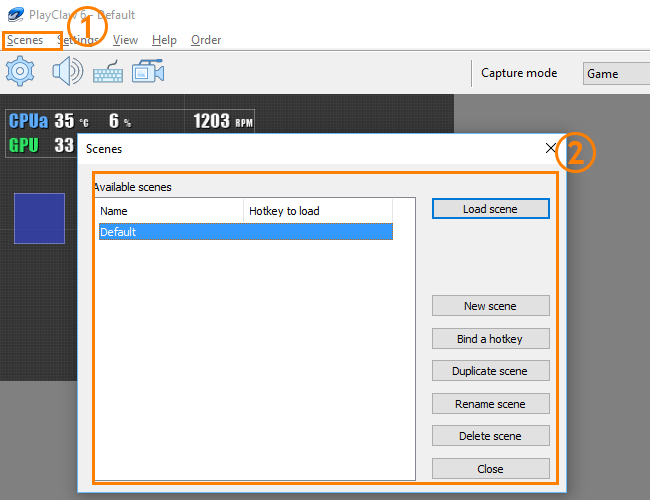
Сцена в PlayClaw — это набор оверлеев с уже сохраненными параметрами. Это означает, что программа не заставляет каждый раз собирать интерфейс заново. Можно сделать одну сцену для соревновательного шутера, вторую для MMO, третью для записи гайдов с webcam overlay и browser overlay, четвертую для технических тестов с плотным Sysinfo HUD. Переключение сцен — не вспомогательная функция, а центральный механизм организации работы.
Окно Scenes manager открывается через меню Scenes. В нем доступны действия Load scene, New scene, Bind a hotkey, Duplicate scene, Rename scene, Delete scene. Такой набор покрывает все базовые сценарии. Load scene загружает нужный комплект оверлеев, New scene создает пустую структуру, Duplicate scene помогает быстро сделать вариацию под другую игру, Rename scene нужен для нормальной навигации, а Bind a hotkey позволяет переключаться без возврата в интерфейс. Это удобно в тех случаях, когда во время игры нужно быстро сменить компоновку.
Практическая ценность сцен раскрывается при регулярной записи. Допустим, для онлайн-шутера нужен минималистичный FPS overlay и небольшой таймер. Для стрима — webcam overlay, browser overlay со Streamlabs-виджетом и текстовый блок. Для тестов видеокарты — расширенный Sysinfo с несколькими датчиками и графиками. В PlayClaw это не три отдельных проекта и не три набора ручных действий, а три сцены, между которыми можно переключаться горячей клавишей.
Оверлеи в PlayClaw: главная причина использовать эту программу
PlayClaw принципиально отличается от обычного понимания сцены в стриминговом ПО. Здесь overlays — это не просто элементы композиции для итогового видео, а полноценные игровые слои. Их можно рендерить поверх игры, в выходной поток или сразу в оба направления. Если используется один монитор, это особенно важно: чат, статистика системы, служебные таймеры и другие данные реально находятся перед глазами, а не где-то в OBS на втором экране.
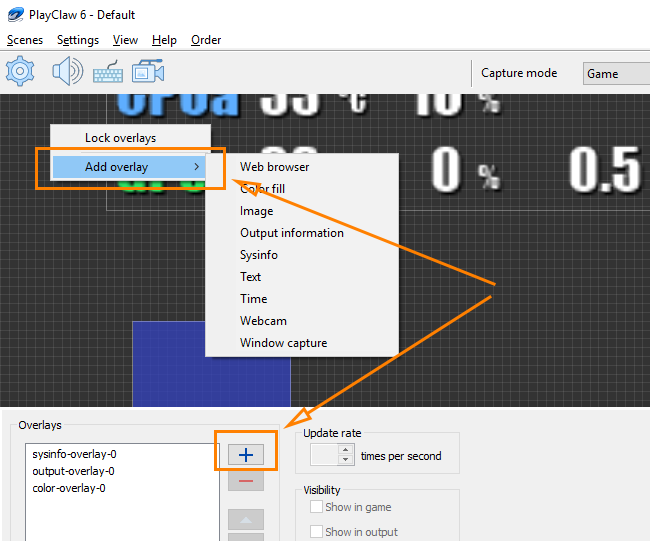
Добавление overlay реализовано двумя способами. Первый — через правый клик по области preview и пункт Add overlay. Второй — через кнопку plus в нижней панели. Оба пути ведут к одному и тому же списку, где доступны типы overlay. Это не косметическая мелочь: программа изначально рассчитана на быстрый монтаж слоев, поэтому важное действие продублировано сразу в двух местах интерфейса.
После добавления overlay пользователь получает стандартный набор свойств. Самые важные:
-
Update rate— частота обновления overlay; -
Color filter— маска и прозрачность; -
Show in game— показывать поверх игры; -
Show in output— выводить в запись или стрим; -
Render toggle hotkey— отдельная клавиша для включения и отключения конкретного слоя.
Это один из самых сильных моментов PlayClaw. Программа не просто хранит слой в сцене, а дает инструмент тонкой настройки его поведения. Текстовому overlay не нужна высокая частота обновления, браузеру и webcam — нужна. Один слой должен видеть только зритель, другой — только игрок, третий — оба. Все эти сценарии предусмотрены прямо в редакторе.
Отдельно полезно, что overlays можно переименовывать. Для этого достаточно выбрать элемент в списке, затем повторно щелкнуть по имени или нажать F2. Мелочь, но в реальной работе это критично: вместо набора стандартных имен вроде sysinfo-overlay-0 и output-overlay-0 можно быстро получить понятную структуру сцены. При большом количестве слоев такая организация экономит время не меньше, чем хороший кодек.
Какие оверлеи доступны в PlayClaw
Список overlay-типов делает программу универсальнее, чем кажется по первому впечатлению. В редакторе встречаются следующие типы:
| Overlay | Для чего нужен |
|---|---|
FPS / статистические элементы |
Отображение кадровой частоты и служебных данных захвата |
Sysinfo / Sysinfo bar |
Мониторинг CPU, GPU, VRAM, RAM, температур, вентиляторов и других датчиков |
Time |
Часы, таймер, секундомер |
Text |
Подписи, инструкции, статусные пометки |
Image |
Логотипы, иконки, графические элементы |
Color fill |
Простые цветовые блоки и фоновые подложки |
Output information |
Служебная информация по выходному сигналу |
Webcam |
Лицо стримера, камера, видеоисточник |
Web browser |
Виджеты, оповещения, страницы, browser source-подобные элементы |
Window capture |
Вывод отдельного окна поверх игры |
Twitch Chat |
Чат канала поверх игры |
Teamspeak 3 |
Голосовой и текстовый оверлей Teamspeak |
Часть этих элементов закрывает базовые задачи, часть — очень специфические. Именно в этой специфике и заключается смысл PlayClaw. Если нужен просто FPS counter, хватит множества других инструментов. Если нужен сложный игровой HUD с чатом, камерой, системной статистикой и служебными подписями, PlayClaw становится намного интереснее.
Sysinfo overlay: мониторинг железа прямо в игровом окне
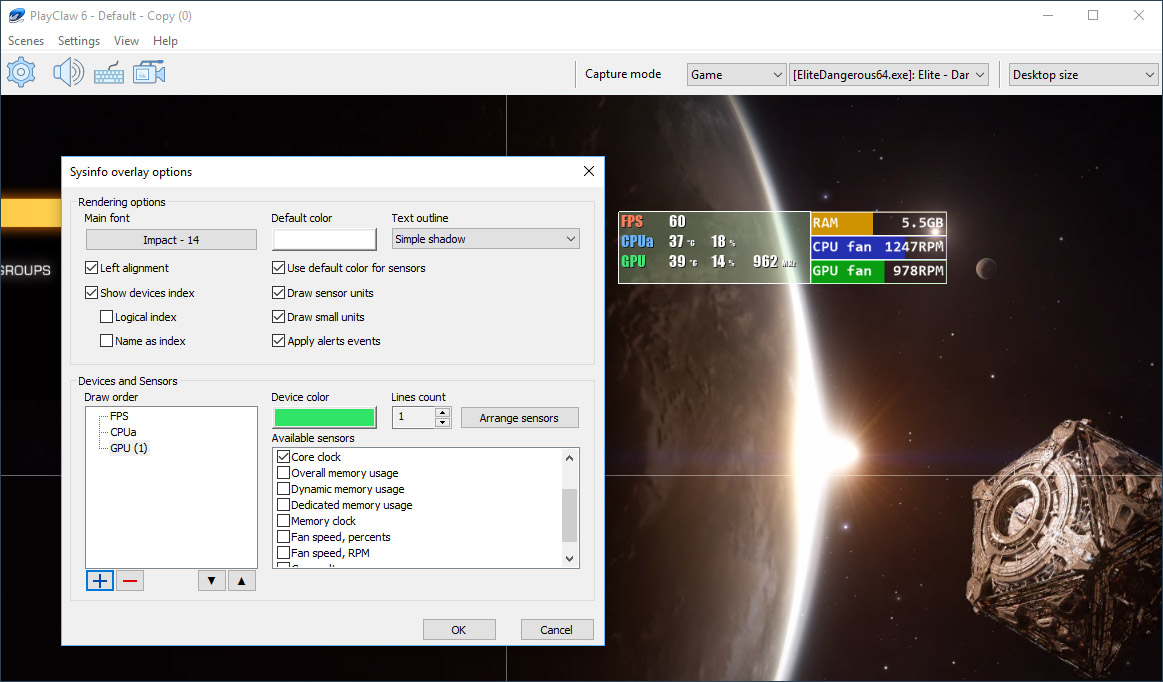
Sysinfo overlay — одна из самых полезных функций PlayClaw. Она превращает программу из обычного средства записи геймплея в инструмент для тестов, диагностики и подробного мониторинга. В окне настройки Sysinfo доступны выбор устройств и датчиков, цвет устройства, количество линий, шрифты, контур текста, отображение индексов, маленькие единицы измерения и применение alert-событий. На практике это позволяет собрать либо компактный FPS overlay, либо полноценную панель телеметрии.
PlayClaw умеет выводить не только кадровую частоту. В Sysinfo можно собирать значения по CPU, GPU, видеопамяти, динамической памяти, частотам, скорости вентиляторов, температурам и другим сенсорам. В релизных сборках добавлялись новые графические режимы, антиалиасинг линий, fill charts, предупреждения, переключение шкалы Fahrenheit/Celsius, поддержка ping sensor, логические и булевы датчики, корректировки под новые GPU и более точные значения для AMD. Для пользователя это означает главное: Sysinfo не ограничивается простым числом FPS, а годится для реального мониторинга нагрузки под записью или стримом.
Очень важно, что такой мониторинг можно показывать себе, но не выводить в запись. Для этого достаточно убрать Show in output и оставить Show in game. Это один из лучших сценариев использования PlayClaw: программа помогает во время игры видеть, как ведет себя железо, но не засоряет итоговое видео. В OBS Studio для аналогичного результата обычно приходится иначе собирать логику сцены, а в Bandicam или ShadowPlay возможности в принципе уже.
Для тестовых обзоров, сравнений видеокарт и процессоров, проверки стабильности фреймтайма и наблюдения за VRAM Sysinfo overlay особенно полезен. В нем удобно собрать маленький статусный блок или наоборот полноценную панель со множеством показателей. При этом PlayClaw позволяет привязать отдельный hotkey к overlay и включать мониторинг только при необходимости.
Time, Text, Image и Color fill: простые элементы, без которых сцена выглядит незавершенной
Time в PlayClaw — это не декоративная функция. Этот overlay можно использовать как часы, таймер и секундомер. В сборках программы отдельно добавлялся Reset для режима Stopwatch, что делает Time overlay нормальным служебным инструментом для челленджей, спидранов, тестовых сессий и длительных записей. Если нужно фиксировать время раунда, этапа прохождения или просто длительность замера производительности, этот overlay закрывает задачу без внешних утилит.
Text нужен для быстрых подписей: название билда, режим записи, ник, примечания, подсказки, служебные пометки для ролика или стрима. В релизах для Text overlay и Sysinfo появились простые макросы, а это уже уровень, на котором текстовый слой становится не статичной подписью, а частью живой сцены. При низком Update rate текст не расходует лишние ресурсы и остается удобным инструментом разметки.
Image и Color fill — это базовые строительные блоки. Первый используется для логотипов, рамок, иконок, декоративных вставок, масок и простых графических элементов. Второй подходит для подложек, цветных прямоугольников и акцентных областей. Внутри PlayClaw эти простые слои часто оказываются полезнее сложных, потому что позволяют быстро собрать читаемый HUD: например, затемнить угол под Sysinfo, добавить фон под текст и визуально отделить статистику от игрового изображения.
Webcam overlay: лицо стримера без отдельной студии
Webcam overlay в PlayClaw играет ту же роль, что webcam source в стриминговых студиях, но встроен в систему игровых оверлеев. Это значит, что камеру можно использовать не только для стрима, но и для локальной записи геймплея, а также по-разному показывать игроку и зрителю. Высокий Update rate для webcam оправдан, потому что видео должно выглядеть плавно. В подсказках PlayClaw прямо указано, что 30 или 60 fps для таких динамических overlays — нормальный вариант, тогда как для текста и таймера частота обновления может быть гораздо ниже.
Практически webcam overlay в PlayClaw удобен в двух сценариях. Первый — обычная facecam во время записи или стрима. Второй — источник для дальнейшей обработки через output overlay effects, в первую очередь через Chroma key. Это позволяет убирать фон, комбинировать камеру с другими слоями и встраивать ее в более сложную игровую сцену без обращения к отдельным внешним цепочкам.
Web browser overlay: одно из самых недооцененных преимуществ PlayClaw
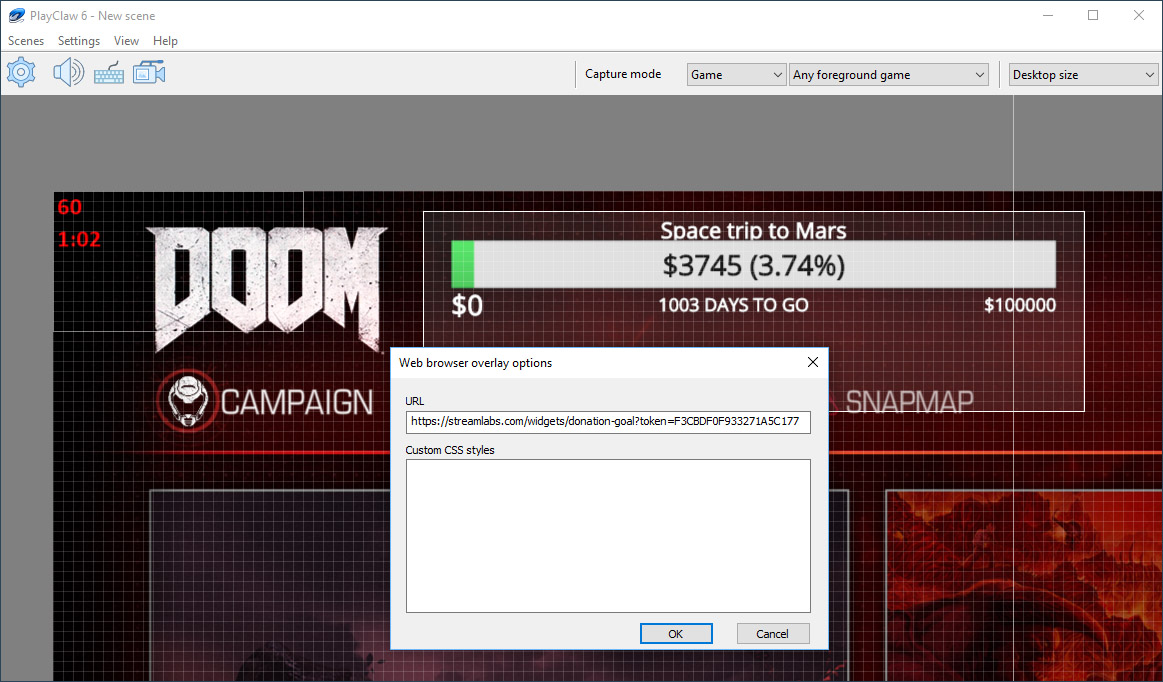
Browser overlay делает программу заметно гибче. Он позволяет встроить поверх игры браузерное содержимое: stream alerts, виджеты, прогресс-бары, информеры, веб-страницы и другие HTML-элементы. В примерах PlayClaw показывает работу со Streamlabs-виджетом через URL, а в релизах дополнительно улучшалась скорость обновления Web Browser overlay после изменения размера и исправлялось сохранение custom CSS.
На практике browser overlay полезен не только для стримерских донатов. Его можно использовать для отображения таймеров, панели целей, статуса марафона, внутренней веб-страницы команды, телеметрии из стороннего сервиса, служебных индикаторов и всего, что удобнее отрисовать браузером. В PlayClaw этот слой ценен тем, что находится внутри общей системы overlays и сцен, а не подключается как отдельная внешняя надстройка.
Еще один важный момент — browser overlay работает поверх игры, а не только на выходе. Для однокомпонентного стриминга с одним монитором это очень удобно: не нужно держать рядом открытый браузер с оповещениями, достаточно собрать нужный слой прямо в PlayClaw. Именно за такие прикладные детали программу и ценят те, кому мало стандартной записи экрана.
Window capture overlay: когда нужно показать конкретное окно
Window capture — это еще один редкий для игровых оверлеев сценарий. Он позволяет захватывать отдельное окно и рендерить его поверх игры, а также выводить в файл или трансляцию. Такой режим особенно удобен, когда нужно показывать мини-панель со статистикой, карту, чат клиента, служебное окно, калькулятор, вспомогательный софт или маленький фрагмент другого приложения без переключения на рабочий стол. В PlayClaw этот слой можно комбинировать с хромакеем и другими output effects.
Для создателей гайдов и технических обзоров Window capture overlay полезен тем, что позволяет встроить отдельный интерфейс прямо в сцену. Не нужно полностью показывать рабочий стол или менять сцену в студийной программе. Достаточно захватить окно и разместить его как часть игрового HUD. Это узкий, но очень сильный сценарий, который редко реализован так же прямолинейно в обычных рекордерах.
Twitch Chat overlay: чат прямо в игровом окне
Twitch Chat overlay в PlayClaw работает напрямую с Twitch-сервером и не требует сторонних компонентов для базовой работы. Настройка строится вокруг кнопки Get authorization: после авторизации копируется строка, начинающаяся с oauth:, затем в параметрах overlay заполняются имя пользователя и название канала. Канал можно указать как свой, так и чужой. После этого сообщения чата начинают отображаться внутри игрового оверлея.
Это один из тех случаев, когда PlayClaw реально экономит действия пользователю с одним монитором. Не нужно держать отдельное окно браузера поверх игры, не нужен второй дисплей, не требуется сложная композиция в OBS только ради того, чтобы видеть сообщения. Достаточно добавить Twitch Chat overlay в сцену и правильно расположить его в игровом пространстве. Для стримера, который не хочет жертвовать удобством игры ради чтения чата, это очень практичный инструмент.
Teamspeak 3 overlay: голос и текст поверх игры
PlayClaw поддерживает два типа Teamspeak 3 overlay: голосовой и текстовый. Для их работы используется отдельный клиентский плагин, который связывает Teamspeak 3 с overlay-частью PlayClaw. После установки и включения плагина в Tools → Options → Addons Teamspeak 3 overlays начинают выводить голосовые и текстовые события прямо поверх игры. В обновлениях отдельно улучшались распознавание событий, совместимость, whisper timeout, установка плагина и разделение одного комбинированного слоя на voice/chat overlays.
Сценарий применения очевиден: командные шутеры, кооперативные игры, рейды, турниры, записи с голосовой коммуникацией. Когда нужно видеть, кто говорит, а кто написал сообщение, отдельный Teamspeak 3 overlay дает более аккуратное и стабильное решение, чем попытки читать внешний клиент через Alt+Tab или через сторонний полупрозрачный слой. Для PlayClaw это органичная часть общей логики сцен и overlays.
Локальная запись: как устроен рекординг в PlayClaw
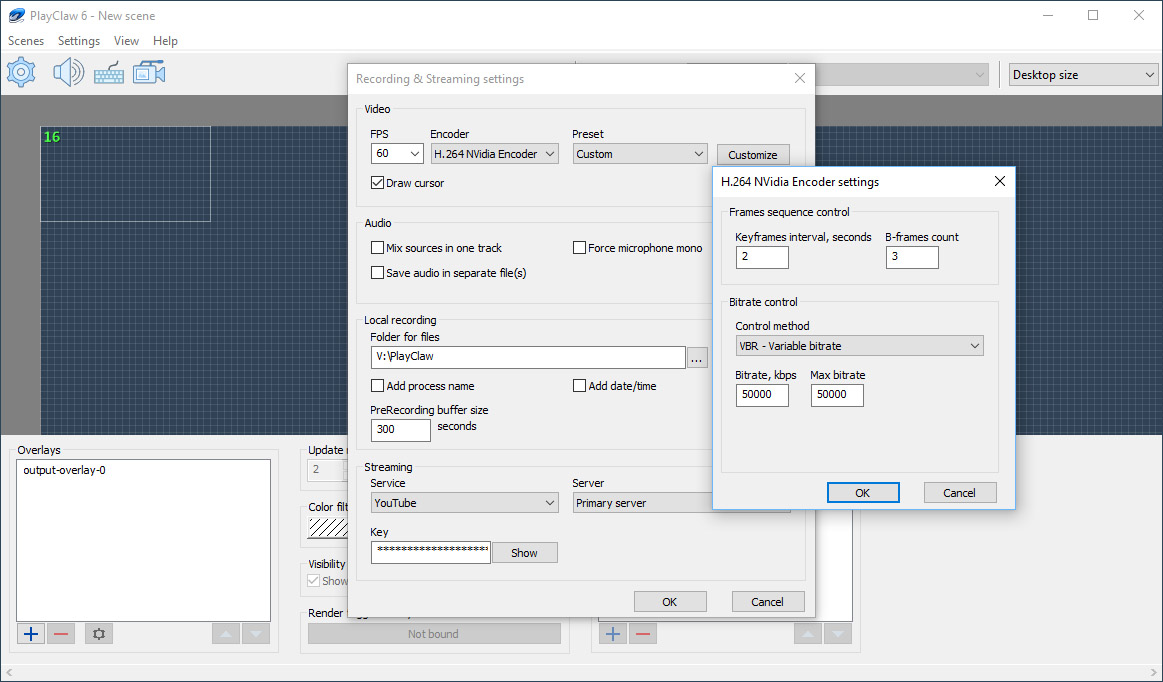
Хотя PlayClaw чаще обсуждают из-за overlays, запись видео сделана достаточно серьезно. Основное окно конфигурации — Recording & Streaming settings. В нем можно выбрать FPS, Encoder, Preset, при необходимости открыть детальную настройку через Customize, включить Draw cursor, настроить работу со звуком, указать Folder for files, добавить к имени процесса Add process name, прописать Add date/time, задать PreRecording buffer size, а также заполнить блоки стриминга — Service, Server, Key. Это хорошо показывает, что PlayClaw — не надстройка над оверлеями, а полноценный рекордер и стриминговый инструмент.
Настройка записи начинается с двух решений: кадровая частота и кодек. Программа поддерживает аппаратное H.264-кодирование и программные варианты, а для быстрого старта можно использовать Balanced preset. Такой режим удобен, когда нет желания вручную настраивать каждый параметр и нужно получить рабочую запись геймплея без длительных экспериментов. Если результата недостаточно, PlayClaw позволяет открыть более глубокие настройки выбранного encoder и подстроить его под диск, GPU и желаемый битрейт.
Для локальной записи полезны и мелкие опции: добавление имени процесса в файл, подстановка даты и времени, отдельная папка для роликов, буфер предзаписи. Эти детали не бросаются в глаза в коротких обзорах, но именно они определяют повседневное удобство. PlayClaw рассчитана на регулярное использование, а не на разовый нажал REC и забыл.
Аппаратное кодирование и производительность
PlayClaw поддерживает H.264 с аппаратным ускорением через Intel QuickSync, NVIDIA Encoder и AMD AMF. Это важный момент, потому что в игровом рекординге кодек решает не только качество видео, но и то, насколько заметно проседает производительность. Аппаратное кодирование позволяет передавать часть нагрузки специализированным блокам GPU или встроенной логике платформы и не так сильно давить на CPU, как это бывает при чисто программной компрессии. Помимо этого, в PlayClaw есть и программные варианты, включая MJPEG и software H.264/AVC.
Для пользователя это означает простую вещь: PlayClaw подходит не только для архивной записи в тяжеловесных форматах, но и для более современного рабочего потока, где требуется аппаратное H.264, управляемый битрейт, пресеты и реальное использование GPU-возможностей. В релизах отдельно дорабатывались AMD H.264 encoder, OpenH264, обработка frame drops, снижение CPU utilization во время encoding и ситуации, когда игра забирает почти весь ресурс видеокарты.
Важно и то, что PlayClaw ориентирована именно на игровые API. Нативный захват доступен для DirectX 9/10/11/12, OpenGL и Vulkan. В обновлениях постоянно встречаются исправления совместимости с конкретными проектами и движками, улучшения для DirectX 12 и Vulkan, альтернативные игровые hook-механизмы и корректировки под современные игры. Это не гарантирует идеальное поведение в любой игре, но хорошо показывает направленность программы: перед нами именно игровой видеорекордер, а не абстрактный screen recorder.
Streaming: PlayClaw как стриминговый инструмент
Streaming в PlayClaw не выглядит придатком к локальной записи. Программа умеет отправлять поток на YouTube, Twitch и другие RTMP-сервисы, а в Recording & Streaming settings для этого есть отдельный блок с выбором Service, Server и поля Key. Поддерживаются и custom RTMP settings, а в ранних сборках добавлялась поддержка FTL для Mixer. По своей логике PlayClaw ближе к узкоспециализированной стриминговой утилите для геймеров, чем к большой универсальной студии.
Главное достоинство стриминга в PlayClaw — не количество интеграций, а связь со сценами и оверлеями. Webcam, browser overlay, Teamspeak 3, чат, таймеры, текстовые подписи и хромакей — все это оказывается не внешними добавками, а частью одной системы. В результате стрим получается собран не вокруг традиционной студийной панели, а вокруг игрового окна и игровой логики. Для стримера с одним монитором это часто удобнее, чем отдельная тяжелая студийная сцена.
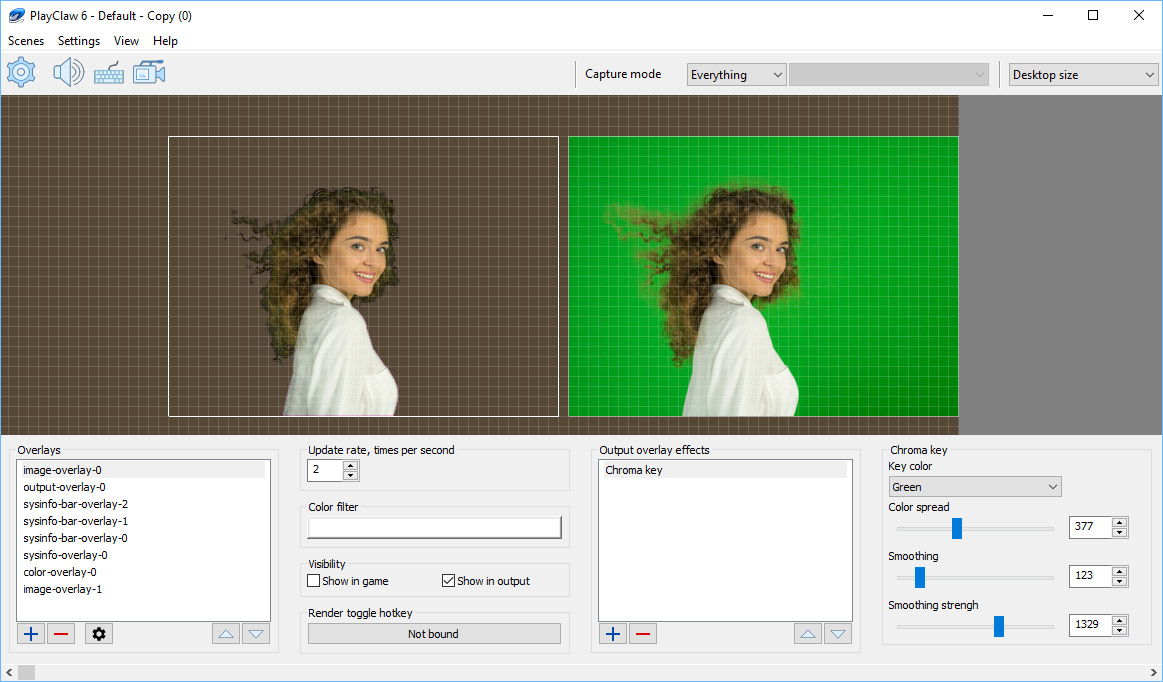
Отдельно стоит отметить Output overlay effects. Это постобработка для overlay-слоя, которая особенно полезна именно в стриме и записи. Поддерживаются Chroma key, Scrolling, Color key, Image mask, Cropping / expanding, а в настройке эффекта можно тонко регулировать ключевой цвет, spread и smoothing. По сути, PlayClaw дает встроенный мини-набор инструментов обработки слоя без необходимости переносить все в сторонний редактор сцены.
Звук: несколько источников и базовая подготовка
PlayClaw поддерживает до 16 аудиоисточников и realtime audio preprocessing engine. В окне записи видно, что можно Mix sources in one track, сохранять звук в отдельные файлы через Save audio in separate file(s), а для микрофона использовать Force microphone mono. Эти настройки говорят о том, что программа рассчитана не только на простую запись игрового звука, но и на более организованный захват с микрофоном и несколькими входами.
Для практического использования это означает следующее. Если нужен обычный комментарий поверх геймплея, в PlayClaw можно собрать звук игры и голос в одном треке. Если потом планируется монтаж, логичнее развести аудио по отдельным файлам и уже на этапе редактора выстраивать баланс, шумоподавление и финальный микс. PlayClaw не заменяет полноценный DAW или продвинутый аудиомикшер, но на уровне игрового рекординга и стриминга ее возможности выглядят более чем достаточными.
Time-Shift и pre-recording: как сохранить момент после того, как он уже произошел
Для игр одна из самых важных функций — предзапись. В PlayClaw она оформлена как Time-Shift recording feature и PreRecording buffer size. Суть проста: программа постоянно держит буфер последних секунд или минут, а когда нужный момент уже произошел, пользователь сохраняет именно этот хвост. В результате не нужно непрерывно держать длинную ручную запись ради одного удачного фрага, clutch-момента, бага или красивой сцены.
Практическая ценность Time-Shift особенно заметна в соревновательных играх. Если момент произошел неожиданно, обычная запись, запущенная после события, уже опоздала. Pre-recording решает именно эту проблему. В PlayClaw можно задать размер буфера, а в релизах отдельно появлялась возможность указывать место хранения pre-recording file buffer и исправлялись ошибки при повторном flush буфера. То есть эта функция в программе не декоративная, а рабочая и развиваемая.
По характеру использования Time-Shift сближает PlayClaw с ShadowPlay, но здесь она встроена в более широкую систему сцен и оверлеев. Это означает, что пользователь не просто сохраняет последние секунды игры, а делает это внутри среды, где уже настроены мониторинг, чат, камера и служебные элементы.
Захват рабочего стола и скриншоты
PlayClaw умеет захватывать не только игры, но и Windows desktop. Для этого предусмотрен отдельный режим работы, а в Steam-описании прямо упоминается Fast Windows desktop capture mode. Это расширяет программу за пределы чисто игрового применения: можно писать гайды, показывать веб-видео, демонстрировать настройки, записывать работу приложений и совмещать все это с overlays.
Со скриншотами логика тоже не сводится к банальному сохранить кадр. В обновлениях PlayClaw были добавлены выбор формата PNG, JPG, BMP, корректировка пути с процессом и датой, а также исправления проблем с black screenshots и захватом на отдельных системах. Для практического использования этого достаточно: скриншоты можно встроить в привычный рабочий процесс и не держать рядом отдельную утилиту только ради снимков экрана.
Hotkeys и управление во время игры
Горячие клавиши — один из столпов PlayClaw. Программа изначально ориентирована на то, что пользователь не будет бесконечно возвращаться в главное окно. В quick start отдельно рекомендуется первым делом проверить hotkeys для старта и остановки записи, streaming, pre-recording, taking screenshots и других действий. Кроме того, hotkeys можно привязывать к сценам и к отдельным overlays через Render toggle hotkey.
На практике правильно настроенные hotkeys превращают PlayClaw в гораздо более удобный инструмент, чем это видно по скриншотам. Сцена с минимальным HUD может включаться одной клавишей, расширенный Sysinfo — другой, камера — третьей, запись — четвертой, а pre-recording — пятой. Это именно тот случай, когда программа начинает работать как часть игрового управления, а не как внешняя надстройка.
Практическая инструкция: как записать первый ролик в PlayClaw
Ниже — нормальный рабочий сценарий, без лишних действий.
Шаг 1. Проверить горячие клавиши
Сразу после запуска имеет смысл открыть настройки и проверить комбинации на старт и остановку записи, стрим, pre-recording и скриншоты. Это нужно сделать до первого теста, чтобы запись не сорвалась из-за конфликта с клавишами игры.
Шаг 2. Открыть Recording & Streaming settings
Основное окно записи содержит все ключевые параметры. Здесь задаются:
-
FPS; -
Encoder; -
Preset; -
Customize; -
Draw cursor; -
параметры audio;
-
Folder for files; -
Add process name; -
Add date/time; -
PreRecording buffer size.
Шаг 3. Выбрать кодек
Для записи геймплея рационально начать с аппаратного H.264, если он доступен на системе. В PlayClaw для этого используются Intel QuickSync, NVIDIA Encoder или AMD AMF. Если нужен быстрый старт, подходит Balanced preset. Если запись либо слишком тяжелая, либо качество не устраивает, дальше уже есть смысл заходить в Customize и подгонять параметры под свой GPU и диск.
Шаг 4. Указать папку и формат именования
В Folder for files выбирается каталог для роликов. Дополнительно можно включить Add process name и Add date/time, чтобы не получать хаотичный набор файлов с одинаковыми именами. Для регулярной записи это значительно упрощает сортировку материала.
Шаг 5. Настроить буфер предзаписи
Если нужен Time-Shift, задается PreRecording buffer size. Чем больше буфер, тем больше времени можно сохранить задним числом, но тем внимательнее нужно относиться к диску и логике записи. Для многопользовательских игр этот пункт почти всегда имеет смысл.
Шаг 6. Проверить звук
На этом этапе решается, будет ли микрофон смешан с игровым звуком, нужны ли отдельные файлы и стоит ли использовать Force microphone mono. Для разговорного контента и стриминга это важнее, чем тонкая настройка визуальных слоев.
Шаг 7. Запустить игру и протестировать короткий фрагмент
После этого остается открыть игру, включить запись горячей клавишей, записать 20–30 секунд, остановить захват и проверить итоговый файл. Если нагрузка на систему оказалась слишком высокой, первым делом обычно корректируют пресет, FPS и encoder, а не начинают перестраивать всю сцену заново.
Практическая инструкция: как настроить внутриигровой оверлей
Шаг 1. Создать или загрузить сцену
Через Scenes manager создается новая сцена или загружается существующая. Для первого опыта проще сделать отдельную пустую сцену, чтобы не мешать запись и overlay-настройку с уже рабочей конфигурацией.
Шаг 2. Добавить overlay
Используется правый клик по preview и Add overlay, либо кнопка plus внизу. Оба варианта дают доступ к одинаковому списку типов overlay.
Шаг 3. Выбрать тип слоя
Для начала обычно берут один из трех вариантов:
-
Sysinfo— если нужен мониторинг; -
Time— если нужен таймер; -
Text— если нужна подпись.
Если нужен стриминговый вариант сцены, вместо этого можно взять Webcam или Web browser.
Шаг 4. Настроить положение и видимость
Дальше слой размещается в preview и настраивается через Show in game и Show in output. Здесь и проявляется главная сила PlayClaw. Например, статистику можно оставить только себе, а webcam — только зрителю.
Шаг 5. Настроить Update rate
Для Text и статичных слоев высокая частота не нужна. Для Webcam и Web browser ее, наоборот, имеет смысл поднять. Для таймера хватает 1–10 fps, для камеры — 30 или 60 fps. Это влияет и на читаемость, и на нагрузку.
Шаг 6. Назначить hotkey
Через Render toggle hotkey можно дать слою отдельную клавишу включения и отключения. Это удобно для временных элементов: диагностики, вспомогательных подсказок, отдельных окон и служебных блоков.
Практическая инструкция: как собрать Sysinfo HUD для тестов
Если цель — сделать обзор производительности, PlayClaw раскрывается особенно хорошо.
-
Создается отдельная сцена под тестирование.
-
Добавляется
SysinfoилиSysinfo bar. -
В окне
Sysinfo overlay optionsвыбираются устройства и сенсоры: FPS, CPU, GPU, память, вентиляторы, температуры, частоты и другие показатели. -
Настраиваются шрифты, контур текста, цвета и группировка значений.
-
При необходимости включаются alerts и более сложные графические режимы.
-
Если статистика нужна только для контроля во время игры, снимается
Show in output. -
Слою назначается hotkey, чтобы включать и выключать диагностику прямо в матче или бенчмарке.
Такой подход удобнее, чем отдельный мониторинговый overlay через Afterburner/RTSS, когда одновременно нужна еще и запись геймплея, и единая настройка всей сцены.
Практическая инструкция: browser overlay и webcam overlay для стрима
Browser overlay
-
В сцену добавляется
Web browser. -
В окне
Web browser overlay optionsв полеURLвставляется адрес нужного виджета или страницы. -
При необходимости в
Custom CSS stylesзадается дополнительное оформление. -
Слой размещается в нужной части кадра.
-
Через
Show in gameиShow in outputрешается, должен ли этот слой видеть только зритель или также сам игрок.
Webcam overlay
-
В сцену добавляется
Webcam. -
Подбирается место в кадре и частота обновления. Для камеры логично использовать 30 или 60 fps.
-
Если нужна прозрачность или цветовая коррекция, можно применить
Color filter. -
Если нужен вырезанный фон, к webcam overlay добавляется
Chroma keyв секцииOutput overlay effects.
Для стрима на одном мониторе это один из самых сильных сценариев PlayClaw: камера, виджет, системная статистика и таймеры живут внутри одной сцены, а не разнесены по нескольким окнам.
Output overlay effects: чем они полезны в реальной работе
В PlayClaw output effects — не декоративный раздел. Он нужен, когда обычного overlay уже недостаточно. Основные эффекты:
-
Chroma key; -
Scrolling; -
Color key; -
Image mask; -
Cropping / expanding.
Chroma key чаще всего используется с webcam overlay: выбирается Key color, затем настраиваются Color spread, Smoothing и Smoothing strength. Это позволяет убрать фон и получить чистый видеоэлемент поверх сцены. Image mask нужен для рамок, нестандартных форм, подсветки отдельных зон или маскирования части overlay. Color key и Crop/Expand полезны, когда нужно быстро подчистить слой без внешнего редактора.
Практически это означает, что PlayClaw умеет не только показывать overlays, но и дорабатывать их на выходе. Для гибридного сценария игровой видеорекордер + легкая стриминговая сборка этого более чем достаточно. OBS в таких задачах мощнее как полноценная студия, но PlayClaw выигрывает именно связкой с внутриигровыми слоями.
Стабильность, совместимость и особенности поведения в играх
PlayClaw активно ориентирована на графические приложения и игры, что видно по характеру обновлений. В релизах постоянно фигурируют исправления совместимости с DirectX 9/10/11/12, Vulkan, OpenGL, отдельными играми и приложениями, улучшения injection-механики, alternative game hook для части DirectX 9, корректировки под HiDPI, современные GPU и сенсоры. Для пользователя это означает, что программа живет в реальном игровом контексте, а не существует только на уровне статического набора функций.
При этом PlayClaw не выглядит полностью бытовой утилитой, где все работает по умолчанию идеально. По своей природе это более специализированный инструмент. У него больше сценариев управления, больше внимания к сценам, hotkeys, overlays и режимам видимости. Это плата за функциональность. Если нужна утилита только для клипов и скриншотов, часть возможностей просто не раскроется.
Сравнение с аналогами
Ниже — сравнение не с абстрактным рынком ПО для записи экрана, а с реальными программами, которые чаще всего рассматривают вместо PlayClaw.
| Программа | Что делает лучше всего | Где сильнее PlayClaw | Где уступает PlayClaw |
|---|---|---|---|
| OBS Studio | Универсальная студия для записи и стриминга, сцены и sources, virtual camera, работа на Windows/macOS/Linux | OBS сильнее как полноценная студия, особенно для сложного продакшена | PlayClaw удобнее именно как система внутриигровых overlays и игрового HUD |
| Bandicam | Простая запись экрана, игры и устройств, game recording mode, webcam overlay | Проще старт для обычной записи, меньше входной порог | Слабее по сценам, внутриигровым overlays и игровому мониторингу |
| Fraps | FPS, benchmarking, скриншоты, простая realtime video capture | Максимально простой сценарий FPS+видео | Гораздо уже по возможностям, нет развитой системы overlays и сцен |
| MSI Afterburner + RTSS | OSD-мониторинг производительности в играх | Очень сильный мониторинг и OSD | Это не замена PlayClaw как рекордеру и стриминговому инструменту |
| NVIDIA ShadowPlay / NVIDIA App | Моментальная запись, Instant Replay, минимальное вмешательство | Очень удобно для быстрых игровых клипов | Намного беднее по сценам, browser/webcam overlays и редактированию игрового HUD |
OBS Studio
OBS Studio — это бесплатное open-source решение для записи и стриминга на Windows, macOS и Linux. Основа OBS — Scenes и Sources, то есть классическая студийная архитектура. Плюс есть Virtual Camera, которая позволяет выводить сцену в приложения, воспринимающие веб-камеру. OBS сильнее там, где нужна полноценная продакшн-студия: сложные переходы, расширенная экосистема, широкая совместимость и привычная модель сборки сцены.
Но PlayClaw выигрывает в другом. Она изначально строится вокруг того, что overlays нужно видеть внутри игры. В OBS все в первую очередь собирается вокруг итогового выхода, а не вокруг игрового HUD. Если стример работает с одним монитором, хочет видеть чат, мониторинг железа, таймеры и виджеты поверх игры, PlayClaw оказывается удобнее именно по логике использования. OBS объективно мощнее как студия, но PlayClaw точнее решает задачу внутриигрового overlay-окружения.
Bandicam
Bandicam — один из самых понятных аналогов для тех, кто ищет программу для записи игр. Он умеет screen recording, game recording mode для DirectX/OpenGL/Vulkan, device recording, webcam overlay и другие типовые сценарии захвата. В качестве инструмента быстро включить запись геймплея Bandicam зачастую проще, потому что он меньше навязывает сложную внутреннюю структуру работы со сценой.
Но как только задача выходит за рамки простой записи игры, преимущество уходит. PlayClaw заметно сильнее там, где нужны Scene manager, системный мониторинг через Sysinfo overlay, разные режимы видимости in game/in output, browser overlay, отдельные hotkeys на layers и общая логика игрового HUD. Bandicam — хороший game recorder. PlayClaw — это уже игровой видеорекордер плюс система overlays и стриминговых слоев.
Fraps
Fraps — классический старый инструмент, который умеет показывать FPS, делать benchmarking, снимать screenshots и записывать видео из DirectX/OpenGL-игр. По своей сути Fraps остается прямолинейным решением: минимум лишнего, понятная специализация, акцент на FPS и видеозахват.
На этом фоне PlayClaw выглядит значительно шире. У нее есть сцены, редактор overlays, webcam, browser, Time-Shift, стриминг, мониторинг системы, системные слои и более современная логика работы с аудио и кодеками. Если нужен только FPS counter и простейший геймплейный рекординг, Fraps понятен. Если нужен полноценный обзор программы для записи игр с внутриигровым оверлеем, Fraps уже не конкурент PlayClaw по функциональному классу.
MSI Afterburner + RTSS
Связка MSI Afterburner + RTSS сильна прежде всего как система аппаратного мониторинга и OSD. Через вкладку Monitoring можно выводить GPU usage, GPU clock, temperature, VRAM, CPU и другие показатели, а On-Screen Display считается одной из самых сильных сторон экосистемы Afterburner. Для чистого мониторинга во время игры это эталонный вариант.
Но эта связка не заменяет PlayClaw. Afterburner и RTSS не строят полноценную систему игровых сцен с browser overlay, webcam overlay, стримингом и Time-Shift recording. Поэтому выбирать между ними нужно не по принципу что лучше вообще, а по задаче. Нужен только мониторинг FPS и датчиков — разумнее смотреть на RTSS. Нужен мониторинг плюс запись геймплея, плюс игровой HUD, плюс стриминговые элементы — тогда PlayClaw оказывается гораздо ближе к реальному сценарию.
NVIDIA ShadowPlay
ShadowPlay в составе NVIDIA App делает ставку на простоту. Он умеет DVR-подобный Instant Replay, ручную запись, скриншоты, автоматическое сохранение ярких моментов и запись с минимальным влиянием на производительность, в том числе за счет аппаратного кодировщика. В текущем NVIDIA App отдельно подчеркиваются Instant Replay, ручная запись вплоть до 8K HDR 30 fps или 4K HDR 120 fps, а также overlay-управление.
Но ShadowPlay не конкурирует с PlayClaw в сложных overlay-сценариях. Это инструмент для быстрого клипа, повтора и базовой записи, а не для построения своего игрового интерфейса с Sysinfo, Teamspeak, Twitch Chat, browser overlay, Time, Text и многоуровневым управлением видимостью слоев. Поэтому ShadowPlay удобнее как мгновенный клип-рекордер, а PlayClaw — как специализированная программа для записи игр и стриминга с развитым игровым HUD.
Сильные стороны PlayClaw
1. Настоящие внутриигровые overlays
Главная сильная сторона программы — возможность видеть overlays в самой игре, а не только в конечной записи. Это ключевое отличие от части популярных решений.
2. Гибкая логика Show in game / Show in output
Можно очень точно управлять тем, что видите вы, а что видит зритель. Для геймеров и стримеров с одним монитором это крайне полезно.
3. Сцены и hotkeys
Scenes manager, загрузка сцен, дублирование, переименование и привязка hotkeys делают PlayClaw удобной именно в повторяемой работе, а не только в разовом запуске.
4. Sysinfo overlay
Для мониторинга CPU, GPU, VRAM, RAM, температур и частот PlayClaw подходит намного лучше, чем ожидаешь от обычного игрового рекордера.
5. Browser overlay и специализированные слои
Встроенный browser overlay, Twitch Chat overlay, Teamspeak 3 overlay, Window capture и webcam делают программу полезной не только для записи геймплея, но и для реально сложных игровых сценариев.
6. Аппаратное H.264-кодирование и Time-Shift
Поддержка Intel QuickSync, NVIDIA Encoder, AMD AMF и режима предзаписи делает PlayClaw современной по базовой записи, а не только интересной по overlays.
Ограничения и слабые места
1. Программа более специализированная, чем кажется
PlayClaw не ощущается утилитой класса установил и через 30 секунд все идеально. Она требует чуть большего вовлечения в сцены, hotkeys, overlays и режимы видимости. Это обратная сторона ее гибкости.
2. Для чисто студийного продакшена OBS шире
Если задача — сложная трансляционная студия с большим количеством sources, переходов и стандартной студийной экосистемой, OBS Studio обычно рациональнее.
3. Для быстрых клипов ShadowPlay проще
Когда нужно просто сохранить последние секунды игры на видеокарте NVIDIA, ShadowPlay делает это с меньшим количеством настроек.
4. Для чистого FPS/OSD мониторинга RTSS проще
Если запись и стриминг не нужны, а важен только OSD с датчиками, MSI Afterburner + RTSS решают задачу прямее.
Кому подойдет PlayClaw
PlayClaw имеет смысл выбирать в следующих случаях:
-
нужен именно внутриигровой оверлей, а не просто запись экрана;
-
запись геймплея должна сочетаться с мониторингом FPS, CPU, GPU, VRAM и RAM;
-
используется один монитор, поэтому чат и служебные элементы нужно видеть поверх игры;
-
важны browser overlay, webcam overlay, Window capture и гибкая видимость слоев;
-
требуется Time-Shift / pre-recording внутри более сложной игровой конфигурации;
-
нужны сцены, которые можно переключать hotkeys без ручной пересборки.
Кому лучше выбрать другое решение
Если нужен только быстрый захват игрового видео без построения сцены, стоит смотреть на Bandicam или ShadowPlay. Если нужна полноценная универсальная студия для стриминга и записи на разных платформах — на OBS Studio. Если нужен только on-screen display и мониторинг железа — на MSI Afterburner + RTSS. Если нужен классический старый формат FPS + benchmarking + video capture — на Fraps.
Итог
PlayClaw 7 — это специализированная программа для записи игр, стриминга и внутриигровых overlays, у которой главная ценность лежит не в абстрактной записи экрана, а в умении строить полезный игровой HUD поверх самого геймплея. Сцены, Show in game / Show in output, Sysinfo overlay, browser overlay, Teamspeak 3 overlay, Twitch Chat overlay, webcam, Window capture, Time-Shift recording и аппаратное H.264-кодирование делают ее инструментом для тех сценариев, где обычный screen recorder уже недостаточен.
На рынке есть программы проще. Есть программы мощнее как студии. Но PlayClaw занимает собственную нишу очень точно: это программа для записи геймплея и стриминга, которая дает игроку не только файл на выходе, но и контроль над тем, что происходит поверх игры в реальном времени. Именно в этом формате она остается по-настоящему интересной.
