DebugMode Wink Screen Recorder — это не очередной универсальный рекордер экрана, который просто пишет всё происходящее в непрерывный ролик. Логика у программы другая: она захватывает экран как последовательность кадров, позволяет точно выстроить шаги, добавить пояснения, кнопки перехода, фигуры, голосовые комментарии и затем собрать из этого либо видео, либо печатную инструкцию, либо HTML-материал. За счёт этого Wink хорошо подходит именно для обучающих материалов, внутренних регламентов, инструкций для сотрудников, справки по программам и пошаговых демонстраций интерфейса.
Если смотреть на Wink как на программу для записи экрана, то её сильная сторона не в чистой видеозаписи, а в управляемом построении учебного сценария. Она захватывает действия, но затем даёт над каждым кадром ручной контроль: можно убрать лишние шаги, добавить задержку на нужном экране, вставить callout с пояснением, изменить курсор, поставить кнопки Next, Previous или Goto Frame, а затем вывести тот же проект в разных форматах. В этом и заключается смысл DebugMode Wink: это программа для создания инструкций и скринкастов, а не просто захвата рабочего стола.
Скачать Wink Screen Recorder
- Запись экрана
- Захват со звуком
- Просто новичкам
- Устаревший интерфейс
- Редкие обновления
- Мало современных форматов
Что представляет собой Wink и для каких задач он подходит
Wink создавался как инструмент для создания tutorial и presentation-проектов на основе реальных действий на экране. Поэтому наиболее естественные сценарии для него — демонстрация интерфейса программы, пошаговое руководство по работе в сервисе, инструкция для службы поддержки, объяснение процесса настройки, обучение новых сотрудников и подготовка материалов для базы знаний. В отличие от обычных screen recorder-решений, здесь основной объект — не непрерывный видеопоток, а структура урока из кадров, переходов и пояснений.
На практике это означает очень простую вещь. Если вам нужен ролик в духе включил запись, проговорил голосом, смонтировал на таймлайне, наложил веб-камеру и загрузил на YouTube, Wink будет не самым удобным выбором. Но если нужно показать, как открыть меню, где нажать конкретную кнопку, как пройти определённую последовательность действий, почему следующий шаг появляется именно после предыдущего и как превратить тот же материал ещё и в PDF-инструкцию, то у Wink появляется очень сильная прикладная логика.
Особенно хорошо программа чувствует себя там, где нужно объяснять интерфейс. Это может быть руководство по работе с CRM, урок по настройке почтового клиента, демонстрация сценария в бухгалтерской программе, обучение работе в админке сайта или серия внутренних инструкций для команды. В таких задачах важнее не cinematic-видео, а читаемость шага, понятность экрана и управляемый темп показа. Именно под это и заточен Wink.
Основные возможности Wink Screen Recorder
Набор функций у программы построен вокруг полного цикла создания учебного материала: захват экрана, покадровое редактирование, визуальные подсказки, навигация, аудио и экспорт. При этом даже базовые функции у Wink устроены не как в типичных рекордерах.
Ключевые возможности программы
| Возможность | Что делает в Wink |
|---|---|
| Захват экрана | Позволяет записывать экран целиком, окно приложения или выделенную прямоугольную область |
| Режимы захвата | Поддерживает manual screenshot, timed capture и input-driven capture |
| Покадровое редактирование | Даёт менять последовательность кадров, удалять лишнее, вставлять новые шаги |
| Пояснения | Добавляет textboxes, callouts, shapes, titles |
| Навигация | Позволяет ставить кнопки Next, Previous, Goto Frame, Goto URL |
| Работа с курсором | Сохраняет положение курсора, даёт менять его вид и поведение |
| Аудио | Записывает голос, импортирует WAV/MP3, позволяет подрезать ненужные участки |
| Экспорт | Выводит проект в MPEG-4, PDF, HTML, PostScript и изображения |
| Повторное использование | Поддерживает templates, импорт/экспорт текста и работу с фоновыми изображениями |
Список не декоративный: каждая из этих функций встроена именно в процесс создания обучающего материала, а не существует для галочки.
Три режима захвата — главное отличие Wink от обычной записи экрана
Первое, что определяет характер программы, — три режима захвата кадров. Ручной режим делает кадр по нажатию горячей клавиши; timed capture непрерывно снимает экран с заданной частотой; input-driven capture пытается автоматически ловить нужные моменты на основе кликов мыши и нажатий клавиш. В timed capture можно задавать частоту как в кадрах в секунду, так и в кадрах в минуту или час, а input-driven capture можно настроить на фиксацию кликов мышью и/или клавиш. При этом Wink сохраняет в проект не все снимки подряд, а только те, что действительно отличаются от предыдущего кадра.
Это очень важный момент. У обычного screen recorder итогом почти всегда становится длинный клип, который потом нужно резать на таймлайне. В Wink значительная часть работы снимается уже на этапе захвата: программа сама помогает превратить действия пользователя в логичную ленту кадров. Из-за этого DebugMode Wink особенно удобен для записей, где нужно показать интерфейс без пустых пауз, бессмысленного движения курсора и лишних секунд ожидания.
Захват не только с экрана, но и из готовых изображений
Wink работает не только как программа для записи действий на экране. Она умеет строить проект из уже существующих изображений. Это полезно, когда инструкция собирается частично из новых кадров, а частично — из старых скриншотов, подготовленных дизайнером схем, вырезок интерфейса или заранее оформленных графических блоков. Такой сценарий особенно удобен для документации, которую приходится регулярно обновлять: не всегда нужно заново писать весь процесс, иногда достаточно подменить несколько экранов и поправить подписи.
Поясняющие блоки, callout и фигуры
Для учебного софта в Wink важнее всего не сама картинка, а то, насколько понятно она объяснена. Программа делает ставку именно на это. В кадры можно добавлять textboxes, использовать callout с разными формами, вставлять preset shapes, менять цвет и размер поясняющих элементов, двигать их прямо мышью в рабочей области и редактировать через Properties bar. Для callout есть отдельный Callout Chooser и встроенный Callout Editor, где можно создавать собственные варианты форм. Для shapes работает такой же подход: Choose Preset Shape, просмотр дерева заготовок и возможность редактирования формы.
За счёт этого Wink хорошо подходит для пошаговых инструкций, где нужно не просто показать экран, а буквально вести пользователя взглядом: подсветить область, объяснить, на что обратить внимание, поставить стрелку, подписать кнопку, сделать паузу именно на критическом шаге. В обычном видеорекордере это чаще всего уже задача отдельного редактора; здесь это родная часть самого процесса.
Кнопки переходов и интерактивность
Навигация — ещё одна характерная сторона Wink. Программа поддерживает кнопки Next/Previous, а также Goto Frame и Goto URL. Next и Previous останавливают воспроизведение на кадре и передают контроль пользователю, чтобы он сам нажал продолжение или возврат. Goto Frame позволяет строить нелинейную структуру: например, из стартового экрана отправлять пользователя к одной из двух веток урока, а в конце возвращать к началу. Goto URL даёт открывать веб-страницу по нажатию на кнопку. Для кнопок можно использовать собственные изображения, включая PNG и иконки с прозрачностью.
Именно поэтому Wink — это не просто программа для записи экрана, а инструмент для создания интерактивных инструкций. Если нужно показать несколько вариантов действий или дать возможность пройти материал в своём темпе, он работает заметно лучше большинства классических рекордеров.
Аудио в кадрах и голосовое сопровождение
Wink умеет записывать и использовать голос в tutorial-проектах. В Audio Editor можно записывать звук, воспроизводить существующую дорожку, импортировать WAV и MP3, экспортировать аудио во внешний WAV-файл и вырезать ненужные фрагменты. Для удаления тишины или оговорок можно выделить участок волны и удалить его, при необходимости откатить изменение через Undo. Такой подход хорошо подходит именно для коротких голосовых пояснений к конкретным шагам.
Здесь есть важный нюанс: Wink намного органичнее работает с речевыми объяснениями, чем с музыкой или сложным саунд-дизайном. По логике программы это видно сразу — аудио здесь служит сопровождением инструкции, а не самостоятельным монтажным слоем. Поэтому для обучающих роликов, демонстраций интерфейса и narrated walkthrough это плюс, а для медийного видеопродакшна — скорее ограничение.
Интерфейс программы Wink
Главное окно Wink устроено очень прагматично. Сверху находятся меню и toolbar, справа — Properties bar, в центре — work area с текущим кадром, внизу — thumbnail list, где видны все кадры проекта. В нижней части миниатюры можно не только просматривать, но и перетаскивать местами, перестраивая сценарий инструкции. Одновременно можно держать открытыми несколько проектов и перетаскивать кадры между ними.
С точки зрения современного UI интерфейс выглядит старомодно: это классическое настольное приложение с насыщенными панелями, мелкими кнопками и упором на свойства объекта, а не на визуальную кинематографичность. Но в контексте самой программы этот подход оправдан. Wink не отвлекает на лишнее и не прячет рабочие функции глубоко в многоуровневые меню. Как только понимаешь, что всё здесь строится вокруг кадра и его свойств, логика окна становится очень прозрачной.
Ниже — типичный вид рабочего окна Wink: большая область текущего кадра, миниатюры снизу и панель свойств справа.
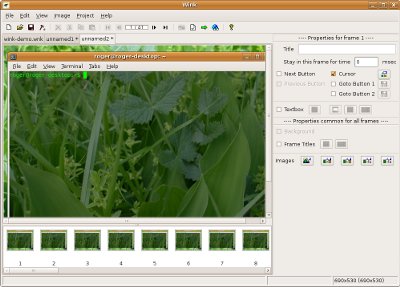
Важная деталь интерфейса — Properties bar. Через него задаются заголовок кадра, время ожидания в поле Stay in this frame for, параметры текста, кнопки, фоны, координаты элементов и многие другие свойства. В отличие от редакторов, где аннотации живут в отдельной боковой панели или на таймлайне, в Wink свойства кадра и свойства объектов максимально связаны. Это делает программу очень удобной для точной правки инструкции, где важна не красота монтажа, а точность шага.
Миниатюры тоже реализованы не как пассивная лента, а как рабочий инструмент. Для крупных проектов есть режим View > Thumbnails Only, который даёт обзор всей последовательности. Если кадров много, это существенно ускоряет перестройку логики. Под миниатюрами могут отображаться frame icons, показывающие наличие паузы, кнопок или textbox в конкретном кадре. Для большой инструкции такая визуальная навигация действительно удобна: по ней быстро видно, где уже расставлены точки внимания, а где кадр ещё голый.
Как пользоваться Wink: пошаговая инструкция
Ниже — не абстрактное описание, а нормальный рабочий сценарий, по которому в Wink обычно и делают инструкцию.
Шаг 1. Создание нового проекта
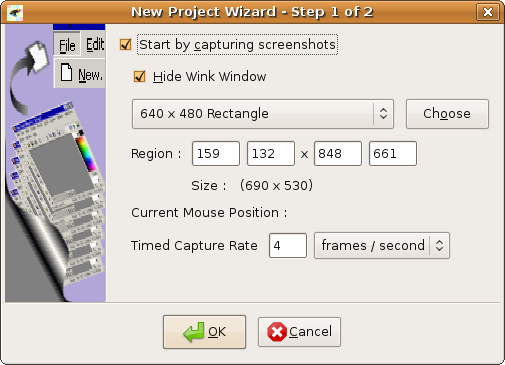
Новый проект создаётся через File > New. После этого открывается New Project Wizard. В первом шаге мастер предлагает два сценария: начать с захвата скриншотов или создать пустой проект. Там же задаётся область захвата, включается Record Audio, активируется флаг Hide Wink Window, выбирается тип области и настраиваются параметры timed и input-driven capture. Для области доступны три режима: Screen, Window и Rectangle. Для выбора окна или прямоугольника используется кнопка Choose. Если нужен захват окна целиком, удобнее наводить курсор на строку заголовка этого окна. Для Rectangle можно задать собственную область или использовать один из стандартных размеров.
Именно на этом шаге становится видно, что Wink Screen Recorder ориентирован не на хаотичную запись, а на продуманную подготовку материала. Уже до начала захвата вы задаёте не только что снимать, но и как именно программа должна превращать ваши действия в кадры. Для обучающих материалов это принципиально полезнее, чем просто нажать REC и потом разгребать длинный ролик.
Ниже — первое окно New Project Wizard, где настраиваются область захвата, флаги записи и режимы capture.
Шаг 2. Настройка области записи
Если выбрано Window, после нажатия Choose Wink подсвечивает окно прямоугольником. Если выбрать не весь экран, а окно или прямоугольник, область можно дополнительно подправить — либо перетягиванием зелёных границ, либо изменением значений Region прямо в окне мастера. Пункт Hide Wink Window полезен почти всегда: он позволяет убрать основное окно программы с экрана и спокойно выбрать целевое приложение, не мешая самому себе.
Если задача — снять инструкцию по конкретной программе, лучше почти всегда выбирать Window или Rectangle, а не весь экран. Так финальный tutorial выглядит чище: без лишнего рабочего стола, панели задач и фоновых отвлечений. Для статей, руководств и скринкастов это даёт более профессиональный результат без дополнительного монтажа.
Шаг 3. Переход в режим захвата
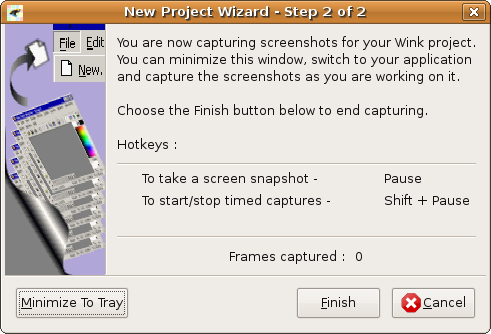
После первого шага мастер переводит вас ко второму. Здесь Wink показывает горячие клавиши текущей сессии и предлагает кнопку Minimize to Tray. После сворачивания управление захватом переносится в системный трей. Это одна из характерных особенностей программы: захват происходит не из большого recording interface, а из миниатюрного значка рядом с часами, чтобы не мешать самой демонстрации.
Ниже — второй шаг мастера, где Wink готовит пользователя к началу сессии и предлагает убрать окно программы в трей.
Шаг 4. Запись действий на экране
После сворачивания в трей у вас есть три базовых режима работы:
-
Manual screen snapshots — кадр по нажатию
Pause -
Timed capture — непрерывный захват по
Shift + Pause -
Input-driven capture — автоматический захват по
Alt + Pause
В ручном режиме Wink делает кадр тогда, когда вы сами считаете шаг завершённым. В timed capture программа снимает экран с заданной частотой, пока режим не будет остановлен той же клавишей. В input-driven capture она отслеживает действия пользователя и старается зафиксировать все релевантные шаги по кликам мыши и нажатиям клавиш. При этом manual hotkey остаётся полезным и в timed/input-driven режимах: им можно принудительно добавить кадр в любой момент.
На практике выбор режима выглядит так:
| Режим | Когда использовать |
|---|---|
| Manual | Когда нужен полный контроль и минимум лишних кадров |
| Timed | Когда нужно показать непрерывное действие, например рисование или долгий процесс |
| Input-driven | Когда вы демонстрируете работу с интерфейсом и хотите быстро собрать пошаговую последовательность |
Это один из тех случаев, где Wink раскрывается сильнее всего. Для обзора программы или инструкции по интерфейсу чаще всего удобнее именно input-driven capture: вы просто выполняете реальный сценарий в целевом приложении, а Wink собирает из действий основу для урока. Потом остаётся почистить последовательность, а не монтировать всё с нуля.
Шаг 5. Управление через системный трей
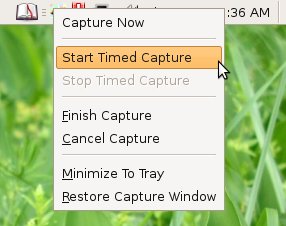
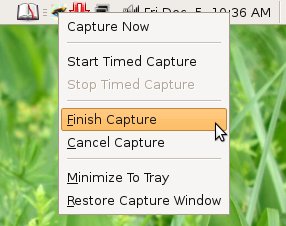
Через значок Wink в трее можно открыть контекстное меню и быстро переключаться между командами Capture Now, Start Timed Capture, Finish Capture, Cancel Capture, Minimize to Tray, Restore Capture Window. Это удобно, потому что захват идёт без мешающего большого окна, а все ключевые действия доступны в два клика. По завершении записи нужно выбрать Finish или Finish Capture — после этого программа соберёт проект и откроет окно редактирования с миниатюрами.
Ниже — типичное меню Wink в системном трее, из которого запускается timed capture.
А так завершается сессия записи — через команду Finish Capture.
Шаг 6. Редактирование кадров
После завершения захвата Wink генерирует thumbnails и открывает проект. В верхней части окна показывается текущий кадр, внизу — вся последовательность. Здесь начинается ключевая работа: перестановка кадров, удаление дублей, вставка недостающих шагов, корректировка логики и темпа. Если вы снимали в input-driven режиме, именно на этом этапе удобно убрать технические переходы, лишние клики, случайные движения курсора и промежуточные состояния, которые только утяжеляют инструкцию.
Wink специально делает этот этап удобным. Миниатюры можно перетаскивать, а для больших проектов включать View > Thumbnails Only. Вставка новых кадров идёт через Image > Insert Frames — можно вставить копию текущего кадра или пустой кадр. Для общей правки композиции существуют Project > Crop Frames, Project > Resize All Frames и Project > Shift All Elements. Это полезно, когда уже после записи выясняется, что нужно подрезать одинаковую область у всех экранов, сместить весь контент или унифицировать размер кадров.
Шаг 7. Добавление текста и пояснений
Теперь инструкция превращается из цепочки скринов в полноценный материал. Для этого используется Add Textbox. Textbox в Wink — это не просто блок текста, а пара из текста и графической оболочки, то есть callout. Текст можно редактировать двойным щелчком по объекту прямо в кадре, менять шрифт, размер, цвет, выравнивание, делать его bold/italic/underlined. Сам callout меняется через кнопку со значком речевого пузыря в Properties bar. Если стандартных вариантов мало, можно открыть Callout Chooser и дальше перейти в Callout Editor.
В реальной инструкции это основной рабочий инструмент. Через textbox удобно объяснять смысл действия, подписывать кнопку, предупреждать об ошибке, пояснять результат шага или выделять важное место. Если материал рассчитан на самостоятельное изучение, хорошо работает короткий принцип: один кадр — одна мысль. Wink очень хорошо ложится именно на такую структуру.
Шаг 8. Фигуры, стрелки и курсор
Для визуального акцента в кадр можно вставлять preset shapes. Это стандартные формы — стрелки, прямоугольники, эллипсы и другие элементы, которые помогают обратить внимание на нужную область. Shape выбирается через Add Preset Shape, а изменить его можно двойным щелчком по объекту или через Choose Shape. Дополнительно меняются непрозрачность, размер, позиция и цвета.
Курсор в Wink — тоже полноценный объект. Программа сохраняет его положение в кадрах, окружая курсор рамкой для визуального отделения от реального курсора пользователя во время редактирования. Через Choose Cursor можно менять его изображение, использовать системные указатели, импортировать новые варианты из ICO, CUR, GIF и PNG, а существующие курсоры экспортировать в PNG. Это мелкая, но полезная деталь: в обучающих материалах курсор — один из главных навигационных сигналов.
Шаг 9. Темп показа и логика прохождения
Чтобы пользователь успевал воспринимать кадры, в Wink есть параметр Stay in this frame for. Это задержка в секундах перед переходом к следующему кадру. В инструкциях этот параметр часто недооценивают, хотя он напрямую влияет на читаемость материала. Если кадр содержит важное действие, развернувшееся меню или новый экран, разумная пауза делает walkthrough значительно понятнее.
Для интерактивных материалов можно вовсе отказаться от автоматического темпа в части кадров и использовать Next/Previous Buttons. В таком сценарии презентация приостанавливается, и пользователь сам контролирует движение. Это особенно полезно в корпоративном обучении и справочных материалах, где темп просмотра у разных людей сильно отличается.
Шаг 10. Добавление нелинейной навигации
Если из проекта нужно сделать не просто линейное видео, а интерактивную инструкцию, на сцену выходит Add Goto Frame button. Эта функция позволяет назначить кнопке переход на любой другой кадр через окно Choose Target Frame. В результате можно строить ветвления: например, в одном уроке показать несколько путей решения задачи, сделать отдельную ветку для продвинутых пользователей или добавить кнопку перезапуска в конец инструкции.
С практической точки зрения это одна из самых сильных особенностей программы. Многие современные screen recorder-решения вообще не думают в терминах интерактивных веток. Wink, напротив, предлагает их как базовый инструмент. Если нужен не просто скринкаст, а интерактивное обучающее пособие, программа оказывается удивительно функциональной.
Детальный разбор рабочих элементов интерфейса
Properties bar
Правая панель — центр управления кадром. Через неё редактируются индивидуальные свойства текущего frame и общие параметры. Здесь находятся поля для title, time/pause, кнопок, textbox, фона, координат объектов, а также кнопки работы с формами, курсором и переходами. Практически вся точная настройка проекта делается именно здесь.
Title
У каждого кадра может быть свой заголовок. Он задаётся в поле Title в верхней части Properties bar. Шрифт заголовка меняется через кнопку выбора шрифта, выравнивание — через alignment button. По умолчанию title появляется в верхней левой области кадра, но положение и размер можно изменить. Для инструкций это полезно, когда вы хотите не просто объяснять действия в callout, а ещё и дать короткое название шага.
Add Audio
Кнопка Add Audio открывает Audio Editor, где для текущего frame можно записать комментарий, подгрузить WAV или MP3, прослушать дорожку, вырезать тишину и экспортировать аудио во внешний файл. Для spoken tutorial это удобнее, чем сначала записывать длинный дикторский трек, а потом пытаться синхронизировать его в стороннем редакторе.
Add Image
Через Add Image в кадр добавляется внешний рисунок. Его можно двигать и масштабировать прямо внутри frame. Это полезно, когда нужно вставить логотип, дополнительную иконку, маркировку, нестандартную схему или любой визуальный элемент, которого нет в самом интерфейсе записываемой программы.
Background Image / Colour
Wink умеет добавлять фон к проекту: через кнопку внизу Properties bar или через Project > Choose Background Image. Можно использовать как сплошной цвет, так и внешнее изображение. После этого сами frame images по умолчанию размещаются в левом верхнем углу, а их позицию можно менять. Для простых инструкций функция необязательна, но для фирменных учебных материалов помогает быстро сделать единый визуальный стиль без стороннего оформления.
Templates
Шаблоны в Wink нужны для повторного использования настроек и оформления. Их можно сохранять через Project > Save Template и применять через Project > Apply Template. Это удобный инструмент, если вы делаете серию материалов в одном стиле: одинаковые callouts, одинаковые отступы, одинаковые шрифты, одинаковое расположение элементов. Для внутренней документации это экономит много времени.
Export / Import text
Текст из titles и textboxes можно выгружать во внешний файл и затем импортировать обратно. Это полезно для вычитки, перевода, пакетной правки текста или совместной работы, когда один человек собирает визуальный проект, а другой занимается редактурой формулировок. При повторном импорте Wink автоматически увеличивает callout, если новый текст в него не помещается.
Экспорт проекта: что реально удобно в Wink
Одна из причин, почему программа не сводится к обычной записи экрана, — разнообразие форматов вывода. Wink экспортирует результат в MPEG-4, PDF, HTML, PostScript и изображения. Это означает, что один и тот же материал можно по-разному использовать: как ролик, как веб-инструкцию, как печатный мануал или как набор кадров для последующей вставки в статью.
Для веба логичнее использовать MPEG-4 или HTML. Для распечатки и формализованных регламентов — PDF. Если задача состоит в том, чтобы встроить отдельные шаги в другой документ, подойдут изображения. В старых утилитах такого класса это редкость: чаще всего вы получаете либо видео, либо набор картинок, а здесь проект сразу задуман как многоформатный обучающий материал.
Есть ещё один важный плюс: при экспорте в HTML, PDF и PostScript внешний вид кадров соответствует тому, что вы построили внутри проекта, а интерактивные элементы продолжают работать в поддерживаемых форматах. Для HTML можно выбирать формат картинок, причём для интерфейсных скриншотов особенно удачно использовать PNG. Для PDF и PostScript задаются размер бумаги и ориентация, а кнопки можно исключить, если документ готовится под печать.
Именно это делает Wink полезным для технической документации. Он умеет создавать не только screen tutorial, но и printable manual из того же самого проекта. Такой workflow до сих пор остаётся сильной стороной программы.
Практический сценарий: как сделать в Wink инструкцию по программе
Чтобы понять сильные стороны Wink не теоретически, а прикладно, достаточно представить типовую задачу: нужно сделать руководство по работе с окном настроек в десктопном приложении.
Сценарий будет таким:
-
Открываете целевую программу и заранее приводите интерфейс в чистое состояние.
-
В Wink создаёте новый проект через File > New.
-
В New Project Wizard выбираете Window, отмечаете Hide Wink Window, при необходимости включаете Record Audio, нажимаете Choose и выделяете нужное окно.
-
На втором шаге нажимаете Minimize to Tray.
-
Запускаете input-driven capture через
Alt + Pause, затем спокойно проходите весь сценарий: открыть меню, перейти в настройки, сменить параметр, подтвердить действие. -
Останавливаете режим и выбираете Finish Capture.
-
В редакторе удаляете лишние кадры и переставляете последовательность там, где это нужно.
-
На ключевые шаги ставите Add Textbox, стрелки через Add Preset Shape, паузы через Stay in this frame for.
-
На финальном экране можно добавить Goto Frame и вернуть пользователя к началу, превратив конец инструкции в кнопку повторить.
-
Затем выводите проект в MPEG-4 для веба или в PDF для печатной инструкции.
Такой сценарий показывает главное: Wink особенно хорош там, где инструкция должна быть одновременно наглядной, структурированной и легко обновляемой. Если интерфейс программы поменялся, вы не обязаны переснимать и перемонтировать огромный continuous video. Обычно достаточно поправить конкретные кадры, тексты и переходы.
Сильные стороны программы
1. Wink изначально заточен под пошаговые инструкции
Большинство screen recorder-программ пытаются быть универсальными: запись, стрим, веб-камера, монтаж, эффекты. Wink работает иначе — он сразу ориентирован на software tutorial и walkthrough. За счёт этого в нём очень удобно собирать именно обучающие материалы.
2. Три режима захвата реально полезны, а не просто существуют
Manual, timed и input-driven capture дополняют друг друга. Можно не выбирать один режим на весь проект, а комбинировать их в одной сессии. Это даёт хороший баланс между точностью и скоростью.
3. У программы сильная система аннотаций
Callouts, shapes, titles, buttons, cursor editing — всё это делает Wink полноценным конструктором инструкции, а не просто захватчиком экрана. Такие детали особенно важны для технических обзоров программ и обучающих материалов, где внимание читателя нужно буквально направлять по экрану.
4. Один проект можно вывести в разные форматы
Видео, PDF, HTML и изображения — сильное рабочее преимущество. Это экономит время, если материал нужен одновременно и для сайта, и для печати, и для внутреннего регламента.
5. Программа бесплатна и пригодна для коммерческого использования
Для нишевого инструмента такого класса это важный плюс: барьера входа практически нет. Можно использовать Wink в корпоративной среде, для техподдержки, обучения персонала и выпуска клиентских инструкций без лицензионных платежей.
Ограничения и слабые места Wink
1. Это не современный видеоредактор
Wink не рассчитан на полноценный монтаж в духе YouTube, презентационных роликов, брендированных видео с несколькими источниками и сложным таймлайном. Если нужен screen recorder для длительной непрерывной записи, facecam, активной работы с источниками, эффектами и live-сценами, лучше подходят другие решения.
2. Интерфейс откровенно старый
Программа функциональна, но выглядит как классическое Windows-приложение прошлой эпохи. Это не ломает логику работы, но ощущается сразу. Пользователю, привыкшему к современным редакторам с крупными панелями и плавной UX-навигацией, Wink покажется суровым и местами аскетичным.
3. Лучше всего программа чувствует себя именно в своей нише
Если задача не связана с пошаговыми руководствами, а сводится к запиши красивое видео с экрана, большая часть сильных сторон Wink просто не будет востребована. В этом смысле программа очень хороша как специализированный инструмент и заметно слабее как универсальный.
Сравнение с аналогами
OBS Studio
OBS Studio — это бесплатная open-source программа для видеозаписи и live streaming на Windows, Mac и Linux. Её сила — сцены, источники, гибкость записи и трансляций. Wink, напротив, строится не вокруг сцен и потокового видео, а вокруг кадров, подсказок, кнопок и инструкции. Поэтому OBS сильнее для записи лекции, стрима, презентации с веб-камерой и сложной компоновкой источников, а Wink — для покадрового software tutorial и printable manual.
Если упростить, OBS отвечает на вопрос как записать происходящее, а Wink — как объяснить происходящее. Для обзорной статьи про программу это принципиальная разница: первая утилита создаёт медиапродукт, вторая — обучающий материал.
Bandicam
Bandicam — лёгкий screen recorder для Windows, который умеет писать экран, игры и внешние видеоустройства, поддерживает real-time drawing, webcam overlay, scheduled recording, запись голоса и системного звука. Это типичный современный рекордер непрерывного видео. Wink работает иначе: он не соревнуется с Bandicam в записи игр, webcam overlay или long-form screencast, а выигрывает там, где нужна пошаговая логика, callout, навигационные кнопки и экспорт в PDF/HTML.
Для tutorial по интерфейсу Bandicam чаще даёт сырое видео, которое потом надо дополнительно монтировать. Wink же сразу собирает skeleton инструкции. Поэтому для обзора программы или обучения сотрудников Wink часто оказывается практичнее, хотя в универсальности он, конечно, уступает.
ActivePresenter
ActivePresenter — наиболее близкий по духу аналог. Он тоже умеет записывать экран, строить software walkthrough, работать с interactive simulation, аннотациями, курсорами, training video и eLearning-экспортом. Более того, ActivePresenter идёт значительно дальше: там есть quizzes, SCORM/xAPI, HTML5, LMS-ориентированный экспорт, запись нескольких источников, AI-инструменты и полноценный eLearning-конструктор.
Но у ActivePresenter другой масштаб. Это уже тяжёлый eLearning authoring tool, а не просто компактная программа для создания инструкций. Если нужен большой курс, тесты, интерактивные задания и публикация в LMS, выбор очевиден в пользу ActivePresenter. Если же нужна лёгкая программа для записи экрана под пошаговые инструкции без избыточного функционального слоя, Wink по-прежнему выглядит разумно.
FastStone Capture
FastStone Capture — это в первую очередь инструмент для быстрого захвата и аннотирования экрана: окна, объекты, меню, полный экран, прямоугольные и произвольные области, а также scrolling windows/web pages. Для единичных скриншотов, быстрых пометок и оперативной документации он очень удобен. Но FastStone Capture не заменяет Wink там, где нужен именно последовательный lesson-проект с лентой кадров, callout-логикой, кнопками перехода и отдельным форматом учебной презентации.
Иными словами, FastStone Capture удобнее для сделать хороший скрин сейчас, а Wink — для собрать полноценное руководство из множества шагов.
ShareX
ShareX — мощный open-source инструмент для power users. Он умеет множество способов capture, screen recording, GIF recording, scrolling capture, OCR, image effects, workflow automation и быструю отправку результата в разные destinations. По части количества функций вокруг захвата экрана ShareX заметно шире Wink.
Но ShareX ориентирован на оперативный захват и автоматизацию, а не на создание пошаговых интерактивных инструкций. Он отлично подходит для скриншотов, быстрой записи, OCR и распределения файлов, однако не заменяет Wink как конструктор walkthrough-проекта с кадрами, callout и переходами. Поэтому это не кто лучше вообще, а разные центры тяжести: ShareX — про workflow и захват, Wink — про обучение и объяснение.
Сводная таблица сравнения
| Программа | Главный сценарий | Сильная сторона | Где Wink лучше |
|---|---|---|---|
| Wink | Пошаговые инструкции и software tutorial | Кадровая логика, callout, кнопки, PDF/HTML/MP4 | Когда нужен именно обучающий walkthrough |
| OBS Studio | Видеозапись и стриминг | Сцены, источники, запись и трансляции | Когда нужен не стрим, а структурированная инструкция |
| Bandicam | Непрерывная запись экрана, игры, webcam | Высококачественное видео, drawing, webcam overlay | Когда важнее не raw video, а покадровое объяснение |
| ActivePresenter | eLearning и software simulation | Курсы, quizzes, LMS, interactive simulation | Когда нужен более простой и лёгкий инструмент |
| FastStone Capture | Быстрые скриншоты и аннотации | Скорость, scrolling capture, оперативность | Когда нужен не одиночный скрин, а серия кадров с логикой |
| ShareX | Захват, OCR, автоматизация и обмен | Много режимов capture и workflow | Когда нужен обучающий проект, а не инфраструктура захвата |
Кому особенно подойдёт Wink
Wink хорошо подойдёт тем, кто регулярно делает:
-
инструкции по работе с программами;
-
внутренние регламенты и базы знаний;
-
материалы для техподдержки;
-
onboarding-инструкции для новых сотрудников;
-
учебные walkthrough для десктопных приложений;
-
руководства, которые нужно выпустить и в видео, и в PDF.
Во всех этих сценариях преимущества Wink Screen Recorder раскрываются максимально полно, потому что программа работает не как универсальный recorder, а как специализированный инструмент для объяснения интерфейса.
Меньше смысла в программе будет у тех, кому нужен:
-
динамичный контент для YouTube;
-
стриминг;
-
запись игр;
-
активная работа с веб-камерой;
-
монтаж длинного continuous video;
-
современный визуальный интерфейс и большой монтажный таймлайн.
Для таких задач более логичны OBS Studio, Bandicam или более тяжёлые редакторы.
Итоги
DebugMode Wink Screen Recorder — это очень специфическая, но по-своему сильная программа. Она не пытается быть всем сразу и поэтому хорошо делает именно то, для чего создана: помогает записывать экран как последовательность осмысленных шагов, превращать эти шаги в понятную инструкцию, добавлять пояснения, управлять темпом просмотра, строить навигацию и экспортировать результат в несколько практичных форматов. Бесплатность, поддержка аудио, работа с готовыми изображениями, экспорт в MPEG-4/PDF/HTML и развитые инструменты callout/navigation делают Wink до сих пор полезным инструментом для tutorial-задач.
Если оценивать программу строго как screen recorder, она уступает более современным продуктам по универсальности. Но если рассматривать её как программу для создания пошаговых инструкций, то у Wink остаётся очень понятная и сильная ниша. Это хороший выбор для тех, кому нужно не просто записать экран, а обучить пользователя работе в конкретной программе без лишней воды и без тяжёлого eLearning-комбайна.
