- Категория: Программы для работы с PDF
|
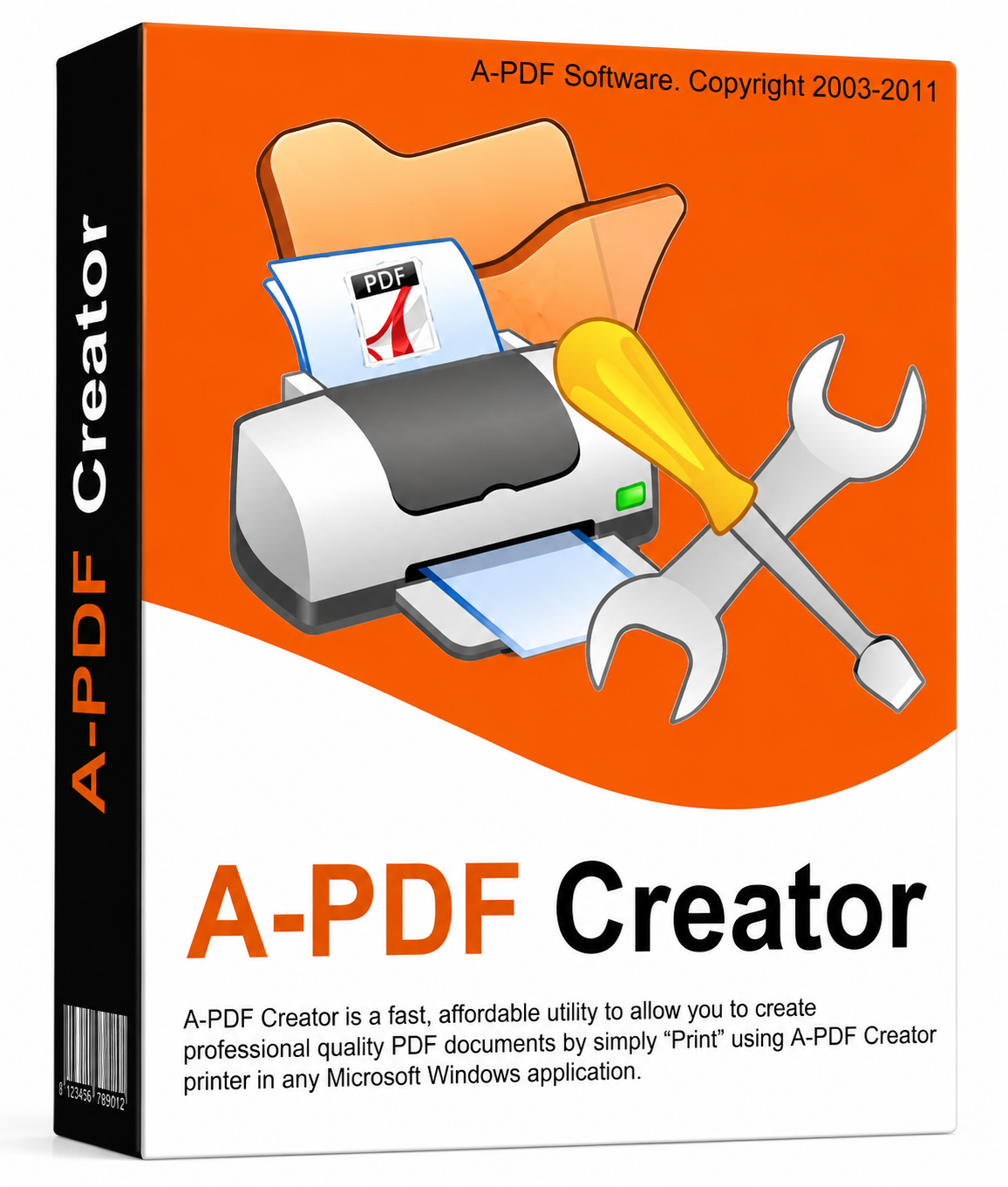
A-PDF Creator — это программа для создания PDF-документов через виртуальную печать в Windows. Она устанавливается как принтер A-PDF Creator, после чего любой документ, который можно отправить на печать, можно сохранить в PDF: текстовый файл, документ Word, таблицу Excel, презентацию PowerPoint, публикацию Publisher, HTML-страницу, MHTML-файл, TXT-документ, DWG-чертеж и другие печатаемые материалы. |
- Категория: Программы для работы с PDF
|
7-PDF Printer — это специализированный виртуальный PDF-принтер для Windows, который превращает печать документа в создание PDF-файла. Программа работает не как отдельный редактор PDF, а как системный принтер: она появляется в списке устройств печати, принимает задание из Word, Excel, браузера, текстового редактора, учетной программы, CAD-просмотрщика или любой другой Windows-программы с функцией печати, а затем сохраняет результат в PDF или другой поддерживаемый формат. Такой подход удобен тем, что не требует отдельного экспорта из каждого приложения: достаточно открыть стандартное окно печати, выбрать 7-PDF Printer и нажать Print. |
- Категория: Программы для работы с PDF
|
7-PDF Maker — узкоспециализированная программа для создания PDF-файлов из документов, таблиц, презентаций, изображений и ряда технических файлов без привычной схемы открыть документ в исходной программе, выбрать виртуальный принтер и напечатать в PDF. Главная идея 7-PDF Maker в том, что пользователь выбирает исходный файл, задаёт параметры конвертации и получает готовый PDF или PDF/A-1. Программа рассчитана на прямую конвертацию файлов, а не на редактирование уже созданных PDF-документов. |
- Категория: Рейтинги
|
PDF на iPhone давно перестал быть форматом только для просмотра. Сейчас телефон закрывает большую часть бытовых и рабочих задач: подписать договор, заполнить анкету, отметить правки в макете, выделить абзац в учебнике, удалить лишнюю страницу, объединить несколько файлов, сжать документ перед отправкой, отсканировать бумажный лист и сохранить его в PDF. При этом редактор PDF на Айфон выбирают не по названию, а по конкретной задаче: одному пользователю достаточно встроенной Разметки, другому нужен OCR, третьему важны рукописные заметки с Apple Pencil, четвертому требуется полноценное редактирование текста и изображений внутри PDF. |
- Категория: Инструкции

|
Работа со шрифтами в PDF устроена иначе, чем в Word, Photoshop или обычном текстовом редакторе. В Adobe Acrobat Pro новый шрифт не добавляется через отдельную кнопку внутри программы. Acrobat берёт доступные гарнитуры из операционной системы, а затем показывает их в инструментах редактирования текста. Поэтому правильная последовательность такая: сначала установить TTF или OTF в Windows либо macOS, затем открыть PDF в Acrobat, перейти в режим редактирования, выбрать установленный шрифт и сохранить документ. Для передачи файла другому человеку дополнительно проверяется встраивание шрифта в PDF. В Acrobat редактирование текста выполняется через панель Edit: в ней доступны замена и добавление текста, настройка шрифта, размера, цвета, выравнивания и других параметров форматирования. Для добавления нового текста используется Text в блоке Add Content, а свойства текста настраиваются через FORMAT TEXT. |
- Категория: Инструкции
|
Ошибка «Недостаточно данных для изображения» в Adobe Acrobat и Adobe Acrobat Reader появляется при сбое отрисовки графики внутри PDF. Документ открывается, но часть страницы выглядит размытой, пустой, серой, обрезанной или не печатается. Чаще всего страдают сканы, схемы, штрихкоды, печати, подписи, вложенные JPG/JP2K-изображения и страницы, созданные через сканер, виртуальный принтер, бухгалтерскую программу или онлайн-конвертер. В Adobe Acrobat эта проблема описана как ошибка открытия PDF с размытым или отсутствующим содержимым. В рабочих действиях используются изменение масштаба через |
- Категория: Инструкции
|
Ошибка Неверное значение параметра Adobe Acrobat при удалении страницы появляется в момент, когда пользователь уже выбрал ненужный лист, нажал удаление и ожидает обычного сохранения PDF. Вместо удаления Acrobat останавливает операцию, показывает сообщение Bad Parameter или Неверный параметр, а документ остаётся в прежнем состоянии. В отдельных случаях похожая ситуация сопровождается сообщением One or more pages are in use and could not be deleted, зависанием команды Систематизировать страницы или ошибкой Числовое значение вне диапазона. Главная причина связана не с тем, что выбран неправильный номер страницы. Acrobat показывает Bad Parameter при проблеме во внутренней структуре тегов PDF; рабочие способы восстановления — объединение проблемного файла с другим PDF или экспорт в PostScript с обратным преобразованием через Distiller. В актуальном Acrobat удаление страниц выполняется через All tools → Organize pages, а полностью удалить все страницы из документа нельзя: в PDF должна остаться минимум одна страница. |
Страница 39 из 545