Ошибка «Недостаточно данных для изображения» в Adobe Acrobat и Adobe Acrobat Reader появляется при сбое отрисовки графики внутри PDF. Документ открывается, но часть страницы выглядит размытой, пустой, серой, обрезанной или не печатается. Чаще всего страдают сканы, схемы, штрихкоды, печати, подписи, вложенные JPG/JP2K-изображения и страницы, созданные через сканер, виртуальный принтер, бухгалтерскую программу или онлайн-конвертер.
В Adobe Acrobat эта проблема описана как ошибка открытия PDF с размытым или отсутствующим содержимым. В рабочих действиях используются изменение масштаба через Menu > Preferences > Page Display, сжатие через All tools > Compress a PDF и очистка структуры через All tools > Redact a PDF > Sanitize document.
Главная задача — не нажать одну кнопку наугад, а понять, где повреждение: в самом файле, в отдельной картинке, в способе отображения, в старом экспорте, в печати или в программе, которая открывает документ. Поэтому ниже идут сначала универсальные способы, затем отдельные решения для Windows, macOS и Linux.
Короткий алгоритм: что сделать сразу
Перед любыми действиями создайте копию файла. Работайте только с копией, особенно когда PDF содержит договор, счет, акт, скан паспорта, печать, подпись, штрихкод или медицинский документ. Ошибка отрисовки не всегда означает полную поломку PDF: иногда документ открывается в другом просмотрщике, а иногда требуется пересобрать страницу в новый файл.
| Ситуация | Что сделать первым | Что получится |
|---|---|---|
| PDF открывается, но изображения пропали | Открыть копию в другой программе | Быстро понять, поврежден файл или сбоит Acrobat |
| Ошибка появляется только в Adobe Acrobat | Сменить масштаб отображения и открыть страницу заново | Acrobat заново отрисует страницу |
| Ошибка появляется при печати | Включить печать как изображение или распечатать в новый PDF | Получить файл, который печатается стабильнее |
| Проблема только на одной странице | Извлечь рабочие страницы и заменить проблемную | Собрать новый PDF без битого объекта |
| Документ пришел из почты | Скачать файл повторно и сверить размер | Исключить неполную загрузку |
| Это скан | Пересохранить, сжать, выполнить распознавание текста | Убрать проблемную структуру скана |
| Это файл из 1С или другой учетной системы | Печать в новый PDF через виртуальный принтер | Пересобрать печатную форму |
В большинстве случаев порядок такой:
-
Сделайте копию PDF.
-
Откройте файл в альтернативной программе.
-
Проверьте проблемную страницу на другом масштабе.
-
Пересохраните PDF в новый файл.
-
Сожмите PDF или пересоберите страницы.
-
Удалите скрытые данные и поврежденные вложения.
-
При печатной ошибке используйте печать как изображение.
-
Для скана выполните OCR и создайте новый PDF.
Почему появляется ошибка «Недостаточно данных для изображения PDF»
PDF хранит страницу не как обычную картинку. Внутри документа находятся текстовые объекты, шрифты, маски, слои, изображения, потоки данных, профили цвета, инструкции отрисовки, метаданные, аннотации и служебные ссылки между объектами. Когда Adobe Acrobat доходит до поврежденного изображения или некорректной инструкции вывода, страница открывается с ошибкой.
Частые причины:
-
файл скачался не полностью;
-
PDF поврежден при отправке по почте или через мессенджер;
-
сканер записал страницу с ошибкой сжатия;
-
внутри документа есть проблемное JP2K/JPEG2000-изображение;
-
PDF создан старым драйвером виртуальной печати;
-
документ экспортирован из программы, которая некорректно записала графику;
-
поврежден штрихкод, печать, подпись или картинка на одной странице;
-
в файле есть лишние скрытые вложения, комментарии или метаданные;
-
Adobe Acrobat некорректно отображает конкретный масштаб страницы;
-
файл открывается с сетевого диска, облачной папки или флешки с ошибками чтения;
-
документ слишком тяжелый для текущего режима просмотра;
-
PDF содержит отсканированные страницы с большим разрешением и нестандартным сжатием.
Для пользователя это выглядит одинаково: Acrobat показывает сообщение, страница теряет изображение, печать останавливается, а документ кажется испорченным. Но способ восстановления зависит от источника сбоя. Скан лечится пересохранением и OCR, печатная форма — виртуальной печатью, битая картинка — заменой страницы, а сбой отображения — изменением масштаба.
Как исправить ошибку "Недостаточно данных для изображения" на Windows
Способ 1 для Windows: открыть и пересохранить файл в PDF Commander
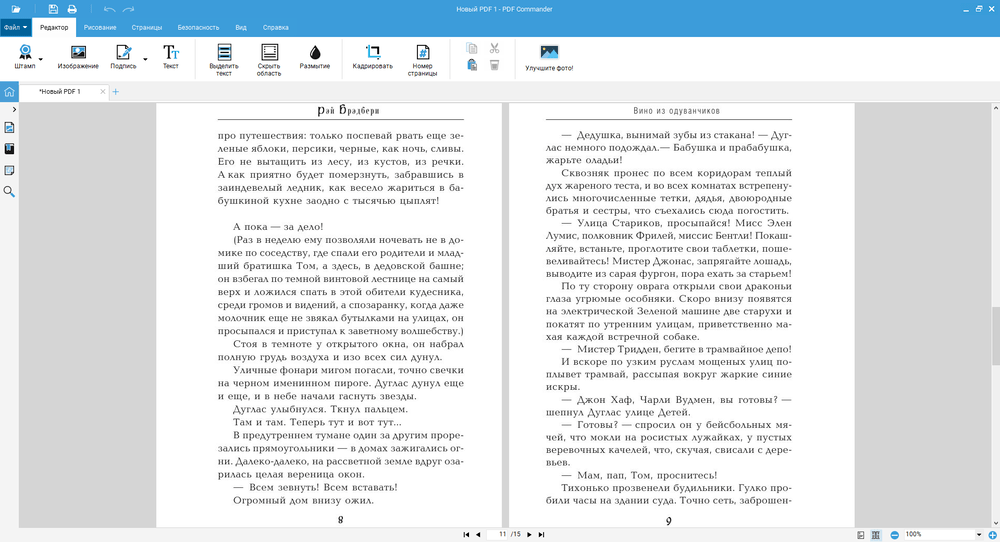
Для Windows первым практичным вариантом стоит взять PDF Commander, потому что в нем удобно быстро проверить проблемный PDF, пересохранить документ, собрать новый файл из страниц, добавить или удалить изображения, выполнить распознавание текста и подготовить копию для печати. Программа работает на Windows 11, 10, 8 и 7, создает PDF из текста и изображений, добавляет электронные подписи, штампы, рукописные подписи, распознает текст со сканов и фотографий, объединяет файлы и сканы, сжимает PDF и экспортирует документ в изображения, Word и Excel.
Когда использовать этот способ
PDF Commander подходит, когда Adobe Acrobat показывает ошибку, а файл нужно быстро открыть, проверить, пересобрать и сохранить в новом виде. Это полезно для сканов, договоров, отчетов, счетов, инструкций, учебных материалов и документов, где изображения важнее сложной интерактивной структуры.
Особенно хорошо этот способ работает в таких ситуациях:
-
PDF открывается в Acrobat с ошибкой, но требуется сохранить читаемую копию;
-
на странице пропала картинка, печать или подпись;
-
нужно удалить проблемную страницу и вставить ее заново;
-
нужно создать новый PDF из изображений;
-
нужно пересобрать файл перед отправкой по почте;
-
нужно уменьшить размер многостраничного скана;
-
нужно распознать текст на сканированных страницах.
Инструкция
-
Сделайте копию проблемного PDF.
-
Откройте PDF Commander.
-
Нажмите
Файл→Открытьи выберите копию документа. -
Перейдите на страницу, где Adobe Acrobat показывал ошибку.
-
Проверьте, отображаются ли картинки, подписи, штрихкоды и сканы.
-
При нормальном отображении сохраните документ через
Файл→Сохранить как. -
Для тяжелого скана используйте сжатие PDF.
-
Для страницы с поврежденной картинкой удалите проблемный объект или замените страницу.
-
Для скана с невыделяемым текстом запустите распознавание.
-
Откройте новый PDF в Adobe Acrobat Reader и проверьте проблемное место.
Пересохранение через другую программу часто помогает потому, что PDF собирается заново: часть служебных объектов переписывается, а поврежденные фрагменты перестают мешать просмотру. Это не гарантирует восстановление полностью удаленного изображения, но помогает при сбоях структуры, экспорта и отображения.
Что проверить после сохранения
После пересохранения откройте новый файл и проверьте:
-
все страницы на месте;
-
изображения видны;
-
штрихкоды читаются;
-
печати и подписи не исчезли;
-
текст не превратился в мусор;
-
размер файла стал разумным;
-
документ печатается без ошибки;
-
файл открывается на другом компьютере.
Плюсы
-
Удобно использовать как первый вариант на Windows.
-
Есть просмотр, редактирование, пересохранение и сжатие PDF.
-
Поддерживается работа со сканами и распознавание текста.
-
Можно создать новый PDF из картинок и страниц.
-
Есть инструменты для подписей, штампов и защиты.
-
Подходит для документов, которые нужно быстро привести в читаемый вид.
Минусы
-
При глубоком повреждении PDF программа не восстанавливает отсутствующие данные, которых уже нет внутри файла.
-
После пересборки нужно вручную проверить штрихкоды, печати и подписи.
-
Сложные интерактивные формы требуют отдельной проверки.
-
Для юридически значимых подписей лучше сохранять исходник отдельно и не заменять его отредактированной копией.
Способ 2: исправить отображение в Adobe Acrobat Reader
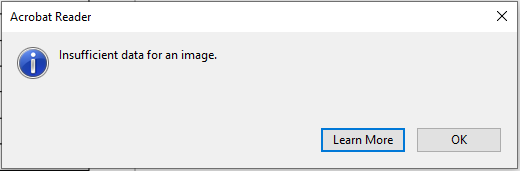
Когда файл в целом целый, а ошибка появляется из-за отрисовки страницы, помогает смена масштаба. В Adobe Acrobat Reader это делается через настройки отображения страницы. Для Windows используется путь Menu → Preferences → Page Display, затем в блоке Zoom выбирается Fit Page. Для macOS используется Acrobat → Preferences → Page Display и тот же выбор Fit Page.
Когда использовать этот способ
Этот вариант нужен, когда PDF открывается, ошибка появляется не всегда, а проблема заметна при конкретном масштабе: например, страница размывается на 125%, но открывается на 100% или при подгонке по странице. Такой сбой характерен для сканов, документов с большим количеством растровой графики и старых PDF с JPEG2000.
Инструкция для Windows
-
Откройте Adobe Acrobat Reader.
-
Откройте проблемный PDF.
-
Нажмите
Menu. -
Перейдите в
Preferences. -
Откройте раздел
Page Display. -
Найдите параметр
Zoom. -
В раскрывающемся списке выберите
Fit Page. -
Нажмите
OK. -
Закройте PDF.
-
Откройте файл заново.
-
Перейдите на проблемную страницу.
-
Проверьте изображение, подпись, печать или штрихкод.
Дополнительная проверка масштаба
После выбора Fit Page проверьте страницу на нескольких масштабах:
-
Fit Page; -
Fit Width; -
100%; -
125%; -
150%.
Смысл проверки простой: Acrobat заново пересчитывает вывод изображения. При сбое кэша страниц или конкретного масштаба документ начинает отображаться корректно без редактирования самого PDF.
Когда этот способ не решает проблему
Смена масштаба не чинит файл, а только меняет способ отображения. Если изображение физически повреждено внутри PDF, страница продолжит открываться с ошибкой в других программах. В этом случае нужен не просмотр, а пересохранение, сжатие, очистка структуры или сборка нового PDF.
Плюсы
-
Не изменяет документ.
-
Подходит для быстрой проверки.
-
Не требует установки дополнительной программы.
-
Сохраняет исходную структуру PDF.
-
Хорошо подходит для разовых сбоев отображения.
Минусы
-
Не восстанавливает поврежденное изображение.
-
Ошибка возвращается при печати и экспорте.
-
Не помогает при неполной загрузке файла.
-
Не решает проблему с одной битой страницей.
Способ 3: сжать и пересохранить файл в Adobe Acrobat Pro
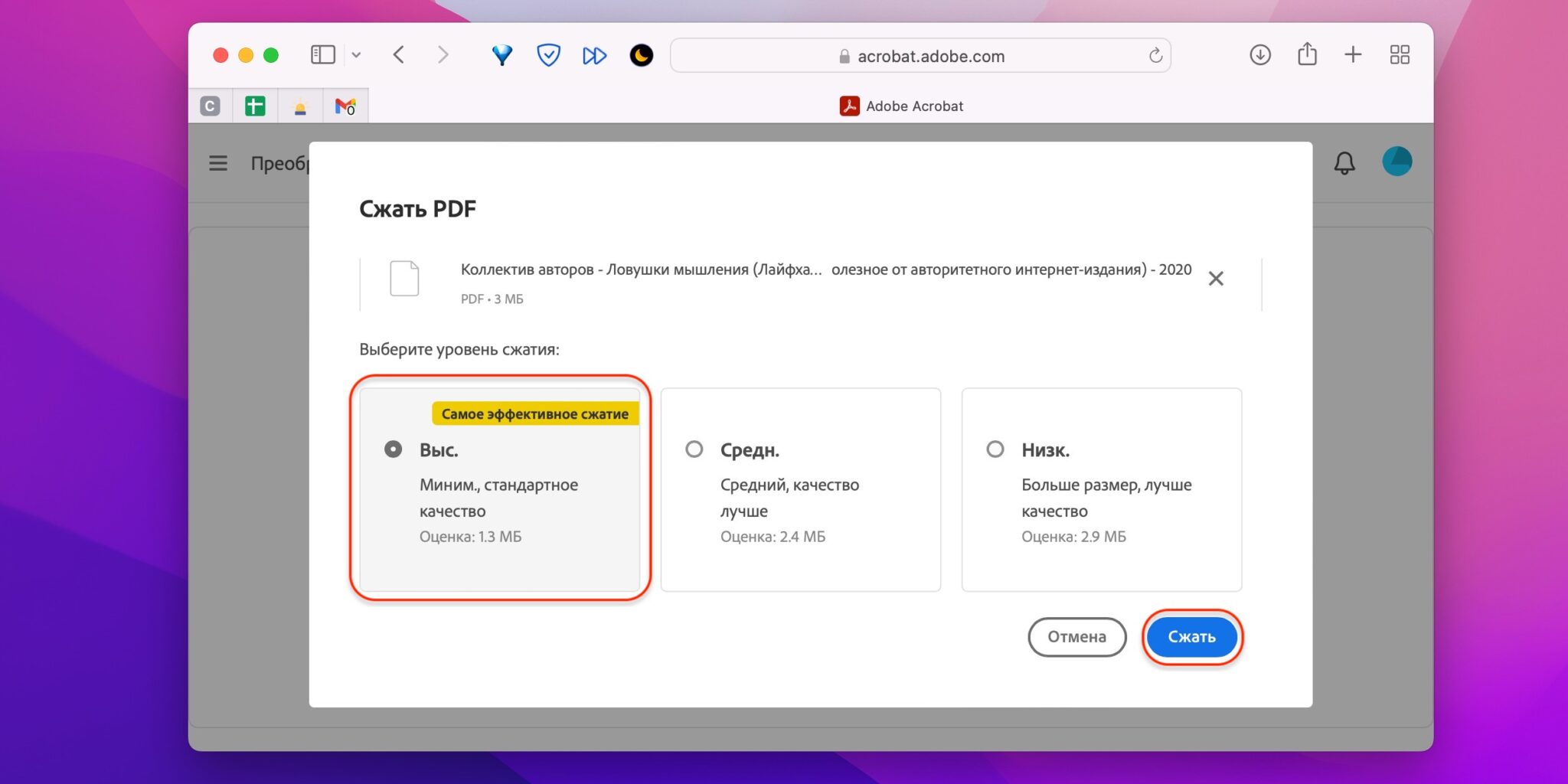
В Adobe Acrobat Pro есть инструмент Compress a PDF. Он пересохраняет документ и уменьшает размер файла. Для проблемных сканов это полезно: Acrobat заново обрабатывает изображения, удаляет часть лишних данных и записывает новый PDF. Рабочий путь: All tools → Compress a PDF → Reduce File Size → Single file, затем сохранение результата.
Когда использовать сжатие
Сжатие подходит, когда:
-
файл очень тяжелый;
-
PDF состоит из сканов;
-
ошибка появляется на страницах с фотографиями;
-
документ плохо открывается на слабом компьютере;
-
файл создан сканером или МФУ;
-
PDF нужно отправить по почте;
-
ошибка появляется после загрузки файла в браузер или почтовый сервис.
Инструкция
-
Откройте копию PDF в Adobe Acrobat Pro.
-
Перейдите в
All tools. -
Выберите
Compress a PDF. -
Нажмите
Reduce File Size. -
Выберите
Single file. -
Укажите проблемный документ.
-
Сохраните результат под новым именем.
-
Откройте новый PDF.
-
Проверьте страницы с изображениями.
-
Распечатайте одну проблемную страницу на виртуальный PDF-принтер или обычный принтер.
Как назвать копии
Не перезаписывайте исходный файл. Используйте понятные имена:
-
document_original.pdf; -
document_acrobat_compressed.pdf; -
document_fixed_for_print.pdf; -
document_pages_rebuilt.pdf.
Так проще вернуться к исходнику, когда сжатие ухудшило картинку или удалило важный элемент.
Плюсы
-
Инструмент встроен в Acrobat Pro.
-
Удобно для тяжелых сканов.
-
Новый PDF часто открывается стабильнее.
-
Размер файла уменьшается.
-
Подходит для подготовки документа к отправке.
Минусы
-
Сжатие ухудшает качество растровых изображений при агрессивных настройках.
-
Не восстанавливает полностью отсутствующие картинки.
-
Нужно внимательно проверять мелкий текст, печати и штрихкоды.
-
Для документов с юридически значимой подписью пересохранение меняет файл.
Способ 4: очистить PDF через Sanitize document в Adobe Acrobat Pro
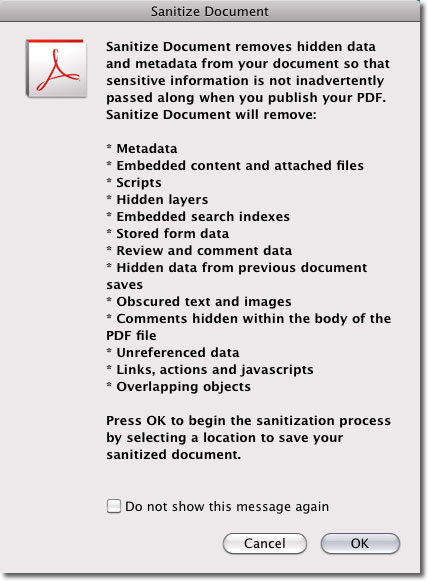
Иногда ошибка появляется из-за лишней внутренней структуры: поврежденных тегов, комментариев, скрытых вложений, метаданных, неиспользуемых объектов и некорректно записанных элементов. В Adobe Acrobat Pro для этого есть Sanitize document. Инструмент находится в разделе All tools → Redact a PDF → Sanitize document и удаляет скрытую информацию, включая метаданные, комментарии и вложения. Удаление необратимо, поэтому работать нужно только с копией.
Когда использовать очистку
Очистка подходит, когда:
-
PDF открывается, но сбоит на разных компьютерах;
-
файл содержит комментарии, вложения и служебные данные;
-
документ собран из нескольких источников;
-
файл проходил через электронный документооборот;
-
ошибка появилась после редактирования;
-
документ нужно отправить наружу без скрытой информации;
-
обычное сжатие не исправило отображение.
Инструкция
-
Создайте копию проблемного PDF.
-
Откройте копию в Adobe Acrobat Pro.
-
Перейдите в
All tools. -
Откройте
Redact a PDF. -
Нажмите
Sanitize document. -
Подтвердите удаление скрытой информации.
-
Сохраните новый файл под отдельным именем.
-
Откройте очищенную копию.
-
Проверьте проблемные изображения.
-
Проверьте комментарии, вложения, закладки, формы и подписи.
Что исчезает после очистки
После санитизации удаляются служебные данные, которые часто не видны на странице:
-
метаданные;
-
комментарии;
-
скрытый текст;
-
вложенные файлы;
-
скрытые объекты;
-
часть служебной информации;
-
элементы, связанные с редактированием и совместной работой.
Для обычного скана договора это часто полезно. Для файла с согласованиями, комментариями, вложениями и формами — требует внимательной проверки.
Плюсы
-
Удаляет скрытую служебную структуру.
-
Помогает при поврежденных метаданных и вложениях.
-
Повышает приватность документа.
-
Подходит для подготовки файла к отправке.
-
Работает внутри Acrobat Pro.
Минусы
-
Удаление необратимо.
-
Комментарии и вложения исчезают.
-
Сложные формы требуют проверки.
-
Юридически значимые подписи и исходные свойства файла нужно сохранять отдельно.
Способ 5: распечатать PDF как изображение
Печать как изображение полезна, когда PDF открывается, но не печатается: Acrobat останавливается на странице с ошибкой, принтер выдает пустой лист, штрихкод исчезает, печать не выводится или драйвер принтера зависает. При печати как изображение программа не передает принтеру сложные PDF-объекты. Она формирует растровый отпечаток страницы и отправляет его на печать.
Когда использовать этот способ
Этот способ подходит для документов, которые нужно распечатать прямо сейчас:
-
счет;
-
акт;
-
накладная;
-
билет;
-
заявление;
-
договор;
-
скан;
-
форма с печатью;
-
документ со штрихкодом;
-
файл из 1С;
-
PDF, созданный виртуальным принтером.
Инструкция в Adobe Acrobat
-
Откройте PDF в Adobe Acrobat Reader или Adobe Acrobat Pro.
-
Нажмите
File→Print. -
Выберите принтер.
-
Откройте дополнительные параметры печати.
-
Включите
Print As Image. -
Укажите нужные страницы.
-
Сначала напечатайте одну проблемную страницу.
-
Проверьте печать, подпись, штрихкод и мелкий текст.
-
После проверки распечатайте весь документ.
Печать в новый PDF
Для пересборки файла используйте виртуальный принтер:
-
Откройте документ.
-
Нажмите
File→Print. -
Выберите
Microsoft Print to PDF. -
Укажите страницы.
-
Сохраните новый PDF.
-
Откройте новый файл.
-
Проверьте проблемную страницу в Adobe Acrobat.
Новый PDF после виртуальной печати становится проще: сложная структура страницы превращается в более предсказуемый набор печатных объектов. Это особенно полезно для печатных форм, которые не редактируются, а только отправляются или распечатываются.
Плюсы
-
Быстро решает проблему печати.
-
Подходит для документов из учетных систем.
-
Убирает зависимость от сложной PDF-структуры.
-
Позволяет получить новый файл через виртуальный принтер.
-
Хорошо работает для сканов и печатных форм.
Минусы
-
Текст часто превращается в изображение.
-
Поиск и копирование текста ухудшаются.
-
Размер файла увеличивается.
-
Мелкий текст и штрихкоды нужно проверять вручную.
-
Для редактируемого PDF способ не подходит как финальное восстановление.
Способ 6: проверить файл в Microsoft Edge
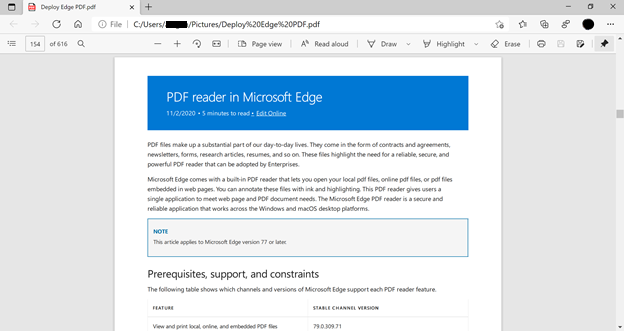
Microsoft Edge содержит встроенный PDF-ридер. Он открывает локальные PDF, онлайн-PDF и встроенные PDF на веб-страницах, поддерживает масштабирование, поворот, подгонку по странице и ширине, переход к странице, поиск, рукописные пометки и выделение.
Когда использовать Microsoft Edge
Microsoft Edge удобен как диагностический просмотрщик. Он помогает быстро понять, поврежден сам PDF или проблема связана с Adobe Acrobat. Когда Edge открывает файл нормально, а Acrobat показывает ошибку, дальнейшая работа идет в двух направлениях: пересохранить документ через виртуальную печать или исправить настройки Acrobat.
Инструкция
-
Закройте PDF в Acrobat.
-
Нажмите правой кнопкой по файлу.
-
Выберите
Открыть с помощью. -
Выберите
Microsoft Edge. -
Перейдите на страницу, где была ошибка.
-
Проверьте изображение, схему, печать и штрихкод.
-
Нажмите
Ctrl + P. -
В качестве принтера выберите
Microsoft Print to PDF. -
Сохраните новый PDF.
-
Откройте новый файл в Acrobat.
Что проверять в Edge
Проверьте не только видимость картинки. Пройдитесь по документу так, как его будет видеть получатель:
-
откройте первую страницу;
-
откройте страницу с ошибкой;
-
увеличьте масштаб;
-
уменьшите масштаб;
-
включите подгонку по ширине;
-
найдите текст через поиск;
-
распечатайте одну страницу в PDF;
-
откройте результат в Acrobat.
Плюсы
-
Уже установлен в Windows 10 и Windows 11.
-
Быстро открывает PDF без отдельного редактора.
-
Удобен для проверки отображения.
-
Позволяет распечатать в новый PDF.
-
Поддерживает базовые пометки и выделения.
Минусы
-
Это просмотрщик, а не полноценный ремонт PDF.
-
Не редактирует сложную структуру документа.
-
Не восстанавливает поврежденные изображения.
-
Не подходит для профессиональной подготовки PDF к печати.
Способ 7: открыть и пересохранить документ в PDF-XChange Editor
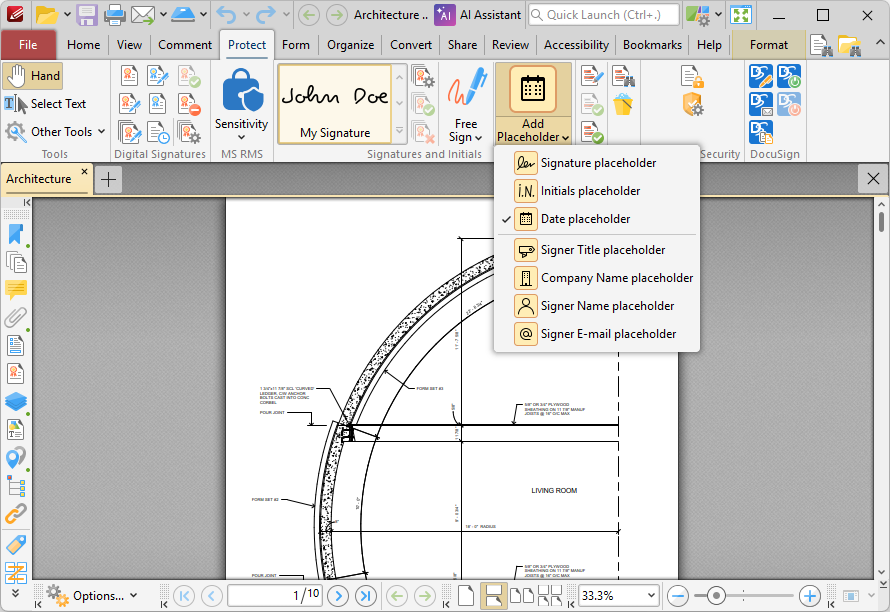
PDF-XChange Editor полезен для диагностики и восстановления рабочих копий PDF на Windows. Программа содержит расширенный набор функций, поддерживает Windows 10 и новее, включает OCR и инструменты оптимизации документа.
Когда использовать этот способ
PDF-XChange Editor подходит, когда нужно не просто открыть файл, а проверить объекты страницы, распознать скан, пересохранить документ или подготовить новую копию после сбоя Acrobat.
Используйте его для таких задач:
-
проверить PDF другим движком;
-
пересохранить файл;
-
распознать скан;
-
проверить страницу с изображением;
-
подготовить документ для повторной отправки;
-
уменьшить влияние проблемной структуры;
-
найти страницу, на которой начинается сбой.
Инструкция
-
Откройте PDF-XChange Editor.
-
Нажмите
File→Open. -
Выберите копию проблемного PDF.
-
Перейдите на страницу с ошибкой.
-
Проверьте отображение изображений и текста.
-
Сохраните документ через
File→Save As. -
Для скана запустите OCR.
-
Откройте сохраненную копию в Adobe Acrobat.
-
Проверьте проблемную страницу.
-
При необходимости распечатайте страницу в новый PDF.
Как использовать для поиска битой страницы
Для многостраничных документов удобно проверять файл блоками:
-
Откройте первые 10 страниц.
-
Перейдите к странице 20, 30, 40.
-
Найдите первую страницу, где появляется ошибка.
-
Извлеките несколько страниц вокруг нее.
-
Сохраните их в отдельный PDF.
-
Проверьте мини-файл.
-
Замените проблемную страницу новым сканом или изображением.
Так проще локализовать повреждение. В больших сканах ошибка часто находится не во всем документе, а в одной странице с плохим изображением.
Плюсы
-
Хорошо подходит для диагностики PDF.
-
Есть OCR.
-
Есть инструменты оптимизации.
-
Удобно проверять страницы и объекты.
-
Подходит для рабочих документов на Windows.
Минусы
-
Интерфейс насыщенный, новичку нужно время.
-
Часть продвинутых функций требует платной редакции.
-
После сохранения нужно проверять водяные знаки и ограничения выбранной редакции.
-
Сложные формы и подписи требуют отдельной проверки.
Способ 8: проверить PDF в Sumatra PDF
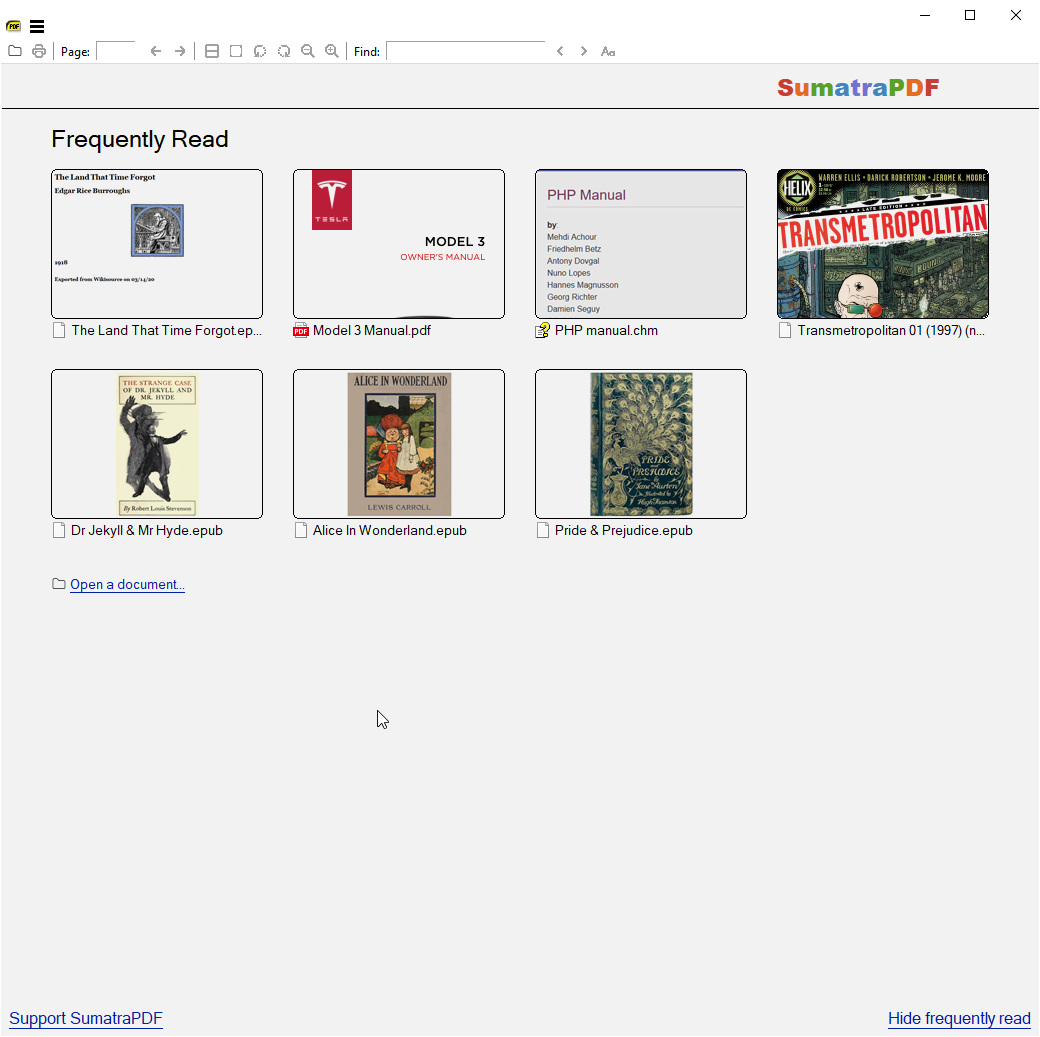
Sumatra PDF — легкий просмотрщик для Windows. Он открывает PDF, EPUB, MOBI, CBZ, CBR, DjVu, XPS, CHM и изображения, имеет портативную версию и работает на Windows 7, 8, 10 и 11.
Когда использовать Sumatra PDF
Sumatra PDF нужен для быстрой проверки. Он не перегружен редакторскими инструментами, быстро запускается и показывает, открывается ли PDF вне Acrobat. Это хороший диагностический шаг перед ремонтом.
Инструкция
-
Откройте Sumatra PDF.
-
Нажмите
File→Open. -
Выберите копию проблемного PDF.
-
Перейдите на проблемную страницу.
-
Проверьте изображение.
-
Измените масштаб.
-
Включите режим подгонки страницы.
-
Откройте соседние страницы.
-
При нормальном отображении используйте другой редактор для пересохранения.
-
При той же ошибке скачайте файл заново или пересоберите страницу.
Как трактовать результат
| Что произошло | Вывод |
|---|---|
| Sumatra PDF показывает страницу нормально | Проблема связана с Acrobat или его режимом вывода |
| Sumatra PDF тоже не показывает картинку | Поврежден сам PDF или изображение внутри него |
| Ошибка только на одной странице | Нужно заменить или пересобрать конкретную страницу |
| Файл не открывается полностью | Документ поврежден при загрузке или создании |
Плюсы
-
Очень быстрый запуск.
-
Есть портативная версия.
-
Удобно проверять PDF без установки тяжелого редактора.
-
Поддерживает много форматов.
-
Подходит для старых компьютеров.
Минусы
-
Нет полноценного редактирования PDF.
-
Нет ремонта поврежденной структуры.
-
Не заменяет Acrobat Pro, PDF Commander или PDF-XChange Editor.
-
Не подходит для исправления форм, подписей и сложных объектов.
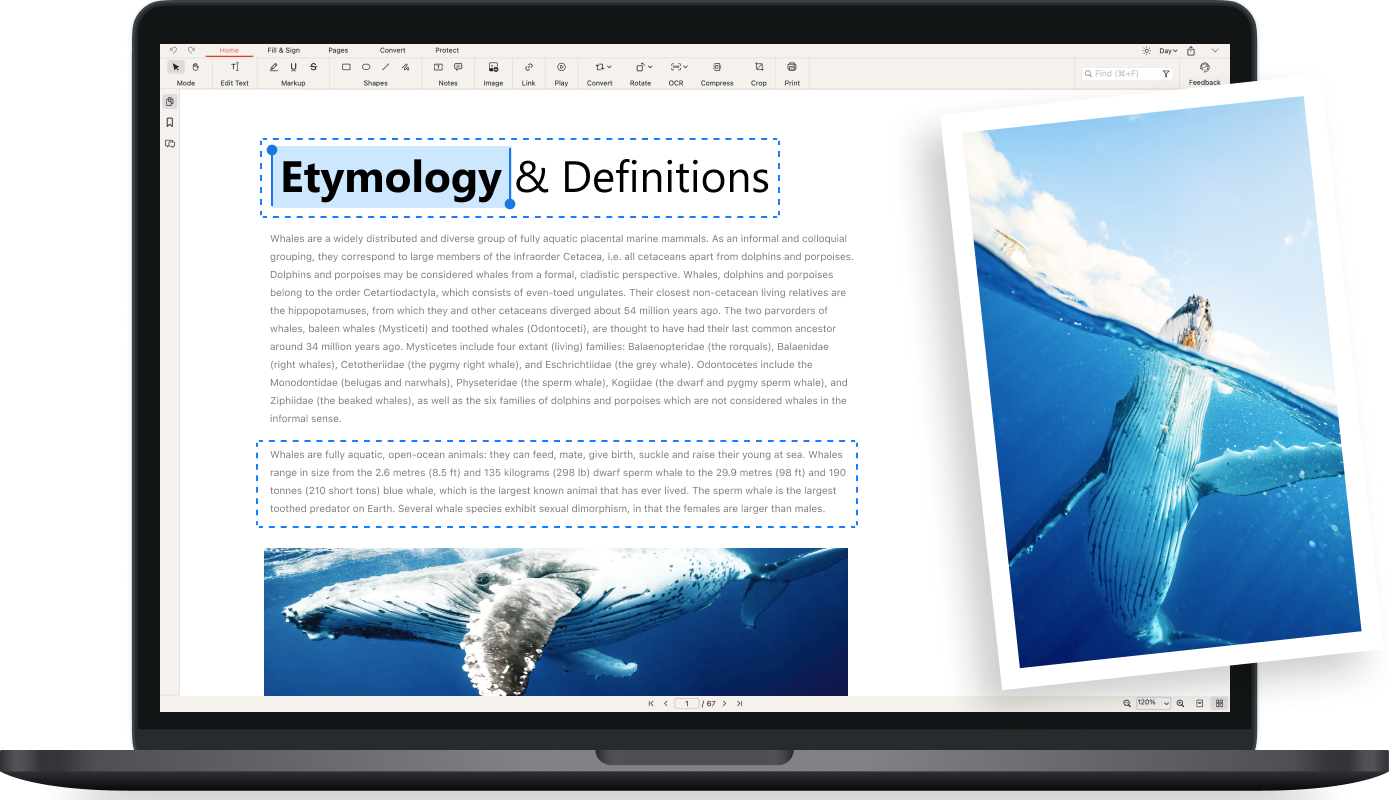
Способ 9: пересобрать файл в PDFgear
PDFgear работает на Windows, macOS, iOS и Android. В программе есть чтение, редактирование, конвертация, объединение, подпись, работа без обязательного входа, редактирование текста, изображений, фигур, ссылок и форм, а также OCR с поддержкой большого набора языков.
Когда использовать PDFgear
PDFgear удобен, когда нужен бесплатный редактор для проверки, редактирования и пересохранения PDF. Он подходит для документов, где нужно открыть страницу, проверить изображения, удалить проблемный элемент, вставить новую картинку или сохранить документ заново.
Инструкция
-
Откройте PDFgear.
-
Загрузите копию проблемного PDF.
-
Перейдите на страницу с ошибкой.
-
Проверьте видимость изображения.
-
При необходимости используйте редактирование объекта.
-
Для скана запустите OCR.
-
Сохраните документ в новый PDF.
-
Откройте результат в Adobe Acrobat Reader.
-
Проверьте страницу с ошибкой.
-
Отправьте копию на печать или сохраните для передачи.
Для каких файлов подходит
PDFgear хорошо использовать для:
-
учебных PDF;
-
инструкций;
-
сканов;
-
форм без сложной подписи;
-
документов с картинками;
-
файлов, которые нужно быстро пересохранить;
-
PDF, полученных из браузера или онлайн-сервиса.
Плюсы
-
Работает на нескольких платформах.
-
Есть просмотр, редактирование и конвертация.
-
Есть OCR.
-
Подходит для пересборки рабочих копий.
-
Удобен для проверки изображений.
Минусы
-
Документы с юридически значимыми подписями требуют сохранения исходника.
-
После редактирования нужно проверять верстку.
-
Сложные формы проверяются отдельно.
-
Для корпоративных процессов важны правила хранения конфиденциальных данных.
Способ 10: использовать Foxit PDF Editor
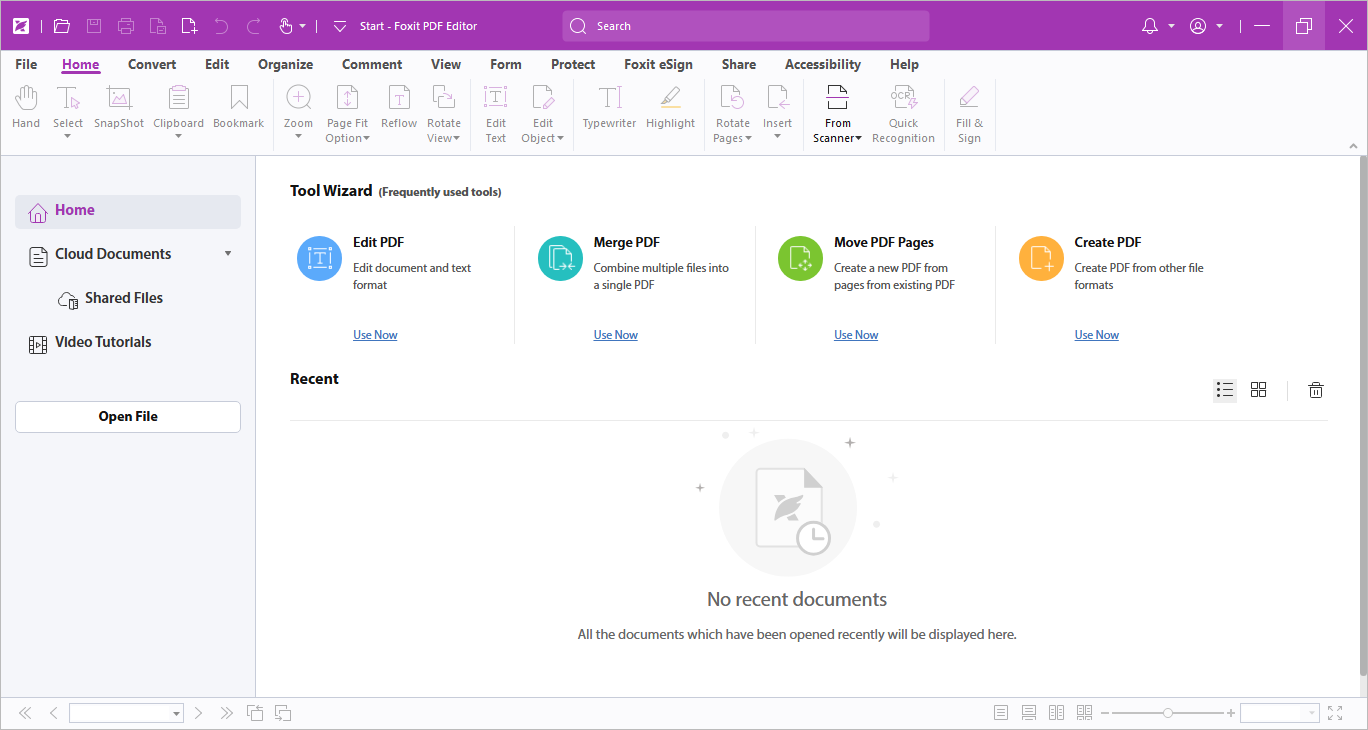
Foxit PDF Editor подходит для профессиональной работы с PDF: создание, редактирование, управление документами, организация страниц, совместная работа, OCR, защита и подписи. Программа также работает со сканированием физических документов и преобразованием их в доступные для поиска и редактирования PDF через OCR.
Когда использовать Foxit PDF Editor
Foxit PDF Editor уместен, когда ошибка в Acrobat появляется в рабочем документе, который нужно не только открыть, но и отредактировать: убрать проблемную картинку, заменить скан, распознать страницу, объединить несколько файлов, защитить итоговый PDF или подготовить документ к согласованию.
Инструкция
-
Откройте Foxit PDF Editor.
-
Загрузите копию проблемного PDF.
-
Перейдите на страницу с ошибкой.
-
Проверьте отображение картинок.
-
Используйте редактирование PDF для замены проблемного объекта.
-
Для сканов примените OCR.
-
Сохраните документ под новым именем.
-
Откройте итоговый PDF в Acrobat Reader.
-
Проверьте страницу и печать.
-
Сравните итоговый файл с исходником.
Плюсы
-
Подходит для профессионального редактирования PDF.
-
Есть OCR для сканов.
-
Есть инструменты защиты и подписи.
-
Удобно работать со страницами и объектами.
-
Хороший вариант для офисного документооборота.
Минусы
-
Полный набор функций относится к профессиональному редактору.
-
Интерфейс требует привыкания.
-
После редактирования нужно проверять формы, подписи и печати.
-
Для простого просмотра достаточно более легкого инструмента.
Какой способ выбрать на Windows
Для Windows удобнее идти от простого к сложному. Сначала проверьте файл в PDF Commander, затем в Acrobat смените масштаб, потом используйте сжатие, санитизацию или печать в новый PDF. Для диагностики подключайте Microsoft Edge и Sumatra PDF. Для глубокого редактирования используйте PDF-XChange Editor, Foxit PDF Editor, Nitro PDF Pro или PDFelement Pro.
| Задача | Лучший старт |
|---|---|
| Быстро открыть и пересохранить PDF | PDF Commander |
| Проверить, сбоит ли только Acrobat | Microsoft Edge или Sumatra PDF |
| Сжать тяжелый скан | Adobe Acrobat Pro |
| Удалить скрытую структуру | Adobe Acrobat Pro |
| Найти проблемную страницу | PDF-XChange Editor |
| Отредактировать объект | PDF Commander, Foxit PDF Editor, PDFgear |
| Распечатать прямо сейчас | Печать как изображение |
| Сделать новую печатную копию | Microsoft Print to PDF |
Как исправить ошибку с изображением PDF на macOS
На macOS порядок тот же: сначала проверить файл в другой программе, затем сменить масштаб в Acrobat, пересохранить документ, очистить структуру или экспортировать копию. Для macOS доступны Adobe Acrobat Reader, Adobe Acrobat Pro, PDFgear, Foxit PDF Editor, PDFelement Pro, Nitro PDF Pro, LibreOffice и Apple Preview.
Apple Preview
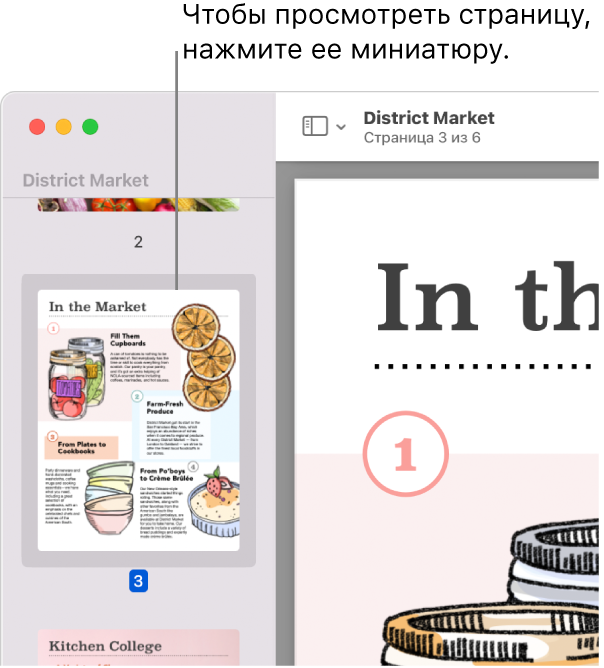
Apple Preview удобен для проверки PDF без установки отдельного редактора. В нем стоит открыть файл и пройти к проблемной странице. Когда страница отображается корректно, документ экспортируется в новую копию.
-
Откройте PDF через Apple Preview.
-
Перейдите на страницу с ошибкой.
-
Проверьте картинки, печати и подписи.
-
Используйте
File→Export. -
Сохраните новую копию PDF.
-
Откройте ее в Acrobat.
-
Проверьте проблему повторно.
Плюсы:
-
Уже встроен в macOS.
-
Быстро открывает PDF.
-
Подходит для просмотра и экспорта копии.
-
Удобен для проверки проблемной страницы.
Минусы:
-
Не является полноценным редактором PDF.
-
Не чинит сложную внутреннюю структуру.
-
Не подходит для глубокой работы с формами и объектами.
-
После экспорта нужно проверять качество.
Adobe Acrobat Pro на macOS
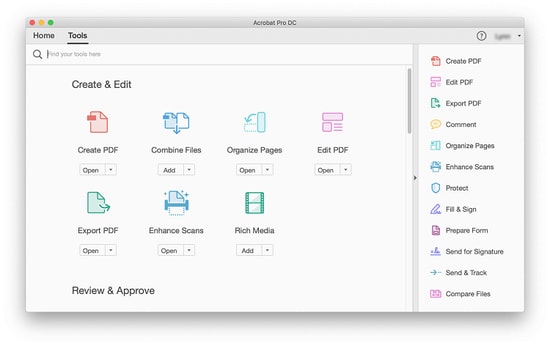
В macOS используйте тот же набор действий, что и в Windows: настройка Page Display, сжатие PDF и очистка скрытой информации. Отличается только путь к настройкам: Acrobat → Preferences → Page Display, затем Zoom → Fit Page.
Инструкция:
-
Откройте PDF в Adobe Acrobat Pro.
-
Перейдите в
Acrobat→Preferences. -
Откройте
Page Display. -
Выберите
Fit Page. -
Проверьте страницу.
-
При сохранении ошибки используйте
All tools→Compress a PDF. -
При подозрении на скрытую структуру используйте
All tools→Redact a PDF→Sanitize document. -
Сохраните копию и проверьте результат.
Плюсы:
-
Работает с тем же набором инструментов Acrobat.
-
Подходит для сжатия и очистки.
-
Удобно проверять результат в той же среде.
-
Поддерживает профессиональную работу с PDF.
Минусы:
-
Требуется Acrobat Pro для сжатия и санитизации.
-
Очистка удаляет скрытые данные.
-
Сжатие требует контроля качества.
-
Подписанные документы нужно хранить в исходном виде.
PDFgear на macOS
PDFgear на macOS подходит для открытия, редактирования, OCR и пересохранения PDF. Это хороший вариант, когда Acrobat показывает ошибку, а документ нужно быстро привести в рабочий вид.
Инструкция:
-
Откройте PDFgear.
-
Загрузите PDF.
-
Перейдите к проблемной странице.
-
Проверьте изображение.
-
Используйте OCR для сканов.
-
Сохраните новый PDF.
-
Откройте результат в Acrobat.
Плюсы:
-
Работает на macOS.
-
Есть редактирование и OCR.
-
Подходит для пересохранения.
-
Удобен для сканов и учебных документов.
Минусы:
-
Сложные формы требуют проверки.
-
Подписи и печати нужно сверять с исходником.
-
Для конфиденциальных документов соблюдайте внутренние правила хранения.
Как исправить PDF с ошибкой изображения на Linux
Для Linux первым вариантом также идет PDF Commander, потому что у программы есть версия для Linux, а в задачах восстановления PDF важны просмотр, редактирование, сжатие, работа со страницами, сканами и печатью. Далее идут Okular, Evince, Master PDF Editor и MuPDF.
PDF Commander для Linux
PDF Commander используется как первый вариант на Linux для открытия проблемного файла, проверки страницы, пересохранения документа и подготовки печатной копии. В программе доступны создание и редактирование PDF, работа с изображениями, сжатие, объединение файлов и OCR.
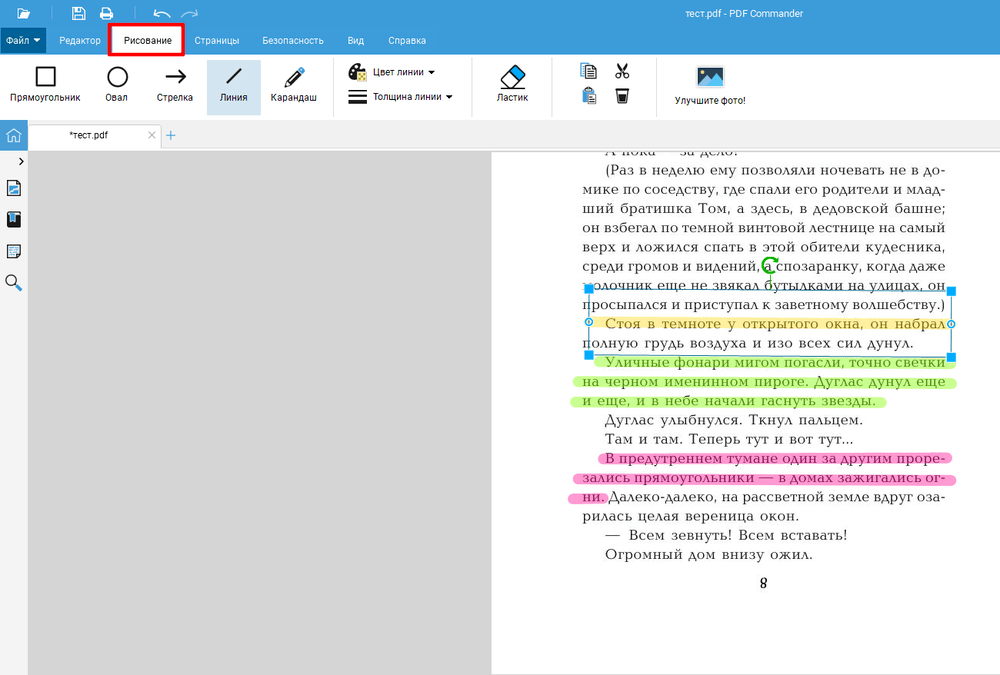
Инструкция:
-
Откройте PDF Commander.
-
Загрузите копию поврежденного PDF.
-
Перейдите на страницу с ошибкой.
-
Проверьте изображение.
-
Удалите поврежденный объект или замените страницу.
-
Для скана используйте OCR.
-
Сожмите документ при большом размере.
-
Сохраните новый PDF.
-
Откройте результат в другом просмотрщике Linux.
-
Проверьте печать.
Плюсы:
-
Есть версия для Linux.
-
Подходит для редактирования, сжатия и OCR.
-
Удобно пересобирать документ.
-
Есть инструменты для работы со страницами и изображениями.
Минусы:
-
Нужно проверять результат после пересохранения.
-
Подписанные PDF лучше хранить в исходном виде.
-
Глубоко поврежденные изображения без исходных данных не восстанавливаются.
Okular
Okular открывает PDF, EPUB, DjVu, Markdown, изображения JPEG, PNG, GIF, TIFF, WebP, а также CBR и CBZ. В программе есть аннотации, выделение, лупа и работа с подписями.
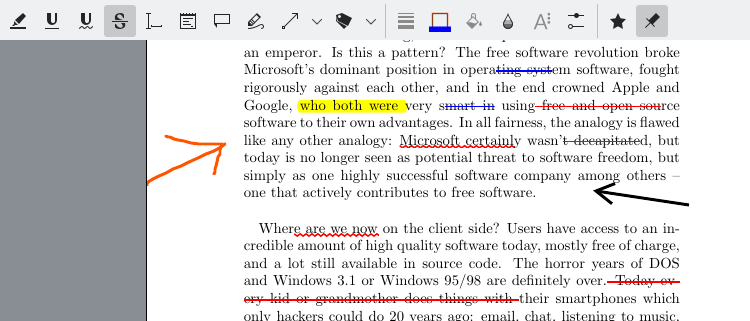
Okular полезен как проверочный просмотрщик. Он показывает, воспроизводится ли ошибка вне Adobe Acrobat. При нормальном отображении страницы файл можно отправить на печать в PDF или пересобрать другим инструментом.
Инструкция:
-
Откройте Okular.
-
Выберите проблемный PDF.
-
Перейдите на страницу с ошибкой.
-
Проверьте изображения.
-
Измените масштаб.
-
Включите подгонку страницы.
-
Используйте печать в файл для создания новой копии.
-
Проверьте новый PDF.
Плюсы:
-
Удобен для диагностики.
-
Поддерживает много форматов.
-
Есть аннотации и выделение.
-
Хорошо подходит для Linux-среды KDE.
-
Помогает проверить, связан ли сбой только с Acrobat.
Минусы:
-
Это просмотрщик, а не полноценный ремонт PDF.
-
Не заменяет редактор при необходимости удалить объект.
-
Для OCR и пересборки нужны другие инструменты.
-
Формы и подписи требуют отдельной проверки.
Evince
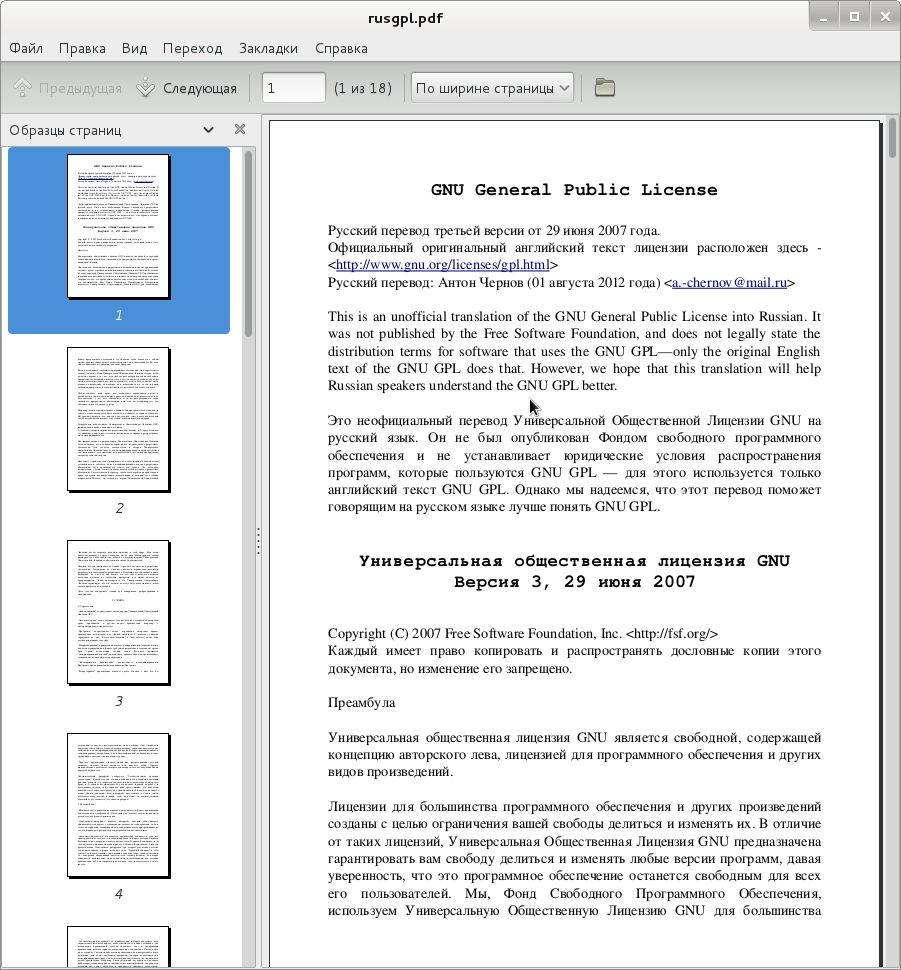
Evince поддерживает PDF, PostScript, XPS, DjVu, DVI и архивы комиксов. В программе есть печать в файл с сохранением в PDF, PostScript или SVG.
Инструкция:
-
Откройте Evince.
-
Загрузите проблемный PDF.
-
Перейдите на страницу с ошибкой.
-
Проверьте скан и изображения.
-
Используйте печать в файл.
-
Сохраните новый PDF.
-
Откройте результат в Okular или другом просмотрщике.
-
Проверьте проблемную страницу.
Плюсы:
-
Подходит для быстрой проверки PDF в GNOME.
-
Поддерживает несколько форматов документов.
-
Есть печать в файл.
-
Удобен для простого просмотра.
Минусы:
-
Нет полноценного редактирования PDF.
-
Нет замены поврежденного изображения.
-
Для сложного восстановления нужен редактор.
-
OCR выполняется в других программах.
Master PDF Editor
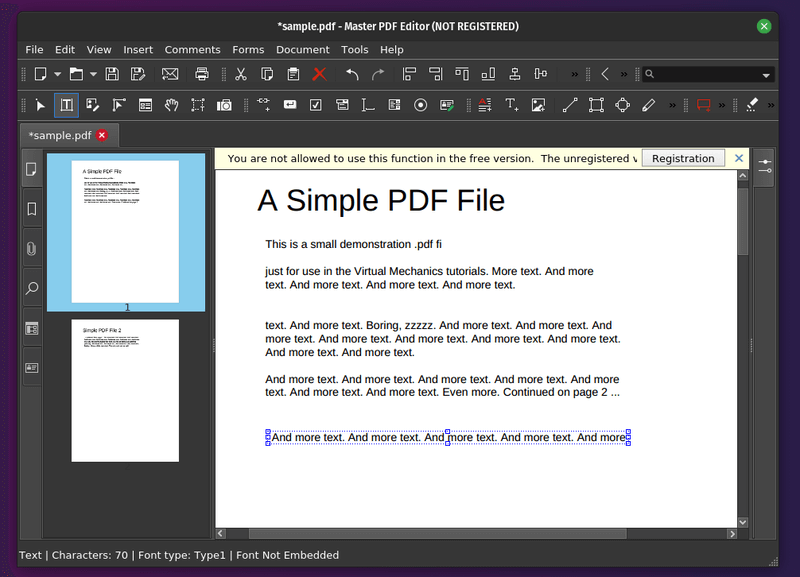
Master PDF Editor предназначен для просмотра, создания, изменения, объединения, разделения, комментирования, подписи и шифрования PDF. В программе есть редактирование текста, вставка, выбор, перемещение, изменение размера, копирование и сохранение изображений, OCR, операции со страницами и создание PDF со сканера или из существующих файлов.
Инструкция:
-
Откройте Master PDF Editor.
-
Загрузите копию PDF.
-
Перейдите к странице с ошибкой.
-
Выберите изображение или проблемный объект.
-
Замените объект или удалите поврежденный элемент.
-
Для скана используйте OCR.
-
Сохраните документ под новым именем.
-
Проверьте результат в просмотрщике.
Плюсы:
-
Есть полноценное редактирование PDF.
-
Есть работа с изображениями.
-
Есть OCR.
-
Есть операции со страницами.
-
Подходит для Linux, когда нужен не только просмотр.
Минусы:
-
Интерфейс рассчитан на уверенную работу с PDF.
-
После редактирования требуется проверка каждой важной страницы.
-
Документы с подписями нужно сохранять отдельно.
Онлайн-сервисы: когда использовать, а когда не загружать PDF в браузер
Онлайн-инструменты удобны для неважных документов: учебных материалов, инструкций, публичных файлов, неиспользуемых копий, тестовых PDF. Для паспортов, договоров, медицинских документов, банковских выписок, актов, счетов, бухгалтерии, внутренних отчетов и персональных данных используйте локальные программы.
Для онлайн-работы с PDF подходят:
Что делать онлайн
Для файла без конфиденциальных данных используйте такие операции:
-
разделить документ;
-
извлечь проблемную страницу;
-
объединить рабочие страницы;
-
конвертировать PDF в изображения;
-
собрать новый PDF из изображений;
-
проверить результат в Adobe Acrobat.
Плюсы
-
Не нужна установка программы.
-
Удобно для разовых задач.
-
Подходит для учебных и публичных документов.
-
Быстро разделяет и объединяет PDF.
-
Помогает пересобрать файл из изображений.
Минусы
-
Конфиденциальные документы не загружаются в браузер.
-
Большие файлы долго обрабатываются.
-
Итоговый PDF требует проверки.
-
Сложные формы, подписи и штрихкоды после обработки проверяются вручную.
-
Интернет-сервис не заменяет локальный редактор для рабочей документации.
Что делать, когда ошибка только на одной странице
Одна проблемная страница — самый удобный случай. Остальной PDF остается рабочим, а исправление сводится к замене одной страницы.
Порядок действий
-
Создайте копию PDF.
-
Откройте документ в PDF Commander, PDF-XChange Editor или Adobe Acrobat Pro.
-
Найдите страницу, где появляется сообщение.
-
Извлеките эту страницу в отдельный PDF.
-
Откройте извлеченную страницу отдельно.
-
При сохранении ошибки замените страницу новым сканом или экспортом.
-
Удалите старую страницу из основного документа.
-
Вставьте исправленную страницу.
-
Сохраните PDF под новым именем.
-
Проверьте соседние страницы.
Что важно проверить
После замены страницы проверьте:
-
правильный номер страницы;
-
ориентацию листа;
-
поля;
-
масштаб;
-
подписи;
-
печати;
-
штрихкоды;
-
ссылки;
-
закладки;
-
содержание;
-
сквозную нумерацию.
Плюсы
-
Не нужно пересобирать весь документ.
-
Сохраняется большая часть исходной структуры.
-
Ошибка изолируется.
-
Удобно для многостраничных сканов.
Минусы
-
Страница после замены отличается по качеству.
-
Закладки и ссылки проверяются отдельно.
-
При юридически значимых документах исходник сохраняется отдельно.
-
Новый скан должен совпадать по размеру и ориентации.
Что делать с PDF из 1С, ЭДО и учетных систем
Печатные формы из учетных систем часто содержат штрихкоды, табличные блоки, печати, подписи, служебные шрифты и графику, которую PDF-просмотрщик обрабатывает как набор внутренних объектов. Ошибка «Недостаточно данных для изображения» в таком файле особенно опасна: визуально пропадает не декоративная картинка, а важный реквизит.
Рабочий порядок
-
Откройте исходный документ в программе, где он был создан.
-
Повторно сформируйте печатную форму.
-
Сохраните PDF заново.
-
Откройте файл в PDF Commander.
-
Проверьте штрихкод, печать, подпись и таблицы.
-
При сохранении ошибки используйте печать в PDF.
-
Откройте новый файл в Acrobat.
-
Распечатайте одну страницу для контроля.
Почему помогает виртуальная печать
Виртуальная печать создает новый документ из результата вывода. Для печатной формы это часто лучше, чем редактирование: пользователь сохраняет внешний вид документа и избавляется от проблемной внутренней структуры.
Плюсы
-
Хорошо подходит для счетов, актов и накладных.
-
Сохраняет внешний вид печатной формы.
-
Убирает сложные внутренние объекты.
-
Помогает при проблемах со штрихкодами и печатями.
Минусы
-
Текст часто становится менее удобным для копирования.
-
Файл приходится проверять вручную.
-
Электронные подписи исходного PDF не переносятся как юридически тот же объект.
-
Для ЭДО важно хранить оригинальный файл отдельно.
Что делать, когда ошибка появляется при печати
При печати PDF участвуют сразу три элемента: программа просмотра, драйвер принтера и сам PDF. Ошибка изображения возникает на любом из этапов. Поэтому проверка строится так: сначала печатается одна страница, затем файл печатается как изображение, затем создается новый PDF через виртуальный принтер.
Порядок действий
-
Откройте PDF.
-
Перейдите к странице с ошибкой.
-
Нажмите
File→Print. -
Распечатайте только эту страницу.
-
При ошибке включите
Print As Image. -
Повторите печать одной страницы.
-
При успехе напечатайте весь документ.
-
Для отправки создайте новый PDF через
Microsoft Print to PDF. -
Откройте новый PDF.
-
Проверьте печать еще раз.
Что проверять на распечатке
-
не исчез штрихкод;
-
печать не стала размытой;
-
подпись видна;
-
мелкий текст читается;
-
таблицы не обрезаны;
-
поля не съехали;
-
ориентация страницы правильная;
-
черно-белая печать не скрыла серые элементы.
Плюсы
-
Быстро решает проблему срочной печати.
-
Подходит для сканов и форм.
-
Не требует глубокого редактирования PDF.
-
Позволяет создать новый печатный файл.
Минусы
-
Не исправляет исходный PDF.
-
Ухудшает редактируемость текста.
-
Результат зависит от настроек печати.
-
Нужно вручную проверять важные реквизиты.
Что делать со сканированным PDF
Сканы часто состоят из больших растровых изображений. Каждая страница — это картинка, иногда с наложенным текстовым слоем OCR. Ошибка «Недостаточно данных для изображения PDF» в скане означает, что проблема находится в сжатии, записи изображения, обработке страницы или структуре PDF.
Правильная пересборка скана
-
Откройте копию скана в PDF Commander, PDFgear или Adobe Acrobat Pro.
-
Проверьте страницы с картинками.
-
Выполните OCR для текста.
-
Сожмите PDF.
-
Сохраните новую копию.
-
Проверьте страницу в Acrobat.
-
Проверьте печать.
-
Храните исходный скан отдельно.
Когда лучше пересканировать страницу
Пересканируйте страницу заново, когда:
-
изображение не открывается ни в одной программе;
-
ошибка только на одной странице;
-
страница выглядит серой или пустой;
-
штрихкод нечитаемый;
-
печать исчезла;
-
файл скачался или скопировался с ошибкой;
-
страница критична для документа.
Рекомендации для нового скана
-
используйте 300 DPI для обычных документов;
-
используйте 600 DPI для мелких схем и печатей;
-
сохраняйте исходный скан отдельно;
-
проверяйте каждую страницу после сканирования;
-
не пересохраняйте один и тот же PDF много раз;
-
для архива используйте стабильный PDF с читаемыми изображениями;
-
перед отправкой открывайте файл в другом просмотрщике.
Плюсы
-
Новый скан полностью заменяет поврежденное изображение.
-
OCR возвращает поиск по тексту.
-
Сжатие уменьшает размер файла.
-
Документ становится удобнее для отправки.
Минусы
-
Нужно иметь оригинал страницы.
-
OCR требует проверки.
-
Сжатие ухудшает мелкие детали при неправильных настройках.
-
Большие сканы требуют больше времени.
Что делать после неполного скачивания PDF
Поврежденная загрузка — одна из самых частых причин. Файл выглядит обычным, имеет расширение .pdf, открывается частично, но на странице с изображением Acrobat показывает ошибку. Такое происходит после обрыва интернета, загрузки из почты, скачивания из мессенджера, копирования с флешки или синхронизации через облако.
Проверка
-
Сравните размер файла с размером в письме или облаке.
-
Скачайте PDF заново.
-
Сохраните его в локальную папку.
-
Не открывайте файл прямо из архива.
-
Не открывайте файл из временной папки браузера.
-
Откройте новую копию в Acrobat.
-
Проверьте проблемную страницу.
-
Откройте файл в Microsoft Edge или Sumatra PDF.
Когда повторная загрузка обязательна
Повторно скачайте файл, когда:
-
PDF весит подозрительно мало;
-
ошибка появляется на середине документа;
-
файл прислали в мессенджере;
-
документ скачан с нестабильного соединения;
-
PDF лежит на сетевом диске;
-
ошибка появилась после копирования на флешку;
-
архив распакован с ошибкой.
Плюсы
-
Быстрый способ исключить поврежденную загрузку.
-
Не меняет документ.
-
Не требует редактора.
-
Помогает при обрыве передачи.
Минусы
-
Не помогает, когда поврежден исходник.
-
Нужен доступ к первоначальному файлу.
-
После повторной загрузки все равно нужна проверка.
Как извлечь изображения из проблемного PDF
Когда внутри PDF важна конкретная картинка — печать, схема, скан, подпись, график, фотография, — полезно извлечь изображения отдельно. Это помогает понять, повреждена сама картинка или ошибка возникает только при отрисовке страницы.
Порядок действий
-
Откройте PDF в редакторе.
-
Перейдите на страницу с ошибкой.
-
Выберите изображение.
-
Сохраните его отдельно.
-
Откройте сохраненную картинку в просмотрщике изображений.
-
Проверьте качество.
-
При нормальном отображении вставьте картинку в новый PDF.
-
При повреждении замените ее исходным изображением или новым сканом.
Для чего это нужно
Извлечение помогает, когда:
-
нужно спасти изображение из поврежденного документа;
-
нужно заменить только одну картинку;
-
страница содержит схему или график;
-
документ нужно пересобрать без потери остальных страниц;
-
скан нужно сохранить как отдельный JPG или PNG.
Плюсы
-
Сохраняет важную картинку отдельно.
-
Помогает диагностировать повреждение.
-
Удобно для замены одной страницы.
-
Подходит для схем, печатей и подписей.
Минусы
-
Поврежденное изображение не восстанавливается без исходника.
-
Качество зависит от того, как картинка была встроена в PDF.
-
Нужно аккуратно вернуть изображение в правильный масштаб.
-
Важные реквизиты после вставки проверяются вручную.
Как не испортить документ при восстановлении
Ошибка изображения часто заставляет пользователя несколько раз сохранять один и тот же файл. Это опасно: каждое сохранение меняет структуру PDF. Для рабочих документов лучше вести цепочку копий.
Правильная схема:
-
file_original.pdf— исходник. -
file_copy_for_test.pdf— копия для проверки. -
file_fixed_scale.pdf— копия после настройки масштаба. -
file_compressed.pdf— копия после сжатия. -
file_sanitized.pdf— копия после очистки. -
file_printed_to_pdf.pdf— копия после виртуальной печати. -
file_final_checked.pdf— финальный проверенный вариант.
Не удаляйте исходник до тех пор, пока новый PDF не прошел проверку в двух программах и на печати.
Сравнение программ для решения проблемы
| Программа | Платформа | Основная роль при ошибке | Плюсы | Минусы |
|---|---|---|---|---|
| PDF Commander | Windows, Linux | Первый вариант для открытия, пересохранения, сжатия и OCR | Удобное редактирование, работа со сканами, экспорт, сжатие | Результат после пересборки проверяется вручную |
| Adobe Acrobat Reader | Windows, macOS | Настройка отображения, проверка, печать | Не изменяет файл, подходит для быстрой проверки | Не чинит поврежденную структуру |
| Adobe Acrobat Pro | Windows, macOS | Сжатие, санитизация, профессиональная обработка | Есть Compress a PDF и Sanitize document | Очистка удаляет скрытые данные |
| PDF-XChange Editor | Windows | Диагностика, OCR, оптимизация | Много инструментов, удобно искать проблемную страницу | Насыщенный интерфейс |
| Sumatra PDF | Windows | Быстрая проверка отображения | Легкий, быстрый, портативный | Не редактирует PDF |
| Microsoft Edge | Windows, macOS, Linux | Проверка и печать в новый PDF | Встроенный PDF-ридер, есть масштаб и печать | Не является редактором |
| PDFgear | Windows, macOS, iOS, Android | Пересохранение, OCR, редактирование | Работает на разных платформах, есть OCR | Сложные документы проверяются вручную |
| Foxit PDF Editor | Windows, macOS | Профессиональное редактирование и OCR | Подходит для офисного документооборота | Требует привыкания |
| Nitro PDF Pro | Windows, macOS, iOS | Редактирование, конвертация, защита, подпись | Подходит для рабочих PDF | Для простой проверки избыточен |
| PDFelement Pro | Windows, macOS | Редактирование, OCR, формы, конвертация | Удобен для восстановления рабочих копий | После редактирования нужна проверка |
| PDF24 Creator | Windows | Разделение, объединение, сжатие, виртуальная печать | Много локальных инструментов | Интерфейс состоит из набора отдельных модулей |
| LibreOffice | Windows, macOS, Linux | Открытие PDF в Draw и экспорт | Бесплатный офисный пакет | Сложная верстка PDF меняется |
| WPS Office | Windows, macOS, Linux, мобильные платформы | Просмотр и офисная работа с PDF | Удобен как офисный пакет | Не основной инструмент ремонта PDF |
| Okular | Linux, Windows, macOS | Проверка отображения PDF | Поддерживает много форматов, есть аннотации | Не полноценный редактор |
| Evince | Linux | Просмотр и печать в файл | Простая проверка PDF | Нет глубокого редактирования |
| Master PDF Editor | Windows, macOS, Linux | Редактирование объектов, OCR, страницы | Подходит для Linux-редактирования PDF | Требует внимательной проверки результата |
| MuPDF | Windows, macOS, Linux | Быстрый просмотр и рендер PDF | Легкий инструмент для диагностики | Не ориентирован на новичков |
| Xodo PDF Reader | Windows, мобильные платформы, браузер | Просмотр, разметка, базовая работа | Удобен для чтения и пометок | Не основной ремонт поврежденной структуры |
| AvePDF | Браузер | Онлайн-сжатие и обработка | Быстро для неважных файлов | Конфиденциальные PDF не загружаются |
| Smallpdf | Браузер | Онлайн-сжатие, разделение, объединение | Удобно для разовых задач | Не подходит для приватных документов |
| iLovePDF | Браузер | Онлайн-пересборка PDF | Быстро объединяет и делит PDF | Важные документы лучше обрабатывать локально |
| PDF Candy | Браузер | Онлайн-конвертация и обработка | Подходит для простых PDF | Требует загрузки файла на сервис |
Какие настройки и действия чаще всего реально помогают
1. Fit Page в Acrobat
Это первое действие внутри Adobe Acrobat. Оно не меняет документ, но заставляет программу пересчитать отображение страницы.
Используйте:
-
Menu→Preferences→Page Display→Zoom→Fit Pageна Windows; -
Acrobat→Preferences→Page Display→Zoom→Fit Pageна macOS.
2. Пересохранение в другой программе
Откройте PDF в PDF Commander, PDF-XChange Editor, PDFgear или Foxit PDF Editor. Сохраните документ под новым именем. Это помогает при сбоях структуры, которые Acrobat читает строже, чем другой просмотрщик.
3. Сжатие
Для сканов и тяжелых файлов используйте сжатие. В Acrobat Pro это All tools → Compress a PDF. В PDF Commander, PDFgear, PDF24 Creator и онлайн-сервисах сжатие также используется для пересборки тяжелых PDF.
4. Очистка скрытой информации
В Acrobat Pro используйте All tools → Redact a PDF → Sanitize document. Работайте с копией, потому что скрытые данные удаляются необратимо.
5. Печать как изображение
Для срочной печати включайте Print As Image. Это не ремонтирует PDF, но помогает распечатать проблемную страницу.
6. Виртуальная печать в новый PDF
Для печатных форм используйте Microsoft Print to PDF или печать в файл на Linux. Это создает новый, более простой PDF.
Как проверить, что PDF восстановлен правильно
После любого исправления нужен контроль. Не ограничивайтесь тем, что файл открылся без сообщения. Ошибка изображения часто исчезает, но вместе с ней пропадает мелкая деталь.
Проверяйте:
-
количество страниц;
-
проблемную страницу;
-
соседние страницы;
-
печати;
-
подписи;
-
штрихкоды;
-
QR-коды;
-
схемы;
-
фотографии;
-
мелкий текст;
-
таблицы;
-
ориентацию страниц;
-
поля;
-
размер файла;
-
печать одной страницы;
-
открытие на другом компьютере;
-
открытие в другой программе.
Для важных документов контроль делайте в двух программах: например, в Adobe Acrobat Reader и PDF Commander, либо в Acrobat и Microsoft Edge.
Профилактика: как не получать ошибку снова
Профилактика важнее восстановления, потому что полностью поврежденное изображение без исходника не восстанавливается. Особенно это касается сканов, договоров, бухгалтерских документов и PDF с печатями.
Правила создания PDF
-
экспортируйте PDF штатной командой программы;
-
не делайте много последовательных пересохранений;
-
храните исходный DOCX, XLSX, JPG, TIFF или скан;
-
проверяйте PDF перед отправкой;
-
открывайте файл не только в программе создания, но и в другом просмотрщике;
-
для сканов используйте стабильное разрешение;
-
не вставляйте чрезмерно тяжелые изображения без необходимости;
-
после OCR проверяйте страницы;
-
после сжатия проверяйте штрихкоды;
-
не отправляйте PDF, который не был открыт после сохранения.
Правила передачи
-
не отправляйте файл до завершения сохранения;
-
не копируйте PDF с флешки во время записи;
-
не открывайте файл прямо из архива;
-
скачивайте документы полностью;
-
проверяйте размер файла после загрузки;
-
храните оригинал отдельно от исправленных копий.
Правила для сканера
-
используйте 300 DPI для обычных документов;
-
используйте 600 DPI для мелких деталей;
-
проверяйте каждую страницу после сканирования;
-
сохраняйте скан в PDF только после полной обработки;
-
не смешивайте страницы разного качества без проверки;
-
для архивных документов сохраняйте исходные изображения отдельно.
Частые вопросы
Почему Adobe Acrobat пишет «Недостаточно данных для изображения»?
Acrobat не смог корректно прочитать или отрисовать изображение внутри PDF. Ошибка связана с графическим объектом, структурой файла, сжатием, поврежденной загрузкой, сканом, метаданными или режимом отображения.
Почему PDF открывается, но картинки не видны?
PDF содержит отдельные объекты для текста и изображений. Текстовая часть открывается, а графический поток поврежден или некорректно читается. Поэтому страница выглядит частично рабочей.
Что сделать первым?
На Windows первым делом откройте копию в PDF Commander, затем проверьте масштаб в Acrobat через Page Display → Fit Page. На Linux первым делом проверьте файл в PDF Commander, затем в Okular.
Помогает ли обновление Adobe Acrobat Reader?
Обновление полезно, когда проблема связана со старым рендером, устаревшей обработкой сканов или ошибками конкретной версии. После обновления все равно проверьте проблемную страницу и печать.
Почему другой просмотрщик открывает файл нормально?
Разные программы используют разные механизмы рендера PDF. Один просмотрщик строго останавливается на проблемном объекте, другой отображает страницу без ошибки. Это не означает, что файл полностью исправен, поэтому итоговую копию нужно пересохранить и проверить.
Как исправить PDF без Acrobat Pro?
Используйте PDF Commander, PDF-XChange Editor, PDFgear, Foxit PDF Editor, PDF24 Creator или печать в новый PDF.
Что делать, когда ошибка появляется только при печати?
Включите Print As Image, распечатайте одну проблемную страницу, затем создайте новый PDF через виртуальный принтер. После этого проверьте новый файл в Acrobat и другом просмотрщике.
Что делать, когда поврежден скан?
Пересканируйте проблемную страницу, замените ее в PDF, выполните OCR и сохраните новый файл. Исходный скан храните отдельно.
Можно ли загружать проблемный PDF в онлайн-сервис?
Публичные и учебные документы обрабатываются онлайн. Договоры, паспорта, счета, выписки, медицинские документы, бухгалтерские файлы и внутренние отчеты обрабатываются локально.
Почему после сжатия картинка стала хуже?
Сжатие уменьшает размер файла за счет обработки изображений. Для сканов с мелким текстом, печатями и штрихкодами итоговый файл проверяется на читаемость.
Итог
Ошибка «Недостаточно данных для изображения PDF» в Adobe Acrobat означает, что программа столкнулась с проблемой при чтении графики внутри документа. Решение выбирается по ситуации. На Windows первым делом удобно открыть и пересохранить файл в PDF Commander, затем проверить настройки отображения в Adobe Acrobat Reader, использовать сжатие и очистку в Adobe Acrobat Pro, а для диагностики подключить Microsoft Edge, Sumatra PDF, PDF-XChange Editor и PDFgear.
На macOS используйте Apple Preview, Adobe Acrobat Pro, PDFgear и Foxit PDF Editor. На Linux первым вариантом идет PDF Commander, затем Okular, Evince и Master PDF Editor.
Главное правило: не редактируйте единственный экземпляр. Сначала сохраните копию, затем проверьте файл в другой программе, исправьте отображение, пересохраните или пересоберите документ и только после этого используйте итоговый PDF для отправки, печати или архива.

Чтобы оставить комментарий, авторизуйтесь или зарегистрируйтесь.