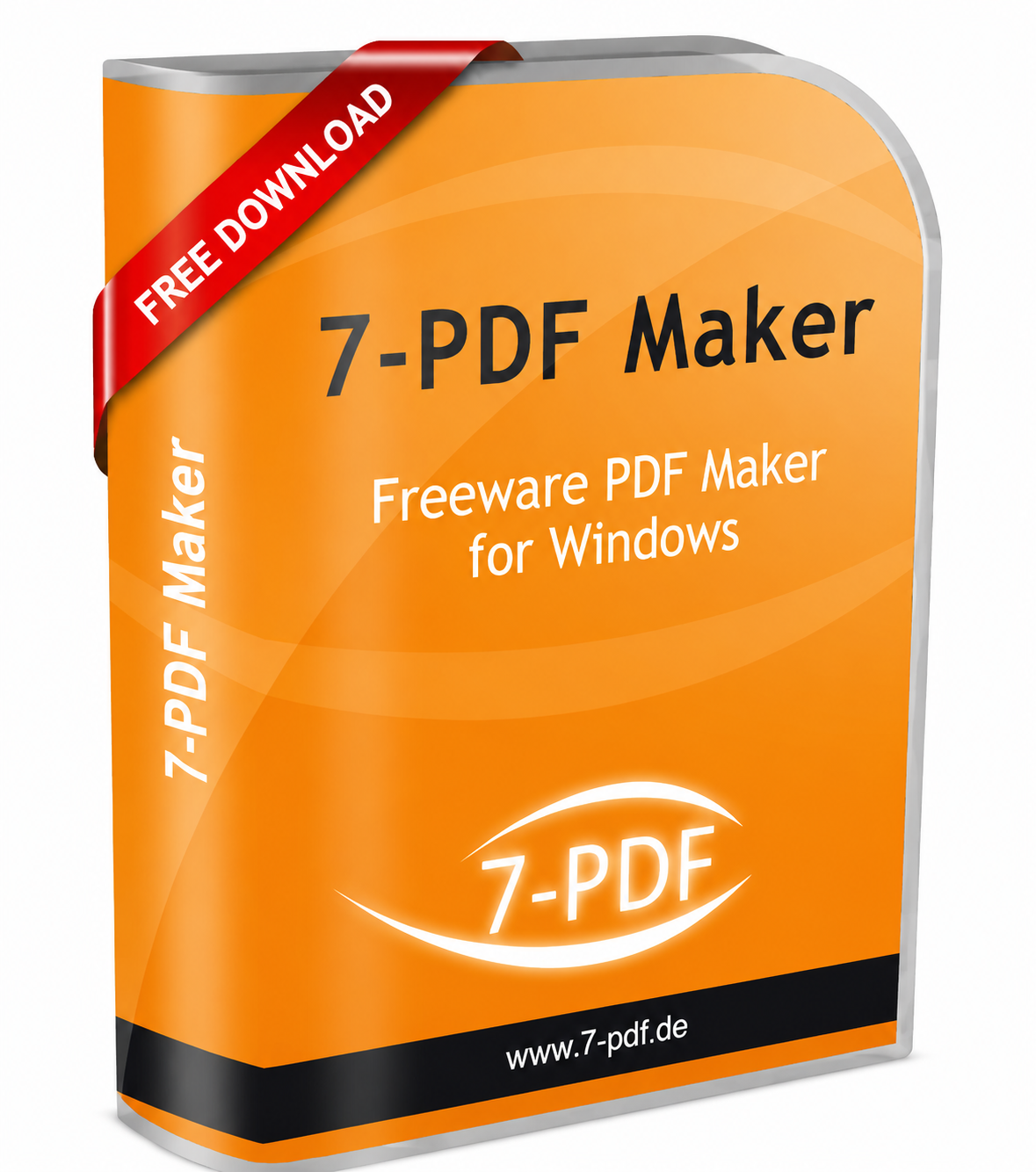
7-PDF Maker — узкоспециализированная программа для создания PDF-файлов из документов, таблиц, презентаций, изображений и ряда технических файлов без привычной схемы открыть документ в исходной программе, выбрать виртуальный принтер и напечатать в PDF. Главная идея 7-PDF Maker в том, что пользователь выбирает исходный файл, задаёт параметры конвертации и получает готовый PDF или PDF/A-1. Программа рассчитана на прямую конвертацию файлов, а не на редактирование уже созданных PDF-документов.
7-PDF Maker особенно хорошо подходит для задач, где нужно быстро перевести в PDF офисные документы, изображения, презентации, таблицы, HTML-страницы, старые форматы OpenOffice/StarOffice, файлы Word, Excel, PowerPoint, OpenDocument и графические форматы. Внутри программы есть отдельные настройки для диапазона страниц, закладок, заметок, PDF/A-1, сжатия изображений, уменьшения разрешения, защиты паролем, ограничений на печать и выбора папки сохранения. Также предусмотрены интеграция с Windows Explorer и консольная утилита 7p.exe, поэтому 7-PDF Maker можно использовать не только вручную, но и в простых пакетных сценариях.
По своей логике это не универсальный PDF-комбайн, а именно программа для создания PDF-файлов из документов разных форматов. Она не пытается заменить Adobe Acrobat Pro, PDF-XChange Editor или другой полнофункциональный PDF-редактор. Её задача проще и конкретнее: взять исходный файл, преобразовать его в PDF, при необходимости включить PDF/A-1, настроить качество изображений, сохранить закладки и защитить результат паролем.
Скачать 7-PDF Maker
- Редактирование PDF
- Русский интерфейс
- Просто новичкам
- Сложнее новичкам
- Может требовать настройки
- Интерфейс не для всех
Общая характеристика 7-PDF Maker
7-PDF Maker работает как самостоятельный PDF-конвертер для Windows. В отличие от doPDF, Bullzip PDF Printer или классических PDF-принтеров, программа не строит весь процесс вокруг печати. Пользователь не обязан открывать Word, Excel, PowerPoint или графический редактор только ради команды печати. В базовом сценарии он запускает 7-PDF Maker, выбирает файл через кнопку Select and convert..., а программа выполняет преобразование в PDF.
Важная особенность 7-PDF Maker — поддержка создания PDF/A-1. Этот режим нужен для архивного хранения документов, когда PDF должен быть максимально самодостаточным и воспроизводимым через годы. В обычном офисе это полезно для договоров, актов, спецификаций, внутренних регламентов, сканов, проектных материалов и другой документации, которую нельзя хранить только в редактируемом формате.
7-PDF Maker можно рассматривать как инструмент для четырёх основных сценариев:
-
быстрое создание PDF из одного документа;
-
массовая конвертация нескольких файлов через контекстное меню Windows Explorer;
-
подготовка архивных PDF/A-1-копий;
-
автоматизация через командную строку
7p.exe.
Программа не перегружена множеством вкладок, панелей, редакторов страниц и инструментов аннотирования. Основное окно построено вокруг четырёх вкладок: General..., Security..., Settings... и Log. Такой интерфейс выглядит старомодно, но логика у него прозрачная: сначала задаются параметры PDF, затем параметры защиты, затем правила сохранения и просмотра результата, а журнал показывает, что происходит при конвертации.
Какие задачи решает 7-PDF Maker
7-PDF Maker нужен там, где исходный файл уже готов, а от программы требуется корректно создать PDF-документ. Она не занимается написанием текста, дизайном презентации или редактированием таблицы. Программа работает на финальном этапе документооборота: когда документ надо отправить, заархивировать, защитить от случайного изменения или передать пользователю, у которого может не быть исходного приложения.
Типовые задачи 7-PDF Maker:
-
преобразовать документ Word в PDF;
-
сохранить таблицу Excel в PDF;
-
конвертировать презентацию PowerPoint в PDF;
-
создать PDF из ODT, ODS, ODP и других OpenDocument-файлов;
-
перевести RTF, TXT, HTML или XML в PDF;
-
сделать PDF из JPG, PNG, TIFF, BMP, GIF или PSD;
-
подготовить PDF/A-1 для архива;
-
включить закладки из структуры документа;
-
экспортировать заметки из презентации;
-
защитить PDF паролем на открытие;
-
ограничить печать, копирование и изменение PDF;
-
обработать несколько файлов через правый клик в Проводнике;
-
запустить пакетную конвертацию через командную строку.
Программа особенно удобна, когда нужно конвертировать файлы без длинной настройки. Например, в папке лежит набор договоров в DOCX, несколько таблиц XLSX и изображения JPG. Для каждого файла нужен отдельный PDF рядом с исходником. В такой ситуации 7-PDF Maker работает быстрее, чем ручное открытие каждого документа в исходной программе и экспорт через меню.
Поддерживаемые форматы файлов
7-PDF Maker поддерживает 84 формата. В этот список входят офисные документы, таблицы, презентации, графические файлы, старые форматы StarOffice/OpenOffice, OpenDocument, Microsoft Office и отдельные технические форматы. Для программы это принципиально: она ценна не как ещё один PDF-принтер, а как конвертер документов в PDF с широкой матрицей входных расширений.
Текстовые документы
К текстовым форматам относятся документы Writer, Word, RTF, TXT, HTML и XML. Для обычного пользователя это означает, что 7-PDF Maker можно использовать для сохранения в PDF договоров, писем, инструкций, коммерческих предложений, технических описаний, отчётов и простых текстовых файлов.
Поддерживаемые расширения в этой группе включают:
| Группа | Расширения | Что обычно конвертируют |
|---|---|---|
| Microsoft Word | .doc, .dot, .docx, .docm, .dotx, .dotm |
договоры, акты, инструкции, письма, шаблоны |
| OpenDocument Writer | .odt, .ott |
документы LibreOffice/OpenOffice |
| StarOffice/OpenOffice Writer | .sxw, .stw, .sdw, .vor |
старые офисные документы и шаблоны |
| Универсальные текстовые форматы | .rtf, .txt, .html, .xml, .oth |
текст, веб-страницы, структурированные документы |
| WordPerfect | .wpd |
старые документы WordPerfect |
В практическом смысле это делает 7-PDF Maker удобным мостом между редактируемыми документами и стабильным PDF-форматом. Например, DOCX-документ можно сохранить в PDF для отправки клиенту, а ODT-файл — превратить в PDF/A-1 для внутреннего архива.
Таблицы
7-PDF Maker работает с таблицами Microsoft Excel, OpenDocument Spreadsheet, StarCalc, CSV и другими табличными форматами. Это полезно для прайс-листов, реестров, актов сверки, расчётных таблиц, ведомостей, спецификаций и отчётов, которые нужно передать в неизменяемом виде.
Поддерживаемые табличные расширения:
| Группа | Расширения | Пример задачи |
|---|---|---|
| Microsoft Excel | .xls, .xlt, .xlsx, .xlsb, .xlsm, .xltx, .xltm |
сохранить отчёт или расчётную таблицу в PDF |
| OpenDocument Spreadsheet | .ods, .ots |
отправить таблицу LibreOffice в PDF |
| StarCalc | .sxc, .stc, .sdc, .vor |
преобразовать старую таблицу в PDF |
| Обменные форматы | .csv, .dif, .slk, .wb2 |
сделать читаемый PDF из табличных данных |
При конвертации таблиц важно понимать, что 7-PDF Maker создаёт PDF по структуре исходного файла. Если таблица плохо подготовлена к печати, имеет слишком широкие листы, хаотичные области печати или нестандартное масштабирование, итоговый PDF может получиться неудобным для чтения. Поэтому перед конвертацией сложных Excel-файлов лучше заранее проверить листы, поля, ориентацию страниц и разбиение на страницы в самом исходном документе.
Презентации
Для презентаций программа поддерживает PowerPoint, OpenDocument Impress и StarImpress. Это один из сильных сценариев 7-PDF Maker, потому что на вкладке General... есть опция Export Notes, которая позволяет включать заметки в создаваемый PDF. Также можно использовать Export Bookmarks, если структура исходного файла позволяет сформировать навигацию.
Поддерживаемые расширения презентаций:
| Группа | Расширения |
|---|---|
| Microsoft PowerPoint | .ppt, .pot, .pptx, .pptm, .potm |
| OpenDocument Impress | .odp, .otp |
| StarImpress/OpenOffice Impress | .swi, .sti, .sdd, .vor |
Для презентаций 7-PDF Maker удобен в двух случаях. Первый — когда нужно отправить слайды в виде обычного PDF, чтобы получатель не зависел от PowerPoint. Второй — когда презентация используется как учебный или внутренний материал, и в PDF надо сохранить заметки докладчика.
Рисунки, изображения и графика
7-PDF Maker поддерживает большое количество графических форматов. Это важно для сканов, иллюстраций, схем, фотографий, TIFF-архивов, PNG-файлов, старых растровых форматов и некоторых векторных или обменных файлов.
Поддерживаемые графические форматы включают:
| Тип | Расширения |
|---|---|
| Растровые изображения | .jpg, .jpeg, .png, .gif, .bmp, .tif, .tiff |
| Профессиональная графика | .psd, .eps |
| Метафайлы Windows | .wmf, .emf |
| Технический обмен | .dxf |
| Старые и специализированные форматы | .met, .pct, .sgf, .sgv, .svm, .pbm, .pcx, .pgm, .ppm, .ras, .tga, .xbm, .xpm, .pcd |
Для изображений особенно важны настройки Lossless compression, JPEG compression, Quality и Reduce image resolution to. Они напрямую влияют на размер итогового PDF и детализацию картинки. Например, скан договора лучше конвертировать с более аккуратным сжатием, а набор фотографий для отправки по почте можно сжать агрессивнее.
Формулы и MathML
В списке поддерживаемых форматов есть и математические документы: .odf, .sxm, .smf, .mml. Это делает 7-PDF Maker полезной не только для офисных файлов, но и для материалов, созданных в средах, связанных с OpenDocument Formula, StarMath и MathML.
Интерфейс программы: главное окно и логика работы
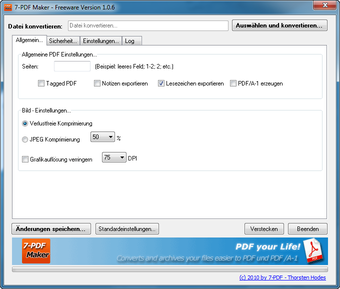
Основное окно 7-PDF Maker состоит из верхней области выбора файла, набора вкладок, рабочей области настроек, нижних кнопок управления и строки прогресса. Интерфейс не выглядит современным, но все ключевые функции находятся на виду.
В верхней части окна расположены:
-
поле File to convert: — путь к выбранному исходному файлу;
-
кнопка Select and convert... — выбор файла и запуск конвертации.
Ниже находятся вкладки:
-
General... — общие параметры PDF и настройки изображений;
-
Security... — пароль, шифрование, ограничения на действия с PDF;
-
Settings... — папка сохранения, поведение при совпадении имён, выбор PDF-просмотрщика;
-
Log — журнал процесса конвертации.
В нижней части расположены кнопки:
-
Save changes... — сохранить текущие настройки;
-
Default settings... — вернуть настройки по умолчанию;
-
Hide — скрыть окно программы;
-
Exit — закрыть программу.
Логика работы простая: пользователь сначала задаёт нужные параметры на вкладках, затем сохраняет их через Save changes..., после этого выбирает файл через Select and convert.... Если параметры уже настроены, можно просто выбирать новые файлы и конвертировать их в PDF без повторного прохода по вкладкам.
Вкладка General: базовые параметры PDF
Вкладка General... — центральное место для настройки создаваемого PDF. Она разделена на два блока: General PDF Settings... и Image - Settings.... Первый блок отвечает за структуру PDF-документа, страницы, закладки, заметки и PDF/A-1. Второй блок управляет сжатием и разрешением изображений.
Page range
Поле Page range: позволяет указать, какие страницы исходного документа нужно экспортировать в PDF. Если поле оставить пустым, 7-PDF Maker конвертирует документ целиком. Если нужно создать PDF только из первых двух страниц, используется запись вида:
1-2;Если нужна только вторая страница:
2;Такой параметр полезен, когда из большого документа нужно быстро получить PDF-фрагмент: титульный лист, выдержку из отчёта, отдельное приложение, одну страницу спецификации или короткую выписку.
Tagged PDF
Опция Tagged PDF создаёт PDF с тегированной структурой. Такой файл содержит дополнительную информацию о логике документа: заголовках, абзацах, порядке чтения и других структурных элементах. Это полезно для доступности, навигации и корректного чтения документа вспомогательными технологиями.
У Tagged PDF есть практический минус: итоговый файл обычно получается крупнее. Поэтому включать эту опцию стоит там, где структурированность важнее минимального размера: инструкции, регламенты, документы для широкого круга пользователей, материалы, где важна доступность текста.
Export Notes
Опция Export Notes особенно важна при конвертации презентаций. Она позволяет включить заметки из исходного файла в итоговый PDF. Для PowerPoint и Impress это полезно, когда презентация используется не только как набор слайдов, но и как методический материал, конспект выступления или учебный документ.
Сценарии для Export Notes:
-
передать презентацию преподавателю вместе с комментариями;
-
сохранить внутренний учебный материал;
-
подготовить PDF для докладчика;
-
сохранить пояснения к слайдам вместе с визуальной частью.
Если в исходной презентации заметок нет, включение этой опции не даст заметного практического эффекта.
Export Bookmarks
Опция Export Bookmarks переносит структуру документа в PDF-закладки. Это удобно для длинных файлов: инструкций, отчётов, методичек, технических описаний, регламентов и документов с оглавлением.
Когда Export Bookmarks включена, итоговый PDF становится удобнее читать: пользователь может быстро переходить между разделами через панель закладок в PDF-просмотрщике. Для коротких документов на 1–2 страницы эта функция не критична, но для многостраничных файлов она заметно улучшает навигацию.
Create PDF/A-1
Опция Create PDF/A-1 создаёт PDF в архивном варианте. Такой режим нужен для долгосрочного хранения электронных документов. В обычной работе PDF/A-1 используют для договоров, актов, внутренних положений, документов кадрового учёта, сканов подписанных бумаг, проектной документации и файлов, которые должны оставаться читаемыми независимо от будущих изменений программ и платформ.
Важно понимать: Create PDF/A-1 не делает документ красивее и не исправляет плохую вёрстку. Эта настройка отвечает за архивную пригодность PDF. Если исходный документ содержит ошибки оформления, слишком мелкие таблицы или неудачное разбиение страниц, 7-PDF Maker перенесёт эти особенности в PDF.
Настройки изображений: качество, сжатие и DPI
Блок Image - Settings... управляет тем, как изображения попадут в итоговый PDF. Для текстовых документов с небольшим количеством графики эти параметры не всегда заметны. Но для сканов, презентаций, каталогов, фотоотчётов и файлов с множеством иллюстраций они определяют баланс между качеством и размером.
Lossless compression
Lossless compression — сжатие без потерь. Такой режим сохраняет изображение максимально аккуратно, но PDF может получиться крупнее. Его стоит выбирать для:
-
сканов с мелким текстом;
-
схем и чертежей;
-
документов с печатями и подписями;
-
изображений, где важны чёткие линии;
-
архивных PDF/A-1-копий;
-
технических материалов.
Если документ содержит много сканов, lossless-сжатие может заметно увеличить итоговый размер файла. Зато риск испортить читаемость мелких деталей ниже.
JPEG compression
JPEG compression использует сжатие с потерями. Рядом с этим режимом находится поле качества в процентах. На скриншотах видно значение 50%, но его можно менять в зависимости от задачи.
Практическая логика такая:
| Качество JPEG | Когда использовать |
|---|---|
| 30–40% | черновики, временная отправка, документы без мелких деталей |
| 50–60% | обычные офисные файлы, фото в документах, презентации |
| 70–80% | материалы, где важна нормальная читаемость изображений |
| 90–100% | максимально качественная передача фотографий и иллюстраций |
JPEG compression хорошо подходит для презентаций, фотоотчётов, документов с крупными иллюстрациями и файлов, которые нужно отправить по электронной почте. Но для сканов с мелким текстом слишком сильное JPEG-сжатие может дать артефакты вокруг букв.
Reduce image resolution to
Опция Reduce image resolution to уменьшает разрешение изображений до выбранного значения DPI. В интерфейсе доступны варианты вроде 75, 150, 300, 600 и 1200 DPI. Это один из самых эффективных способов уменьшить размер PDF, но применять его нужно аккуратно.
Рекомендации по DPI:
| DPI | Практический сценарий |
|---|---|
| 75 DPI | быстрый просмотр на экране, черновые материалы, небольшие вложения |
| 150 DPI | офисные документы, презентации, файлы для отправки по почте |
| 300 DPI | сканы, договоры, документы с мелким текстом, нормальное качество печати |
| 600 DPI | схемы, чертежи, архивные изображения, высокая детализация |
| 1200 DPI | редкие случаи, когда критична максимальная детализация |
Для повседневного документооборота чаще всего достаточно 150–300 DPI. Для архивов и сканов с мелким шрифтом лучше не снижать разрешение слишком сильно.
Вкладка Security: защита PDF паролем и права доступа
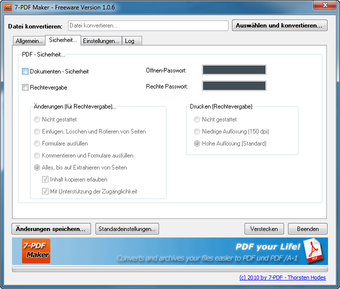
Вкладка Security... отвечает за защиту создаваемого PDF. Здесь можно включить пароль на открытие документа, пароль на изменение разрешений, ограничения на редактирование, копирование, извлечение страниц и печать. Это не делает 7-PDF Maker корпоративной DLP-системой, но для базовой защиты PDF-документов возможностей достаточно.
Use document encryption
Опция Use document encryption включает пароль на открытие PDF. После включения этой настройки нужно заполнить поле Document password:. Готовый PDF нельзя будет открыть без правильного пароля.
Такой режим нужен, когда документ содержит информацию, которую не должен видеть случайный получатель:
-
договоры;
-
счета;
-
персональные данные;
-
коммерческие предложения;
-
внутренние отчёты;
-
кадровые документы;
-
закрытые инструкции.
Пароль на открытие — самый понятный тип защиты: пользователь получает PDF, открывает его в PDF-просмотрщике и видит запрос пароля. Без пароля содержимое документа недоступно.
Use permission encryption
Опция Use permission encryption работает иначе. Она не обязательно закрывает документ от чтения, но ограничивает действия с ним. Для этого используется поле Permission password:. Такой пароль нужен не читателю, а владельцу документа, чтобы изменить ограничения.
В блоке Changes (for permission encryption)... задаются разрешения на изменение документа. В интерфейсе присутствуют варианты:
-
Not permitted — изменения запрещены;
-
Inserting, deleting and rotating pages — разрешены вставка, удаление и поворот страниц;
-
Filling in form fields — разрешено заполнение полей форм;
-
Commenting, filling in form fields — разрешены комментарии и заполнение форм;
-
Any, but extracting pages permitted — разрешены разные действия, но с отдельными ограничениями на извлечение страниц.
Ниже находятся дополнительные флажки:
-
Enable copying of content — разрешить копирование содержимого;
-
Enable text-access for accessibility tools — разрешить доступ к тексту для инструментов доступности.
На практике эти параметры используют, когда PDF можно читать, но нельзя свободно менять, копировать или разбирать на части. Например, компания отправляет регламент, прайс-лист или техническое описание, но хочет ограничить копирование текста и изменение страниц.
Printing
Блок Printing (for permission encryption) регулирует печать:
-
Not permitted — печать запрещена;
-
Low resolution (150 dpi) — печать разрешена в низком разрешении;
-
High resolution (default) — печать разрешена в нормальном качестве.
Этот блок полезен, когда PDF должен быть доступен для чтения, но печать нужно ограничить. Например, для ознакомительных материалов можно запретить печать или оставить только низкое разрешение.
Практическая схема защиты PDF
Для разных задач настройки Security можно использовать по-разному:
| Задача | Рекомендуемые настройки |
|---|---|
| Скрыть содержимое от посторонних | включить Use document encryption, задать Document password |
| Запретить изменение PDF | включить Use permission encryption, выбрать Not permitted |
| Разрешить чтение, но запретить копирование | отключить Enable copying of content |
| Разрешить доступность для экранных читалок | оставить Enable text-access for accessibility tools |
| Запретить печать | выбрать Not permitted в блоке Printing |
| Разрешить только черновую печать | выбрать Low resolution (150 dpi) |
Защита в 7-PDF Maker относится к базовым офисным механизмам PDF. Для критически конфиденциальных материалов её лучше сочетать с организационными мерами: контролем доступа к файлам, защищёнными каналами передачи, архивами с современным шифрованием и внутренними правилами работы с документами.
Вкладка Settings: куда сохраняются готовые PDF
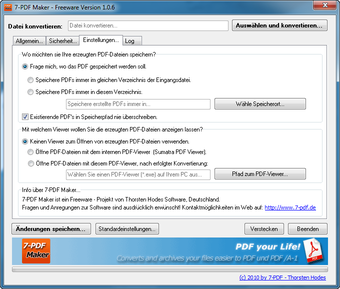
Вкладка Settings... отвечает за поведение программы после конвертации: где сохранять PDF, что делать при совпадении имён и каким просмотрщиком открывать результат. Это важная вкладка, потому что большинство ошибок пользователей связано не с самим PDF, а с тем, что файл сохранился не туда или перезаписал старую копию.
Ask me, where I would like to store the PDF File
Опция Ask me, where I would like to store the PDF File. включает диалог выбора места сохранения. Это самый безопасный режим для ручной работы: при каждой конвертации пользователь сам решает, куда положить PDF и как его назвать.
Этот режим удобен, когда:
-
документы сохраняются в разные папки;
-
имена PDF нужно задавать вручную;
-
пользователь работает с разовыми файлами;
-
нельзя допускать автоматического сохранения не туда.
Store PDF-File always in the source folder
Опция Store PDF-File always in the source folder, of the selected source file. сохраняет PDF рядом с исходником. Это удобный режим для папок с проектами, договорами, таблицами и изображениями. Например, рядом с contract.docx появляется contract.pdf.
Такой подход удобен для порядка в документах: исходный файл и его PDF-копия лежат в одном месте. Особенно хорошо это работает при конвертации через Windows Explorer.
Store PDF-Files always in this folder
Опция Store PDF-Files always in this folder. сохраняет все созданные PDF в одну выбранную папку. Для выбора используется кнопка Select Storage-Folder....
Этот режим подходит для централизованного сбора результатов:
-
все PDF для отправки клиентам складываются в одну папку;
-
все архивные копии попадают в каталог
PDF; -
оператор обрабатывает документы из разных папок, но готовые PDF должны лежать в одном месте;
-
пакетная обработка используется как часть внутреннего документооборота.
Минус такого режима — риск смешать файлы из разных проектов. Поэтому для него особенно важна защита от перезаписи.
Do not overwrite PDF files of the same name
Флажок Do not overwrite PDF files of the same name. защищает уже созданные PDF от перезаписи. Если в папке назначения уже есть файл с таким именем, 7-PDF Maker создаёт новую копию с суффиксом. Например, если letter.pdf уже существует, программа может сохранить следующий файл как letter (1).pdf.
Эту опцию лучше держать включённой почти всегда. Она особенно важна при:
-
массовой конвертации;
-
работе с типовыми именами файлов;
-
сохранении всех PDF в одну папку;
-
повторной обработке тех же документов;
-
автоматизации через контекстное меню.
Если защита от перезаписи отключена, новый PDF с тем же именем заменит старый файл.
Which Viewer would you like to use after PDF File Generation?
В нижней части вкладки задаётся поведение после создания PDF:
-
Don't use a PDF-Viewer. — не открывать PDF автоматически;
-
Open the resulted PDF-Files with the internal PDF-Viewer (Sumatra PDF). — открыть результат во встроенном просмотрщике Sumatra PDF;
-
Open PDF-File with this PDF-Viewer, after successfully converting job: — открыть PDF во внешнем просмотрщике;
-
Select PDF-Viewer... — выбрать исполняемый файл PDF-просмотрщика.
Для массовой конвертации лучше использовать Don't use a PDF-Viewer., чтобы после каждого файла не открывалось новое окно. Для ручной проверки одного документа удобнее включить автоматическое открытие результата.
Вкладка Log: контроль процесса конвертации
Вкладка Log показывает сообщения о работе программы. Это не декоративный раздел, а полезный диагностический инструмент. В журнале отображается запуск конвертации, путь к исходному файлу, процесс создания PDF, успешное сохранение и возможные ошибки.
Вкладку Log стоит открывать, если:
-
PDF не появился в ожидаемой папке;
-
конвертация завершилась слишком быстро и результат непонятен;
-
выбран неподдерживаемый файл;
-
программа не может записать PDF;
-
итоговый файл не открывается;
-
нужно проверить фактический путь сохранения.
В журнале можно увидеть, какой файл обрабатывался и куда был сохранён PDF. Это особенно важно, если на вкладке Settings... выбран не исходный каталог, а отдельная папка для всех PDF.
Конвертация файла через основное окно
Самый понятный способ работы с 7-PDF Maker — конвертация через главное окно. Такой сценарий подходит, когда нужно обработать один файл и заранее настроить параметры PDF.
Пример: преобразование DOCX в PDF
Порядок действий:
-
Открыть 7-PDF Maker.
-
Перейти на вкладку General....
-
В поле Page range: ничего не вводить, если нужен весь документ.
-
Включить Export Bookmarks, если в документе есть структура заголовков и нужна навигация в PDF.
-
Включить Create PDF/A-1, если файл готовится для архива.
-
В блоке Image - Settings... выбрать Lossless compression для максимального качества или JPEG compression для уменьшения размера.
-
Перейти на вкладку Security..., если нужен пароль или ограничения.
-
Перейти на вкладку Settings... и выбрать место сохранения.
-
Нажать Save changes..., чтобы параметры применялись при конвертации.
-
Нажать Select and convert....
-
Выбрать исходный DOCX-файл.
-
Дождаться завершения процесса.
-
Проверить PDF в выбранной папке или во вкладке Log.
Для обычного офисного документа чаще всего достаточно трёх настроек: Export Bookmarks, Do not overwrite PDF files of the same name. и сохранение в папку исходного файла. Если документ уходит в архив, дополнительно включается Create PDF/A-1.
Создание PDF/A-1 для архива
PDF/A-1 — один из главных аргументов в пользу 7-PDF Maker. Программа подходит для организаций и пользователей, которым нужно хранить электронные копии документов долго, а не просто отправлять их по почте. PDF/A-1 помогает сохранить документ так, чтобы его внешний вид не зависел от исходной программы, шрифтов и настроек конкретного компьютера.
В 7-PDF Maker создание архивного PDF включается одним флажком Create PDF/A-1 на вкладке General.... После этого программа создаёт PDF в архивном режиме.
Когда использовать Create PDF/A-1
Опцию Create PDF/A-1 стоит включать для:
-
договоров;
-
закрывающих документов;
-
актов;
-
приказов;
-
кадровых документов;
-
бухгалтерских материалов;
-
проектной документации;
-
инструкций и регламентов;
-
сканов подписанных документов;
-
документов, которые нужно хранить годами.
Когда PDF/A-1 не обязателен
PDF/A-1 не всегда нужен для временных файлов. Его можно не включать для:
-
черновиков;
-
временных презентаций;
-
файлов для быстрого согласования;
-
промежуточных таблиц;
-
материалов, которые скоро будут изменены.
В таких случаях обычного PDF достаточно. PDF/A-1 лучше использовать там, где документ считается финальным и должен храниться без привязки к исходному формату.
Конвертация презентаций с заметками и закладками
7-PDF Maker хорошо подходит для преобразования презентаций в PDF, потому что на вкладке General... есть сразу две полезные опции: Export Notes и Export Bookmarks.
Export Notes для презентаций
Если в PowerPoint или Impress у слайдов есть заметки докладчика, опция Export Notes позволяет включить их в итоговый PDF. Это удобно для учебных материалов, внутренних инструктажей и презентаций, которые должны быть понятны без устного выступления.
Пример сценария:
-
в презентации есть 30 слайдов;
-
к каждому слайду добавлены пояснения;
-
нужно отправить материал сотрудникам;
-
включается Export Notes;
-
создаётся PDF, где сохраняется не только визуальная часть, но и дополнительные пояснения.
Export Bookmarks для навигации
Если презентация имеет логическую структуру, Export Bookmarks помогает сделать PDF удобнее для просмотра. Закладки позволяют быстро переходить к нужному разделу, особенно если презентация большая.
Для коротких презентаций на 5–7 слайдов это не критично. Но для учебных материалов на 50–100 слайдов закладки заметно повышают удобство.
Конвертация изображений и графических файлов
7-PDF Maker можно использовать как конвертер изображений в PDF. Это полезно, когда нужно объединить рабочий процесс вокруг одного формата: сканы, фотографии, схемы и изображения переводятся в PDF и затем хранятся вместе с офисными документами.
JPG и PNG
JPG подходит для фотографий, сканов с цветными изображениями и документов, где важен небольшой размер файла. PNG лучше сохраняет чёткие границы, схемы, скриншоты и изображения с текстом.
В 7-PDF Maker для JPG и PNG особенно важны настройки:
-
JPEG compression — уменьшает размер PDF;
-
Quality — регулирует качество;
-
Reduce image resolution to — уменьшает DPI;
-
Lossless compression — сохраняет качество без потерь.
TIFF
TIFF часто используется для сканов и архивных изображений. При конвертации TIFF в PDF лучше не выбирать слишком агрессивное сжатие, особенно если файл содержит мелкий текст, печати или подписи.
PSD, EPS, WMF, EMF, DXF
Поддержка PSD, EPS, WMF, EMF и DXF полезна в смешанных офисно-технических сценариях. Например, дизайнерский материал, схема или обменный чертёжный файл могут быть преобразованы в PDF для просмотра, передачи или вложения в пакет документов.
При этом 7-PDF Maker не является CAD-системой и не заменяет специализированный просмотрщик чертежей. Если DXF сложный, содержит нестандартные элементы или требует точного контроля масштаба, результат нужно проверять особенно внимательно.
Интеграция с Windows Explorer
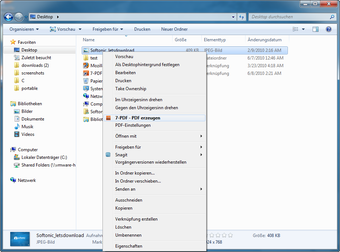
Одна из самых удобных функций 7-PDF Maker — интеграция в контекстное меню Windows Explorer. После установки соответствующего компонента в Проводнике появляется пункт 7-PDF Create PDF(s). Пользователь может выделить один или несколько поддерживаемых файлов, нажать правую кнопку мыши и запустить создание PDF без открытия главного окна программы.
Контекстное меню удобно тем, что оно превращает конвертацию в действие уровня файловой системы. Не нужно открывать 7-PDF Maker, искать документ через диалог и вручную запускать процесс. Достаточно работать прямо в папке.
Как работает 7-PDF Create PDF(s)
Типовой сценарий:
-
Открыть папку с документами.
-
Выделить один или несколько файлов.
-
Нажать правую кнопку мыши.
-
Выбрать 7-PDF Create PDF(s).
-
Дождаться завершения конвертации.
-
Проверить созданные PDF рядом с исходными файлами.
При запуске через Windows Explorer готовые PDF сохраняются в папку исходного файла. Это поведение удобно для массовой обработки: рядом с report.docx появляется report.pdf, рядом с table.xlsx — table.pdf.
Ограничения Windows Explorer Integration
У интеграции с Проводником есть несколько практических ограничений:
-
нельзя конвертировать директории, выбираются только файлы;
-
если выбран неподдерживаемый тип файла, программа показывает сообщение об ошибке;
-
не стоит запускать несколько конвертаций одних и тех же файлов одновременно;
-
пока идёт конвертация, процессу нужно дать время завершиться;
-
результаты при таком способе сохраняются в исходную папку.
Эти ограничения логичны: 7-PDF Maker работает с конкретными файлами, а не с произвольной структурой папок как архиватор.
Пакетная конвертация через контекстное меню
Пакетная конвертация через Windows Explorer — один из самых практичных сценариев. Она хорошо подходит для папок с однотипными документами: договорами, актами, таблицами, презентациями, сканами и отчётами.
Пример: папка с договорами
Есть папка:
Договоры\
  contract_001.docx
  contract_002.docx
  contract_003.docx
  contract_004.docx
Пользователь выделяет все DOCX-файлы, нажимает правую кнопку мыши и выбирает 7-PDF Create PDF(s). После обработки в этой же папке появляются:
Договоры\
  contract_001.docx
  contract_001.pdf
  contract_002.docx
  contract_002.pdf
  contract_003.docx
  contract_003.pdf
  contract_004.docx
  contract_004.pdf
Если на вкладке Settings... включена защита Do not overwrite PDF files of the same name., повторная конвертация не уничтожит существующие PDF, а создаст копии с суффиксом.
Пример: папка с изображениями
Для папки со сканами:
Сканы\
  page_01.tif
  page_02.tif
  page_03.tif
7-PDF Maker создаст отдельный PDF для каждого изображения. Это не то же самое, что объединение всех страниц в один PDF-документ. Программа ориентирована на конвертацию выбранных файлов, а не на сборку многостраничного PDF из набора изображений. Если нужно именно объединить несколько PDF или изображений в один файл, лучше использовать PDF24 Creator, PDFsam или другой инструмент для объединения страниц.
Командная строка и 7p.exe
Для автоматизации в 7-PDF Maker используется консольная утилита 7p.exe. Она запускается из командной строки и позволяет выполнять конвертацию без графического интерфейса. Это удобно для batch-файлов, планировщика задач и простых внутренних workflow.
Базовая схема команды выглядит так:
7p.exe sourcefile [destinationpath] [RECURSIVE] [OVERWRITE EXISTING FILES]Здесь:
-
sourcefile— исходный файл или маска файлов; -
destinationpath— папка для готовых PDF; -
RECURSIVE— обработка подпапок; -
OVERWRITE EXISTING FILES— разрешение на перезапись существующих PDF.
Конвертация одного файла
Пример:
7p.exe C:\documents\letter.docКоманда создаёт PDF из letter.doc и сохраняет результат в исходную папку.
Конвертация всех DOC-файлов в папке
Пример:
7p.exe C:\documents\*.docТакой запуск обрабатывает все DOC-файлы в папке C:\documents.
Конвертация всех поддерживаемых файлов
Пример:
7p.exe C:\documents\*.*Команда пытается обработать все поддерживаемые файлы в указанной папке. Это удобно, но требует аккуратности: в папке могут находиться временные, неподходящие или лишние файлы.
Рекурсивная обработка подпапок
Пример:
7p.exe C:\documents\*.doc C:\PDFs\ trueЭта команда обрабатывает DOC-файлы не только в основной папке, но и в подпапках, а результаты складывает в C:\PDFs\.
Практические правила для 7p.exe
При работе с командной строкой важно соблюдать несколько правил:
-
использовать абсолютные пути;
-
если в пути есть пробелы, заключать путь в кавычки;
-
указывать папку назначения с завершающим обратным слэшем;
-
заранее проверить настройки в графическом интерфейсе;
-
не запускать массовую конвертацию без теста на небольшой папке;
-
не включать перезапись существующих PDF без необходимости.
Пример с путём, где есть пробел:
7p.exe "C:\important documents\*.doc" "C:\PDF archive\" trueКомандная строка делает 7-PDF Maker полезной не только для обычного пользователя, но и для администратора, который хочет автоматизировать создание PDF-копий без сложной серверной системы.
Автоматизация офисных задач
7-PDF Maker можно встроить в простые локальные процессы. Для этого используются два механизма: контекстное меню Windows Explorer и 7p.exe.
Ежедневная конвертация входящих документов
Например, в организации есть папка Incoming, куда сотрудники складывают DOCX и XLSX-файлы. Администратор может создать batch-файл, который периодически конвертирует документы в PDF и складывает результат в папку PDF.
Пример логики:
C:\Tools\7p.exe C:\Incoming\*.docx C:\PDF\ false
C:\Tools\7p.exe C:\Incoming\*.xlsx C:\PDF\ false
Такой подход подходит для простых процессов, где не требуется сложная маршрутизация документов.
Подготовка PDF/A-архива
Пользователь заранее включает Create PDF/A-1 в графическом интерфейсе и сохраняет настройки через Save changes.... После этого пакетные операции будут учитывать сохранённые параметры. Таким образом можно быстро создавать архивные PDF/A-1-копии из набора документов.
Массовая обработка типовых отчётов
Если каждый месяц формируется набор отчётов в DOC или XLS, 7-PDF Maker позволяет ускорить подготовку PDF-копий. Вместо ручного открытия каждого файла используется контекстное меню или командная строка.
Portable-версия: когда она полезна
Portable-вариант 7-PDF Maker полезен, когда программу нужно запускать без полноценной установки в систему. Это удобно для USB-накопителя, переносного набора утилит, обслуживания разных рабочих станций и ситуаций, где пользователь не хочет изменять систему.
Portable-сценарии:
-
работа на нескольких компьютерах;
-
перенос программы вместе с набором рабочих инструментов;
-
конвертация документов без установки полноценного пакета;
-
использование на старых рабочих местах;
-
временная обработка файлов на чужом компьютере.
При этом portable-логика имеет ограничение: системные add-on-компоненты, которым нужна регистрация в Windows или интеграция в оболочку, обычно не работают как полностью переносимые. Поэтому для portable-использования основным способом остаётся запуск самой программы, а не глубокая интеграция в Проводник.
Производительность и стабильность
Скорость 7-PDF Maker зависит не столько от самой программы, сколько от характера исходного файла. Маленький TXT или DOCX на несколько страниц обрабатывается быстро. Большая презентация с изображениями, таблица с множеством листов или TIFF-скан высокого разрешения требуют больше времени.
На производительность влияют:
-
размер исходного файла;
-
количество страниц;
-
количество изображений;
-
выбранный тип сжатия;
-
включение PDF/A-1;
-
уменьшение разрешения изображений;
-
скорость диска;
-
сложность исходного формата;
-
пакетный или одиночный режим обработки.
Для стабильной работы лучше не запускать несколько одинаковых конвертаций параллельно. Особенно это касается массовой обработки через контекстное меню. Если выделено много файлов, программе нужно дать время завершить процесс.
Качество выходного PDF
Качество PDF в 7-PDF Maker зависит от трёх факторов: исходного файла, настроек программы и типа контента. Для обычных текстовых документов результат обычно предсказуемый: сохраняются страницы, текст, изображения и базовая структура. Для сложных таблиц, презентаций, графики и старых форматов результат лучше проверять вручную.
Что программа сохраняет хорошо
7-PDF Maker уверенно подходит для:
-
текстовых документов;
-
офисных отчётов;
-
договоров;
-
презентаций;
-
таблиц умеренной сложности;
-
изображений;
-
документов с закладками;
-
файлов, где нужна простая структура PDF.
Что требует проверки
После конвертации стоит особенно внимательно проверять:
-
широкие Excel-таблицы;
-
документы с нестандартными шрифтами;
-
презентации со сложной анимацией;
-
DXF и EPS-файлы;
-
документы с макросами;
-
старые форматы StarOffice;
-
сканы с мелким текстом;
-
файлы с большим количеством изображений.
7-PDF Maker создаёт PDF, но не редактирует исходный документ перед конвертацией. Если в исходнике плохая область печати, неверные поля или неудачный масштаб, итоговый PDF отразит эти проблемы.
Чего 7-PDF Maker не делает
7-PDF Maker важно оценивать правильно. Это не PDF-редактор, не OCR-система и не профессиональный prepress-инструмент. Она создаёт PDF из исходных файлов, но не предназначена для полноценной правки готовых PDF-документов.
Программа не подходит для задач:
-
редактировать текст внутри готового PDF;
-
распознавать сканы через OCR;
-
объединять десятки PDF в один файл с управлением страницами;
-
удалять, переставлять и поворачивать страницы готового PDF;
-
добавлять электронные подписи уровня корпоративного документооборота;
-
выполнять профессиональную допечатную проверку;
-
делать редактирование объектов PDF;
-
скрывать и надёжно удалять конфиденциальные фрагменты;
-
создавать интерактивные формы с глубокой настройкой.
Если нужна работа именно с готовыми PDF, лучше смотреть в сторону Adobe Acrobat Pro, PDF-XChange Editor, PDF24 Creator, PDFsam, Foxit PDF Editor или других PDF-редакторов. 7-PDF Maker силён в другом: в прямом создании PDF из исходных файлов.
Сравнение с аналогами
7-PDF Maker лучше сравнивать не с абстрактными PDF-программами, а с конкретными инструментами, которые решают похожие задачи: PDFCreator, PDF24 Creator, doPDF, Bullzip PDF Printer и Adobe Acrobat Pro.
| Программа | Основной подход | Где сильнее 7-PDF Maker | Где сильнее аналог |
|---|---|---|---|
| 7-PDF Maker | прямое создание PDF/PDF/A-1 из файлов | простая конвертация поддерживаемых форматов, PDF/A-1, Windows Explorer Integration, 7p.exe |
нет полноценного редактирования PDF, OCR и продвинутой работы со страницами |
| PDFCreator | виртуальный PDF-принтер, профили, workflow | 7-PDF Maker удобнее для прямого сценария файл → PDF без печати | PDFCreator сильнее в профилях, автоматизации, объединении и цифровой подписи |
| PDF24 Creator | набор PDF-инструментов | 7-PDF Maker проще и уже, быстрее осваивается для прямой конвертации | PDF24 сильнее в объединении, разделении, сжатии, OCR, редактировании страниц и наборе PDF-операций |
| doPDF | простой виртуальный PDF-принтер | 7-PDF Maker даёт настройки PDF/A-1, закладок, заметок и пакетной конвертации через 7p.exe |
doPDF проще для печати в PDF из любого приложения с функцией печати |
| Bullzip PDF Printer | виртуальный принтер для Windows-приложений | 7-PDF Maker удобнее для обработки поддерживаемых файлов напрямую | Bullzip сильнее как универсальный PDF-принтер из любых Windows-приложений |
| Adobe Acrobat Pro | профессиональная платформа для PDF | 7-PDF Maker проще и легче для базового создания PDF | Acrobat Pro сильнее в редактировании текста, изображений, страниц, OCR, preflight и профессиональной работе с PDF |
7-PDF Maker и PDFCreator
PDFCreator ориентирован на печать в PDF и настраиваемые профили. Он удобен, если документы создаются из разных программ через виртуальный принтер, а также если нужны автосохранение, объединение, цифровая подпись и более развитые workflow. 7-PDF Maker проще: он берёт поддерживаемый файл и создаёт PDF напрямую.
Выбор между ними зависит от задачи. Если нужно часто печатать в PDF из любых приложений, PDFCreator гибче. Если нужно выделить пачку DOCX, XLSX, PPTX, JPG и быстро получить PDF через контекстное меню или 7p.exe, 7-PDF Maker выглядит практичнее.
7-PDF Maker и PDF24 Creator
PDF24 Creator — гораздо более широкий набор PDF-инструментов. Он умеет объединять, разделять, сжимать, редактировать страницы, конвертировать, использовать OCR и выполнять множество операций вокруг уже готовых PDF. 7-PDF Maker не конкурирует с ним по количеству функций.
Зато 7-PDF Maker проще в роли прямого конвертера. В нём меньше лишних действий: выбрал файл, настроил PDF/A-1 или защиту, получил результат. Для пользователя, которому не нужен большой PDF-комбайн, такая узкая специализация может быть преимуществом.
7-PDF Maker и doPDF
doPDF работает как виртуальный принтер. Его сильная сторона — универсальность через печать: если программа умеет печатать, из неё можно создать PDF. 7-PDF Maker действует иначе: он сам обрабатывает поддерживаемые форматы. Поэтому doPDF лучше подходит для любых приложений с печатью, а 7-PDF Maker — для прямой конвертации файлов из Проводника и командной строки.
7-PDF Maker и Bullzip PDF Printer
Bullzip PDF Printer также строится вокруг виртуального принтера. Он полезен там, где PDF создаётся из разных Windows-приложений через стандартное меню печати. 7-PDF Maker удобнее, если задача — не печатать, а массово обработать файлы на диске.
7-PDF Maker и Adobe Acrobat Pro
Adobe Acrobat Pro — инструмент другого класса. Он нужен для редактирования PDF, OCR, управления страницами, подготовки к печати, проверки стандартов, работы с формами и профессионального документооборота. 7-PDF Maker не должен оцениваться как замена Acrobat Pro. Его ниша — бесплатное и простое создание PDF/PDF/A-1 из исходных файлов.
Плюсы 7-PDF Maker
У 7-PDF Maker есть несколько сильных сторон, благодаря которым программа остаётся полезной даже на фоне более современных PDF-инструментов.
Прямая конвертация без PDF-принтера
Главный плюс — программа не требует сценария печати для поддерживаемых форматов. Пользователь выбирает файл и получает PDF. Это особенно удобно для пакетной обработки.
Поддержка большого числа форматов
84 поддерживаемых формата — важное преимущество. В одном инструменте объединены документы Word, таблицы Excel, презентации PowerPoint, OpenDocument, StarOffice/OpenOffice, изображения, TIFF, PNG, JPG, PSD, EPS, DXF и другие форматы.
PDF/A-1
Поддержка Create PDF/A-1 делает программу полезной для архивных задач. Не каждый простой бесплатный PDF-конвертер предлагает такой режим прямо в основном окне.
Windows Explorer Integration
Пункт 7-PDF Create PDF(s) в контекстном меню экономит время. Это один из самых удобных способов массово создавать PDF без открытия программы.
Командная строка 7p.exe
7p.exe позволяет использовать 7-PDF Maker в batch-файлах и простых автоматизированных процессах. Для администраторов и опытных пользователей это важное преимущество.
Настройки защиты PDF
Вкладка Security... позволяет задать пароль на открытие, пароль на разрешения, ограничения на изменение, копирование и печать.
Управление качеством изображений
Параметры Lossless compression, JPEG compression, Quality и Reduce image resolution to позволяют балансировать между качеством и размером файла.
Простая структура интерфейса
В программе всего несколько вкладок, и каждая отвечает за понятный блок настроек. Нет перегруженных панелей и сложного редактора.
Минусы и ограничения
7-PDF Maker нельзя назвать универсальным решением для всех PDF-задач. У программы есть ограничения, которые важно учитывать.
Нет полноценного редактирования PDF
Программа создаёт PDF, но не редактирует готовые PDF-документы. Нельзя открыть PDF и изменить текст, удалить страницу, заменить изображение или собрать новый файл из нескольких PDF.
Нет OCR
7-PDF Maker не распознаёт текст на сканах. Если JPG или TIFF содержит изображение текста, итоговый PDF останется изображением. Для поиска по тексту нужен отдельный OCR-инструмент.
Старомодный интерфейс
Интерфейс простой, но визуально устаревший. Это не мешает работе, однако пользователю, привыкшему к современным ribbon-панелям и drag-and-drop-инструментам, 7-PDF Maker может показаться слишком сухим.
Ограничения пакетной логики
Контекстное меню создаёт отдельный PDF для каждого выбранного файла. Если нужно объединить много изображений или документов в один PDF, потребуется другая программа.
Нужно проверять сложные документы
Сложные таблицы, нестандартные шрифты, старые форматы, презентации со специфическими элементами и технические файлы лучше проверять после конвертации вручную.
Кому подойдёт 7-PDF Maker
7-PDF Maker хорошо подходит пользователям, которым нужен конкретный инструмент для создания PDF и PDF/A-1, а не полноценный PDF-редактор.
Офисным сотрудникам
Программа удобна для ежедневных задач:
-
сохранить договор в PDF;
-
подготовить акт для отправки;
-
сделать PDF из таблицы;
-
перевести презентацию в PDF;
-
защитить документ паролем;
-
создать PDF-копию рядом с исходником.
Архивариусам и делопроизводителям
Поддержка PDF/A-1 делает 7-PDF Maker полезной для архивов, делопроизводства и внутренних документов, которые нужно хранить в стабильном виде.
Бухгалтерии
Бухгалтерия может использовать программу для PDF-копий актов, счетов, таблиц, реестров и закрывающих документов.
Техническим специалистам
Поддержка DXF, EPS, TIFF, WMF, EMF и других форматов полезна для вспомогательной конвертации схем, сканов и технических материалов в PDF.
Администраторам
7p.exe и интеграция с Проводником делают программу удобной для простых автоматизированных процессов без сложной серверной инфраструктуры.
Кому лучше выбрать другой инструмент
7-PDF Maker не стоит выбирать, если основная задача — редактирование уже готовых PDF. В таких случаях лучше подходят другие программы.
Нужен OCR
Если требуется распознавание сканов, лучше использовать PDF24 Creator, ABBYY FineReader PDF, Adobe Acrobat Pro или другой OCR-инструмент.
Нужно объединять и разделять PDF
Если задача — собрать один PDF из нескольких файлов, удалить страницы, поменять порядок или разделить документ, удобнее PDF24 Creator, PDFsam или Adobe Acrobat Pro.
Нужно редактировать текст внутри PDF
Для правки текста и изображений в готовом PDF нужен PDF-редактор: Adobe Acrobat Pro, PDF-XChange Editor, Foxit PDF Editor или аналогичный инструмент.
Нужна профессиональная подготовка к печати
Для preflight, PDF/X, цветовых профилей, проверки стандартов и допечатной подготовки 7-PDF Maker не подходит. Здесь нужен профессиональный PDF-инструмент.
Практические рекомендации по настройкам
Настройки 7-PDF Maker лучше подбирать под конкретную задачу. Универсального идеального профиля нет: для архива важна сохранность, для почты — размер, для сканов — читаемость, для презентаций — баланс качества и веса.
Договоры и акты
Для договоров, актов и официальных документов:
-
включить Export Bookmarks, если документ длинный;
-
включить Create PDF/A-1 для архивной копии;
-
выбрать Lossless compression при наличии сканов, печатей и подписей;
-
включить Do not overwrite PDF files of the same name.;
-
при необходимости включить Use document encryption.
Презентации
Для презентаций:
-
включить Export Notes, если есть заметки;
-
включить Export Bookmarks для навигации;
-
использовать JPEG compression с качеством 60–80%;
-
при необходимости снизить разрешение до 150–300 DPI;
-
не открывать каждый PDF автоматически при массовой конвертации.
Таблицы
Для таблиц:
-
проверить разбиение страниц в исходном файле;
-
не включать слишком сильное уменьшение DPI, если есть мелкий текст;
-
использовать сохранение рядом с исходником;
-
включить защиту от перезаписи;
-
после конвертации проверить ширину таблиц и читаемость.
Сканы и изображения
Для сканов:
-
использовать Lossless compression или высокое качество JPEG;
-
не снижать разрешение ниже 300 DPI для мелкого текста;
-
включить Create PDF/A-1 для архивных копий;
-
проверять результат в PDF-просмотрщике.
Для фотографий и иллюстраций:
-
можно использовать JPEG compression;
-
качество 60–80% обычно даёт нормальный баланс;
-
150 DPI подходит для экранного просмотра;
-
300 DPI лучше для печати.
Массовая конвертация
Для массовой обработки:
-
заранее настроить Settings...;
-
включить Do not overwrite PDF files of the same name.;
-
выбрать Don't use a PDF-Viewer.;
-
сохранить настройки через Save changes...;
-
сначала протестировать на 2–3 файлах;
-
затем запускать обработку всей папки.
Частые ошибки и способы исправления
PDF не появился в папке
Нужно открыть вкладку Settings... и проверить, куда 7-PDF Maker сохраняет результат. Если выбрана опция Store PDF-Files always in this folder., файл может лежать не рядом с исходником, а в центральной папке. Также стоит открыть вкладку Log и посмотреть фактический путь сохранения.
Старый PDF был перезаписан
Нужно включить Do not overwrite PDF files of the same name. на вкладке Settings.... Эта настройка защищает существующие файлы от замены.
PDF получился слишком большим
Нужно перейти на General... и изменить блок Image - Settings...:
-
выбрать JPEG compression вместо Lossless compression;
-
уменьшить Quality;
-
включить Reduce image resolution to;
-
выбрать 150 или 300 DPI в зависимости от задачи.
Качество изображений стало плохим
Причина обычно в слишком агрессивном JPEG-сжатии или низком DPI. Нужно повысить качество JPEG, отключить уменьшение разрешения или выбрать Lossless compression.
Не экспортировались закладки
Нужно убедиться, что включена опция Export Bookmarks, а в исходном документе есть нормальная структура заголовков или оглавления. Если исходный файл не содержит структуры, 7-PDF Maker не сможет создать полноценные закладки из пустого места.
Не попали заметки презентации
Нужно включить Export Notes перед конвертацией и убедиться, что заметки действительно есть в исходной презентации.
Файл не конвертируется
Возможные причины:
-
формат не поддерживается;
-
файл повреждён;
-
файл открыт и заблокирован другой программой;
-
путь содержит проблемные символы;
-
нет прав на запись в папку назначения;
-
файл слишком сложный или содержит нестандартные элементы.
В первую очередь стоит проверить вкладку Log, затем попробовать сохранить исходный файл в более обычный формат: например, DOCX вместо старого DOC, XLSX вместо старой таблицы, PNG вместо редкого изображения.
Контекстное меню не работает
Если пункт 7-PDF Create PDF(s) отсутствует, вероятно, интеграция с Windows Explorer не установлена или недоступна в используемом варианте программы. В таком случае можно работать через главное окно 7-PDF Maker или использовать 7p.exe.
Итоговая оценка 7-PDF Maker
7-PDF Maker — практичная программа для создания PDF и PDF/A-1 из документов разных форматов. Её сильная сторона не в редактировании PDF, не в OCR и не в большом наборе дополнительных инструментов, а в прямой конвертации файлов. Она хорошо справляется с задачами документ → PDF, документ → PDF/A-1, несколько файлов → отдельные PDF, создать PDF с паролем, сохранить закладки, запустить конвертацию через Проводник и автоматизировать обработку через командную строку.
Программа особенно уместна в офисах, где регулярно создают PDF-копии документов, таблиц, презентаций и изображений. Она полезна для архивирования, делопроизводства, бухгалтерии, технических материалов и простых пакетных операций. При этом 7-PDF Maker нужно воспринимать именно как PDF Maker, а не как PDF Editor. Для редактирования готовых PDF, OCR, объединения страниц, цифровых подписей и профессиональной проверки PDF-стандартов нужен другой инструмент.
Главная ценность 7-PDF Maker — в сочетании простоты, поддержки большого числа входных форматов, PDF/A-1, контекстного меню Windows Explorer и консольной утилиты 7p.exe. Это не самая современная по интерфейсу программа, но для конкретной задачи создания PDF-файлов она остаётся понятным и функциональным решением.
