
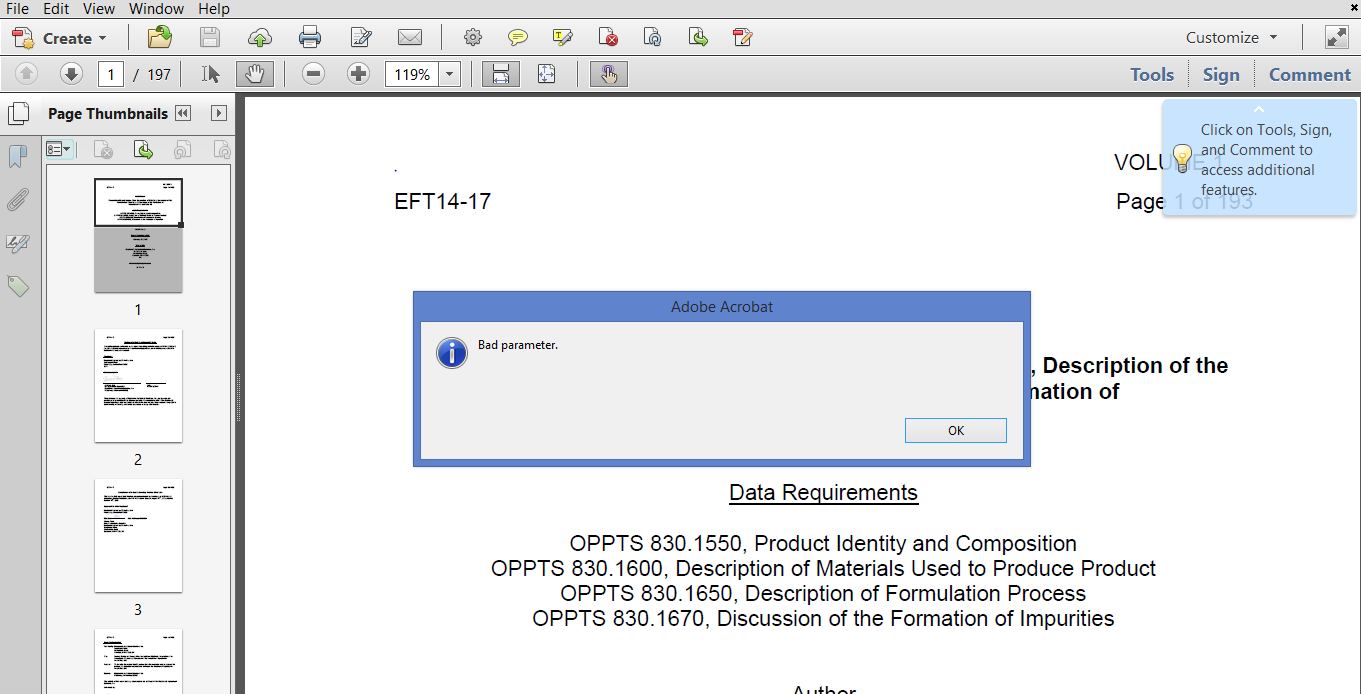
Ошибка Неверное значение параметра Adobe Acrobat при удалении страницы появляется в момент, когда пользователь уже выбрал ненужный лист, нажал удаление и ожидает обычного сохранения PDF. Вместо удаления Acrobat останавливает операцию, показывает сообщение Bad Parameter или Неверный параметр, а документ остаётся в прежнем состоянии. В отдельных случаях похожая ситуация сопровождается сообщением One or more pages are in use and could not be deleted, зависанием команды Систематизировать страницы или ошибкой Числовое значение вне диапазона.
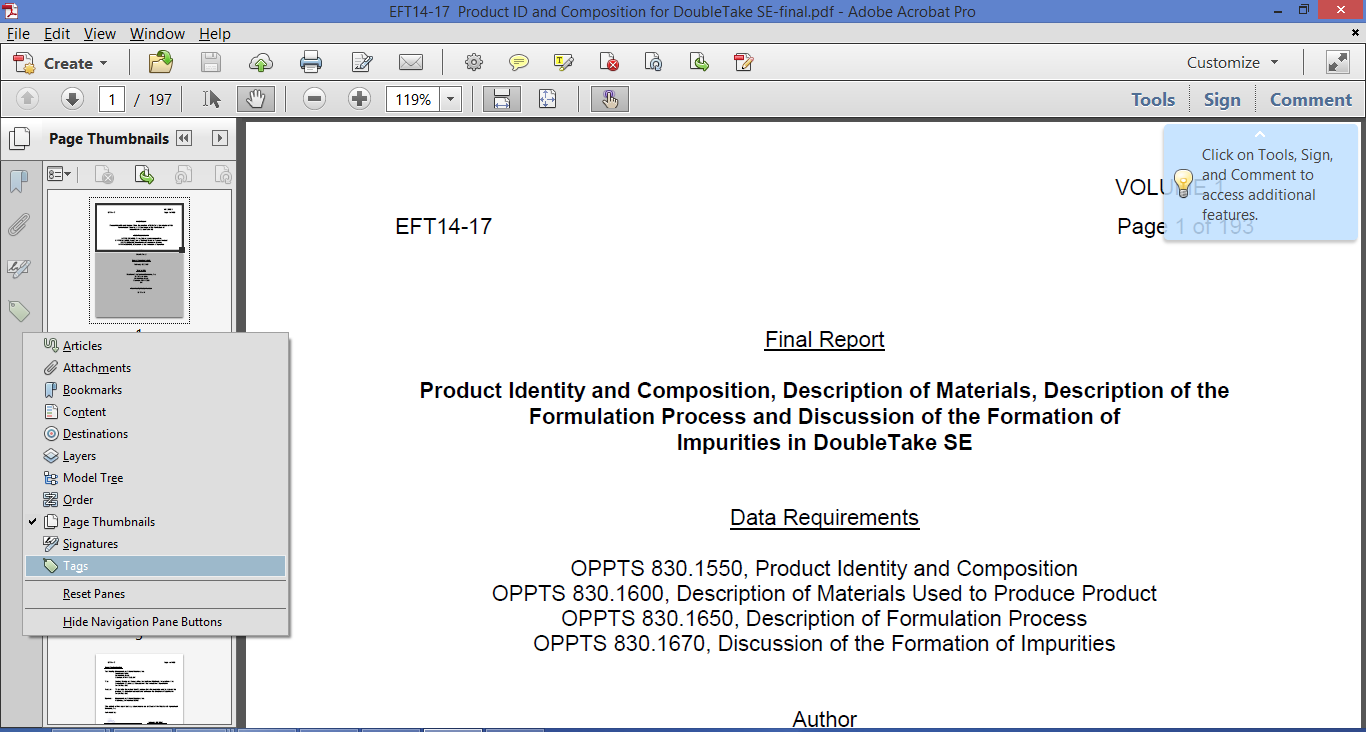
Главная причина связана не с тем, что выбран неправильный номер страницы. Acrobat показывает Bad Parameter при проблеме во внутренней структуре тегов PDF; рабочие способы восстановления — объединение проблемного файла с другим PDF или экспорт в PostScript с обратным преобразованием через Distiller. В актуальном Acrobat удаление страниц выполняется через All tools → Organize pages, а полностью удалить все страницы из документа нельзя: в PDF должна остаться минимум одна страница.
На практике быстрее всего убрать лишнюю страницу не в том же повреждённом экземпляре файла, а в новой пересобранной копии. На Windows первым способом стоит использовать PDF Commander: он открывает PDF как обычный редактор, позволяет удалить страницы через панель миниатюр и сохранить новый документ без цепочки PostScript → Distiller. Для документов, которые обязательно нужно обработать именно в Acrobat, сначала применяется объединение PDF, затем экспорт в PostScript, затем печать в новый PDF или извлечение нужных диапазонов.
Короткая схема выбора решения
| Ситуация | Что делать | Инструмент |
|---|---|---|
| Нужно быстро удалить страницу на Windows | Открыть копию PDF, удалить лист через панель страниц, сохранить новый файл | PDF Commander |
| Ошибка возникла внутри Acrobat Pro | Объединить проблемный PDF с любым исправным PDF и удалить лишнюю добавленную страницу | Adobe Acrobat Pro |
| Объединение не помогло | Экспортировать файл в PostScript и преобразовать обратно через Distiller | Adobe Acrobat Pro |
| Нужно сохранить только часть страниц | Собрать новый PDF из нужных диапазонов | PDFsam, PDF Arranger |
| Нужна проверка без редактирования | Открыть файл, проверить защиту, подписи, страницы и печать | Adobe Acrobat Reader, Okular |
| Нужен способ на Linux | Начать с PDF Commander, затем использовать PDF Arranger или Master PDF Editor | PDF Commander, Master PDF Editor |
| Нужен способ на macOS | Удалить страницы через Preview или Acrobat Pro | Preview, Adobe Acrobat Pro |
| Документ не секретный и нужен быстрый браузерный способ | Загрузить копию, удалить листы, скачать результат | iLovePDF, Smallpdf, Sejda PDF Editor, PDF Candy |
Почему появляется ошибка Неверное значение параметра
PDF выглядит как набор страниц, но внутри это не обычная стопка изображений. В файле есть объекты страниц, шрифты, изображения, ссылки, аннотации, формы, закладки, метаданные, теги доступности, порядок чтения, скрытый текст после OCR, слои и ссылки между объектами. Команда удаления страницы меняет не только видимую миниатюру, но и внутренние связи документа. При нарушенной структуре Acrobat доходит до повреждённого объекта, получает недопустимое значение и прерывает операцию.
Чаще всего ошибка появляется после таких действий:
-
PDF создан сканером или МФУ, затем обработан OCR.
-
Файл получен из Word, Excel, PowerPoint, AutoCAD, Revit, браузера, 1С или CRM.
-
Несколько PDF объединялись в один документ разными программами.
-
В документ добавлялись закладки, подписи, комментарии и формы.
-
Страницы поворачивались, извлекались, вставлялись и пересохранялись много раз.
-
Внутри файла остались битые теги доступности или неправильный порядок чтения.
-
PDF содержит электронную подпись, ограничения безопасности или интерактивные элементы.
-
Страница визуально отображается, но её объект внутри файла связан с повреждённой структурой.
Ошибка Числовое значение вне диапазона относится к близкому классу проблем. Она появляется при некорректных координатах, слишком больших значениях в объектах страницы, повреждённых шрифтах, неправильной геометрии, старых экспортных данных или битых элементах после конвертации. В бытовом сценарии пользователь видит одно и то же: страница есть, но удалить, вставить, заменить или пересохранить её обычным способом не получается.
Что сделать перед любым исправлением
Перед удалением страницы подготовьте файл так, чтобы не потерять исходник. Это особенно важно для договоров, сканов паспорта, бухгалтерских PDF, проектной документации, судебных материалов, учебных работ и документов с подписью.
Создайте копию файла
В Windows откройте папку с документом, выделите PDF, нажмите Ctrl+C, затем Ctrl+V. Переименуйте копию понятным образом: например, dogovor_kopiya_dlya_pravki.pdf. В macOS выделите файл в Finder, нажмите Cmd+D и переименуйте дубликат. Работайте только с копией.
Проверьте защиту PDF
В Adobe Acrobat Pro откройте File → Properties → Security. В русской локализации путь выглядит как Файл → Свойства → Защита. Важны поля Security Method, Document Restrictions Summary, Changing the Document, Page Extraction. При запрете изменения страниц удаление недоступно до снятия ограничений владельцем файла.
Проверьте электронные подписи
Подписанный PDF после удаления страницы теряет прежнюю целостность. Удаление листа меняет документ, а значит старая подпись перестаёт подтверждать новый набор страниц. Для договоров, актов, счетов и заявлений сначала сохраните оригинал без изменений, затем создайте отдельную рабочую копию.
Запишите реальные номера страниц
В PDF часто не совпадают номер миниатюры и напечатанный номер на листе. Обложка, титульный лист, содержание и приложения сдвигают нумерацию. Перед удалением запишите оба варианта: фактическую позицию в панели миниатюр и видимый номер на странице. Например: удалить миниатюру 17, на самой странице напечатано 15.
Закройте файл во всех программах
Один и тот же PDF часто открыт в Acrobat, браузере, проводнике с предпросмотром, почтовом клиенте, облачном диске и мессенджере. Закройте лишние окна, отключите предпросмотр в проводнике Windows через Вид → Область просмотра и заново откройте копию файла в одном редакторе.
Как исправить Неверное значение параметра в Adobe Acrobat при удалении страницы на Windows
PDF Commander
PDF Commander стоит поставить первым способом для Windows, потому что задача сводится к практическому удалению страницы, а не к ремонту Acrobat. Программа открывает PDF, показывает страницы в виде миниатюр, позволяет убрать лишние листы и сохранить отдельную исправленную копию. Такой подход удобен при документах, где не нужны интерактивные формы Acrobat, сложная допечатная проверка или корпоративный workflow.
Когда использовать этот способ
PDF Commander подходит для ситуаций, где нужно:
-
удалить одну или несколько лишних страниц;
-
убрать пустые листы после сканирования;
-
удалить дубли страниц;
-
вырезать титульный лист, приложение, черновик или страницу с ошибкой;
-
сохранить новый PDF без повреждённой операции Acrobat;
-
повернуть страницы перед сохранением;
-
объединить несколько PDF в один документ;
-
разделить PDF на отдельные части;
-
добавить текст, картинку, подпись или комментарий;
-
пересохранить файл под новым именем.
Пошаговая инструкция
-
Скопируйте исходный PDF в отдельную папку.
-
Запустите PDF Commander.
-
Откройте копию документа через Файл → Открыть.
-
Включите панель миниатюр страниц.
-
Найдите страницу, которую нужно удалить.
-
Выделите миниатюру этой страницы.
-
Нажмите команду удаления страницы.
-
Проверьте, что соседние страницы остались на своих местах.
-
Сохраните результат через Файл → Сохранить как.
-
Откройте новый PDF в Adobe Acrobat Reader и проверьте нумерацию, текст, изображения, закладки и печать.
Что проверить после сохранения
После удаления страницы откройте новый файл и пройдите документ сверху вниз. Сначала проверьте обложку, затем содержание, затем место, где была удалена страница, затем приложения. При наличии закладок нажмите каждую важную закладку и убедитесь, что она ведёт на правильный лист. При наличии форм откройте поля ввода и проверьте, сохранилась ли возможность заполнения.
Плюсы
-
Подходит как первый практический способ на Windows.
-
Не требует пересборки через PostScript и Distiller.
-
Удобен для удаления страниц, поворота листов, объединения и сохранения PDF.
-
Интерфейс рассчитан на обычные операции с документом.
-
Новый файл сохраняется отдельно, исходник остаётся нетронутым.
Минусы
-
Документы с электронными подписями после удаления страницы требуют повторного подписания.
-
Сложные интерактивные формы проверяются после сохранения.
-
При архивных PDF с повреждённой структурой иногда нужна пересборка файла другим способом.
-
Для массовой автоматизации десятков документов удобнее специализированные пакетные инструменты.
Исправление в Adobe Acrobat Pro через объединение PDF
Adobe Acrobat Pro остаётся главным инструментом для профессиональной работы с PDF: редактирование текста, организация страниц, OCR, формы, подписи, защита, объединение, сравнение документов, оптимизация и проверка доступности. При ошибке Bad Parameter первый штатный обход внутри Acrobat — объединение проблемного PDF с любым исправным PDF. В результате Acrobat создаёт новый документ и заново собирает часть внутренней структуры.
Когда использовать этот способ
Этот вариант подходит, когда:
-
нужно остаться в Acrobat;
-
документ содержит закладки и структуру, которую желательно сохранить;
-
удаление страницы не проходит напрямую;
-
ошибка появляется только при операции Delete;
-
файл открывается, печатается и сохраняется;
-
в документе нет критичных интерактивных элементов, которые запрещено менять.
Инструкция для нового Acrobat
-
Запустите Adobe Acrobat Pro.
-
В верхней левой части интерфейса выберите Menu.
-
Откройте Create → Combine files into a single PDF.
-
Нажмите Add Files.
-
Добавьте проблемный PDF.
-
Добавьте любой небольшой исправный PDF.
-
Нажмите Combine.
-
После создания нового документа откройте All tools → Organize pages.
-
Удалите добавленные страницы второго PDF.
-
Выделите страницу, которая раньше не удалялась.
-
Нажмите Delete.
-
Подтвердите удаление через OK.
-
Сохраните результат через File → Save As.
Инструкция для Acrobat 2017 и старых версий
-
Откройте Acrobat без проблемного документа.
-
Перейдите в File → Create → Combine Files into a Single PDF.
-
Добавьте проблемный документ.
-
Добавьте любой рабочий PDF.
-
Нажмите Combine Files.
-
Перейдите в View → Tools → Organize Pages → Open.
-
Выделите лишние страницы.
-
Нажмите значок корзины или клавишу Delete.
-
Сохраните файл под новым именем.
Важные детали
Добавленный второй PDF нужен не ради содержимого, а ради пересборки структуры. После объединения страницы второго файла удаляются. При наличии закладок сначала проверьте их до удаления, затем после сохранения. При повреждённых тегах доступности дополнительно откройте All tools → Prepare for accessibility и проверьте Reading Order, Tags и Accessibility Check.
Плюсы
-
Способ выполняется внутри Acrobat.
-
Пересобирается структура документа.
-
Сохраняется привычный интерфейс работы.
-
Подходит для пользователей, которым нужен именно Acrobat Pro.
-
Часто исправляет ошибку удаления без сторонних программ.
Минусы
-
Метод не устраняет каждое повреждение PDF.
-
На больших файлах объединение занимает больше времени.
-
После объединения проверяются закладки, ссылки и порядок страниц.
-
Документы с формами, мультимедиа и подписями требуют отдельной проверки.
-
При глубоком повреждении нужен PostScript, печать в новый PDF или сборка из диапазонов.
Глубокая пересборка в Adobe Acrobat Pro через PostScript и Distiller
Экспорт в PostScript с последующим преобразованием через Adobe Distiller — более жёсткий способ восстановления PDF. Он пересобирает документ глубже, чем обычное сохранение. Этот метод полезен для файлов без интерактивных форм, мультимедиа, сложных кнопок, вложений и сценариев. После такого преобразования документ становится более простым по внутренней структуре, а повреждённые теги и проблемные связи часто исчезают.
Когда использовать этот способ
Применяйте PostScript и Distiller после неудачного объединения PDF. Способ подходит для статичных документов: сканов, инструкций, договоров без активных форм, учебных материалов, отчётов, брошюр, распечаток из офисных программ. Для заполняемых PDF-форм, документов с вложениями, кнопками, встроенным видео и сложными интерактивными элементами сначала сохраните отдельную архивную копию.
Пошаговая инструкция
-
Откройте копию PDF в Adobe Acrobat Pro.
-
Перейдите в File → Export To → PostScript.
-
Выберите папку для сохранения.
-
Задайте имя файла с расширением
.ps. -
Нажмите Save.
-
Найдите созданный PostScript-файл в проводнике.
-
Откройте его через Adobe Distiller.
-
Дождитесь преобразования обратно в PDF.
-
Откройте новый PDF в Acrobat.
-
Перейдите в All tools → Organize pages.
-
Выделите ненужную страницу.
-
Нажмите Delete.
-
Сохраните результат через File → Save As.
Как проверить результат
Откройте файл и проверьте:
-
количество страниц;
-
чёткость текста;
-
качество изображений;
-
кликабельность ссылок;
-
закладки;
-
поиск по тексту;
-
печать нескольких страниц;
-
наличие полей формы;
-
корректность русских символов;
-
размеры страниц в Document Properties.
Плюсы
-
Глубоко пересобирает PDF.
-
Устраняет часть повреждённых тегов и объектов.
-
Хорошо работает со статичными документами.
-
Выполняется инструментами Acrobat Pro.
-
Даёт чистую копию для дальнейшего удаления страниц.
Минусы
-
Интерактивные элементы перестают работать корректно.
-
Заполняемые формы теряют часть поведения.
-
Встроенные медиа и сценарии не сохраняются как прежде.
-
OCR-слой, структура доступности и закладки проверяются вручную.
-
Метод занимает больше времени, чем обычное удаление страницы.
Печать в новый PDF через виртуальный принтер
Печать в новый PDF — практичная альтернатива PostScript. Она создаёт новый документ так, словно исходный файл распечатали на виртуальном PDF-принтере. В Windows доступны Microsoft Print to PDF, Adobe PDF, PDF24 PDF, novaPDF, Bullzip PDF Printer и другие виртуальные принтеры. Этот способ удобен при повреждённых внутренних объектах, когда нужно получить визуально такой же документ без старой структуры.
Когда использовать
Печать в новый PDF подходит для сканов, квитанций, инструкций, справок, отчётов и документов, где важен внешний вид страниц. Для документов с активными полями, закладками, слоями, гиперссылками и доступностью этот способ меняет внутреннее устройство файла, поэтому результат проверяется особенно внимательно.
Инструкция через Microsoft Print to PDF
-
Откройте копию файла в Acrobat, Reader или другом просмотрщике.
-
Нажмите Ctrl+P.
-
В списке Printer выберите Microsoft Print to PDF.
-
В разделе Pages укажите диапазон без ненужной страницы. Например, вместо удаления страницы 5 в документе из 12 страниц введите
1-4,6-12. -
Нажмите Print.
-
Введите имя нового PDF.
-
Сохраните файл в отдельную папку.
-
Откройте результат и проверьте нумерацию.
Инструкция через PDF24 Creator
-
Откройте PDF24 Creator.
-
Выберите инструмент для работы со страницами PDF.
-
Добавьте проблемный файл.
-
Удалите ненужные страницы или соберите новый файл из нужных листов.
-
Сохраните результат.
-
Проверьте документ в отдельном просмотрщике.
Плюсы
-
Быстро создаёт новый PDF без старой повреждённой структуры.
-
Работает даже при сбоях удаления в Acrobat.
-
Позволяет исключить страницы через диапазоны печати.
-
Подходит для сканов и статичных документов.
-
Не требует ручной работы с тегами.
Минусы
-
Теряются некоторые интерактивные элементы.
-
Закладки и структура доступности не сохраняются как в исходнике.
-
Качество зависит от настроек печати.
-
Ошибочный диапазон приводит к пропуску нужной страницы.
-
При конфиденциальных файлах нужно использовать локальный принтер, а не браузерный сервис.
PDF-XChange Editor
PDF-XChange Editor хорошо подходит для точечной работы со страницами: миниатюры, удаление, извлечение, поворот, комментарии, OCR, измерения, редактирование объектов. При ошибке в Acrobat программа используется как альтернативный редактор: открывает копию файла, удаляет проблемные листы и сохраняет новый PDF.
Инструкция
-
Откройте копию PDF в PDF-XChange Editor.
-
Включите панель Page Thumbnails.
-
Найдите ненужную страницу.
-
Щёлкните по миниатюре.
-
Нажмите Delete Pages.
-
Подтвердите удаление.
-
Сохраните документ через File → Save As.
-
Откройте новый файл и проверьте место удаления.
Дополнительные задачи
В PDF-XChange Editor удобно не только удалить страницу, но и повернуть сканы, обрезать поля, добавить комментарии, выполнить OCR, извлечь страницы в отдельный файл, заменить страницу исправленной версией, добавить штамп или проверить текстовый слой.
Плюсы
-
Удобная панель миниатюр страниц.
-
Есть OCR, комментарии и редактирование объектов.
-
Хорошо подходит для диагностики проблемных PDF.
-
Позволяет извлекать страницы и собирать новый документ.
-
Работает быстрее Acrobat на многих офисных PDF.
Минусы
-
Часть функций относится к платной редакции.
-
Интерфейс насыщен инструментами и требует привыкания.
-
После сохранения сложных файлов проверяются формы и закладки.
-
Документы с ограничениями безопасности не редактируются без прав владельца.
Foxit PDF Editor
Foxit PDF Editor используется как полноценный редактор PDF для офисной работы. Он подходит для удаления страниц, редактирования текста, работы с формами, комментариями, защитой, OCR и конвертацией. При ошибке в Acrobat документ открывается в Foxit, сохраняется под новым именем и проверяется отдельно.

Инструкция
-
Откройте копию PDF в Foxit PDF Editor.
-
Перейдите в раздел Organize.
-
Откройте панель страниц.
-
Выделите одну или несколько страниц.
-
Нажмите Delete.
-
Подтвердите удаление.
-
Сохраните результат через Save As.
-
Проверьте документ в Acrobat Reader или другом просмотрщике.
Дополнительные задачи
Foxit удобен для корпоративных PDF: добавить комментарии, сравнить документы, защитить файл паролем, подготовить форму, распознать скан, объединить файлы, оптимизировать размер, экспортировать в офисные форматы.
Плюсы
-
Хорошо работает с крупными документами.
-
Раздел Organize удобен для операций со страницами.
-
Подходит для офисного документооборота.
-
Есть инструменты защиты, форм и комментариев.
-
Подходит как замена Acrobat в регулярной работе.
Минусы
-
Полный набор функций относится к платной версии.
-
После удаления страниц проверяются закладки и формы.
-
Корпоративные политики безопасности иногда блокируют установку.
-
При сильно повреждённых PDF требуется пересборка или извлечение диапазонов.
Nitro PDF Pro
Nitro PDF Pro ориентирован на офисный PDF-процесс: создание, объединение, редактирование, подписи, формы, конвертация, организация страниц. Для ошибки Неверное значение параметра он полезен как независимый редактор, который пересохраняет документ своим механизмом.
Инструкция
-
Откройте копию PDF в Nitro PDF Pro.
-
Перейдите к инструментам страниц.
-
Откройте миниатюры.
-
Выберите лишние страницы.
-
Нажмите Delete.
-
Сохраните документ под новым именем.
-
Откройте результат и проверьте страницы рядом с удалённым фрагментом.
Дополнительные задачи
Nitro PDF Pro подходит для объединения файлов, преобразования PDF в Word и Excel, подготовки форм, добавления подписей, защиты документа, комментариев и пакетной офисной обработки.
Плюсы
-
Подходит для деловой работы с PDF.
-
Удобен при регулярном редактировании документов.
-
Есть инструменты конвертации и объединения.
-
Интерфейс близок к офисным приложениям.
-
Помогает обойти сбой Acrobat через отдельное сохранение.
Минусы
-
Программа платная.
-
Для единичного удаления страницы выглядит избыточной.
-
При документах с подписями требуется повторная юридическая проверка.
-
После конвертации в новый PDF проверяются ссылки и структура.
PDFelement Pro
PDFelement Pro удобен для пользователей, которым нужен понятный PDF-редактор с удалением страниц, OCR, редактированием текста, формами, конвертацией и комментариями. При сбое Acrobat программа используется для пересохранения файла без проблемной операции.

Инструкция
-
Запустите PDFelement Pro.
-
Откройте копию PDF.
-
Перейдите в Organize Page.
-
Выберите страницу или диапазон.
-
Нажмите Delete.
-
Сохраните документ через Save As.
-
Проверьте новый файл в просмотрщике.
Дополнительные задачи
В PDFelement Pro удобно исправить текст, заменить изображение, выполнить OCR, преобразовать PDF в Word, создать форму, добавить подпись, объединить несколько документов, сжать файл и подготовить версию для отправки по почте.
Плюсы
-
Понятный интерфейс.
-
Есть редактирование текста и изображений.
-
Поддерживается OCR.
-
Подходит для повседневных PDF-задач.
-
Удаление страниц встроено в общий сценарий организации документа.
Минусы
-
Часть возможностей доступна в платной версии.
-
Сложные формы проверяются после сохранения.
-
Для строгой допечатной подготовки используется специализированный workflow.
-
При защищённых PDF удаление страниц недоступно без прав.
PDFsam
PDFsam решает проблему иначе: вместо удаления повреждённой страницы из старого файла программа собирает новый документ из нужных диапазонов. Это часто надёжнее прямого удаления. Например, в PDF из 30 страниц нужно убрать страницу 12. Новый файл собирается из диапазонов 1–11 и 13–30.

Инструкция
-
Откройте PDFsam.
-
Выберите модуль Split или Extract.
-
Добавьте копию проблемного PDF.
-
Укажите диапазоны страниц, которые должны остаться.
-
Для удаления страницы 5 из документа на 12 страниц задайте диапазоны
1-4и6-12. -
Запустите обработку.
-
Объедините полученные части в один PDF.
-
Сохраните новый документ.
-
Проверьте порядок страниц.
Дополнительные задачи
PDFsam удобен для разделения больших PDF, извлечения глав, объединения документов, разбиения по закладкам и сборки чистой версии из выбранных листов. При ошибке Bad Parameter такой подход убирает необходимость обращаться к повреждённому объекту удаления.
Плюсы
-
Хорошо подходит для обхода ошибки через диапазоны.
-
Удобен для больших документов.
-
Не требует редактирования текста.
-
Позволяет сохранить только нужные страницы.
-
Полезен при подготовке приложений, глав и отдельных разделов.
Минусы
-
Не редактирует содержимое страницы.
-
Требует точного ввода диапазонов.
-
Ошибка в номерах приводит к пропуску нужных листов.
-
После сборки проверяются закладки и нумерация.
PDF Arranger
PDF Arranger удобен для визуальной перестановки, удаления, поворота, объединения и разделения страниц. Он особенно полезен на Linux, где нужен простой графический инструмент для работы с миниатюрами PDF.
Инструкция
-
Откройте PDF Arranger.
-
Импортируйте копию PDF.
-
Дождитесь появления миниатюр.
-
Выделите лишнюю страницу.
-
Нажмите Delete.
-
При необходимости перетащите страницы в правильном порядке.
-
Сохраните новый PDF.
Дополнительные задачи
PDF Arranger хорошо подходит для удаления пустых листов после сканирования, объединения нескольких документов, изменения порядка страниц, поворота сканов и подготовки аккуратной версии перед отправкой.
Плюсы
-
Простой визуальный интерфейс.
-
Подходит для Linux и Windows.
-
Удобен для удаления и перестановки страниц.
-
Хорошо работает со сканами и обычными документами.
-
Не перегружен лишними функциями.
Минусы
-
Не редактирует текст внутри страницы.
-
Не заменяет Acrobat для форм и подписей.
-
Требует ручной проверки результата.
-
Сложные интерактивные PDF обрабатываются как обычные страницы.
Проверка и базовая диагностика через Adobe Acrobat Reader
Adobe Acrobat Reader не является полноценным редактором страниц. Его роль в этой задаче — проверка файла до и после обработки: открывается ли PDF, печатается ли он, видны ли все страницы, есть ли ограничения безопасности, работает ли поиск, отображаются ли подписи и комментарии.
Что проверить в Reader
-
Откройте PDF.
-
Перейдите в File → Properties.
-
Проверьте вкладку Security.
-
Откройте панель Page Thumbnails.
-
Перейдите к проблемной странице.
-
Нажмите Ctrl+F и проверьте поиск по тексту.
-
Нажмите Ctrl+P и проверьте печать нескольких страниц.
-
После исправления откройте новый PDF и повторите проверку.
Когда Reader помогает
Reader помогает понять, повреждён ли документ глубоко. При нормальном открытии, корректной печати и видимых страницах проблема часто ограничена операцией удаления в Acrobat. При ошибках открытия, пустых страницах, сбоях печати и неправильном отображении символов файл сначала пересобирается или печатается в новый PDF.
Плюсы
-
Удобен для проверки результата.
-
Быстро открывает PDF.
-
Показывает свойства и ограничения документа.
-
Подходит для финального просмотра после удаления страниц.
-
Не меняет исходный файл при обычном просмотре.
Минусы
-
Не удаляет страницы как полноценный PDF-редактор.
-
Не исправляет повреждённую структуру документа.
-
Для редактирования нужен Acrobat Pro или другой редактор.
-
Ошибку Bad Parameter Reader не устраняет.
Как решить ошибку Неверное значение параметра в Adobe Acrobat на macOS
Preview
Preview — встроенный просмотрщик macOS для изображений и PDF. Он подходит для простого удаления страниц из обычных документов. При ошибке Acrobat на Mac сначала создайте копию файла, затем откройте её в Preview и удалите страницу через панель миниатюр.

Инструкция
-
В Finder создайте копию PDF через Cmd+D.
-
Откройте копию в Preview.
-
Включите View → Thumbnails.
-
Выберите миниатюру ненужной страницы.
-
Нажмите клавишу Delete.
-
Сохраните документ через File → Save или File → Export as PDF.
-
Откройте результат и проверьте порядок страниц.
Дополнительные задачи
Preview подходит для поворота страниц, добавления простых пометок, подписи от руки, экспорта в PDF, объединения страниц перетаскиванием миниатюр и быстрой проверки документа перед отправкой.
Плюсы
-
Встроен в macOS.
-
Быстро удаляет страницы в простых PDF.
-
Не требует установки.
-
Удобен для сканов, справок и небольших документов.
-
Позволяет быстро экспортировать новую копию.
Минусы
-
Не является профессиональным PDF-редактором.
-
Формы, закладки и интерактивные элементы проверяются после сохранения.
-
Сложные повреждённые PDF лучше пересобирать в Acrobat или другом редакторе.
-
Не подходит для глубокой проверки тегов и доступности.
PDFGear
PDFGear подходит для редактирования PDF, удаления страниц, аннотаций, конвертации и базовой организации документа. При сбое Acrobat он используется как отдельный редактор, который сохраняет новый экземпляр файла.
Инструкция
-
Откройте копию файла в PDFGear.
-
Перейдите к инструментам страниц.
-
Найдите проблемный лист на панели миниатюр.
-
Выделите его.
-
Нажмите Delete.
-
Сохраните новый PDF.
-
Проверьте документ в другом просмотрщике.
Дополнительные задачи
PDFGear используется для чтения, редактирования текста, добавления комментариев, конвертации, объединения, сжатия и работы со страницами. В сценарии с ошибкой Bad Parameter он полезен как быстрый независимый редактор.
Плюсы
-
Удобен для базовой организации страниц.
-
Подходит для повседневной работы с PDF.
-
Есть редактирование и комментарии.
-
Работает как альтернатива Acrobat для простых задач.
-
Позволяет быстро сохранить отдельную копию.
Минусы
-
Сложные документы проверяются вручную.
-
Профессиональные функции Acrobat не заменяются полностью.
-
При юридически значимых PDF сохраняется исходный файл.
-
Интерактивные формы тестируются после редактирования.
Как исправить ошибку Неверное значение параметра в Acrobat на Linux
PDF Commander
На Linux первым графическим вариантом также стоит использовать PDF Commander. Сценарий такой же, как на Windows: открыть копию, удалить страницу через миниатюры, сохранить новый PDF, проверить результат в отдельном просмотрщике.
Инструкция
-
Создайте копию PDF.
-
Откройте копию в PDF Commander.
-
Перейдите к панели страниц.
-
Выберите ненужный лист.
-
Удалите страницу.
-
Сохраните новый файл.
-
Проверьте порядок страниц и печать.
Плюсы
-
Подходит как первый графический способ на Linux.
-
Не требует работы в терминале.
-
Удобен для удаления, поворота и сохранения страниц.
-
Позволяет быстро пересохранить PDF.
-
Хорош для пользователей, которым нужен понятный интерфейс.
Минусы
-
Сложные документы проверяются после сохранения.
-
Для массовой серверной обработки используются консольные инструменты.
-
Подписанные документы требуют отдельного юридического контроля.
-
При защищённых PDF нужны права на редактирование.
Master PDF Editor
Master PDF Editor — один из заметных PDF-редакторов для Linux. Он подходит для редактирования страниц, текста, объектов, аннотаций и форм. При ошибке Acrobat документ открывается в Master PDF Editor, лишняя страница удаляется, затем результат сохраняется отдельным файлом.
Инструкция
-
Откройте копию файла в Master PDF Editor.
-
Включите панель страниц.
-
Выберите лишний лист.
-
Используйте команду удаления страницы.
-
Сохраните документ под новым именем.
-
Проверьте результат в Okular или Evince.
Дополнительные задачи
Master PDF Editor удобен для редактирования текста, форм, объектов, комментариев, закладок и структуры страниц. Он подходит для Linux-пользователей, которым нужен не только просмотрщик, но и полноценная правка PDF.
Плюсы
-
Есть версия для Linux.
-
Поддерживает редактирование страниц и объектов.
-
Работает с формами и комментариями.
-
Удобен для локальной обработки документов.
-
Подходит для замены Acrobat в части повседневных задач.
Минусы
-
Полный набор возможностей зависит от лицензии.
-
Сложные интерактивные PDF требуют проверки после сохранения.
-
Интерфейс рассчитан на пользователей, знакомых с PDF-редакторами.
-
Для простой сборки страниц PDF Arranger выглядит легче.
Okular
Okular — просмотрщик документов, удобный для проверки PDF после исправления. Он не используется как основной инструмент ремонта ошибки Bad Parameter, но хорошо показывает страницы, текст, закладки, вложения и аннотации.

Как использовать
-
Откройте новый PDF после удаления страниц.
-
Перейдите к месту, где был удалён лист.
-
Проверьте соседние страницы.
-
Откройте панель оглавления.
-
Проверьте закладки.
-
Запустите поиск по фразе из документа.
-
Проверьте печать нескольких страниц.
Плюсы
-
Быстро открывает PDF на Linux.
-
Удобен для проверки результата.
-
Поддерживает аннотации и навигацию.
-
Хорошо подходит как контрольный просмотрщик.
-
Не меняет документ при обычном открытии.
Минусы
-
Не является главным редактором страниц.
-
Для удаления страниц нужен PDF Commander, PDF Arranger или Master PDF Editor.
-
Глубокую структуру PDF не ремонтирует.
-
Не заменяет профессиональный PDF-редактор.
Evince
Evince используется как простой просмотрщик PDF и документов. Он полезен для независимой проверки: файл, который был пересобран в другом редакторе, открывается в Evince, просматривается по страницам и отправляется на печать.

Инструкция проверки
-
Откройте новый PDF в Evince.
-
Перейдите к панели миниатюр.
-
Проверьте общее количество страниц.
-
Откройте участок до и после удалённой страницы.
-
Проверьте масштабирование и печать.
-
Сравните результат с исходной копией.
Плюсы
-
Простой и быстрый просмотрщик.
-
Подходит для проверки результата на Linux.
-
Удобен для сканов и обычных PDF.
-
Не перегружен редакторскими функциями.
-
Хорошо дополняет PDF Arranger и Master PDF Editor.
Минусы
-
Не предназначен для полноценного редактирования страниц.
-
Не ремонтирует повреждённую структуру PDF.
-
Не заменяет Acrobat Pro или Master PDF Editor.
-
Для удаления страниц используется другой инструмент.
LibreOffice
LibreOffice открывает PDF в Draw и позволяет удалить страницу как отдельный лист. Это не главный способ для сложных PDF, но он полезен при простых документах, схемах, презентационных листах и PDF, созданных из офисных файлов.
Инструкция
-
Создайте копию PDF.
-
Откройте LibreOffice.
-
Откройте PDF через File → Open.
-
Дождитесь загрузки в Draw.
-
Выберите нужный лист на панели страниц.
-
Удалите страницу.
-
Экспортируйте результат через File → Export As → Export as PDF.
-
Проверьте внешний вид страниц.
Когда подходит
LibreOffice удобен для PDF, где содержимое похоже на офисный документ: текстовые блоки, изображения, схемы, таблицы, презентационные страницы. Для договоров с подписями, сканов с OCR и сложных форм лучше использовать PDF-редактор.
Плюсы
-
Работает на Windows, macOS и Linux.
-
Открывает PDF в режиме редактирования.
-
Позволяет удалить страницу и экспортировать новый PDF.
-
Удобен для простых офисных документов.
-
Бесплатный офисный пакет.
Минусы
-
Сложная вёрстка PDF меняется при открытии.
-
Шрифты и расположение объектов проверяются вручную.
-
Не подходит для точного сохранения всех особенностей Acrobat.
-
Большие документы открываются медленнее специализированных PDF-инструментов.
Как обойти шибку Неверное значение параметра в Adobe Acrobat онлайн
iLovePDF
iLovePDF удобен для быстрого удаления страниц из несекретных PDF. Он работает в браузере, показывает миниатюры и позволяет скачать новый файл. При банковских, медицинских, юридических, кадровых и коммерческих документах используйте локальный редактор.
Инструкция
-
Откройте iLovePDF.
-
Выберите инструмент удаления страниц.
-
Загрузите копию PDF.
-
Дождитесь появления миниатюр.
-
Выберите лишние страницы.
-
Запустите обработку.
-
Скачайте новый PDF.
-
Откройте результат локально и проверьте его.
Плюсы
-
Работает в браузере.
-
Быстро решает простые задачи.
-
Не требует установки.
-
Удобен для разового удаления страниц.
-
Показывает документ через миниатюры.
Минусы
-
Конфиденциальные документы не загружаются в сторонние сервисы.
-
Лимиты зависят от условий сервиса.
-
Большие PDF обрабатываются дольше.
-
Сложные формы и подписи проверяются после скачивания.
Smallpdf
Smallpdf подходит для простых браузерных операций с PDF: удаление страниц, сжатие, конвертация, объединение и разделение. Для ошибки Acrobat он используется как быстрый обход, когда документ не содержит секретных данных.

Инструкция
-
Откройте Smallpdf.
-
Перейдите к удалению страниц PDF.
-
Загрузите копию файла.
-
Выделите страницы, которые нужно убрать.
-
Нажмите удаление.
-
Скачайте готовый PDF.
-
Проверьте порядок страниц и качество.
Плюсы
-
Понятный интерфейс.
-
Подходит для быстрых операций.
-
Работает без установки.
-
Позволяет удалить страницы через миниатюры.
-
Удобен для личных несекретных файлов.
Минусы
-
Не подходит для закрытых документов.
-
Есть ограничения по размеру и частоте операций.
-
После обработки проверяются формы, подписи и ссылки.
-
При глубоком повреждении PDF результат требует дополнительной проверки.
Sejda PDF Editor
Sejda PDF Editor предоставляет браузерные инструменты для удаления страниц, редактирования, объединения, сжатия и конвертации PDF. Он удобен при разовых задачах, где установка программы не требуется.

Инструкция
-
Откройте Sejda PDF Editor.
-
Выберите инструмент Delete Pages.
-
Загрузите копию PDF.
-
Выберите ненужные страницы.
-
Примените удаление.
-
Скачайте новый PDF.
-
Проверьте файл в локальном просмотрщике.
Плюсы
-
Есть несколько инструментов для редактирования PDF.
-
Удобен для быстрого удаления страниц.
-
Работает в браузере.
-
Подходит для разовых задач.
-
Не требует настройки локальной программы.
Минусы
-
Закрытые документы не загружаются в браузерный сервис.
-
Лимиты сервиса учитываются заранее.
-
Сложные PDF проверяются после обработки.
-
Не заменяет локальный редактор для постоянной работы.
PDF Candy
PDF Candy включает набор инструментов для удаления страниц, объединения, разделения, конвертации, сжатия и защиты PDF. При ошибке Acrobat он полезен для быстрой обработки копии файла в браузере.
Инструкция
-
Откройте PDF Candy.
-
Выберите удаление страниц.
-
Загрузите копию PDF.
-
Укажите страницы для удаления.
-
Запустите обработку.
-
Скачайте новый документ.
-
Проверьте результат.
Плюсы
-
Много инструментов в одном сервисе.
-
Удобен для быстрых операций.
-
Не требует установки.
-
Подходит для простых PDF.
-
Позволяет удалить страницы без Acrobat.
Минусы
-
Не используется для конфиденциальных PDF.
-
Результат проверяется вручную.
-
Лимиты сервиса влияют на работу.
-
Сложные интерактивные элементы требуют локального редактора.
Что делать с сообщением One or more pages are in use and could not be deleted
Сообщение One or more pages are in use and could not be deleted означает, что Acrobat не завершил удаление выбранных страниц. Причина часто связана с открытым предпросмотром, активной операцией редактирования, формой, комментарием, облачной синхронизацией или внутренней блокировкой документа. Сценарий исправления отличается от Bad Parameter, но практические действия похожи.
Порядок действий
-
Сохраните копию PDF.
-
Закройте Acrobat.
-
Закройте проводник Windows с областью предпросмотра.
-
Закройте браузерные вкладки с этим PDF.
-
Остановите синхронизацию OneDrive, Google Drive или Dropbox на время правки.
-
Откройте копию файла снова.
-
Перейдите в All tools → Organize pages.
-
Выделите страницу.
-
Нажмите Delete.
-
Сохраните результат под новым именем.
При повторении ошибки используйте сборку нового PDF из диапазонов через PDFsam или PDF Arranger. Такой подход обходит блокировку прямого удаления.
Что делать с ошибкой Числовое значение вне диапазона
Ошибка Числовое значение вне диапазона Adobe Reader или Acrobat появляется при некорректных данных внутри PDF: координатах, размерах объектов, шрифтах, таблицах, штриховках, векторных элементах, слоях или метаданных. Она часто встречается у файлов, экспортированных из инженерных программ, старых офисных редакторов, браузеров и онлайн-конвертеров.
Рабочий порядок
-
Откройте копию PDF.
-
Проверьте File → Properties → Description и Security.
-
Попробуйте сохранить файл через Save As.
-
При ошибке используйте печать в новый PDF.
-
При сохранении визуального качества используйте PostScript и Distiller.
-
При необходимости удаления конкретной страницы соберите новый файл из диапазонов.
-
Проверьте результат в другом просмотрщике.
Почему простое повторение команды не помогает
Повторное нажатие Delete обращается к той же повреждённой структуре. Пока файл не пересобран, Acrobat снова получает недопустимое значение. Поэтому устойчивые решения связаны с созданием новой копии: объединение, экспорт, печать, извлечение диапазонов или открытие в другом редакторе.
Сравнение программ для удаления страниц и обхода ошибки Acrobat
| Программа | Windows | macOS | Linux | Онлайн | Удаление страниц | Пересборка PDF | Лучше всего подходит |
|---|---|---|---|---|---|---|---|
| PDF Commander | Да | Нет | Да | Нет | Да | Да | Первый способ для Windows и Linux |
| Adobe Acrobat Pro | Да | Да | Нет | Частично | Да | Да | Штатное исправление внутри Acrobat |
| Adobe Acrobat Reader | Да | Да | Нет | Нет | Нет | Нет | Проверка файла |
| PDF-XChange Editor | Да | Нет | Нет | Нет | Да | Да | Точная работа со страницами |
| Foxit PDF Editor | Да | Да | Нет | Нет | Да | Да | Офисный PDF-процесс |
| Nitro PDF Pro | Да | Да | Нет | Нет | Да | Да | Корпоративные документы |
| PDFelement Pro | Да | Да | Нет | Нет | Да | Да | Универсальное редактирование |
| PDF24 Creator | Да | Нет | Нет | Частично | Да | Да | Печать, сборка, бытовые задачи |
| PDFsam | Да | Да | Да | Нет | Через диапазоны | Да | Сборка файла без лишних страниц |
| PDF Arranger | Да | Нет | Да | Нет | Да | Да | Простая визуальная перестановка |
| Preview | Нет | Да | Нет | Нет | Да | Частично | Быстрая правка на Mac |
| Master PDF Editor | Да | Да | Да | Нет | Да | Да | Редактирование PDF на Linux |
| Okular | Да | Да | Да | Нет | Нет | Нет | Проверка результата на Linux |
| Evince | Нет | Нет | Да | Нет | Нет | Нет | Просмотр и контроль |
| LibreOffice | Да | Да | Да | Нет | Да | Экспортом | Простые офисные PDF |
| iLovePDF | Да | Да | Да | Да | Да | Да | Несекретные документы |
| Smallpdf | Да | Да | Да | Да | Да | Да | Разовая браузерная правка |
| Sejda PDF Editor | Да | Да | Да | Да | Да | Да | Браузерное редактирование |
| PDF Candy | Да | Да | Да | Да | Да | Да | Быстрая онлайн-обработка |
Практический алгоритм для Windows
Начинайте не с ремонта Acrobat, а с сохранения результата. Самый короткий путь — открыть копию в PDF Commander, удалить страницу и сохранить новый файл. Такой сценарий экономит время, потому что ошибка Acrobat не участвует в процессе.
-
Сделайте копию PDF.
-
Откройте копию в PDF Commander.
-
Удалите страницу через панель миниатюр.
-
Сохраните новый PDF.
-
Проверьте его в Adobe Acrobat Reader.
-
При необходимости повторите в PDF-XChange Editor или Foxit PDF Editor.
-
При работе строго в Acrobat используйте Combine files.
-
При глубокой ошибке используйте PostScript и Distiller.
-
При неудаче соберите документ из диапазонов через PDFsam.
Практический алгоритм для macOS
На Mac первый быстрый способ — Preview. Для сложных документов используется Adobe Acrobat Pro.
-
Создайте дубликат PDF в Finder.
-
Откройте файл в Preview.
-
Включите View → Thumbnails.
-
Удалите страницу.
-
Сохраните или экспортируйте новый PDF.
-
Проверьте документ.
-
При сбое откройте файл в Acrobat Pro.
-
Используйте All tools → Organize pages.
-
При ошибке примените объединение PDF или экспорт в PostScript.
Практический алгоритм для Linux
На Linux начинайте с графического редактора. Первый вариант — PDF Commander. Для визуальной сборки страниц подходит PDF Arranger, для более глубокого редактирования — Master PDF Editor. Проверку удобно выполнять в Okular или Evince.
-
Создайте копию PDF.
-
Откройте файл в PDF Commander.
-
Удалите страницу и сохраните новый PDF.
-
При необходимости используйте PDF Arranger.
-
Для редактирования объектов используйте Master PDF Editor.
Что нельзя делать при ошибке удаления страниц
-
Не редактируйте единственную копию файла.
-
Не удаляйте исходник до проверки результата.
-
Не загружайте конфиденциальные PDF в онлайн-сервисы.
-
Не удаляйте страницы из подписанного документа без понимания последствий.
-
Не игнорируйте расхождение между номером миниатюры и номером, напечатанным на листе.
-
Не пересохраняйте повреждённый файл поверх оригинала.
-
Не отправляйте исправленный документ без проверки печати.
-
Не доверяйте только визуальному открытию первой страницы.
-
Не используйте PostScript для важных интерактивных форм без отдельной копии.
-
Не объединяйте служебные документы с личными файлами без последующего удаления добавленных страниц.
Как проверить, что файл исправлен правильно
После удаления страницы выполните контрольный проход. Откройте новый PDF в двух разных программах: например, в Adobe Acrobat Reader и PDF Commander на Windows, в Preview и Acrobat на macOS, в Okular и Evince на Linux.
Проверьте:
-
общее количество страниц;
-
место удаления;
-
страницы до и после удалённого листа;
-
нумерацию в содержании;
-
закладки;
-
ссылки;
-
поиск по тексту;
-
качество изображений;
-
поля формы;
-
подписи;
-
печать;
-
размер файла;
-
открытие на другом устройстве.
Для документов с оглавлением обновите номера вручную, когда оглавление было сделано как обычный текст. Для документов с закладками проверьте каждую важную закладку. Для файлов, предназначенных для печати, распечатайте одну тестовую страницу или создайте пробную PDF-печать.
Итог
Ошибка Неверное значение параметра в Adobe Acrobat при удалении страницы означает, что операция удаления упёрлась во внутреннюю структуру PDF. Повторное нажатие Delete не решает проблему, потому что Acrobat снова обращается к тем же повреждённым тегам, объектам или связям. Рабочий подход — создать новую исправленную копию.
На Windows первым способом используйте PDF Commander: откройте копию, удалите лишнюю страницу, сохраните новый PDF и проверьте результат. При необходимости остаться внутри Acrobat применяйте Adobe Acrobat Pro: сначала объединение с другим PDF, затем PostScript и Distiller. Для альтернативной работы со страницами подходят PDF-XChange Editor, Foxit PDF Editor, Nitro PDF Pro, PDFelement Pro, PDF24 Creator, PDFsam и PDF Arranger.
На macOS быстрый путь — Preview, затем Acrobat Pro. На Linux первым графическим вариантом остаётся PDF Commander, затем PDF Arranger и Master PDF Editor. Онлайн-сервисы iLovePDF, Smallpdf, Sejda PDF Editor и PDF Candy используйте только для несекретных документов.
Главное правило одно: исходник хранится отдельно, правится только копия, а после удаления страницы новый PDF обязательно проверяется по страницам, закладкам, поиску, печати и содержимому рядом с удалённым фрагментом.

Чтобы оставить комментарий, авторизуйтесь или зарегистрируйтесь.