A-PDF Creator — это программа для создания PDF-документов через виртуальную печать в Windows. Она устанавливается как принтер A-PDF Creator, после чего любой документ, который можно отправить на печать, можно сохранить в PDF: текстовый файл, документ Word, таблицу Excel, презентацию PowerPoint, публикацию Publisher, HTML-страницу, MHTML-файл, TXT-документ, DWG-чертеж и другие печатаемые материалы.
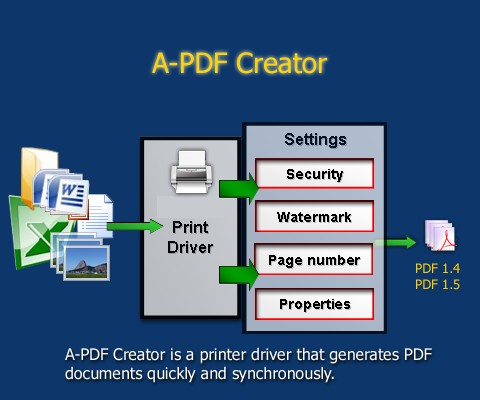
Логика работы предельно практичная: пользователь открывает документ в привычной программе, выбирает команду Print, указывает принтер A-PDF Creator, настраивает параметры выходного PDF и сохраняет файл. A-PDF Creator не требует отдельного импорта исходных документов в собственное окно. Программа использует стандартный механизм печати Windows, поэтому работает с любыми материалами, которые корректно выводятся на печать из установленного приложения.
Главная идея A-PDF Creator — не редактирование уже готовых PDF, а выпуск новых PDF-файлов из документов, которые создаются в других приложениях. Поэтому программа особенно удобна в офисной работе: договор подготовлен в Word, прайс-лист собран в Excel, коммерческое предложение сверстано в PowerPoint, страница открыта в браузере — все это можно вывести в PDF через один и тот же виртуальный принтер. Такой подход делает A-PDF Creator универсальным за счет печатной подсистемы Windows.
A-PDF Creator полезен там, где нужно быстро создать PDF из готового документа и сразу задать служебные параметры: метаданные, парольную защиту, ограничения на копирование, водяной знак, нумерацию страниц, начальный вид при открытии, автоматическое сохранение, макет страниц и действие после завершения печати. Программа не перегружает пользователя сложной рабочей средой: основной сценарий остается тем же, что и при обычной печати, только вместо бумажного листа получается PDF-файл.
Скачать A-PDF Creator
- Редактирование PDF
- Русский интерфейс
- Просто новичкам
- Сложнее новичкам
- Может требовать настройки
- Интерфейс не для всех
Общая характеристика программы
A-PDF Creator работает как виртуальный PDF-принтер. После установки он появляется в списке принтеров Windows и используется так же, как физический принтер: в приложении выбирается File → Print, затем в списке принтеров указывается A-PDF Creator, после чего печатный поток преобразуется в PDF.
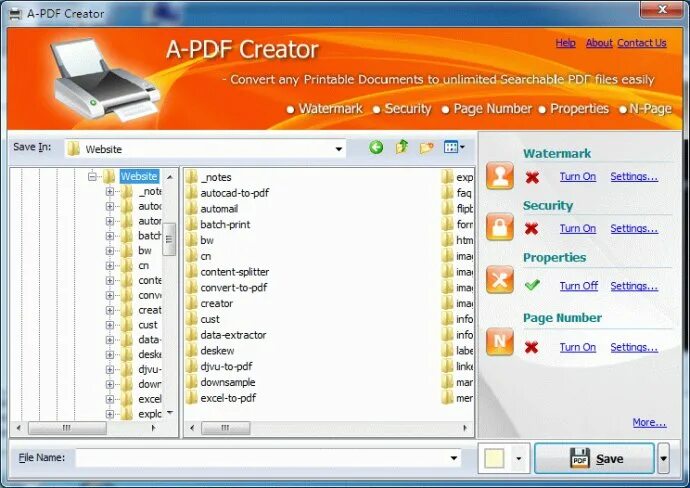
Такой принцип важен для понимания возможностей A-PDF Creator. Программа не открывает DOCX, XLSX, HTML или DWG как самостоятельный редактор. Она получает то, что исходное приложение передает на печать. Поэтому качество PDF зависит не только от A-PDF Creator, но и от того, насколько корректно исходная программа формирует печатный вывод: поля, размер страницы, ориентацию, шрифты, изображения, таблицы, масштаб и порядок страниц.
A-PDF Creator ориентирован на задачи, где исходный документ уже готов:
-
подготовка PDF-договоров и актов из Microsoft Word;
-
сохранение таблиц, счетов, спецификаций и прайс-листов из Excel;
-
выпуск презентационных PDF из PowerPoint;
-
сохранение веб-страниц и HTML-документов в переносимый формат;
-
создание PDF из печатаемых чертежей и схем;
-
подготовка документов с водяным знаком CONFIDENTIAL, DRAFT, APPROVED или собственным штампом;
-
создание PDF с запретом копирования текста, редактирования или печати;
-
выпуск многостраничных документов с автоматической нумерацией;
-
подготовка PDF-файлов для отправки по email;
-
сохранение документов в едином формате для архива, пересылки и публикации.
A-PDF Creator хорошо раскрывается именно как программа для создания PDF через печать. Ее сильная сторона — не работа с уже существующим PDF, а контроль над PDF в момент его создания. Пользователь не исправляет документ после конвертации, а заранее задает параметры будущего файла: защиту, свойства, водяные знаки, нумерацию, макет и поведение после сохранения.
Для повседневной работы это удобная модель. Документ остается в исходной программе, где его проще редактировать: текст правится в Word, таблицы — в Excel, слайды — в PowerPoint, веб-страницы — в браузере, чертежи — в CAD-приложении. A-PDF Creator подключается на финальном этапе, когда материал уже готов к передаче, архивированию или печати.
Как работает виртуальная печать в A-PDF Creator
Процесс создания PDF в A-PDF Creator строится по простой цепочке:
-
Пользователь открывает исходный документ в программе, где он был создан или где он корректно отображается.
-
В меню выбирается команда File → Print или кнопка Print.
-
В списке доступных принтеров выбирается A-PDF Creator.
-
При необходимости открываются настройки печати: размер бумаги, ориентация, масштаб, диапазон страниц.
-
После запуска печати появляется окно сохранения или используются заранее заданные параметры автосохранения.
-
A-PDF Creator формирует PDF-файл и сохраняет его в выбранную папку.
-
После создания файла программа может открыть PDF в просмотрщике, ничего не делать или запустить внешнее приложение с параметрами.
В отличие от обычного экспорта в PDF внутри Word или Excel, A-PDF Creator дает единый механизм для разных приложений. Это удобно, когда в рабочем процессе используются разные типы документов, но результат должен быть одинаковым: PDF с заданными свойствами, защитой, нумерацией и водяным знаком.
Практически это выглядит так: документ остается в своей программе, а A-PDF Creator подключается на этапе печати. Для пользователя это привычный сценарий: выбрать принтер, нажать OK или Print, указать имя файла и папку. Поэтому программу легко применять в офисе без длительного обучения.
Виртуальная печать особенно удобна в смешанной рабочей среде. Например, сотрудник может создать договор в Word, приложение к нему в Excel, техническое описание в TXT, презентационный материал в PowerPoint и страницу с веб-отчетом в браузере. Все эти документы создаются разными программами, но для выпуска PDF используется один и тот же принтер A-PDF Creator. Это снижает количество разных способов сохранения и делает результат более предсказуемым.
При печати в PDF важно учитывать, что A-PDF Creator получает уже сформированную печатную страницу. Если в исходном приложении неправильно задан масштаб или область печати, то PDF тоже будет создан с этими особенностями. Поэтому перед печатью больших таблиц, чертежей и презентаций стоит проверить предварительный просмотр в исходной программе.
Установка и системные требования
A-PDF Creator устанавливается в Windows как виртуальный драйвер принтера. После установки в системной папке принтеров появляется устройство A-PDF Creator, которое можно выбрать в окне печати любого приложения. В старых версиях Windows оно отображается в разделе Printers или Printers and Faxes, где с ним можно работать так же, как с обычным принтером: открывать свойства, проверять печать тестовой страницы, менять параметры печати.
Для работы A-PDF Creator требуется Ghostscript. Это важная часть технической схемы: программа использует виртуальную печать, а Ghostscript участвует в обработке PostScript/PDF-потока и формировании итогового PDF. В рабочем сценарии пользователю не нужно вручную управлять Ghostscript при каждом создании документа, но его наличие необходимо для корректной работы виртуального PDF-принтера.
После установки можно проверить работу программы через тестовую страницу:
-
Открыть системный раздел Printers или Printers and Faxes.
-
Найти принтер A-PDF Creator.
-
Щелкнуть по нему правой кнопкой мыши.
-
Выбрать Properties.
-
Нажать Print Test Page.
-
Выбрать папку и имя для тестового PDF.
-
Нажать Save.
Такой тест показывает, что виртуальный принтер установлен корректно, принимает печатное задание и создает PDF-файл. В рабочей эксплуатации этот же механизм используется для документов Word, Excel, HTML, TXT и других печатаемых файлов.
Установка A-PDF Creator важна именно как установка принтера, а не как установка обычного редактора. После завершения установки пользователь работает не через отдельное главное окно, а через стандартные окна печати. Поэтому если программа не видна в списке принтеров, создавать PDF через нее не получится. В такой ситуации нужно проверять наличие принтера A-PDF Creator в системном списке устройств печати и корректность установленного Ghostscript.
Интерфейс A-PDF Creator
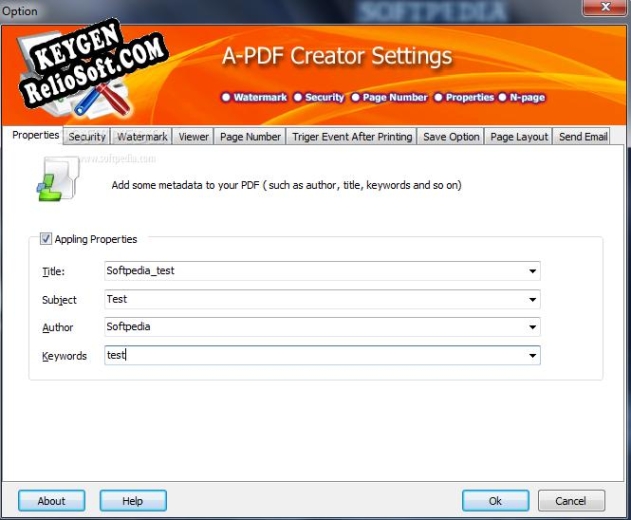
У A-PDF Creator нет привычного большого стартового окна, где пользователь открывает файлы, перетаскивает документы и нажимает кнопку конвертации. Главный интерфейс программы появляется в двух местах: в окне печати исходного приложения и в окне настроек A-PDF Creator Settings. Именно там задаются параметры выходного PDF.
В A-PDF Creator Settings используются вкладки:
| Вкладка | Назначение |
|---|---|
| Properties | Метаданные PDF: Title, Subject, Author, Keywords |
| Security | Пароли, шифрование, ограничения на просмотр, печать, копирование и изменение |
| Watermark | Текстовые и графические водяные знаки, штампы, прозрачность, поворот, позиция |
| Viewer | Начальный вид PDF при открытии, масштаб, режим страницы, параметры окна |
| Page Number | Нумерация страниц, диапазон, тип номера, позиция, префикс, шрифт, цвет |
| Trigger Event After Printing | Действие после создания PDF: открыть файл, не открывать, запустить программу |
| Save Option | Автосохранение, папка вывода, поведение при совпадении имени файла |
| Page Layout | Макет страниц, N-up-компоновка, размещение нескольких страниц на одном листе |
| Send Email | Подготовка PDF к отправке через почтовый клиент |
Окно настроек выглядит как классический диалог Windows: вкладки сверху, рабочая область с полями и флажками, кнопки About, Help, Ok, Cancel внизу. Интерфейс не пытается заменить офисные приложения — он отвечает именно за параметры создаваемого PDF.
Важная особенность интерфейса — настройки применяются к выходному PDF до его создания. Например, если включить водяной знак или пароль, A-PDF Creator не открывает готовый PDF для последующего редактирования, а сразу формирует файл с заданными параметрами.
Такой интерфейс удобен тем, что основные параметры собраны по смысловым вкладкам. Пользователь не ищет защиту, свойства документа и нумерацию в разных местах. Все ключевые настройки находятся в одном окне, а затем применяются при печати через виртуальный принтер.
Работа с A-PDF Creator обычно строится так:
-
Один раз открыть A-PDF Creator Settings.
-
Задать нужные параметры PDF.
-
Подтвердить настройки кнопкой Ok.
-
Перейти в исходное приложение.
-
Напечатать документ через A-PDF Creator.
-
Получить готовый PDF с примененными параметрами.
Если настройки используются постоянно, их не приходится каждый раз вводить заново. Например, можно заранее подготовить водяной знак, включить автосохранение, выбрать начальный вид PDF и затем использовать эти параметры для разных документов.
Создание PDF из Word, WordPad, Notepad и других программ
Базовая инструкция для Microsoft Word выглядит так:
-
Открыть документ Word.
-
Перейти в File → Print.
-
В поле выбора принтера указать A-PDF Creator.
-
Нажать OK.
-
Выбрать папку для сохранения PDF.
-
Указать имя файла.
-
Нажать Save.
Для WordPad действия почти такие же: открыть документ, выбрать File → Print, в списке принтеров выбрать A-PDF Creator, нажать Print, затем выбрать папку и имя PDF. Для Notepad используется тот же путь: File → Print, выбор A-PDF Creator, команда Print, сохранение файла.
В Excel логика немного отличается только из-за настройки листов. Перед печатью важно проверить область печати, ориентацию и масштаб. Если таблица должна поместиться на одну страницу, это лучше настроить в Excel до отправки в A-PDF Creator. После этого выбирается Print, принтер A-PDF Creator, затем сохраняется PDF.
Для браузера схема аналогичная: открывается веб-страница, вызывается Print, выбирается A-PDF Creator. Такой способ удобен для сохранения HTML-страниц, инструкций, личных кабинетов, отчетных экранов и других материалов, где важно зафиксировать внешний вид страницы в PDF.
Для CAD-программ и приложений с чертежами A-PDF Creator работает через печатный вывод. Пользователь настраивает лист, масштаб, ориентацию, толщины линий и область печати в исходной программе, а затем отправляет результат на виртуальный принтер. В этом сценарии особенно важны параметры бумаги и разрешения, потому что PDF должен сохранить читаемость линий, размеров и подписей.
Перед созданием PDF из любого приложения полезно проверить три вещи:
-
правильно ли выбран принтер A-PDF Creator;
-
корректно ли выглядит предварительный просмотр печати в исходной программе;
-
включены ли нужные параметры в A-PDF Creator Settings.
Если документ содержит таблицы, изображения, колонтитулы или нестандартные поля, предварительный просмотр особенно важен. A-PDF Creator создает PDF по печатному выводу, поэтому ошибки компоновки лучше исправлять до запуска печати.
Поддерживаемые типы документов
A-PDF Creator поддерживает любые печатаемые документы Windows. В список типичных форматов входят DOC, DOCX, PPT, PPTX, XLS, XLSX, PUB, DWG, HTML, MHTML, TXT и другие файлы, которые можно открыть в приложении с функцией печати.
Здесь важно не путать поддержку печати с прямым импортом. A-PDF Creator не обязан самостоятельно читать каждый формат. Если файл открылся в программе и эта программа умеет печатать, A-PDF Creator может получить печатный поток и создать PDF. Поэтому фактический охват форматов шире, чем обычный список расширений.
Примеры:
| Исходный материал | Программа-источник | Результат через A-PDF Creator |
| Договор DOC/DOCX | Microsoft Word | PDF-договор с метаданными, защитой или водяным знаком |
| Таблица XLS/XLSX | Microsoft Excel | PDF-прайс, счет, отчет или спецификация |
| Презентация PPT/PPTX | Microsoft PowerPoint | PDF-презентация для отправки клиенту |
| Веб-страница HTML | Браузер | PDF-копия страницы |
| Текст TXT | Notepad | Простой PDF-документ |
| Публикация PUB | Microsoft Publisher | PDF-макет публикации |
| Чертеж DWG | CAD-программа | PDF-чертеж или схема |
Такой подход особенно удобен для смешанного документооборота. В организации могут использоваться разные приложения, но на выходе все документы приводятся к единому PDF-формату.
С практической точки зрения A-PDF Creator подходит не только для офисных документов. Через виртуальную печать можно создавать PDF из отчетных окон, справочных материалов, форм, текстовых редакторов, старых учетных программ, браузерных страниц и приложений, где нет собственного экспорта в PDF. Если приложение умеет печатать, A-PDF Creator может использовать этот вывод для создания файла.
Настройки качества, страницы и печати
A-PDF Creator позволяет управлять параметрами выходного PDF на этапе печати. В программе используются пользовательский размер бумаги, разрешение, ориентация Portrait и Landscape, масштаб, сжатие изображений, встраивание шрифтов, параметры безопасности и метаданные PDF.
На практике это означает, что перед созданием файла нужно проверить несколько вещей:
-
размер страницы — A4, Letter, пользовательский формат или формат, заданный в исходной программе;
-
ориентацию — книжную Portrait или альбомную Landscape;
-
масштаб — особенно важен для таблиц Excel, схем и чертежей;
-
качество изображений — влияет на размер PDF и четкость графики;
-
шрифты — встраивание шрифтов помогает сохранить внешний вид документа на другом компьютере;
-
диапазон страниц — можно печатать весь документ или выбранные страницы;
-
поля — обычно задаются в исходном приложении, но отражаются в итоговом PDF.
Для офисных документов главная задача — сохранить читаемость и структуру. Для таблиц важно, чтобы колонки не обрезались. Для презентаций — чтобы слайды не деформировались. Для чертежей — чтобы масштаб и линии оставались точными. A-PDF Creator в этом процессе выступает финальным звеном: он принимает уже подготовленный печатный вывод и формирует PDF-файл.
При создании PDF из Word чаще всего достаточно проверить поля, ориентацию и нумерацию. При создании PDF из Excel нужно внимательнее относиться к масштабу, потому что широкая таблица может разбиться на несколько страниц. При создании PDF из браузера важно учитывать, что веб-страница может перестраиваться в печатном режиме. При создании PDF из CAD-программы нужно заранее настроить формат листа и масштаб.
Хороший результат в A-PDF Creator получается тогда, когда пользователь сначала приводит исходный документ к корректному печатному виду, а затем применяет параметры PDF. Это особенно важно для документов, которые будут отправляться клиентам, партнерам или использоваться в архиве.
Свойства PDF-документа: вкладка Properties
Вкладка Properties предназначена для добавления служебной информации в PDF. В ней задаются поля:
-
Title — заголовок документа;
-
Subject — тема;
-
Author — автор;
-
Keywords — ключевые слова.
Эти данные не обязательно видны на странице, но они сохраняются внутри PDF и помогают систематизировать документы. Например, для договора можно указать Title: Service Agreement, Subject: Contract, Author: название компании, Keywords: contract, client, services. Для прайс-листа — название продукта, отдел, дату или тип документа.
Метаданные полезны в корпоративном архиве, файловом хранилище и при поиске документов. Если PDF-файлы создаются регулярно, одинаковая схема заполнения Title, Subject, Author и Keywords помогает поддерживать порядок: документы проще искать, фильтровать и отличать друг от друга без открытия каждого файла.
Практические варианты заполнения:
| Тип PDF | Title | Subject | Author | Keywords |
| Договор | Договор поставки | Contract | Название компании | договор, поставка, клиент |
| Прайс-лист | Прайс-лист оборудования | Price List | Sales Department | price, equipment, sales |
| Инструкция | Руководство пользователя | Manual | Technical Department | manual, инструкция, product |
| Отчет | Финансовый отчет | Report | Finance Department | report, finance, quarter |
Вкладка Properties особенно важна для документов, которые уходят внешним адресатам. Получатель видит не только содержимое страниц, но и корректно оформленный PDF-файл с понятными свойствами.
Для внутреннего документооборота свойства PDF помогают выстроить единый порядок хранения. Например, все отчеты можно сохранять с одинаковым автором отдела, а в поле Keywords добавлять тип документа, проект, клиента или период. Это не заменяет файловую структуру, но делает сам PDF более информативным.
Защита PDF: вкладка Security
Вкладка Security используется для парольной защиты и ограничений прав на PDF. A-PDF Creator поддерживает контроль просмотра, печати, изменения, копирования и аннотирования, а также уровни шифрования 40-bit и 128-bit.
В типичном сценарии защита используется так:
-
Открыть настройки A-PDF Creator Settings.
-
Перейти на вкладку Security.
-
Включить защиту соответствующим флажком.
-
Задать пароль открытия или пароль прав доступа.
-
Указать ограничения: печать, изменение, копирование, аннотирование.
-
Подтвердить настройки кнопкой Ok.
-
Напечатать документ через A-PDF Creator.
Защита полезна для документов, которые нельзя свободно редактировать или копировать. Например, коммерческое предложение можно отправить в PDF с запретом копирования текста. Внутреннюю инструкцию можно защитить от изменений. Прайс-лист можно сделать доступным для просмотра, но ограничить редактирование и копирование.
Важно понимать назначение таких ограничений: они задают правила поведения PDF в совместимых просмотрщиках. Это не замена полноценной системы контроля доступа, но для типовых офисных документов такой механизм удобен и достаточно прост.
Основные сценарии вкладки Security:
| Задача | Настройка |
| Документ должен открываться только по паролю | Пароль на просмотр |
| Получатель может читать, но не изменять файл | Запрет модификации |
| Нельзя копировать текст и изображения | Ограничение копирования |
| Нельзя печатать документ | Ограничение печати |
| Нельзя добавлять комментарии | Ограничение аннотирования |
A-PDF Creator позволяет включить эти настройки до создания файла, поэтому пользователь получает готовый защищенный PDF сразу после печати.
В офисной работе вкладка Security особенно полезна для документов, которые пересылаются за пределы организации: договоров, расчетов, технических описаний, коммерческих предложений, прайс-листов и внутренних инструкций. При этом исходный файл остается редактируемым у автора, а получатель получает уже ограниченную PDF-копию.
Водяные знаки и штампы: вкладка Watermark
Вкладка Watermark — один из самых практичных разделов A-PDF Creator. Она позволяет добавлять в выходной PDF текстовые и графические водяные знаки. Это могут быть служебные штампы CONFIDENTIAL, DRAFT, APPROVED, FOR PUBLIC RELEASE, внутренние пометки, название компании, логотип или другой графический элемент.
A-PDF Creator поддерживает несколько водяных знаков одновременно. В списке Watermark отображаются готовые элементы, которые можно включить флажками. Справа расположены кнопки-иконки для работы со штампами: редактирование выбранного элемента, добавление текстового штампа, добавление изображения, удаление, перемещение вниз и вверх.
При создании текстового водяного знака настраиваются:
-
Name — внутреннее имя водяного знака в списке;
-
Text — текст, который будет отображаться на страницах PDF;
-
Font — шрифт;
-
Color — цвет;
-
Style — начертание, включая жирный, курсив и подчеркивание;
-
Size — размер;
-
Fit to margins — подгонка под поля страницы;
-
As background — размещение под содержимым документа;
-
Tile style — повторение водяного знака по странице;
-
Position — фиксированная позиция;
-
Margin — отступы;
-
Offx и Offy — смещение по осям;
-
Rotation — угол поворота от 0 до 360;
-
Opacity — прозрачность от 0 до 100;
-
Preview — предварительный просмотр результата.
Для графического водяного знака задаются имя, изображение, поля, размеры, растяжение по области, поворот и прозрачность. A-PDF Creator распознает разные форматы изображений, включая BMP, GIF, ICO, JPG, TIF, JPEG, JPE, PBM, PCX, PNG, PPM, PSD, TGA и другие.
Практические примеры:
| Сценарий | Настройка Watermark |
| Черновик договора | Текстовый штамп DRAFT, крупный размер, прозрачность 25–40, диагональный поворот |
| Конфиденциальный отчет | CONFIDENTIAL по центру, поверх содержимого или под содержимым |
| Утвержденный документ | APPROVED в верхнем или нижнем углу |
| Коммерческий PDF | Логотип компании как изображение в правом нижнем углу |
| Внутренняя инструкция | Название отдела или статус документа на каждой странице |
Водяные знаки помогают сразу обозначить статус документа. В отличие от ручной вставки надписей в Word или PowerPoint, A-PDF Creator применяет штамп на этапе печати, поэтому один и тот же набор водяных знаков можно использовать для разных исходных программ.
Для черновиков удобно использовать большой диагональный штамп DRAFT с высокой прозрачностью. Он будет заметен, но не перекроет текст. Для конфиденциальных документов можно использовать CONFIDENTIAL по центру страницы или в виде повторяющейся подложки. Для документов, отправляемых клиентам, можно добавить логотип компании в угол страницы и настроить прозрачность так, чтобы он не мешал чтению.
Вкладка Watermark полезна не только для защиты. Она помогает оформлять PDF по статусу: черновик, утвержденная версия, внутренняя копия, публичная версия, архивный экземпляр. Такие отметки уменьшают риск, что получатель перепутает рабочий документ с финальным.
Нумерация страниц: вкладка Page Number
Вкладка Page Number добавляет видимую нумерацию в выходной PDF. Для включения используется флажок Add page number to output file. После этого становятся доступны поля и параметры, определяющие, где и как будут отображаться номера страниц.
В настройках нумерации используются:
-
Page begin — начальная страница диапазона;
-
Page end — конечная страница диапазона;
-
Offset — смещение номера;
-
Number type — тип номера;
-
Number — обычные арабские цифры;
-
Roman number (IV) — римские цифры в верхнем регистре;
-
Roman number (iv) — римские цифры в нижнем регистре;
-
Position — позиция номера на странице;
-
Prefix — префикс перед номером;
-
Font — шрифт;
-
Size — размер;
-
Color — цвет;
-
область предварительного просмотра.
Нумерация нужна для отчетов, методичек, инструкций, технических описаний, договоров с приложениями и любых документов, где важны ссылки на конкретные страницы. Например, можно задать префикс PAGE, выбрать позицию Middle bottom и получить подпись вида PAGE1, PAGE2, PAGE3.
Параметр Offset удобен, когда физическая нумерация в PDF должна отличаться от фактического номера страницы. Например, титульный лист можно оставить без видимого номера, а основную часть начать с нужного значения. Поддержка римских цифр подходит для вводных страниц, приложений или документов с формальной структурой.
A-PDF Creator позволяет использовать стандартные и TTF-шрифты, а предварительный просмотр показывает, как номер будет выглядеть перед применением. TrueType-шрифты могут встраиваться в выходной PDF, что помогает сохранить внешний вид номера на другом компьютере.
Вкладка Page Number особенно полезна, когда исходный документ не содержит собственной нумерации или когда нужно добавить единый стиль номеров для документов из разных источников. Например, отчет из Word, таблицу из Excel и приложение из другого редактора можно печатать в PDF с одинаковой схемой нумерации.
Начальный вид PDF: вкладка Viewer
Вкладка Viewer отвечает за то, как PDF будет выглядеть при первом открытии в просмотрщике. Это не меняет содержимое страниц, но задает стартовые параметры отображения: режим страницы, масштаб, страницу открытия, состояние окна и элементы интерфейса.
В этом разделе используются группы параметров:
-
Document Options — параметры документа;
-
Show — режим отображения, например Page only;
-
Magnification — масштаб;
-
Open to page number — страница, на которой PDF откроется;
-
Window Options — параметры окна;
-
Fit Window — подогнать окно;
-
Center Window — центрировать окно;
-
Full Screen — открыть в полноэкранном режиме;
-
User Interface Options — параметры интерфейса;
-
Hide Menu Bar — скрыть строку меню;
-
Hide Tool Bars — скрыть панели инструментов;
-
Hide Window Controls — скрыть элементы управления окном.
Эти настройки полезны для презентационных PDF, каталогов, инструкций, демонстрационных материалов и документов, которые должны открываться в удобном виде без дополнительных действий со стороны получателя. Например, для презентации можно задать полноэкранный режим, для инструкции — открыть первую страницу в режиме Page only, для каталога — использовать подгонку окна.
Вкладка Viewer особенно удобна, когда PDF отправляется внешнему адресату. Получатель открывает файл и сразу видит документ в заданном режиме, а не на случайной странице или в неудобном масштабе.
Для обычных деловых документов чаще всего достаточно стандартного открытия с первой страницы. Для презентаций можно использовать Full Screen. Для документов, где важен внешний вид окна, можно включить Fit Window и Center Window. Для материалов, которые нужно показывать без лишних элементов интерфейса, используются Hide Menu Bar, Hide Tool Bars и Hide Window Controls.
Автоматическое сохранение: вкладка Save Option
Вкладка Save Option управляет поведением A-PDF Creator при сохранении файла. Это важный раздел для тех, кто часто печатает однотипные документы в PDF и не хочет каждый раз вручную выбирать папку.
Ключевой параметр — Do not show save as dialog. Когда он включен, программа не показывает диалог сохранения каждый раз, а сохраняет PDF в заранее указанную папку. Для выбора каталога используется поле Output Folder и кнопка Browse…. Для ситуации, когда файл с таким именем уже существует, предусмотрен параметр When File Exists, например режим предупреждения Show Warning Dialog.
Практические варианты использования Save Option:
| Рабочий процесс | Как помогает Save Option |
| Ежедневные отчеты | PDF сохраняются в одну папку без постоянного выбора пути |
| Печать счетов | Сотрудник быстро выводит документы в заранее заданный каталог |
| HTML-страницы | Страницы сохраняются в PDF без лишнего диалога |
| Внутренний архив | Все PDF складываются в общую рабочую папку |
| Повторяющиеся документы | Уменьшается количество ручных действий |
Автосохранение нужно настраивать аккуратно. Если включить сохранение без диалога, важно заранее понимать, куда попадают файлы и что происходит при совпадении имен. Для потоковой работы это удобно, но для разовых документов лучше оставлять ручной выбор папки и имени файла.
Вкладка Save Option хорошо подходит для повторяющихся задач. Например, если каждый день создаются отчеты из одной учетной системы, можно направить все PDF в одну рабочую папку. Если сотрудник печатает счета, можно настроить сохранение в каталог с исходящими документами. Если создаются временные PDF-копии веб-страниц, можно выбрать отдельную папку для таких файлов.
Действия после печати: вкладка Trigger Event After Printing
Вкладка Trigger Event After Printing задает действие после успешного создания PDF. A-PDF Creator может открыть файл в PDF-просмотрщике, не открывать его или запустить внешнее приложение с заданными параметрами. Такой механизм полезен для автоматизации простых рабочих цепочек.
Типичные сценарии:
-
после создания PDF сразу открыть файл в стандартном просмотрщике;
-
создать PDF без открытия, если документ сразу уходит в папку архива;
-
запустить внешнюю программу для дальнейшей обработки;
-
передать путь к PDF как параметр другой утилите;
-
включить простую связку с внутренним документооборотом.
Например, если сотрудник печатает договор в PDF, удобно сразу открыть файл и визуально проверить страницы. Если же создается много однотипных файлов, автоматическое открытие может мешать — тогда лучше отключить просмотр после печати. Для более сложного сценария можно запускать пользовательскую программу после генерации PDF.
Эта вкладка делает A-PDF Creator полезным не только как виртуальный PDF-принтер, но и как элемент простого офисного процесса: печать, сохранение, проверка или дальнейшая обработка выполняются в одной цепочке.
Для документов, требующих контроля качества, лучше включить открытие PDF после печати. Пользователь сразу видит, не обрезалась ли таблица, правильно ли применился водяной знак, на месте ли нумерация и корректно ли отображаются шрифты. Для архивного потока, наоборот, удобнее отключить открытие и сохранять документы автоматически.
Макет страниц и N-up layout
A-PDF Creator поддерживает создание PDF с N-up layout — размещением нескольких страниц исходного документа на одном листе выходного PDF. Также поддерживается простая N-up-компоновка и буклетная раскладка, включая схемы для foldable booklet.
N-up полезен в нескольких ситуациях:
-
создание компактных раздаточных материалов;
-
подготовка черновиков с несколькими страницами на листе;
-
выпуск методичек и инструкций в уменьшенном формате;
-
экономия бумаги при последующей физической печати;
-
подготовка буклетов;
-
просмотр нескольких страниц документа в одном PDF-листе.
Пример: если исходный документ состоит из большого количества страниц, можно разместить по две страницы на листе. Такой PDF будет удобнее для печати в виде раздаточного материала. Для презентаций N-up позволяет сделать компактную версию с несколькими слайдами на странице.
A-PDF Creator не ограничивается простым сохранением одной страницы в одну страницу PDF. Вкладка Page Layout расширяет сценарий виртуальной печати и помогает создавать документы, пригодные для последующего печатного использования.
Макет страниц важен для материалов, которые будут распечатываться после создания PDF. Например, учебную инструкцию можно подготовить в компактном виде, презентацию — как раздаточный материал, а небольшой буклет — в раскладке, удобной для сгиба. Это делает A-PDF Creator полезным не только для электронного обмена, но и для подготовки печатных материалов.
Отправка PDF по email
A-PDF Creator поддерживает отправку созданного PDF по электронной почте. Программа может быть настроена так, чтобы сгенерированный PDF автоматически прикреплялся к письму через почтовые клиенты MS Outlook и Outlook Express.
Такой сценарий удобен для документов, которые сразу после создания нужно отправить адресату:
-
счет клиенту;
-
коммерческое предложение;
-
акт;
-
договор;
-
отчет;
-
прайс-лист;
-
инструкция;
-
внутреннее уведомление.
Преимущество функции в том, что PDF создается и сразу попадает в почтовый процесс. Пользователю не нужно отдельно открывать почтовую программу, искать файл в папке и прикреплять его вручную. Это особенно удобно при повторяющихся операциях, когда документы создаются из одного и того же приложения и отправляются по одинаковой схеме.
При этом функция отправки по email лучше воспринимается как вспомогательная возможность A-PDF Creator. Основная задача программы остается прежней: создать PDF через виртуальную печать, а отправка письма — дополнительный шаг после формирования файла.
Для офисных сценариев эта функция удобна в связке с Save Option и Trigger Event After Printing. Пользователь может создать PDF, сохранить его в заданную папку, проверить результат или сразу подготовить письмо с вложением.
Практические сценарии использования
Создание PDF-договоров из Word
A-PDF Creator хорошо подходит для договоров, актов, приложений и других документов Word. Пользователь готовит текст, проверяет поля, заголовки, таблицы и подписи, затем выбирает File → Print и печатает через A-PDF Creator.
Для договора полезно сразу настроить:
-
Properties — указать название, тему, автора и ключевые слова;
-
Security — запретить изменение и копирование;
-
Watermark — добавить статус DRAFT или CONFIDENTIAL;
-
Page Number — проставить номера страниц;
-
Viewer — задать открытие с первой страницы.
Такой PDF можно отправить партнеру без риска, что оформление изменится из-за другой версии Word, отсутствующего шрифта или нестандартных полей.
Для договоров особенно важна нумерация страниц. Если документ длинный, страницы должны легко проверяться. Водяной знак помогает отделять черновик от финальной версии, а защита PDF снижает вероятность случайного редактирования получателем.
Сохранение веб-страниц в PDF
Для HTML-страниц A-PDF Creator работает через печать из браузера. Пользователь открывает страницу, выбирает Print, указывает A-PDF Creator и сохраняет результат. Это удобно для инструкций, веб-отчетов, страниц заказов, подтверждений, справочных материалов и другой информации, которую нужно зафиксировать в PDF.
Если используется Save Option с отключенным диалогом сохранения, HTML-страницы можно быстро сохранять в заранее выбранную папку.
Перед печатью веб-страницы нужно проверить режим печати в браузере. Некоторые страницы меняют внешний вид в печатной версии: скрывают меню, перестраивают блоки, убирают фоновые изображения. A-PDF Creator сохранит именно печатный вид, поэтому предварительный просмотр помогает избежать неожиданного результата.
Экспорт таблиц Excel в PDF
В Excel перед печатью важно настроить область печати, ориентацию страницы и масштаб. A-PDF Creator получает уже подготовленный печатный вид, поэтому таблица должна быть корректно разложена по страницам до отправки на виртуальный принтер.
Полезные настройки:
-
альбомная ориентация для широких таблиц;
-
масштабирование до одной страницы по ширине;
-
повтор заголовков строк;
-
вывод сетки при необходимости;
-
нумерация страниц в A-PDF Creator;
-
метаданные для поиска в архиве.
В результате получается PDF-прайс, счет, спецификация или отчет, который одинаково открывается на разных компьютерах.
Excel-документы часто содержат широкие таблицы, поэтому перед печатью стоит проверить, не разбиваются ли столбцы на лишние страницы. Если таблица занимает несколько листов, A-PDF Creator создаст многостраничный PDF. В такой ситуации нумерация страниц и корректный масштаб особенно важны.
Подготовка защищенного прайс-листа
Для прайс-листа можно использовать Security, чтобы запретить изменение и копирование, а также Watermark, чтобы добавить название компании или служебную пометку. Если документ регулярно обновляется, удобно использовать одинаковые свойства PDF и сохранять файлы в одну папку через Save Option.
Типовая схема:
-
Подготовить таблицу в Excel.
-
Проверить область печати и масштаб.
-
В Properties указать название прайс-листа и автора.
-
В Security ограничить изменение.
-
В Watermark добавить логотип или текстовую отметку.
-
Напечатать документ через A-PDF Creator.
-
Сохранить PDF в рабочую папку.
Такой прайс-лист удобно отправлять клиентам: он выглядит одинаково у получателя, не требует Excel для просмотра и может содержать ограничения на редактирование.
Добавление штампа CONFIDENTIAL
Во вкладке Watermark выбирается готовый штамп CONFIDENTIAL или создается новый текстовый водяной знак. Для него можно задать крупный размер, диагональный поворот, прозрачность и размещение под содержимым документа. Такой штамп хорошо подходит для внутренних отчетов, документов с финансовой информацией и материалов, которые нельзя распространять без разрешения.
Для удобного чтения лучше использовать прозрачность: штамп должен быть заметным, но не должен перекрывать основной текст. Если документ насыщен таблицами, водяной знак можно разместить как фон. Если документ содержит много пустого пространства, штамп можно расположить по центру страницы.
Выпуск отчетов с нумерацией страниц
Для многостраничных отчетов используется вкладка Page Number. Нумерация помогает ссылаться на конкретные страницы, контролировать комплектность документа и делать PDF более удобным для чтения. Если отчет начинается с титульного листа, можно настроить диапазон и смещение.
Для отчетов полезна комбинация:
-
Properties для служебных данных;
-
Page Number для навигации;
-
Security для защиты от изменений;
-
Viewer для удобного первого открытия;
-
Trigger Event After Printing для быстрой проверки созданного файла.
Такой набор настроек превращает обычную печать в PDF в полноценную подготовку документа к передаче.
Создание PDF из чертежа или печатаемого CAD-документа
A-PDF Creator может использоваться с DWG и другими печатаемыми чертежами через CAD-программу. В исходном приложении задается масштаб, область печати и формат листа, затем результат печатается через виртуальный принтер. Для таких файлов особенно важны ориентация, размер бумаги, разрешение и корректная передача линий.
Перед созданием PDF-чертежа нужно проверить:
-
выбранный формат листа;
-
масштаб;
-
область печати;
-
ориентацию;
-
толщины линий;
-
читаемость размеров и подписей;
-
отсутствие обрезанных элементов.
A-PDF Creator сохраняет то, что передает CAD-программа на печать. Поэтому правильная подготовка листа в исходном приложении определяет качество итогового PDF.
Подготовка PDF-файлов для отправки по email
Вкладка Send Email позволяет встроить создание PDF в почтовый процесс. Это удобно для документов, которые формируются и сразу отправляются адресату: счетов, заявок, писем, отчетов, договоров и коммерческих предложений.
Рабочая схема может быть такой:
-
Подготовить документ в исходной программе.
-
Выбрать Print.
-
Указать A-PDF Creator.
-
Создать PDF с нужными свойствами.
-
При необходимости автоматически прикрепить PDF к письму.
-
Проверить письмо и отправить адресату.
Такой сценарий сокращает количество ручных действий и снижает вероятность, что пользователь прикрепит не тот файл.
Производительность и удобство работы
A-PDF Creator рассчитан на быстрый сценарий: открыл документ, напечатал в PDF, сохранил файл. Программа требует минимум действий, потому что использует привычную команду Print. Для пользователя это проще, чем осваивать отдельную среду конвертации.
Сильные стороны удобства:
-
не нужно отдельно открывать A-PDF Creator перед каждым документом;
-
PDF создается из любого приложения с печатью;
-
параметры задаются в одном окне A-PDF Creator Settings;
-
можно заранее настроить свойства, защиту, водяные знаки и сохранение;
-
можно проверить работу через Print Test Page;
-
можно автоматически открыть файл после создания;
-
можно использовать одинаковые настройки для разных исходных программ;
-
можно добавлять нумерацию и штампы без изменения исходного документа.
A-PDF Creator подходит для последовательной работы с отдельными документами. Если нужно быстро сохранить один договор, одну таблицу, одну HTML-страницу или один отчет, программа выполняет задачу без лишней сложности. Пакетная обработка не является ее сильной стороной. Для массовой конвертации большого количества файлов из папки лучше использовать специализированные пакетные инструменты, а A-PDF Creator удобнее применять как виртуальный принтер для текущих документов.
Это важно учитывать при выборе программы. Если нужно массово конвертировать сотни файлов из папки, лучше смотреть в сторону специализированных пакетных конвертеров. Если нужно создавать PDF по мере работы в Word, Excel, браузере или CAD-приложении, A-PDF Creator подходит хорошо.
С точки зрения удобства A-PDF Creator ценен тем, что не меняет привычки пользователя. Тот, кто умеет печатать документ на обычный принтер, быстро поймет и печать в PDF. Отличие только в том, что результат сохраняется в файл, а не выходит на бумагу.
Ограничения A-PDF Creator
A-PDF Creator — узкая программа с понятной задачей. Ее ограничения напрямую связаны с выбранной моделью работы через виртуальную печать.
Главные ограничения:
-
программа не является редактором готовых PDF;
-
нет полноценной пакетной конвертации;
-
исходный файл должен открываться в приложении, которое умеет печатать;
-
качество результата зависит от печатного вывода исходной программы;
-
интерфейс выполнен в классическом стиле Windows;
-
для работы требуется Ghostscript;
-
функции отправки по email ориентированы на MS Outlook и Outlook Express;
-
сложные PDF-задачи вроде OCR, редактирования текста PDF, сравнения документов и расширенной работы с формами находятся вне основной логики программы.
Эти ограничения не делают A-PDF Creator слабой программой — они показывают ее реальную специализацию. Она предназначена для создания PDF через печать, а не для полного управления жизненным циклом PDF-документа.
Если пользователю нужно исправить текст внутри готового PDF, распознать сканы, редактировать формы, объединять множество файлов или выполнять сложную обработку страниц, потребуется другое приложение. Если задача — получить PDF из печатаемого документа с водяным знаком, паролем, метаданными и нумерацией, A-PDF Creator решает ее прямо.
Также важно учитывать зависимость от исходного приложения. Если Word, Excel, браузер или CAD-программа неправильно формирует печатный вывод, A-PDF Creator не исправит структуру документа самостоятельно. Он честно преобразует печатную страницу в PDF. Поэтому качественная подготовка исходного документа остается обязательной частью рабочего процесса.
Сравнение с аналогами
A-PDF Creator находится в группе программ, которые создают PDF через виртуальную печать. При этом у каждого аналога свой акцент: одни делают ставку на простоту, другие — на автоматизацию, третьи — на широкий набор инструментов для работы с PDF.
| Программа | Виртуальная печать | Защита PDF | Водяные знаки | Нумерация страниц | Автосохранение | Редактирование готового PDF | Основной акцент |
| A-PDF Creator | Да | Да | Да | Да | Да | Нет | Создание PDF через печать с настройками результата |
| PDFCreator | Да | Да | Да | Зависит от профилей и действий | Да | Ограниченно | Профили, автоматизация, несколько принтеров |
| doPDF | Да | Базовый сценарий создания | Нет в логике A-PDF Creator | Нет в логике A-PDF Creator | Ограниченно | Нет | Простая бесплатная печать в PDF |
| CutePDF Writer | Да | Минимальный подход | Нет в базовом сценарии | Нет в базовом сценарии | Ограниченно | Нет | Максимально простое создание PDF через Print |
| PDF24 Creator | Да | Да | Да | Да | Да | Да, базовые операции | Широкий набор PDF-инструментов |
| Bullzip PDF Printer | Да | Да | Да | Частично через настройки | Да | Нет | PDF-принтер с настройками и автоматизацией |
| Adobe Acrobat Pro | Да | Да | Да | Да | Да | Да | Полная работа с PDF-документами |
A-PDF Creator и PDFCreator
PDFCreator — более развитая по автоматизации программа. В PDFCreator активно используются профили, автоматическое сохранение и привязка профилей к разным принтерам; в режиме autosave диалог PDFCreator может полностью пропускаться при заранее заданной папке и имени файла.
A-PDF Creator проще по концепции. Он не строит сложную систему профилей, зато дает понятное окно A-PDF Creator Settings с вкладками Properties, Security, Watermark, Viewer, Page Number, Save Option и другими настройками. Для пользователя, которому нужен классический PDF-принтер с водяными знаками, паролем и нумерацией, A-PDF Creator выглядит прямолинейнее.
PDFCreator лучше подходит тем, кто хочет строить автоматизированные сценарии с разными профилями. A-PDF Creator удобнее там, где нужно вручную и предсказуемо создавать PDF из печатаемых документов, применяя понятный набор параметров.
A-PDF Creator и doPDF
doPDF — бесплатный PDF-принтер, который устанавливается как виртуальный драйвер и позволяет создавать PDF из печатаемых документов. Он ориентирован на простой сценарий: выбрать виртуальный принтер, напечатать документ и получить PDF.
A-PDF Creator выигрывает у doPDF по дополнительным настройкам результата: водяные знаки, метаданные, защита, нумерация страниц, Viewer-настройки, действия после печати. doPDF удобен, когда нужна максимально простая печать в PDF без лишних параметров. A-PDF Creator лучше подходит, когда PDF должен быть оформлен как рабочий документ с атрибутами, ограничениями и служебными отметками.
Для простого сохранения документа в PDF doPDF может быть достаточным. Для документов с паролем, водяным знаком, нумерацией и свойствами PDF A-PDF Creator дает больше возможностей прямо в процессе печати.
A-PDF Creator и CutePDF Writer
CutePDF Writer тоже работает по принципу виртуального принтера: пользователь нажимает Print и выбирает CutePDF Writer как принтер.
CutePDF Writer хорош для простого создания PDF из почти любого приложения, но его базовая идея минималистична. A-PDF Creator предлагает больше встроенных настроек на этапе создания PDF: Security, Watermark, Properties, Page Number, Viewer, Page Layout, Send Email. Поэтому A-PDF Creator удобнее для документов, где важна не только сама конвертация в PDF, но и оформление результата.
Если нужен простой вывод в PDF без дополнительных параметров, CutePDF Writer выглядит лаконичнее. Если нужно создать PDF с ограничениями, метаданными, штампами и нумерацией, A-PDF Creator функциональнее.
A-PDF Creator и PDF24 Creator
PDF24 Creator — более широкий набор PDF-инструментов. Он подходит не только для виртуальной печати, но и для объединения, разделения, сжатия, сортировки, поворота и других операций с PDF.
A-PDF Creator заметно уже по назначению. Он не пытается заменить PDF24 Creator в задачах объединения, редактирования и управления страницами. Его задача — создать PDF через виртуальную печать и сразу применить параметры результата. Если нужен набор инструментов для дальнейшей работы с PDF, PDF24 Creator функциональнее. Если нужен компактный PDF-принтер с паролем, водяным знаком, нумерацией и автосохранением, A-PDF Creator решает задачу без лишних модулей.
Для пользователя, который часто редактирует уже созданные PDF, PDF24 Creator практичнее. Для пользователя, который в основном создает PDF из Word, Excel, браузера и других приложений, A-PDF Creator проще по логике.
A-PDF Creator и Bullzip PDF Printer
Bullzip PDF Printer — еще один виртуальный PDF-принтер для Windows. Он ориентирован на печать в PDF из приложений Windows и поддерживает расширенные настройки выходного файла, включая элементы автоматизации и оформление документа.
A-PDF Creator близок к Bullzip по типу задач: оба продукта ориентированы на печать в PDF и настройки выходного файла. Разница в том, что A-PDF Creator имеет компактную структуру вкладок и характерный набор параметров: Security, Watermark, Page Number, Viewer, Save Option, Page Layout, Send Email. Bullzip чаще выбирают для более технических сценариев и среды с расширенной автоматизацией, A-PDF Creator — для прямого офисного применения.
A-PDF Creator выглядит понятнее для пользователя, которому нужен именно набор видимых вкладок с настройками PDF. Bullzip может быть интересен там, где требуется больше сценариев автоматизации печати.
A-PDF Creator и Adobe Acrobat Pro
Adobe Acrobat Pro значительно шире по функциям: редактирование текста и изображений, экспорт, защита, организация страниц, электронные подписи, веб-формы, редактирование конфиденциальных данных, сравнение документов и другие инструменты.
A-PDF Creator не конкурирует с Acrobat Pro в редактировании готовых PDF. Его преимущество — в простом создании PDF через печать. Для пользователя, которому не нужно редактировать PDF после создания, Acrobat Pro может быть избыточным. A-PDF Creator решает конкретную задачу: взять печатаемый документ и превратить его в PDF с нужными параметрами.
Если требуется полный цикл работы с PDF, лучше подходит Acrobat Pro. Если задача ограничивается выпуском PDF из печатаемых документов с водяным знаком, защитой и нумерацией, A-PDF Creator проще и прямее.
Кому подойдет A-PDF Creator
A-PDF Creator подойдет пользователям и организациям, которым нужен понятный PDF-принтер для Windows с расширенными настройками результата. Это хороший вариант для офисной работы, где документы создаются в разных приложениях, но итоговый формат должен быть единым.
Программа особенно уместна для:
-
сотрудников, которые регулярно создают PDF из Word, Excel, PowerPoint, HTML и TXT;
-
малых офисов, где нужны PDF-договоры, счета, прайс-листы и отчеты;
-
пользователей, которым важны водяные знаки и служебные штампы;
-
компаний, где PDF нужно защищать паролем или ограничивать копирование;
-
отделов, выпускающих многостраничные документы с нумерацией;
-
рабочих мест, где требуется простая печать в PDF без тяжелого редактора;
-
архивных сценариев, где важны Title, Subject, Author и Keywords;
-
пользователей, которым удобно создавать PDF прямо из окна Print.
A-PDF Creator хорошо подходит для тех, кто мыслит документом как печатной формой. Если файл выглядит правильно при печати, программа превращает эту печатную форму в PDF и добавляет нужные параметры.
Программа особенно полезна в небольшом документообороте, где нет необходимости в сложной системе управления PDF. Достаточно открыть документ, выбрать A-PDF Creator, включить нужные настройки и сохранить готовый файл. Такой подход понятен бухгалтерам, менеджерам, администраторам, техническим специалистам и всем, кто регулярно готовит документы для отправки.
Кому лучше выбрать другую программу
A-PDF Creator не лучший выбор, если задача выходит за пределы виртуальной печати. В таких случаях стоит использовать специализированные инструменты.
Другая программа понадобится, если нужно:
-
массово конвертировать папки с сотнями файлов;
-
редактировать текст и изображения внутри готового PDF;
-
распознавать сканированные документы через OCR;
-
объединять и разделять PDF в постоянном режиме;
-
переставлять, удалять и извлекать страницы после создания;
-
создавать сложные интерактивные формы;
-
использовать электронные подписи и согласование документов;
-
выполнять сравнение версий PDF;
-
редактировать конфиденциальные фрагменты с удалением данных;
-
строить сложные автоматизированные процессы с профилями и правилами.
Для таких задач больше подходят PDF24 Creator, Adobe Acrobat Pro, PDFCreator с профилями или другие специализированные решения. A-PDF Creator сильнее всего именно в моменте создания PDF из печатаемого документа.
Если пользователь хочет не печатать документ в PDF, а редактировать готовый PDF как самостоятельный файл, A-PDF Creator не закрывает эту задачу. Он не предназначен для замены редактора PDF. Его роль — выпуск корректного PDF на основе печатного вывода.
Плюсы и минусы
Плюсы
-
Устанавливается как виртуальный принтер A-PDF Creator.
-
Работает из любого приложения Windows, где есть команда Print.
-
Подходит для DOC, DOCX, XLS, XLSX, PPT, PPTX, PUB, DWG, HTML, MHTML, TXT и других печатаемых документов.
-
Позволяет задавать свойства PDF: Title, Subject, Author, Keywords.
-
Поддерживает парольную защиту и ограничения прав.
-
Доступны уровни шифрования 40-bit и 128-bit.
-
Есть текстовые и графические водяные знаки.
-
Можно настраивать прозрачность, поворот, цвет, шрифт, позицию и повторение штампа.
-
Есть нумерация страниц с диапазоном, префиксом, шрифтом, цветом и типом номера.
-
Можно задавать начальный вид PDF через вкладку Viewer.
-
Поддерживается автоматическое сохранение через Save Option.
-
Можно выполнять действие после печати через Trigger Event After Printing.
-
Есть N-up layout и буклетная раскладка.
-
Поддерживается отправка PDF по email через Outlook-сценарий.
-
Интерфейс понятен пользователям, привыкшим к классическим диалогам Windows.
-
Настройки применяются до создания PDF, поэтому файл сразу выходит с нужными параметрами.
-
Можно использовать одинаковый набор параметров для документов из разных программ.
Минусы
-
Нет полноценного редактирования уже готового PDF.
-
Нет развитой пакетной обработки.
-
Программа зависит от корректного печатного вывода исходного приложения.
-
Требуется Ghostscript.
-
Интерфейс выглядит классически и не похож на современные PDF-приложения.
-
Возможности email-интеграции завязаны на старую модель почтовых клиентов.
-
Для OCR, подписей, сложного редактирования и управления страницами нужна другая программа.
-
При автосохранении нужно внимательно следить за папкой вывода и совпадением имен файлов.
-
Для таблиц, чертежей и веб-страниц нужно заранее проверять печатный вид в исходном приложении.
Итоговая оценка
A-PDF Creator — это практичный виртуальный PDF-принтер для Windows, который создает PDF-документы из любых печатаемых файлов и позволяет управлять результатом до сохранения. Его главная ценность — не в редактировании PDF после создания, а в точной настройке выходного файла на этапе печати: метаданные, парольная защита, ограничения, водяные знаки, нумерация страниц, начальный вид, автосохранение, действия после печати, макет страниц и отправка по email.
Программа хорошо подходит для офисных документов, договоров, прайс-листов, отчетов, инструкций, презентаций, HTML-страниц и печатаемых чертежей. Пользователь работает в привычном приложении, нажимает Print, выбирает A-PDF Creator и получает PDF с заданными параметрами. Это делает A-PDF Creator удобным инструментом для тех, кому нужен не редактор PDF, а надежный способ быстро выпускать готовые PDF-документы через виртуальную печать.
A-PDF Creator особенно хорош в задачах, где результат должен быть готовым к передаче сразу после печати. Документ можно сохранить с метаданными, защитить паролем, ограничить копирование, добавить штамп, пронумеровать страницы, задать стартовый вид и отправить дальше по рабочему процессу. Если задача именно в создании PDF из печатаемого документа, программа выполняет ее просто, предсказуемо и с достаточным набором настроек.
