
Работа со шрифтами в PDF устроена иначе, чем в Word, Photoshop или обычном текстовом редакторе. В Adobe Acrobat Pro новый шрифт не добавляется через отдельную кнопку внутри программы. Acrobat берёт доступные гарнитуры из операционной системы, а затем показывает их в инструментах редактирования текста. Поэтому правильная последовательность такая: сначала установить TTF или OTF в Windows либо macOS, затем открыть PDF в Acrobat, перейти в режим редактирования, выбрать установленный шрифт и сохранить документ. Для передачи файла другому человеку дополнительно проверяется встраивание шрифта в PDF.
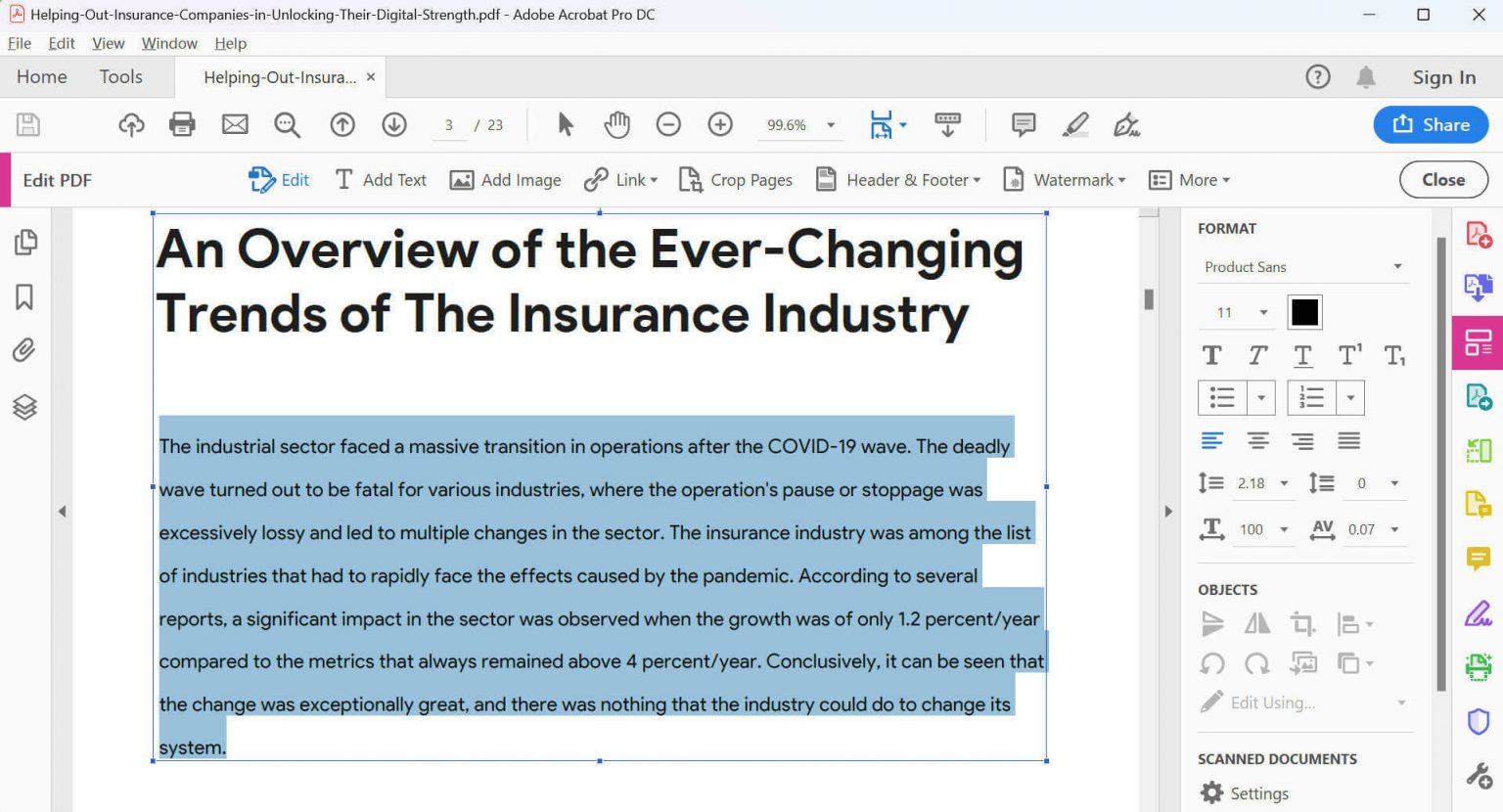
В Acrobat редактирование текста выполняется через панель Edit: в ней доступны замена и добавление текста, настройка шрифта, размера, цвета, выравнивания и других параметров форматирования. Для добавления нового текста используется Text в блоке Add Content, а свойства текста настраиваются через FORMAT TEXT.
Сначала проще: PDF Commander, где все шрифты уже встроены в рабочий процесс
Перед тем как разбираться с Acrobat, Preflight, Distiller, системными папками Fonts и ограничениями на embedding, проще рассмотреть PDF Commander. Это редактор PDF, в котором работа с текстом вынесена в понятную логику: открыть документ, нажать инструмент добавления или редактирования текста, выбрать шрифт, размер, цвет, прозрачность, начертание и межстрочный интервал. Для обычного пользователя это быстрее, чем искать, почему Acrobat не подхватил установленную гарнитуру или почему PDF открылся с заменой шрифта.
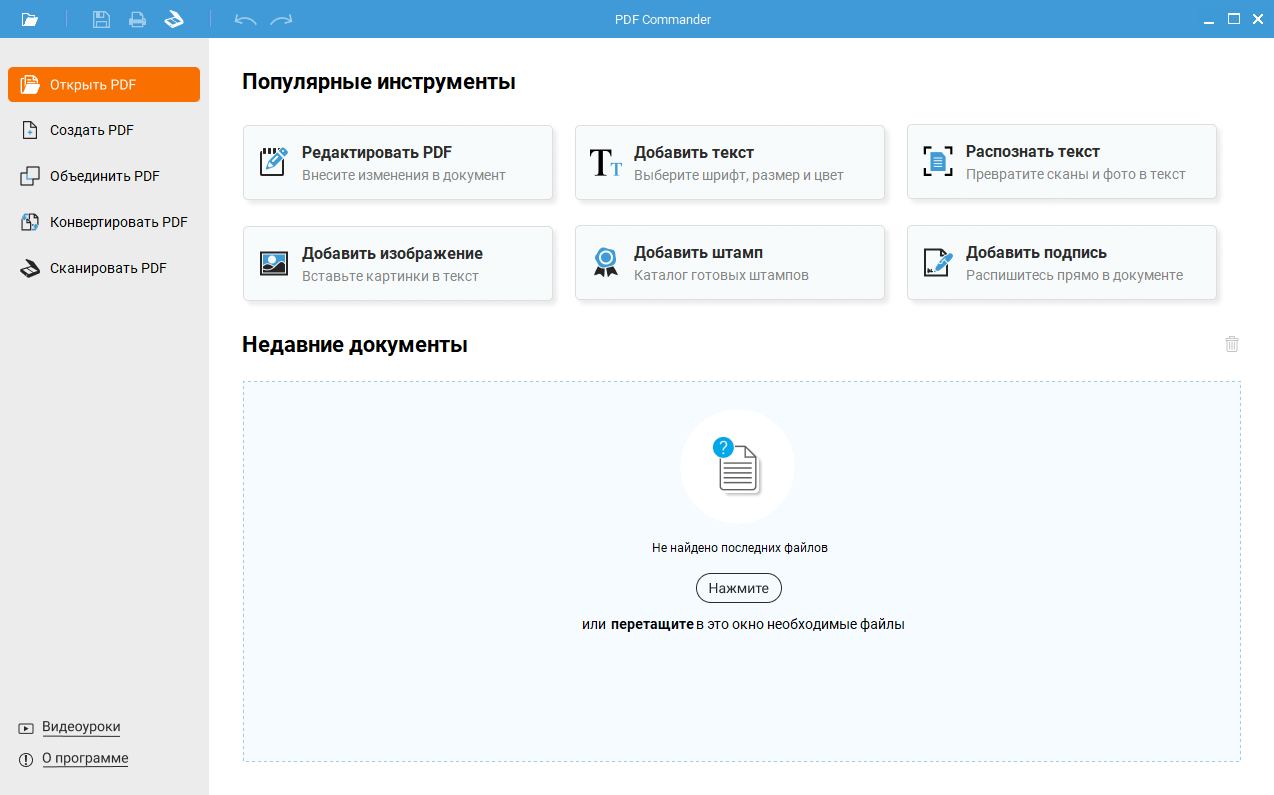
В PDF Commander удобно работать с повседневными задачами: добавить подпись, вписать дату, изменить заголовок, исправить реквизиты, вставить комментарий, распознать скан и сохранить итоговый PDF. Когда документ нужен для офиса, учебы, бухгалтерии, договора или формы, такой подход экономит время. Acrobat сильнее в профессиональной проверке, PDF/A, допечатной подготовке и сложных корпоративных сценариях, но для простой правки текста перегружен.
Плюсы PDF Commander:
-
понятный интерфейс на русском языке;
-
быстрый доступ к добавлению и редактированию текста;
-
инструменты шрифта видны в рабочей панели;
-
поддержка OCR для сканов;
-
добавление подписей, штампов, изображений и нумерации страниц;
-
работа с PDF без обязательного облачного сценария;
-
удобный вариант для тех, кому нужно быстро исправить документ.
Минусы PDF Commander:
-
не заменяет полный препресс-контроль Acrobat Pro;
-
не предназначен для сложной полиграфической проверки PDF;
-
меньше корпоративных функций согласования и электронных маршрутов;
-
для глубокого анализа встроенных шрифтов всё равно удобнее Acrobat Pro.
Что именно означает добавить новый шрифт в Adobe Acrobat
Фраза как добавить новый шрифт в Adobe Acrobat обычно объединяет три разные операции. Их важно разделить, потому что ошибка почти всегда возникает именно на этом месте.
Первая операция — установить шрифт в систему. Это делается не в Acrobat, а в Windows или macOS. После установки гарнитура становится доступна не только Acrobat, но и другим приложениям: Word, PowerPoint, InDesign, Photoshop, Illustrator, LibreOffice и другим программам, которые используют системный список шрифтов. В Windows новый шрифт устанавливается через контекстное меню файла или через раздел управления шрифтами. Microsoft прямо указывает способ через команду Install и вариант Install for all users.
Вторая операция — выбрать шрифт внутри Acrobat. Для этого PDF открывается в Adobe Acrobat Pro, включается Edit, выделяется существующий текст или добавляется новый блок, а затем в панели FORMAT TEXT выбирается нужная гарнитура. Acrobat позволяет менять шрифт, кегль, цвет, выравнивание и свойства текстового блока.
Третья операция — встроить шрифт в PDF. Это отдельная задача. Установленный и выбранный шрифт отвечает за внешний вид на вашем компьютере, а встроенный шрифт отвечает за то, что файл одинаково откроется у другого человека. В PDF могут быть полностью встроенные шрифты, частично встроенные наборы символов или шрифты, которые не встроены вовсе. В Adobe PDF Settings для PDF-конвертации есть настройки Fonts, где задаётся встраивание OpenType, TrueType и PostScript-шрифтов, а гарнитуры с лицензионными ограничениями отмечаются специальным значком.
Краткая таблица: что делать в разных ситуациях
| Ситуация | Что делать | Где выполняется |
|---|---|---|
| Нужно, чтобы новый шрифт появился в Acrobat | Установить TTF/OTF в систему и перезапустить Acrobat | Windows или macOS |
| Нужно изменить шрифт существующего текста | Открыть Edit, выделить текст и выбрать гарнитуру в FORMAT TEXT | Adobe Acrobat Pro |
| Нужно добавить новый текст в PDF | Edit → Text в Add Content, затем настроить шрифт | Adobe Acrobat Pro |
| Нужно, чтобы файл одинаково открылся у получателя | Проверить и встроить шрифты | Acrobat Pro, Distiller, экспорт в PDF |
| Нужно проверить, какие шрифты в документе | Открыть Document Properties → Fonts | Adobe Acrobat |
| Acrobat не показывает шрифт | Проверить установку, формат, дубли, права пользователя и перезапуск | ОС и Acrobat |
| PDF сделан из скана | Сначала выполнить OCR | Acrobat Pro или другой PDF-редактор |
| Шрифт запрещён к встраиванию | Заменить гарнитуру или использовать лицензию с правом embedding | До отправки PDF |
Какие форматы шрифтов подходят
Для Acrobat важны desktop-шрифты, установленные в систему. Рабочие варианты:
-
TTF;
-
OTF;
-
TTC;
-
OpenType CFF;
-
системные гарнитуры Windows и macOS;
-
шрифты Adobe Fonts, активированные через Creative Cloud;
-
коммерческие гарнитуры с разрешением на печать и встраивание.
На macOS Font Book поддерживает TrueType, Variable TrueType, TrueType Collection, OpenType, OpenType-SVG и OpenType Collection. При установке Font Book проверяет шрифт и сообщает о проблемах и дублях.
Проблемы чаще всего появляются с такими файлами:
-
повреждённые TTF или OTF;
-
старые Type 1;
-
веб-шрифты, которые не предназначены для установки на компьютер;
-
гарнитуры без кириллицы;
-
семейства, где установлен только Regular, а Bold или Italic отсутствуют;
-
шрифты с запретом на встраивание;
-
одинаковые гарнитуры, установленные в нескольких версиях;
-
файлы, установленные только для другого пользователя Windows.
Способ 1. Как добавить новый шрифт в Adobe Acrobat Pro через Windows
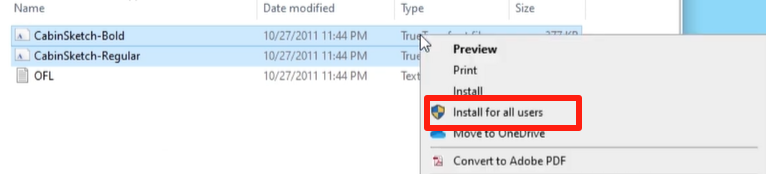
Этот способ подходит для Windows 11, Windows 10 и более старых версий, где шрифты устанавливаются через системный механизм. После установки Acrobat получает доступ к гарнитуре через общий список шрифтов.
Шаг 1. Подготовьте файл шрифта
Сначала нужен сам файл шрифта. Обычно он скачивается в архиве ZIP, RAR или 7Z. Распакуйте архив и найдите файл с расширением .ttf или .otf. Устанавливать архив целиком нельзя: Windows работает именно с файлом шрифта.
Перед установкой проверьте три вещи:
-
название гарнитуры;
-
наличие кириллицы;
-
наличие нужного начертания: Regular, Bold, Italic, SemiBold, Light;
-
право использовать шрифт в документе, который отправляется другим людям.
Для PDF особенно важна кириллица. Многие красивые бесплатные гарнитуры содержат только латиницу. В английском слове они выглядят нормально, а в русском тексте дают квадраты, пропуски, замену символов или смешение разных шрифтов в одной строке.
Шаг 2. Установите шрифт через контекстное меню
Откройте папку с файлом шрифта. Нажмите на файл правой кнопкой мыши. В Windows 11 сначала откройте Show more options, затем выберите Install. Для рабочего компьютера с несколькими пользователями выбирайте Install for all users, чтобы гарнитура была доступна не только в текущем профиле.
После этого шрифт добавляется в системную библиотеку. Microsoft описывает именно этот путь: правый клик по файлу шрифта, Install, а для установки на весь компьютер — Install for all users.
Шаг 3. Установите шрифт через Параметры Windows
Откройте Параметры → Персонализация → Шрифты. Перетащите TTF или OTF в область добавления шрифтов. Этот способ удобен, когда нужно установить сразу несколько файлов семейства: Regular, Bold, Italic, Bold Italic.
После установки найдите шрифт в списке. Проверьте, отображается ли название корректно. Иногда файл называется одним образом, а внутри системы гарнитура регистрируется под другим именем. Например, файл может называться BrandSans-Regular.otf, а в списке Acrobat отображаться как Brand Sans.
Шаг 4. Перезапустите Adobe Acrobat
Закройте Adobe Acrobat Pro полностью. Недостаточно закрыть вкладку PDF. Завершите программу, затем откройте заново. Acrobat перечитает системный список шрифтов при новом запуске.
При необходимости проверьте Диспетчер задач. Иногда процессы Acrobat остаются активными после закрытия окна. Завершите их и снова запустите программу.
Шаг 5. Проверьте шрифт в режиме редактирования
Откройте PDF. Нажмите Edit в верхней глобальной панели. Выделите текстовый блок или добавьте новый через Text в Add Content. В панели FORMAT TEXT откройте выпадающий список Font и найдите установленную гарнитуру.
Что делать, когда шрифт не появился
Причины и решения:
-
Acrobat был открыт во время установки — полностью закройте и запустите заново;
-
шрифт установлен только для другого пользователя — установите через Install for all users;
-
файл повреждён — скачайте шрифт заново;
-
установлен архив, а не сам TTF/OTF — распакуйте архив;
-
установлено не то начертание — добавьте полный набор семейства;
-
в шрифте нет кириллицы — замените гарнитуру;
-
есть конфликт дублей — удалите старые версии из системного списка;
-
PDF защищён от редактирования — снимите ограничения при наличии прав;
-
текст в PDF является изображением — сначала выполните OCR.
Способ 2. Как добавить новый шрифт в Adobe Acrobat Pro на macOS
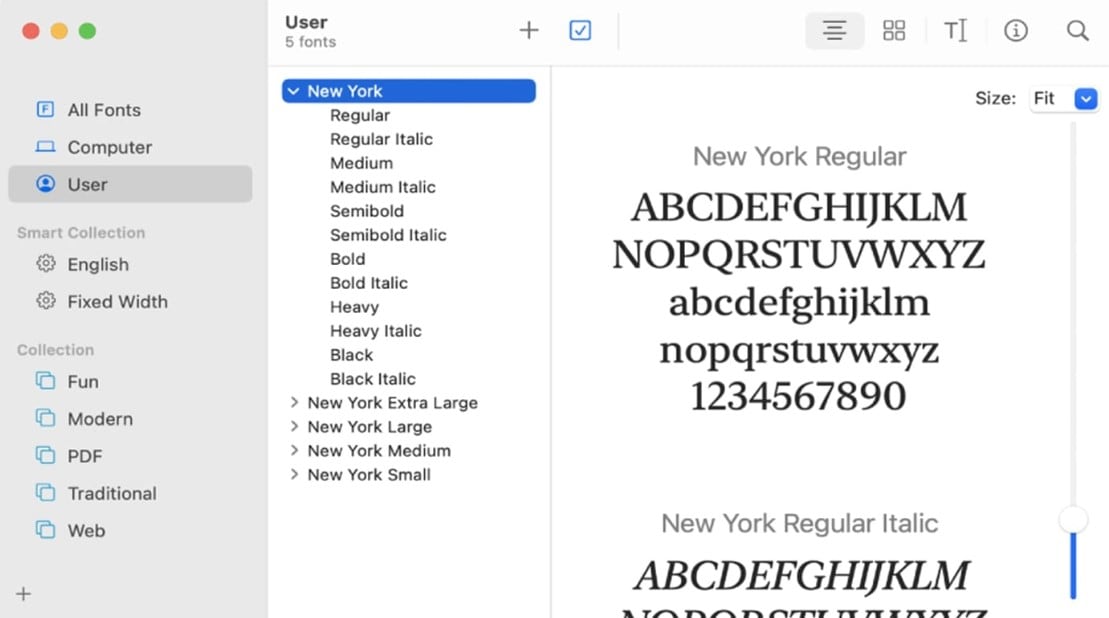
На Mac установка выполняется через Font Book. После этого шрифт становится доступен в приложениях, которые используют системную библиотеку шрифтов, включая Acrobat.
Шаг 1. Откройте файл шрифта
Найдите TTF или OTF в Finder. Дважды щёлкните по файлу. Откроется окно предварительного просмотра. В нём видны название, начертание и пример символов.
Шаг 2. Установите через Font Book
Нажмите Install. Font Book добавит шрифт и проверит его на ошибки. При наличии дублей программа показывает предупреждение. На Mac доступны разные области установки: только для текущего пользователя или для всех пользователей компьютера. Это зависит от настроек Font Book.
Шаг 3. Проверьте состояние гарнитуры
Откройте Font Book и найдите установленный шрифт. Он должен быть активен. Отключённые шрифты не отображаются в обычных меню приложений. При конфликте дублей используйте File → Resolve Duplicates. При подозрении на повреждение выберите File → Validate Selection.
Шаг 4. Перезапустите Acrobat
Закройте Acrobat и откройте его снова. После этого шрифт появится в списке доступных гарнитур. Откройте PDF, включите Edit, выделите текст и выберите новый шрифт в панели FORMAT TEXT.
Частые проблемы на macOS
-
шрифт установлен, но отключён в Font Book;
-
установлено только одно начертание;
-
есть конфликт двух версий одной гарнитуры;
-
Acrobat открыт до установки шрифта;
-
PDF содержит текст в кривых;
-
документ сделан из скана;
-
шрифт не содержит кириллицы;
-
файл шрифта повреждён.
Плюсы способа через Font Book:
-
системная установка работает для всех приложений;
-
Font Book проверяет шрифт;
-
удобно управлять дублями;
-
легко отключать и включать гарнитуры;
-
подходит для TTF, OTF и коллекций.
Минусы:
-
при большом числе шрифтов появляются дубли;
-
старые форматы работают нестабильно;
-
отключённый шрифт не виден в Acrobat;
-
для корпоративных машин нужны права администратора.
Способ 3. Как подключить шрифт через Adobe Fonts
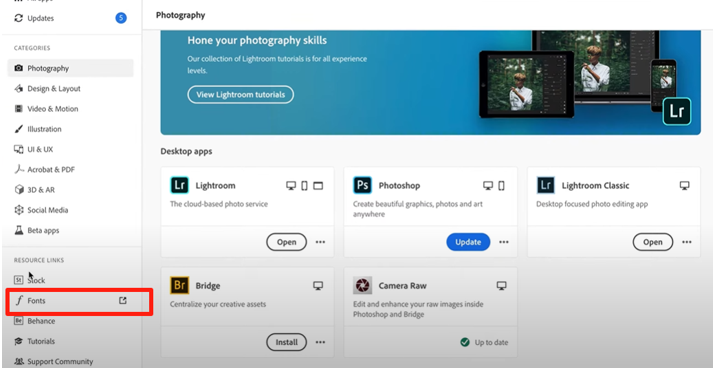
Adobe Fonts удобен, когда вы работаете в экосистеме Adobe и хотите использовать одну и ту же гарнитуру в Acrobat, InDesign, Illustrator, Photoshop и других приложениях. Шрифт подключается через Creative Cloud Desktop или сайт Adobe Fonts, а затем появляется в меню шрифтов.
Adobe Fonts добавляются через Creative Cloud Desktop. Для отдельного стиля выбирается Add font, для семейства — Add family. Creative Cloud Desktop должен быть установлен и запущен; при выходе из аккаунта добавленные шрифты временно недоступны.
Шаг 1. Откройте Adobe Fonts
Войдите в аккаунт Adobe. Найдите нужную гарнитуру. Проверьте, есть ли кириллица, нужные начертания и подходящий стиль для документа.
Шаг 2. Активируйте семейство или отдельный стиль
Выберите Add family для всей гарнитуры или Add font рядом с конкретным начертанием. Для PDF-документов чаще всего нужны как минимум Regular и Bold. Для форм, договоров и инструкций этого обычно достаточно. Для дизайнерских макетов добавляются Italic, Medium, SemiBold и другие стили.
Шаг 3. Дождитесь синхронизации
Creative Cloud Desktop загружает и активирует шрифт. После завершения синхронизации он становится доступен в меню шрифтов. При сбое откройте Creative Cloud Desktop, проверьте вкладку Fonts и статус добавленных гарнитур.
Шаг 4. Перезапустите Acrobat
Закройте Acrobat, затем откройте заново. Откройте PDF, включите Edit и выберите активированный шрифт в панели FORMAT TEXT.
Где Adobe Fonts удобнее обычной установки
Adobe Fonts особенно полезен в таких случаях:
-
документ связан с фирменным стилем;
-
один проект редактируется на нескольких компьютерах;
-
PDF был создан из InDesign или Illustrator;
-
нужно быстро подключить полное семейство гарнитуры;
-
требуется единая типографика во всех приложениях Adobe;
-
шрифт не хочется устанавливать вручную из локальных файлов.
Плюсы Adobe Fonts:
-
быстрая активация через Creative Cloud;
-
удобная работа с семействами;
-
доступность в нескольких приложениях Adobe;
-
меньше ручной возни с файлами;
-
хорошая связка с InDesign, Illustrator и Photoshop.
Минусы:
-
нужен аккаунт Adobe;
-
Creative Cloud Desktop должен работать;
-
при проблемах синхронизации шрифт исчезает из меню;
-
не все гарнитуры подходят для кириллицы;
-
корпоративные ограничения зависят от настроек аккаунта.
Способ 4. Как изменить шрифт существующего текста в Adobe Acrobat Pro
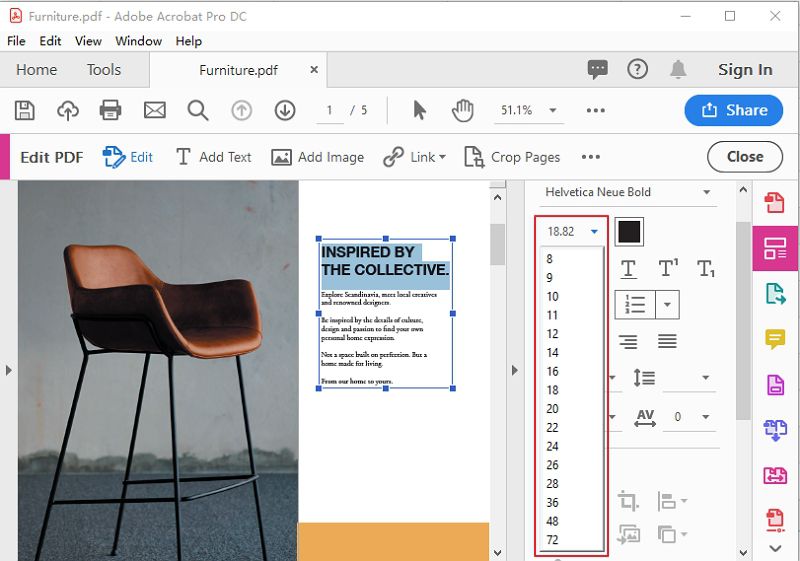
Этот способ нужен, когда PDF уже готов, но в нём требуется заменить гарнитуру, размер, цвет или начертание текста. Важно понимать: Acrobat редактирует PDF как конечный формат. Он хорошо исправляет офисные документы, формы, договоры и простые макеты, но сложную журнальную верстку удобнее править в исходном приложении.
Шаг 1. Откройте PDF
Запустите Adobe Acrobat Pro. Откройте нужный файл. Перед правкой сохраните копию через File → Save As. Так исходник останется нетронутым.
Шаг 2. Включите Edit
Нажмите Edit в верхней глобальной панели. Acrobat выделит редактируемые блоки. Текстовые области получают рамки. Изображения и отдельные объекты также становятся доступными для выбора.
Шаг 3. Выделите текст
Кликните по фрагменту. Для изменения одного слова выделите его мышью. Для изменения всего блока выберите рамку текстового объекта. В правой или боковой панели появятся настройки форматирования.
Шаг 4. Выберите новый шрифт
В FORMAT TEXT откройте список Font. Найдите установленную гарнитуру. Выберите её. Затем настройте:
-
размер;
-
цвет;
-
жирность;
-
курсив;
-
подчеркивание;
-
выравнивание;
-
межстрочный интервал;
-
надстрочный и подстрочный текст;
-
ширину и положение текстового блока.
Шаг 5. Проверьте переносы и интервалы
После замены шрифта текстовый блок часто меняет ширину. У разных гарнитур отличаются метрики: одни символы шире, другие уже. Поэтому строка, которая раньше помещалась в одну линию, после замены переходит на следующую. Проверьте:
-
не вылез ли текст за рамку;
-
не наложился ли блок на соседний объект;
-
сохранился ли межстрочный интервал;
-
не пропали ли русские буквы;
-
не поменялись ли переносы;
-
не сдвинулись ли таблицы и подписи.
Шаг 6. Сохраните копию
Сохраните файл через File → Save As. Для передачи наружу проверьте Fonts во свойствах документа. Сам факт выбора шрифта не гарантирует, что он встроен в PDF.
Плюсы редактирования через Acrobat:
-
прямая правка текста внутри PDF;
-
точная настройка гарнитуры и размера;
-
работа с уже готовым файлом;
-
не нужен исходный Word или InDesign;
-
можно быстро исправить договор, бланк, инструкцию.
Минусы:
-
сложная верстка после замены шрифта смещается;
-
текст из скана сначала требует OCR;
-
защищённые PDF не редактируются без прав;
-
отсутствующий шрифт заменяется fallback-гарнитурой;
-
не всякий PDF хранит текст как редактируемые блоки.
Способ 5. Как добавить новый текст с нужным шрифтом в PDF
Добавление нового текста отличается от изменения существующего. Здесь Acrobat создаёт новый текстовый блок, а не меняет уже сверстанный фрагмент. Этот сценарий удобен для дат, подписей, пояснений, служебных отметок, коротких вставок и заполнения пустых мест.
Шаг 1. Откройте Edit
Откройте PDF. Нажмите Edit. В блоке Add Content выберите Text. Acrobat переключится в режим добавления текста.
Шаг 2. Кликните в нужном месте страницы
Нажмите мышью в той области, где должен появиться новый текст. Появится текстовое поле. Введите нужную фразу.
Шаг 3. Настройте шрифт
В панели FORMAT TEXT выберите гарнитуру. Укажите размер, цвет, выравнивание, начертание и другие параметры. Для официальных документов выбирайте нейтральные гарнитуры: Arial, Times New Roman, Calibri, Helvetica, Verdana. Для брендированных PDF используйте фирменную гарнитуру, установленную в системе.
Шаг 4. Подгоните блок
Переместите текстовое поле. Увеличьте или уменьшите рамку. Проверьте, не закрывает ли оно другие элементы. Для мелких правок полезно включить масштаб 125–200%, чтобы точно попасть в линию.
Шаг 5. Сохраните документ
Сохраните копию. Затем откройте File → Properties → Fonts и проверьте список шрифтов. Для отправки получателю дополнительно проверьте файл на другом устройстве.
Где этот способ подходит:
-
вписать дату;
-
добавить комментарий на страницу;
-
поставить служебную пометку;
-
заполнить пустой блок;
-
добавить номер договора;
-
вставить короткое пояснение;
-
оформить титульный лист;
-
сделать новую надпись на бланке.
Где этот способ не подходит:
-
полная переработка многостраничного документа;
-
замена стиля во всем PDF;
-
сложная верстка с таблицами;
-
дизайнерский макет с сеткой и колонками;
-
PDF из скана без OCR.
Способ 6. Как настроить шрифт для комментариев и текстового поля
Комментарии и текстовые поля в PDF — это не то же самое, что основной текст документа. Комментарий живёт как аннотация. Он виден поверх страницы, но не всегда становится частью основного содержимого. Поэтому для согласований, заметок и временных правок используется один порядок действий, а для финальной правки текста — другой.
Шаг 1. Откройте Comment
Перейдите в инструменты комментариев. Выберите Text Box или Add Text Comment. Кликните на странице и создайте поле.
Шаг 2. Введите текст
Напишите комментарий. Выделите текст внутри поля. В панели свойств настройте шрифт, размер, цвет и стиль.
Шаг 3. Сохраните внешний вид
Для повторяющихся заметок задайте внешний вид по умолчанию. Это удобно, когда все комментарии в документе должны быть оформлены одинаково: например, красным текстом 10 pt или синим текстом 12 pt.
Шаг 4. Разделите финальный текст и комментарии
Перед отправкой документа решите, что должно остаться как постоянная часть PDF, а что является рабочей аннотацией. Для финальной версии комментарии обычно принимаются, удаляются или превращаются в обычные элементы страницы через специализированные операции.
Плюсы комментариев:
-
удобно для согласования;
-
легко выделять замечания;
-
можно оставлять пояснения без изменения исходного текста;
-
хорошо подходит для рецензирования;
-
не разрушает структуру документа.
Минусы:
-
комментарий не всегда воспринимается как основной текст;
-
при печати аннотации зависят от настроек вывода;
-
в чужих просмотрщиках комментарии отображаются по-разному;
-
для финального макета лучше использовать обычный текстовый блок.
Способ 7. Как встроить шрифты в PDF через Acrobat Pro и Preflight
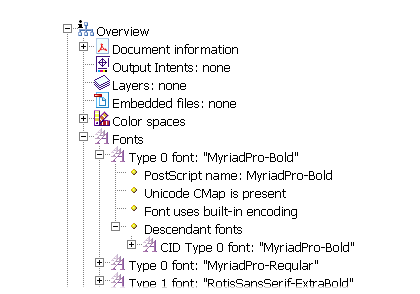
Встраивание шрифтов — это не косметика, а гарантия воспроизводимости. Когда шрифт встроен, PDF содержит необходимые данные гарнитуры. Получатель открывает файл и видит тот же текст, даже без установленного шрифта на своём компьютере. Preflight в Acrobat Pro анализирует PDF по профилям и выполняет проверки и исправления, связанные с печатью, стандартами и техническим состоянием документа.
Шаг 1. Откройте PDF в Acrobat Pro
Используйте именно Adobe Acrobat Pro, а не Adobe Acrobat Reader. Reader не предназначен для полноценной допечатной проверки и исправления шрифтов.
Шаг 2. Откройте Print Production
Перейдите в All tools и найдите Print Production. Внутри откройте Preflight. В старом интерфейсе путь часто выглядит как Tools → Print Production → Preflight.
Шаг 3. Найдите профиль или fixup для шрифтов
В Preflight используются профили проверки и исправления. Найдите операции, связанные с embedding, fonts, PDF/A или подготовкой к печати. Конкретные названия зависят от версии Acrobat и набора профилей, но логика одна: нужно проверить, какие шрифты не встроены, затем применить исправление.
Шаг 4. Запустите исправление
Запустите Fix или Analyze and fix. Сохраните новый файл под другим именем. Не перезаписывайте исходник, пока не проверите результат.
Шаг 5. Проверьте Document Properties → Fonts
Откройте Menu → Document Properties → Fonts в Windows или File → Document Properties → Fonts на macOS. Acrobat показывает список шрифтов, их тип, кодировку и статус встраивания. Для поиска шрифтов в PDF используется именно вкладка Fonts в свойствах документа.
Что означают статусы
| Статус | Значение |
|---|---|
| Embedded | шрифт встроен полностью |
| Embedded Subset | встроена только использованная часть символов |
| Статус Embedded не указан | шрифт не встроен |
| Substituted | Acrobat заменил отсутствующий шрифт |
| Type 1, TrueType, OpenType | тип шрифтового ресурса |
| Custom encoding | нестандартная кодировка, требующая проверки |
Плюсы Preflight:
-
профессиональная проверка PDF;
-
видны проблемы со шрифтами;
-
есть исправления для печати и стандартов;
-
подходит для PDF/A и препресса;
-
помогает диагностировать сложные файлы.
Минусы:
-
инструмент доступен в Acrobat Pro;
-
интерфейс рассчитан на опытных пользователей;
-
не каждый шрифт разрешён к встраиванию;
-
автоматическое исправление не заменяет проверку макета;
-
после embedding нужно смотреть файл глазами.
Способ 8. Как встроить шрифты при создании PDF из Word, PowerPoint, InDesign и LibreOffice
Самый правильный способ — встроить шрифты ещё на этапе создания PDF. Тогда Acrobat используется не для спасения готового файла, а для проверки результата. Такой путь лучше для договоров, инструкций, презентаций, коммерческих предложений, макетов, резюме, учебных пособий и архивных документов.
Вариант через Microsoft Word
Установите шрифт в Windows или macOS. Откройте Word. Примените гарнитуру к тексту. Сохраните документ. Затем выполните экспорт в PDF. На Windows шрифт, установленный в систему, становится доступен приложениям Office. Microsoft описывает этот принцип: чтобы добавить шрифт в Word, нужно установить его в Windows, после чего он становится доступен приложениям Microsoft 365.
После экспорта откройте PDF в Acrobat и проверьте Fonts во свойствах документа. Так вы убедитесь, что документ не зависит от шрифтов на компьютере получателя.
Вариант через PowerPoint
PowerPoint часто используется для презентаций, коммерческих предложений и учебных материалов. Установите нужную гарнитуру, примените её к слайдам, затем сохраните копию в PDF. После экспорта проверьте, не заменились ли шрифты, особенно в заголовках, таблицах и подписях к изображениям.
Вариант через Adobe InDesign
InDesign подходит для профессиональной верстки. Здесь шрифты подключаются на уровне проекта. Перед экспортом проверьте Preflight внутри InDesign, убедитесь, что гарнитуры доступны и не имеют конфликтов. Затем экспортируйте PDF с правильным профилем. Для печати обычно используются PDF/X-профили, для архива — PDF/A, для электронного распространения — настройки с умеренным сжатием и сохранением качества.
Вариант через LibreOffice
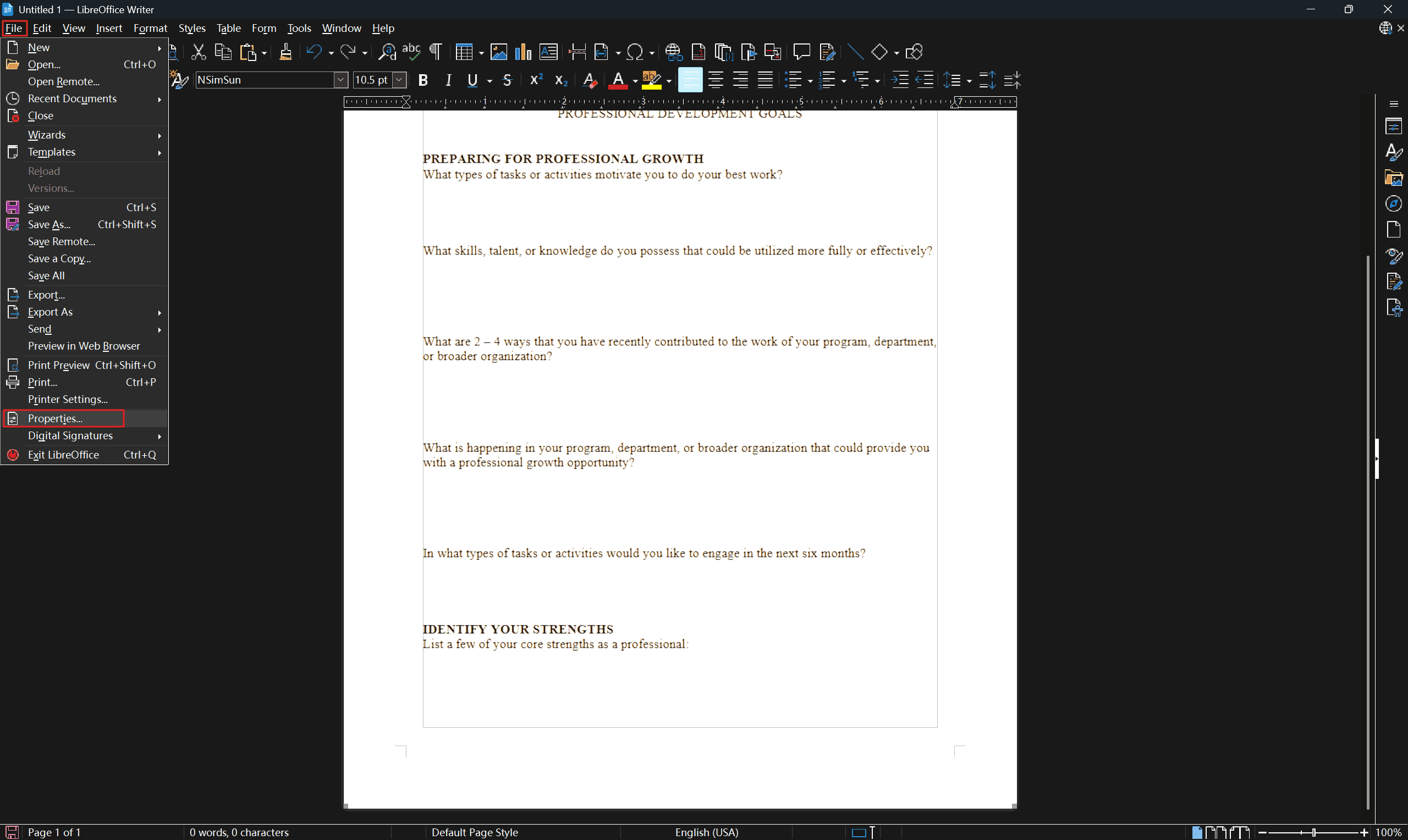
В LibreOffice шрифты используются из системы. Для переносимости в документе есть настройка встраивания шрифтов через File → Properties → Fonts. LibreOffice позволяет встраивать шрифты, используемые в документе, а файл с embedded fonts становится больше, но лучше сохраняет внешний вид на другом компьютере.
Плюсы встраивания при создании PDF:
-
меньше проблем при отправке файла;
-
верстка стабильнее;
-
проще проверить документ;
-
не нужно исправлять PDF после экспорта;
-
выше шанс корректной печати.
Минусы:
-
размер файла увеличивается;
-
лицензионные ограничения шрифта сохраняются;
-
при неправильном экспорте часть гарнитур не встраивается;
-
документы со сложной версткой нужно проверять отдельно.
Как проверить, встроился ли шрифт в PDF
Проверка выполняется быстро и должна стать обязательным шагом перед отправкой документа.
Шаг 1. Откройте PDF
Откройте итоговый файл в Acrobat.
Шаг 2. Откройте свойства
В Windows используйте Menu → Document Properties → Fonts. В macOS используйте File → Document Properties → Fonts. В старом интерфейсе встречается путь File → Properties → Fonts.
Шаг 3. Проверьте список
Посмотрите на каждый шрифт. Рядом с названием должен быть статус Embedded или Embedded Subset. Если такого статуса нет, шрифт не встроен.
Шаг 4. Проверьте файл на другом устройстве
Откройте PDF на компьютере, где нет установленной гарнитуры. Это самый простой практический тест. Смотрите на заголовки, таблицы, цифры, знаки пунктуации и кириллицу. Ошибки часто видны именно в мелочах: кавычки, тире, буква ё, символ №, знаки валют, индексы и математические обозначения.
Почему Adobe Acrobat не видит новый шрифт
Acrobat показывает только те шрифты, которые доступны приложению через систему или через активированные Adobe Fonts. Когда гарнитура не отображается, причина находится в установке, формате, правах пользователя, конфликте дублей или самом PDF.
Причина 1. Acrobat не перезапущен
После установки шрифта закройте программу полностью. Затем откройте заново. Без перезапуска список шрифтов часто остаётся прежним.
Причина 2. Шрифт установлен не для всех пользователей
На рабочем компьютере шрифт установлен в профиль одного пользователя. Acrobat запущен из другого профиля или с другими правами. Решение — установить шрифт через Install for all users.
Причина 3. Установлен не desktop-файл
Иногда скачивается веб-набор, где есть WOFF или WOFF2. Такие файлы предназначены для сайтов, а не для настольной установки. Для Acrobat нужен TTF или OTF.
Причина 4. Файл повреждён
Повреждённый шрифт устанавливается с ошибками или вообще не отображается. На Mac используйте Validate Selection в Font Book. В Windows удалите файл, скачайте заново и установите повторно.
Причина 5. Нет нужного начертания
Вы хотите применить Bold, но установлен только Regular. Acrobat показывает семейство, но нужный стиль не срабатывает корректно. Установите полный набор.
Причина 6. Нет кириллицы
Шрифт отображается в списке, но русский текст ломается. В файле нет кириллических глифов. Выбирайте гарнитуру с поддержкой русского языка.
Причина 7. PDF защищён
Документ ограничен паролем или правами редактирования. Acrobat не даст изменить текст без разрешения.
Причина 8. Текст не является текстом
В PDF может быть картинка страницы, скан, контуры или разрезанные символы. В этом случае смена шрифта не сработает как в обычном тексте. Сначала требуется OCR или работа с исходным файлом.
Ошибка: шрифт нельзя встроить из-за лицензии
Некоторые шрифты имеют ограничения на embedding. Acrobat учитывает эти ограничения. В настройках Adobe PDF шрифты с ограничениями отображаются с соответствующим значком, а характер ограничения показывается в диалоге параметров.
Что делать правильно:
-
заменить шрифт на другой с разрешением на встраивание;
-
купить лицензию, где embedding разрешён;
-
использовать системную или открытую гарнитуру;
-
согласовать фирменный шрифт с владельцем лицензии;
-
экспортировать текст в контуры только для финального печатного макета;
-
не обходить ограничения шрифтового файла.
Плюсы замены шрифта:
-
файл корректно открывается у получателя;
-
меньше юридических рисков;
-
проще печатать и архивировать документ;
-
удобнее поддерживать документ дальше.
Минусы:
-
внешний вид меняется;
-
нужно перепроверять переносы;
-
может сместиться верстка;
-
фирменный стиль требует согласования.
Что делать, когда PDF открывается с другим шрифтом на другом компьютере
Сначала откройте свойства файла и вкладку Fonts. Найдите шрифт, который заменяется. Проверьте, есть ли рядом Embedded или Embedded Subset. Когда статуса нет, PDF зависит от гарнитуры в системе получателя. У него такого файла нет, поэтому просмотрщик подставляет другой.
Дальше выполните такие действия:
-
Откройте исходный файл, из которого создан PDF.
-
Проверьте, установлен ли нужный шрифт.
-
Экспортируйте PDF заново с встраиванием.
-
Откройте результат в Acrobat.
-
Проверьте Document Properties → Fonts.
-
Откройте файл на другом компьютере.
-
Проверьте заголовки, таблицы, подписи и русские символы.
Для архивов используйте PDF/A. Для печати — PDF/X или профиль, который требует типография. Для обычной отправки по почте достаточно корректного embedding и визуальной проверки.
Можно ли добавить шрифт в Adobe Acrobat Reader
Adobe Acrobat Reader предназначен для просмотра, заполнения, подписи и комментирования PDF. Он открывает документы со встроенными шрифтами и показывает их корректно, но не является полноценной заменой Acrobat Pro для изменения основного текста и допечатного контроля.
В Reader новый шрифт, установленный в систему, используется в тех местах, где программа даёт вводить текст: комментарии, заполнение некоторых форм, подписи и аннотации. Но заменить шрифт уже существующего основного текста PDF и выполнить полноценное встраивание шрифтов через Preflight в Reader нельзя.
Плюсы Adobe Acrobat Reader:
-
бесплатный просмотр PDF;
-
удобное чтение документов;
-
заполнение форм;
-
комментарии и заметки;
-
подписи;
-
корректное отображение embedded fonts;
-
подходит для проверки финального файла.
Минусы Adobe Acrobat Reader:
-
нет полноценного редактирования основного текста;
-
нет профессионального Preflight;
-
нельзя нормально заменить шрифт в готовом макете;
-
не подходит для подготовки PDF к печати;
-
не решает проблему отсутствующего шрифта в исходном документе.
Рейтинг альтернатив для работы со шрифтами в PDF
Ниже — одинаковый разбор основных программ, которые используются для редактирования PDF, добавления текста, проверки шрифтов и подготовки документа к передаче.
PDF Commander
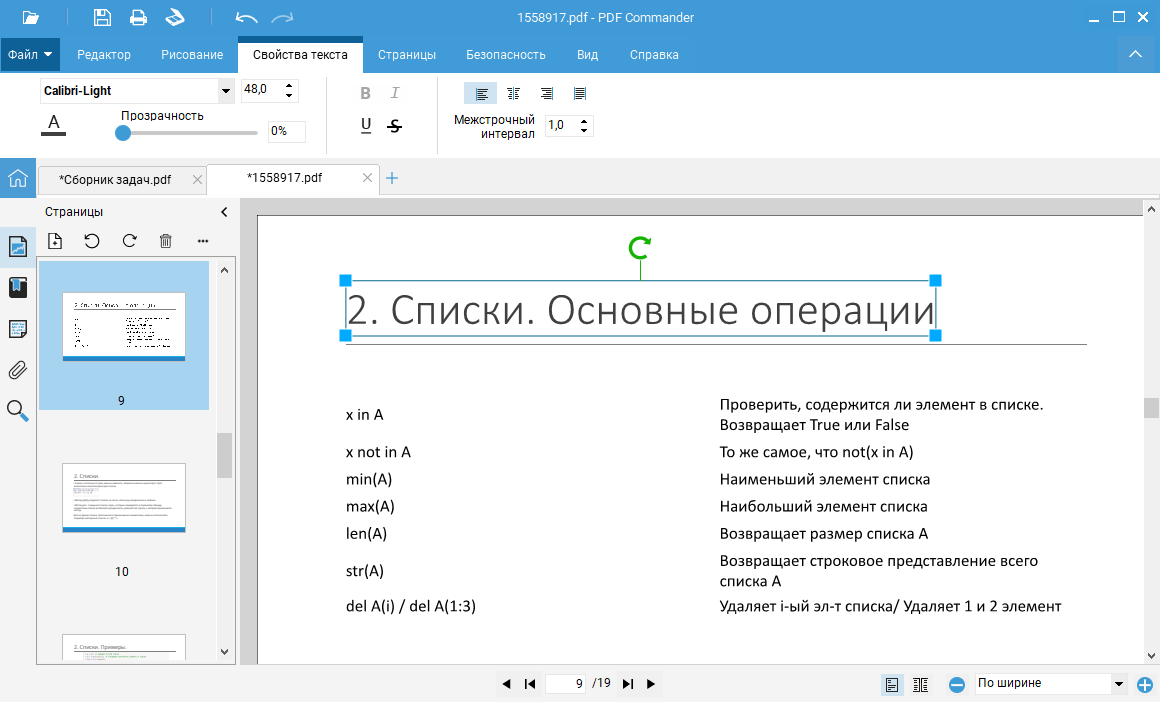
PDF Commander подходит для пользователей, которым нужно быстро добавить или изменить текст в PDF без сложных профессиональных панелей. Для темы шрифтов это удобная альтернатива: открываете файл, выбираете инструмент Текст или режим редактирования, затем задаёте гарнитуру, размер, цвет и стиль.
Программа хорошо подходит для договоров, заявлений, актов, учебных файлов, сканов, бланков, небольших коммерческих предложений и внутренних документов.
-
Откройте PDF.
-
Выберите инструмент добавления или редактирования текста.
-
Кликните по нужному месту или выделите фрагмент.
-
Настройте шрифт, размер, цвет и интервал.
-
Проверьте внешний вид.
-
Сохраните копию PDF.
Плюсы:
-
простой вход в задачу;
-
русский интерфейс;
-
работа с текстом, OCR, подписями и штампами;
-
удобен для повседневных документов;
-
не требует знания Preflight.
Минусы:
-
меньше профессиональных настроек, чем в Acrobat Pro;
-
не основной инструмент для препресса;
-
сложные макеты лучше готовить в исходном редакторе.
Adobe Acrobat Pro
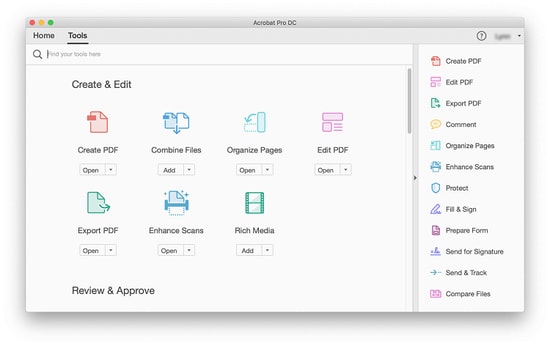
Adobe Acrobat Pro — главный инструмент для тех, кто работает с PDF профессионально. Он подходит не только для замены шрифта, но и для проверки документа, OCR, PDF/A, защиты, форм, подписи, сравнения версий и подготовки к печати.
Для добавления нового шрифта в Acrobat Pro сначала установите гарнитуру в систему, затем перезапустите программу. После этого используйте Edit → Text и FORMAT TEXT. Для проверки используйте Document Properties → Fonts. Для исправления технических проблем используйте Preflight.
Инструкция:
-
Установите TTF или OTF в систему.
-
Перезапустите Acrobat Pro.
-
Откройте PDF.
-
Нажмите Edit.
-
Выделите текст или добавьте новый блок.
-
Выберите шрифт в FORMAT TEXT.
-
Сохраните копию.
-
Проверьте Fonts в свойствах документа.
-
При необходимости выполните Preflight.
Плюсы:
-
полноценное редактирование PDF;
-
поддержка OCR;
-
профессиональная проверка шрифтов;
-
работа с PDF/A и препрессом;
-
формы, подписи, защита, redaction;
-
удобная диагностика документа.
Минусы:
-
платная подписка;
-
сложнее для новичков;
-
требует ресурсов;
-
не исправляет магически плохо собранный PDF;
-
работа со шрифтами требует понимания embedding.
Adobe Acrobat Reader
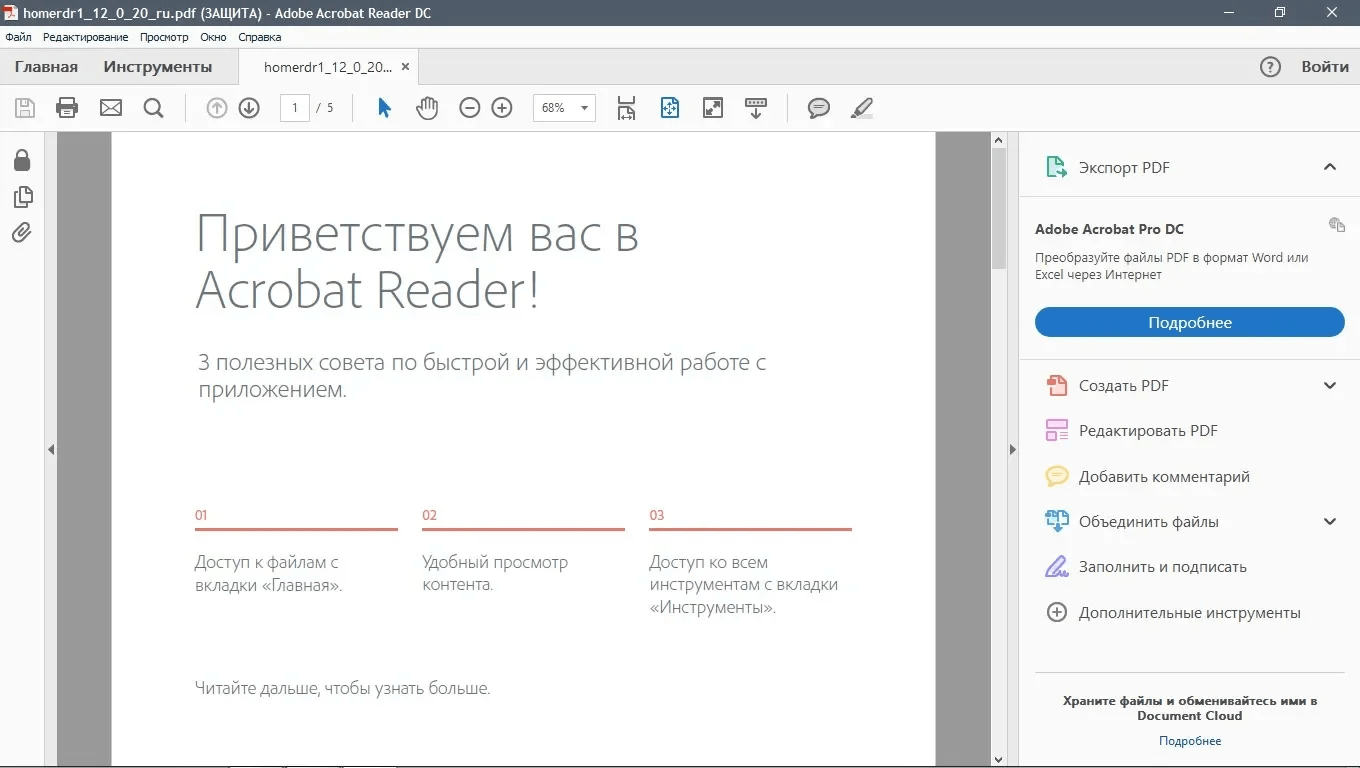
Adobe Acrobat Reader подходит для проверки готового PDF, чтения, заполнения форм, комментариев и подписи. Для изменения шрифта основного текста он не подходит. Но он полезен как контрольный просмотрщик: откройте финальный PDF и посмотрите, корректно ли отображаются гарнитуры.
Инструкция:
-
Откройте PDF.
-
Проверьте внешний вид страниц.
-
Откройте комментарии или форму, когда требуется ввод.
-
Проверьте, нет ли визуальной замены шрифта.
-
Для серьёзных проблем вернитесь в Acrobat Pro или исходный редактор.
Плюсы:
-
бесплатный просмотр;
-
подходит для проверки результата;
-
работает с формами и комментариями;
-
показывает embedded fonts;
-
удобен для получателей документа.
Минусы:
-
не заменяет Acrobat Pro;
-
не выполняет Preflight;
-
не меняет основной текст как редактор;
-
не решает embedding;
-
ограничен в работе со шрифтами.
Foxit PDF Editor
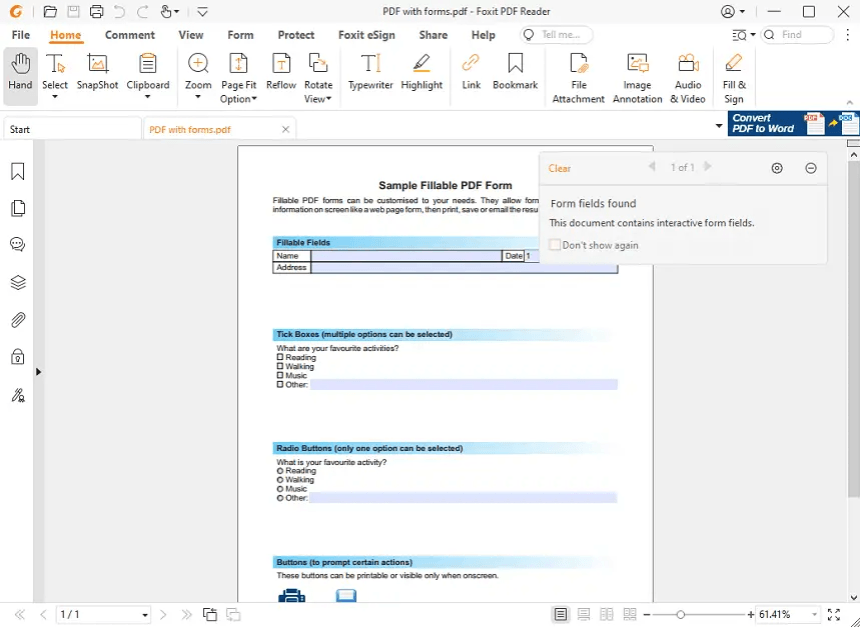
Foxit PDF Editor — сильный PDF-редактор для офисной и деловой работы. Он умеет редактировать текст, изображения, страницы, формы и комментарии. Для использования нового шрифта сначала установите его в систему, затем откройте PDF в Foxit и примените гарнитуру в инструментах редактирования текста.
Инструкция:
-
Установите шрифт в Windows или macOS.
-
Перезапустите Foxit PDF Editor.
-
Откройте PDF.
-
Перейдите в Edit.
-
Выделите текстовый блок.
-
Выберите гарнитуру и размер.
-
Сохраните документ.
Плюсы:
-
полноценное редактирование текста;
-
удобная ribbon-панель;
-
работа с OCR и формами;
-
хорошая офисная логика;
-
подходит для больших документов.
Минусы:
-
платная лицензия;
-
часть функций рассчитана на опытных пользователей;
-
сложные макеты требуют проверки;
-
при отсутствии шрифта возможна замена.
PDF-XChange Editor
PDF-XChange Editor подходит для тех, кому нужен насыщенный редактор PDF с большим числом инструментов. В работе со шрифтами он использует системные гарнитуры. После установки шрифта в Windows он появляется в настройках текста.
Инструкция:
-
Установите TTF или OTF в Windows.
-
Запустите PDF-XChange Editor заново.
-
Откройте документ.
-
Выберите инструмент редактирования текста.
-
Выделите нужный блок.
-
Перейдите к настройкам Format или Properties.
-
Выберите шрифт, размер и цвет.
-
Сохраните PDF.
Плюсы:
-
много инструментов редактирования;
-
мощные свойства объектов;
-
сильные функции OCR;
-
подходит для технических PDF;
-
гибкая настройка элементов.
Минусы:
-
интерфейс насыщенный;
-
часть возможностей доступна в платных редакциях;
-
новичку нужно время на освоение;
-
бесплатное сохранение связано с ограничениями версии.
Nitro PDF Pro
Nitro PDF Pro ориентирован на офисную работу с PDF: редактирование, конвертацию, объединение, подписи, формы и защиту. Для шрифтов логика такая же: гарнитура устанавливается в систему, затем выбирается в редакторе текста.
Инструкция:
-
Установите нужный шрифт в систему.
-
Перезапустите Nitro PDF Pro.
-
Откройте PDF.
-
Перейдите в режим редактирования.
-
Выделите текст.
-
Выберите гарнитуру и размер.
-
Проверьте переносы.
-
Сохраните файл.
Плюсы:
-
хорош для офисных PDF;
-
понятная логика вкладок;
-
сильная конвертация;
-
работа с формами и подписью;
-
удобен для документооборота.
Минусы:
-
платный продукт;
-
не самый лёгкий для слабых ПК;
-
профессиональная проверка шрифтов уступает Acrobat Pro;
-
сложные документы требуют ручной проверки.
PDFelement Pro
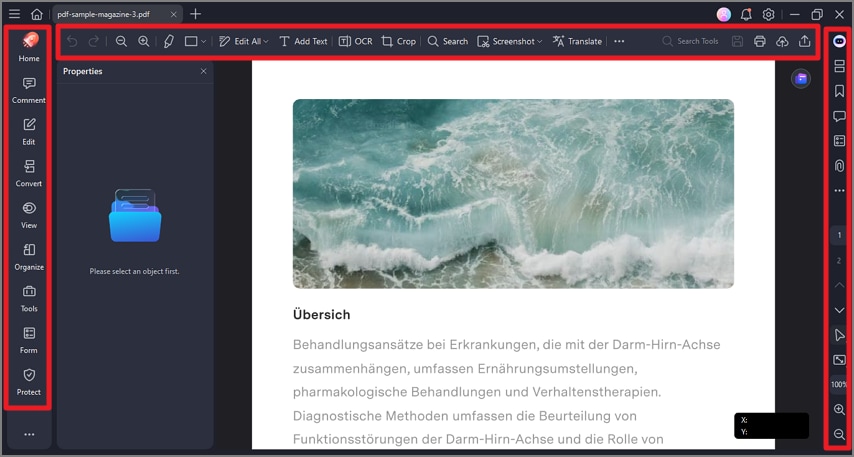
PDFelement Pro удобен для пользователей, которым нужен редактор PDF с понятной навигацией, OCR, формами и пакетными операциями. В работе со шрифтами программа использует системный список. Это значит, что новый TTF или OTF сначала устанавливается в Windows или macOS.
Инструкция:
-
Установите шрифт в систему.
-
Перезапустите PDFelement Pro.
-
Откройте PDF.
-
Перейдите в Edit.
-
Выберите текст.
-
Настройте шрифт, размер и цвет.
-
Для сканов сначала используйте OCR.
-
Сохраните результат.
Плюсы:
-
удобный интерфейс;
-
редактирование текста и изображений;
-
OCR;
-
формы;
-
пакетная обработка;
-
подходит для регулярной офисной работы.
Минусы:
-
Pro-версия платная;
-
часть продвинутых функций не нужна новичкам;
-
результат OCR зависит от качества скана;
-
сложная верстка требует проверки после правок.
LibreOffice
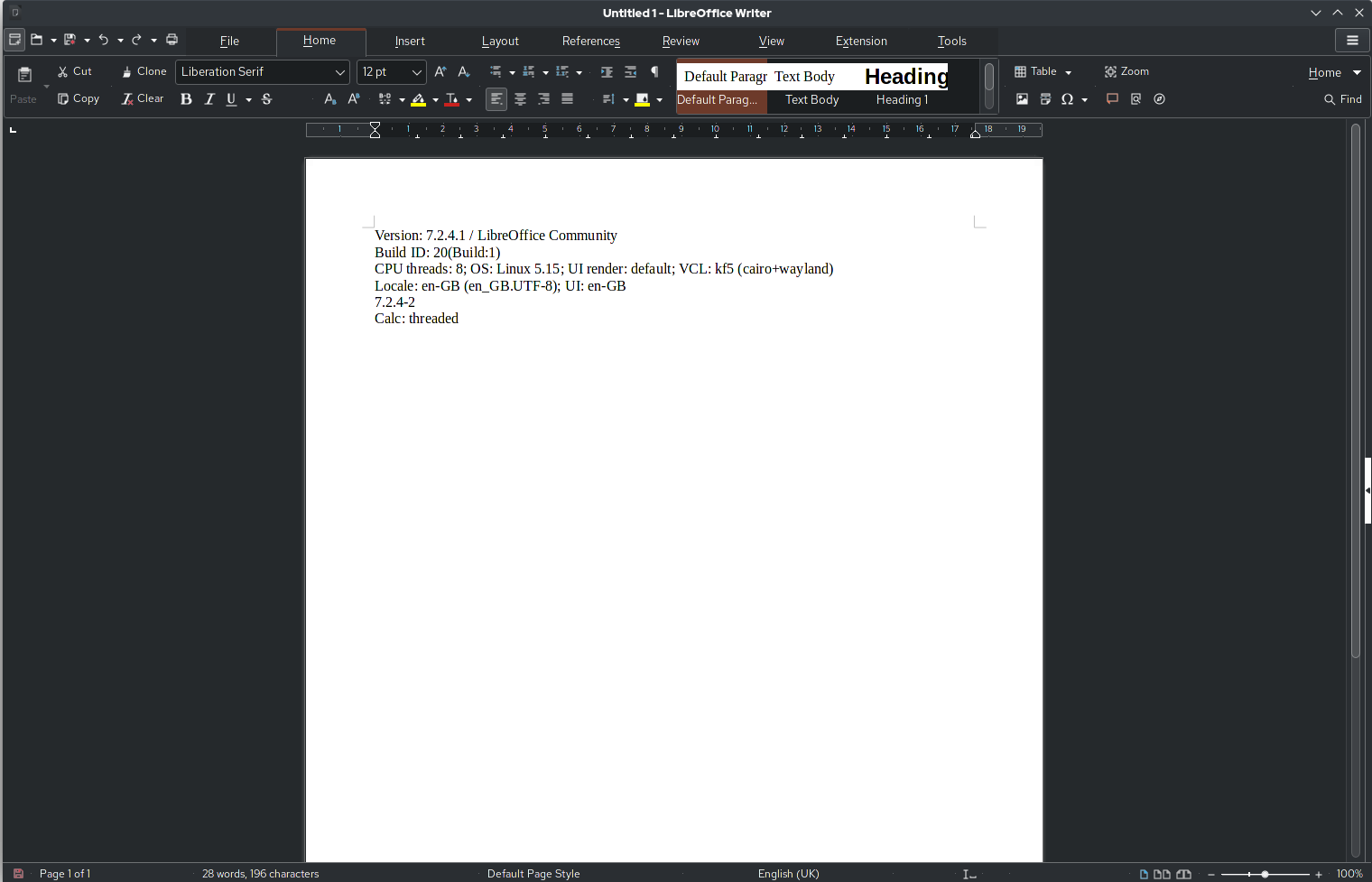
LibreOffice полезен не для правки готового PDF, а для создания PDF из исходного документа. Вы устанавливаете шрифт в систему, используете его в Writer, Impress или Draw, затем экспортируете файл в PDF. Для переносимости включается встраивание шрифтов в свойствах документа.
Инструкция:
-
Установите шрифт в систему.
-
Откройте документ в LibreOffice.
-
Примените гарнитуру.
-
Откройте File → Properties → Fonts.
-
Включите embedding.
-
Экспортируйте PDF.
-
Проверьте результат в Acrobat.
Плюсы:
-
бесплатный офисный пакет;
-
работает на Windows, macOS и Linux;
-
удобен для создания PDF из исходника;
-
поддерживает embedding fonts;
-
подходит для документов, таблиц и презентаций.
Минусы:
-
готовые PDF редактирует не так точно, как специализированные редакторы;
-
сложная верстка после открытия PDF в Draw меняется;
-
для профессионального препресса нужен Acrobat или профильный инструмент;
-
результат зависит от исходного документа.
Microsoft Word
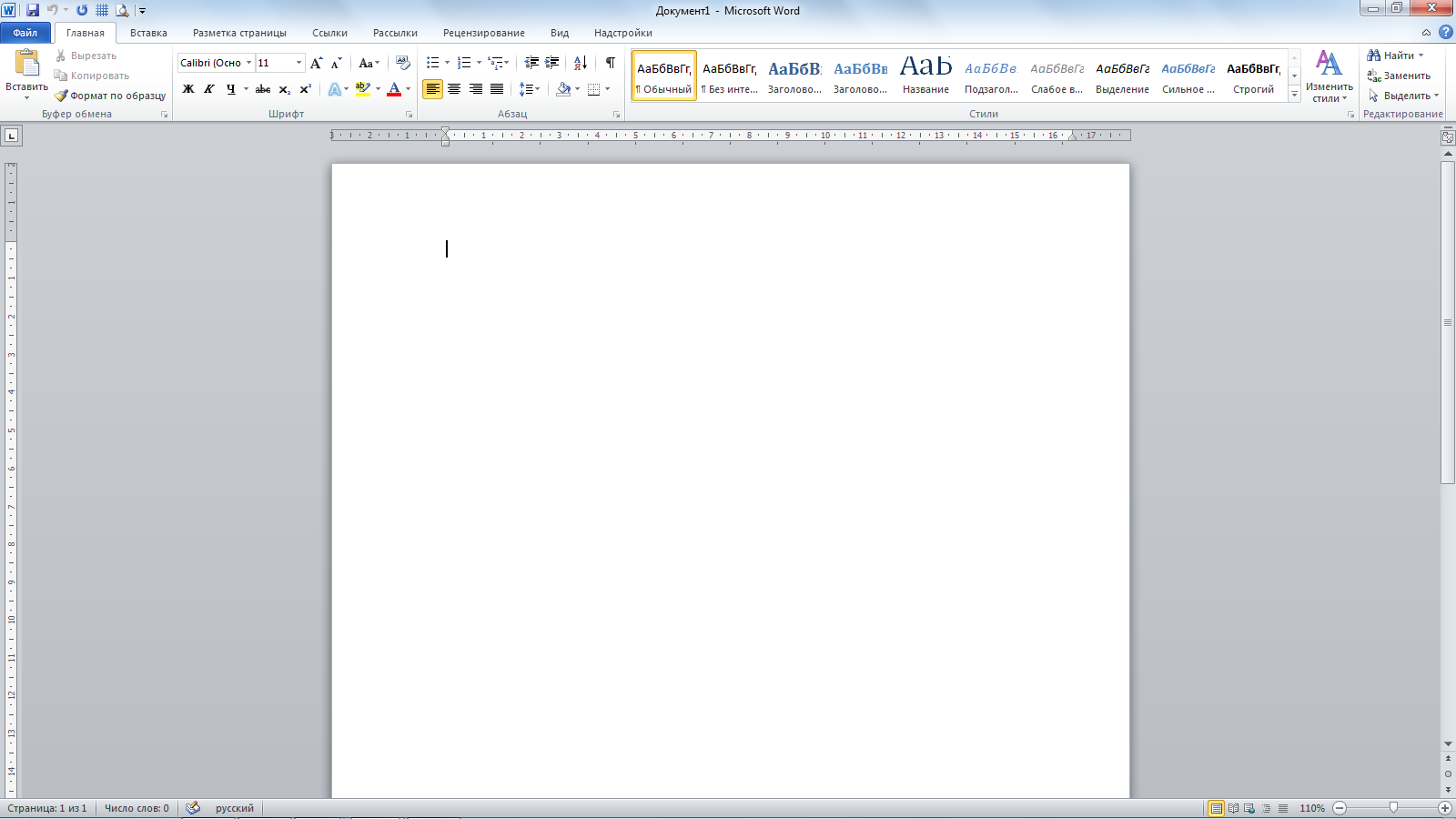
Microsoft Word удобен, когда PDF ещё не создан. Установите шрифт в систему, примените его в документе, сохраните или экспортируйте файл в PDF. После экспорта откройте PDF в Acrobat и проверьте вкладку Fonts.
Инструкция:
-
Установите TTF или OTF в Windows или macOS.
-
Перезапустите Word.
-
Откройте документ.
-
Выберите новый шрифт.
-
Проверьте стили заголовков, таблиц и списков.
-
Экспортируйте в PDF.
-
Проверьте результат в Acrobat.
Плюсы:
-
удобно работать с исходным текстом;
-
быстро менять стили во всём документе;
-
хорошо подходит для договоров и инструкций;
-
проще, чем править PDF после экспорта;
-
знакомый интерфейс.
Минусы:
-
не подходит, когда исходный DOCX потерян;
-
сложные PDF лучше не восстанавливать через Word;
-
после экспорта нужна проверка embedding;
-
верстка зависит от установленных шрифтов.
Adobe InDesign
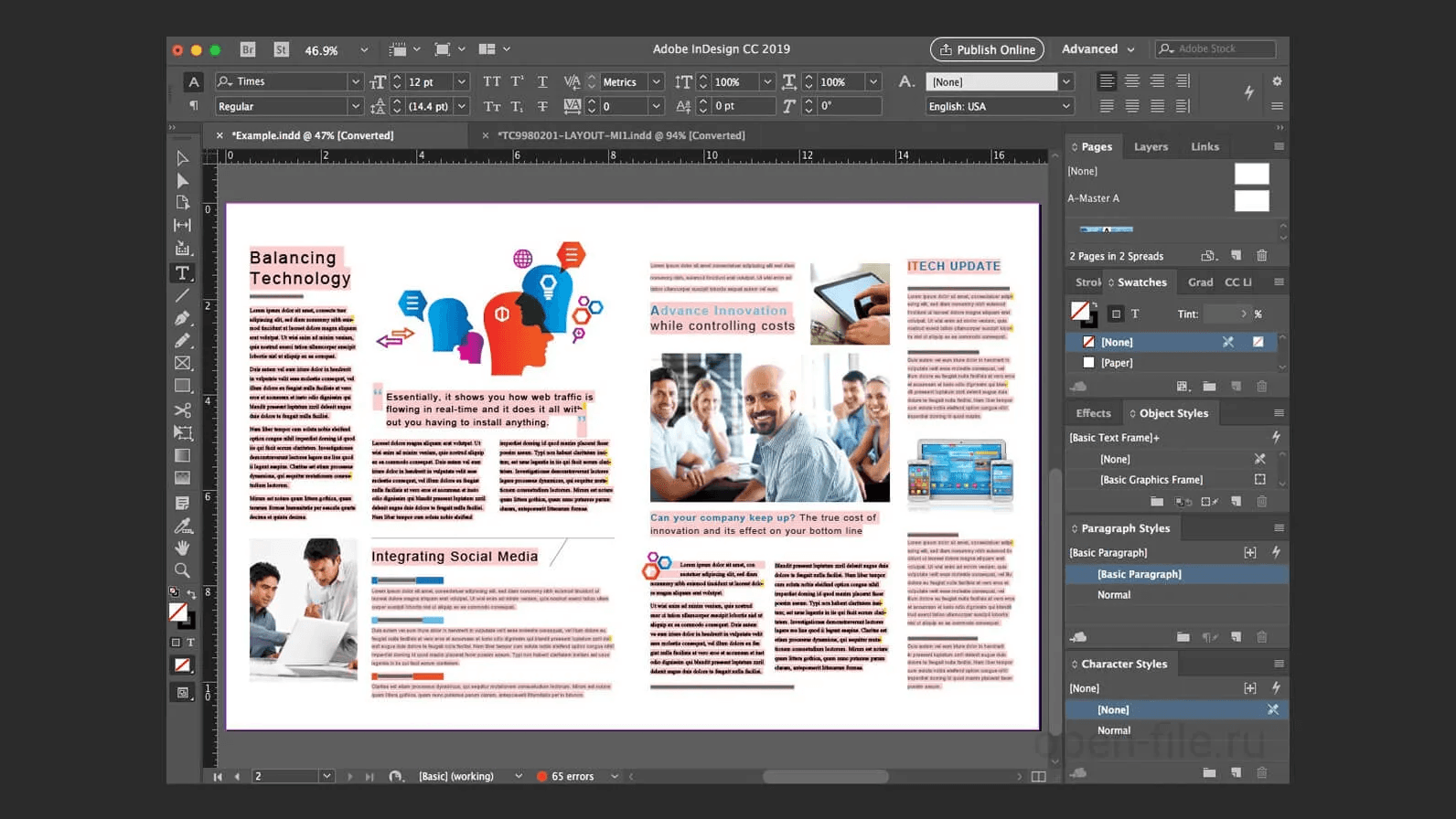
Adobe InDesign — правильный инструмент для профессиональной верстки: журналов, каталогов, брендированных презентаций, брошюр и печатных макетов. Шрифты подключаются к проекту до экспорта PDF. Перед отправкой в печать выполняется проверка доступности гарнитур и экспорт с нужным профилем.
Инструкция:
-
Установите гарнитуры в систему или подключите через Adobe Fonts.
-
Откройте проект.
-
Проверьте Find/Replace Font.
-
Убедитесь, что нет missing fonts.
-
Запустите Preflight.
-
Экспортируйте PDF.
-
Проверьте в Acrobat вкладку Fonts.
-
Перед печатью согласуйте профиль с типографией.
Плюсы:
-
лучший вариант для верстки;
-
контроль стилей и макета;
-
удобная работа с фирменными шрифтами;
-
качественный экспорт PDF;
-
подходит для печати.
Минусы:
-
не нужен для простых офисных правок;
-
требует навыков верстки;
-
ошибки со шрифтами исправляются до экспорта;
-
для готового чужого PDF удобнее Acrobat Pro.
macOS Preview
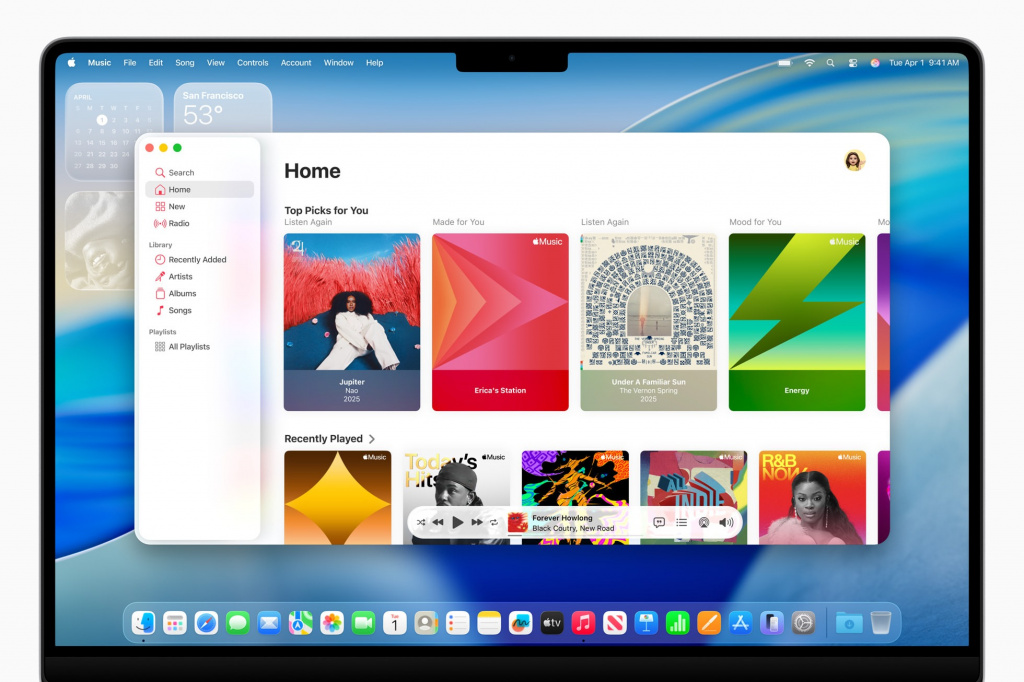
Preview на macOS подходит для просмотра PDF, простых пометок, подписей и аннотаций. Для полноценной замены шрифта в основном тексте он не предназначен. Новый шрифт, установленный через Font Book, используется в доступных текстовых инструментах разметки, но не превращает Preview в PDF-редактор уровня Acrobat Pro.
Инструкция:
-
Установите шрифт через Font Book.
-
Откройте PDF в Preview.
-
Используйте Markup.
-
Добавьте текстовое поле.
-
Настройте шрифт через панель форматирования.
-
Сохраните копию.
Плюсы:
-
встроен в macOS;
-
удобен для быстрых пометок;
-
подходит для подписи;
-
не требует установки отдельной программы.
Минусы:
-
не редактирует основной текст как Acrobat Pro;
-
не выполняет профессиональное embedding;
-
не подходит для сложных PDF;
-
не заменяет препресс-проверку.
Сравнение способов
| Способ | Где работает | Меняет основной текст PDF | Добавляет новый текст | Проверяет embedded fonts | Подходит новичку |
|---|---|---|---|---|---|
| PDF Commander | Windows, Linux | да | да | базово | да |
| Adobe Acrobat Pro | Windows, macOS | да | да | да | средне |
| Adobe Acrobat Reader | Windows, macOS | нет | ограниченно | просмотр | да |
| Foxit PDF Editor | Windows, macOS | да | да | частично | средне |
| PDF-XChange Editor | Windows | да | да | частично | средне |
| Nitro PDF Pro | Windows, macOS | да | да | частично | средне |
| PDFelement Pro | Windows, macOS | да | да | частично | да |
| LibreOffice | Windows, macOS, Linux | до экспорта | до экспорта | да | да |
| Microsoft Word | Windows, macOS | до экспорта | до экспорта | проверка после экспорта | да |
| Adobe InDesign | Windows, macOS | до экспорта | до экспорта | да | нет |
| macOS Preview | macOS | нет | аннотации | нет | да |
Частые ошибки и решения
Шрифт установлен, но Adobe Acrobat его не показывает
Закройте Acrobat полностью, установите шрифт для всех пользователей, проверьте формат TTF/OTF, удалите дубли и перезагрузите компьютер.
В русском тексте появляются квадраты
В гарнитуре нет кириллицы. Используйте другой шрифт. Проверьте русские буквы до отправки документа.
Acrobat заменяет шрифт похожим
Исходный шрифт не установлен или не встроен. Установите нужную гарнитуру, замените её на доступную или экспортируйте PDF заново с embedding.
Не получается выбрать жирный стиль
Установлено только Regular-начертание. Добавьте Bold или используйте семейство, где есть нужный стиль.
После отправки PDF шрифт меняется
Шрифт не встроен. Проверьте Document Properties → Fonts и экспортируйте документ заново.
Шрифт встроился только частично
Embedded Subset означает, что встроены использованные символы. Для финального просмотра это нормально. Для дальнейшего редактирования удобнее полный embedding, когда лицензия это разрешает.
Шрифт нельзя встроить
В файле шрифта есть лицензионный запрет. Выберите другую гарнитуру или используйте лицензию с правом встраивания.
Текст не редактируется
PDF сделан из скана, контуров или изображения. Выполните OCR или найдите исходный файл.
Чек-лист перед отправкой PDF
-
Установлен нужный TTF или OTF.
-
В шрифте есть кириллица.
-
Acrobat был перезапущен после установки.
-
Текст проверен после замены гарнитуры.
-
Переносы и интервалы не съехали.
-
Файл сохранён как копия.
-
Открыта вкладка Document Properties → Fonts.
-
Все важные шрифты имеют Embedded или Embedded Subset.
-
PDF открыт на другом устройстве для проверки.
-
Документ не зависит от шрифтов, которых нет у получателя.
-
Для архива выбран PDF/A.
-
Для печати согласован профиль с типографией.
-
Шрифт не нарушает лицензионные ограничения.
Итог
Добавить новый шрифт в Adobe Acrobat Pro означает не загрузить его в сам Acrobat, а установить гарнитуру в Windows или macOS, перезапустить программу, выбрать шрифт в режиме Edit и проверить итоговый PDF. Для обычной правки текста проще использовать PDF Commander, где все шрифты уже встроены в понятный рабочий процесс редактирования PDF. Для профессиональной проверки, Preflight, PDF/A и контроля embedded fonts лучше подходит Adobe Acrobat Pro.
Главное правило простое: установить шрифт — недостаточно. Его нужно правильно применить, сохранить документ и проверить встраивание. Только тогда PDF будет выглядеть одинаково у вас, у получателя, на печати и в архиве.

Чтобы оставить комментарий, авторизуйтесь или зарегистрируйтесь.