Adobe Acrobat PDFMaker — это надстройка Acrobat для Windows, которая встраивается в Microsoft Office и превращает Word, Excel, PowerPoint, Outlook и ряд других поддерживаемых приложений в полноценные точки создания PDF. Это не отдельный конвертер ради конвертера и не обычная печать в виртуальный принтер. PDFMaker работает на уровне исходного документа, поэтому умеет переносить в PDF структуру, ссылки, закладки, теги, часть метаданных и служебных настроек, а в Outlook — еще и собирать письма, вложения и целые папки в архивы PDF. Именно поэтому Adobe Acrobat PDFMaker давно считается одним из самых сильных инструментов для офисного документооборота, где важно не просто получить файл с расширением .pdf, а сохранить логику исходного документа.
В практической работе PDFMaker закрывает сразу несколько задач. Он нужен, когда вы делаете PDF из Word с корректными заголовками и закладками, когда сохраняете большие таблицы Excel с контролем диапазона конвертации, когда экспортируете презентацию PowerPoint вместе с заметками докладчика, когда отправляете документ как PDF через Outlook, когда запускаете Action сразу после конвертации, и когда архивируете почту в PDF или PDF Portfolio. Для юридических отделов, бухгалтерии, административных служб, тендерных команд, преподавателей, проектных офисов и корпоративных пользователей это один из самых прикладных инструментов во всей экосистеме Adobe Acrobat.
Скачать PDF Maker
- Редактирование PDF
- Русский интерфейс
- Просто для новичков
- Только создание PDF
- Мало функций
- Устаревший интерфейс
Что именно представляет собой PDFMaker
У Adobe Acrobat есть несколько разных механизмов создания PDF, и именно здесь многие пользователи путаются. Сам Acrobat умеет создавать PDF напрямую из файлов. Есть виртуальный принтер Adobe PDF, который работает через сценарий печати. А есть PDFMaker — надстройка, которая добавляет в совместимые программы собственные команды конвертации. В современных версиях Office под Windows PDFMaker использует AdobePDF Library для преобразования документов в PDF, а не сводится к простой имитации печати. Поэтому результат заметно богаче по структуре и навигации, чем у сценария Файл → Печать → PDF.
Главное достоинство Adobe Acrobat PDFMaker в том, что он не обращается с Word, Excel или PowerPoint как с плоской страницей. Он умеет перенести в итоговый PDF активные ссылки и гипертекст, создавать закладки из заголовков Word, имен листов Excel или заголовков PowerPoint, встраивать теги для доступности, прикладывать исходный файл внутрь PDF как вложение, включать сведения о документе и применять настройки безопасности уже на этапе создания. Это и есть та грань, которая отделяет серьезный офисный экспорт в PDF от банального распечатать в файл.
Особенно важна разница между PDFMaker и печатью в PDF при работе со структурой. Если задача — получить доступный PDF с тегами, корректной логикой заголовков, понятной навигацией по закладкам и работающими ссылками, Adobe Acrobat PDFMaker выигрывает без вопросов. Печать в PDF в Word эту структуру не сохраняет: такой путь создает нетегированный файл и фактически перечеркивает всю предварительную работу по подготовке документа для удобного чтения и скринридеров.
Где программа появляется после установки и как выглядит в интерфейсе
После установки Acrobat на Windows PDFMaker встраивается в совместимые приложения как надстройка. В Word, Excel и PowerPoint он появляется в виде вкладки Acrobat на ленте Ribbon. В Outlook команды PDFMaker размещаются в меню Acrobat и в панели расширения почтового клиента. В зависимости от приложения набор команд немного различается, но логика везде одна: создание PDF, настройка параметров конвертации, передача файла по почте, запуск review-процесса или действий Action, а в Outlook — архивирование и работа с письмами.
В Word, Excel и PowerPoint основная работа строится вокруг кнопок Create PDF, Create And Share, Create PDF And Run Action и окна параметров Preferences или Change Conversion Settings. В Outlook акцент уже другой: там важны команды конвертации писем в новый PDF, добавления писем в уже существующий PDF, сборки писем в PDF Portfolio, прикрепления файлов как PDF, прикрепления защищенного PDF и автоматического архивирования выбранных почтовых папок.
Если вкладка Acrobat не появилась, почти всегда причина лежит в надстройке Acrobat PDFMaker Office COM Addin. В Word это проверяется через File → Options → Add-ins → Manage: COM Add-ins → Go, после чего нужная галка включается вручную. Это важный момент: PDFMaker — именно надстройка, а не автономное меню внутри Office. Пока COM add-in отключен, программа как будто пропадает, хотя Acrobat установлен корректно.
На каких программах и сценариях PDFMaker раскрывается лучше всего
Adobe поддерживает PDFMaker в Office на Windows для Word, Excel, PowerPoint и Outlook, а в Acrobat Pro список шире: в него входят также Visio и Project. Поддержка зависит от конкретного семейства Office, но ключевой набор для обычного офиса — Word, Excel, PowerPoint и Outlook — у PDFMaker выстроен очень уверенно. Для корпоративной среды это критично, потому что именно в этих программах рождается большая часть документов, которые потом должны жить в PDF: договоры, акты, коммерческие предложения, презентации, протоколы, реестры и почтовые архивы.
У программы есть и практическая специализация по типам задач:
-
Word — лучший сценарий для создания структурированных PDF с закладками, ссылками, тегами и корректными свойствами документа.
-
Excel — сильный сценарий для таблиц, диапазонов, комментариев и гибкого контроля листов.
-
PowerPoint — удобен для презентаций, скрытых слайдов, заметок докладчика и переходов.
-
Outlook — один из самых полезных сценариев PDFMaker: письма, вложения, цепочки переписки, архивы проектов и автоматическое архивирование.
-
Visio и Project — уже более нишевые, но сильные корпоративные режимы, особенно когда нужно сохранять проектную и схемную документацию в PDF.
Чем Adobe Acrobat PDFMaker лучше стандартного экспорта Office
Встроенный экспорт Office в PDF удобен, но по глубине работы он уступает PDFMaker. Word и другие приложения Microsoft позволяют сохранить документ как PDF или XPS, настроить диапазон страниц, качество, часть параметров публикации и, в некоторых случаях, даже создать набор закладок по заголовкам или Word Bookmarks. Но это все равно базовый экспорт документа, а не полноценная надстройка с общей системой настроек, безопасностью, почтовыми сценариями, автоматизацией и специализированными режимами для Outlook.
Сравнение со встроенной командой Office хорошо показывает суть Adobe Acrobat PDFMaker. Office умеет сохранить документ как PDF. PDFMaker превращает создание PDF в управляемый процесс. Он позволяет включать или отключать перенос document information, делать Create Bookmarks, сохранять Add Links, встраивать Enable Accessibility And Reflow With Tagged Adobe PDF, прикладывать исходник через Attach Source File, включать защиту уже на стадии конвертации и запускать Action сразу после создания файла. Для обычного пользователя это означает не просто получить PDF, а заранее задать, каким этот PDF будет по структуре, правам, навигации и назначению.
Еще один важный плюс — единый подход к конвертации в разных приложениях. Если организация строит документооборот на Acrobat, тогда Word, Excel, PowerPoint и Outlook работают по сходной логике и с общей системой Adobe PDF settings. Это заметно снижает хаос: не нужно каждый раз вспоминать, как ведет себя встроенный экспорт в конкретной программе Microsoft и почему итоговый PDF на этот раз получился с другой структурой.
Основные команды и элементы интерфейса
Ниже — те элементы интерфейса, которые реально составляют ядро работы Adobe Acrobat PDFMaker.
Основные кнопки на ленте Acrobat
-
Create PDF — базовое создание PDF из текущего документа.
-
Create And Share — создание PDF с последующей отправкой.
-
Create PDF And Run Action — создание PDF с запуском подготовленного действия Action.
-
Preferences или Change Conversion Settings — вход в параметры PDFMaker.
-
Create PDF and share link — сценарий публикации с формированием ссылки.
-
Create PDF and Share via Outlook — создание PDF и передача через Outlook.

Что делает команда Create PDF
Команда Create PDF открывает сценарий создания итогового файла из текущего документа. В Word, Excel и PowerPoint после запуска нужно указать имя и место сохранения. Дополнительно можно включить View Result, чтобы файл автоматически открылся в Acrobat, или Protect PDF, если нужен переход к настройкам безопасности. В Excel конвертация может идти не только для всей книги, но и для выбранных ячеек, а затем пользователь задает Conversion Range. В Word и PowerPoint можно ограничить экспорт конкретным диапазоном страниц или слайдов, а если фрагмент предварительно выделен — использовать режим Selection.
Что делает Create And Share
Create And Share — не просто другая кнопка, а способ сократить число действий. Документ сначала превращается в PDF, затем открывается в Acrobat, после чего его можно сразу отправить как вложение по электронной почте или расшарить. Для офисной рутины это важная мелочь: не нужно сперва создавать PDF, потом искать его на диске, потом вручную цеплять в письмо. Особенно удобно при работе с повторяющимися пакетами документов — счетами, предложениями, инструкциями, внутренними регламентами.
Что делает Create PDF And Run Action
Команда Create PDF And Run Action — одна из самых недооцененных функций PDFMaker. Она нужна там, где создание PDF — только первый шаг, а дальше файл должен пройти еще одну обработку. Например, открыть в Acrobat и сразу запустить заранее подготовленное действие: проверку, очистку, наложение защиты, серию команд в Action Wizard или иной сценарий автоматизации. PDF открывается в Acrobat, а затем пользователь нажимает Start в правой панели и продолжает обработку без ручного переключения между этапами.

Что скрывается в Change Conversion Settings
Окно Change Conversion Settings — это центр управления PDFMaker. Здесь находятся вкладки Settings, Security, а в зависимости от приложения еще и специальные вкладки для Word, Excel, PowerPoint, Outlook и других совместимых программ. Важный принцип программы такой: выбранные настройки сохраняются для данного типа источника и применяются к следующим конвертациям. Поэтому PDFMaker особенно удобен там, где документы одного типа создаются регулярно. Настроили один раз — дальше получаете повторяемый результат без постоянной ручной правки.
Подробно о настройках PDFMaker
Вкладка Settings
На вкладке Settings сосредоточены базовые параметры поведения конвертера. Здесь выбирается Conversion Settings — предустановка, определяющая, под какую задачу оптимизируется PDF. Здесь же включаются View Adobe PDF Result, Prompt For Adobe PDF File Name, Convert Document Information и PDF/A Compliance. Именно здесь находится опция Advanced Settings, которая открывает расширенные настройки Adobe PDF и влияет не только на PDFMaker, но и на другие механизмы создания PDF в Acrobat.
Из практики самый важный вывод такой: если пользователь не контролирует вкладку Settings, он часто получает технически рабочий, но логически бедный PDF. Нет нужной совместимости, не перенесены свойства документа, не создан архивный PDF/A, файл сохранен не туда, куда ожидалось, а на открытие результата после конвертации ушло лишнее время. PDFMaker хорош именно тем, что позволяет это дисциплинировать.
Общие опции для большинства приложений
У большинства поддерживаемых приложений на вкладке Settings есть четыре особенно важные опции.
-
Attach Source File — прикладывает исходный документ как вложение в PDF.
-
Create Bookmarks — создает закладки из структурных элементов исходника.
-
Add Links — переносит активные ссылки и гипертекст.
-
Enable Accessibility And Reflow With Tagged Adobe PDF — встраивает теги в PDF.
Эти четыре пункта прекрасно показывают, чем PDFMaker отличается от обычной печати в PDF. Печать делает изображение документа. PDFMaker переносит в PDF его смысловую механику: навигацию, ссылочную структуру, внутреннюю логику и пригодность к адаптивному чтению.
Вкладка Security
Во вкладке Security задаются ограничения, которые применяются уже при создании PDF. Здесь можно включить Require A Password To Open The Document, установить пароль на открытие, включить Restrict Editing And Printing Of The Document, задать Change Permissions Password, контролировать Printing Allowed, Changes Allowed, разрешить или запретить копирование контента и отдельно оставить доступ для экранных дикторов через Enable Text Access For Screen Reader Devices For The Visually Impaired.
Это особенно полезно в бизнес-сценариях, где PDF должен не просто выглядеть законченно, а сразу раздаваться с предсказуемыми ограничениями. Например, документ можно открыть, но нельзя свободно править или печатать в высоком качестве. Для внутренней документации, служебных инструкций, контрактных файлов и чувствительных приложений это заметный плюс.
Вкладка Bookmarks в Word
В Word вкладка Bookmarks особенно важна. Здесь можно включить Convert Word Headings To Bookmarks, Convert Word Styles To Bookmarks и Convert Word Bookmarks. Это означает, что PDFMaker не просто экспортирует текст, а умеет превращать структуру документа в навигационный каркас PDF. Заголовки становятся закладками, созданные в Word bookmarks тоже переносятся, а при необходимости можно выбрать, какие стили реально попадут в итоговое дерево навигации.
Именно поэтому для длинных регламентов, методичек, проектной документации и договорных пакетов Adobe Acrobat PDFMaker почти всегда предпочтительнее встроенного экспорта. Закладки здесь не случайный бонус, а часть проектируемого результата.
Excel-специфические параметры
В Excel PDFMaker умеет заметно больше, чем кажется по первому впечатлению. Среди специальных опций есть Convert Comments, Actual Size, Fit Worksheet To A Single Page, Fit To Paper Width и Prompt For Selecting Excel Sheets. Последняя особенно важна в сложных книгах: программа может в начале конвертации показать диалог выбора листов и их порядка в итоговом PDF. То есть вы не обязаны превращать в PDF весь рабочий файл целиком — можно собрать из книги только те листы, которые реально нужны для передачи.
В реальной работе это дает два практических эффекта. Во-первых, PDF из Excel перестает быть слепком всего подряд, где половина листов случайно уехала в документ. Во-вторых, легче контролировать читабельность: либо сохраняется Actual Size, либо лист подгоняется под одну страницу, либо ширина таблицы приводится к бумажному формату. Для отчетности, смет, сравнительных ведомостей и реестров это очень удобно.
PowerPoint-специфические параметры
В PowerPoint у PDFMaker свои сильные стороны: Preserve Slide Transitions, Convert Hidden Slides To PDF Pages и Convert Speaker Notes. Это значит, что в PDF можно сохранить скрытые слайды, которые в обычном показе не воспроизводятся, а заметки докладчика программа умеет превратить в текстовые заметки внутри PDF. Для учебных материалов, внутренних презентаций, презентационных архивов и сценариев согласования это важнее, чем кажется. Иногда именно скрытые слайды содержат резервные пояснения, а speaker notes — основную ценность презентации для коллег, которые будут читать документ без автора.
Пошаговая инструкция: как создать PDF из Word через PDFMaker
Рабочий сценарий с Word — центральный для Adobe Acrobat PDFMaker, поэтому его имеет смысл разобрать подробно.
Базовая конвертация Word в PDF
-
Откройте документ в Microsoft Word.
-
Перейдите на вкладку Acrobat.
-
Нажмите Create PDF.
-
В окне сохранения задайте имя будущего файла и папку.
-
При необходимости откройте Options или Preferences, чтобы поменять параметры текущей конвертации.
-
Если нужно экспортировать не весь документ, выберите Page Range или Selection.
-
Подтвердите создание файла.
На этом этапе Adobe Acrobat PDFMaker уже сильнее встроенного пути через File → Save As → PDF, потому что дает доступ к собственным настройкам Acrobat и позволяет заранее спроектировать, каким будет итоговый PDF.
Как получить качественный структурированный PDF из Word
Если задача — не просто выгрузить документ, а получить хороший PDF для чтения, архива или публикации, перед нажатием Create PDF стоит проверить четыре пункта на вкладке Acrobat:
-
Convert Document Information
-
Create Bookmarks
-
Add Links
-
Enable Accessibility And Reflow With Tagged Adobe PDF
Если документ длинный и содержит логичную иерархию, обязательно используйте стили заголовков в Word. Тогда PDFMaker превратит их в дерево закладок и итоговый PDF будет открываться не как длинная простыня текста, а как навигируемый документ.
Когда Word-документ не стоит печатать в PDF
Путь через печать в PDF в случае Word проигрывает именно на структурном уровне. Он удобен для грубого визуального отпечатка, но если вы готовили документ с учетом доступности, смысловой разметки, логики заголовков, ссылок и работы скринридеров, печать в PDF этот смысл не сохраняет. PDFMaker в таком сценарии — правильный инструмент, а не опция на любителя.
Пошаговая инструкция: как создать PDF из Excel
Excel — вторая по силе область применения PDFMaker после Word.
Базовый сценарий
-
Откройте файл в Excel.
-
При необходимости выделите только те ячейки, которые должны попасть в PDF.
-
На вкладке Acrobat выберите одну из команд создания.
-
В окне Acrobat PDFMaker задайте Conversion Range.
-
Укажите имя и папку сохранения.
-
Через Options при необходимости поменяйте параметры.
-
Нажмите Save.
Что особенно полезно в Excel
В Excel PDFMaker хорош тем, что помогает бороться с типичной болью таблиц — развалившейся версткой в PDF. Через Fit Worksheet To A Single Page можно ужать каждый лист до одной страницы, через Fit To Paper Width — удержать ширину колонок в пределах формата бумаги, а через Prompt For Selecting Excel Sheets — вручную выбрать листы и их порядок. Комментарии Excel через Convert Comments переносятся в заметки, которые затем видны в панели комментариев Acrobat.
На практике это делает программу очень удобной для финансовых таблиц, коммерческих расчетов, производственных спецификаций и аналитических отчетов. Там, где обычный экспорт часто рождает PDF на десятки криво разбитых страниц, PDFMaker позволяет заранее подчинить структуру будущего файла задаче передачи.
Пошаговая инструкция: как создать PDF из PowerPoint
PowerPoint-конвертация в PDF часто кажется простой, но у PDFMaker здесь тоже есть свои нюансы.
Основной сценарий
-
Откройте презентацию в PowerPoint.
-
При необходимости выделите конкретные слайды.
-
На вкладке Acrobat выберите Create PDF, Create And Attach to Email или Create And Send For Review.
-
Укажите имя и место сохранения.
-
Откройте Options, если нужно скорректировать поведение конвертера.
-
Задайте Slide Range или используйте Selection.
-
Подтвердите сохранение.
В чем здесь сила PDFMaker
Для PowerPoint особенно важны Convert Hidden Slides To PDF Pages и Convert Speaker Notes. Первая опция полезна, когда в презентации есть запасные или технические слайды, которые не показываются на выступлении, но должны остаться в PDF-версии. Вторая — когда PDF нужен не как раздатка по картинкам, а как полноценный читаемый документ с пояснениями докладчика. Если презентация используется как внутренний отчет или база для согласования, это очень сильная функция.
Outlook: одна из самых сильных сторон PDFMaker
Если Word — это сильная сторона PDFMaker по структуре документа, то Outlook — это его сильная сторона по прикладной пользе. Очень много программ умеют делать PDF из Word. Намного меньше программ умеют нормально работать с почтовыми сообщениями, вложениями, папками и архивами переписки. А здесь Adobe Acrobat PDFMaker действительно раскрывается.
Что умеет PDFMaker в Outlook
В Outlook программа поддерживает:
-
конвертацию открытого письма в PDF;
-
создание нового PDF из выбранных сообщений;
-
добавление выбранных сообщений в уже существующий PDF;
-
конвертацию папок писем в новый PDF;
-
автоматическое архивирование почтовых папок;
-
прикрепление файлов как PDF;
-
прикрепление защищенного PDF;
-
создание PDF Portfolio вместо обычного объединенного PDF, если такой режим нужен.
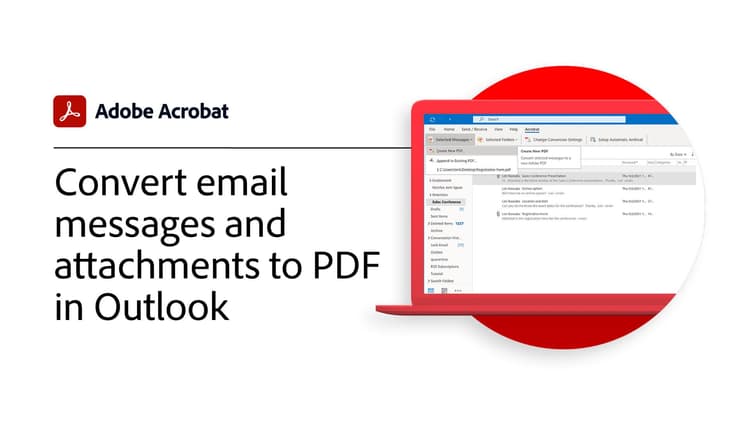
Как конвертировать письмо Outlook в PDF
-
Откройте письмо.
-
Выберите Acrobat > Convert To Adobe PDF.
-
Если Acrobat-кнопка недоступна в верхнем меню, откройте надстройку Acrobat в Outlook.
-
Подтвердите тип сохранения: загрузка или сохранение в OneDrive — в зависимости от сценария.
-
Получите готовый PDF.
Как собрать несколько писем в один PDF
-
Выделите нужные сообщения в Outlook.
-
Выберите Acrobat > Selected Messages > Create New PDF.
-
Укажите имя и место сохранения.
-
При необходимости повторите процесс через режим добавления в существующий PDF, если хотите вести единый архив проекта.
Как добавлять письма в уже существующий PDF
-
Выделите сообщения.
-
Выберите режим добавления в существующий PDF.
-
Укажите уже созданный архивный файл.
-
Подтвердите добавление.
Это удобно для всех, кто ведет проектную переписку не по принципу сохранили как получится, а по принципу все, что относится к делу, собирается в один файл-архив. Для тендеров, сделок, технической поддержки, претензионной работы и юридического сопровождения это реально экономит часы.
PDF или PDF Portfolio при работе с письмами
PDFMaker позволяет выбирать поведение для новой почтовой сборки: либо письма объединяются как последовательные страницы одного PDF, либо формируется PDF Portfolio. Если нужен обычный линейный архив, опцию Output Adobe PDF Portfolio When Creating A New PDF File следует отключить. Если нужен контейнер, где письма живут как отдельные элементы, опцию включают. Это не косметический переключатель, а важная архитектурная развилка. Линейный PDF удобнее для чтения подряд и печати. PDF Portfolio — для сложных архивов, где важно сохранять сообщения как отдельные объекты.
Автоматическое архивирование почты
Одна из лучших функций PDFMaker в Outlook — Setup Automatic Archival. На вкладке Automatic Archival можно включить Enable Automatic Archival, задать Frequency, выбрать время запуска, вести журнал через Maintain Log Of Archival, указать файл для логов через Choose File, встроить индекс через Embed Index For Faster Search, добавить нужные папки и при желании запустить процедуру вручную через Run Archival Now.
Для корпоративной среды это очень сильный режим. Он полезен там, где переписка должна регулярно уходить в архив: договорные переговоры, заявки от клиентов, служебная коммуникация, почта по инцидентам, закупочные процедуры. Причем архивирование не сводится к тупому сохранению писем в папку — PDFMaker строит именно пригодный для поиска и системного хранения PDF-архив.

Защищенное прикрепление PDF в Outlook
В окне нового письма Outlook PDFMaker умеет прикреплять файл как PDF через Attach as Adobe PDF. Если в Acrobat уже настроена система Document Security, становится доступна и команда Attach As Secured Adobe PDF. Дальше можно ограничить доступ только адресатами письма через вариант Restrict Access Only To People In This Message’s To:, Cc:, And Bcc: List, либо применить конкретную security policy. Это уже сценарий не для обычного домашнего пользователя, а для реального защищенного документооборота.
Word Mail Merge: сильная, но редко используемая функция
Adobe Acrobat PDFMaker умеет напрямую работать с Word Mail Merge. Это важная функция для массовой генерации персонализированных PDF — писем, уведомлений, справок, приглашений, коммерческих предложений, писем клиентам. Сценарий такой: в Word готовится шаблон и источник данных, но сама рассылка не завершается средствами Word. Вместо этого запускается Acrobat > Mail Merge или кнопка Mail Merge To Adobe PDF на панели Mail Merge.
В окне Acrobat PDFMaker - Mail Merge можно выбрать диапазон записей, указать шаблон имени через Specify PDF File Name, а при необходимости включить Automatically Send Adobe PDF Files By Email. Для писем затем задаются поля To, Subject Line и Message. В результате PDFMaker либо просто создает пачку персонализированных PDF, либо сразу развозит их получателям. Это одна из тех функций, которые редко вспоминают в бытовых обзорах, но в административной и коммерческой практике она невероятно полезна.
Качество конвертации: где PDFMaker действительно силен
Оценивать Adobe Acrobat PDFMaker нужно не по принципу умеет сделать PDF или нет, а по качеству переноса исходной логики документа. С этой точки зрения программа сильнее большинства упрощенных конвертеров. Word-заголовки превращаются в закладки, ссылки сохраняются активными, теги встраиваются в PDF, свойства документа можно перенести автоматически, комментарии Excel переводятся в заметки, скрытые слайды PowerPoint могут быть сохранены, а письма Outlook не теряются как сырой текст, а переходят в архивный формат вместе со служебным смыслом.
Отдельно стоит отметить доступность. Для документов, которые читаются не только глазами, но и экранными дикторами, PDFMaker заметно предпочтительнее простого экспорта через печать. Режим Enable Accessibility And Reflow With Tagged Adobe PDF встраивает теги, а при работе с защищенными PDF можно отдельно оставить доступность через Enable Text Access For Screen Reader Devices For The Visually Impaired. Это не формальность: для учебных материалов, инструкций, нормативных документов и внутренней документации крупных организаций доступность — реальная часть качества, а не декоративная опция.
Ограничения, которые нужно понимать заранее
Adobe Acrobat PDFMaker — сильный, но не универсальный конвертер на все случаи жизни. У него есть несколько ограничений, о которых лучше знать заранее.
PDFMaker не создает PDF/X
Через Adobe PDF settings можно готовить параметры, связанные с PDF/X, но сам PDFMaker как метод конвертации файлов Word и других приложений в PDF не создает PDF/X-compliant files. То есть для полиграфических сценариев, где нужен именно PDF/X, PDFMaker — не главный инструмент. Здесь уже приходится смотреть в сторону Distiller, Preflight и других компонентов Acrobat. Для обычного офиса это не проблема, но для допечатной подготовки — важное ограничение.
Не все приложения поддерживаются одинаково
На Windows классический офисный набор поддерживается хорошо, но за пределами Word, Excel, PowerPoint и Outlook начинаются нюансы. Visio и Project доступны в Acrobat Pro, а Access и Publisher не поддерживаются. Это не делает программу слабой — просто важно понимать ее специализацию. PDFMaker заточен прежде всего под документооборот, а не под бесконечную экосистему всех возможных Windows-приложений.
Надстройка чувствительна к Office и макросам
PDFMaker работает как COM add-in, а значит может конфликтовать с другими надстройками и макросами Word. У Adobe отдельно описаны ситуации, когда проблема возникает из-за сторонних макросов, поврежденных шаблонов Normal.dot, специфического содержимого документа или отключенной надстройки в Word. Это не делает программу ненадежной, но показывает, что она глубоко встроена в Office и потому чувствительна к состоянию самой среды Microsoft.
Работа с безопасностью и архивным хранением
Для многих организаций PDF — это не просто формат обмена, а юридически и организационно значимый контейнер. PDFMaker это учитывает.
PDF/A
На вкладке Settings доступна PDF/A Compliance. Это позволяет создавать PDF, ориентированные на долгосрочное хранение электронных документов. Для архивов, служебных записок, внутренней регламентации и иных документов, которые не должны развалиться через годы, это полезная возможность. При этом нужно помнить, что PDF/A не любит шифрование, и если задача — строгий архивный профиль, настройки безопасности надо согласовывать с требованиями хранения.
Security на этапе создания
Преимущество PDFMaker в том, что безопасность можно внедрять не постфактум, а на этапе генерации файла. То есть документ сразу выходит с нужными ограничениями и не требует отдельного цикла ручной защиты в Acrobat. Для массовой подготовки служебных файлов это удобно: один раз настроили профиль, дальше документы стабильно создаются с ожидаемыми правами.
h2 Сравнение с аналогами
Adobe Acrobat PDFMaker не существует в вакууме. У него есть сильные конкуренты, и сравнивать его надо с конкретными программами, а не с абстрактным другим софтом.
| Программа | Интеграция с Office | Что умеет на уровне Office | Общая оценка рядом с PDFMaker |
|---|---|---|---|
| Foxit PDF Editor | Есть вкладка Foxit PDF в Word, Excel и PowerPoint | Создает PDF, умеет сохранять links, hyperlinks, outline, имеет Advanced settings и сценарий Create and email | Очень близкий аналог по офисной логике, но экосистема Acrobat глубже в почтовых и корпоративных сценариях |
| Nitro PDF Pro | Есть Office add-ins и вкладка Nitro PDF | Дает control over security, bookmarks, hyperlinks, page sizes, image compression; Outlook-сценарии тоже предусмотрены | Хороший корпоративный конкурент, особенно для Windows-офисов, но экосистема и почтовое архивирование PDFMaker традиционно сильнее |
| Wondershare PDFelement | Делает PDF из Office-файлов через собственный интерфейс | Сильнее как редактор PDF вообще, чем как надстройка именно уровня PDFMaker в Office | Удобен как массовый PDF-комбайн, но проигрывает по глубине офисной интеграции |
| PDF-XChange | Есть Microsoft Office Toolbar Add-in | Поддерживает Word, Excel, PowerPoint, Publisher, Visio; сохраняет URL, email support и TOC clickable links при конвертации | Сильный и техничный вариант, особенно для тех, кто строит процесс вокруг PDF-XChange Standard Printer и add-in |
| Microsoft Save as PDF / Microsoft Print to PDF | Встроено в Office и Windows | Позволяет сохранить PDF, задать диапазон, качество и часть параметров публикации; Print to PDF — это именно виртуальный принтер | Самый простой путь, но по структуре, тегам, Outlook-сценариям и управлению конвертацией это более бедный вариант, чем PDFMaker |
Foxit PDF Editor
Foxit PDF Editor — это, пожалуй, ближайший по духу аналог. Он тоже встраивается в Word, Excel и PowerPoint, добавляет собственную вкладку, позволяет создавать PDF, менять conversion settings, сохранять links, hyperlinks и outline, а также сразу отправлять PDF по почте через команду Create and email. Если смотреть только на уровень базовой Office-интеграции, Foxit действительно стоит рядом с Adobe Acrobat PDFMaker. Но у Adobe заметно сильнее выстроены связка с Acrobat как экосистемой, сценарии защищенного обмена, Action и многие корпоративные процессы вокруг почты и документа.
Nitro PDF Pro
Nitro PDF Pro тоже играет в ту же лигу. У него есть Office add-ins, отдельная вкладка в Office, возможность управлять bookmarks, hyperlinks, security, page sizes и image compression прямо из надстройки. Это серьезный корпоративный конкурент PDFMaker, и для Windows-офиса Nitro выглядит вполне взрослым решением. Но если задача упирается именно в привычную экосистему Acrobat, в совместимость офисных процессов с Adobe и в богатые почтовые сценарии, PDFMaker обычно оказывается удобнее.
Wondershare PDFelement
PDFelement силен как универсальный редактор PDF: создание, редактирование, защита, конвертация, OCR. Но именно как Office-надстройка он устроен иначе. Основной акцент у него идет через собственный интерфейс программы и создание PDF из файлов, а не через столь глубокую и многослойную работу внутри Office, как у PDFMaker. Поэтому для пользователя, который ищет недорогой и понятный PDF-комбайн, PDFelement выглядит привлекательно. А вот для системного документооборота вокруг Office PDFMaker обычно логичнее.
PDF-XChange
PDF-XChange интересен тем, что у него есть Microsoft Office Toolbar Add-in, который интегрирует PDF-конвертацию в Word, Excel, PowerPoint, Publisher и Visio, а также умеет сохранять URL, mailto-ссылки и TOC clickable links. Это сильный вариант для технически ориентированных пользователей и организаций, которым нравится более гибкая, инструментальная экосистема PDF-XChange. Но Adobe Acrobat PDFMaker выглядит цельнее именно как связка Office + Acrobat + корпоративный PDF-процесс.
Microsoft Save as PDF и Microsoft Print to PDF
Встроенные механизмы Microsoft хороши своей простотой и тем, что ничего не нужно устанавливать. Save as PDF в Office и Microsoft Print to PDF в Windows закрывают базовую задачу: документ можно сохранить как PDF, выбрать качество, диапазон страниц и ряд параметров публикации. Но встроенный путь не дает той глубины управления, которую дает Adobe Acrobat PDFMaker: нет почтового архивирования Outlook, нет продвинутого security-процесса на этапе создания, нет той же логики работы через Action, а сценарий печати в PDF в принципе беднее по структуре и доступности. Поэтому встроенные инструменты — это нормальный минимум, а PDFMaker — уже полноценный производственный инструмент.
Плюсы программы
Что у Adobe Acrobat PDFMaker получается особенно хорошо
-
очень качественная интеграция с Word, Excel, PowerPoint и Outlook;
-
перенос закладок, ссылок, тегов и document information в итоговый PDF;
-
сильная работа с почтой: письма, папки, архивирование, PDF Portfolio, append to existing PDF;
-
гибкие настройки безопасности прямо при создании PDF;
-
поддержка PDF/A-сценариев;
-
возможность автоматизировать дальнейшую обработку через Create PDF And Run Action;
-
удобство для повторяющихся офисных процессов, где нужен не разовый экспорт, а стабильный предсказуемый результат.
Минусы и ограничения
-
PDFMaker глубоко зависит от состояния Microsoft Office и может страдать из-за отключенной COM add-in, конфликтующих макросов или проблем конкретного документа.
-
Это не инструмент для всех мыслимых форматов и сценариев допечатной подготовки; PDF/X через PDFMaker не создается.
-
За пределами базового офисного набора поддержка приложений уже не такая всеобъемлющая: Access и Publisher не поддерживаются.
-
Без понимания настроек пользователь легко недоиспользует программу и получает просто еще один PDF, хотя потенциал у нее значительно выше.
Кому Adobe Acrobat PDFMaker подходит лучше всего
PDFMaker отлично подходит тем, кто живет в Microsoft Office и регулярно превращает документы в PDF не для галочки, а для реальной работы. Если вы делаете договоры в Word, таблицы и реестры в Excel, презентации в PowerPoint и постоянно храните переписку из Outlook, эта программа попадает точно в цель. Она удобна тем, кто хочет единый стандарт офисного экспорта в PDF, а не постоянные пляски между разными встроенными функциями каждой отдельной программы.
Хуже всего PDFMaker подходит тем, кто ищет самый дешевый или самый простой способ получить PDF и не заботится о структуре, тегах, ссылках, архивах и правилах безопасности. Для разовых задач хватит встроенного экспорта Office или Microsoft Print to PDF. PDFMaker имеет смысл тогда, когда PDF — это часть процесса, а не финальный побочный файл.
Итог
Adobe Acrobat PDFMaker for Windows — это не кнопка сделать PDF, а зрелая офисная надстройка, которая превращает создание PDF в управляемый, повторяемый и внятно настраиваемый процесс. Ее главная сила — в глубокой интеграции с Word, Excel, PowerPoint и Outlook, в переносе структуры документа, в работе с закладками и ссылками, в создании tagged PDF, в настройках безопасности и в очень сильных сценариях почтового архивирования.
Если смотреть на программу как на инструмент офисного документооборота, она остается одной из самых сильных в своем классе. PDFMaker не пытается быть всем сразу. Он делает ровно то, что нужно серьезному офису: создает PDF из исходников Office так, чтобы у документа не терялась внутренняя логика. И именно в этом его основная ценность.
