PDF на iPhone давно перестал быть форматом только для просмотра. Сейчас телефон закрывает большую часть бытовых и рабочих задач: подписать договор, заполнить анкету, отметить правки в макете, выделить абзац в учебнике, удалить лишнюю страницу, объединить несколько файлов, сжать документ перед отправкой, отсканировать бумажный лист и сохранить его в PDF. При этом редактор PDF на Айфон выбирают не по названию, а по конкретной задаче: одному пользователю достаточно встроенной Разметки, другому нужен OCR, третьему важны рукописные заметки с Apple Pencil, четвертому требуется полноценное редактирование текста и изображений внутри PDF.
Быстрый выбор PDF-редактора для iPhone
| Приложение или способ | Лучше всего подходит для | Подпись | Формы | Разметка | Страницы | OCR | Сжатие и конвертация |
|---|---|---|---|---|---|---|---|
| Файлы и Разметка | Быстрая подпись и пометки без установки приложений | да | частично | да | да | нет | нет |
| Adobe Acrobat Reader | Формы, подпись, комментарии, деловые PDF | да | да | да | да | да | да |
| PDF Expert | Чтение, аннотации, учеба, работа с большими файлами | да | да | да | да | да | да |
| Foxit PDF Editor | Офисная работа, страницы, защита, формы | да | да | да | да | да | да |
| PDFelement | Редактирование текста, изображений и сканов | да | да | да | да | да | да |
| UPDF | Редактирование, AI-инструменты, OCR, разметка | да | да | да | да | да | да |
| Xodo PDF Reader | Комментарии, сканирование, подпись, совместная работа | да | да | да | да | да | да |
| PDFgear | Бесплатные PDF-инструменты, конвертация, страницы | да | да | да | да | да | да |
| PDF Reader Pro | Чтение, закладки, заметки, конвертация | да | да | да | да | да | да |
| iLovePDF | Сжать, объединить, разделить и быстро обработать PDF | да | частично | да | да | да | да |
| Smallpdf | Быстрое редактирование, подпись и конвертация | да | частично | да | да | да | да |
| WPS Office | PDF вместе с Word, Excel и презентациями | да | да | да | да | да | да |
| GoodReader | Большие архивы PDF, файловый менеджер, офлайн-чтение | да | да | да | да | нет | частично |
| GoodNotes | Конспекты, учебники, рукописные пометки | частично | частично | да | да | да | частично |
| Notability | Лекции, PDF с аудиозаметками, учебные материалы | частично | частично | да | да | да | частично |
| Documents by Readdle | Файловый центр, чтение PDF, хранение, базовое редактирование | да | да | да | да | да | частично |
Что на самом деле означает редактирование PDF на iPhone
PDF устроен иначе, чем документ Word. В нем страница хранится как готовый макет: текст, изображения, шрифты, векторные объекты, формы, комментарии и иногда скан-картинка. Поэтому редактировать PDF на iPhone можно несколькими разными способами.
Первый вариант — разметка поверх страницы. Приложение не меняет исходный текст, а добавляет поверх него пометки: выделение, карандаш, подпись, текстовый блок, стрелку, фигуру, комментарий. Так работают встроенная Разметка, многие PDF-ридеры и приложения для заметок.
Второй вариант — заполнение формы. В интерактивном PDF уже есть поля ввода, чекбоксы, выпадающие списки и зоны подписи. Хороший PDF-редактор для iPhone распознает такие поля и дает переходить между ними, не рисуя текст вручную поверх страницы.
Третий вариант — изменение содержимого. Такой редактор PDF на Айфон открывает текстовый слой, дает исправить слова, заменить изображение, удалить объект, вставить ссылку, изменить водяной знак, повернуть или удалить страницу. Это уже уровень PDFelement, UPDF, Foxit PDF Editor, PDFgear и расширенных инструментов PDF Expert.
Четвертый вариант — работа со сканом. Когда PDF собран из фотографий или сканированных страниц, внутри нет обычного редактируемого текста. Для поиска, копирования и замены нужен OCR. После распознавания приложение превращает изображение страницы в документ с текстовым слоем.
На что смотреть при выборе приложения
PDF-редакторы для iPhone сильно отличаются по назначению. Одни удобны для подписи договора, другие — для учебников, третьи — для офисных документов с таблицами и формами. Перед установкой стоит оценить не рекламное описание, а конкретные рабочие операции.
Разметка
Для повседневной работы нужны:
-
маркер;
-
карандаш;
-
ручка;
-
подчеркивание;
-
зачеркивание;
-
комментарии;
-
стрелки;
-
прямоугольники;
-
круги;
-
текстовые блоки;
-
подпись;
-
ластик;
-
выбор цвета и толщины линии.
На iPad важна поддержка Apple Pencil. На iPhone важнее крупные кнопки, аккуратный ввод текста и нормальное масштабирование страницы двумя пальцами.
Подпись
Для большинства бытовых задач хватает простой подписи пальцем или стилусом. Она вставляется как графический объект и сохраняется поверх страницы. Для юридически значимого документооборота нужна не просто картинка подписи, а специальный сервис электронной подписи с сертификатом. Обычный PDF-редактор не заменяет такую систему.
Формы
Хороший редактор PDF на Айфон отличает интерактивную форму от обычного скана. В интерактивной форме курсор сам становится в поле, клавиатура открывается автоматически, чекбоксы нажимаются одним касанием. В скане текст приходится размещать вручную через инструмент Текст.
Страницы
Для работы с многостраничными файлами нужны:
-
миниатюры страниц;
-
удаление страницы;
-
поворот;
-
копирование;
-
вставка пустой страницы;
-
вставка страниц из другого файла;
-
извлечение отдельных страниц;
-
объединение нескольких PDF;
-
разделение документа;
-
обрезка полей.
Экспорт
На iPhone важно не только отредактировать, но и правильно сохранить результат. Идеальный сценарий выглядит так: открыть документ, внести правки, сохранить копию, отправить через Поделиться, оставить исходник без изменений. Для важных файлов удобнее работать с копией, чтобы не потерять оригинал.
1. Файлы и Разметка на iPhone
Встроенные Файлы и Разметка — самый быстрый способ изменить PDF на iPhone без установки стороннего приложения. Этот вариант подходит для разовой подписи, простых пометок, выделения фрагментов, добавления текста поверх страницы и легкой работы со страницами.
Что можно сделать
Файлы и Разметка закрывают базовую работу с PDF:
-
открыть документ из iCloud Drive, локальной памяти, Почты, Сообщений или мессенджера;
-
выделить фрагмент маркером;
-
нарисовать пометку пальцем;
-
добавить текстовый блок;
-
поставить подпись;
-
вставить фигуру;
-
удалить страницу;
-
повернуть страницу;
-
вставить пустую страницу;
-
вставить страницу из другого файла;
-
отсканировать дополнительные страницы;
-
отправить готовый PDF через системное меню.
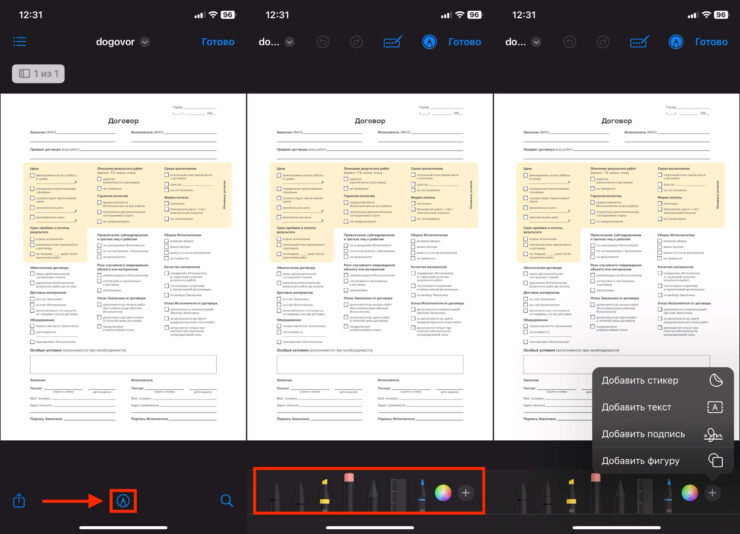
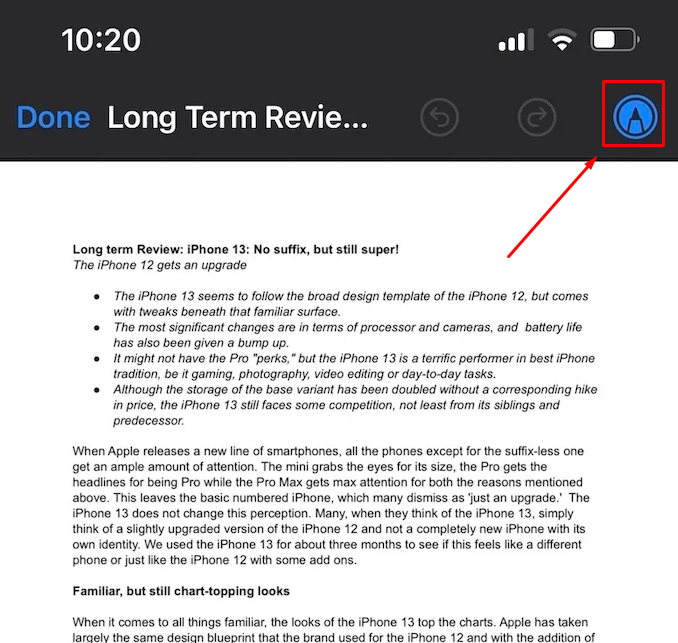
Встроенный способ особенно удобен, когда нужно быстро подписать PDF на iPhone и отправить его обратно. На одну страницу уходит меньше минуты: открыть, нажать Разметка, добавить подпись, нажать Готово, отправить.
Как открыть PDF и включить Разметку
-
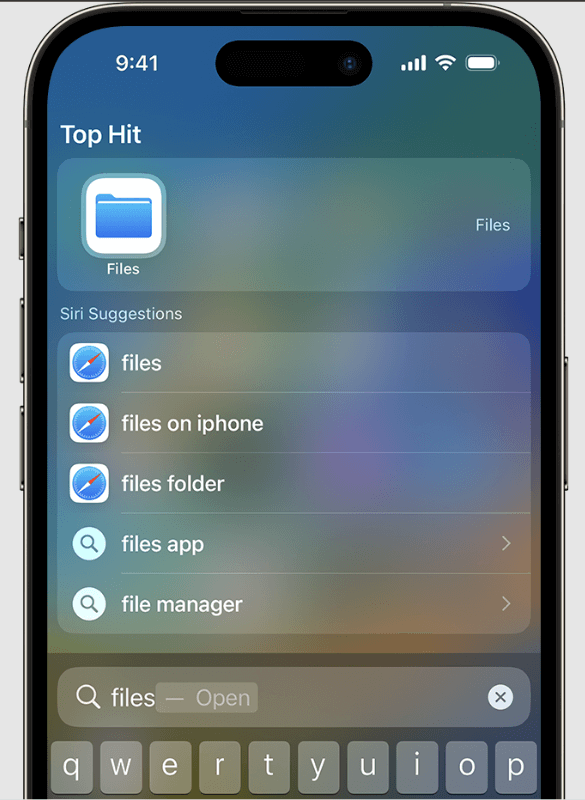
Откройте приложение Файлы.
-
Перейдите в раздел Обзор или Недавние.
-
Найдите PDF в iCloud Drive, На iPhone или в подключенном облаке.
-
Коснитесь файла.
-
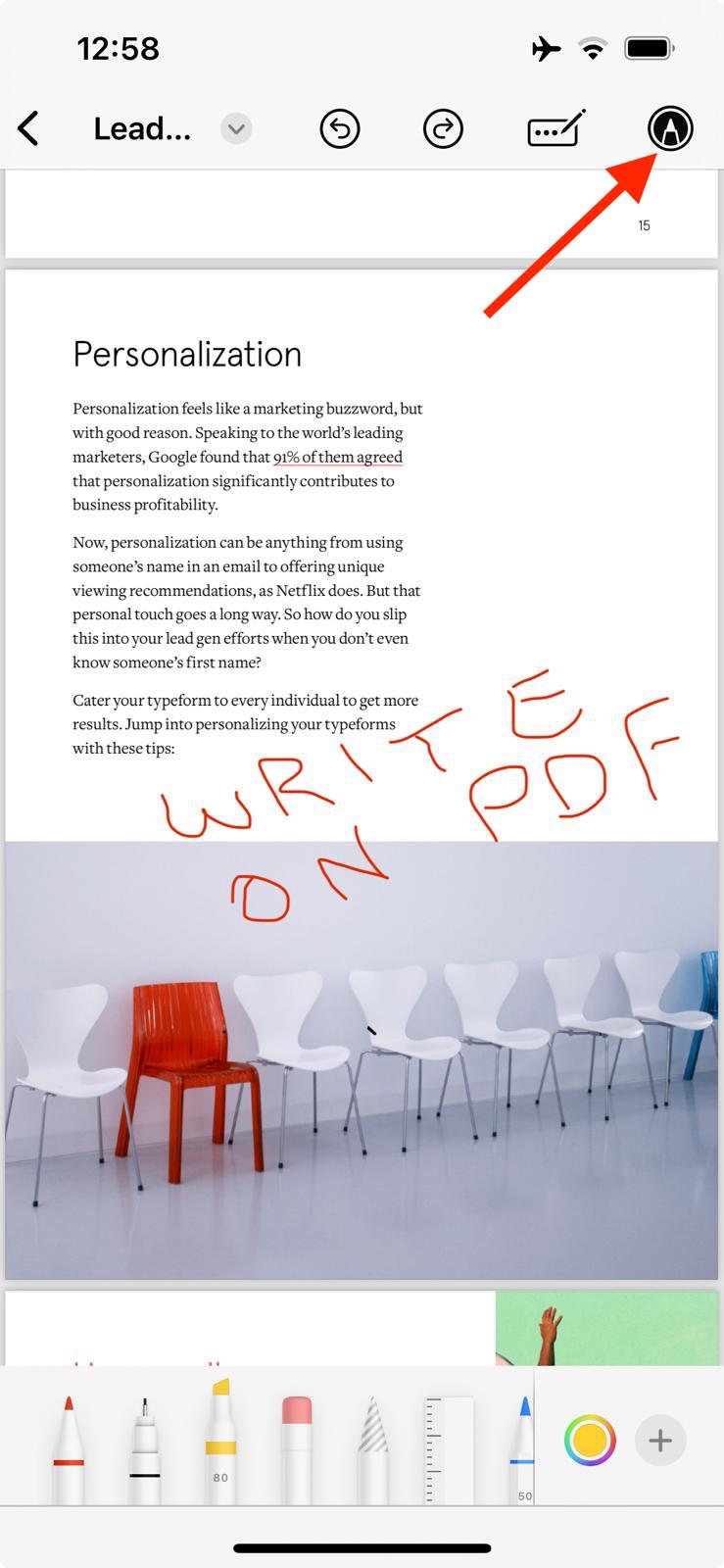
Нажмите значок Разметка. Обычно он выглядит как наконечник маркера.
-
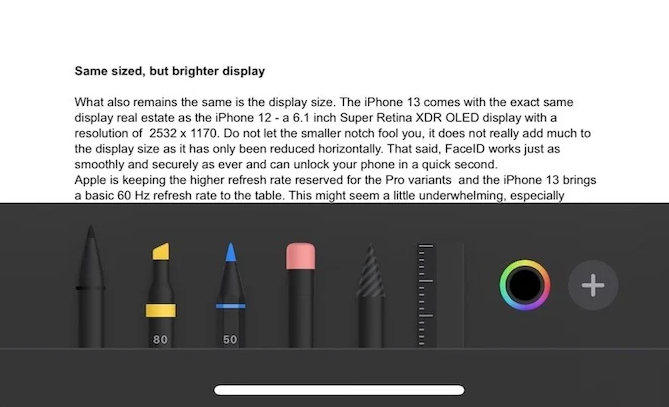
Выберите ручку, маркер, карандаш, ластик, линейку или кнопку плюс.
-
Внесите правки.
-
Нажмите Готово.
После нажатия Готово изменения сохраняются в этом же файле. Для важных договоров, актов и анкет лучше заранее сделать копию: удержать файл пальцем, выбрать Дублировать и редактировать уже копию.
Как добавить текст в PDF
-
Откройте PDF в Файлах.
-
Нажмите Разметка.
-
Нажмите плюс.
-
Выберите Текст.
-
Коснитесь появившегося блока.
-
Нажмите Изменить.
-
Введите нужную фразу.
-
Перетащите блок в нужное место.
-
Через меню Aa настройте шрифт, размер, выравнивание и цвет.
-
Нажмите Готово.
Так удобно заполнить PDF на Айфоне, когда документ не содержит настоящих интерактивных полей. Например, анкета прислана как скан, но в ней нужно вписать имя, дату, телефон или адрес.
Как поставить подпись
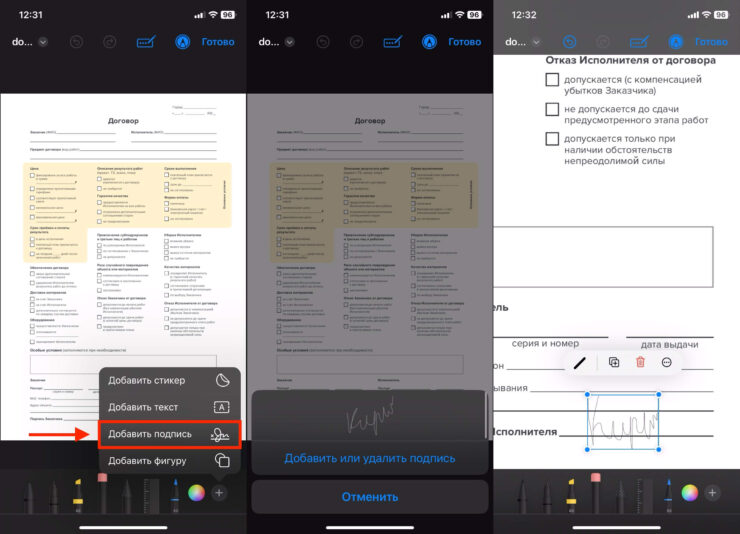
-
Откройте PDF.
-
Нажмите Разметка.
-
Нажмите плюс.
-
Выберите Подпись.
-
Нарисуйте подпись пальцем на экране.
-
Нажмите Готово.
-
Перетащите подпись в нужную область документа.
-
Потяните за углы рамки, чтобы изменить размер.
-
Нажмите Готово для сохранения.
Подпись сохраняется в системе и в следующий раз доступна без повторного рисования. Это удобно для актов, заявлений, согласий, договоров на услуги и внутренних рабочих документов.
Как удалить, повернуть или вставить страницу
-
Откройте PDF в Файлах.
-
Коснитесь области миниатюр страниц.
-
Выберите нужную страницу.
-
Откройте меню страницы.
-
Используйте действия Повернуть влево, Повернуть вправо, Вставить пустую страницу, Вставить из файла, Сканировать страницы или Удалить.
-
Нажмите Готово.
Этот набор действий закрывает базовую организацию документа. Для сложной сборки из десятков файлов удобнее использовать отдельный PDF-редактор для iOS, но для удаления лишнего листа встроенного инструмента хватает.
Плюсы
-
уже есть на iPhone;
-
не требует регистрации;
-
работает без интернета;
-
быстро открывает PDF из системных приложений;
-
подходит для подписи и простых пометок;
-
сохраняет результат прямо в Файлах;
-
хорошо работает с меню Поделиться;
-
поддерживает рукописный ввод.
Минусы
-
не редактирует исходный текстовый слой PDF;
-
не распознает текст на сканах;
-
нет продвинутого сжатия;
-
нет пакетного объединения большого числа файлов;
-
неудобна для длинных документов с большим количеством правок;
-
нет расширенного управления комментариями;
-
нет инструментов для профессиональной защиты PDF.
Кому подходит
Файлы и Разметка — лучший выбор для разовой задачи: подписать PDF на iPhone, вписать пару строк, выделить место в документе, повернуть страницу или отправить готовый файл без установки отдельного приложения. Для постоянной офисной работы, OCR и редактирования текста нужен полноценный PDF-редактор.
2. Adobe Acrobat Reader
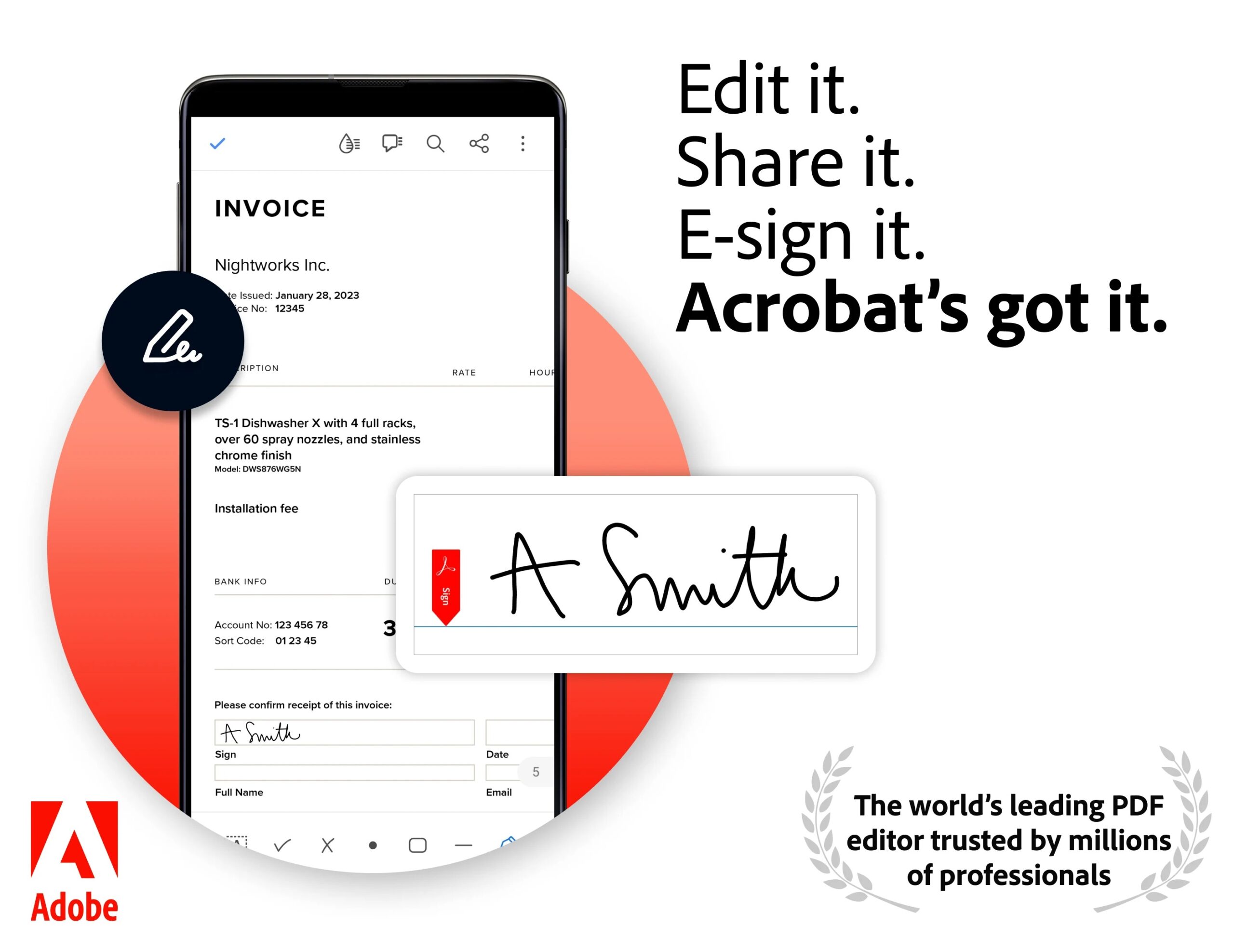
Adobe Acrobat Reader на iPhone — один из самых узнаваемых вариантов для PDF. Он удобен для чтения, комментариев, заполнения форм, подписи и обмена документами. Приложение хорошо подходит тем, кто получает файлы от коллег, банков, учебных организаций, госструктур и клиентов.
Что можно сделать
В Adobe Acrobat Reader доступны основные сценарии работы с PDF:
-
читать документы в удобном режиме просмотра;
-
искать текст по документу;
-
выделять фразы маркером;
-
добавлять комментарии;
-
рисовать от руки;
-
подчеркивать и зачеркивать текст;
-
заполнять PDF-формы;
-
ставить подпись;
-
отправлять документ другим людям;
-
сканировать бумажные документы;
-
работать с файлами в облаке;
-
использовать инструменты редактирования и организации страниц в расширенных режимах.
Для iPhone это одно из самых надежных приложений именно для форм. Когда PDF содержит поля, Acrobat Reader корректно показывает места ввода и дает заполнить документ без ручного размещения текста поверх страницы.
Как открыть PDF
-
Откройте файл в Почте, Файлах, Safari или мессенджере.
-
Нажмите Поделиться.
-
Выберите Acrobat.
-
Документ откроется в приложении.
-
Для работы с локальными файлами откройте Acrobat Reader и перейдите в раздел Файлы.
-
Выберите место хранения: На этом устройстве, iCloud Drive, Adobe cloud storage или другое подключенное хранилище.
Как добавить комментарий и выделение
-
Откройте PDF.
-
Нажмите инструмент Комментарий.
-
Выберите маркер, заметку, подчеркивание, зачеркивание или карандаш.
-
Проведите по тексту, который нужно выделить.
-
Для текстового комментария коснитесь страницы и введите заметку.
-
Сохраните документ или отправьте копию.
Комментарии в Acrobat Reader удобны для согласования: замечания остаются привязанными к конкретным местам, их проще просматривать, чем рукописные пометки поверх всей страницы.
Как заполнить форму
-
Откройте PDF-форму.
-
Нажмите Заполнить и подписать.
-
Коснитесь первого поля.
-
Введите текст с клавиатуры.
-
Перейдите к следующему полю.
-
Отметьте чекбоксы и переключатели.
-
Проверьте документ перед сохранением.
-
Нажмите Поделиться и отправьте готовый PDF.
Когда форма не интерактивная, используется инструмент добавления текста. Текстовый блок размещается вручную, размер меняется под строку документа.
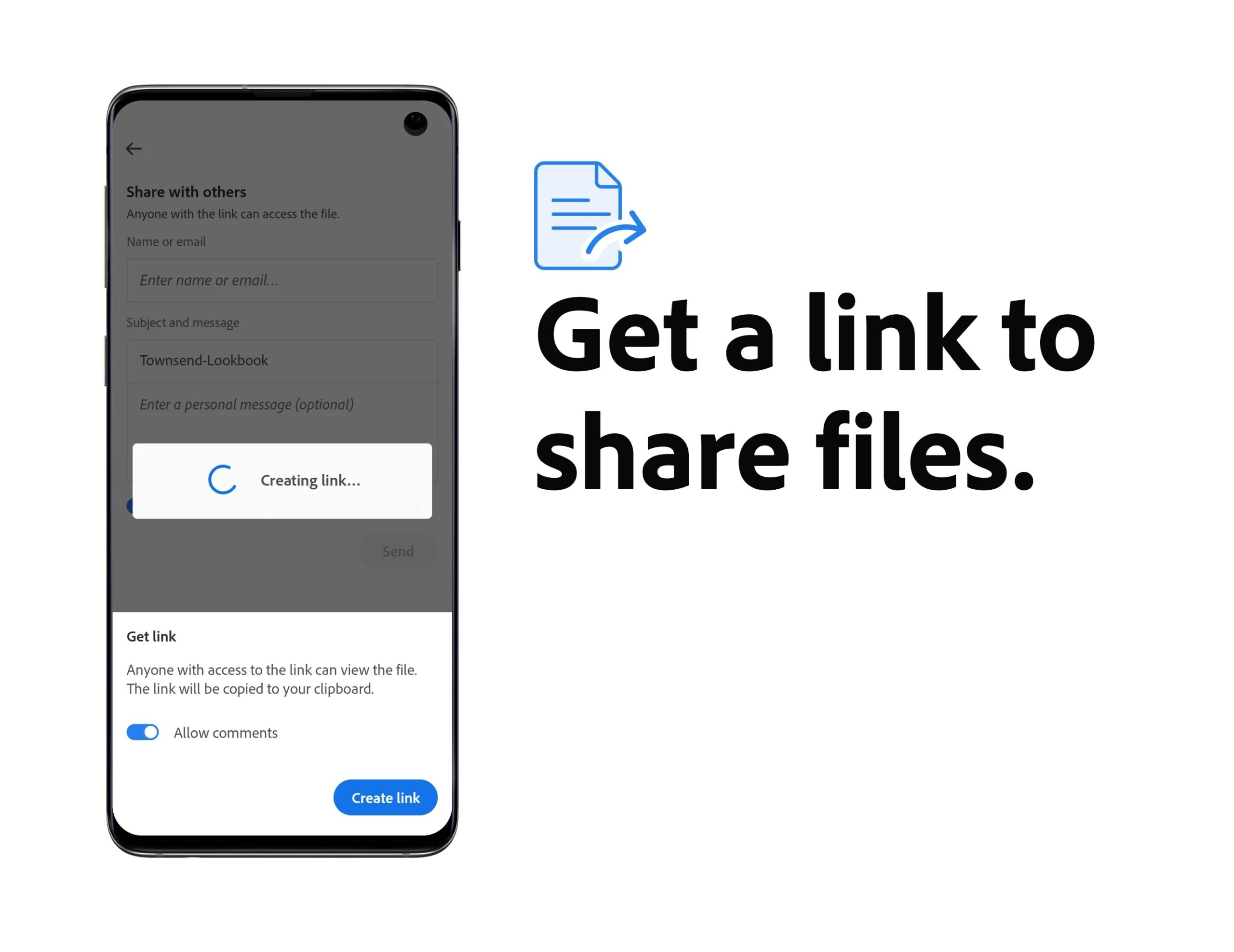
Как подписать PDF
-
Откройте документ.
-
Выберите Заполнить и подписать.
-
Нажмите значок подписи.
-
Выберите Создать подпись.
-
Нарисуйте подпись пальцем.
-
Нажмите Готово.
-
Поставьте подпись в нужную область.
-
Измените размер рамки.
-
Сохраните файл.
Сохраненная подпись используется повторно. Это ускоряет работу с однотипными документами: заявлениями, актами, согласиями, служебными записками и договорами.
Как организовать страницы
В расширенных инструментах Adobe Acrobat Reader используются операции с миниатюрами страниц: поворот, удаление, перестановка, вставка и экспорт. Такой режим подходит для файлов, где нужно убрать лишние сканы, поставить страницы в правильный порядок или подготовить документ перед отправкой.
Плюсы
-
сильная работа с PDF-формами;
-
удобный инструмент подписи;
-
понятная разметка;
-
стабильное открытие сложных PDF;
-
хорошая совместимость с документами из разных организаций;
-
удобный поиск по тексту;
-
поддержка облачного хранения;
-
подходит для деловой переписки.
Минусы
-
часть инструментов доступна в платном режиме;
-
расширенное редактирование текста не относится к базовым возможностям бесплатного просмотра;
-
приложение занимает больше места, чем простые PDF-ридеры;
-
интерфейс перегружен для пользователя, которому нужна только разовая подпись;
-
активное использование облачных функций требует учетной записи.
Кому подходит
Adobe Acrobat Reader стоит выбрать для рабочих PDF, анкет, договоров, форм и документов, которые нужно часто подписывать. Это не самый минималистичный редактор PDF на Айфон, зато он надежен в задачах, где важна совместимость.
3. PDF Expert
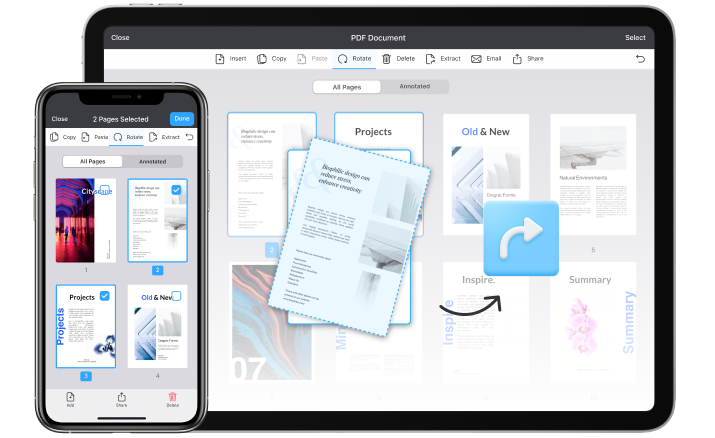
PDF Expert — один из самых удобных PDF-редакторов для iPhone и iPad, когда нужно не просто открыть документ, а долго с ним работать: читать, выделять, писать комментарии, ставить подписи, заполнять формы, управлять страницами и быстро переходить по большому файлу.
Что можно сделать
PDF Expert подходит для таких задач:
-
читать большие PDF с быстрым перелистыванием;
-
выделять текст разными цветами;
-
добавлять заметки;
-
писать от руки;
-
вставлять подпись;
-
заполнять формы;
-
открывать несколько документов;
-
искать текст;
-
использовать закладки;
-
работать с миниатюрами страниц;
-
поворачивать страницы;
-
извлекать страницы;
-
удалять страницы;
-
отправлять документ по почте и через Поделиться;
-
конвертировать файлы в PDF и из PDF в другие форматы в расширенных инструментах.
На iPad приложение особенно удобно для учебников, научных статей, инструкций, договоров и документов с большим количеством правок. На iPhone оно сохраняет тот же подход, но требует аккуратного масштабирования страницы.
Как открыть документ
-
Откройте PDF Expert.
-
Перейдите в раздел файлов.
-
Нажмите плюс или импорт.
-
Выберите источник: Файлы, iCloud Drive, облачное хранилище, вложение из почты.
-
Откройте PDF.
-
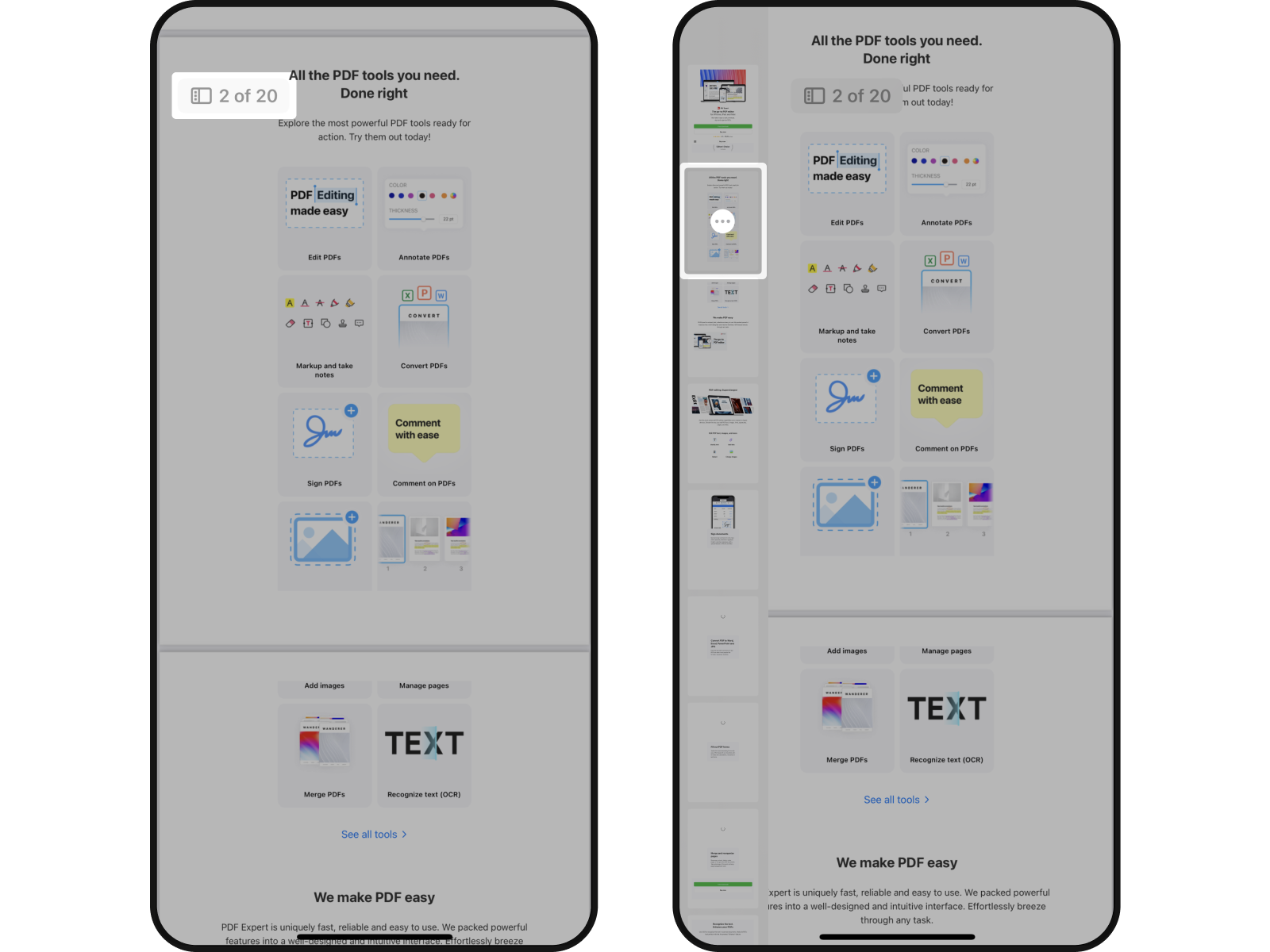
Для удобной навигации включите миниатюры страниц или поиск.
PDF Expert удобен тем, что не превращает каждый документ в разовую вкладку. Он работает как файловый центр: документы хранятся внутри приложения, раскладываются по папкам и быстро открываются повторно.
Как выделять текст и оставлять комментарии
-
Откройте PDF.
-
Выберите режим Annotate.
-
Выделите текст пальцем.
-
Выберите Highlight, Underline или Strikeout.
-
Для заметки нажмите инструмент Note.
-
Коснитесь нужного места на странице.
-
Введите комментарий.
-
Сохраните документ.
Разметка PDF на iPhone через PDF Expert аккуратно выглядит в других программах. Комментарии, выделения и заметки сохраняются как обычные PDF-аннотации.
Как поставить подпись
-
Откройте документ.
-
Перейдите в режим Annotate.
-
Выберите инструмент Signature.
-
Создайте подпись пальцем или стилусом.
-
Разместите подпись на странице.
-
Измените размер.
-
Нажмите Done.
Для повторяющихся документов подпись сохраняется и вставляется снова без повторного рисования.
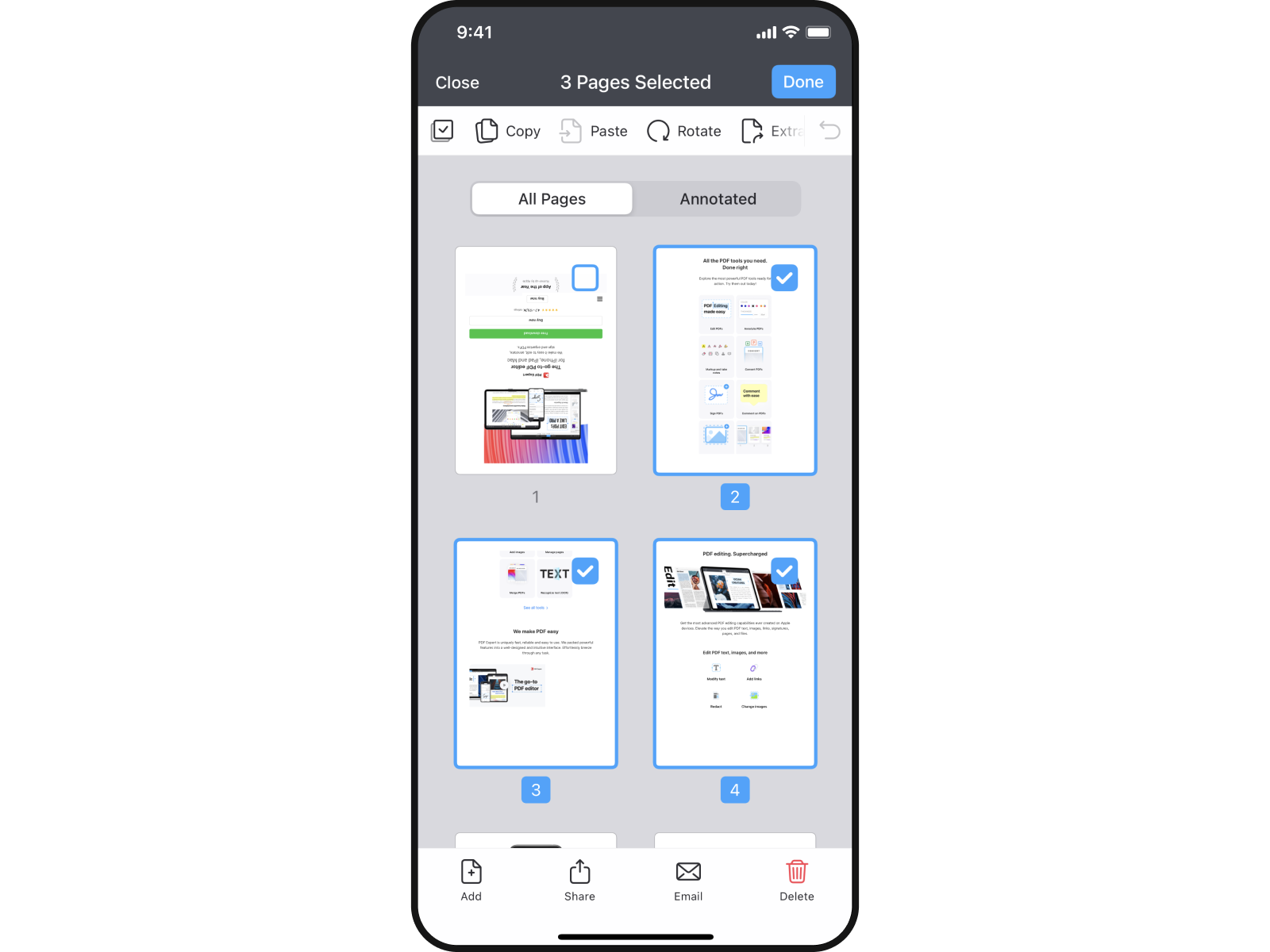
Как повернуть, удалить или извлечь страницы
-
Откройте PDF.
-
Нажмите значок миниатюр страниц в левом нижнем углу.
-
Нажмите Select.
-
Отметьте нужные страницы.
-
Нажмите Rotate для поворота.
-
Для дополнительных действий используйте Copy, Paste, Extract, Email, Share или Delete.
-
Нажмите Done.
Такой режим особенно полезен для сканов. Например, документ отсканирован с перевернутыми страницами, в середине есть лишний лист, а нужные страницы требуется отправить отдельно.
Плюсы
-
удобная навигация по большим PDF;
-
сильные инструменты аннотаций;
-
аккуратная подпись;
-
хорошая работа с формами;
-
быстрый доступ к миниатюрам страниц;
-
удобное извлечение и отправка страниц;
-
подходит для iPad и Apple Pencil;
-
хорошо организует библиотеку документов.
Минусы
-
продвинутые функции доступны в платной версии;
-
для простого одноразового подписания встроенной Разметки достаточно;
-
на маленьком экране iPhone сложное редактирование менее комфортно;
-
функциональность богаче, чем требуется для обычного просмотра;
-
часть сценариев раскрывается лучше на iPad.
Кому подходит
PDF Expert — отличный выбор для тех, кто регулярно читает и комментирует PDF: студентов, преподавателей, юристов, менеджеров, редакторов, проектировщиков, специалистов по согласованию документов. Это один из самых удобных вариантов для долгой работы с текстом, заметками и страницами.
4. Foxit PDF Editor
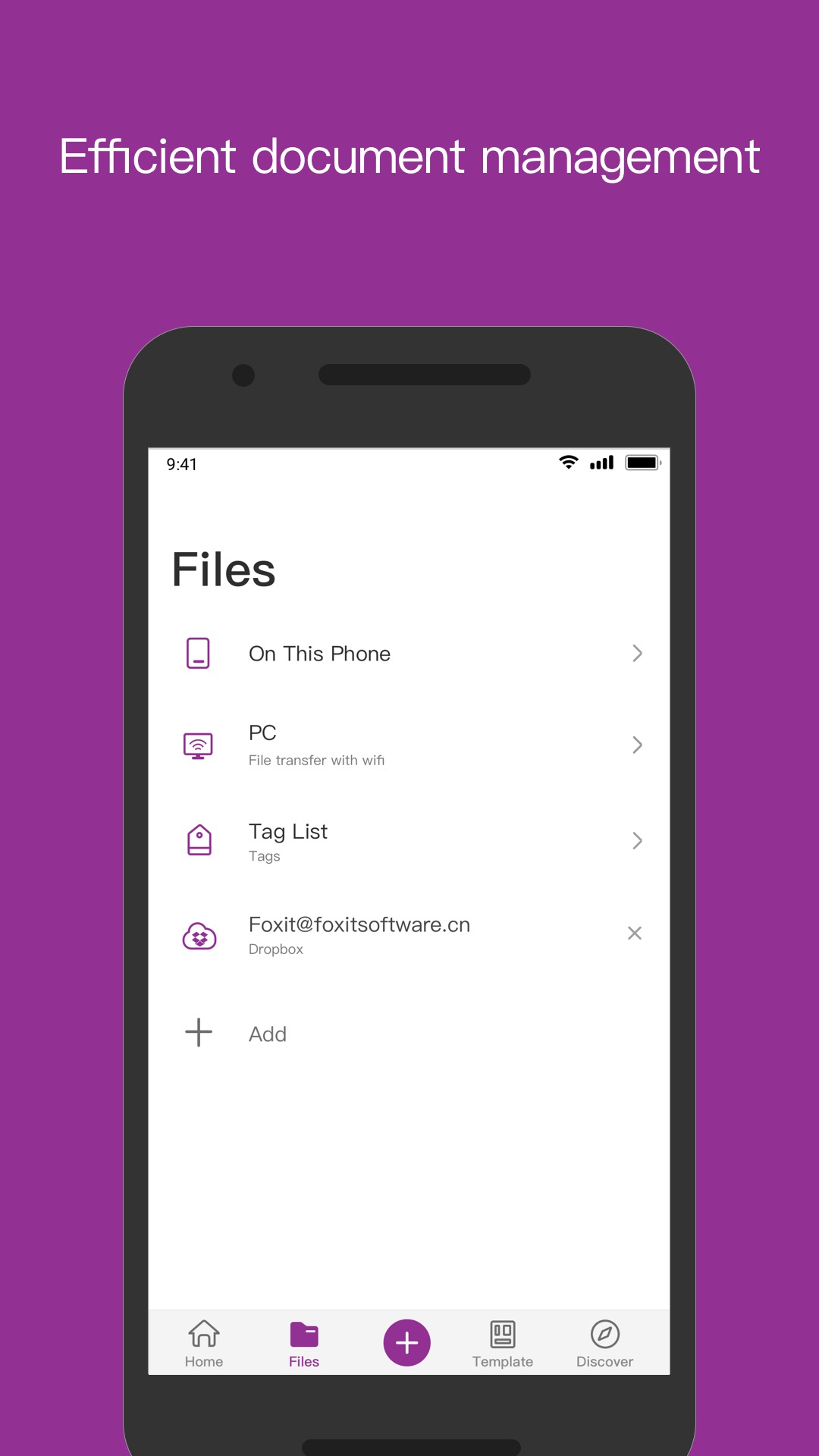
Foxit PDF Editor — деловой PDF-редактор для iPhone и iPad. Он подходит для просмотра, комментариев, заполнения форм, подписи, редактирования, защиты и управления страницами. Это приложение удобно в корпоративной среде, где PDF используются каждый день.
Что можно сделать
В Foxit PDF Editor доступны:
-
чтение PDF;
-
поиск по документу;
-
выделение текста;
-
комментарии;
-
рукописные пометки;
-
добавление текста;
-
заполнение форм;
-
подпись;
-
работа со страницами;
-
защита документа;
-
отправка PDF;
-
подключение облачных хранилищ;
-
конвертация и расширенное редактирование в платных инструментах.
Foxit хорошо воспринимается пользователями, которым нужен не только просмотрщик, а мобильная часть офисного документооборота.
Как открыть PDF
-
Откройте Foxit PDF Editor.
-
Перейдите к файлам.
-
Импортируйте PDF из Файлов, iCloud Drive или другого источника.
-
Откройте документ.
-
Используйте нижнюю или верхнюю панель инструментов для перехода к комментариям, редактированию, формам и страницам.
Как добавить комментарии
-
Откройте документ.
-
Выберите Comment.
-
Нажмите Highlight, Note, Pencil, Shape или Text Box.
-
Отметьте нужный фрагмент.
-
Добавьте текст заметки.
-
Сохраните документ.
Комментарий в PDF удобнее, чем обычное сообщение в чате: получатель видит замечание прямо в нужном месте страницы.
Как заполнить и подписать документ
-
Откройте PDF.
-
Выберите Fill & Sign.
-
Коснитесь поля формы.
-
Введите текст.
-
Нажмите инструмент подписи.
-
Создайте подпись пальцем.
-
Разместите подпись в нужной области.
-
Сохраните PDF.
Foxit удобен для документов, где есть и поля ввода, и места для подписи. В одном режиме пользователь заполняет анкету, дату, ФИО, адрес и подтверждает документ подписью.
Как работать со страницами
-
Откройте PDF.
-
Перейдите к миниатюрам или инструменту Organize Pages.
-
Выберите страницы.
-
Поверните, удалите, переместите или вставьте страницы.
-
Проверьте порядок.
-
Сохраните копию документа.
Для сканов этот режим важен: страницы часто оказываются в неправильном порядке, часть листов попадает в файл дважды, а некоторые страницы требуют поворота.
Плюсы
-
подходит для деловой работы с PDF;
-
сильные инструменты комментариев;
-
есть заполнение форм;
-
удобная подпись;
-
есть управление страницами;
-
поддерживается защита документа;
-
хорошо работает с облаками;
-
подходит для регулярного документооборота.
Минусы
-
часть функций относится к платным возможностям;
-
интерфейс рассчитан на деловую работу, а не на минимализм;
-
новичку требуется время на освоение разделов;
-
для простых пометок встроенная Разметка быстрее;
-
редактирование сложных PDF на маленьком экране требует аккуратности.
Кому подходит
Foxit PDF Editor стоит выбирать для рабочих документов, форм, договоров, актов, согласований и файлов с требованиями к защите. Это не просто приложение для PDF на Айфон, а полноценный мобильный инструмент для офиса.
5. PDFelement
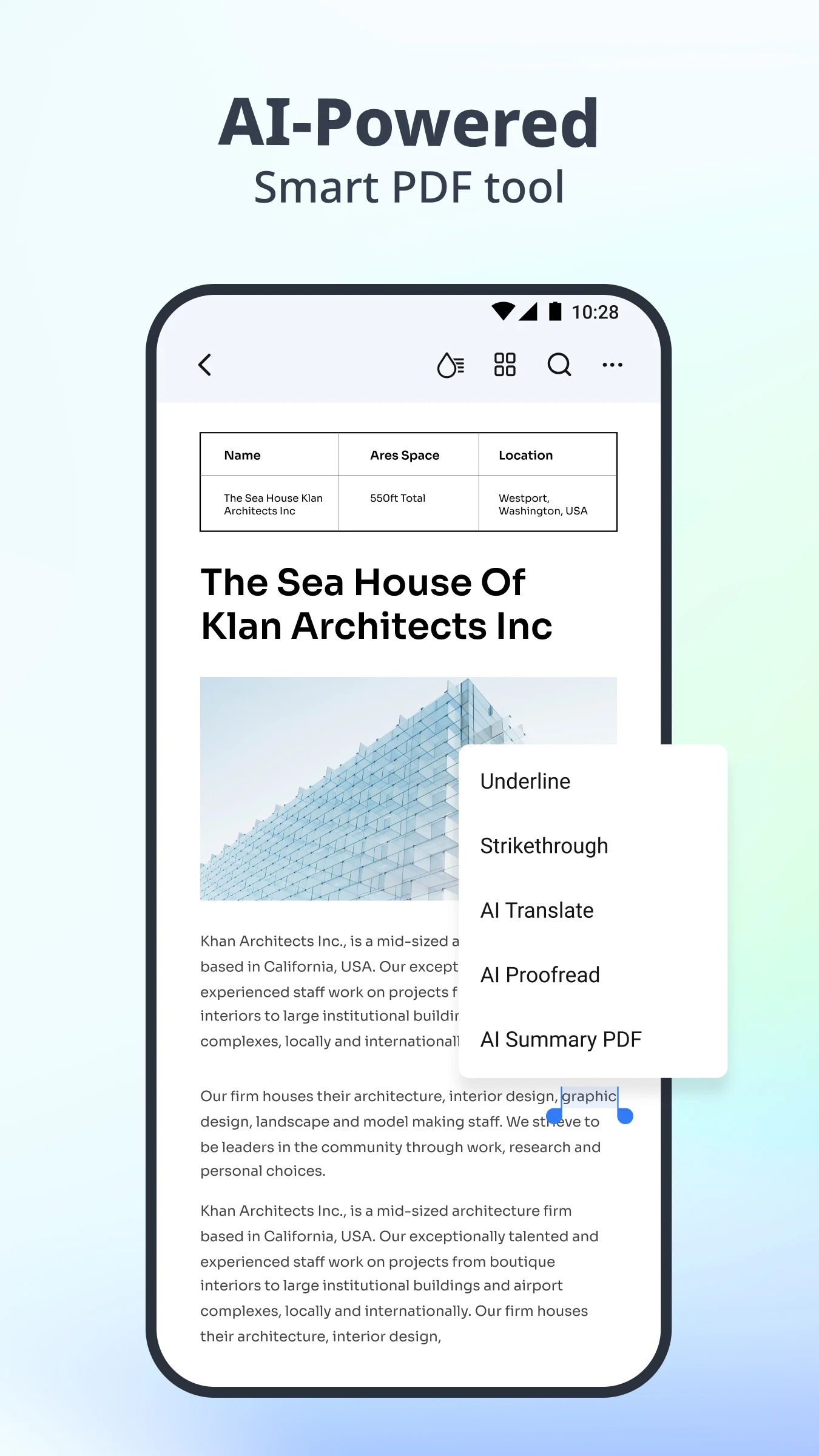
PDFelement подходит тем, кому нужно не только комментировать, но и реально редактировать PDF: менять текст, работать с изображениями, распознавать сканы, конвертировать документы и приводить файл в порядок перед отправкой.
Что можно сделать
В PDFelement доступны:
-
чтение PDF;
-
добавление текста;
-
редактирование текстового слоя;
-
вставка изображений;
-
комментарии;
-
выделение текста;
-
подпись;
-
заполнение форм;
-
OCR для сканов;
-
конвертация PDF;
-
сжатие;
-
объединение файлов;
-
разделение документов;
-
удаление и перестановка страниц.
Для пользователя, которому нужно изменить PDF на iPhone, PDFelement интересен именно полноценными инструментами редактирования. Он лучше подходит для правки готового документа, чем простые ридеры.
Как открыть PDF
-
Откройте PDFelement.
-
Импортируйте файл из Файлов, iCloud Drive, почты или другого приложения.
-
Откройте PDF.
-
Выберите нужный режим: Edit, Comment, Fill & Sign, Organize Page, Convert или OCR.
Как добавить или изменить текст
-
Откройте документ.
-
Выберите Edit.
-
Нажмите Text.
-
Коснитесь места, куда нужно вставить новый текст.
-
Введите текст.
-
Измените размер, стиль и цвет.
-
Для редактирования существующего текста коснитесь текстового блока.
-
Внесите правку.
-
Сохраните документ.
Важный момент: редактирование существующего текста работает с PDF, где есть текстовый слой. Сканированные страницы сначала проходят через OCR, после чего текст становится пригоден для поиска и обработки.
Как работать с изображениями
-
Откройте PDF.
-
Перейдите в Edit.
-
Выберите Image.
-
Коснитесь изображения.
-
Переместите, замените или удалите его.
-
Добавьте новое изображение из галереи.
-
Сохраните PDF.
Этот сценарий полезен для коммерческих предложений, инструкций, презентационных PDF, отчетов и документов, где нужно заменить картинку, печать, схему или иллюстрацию.
Как подписать и заполнить PDF
-
Откройте файл.
-
Перейдите в Fill & Sign.
-
Заполните поля формы.
-
Нажмите инструмент подписи.
-
Нарисуйте подпись.
-
Разместите ее на странице.
-
Проверьте масштаб и положение.
-
Сохраните копию.
Как использовать OCR
-
Откройте сканированный PDF.
-
Выберите OCR.
-
Укажите язык распознавания.
-
Запустите обработку.
-
Проверьте результат.
-
Используйте поиск, копирование или редактирование текста.
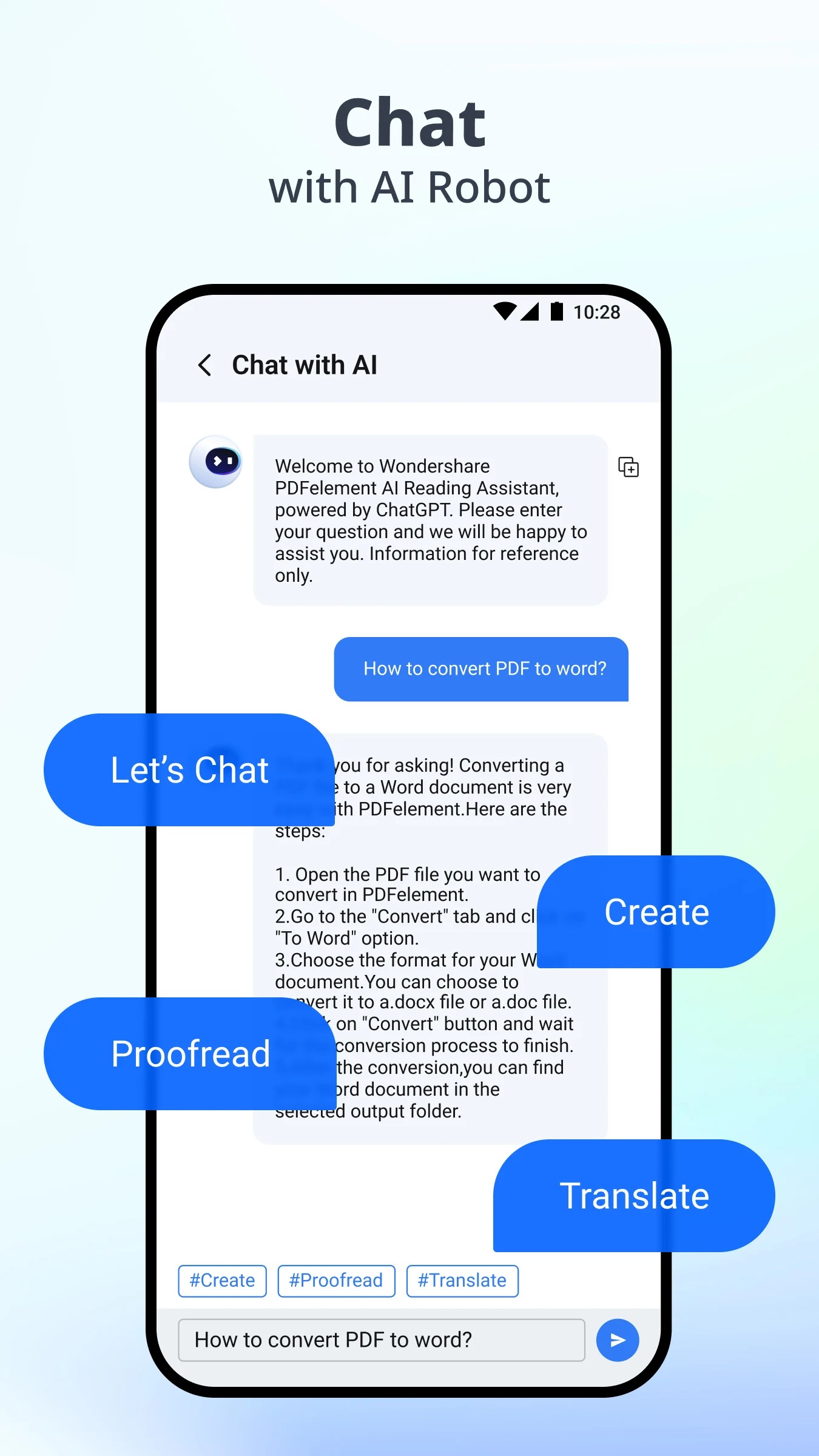
OCR особенно важен для старых сканов, фотографий документов, договоров, актов, технических паспортов и бумажных инструкций.
Плюсы
-
есть полноценное редактирование текста;
-
поддерживается работа с изображениями;
-
доступны OCR-инструменты;
-
есть подпись и формы;
-
можно управлять страницами;
-
есть конвертация и сжатие;
-
подходит для офисных и учебных задач;
-
интерфейс ориентирован именно на редактирование.
Минусы
-
многие продвинутые функции доступны в платной версии;
-
OCR требует аккуратных сканов;
-
редактирование сложной верстки на iPhone менее удобно, чем на компьютере;
-
для простой подписи приложение избыточно;
-
большие документы требуют больше времени на обработку.
Кому подходит
PDFelement стоит выбирать, когда задача звучит не просто открыть PDF на iPhone, а изменить содержимое: исправить текст, заменить изображение, распознать скан, подготовить файл к отправке или собрать документ из нескольких частей.
6. UPDF
UPDF — универсальный PDF-редактор для iPhone и iPad с акцентом на редактирование, разметку, OCR, подпись, работу со страницами и дополнительные AI-инструменты. Приложение поддерживает iOS 14.0 и новее, поэтому работает на широком наборе актуальных устройств.
Что можно сделать
UPDF закрывает широкий набор задач:
-
читать PDF в разных режимах;
-
добавлять аннотации;
-
выделять и подчеркивать текст;
-
рисовать поверх страницы;
-
добавлять текстовые блоки;
-
редактировать существующий текст;
-
изменять изображения;
-
добавлять и редактировать ссылки;
-
работать с водяными знаками;
-
заполнять формы;
-
подписывать документы;
-
распознавать текст через OCR;
-
конвертировать PDF в Word, Excel, PowerPoint, изображения и другие форматы;
-
сжимать PDF;
-
защищать документ;
-
вставлять, извлекать, разделять, поворачивать и удалять страницы.
UPDF хорошо подходит пользователю, который хочет держать один мощный PDF-редактор для iOS вместо нескольких отдельных утилит.
Как открыть и подготовить PDF
-
Откройте UPDF.
-
Нажмите плюс в нижней части экрана.
-
Импортируйте PDF из Файлов, облачного хранилища, фотографий или другого приложения.
-
Откройте документ.
-
Выберите режим чтения, комментариев, редактирования или подписи.
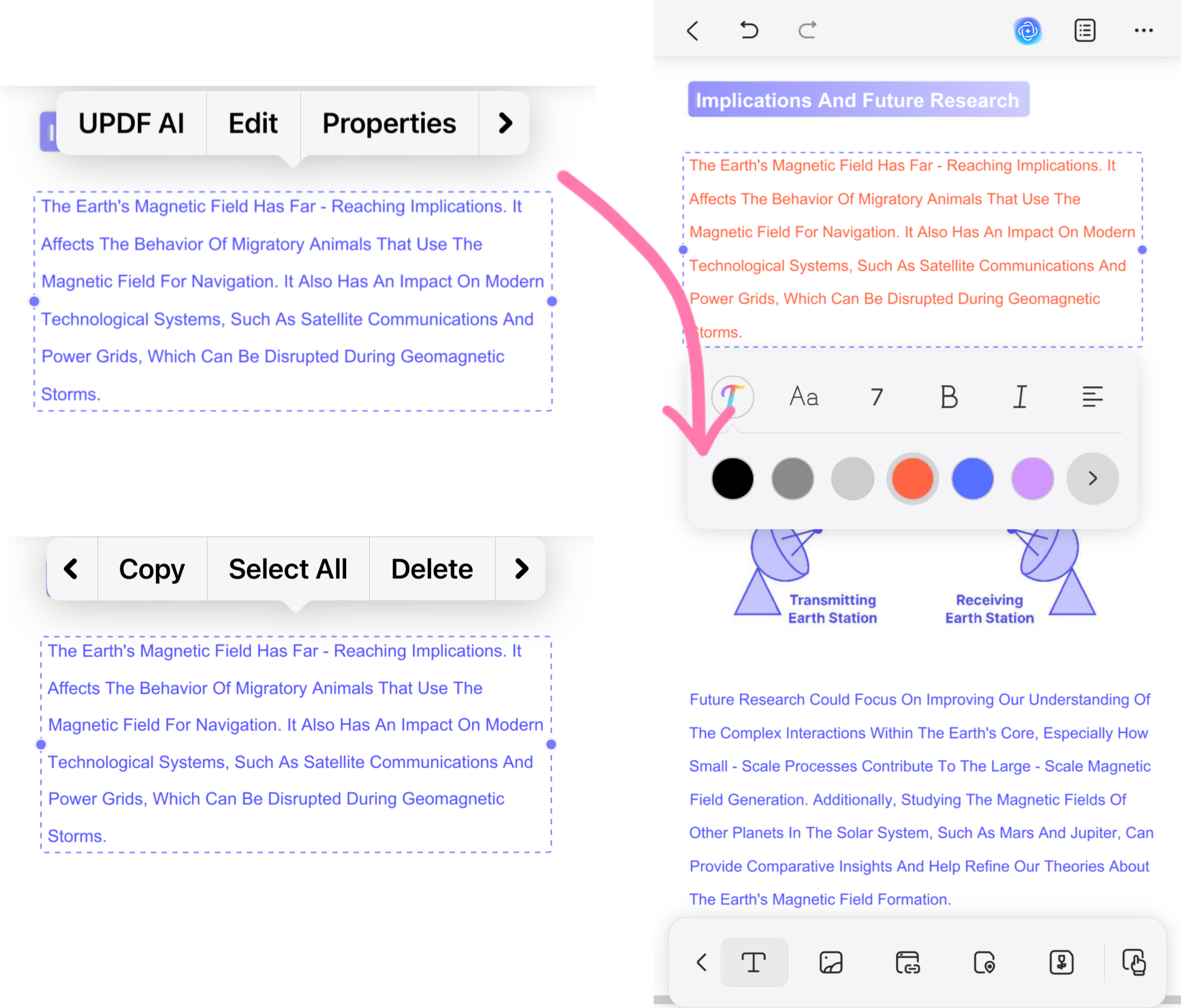
Как добавить новый текст
-
Откройте PDF.
-
Нажмите значок Edit в нижней части экрана.
-
Выберите инструмент T.
-
Коснитесь места на странице.
-
Введите текст.
-
Настройте цвет, размер, стиль и выравнивание.
-
Переместите блок в нужное место.
-
Сохраните документ через меню.
Такой способ подходит для добавления даты, номера договора, примечания, короткого ответа, адреса или пояснения в документе без полей ввода.
Как редактировать существующий текст
-
Откройте PDF.
-
Нажмите Edit.
-
Выберите режим работы с текстом.
-
Коснитесь текстового блока.
-
Отредактируйте содержимое.
-
Используйте Properties для настройки внешнего вида.
-
Сохраните изменения.
Редактирование существующего текста удобно в PDF с настоящим текстовым слоем. Для сканов сначала используется OCR, затем документ становится пригоден для поиска и изменения.
Как рисовать и делать аннотации
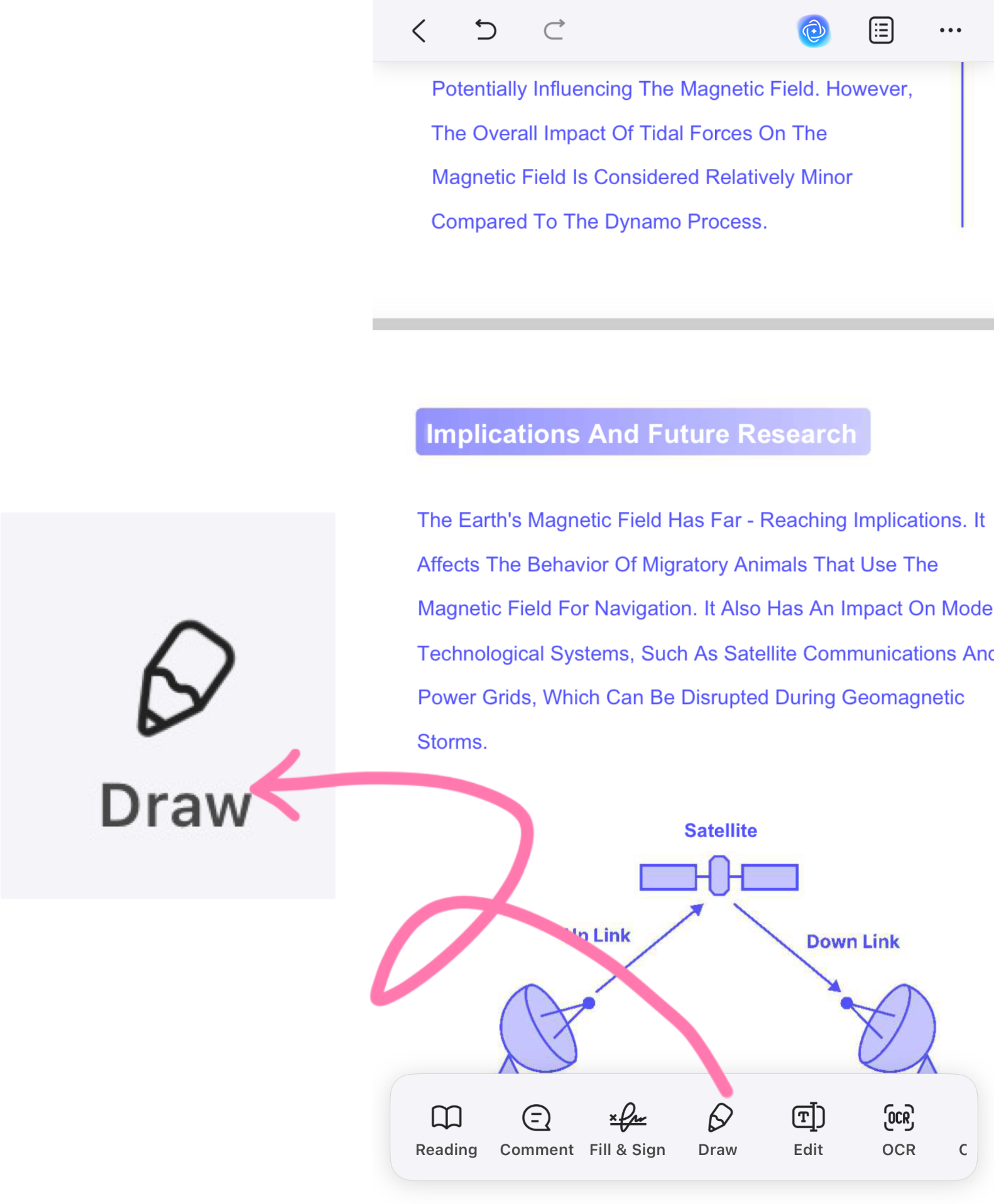
-
Импортируйте PDF.
-
Откройте файл.
-
Нажмите значок Draw или Comment.
-
Выберите ручку, маркер, пунктирную линию или ластик.
-
Настройте цвет, толщину и прозрачность.
-
Сделайте пометки.
-
Откройте меню с тремя точками.
-
Нажмите Save.
Как управлять страницами
-
Откройте PDF.
-
Перейдите к инструментам страниц.
-
Выберите нужные страницы.
-
Используйте Insert, Extract, Split, Rotate или Delete.
-
Проверьте порядок.
-
Сохраните копию.
Такая функция особенно важна для сканов документов, где нужно убрать пустые страницы, разделить большой файл на части или отправить только нужный раздел.
Плюсы
-
широкий набор инструментов в одном приложении;
-
редактирование текста и изображений;
-
OCR;
-
управление страницами;
-
сжатие и конвертация;
-
удобная разметка;
-
поддержка подписи и форм;
-
подходит для iPhone и iPad.
Минусы
-
количество инструментов требует привыкания;
-
продвинутые возможности связаны с платной подпиской;
-
сложные правки удобнее выполнять на большом экране;
-
OCR зависит от качества скана;
-
для простого просмотра функциональность избыточна.
Кому подходит
UPDF стоит выбрать, когда нужен не только просмотрщик, а универсальный PDF-редактор для iPhone: редактирование текста, подписи, страницы, OCR, конвертация и регулярная работа с разными типами документов.
7. Xodo PDF Reader
Xodo PDF Reader — приложение для чтения, аннотаций, подписи, заполнения форм, сканирования и базовой обработки PDF. Оно хорошо подходит для пользователей, которым нужен понятный мобильный PDF-инструмент с широким набором повседневных функций.
Что можно сделать
В Xodo PDF Reader доступны:
-
чтение PDF;
-
поиск по тексту;
-
выделение;
-
комментарии;
-
рукописные пометки;
-
добавление текста;
-
подпись;
-
заполнение форм;
-
сканирование документов;
-
объединение PDF;
-
разделение PDF;
-
сжатие;
-
конвертация;
-
работа с облачными файлами.
Xodo удобно использовать для документов, которые приходят в мессенджерах и почте: открыть, отметить, подписать, сохранить и отправить обратно.
Как открыть PDF
-
Откройте Xodo PDF Reader.
-
Выберите файл из локального хранилища, iCloud Drive или другого источника.
-
Откройте PDF.
-
Перейдите к панели инструментов.
-
Выберите нужный режим: Annotate, Fill & Sign, Edit или Organize.
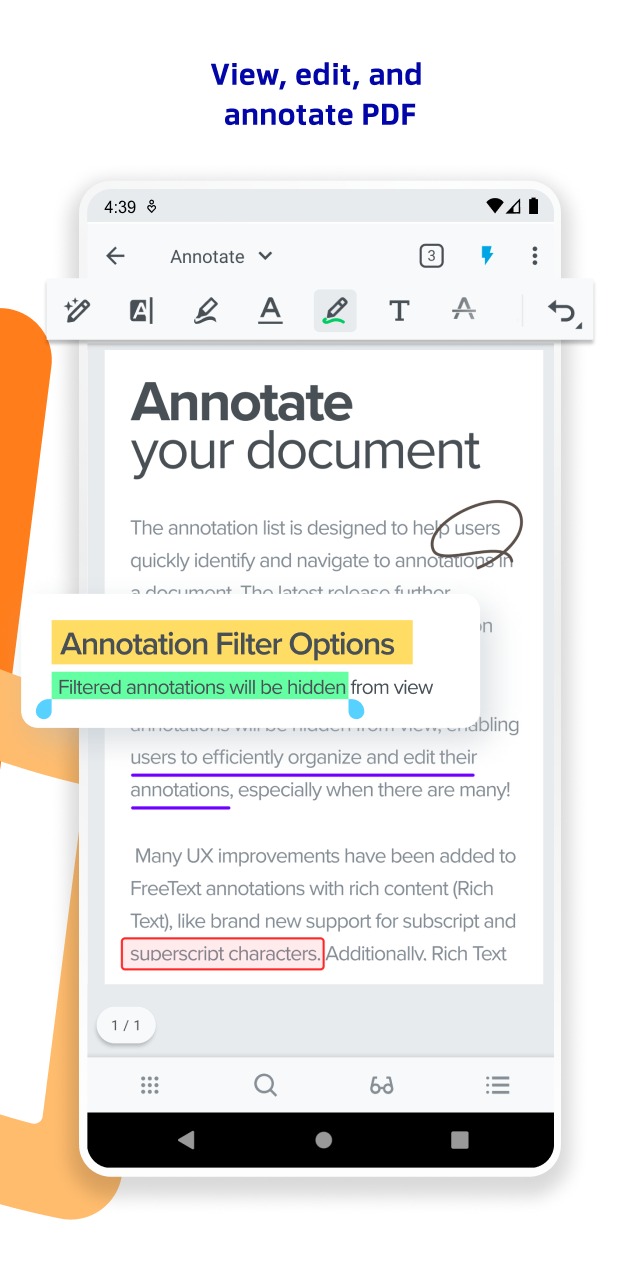
Как добавить аннотацию
-
Откройте PDF.
-
Нажмите Annotate.
-
Выберите Highlight, Note, Pen, Shape или Text.
-
Отметьте нужное место.
-
Добавьте комментарий.
-
Сохраните документ.
Для совместной работы аннотации удобнее, чем скриншоты страниц. Получатель видит правки прямо внутри PDF.
Как подписать PDF
-
Откройте PDF.
-
Перейдите в Fill & Sign.
-
Нажмите инструмент подписи.
-
Нарисуйте подпись пальцем.
-
Разместите подпись на странице.
-
Измените размер.
-
Сохраните документ.
Как отсканировать документ в PDF
-
Откройте Xodo.
-
Выберите Scanner или Scan.
-
Наведите камеру на документ.
-
Сделайте снимок.
-
Обрежьте края страницы.
-
Добавьте следующие страницы.
-
Сохраните результат как PDF.
-
При необходимости подпишите или отправьте файл.
Сканирование в Xodo полезно для бумажных чеков, заявлений, актов, договоров и учебных материалов. Документ сразу попадает в PDF-среду, где его можно разметить.
Плюсы
-
хорошее сочетание ридера и редактора;
-
есть сканирование;
-
удобные аннотации;
-
поддерживается подпись;
-
доступна работа с формами;
-
есть инструменты для объединения и разделения;
-
подходит для повседневных документов;
-
интерфейс понятен без долгого обучения.
Минусы
-
часть функций доступна через платные возможности;
-
сложное редактирование текста уступает специализированным редакторам;
-
для учебных рукописных конспектов GoodNotes и Notability удобнее;
-
при работе с большими файлами важна память устройства;
-
набор инструментов шире, чем нужен для простого чтения.
Кому подходит
Xodo PDF Reader подходит для тех, кто регулярно получает PDF, подписывает их, делает пометки, сканирует документы и иногда выполняет базовые операции со страницами.
8. PDFgear
PDFgear — PDF-редактор и набор PDF-инструментов для разных платформ, включая iPhone и iPad. Он ориентирован на практические операции: редактирование, подпись, конвертация, OCR, сжатие, объединение и разделение PDF.
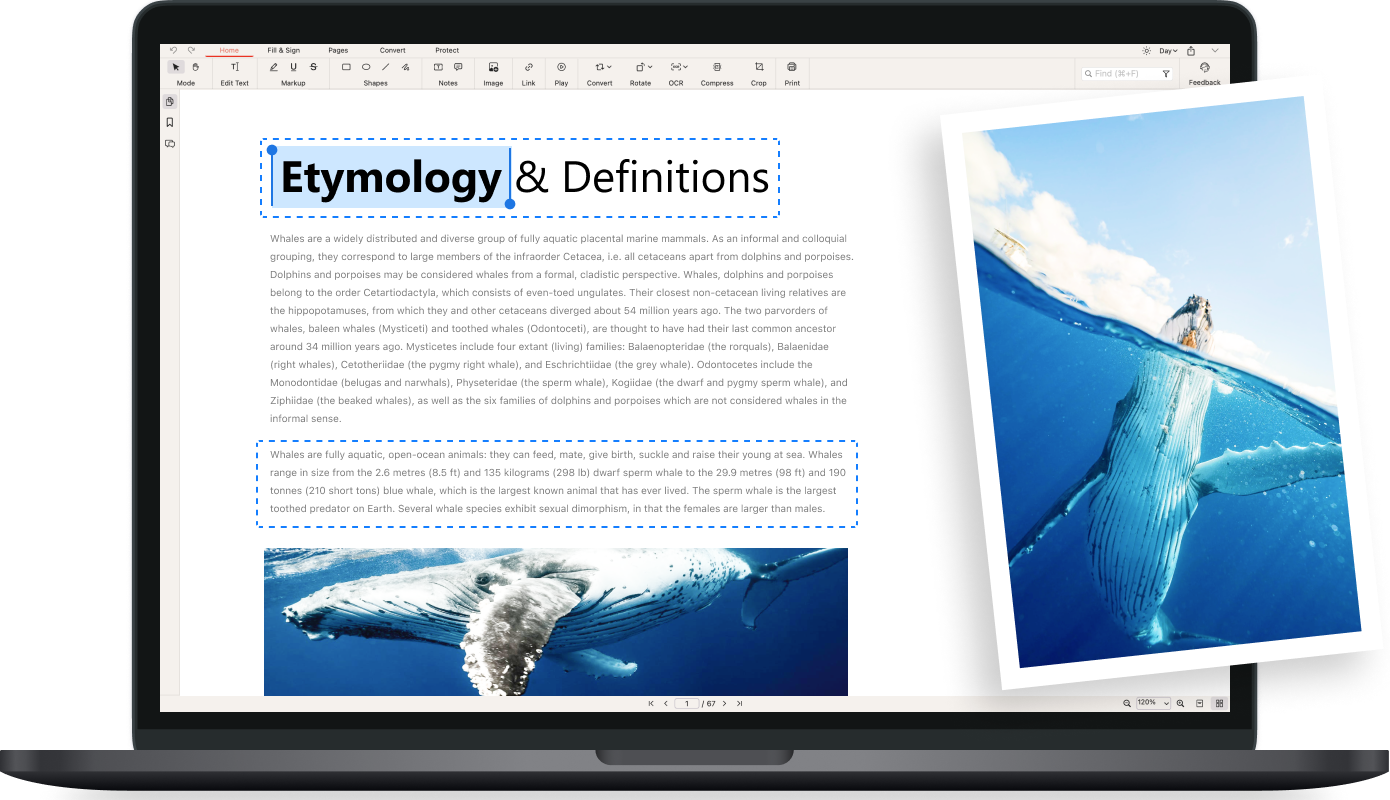
Что можно сделать
PDFgear закрывает такие задачи:
-
открыть PDF;
-
добавить текст;
-
добавить изображение;
-
добавить подпись;
-
выделить, подчеркнуть и зачеркнуть текст;
-
вставить комментарий;
-
добавить фигуры;
-
заполнить поля;
-
конвертировать PDF в Word, Excel, PowerPoint, TXT и изображения;
-
создать PDF из Word, изображений и других файлов;
-
применить OCR;
-
объединить файлы;
-
разделить документ;
-
удалить страницы;
-
добавить страницы;
-
повернуть страницы;
-
защитить файл.
PDFgear особенно интересен тем, что в одном наборе есть и редактор, и утилиты для обработки PDF. Это удобно, когда на iPhone нужно быстро привести документ к нужному виду перед отправкой.
Как открыть и разметить PDF
-
Откройте PDFgear.
-
Импортируйте PDF из Файлов или облака.
-
Откройте документ.
-
Выберите инструмент аннотаций.
-
Используйте Highlight, Underline, Strikeout, Note, Shape или Text Box.
-
Сохраните PDF.
Как добавить подпись
-
Откройте документ.
-
Выберите Fill & Sign или Sign.
-
Создайте подпись.
-
Разместите ее на странице.
-
Измените размер и положение.
-
Сохраните файл.
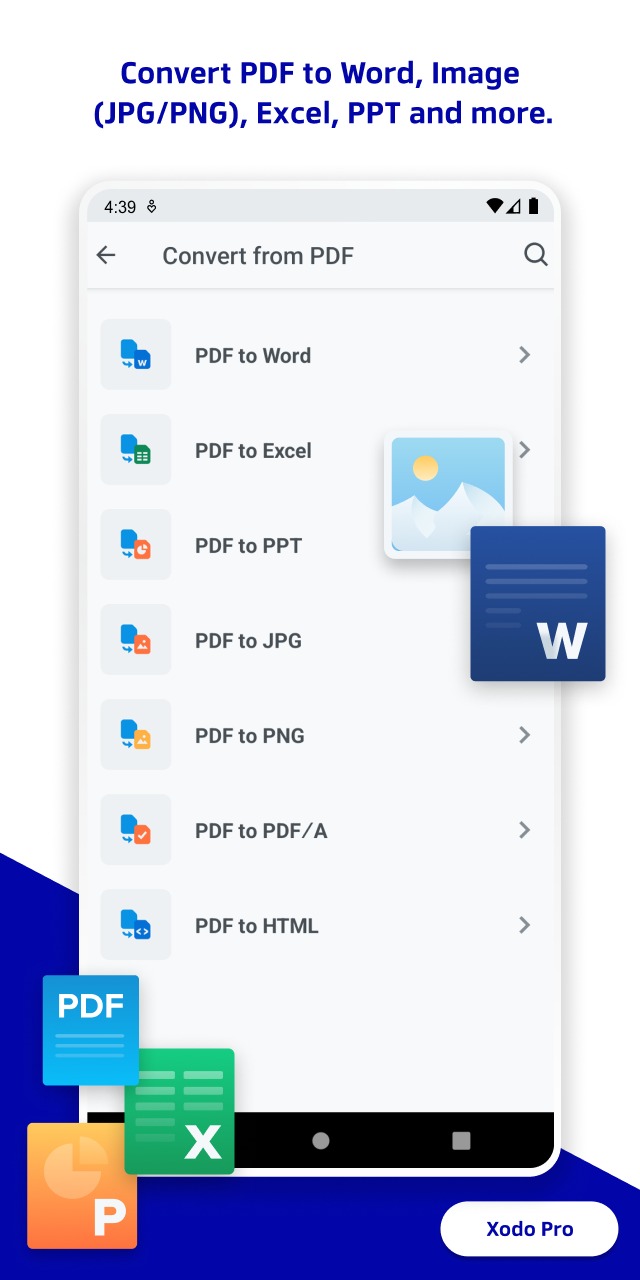
Как конвертировать PDF
-
Откройте раздел инструментов.
-
Выберите нужное направление: PDF to Word, PDF to Excel, PDF to PPT, PDF to JPG или обратную конвертацию.
-
Выберите файл.
-
Запустите обработку.
-
Сохраните результат.
Конвертация полезна, когда PDF нужно не просто отметить, а вернуть в редактируемый формат: Word для текста, Excel для таблиц, PowerPoint для презентационных материалов.
Как сжать PDF
-
Откройте раздел Compress PDF.
-
Выберите файл.
-
Запустите сжатие.
-
Проверьте размер результата.
-
Отправьте документ через Поделиться.
Сжатие нужно для почты, личных кабинетов, мессенджеров и сайтов, где стоит ограничение по размеру вложения.
Плюсы
-
много инструментов в одном приложении;
-
есть редактирование и разметка;
-
доступны подпись и формы;
-
есть OCR;
-
сильная конвертация;
-
есть сжатие;
-
поддерживается работа со страницами;
-
подходит для быстрой подготовки файла к отправке.
Минусы
-
интерфейс с большим количеством инструментов требует привыкания;
-
редактирование сложной верстки на iPhone требует точного масштабирования;
-
для рукописных учебных заметок удобнее GoodNotes;
-
для форм из делового оборота привычнее Adobe Acrobat Reader;
-
часть операций комфортнее выполнять на iPad или компьютере.
Кому подходит
PDFgear стоит выбрать для универсальной обработки PDF: подписать, сжать, объединить, разделить, конвертировать, распознать текст и внести базовые правки.
9. PDF Reader Pro
PDF Reader Pro — приложение для чтения, заметок, подписей, организации PDF, конвертации и защиты файлов. Оно подходит тем, кто хранит на iPhone много документов и хочет иметь один удобный PDF-ридер с расширенными функциями.
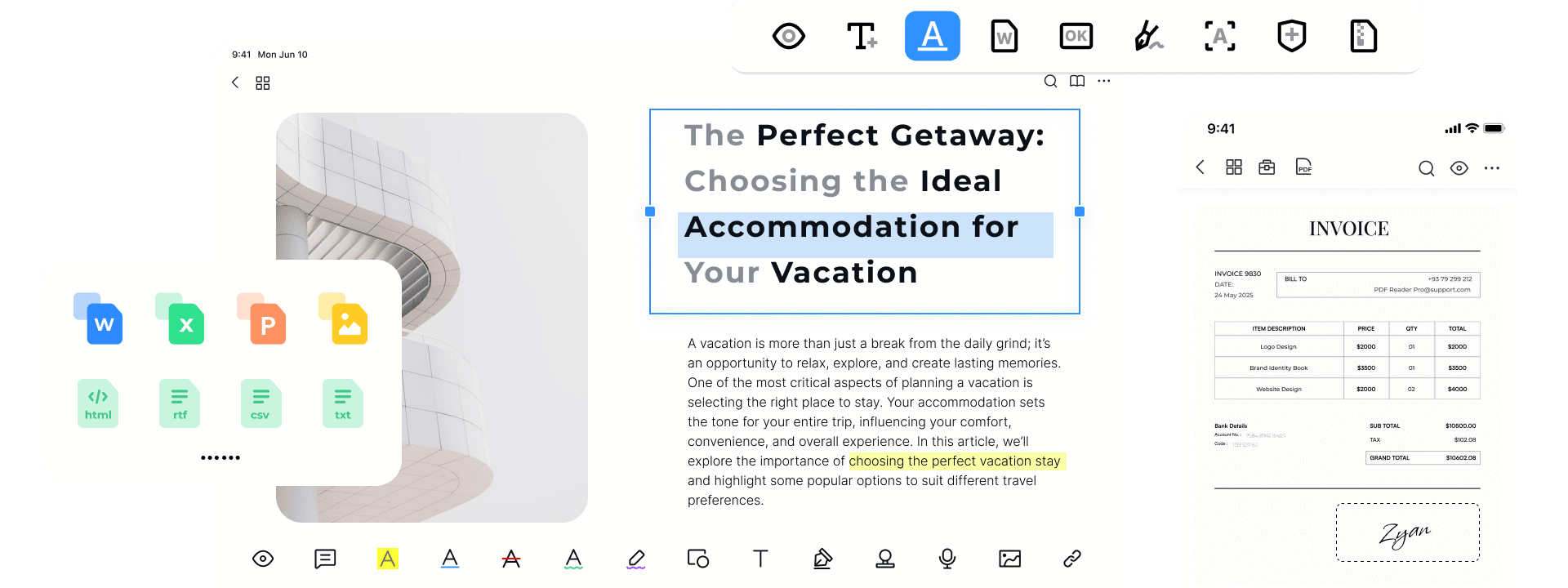
Что можно сделать
PDF Reader Pro позволяет:
-
читать PDF;
-
использовать закладки;
-
искать текст;
-
выделять фрагменты;
-
добавлять заметки;
-
писать от руки;
-
вставлять текст;
-
подписывать документы;
-
заполнять формы;
-
объединять файлы;
-
разделять документы;
-
конвертировать PDF;
-
применять OCR;
-
защищать PDF паролем;
-
хранить файлы в библиотеке приложения.
PDF Reader Pro больше похож на рабочую библиотеку PDF, чем на одноразовый инструмент. Он удобен для тех, кто постоянно возвращается к одним и тем же документам.
Как открыть PDF
-
Откройте PDF Reader Pro.
-
Импортируйте файл из Файлов, iCloud Drive или другого приложения.
-
Откройте документ.
-
Используйте панель инструментов для чтения, заметок и редактирования.
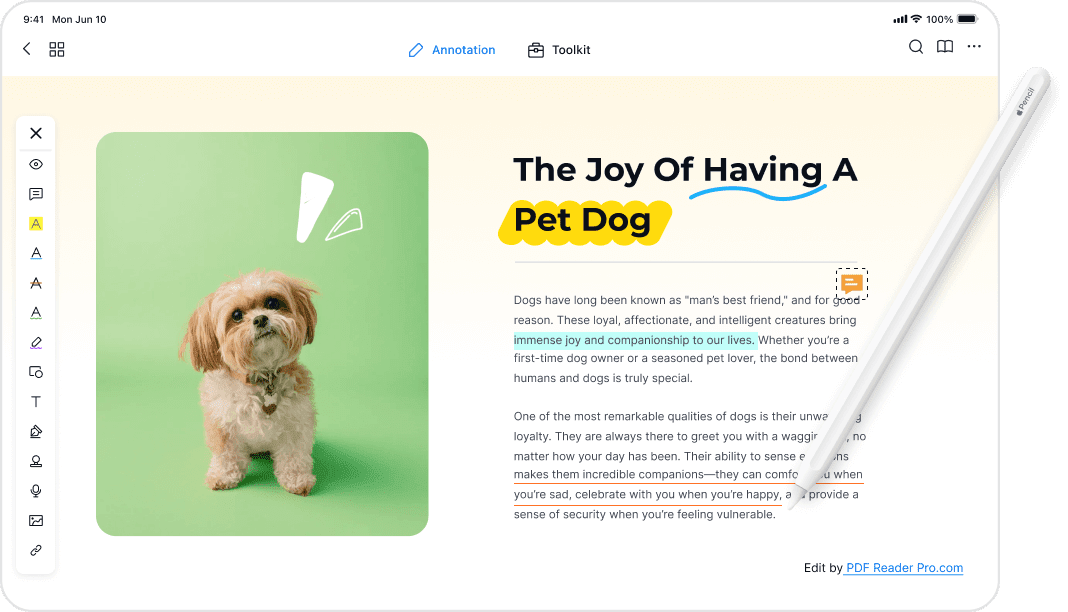
Как сделать аннотацию
-
Откройте PDF.
-
Перейдите в Annotation.
-
Выберите Highlight, Underline, Pen, Text или Note.
-
Отметьте нужный фрагмент.
-
Добавьте комментарий.
-
Сохраните документ.
Как подписать PDF
-
Откройте документ.
-
Выберите инструмент подписи.
-
Создайте подпись пальцем.
-
Разместите ее на странице.
-
Настройте размер.
-
Сохраните копию PDF.
Как использовать закладки
-
Откройте длинный документ.
-
Перейдите на важную страницу.
-
Нажмите значок закладки.
-
Повторите для других страниц.
-
Откройте список закладок для быстрого перехода.
Закладки полезны для инструкций, учебников, юридических документов, технической документации и отчетов.
Плюсы
-
удобное чтение PDF;
-
есть закладки и поиск;
-
хорошие инструменты аннотаций;
-
поддерживается подпись;
-
доступны формы;
-
есть конвертация и OCR;
-
удобно хранить документы в библиотеке;
-
подходит для регулярной работы.
Минусы
-
расширенные функции доступны в платных тарифах;
-
интерфейс насыщен инструментами;
-
для простой подписи встроенная Разметка быстрее;
-
для глубокого редактирования текста удобнее PDFelement или UPDF;
-
на iPhone длинные PDF требуют аккуратной навигации.
Кому подходит
PDF Reader Pro подходит пользователям, которым нужен постоянный PDF-центр: читать, помечать, подписывать, искать, хранить и периодически конвертировать документы.
10. iLovePDF
iLovePDF — набор PDF-инструментов для iPhone, который особенно удобен для операций над файлами: сжать, объединить, разделить, конвертировать, подписать, отсканировать и подготовить документ к отправке.
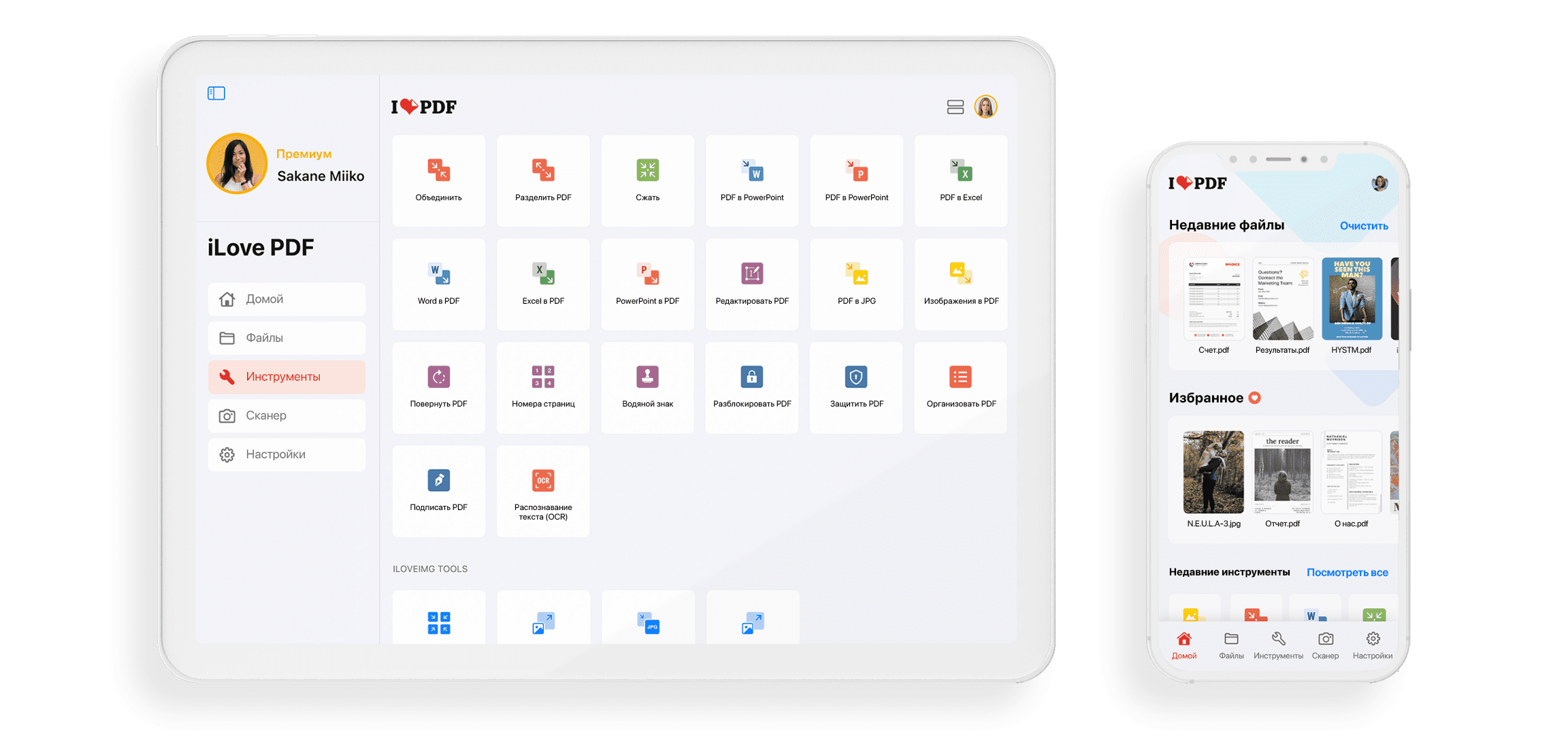
Что можно сделать
В iLovePDF доступны:
-
объединение PDF;
-
разделение PDF;
-
конвертация PDF в Word, PowerPoint, Excel и изображения;
-
создание PDF из изображений и офисных файлов;
-
подпись PDF;
-
редактирование поверх страницы;
-
сканирование документов;
-
нумерация страниц;
-
добавление водяного знака;
-
поворот страниц;
-
организация PDF.
Это приложение стоит рассматривать не как классический редактор для чтения длинных документов, а как мобильный набор инструментов для обработки PDF.
Как сжать PDF на iPhone
-
Откройте iLovePDF.
-
Выберите Сжать PDF.
-
Добавьте файл из Файлов.
-
Выберите уровень сжатия.
-
Запустите обработку.
-
Сохраните уменьшенный файл.
-
Отправьте его через Поделиться.
Сжатие особенно полезно для сканов с фотографиями: такие PDF быстро становятся слишком тяжелыми для отправки через почту или загрузки в форму на сайте.
Как объединить несколько PDF
-
Откройте приложение.
-
Выберите Объединить PDF.
-
Добавьте файлы.
-
Расставьте их в нужном порядке.
-
Нажмите Объединить.
-
Сохраните итоговый документ.
Так собирают один файл из паспорта, заявления, квитанции, договора, приложения и других отдельных документов.
Как разделить PDF
-
Выберите Разделить PDF.
-
Добавьте документ.
-
Укажите страницы или диапазон.
-
Запустите разделение.
-
Сохраните отдельные файлы.
Разделение полезно, когда из большого документа нужно отправить только конкретные страницы, а не весь файл.
Как подписать PDF
-
Выберите Подписать PDF.
-
Добавьте документ.
-
Создайте подпись.
-
Разместите ее на странице.
-
Сохраните подписанный файл.
Плюсы
-
очень удобно сжимать PDF;
-
сильные инструменты объединения и разделения;
-
понятные карточки действий;
-
подходит для конвертации;
-
есть подпись;
-
есть сканирование;
-
удобно готовить документы к отправке;
-
не требует долгого обучения.
Минусы
-
не лучший вариант для долгого чтения и подробных комментариев;
-
часть инструментов работает через обработку файла, а не через классический редактор страницы;
-
расширенные возможности ограничены бесплатным режимом;
-
для редактирования текста внутри PDF лучше выбрать PDFelement, UPDF или Foxit;
-
при работе с конфиденциальными файлами нужно внимательно выбирать способ хранения и обработки.
Кому подходит
iLovePDF — лучший выбор, когда нужно быстро сжать PDF на iPhone, объединить несколько документов, разделить большой файл, конвертировать формат или подписать документ без сложного редактора.
11. Smallpdf
Smallpdf — мобильный инструмент для быстрых PDF-задач: редактирование поверх страницы, подпись, сжатие, объединение, разделение и конвертация. Он хорошо подходит для пользователя, которому нужен простой набор действий без сложной библиотеки документов.
Что можно сделать
Smallpdf позволяет:
-
выделить фрагмент;
-
нарисовать пометку;
-
поставить подпись;
-
сжать PDF;
-
объединить файлы;
-
разделить документ;
-
конвертировать PDF;
-
экспортировать результат;
-
подготовить файл к отправке.
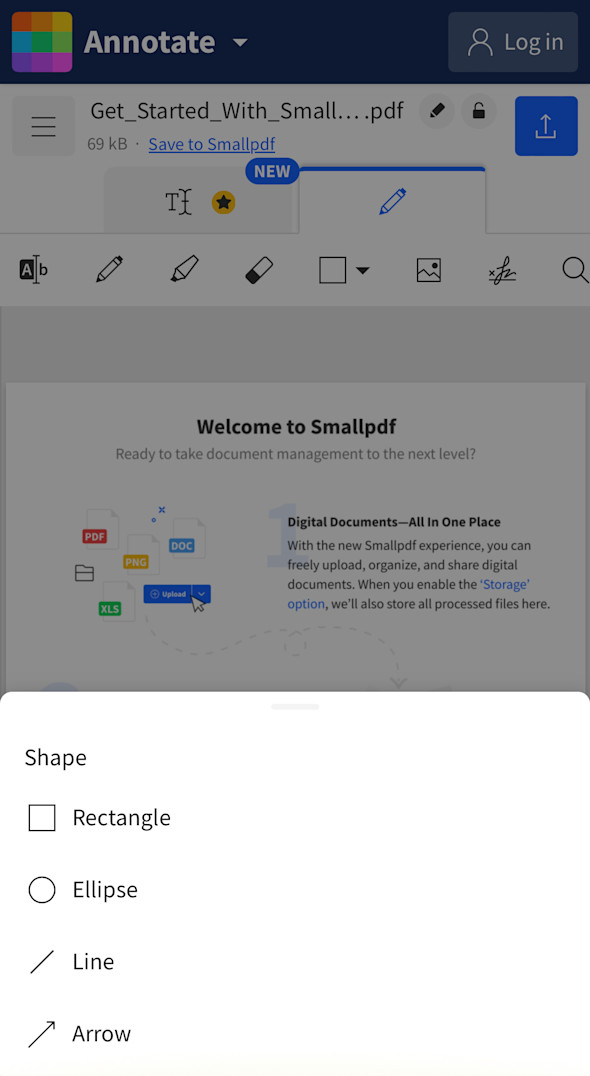
Smallpdf удобен тем, что пользователь выбирает конкретную задачу: Edit PDF, Compress PDF, Merge PDF, Split PDF, Sign PDF или PDF Converter.
Как добавить текст
-
Откройте Smallpdf.
-
Выберите Edit PDF.
-
Добавьте файл.
-
Нажмите инструмент Text.
-
Коснитесь нужного места.
-
Введите текст.
-
Настройте размер и положение.
-
Сохраните файл.
Как подписать PDF
-
Откройте инструмент Sign PDF.
-
Добавьте документ.
-
Создайте подпись.
-
Разместите ее на странице.
-
Сохраните результат.
-
Отправьте PDF через Поделиться.
Как объединить и разделить PDF
Для объединения:
-
Выберите Merge PDF.
-
Добавьте несколько файлов.
-
Расставьте их в правильном порядке.
-
Нажмите Merge.
-
Сохраните результат.
Для разделения:
-
Выберите Split PDF.
-
Добавьте документ.
-
Укажите нужные страницы.
-
Запустите разделение.
-
Сохраните отдельные файлы.
Плюсы
-
простой выбор действий;
-
удобно сжимать, объединять и разделять PDF;
-
есть подпись;
-
есть добавление текста;
-
подходит для разовых задач;
-
интерфейс хорошо работает на iPhone;
-
не перегружает пользователя сложными режимами;
-
быстро готовит файл к отправке.
Минусы
-
не лучший инструмент для долгого чтения;
-
расширенные функции ограничены тарифом;
-
сложное редактирование текста уступает полноценным редакторам;
-
не заменяет приложения для учебных заметок;
-
постоянная работа с большим архивом PDF удобнее в файловых менеджерах.
Кому подходит
Smallpdf стоит выбрать для быстрых операций: подписать, сжать, объединить, разделить, добавить текст и отправить PDF без настройки сложного рабочего пространства.
12. WPS Office
WPS Office — офисный пакет для iPhone, где PDF-инструменты идут рядом с документами Word, таблицами Excel и презентациями. Это удобно, когда на телефоне приходится работать не только с PDF, но и с офисными форматами.
Что можно сделать
В WPS Office доступны:
-
открытие PDF;
-
чтение документов;
-
добавление комментариев;
-
выделение текста;
-
подпись;
-
конвертация PDF;
-
экспорт офисных документов в PDF;
-
работа с Word, Excel и PowerPoint;
-
хранение файлов в одном приложении.
Главное преимущество WPS Office — универсальность. Пользователь открывает договор в PDF, рядом редактирует таблицу, затем сохраняет документ в нужном формате.
Как открыть PDF из Файлов
-
Найдите PDF в приложении Файлы.
-
Удержите документ пальцем.
-
Нажмите Поделиться.
-
Выберите WPS Office.
-
Документ откроется в приложении.
-
Используйте инструменты PDF на панели.
Как добавить пометки
-
Откройте PDF в WPS Office.
-
Перейдите к инструментам комментариев или аннотаций.
-
Выберите выделение, текстовую заметку, ручку или фигуру.
-
Отметьте нужное место на странице.
-
Сохраните документ.
Как подписать или заполнить документ
-
Откройте PDF.
-
Выберите режим работы с PDF.
-
Добавьте текстовые поля в нужные места.
-
Используйте инструмент подписи.
-
Разместите подпись.
-
Проверьте документ.
-
Сохраните или экспортируйте файл.
Когда WPS Office особенно удобен
WPS Office полезен не только как PDF-редактор для iPhone. Он хорош в связке с офисными форматами. Например, пользователь получает Word-файл, правит его, экспортирует в PDF, затем подписывает и отправляет. В отдельном PDF-ридере такой путь сложнее.
Плюсы
-
объединяет PDF и офисные документы;
-
подходит для Word, Excel и PowerPoint;
-
есть инструменты просмотра и разметки PDF;
-
поддерживается подпись;
-
удобно экспортировать документы в PDF;
-
подходит для рабочих файлов;
-
экономит место за счет одного приложения вместо нескольких;
-
удобно использовать на iPhone и iPad.
Минусы
-
PDF-инструменты не такие специализированные, как у Acrobat, Foxit или PDFelement;
-
интерфейс офисного пакета содержит много разделов;
-
часть возможностей доступна в платном режиме;
-
для рукописных заметок лучше GoodNotes или Notability;
-
для глубокого редактирования PDF есть более сильные специализированные редакторы.
Кому подходит
WPS Office стоит выбрать тем, кто работает на iPhone сразу с PDF, Word, таблицами и презентациями. Это практичный офисный набор, а не узкий PDF-инструмент.
13. GoodReader
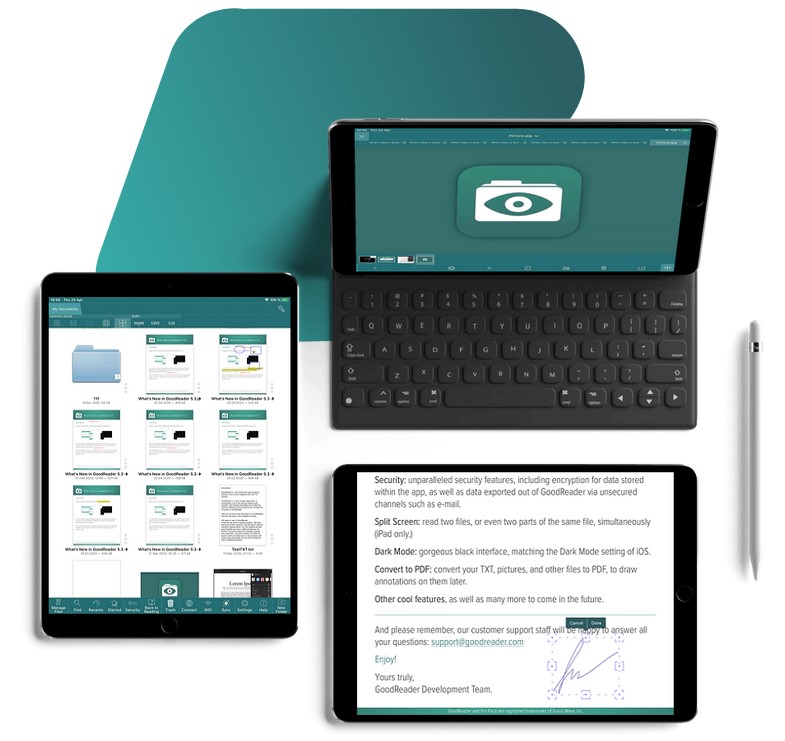
GoodReader — файловый менеджер и PDF-приложение для iPhone и iPad. Он хорошо подходит для хранения больших архивов документов, чтения PDF, аннотаций, работы с папками, облаками и офлайн-доступом.
Что можно сделать
GoodReader позволяет:
-
читать PDF;
-
хранить документы в папках;
-
работать с большими файлами;
-
выделять текст;
-
добавлять заметки;
-
рисовать поверх страницы;
-
использовать закладки;
-
подключать облачные хранилища;
-
загружать файлы для офлайн-доступа;
-
отправлять документы;
-
управлять файлами внутри приложения.
GoodReader часто выбирают не из-за красивого интерфейса, а из-за надежной работы с большим количеством файлов. Это инструмент для пользователей, которые хранят инструкции, книги, договоры, техническую документацию и рабочие архивы.
Как импортировать PDF
-
Откройте GoodReader.
-
Перейдите в файловый раздел.
-
Добавьте файл из Файлов, облака или через Поделиться.
-
Поместите PDF в нужную папку.
-
Откройте документ.
Как читать и быстро перемещаться по документу
-
Откройте PDF.
-
Используйте поиск по тексту.
-
Добавьте закладки на важные страницы.
-
Откройте панель страниц для навигации.
-
Используйте масштабирование двумя пальцами.
Для технической документации и длинных книг закладки экономят время. Пользователь быстро возвращается к нужным разделам без ручного перелистывания.
Как сделать аннотацию
-
Откройте PDF.
-
Выберите инструмент аннотаций.
-
Выделите текст маркером.
-
Добавьте заметку.
-
Используйте ручку для рукописной пометки.
-
Сохраните документ.
Как организовать документы
-
Создайте папки по темам.
-
Переместите PDF в нужные разделы.
-
Подключите облачное хранилище.
-
Загрузите важные файлы в офлайн-доступ.
-
Используйте поиск по названиям файлов.
GoodReader удобен для библиотек документов: учебных материалов, инструкций, нормативных файлов, договоров, чек-листов и рабочих папок.
Плюсы
-
сильный файловый менеджер;
-
удобно хранить большие архивы;
-
работает с большими PDF;
-
есть аннотации;
-
есть закладки;
-
поддерживает облачные хранилища;
-
подходит для офлайн-доступа;
-
надежен для системной организации документов.
Минусы
-
интерфейс выглядит менее современно, чем у PDF Expert;
-
для редактирования текста лучше выбрать PDFelement или UPDF;
-
для быстрых операций сжатия и объединения удобнее iLovePDF;
-
новичку требуется время на понимание файловой логики;
-
не лучший вариант для красивых рукописных конспектов.
Кому подходит
GoodReader подходит тем, кто хранит много PDF и хочет управлять ими на iPhone как в файловой системе: папки, облака, офлайн-доступ, поиск, чтение и базовые аннотации.
14. GoodNotes
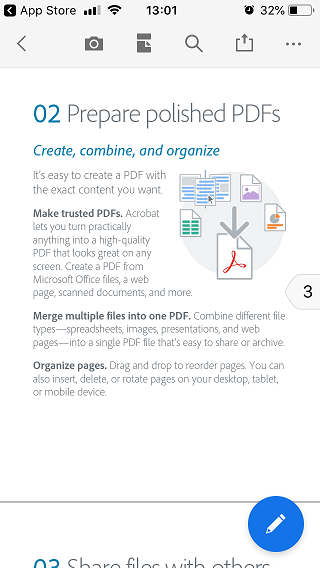
GoodNotes — приложение для заметок, которое отлично работает с PDF на iPad и iPhone. Его выбирают для учебников, конспектов, лекций, рабочих материалов, распечаток, планеров и документов, где важны рукописные пометки.
Что можно сделать
GoodNotes позволяет:
-
импортировать PDF;
-
писать поверх страниц;
-
выделять текст;
-
рисовать схемы;
-
добавлять текстовые блоки;
-
добавлять изображения;
-
создавать тетради;
-
вставлять страницы;
-
использовать шаблоны бумаги;
-
искать по рукописным заметкам;
-
экспортировать документ обратно в PDF.
GoodNotes особенно раскрывается на iPad с Apple Pencil. На iPhone приложение тоже открывает и позволяет просматривать материалы, но активная рукописная работа удобнее на большом экране.
Как импортировать PDF
-
Откройте GoodNotes.
-
Нажмите New.
-
Выберите Import.
-
Укажите PDF из Файлов или облака.
-
Документ появится в библиотеке.
-
Откройте его для чтения и разметки.
Как писать поверх PDF
-
Откройте импортированный документ.
-
Выберите ручку.
-
Настройте цвет и толщину.
-
Делайте пометки поверх страницы.
-
Используйте маркер для выделения.
-
При ошибке выберите ластик.
-
Для перемещения фрагмента используйте лассо.
Как добавить текст
-
Выберите инструмент Text.
-
Коснитесь страницы.
-
Введите текст.
-
Настройте размер, цвет и стиль.
-
Переместите блок в нужное место.
Как экспортировать PDF
-
Откройте документ.
-
Нажмите Share или Export.
-
Выберите экспорт в PDF.
-
Укажите, какие страницы сохранить.
-
Отправьте файл через Поделиться или сохраните в Файлы.
Плюсы
-
отличный инструмент для рукописных заметок;
-
удобно работать с учебниками и распечатками;
-
поддерживает маркер, ручку, ластик и лассо;
-
есть библиотека документов;
-
можно добавлять страницы и шаблоны;
-
подходит для Apple Pencil;
-
хорошо работает с конспектами;
-
экспортирует готовые материалы в PDF.
Минусы
-
не является классическим PDF-редактором текста;
-
подпись и формы не главная специализация;
-
сложные офисные PDF удобнее править в Acrobat, Foxit, PDFelement или UPDF;
-
на iPhone рукописный ввод менее комфортен;
-
для сжатия и конвертации нужны другие инструменты.
Кому подходит
GoodNotes стоит выбирать для учебы, лекций, рабочих заметок, рукописных комментариев, планеров и PDF, которые нужно не столько редактировать, сколько активно размечать как бумажную тетрадь.
15. Notability
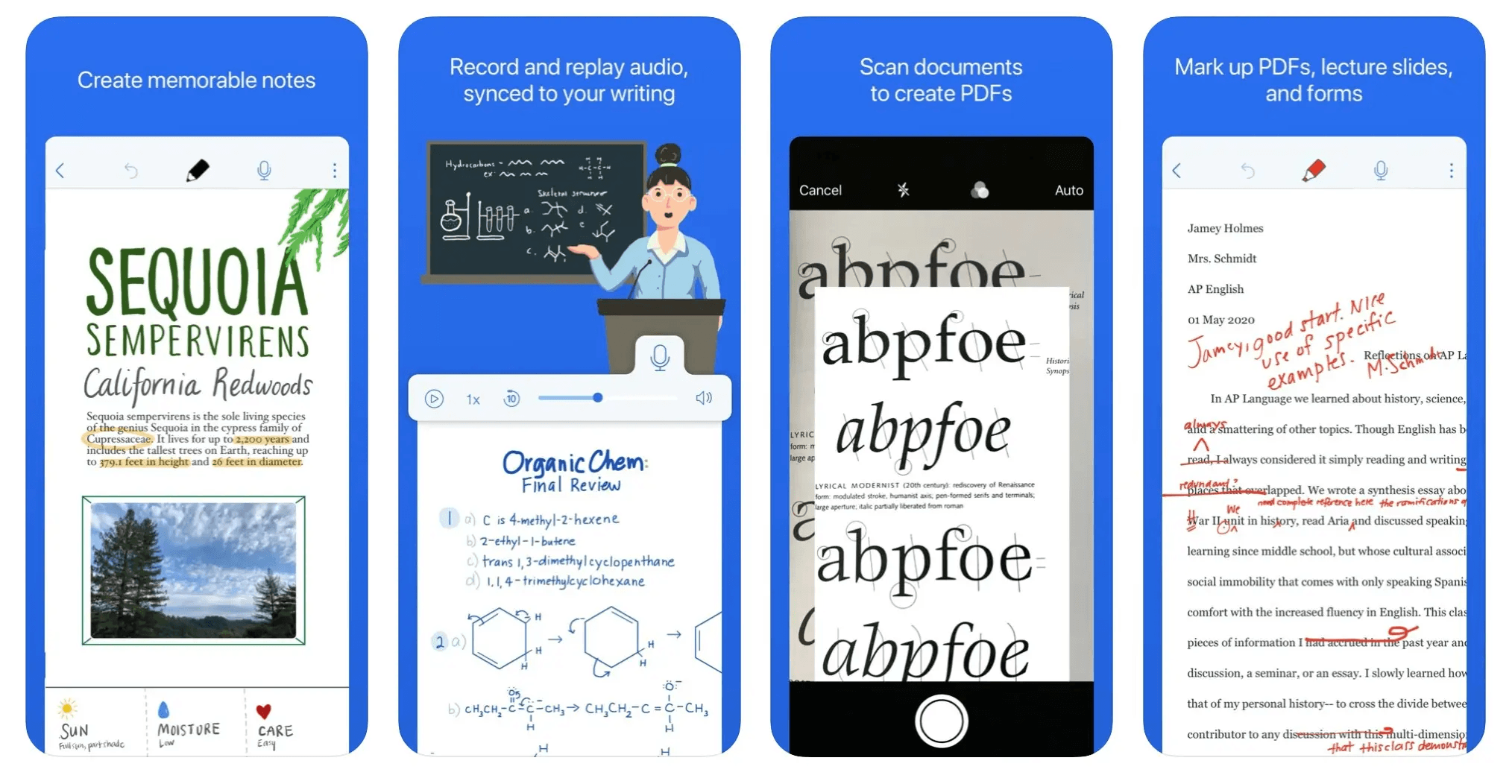
Notability — приложение для заметок и аннотирования PDF. Его сильная сторона — сочетание рукописных пометок, импортированных документов и аудиозаписей. Это удобный вариант для студентов, преподавателей, лекторов и всех, кто работает с учебными материалами.
Что можно сделать
Notability позволяет:
-
импортировать PDF;
-
писать поверх страниц;
-
выделять фрагменты;
-
добавлять текст;
-
вставлять изображения;
-
использовать аудиозапись;
-
искать по материалам;
-
организовывать заметки по темам;
-
экспортировать документ в PDF;
-
синхронизировать материалы между устройствами Apple.
Главное отличие Notability от обычного PDF-редактора — работа с лекциями и заметками. Пользователь открывает PDF-презентацию, пишет поверх слайдов и записывает объяснение голосом.
Как импортировать PDF
-
Откройте Notability.
-
Нажмите Import.
-
Выберите файл из Файлов, iCloud Drive или другого источника.
-
Укажите тему или папку для хранения.
-
Откройте документ.
Как делать пометки
-
Откройте импортированный PDF.
-
Выберите ручку.
-
Настройте толщину и цвет.
-
Пишите поверх страницы.
-
Используйте маркер для выделения.
-
Выберите ластик для удаления пометки.
-
Добавьте текстовый блок через инструмент Text.
Как использовать аудиозаметки
-
Откройте PDF во время лекции или встречи.
-
Нажмите кнопку записи.
-
Делайте рукописные пометки по ходу объяснения.
-
Остановите запись.
-
При повторном просмотре используйте синхронизацию заметок и аудио.
Этот сценарий удобен для лекций, семинаров, консультаций, разборов документов и встреч, где важны не только страницы PDF, но и устные пояснения.
Как экспортировать PDF
-
Откройте заметку.
-
Нажмите Share.
-
Выберите формат PDF.
-
Укажите нужные параметры экспорта.
-
Сохраните в Файлы или отправьте через Поделиться.
Плюсы
-
сильная работа с рукописными заметками;
-
удобно аннотировать лекции и учебники;
-
есть аудиозапись;
-
поддерживается организация по темам;
-
подходит для iPad и Apple Pencil;
-
можно экспортировать материалы в PDF;
-
удобно совмещать слайды и комментарии;
-
хорош для учебы.
Минусы
-
не предназначен для полноценного редактирования текстового слоя PDF;
-
формы и офисные подписи не главная специализация;
-
сжатие, объединение и конвертация не являются основным сценарием;
-
на iPhone активная работа с рукописными заметками менее удобна;
-
для деловых документов лучше использовать Acrobat, Foxit, PDFelement или UPDF.
Кому подходит
Notability стоит выбрать для учебных PDF, лекционных слайдов, конспектов, рукописных комментариев и материалов, где важна связка текста, рисунков и аудио.
16. Documents by Readdle
Documents by Readdle — файловый центр для iPhone и iPad с возможностями просмотра, хранения, передачи и редактирования PDF. Он особенно полезен тем, кто хочет управлять документами, папками, облаками, загрузками и PDF из одного приложения.
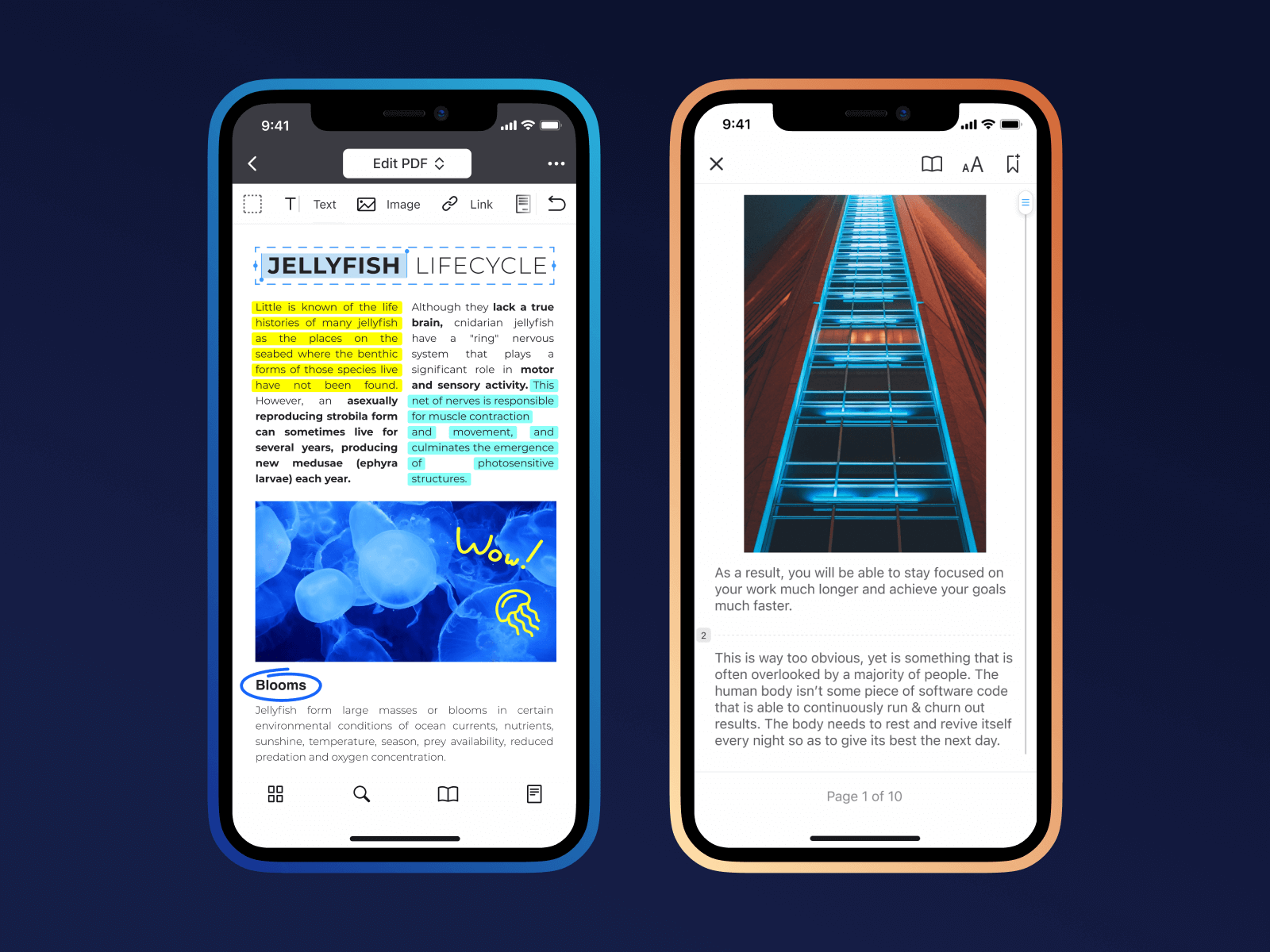
Что можно сделать
Documents by Readdle позволяет:
-
хранить PDF в папках;
-
открывать документы;
-
читать PDF;
-
добавлять аннотации;
-
выделять текст;
-
вставлять комментарии;
-
заполнять формы;
-
подписывать документы;
-
менять текст и изображения в расширенных PDF-инструментах;
-
переупорядочивать страницы;
-
добавлять и удалять страницы;
-
подключать облачные хранилища;
-
передавать файлы между устройствами;
-
сканировать документы;
-
отправлять PDF через Поделиться.
Это не просто PDF-редактор для iPhone, а универсальное рабочее место для файлов.
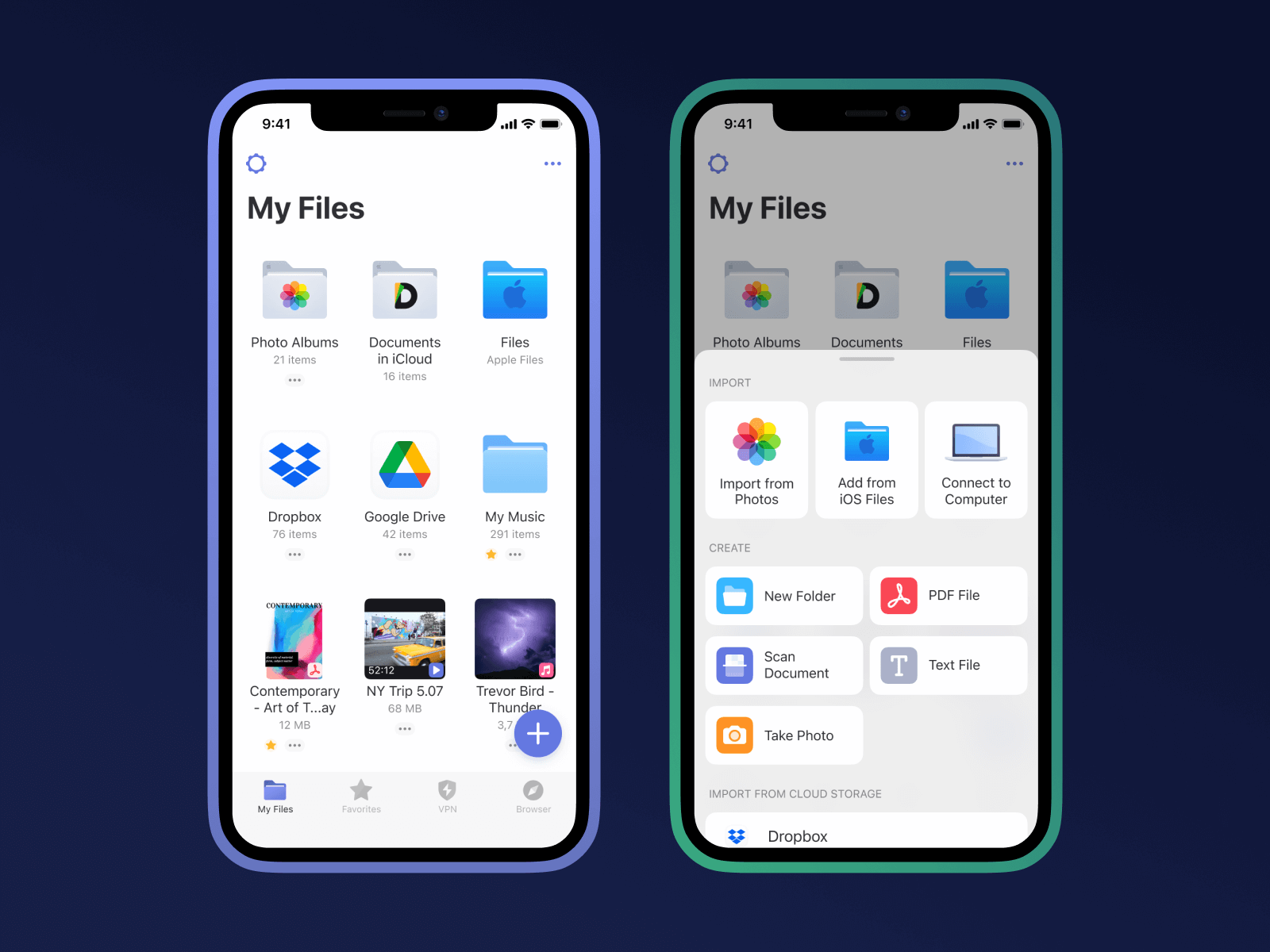
Как добавить PDF в Documents
-
Откройте Documents.
-
Нажмите плюс.
-
Выберите источник: Файлы, Фото, облако, сканирование или передача с компьютера.
-
Добавьте PDF.
-
Переместите документ в нужную папку.
-
Откройте файл.
Как читать и размечать PDF
-
Откройте PDF.
-
Выберите инструмент аннотаций.
-
Используйте маркер, текст, стикер или комментарий.
-
Отметьте нужные места.
-
Сохраните документ.
Как заполнить и подписать PDF
-
Откройте документ.
-
Перейдите к PDF-инструментам.
-
Заполните поля формы.
-
Добавьте подпись.
-
Разместите подпись на странице.
-
Сохраните копию файла.
Как управлять страницами
-
Откройте PDF.
-
Перейдите к режиму страниц.
-
Выберите нужную страницу.
-
Переместите, удалите или добавьте страницу.
-
Проверьте порядок.
-
Сохраните документ.
Плюсы
-
сильный файловый менеджер;
-
удобно хранить документы и папки;
-
есть аннотации PDF;
-
поддерживается подпись и формы;
-
есть расширенные PDF-инструменты;
-
удобно передавать файлы между устройствами;
-
есть подключение облаков;
-
подходит как главный файловый центр на iPhone.
Минусы
-
для одного только подписания PDF приложение избыточно;
-
продвинутые PDF-функции доступны в платном режиме;
-
для рукописных конспектов удобнее GoodNotes и Notability;
-
для сжатия и массовой конвертации проще iLovePDF или Smallpdf;
-
пользователю нужно привыкнуть к файловой структуре приложения.
Кому подходит
Documents by Readdle подходит тем, кто хочет не просто открыть PDF на iPhone, а организовать всю работу с файлами: хранение, папки, облака, передача, чтение, разметка, подпись и базовое редактирование.
Лучшие приложения по конкретным задачам
Быстро подписать PDF на iPhone
Лучшие варианты:
-
Файлы и Разметка.
-
PDF Expert.
Для разового документа быстрее всего использовать Файлы: открыть PDF, нажать Разметка, выбрать Подпись, поставить ее на страницу и сохранить. Для регулярной работы с формами удобнее Adobe Acrobat Reader, PDF Expert или Foxit PDF Editor.
Заполнить PDF-форму
Лучшие варианты:
-
UPDF.
-
PDF Expert.
Интерактивная форма удобнее всего заполняется в приложениях, которые распознают поля ввода. Обычный скан заполняется через текстовые блоки поверх страницы. Для сканов полезен OCR, потому что после распознавания проще искать и проверять данные.
Добавить текст в PDF
Для добавления текста поверх страницы подойдут:
-
Файлы и Разметка;
-
PDF Reader Pro;
Для изменения существующего текста лучше использовать:
-
UPDF;
-
PDF Expert в расширенном режиме.
Главное отличие: добавить текст поверх страницы и изменить существующий текст — разные операции. Для анкеты хватает добавления текста. Для исправления договора, инструкции или коммерческого предложения нужен редактор текстового слоя.
Удалить, повернуть или переставить страницы
Лучшие варианты:
-
PDF Expert.
-
UPDF.
Для одного поворота страницы хватает Файлов. Для сборки многостраничного документа удобнее приложения с режимом миниатюр и кнопками Organize Pages, Pages, Extract, Delete, Rotate и Insert.
Сжать PDF на iPhone
Лучшие варианты:
-
UPDF.
Сжатие нужно для файлов со сканами, фотографиями, презентационными страницами и вложенными изображениями. После сжатия обязательно проверьте читаемость мелкого текста, штампов, подписей и таблиц.
Объединить несколько PDF
Лучшие варианты:
-
PDF Expert.
-
UPDF.
Для простой сборки документов удобнее сервисные приложения с отдельной кнопкой Объединить PDF. Для точной ручной сборки страниц лучше редакторы с миниатюрами.
Работать с учебниками и конспектами
Лучшие варианты:
-
GoodNotes.
-
Notability.
-
PDF Expert.
-
GoodReader.
-
PDF Reader Pro.
GoodNotes и Notability хорошо имитируют бумажную тетрадь. PDF Expert и GoodReader лучше подходят для чтения и структурированной работы с документом.
Работать с офисными документами
Лучшие варианты:
Для форм и согласований лучше Acrobat и Foxit. Для редактирования текста — PDFelement и UPDF. Для связки PDF с Word, Excel и презентациями — WPS Office.
Пошаговые инструкции для частых задач
Как подписать PDF на iPhone через Файлы
-
Сохраните PDF в Файлы.
-
Откройте документ.
-
Нажмите Разметка.
-
Нажмите плюс.
-
Выберите Подпись.
-
Нарисуйте подпись.
-
Перетащите ее в нужное место.
-
Измените размер.
-
Нажмите Готово.
-
Нажмите Поделиться и отправьте документ.
Этот способ лучший для быстрого результата без установки приложений.
Как заполнить неинтерактивный PDF
-
Откройте документ в Разметке, Acrobat, PDF Expert, Xodo или другом редакторе.
-
Выберите инструмент Текст.
-
Коснитесь области строки.
-
Введите значение.
-
Уменьшите или увеличьте размер текста.
-
Повторите для остальных полей.
-
Добавьте подпись.
-
Сохраните копию.
Неинтерактивный PDF выглядит как обычная страница без настоящих полей. Поэтому текст размещается вручную.
Как заполнить интерактивную форму
-
Откройте PDF в Acrobat, Foxit, PDFelement, UPDF или Xodo.
-
Перейдите в Fill & Sign или режим заполнения формы.
-
Коснитесь первого поля.
-
Введите данные.
-
Перейдите к следующему полю.
-
Отметьте чекбоксы.
-
Поставьте подпись.
-
Сохраните PDF.
Интерактивные формы удобнее: поля уже встроены в файл, а текст автоматически становится в нужные места.
Как изменить текст в PDF
-
Откройте документ в PDFelement, UPDF, Foxit или PDFgear.
-
Выберите Edit.
-
Коснитесь текстового блока.
-
Исправьте текст.
-
Проверьте переносы строк и размер шрифта.
-
Сохраните документ.
Сканированный PDF сначала распознается через OCR. Без распознавания текст на странице является частью изображения.
Как отсканировать документ в PDF
-
Откройте встроенные Файлы, Xodo, Adobe Acrobat Reader, iLovePDF или Documents.
-
Выберите сканирование.
-
Наведите камеру на документ.
-
Сделайте снимок.
-
Обрежьте края.
-
Добавьте остальные страницы.
-
Сохраните PDF.
-
При необходимости подпишите или сожмите файл.
Для хорошего результата положите лист на контрастную поверхность, включите ровный свет и избегайте теней от руки.
Как объединить PDF на iPhone
-
Откройте iLovePDF, Smallpdf, PDFgear, UPDF или PDF Expert.
-
Выберите Объединить PDF или Merge.
-
Добавьте файлы.
-
Расставьте их в нужном порядке.
-
Запустите объединение.
-
Проверьте итоговый документ.
-
Сохраните файл.
Перед отправкой откройте первую, среднюю и последнюю страницы, чтобы убедиться, что порядок верный.
Как разделить PDF
-
Откройте инструмент Split PDF.
-
Выберите файл.
-
Укажите диапазон страниц.
-
Запустите разделение.
-
Сохраните отдельные PDF.
-
Назовите файлы понятно.
Разделение удобно для договоров с приложениями, учебников, отчетов и отсканированных комплектов документов.
Как сжать PDF без потери читаемости
-
Откройте iLovePDF, Smallpdf, PDFgear, UPDF или PDFelement.
-
Выберите Compress PDF.
-
Добавьте файл.
-
Выберите умеренное сжатие.
-
Сохраните результат.
-
Откройте сжатый PDF.
-
Проверьте мелкий текст, подписи, печати, QR-коды и таблицы.
-
Отправьте файл.
Слишком сильное сжатие портит сканы. Для документов с печатями и мелкими реквизитами лучше выбирать средний уровень.
Частые ошибки при работе с PDF на iPhone
Файл открылся, но текст не редактируется
Причина обычно в том, что PDF является сканом. На странице есть изображение текста, а не текстовый слой. Для редактирования нужен OCR. После распознавания текст становится доступен для поиска, копирования и правки.
После сохранения пропали пометки
Так происходит при неправильном экспорте или работе с временным просмотром из почты. Надежный порядок: сохранить PDF в Файлы, открыть копию, внести правки, нажать Готово, затем отправить именно сохраненный файл.
Получатель не видит подпись
Подпись нужно сохранить внутри PDF, а не оставить в режиме редактирования. В некоторых редакторах для этого используется экспорт, flatten, сохранение копии или отправка через Share после завершения правок.
PDF стал слишком тяжелым
Сканы и фотографии сильно увеличивают размер файла. Используйте сжатие в iLovePDF, Smallpdf, PDFgear, UPDF или PDFelement. После сжатия проверьте качество текста.
Текст съехал после редактирования
PDF хранит макет страницы. При замене слов меняется длина строки, переносы и интервалы. Важные документы лучше править в исходном Word, Pages или другом редакторе, затем заново экспортировать в PDF. Когда исходника нет, используйте редакторы с точной настройкой шрифта и размера.
Подпись выглядит грубо
На iPhone подпись пальцем получается менее точной, чем на iPad с Apple Pencil. Для аккуратного результата увеличьте страницу, рисуйте медленно и сохраните лучший вариант подписи для повторного использования.
Итоговые рекомендации
| Задача | Лучший выбор |
|---|---|
| Разово подписать PDF | Файлы и Разметка |
| Заполнить деловую форму | Adobe Acrobat Reader, Foxit PDF Editor |
| Изменить текст в PDF | PDFelement, UPDF, PDFgear |
| Распознать скан | UPDF, PDFelement, PDFgear |
| Читать и комментировать большие PDF | PDF Expert, GoodReader, PDF Reader Pro |
| Учебные конспекты | GoodNotes, Notability |
| Сжать PDF | iLovePDF, Smallpdf |
| Объединить или разделить PDF | iLovePDF, Smallpdf, PDFgear |
| Работать с PDF и офисными файлами | WPS Office |
| Организовать архив документов | Documents by Readdle, GoodReader |
Для большинства владельцев iPhone оптимальная схема такая: встроенные Файлы и Разметка оставить для быстрых подписей и коротких пометок, Adobe Acrobat Reader держать для форм, а для серьезного редактирования выбрать PDFelement, UPDF, Foxit PDF Editor или PDFgear. Для учебы лучше GoodNotes и Notability, для файлового порядка — GoodReader и Documents by Readdle, для сжатия и объединения — iLovePDF или Smallpdf.
