- Категория: Инструкции
|
PDF-документ заполняется по-разному в зависимости от того, как он сделан. Интерактивная форма содержит готовые поля: в них сразу вводятся Ф.И.О., дата, адрес, ИНН, номер договора, сумма или другой текст. Обычный PDF без полей выглядит как неподвижная страница: для заполнения поверх бланка добавляют текстовые блоки, галочки, подпись и изображения. Отсканированный PDF ведёт себя как картинка, поэтому для аккуратной работы нужны инструменты добавления текста, подписи, штампа, иногда OCR-распознавание. |
- Категория: Рейтинги
|
Текстовый редактор на Android давно перестал быть простым блокнотом. На телефоне теперь удобно писать статьи, править DOCX, вести конспекты, готовить отчёты, редактировать Markdown, хранить главы книги, работать с таблицами, оставлять комментарии в документах и быстро исправлять код в дороге. Главное — выбрать приложение под конкретную задачу, потому что офисный пакет, минималистичный редактор для писателей и редактор кода решают разные проблемы. |
- Категория: Инструкции
|
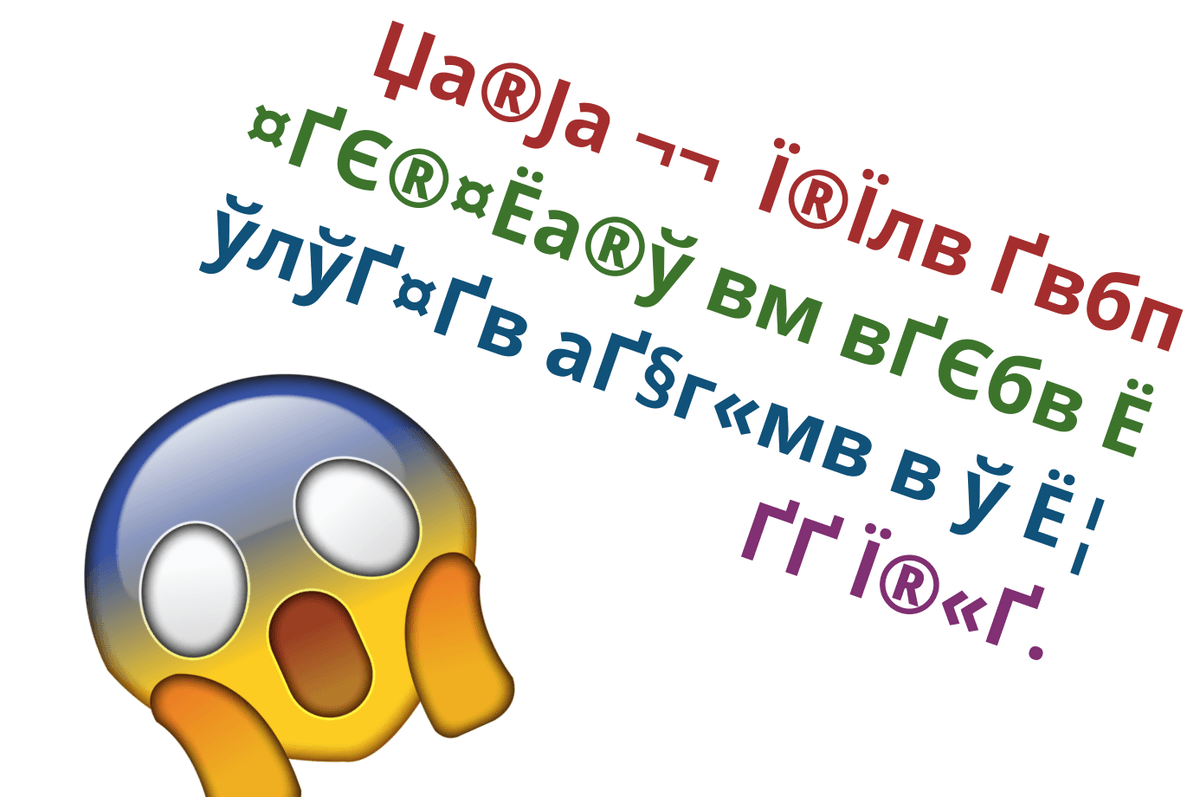
Когда при копировании текста из PDF в Word появляются непонятные символы, проблема почти всегда находится не в самом Word, а в устройстве PDF-файла. Документ может выглядеть идеально: на странице видны русские буквы, таблицы, заголовки, подписи и печати. Но при выделении и вставке Word получает не нормальный текст, а набор внутренних кодов, обрывки символов, квадраты, вопросительные знаки, иероглифы или строки без пробелов. Так происходит потому, что PDF не хранит документ так же, как DOCX. Word работает с логической структурой: абзацами, стилями, таблицами, списками, шрифтами и языками. PDF в первую очередь хранит внешний вид страницы: где должна стоять буква, каким шрифтом она нарисована, в какой координате находится строка, где лежит изображение и какие элементы нужно показать при печати. Поэтому файл спокойно открывается и читается глазами, но плохо отдает текст при копировании. |
- Категория: Инструкции
|
PDF перестает открываться по нескольким группам причин: повреждение файла, неполная загрузка, неверная программа по умолчанию, сбой просмотрщика, запрет доступа, блокировка защитного режима, ошибка браузера, нехватка памяти, проблемы с SD-картой, пароль, электронная подпись или нестандартная форма. Поэтому правильное решение начинается не с переустановки всех программ подряд, а с диагностики: сначала нужно понять, не сломан ли сам документ, а затем уже чинить приложение, браузер или систему. Adobe отдельно выделяет сценарии, когда Acrobat не открывает PDF из-за повреждения файла, устаревшей версии программы, защитного режима и ошибок установки; для Reader и Acrobat также используется восстановление установки через Help → Repair Installation. В браузерах ситуация отдельная: Chrome открывает, ищет и редактирует PDF во встроенном просмотрщике, Firefox использует собственный PDF-viewer, а Microsoft Edge содержит встроенный PDF-reader для локальных и веб-документов. На iPhone PDF открываются через Files, Books и Preview, а загруженные файлы находятся через Files → Browse → iCloud Drive → Downloads. |
- Категория: Инструкции
|
PDF используют, когда документ должен выглядеть одинаково на разных устройствах: с теми же полями, таблицами, изображениями, шрифтами, колонтитулами и нумерацией страниц. В Word текст остается удобным для редактирования, но при отправке другому человеку файл DOCX зависит от установленного офисного пакета, версии редактора, шрифтов и параметров страницы. PDF решает эту задачу иначе: он фиксирует внешний вид документа и лучше подходит для отправки резюме, договора, счета, инструкции, отчета, учебной работы, коммерческого предложения и макета для печати. В Microsoft Word для веб-версии есть экспорт через File → Export → Download as PDF, а также вариант PDF с комментариями. В настольных приложениях Office сохранение в PDF/XPS выполняется через встроенный экспорт. В Google Документах файл скачивается через Файл → Скачать, а для больших документов доступен путь через печать и Save as PDF. В Pages на Mac экспорт расположен в меню File → Export To → PDF, а на iPhone и iPad — через кнопку More → Export → PDF. В LibreOffice команда находится в меню File → Export As → Export as PDF. |
- Категория: Инструкции

|
Поиск текста в PDF выглядит простой задачей: открыть файл, нажать Главное правило такое: поиск по PDF документу работает только тогда, когда внутри файла есть текстовый слой. Обычный цифровой PDF хранит буквы как текст, поэтому программа быстро находит слова, фразы, номера договоров, даты, фамилии и названия разделов. Сканированный PDF часто хранит страницы как изображения. Для человека на экране виден текст, но для программы это картинка. Такой файл сначала нужно распознать через OCR, а уже потом искать в нём фразы. |
- Категория: Инструкции

|
Сравнение PDF нужно не только редакторам и юристам. Этой задачей регулярно занимаются бухгалтеры, кадровики, преподаватели, инженеры, дизайнеры, менеджеры проектов и обычные пользователи, которым прислали новую версию договора, счета, инструкции, акта, коммерческого предложения или учебного материала. На глаз легко пропустить одну цифру в реквизитах, измененный срок оплаты, удаленный пункт, замененную подпись, смещенную таблицу или новый абзац в приложении. PDF неудобен для ручной сверки тем, что внутри он часто ведет себя не как обычный текстовый документ. Один файл содержит настоящий текстовый слой, второй состоит из сканов, третий получен после экспорта из Word, четвертый собран из изображений, а пятый защищен от копирования. Поэтому правильный способ зависит от типа файла: цифровой PDF сравнивают по тексту, макет — визуально, скан — после распознавания, а конфиденциальный договор — в локальной программе без загрузки на сторонний сервер. |
Страница 50 из 544