Файл CDR — это родной формат CorelDRAW для векторной графики и макетов. Внутри него хранятся не только линии и фигуры, но и страницы, текст, контуры, эффекты, заливки, прозрачности и другие элементы, из-за которых обычный просмотрщик изображений чаще всего оказывается бесполезен. Отсюда и главная проблема: открыть CDR и просто посмотреть его — одна задача, а открыть CDR без потери структуры и нормально править — уже совсем другая. Corel прямо указывает, что CDR — его собственный формат, а еще отдельно предупреждает о проблеме обратной совместимости: более новая версия файла в старой версии CorelDRAW не откроется.
Сразу обозначим главный принцип, который экономит массу времени. Для CDR есть три рабочих сценария:
-
нужен только просмотр;
-
нужен импорт с базовой правкой;
-
нужен полноценный доступ к исходному вектору и аккуратный экспорт.
Ниже разбираем именно эти сценарии, а не просто перечисляем случайные программы.
Что такое CDR и почему с ним столько сложностей
CDR используют для логотипов, визиток, наклеек, вывесок, многостраничных макетов, упаковки, полиграфии и самых разных векторных проектов. В отличие от PNG или JPG, это не финальная картинка, а рабочий документ. Поэтому файл CDR чем открыть — вопрос не про один-единственный просмотрщик, а про совместимость конкретной задачи с конкретным софтом. Corel описывает формат как нативный для CorelDRAW и указывает, что он применяется для векторных рисунков и page layout-проектов.
Из этого следуют четыре практических вывода.
Во-первых, открыть CDR в простом фоторедакторе как обычную картинку не получится в том же смысле, как открыть PNG или JPG. Во-вторых, часть программ видит только превью, а не полноценное содержимое. В-третьих, старые и новые версии CDR ведут себя по-разному. В-четвертых, даже там, где импорт есть, после открытия надо обязательно проверять шрифты, слои, страницы, прозрачности, обводки и сложные эффекты.
Как выбрать способ под вашу задачу
Ниже — короткая таблица, с которой лучше начать, если вы пришли не читать теорию, а быстро понять, чем открыть CDR.
| Задача | Лучший вариант | Почему |
|---|---|---|
| Просто посмотреть макет | Fviewer, Ofoct, GroupDocs | Открывают прямо в браузере, без установки |
| Открыть исходник и править без компромиссов | CorelDRAW | Родной формат, правильнее всего работает с CDR |
| Открыть бесплатно на ПК | Inkscape, LibreOffice Draw | Реально читают CDR и позволяют сохранить результат |
| Быстро получить картинку для просмотра и обычной правки | ФотоМАСТЕР после конвертации в PNG/JPG | Самый понятный путь для обычного пользователя |
| Проверить содержимое без полноценного редактирования | XnView MP | Годится как быстрый просмотр встроенного превью |
| Открыть в браузере и сразу перевести в PNG/JPG/PDF | Photopea, Fviewer | Удобно для разовых задач и чужих файлов |
| Открыть на телефоне | GroupDocs или Photopea в браузере | Работают без настольной установки |
Теперь разберем все по платформам.
Чем открыть CDR на Windows, macOS и Linux
ФотоМАСТЕР — самый удобный путь для обычного пользователя через конвертацию
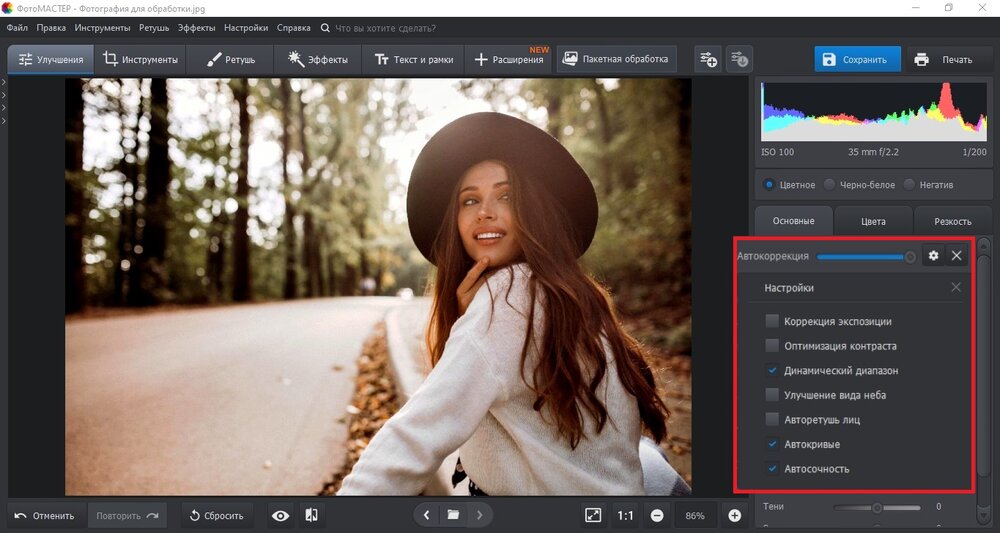
Это первый способ для Windows и macOS, и на практике он действительно самый удобный для человека, которому не нужно жить внутри векторного проекта. Логика тут простая: CDR сначала переводится в обычный формат — PNG, JPG или PDF — а дальше вы уже открываете результат в ФотоМАСТЕР и спокойно работаете как с обычным изображением. ФотоМАСТЕР это настольный редактор для Windows и macOS с понятным интерфейсом и верхними разделами Улучшения, Инструменты, Ретушь, Эффекты, Текст и рамки, а также Пакетная обработка.
Такой сценарий подходит в трех случаях: вам прислали CDR, а вам нужно просто увидеть дизайн; нужно быстро перевести макет в читабельную картинку; после открытия нужен не векторный монтаж, а обычная коррекция — кадрирование, подпись, ретушь, изменение размеров, подготовка к публикации.
Как открыть CDR этим способом пошагово:
-
Сначала конвертируйте CDR в PNG или JPG. Самый быстрый путь — Fviewer, Ofoct, Photopea или экспорт из CorelDRAW.
-
Запустите ФотоМАСТЕР.
-
Откройте полученный PNG/JPG.
-
Дальше работайте уже как с обычной картинкой: сверху у вас основные разделы Улучшения, Инструменты, Ретушь, Эффекты, Текст и рамки.
-
Для финала используйте кнопку Сохранить в правом верхнем углу.
Что здесь особенно удобно. Интерфейс не заставляет продираться через десять окон. В одном рабочем окне видны изображение, гистограмма, быстрые блоки коррекции и крупные разделы, в которых легко ориентироваться даже без опыта. Если файл CDR нужен только как источник для дальнейшей публикации, карточки товара, согласования с заказчиком или правки текста поверх картинки, этот путь оказывается быстрее, чем ставить тяжелый векторный пакет.
Что проверить после конвертации и открытия:
-
не съехал ли текст;
-
не исчезли ли мелкие элементы;
-
нет ли белого фона там, где нужна прозрачность;
-
достаточно ли четкое итоговое изображение для вашей задачи.
Плюсы:
-
очень понятный сценарий;
-
удобен для новичка;
-
быстрый переход от CDR к обычной картинке;
-
дальше легко править, подписывать, обрезать и сохранять.
Минусы:
-
это не работа с исходным вектором;
-
редактирование после конвертации уже идет по картинке, а не по объектам;
-
для сложной полиграфии путь не идеален.
Кому подходит: менеджеру, маркетологу, контент-специалисту, владельцу магазина, преподавателю, любому пользователю, которому прислали CDR, а не дали задачу полноценно переверстывать макет.
CorelDRAW — лучший вариант для полноценного открытия и редактирования CDR
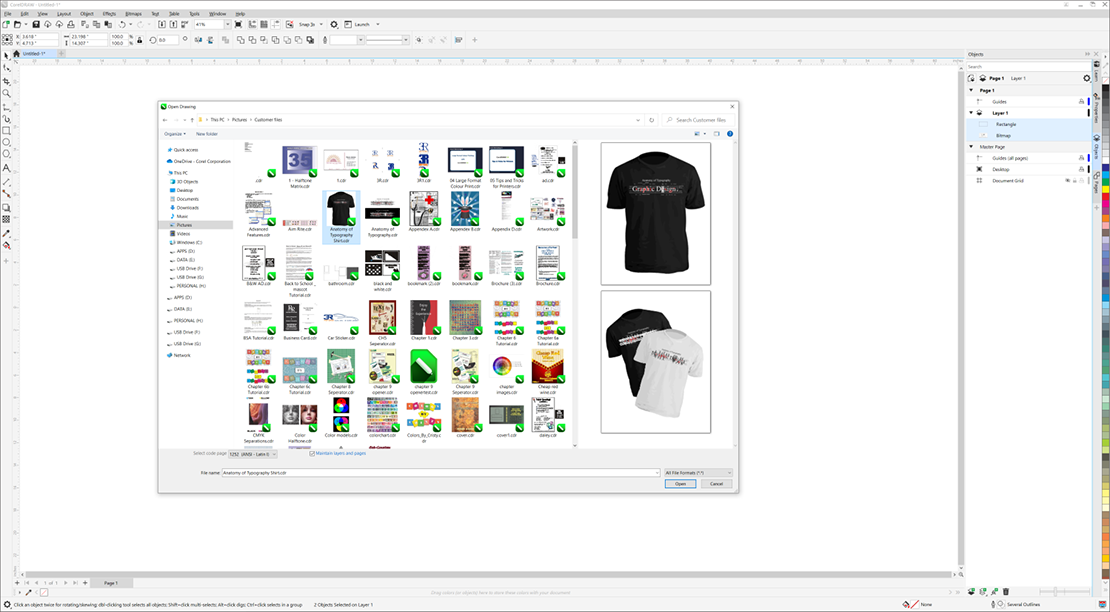
Это эталонный способ. Когда задача звучит как открыть файл CDR без потери структуры, редактировать его по-человечески, экспортировать в нужный формат и не гадать, где что сломается, CorelDRAW остается первым выбором. Corel показывает стандартный путь через File > Open и отдельно описывает сценарий с Import, а также прямо предупреждает, что новые CDR не открываются в старых версиях.
Пошагово процесс выглядит так:
-
Запустите CorelDRAW.
-
Откройте файл через File > Open.
-
Найдите CDR в проводнике и нажмите Open.
-
Если файл уже открывался недавно, его можно поднять из списка последних документов.
-
После загрузки сразу проверьте страницы, слои, текст и связанные элементы.
Вторая важная часть — совместимость версий. Это место, на котором чаще всего сыпется весь процесс. Когда файл создан в более новой версии CorelDRAW, старый CorelDRAW его не откроет. Рабочий выход такой: открыть документ в той же или более новой версии и затем сохранить его в старом варианте через Save As с выбором нужной версии файла. Corel отдельно описывает этот путь.
Экспорт тоже делается предсказуемо. Для векторного результата чаще используют Save As в AI, EPS, PDF или других векторных форматах. Для растрового результата открывают File > Export, выбирают PNG, JPG или другой формат и задают параметры в диалоге экспорта. Corel отдельно показывает путь File > Export и выбор формата PNG.
Что проверять после открытия:
-
число страниц;
-
наличие и порядок слоев;
-
корректность шрифтов;
-
поведение прозрачностей и градиентов;
-
врезки, вылеты, контуры под резку;
-
цветовую модель, если документ идет в печать.
Плюсы:
-
родной формат;
-
лучшая совместимость именно с CDR;
-
полноценное редактирование всех объектов;
-
удобный экспорт в PDF, PNG, JPG, AI и другие форматы.
Минусы:
-
тяжелее и дороже остальных путей;
-
вопрос версии файла критичен;
-
для разового просмотра это избыточный вариант.
Кому подходит: дизайнеру, печатнику, верстальщику, сотруднику рекламного производства, человеку, которому реально нужно редактирование CDR, а не просто просмотр.
Adobe Illustrator — полезен для старых CDR и для сценария через экспорт в PDF/AI
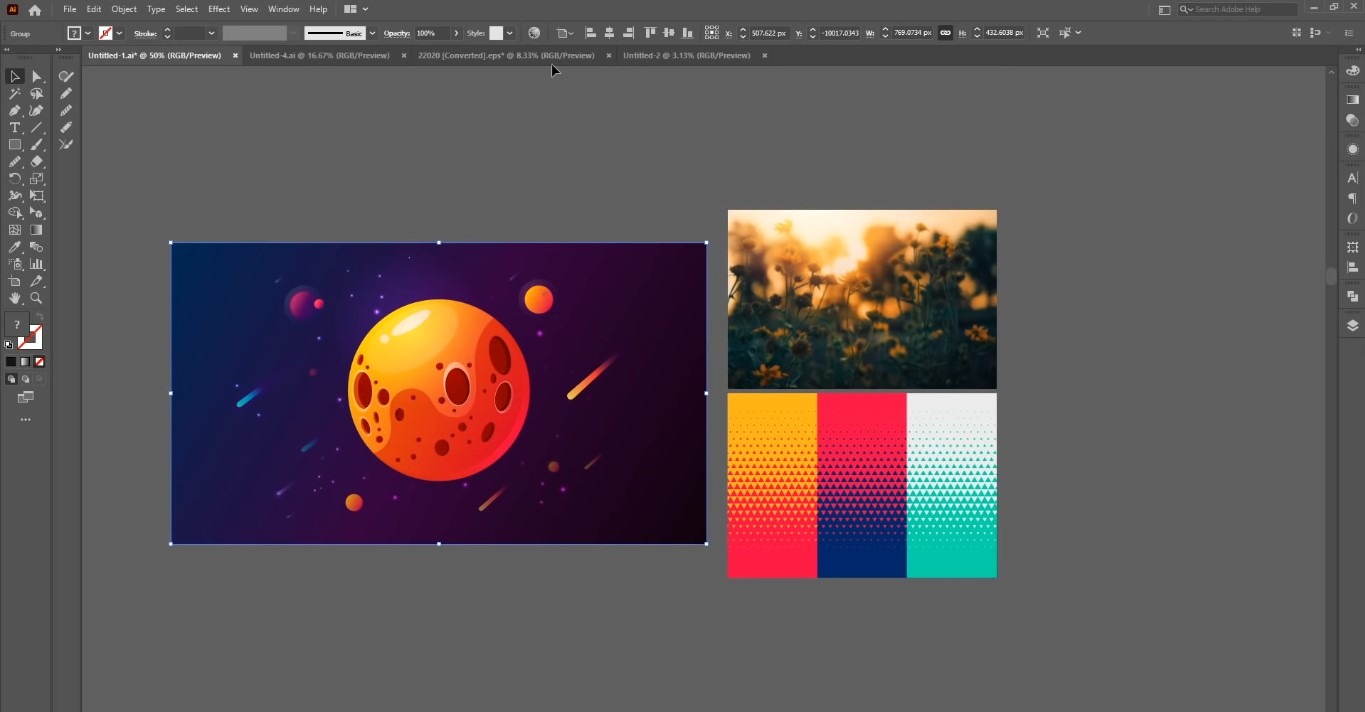
С Illustrator нужно раз и навсегда убрать путаницу. У Adobe в актуальной таблице поддерживаемых форматов прямо указано, что Illustrator открывает CorelDRAW 5, 6, 7, 8, 9 и 10 через File > Open или File > Place. Это значит, что старые CDR действительно читаются. Но современные CDR-файлы Illustrator не является универсальным открывателем, и Corel на своей стороне рекомендует для работы с Illustrator сначала экспортировать проект из CorelDRAW в AI, EPS или PDF.
Отсюда выходит практическое правило:
-
старый CDR версии 5–10 — пробуйте открывать прямо в Illustrator;
-
новый CDR — сначала переведите его в PDF, AI или EPS из CorelDRAW, Photopea или другого совместимого инструмента.
Пошаговый сценарий в Illustrator для старого файла:
-
Откройте File > Open.
-
Выберите CDR.
-
После импорта сразу проверьте текст, кривые, градиенты и прозрачности.
-
Если все читается нормально, сохраните рабочую копию в AI.
-
Для отдачи в печать или клиенту экспортируйте PDF, PNG, SVG или другой нужный формат.
Пошаговый сценарий для нового CDR:
-
Откройте файл в CorelDRAW или другом инструменте, который читает его корректно.
-
Выполните экспорт в PDF или AI.
-
Затем уже откройте этот файл в Illustrator.
-
Проверьте векторные объекты, маски, текст и страницы.
Что обязательно проверить:
-
не превратился ли текст в набор отдельных объектов;
-
не ушли ли эффекты в растр;
-
нет ли потери прозрачностей;
-
нет ли обрезанных страниц при импорте из PDF.
Плюсы:
-
удобен, если вы и так работаете в экосистеме Adobe;
-
хорошо подходит для старых CDR;
-
удобен как этап после экспорта в AI/PDF.
Минусы:
-
не является надежным универсальным открывателем современных CDR;
-
для новых файлов почти всегда нужен промежуточный экспорт;
-
при сложных макетах нужна внимательная проверка результата.
Кому подходит: дизайнеру, который ведет проект в Illustrator и хочет забрать старый CDR либо подхватить макет после промежуточного экспорта.
Inkscape — лучший бесплатный способ для базового редактирования
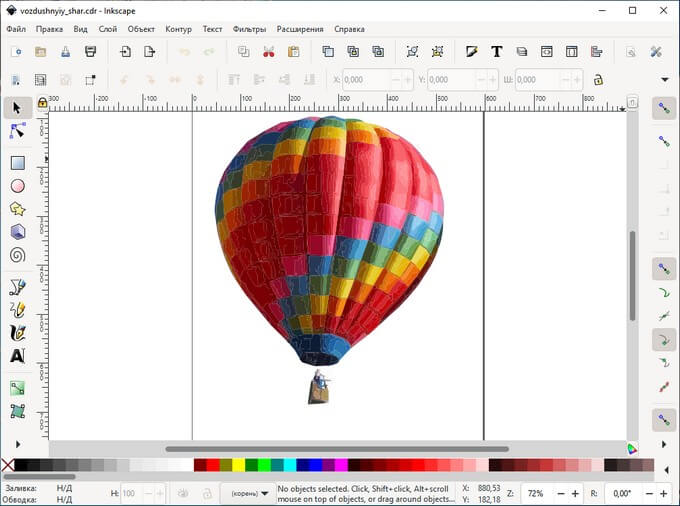
Когда нужен бесплатный ответ на вопрос как открыть формат CDR, Inkscape — один из самых практичных вариантов. В документации и анонсах Inkscape CDR-импорт описан как поддержка на базе библиотеки libcdr. Это и делает Inkscape реальным инструментом для открытия CDR, а не просто просмотрщиком.
На практике Inkscape хорош в двух сценариях: когда нужно открыть CDR бесплатно и быстро внести базовые правки; когда нужно сохранить результат в SVG или PDF для дальнейшей работы в более универсальном формате.
Пошагово:
-
Запустите Inkscape.
-
Выберите File > Open.
-
Укажите CDR-файл.
-
После открытия проверьте структуру объектов на холсте.
-
При необходимости сохраните проект в SVG через File > Save As.
-
Для выдачи в PDF используйте экспорт или сохранение в нужный формат.
Здесь важно понимать сильные и слабые стороны Inkscape. Он отлично подходит для кривых, фигур, простого текста, логотипов, технических схем и несложных макетов. Но после открытия CDR стоит вручную проверять декоративные эффекты, нестандартные заливки, многоступенчатые прозрачности и сложную типографику. Не потому, что Inkscape плох, а потому что CDR — чужой для него формат, и любая межпрограммная конверсия требует контроля.
Что проверять после импорта:
-
все ли страницы/объекты на месте;
-
не слетели ли шрифты;
-
не растрировались ли детали;
-
нет ли неожиданного смещения элементов;
-
правильно ли выглядят тонкие линии и обводки.
Плюсы:
-
бесплатный;
-
работает на Windows, macOS и Linux;
-
реально открывает CDR;
-
удобно переводит проект в SVG.
Минусы:
-
сложные эффекты надо перепроверять;
-
не вся типографика переносится идеально;
-
для тяжелых производственных макетов CorelDRAW надежнее.
Кому подходит: фрилансеру, студенту, преподавателю, начинающему дизайнеру, любому пользователю, которому нужно открыть CDR бесплатно и что-то поправить без покупки тяжелого пакета.
LibreOffice Draw — бесплатный вариант, когда нужно быстро открыть CDR и вывести PDF
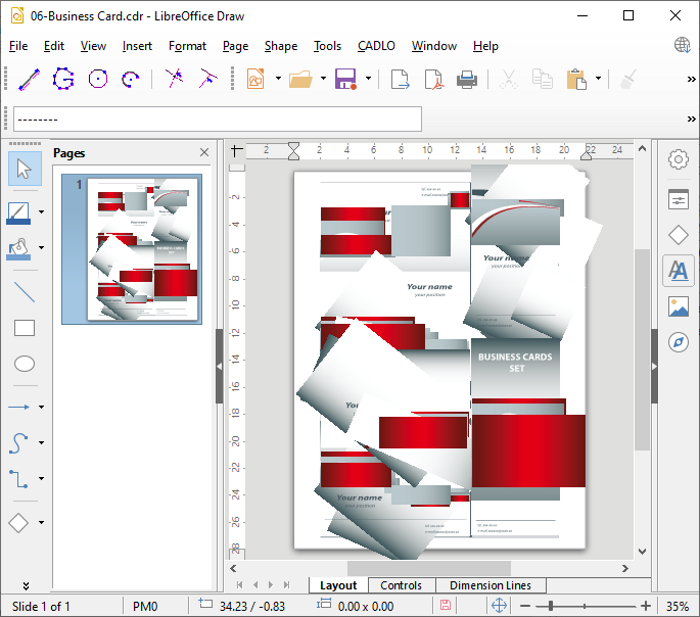
LibreOffice Draw — еще один реально рабочий бесплатный путь. На официальном домене сообщества LibreOffice описан прямой сценарий: открыть Draw и использовать File > Open для CDR. Там же отдельно отмечается, что преобразование не бывает стопроцентным, но обычно сохраняет достаточно структуры, чтобы с документом можно было работать дальше. Для вывода в PDF в справке LibreOffice прямо указан путь File > Export As > Export as PDF.
Это делает Draw очень полезным в прикладной работе, когда вам нужно:
-
открыть CDR без CorelDRAW;
-
посмотреть содержимое;
-
вынести файл в PDF;
-
распечатать или отправить макет на согласование.
Пошагово процесс выглядит так:
-
Запустите LibreOffice Draw.
-
Откройте File > Open.
-
Выберите CDR-файл.
-
После импорта проверьте страницы и объекты.
-
Если нужен переносимый результат, откройте File > Export As > Export as PDF.
-
Сохраните PDF и отдельно проверьте итоговый документ.
Почему Draw многим удобен именно для CDR. Потому что он не требует сложного входа и не пытается превратить вас в оператора профессионального векторного пакета. Вы открыли файл, посмотрели, поправили базовые вещи, вывели PDF. Для офиса, учебы, техдоков и части бытовых дизайнерских задач этого достаточно.
Что проверить после открытия:
-
количество страниц;
-
текстовые блоки;
-
выравнивание;
-
линии и стрелки;
-
заполнения;
-
порядок объектов на слоях.
Плюсы:
-
бесплатный;
-
работает на Windows, macOS и Linux;
-
удобно переводит CDR в PDF;
-
понятен для разовой задачи.
Минусы:
-
импорт не является идеально точным;
-
часть сложных дизайнерских эффектов требует перепроверки;
-
для производственной полиграфии это скорее промежуточный инструмент, чем финальный.
Кому подходит: офисному пользователю, преподавателю, инженеру, менеджеру и всем, кому нужно открыть CDR бесплатно и быстро получить PDF без долгой настройки.
XnView MP — быстрый просмотр встроенного превью, но не полноценное открытие макета
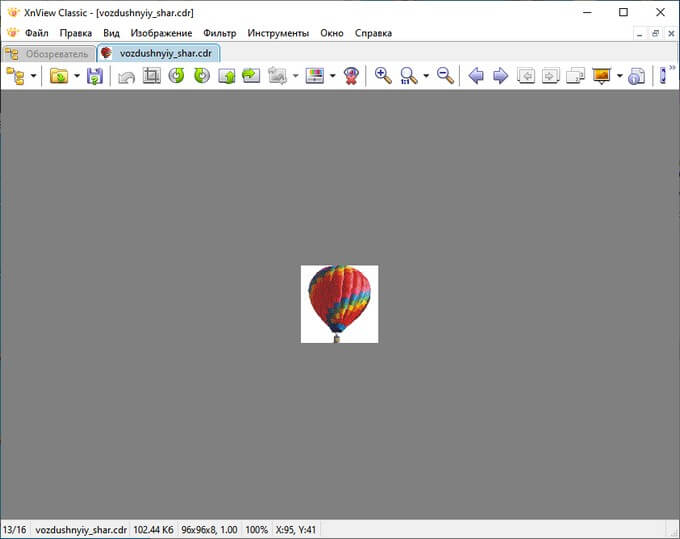
XnView MP многие ставят в надежде, что это полноценная программа для открытия CDR. На практике картина другая. В официальном списке форматов XnView CDR обозначен как Corel Draw Bitmap (preview). То есть речь идет о превью, встроенном в файл, а не о полном чтении документа как набора векторных объектов.
Это важный момент. Если вам нужно быстро проверить, что именно за макет лежит в папке, XnView MP очень удобен. Если нужно открытие CDR с нормальным редактированием, это не тот путь.
Как работать:
-
Установите и запустите XnView MP.
-
Откройте папку с CDR через Browser.
-
Посмотрите, показывает ли программа миниатюру и превью.
-
Для организации файлов используйте обычную навигацию, метки и фильтры.
-
Если превью достаточно, экспортируйте или делайте скрин для быстрой коммуникации.
-
Если нужна полноценная правка — переходите в Inkscape, LibreOffice Draw, Photopea или CorelDRAW.
Где XnView реально полезен:
-
в больших архивах, где нужно быстро отсеять ненужное;
-
когда пришла пачка CDR-файлов и нужно понять, какой какой;
-
когда встроенного preview хватает для первичной проверки.
Где он не подходит:
-
для точной проверки всех слоев;
-
для редактирования текста;
-
для работы с многостраничным документом как с полноценным векторным проектом.
Плюсы:
-
очень быстрый;
-
удобен как файловый просмотрщик;
-
подходит для первичной сортировки архива.
Минусы:
-
показывает именно preview;
-
не дает полноценного редактирования CDR;
-
при отсутствии встроенного превью практическая польза резко падает.
Кому подходит: тем, кто хочет быстро посмотреть файл CDR без долгой загрузки тяжелых пакетов и готов использовать XnView именно как вспомогательный просмотрщик.
Как открыть файл CDR онлайн (без установки программ)
Fviewer — один из самых удобных браузерных способов посмотреть CDR
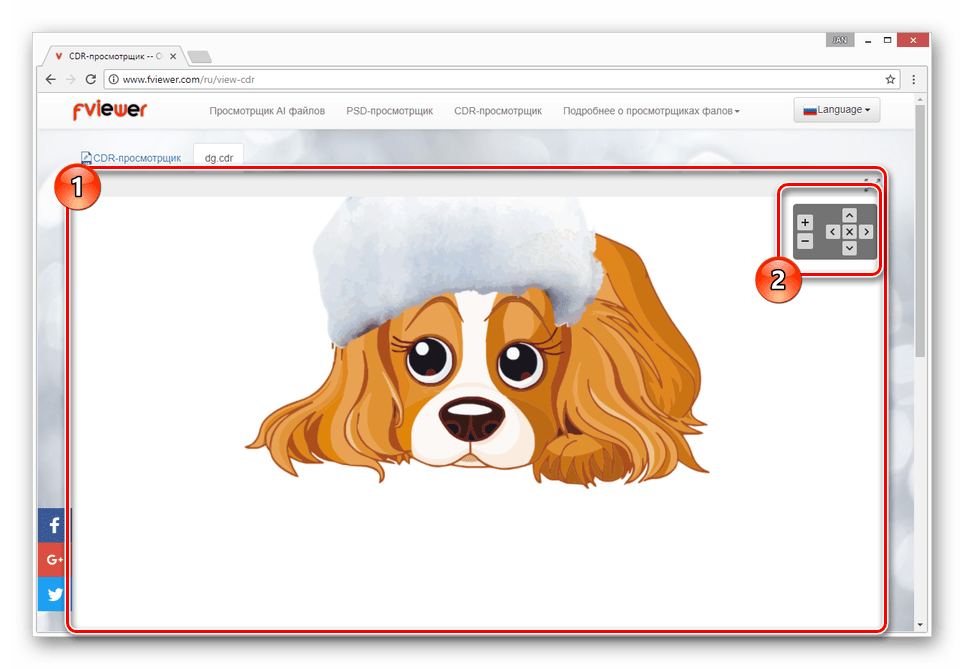
Когда установка программ не нужна вообще, Fviewer оказывается одним из самых практичных сервисов. На странице CDR viewer сервис прямо пишет, что умеет смотреть CDR, позволяет загружать локальные файлы и имеет режимы Low Definition и High Definition.
Это дает понятный бытовой сценарий:
-
Откройте страницу просмотра CDR.
-
Нажмите выбор локального файла или перетащите CDR в окно.
-
Дождитесь загрузки.
-
Переключитесь между Low Definition и High Definition, если нужно.
-
Оцените макет в браузере.
-
Если дальше нужен обычный файл, переведите макет в PNG или JPG.
Fviewer особенно хорош, когда надо:
-
быстро посмотреть чужой файл;
-
ничего не ставить на компьютер;
-
показать клиенту или коллеге, что внутри;
-
вытащить читабельную картинку для согласования.
Что важно понимать. Браузерный просмотр — это не полноценная верстка и не родное редактирование CDR. Но для сценария как посмотреть файл CDR, как открыть CDR онлайн, как быстро понять содержимое — Fviewer закрывает задачу очень уверенно.
Что проверить:
-
достаточно ли читаем текст;
-
не потерялись ли края;
-
не слишком ли низкое разрешение в режиме просмотра;
-
правильно ли отображаются все страницы, если документ многостраничный.
Плюсы:
-
не требует установки;
-
загружает локальный CDR;
-
есть переключение качества просмотра;
-
подходит для разовых задач.
Минусы:
-
это просмотр, а не полноценное редактирование;
-
для конфиденциальных коммерческих макетов многие предпочитают локальные инструменты;
-
сложные документы удобнее потом выгружать и проверять дополнительно.
Кому подходит: всем, кому нужен быстрый просмотр CDR в браузере.
Photopea — лучший онлайн-вариант, когда после открытия CDR нужен экспорт и правка
Photopea — это уже не просто viewer. На своей главной странице сервис прямо пишет, что открывает и редактирует CDR, а еще подчеркивает важную вещь: обработка идет локально на устройстве, файлы не отправляются на сервер, а открываются прямо в браузере на вашей машине. В нашем обзоре Photopea отдельно разобран рабочий путь через File - Open, File - Save as PSD и File - Export As.
Это делает Photopea очень сильным вариантом в двух сценариях:
-
надо открыть CDR онлайн, быстро поправить и сохранить;
-
надо вытащить из CDR PNG, JPG, SVG или PDF без установки десктопного редактора.
Пошагово:
-
Откройте Photopea в браузере.
-
Используйте File - Open и выберите CDR.
-
Дождитесь загрузки документа.
-
Проверьте слои и объекты справа.
-
Внесите нужные правки.
-
Для редактируемой копии используйте File - Save as PSD.
-
Для обычного результата — File - Export As и выбор PNG, JPG, SVG или PDF.
Почему Photopea настолько удобен именно в этой задаче. Потому что он не останавливается на этапе просмотра. Вы сразу можете:
-
удалить фон;
-
поправить текст;
-
наложить новые элементы;
-
сохранить в нормальный итоговый формат;
-
передать дальше уже не CDR, а общепонятный файл.
Отдельно сильна приватность: для многих это решающий аргумент против типичных облачных конвертеров. Photopea прямо указывает, что файлы не покидают устройство.
Что проверить после открытия:
-
слои;
-
текст;
-
прозрачности;
-
точность обводок;
-
итоговый экспорт в нужном размере и формате.
Плюсы:
-
работает в браузере;
-
открывает CDR;
-
позволяет править и экспортировать;
-
обрабатывает файлы локально на устройстве.
Минусы:
-
для тяжелых макетов нужен нормальный компьютер;
-
сложные CDR-проекты все равно надо внимательно перепроверять;
-
по удобству точной векторной работы CorelDRAW сильнее.
Кому подходит: тем, кому нужен максимально гибкий онлайн-инструмент без установки.
Ofoct — простой онлайн-просмотр CDR без лишней подготовки
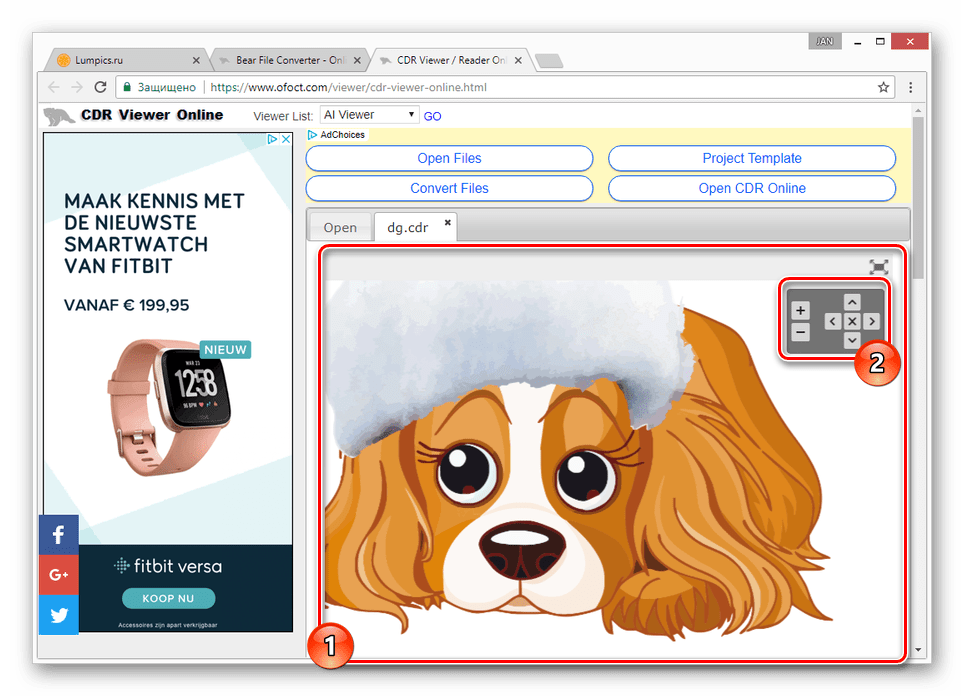
Ofoct — старый, но живой путь для ситуации, когда надо просто открыть файл CDR онлайн. Страница сервиса с CDR viewer по-прежнему доступна, и сама логика у него остается максимально простой: открыть страницу, выбрать файл, дождаться обработки и посмотреть результат в браузере.
Этот путь хорош своей прямолинейностью. Вам не нужно разбираться в слоях, экспорте, форматах проекта и структуре документа. Вы загружаете файл и смотрите, что там внутри. Для разового просмотра это удобно.
Пошагово:
-
Откройте страницу Ofoct CDR Viewer.
-
Загрузите файл с компьютера.
-
Подождите завершения обработки.
-
Откройте результат просмотра.
-
При необходимости переходите к конвертации в PNG/JPG уже отдельным шагом.
Где Ofoct выигрывает:
-
когда нужен самый простой путь;
-
когда не хочется ставить ничего на ПК;
-
когда нужно быстро открыть CDR онлайн для одноразовой проверки.
Где проигрывает:
-
он слабее Photopea по гибкости;
-
слабее CorelDRAW по точности;
-
для серьезной правки это не рабочая среда.
Плюсы:
-
очень простой сценарий;
-
работает в браузере;
-
подходит для разового просмотра.
Минусы:
-
ориентирован именно на просмотр;
-
не подходит как основной инструмент для правки;
-
для больших рабочих макетов удобнее более сильные решения.
Кому подходит: человеку, которому прислали CDR и нужно просто посмотреть, что внутри.
Как открыть CDR на телефоне Android и iPhone
На телефоне вопрос как открыть CDR сводится не к полноценному производственному сценарию, а к просмотру и быстрой проверке. Для этого лучше всего работают браузерные инструменты.
GroupDocs прямо указывает, что его онлайн-просмотрщик CDR работает на любых устройствах, включая смартфоны, а Photopea на своей главной странице отдельно пишет, что редактор работает на любом устройстве и запускается прямо в браузере.
Практически это означает следующее:
-
для быстрого просмотра на телефоне берите GroupDocs или Fviewer;
-
для просмотра плюс базовая правка — Photopea;
-
для серьезного редактирования CDR телефон не годится, потому что документ сам по себе слишком сложный: слои, мелкий текст, страницы, кривые, узлы, прозрачности.
Нормальный мобильный сценарий выглядит так:
-
открыть CDR в GroupDocs или Fviewer;
-
убедиться, что это нужный файл;
-
при необходимости перевести его в PNG/PDF;
-
уже итоговый файл отправить дальше или смотреть на телефоне.
Почему файл CDR не открывается или открывается криво
Это самый важный раздел после списка программ, потому что половина проблем возникает не из-за того, что вы выбрали не тот софт, а из-за особенностей самого файла.
1. Файл создан в более новой версии CorelDRAW
Это классическая причина. Corel прямо пишет, что CDR не имеет обратной совместимости: старый CorelDRAW новый файл не откроет. Рабочий путь один — открыть документ в той же или более новой версии и сохранить вниз через Save As с выбором старой версии.
2. Программа показывает только превью
Так ведут себя некоторые просмотрщики. Самый наглядный пример — XnView, где CDR помечен именно как preview. В итоге пользователь думает, что открыл документ, а на деле увидел только встроенную миниатюру.
3. Слетели шрифты
Даже когда файл открывается, текст может поехать. Причина простая: на системе нет нужного шрифта, либо чужая программа интерпретирует текстовый блок иначе. Для важных макетов после открытия сразу проверяйте все подписи, размеры, абзацы и межстрочные интервалы.
4. Прозрачности, градиенты и эффекты отобразились не так
Это нормальная проблема при импорте CDR в сторонние редакторы. Особенно внимательно смотрите:
-
тени;
-
линзы и прозрачности;
-
контуры;
-
декоративные кисти;
-
эффекты для текста.
5. Файл на самом деле нужно не открывать, а конвертировать
Это частая ситуация в бизнесе. Вам прислали CDR, а править исходник вы не собираетесь. В таком случае время тратится зря, если вы пытаетесь обязательно тащить документ в полноценный векторный редактор. Проще сразу перевести его в PNG, JPG или PDF и работать уже с результатом.
Во что лучше конвертировать CDR в разных ситуациях
Тут удобнее всего ориентироваться не по привычке, а по конечной задаче.
| Во что переводить | Когда это лучший выбор |
|---|---|
| для печати, пересылки, согласования, архива | |
| PNG | для публикации, прозрачного фона, вставки на сайт |
| JPG | для быстрой отправки, мессенджеров, обычного просмотра |
| SVG | для дальнейшей векторной работы вне CorelDRAW |
| AI | для продолжения работы в Illustrator |
| PSD | когда документ уже открыт в Photopea и нужен многослойный проект |
CDR → PDF
Самый универсальный путь. PDF удобен для клиента, печати, архива и проверки макета на другом устройстве. CorelDRAW позволяет это сделать через экспорт, а LibreOffice Draw — через File > Export As > Export as PDF. Photopea тоже выводит PDF через File - Export As.
CDR → PNG
Нужен тогда, когда важна прозрачность или вам нужна обычная картинка без потери внешнего вида. CorelDRAW выводит PNG через File > Export, Photopea — через File - Export As - PNG.
CDR → JPG
Подходит для быстрой отправки и обычного просмотра. Но помните: прозрачность пропадет, а текст и мелкие детали на сильном сжатии станут хуже. Поэтому для логотипов и тонкой графики PNG обычно разумнее.
CDR → SVG
Это лучший вариант, когда вы хотите уйти из среды CorelDRAW, но сохранить векторную природу макета. Для такой задачи хорош Inkscape.
CDR → AI
Это правильный путь, если дальше документ будет жить в Illustrator. Для новых CDR именно экспорт в AI или PDF оказывается практичнее, чем попытка напрямую тянуть файл в Illustrator.
Что выбрать в итоге: короткий итог без воды
Если нужен самый правильный и профессиональный ответ на вопрос как открыть файл CDR, берите CorelDRAW.
Если нужен лучший бесплатный способ открыть CDR без CorelDRAW, берите Inkscape.
Если нужен бесплатный импорт плюс удобный вывод в PDF, берите LibreOffice Draw.
Если нужен максимально простой путь для обычного пользователя, делайте конвертацию и открывайте результат в ФотоМАСТЕР.
Если нужен онлайн-вариант с реальной правкой и экспортом, лучший выбор — Photopea.
Если нужен просто просмотр без установки программ, самый удобный старт — Fviewer, а для смартфона особенно хорош GroupDocs.
Ниже — совсем короткая финальная шпаргалка.
| Сценарий | Что выбрать |
|---|---|
| Полное редактирование | CorelDRAW |
| Бесплатно и без Corel | Inkscape |
| Бесплатно + PDF | LibreOffice Draw |
| Быстрый бытовой путь | ФотоМАСТЕР после конвертации |
| Онлайн с правкой | Photopea |
| Онлайн только посмотреть | Fviewer / Ofoct |
| Быстрый просмотр встроенного превью | XnView MP |
| Смартфон | GroupDocs / Photopea |
Частые вопросы
Как открыть CDR без CorelDRAW?
Лучшие рабочие варианты — Inkscape, LibreOffice Draw, Photopea, Fviewer и Ofoct. Выбор зависит от того, нужен ли вам только просмотр или еще и редактирование.
Можно ли открыть CDR в Illustrator?
Да, но с важной оговоркой: Adobe указывает поддержку CDR 5–10. Для современных CDR-файлов правильнее сначала экспортировать проект из CorelDRAW в AI, EPS или PDF.
Можно ли открыть CDR в Photoshop?
Как прямой рабочий формат — нет. Corel для такого сценария советует сначала экспортировать файл в AI, EPS, PSD или PDF.
Как открыть CDR бесплатно?
Самые сильные бесплатные пути — Inkscape и LibreOffice Draw на компьютере, Fviewer и Ofoct в браузере, Photopea в браузере для просмотра с последующей правкой.
Почему CDR открывается пустым?
Обычно причина одна из трех: файл слишком новый для вашей версии программы, просмотрщик показывает только превью и не видит содержимое, либо документ содержит элементы, которые конкретный импортирующий софт интерпретирует неполно.
Как безопаснее открыть чужой CDR?
Для быстрого просмотра — браузерный viewer. Для работы с коммерчески важным макетом — локальный инструмент вроде CorelDRAW, Inkscape или LibreOffice Draw. Для браузерной правки с упором на приватность очень хорош Photopea, потому что он обрабатывает файлы локально на устройстве.
Главное, что стоит запомнить
Когда спрашивают, чем открыть CDR, люди часто ищут одну волшебную программу. Ее нет. Есть правильный выбор под задачу.
Для исходного редактирования нужен CorelDRAW.
Для бесплатной настольной работы — Inkscape или LibreOffice Draw.
Для обычного пользователя самый комфортный путь — конвертировать CDR и открыть результат в ФотоМАСТЕР.
Для браузера без установки — Fviewer, Photopea и Ofoct.
Для телефона — GroupDocs или Photopea.
Именно такой порядок экономит и время, и нервы.

Чтобы оставить комментарий, авторизуйтесь или зарегистрируйтесь.