
Монтаж видео начинается не с эффектов и не с красивых переходов, а с выбора логики сборки. Один и тот же исходный материал можно соединить по-разному: последовательно, от первого кадра к последнему, или свободно переставляя фрагменты на таймлайне, меняя порядок сцен, добавляя слои, титры, музыку и цветокоррекцию. Поэтому линейный и нелинейный монтаж — это не просто два технических термина, а два разных подхода к созданию ролика.
Линейный монтаж строится по прямой последовательности. Сначала идёт первый фрагмент, затем второй, затем третий. Такая логика понятна, дисциплинирует и хорошо подходит для простых роликов, где события развиваются строго по порядку. Нелинейный монтаж работает иначе: материал размещается на шкале времени, клипы можно свободно переставлять, укорачивать, заменять, накладывать друг на друга, дополнять звуком, графикой, субтитрами и эффектами. Именно этот способ стал основой современного видеомонтажа на компьютере.
Разница особенно заметна на практике. При линейной сборке ошибка в середине ролика часто заставляет переделывать всё, что стоит дальше. При нелинейной работе монтажёр просто открывает нужный участок таймлайна, заменяет дубль, двигает соседние фрагменты и продолжает работу. Поэтому для YouTube, рекламы, интервью, обучающих видео, клипов, фильмов, коротких роликов для соцсетей и презентаций сегодня используют нелинейные видеоредакторы.
Что такое монтаж видео
Монтаж видео — это отбор, соединение и обработка видеоматериала в цельное произведение. Снятые файлы сами по себе редко выглядят как готовый ролик. В них есть лишние паузы, неудачные дубли, технические моменты, шумы, перескоки взгляда, длинные проходы, ошибки речи, случайные движения камеры. Монтаж убирает всё, что мешает восприятию, и оставляет то, что работает на смысл.
Видеомонтаж решает несколько задач одновременно. Он выстраивает порядок событий, задаёт темп, помогает зрителю понять логику сцены, соединяет изображение со звуком, создаёт эмоциональные акценты и подготавливает файл к публикации. Хорошая склейка кадров часто остаётся незаметной: зритель просто смотрит ролик и не думает о том, что за каждым переходом стоит монтажное решение.
Основные элементы монтажа:
-
кадр — минимальная визуальная единица, отдельный фрагмент видеоряда;
-
план — фрагмент, снятый с определённой крупностью и ракурсом;
-
дубль — повтор одной сцены или действия;
-
сцена — законченный смысловой участок;
-
эпизод — более крупная часть ролика, состоящая из нескольких сцен;
-
склейка — соединение двух фрагментов;
-
переход — способ визуального соединения кадров;
-
таймлайн — шкала времени в видеоредакторе;
-
видеодорожка — слой с изображением;
-
аудиодорожка — слой со звуком;
-
титры — текстовые элементы на экране;
-
цветокоррекция — настройка цвета, света, контраста и общего визуального стиля;
-
экспорт видео — сохранение готового результата в нужный формат.
Монтаж фильма, учебного ролика, обзора, интервью и короткого видео для соцсетей отличается по темпу, но базовая логика остаётся общей: сначала отбирается материал, затем строится черновая сборка, после этого уточняется ритм, добавляется звук, титры, цвет, переходы и финальный экспорт.
Что такое линейный монтаж
Линейный монтаж — это последовательная сборка видео от начала к концу. Материал соединяется в том порядке, в котором он должен идти в готовом ролике. Такой способ исторически связан с плёнкой, видеолентами, монтажными столами, видеомагнитофонами и аппаратными монтажными комплексами. Работа строилась вокруг физического или последовательного носителя: сначала выбирался первый фрагмент, затем к нему добавлялся следующий, потом следующий.
Главная особенность линейного подхода — зависимость от порядка. Когда ролик уже собран, изменение середины влияет на дальнейшую часть. Удаление, замена или удлинение одного фрагмента нарушает всю последующую структуру. Поэтому линейный монтаж требует точного предварительного плана: монтажёр заранее продумывает последовательность сцен, длительность каждого участка и общий ритм.
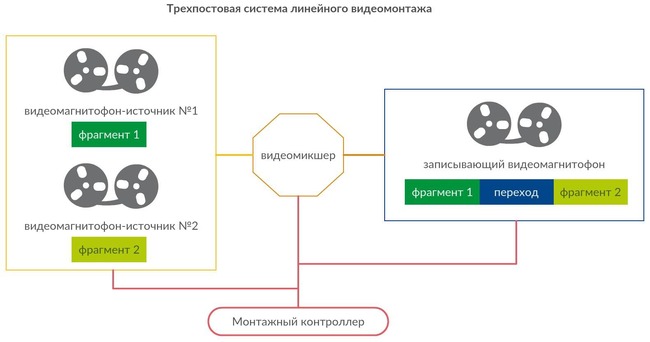
В классическом варианте линейная сборка была тесно связана с перезаписью. Например, один видеомагнитофон воспроизводил исходный материал, второй записывал выбранные участки в нужной последовательности. После записи фрагмента монтажёр переходил к следующему. Такой процесс не располагал к свободным экспериментам. Переставить эпизоды местами после сборки было трудно, а точная правка требовала времени и аккуратности.
Линейный видеомонтаж удобен там, где материал уже снят в правильной последовательности. Например, запись лекции, выступления, простого репортажа, инструкции или бытового события часто собирается именно по хронологии. Фрагменты идут один за другим, лишнее обрезается, затем добавляются заставка, финальные титры и экспорт.
При этом линейный подход не равен устаревшему мышлению. Он полезен как учебная база. Новичок быстрее понимает, что такое начало, развитие и завершение ролика, почему нельзя бесконечно растягивать сцену, зачем нужен монтажный план и почему порядок кадров влияет на восприятие. Даже в современных редакторах монтажёр часто начинает с линейной черновой сборки: раскладывает сцены по смыслу, а затем уже переходит к более гибкой нелинейной работе.
Плюсы линейного монтажа
-
Простая логика: ролик собирается от первого фрагмента к последнему.
-
Легко освоить базовый принцип склейки кадров.
-
Подходит для материалов, снятых по хронологии.
-
Дисциплинирует и заставляет заранее продумывать монтажный план.
-
Удобен для коротких учебных, бытовых и технических видео.
-
Не требует сложной многодорожечной структуры.
-
Помогает сосредоточиться на последовательности событий, а не на эффектах.
-
Хорошо работает для простых роликов без большого количества дублей.
-
Учит аккуратно выбирать длительность каждого фрагмента.
-
Подходит для объяснения базовых принципов видеомонтажа начинающим.
Минусы линейного монтажа
-
Трудно менять середину уже собранного ролика.
-
Ошибка в раннем фрагменте затрагивает дальнейшую часть сборки.
-
Неудобно сравнивать разные дубли одной сцены.
-
Сложно экспериментировать с порядком эпизодов.
-
Мало пространства для многослойной работы с видео, звуком и графикой.
-
Тяжело делать сложную цветокоррекцию и композитинг.
-
При большом объёме исходников процесс становится медленным.
-
Линейная логика плохо подходит для современных роликов с титрами, музыкой, эффектами и несколькими аудиодорожками.
-
Быстрая переделка структуры требует больше времени, чем в нелинейном редакторе.
-
Монтажёр сильнее зависит от заранее утверждённого сценария.
Где используется линейный монтаж
Линейный монтаж применяется в простых задачах, где порядок фрагментов заранее понятен. Он хорошо подходит для записи лекции, вебинара, выступления, концерта, семейного праздника, технического отчёта, архивного ролика, демонстрации процесса или инструкции. В таких видео зрителю важно увидеть событие в естественном порядке, без сложной драматургии и частых перестановок.
Пример линейной логики: есть запись мастер-класса. Сначала ведущий приветствует зрителей, потом показывает инструменты, затем выполняет действия шаг за шагом, в конце подводит итог. Монтажёр убирает паузы, ошибки, длинные ожидания, добавляет вступление, титры и экспортирует готовый файл. Сложная перестановка сцен здесь не нужна.
Линейная сборка также встречается в новостных и документальных материалах, когда событие разворачивается по времени. Видеоряд держится на последовательности: подготовка, основное действие, комментарий, завершение. Такой подход помогает сохранить ясность и не запутать зрителя.
Что такое нелинейный монтаж
Нелинейный монтаж — это свободная сборка видеоматериала в цифровом проекте. Монтажёр работает не с единственной последовательной записью, а с набором файлов, которые добавлены в медиатеку программы. Клип можно поставить в любое место таймлайна, разрезать, укоротить, продублировать, перенести на другую дорожку, заменить другим дублем, отключить, скрыть, наложить поверх другого видео или синхронизировать со звуком.
Главная идея нелинейного подхода — исходники остаются отдельно, а редактор хранит структуру проекта. Когда монтажёр обрезает фрагмент на таймлайне, исходный файл не портится. Программа просто показывает выбранную часть. Благодаря этому можно делать десятки правок, пробовать разные варианты сцены, менять порядок эпизодов и возвращаться к предыдущему решению.
В нелинейном редакторе есть медиабиблиотека, окно предпросмотра, таймлайн, дорожки, инструменты нарезки, панель эффектов, настройки звука и экспорт. Видеофрагменты раскладываются по шкале времени, а каждый слой отвечает за свою часть: основное видео, дополнительная камера, титры, графика, музыка, голос, шумы, эффекты.
Нелинейный монтаж удобен для сложных проектов. Интервью можно собирать из нескольких камер, рекламный ролик — из коротких динамичных фрагментов, обучающее видео — из записи экрана, голоса, заставок и поясняющих надписей. Видеоклип строится вокруг музыки, а ролик для соцсетей часто требует вертикального формата, субтитров, быстрых склеек и адаптации под платформу.
Современный монтаж на компьютере почти всегда нелинейный. Даже простые программы используют таймлайн: пользователь добавляет файлы, двигает их мышью, обрезает, соединяет, накладывает музыку и сохраняет результат. Разница между редакторами заключается не в самом принципе, а в глубине инструментов.
Плюсы нелинейного монтажа
-
Свободное перемещение фрагментов по таймлайну.
-
Быстрая замена дублей без пересборки всего ролика.
-
Работа с несколькими видеодорожками и аудиодорожками.
-
Сохранение исходного материала без повреждения.
-
Удобная нарезка видео и точная подгонка фрагментов.
-
Поддержка титров, переходов, фильтров, масок и эффектов.
-
Гибкая работа со звуком, музыкой, голосом и шумами.
-
Возможность собрать черновой монтаж, затем постепенно дорабатывать детали.
-
Подходит для роликов любой структуры: от коротких клипов до длинных фильмов.
-
Удобный экспорт видео под YouTube, соцсети, архив, презентацию или просмотр на телевизоре.
-
Поддержка цветокоррекции и визуального выравнивания сцен.
-
Возможность работать с прокси-файлами в тяжёлых проектах.
-
Быстрое сравнение разных вариантов сцены.
-
Нормальная работа с многокамерной съёмкой.
Минусы нелинейного монтажа
-
Интерфейс видеоредактора требует освоения.
-
Большие проекты нагружают процессор, видеокарту, оперативную память и диск.
-
Неправильная организация папок приводит к потерянным файлам в проекте.
-
Новичок легко перегружает ролик эффектами и переходами.
-
Для стабильной работы с 4K и сложной графикой нужен быстрый SSD.
-
Сложная цветокоррекция увеличивает время рендеринга.
-
Многодорожечный монтаж требует аккуратного именования дорожек и клипов.
-
Работа со звуком занимает отдельное время.
-
При большом количестве исходников без отбора проект быстро становится хаотичным.
-
Ошибки экспорта приводят к неправильному размеру файла, лишнему весу или потере качества.
Линейный и нелинейный монтаж: главные отличия
| Критерий | Линейный монтаж | Нелинейный монтаж |
|---|---|---|
| Принцип работы | Последовательная сборка от начала к концу | Свободная работа с клипами на таймлайне |
| Изменение середины | Правка затрагивает дальнейшую часть | Фрагмент меняется точечно |
| Работа с дублями | Сравнивать и заменять сложнее | Дубли удобно хранить, подставлять и менять |
| Исходники | Сильная зависимость от носителя и порядка | Исходные файлы остаются отдельно |
| Дорожки | Минимальная слоистость | Несколько видео- и аудиодорожек |
| Эффекты | Ограниченная обработка | Переходы, фильтры, титры, маски, цвет, звук |
| Скорость правок | Ниже при сложной структуре | Высокая при изменениях |
| Подходит новичку | Подходит для понимания основы | Подходит после освоения интерфейса |
| Подходит профессионалу | Используется редко и в специальных сценариях | Основной рабочий стандарт |
| Лучшие задачи | Хронологичные простые видео | YouTube, реклама, интервью, клипы, фильмы, соцсети |
| Экспорт | Простая финальная запись | Гибкие настройки формата, кодека, битрейта и разрешения |
| Работа со звуком | Базовая | Многодорожечная обработка, синхронизация, микс |
Главное отличие линейного монтажа от нелинейного заключается в свободе правки. Линейный подход держит монтажёра в последовательности. Нелинейный видеоредактор даёт возможность пересобирать структуру ролика в любой момент.
Как развивался монтаж: от плёнки к таймлайну
Сначала монтаж был физическим процессом. Плёнку разрезали, выбирали нужные кадры и склеивали фрагменты в нужной последовательности. Такой способ требовал точности и аккуратности: любая ошибка стоила времени и материала. Монтажёр работал не только с драматургией, но и с физическим носителем.
Затем пришла видеолента. Линейный монтаж стал аппаратным: один источник воспроизводил материал, другое устройство записывало итоговую последовательность. Появились монтажные пульты, видеомагнитофоны, контрольные мониторы. Процесс ускорился, но принцип оставался прежним: фрагменты собирались по порядку.
Переход к компьютерам изменил саму природу работы. Видеофайлы стали храниться на диске, а монтажная программа получила возможность обращаться к ним в любом порядке. Пользователь видел шкалу времени, добавлял клипы, передвигал их, обрезал, накладывал дорожки и экспортировал готовый файл. Так нелинейный монтаж стал нормой.
Сегодня даже простая программа для монтажа видео строится вокруг цифрового проекта. В нём есть таймлайн, предпросмотр, медиатека, инструменты нарезки, звук, титры и экспорт. Профессиональные редакторы добавляют к этому цветокоррекцию, многокамерный режим, прокси, эффекты, композитинг, работу с LUT, ключевыми кадрами и расширенные настройки рендеринга.
Как устроен нелинейный монтаж на практике
Практический монтаж видеоролика начинается с организации исходников. Перед открытием редактора удобно создать папки: Видео, Аудио, Музыка, Графика, Проект, Экспорт. Такой порядок защищает от потери файлов. Видеоредактор хранит ссылки на исходники, поэтому случайное перемещение папки после начала работы приводит к отсутствующим медиа.
Затем создаётся проект. В настройках задаются разрешение, частота кадров и формат таймлайна. Для горизонтального ролика чаще используется 1920×1080 или 3840×2160, для вертикального видео — 1080×1920. Частота кадров выбирается под исходный материал: 25, 30, 50 или 60 кадров в секунду. Смешивать разные значения можно, но монтаж становится аккуратнее, когда основной таймлайн соответствует главным исходникам.
После этого файлы импортируются в медиатеку. Монтажёр просматривает дубли, отмечает удачные фрагменты, убирает очевидный брак и переносит материал на таймлайн. На первом этапе собирается черновой монтаж: сцены ставятся в нужном порядке без тонкой обработки. Задача черновика — проверить структуру, а не красоту.
Дальше начинается точная нарезка. Лишние паузы убираются, начало и конец фрагментов подрезаются, неудачные места заменяются другими дублями. Затем выстраивается темп. В динамичном ролике склейки короче, в обучающем видео фрагменты длиннее, в интервью важна естественность речи, в клипе ритм часто подчинён музыке.
После изображения обрабатывается звук. Голос выравнивается по громкости, шумы убираются, музыка опускается ниже речи, резкие щелчки и перепады сглаживаются. Хороший звук важен не меньше картинки: зритель легче простит простое изображение, чем раздражающие скачки громкости.
Финальные этапы — титры, переходы, цветокоррекция и экспорт. Титры помогают объяснить тему, представить героя, подписать шаги инструкции. Переходы соединяют смысловые блоки, но не заменяют монтажную логику. Цветокоррекция выравнивает сцены по яркости, контрасту и оттенку. Экспорт сохраняет готовое видео в файл с нужным кодеком, битрейтом и разрешением.
Способ 1. ВидеоМОНТАЖ: простой нелинейный монтаж на Windows
ВидеоМОНТАЖ подходит для начинающих, которым нужен понятный монтаж на Windows без перегруженного профессионального интерфейса. Логика работы строится вокруг добавления файлов, обрезки фрагментов, расстановки переходов, титров, музыки и сохранения готового ролика.

Работа начинается с создания проекта. Пользователь открывает программу, создаёт новый проект и добавляет исходный материал через кнопку Добавить видео и фото. Файлы появляются в рабочей области, после чего их можно разместить на шкале времени в нужном порядке. Для простого ролика достаточно перетащить клипы один за другим и перейти к обрезке.
Нарезка выполняется через инструменты редактирования фрагмента. У клипа задаётся начало и конец, лишние части удаляются, длительность уточняется по предпросмотру. Такой процесс хорошо подходит для роликов, где нужно убрать паузы, неудачные фразы, тряску камеры в начале записи или случайный хвост в конце.
Переходы добавляются между соседними клипами. В разделе Переходы выбирается вариант соединения: плавное появление, растворение, сдвиг, перелистывание и другие эффекты. Для аккуратного монтажа достаточно одного-двух нейтральных вариантов. Избыточное количество разных переходов делает ролик любительским.
Титры добавляются в отдельном разделе. Можно сделать заставку, подпись, поясняющий текст, финальный экран. Для обучающих видео удобно использовать короткие надписи с названием шага: подготовка материала, нарезка, добавление музыки, экспорт. Текст должен быть крупным и контрастным, чтобы его было видно на телефоне.
Музыка добавляется на аудиодорожку. Важно настроить громкость так, чтобы музыка не перекрывала речь. Для ролика с голосом музыкальный фон должен быть заметным, но не главным. После проверки изображения и звука проект сохраняется через раздел создания видео. В финальных настройках выбирается формат, качество и папка экспорта.
Плюсы ВидеоМОНТАЖ
-
Простой интерфейс для новичков.
-
Понятная логика добавления видео, фото, титров и музыки.
-
Удобная обрезка фрагментов без сложных настроек.
-
Есть переходы и базовые эффекты.
-
Подходит для семейных роликов, обучающих видео, презентаций и простого контента для соцсетей.
-
Быстро осваивается без знания профессиональной терминологии.
-
Есть экспорт в популярные форматы.
Минусы ВидеоМОНТАЖ
-
Меньше возможностей для сложного профессионального композитинга.
-
Ограниченная глубина цветокоррекции по сравнению с DaVinci Resolve.
-
Не рассчитан на тяжёлые проекты с большим количеством слоёв.
-
Для сложной многокамерной работы лучше подходят профессиональные редакторы.
-
Продвинутую работу со звуком удобнее выполнять в специализированных программах.
Способ 2. Adobe Premiere Pro: профессиональный нелинейный видеоредактор
Adobe Premiere Pro используется для профессионального видеомонтажа, коммерческих роликов, YouTube-проектов, интервью, клипов, курсов и рекламных материалов. Программа построена вокруг проекта, панели Project, таймлайна Sequence, Program Monitor, Source Monitor, панели Effect Controls и набора рабочих пространств.
Работа начинается в окне New Project. Здесь задаётся имя проекта, расположение файла проекта и базовые параметры. Исходники добавляются через File → Import или перетаскиванием в панель Project. Для крупного проекта удобно сразу создать папки Bin: Video, Audio, Music, Graphics, Sequences. Такая структура помогает не потеряться в десятках дублей.
Монтаж выполняется в Sequence. Клип переносится на таймлайн, где появляются видеодорожки V1, V2, V3 и аудиодорожки A1, A2, A3. Инструмент Selection Tool используется для выбора и перемещения фрагментов. Razor Tool разрезает клип в нужной точке. Ripple Edit Tool помогает подрезать фрагмент так, чтобы соседние клипы автоматически смещались без пустого промежутка.
Для точной работы Premiere Pro даёт несколько уровней контроля. В Source Monitor удобно просматривать исходный клип и отмечать начало и конец фрагмента. В Program Monitor показывается текущий результат на таймлайне. Панель Effect Controls отвечает за масштаб, позицию, прозрачность, эффекты и ключевые кадры. Панель Effects содержит переходы, видеоэффекты и аудиоэффекты.
Цветокоррекция выполняется через Lumetri Color. В ней настраиваются Basic Correction, Creative, Curves, Color Wheels & Match, HSL Secondary и Vignette. Для обычного ролика достаточно выровнять экспозицию, контраст, баланс белого и насыщенность. Для сложного проекта создаётся единый визуальный стиль: все сцены приводятся к похожей яркости и цветовой температуре.
Экспорт выполняется через File → Export → Media. В окне экспорта выбирается формат H.264, пресет под нужную платформу, разрешение, частота кадров, битрейт и папка сохранения. Для публикации в интернете чаще используется MP4 с кодеком H.264. Перед экспортом нужно проверить начало и конец таймлайна, громкость, титры, отсутствие пустых участков и правильный диапазон вывода.
Плюсы Adobe Premiere Pro
-
Профессиональный многодорожечный таймлайн.
-
Гибкая нарезка видео и точная работа с фрагментами.
-
Удобная организация проекта через панели и папки Bin.
-
Сильные инструменты титров, эффектов и переходов.
-
Lumetri Color для цветокоррекции.
-
Хорошая работа со звуком и аудиоэффектами.
-
Интеграция с After Effects, Photoshop и Media Encoder.
-
Подходит для YouTube, рекламы, интервью, курсов, клипов и длинных проектов.
-
Гибкие настройки экспорта видео.
Минусы Adobe Premiere Pro
-
Интерфейс требует времени на освоение.
-
Большие проекты сильно нагружают компьютер.
-
Подписочная модель увеличивает стоимость работы.
-
Новичку сложно сразу разобраться в панелях, инструментах и настройках экспорта.
-
Для стабильной работы с 4K нужен мощный процессор, видеокарта, оперативная память и быстрый SSD.
Способ 3. DaVinci Resolve: монтаж, цвет, звук и экспорт в одном проекте
DaVinci Resolve объединяет монтаж, цветокоррекцию, визуальные эффекты, звук и экспорт. Программа разделена на страницы Media, Cut, Edit, Fusion, Color, Fairlight и Deliver. Такой подход удобен: каждый этап находится в своём рабочем пространстве.
Страница Media используется для импорта и организации исходников. На странице Cut удобно быстро собирать короткие ролики. Основной классический монтаж выполняется на странице Edit. Здесь находятся Media Pool, Viewer, Inspector, Timeline и инструменты редактирования. Клип перетаскивается на таймлайн, разрезается инструментом Blade Edit Mode, перемещается и подрезается.
Inspector отвечает за параметры выбранного клипа: Transform, Cropping, Dynamic Zoom, Composite, Speed Change и другие настройки. Через него можно изменить масштаб, положение, поворот, прозрачность, скорость и базовые параметры изображения. Для точной работы используются маркеры, блокировка дорожек, отключение клипов и масштабирование таймлайна.
Страница Color — одна из сильных сторон DaVinci Resolve. В ней используются ноды, Color Wheels, Curves, Qualifier, Power Windows и другие инструменты грейдинга. Даже базовая коррекция даёт заметный результат: можно выровнять экспозицию, убрать цветовой перекос, сделать кожу естественнее, усилить контраст и привести разные сцены к единому виду.
Звук обрабатывается на странице Fairlight. Здесь доступны дорожки, микшер, эквалайзер, динамическая обработка, шумоподавление и автоматизация. Для интервью и обучающих роликов важны чистая речь, ровный уровень громкости и отсутствие резких перепадов между фрагментами.
Финальный экспорт выполняется на странице Deliver. В Render Settings выбирается формат, кодек, разрешение, частота кадров, качество и путь сохранения. После настройки задача добавляется через Add to Render Queue, затем запускается Render All. Такой порядок удобен для подготовки нескольких вариантов одного ролика: например, горизонтального Full HD, вертикального короткого видео и архивной версии.
Плюсы DaVinci Resolve
-
Сильный профессиональный таймлайн.
-
Один проект для монтажа, цвета, эффектов, звука и экспорта.
-
Очень развитая цветокоррекция.
-
Fusion для визуальных эффектов и композитинга.
-
Fairlight для серьёзной работы со звуком.
-
Подходит для коротких роликов, интервью, клипов, рекламы и длинных проектов.
-
Бесплатная версия закрывает большинство задач видеомонтажа.
-
Удобная структура страниц под разные этапы работы.
Минусы DaVinci Resolve
-
Интерфейс насыщен функциями и требует обучения.
-
Для 4K, Fusion и сложной цветокоррекции нужна мощная система.
-
Новичку нужно привыкнуть к страницам Edit, Color, Fairlight и Deliver.
-
Нодовая логика цвета отличается от простых ползунков в базовых редакторах.
-
На слабом ноутбуке тяжёлые проекты работают медленнее.
Способ 4. Final Cut Pro: монтаж на macOS с Magnetic Timeline
Final Cut Pro — профессиональный видеоредактор для macOS. Его важная особенность — Magnetic Timeline. В отличие от классической дорожечной логики, магнитная шкала времени автоматически удерживает клипы в связанной структуре, сокращает количество случайных пустот и ускоряет перестановку фрагментов.

Работа строится через Library, Event и Project. Library хранит медиаструктуру, Event помогает разделять материалы по съёмкам или темам, Project содержит конкретный монтаж. Исходники добавляются через Import Media. После импорта фрагменты отображаются в Browser, где их удобно просматривать, отбирать и помечать.
Монтаж выполняется на Magnetic Timeline. Клип добавляется в основную сюжетную линию, а дополнительные элементы — музыка, титры, графика, B-roll — прикрепляются сверху или снизу. Такой подход хорошо работает для роликов, где часто меняется длительность сцен: соседние фрагменты автоматически подстраиваются, а связанные элементы не теряются.
Инструмент Blade используется для разрезания клипов. Trim-инструменты помогают подгонять начало и конец фрагмента. Inspector отвечает за параметры изображения, звука, текста и эффектов. В Viewer отображается результат. Для точной навигации используются маркеры, избранные участки, отклонённые фрагменты и метаданные.
Final Cut Pro хорошо подходит для монтажа на Mac благодаря оптимизации. Программа уверенно работает с библиотеками, прокси, многослойными проектами и экспортом в 4K. Для роликов с большим количеством материала важна правильная организация Library: отдельные события под съёмочные дни, отдельные папки под звук, графику и готовые версии.
Экспорт выполняется через Share. Можно сохранить файл, отправить ролик в нужный формат или подготовить мастер-версию. Перед экспортом проверяется длительность проекта, громкость, титры, края кадра, цвет и отсутствие отключённых фрагментов.
Плюсы Final Cut Pro
-
Высокая скорость работы на macOS.
-
Magnetic Timeline ускоряет перестановку фрагментов.
-
Удобная организация Library, Event и Project.
-
Хорошая оптимизация для компьютеров Mac.
-
Подходит для блогов, коммерческих роликов, интервью и длинных проектов.
-
Удобная работа с метаданными и отбором дублей.
-
Гибкий экспорт через Share.
-
Стабильная работа с 4K при правильной настройке медиатеки.
Минусы Final Cut Pro
-
Работает только на macOS.
-
Magnetic Timeline требует привыкания после классических редакторов.
-
Логика библиотек отличается от обычной папочной структуры.
-
Для обмена проектами с пользователями Windows редактор подходит хуже.
-
Некоторые профессиональные рабочие процессы требуют дополнительных плагинов.
Способ 5. VSDC Free Video Editor: бесплатный монтаж на Windows
VSDC Free Video Editor — бесплатный видеоредактор для Windows, который подходит для базового нелинейного монтажа, обрезки, наложения эффектов, работы со звуком и экспорта. Интерфейс отличается от классических профессиональных редакторов, но даёт достаточно инструментов для учебных и домашних проектов.
Проект создаётся через New Project. Пользователь задаёт имя, разрешение, частоту кадров и параметры сцены. Исходники добавляются через Import Content или через команды добавления объекта. После импорта видео появляется в рабочей области и на таймлайне.
Для нарезки используется раздел Cutting and Splitting. Фрагмент можно разделить, удалить лишнюю часть, подрезать начало и конец. На таймлайне размещаются видео, звук, изображения, текстовые элементы и эффекты. Программа поддерживает работу с объектами, поэтому некоторые операции выглядят иначе, чем в Premiere Pro или DaVinci Resolve.
Видеоэффекты находятся в разделе Video Effects, звуковые — в Audio Effects. Можно добавить коррекцию цвета, трансформацию, фильтры, переходы и базовую обработку звука. Для простого ролика достаточно обрезки, нескольких переходов, титров и выравнивания громкости.
Экспорт выполняется через Export project. Пользователь выбирает формат, устройство или платформу, затем запускает сохранение. Для универсального результата подходит MP4. Перед экспортом нужно проверить, что на таймлайне нет лишних объектов за концом ролика, а звук не выходит за допустимый уровень.
Плюсы VSDC Free Video Editor
-
Бесплатный редактор для Windows.
-
Подходит для базового видеомонтажа.
-
Есть нарезка, эффекты, переходы, титры и звук.
-
Можно собирать ролики для обучения, дома и соцсетей.
-
Есть экспорт в популярные форматы.
-
Поддерживается многослойная работа с объектами.
-
Набор инструментов шире, чем у самых простых редакторов.
Минусы VSDC Free Video Editor
-
Интерфейс требует привыкания.
-
Логика объектов отличается от привычного таймлайна в профессиональных программах.
-
Сложные проекты собирать менее удобно.
-
Часть продвинутых функций относится к платной версии.
-
Новичку нужно внимательно следить за расположением объектов на шкале времени.
Способ 6. Shotcut: бесплатный видеоредактор для Windows, macOS и Linux
Shotcut — бесплатный редактор с открытым исходным кодом. Он работает на Windows, macOS и Linux, поддерживает популярные форматы, даёт инструменты для нарезки, фильтров, переходов, работы со звуком и экспорта.
Работа начинается с открытия файла через Open File или добавления материала в Playlist. После этого клипы можно переносить на Timeline. Для нескольких слоёв создаются дополнительные видеодорожки и аудиодорожки. На таймлайне фрагменты разрезаются, подрезаются и переставляются.
Панель Filters отвечает за обработку выбранного клипа. В неё добавляются видеофильтры и аудиофильтры: коррекция цвета, масштабирование, кадрирование, текст, громкость, нормализация и другие эффекты. Это удобно для роликов, где нужно быстро поправить изображение, добавить подпись, выровнять звук и сохранить результат.
Переход между двумя клипами создаётся наложением одного фрагмента на другой на таймлайне. После наложения программа формирует переход, параметры которого можно менять. Такой способ отличается от редакторов, где переход выбирается из отдельной библиотеки и просто ставится между клипами.
Экспорт находится в панели Export. Пользователь выбирает пресет, формат, кодек, разрешение и качество. Для простой публикации удобно использовать готовые параметры. Для точной настройки открывается Advanced, где задаются дополнительные параметры видео и аудио.
Плюсы Shotcut
-
Бесплатный редактор.
-
Работает на Windows, macOS и Linux.
-
Поддерживает популярные видеоформаты.
-
Есть таймлайн, фильтры, переходы, звук и экспорт.
-
Подходит для базового нелинейного монтажа.
-
Можно собирать обучающие ролики, простые клипы и видео для соцсетей.
-
Не привязан к подписке.
Минусы Shotcut
-
Интерфейс менее привычен для абсолютных новичков.
-
Меньше готовых шаблонов, чем в коммерческих простых редакторах.
-
Сложные визуальные эффекты удобнее делать в DaVinci Resolve, Premiere Pro или Fusion.
-
Работа с переходами требует понимания наложения клипов.
-
Крупные проекты требуют аккуратной организации таймлайна.
Способ 7. Kdenlive: многодорожечный монтаж без оплаты
Kdenlive — бесплатный видеоредактор с многодорожечным таймлайном. Он востребован у пользователей Linux, но также доступен на Windows и macOS. Программа подходит для учебных проектов, роликов для интернета, нарезки, титров, переходов и базовой цветокоррекции.
Проект создаётся через New Project. В настройках задаётся профиль: разрешение и частота кадров. Исходники добавляются в Project Bin через Add Clip or Folder. Project Bin работает как медиатека: здесь хранятся видео, звук, изображения и другие элементы проекта.
Монтаж выполняется на Timeline. Клип переносится на видеодорожку, звук располагается на аудиодорожке. Фрагменты можно разрезать, двигать, укорачивать, отключать, группировать и распределять по слоям. Для сложного ролика удобно разделить дорожки: основное видео, B-roll, титры, музыка, голос.
Clip Monitor используется для просмотра исходников, Project Monitor — для просмотра результата таймлайна. Такой подход помогает отбирать нужные куски до добавления на шкалу времени. Эффекты находятся в панели Effects. Их можно применять к клипам, менять параметры и выстраивать обработку под конкретную сцену.
Переходы создаются между клипами на соседних дорожках или через инструменты композиций. Титры добавляются отдельным титровальным клипом. Для обучающего видео удобно делать простые подписи без перегруза: название шага, важное предупреждение, пояснение к действию на экране.
Экспорт выполняется через Render. Здесь выбирается формат, качество, путь сохранения и параметры кодирования. Для публикации в интернете подходит MP4. Перед рендерингом нужно проверить профиль проекта, финальную длительность, громкость и отсутствие случайных пустот на таймлайне.
Плюсы Kdenlive
-
Бесплатный многодорожечный видеоредактор.
-
Работает на Windows, macOS и Linux.
-
Удобен для пользователей Linux.
-
Есть Project Bin, Timeline, Effects, Transitions и Render.
-
Подходит для учебных и полупрофессиональных проектов.
-
Поддерживает титры, переходы, эффекты и цветовую обработку.
-
Позволяет выстроить понятную структуру дорожек.
Минусы Kdenlive
-
Интерфейс требует настройки под себя.
-
На слабых системах большие проекты работают тяжелее.
-
Некоторые эффекты требуют ручной настройки.
-
Новичку нужно разобраться с Project Monitor, Clip Monitor и Project Bin.
-
Для глубокой цветокоррекции DaVinci Resolve удобнее.
Способ 8. Movavi Video Editor: быстрый монтаж для новичков и соцсетей
Movavi Video Editor рассчитан на быстрый монтаж без сложного профессионального входа. Редактор подходит для домашних роликов, видео для YouTube, коротких материалов для соцсетей, поздравлений, обзоров, слайд-шоу и простых обучающих видео.
Работа начинается с добавления файлов через Add Files. Видео, фото и аудио появляются в медиабиблиотеке, после чего их можно перенести на Timeline. Клип разрезается инструментом Split, лишние части удаляются, порядок сцен меняется перетаскиванием.
Для визуальной обработки используются разделы с фильтрами, переходами, титрами и дополнительными элементами. Transitions добавляются между клипами, Titles используются для заставок, подписей и финальных экранов. Инструменты Crop and Rotate помогают изменить кадрирование, повернуть изображение и убрать лишние области.
Звук добавляется на отдельную дорожку. Музыку нужно подрезать под длительность ролика, уменьшить громкость под речь и сделать плавное появление или затухание. В простых роликах именно звук часто выдаёт неаккуратный монтаж, поэтому его нужно проверять не только по таймлайну, но и на слух.
Экспорт запускается через Export. Пользователь выбирает формат, качество, разрешение и место сохранения. Для большинства задач подходит MP4. Перед сохранением нужно просмотреть ролик полностью, проверить начало, финал, титры, звук и отсутствие лишних фрагментов после последней сцены.
Плюсы Movavi Video Editor
-
Простой интерфейс.
-
Быстрый старт для новичков.
-
Удобная нарезка, переходы, титры и музыка.
-
Подходит для YouTube, соцсетей, домашних видео и слайд-шоу.
-
Есть готовые элементы оформления.
-
Экспорт не требует сложных профессиональных настроек.
-
Рабочий процесс понятен без длительного обучения.
Минусы Movavi Video Editor
-
Меньше возможностей для профессионального композитинга.
-
Для сложных проектов с большим количеством дорожек лучше подходят Premiere Pro, DaVinci Resolve или Final Cut Pro.
-
Продвинутая цветокоррекция ограничена.
-
Часть эффектов и шаблонов зависит от редакции программы.
-
Профессиональную обработку звука удобнее выполнять в специализированных инструментах.
Как выбрать подходящий способ монтажа
Выбор зависит от задачи, уровня подготовки, компьютера и требований к результату. Для простой последовательной сборки достаточно линейной логики в понятном редакторе. Для ролика с несколькими дублями, музыкой, титрами, графикой и цветокоррекцией нужен нелинейный монтаж.
| Задача | Подходящий подход |
|---|---|
| Соединить несколько клипов по порядку | Линейная логика или простой нелинейный редактор |
| Убрать паузы из лекции | Простая нарезка на таймлайне |
| Сделать ролик для YouTube | Нелинейный монтаж |
| Собрать интервью | Нелинейный монтаж с несколькими аудиодорожками |
| Сделать рекламный ролик | Premiere Pro, DaVinci Resolve, Final Cut Pro |
| Смонтировать семейное видео | ВидеоМОНТАЖ или Movavi Video Editor |
| Работать бесплатно на Windows | VSDC, Shotcut, Kdenlive |
| Работать на Linux | Kdenlive или Shotcut |
| Делать цветокоррекцию | DaVinci Resolve |
| Быстро собрать видео для соцсетей | Movavi Video Editor, ВидеоМОНТАЖ |
| Работать на Mac | Final Cut Pro или DaVinci Resolve |
| Учиться профессиональному монтажу | Premiere Pro или DaVinci Resolve |
Для новичка лучший путь — начать не с самой сложной программы, а с понятного рабочего процесса. Сначала нужно научиться отбирать фрагменты, резать видео, выстраивать ритм, добавлять звук, делать простые титры и экспортировать результат. После этого переход к профессиональному редактору становится проще.
Для коммерческой работы важнее гибкость. Заказчик часто просит заменить сцену, укоротить ролик, изменить музыку, добавить логотип, подготовить другую версию, адаптировать видео под вертикальный формат. Такие задачи требуют нелинейного монтажа и аккуратной структуры проекта.
Типовые ошибки новичков в монтаже
Одна из главных ошибок — монтаж без плана. Пользователь открывает программу, добавляет все файлы подряд и начинает хаотично двигать клипы. В результате таймлайн быстро превращается в набор случайных фрагментов. Перед сборкой нужно понять цель ролика: что зритель должен узнать, почувствовать или сделать после просмотра.
Вторая ошибка — слишком длинные фрагменты. Новичок оставляет паузы, подготовительные действия, повторяющиеся движения и неудачные фразы. Ролик становится медленным. Хороший монтаж убирает всё, что не несёт смысла. При этом нельзя резать слишком агрессивно: сцена должна оставаться понятной.
Третья ошибка — случайные переходы. Звёздочки, перелистывания, вращения и вспышки не делают монтаж профессиональным. Переход нужен там, где меняется смысловой блок, время, место или настроение. Между обычными соседними кадрами часто достаточно простой склейки.
Четвёртая ошибка — плохой звук. Неровная громкость, шум, резкие обрывы музыки, слишком громкий фон и тихий голос портят даже хорошо снятое видео. Звук нужно выравнивать, слушать на разных уровнях громкости и проверять финальный файл после экспорта.
Пятая ошибка — отсутствие структуры файлов. Исходники лежат на рабочем столе, часть музыки в загрузках, проект в другой папке, экспорт в третьей. После переноса или удаления файла редактор теряет медиа. Правильная структура папок экономит время и защищает проект.
Шестая ошибка — неправильный экспорт. Пользователь выбирает случайный формат, слишком низкий битрейт или неподходящее разрешение. В результате картинка теряет качество, файл становится слишком тяжёлым или ролик плохо воспроизводится. Для интернета чаще используется MP4 с H.264, подходящим разрешением и разумным битрейтом.
Практический алгоритм монтажа видеоролика
Начинать нужно с отбора исходников. Все файлы просматриваются, неудачные дубли помечаются, удачные переносятся в отдельную папку или отмечаются в медиатеке. Этот этап кажется скучным, но он резко ускоряет дальнейшую работу. Чем меньше хаоса в исходном материале, тем быстрее собирается ролик.
Затем создаётся монтажный план. Для простого ролика достаточно списка сцен: заставка, вступление, основная часть, демонстрация, вывод, финальный экран. Для интервью план строится вокруг вопросов и смысловых блоков. Для клипа — вокруг музыки и ритма. Для обучающего видео — вокруг шагов.
После этого создаётся проект в видеоредакторе. Настройки таймлайна выбираются под основной формат ролика. Горизонтальное видео для YouTube обычно монтируется в 16:9. Вертикальное видео для соцсетей — в 9:16. Частота кадров соответствует основной съёмке.
Следующий этап — черновой монтаж. Все сцены ставятся на таймлайн в правильном порядке. На этом этапе не нужно долго возиться с цветом, эффектами и переходами. Главное — проверить смысловую структуру. Ролик должен работать даже без украшений.
После черновика начинается точная нарезка. Убираются паузы, ошибки, повторения, лишние движения камеры. Фразы подрезаются так, чтобы речь звучала естественно. Слишком резкие склейки маскируются B-roll, графикой или сменой плана.
Дальше добавляется звук. Голос выравнивается, музыка подгоняется под длительность, шумы уменьшаются, громкость регулируется. Важно избегать ситуации, когда музыка спорит с речью. Фоновая дорожка должна поддерживать ролик, а не перетягивать внимание.
Затем идут титры и графика. Текст должен быть коротким, читаемым и полезным. Не нужно дублировать весь голос на экране. Лучше выделять важные пункты, имена, цифры, этапы и выводы.
После этого выполняется цветокоррекция. Сцены выравниваются по яркости и балансу белого, контраст настраивается аккуратно, насыщенность не доводится до кислотного вида. Цель — сделать картинку цельной, а не показать максимальное количество эффектов.
Перед экспортом ролик просматривается полностью. Нужно проверить начало, финал, титры, звук, резкие склейки, пустоты на таймлайне, случайно отключённые дорожки и правильную длительность. Только после этого запускается рендеринг.
Как работать с темпом и склейками
Темп — это скорость восприятия ролика. Он складывается из длительности кадров, частоты склеек, движения внутри кадра, музыки, речи и визуальных акцентов. Один и тот же материал можно сделать спокойным или динамичным только за счёт монтажа.
В обучающем видео темп должен помогать пониманию. Слишком быстрая нарезка мешает следить за действиями. Зрителю нужно время, чтобы увидеть кнопку, настройку, результат. Поэтому в инструкциях важны чистые склейки, крупные планы, паузы перед важными шагами и поясняющие титры.
В рекламном ролике темп обычно выше. Кадры короче, смена планов активнее, музыка задаёт ритм, акценты строятся вокруг преимуществ продукта. Но даже быстрый монтаж должен быть читаемым. Когда зритель не успевает понять, что происходит, ролик теряет эффективность.
В интервью темп зависит от речи. Лишние паузы убираются, но естественность сохраняется. Нельзя вырезать все вдохи и микропаузу между фразами: речь становится искусственной. Для маскировки склеек используются планы слушателя, детали, общий план или иллюстративный видеоряд.
Склейка кадров должна быть мотивированной. Хорошая причина для склейки — смена действия, уточнение детали, реакция героя, переход к новому смыслу, изменение масштаба или ритмический акцент. Плохая причина — желание просто сделать ролик более нарезанным.
Работа со звуком в линейном и нелинейном монтаже
Звук в линейной логике обычно обрабатывается проще: есть основная дорожка, иногда музыка и базовая регулировка громкости. Для записи мероприятия или лекции этого достаточно, когда звук изначально записан качественно. Основная задача — убрать лишние участки и не допустить резких перепадов.
В нелинейном монтаже звук становится полноценной частью проекта. На отдельных дорожках располагаются голос, музыка, шумы, эффекты, атмосфера, синхрон с камеры и дополнительные аудиозаписи. Такая структура даёт контроль над каждым элементом.
Для речи важны разборчивость и стабильная громкость. Сначала удаляются лишние шумы и щелчки, затем выравнивается уровень. Музыка уводится ниже голоса. Звуковые эффекты добавляются точечно: щелчок интерфейса, появление титра, акцент перехода, движение объекта. Избыточные звуки утомляют.
Синхронизация звука особенно важна в интервью и многокамерной съёмке. Когда голос записан отдельно, его нужно точно совместить с изображением. В профессиональных редакторах синхронизация выполняется по волновой форме или таймкоду. В простом проекте помогает хлопок, резкий звук или заметное движение в начале записи.
Цветокоррекция и визуальное единство
Цветокоррекция нужна не только для красивой картинки. Она помогает соединить сцены, снятые в разное время, при разном освещении и на разные камеры. Без выравнивания один фрагмент выглядит холодным, второй жёлтым, третий слишком тёмным, четвёртый пересвеченным. Зритель чувствует разрыв, даже когда не может объяснить причину.
Базовая цветокоррекция начинается с экспозиции, контраста и баланса белого. Сначала выравнивается яркость: лицо не должно проваливаться в темноту, фон не должен сгорать в белое пятно. Затем убирается цветовой перекос. После этого настраивается насыщенность.
В профессиональном монтаже используется более глубокая работа: кривые, цветовые колёса, маски, вторичная коррекция отдельных оттенков, LUT, локальные области. DaVinci Resolve особенно силён в этом направлении, но базовые инструменты есть и в Premiere Pro, Final Cut Pro, Kdenlive, VSDC, Movavi Video Editor и ВидеоМОНТАЖ.
Главное правило — цвет должен поддерживать содержание. Для инструкции нужна ясная и чистая картинка. Для тревожной сцены подходит более холодный и контрастный вид. Для семейного ролика уместны мягкие тёплые оттенки. Для рекламного видео важна точность фирменных цветов и приятный тон кожи.
Форматы, кодеки и экспорт
Экспорт видео — финальный этап, на котором проект превращается в готовый файл. Здесь выбираются контейнер, кодек, разрешение, частота кадров, битрейт и параметры звука. Ошибка экспорта способна испортить хорошую работу: файл получится слишком тяжёлым, размытым, несовместимым или с плохим звуком.
Контейнер — это формат файла. Самый универсальный вариант для интернета — MP4. Он хорошо подходит для YouTube, соцсетей, отправки и просмотра на большинстве устройств. MOV часто используется в профессиональных и macOS-сценариях. MKV удобен для хранения, но не всегда подходит для публикации на всех платформах.
Кодек отвечает за сжатие. H.264 остаётся распространённым вариантом для совместимости. H.265 сильнее сжимает видео, но требует большей поддержки со стороны устройств и программ. Для профессионального промежуточного хранения используются менее сжатые форматы, но для обычной публикации они слишком тяжёлые.
Битрейт влияет на качество и размер файла. Слишком низкий битрейт даёт мыло, квадраты и потерю деталей. Слишком высокий увеличивает вес без заметной пользы для зрителя. Для Full HD нужен один уровень битрейта, для 4K — выше. Динамичное видео с движением требует большего битрейта, чем статичная лекция.
Частота кадров должна соответствовать проекту. Ролик, снятый в 25 кадров в секунду, обычно экспортируется в 25. Материал 30 fps экспортируется в 30. Для 50 и 60 fps используется повышенная плавность, но размер файла растёт. Случайное изменение частоты кадров иногда приводит к рывкам.
Перед финальным экспортом нужно проверить:
-
правильный диапазон таймлайна;
-
отсутствие пустого участка после последнего клипа;
-
громкость речи и музыки;
-
титры и орфографию;
-
формат кадра;
-
качество изображения;
-
финальное название файла;
-
папку сохранения;
-
параметры кодека и битрейта.
Какой компьютер нужен для нелинейного монтажа
Для простого монтажа Full HD достаточно современного офисного или домашнего компьютера с нормальным SSD и достаточным объёмом оперативной памяти. Для 4K, многодорожечных проектов, цветокоррекции и эффектов требования выше. Чем тяжелее исходники, тем важнее процессор, видеокарта, оперативная память и скорость диска.
Процессор влияет на обработку видео, декодирование, эффекты и экспорт. Многоядерные модели быстрее справляются с рендерингом и сложными проектами. Видеокарта помогает в эффектах, цветокоррекции, аппаратном ускорении и работе с некоторыми кодеками. Оперативная память нужна для стабильной работы таймлайна, предпросмотра и фоновых процессов.
SSD важен не меньше процессора. Исходники 4K, кэш, прокси и файлы проекта должны быстро читаться и записываться. Медленный HDD создаёт задержки при просмотре, особенно когда проект содержит много фрагментов. Для комфортной работы лучше хранить активные проекты на SSD, а архивы переносить на отдельный диск.
Прокси-файлы помогают монтировать тяжёлые исходники на менее мощной системе. Программа создаёт облегчённые копии видео для предпросмотра, а финальный экспорт выполняется по оригиналам. Такой подход ускоряет монтаж, снижает нагрузку и делает таймлайн отзывчивее.
Мини-словарь терминов
| Термин | Значение |
|---|---|
| Таймлайн | Шкала времени, на которой собирается ролик |
| Дорожка | Слой для видео, звука, титров или графики |
| Клип | Отдельный фрагмент видео или аудио |
| Склейка | Соединение двух фрагментов |
| Переход | Визуальный эффект между клипами |
| Дубль | Повтор сцены или действия |
| Кадр | Отдельный момент видеоряда |
| План | Фрагмент с определённой крупностью и ракурсом |
| Сцена | Законченный смысловой участок |
| Эпизод | Крупная часть ролика из нескольких сцен |
| Рендеринг | Просчёт готового видео или предпросмотра |
| Экспорт | Сохранение проекта в итоговый видеофайл |
| Прокси | Облегчённая копия исходника для удобного монтажа |
| Цветокоррекция | Настройка цвета, яркости, контраста и баланса |
| Маркер | Метка на таймлайне или клипе |
| Ключевой кадр | Точка изменения параметра во времени |
| B-roll | Дополнительный видеоряд поверх основного материала |
| Медиабиблиотека | Область проекта, где хранятся импортированные файлы |
| Битрейт | Количество данных видео или аудио за секунду |
| Кодек | Способ сжатия и воспроизведения медиа |
Частые вопросы
Чем отличается линейный монтаж от нелинейного простыми словами
Линейный монтаж собирает видео по порядку, от начала к концу. Нелинейный монтаж позволяет свободно переставлять фрагменты на таймлайне, заменять сцены, работать с несколькими дорожками, добавлять титры, музыку, эффекты и цветокоррекцию.
Какой монтаж используется сегодня чаще
Сегодня основным стандартом является нелинейный монтаж. Он используется в видеоредакторах на Windows, macOS и Linux, в программах для YouTube, рекламы, интервью, клипов, учебных роликов и профессиональных проектов.
Нужен ли линейный монтаж новичку
Линейная логика полезна для обучения. Она помогает понять последовательность, монтажный план, склейку кадров и структуру ролика. Но для реальной работы удобнее сразу осваивать таймлайн нелинейного видеоредактора.
Какая программа лучше для начала
Для простого старта подходят ВидеоМОНТАЖ и Movavi Video Editor. Для бесплатной работы подойдут Shotcut, Kdenlive и VSDC Free Video Editor. Для профессиональной работы используются Adobe Premiere Pro, DaVinci Resolve и Final Cut Pro.
Почему таймлайн удобнее последовательной сборки
Таймлайн даёт свободу. На нём можно поменять порядок сцен, заменить дубль, добавить музыку, включить титры, поднять дополнительное видео на верхнюю дорожку, отключить фрагмент и быстро проверить результат. При последовательной сборке такие изменения занимают больше времени.
Нужно ли использовать много переходов
Нет. Переходы должны помогать смыслу. Простая склейка часто выглядит профессиональнее, чем набор случайных эффектов. Растворение, затемнение и мягкий переход уместны при смене времени, места, главы или настроения.
Итог
Линейный монтаж — это последовательная сборка видео от начала к концу. Он понятен, дисциплинирует и подходит для простых хронологических материалов. Его логика полезна для обучения, записи лекций, мероприятий, архивных роликов и несложных инструкций.
Нелинейный монтаж — основной способ современной работы с видео. Он строится вокруг таймлайна, медиатеки, дорожек, свободной нарезки, титров, эффектов, звука, цветокоррекции и гибкого экспорта. Такой подход позволяет быстро менять структуру ролика, работать с дублями, собирать сложные проекты и адаптировать видео под разные площадки.
Для первых шагов достаточно понятного редактора вроде ВидеоМОНТАЖ или Movavi Video Editor. Для бесплатной многодорожечной работы подходят Shotcut, Kdenlive и VSDC Free Video Editor. Для профессионального видеомонтажа выбирают Adobe Premiere Pro, DaVinci Resolve и Final Cut Pro.
Лучший результат даёт не сама программа, а аккуратный рабочий процесс: продуманный план, чистая структура файлов, грамотная нарезка, понятный ритм, ровный звук, умеренные переходы, аккуратные титры, выровненный цвет и правильный экспорт.

Чтобы оставить комментарий, авторизуйтесь или зарегистрируйтесь.