Летсплей давно перестал быть просто записью прохождения. Зритель открывает такое видео не ради самого факта игры. Он приходит за темпом, голосом, реакцией, монтажом, удачными моментами, удобной картинкой и понятным звуком. Именно поэтому хороший летсплей строится сразу из нескольких слоёв: стабильной записи игры, нормального микрофона, грамотного уровня громкости, уверенного комментария и аккуратной сборки материала после записи.
Главная ошибка новичка выглядит очень просто: человек запускает игру, нажимает запись и думает, что этого уже достаточно. На практике такая серия почти всегда получается сырой. Игра оказывается громче голоса, интерфейс рекордера попадает в кадр, картинка подлагивает, а на выходе получается длинное видео без ритма и без понятной структуры. Исправлять такое потом тяжело.
Нормальная схема работы выглядит иначе. Сначала подбирается игра и формат подачи. Затем выбирается программа под конкретную задачу: кому-то важна простота, кому-то нужен отдельный захват игры, кому-то нужна веб-камера, а кому-то — встроенный монтаж. После этого настраиваются звук, горячие клавиши, разрешение и частота кадров. И только потом запускается запись.
Ниже разберём весь путь подробно: от подготовки до сохранения готовой серии. Основной акцент сделан на Windows, потому что именно под неё в источниках больше всего практических материалов, инструкций и скриншотов. Отдельно будет блок по macOS. В конце добавлю понятную сводку, какая программа лучше подходит под разные сценарии.
Что подготовить до первой записи
Перед тем как снимать летсплей, стоит привести в порядок не только программу, но и саму рабочую схему записи. Это экономит часы на пересъёмке и монтаже.
Сначала определитесь с форматом. Летсплей без комментариев, длинное спокойное прохождение, серия с реакциями, монтажная нарезка с лучшими моментами и прохождение с разбором механик — это четыре разные модели видео. Под каждую модель нужен свой темп речи, свой монтаж и даже своя программа записи. Для длинного прохождения важна стабильность и небольшой вес файлов. Для реакционного ролика особенно важны веб-камера, микрофон и быстрый монтаж. Для обучающего формата важнее чистый звук и отсутствие визуального мусора.
Потом проверьте железо. На слабом ПК тяжёлый рекордер в паре с современной игрой быстро даёт просадку FPS, заикания звука и дёрганую картинку. Это особенно заметно в шутерах, гонках и экшенах, где движение постоянно быстрое. В такой ситуации лучше брать рекордер попроще, снижать разрешение записи или использовать запись без лишних эффектов и накладок.
Отдельно подготовьте звук. Летсплей со средним изображением ещё можно смотреть. Летсплей с плохим голосом досматривают редко. Игровой звук не должен забивать речь, а голос не должен звучать так, будто вы говорите из соседней комнаты. Даже простая гарнитура даёт заметно лучший результат, чем встроенный микрофон ноутбука, который ловит шум кулеров, клавиатуру и комнатное эхо.
Перед записью выключите уведомления, мессенджеры, всплывающие окна обновлений и лишние программы в трее. Во время серии любое системное сообщение, баннер или случайное окно выглядит очень дешево и сразу рушит впечатление от видео.
Ещё один обязательный пункт — тестовая запись. Она занимает две минуты, но сохраняет целый вечер. Сделайте короткий фрагмент на 30–60 секунд, проговорите пару фраз, пройдите один игровой эпизод и проверьте четыре вещи: плавность, громкость игры, громкость голоса и синхронность звука с картинкой. После такой проверки рабочая запись начинается уже без сюрпризов.
Базовые настройки, которые подходят для большинства летсплеев
Для старта не нужна сложная схема. Рабочий базовый набор выглядит так:
-
разрешение записи — 1920×1080
-
частота кадров — 60 FPS для динамичных игр и 30 FPS для спокойных проектов
-
формат экспорта — MP4
-
запись системного звука и микрофона отдельно или хотя бы с возможностью выровнять баланс
-
сохранение на диск, где хватает свободного места
1080p остаётся самым удобным стандартом для летсплеев. Такой формат хорошо выглядит на YouTube, не перегружает хранение так сильно, как 4K, и при нормальном битрейте даёт достаточно чёткую картинку даже в играх с мелким интерфейсом.
60 FPS лучше всего раскрывается в шутерах, слэшерах, гонках, экшенах и онлайновых играх. Для квестов, визуальных новелл, стратегий и хорроров 30 FPS тоже выглядит нормально, особенно когда важнее не плавность движения, а голос, атмосфера и монтаж.
Важный момент касается звука. Игра почти всегда кажется тише во время самой записи, чем потом в итоговом файле. Поэтому ориентироваться нужно не на ощущение в наушниках, а на тестовую запись. На практике хороший баланс получается тогда, когда голос сразу читается без напряжения, а музыка и игровые эффекты не спорят с ним за внимание.
Как снимать летсплеи на Windows
Именно здесь удобнее всего стартовать, потому что выбор программ огромный: от встроенных решений до профессиональных рекордеров и универсальных пакетов, где запись уже совмещена с монтажом.
Экранная Камера
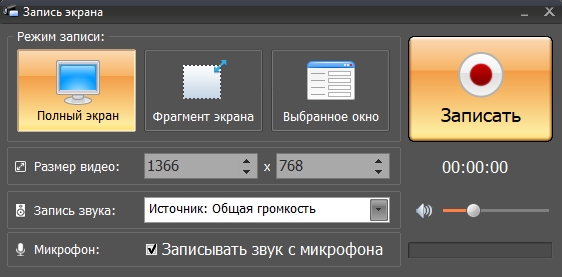
Экранная Камера — один из самых удобных вариантов для новичка, который хочет быстро начать снимать летсплеи без долгого освоения сложного интерфейса. Этот способ отлично подойдёт как стартовый: программа показывает понятное стартовое окно, не перегружает пользователя лишними панелями и сразу ведёт к записи экрана.
Логика работы здесь простая. После запуска открывается стартовое окно, где есть кнопка Запись экрана. Дальше вы попадаете в модуль записи с настройками. Для летсплея в таком сценарии удобнее всего оставлять режим Полный экран, потому что он исключает лишние ошибки с обрезанным интерфейсом игры и даёт ровный кадр без смещений.
Отдельно важно, что настройки звука вынесены в понятный блок. В поле Запись звука выбирается общий источник звука с компьютера, а ниже включается чекбокс Записывать звук с микрофона. Для начинающего автора это удобно: не нужно разбираться в сценах, дорожках, источниках и маршрутизации звука — всё лежит рядом, в одном окне.
Рабочий порядок записи выглядит так. Сначала вы запускаете программу и выставляете параметры. Потом открываете игру. Дальше возвращаетесь в рекордер и жмёте Записать. После короткого отсчёта запись начинается, и можно спокойно проходить сцену. Когда эпизод готов, запись останавливается, и программа сразу переносит вас в окно просмотра результата.
Здесь у Экранной Камеры есть важный плюс для летсплеев: неудачный дубль не приходится терпеть до внешнего редактора. Материал можно сразу просмотреть, быстро понять, где голос просел по громкости, где появился лишний фрагмент, а где серия получилась удачной и уже готова к сохранению.
Для базовой обработки после записи хватает встроенных инструментов: обрезка начала и конца, удаление лишних кусков, добавление простой заставки, подложки или музыки. Для первых серий этого действительно достаточно. Новичку важнее не сложный монтаж, а возможность быстро привести видео в аккуратный вид и не утонуть в интерфейсе.
Плюсы:
-
очень понятный старт
-
кнопка записи и настройки звука находятся сразу под рукой
-
удобно писать игру и голос одновременно
-
не требует долгого освоения
-
после записи можно сразу обрезать лишнее и сохранить файл
Минусы:
-
для сложных многослойных сцен и продвинутого стримерского сетапа возможностей меньше, чем у OBS
-
гибкость тонкой настройки ниже, чем у профессиональных решений
-
под большой канал с нестандартной схемой записи со временем обычно хочется более глубокий контроль
Экранная Камера подходит тем, кто хочет снимать летсплеи без лишней возни, быстро получить рабочий результат и не тратить несколько вечеров только на изучение программы.
Xbox Game Bar
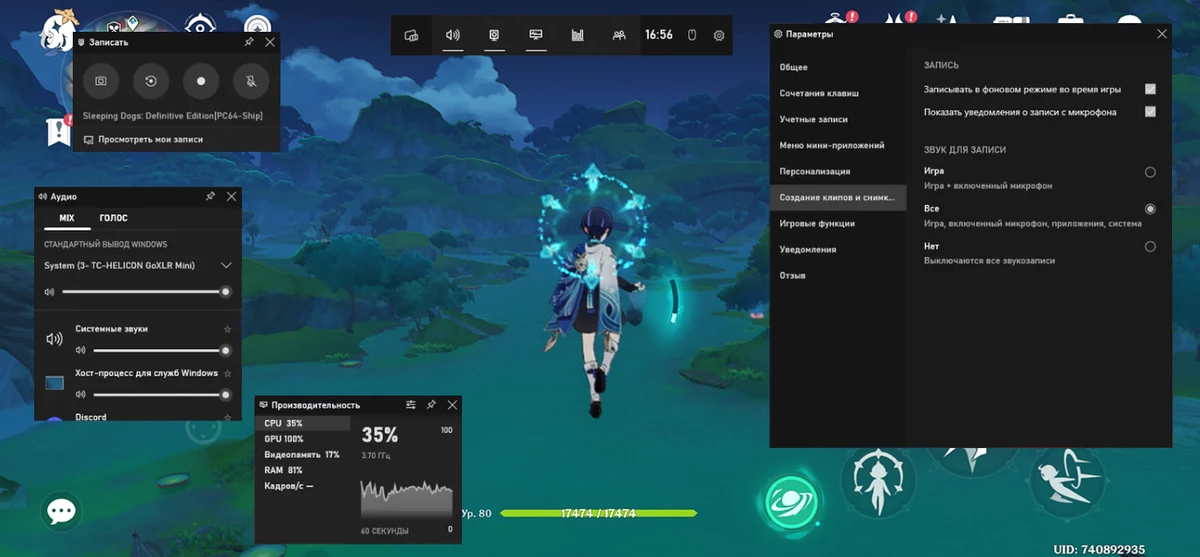
Xbox Game Bar — встроенный инструмент Windows, который хорош тем, что вообще не требует отдельной установки. Это самый быстрый путь к первой записи, когда хочется просто открыть игру, нажать комбинацию клавиш и получить видео.
Главное достоинство такого способа — минимальный порог входа. Панель вызывается сочетанием Win + G, после чего поверх игры открывается игровой интерфейс с виджетом захвата. В нём находится знакомая кнопка записи. Для самой первой серии этого уже достаточно: запустили игру, вывели панель, нажали запись, закончили эпизод, остановили ролик.
У встроенного решения хороший сценарий применения: короткие игровые фрагменты, тест формата, пробная запись без установки сторонних приложений, сохранение удачных моментов и быстрый старт на чистой системе. На ноутбуке с Windows это особенно удобно, когда нет желания сразу загружать тяжёлый софт.
Но именно для полноценного летсплея ограничения встроенного варианта становятся заметны довольно быстро. У него меньше контроля над захватом, меньше настроек, проще работа со звуком и нет нормального встроенного монтажа. Для серии, где нужен отдельный голос, аккуратная обработка и нормальная постобработка, этого инструмента быстро начинает не хватать.
Ещё одна особенность состоит в том, что Game Bar лучше чувствует себя именно как игровая панель, а не как универсальный студийный рекордер. Поэтому стартовать с неё можно спокойно, но строить весь канал только вокруг неё неудобно. Через несколько серий большинство авторов всё равно переходят либо на рекордер с монтажом, либо на более гибкую программу.
Плюсы:
-
уже встроена в Windows
-
не требует установки
-
быстро запускается
-
подходит для первой пробной записи
-
удобна для коротких игровых фрагментов
Минусы:
-
меньше контроля над процессом
-
ограниченные настройки по сравнению со специализированными рекордерами
-
мало инструментов для последующей обработки
-
для длинных серий и сложной подачи быстро становится тесно
Xbox Game Bar хороша как стартовая точка. Для первых проб она удобна, но для регулярных летсплеев с голосом, веб-камерой и монтажом лучше смотреть в сторону более развитых инструментов.
OBS Studio
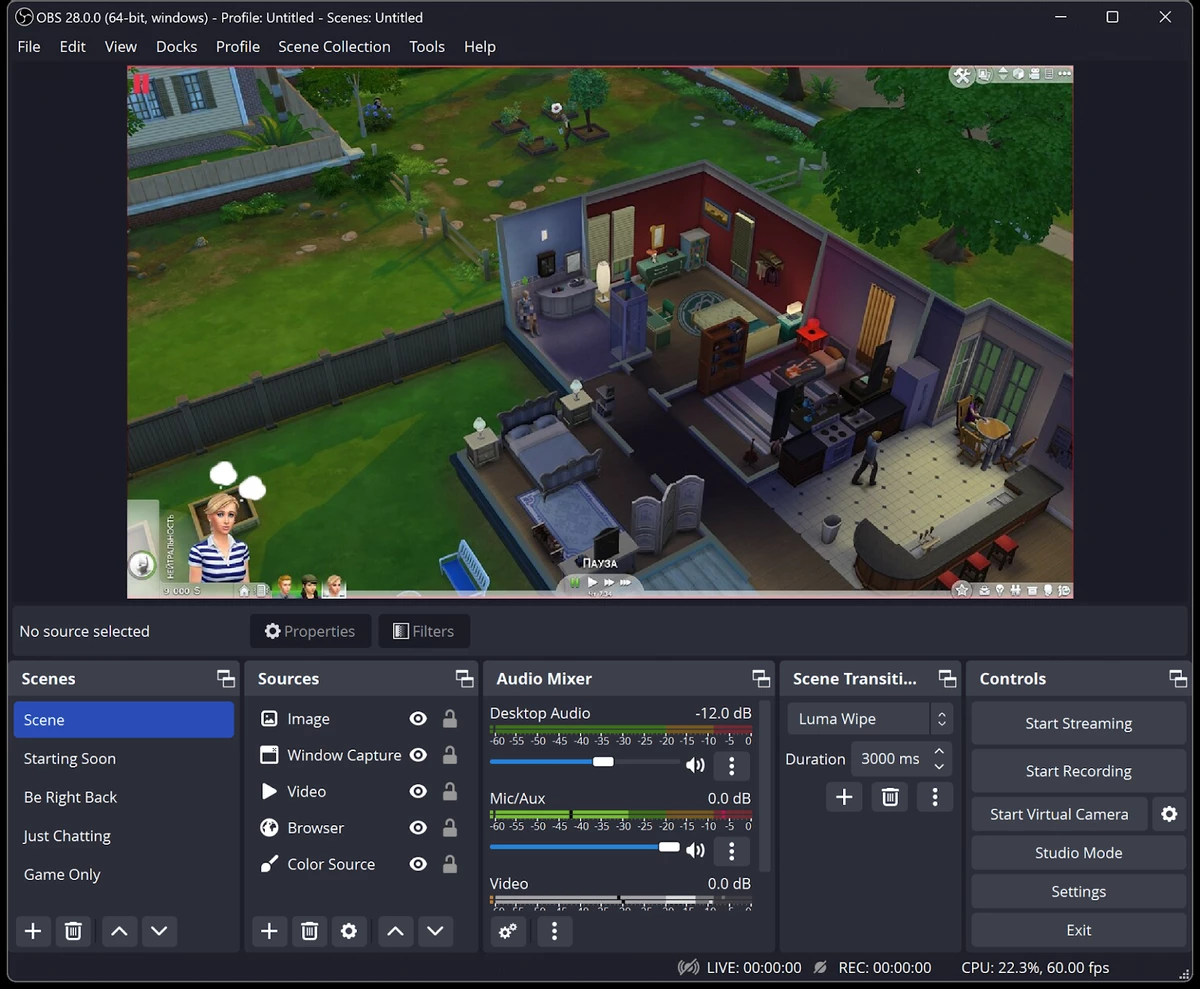
OBS Studio — один из самых мощных инструментов для летсплеев, стримов и сложной записи игрового контента. Это уже не просто кнопка записи, а полноценная студия, где вы управляете сценами, источниками изображения, звуком, веб-камерой и горячими клавишами.
Главная сила OBS в контроле. Для летсплея можно собрать сцену из нескольких источников: захват игры, веб-камера, оверлей, рамка, логотип канала, счётчик, отдельный слой для чата или уведомлений. Для простого прохождения такая конструкция не нужна, но как только канал становится серьёзнее, именно такая гибкость начинает экономить массу времени.
Базовая настройка для летсплея выглядит так. Создаётся сцена. В блоке Источники нажимается +, после чего добавляется либо Захват игры, либо Захват экрана. Затем отдельно добавляется микрофон, а при необходимости — веб-камера. После этого в аудиомикшере выравниваются уровни: голос выше, игра ниже, фоновые эффекты не спорят с речью.
Ещё одно сильное место OBS — горячие клавиши. Их удобно назначить на старт и остановку записи, отключение микрофона и переключение сцен. Для летсплея это важно: вы меньше отвлекаетесь на окно программы и больше концентрируетесь на самой игре.
Но цена такой гибкости — сложность входа. Новичок часто открывает OBS и видит перед собой много блоков, значения которых сразу непонятны. Сцены, источники, фильтры, аудиомикшер, мониторинг, кодировщик, контейнер, битрейт — всё это требует хотя бы базового понимания. Поэтому OBS отлично подходит тем, кто готов немного посидеть с настройкой и хочет расти дальше.
Для чистой записи прохождений OBS хорош ещё и тем, что позволяет строить нормальный повторяемый шаблон. Настроили сцену один раз — и потом записываете в одинаковом качестве каждую новую серию. Для сериального контента это большой плюс: канал выглядит ровно и аккуратно.
Плюсы:
-
очень гибкая система сцен и источников
-
подходит и для записи, и для стриминга
-
удобно подключать веб-камеру
-
можно тонко настраивать звук
-
работает на Windows и macOS
-
бесплатна
Минусы:
-
высокий порог входа
-
интерфейс требует привыкания
-
при плохой настройке легко получить перегрузку системы
-
новичок часто тратит много времени именно на первичную сборку сцены
OBS Studio — лучший выбор для тех, кто хочет не просто записывать прохождение, а строить полноценную систему записи и потом безболезненно выйти к стримам, камере и сложной подаче.
Bandicam
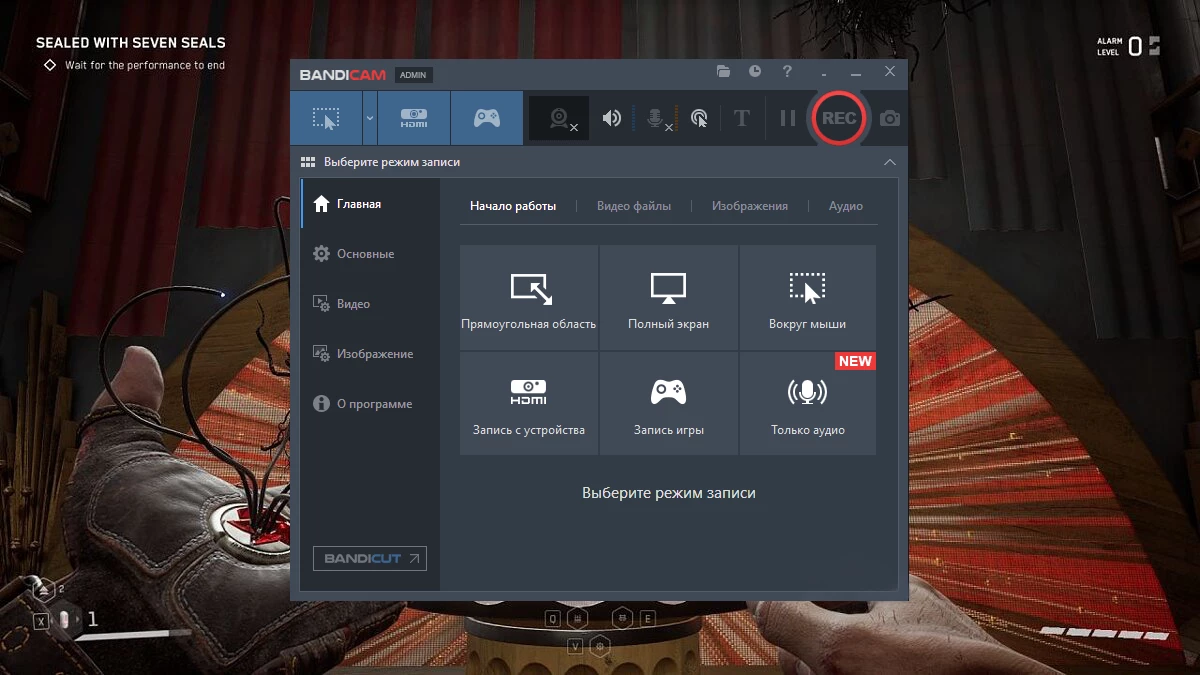
Bandicam — старый и хорошо известный рекордер, который особенно любят за понятную структуру, режим игровой записи и привычную механику старта. Программа давно ассоциируется именно с записью игр, а не просто экрана, и в летсплейном формате это ощущается.
В инфопространстве Bandicam постоянно всплывает как один из базовых вариантов именно для игрового видеозахвата. Здесь важен режим работы: программа даёт несколько типов записи, а для летсплея удобнее всего использовать игровой режим или полноэкранный захват. Перед стартом обычно открывают вкладку Видео, выставляют нужные параметры файла, источники звука, частоту кадров и уже потом заходят в игру.
Хорошая сторона Bandicam заключается в том, что программа не заставляет пользователя строить студию с нуля. Она ближе к модели “открыл — настроил — записал”. Поэтому для тех, кто считает OBS слишком тяжёлой и перегруженной, Bandicam часто оказывается удобнее.
При этом у неё хватает функций не только на стартовый уровень. Можно писать системный звук и микрофон, захватывать веб-камеру, показывать FPS и работать с разными режимами съёмки. Для многих игровых каналов этого набора хватает надолго.
Но нужно помнить и про ограничения. Бесплатный режим у Bandicam неудобен для серьёзной работы: лимит по времени и водяной знак быстро раздражают. Второй момент — отсутствие полноценного встроенного монтажа. То есть сняли ролик — дальше переходите в редактор или принимаете запись как есть. Для серий, где нужно вырезать паузы, ошибки и лишние загрузки, это чувствуется сразу.
Плюсы:
-
сильная специализация именно на записи игр
-
простой старт и понятная логика интерфейса
-
есть режимы, удобные для геймплея
-
можно писать игру, голос и веб-камеру
-
хорошо подходит тем, кто не любит перегруженные студии
Минусы:
-
полноценная работа упирается в платную версию
-
встроенного монтажа почти нет
-
возможностей по сборке сложной сцены меньше, чем у OBS
-
для аккуратного сериального монтажа нужен отдельный редактор
Bandicam хорошо подходит автору, который хочет именно игровой рекордер, а не универсальный медиа-комбайн.
Fraps
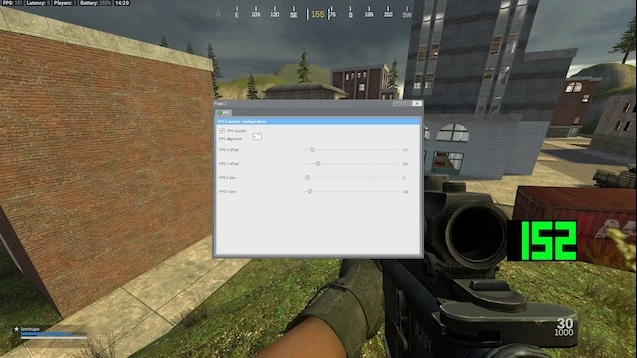
Fraps — программа из старой школы игрового захвата. Многие авторы начинали именно с неё, потому что она давала очень прямой и понятный сценарий работы: виден FPS, задаётся каталог, включается запись — и дальше приложение просто делает свою работу.
Сейчас Fraps уже не воспринимается как универсальный современный центр для летсплея. Это скорее инструмент для тех, кто ценит простоту старого формата и сознательно идёт на ограничения ради минимализма. В этом есть своя логика: программа не перегружает интерфейсом, не навязывает сложную архитектуру сцен и не требует долгого изучения.
Но на современном фоне её слабые стороны заметны сильнее, чем раньше. Программу давно не воспринимают как основной стандарт для большого канала. Нет нормального встроенного монтажа, меньше гибкости по работе со звуком и подаче, а развитие продукта уже давно не выглядит активным. Для ретро-сценариев, простого локального захвата или старых привычек Fraps ещё интересен. Для серьёзного регулярного контента есть решения удобнее.
Именно поэтому Fraps сегодня стоит рассматривать не как лучший выбор вообще, а как нишевый вариант. В статье о летсплеях его полезно упомянуть, потому что он часто всплывает в обсуждениях и до сих пор знаком многим авторам. Но начинать новый канал именно с него уже не самая сильная стратегия.
Плюсы:
-
очень простой интерфейс
-
понятная логика запуска записи
-
исторически хорошо заточен под игры
-
подходит любителям максимально прямого сценария без лишних панелей
Минусы:
-
морально устаревший инструмент
-
меньше современных возможностей
-
нет развитой постобработки
-
не самый удачный вариант для нового канала в 2026 году
Fraps можно брать в работу только тогда, когда нужен именно старый минималистичный стиль захвата без сложной студийной логики.
Экранная Студия
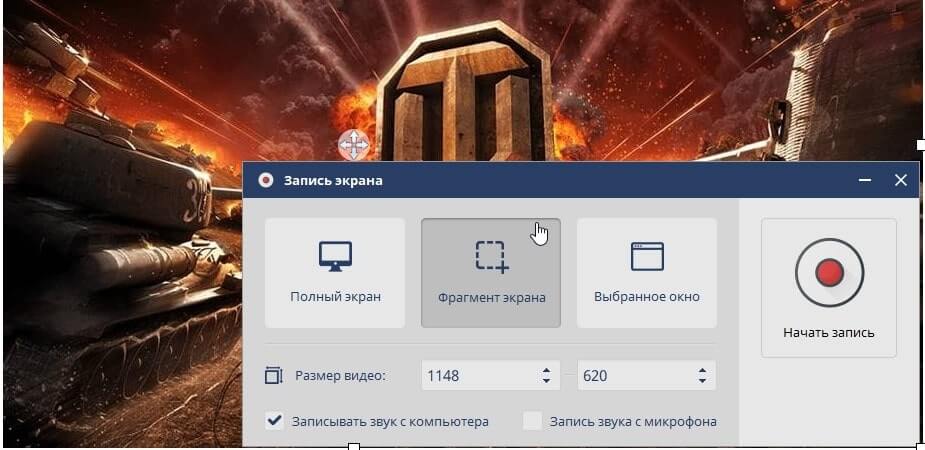
Экранная Студия — один из самых удачных компромиссов между простым рекордером и программой, в которой уже можно нормально собрать ролик после записи. В источниках этот вариант часто подаётся как решение для тех, кто хочет не просто снять прохождение, а сразу довести его до более аккуратного вида без перехода между несколькими приложениями.
После установки программа предлагает понятный сценарий старта. Для летсплея используется команда Записать видео с экрана. Затем выбирается режим захвата: весь экран, окно или выделенный фрагмент. Для игрового видео чаще всего разумно брать весь экран, чтобы не получить случайный сдвиг кадра или обрезанный интерфейс. Здесь же задаются параметры записи, а также подключаются микрофон и звук системы.
Важная деталь заключается в том, что Экранная Студия не заканчивается на записи. После завершения материала ролик попадает в редактор, где уже можно делать то, что для летсплея действительно нужно: обрезать долгие загрузки, вырезать неудачные реакции, разделять таймлайн, добавлять заставки, титры, музыку и собирать выпуск в более смотрибельную форму.
В первых сериях это особенно помогает. Новичок почти всегда записывает с запасом: лишняя пауза перед началом, лишний выход в меню, проверка настроек, несколько неудачных фраз, случайный микрофонный шум. Когда всё это можно поправить внутри того же приложения, барьер входа в формат резко падает.
Экранная Студия удобна и тем, что не заставляет пользователя мыслить как монтажёр с многолетним опытом. Интерфейс построен вокруг привычных задач: разделить, удалить, добавить, сохранить. Для YouTube-канала на старте именно такой подход часто оказывается полезнее, чем мощный, но пугающий функционал профессиональной студии.
Плюсы:
-
запись и монтаж находятся в одном приложении
-
удобно обрезать, делить и чистить ролик после записи
-
легко собрать заставку, титры и финальный файл
-
дружественный интерфейс
-
хороший вариант для первых серий и регулярного контента
Минусы:
-
по уровню тонкой настройки уступает OBS
-
для сложных многослойных сцен возможностей меньше
-
продвинутый стримерский сетап здесь строить неудобно
Экранная Студия — сильный выбор для автора, который хочет быстро пройти путь от записи до готового ролика и не разрывать процесс между рекордером и отдельным редактором.
NVIDIA ShadowPlay
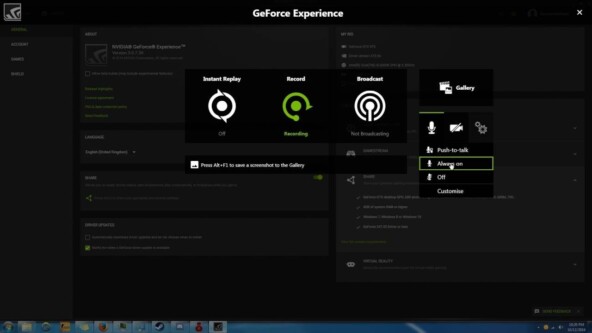
NVIDIA ShadowPlay — очень сильный вариант для владельцев видеокарт NVIDIA, которым нужна запись игр с минимальным ощущением тяжести. В источниках этот способ стабильно описывается как один из самых лёгких по нагрузке на систему.
Ключевая причина проста: такой способ хорошо чувствует себя именно в игровом окружении. Он не пытается быть большим редактором, не строит сложную многослойную сцену и делает акцент на быстрой записи геймплея. Для автора летсплеев это означает одно важное преимущество: меньше шансов, что рекордер сам станет причиной заметной просадки FPS.
Обычно этот вариант выбирают в двух сценариях. Первый — быстрый захват длинного прохождения без перегруженного интерфейса. Второй — запись удачных моментов, когда нужно быстро сохранить эпизод, а не строить полноценную студию. Для каналов, где в кадре почти нет сложной графики поверх игры и не нужен продвинутый монтажный слой, это реально рабочий вариант.
Но ShadowPlay не заменяет полноценную систему записи для тех, кто уже вырос до сложной подачи. Когда нужны развитые сцены, веб-камера в тщательно собранной композиции, отдельные плавающие источники, фильтры и точная студийная логика, OBS всё равно остаётся впереди. ShadowPlay силён именно как лёгкий и удобный игровой захват.
Плюсы:
-
низкая нагрузка на систему
-
хороший выбор для игрового захвата
-
удобен для длинных прохождений
-
подходит для авторов, которые не хотят перегружать ПК рекордером
Минусы:
-
завязан на экосистему NVIDIA
-
гибкость подачи ниже, чем у OBS
-
как полноценный центр монтажа и сцен не подходит
-
меньше свободы в сложной сборке ролика
NVIDIA ShadowPlay стоит выбирать тогда, когда приоритетом становится именно стабильный игровой захват с минимальным лишним весом.
Mirillis Action
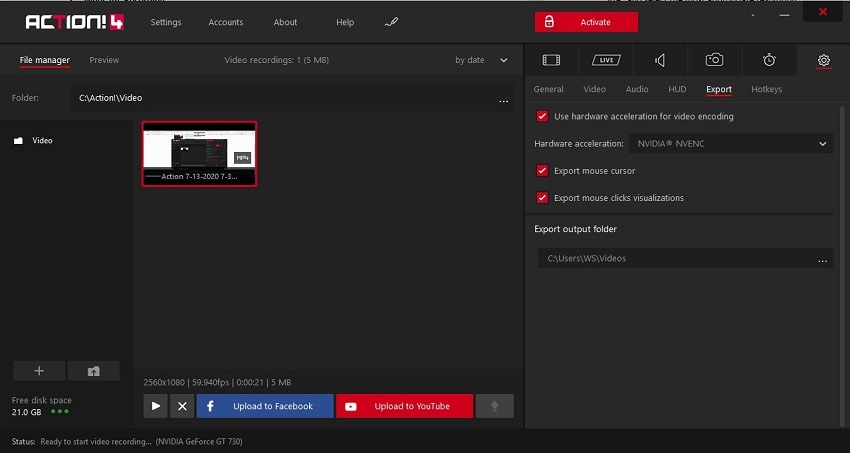
Mirillis Action — программа для тех, кому нужен уверенный игровой рекордер с более современным ощущением интерфейса и возможностью подключать веб-камеру без ощущения перегруженности, как в сложной студии.
Логика настройки достаточно проста: открывается вкладка Video Capture, для Capture Mode выбирается игровой режим, дальше подключается веб-камера и проверяется превью перед стартом записи. Такой порядок хорош тем, что программа ориентируется именно на запись игры, а не на общий экранный сценарий.
Для летсплея это удобно в двух случаях. Первый — автор хочет записывать не только игру, но и своё лицо, причём без глубокой сборки сцены вручную. Второй — нужен достаточно серьёзный захват с хорошей картинкой, но без полного погружения в философию OBS.
Mirillis Action производит впечатление программы среднего и выше среднего уровня: здесь уже есть ощущение более профессионального инструмента, но вход не такой тяжёлый, как в полноценную студию потокового вещания. Именно поэтому её часто выбирают те, кому нужен шаг выше простого рекордера, но ещё не нужен большой комбайн.
Плюсы:
-
хорошо заточена под запись игры
-
удобна для схемы игра + веб-камера
-
интерфейс воспринимается проще, чем у сложных студий
-
позволяет собрать более серьёзную подачу, чем базовые рекордеры
Минусы:
-
платный сценарий использования
-
не самый массовый вариант для старта
-
встроенный монтаж не перекрывает потребности полноценно
-
для очень простой записи может оказаться избыточной
Mirillis Action хорошо подходит автору, который хочет шагнуть выше базового рекордера, но не хочет с нуля собирать сложную OBS-сцену.
Как записать летсплей на macOS
На Mac логика записи немного меняется. Здесь обычно выбирают либо встроенный инструмент для максимально простой записи, либо OBS для контроля, либо решение с монтажом в одном пакете.
QuickTime Player
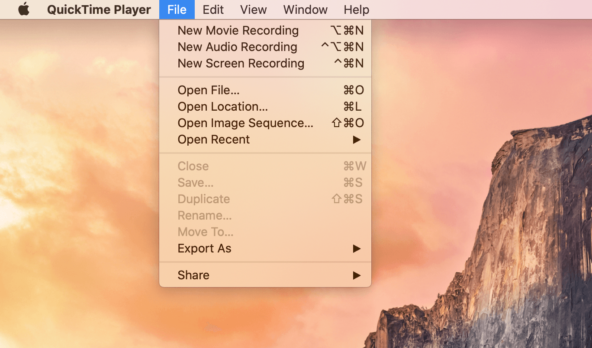
QuickTime Player — первый вариант, который стоит вспомнить на Mac. Он уже встроен в систему и даёт быстрый способ снять экран без установки дополнительного софта. Для теста формата, записи короткого фрагмента или первой пробы этого более чем хватает.
Преимущество QuickTime — в простоте. Вы открываете программу, создаёте новую запись экрана, выбираете область или полный экран, запускаете запись и получаете файл. Для спокойного прохождения, технической демонстрации или пробного ролика такой сценарий работает без лишнего трения.
Но у QuickTime есть предел, и в летсплейном формате этот предел достигается быстро. Здесь меньше контроля, меньше специальных игровых настроек, беднее логика работы со звуком и нет той гибкости, которая нужна для серьёзной регулярной записи игрового канала. Поэтому воспринимать его стоит как хороший встроенный старт, а не как финальную студию.
Плюсы:
-
уже установлен в macOS
-
очень простой запуск
-
подходит для тестовой записи и коротких роликов
-
не требует привыкания
Минусы:
-
ограниченный контроль над записью
-
игровой сценарий раскрыт слабее, чем у специализированных решений
-
для сериального летсплея быстро становится тесно
-
возможности по сложной подаче ограничены
QuickTime Player стоит использовать как самый быстрый вход в запись на Mac, когда важнее начать, чем долго собирать идеальный сетап.
OBS Studio для macOS
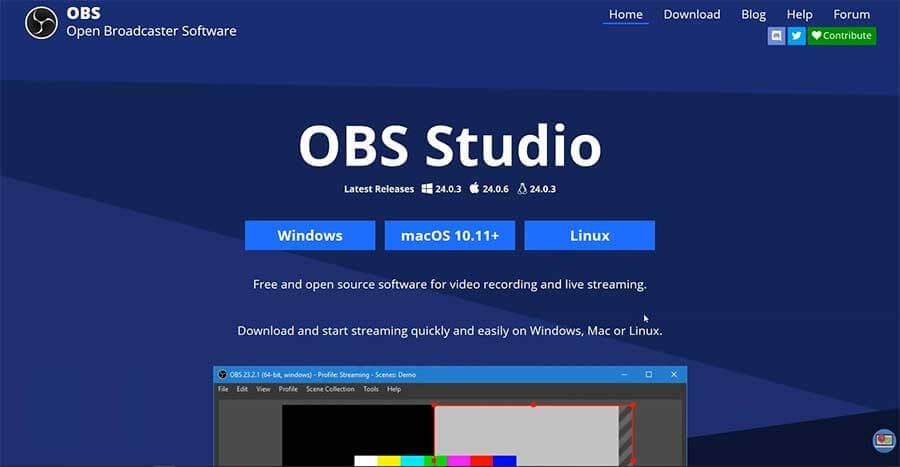
На macOS OBS Studio остаётся таким же сильным инструментом, как и на Windows: сцены, источники, запись игры, экрана, камеры и настройка звука. Если канал строится всерьёз, именно OBS чаще всего становится основой всей системы записи.
На Mac особенно удобно то, что один раз собранная сцена потом работает как повторяемый шаблон. Для сериального летсплея это идеальный формат: вы не начинаете с нуля каждую новую серию, а запускаете уже подготовленный сетап с правильным балансом громкости, камерой и выбранным источником захвата.
Слабая сторона у такого подхода та же, что и на Windows: программа требует времени на освоение. Но как только базовая структура собрана, она начинает окупаться буквально в каждой следующей серии.
Плюсы:
-
одинаково сильна и на Mac, и на Windows
-
подходит для записи, веб-камеры и стриминга
-
позволяет собрать стабильный повторяемый шаблон
-
бесплатна
Минусы:
-
требует первичной настройки
-
перегружает новичка большим количеством параметров
-
не даёт мгновенного “записал и забыл” сценария без подготовки
Filmora
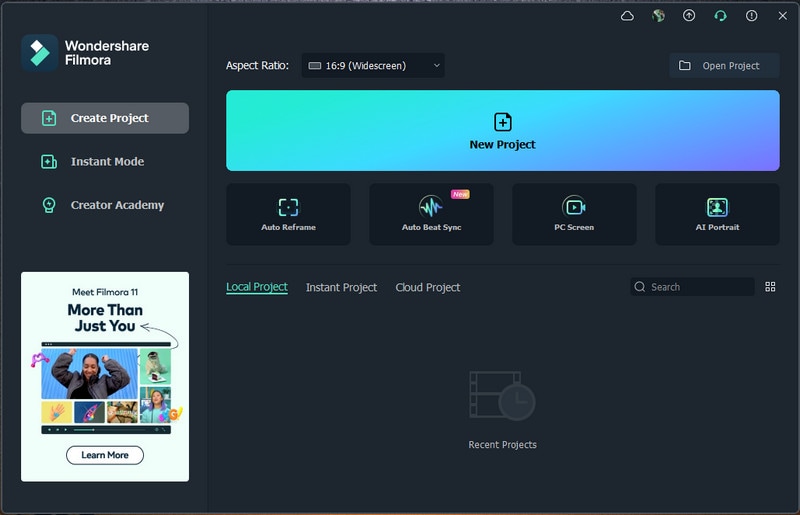
Filmora на Mac хороша для тех, кто хочет не просто снять летсплей, а сразу после записи перейти в редактор и собрать выпуск без пересадок между разными программами. В источниках этот путь описан очень понятно: Новый проект → Запись → Запись экрана ПК, после чего включаются экран, звук и при необходимости поток с камеры.
Это сильный сценарий для автора, который делает контент не в формате “час сырого прохождения”, а в формате смонтированной серии. После захвата материал уже лежит рядом с монтажным таймлайном. Можно вырезать паузы, ускорить рутинные фрагменты, добавить надписи, переходы, музыку и сразу вывести итоговый ролик.
Для летсплейного формата Filmora особенно удобна в тех случаях, где многое решает именно постобработка: хорроры с реакциями, монтажные прохождения, ролики с акцентом на смешные моменты, подборки неудач, быстрые эпизоды для Shorts и Reels.
Плюсы:
-
запись и монтаж собраны в одном месте
-
удобно быстро переходить от захвата к обработке
-
подходит для роликов с нарезкой и реакциями
-
хороша для автора, который любит доводить материал до аккуратного вида
Минусы:
-
не так гибка для сложной живой студийной подачи, как OBS
-
для простого “записать без монтажа” может оказаться тяжелее, чем нужно
-
часть возможностей раскрывается только при регулярной работе внутри редактора
Как записывать голос, чтобы летсплей не хотелось выключить через минуту
С технической точки зрения картинка и звук в летсплее важны одинаково, но в восприятии зрителя голос часто даже важнее. Зритель простит неидеальную резкость или не самый дорогой рекордер, но почти никогда не простит глухой, тихий или неприятный звук.
Первая ошибка — писать с микрофона ноутбука, который стоит далеко и смотрит не в вас, а в комнату. Такой звук всегда собирает клавиатуру, вентиляторы, эхо и посторонние шорохи. Вторая ошибка — выкручивать игру слишком громко. Тогда каждое ваше слово начинает бороться с музыкой, выстрелами и эффектами.
Правильный подход выглядит так: голос сразу слышен отчётливо, игра ощущается фоном, но не теряется, а эмоциональные пики — крики, смех, резкая реакция — не вылетают в перегруз. Для этого нужно не только настроить уровни, но и держать одинаковую дистанцию до микрофона от серии к серии.
Есть ещё одна проблема, о которой часто забывают: темп речи. Летсплей нельзя тянуть монотонно. Комментарий должен идти с ритмом. Не нужно говорить без остановки, но и длинные пустые паузы быстро убивают интерес. Хороший автор постоянно держит зрителя в контакте с происходящим: объясняет, реагирует, шутит, замечает детали, проговаривает план и вовремя меняет интонацию.
Как записывать летсплей с веб-камерой
Веб-камера оправдана не всегда. Для атмосферного хоррора, реакции, кооператива и стримовой подачи лицо автора часто усиливает эффект. Для медленного прохождения стратегии, инди-квеста или сюжетной игры камера иногда наоборот мешает, потому что съедает угол кадра и отвлекает от самой игры.
Когда камера всё же нужна, важно соблюдать три правила. Первое — не делать окно камеры слишком большим. Второе — ставить её в место, где она не закрывает HUD, субтитры и важный интерфейс. Третье — следить за освещением. Даже обычная камера смотрится заметно лучше, когда лицо освещено фронтально, а не тонет в темноте.
Из программ, которые особенно удобно справляются с форматом игра + лицо автора, сильнее всего смотрятся OBS Studio, Bandicam, Mirillis Action и Filmora. У простых встроенных решений камера обычно раскрыта слабее.
Как сделать летсплей интересным, а не просто длинным
Самая распространённая проблема жанра заключается в том, что автор путает летсплей с самой игрой. Ему кажется, что раз эпизод был интересным в моменте, то смотреть его тоже будет интересно. На практике зритель видит не игру, а уже смонтированное наблюдение за вами. И вот здесь начинают работать совсем другие правила.
Во-первых, начало серии должно быстро отвечать на вопрос, зачем смотреть дальше. Не нужно тратить две минуты на долгий разгон, приветствие, проверку звука и историю о том, как вы только что проснулись. Гораздо сильнее работает быстрый вход: “Сегодня закрываем самый неприятный боссфайт”, “В этой серии проверим секретный путь”, “Сейчас попробую пройти миссию без единой ошибки”.
Во-вторых, у серии должен быть внутренний маршрут. Даже длинное прохождение воспринимается лучше, когда в нём есть этапы: начали с подготовки, потом пошли в локацию, потом провалились, потом нашли решение, потом дошли до развязки. Тогда зритель чувствует движение, а не просто поток случайных минут.
В-третьих, летсплей выигрывает от монтажа почти всегда. Не обязательно превращать каждую серию в клип. Но убрать пустую беготню, лишние загрузки, повторные неудачные попытки без комментария и бесцельные паузы нужно обязательно. Даже у “живого” длинного формата ритм всё равно должен быть собранным.
Что обязательно вырезать после записи
Почти у каждого чернового летсплея есть одно и то же слабое место: он длиннее, чем должен быть. И дело не в том, что длинный формат плох сам по себе. Проблема в том, что внутри длинного формата слишком часто остаются куски, которые не несут ни информации, ни эмоции.
После записи стоит убрать:
-
проверку настроек перед стартом
-
случайные сворачивания игры
-
паузы без комментария
-
затянутые загрузки
-
повтор одной и той же ошибки без новой реакции
-
технические сбои и лишние окна
-
слишком долгие участки пустого фарма без смысла для зрителя
Хороший монтаж летсплея не уничтожает живость. Он просто убирает всё, что мешает воспринимать вас и игру. Именно поэтому даже минимальная чистка делает ролик ощутимо сильнее.
Частые ошибки начинающих летсплейщиков
Одна из самых частых ошибок — записывать первую же серию без теста. В результате человек полчаса играет, а потом обнаруживает, что микрофон вообще не захватился, игра звучит в два раза громче голоса или картинка писалась не из того окна.
Вторая ошибка — слишком серьёзное отношение к “идеальному старту”. Автор неделями сравнивает программы, перебирает плагины, читает форумы, спорит про кодеки и битрейт, но не выпускает ни одной серии. Для начала важнее рабочая запись и понятный звук, чем бесконечная настройка гипотетически идеального сетапа.
Третья ошибка — попытка говорить “как ютубер”. Это слышно мгновенно. Речь становится напряжённой, неестественной и словно надетой сверху. Гораздо лучше работает обычная живая подача, в которой вы действительно реагируете на игру, а не изображаете шаблонную энергичность.
Четвёртая ошибка — игнорирование темпа. Автор думает, что достаточно просто комментировать происходящее, но зритель быстро устаёт от однообразной интонации. Летсплей — это не только слова, но и ритм, пауза, эмоция, смена тембра, уместная ирония и умение вовремя замолчать.
Сравнение программ для записи летсплеев
| Программа | Платформа | Запись игры | Микрофон | Веб-камера | Монтаж внутри программы | Уровень входа | Кому подходит |
|---|---|---|---|---|---|---|---|
| Экранная Камера | Windows | Да | Да | Базово | Да | Низкий | Новичкам |
| Xbox Game Bar | Windows | Да | Да | Ограниченно | Нет | Очень низкий | Для быстрого старта |
| OBS Studio | Windows, macOS | Да | Да | Да | Нет | Высокий | Тем, кто строит систему записи надолго |
| Bandicam | Windows | Да | Да | Да | Нет | Средний | Тем, кто хочет игровой рекордер без студийной перегрузки |
| Fraps | Windows | Да | Ограниченно | Нет | Нет | Низкий | Любителям старого минималистичного подхода |
| Экранная Студия | Windows | Да | Да | Базово | Да | Низкий | Тем, кому важна связка запись + монтаж |
| NVIDIA ShadowPlay | Windows | Да | Да | Базово | Нет | Низкий | Владельцам NVIDIA и тем, кто бережёт FPS |
| Mirillis Action | Windows | Да | Да | Да | Ограниченно | Средний | Тем, кто хочет серьёзный игровой рекордер с камерой |
| QuickTime Player | macOS | Базово | Да | Нет | Нет | Очень низкий | Для быстрого теста на Mac |
| Filmora | Windows, macOS | Да | Да | Да | Да | Средний | Для роликов, где важен монтаж после записи |
Что выбрать в зависимости от вашей задачи
Когда нужен самый простой и понятный старт на Windows, разумнее всего брать Экранную Камеру. Она не перегружает интерфейсом, даёт понятные настройки звука и позволяет быстро перейти от идеи к первой серии.
Когда вообще не хочется ничего устанавливать, первым кандидатом становится Xbox Game Bar. Это не студия и не монтажный центр, но как встроенный быстрый способ она удобна.
Когда нужен полный контроль, сложные сцены, веб-камера, развитие канала и переход к стримам, сильнее всего выглядит OBS Studio. У неё самый высокий потолок роста.
Когда важна именно игровая запись без студийной перегрузки, а сложный монтаж планируется отдельно, стоит смотреть на Bandicam и Mirillis Action.
Когда главная ценность — возможность записать и сразу довести выпуск до нормального вида внутри одной программы, самым удобным вариантом становится Экранная Студия, а на macOS хорошо раскрывается Filmora.
Когда ПК собран на видеокарте NVIDIA и хочется сохранить как можно больше игровой производительности, сильнейшим кандидатом остаётся NVIDIA ShadowPlay.
Коротко о телефоне
Мобильные летсплеи давно заняли своё место, но по удобству длинных серий смартфон всё равно уступает компьютеру. На телефоне сильнее нагрев, быстрее заканчивается память, сложнее удерживать стабильный баланс звука, а монтаж длинного прохождения после записи становится ощутимо менее удобным.
Именно поэтому телефон лучше рассматривать как площадку для коротких форматов, мобильных игр, вертикальных роликов, быстрых реакций и тестовых записей. Полноценный сериал по прохождению, особенно с голосом и стабильной подачей, удобнее строить на ПК или ноутбуке.
Итог
Хороший летсплей начинается не с дорогого оборудования и не с идеальной программы. Он начинается с понятной рабочей схемы. Выбираете игру, делаете тест, настраиваете звук, запускаете запись, потом убираете лишнее на монтаже и выпускаете серию без технического мусора.
Для первого старта на Windows самым удобным вариантом выглядит Экранная Камера. Для тех, кто хочет расти в сторону сложной подачи и стриминга, лучшая долгосрочная база — OBS Studio. Для тех, кому нужен баланс между записью и монтажом, отлично работает Экранная Студия. Для владельцев NVIDIA особенно хорош NVIDIA ShadowPlay. На Mac быстрый старт даёт QuickTime Player, а более собранный рабочий процесс — Filmora и OBS Studio.
Главное правило здесь очень простое: не искать вечную идеальную программу, а выбрать рабочий вариант и записать первую нормальную серию. Именно после первых реальных выпусков становится понятно, чего вам не хватает: гибкости, камеры, монтажа, низкой нагрузки или более удобного интерфейса.

Чтобы оставить комментарий, авторизуйтесь или зарегистрируйтесь.