Текст на видео нужен не только для красивой заставки в начале ролика. На практике он решает сразу несколько задач: помогает подписать спикера, добавить пояснение к сцене, выделить важную мысль, оформить субтитры, сделать финальные титры, собрать заставку для YouTube, Reels, Shorts или клипа для мессенджеров. Именно поэтому вопрос как наложить текст на видео давно вышел за пределы обычного монтажа для блогеров. Сейчас это базовая операция и для преподавателей, и для маркетологов, и для бизнеса, и для тех, кто просто хочет подписать семейный ролик.
Для каждого способа рассмотрим ключевые аспекты: импорт ролика, добавление текстового слоя, настройка шрифта и анимации, регулировка длительности на шкале времени и экспорт. Для каждой программы покажем, где именно искать нужные кнопки, что можно настроить, как сохранить результат, а также отдельно дадим плюсы и минусы.
Перед тем как перейти к программам, полезно запомнить несколько правил. Они сэкономят время и помогут не испортить ролик слишком агрессивными надписями.
Что важно учесть перед тем, как добавить надпись на видео
1. Текст должен читаться с первого взгляда.
Если ролик будут смотреть со смартфона, мелкий шрифт сразу отпадает. Лучше использовать крупные, простые гарнитуры без слишком тонких линий. На контрастном фоне хорошо работают белые буквы с тенью или обводкой, а на светлом фоне — темный текст с подложкой.
2. Не перегружайте кадр.
Надпись на видео должна помогать восприятию, а не конкурировать с картинкой. Если в кадре уже много деталей, лучше размещать подписи по краям, использовать короткие фразы и не растягивать текст на полэкрана.
3. Следите за безопасной зоной.
В вертикальном видео текст легко заезжает слишком близко к краю, а в соцсетях его могут перекрыть элементы интерфейса. Для Reels, Shorts и сторис текст лучше держать ближе к центру, но не перекрывать лица и важные объекты.
4. Длительность показа не менее важна, чем оформление.
Частая ошибка — сделать красивую подпись и держать ее на экране меньше секунды. Зритель просто не успевает прочитать текст. Если фраза длиннее двух-трех слов, ей почти всегда нужно больше времени.
5. Анимация должна быть уместной.
Плавное появление, выцветание, легкий сдвиг или масштаб работают почти всегда. Резкие вспышки, прыжки и сложная кинетическая типографика подходят только там, где они действительно оправданы стилем ролика.
6. Заранее решите, какой именно текст вам нужен.
Это могут быть:
-
короткие подписи поверх видео;
-
титры в начале;
-
нижние третьи с именем и должностью;
-
субтитры с таймингом;
-
финальные титры;
-
декоративные текстовые акценты;
-
текст для песен, клипов и коротких вертикальных роликов.
Когда этот выбор сделан заранее, легче подобрать программу. Одни редакторы хороши для простых надписей, другие — для детальной работы с субтитрами, третьи — для быстрого монтажа на телефоне.
Как наложить текст на видео на Windows
ВидеоМОНТАЖ
Если нужен максимально понятный способ наложить текст на видео на компьютере под Windows, логично начинать именно с ВидеоМОНТАЖ. Это решение чаще всего устанавливают первым среди настольных редакторов для новичков. Причина простая: русифицированный интерфейс, готовые шаблоны, понятная временная шкала и быстрый экспорт без необходимости разбираться в профессиональной терминологии.
В ВидеоМОНТАЖ удобно делать не только короткую надпись на видео, но и титры, подписи, заставки и поясняющие вставки. Здесь же можно сразу обрезать лишнее, склеить несколько кусков, подложить музыку и только потом добавить текст.
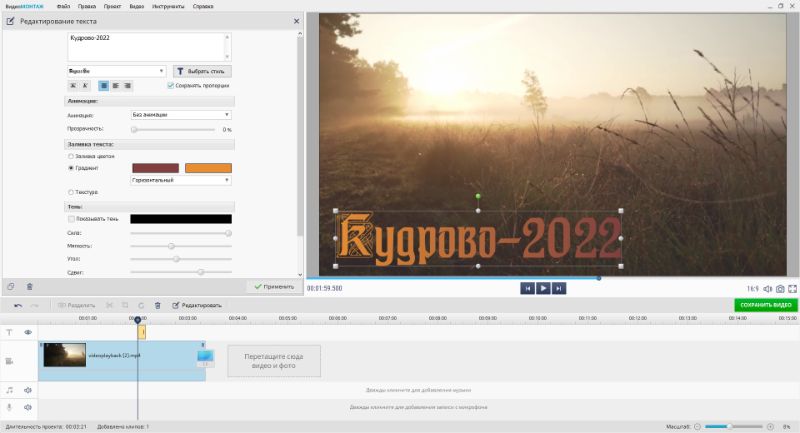
Пошагово процесс выглядит так:
-
Запустите программу и создайте новый проект.
-
Перетащите ролик на монтажный стол.
-
Если нужно, заранее обрежьте видео через инструмент Разделить, склейте клипы или добавьте фон через Коллекция музыки.
-
В левом меню откройте раздел Текст.
-
Выберите подходящий шаблон оформления и перетащите его в окно предпросмотра.
-
В появившемся окне введите нужную фразу и подтвердите действие.
-
Дважды щелкните по тексту, чтобы открыть настройки.
-
Здесь можно изменить шрифт, размер, цвет, стиль, тень, обводку и анимацию появления или исчезновения.
-
На монтажном столе отрегулируйте длительность текста по желтой полоске слоя: растяните ее, если подпись должна висеть дольше, или сузьте, если текст нужен только на короткий момент.
-
После завершения нажмите Сохранить видео и выберите формат вывода. Для универсального результата подойдет Сохранить HD-видео.
На практике именно этот редактор хорош для сценариев, когда нужно быстро понять, как добавить надпись на видео без долгого обучения. Например, сделать подпись к поздравительному ролику, оформить текст на интервью, вставить титры в семейное видео или быстро подписать вертикальный ролик для соцсетей.
Что удобно на этапе настройки:
-
можно менять не только сам текст, но и время его появления;
-
легко двигать надпись по кадру;
-
доступны шаблонные стили, которые не нужно собирать вручную;
-
можно добавить несколько текстовых блоков подряд;
-
удобно делать простые титры и заставки без отдельного дизайнера.
Плюсы
-
русский интерфейс без перегруженных меню;
-
быстрый старт даже для новичка;
-
много готовых шаблонов текста;
-
есть тень, обводка, цвет и базовая анимация;
-
удобно регулировать длительность слоя прямо на таймлайне;
-
текст легко комбинируется с музыкой, переходами и обрезкой.
Минусы
-
для сложной типографики и многоуровневых титров возможностей меньше, чем у профессиональных редакторов;
-
при очень большом количестве текстовых слоев удобнее работать в более мощных системах;
-
продвинутые сценарии с тонкой композитинг-логикой здесь не главная сильная сторона.
Если вам нужно не просто понять как вставить текст в видео, а сделать это быстро, по-русски и без лишних шагов, ВидеоМОНТАЖ остается одним из самых удобных вариантов для Windows.
VSDC Free Video Editor
VSDC — уже более серьезный инструмент. Он подходит тем, кому мало шаблонных титров и хочется точнее управлять текстовым объектом, его стилем, прозрачностью и длительностью. VSDC выделяется как редактор, где можно не просто наложить текст на видео, а детально поработать с шрифтом, контуром, прозрачностью и временем появления.
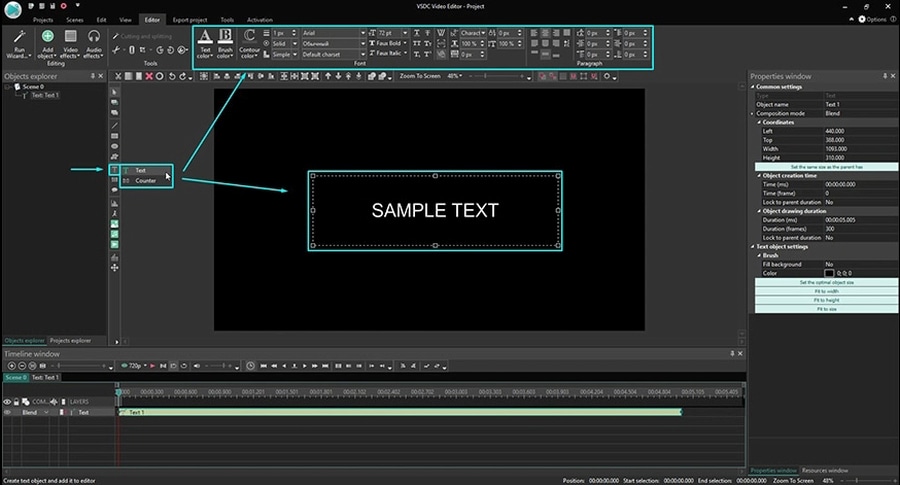
Как вставить текст в видео в VSDC:
-
Откройте программу и импортируйте ролик в проект.
-
Разместите курсор на временной шкале в той точке, где должен появиться текст.
-
В левой части интерфейса нажмите значок T.
-
Подтвердите создание текстового объекта во всплывающем окне.
-
Нарисуйте рамку в окне предпросмотра там, где должен находиться текст.
-
Дважды щелкните внутри рамки и введите надпись.
-
После этого в верхней части интерфейса откроется меню работы с текстом.
-
В нем можно менять шрифт, размер, цвет, выравнивание, прозрачность, контур и другие параметры.
-
На таймлайне слой текста обозначается отдельным объектом. Его можно передвигать, сжимать и растягивать.
-
Для точной настройки нажмите по текстовому слою правой кнопкой и откройте Свойства. Там задаются Время появления объекта и Длительность отображения объекта.
Именно в VSDC удобно решать задачи, где стандартной надписи уже мало. Например:
-
сделать контурный или полупрозрачный текст;
-
аккуратно встроить поясняющие подписи в обучающий ролик;
-
собрать простые субтитры;
-
добавить водяной знак;
-
управлять позицией и длительностью с точностью до конкретного фрагмента.
Отдельно стоит сказать про текстовое оформление. В VSDC надпись на видео можно сделать гораздо более вариативной, чем в простом бытовом редакторе. Здесь легко настроить прозрачность отдельных фрагментов, изменить выравнивание, сделать слова разного размера и даже собрать стилизованный блок с контуром.
Плюсы
-
бесплатный входной порог;
-
много ручных настроек текста;
-
удобная регулировка длительности на временной шкале;
-
есть свойства объекта для точного тайминга;
-
подходит для обучающих роликов, объясняющих вставок и водяных знаков;
-
хорошо справляется с задачами, где нужен не только красивый, но и аккуратно настроенный текст.
Минусы
-
интерфейс для новичка сложнее, чем у простых русских редакторов;
-
на старте может быть неочевидно, где именно искать нужные свойства;
-
шаблонной красоты меньше, многое приходится настраивать руками.
Если вам важна не только фраза поверх видео, но и более точный контроль над объектом, VSDC дает заметно больше свободы.
Movavi Video Editor
Movavi Video Editor — это промежуточный вариант между простым пользовательским монтажом и более развитым таймлайном. Он удобен тем, что в нем легко разобраться, но при этом текстовые шаблоны и настройка надписей организованы аккуратно и наглядно.
В Movavi используется простая логика работы: сначала открывается меню Текст, затем выбирается шаблон, после чего пользователь перетаскивает его на текстовую дорожку и уже там редактирует шрифт, положение, стиль и длительность.
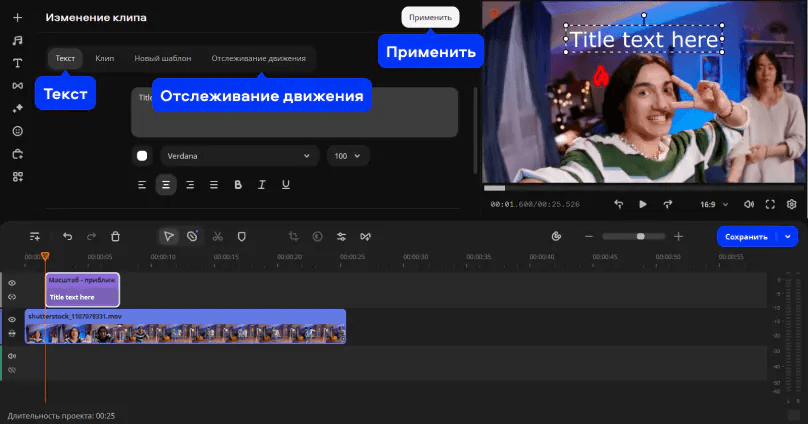
Порядок работы в Movavi Video Editor такой:
-
Создайте новый проект.
-
Импортируйте ролик на монтажную шкалу.
-
Перейдите в раздел Тексты.
-
Просмотрите библиотеку готовых вариантов — от простых заголовков до более заметных шаблонов.
-
Перетащите нужный вариант на текстовую дорожку поверх клипа.
-
Выделите текстовый элемент и откройте его для редактирования.
-
Измените сам текст, шрифт, размер, цвет и расположение.
-
При необходимости растяните или сократите длительность титра на таймлайне.
-
Если стиль получился удачным, сохраните его как собственный шаблон.
-
После завершения нажмите Сохранить или перейдите к экспорту финального ролика.
В Movavi удобно делать:
-
заголовки в начале видео;
-
подписи к сценам;
-
нижние третьи;
-
короткие поясняющие вставки;
-
титры для интервью и разговорных роликов;
-
простые анимированные текстовые блоки для соцсетей.
Сильная сторона редактора — хороший баланс между скоростью и аккуратностью. Здесь не нужно вручную собирать каждый параметр, как в более сложных системах, но и шаблонность не выглядит совсем примитивной. Для регулярной работы с короткими роликами это очень удобный вариант.
Плюсы
-
понятное меню текстов;
-
много готовых шаблонов;
-
легко редактировать стиль и положение;
-
удобно тянуть длительность на дорожке;
-
можно сохранять удачные текстовые варианты как свои шаблоны;
-
хорошо подходит для роликов под соцсети и YouTube.
Минусы
-
часть продвинутых сценариев требует более профессионального редактора;
-
библиотека шаблонов не всегда подходит под строгий корпоративный стиль без дополнительной правки;
-
при большом количестве декоративных эффектов легко перегрузить ролик.
Если вам нужен понятный способ как добавить надпись на видео на компьютере и при этом хочется получить более опрятный результат, чем в самом простом редакторе, Movavi Video Editor выглядит очень удачно.
Adobe Premiere Pro
Premiere Pro — это уже профессиональная среда, где текст становится частью полноценного монтажа. Если в предыдущих программах вы в основном работаете с готовыми стилями и простыми титрами, то здесь можно строить более сложную графику, комбинировать текст с формами, использовать шаблоны MOGRT и автоматически генерировать субтитры.
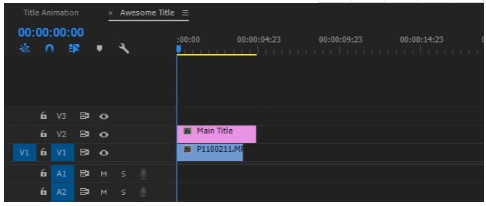
Базовый способ добавить текст в Premiere Pro:
-
Откройте проект и поместите ролик на таймлайн.
-
Выберите Type Tool (T) на панели инструментов.
-
Кликните по окну предпросмотра и начните печатать.
-
Текст появится на таймлайне как отдельный графический слой.
-
Для более управляемого варианта можно открыть Graphics and Titles → New Layer → Text.
-
Дальше перейдите в Essential Graphics — здесь настраиваются шрифт, размер, выравнивание, цвет, тень, обводка и анимация.
-
Чтобы сэкономить время, дублируйте уже созданные текстовые блоки и меняйте только содержание.
-
Для субтитров можно использовать вкладку Text → Transcript, затем генерировать Captions на основе распознанной речи.
-
Готовый ролик экспортируется через стандартный модуль вывода проекта.
Premiere Pro особенно хорош там, где текст — не второстепенная деталь, а полноценный элемент визуального языка:
-
обучающие ролики;
-
интервью с нижними третями;
-
брендированные заставки;
-
сложные анимированные заголовки;
-
ролики с несколькими типами субтитров;
-
длинные проекты с повторяющимися текстовыми сценами.
На Windows этот редактор стоит выбирать тогда, когда вы готовы работать не только с надписью, но и с полноценной монтажной логикой. Если же задача сводится к одному-два раза подписать ролик, его потенциал будет избыточен.
Плюсы
-
очень гибкая работа с текстом;
-
удобная панель Essential Graphics;
-
поддержка шаблонов MOGRT;
-
хорошие возможности для lower thirds и субтитров;
-
удобно дублировать уже настроенные блоки;
-
подходит для больших и сложных проектов.
Минусы
-
заметно выше порог входа;
-
интерфейс и логика сложнее, чем у бытовых редакторов;
-
для разовой задачи вроде простой подписи может быть избыточным.
Если вам нужен не просто ответ на вопрос как наложить текст на видео, а профессиональная текстовая графика в рамках большого проекта, Premiere Pro — один из самых сильных вариантов.
Как вставить текст в видео на macOS
iMovie на Mac
На macOS самым естественным стартовым вариантом остается iMovie. Это нативное решение Apple, в котором удобно добавлять титры поверх клипа, собирать вступления и делать финальные титры без сложных сторонних пакетов.
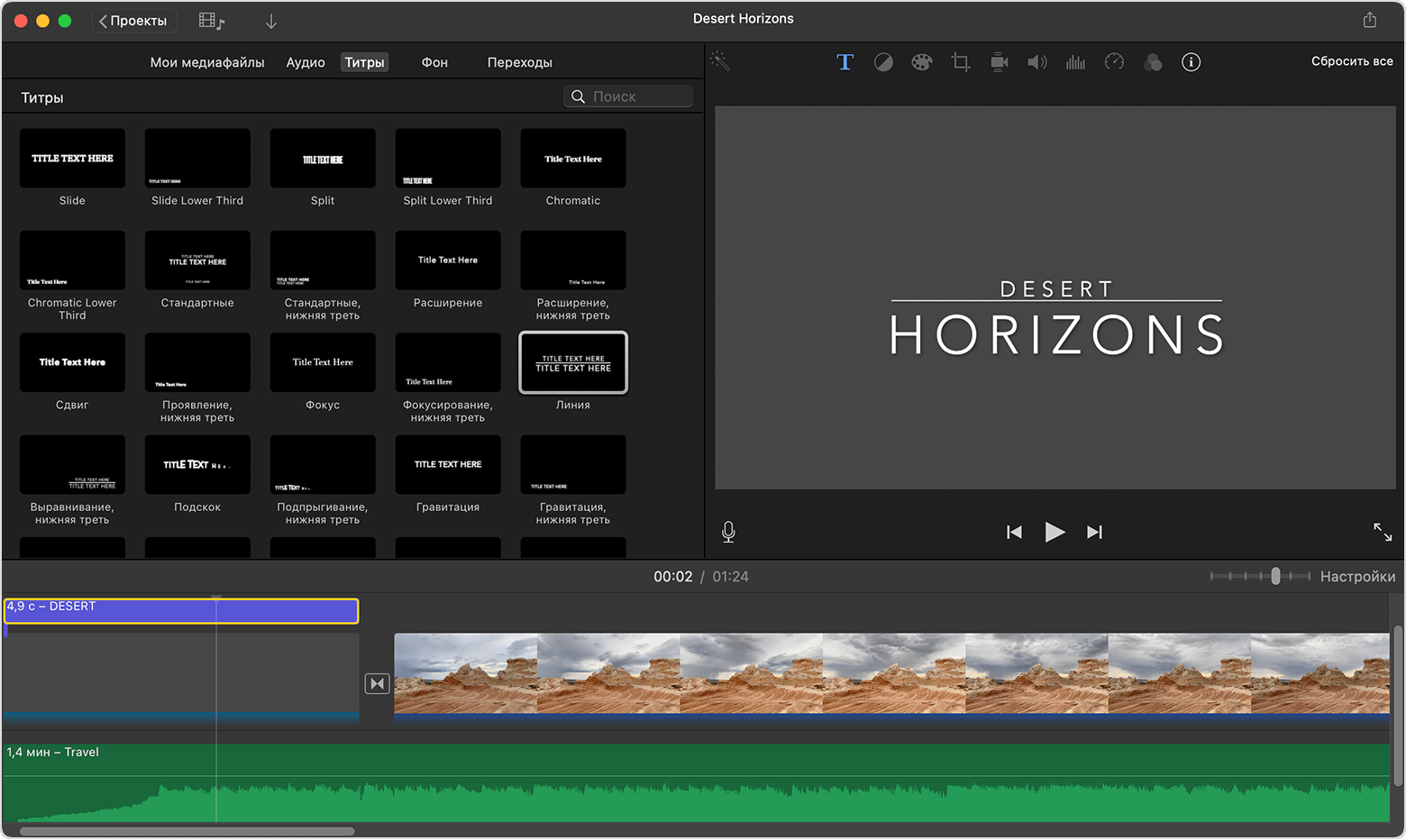
Как наложить текст на видео в iMovie на Mac:
-
Откройте проект и поместите ролик на временную шкалу.
-
Установите указатель воспроизведения в том месте, где должен появиться текст.
-
Нажмите кнопку Титры над окном браузера.
-
Дважды щелкните нужный стиль или перетащите его прямо на таймлайн.
-
Текст появится как прикрепленный клип поверх основного видео.
-
Дважды щелкните по текстовому клипу и введите нужную фразу в окне просмотра.
-
Для подтверждения нажмите Применить.
-
Чтобы изменить шрифт, размер и цвет, снова выделите текстовый клип и используйте элементы управления в верхней части окна просмотра.
-
Чтобы увеличить или сократить время показа, потяните за край текстового клипа на временной шкале.
-
Если нужен другой стиль, вернитесь в Титры и замените текущий вариант, сохранив уже набранный текст и длительность.
Это один из самых удобных способов для Mac, если нужны:
-
простые подписи;
-
заголовки;
-
стартовые и финальные титры;
-
поясняющие надписи в семейном или учебном ролике;
-
аккуратное оформление без лишней пестроты.
iMovie особенно хорош там, где не нужен перегруженный набор эффектов. Интерфейс собран логично, а текстовые стили не отвлекают от самого ролика.
Плюсы
-
встроенная и понятная среда;
-
быстрый доступ к титрам;
-
удобно менять длительность прямо на таймлайне;
-
хороший выбор аккуратных стилей;
-
подходит для домашних, учебных и блоговых роликов;
-
не требует долгого привыкания.
Минусы
-
меньше гибкости, чем у профессиональных пакетов;
-
библиотека эффектов и анимаций скромнее;
-
сложную многоуровневую типографику собирать неудобно.
Adobe Premiere Pro на Mac
На Mac Premiere Pro нужен тем, кто хочет ту же профессиональную текстовую систему, что и на Windows, но в экосистеме macOS. Логика работы остается той же: быстрый ввод через Type Tool, продвинутая настройка через Essential Graphics, субтитры через Text → Transcript, а для ускорения — шаблоны и дублирование готовых блоков.
На Mac особенно удобен сценарий, когда вы делаете:
-
ролики для YouTube или курсов;
-
интервью с именами и должностями;
-
длинные проекты с большим числом повторяющихся надписей;
-
монтаж, который позже будет дорабатываться на другом устройстве.
Пошагово все выглядит так же, как на Windows, с той разницей, что часть сочетаний клавиш меняется на macOS:
-
Откройте ролик на таймлайне.
-
Возьмите Type Tool или нажмите T.
-
Кликните по окну предпросмотра и создайте текстовый слой.
-
Перейдите в Essential Graphics для настройки стиля.
-
Отредактируйте размер, шрифт, выравнивание, цвет, тень и обводку.
-
При необходимости создайте субтитры через Text → Transcript.
-
Если нужно много однотипных блоков, дублируйте уже готовый графический слой.
-
Экспортируйте проект с нужными параметрами.
Плюсы
-
профессиональный контроль над текстом;
-
удобно собирать сложные титры;
-
есть шаблоны и автоматические субтитры;
-
хорошо подходит для больших проектов;
-
одинаково удобно встроен в общий монтажный процесс.
Минусы
-
сложнее освоить;
-
для простой бытовой задачи избыточен;
-
требует больше времени на первичную настройку.
Как добавить текст на видео на Android
CapCut
CapCut давно стал одним из самых популярных ответов на вопрос как добавить текст на видео на Андроиде. Это неудивительно: интерфейс быстрый, текстовые инструменты находятся прямо под пальцем, а для коротких роликов под TikTok, Reels и Shorts редактор подходит почти идеально.
CapCut регулярно упоминается в отзвых как мобильный редактор с хорошими анимациями текста, стилями, эффектами, возможностью добавлять подписи вручную и автоматически генерировать субтитры.
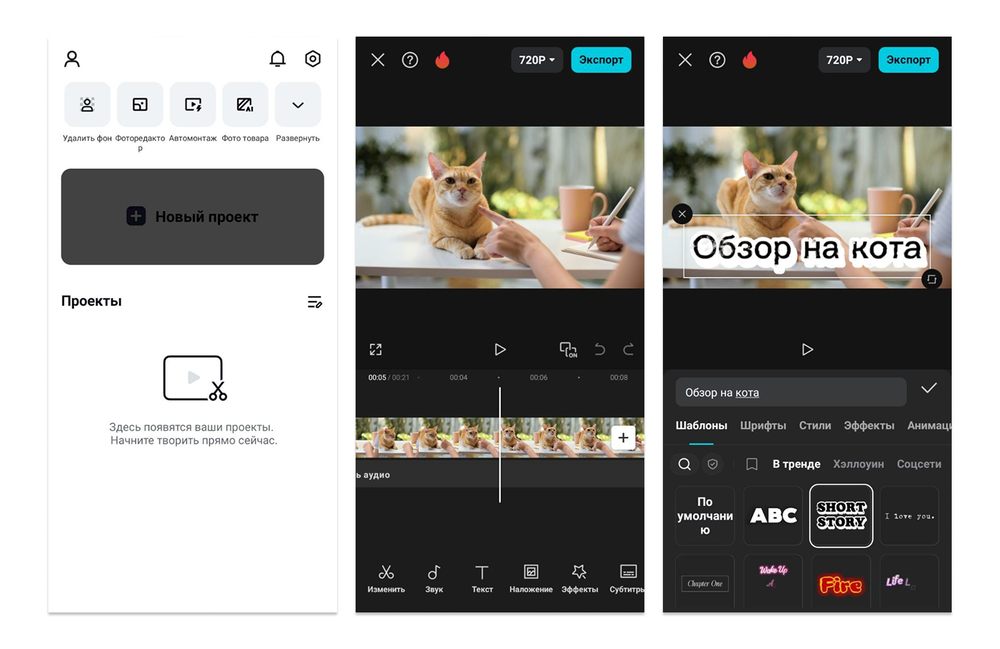
Как сделать надпись на видео в CapCut:
-
Откройте приложение и нажмите Новый проект.
-
Разрешите доступ к галерее и выберите нужный ролик.
-
На нижней панели откройте раздел Текст.
-
Нажмите Добавить текст.
-
Введите подпись.
-
Настройте шрифт, стиль, фон, обводку, эффекты и анимацию входа и выхода.
-
На временной шкале задайте точный момент появления и длительность текстового слоя.
-
При необходимости используйте автоматические субтитры, если нужно быстро превратить речь в текст.
-
Перед экспортом выставьте разрешение и частоту кадров.
-
Нажмите кнопку экспорта.
CapCut особенно хорош для:
-
коротких вертикальных роликов;
-
динамичных подписей;
-
текстовых акцентов;
-
музыкальных видео;
-
сторис и рекламных коротких креативов.
Важное преимущество — скорость. Если нужно быстро наложить текст на видео на телефоне и тут же выгрузить результат, CapCut обычно закрывает задачу быстрее настольного монтажа.
Плюсы
-
удобный мобильный интерфейс;
-
сильные анимации текста;
-
есть автоматические субтитры;
-
легко управлять таймингом;
-
подходит для вертикального контента;
-
быстро экспортирует готовые ролики.
Минусы
-
на маленьком экране сложнее выверять мелкую типографику;
-
при переусердствовании с эффектами ролик быстро становится перегруженным;
-
часть пользователей предпочитает финально перепроверять длинные тексты на компьютере.
InShot
InShot — еще один сильный вариант для Android, особенно если нужен простой монтаж без перегруженного интерфейса. Его часто выделяют как приложение, где легко добавить текст в ролик, изменить цвет, шрифт, выравнивание и быстро сохранить готовый файл.
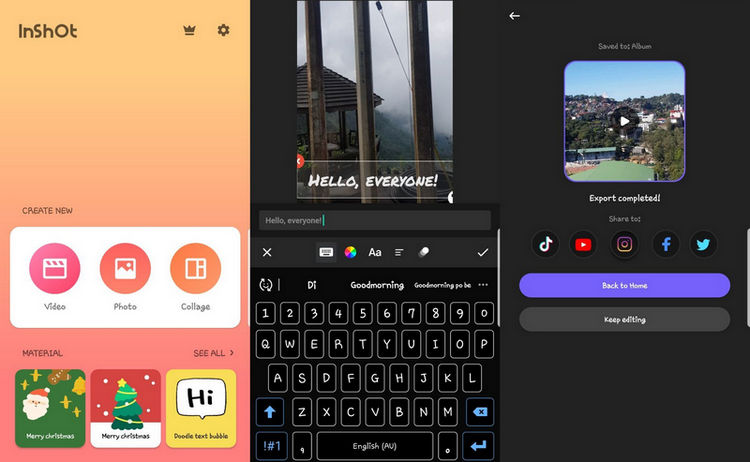
Пошагово это выглядит так:
-
Откройте InShot и выберите режим Видео.
-
Добавьте ролик из памяти устройства.
-
На нижней панели нажмите Текст.
-
Введите нужную фразу.
-
Отредактируйте цвет, стиль шрифта, выравнивание и положение.
-
При необходимости примените эффекты появления.
-
Подтвердите правки значком сохранения.
-
Экспортируйте ролик через кнопку Сохранить в верхней части экрана.
InShot удобен в сценариях, где нужно:
-
быстро подписать ролик;
-
сделать несложный текст для сторис;
-
добавить короткий заголовок;
-
собрать пояснение без тяжелого монтажа;
-
оформить видео прямо в дороге.
У InShot нет такого акцента на сложной кинетической типографике, как у CapCut, зато он нередко воспринимается проще и спокойнее.
Плюсы
-
понятный интерфейс;
-
текст добавляется очень быстро;
-
легко менять цвет и шрифт;
-
подходит для базового монтажа на телефоне;
-
хороший вариант для коротких соцсетевых роликов.
Минусы
-
меньше сложных анимаций и гибкости, чем у CapCut;
-
для больших проектов возможности ограничены;
-
на длинных роликах удобство мобильного редактирования снижается.
Как наложить надпись на видео на iOS
iMovie на iPhone и iPad
На iPhone и iPad iMovie остается одним из самых аккуратных способов добавить текст в видео без установки тяжелых сторонних решений. В инструкции Apple логика проста: выбираете клип на таймлайне, открываете Титры, задаете стиль и дальше правите текст прямо в окне просмотра.
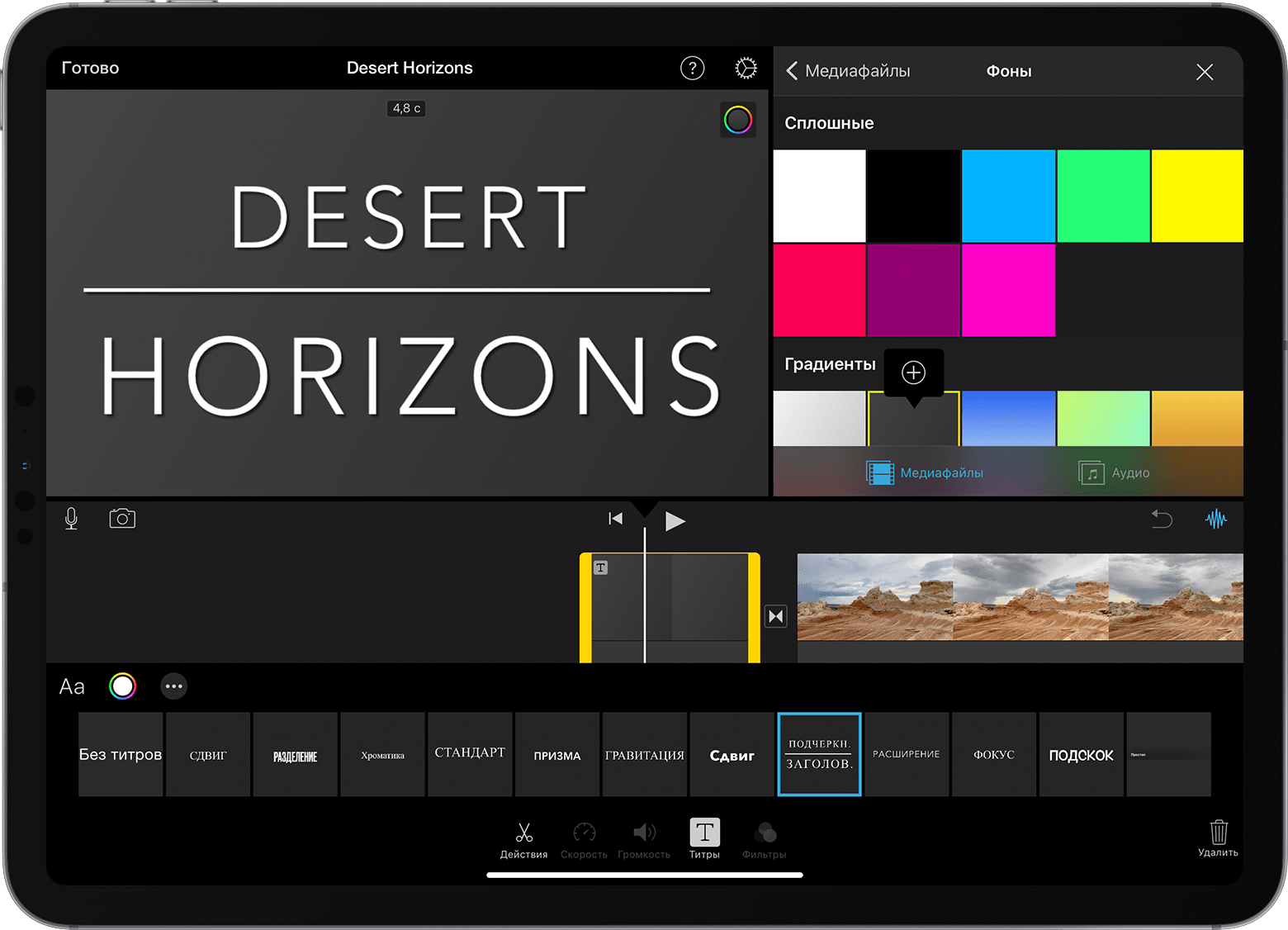
Как сделать текст на видео в iMovie на iPhone или iPad:
-
Откройте проект.
-
Коснитесь клипа на временной шкале.
-
Нажмите кнопку Титры в инспекторе внизу экрана.
-
Выберите стиль титров.
-
Нажмите по тексту в окне просмотра и выберите Редактировать.
-
Введите новую надпись и подтвердите через Готово.
-
Чтобы изменить расположение, перетащите текст в нужную область.
-
Чтобы изменить размер, разведите или сожмите его пальцами.
-
Для смены оформления нажмите Шрифт, Цвет или Еще.
-
Если текст не нужен, снова откройте Титры и выберите Нет.
Это отличный вариант для:
-
подписи коротких роликов с iPhone;
-
простых титров;
-
роликов без сложных эффектов;
-
учебного или домашнего видео;
-
монтажа без перехода на компьютер.
Плюсы
-
встроенная логика Apple без лишних сложностей;
-
очень быстрый старт;
-
понятные кнопки Титры, Шрифт, Цвет;
-
удобно двигать текст прямо пальцами;
-
хороший результат для коротких мобильных роликов.
Минусы
-
выбор эффектов ограничен;
-
для сложных многослойных титров возможностей мало;
-
для очень длинных роликов управление с телефона менее удобно.
Clips
Если на iPhone нужен не просто статичный текст, а более яркие надписи и визуальные акценты, удобно обратить внимание на Clips. Это встроенный путь для добавления текстовых подсказок и более выразительных оформлений прямо на смартфоне.
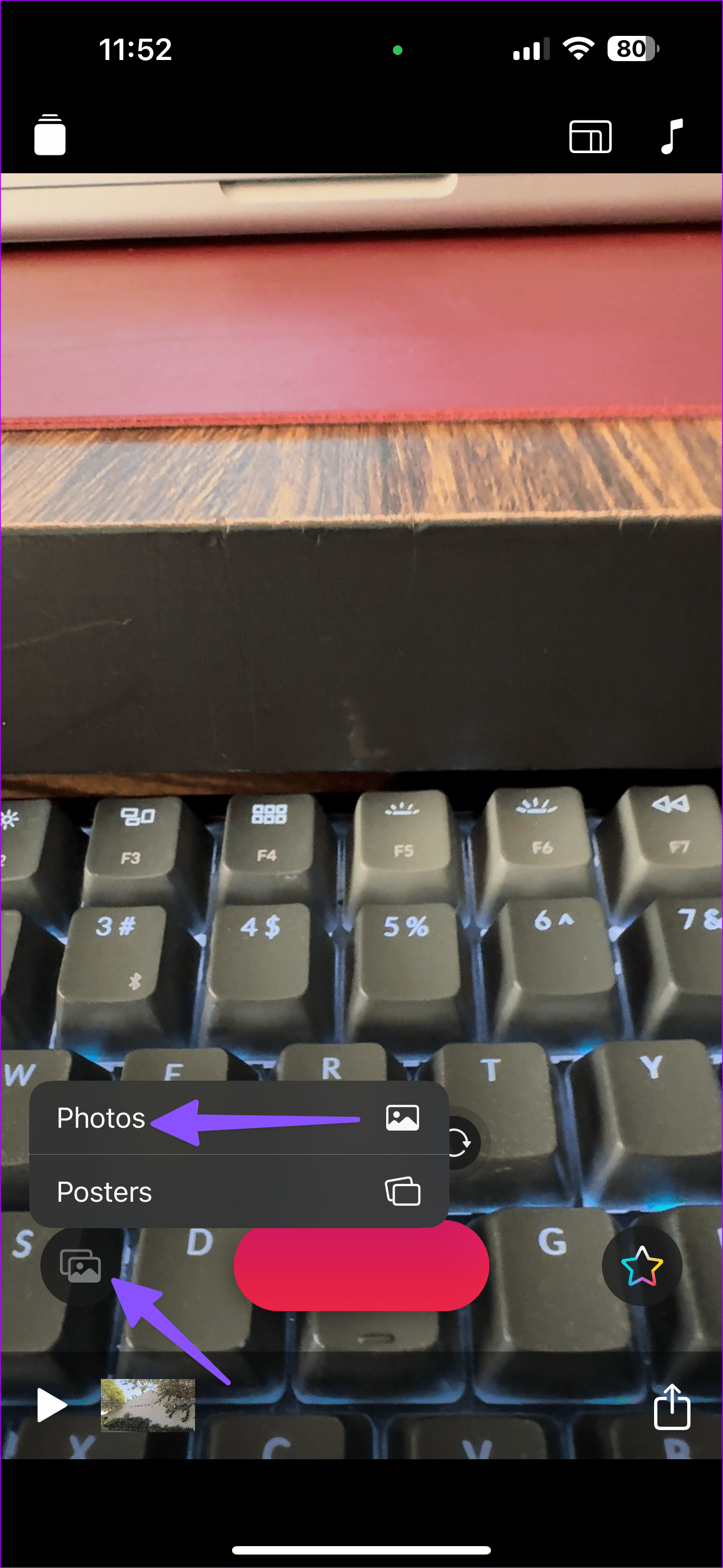
Как работать в Clips:
-
Откройте приложение Clips.
-
Нажмите значок Gallery и выберите Photos.
-
Добавьте ролик через Add.
-
Выделите ролик снизу.
-
Откройте Effects.
-
Выберите Text.
-
Пролистайте стили и выберите подходящий вариант.
-
Перетащите текст в нужную часть кадра.
-
Отредактируйте саму фразу.
-
После завершения нажмите Share и сохраните видео.
Clips хорошо подходит, когда нужен более «соцсетевой» результат: яркие текстовые карточки, выразительные подписи, ролики для сторис и короткие мобильные заставки.
Плюсы
-
быстро работает на iPhone;
-
выразительные стили текста;
-
простой путь для коротких роликов;
-
удобно для контента в вертикальном формате.
Минусы
-
не лучший выбор для строгих деловых роликов;
-
гибкость таймлайна ниже, чем у полноценных редакторов;
-
при сложном монтаже возможностей уже не хватает.
Как вставить надпись в видео онлайн
Clideo
Clideo удобен тогда, когда не хочется ничего устанавливать и нужно быстро наложить текст на видео онлайн. Сервис позиционирует себя как простой вариант для ручного ввода субтитров или коротких надписей через браузер.
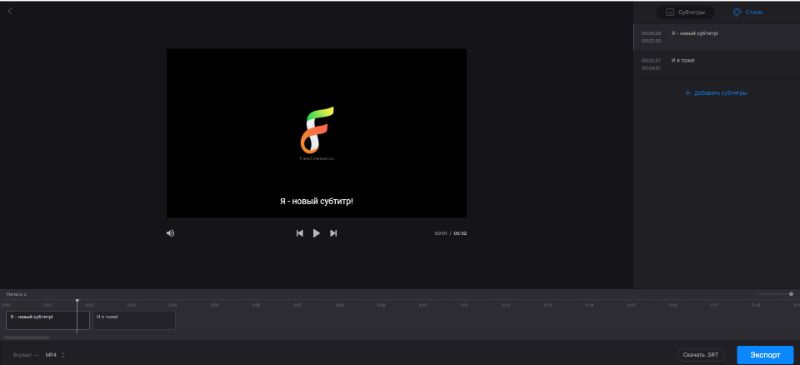
Как добавить текст на видео онлайн в Clideo:
-
Откройте страницу сервиса.
-
Нажмите Выберите файл.
-
Загрузите ролик с компьютера.
-
Выберите способ наложения текста, например ручное добавление.
-
Введите надпись в поле Новые субтитры.
-
На правой панели задайте длительность показа.
-
Перейдите в Стили, чтобы поменять шрифт, размер и цвет.
-
При необходимости выберите формат вывода.
-
Нажмите Экспорт.
-
Скачайте готовый файл.
Clideo особенно полезен, если:
-
нужно быстро подписать короткий ролик;
-
монтаж разовый;
-
вы работаете с чужого компьютера;
-
нет желания ставить настольный редактор;
-
нужен простой веб-инструмент для надписей или субтитров.
Плюсы
-
не требует установки;
-
быстро открывается в браузере;
-
подходит для ручных субтитров;
-
удобно для коротких задач;
-
можно оперативно поменять стиль текста.
Минусы
-
для больших файлов и длинных проектов менее удобен;
-
сильнее зависит от скорости интернета;
-
без платной версии возможны ограничения;
-
в сложном монтаже уступает настольным решениям.
123apps
123apps — это хороший онлайн-вариант, если кроме текста вам могут понадобиться обрезка, смена формата и другие базовые операции в одном окне. Сервис представляет из себя редактор, где можно загрузить файл, вызвать инструмент Add Text, отредактировать надпись и тут же сохранить результат.
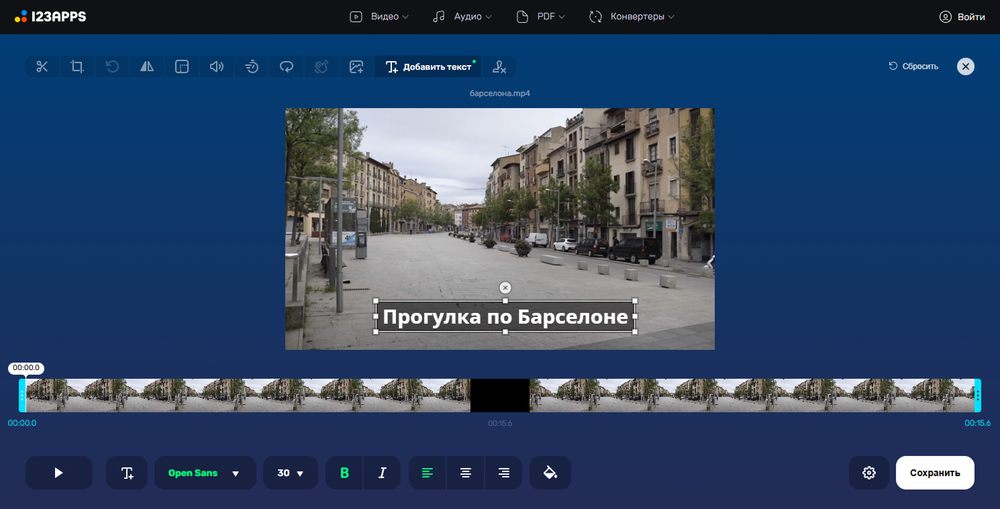
Пошаговый сценарий:
-
Перейдите в онлайн-редактор.
-
Нажмите Открыть файл.
-
Загрузите ролик.
-
На панели инструментов выберите Текст или Add Text.
-
Кликните по области предпросмотра и введите подпись.
-
Отрегулируйте стиль, размер, цвет и положение.
-
На временной шкале задайте момент появления и длительность.
-
При необходимости обрежьте ролик или подберите другой формат.
-
Через значок шестеренки настройте параметры вывода.
-
Нажмите Сохранить или Экспорт.
123apps особенно удобен для задач, где нужно не только понять как вставить текст в видео онлайн, но и заодно быстро решить пару смежных вопросов: подрезать ролик, поправить формат, адаптировать соотношение сторон.
Плюсы
-
много базовых инструментов в одном месте;
-
простой интерфейс;
-
подходит для быстрых задач без установки;
-
можно сразу поправить и текст, и сам ролик;
-
удобно для легкой правки коротких видео.
Минусы
-
не рассчитан на сложные монтажные проекты;
-
при длинных роликах и большом количестве слоев уступает десктопу;
-
работа зависит от браузера и соединения.
Video ToolBox
Video ToolBox — более старый по духу онлайн-сервис, но он все ещё является рабочим способом добавить текст в видео через браузер. Интерфейс у него менее современный, зато он может выручить, когда нужен веб-инструмент без локальной установки.
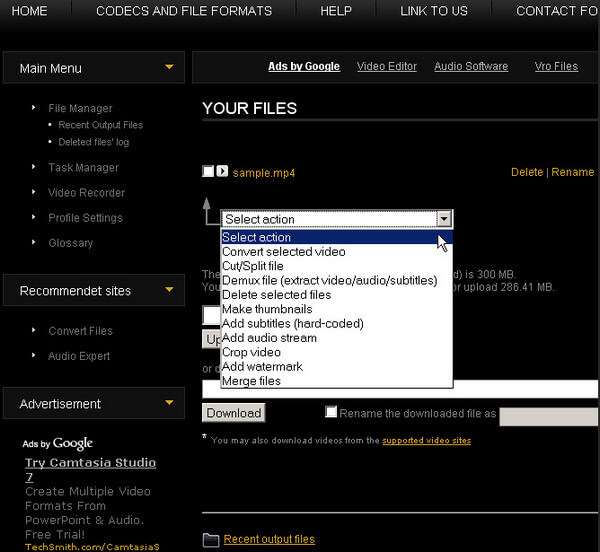
Типичный сценарий работы:
-
Откройте сервис и загрузите видео.
-
Дождитесь появления файла в рабочем кабинете.
-
Выберите инструмент редактирования текста или субтитров.
-
Введите надпись.
-
Настройте расположение и базовые параметры.
-
Сохраните обработанный файл.
Этот сервис стоит рассматривать как запасной вариант, когда нужен именно браузерный подход и нет задачи собирать сложный визуальный монтаж.
Плюсы
-
работает онлайн;
-
подходит для базовой задачи без установки;
-
может выручить как резервный вариант.
Минусы
-
интерфейс менее современный;
-
комфорт работы ниже, чем у Clideo и 123apps;
-
для частой работы есть более удобные решения.
Сравнение способов
| Платформа | Программа | Уровень сложности | Что особенно удобно | Для кого подходит |
|---|---|---|---|---|
| Windows | ВидеоМОНТАЖ | Низкий | Готовые шаблоны, русский интерфейс, быстрый экспорт | Новички, домашний монтаж, ролики для соцсетей |
| Windows | VSDC | Средний | Ручная настройка текста, прозрачность, тайминг | Те, кому нужен больший контроль |
| Windows | Movavi Video Editor | Низкий / средний | Библиотека текстов, удобная дорожка титров | Регулярный бытовой и полупрофессиональный монтаж |
| Windows / Mac | Adobe Premiere Pro | Высокий | Essential Graphics, шаблоны, субтитры, сложные титры | Продвинутый монтаж и большие проекты |
| Mac / iOS | iMovie | Низкий | Чистый интерфейс, быстрые титры, базовые стили | Пользователи Apple, быстрый монтаж |
| Android / iOS | CapCut | Низкий / средний | Анимации, стили, автоматические субтитры | Вертикальные ролики и соцсети |
| Android / iOS | InShot | Низкий | Быстрое добавление текста, простой интерфейс | Короткие мобильные ролики |
| iOS | Clips | Низкий | Яркие стили текста, быстрый мобильный монтаж | Сторис, короткие видео, акцентные надписи |
| Онлайн | Clideo | Низкий | Ручное добавление субтитров в браузере | Разовая правка без установки |
| Онлайн | 123apps | Низкий | Текст плюс базовая видеоправка | Быстрая универсальная веб-обработка |
| Онлайн | Video ToolBox | Средний | Онлайн-альтернатива для простых задач | Запасной браузерный вариант |
Как выбрать подходящий способ под свою задачу
Если нужна самая простая программа для Windows, где можно быстро понять как сделать надпись на видео, берите ВидеоМОНТАЖ.
Если вы хотите больше ручного контроля над текстом, прозрачностью и временем появления, смотрите в сторону VSDC.
Если нужен аккуратный десктопный редактор без профессионального перегруза, очень удачно выглядит Movavi Video Editor.
Если монтаж — часть большой постоянной работы, а текст должен быть не просто подписью, а элементом дизайна проекта, разумнее использовать Adobe Premiere Pro.
Если вы работаете на Mac и не хотите усложнять себе жизнь, iMovie закрывает большую часть обычных задач.
Если ролик снимается и редактируется прямо на смартфоне, чаще всего удобнее всего CapCut или InShot. Первый сильнее в эффектах и динамике, второй — в простоте.
Если правка разовая и установка программы не нужна, проще всего открыть Clideo или 123apps.
Частые ошибки, из-за которых текст на видео выглядит плохо
Слишком мелкий шрифт
На мониторе он может казаться нормальным, а на телефоне превращается в серую полоску. Особенно это заметно в вертикальном формате.
Слабый контраст
Белые буквы поверх светлого неба или черный текст на темной сцене почти всегда читаются плохо. Используйте тень, обводку, подложку или более контрастный цвет.
Перебор с анимацией
Даже хороший редактор не спасает, если в одном ролике каждая подпись подпрыгивает, вращается, плывет и мигает. Обычно хватает одной-двух спокойных анимаций на весь проект.
Слишком длинные фразы
Лучше две короткие строки, чем один длинный абзац. Зритель смотрит видео, а не читает страницу.
Неправильный тайминг
Часто текст появляется поздно или исчезает слишком рано. Проверяйте ролик в реальном времени после каждого изменения длительности.
Текст закрывает лицо или важный объект
Это особенно часто бывает в интервью, влогах и вертикальных роликах. Перед экспортом посмотрите, не перекрывает ли подпись мимику, жесты, товар или интерфейс телефона в кадре.
Практические советы, чтобы текст действительно работал
Делайте иерархию.
Главный заголовок — самый крупный. Подписи — меньше. Технические пометки — еще скромнее.
Используйте не больше двух гарнитур на ролик.
Иначе монтаж выглядит рвано.
Тестируйте на телефоне.
Даже если монтаж делается на компьютере, финальная проверка для читаемости на смартфоне обязательна.
Держите стиль единым.
Если в начале ролика вы выбрали белый текст с тенью, не переключайтесь через каждые пять секунд на красный курсив с сильной обводкой.
Для субтитров важнее скорость чтения, чем декоративность.
В таких случаях лучше простые шрифты и понятный контраст, а не красивые, но капризные стили.
Для поясняющих надписей полезна подложка.
Особенно если кадр пестрый или динамичный.
Итог
Наложение текста на видео давно перестало быть сложной задачей, но качество результата по-прежнему сильно зависит от выбранного инструмента. Если нужен самый понятный путь на Windows, лучше всего начинать с ВидеоМОНТАЖ. Для большей точности и ручной настройки подойдет VSDC. Для аккуратного универсального монтажа удобен Movavi Video Editor. Для сложной профессиональной работы с титрами и субтитрами — Adobe Premiere Pro. На Mac почти всегда логично смотреть в сторону iMovie, а на смартфонах особенно удобны CapCut, InShot и встроенные решения Apple. Если же задача разовая, то Clideo и 123apps позволяют быстро добавить надпись на видео прямо в браузере.
Главное — не просто вставить текст, а сделать так, чтобы он читался, появлялся вовремя и не мешал самому ролику. Тогда надпись на видео будет работать на содержание, а не отвлекать от него.

Чтобы оставить комментарий, авторизуйтесь или зарегистрируйтесь.