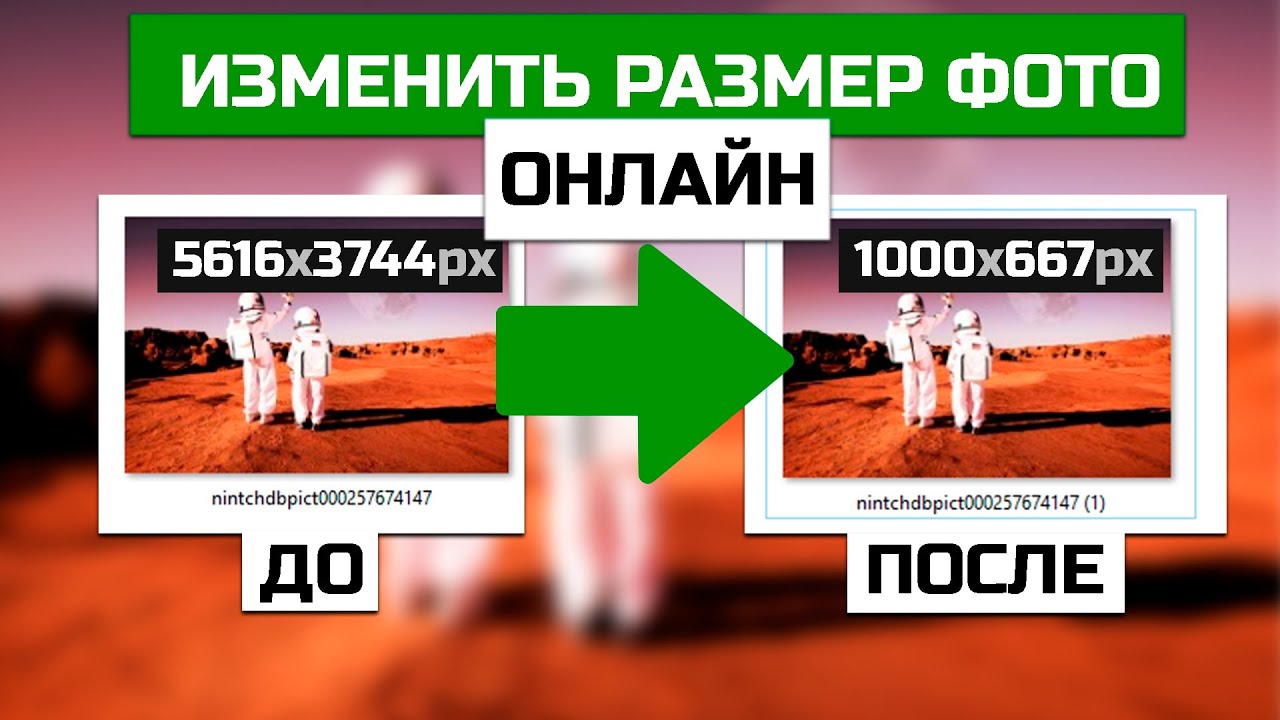
PNG часто редактируют в трёх разных сценариях, которые пользователи смешивают между собой. Первый сценарий — нужно изменить ширину и высоту в пикселях, например сделать файл 1200×1200 для карточки товара или 1920×1080 для баннера. Второй — нужно изменить DPI для печати, когда сам файл по пикселям может остаться тем же, но макет начинает иначе интерпретироваться в редакторах, при выводе на бумагу и в некоторых верстальных цепочках. Третий — требуется уменьшить вес файла, и здесь уже работают с компрессией, палитрой, качеством и оптимизацией. Самая частая ошибка — пытаться решить все три задачи одной кнопкой.
Именно поэтому перед любым изменением PNG нужно сначала понять, что у вас меняется на практике. Если изображение готовится для сайта, маркетплейса, соцсетей, презентации или мессенджера, почти всегда важны именно пиксели. Если файл идёт в типографию, фотопечать, каталожную верстку или в требования заказчика прописано 300 dpi, тогда уже важен блок с разрешением печати. Если же задача звучит как уменьшить PNG, но ничего не испортить, значит речь чаще идёт о компрессии и правильном ресайзе, а не о магическом повышении качества.
Ниже разберу всё по платформам и без упрощений. Для Windows первым способом будет ФотоМАСТЕР, затем пройдёмся по утилитам под более узкие задачи. Для macOS отдельно разберём Preview, потому что у него своя логика работы с размерами и разрешением. Онлайн-инструменты вынесу в отдельный блок, потому что там нужно особенно внимательно смотреть, что меняется: пиксели, степень сжатия или только шаблон под платформу.
Что на самом деле значит изменить разрешение PNG
Когда люди говорят изменить разрешение PNG, они чаще всего имеют в виду одно из четырёх действий:
-
изменить ширину и высоту изображения в пикселях;
-
изменить DPI;
-
уменьшить вес файла;
-
увеличить картинку без сильного ухудшения качества.
Это не одно и то же.
Размер в пикселях
Это реальная сетка изображения: 800×600, 1920×1080, 3000×2000 и так далее.
Именно она определяет, сколько визуальной информации реально есть внутри файла. Для экрана, сайтов, карточек товаров и соцсетей это главный параметр.
DPI или PPI
DPI для PNG важен в печати и в тех программах, которые учитывают физический размер отпечатка. Если у изображения 3000×2000 px, а DPI меняется с 72 на 300, пикселей внутри не становится больше. Меняется то, каким физическим размером этот файл будет считаться при печати. FotoSizer прямо отделяет этот параметр от реального количества пикселей, а Preview на macOS позволяет отдельно менять поле разрешения и видеть новый размер файла внизу окна.
Вес файла
Вес зависит не только от ширины и высоты, но и от содержимого картинки. PNG с плоской графикой, прозрачностью и большими однотонными зонами нередко сжимается лучше, чем сложный PNG со множеством текстур, полутонов и мелких деталей. Поэтому уменьшение DPI само по себе не всегда резко снижает вес. Для веба часто эффективнее сначала уменьшить пиксели до реальной нужной ширины, а потом уже оптимизировать файл.
Прозрачность
Это отдельный плюс PNG, который часто и делает формат незаменимым. Если вы готовите логотип, интерфейсный элемент, скриншот с сохранением прозрачного фона или графику для дизайна, вам нужно следить не только за размером, но и за тем, чтобы в процессе экспорта формат не сбросился в JPEG. Apple Preview и Adobe Express позволяют работать с PNG как с обычным форматом изображения, а iLoveIMG и ResizePixel подходят для задач изменения размеров без обязательного перехода в другой формат.
Как понять, что менять именно вам
Перед тем как открывать любую программу, задайте себе три вопроса.
Первый: где будет использоваться PNG?
Если ответ сайт, карточка товара, блог, соцсети, баннер, презентация — меняйте пиксели.
Второй: нужен ли конкретный стандарт печати?
Если ответ да, меняйте DPI и проверяйте итоговый физический размер.
Третий: нужно ли обработать один файл или десятки сразу?
Если один — подойдут ФотоМАСТЕР, Preview, Paint, Adobe Express, ResizePixel.
Если пачка — лучше сразу идти в Fotosizer или iLoveIMG.
Частые ошибки при работе с PNG
Ошибка 1. Менять только DPI и ждать, что картинка станет меньше в пикселях
Этого не происходит.
Если файл был 2400×1600 px, то после смены 72 dpi на 300 dpi он не превратится сам по себе в 1200×800. Пиксели — отдельный параметр.
Ошибка 2. Растягивать маленький PNG вверх и ждать идеальной резкости
Любое обычное увеличение размера добавляет интерполяцию. Новые пиксели достраиваются на основе старых, и картинка становится мягче. ResizePixel прямо относится к этому честно: его сильная сторона — быстрое и аккуратное уменьшение, а не чудесное AI-восстановление резкости.
Ошибка 3. Не сохранять пропорции
Если снять галочку сохранения соотношения сторон без необходимости, круг станет овалом, товарная карточка вытянется, интерфейсный элемент потеряет форму. В Paint, Preview, iLoveIMG и Fotosizer этот пункт лучше держать включённым почти всегда.
Ошибка 4. Менять размер после всей обработки, но не проверять резкость
После уменьшения изображения мелкие детали могут стать мягче. На фото это видно по волосам, текстурам ткани, мелкому тексту на скриншотах и иконкам интерфейса. Поэтому финальный ресайз лучше делать ближе к концу работы и потом быстро проверять результат в масштабе 100%.
Ошибка 5. Сохранять поверх исходника
Это одна из самых неприятных ошибок, потому что вернуть исходный PNG уже нечем. Особенно осторожно нужно работать в RIOT и Paint, где люди часто нажимают обычное сохранение по привычке.
Какой тип инструмента выбрать
| Задача | Лучший тип решения |
|---|---|
| Изменить DPI для печати | ФотоМАСТЕР, Fotosizer, Preview |
| Изменить размер одного PNG в пикселях | ФотоМАСТЕР, Paint, Preview, Adobe Express, ResizePixel |
| Обработать десятки PNG за раз | Fotosizer, iLoveIMG |
| Быстро подогнать PNG под соцсети | Adobe Express, iLoveIMG |
| Сильно ужать вес файла под веб | RIOT, ResizePixel |
| Сохранить простой понятный сценарий для новичка | ФотоМАСТЕР, Paint, Preview |
Эта развилка важнее, чем спор о том, какая программа формально мощнее. В реальной работе побеждает та, которая закрывает именно ваш сценарий, а не та, у которой просто длиннее список функций.
Как изменить разрешение PNG в Windows
ФотоМАСТЕР
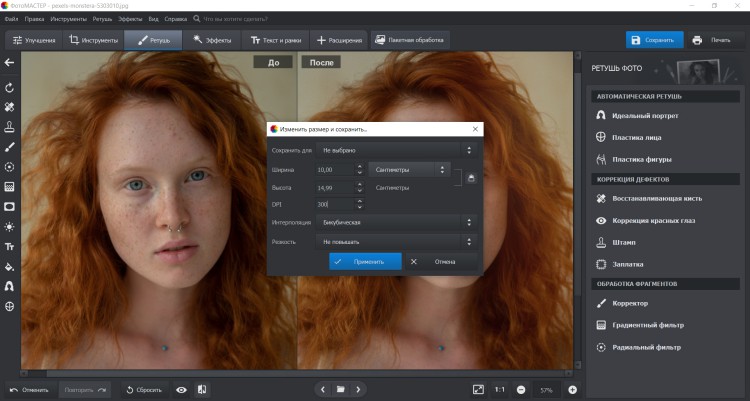
ФотоМАСТЕР — самый удобный стартовый вариант под Windows, когда нужно не просто грубо ужать картинку, а нормально управлять и пикселями, и финальным DPI, не выпадая в запутанный интерфейс. У программы понятная верхняя панель модулей, где вынесены Улучшения, Инструменты, Ретушь, Эффекты, Текст и рамки и Пакетная обработка, а справа находятся основные параметры коррекции. Для задач с PNG это удобно сразу по двум причинам: можно сначала довести изображение до нужного вида, а потом уже задать финальные параметры сохранения, и можно работать как с одиночным файлом, так и с серией снимков.
У ФотоМАСТЕРа сильная сторона именно в том, что изменение разрешения встроено в понятный экспортный сценарий. В официальной инструкции программы путь для этой задачи прямой: Файл → Изменить размер и сохранить, дальше выбирается готовая предустановка под дальнейшую обработку, печать, монитор или соцсети, после чего вручную задаётся значение DPI. Рабочий диапазон, который сама программа рекомендует, — от 72 до 300 dpi.
Когда выбирать ФотоМАСТЕР
ФотоМАСТЕР стоит брать в четырёх случаях:
-
когда нужно изменить размер PNG и одновременно привести картинку в порядок по свету, цвету или резкости;
-
когда нужно подготовить файл под печать и выставить DPI осмысленно, а не формально;
-
когда изображение идёт в несколько сценариев сразу, например отдельная версия для сайта и отдельная для печати;
-
когда нужен понятный интерфейс без ощущения, что вы работаете в технической утилите.
Что именно можно изменить в ФотоМАСТЕРе
В контексте PNG программа закрывает сразу несколько задач:
-
изменение ширины и высоты;
-
выбор режима сохранения под конкретную цель;
-
установка DPI;
-
подготовка одиночных файлов и серий;
-
базовая коррекция перед экспортом.
Это важно, потому что в жизни файл редко просто уменьшают. Обычно сначала становится видно, что после ресайза не хватает контраста, текст выглядит мягче, а фон хочется подчистить. В ФотоМАСТЕРе всё это делается в одном месте.
Пошагово: как изменить разрешение PNG в ФотоМАСТЕРе
-
Запустите программу и нажмите Открыть фото.
-
Загрузите PNG из нужной папки.
-
Если изображение требует правки, сначала выполните её в разделах Улучшения, Инструменты или Ретушь.
-
Откройте меню Файл.
-
Выберите Изменить размер и сохранить.
-
В окне сохранения задайте сценарий: для печати, соцсетей, просмотра на мониторе или дальнейшей обработки.
-
При необходимости вручную выставьте новый DPI.
-
Проверьте итоговые ширину и высоту.
-
Нажмите Применить, затем укажите папку сохранения.
На практике это один из самых удобных путей, потому что пользователь сразу видит, что он меняет именно на финальном этапе, а не где-то в побочном техническом меню.
Практический разбор, когда какой режим выбирать
Если PNG нужен для сайта, блога, карточки товара или презентации, обычно хватает режима под экран и умеренных пиксельных размеров. Для печати логика другая: сначала проверяют реальные пиксели, а потом задают DPI под итоговый физический размер. Если нужно сохранить несколько вариантов, лучше сначала вывести печатную версию, а потом — веб-версию, чтобы не пересчитывать всё дважды.
Ещё одна сильная сторона ФотоМАСТЕРа — не нужно додумывать, где лежит пакетный режим. Он вынесен прямо в верхнюю панель, так что при необходимости можно быстро перейти от одиночного PNG к серии. Это особенно полезно, если вы подготавливаете набор логотипов, карточек товаров или целую папку иллюстраций под одну публикацию.
Плюсы
-
понятный русскоязычный интерфейс;
-
есть отдельный путь для изменения размера и сохранения;
-
можно работать и с пикселями, и с DPI;
-
удобно сначала обработать PNG, а потом экспортировать;
-
есть пакетный режим.
Минусы
-
для сверхтонкой технической оптимизации под веб утилиты вроде RIOT дают более узкий контроль;
-
если нужен только грубый ресайз без какой-либо обработки, некоторые специализированные программы запускаются быстрее;
-
для задач исключительно по компрессии файла без правок интерфейс может показаться шире, чем требуется.
Вердикт
Если нужен главный универсальный способ для Windows, то это именно ФотоМАСТЕР. Он лучше остальных закрывает бытовую и полупрофессиональную задачу изменить разрешение PNG без путаницы между пикселями, печатным разрешением и финальным экспортом.
RIOT
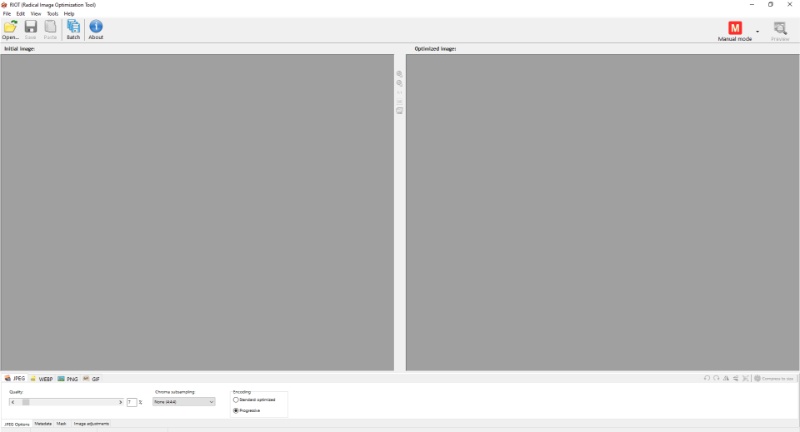
RIOT — это уже не фоторедактор, а специализированный оптимизатор изображений. Его логика построена вокруг визуального сравнения исходника и результата, а не вокруг художественной обработки. В главном окне пользователь видит две версии файла, сверху получает быстрый доступ к Open, Save, Batch, а внизу работает с форматно-зависимыми настройками. В меню Edit отдельно доступен пункт Resample, то есть RIOT умеет менять размер в пикселях, но воспринимать его нужно прежде всего как инструмент веб-оптимизации, а не как удобное решение для печатного DPI.
Это важное различие. Если в ФотоМАСТЕРе задача звучит подготовить PNG под печать или вывести файл под конкретную цель, то в RIOT она звучит так: сделать картинку легче, не убив визуальное качество. Поэтому программа особенно хороша для баннеров, иллюстраций к статьям, интерфейсных PNG, скриншотов и веб-графики.
Когда выбирать RIOT
RIOT нужен, когда:
-
главное — уменьшить вес файла;
-
нужно быстро увидеть разницу между исходником и оптимизированной версией;
-
PNG идёт в веб, а не в печатную цепочку;
-
вы хотите вручную контролировать степень оптимизации.
Как изменить размер PNG в RIOT
-
Нажмите Open... и откройте PNG.
-
Если нужно именно изменить размер в пикселях, откройте Edit → Resample....
-
Введите новые параметры ширины и высоты.
-
Перейдите к настройкам формата и проверьте, как меняется итоговый вес файла.
-
При необходимости уберите лишние метаданные и подстройте параметры сохранения.
-
Нажмите Save и сохраните результат в отдельный файл.
Если задача стоит уменьшить вес, а не подготовить печатный макет, RIOT реально очень силён. Но если вам нужен удобный сценарий с выставлением DPI и понятными пресетами под печать, логичнее брать не его.
Что важно понимать перед использованием
RIOT даёт очень хороший визуальный контроль, но не ведёт пользователя за руку. Это плюс для тех, кто понимает, что такое оптимизация формата, палитра, метаданные и поведение PNG в вебе, и минус для тех, кто хочет просто нажать одну кнопку и получить аккуратный печатный файл. Если вам нужно уменьшить PNG для сайта, инструкции или статьи, RIOT — отличный выбор. Если нужно отправить макет в печать, удобнее брать ФотоМАСТЕР или Fotosizer.
Плюсы
-
сильная специализация на уменьшении веса изображений;
-
сразу видно исходник и результат;
-
есть ручной контроль и пакетный режим;
-
удобно для веб-графики и скриншотов;
-
поддерживает сценарии оптимизации PNG, JPEG и GIF.
Минусы
-
интерфейс ориентирован на техническую оптимизацию, а не на новичка;
-
не самый удобный инструмент для работы с DPI;
-
не рассчитан на полноценную художественную обработку;
-
выглядит и ощущается более утилитарно, чем универсальные редакторы.
Вердикт
RIOT — это решение для тех, кому нужно не просто изменить размер PNG, а грамотно дожать веб-файл по весу. Для сайта и интерфейсной графики он часто даёт лучший результат, чем более дружелюбные, но менее точные программы.
Fotosizer
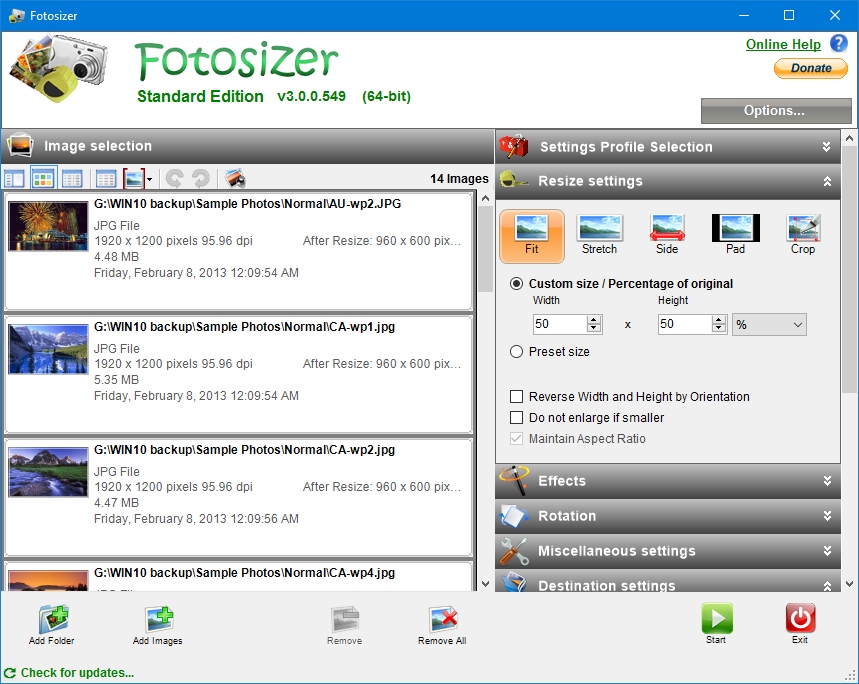
Fotosizer — один из самых практичных вариантов, когда речь заходит о массовом изменении PNG. Это не просто ресайзер, а пакетный конвейер: слева формируется список файлов, справа настраиваются режимы изменения размера, ниже задаются эффекты, поворот, Miscellaneous settings и Destination settings. Внутри пакета сразу видно исходные параметры и строку будущего размера после применения текущих настроек.
Главное достоинство Fotosizer в контексте вашей темы — он не смешивает всё в одну кнопку. У него чётко разнесены:
-
Resize settings — как именно меняется размер;
-
Miscellaneous settings — качество, DPI, EXIF, оптимизация PNG;
-
Destination settings — куда сохранять, в каком формате и под каким именем.
Именно поэтому Fotosizer особенно хорош, когда нужно обработать не один PNG, а сразу 20, 50 или 300.
Когда выбирать Fotosizer
Он идеально подходит для таких сценариев:
-
подготовка серии PNG для сайта;
-
массовый вывод графики или карточек товаров;
-
пакетная печатная подготовка файлов;
-
приведение папки к единому DPI;
-
серия изображений, где нужно одновременно изменить размер, сохранить структуру папок и аккуратно переименовать результат.
Пошагово: как изменить разрешение PNG в Fotosizer
-
Нажмите Add Images или Add Folder и загрузите PNG-файлы.
-
В блоке Resize settings выберите подходящий режим:
-
Custom size — точные значения,
-
Percentage of original — процент от исходника,
-
Side — по длинной или короткой стороне,
-
Fit / Pad / Crop — под типовые сценарии кадрирования.
-
-
Если нужен контроль печатного разрешения, откройте Miscellaneous settings.
-
Задайте нужный DPI или сохраните исходное значение.
-
При необходимости настройте оптимизацию PNG и метаданные.
-
В Destination settings выберите папку сохранения и формат вывода.
-
Нажмите Start.
Это один из немногих инструментов, где массовая работа действительно продумана, а не прикручена формально. На нижней панели есть понятные кнопки Add Folder, Add Images, Remove, Remove All, Start, и эта простая логика очень хорошо работает в реальной рутине.
Почему Fotosizer особенно полезен именно для PNG
Во-первых, здесь можно обрабатывать пачки файлов без ощущения хаоса.
Во-вторых, программа не ограничивается пикселями: в Miscellaneous settings отдельно вынесены качество, DPI, EXIF и даже оптимизация PNG.
В-третьих, Destination settings позволяют не просто сохранить файл, а выстроить нормальный конвейер: отдельная папка результата, маска имени, приведение расширений к нижнему регистру, web-safe имена и единый формат вывода.
Для пользователя это значит следующее: если у вас 40 PNG с товарами и нужно вывести их в одной сетке размеров, одновременно сохранить читаемые имена, не апскейлить маленькие изображения и при этом выставить единый стандарт для печати или каталога, Fotosizer делает это заметно быстрее, чем Paint или вручную через веб-сервисы.
Плюсы
-
очень сильная пакетная обработка;
-
есть отдельное управление DPI;
-
удобно менять размер по длинной стороне, по проценту или строго по холсту;
-
продуманное сохранение результата;
-
подходит и для веба, и для каталожной подготовки.
Минусы
-
интерфейс выглядит утилитарно и старомодно;
-
для одиночного PNG запускать его не всегда логичнее, чем ФотоМАСТЕР или Paint;
-
программа не рассчитана на ретушь или художественную правку;
-
новичку сначала нужно понять логику блоков справа.
Вердикт
Если задача звучит как изменить разрешение PNG сразу у многих файлов, Fotosizer — один из лучших вариантов под Windows. Для одиночной картинки он не всегда самый быстрый, но для массовых сценариев очень силён.
Microsoft Paint
Microsoft Paint — это старый добрый встроенный способ, который до сих пор спасает в простых задачах. Он запускается мгновенно, не требует установки, открывает PNG без лишних вопросов и позволяет быстро сменить размер в пикселях. Его сила — в скорости и предсказуемости. Но важно сразу понимать: Paint — это не лучший инструмент для серьёзной печатной подготовки, а именно простой базовый редактор.
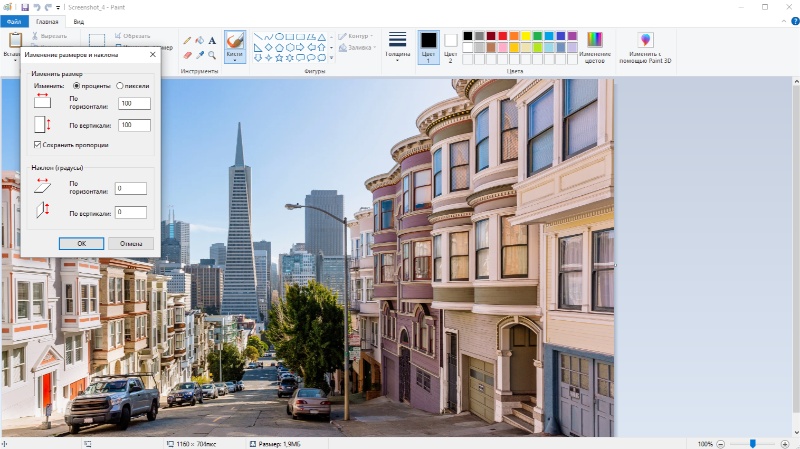
В актуальной логике Paint нужный диалог находится по пути Home → Image → Resize, а быстрый вызов работает через Ctrl + W. Внутри окна доступны режимы Percentage / Проценты и Pixels / Пиксели, а также опция Maintain aspect ratio / Сохранить пропорции. Отдельно через Properties / Свойства или Ctrl + E можно посмотреть и изменить часть базовых параметров изображения.
Когда выбирать Paint
Paint стоит использовать, когда:
-
нужно быстро уменьшить или увеличить PNG по пикселям;
-
важна работа без установки дополнительных программ;
-
файл один, а не пачка;
-
не нужна пакетная обработка и сложная оптимизация.
Пошагово: как изменить размер PNG в Paint
-
Откройте PNG в Paint.
-
Нажмите Изменить размер или используйте Ctrl + W.
-
Выберите режим Пиксели.
-
Оставьте включённым Сохранить пропорции.
-
Введите новое значение по ширине или высоте.
-
Нажмите OK.
-
Сохраните результат через Сохранить как, чтобы не перезаписать исходник.
Что у Paint получается хорошо, а что нет
Paint отлично закрывает бытовой сценарий: уменьшить картинку с 4000 px до 1200 px, быстро подогнать изображение под вставку на сайт, подготовить PNG для письма или документа. Но когда начинается работа с реальным печатным разрешением, пакетами файлов, оптимизацией веса или точным веб-конвейером, Paint быстро упирается в потолок.
Ещё один нюанс: Paint очень легко соблазняет на обычное сохранение поверх исходника. Поэтому лучше всегда использовать Сохранить как, особенно если исходный PNG важен.
Плюсы
-
встроен в Windows;
-
открывается быстро;
-
очень простой путь к изменению размера;
-
удобно для одной картинки;
-
есть пиксели, проценты и сохранение пропорций.
Минусы
-
не лучший вариант для DPI и печатных сценариев;
-
нет удобной пакетной обработки;
-
нет тонкой оптимизации PNG;
-
слишком базовый для серьёзных конвейеров.
Вердикт
Paint хорош, когда нужно здесь и сейчас изменить размер PNG в пикселях и закрыть задачу за минуту. Для серьёзной и повторяемой работы он всё же уступает ФотоМАСТЕРу и Fotosizer.
Как изменить разрешение PNG на macOS
Preview
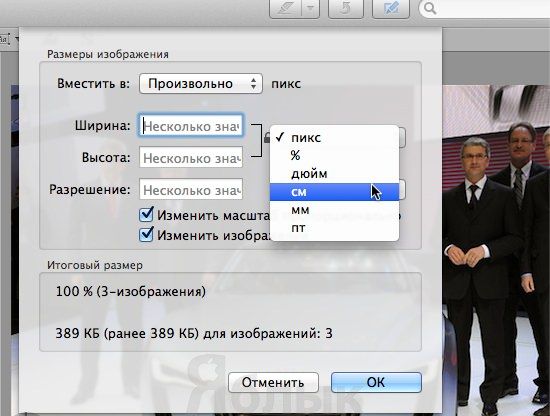
На Mac роль встроенного быстрого решения выполняет Preview. Это действительно рабочий вариант, а не вынужденный компромисс. Apple даёт для него отдельный сценарий изменения размеров изображения: можно задать ширину и высоту, выбрать размер через список Fit into / Вместить в, а также отдельно менять поле Разрешение. Дополнительно можно открыть сразу несколько файлов в одном окне и применять изменение размера пакетом, что для встроенного инструмента особенно ценно.
В практической работе Preview хорош тем, что не требует установки, не перегружает интерфейс и не заставляет пользователя искать скрытые настройки по трём меню. Для базового изменения PNG это один из самых аккуратных сценариев на macOS.
Когда выбирать Preview
Preview — лучший выбор, если:
-
вы на Mac и не хотите ставить отдельный софт ради одного действия;
-
нужно изменить PNG по пикселям или скорректировать разрешение;
-
нужно быстро обработать несколько файлов;
-
задача бытовая или рабочая, но без сложной ретуши.
Пошагово: как изменить разрешение PNG в Preview
-
Откройте PNG в приложении Просмотр.
-
Перейдите в Инструменты → Настроить размер.
-
Введите нужные значения ширины и высоты.
-
Если нужно, выберите готовый размер через Вместить в.
-
Оставьте включённым Изменить масштаб пропорционально, чтобы не искажать картинку.
-
Если задача связана именно с печатью, измените поле Разрешение.
-
Подтвердите изменения кнопкой OK.
-
Сохраните файл.
Apple отдельно подчёркивает важную вещь: если снять флажок изменения изображения, можно работать с параметрами интерпретации размера без прямой деградации качества. Для практики это означает, что Preview удобно использовать и для обычного ресайза, и для ситуаций, когда вам нужно пересчитать поведение файла на печати.
Нюанс, который часто упускают
Многие владельцы Mac думают, что Preview — это просто просмотрщик. На деле он закрывает базовую редакторскую цепочку очень уверенно. Для PNG этого часто более чем достаточно. Если вы не делаете глубокую ретушь и не собираете сложный коллаж, отдельную программу ради одного изменения разрешения ставить просто не нужно.
Плюсы
-
встроен в macOS;
-
не требует установки;
-
умеет менять размеры и разрешение;
-
поддерживает работу сразу с несколькими изображениями;
-
простой и предсказуемый интерфейс.
Минусы
-
это не полноценный графический редактор;
-
нет развитого пакетного конвейера уровня Fotosizer;
-
мало инструментов именно для веб-оптимизации веса;
-
для сложной подготовки контента под несколько сценариев удобнее отдельные программы.
Вердикт
Если вы работаете на Mac и хотите нормально изменить PNG без лишней установки софта, Preview — правильный первый выбор. Он закрывает реальную повседневную задачу быстро и аккуратно.
Как изменить разрешение PNG онлайн
Онлайн-сервисы полезны, когда нельзя или не хочется ставить программу, но здесь особенно важно понимать, что именно делает сервис. Одни инструменты меняют размеры под шаблон платформы, другие дают точные пиксели, третьи делают акцент на компрессии, четвёртые — на одиночной быстрой доводке. Для PNG это критично, потому что неправильный выбор сервиса быстро приводит либо к лишнему апскейлу, либо к бесполезной смене веса без реального изменения размеров.
Adobe Express
Adobe Express удобен тем, что не заставляет собирать целый проект ради одной операции. В нём есть отдельный режим Quick Actions, и среди типовых быстрых действий прямо вынесен Resize image. Именно это и делает сервис особенно полезным для PNG, когда нужно быстро подогнать изображение под платформу, шаблон поста или собственные размеры, не погружаясь в полноценный редактор холста.
Дополнительный плюс Adobe Express — сильная связка с шаблонами и контентом под соцсети. Если после ресайза вы понимаете, что PNG нужно тут же встроить в баннер, сторис или превью, сервис позволяет продолжить работу внутри редактора, а не начинать всё заново в другой программе.
Когда выбирать Adobe Express
Берите его, если:
-
PNG нужно быстро подогнать под соцсеть, рекламный формат или баннер;
-
после изменения размера вы, скорее всего, продолжите делать дизайн;
-
вам удобнее работать в браузере;
-
нужен понятный интерфейс с быстрым экспортом.
Пошагово: как изменить размер PNG в Adobe Express
-
Откройте Adobe Express в браузере.
-
Перейдите в Quick Actions.
-
Выберите Resize image.
-
Загрузите PNG.
-
Выберите готовый формат под платформу или задайте свои параметры.
-
Проверьте результат.
-
Нажмите Download.
По логике Adobe Express это лучший вариант не для печатного DPI, а для визуального контента под публикацию. Когда нужно быстро адаптировать изображение под конкретную площадку, он закрывает задачу быстрее большинства классических редакторов.
Плюсы
-
удобный режим Quick Actions;
-
хорошо подходит для соцсетей, баннеров и обложек;
-
не требует установки;
-
после ресайза можно продолжить работу в редакторе;
-
современный и понятный интерфейс.
Минусы
-
не лучший вариант для точной печатной подготовки;
-
для полноценной работы нужен интернет;
-
часть шаблонов и расширенных сценариев завязана на экосистему Adobe;
-
для массовой поточной обработки пачек PNG есть более удобные сервисы.
Вердикт
Adobe Express — это не просто ресайзер, а быстрый браузерный рабочий стол для контента. Для соцсетей, баннеров и всего, что должно сразу идти в публикацию, он один из самых удобных вариантов.
iLoveIMG
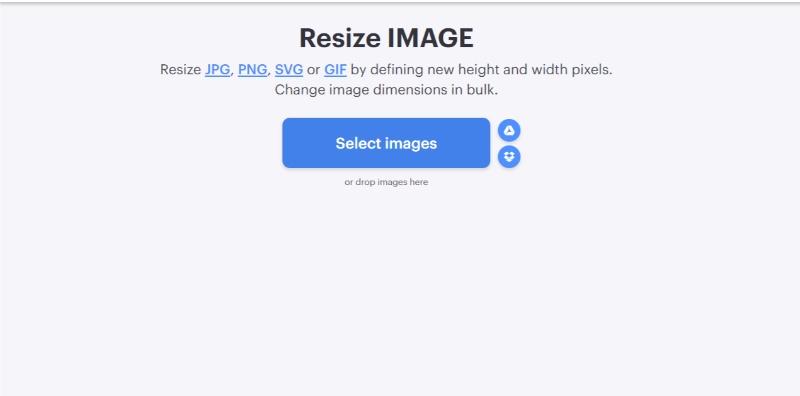
iLoveIMG — один из самых практичных онлайн-инструментов, когда нужно изменить размер PNG не у одного файла, а у целой пачки. В интерфейсе Resize IMAGE есть два основных режима: By pixels и By percentage. Ниже вынесены поля Width (px), Height (px), а также два критически важных флажка — Maintain aspect ratio и Do not enlarge if smaller. Запуск обработки идёт через кнопку Resize IMAGES.
С точки зрения повседневной работы это очень сильная структура. Она закрывает и точный сценарий под конкретный размер, и быстрый сценарий, когда нужно просто уменьшить все изображения на 25, 50 или 75 процентов. Особенно хорошо iLoveIMG работает там, где уже есть набор файлов, а не один PNG.
Когда выбирать iLoveIMG
Сервис идеален, когда:
-
файлов много;
-
нужно быстро задать единый размер сразу для всего набора;
-
важна работа в браузере;
-
нужен простой интерфейс без установки.
Пошагово: как изменить разрешение PNG в iLoveIMG
-
Откройте инструмент Resize IMAGE.
-
Нажмите Select images и загрузите PNG-файлы.
-
Выберите режим:
-
By pixels, если нужен точный размер;
-
By percentage, если нужно масштабирование в процентах.
-
-
Введите значения в Width (px) и Height (px).
-
Оставьте включённым Maintain aspect ratio, если нельзя искажать изображение.
-
При работе с набором файлов включите Do not enlarge if smaller, чтобы не растягивать мелкие PNG вверх.
-
Нажмите Resize IMAGES.
-
Скачайте результат.
Почему iLoveIMG удобен именно для серии PNG
Главный плюс сервиса в том, что он не усложняет сценарий. Вы не думаете о слоях, проекте, экспорте или правой панели с десятком ненужных опций. Вы просто загружаете набор PNG, выбираете режим и получаете готовую серию. Для каталога, статьи, набора иллюстраций, писем и внутренней документации это очень удобный рабочий вариант.
Плюсы
-
сильная пакетная обработка;
-
два понятных режима изменения размера;
-
есть сохранение пропорций;
-
есть защита от ненужного апскейла;
-
не требует установки.
Минусы
-
не рассчитан на глубокую художественную обработку;
-
не лучший вариант для печатного DPI;
-
логика сервиса ориентирована именно на ресайз, а не на комплексную подготовку изображения;
-
для одиночной тонкой доводки ResizePixel или Adobe Express иногда удобнее.
Вердикт
Если нужно изменить разрешение сразу у многих PNG-файлов, iLoveIMG — один из самых практичных браузерных инструментов. Он быстро закрывает именно массовый сценарий.
ResizePixel
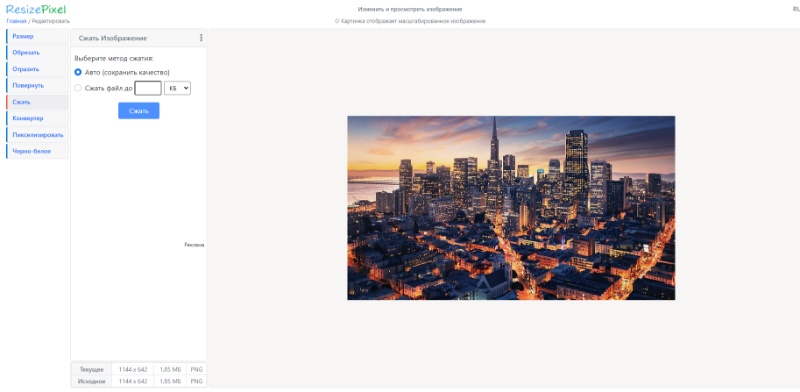
ResizePixel хорош там, где нужна быстрая одиночная работа без тяжёлого интерфейса. У него простая логика: на одном экране собраны прямые действия — Изменить размер, Обрезать, Отразить, Повернуть, Сжать, Конвертировать, Пикселизировать. Сервис удобен для точного ресайза по пикселям, подгонки под лимит в КБ, быстрой одиночной доводки и базовой подготовки иллюстрации без регистрации и установки. У ResizePixel нет явного пакетного режима, а его сила — именно в работе с одним файлом за раз.
Для темы PNG это означает очень простую вещь: ResizePixel стоит брать, когда у вас одна картинка, которую надо быстро подогнать под нужную ширину, высоту или лимит по весу, а не когда вы строите большой поток обработки.
Когда выбирать ResizePixel
Используйте его, если:
-
файл один;
-
нужно быстро изменить размер по пикселям;
-
нужно ещё и сжать изображение под лимит;
-
не хочется ставить отдельную программу;
-
нужен очень простой интерфейс.
Пошагово: как изменить размер PNG в ResizePixel
-
Откройте сервис и загрузите PNG.
-
Перейдите в раздел Изменить размер.
-
Укажите новую ширину и высоту.
-
Оставьте включённым фиксированное соотношение сторон, если форма изображения важна.
-
Примените изменения.
-
Скачайте результат.
Если после этого окажется, что файл всё ещё тяжёлый, можно не уходить в другой сервис, а сразу перейти в соседний раздел Сжать. Именно эта логика одного окна и делает ResizePixel удобным.
Что у него получается лучше всего
ResizePixel особенно хорош для статей, карточек, скриншотов, простых баннеров, графики для CMS и других одиночных изображений. Он не претендует на роль профессиональной студии и не обещает чудесного AI-апскейла. Зато он честно и быстро делает базовую задачу: меняет размер, помогает ужать файл и не перегружает пользователя.
Плюсы
-
очень простой одиночный сценарий;
-
всё нужное собрано в одном окне;
-
можно сочетать ресайз и сжатие;
-
не требует установки;
-
понятные названия кнопок и действий.
Минусы
-
нет явного пакетного режима;
-
не рассчитан на печатный DPI;
-
уступает iLoveIMG в массовой обработке;
-
уступает ФотоМАСТЕРу в универсальности и Paint/Fotosizer в локальной работе без интернета.
Вердикт
ResizePixel — это хороший вариант, когда нужно быстро изменить размер одного PNG и не тратить время на установку программы. В одиночном браузерном сценарии он очень удобен.
Что выбрать в зависимости от вашей задачи
Если PNG нужен для печати
Берите:
-
ФотоМАСТЕР на Windows;
-
Fotosizer, если файлов много;
-
Preview на macOS.
Здесь нужен не просто ресайз, а нормальный контроль над DPI.
Если PNG нужен для сайта
Берите:
-
RIOT, если важен минимальный вес;
-
Fotosizer, если файлов много;
-
ResizePixel, если нужно быстро обработать один файл;
-
Paint, если задача совсем простая.
Если PNG нужен для соцсетей
Берите:
-
Adobe Express;
-
iLoveIMG;
-
при локальной работе — ФотоМАСТЕР.
Если PNG нужен для серии карточек товара
Берите:
-
Fotosizer;
-
iLoveIMG;
-
ФотоМАСТЕР, если нужно сначала править сами изображения.
Если нужно быстро без установки
Берите:
-
Adobe Express;
-
iLoveIMG;
-
ResizePixel;
-
на Mac — Preview, потому что он уже встроен.
Как не потерять качество при изменении PNG
Есть несколько правил, которые реально работают, а не звучат красиво.
1. Не увеличивайте маленький файл без необходимости
Если PNG уже маленький по пикселям, не стоит растягивать его в два-три раза обычным ресайзом.
Логотип 300×300 не станет по-настоящему лучше от того, что вы сделаете из него 1200×1200.
2. Всегда держите включённым сохранение пропорций
Это банально, но именно тут ломается огромное количество файлов.
3. Делайте ресайз ближе к финалу
Сначала обработка, потом изменение размера, потом финальная проверка.
Так вы не тратите время на коррекцию уже уменьшенного файла, где часть деталей пропала.
4. Проверяйте PNG на масштабе 100%
После изменения размера полезно открыть результат без подгонки под окно и посмотреть:
-
не поплыл ли текст;
-
не разъехались ли границы;
-
не стала ли графика мягкой;
-
не пропала ли читаемость мелких элементов.
5. Для веба не гнаться за гигантскими размерами
Очень часто PNG оставляют слишком большим просто по инерции.
Если контейнер на сайте показывает картинку шириной 1200 px, нет смысла грузить туда 5000 px.
Часто задаваемые вопросы
Можно ли изменить разрешение PNG без потери качества?
Да, если вы уменьшаете изображение до разумного размера и сохраняете пропорции, качество обычно остаётся хорошим. Проблемы начинаются, когда файл сильно увеличивают, агрессивно сжимают или экспортируют не в тот формат.
Что важнее для PNG: DPI или пиксели?
Для экрана и веба важнее пиксели.
Для печати важен и DPI, и физический размер, который получается из связки пикселей и разрешения печати.
Как сделать PNG 300 dpi?
На Windows удобнее всего использовать ФотоМАСТЕР или Fotosizer, на Mac — Preview. Во всех трёх случаях DPI выставляется отдельно от обычного изменения ширины и высоты.
Почему я поменял DPI, а вес файла почти не изменился?
Потому что DPI сам по себе не всегда меняет количество пикселей. Вес сильнее зависит от реального размера изображения, структуры картинки и параметров компрессии.
Сохраняется ли прозрачность после изменения размера PNG?
Да, если вы продолжаете сохранять файл именно в PNG и не конвертируете его в JPEG. Особенно внимательно это нужно проверять в браузерных сервисах, когда они предлагают экспорт в другой формат.
Что лучше для десятков PNG сразу?
Если нужно много файлов:
-
на Windows — Fotosizer;
-
в браузере — iLoveIMG.
Они удобнее, чем попытка обрабатывать пачку по одному через Paint, ResizePixel или Adobe Express.
Что лучше для одного файла: Paint или ResizePixel?
Если вы уже за компьютером с Windows и не хотите интернет-зависимости — Paint.
Если хочется сделать всё в браузере и, возможно, сразу сжать файл — ResizePixel.
Какой способ самый универсальный?
Для Windows — ФотоМАСТЕР.
Для macOS — Preview.
Для браузера — iLoveIMG для серии и Adobe Express для визуального контента.
Итоги
Если вам нужен один короткий вывод, он такой.
Для Windows лучшим универсальным способом остаётся ФотоМАСТЕР.
Он лучше остальных объясняет саму задачу через интерфейс: открыли PNG, при необходимости обработали, зашли в Файл → Изменить размер и сохранить, выставили нужные параметры и получили нормальный результат без технической путаницы.
Для массовой обработки лучший вариант — Fotosizer.
Особенно если вы работаете не с одним PNG, а с целой серией.
Для простого встроенного сценария в Windows — Microsoft Paint.
Минимум лишнего, но и минимум гибкости.
Для Mac лучший встроенный вариант — Preview.
Он закрывает задачу аккуратно и без установки стороннего софта.
Для браузера удобнее всего разделять сценарии.
Adobe Express лучше для публикационного контента и шаблонов, iLoveIMG — для пачек файлов, ResizePixel — для быстрой одиночной доводки.
И если свести всё к практическому правилу, оно будет таким:
для сайта меняйте пиксели, для печати проверяйте DPI, для снижения веса используйте оптимизацию, а не надейтесь, что одно поле решит все задачи сразу.

Чтобы оставить комментарий, авторизуйтесь или зарегистрируйтесь.