
Когда на диске C внезапно заканчивается свободное место, пользователи обычно идут по самому неудачному пути: открывают папку Загрузки, удаляют что попалось под руку, очищают корзину и надеются, что этого хватит. Иногда это помогает на пару гигабайт, но чаще проблема остаётся. Пространство продолжают съедать старые видео, ISO-образы, архивы, установщики, кэш приложений, записи экрана, папки рабочих проектов и давно забытые дубликаты. В Windows 11 есть несколько штатных инструментов, которые позволяют быстро понять, что именно занимает накопитель: раздел Хранилище, Рекомендации по очистке, Временные файлы, Контроль памяти, классическая Очистка диска, а также обычный Проводник с сортировкой и поиском по размеру.
Главная ошибка при поиске больших файлов — путать очистку мусора с реальным анализом занятого места. Временные файлы и системный кэш — это одна история. Большие пользовательские данные — совсем другая. Чтобы освободить диск надолго, нужно пройти обе части: сначала увидеть структуру занятого пространства, затем решить, что удалить, что перенести, а что оставить. В этой статье основной упор сделан именно на встроенные средства Windows 11, а программы идут как замена стандартным способам для тех случаев, когда нужен более наглядный анализ, карта диска или быстрый отбор самых тяжёлых каталогов.
Что в Windows 11 действительно считается большим файлом
В теории большой файл — это любой объект, который заметно влияет на свободное место. На практике для домашнего ПК удобно ориентироваться так:
| Размер | Как воспринимать на практике |
|---|---|
| до 100 МБ | обычно не проблема, если таких файлов немного |
| 100–500 МБ | уже стоит проверять, особенно в папке Загрузки |
| 500 МБ – 2 ГБ | крупные файлы, которые часто можно перенести или удалить |
| 2–10 ГБ | почти всегда кандидаты на ревизию |
| 10+ ГБ | это уже главные потребители диска |
Чаще всего десятки гигабайт занимают не документы, а медиаконтент и служебные образы: видеозаписи, записи экрана, пакеты установки игр, виртуальные машины, бэкапы смартфонов, архивы ZIP и RAR, ISO, экспортированные проекты монтажа, кэши профессиональных программ и содержимое папки Загрузки. На ноутбуках с SSD на 256 или 512 ГБ один забытый образ игры, старый набор видеороликов или папка с исходниками видео легко забирают заметную долю пространства.
Важно понимать и другое: большой файл и большая папка — не одно и то же. Иногда всё место съедает один ролик на 18 ГБ. Иногда виновата папка с тысячами мелких файлов, где каждый по отдельности кажется безобидным. Поэтому искать нужно в двух режимах: по отдельным тяжёлым файлам и по крупным каталогам.
Самый быстрый способ найти большие файлы через Проводник Windows 11
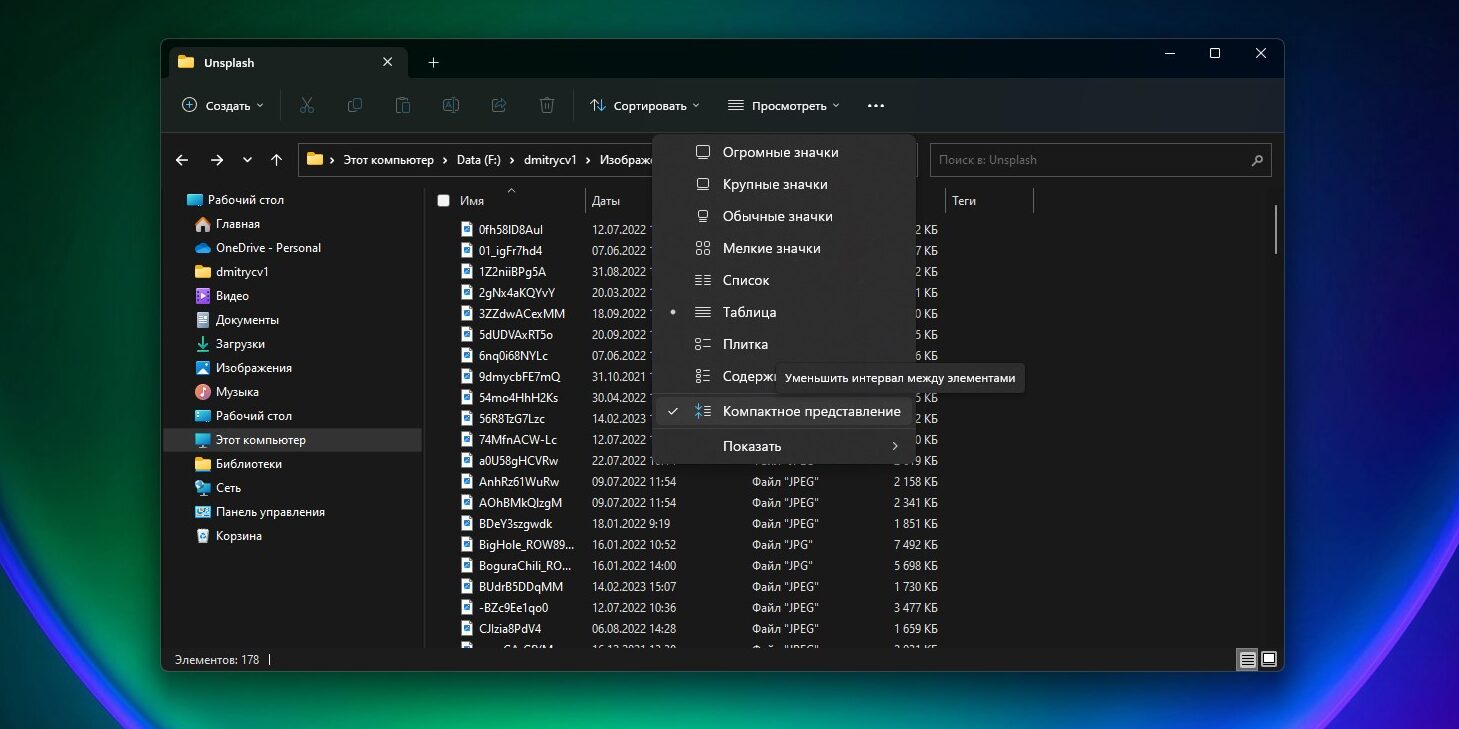
Проводник остаётся самым доступным штатным инструментом. Он не показывает красивую карту диска, как специализированные анализаторы, зато позволяет очень быстро пройтись по диску, отсортировать содержимое и увидеть тяжёлые файлы без установки стороннего софта.
Как правильно начать поиск
-
Откройте Проводник.
-
В левой панели выберите Этот компьютер.
-
Откройте нужный диск, например Локальный диск (C:).
-
Переключите вид на Подробности.
-
Щёлкните по заголовку столбца Размер или используйте сортировку по размеру.
Самый удобный режим для ручной проверки — именно Подробности. В нём проще увидеть имя файла, тип, дату изменения и размер одновременно. Для быстрой ревизии диска этого хватает чаще, чем любые автоматические мастера.
Где искать в первую очередь
Если задача — быстро вернуть место без долгого анализа всего ПК, сначала проверьте такие расположения:
-
C:\Users\Имя_пользователя\Downloads -
C:\Users\Имя_пользователя\Videos -
C:\Users\Имя_пользователя\Desktop -
C:\Users\Имя_пользователя\Documents -
папки с проектами монтажа, графики и 3D
-
каталоги виртуальных машин
-
папки с образами игр и архивами
-
внешние папки синхронизации облака
Во многих случаях проблема лежит вообще не в системном каталоге, а в одном-двух пользовательских разделах, которые никто давно не разбирал.
Как искать по размеру в строке поиска Проводника
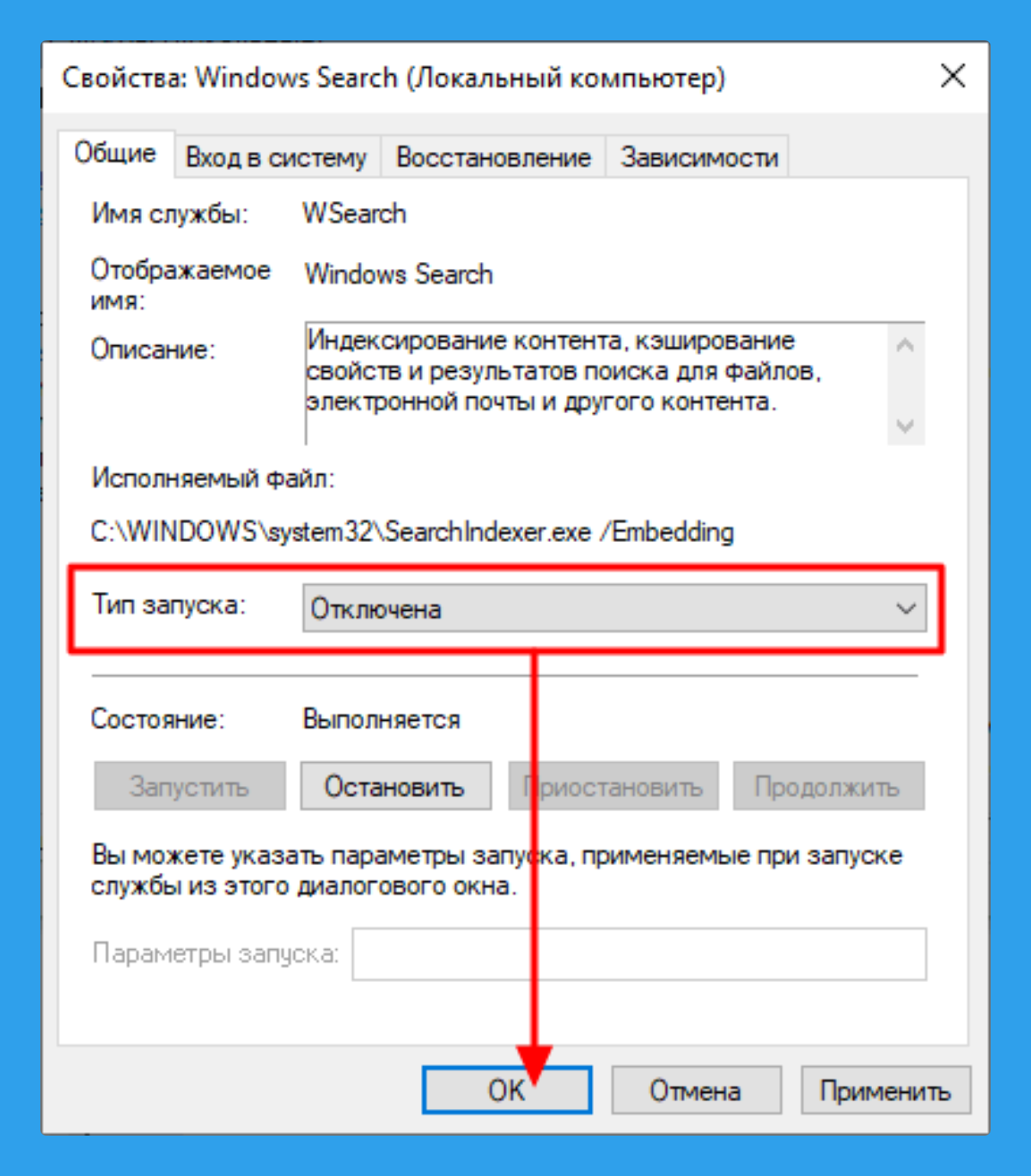
В правом верхнем углу Проводника находится строка поиска. Она работает не только по имени, но и по свойствам файла. Windows Search использует расширенный синтаксис запросов, а поиск по файлам ускоряется за счёт индексации. На странице Поиск Windows можно настроить область индексирования и режим поиска по классическим папкам или по всему компьютеру.
Практически удобнее всего использовать такие запросы:
System.Size:>500MB
System.Size:>1GB
System.Size:>4GB
System.Size:>10GB
Для поиска по типу и размеру можно комбинировать запросы:
*.mp4 System.Size:>1GB
*.mkv System.Size:>2GB
*.iso System.Size:>3GB
*.zip System.Size:>500MB
*.rar System.Size:>500MB
Подход работает особенно хорошо, когда вы уже понимаете, что ищете: крупные видео, архивы, образы или, например, PSD-файлы. AQS в Windows поддерживает поиск по свойствам, а для размера используются сравнения вида больше или меньше указанного значения.
Как искать сразу по всему компьютеру
Есть два удобных способа:
Способ 1. Через Этот компьютер
Откройте Этот компьютер, затем введите запрос в строку поиска. Тогда Windows будет искать по подключённым дискам и доступным индексируемым расположениям.
Способ 2. Через конкретный накопитель
Откройте диск C:, D: или другой нужный том и запускайте поиск уже внутри него. Такой подход точнее, когда вы точно знаете, где пропадает место.
Если поиск идёт медленно, дело чаще всего не в самой команде, а в объёме данных, типе накопителя и параметрах индексирования. Microsoft отдельно указывает, что индексирование ускоряет поиск, а область индексирования настраивается через страницу Поиск Windows и классические Параметры индексирования.
Что удобно искать вручную
Для быстрой очистки чаще всего полезны такие запросы:
| Что ищем | Запрос |
|---|---|
| большие видео | *.mp4 System.Size:>1GB |
| фильмы и записи экрана | *.mkv OR *.mov OR *.avi |
| архивы | *.zip OR *.rar OR *.7z |
| образы дисков | *.iso OR *.img |
| крупные документы и проекты | *.psd OR *.ai OR *.blend OR *.mp4 |
| очень тяжёлые файлы вообще | System.Size:>4GB |
Почему Проводник иногда «ничего не находит»
У этой проблемы обычно четыре причины.
Первая: поиск запущен не в том месте. Пользователь ищет в папке Документы, а тяжёлые файлы лежат в Загрузки или на диске D:.
Вторая: файлы находятся в неиндексируемой области, а поиск выполняется по слишком широкой области и идёт долго.
Третья: используются неточные запросы. Вместо фильтра по размеру вводится просто 1GB, и Windows не понимает, что именно искать.
Четвёртая: пользователь сортирует папки, а не файлы. В Проводнике крупная папка не всегда сразу выдаёт свой вес в списке так наглядно, как специализированная программа.
Все встроенные способы Windows 11 для поиска и анализа больших файлов
Теперь разберём системные инструменты по порядку — от самых удобных до более технических.
Windows 11: раздел Хранилище, Рекомендации по очистке и Контроль памяти
Раздел Хранилище — лучший штатный центр управления занятым пространством. Именно его стоит открывать первым, когда диск забился, а вручную лазить по папкам пока не хочется.
Как открыть
-
Нажмите Пуск.
-
Откройте Параметры.
-
Перейдите в Система.
-
Откройте Хранилище.
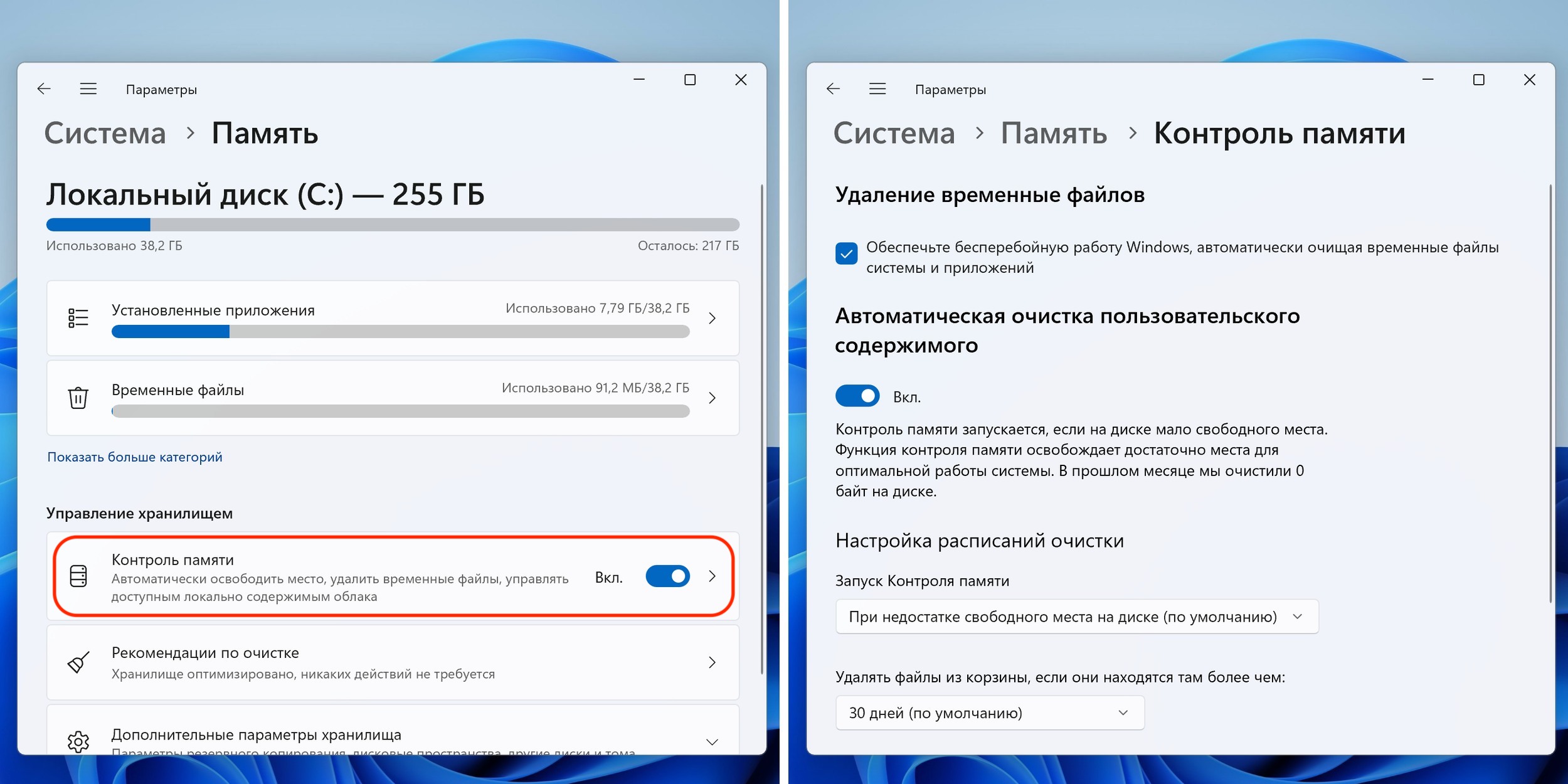
В этом разделе Windows 11 показывает, как распределено место на накопителе, и предлагает инструменты для освобождения пространства. Там же доступны Рекомендации по очистке, Временные файлы, настройки Контроля памяти и дополнительные параметры хранения.
Что смотреть в Хранилище в первую очередь
После открытия страницы смотрите не только на общий объём занятого места, но и на разбивку по категориям. Именно здесь быстро становится видно, что перевешивает:
-
Приложения и компоненты
-
Временные файлы
-
Рабочий стол
-
Документы
-
Изображения
-
Видео
-
Другое
-
облачные данные и синхронизируемые файлы
С практической точки зрения это быстрый способ понять направление поиска. Если максимум занимает Видео, нет смысла начинать с очистки системного кэша. Если раздут раздел Временные файлы, сначала идём туда. Если вес уходит в Другое, почти всегда нужен более внимательный просмотр пользовательских каталогов или специальный анализатор диска.
Рекомендации по очистке: один из самых полезных штатных разделов
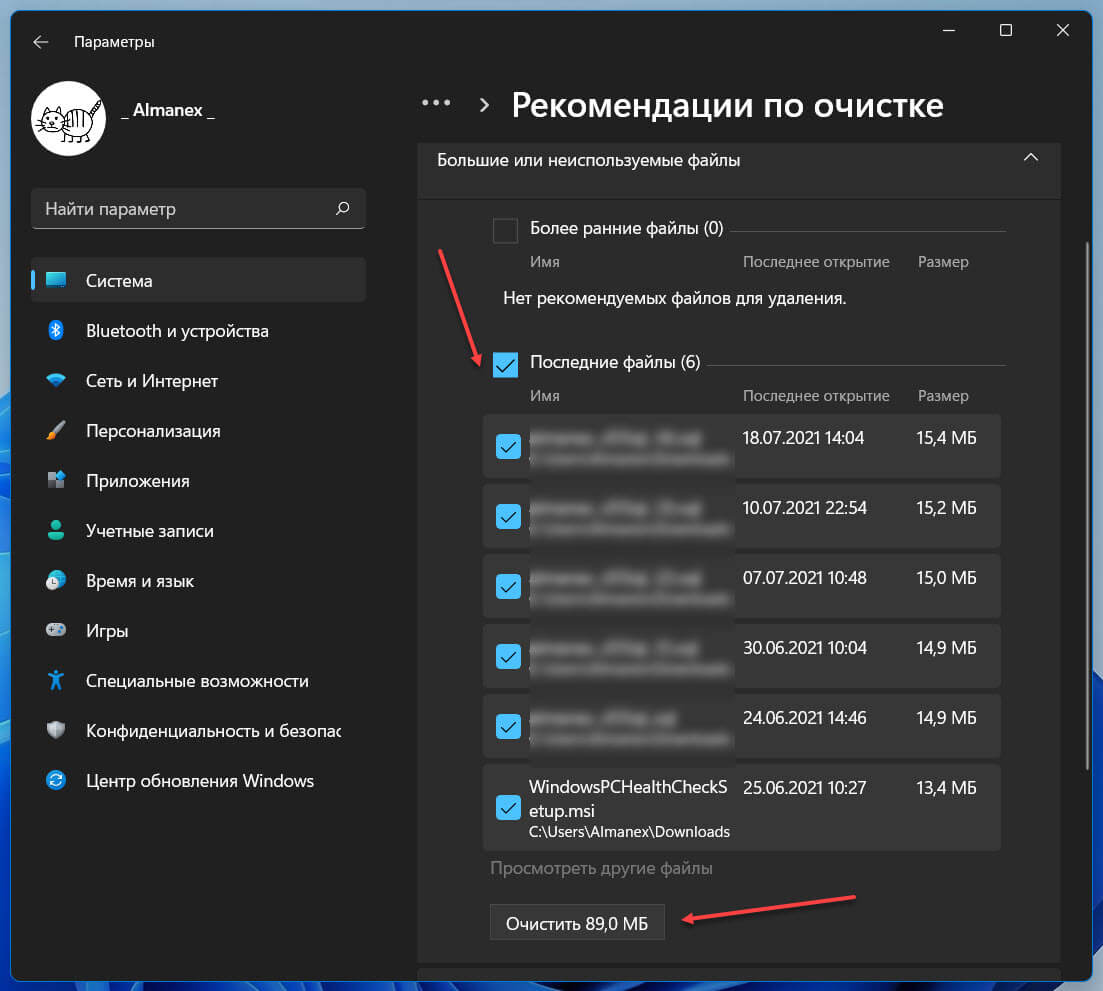
Маршрут такой:
Пуск → Параметры → Система → Хранилище → Рекомендации по очистке
Windows показывает несколько категорий, среди которых встречаются:
-
Временные файлы
-
Большие или неиспользуемые файлы
-
Файлы, синхронизированные с облаком
-
Неиспользуемые приложения
Система сразу считает, сколько места удастся освободить, и предлагает удалить выбранные элементы по разделам. Для пользователя это один из самых удобных способов без ручного обхода найти кандидатов на очистку.
Как работать с рекомендациями правильно
Не удаляйте всё подряд одной галкой. Правильная последовательность такая:
-
Откройте раздел.
-
Сначала просмотрите Большие или неиспользуемые файлы.
-
Проверьте, нет ли там:
-
важных архивов,
-
резервных копий,
-
видео с работы,
-
образов,
-
файлов установки нужных программ.
-
-
Затем откройте Неиспользуемые приложения и уберите реально ненужное.
-
Только после этого переходите к временным данным.
Сильная сторона этого раздела в том, что Windows не просто показывает мусор, а реально указывает на тяжёлые объекты и редко используемые компоненты. Это экономит время, особенно на домашних ПК.
Временные файлы: что здесь обычно можно удалять
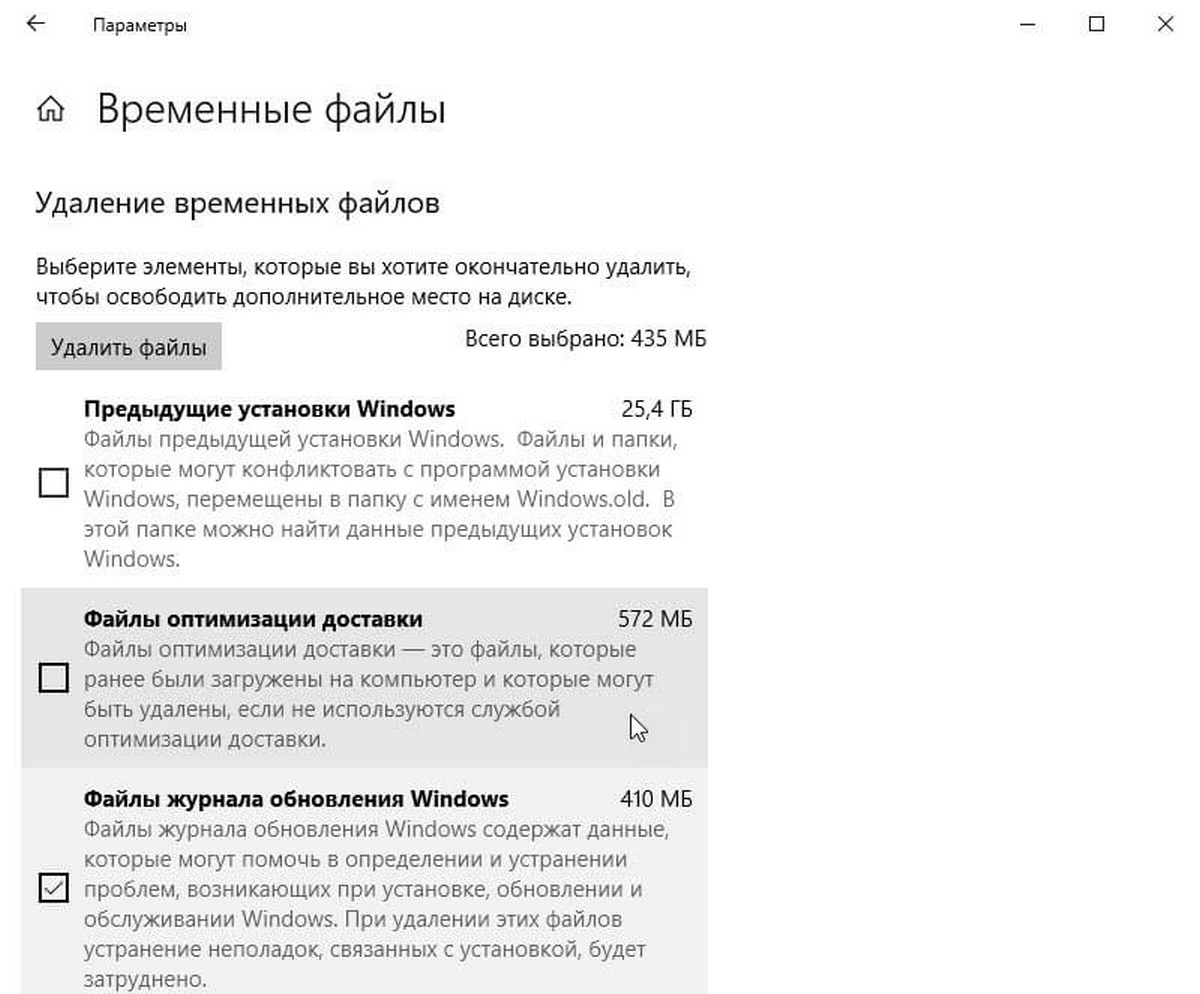
Раздел Временные файлы полезен не только после обновлений, но и при накопившемся цифровом мусоре. Windows отдельно показывает категории временных данных и позволяет удалить выбранные элементы. Контроль памяти и Хранилище используют именно эти механизмы для регулярного освобождения пространства.
Чаще всего безопасно проверять такие пункты:
-
временные файлы приложений;
-
кэш обновлений;
-
отчёты об ошибках;
-
эскизы;
-
элементы корзины;
-
старые установки Windows, когда они действительно больше не нужны.
Отдельно Microsoft указывает сценарий удаления старой установки Windows через Рекомендации по очистке: там может появляться пункт с предыдущей установкой Windows.
Контроль памяти: автоматическая уборка без ручной рутины
Контроль памяти — это автоматическая система освобождения дискового пространства. Когда функция включена, Windows периодически удаляет ненужные временные файлы и может очищать корзину и данные из папки загрузок по заданным правилам. Маршрут открытия идёт через Параметры → Система → Хранилище → Контроль памяти.
Для повседневного использования разумно настроить его так:
-
включить постоянную работу;
-
оставить очистку временных системных файлов включённой;
-
внимательно выставить правила для Корзины;
-
не включать агрессивную очистку Загрузок, пока вы не уверены, что там не остаются нужные файлы.
Контроль памяти удобен как фоновой помощник, но он не заменяет поиск больших файлов. Он хорошо снимает повседневный мусор, а не делает глубокую ревизию диска.
Дополнительные параметры хранилища
В разделе Хранилище есть и Дополнительные параметры хранилища. Это полезно, когда проблема связана не только с диском C:. Здесь можно перейти к настройкам размещения контента и другим параметрам управления накопителями. Microsoft отдельно описывает этот раздел как место с более детальными настройками управления хранилищем.
Классическая Очистка диска в Windows 11
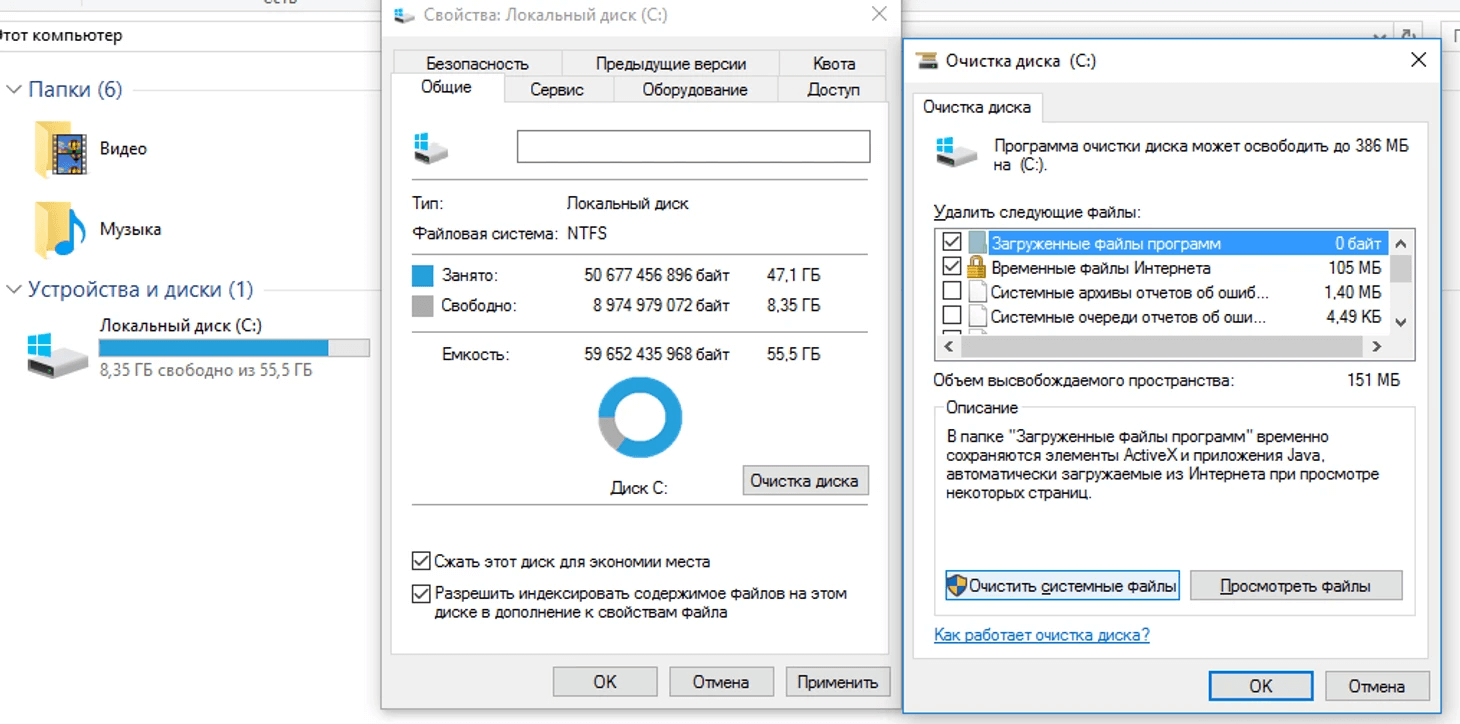
Несмотря на развитие раздела Хранилище, классическая утилита Очистка диска никуда не исчезла. Она по-прежнему полезна, когда нужно быстро удалить накопившиеся системные временные файлы и проверить старые служебные категории.
Как запустить
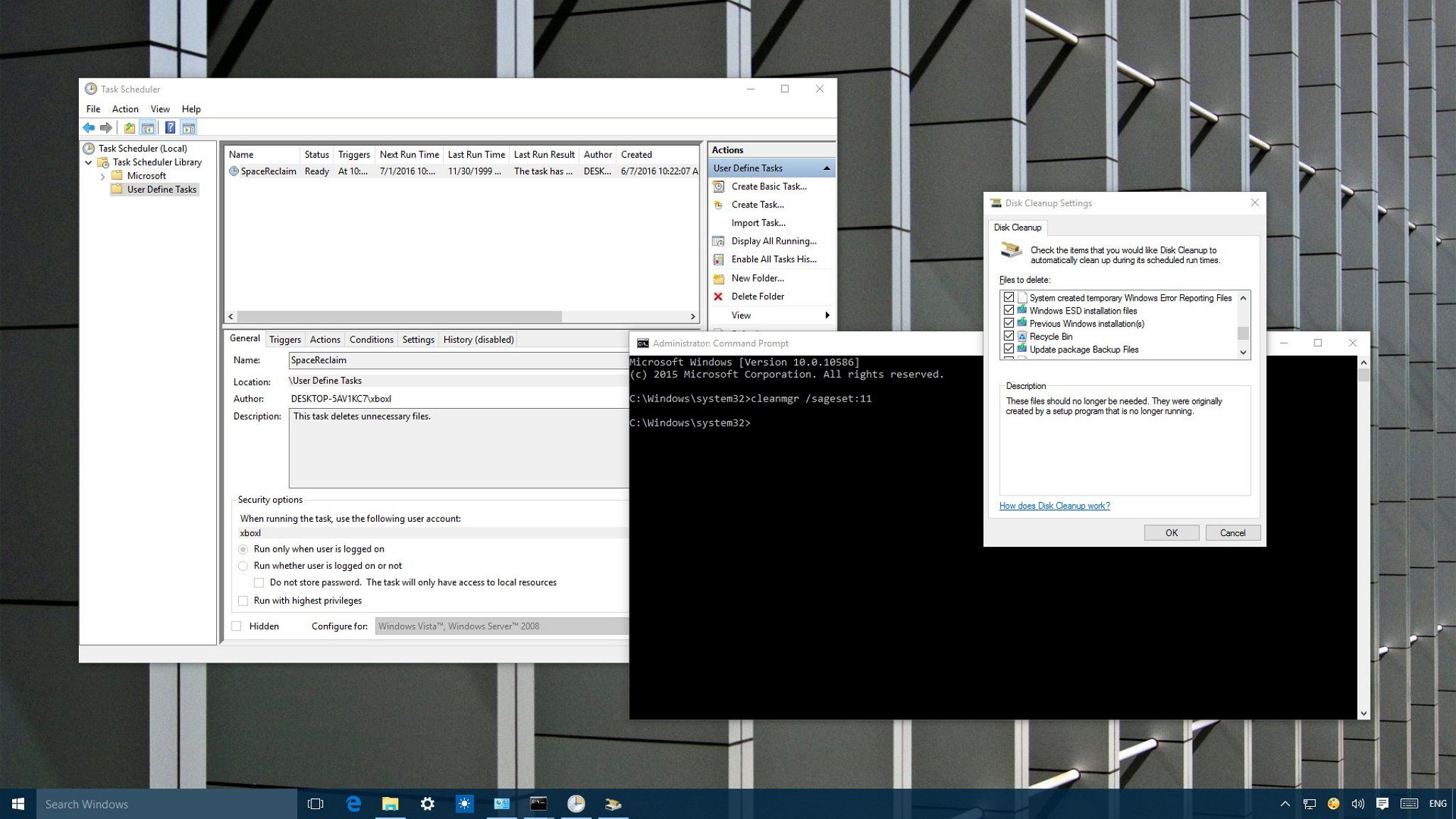
Самый прямой вариант — нажать Win + R и ввести:
cleanmgr
Также можно запускать инструмент с указанием диска через команду:
c:\windows\SYSTEM32\cleanmgr.exe /d C
Microsoft продолжает документировать запуск cleanmgr.exe через командную строку и окно Выполнить.
Когда Очистка диска полезнее раздела Хранилище
Эта утилита удобна в трёх сценариях:
-
когда нужен быстрый доступ к системной очистке без захода в длинные разделы параметров;
-
когда хочется отдельно посмотреть традиционные категории удаления;
-
когда требуется запуск с параметрами или через административные сценарии.
Что даёт кнопка очистки системных файлов
Если запустить Очистку диска с правами администратора или нажать кнопку очистки системных файлов, набор категорий расширяется. В этом режиме можно добраться до некоторых данных обновлений и дополнительных служебных остатков. Это особенно полезно после крупных обновлений Windows и длительной эксплуатации системы.
Как найти большие файлы и папки через PowerShell
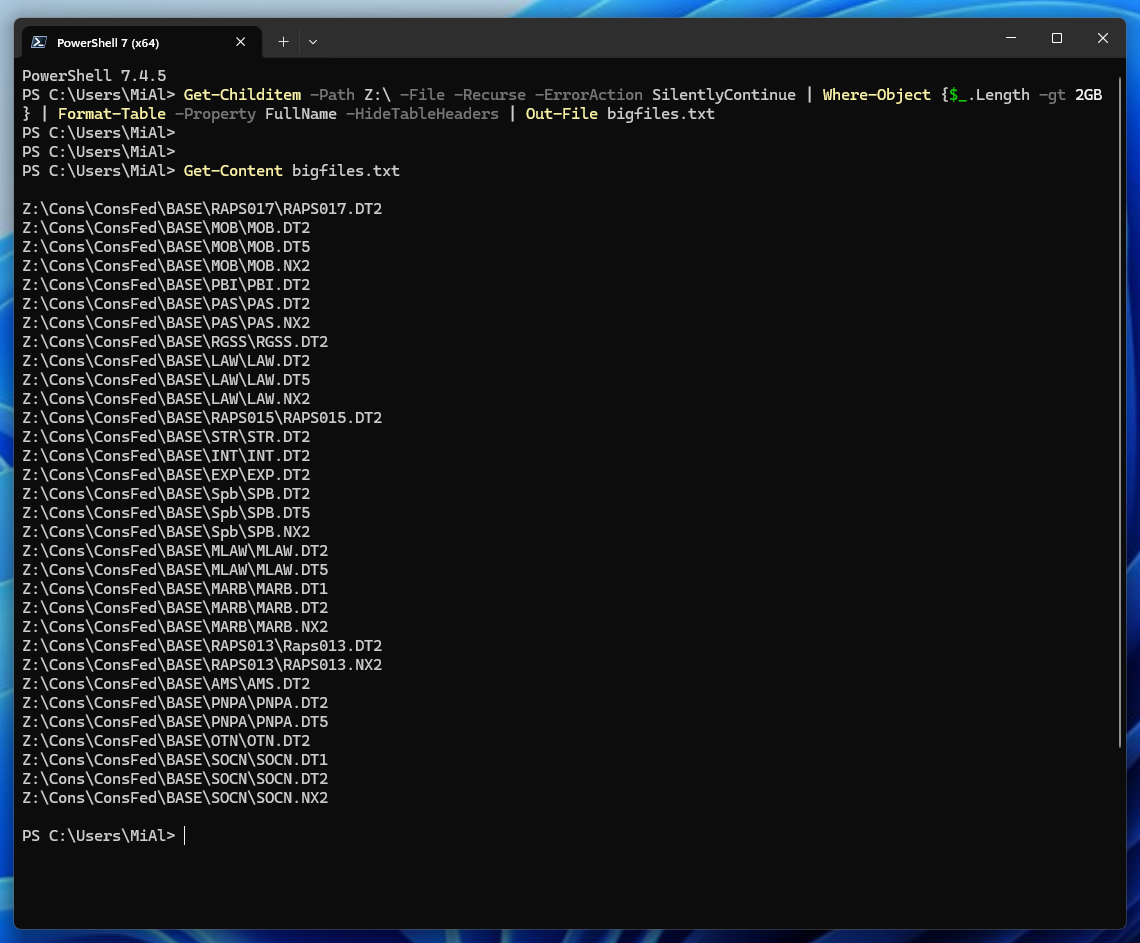
Когда Проводника уже мало, но сторонние программы ставить не хочется, выручает PowerShell. Это лучший штатный способ получить список самых тяжёлых файлов на диске за один проход.
Команда для вывода самых больших файлов в папке
Get-ChildItem -Path "C:\Users\%USERNAME%\Downloads" -File -Recurse -ErrorAction SilentlyContinue |
Sort-Object Length -Descending |
Select-Object -First 20 FullName, Length
Здесь используется стандартная связка:
-
Get-ChildItem— получить файлы; -
Sort-Object— отсортировать по размеру; -
Select-Object— взять верхние результаты.
Microsoft описывает Get-ChildItem для обхода файловой системы, Sort-Object для сортировки по свойствам объектов и Select-Object для отбора нужных свойств и количества элементов.
Как вывести топ самых больших файлов на всём диске C
Get-ChildItem -Path "C:\" -File -Recurse -ErrorAction SilentlyContinue |
Sort-Object Length -Descending |
Select-Object -First 50 FullName, Length
На больших дисках команда может выполняться заметно дольше, особенно если в системе много каталогов и есть защищённые папки. Зато результат получается предельно прямой: перед вами список крупнейших файлов по абсолютному размеру.
Как вывести размер в более читаемом виде
Get-ChildItem -Path "D:\" -File -Recurse -ErrorAction SilentlyContinue |
Sort-Object Length -Descending |
Select-Object -First 30 FullName,
@{Name="SizeGB";Expression={[math]::Round($_.Length / 1GB, 2)}}
Так удобнее сразу понять, где файл на 0,8 ГБ, а где — на 17,4 ГБ.
Когда PowerShell лучше Проводника
PowerShell удобнее, когда:
-
нужен топ самых больших файлов;
-
требуется быстро пройти огромный каталог;
-
надо ограничить выборку, например только диском
D:; -
хочется сохранить результат в файл и потом разобрать отдельно.
Недостатки PowerShell
-
нет наглядной карты диска;
-
нужно внимательно проверять путь;
-
новичкам команды кажутся менее дружелюбными, чем графический интерфейс.
Поиск через Командную строку
Командная строка уступает PowerShell по удобству, но как резервный инструмент тоже подходит.
Простой вывод содержимого с сортировкой
Для текущей папки можно использовать:
dir /s /o:-s
Ключ /s проходит по подпапкам, а /o:-s сортирует по размеру в обратном порядке. На практике этот способ менее удобен, чем PowerShell: вывод получается более шумным, а фильтрация результата слабее. Поэтому сегодня CMD имеет смысл использовать в основном как запасной вариант или в старых административных сценариях.
Как найти большие папки, а не только отдельные файлы
Почти каждый сталкивался с ситуацией: по отдельным файлам ничего катастрофического не видно, но диск всё равно забит. Причина обычно в крупных папках.
Почему Проводник не всегда удобен для папок
Проводник отлично показывает размеры отдельных файлов, но по папкам работает менее наглядно. Чтобы узнать размер каталога, часто приходится открывать Свойства и ждать подсчёта. Для одной папки это терпимо, для десятков — неудобно.
Как действовать без стороннего софта
Есть рабочая последовательность:
-
Откройте Этот компьютер.
-
Посмотрите, какой диск реально забит.
-
Проверьте вручную крупнейшие пользовательские папки:
-
Загрузки -
Видео -
Документы -
Рабочий стол -
папки облачной синхронизации
-
папки проектов и архивов
-
-
На подозрительных каталогах откройте Свойства.
-
Если папка весит десятки гигабайт, уже внутри неё переходите в режим Подробности и сортируйте содержимое по размеру.
Что проверять отдельно
Особого внимания заслуживают:
-
папки монтажа и рендеров;
-
кэш Adobe, DaVinci Resolve и 3D-пакетов;
-
каталоги игр с модами и скриншотами;
-
папки мессенджеров и их медиа-кэш;
-
локальные резервные копии телефона;
-
экспортированные архивы проектов.
Как найти большие файлы на диске C
Диск C: почти всегда страдает первым, потому что на нём живут система, приложения, загрузки и временные данные.
Практический порядок действий
-
Откройте Параметры → Система → Хранилище.
-
Посмотрите, какие категории дают основной объём.
-
Откройте Рекомендации по очистке.
-
Уберите явные временные и устаревшие данные.
-
Затем откройте Проводник и проверьте:
-
C:\Users\Имя\Downloads -
C:\Users\Имя\Videos -
C:\Users\Имя\Desktop
-
-
При необходимости выполните запрос:
System.Size:>1GB -
Если результата слишком много — переходите к PowerShell.
Такой порядок хорош тем, что сначала убирается системный и служебный мусор, а потом уже разбираются реальные тяжёлые пользовательские данные.
Как быстро проверить папку Загрузки
Папка Загрузки — чемпион по забытым гигабайтам.
Туда попадают:
-
установщики программ;
-
архивы;
-
драйверы;
-
образы;
-
видео;
-
документы;
-
дубликаты скачиваний.
Правильный способ проверки:
-
Откройте Загрузки.
-
Переключите вид на Подробности.
-
Отсортируйте по столбцу Размер.
-
Дополнительно отсортируйте по Дате изменения, чтобы понять, что давно не используется.
-
Просмотрите расширения:
.iso,.zip,.rar,.7z,.exe,.msi,.mp4,.mkv.
Обычно после такой сортировки сразу становятся видны главные виновники: старые дистрибутивы, повторные загрузки и архивы, которые давно распакованы, но так и остались лежать без дела.
Как искать большие видео, архивы и ISO
Видео
В Проводнике удобно искать так:
*.mp4 OR *.mkv OR *.mov OR *.avi
А для самых тяжёлых:
*.mp4 System.Size:>1GB
Видео занимают особенно много места после записи экрана, монтажа, экспорта роликов и сохранения исходников.
Архивы
*.zip OR *.rar OR *.7z
или
*.zip System.Size:>500MB
Архивы часто лежат месяцами без пользы, хотя содержимое уже распаковано.
ISO-образы
*.iso
или
*.iso System.Size:>2GB
Образы игр, систем и LiveUSB-сборок — типичная причина исчезнувших десятков гигабайт.
Что можно удалять, а что трогать нельзя
Вот здесь нужна максимальная аккуратность. Большой размер не делает файл ненужным автоматически.
Что обычно можно удалять после проверки
-
старые видео и записи экрана;
-
ненужные архивы;
-
ISO-образы, которые уже не требуются;
-
установщики программ, если приложение давно установлено;
-
содержимое корзины;
-
временные файлы через системные инструменты;
-
устаревшие экспортированные проекты;
-
дубликаты скачанных материалов.
Что часто лучше переносить, а не удалять
-
семейные фото и видеоархивы;
-
рабочие исходники;
-
большие библиотеки музыки и фильмов;
-
резервные копии, если они ещё нужны;
-
архивы, к которым иногда возвращаетесь.
Что нельзя удалять наугад
-
содержимое папки
Windows; -
системные каталоги внутри
Program Files; -
файлы в
ProgramData, если вы не понимаете, что это; -
данные в
AppData, пока не ясно, к какой программе они относятся; -
неизвестные большие файлы с расширениями, связанными с виртуальными машинами, базами данных или рабочими проектами.
Главное правило простое: если вы не понимаете назначение файла, сначала выясните, откуда он появился. Размер сам по себе ещё не повод для удаления.
Как освободить место после поиска больших файлов
Найти тяжёлые файлы — только половина работы. Дальше нужно выбрать правильное действие.
Удаление
Подходит для:
-
дубликатов;
-
временных экспортов;
-
старых архивов;
-
ненужных установщиков;
-
одноразовых ISO.
Перенос на другой диск
Оптимален для:
-
медиатеки;
-
рабочих проектов;
-
архивов;
-
исходников;
-
больших библиотек игр и контента.
Перенос на внешний накопитель
Идеально для:
-
редких архивов;
-
старых видео;
-
фотографий;
-
завершённых проектов.
Облако
Подходит для документов, фото и умеренных по размеру архивов. В Windows 11 раздел Рекомендации по очистке отдельно учитывает файлы, синхронизированные с облаком.
Сторонние программы для поиска больших файлов в Windows 11
Штатные инструменты Windows 11 закрывают большую часть бытовых задач. Но когда нужен более наглядный разбор диска, быстрее всего помогают специализированные анализаторы. Ниже — подборка программ, которые реально полезны именно в контексте поиска крупных файлов и папок.
Ускоритель Компьютера

Ускоритель Компьютера — не классический картограф диска, а комплексный оптимизатор, который рассчитан на пользователей, которым нужен быстрый способ почистить систему, убрать накопившийся мусор, привести в порядок автозагрузку и освободить место без ручного обхода множества папок. В материалах AMS Software программа описывается как русскоязычное решение для очистки временных файлов, исправления ошибок реестра, настройки автозагрузки и общей оптимизации работы ПК. Для сценария с переполненным диском это удобно тем, что можно быстро снять слой мусора и служебных хвостов перед более глубокой ручной ревизией.
Для кого подходит этот вариант: для новичков, владельцев домашних ПК и ноутбуков, а также для тех, кто не хочет начинать с PowerShell, искать руками по системным каталогам и разбираться в технических деталях. Для глубокого анализа крупных пользовательских папок есть более узкие инструменты, но как первый шаг к расчистке места программа подходит хорошо.
Плюсы:
-
полностью русскоязычный интерфейс;
-
быстрый вход для новичка;
-
помогает убрать временные и ненужные системные файлы;
-
дополнительно даёт инструменты по автозагрузке и общей оптимизации;
-
подходит для регулярного обслуживания ПК.
Минусы:
-
это не самый наглядный инструмент именно для визуального анализа структуры диска;
-
для поиска самых тяжёлых папок по дереву удобнее специализированные анализаторы;
-
автоматические чистильщики всегда требуют внимательной проверки перед удалением.
WinDirStat
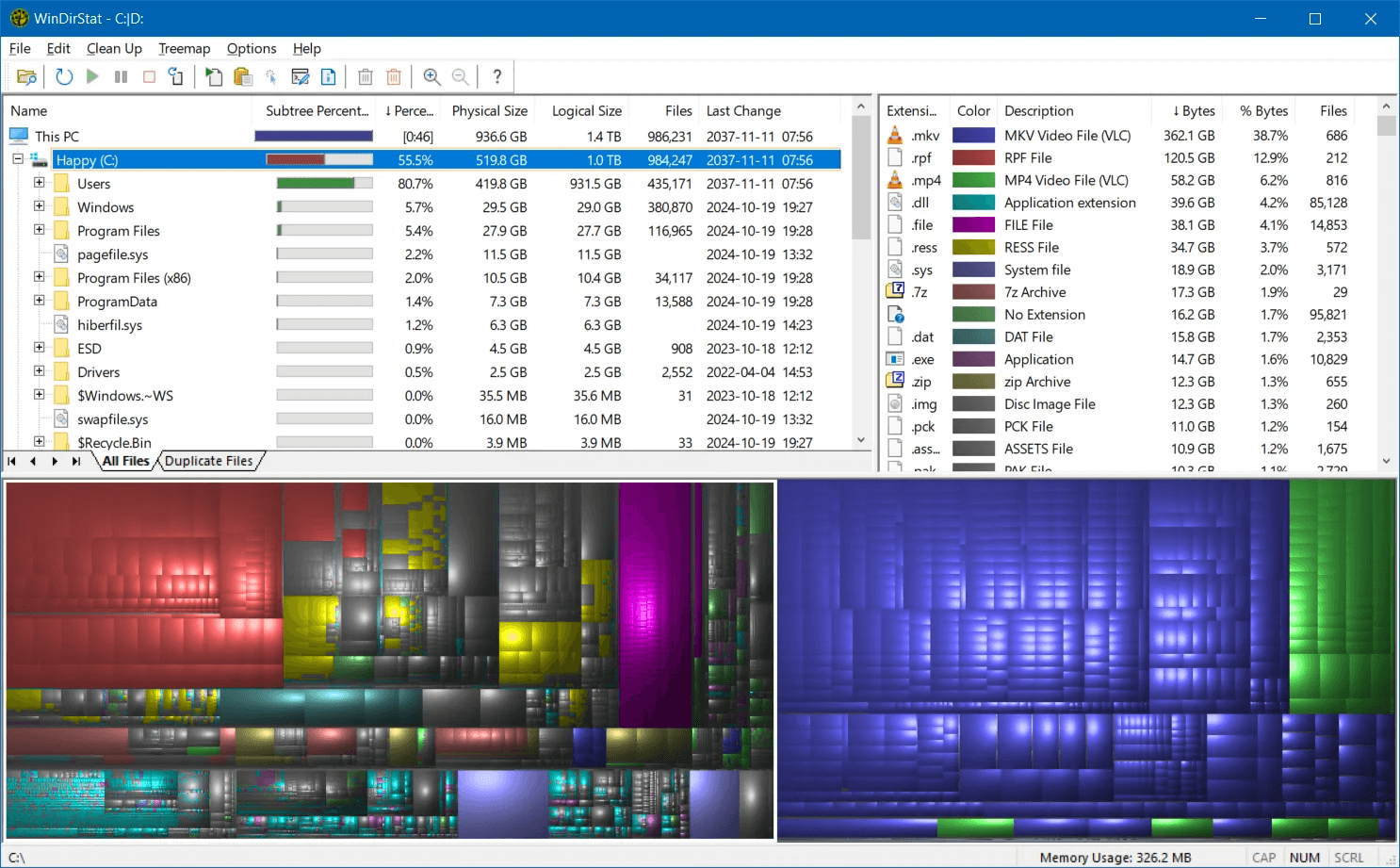
WinDirStat — один из самых известных анализаторов занятого места в Windows. Его сильная сторона в том, что он сканирует каталог целиком и показывает результаты сразу в трёх видах, включая знаменитую цветную карту диска. За счёт этого очень легко увидеть, какой файл или папка реально съедают накопитель. На официальном сайте и в репозитории проект прямо описывается как просмотрщик статистики использования диска и помощник по очистке.
WinDirStat особенно полезен, когда обычная сортировка в Проводнике уже не помогает и нужно визуально увидеть, что у вас лежит на диске большими блоками. Если на накопителе есть старые ISO, видеокэш, каталоги сборок или игровые файлы, карта показывает их почти мгновенно после завершения анализа.
Плюсы:
-
очень наглядная карта диска;
-
удобно искать самые тяжёлые папки и файлы;
-
хорошо подходит для ручной чистки;
-
показывает структуру хранилища гораздо лучше Проводника.
Минусы:
-
выглядит устаревшим по интерфейсу;
-
на очень больших дисках может работать медленнее быстрых современных конкурентов;
-
новичку нужно время, чтобы привыкнуть к карте блоков.
WizTree
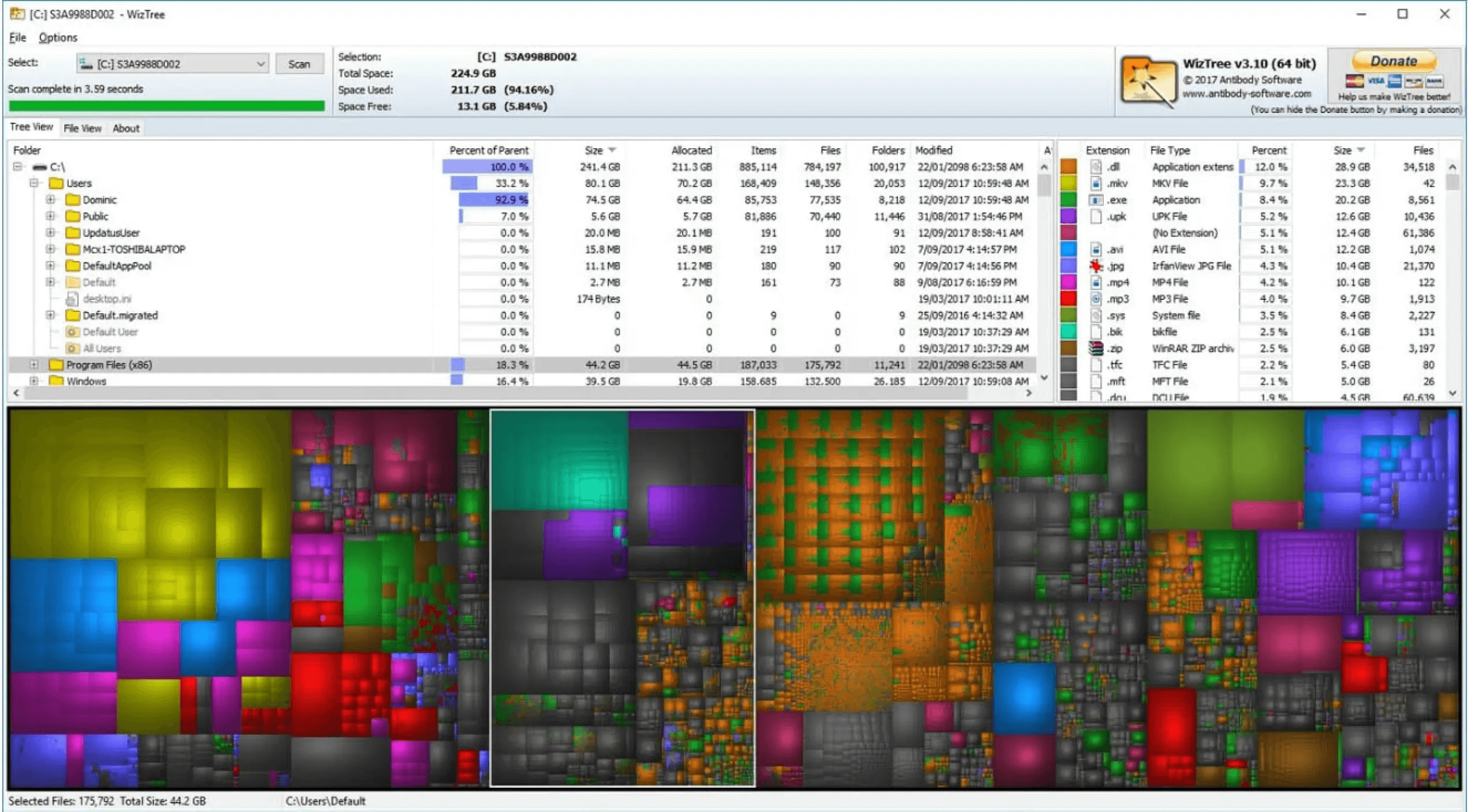
WizTree — один из самых быстрых анализаторов дискового пространства для Windows. Разработчик делает акцент именно на скорости сканирования и быстром поиске файлов и папок, которые занимают больше всего места. Программа хорошо подходит в ситуациях, когда нужно не просто увидеть карту диска, а получить результат максимально быстро на большом накопителе.
В бытовом сценарии WizTree особенно удобен на больших SSD и HDD, где ручной поиск через Проводник занимает слишком много времени. Он быстро выводит тяжёлые каталоги, позволяет перейти к проблемной папке и решить, что удалить, а что перенести.
Плюсы:
-
очень высокая скорость анализа;
-
быстро показывает крупнейшие папки и файлы;
-
удобен для срочной расчистки диска;
-
даёт наглядное представление о структуре накопителя.
Минусы:
-
не всем нравится интерфейс;
-
для аккуратной чистки всё равно требуется ручная проверка результатов;
-
как и любой анализатор, показывает структуру, но не решает за пользователя, что безопасно удалять.
TreeSize Free
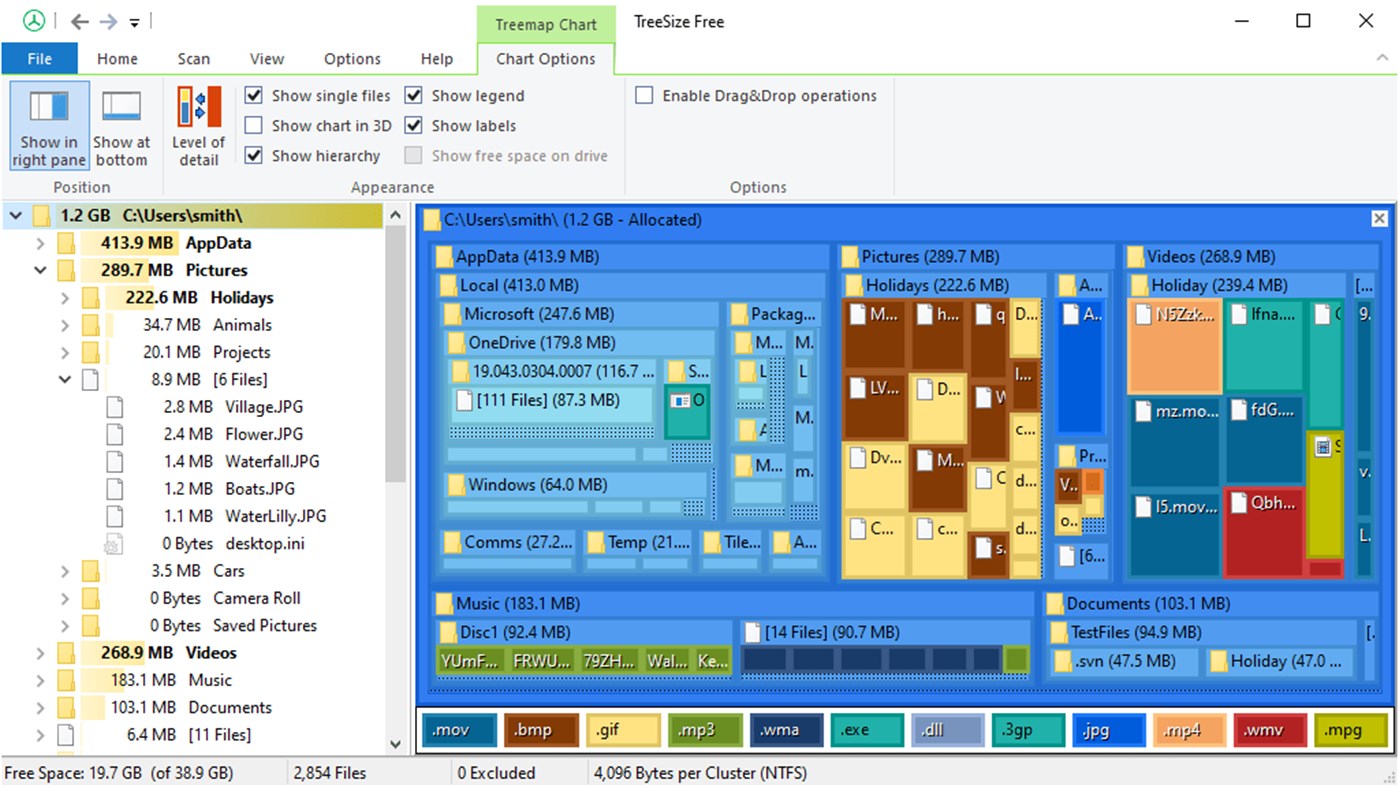
TreeSize Free — практичный менеджер дискового пространства с упором на анализ папок и поиск крупных файлов. Разработчик прямо позиционирует его как средство для анализа дискового пространства и мгновенного поиска больших файлов. В отличие от WinDirStat, здесь сильнее ощущается древовидная логика работы: удобно последовательно раскрывать папки и идти от общего объёма к конкретному виновнику.
TreeSize хорош для пользователей, которым не нужна агрессивная визуальная карта, а нужен строгий список папок с размером, процентом и возможностью аккуратно спускаться по структуре хранения.
Плюсы:
-
очень удобный древовидный разбор папок;
-
быстро показывает, где уходит место;
-
подходит для аккуратного ручного анализа;
-
хорошо заменяет свойства папок и ручную проверку в Проводнике.
Минусы:
-
визуально менее эффектен, чем некоторые конкуренты;
-
в бесплатной версии часть продвинутых функций отсутствует;
-
для новичка карта WinDirStat иногда оказывается нагляднее.
Wise Care 365
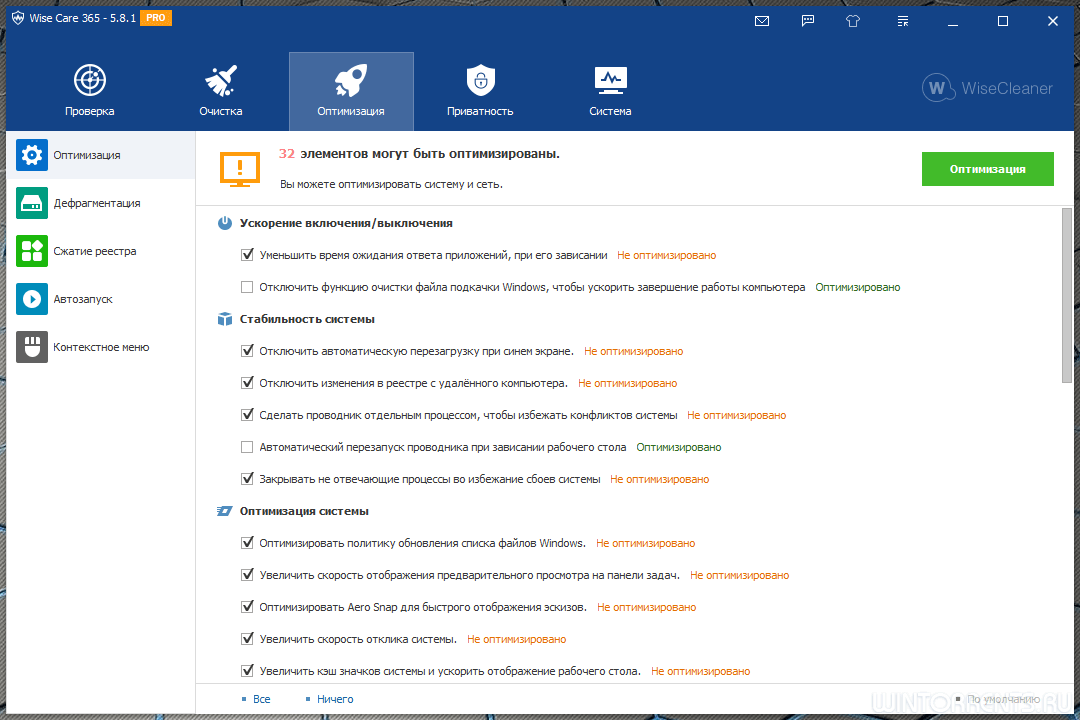
У Wise Care 365 есть не только блок общей оптимизации, но и отдельный менеджер больших файлов. В справке Wise Cleaner указано, что Big Files Manager находит файлы больше 10 МБ в выбранном расположении и даёт возможность решить, что с ними делать дальше. Это уже ближе к нашей задаче, чем классические «чистильщики» мусора.
Эта программа подходит тем, кто хочет совместить поиск тяжёлых файлов с базовой профилактикой системы: временные данные, обслуживание, автозагрузка, общее ускорение. При этом она не заменяет полноценный визуальный анализатор диска, но для бытовой очистки и поиска тяжёлых объектов выглядит вполне практично.
Плюсы:
-
есть отдельный менеджер больших файлов;
-
позволяет быстро отобрать тяжёлые объекты по папке;
-
совмещает поиск крупных файлов с обслуживанием системы;
-
удобна для регулярной профилактики.
Минусы:
-
часть функций относится к общей оптимизации, а не к глубокому анализу структуры диска;
-
интерфейс насыщенный, из-за чего новичок не сразу попадает в нужный раздел;
-
найденные файлы всё равно нужно проверять вручную.
CCleaner
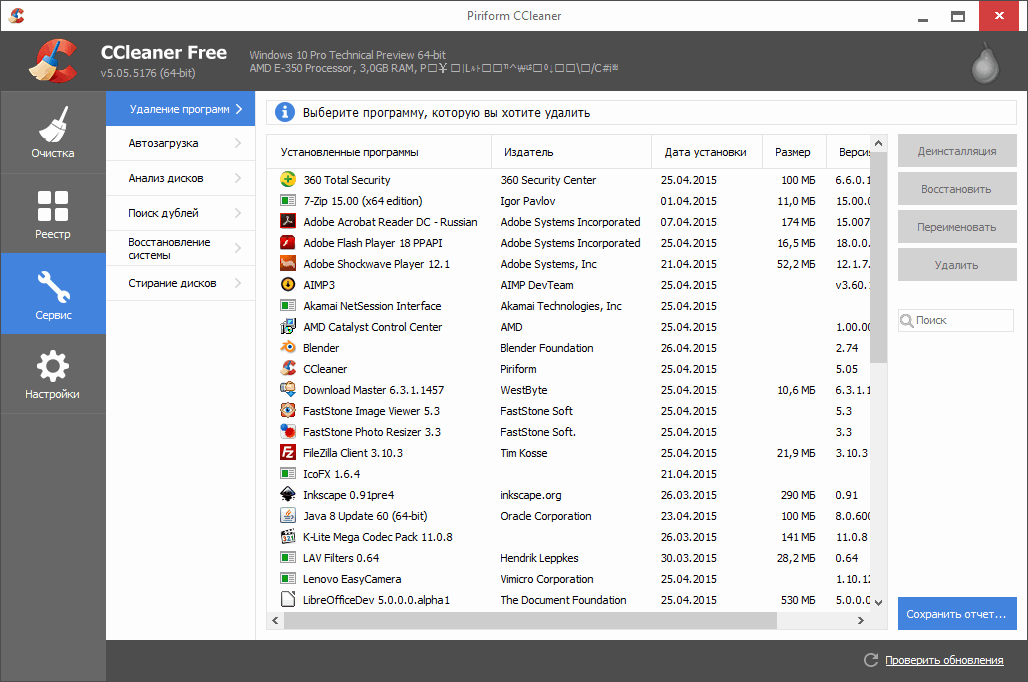
У CCleaner есть инструмент Disk Analyzer, который показывает, как используется пространство на локальных дисках. Поддержка CCleaner отдельно описывает его как средство для понимания структуры занятого места, а в актуальной ветке продукта этот раздел используется для освобождения пространства и работы с нежелательными файлами.
Это полезный вариант для тех, кто уже использует CCleaner как обслуживающий инструмент и хочет в одном месте получить и анализ занятого места, и обычную очистку временных данных. Однако для очень глубокого исследования диска узкие анализаторы вроде WizTree и TreeSize нередко оказываются удобнее.
Плюсы:
-
есть встроенный анализатор занятого места;
-
знаком многим пользователям;
-
можно совместить анализ с обычной очисткой;
-
подходит для регулярной бытовой уборки ПК.
Минусы:
-
не самый специализированный инструмент именно для разбора дерева папок;
-
визуальный анализ уступает WinDirStat и WizTree;
-
требует внимательности при любых действиях удаления.
Glary Utilities
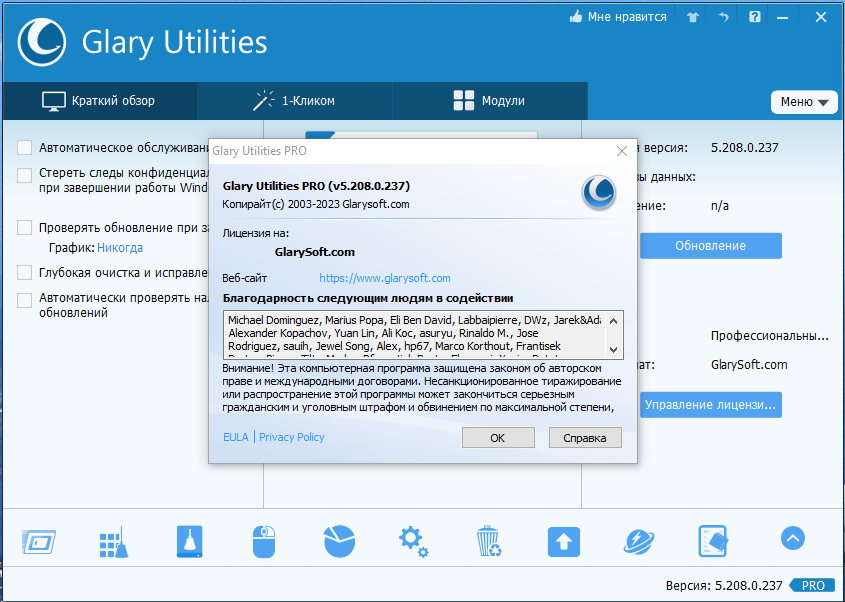
В экосистеме Glary есть Disk Space Analyzer и Glary Disk Explorer. Разработчик описывает их как инструменты, которые помогают с первого взгляда увидеть папки, файлы и занимаемое ими пространство, а также быстро искать крупные файлы и папки на локальных дисках. Для темы поиска больших файлов это один из самых логичных универсальных вариантов.
Glary Utilities подойдёт тем, кому нужен не один анализатор, а целый набор системных утилит с возможностью быстро переключаться между очисткой, обслуживанием и анализом пространства.
Плюсы:
-
есть отдельные инструменты анализа занятого места;
-
удобно видеть крупные папки и объём на диске;
-
можно быстро переключаться между анализом и другими системными утилитами;
-
подходит для комплексного обслуживания.
Минусы:
-
интерфейс местами перегружен;
-
как универсальный пакет может отвлекать лишними модулями;
-
для чисто дисковой аналитики узкие инструменты иногда проще.
Auslogics BoostSpeed
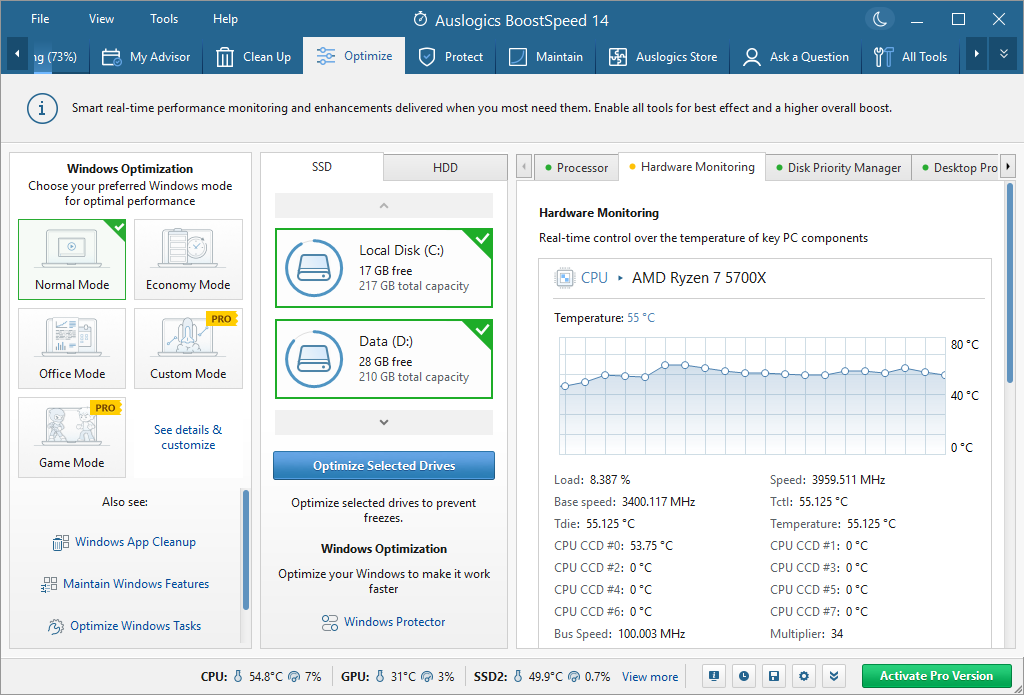
Auslogics BoostSpeed — пакет для обслуживания и ускорения Windows, в котором упор сделан на очистку, высвобождение места и общее техническое обслуживание. В официальных материалах разработчик прямо указывает освобождение дискового пространства как одну из центральных задач продукта, а в материалах по практическому поиску крупных файлов BoostSpeed описывается как один из быстрых способов навести порядок в системе.
Это не самый чистый «анализатор картой», зато хороший вариант для пользователя, которому нужен не просто поиск больших файлов, а пакетная работа: мусор, оптимизация, обслуживание системы, исправление накопившихся проблем.
Плюсы:
-
помогает высвобождать дисковое пространство;
-
подходит для комплексного обслуживания Windows;
-
полезен тем, кто хочет объединить очистку и оптимизацию в одном интерфейсе;
-
удобен как универсальная утилита сопровождения системы.
Минусы:
-
это не самый наглядный визуальный анализатор папок;
-
для мгновенного поиска конкретной тяжёлой директории WinDirStat или WizTree обычно прямее;
-
универсальные пакеты всегда содержат больше функций, чем нужно для одной задачи.
Czkawka
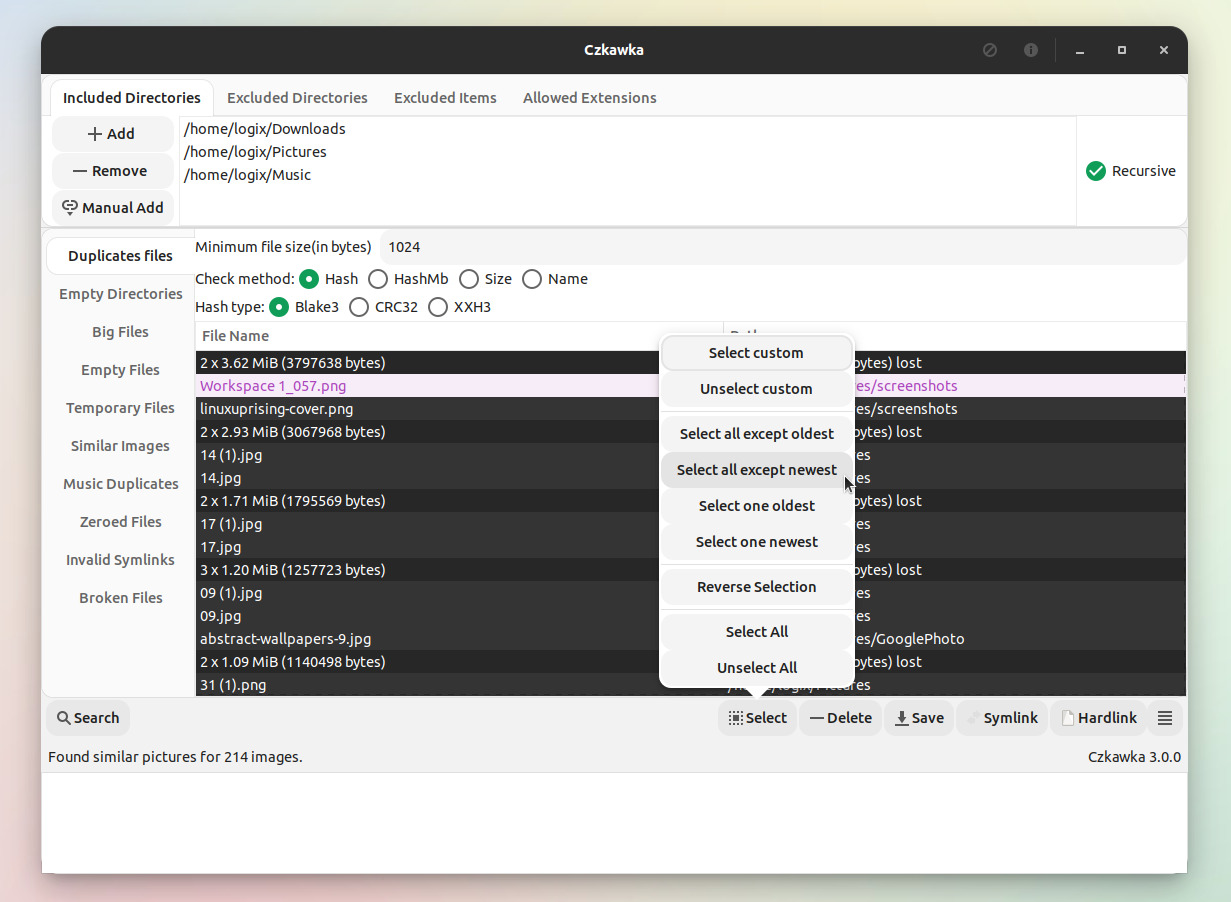
Czkawka известна как утилита для поиска дубликатов, но она умеет и работать с большими файлами. В репозитории проекта модуль Big Files описан прямо: программа находит заданное количество крупнейших файлов в выбранном расположении. Для опытного пользователя это очень сильный вариант, особенно когда нужно за один проход найти одновременно дубликаты, пустые файлы, временные данные и самые тяжёлые объекты.
Плюсы:
-
умеет находить самые большие файлы;
-
полезна не только для тяжёлых данных, но и для дубликатов;
-
хорошо подходит для продвинутой ручной ревизии;
-
бесплатная и практичная.
Минусы:
-
дружелюбность для новичка ниже, чем у классических чистильщиков;
-
интерфейс рассчитан скорее на внимательного пользователя;
-
не заменяет базовые системные инструменты, а дополняет их.
Сравнительная таблица программ
| Программа | Для чего подходит лучше всего | Визуальная карта диска | Новичку удобно | Что особенно полезно |
|---|---|---|---|---|
| Ускоритель Компьютера | быстрая очистка и базовая оптимизация | нет | да | убрать мусор и привести систему в порядок |
| WinDirStat | наглядно увидеть, что съедает диск | да | средне | цветная карта и поиск тяжёлых каталогов |
| WizTree | очень быстрый анализ больших дисков | да | да | скорость и быстрый выход на крупные папки |
| TreeSize Free | аккуратный древовидный разбор | частично | да | строгая структура папок с размерами |
| Wise Care 365 | поиск больших файлов плюс обслуживание ПК | нет | да | Big Files Manager |
| CCleaner | анализ места плюс бытовая очистка | частично | да | Disk Analyzer в знакомом интерфейсе |
| Glary Utilities | комплексные утилиты и анализ пространства | частично | да | Disk Space Analyzer / Disk Explorer |
| Auslogics BoostSpeed | комплексная очистка и обслуживание | нет | да | пакетное сопровождение системы |
| Czkawka | большие файлы, дубликаты, глубокая ревизия | нет | средне | Big Files и дубликаты |
Что делать, если крупных файлов не видно, а место всё равно исчезло
Это довольно частый сценарий. Причина обычно одна из следующих:
1. Съедают место временные данные и обновления
Откройте:
Параметры → Система → Хранилище → Временные файлы
и
Параметры → Система → Хранилище → Рекомендации по очистке
Там Windows показывает именно те категории, которые пользователь редко видит глазами в Проводнике.
2. Проблема в индексировании и поиске
Если Проводник находит не всё, проверьте страницу Поиск Windows и область индексирования. Индексация ускоряет поиск по файлам и свойствам, а её параметры настраиваются отдельно.
3. Место уходит в большие папки, а не в отдельные файлы
Здесь лучше переходить на WinDirStat, WizTree или TreeSize Free. Они быстрее показывают виновную директорию, чем ручная проверка свойств папок.
4. Диск раздувают приложения и игры
Проверьте категорию Приложения и компоненты в разделе Хранилище. Иногда не один файл, а установленный софт забирает десятки гигабайт.
Практический алгоритм, который работает почти всегда
Чтобы не метаться между инструментами, держите простой рабочий порядок:
-
Откройте Параметры → Система → Хранилище.
-
Посмотрите, какая категория занимает больше всего места.
-
Проверьте Рекомендации по очистке.
-
Очистите безопасные Временные файлы.
-
Откройте Загрузки и отсортируйте по Размеру.
-
Найдите файлы по запросу
System.Size:>1GB. -
Если ситуация непонятна — используйте PowerShell.
-
Если нужна наглядность — переходите на WinDirStat, WizTree или TreeSize Free.
-
После удаления обязательно очистите Корзину.
-
Для профилактики включите Контроль памяти.
FAQ
Как найти файлы больше 1 ГБ в Windows 11
Самый удобный запрос в Проводнике:
System.Size:>1GB
Его лучше запускать из Этот компьютер или сразу с нужного диска.
Как найти файлы больше 10 ГБ
System.Size:>10GB
А затем отсортировать результаты по размеру.
Что лучше: Проводник или отдельная программа
Для быстрой ручной проверки хватает Проводника. Для глубокого разбора структуры диска лучше WinDirStat, WizTree или TreeSize Free.
Можно ли доверять Рекомендациям по очистке
Да, это один из самых удобных штатных инструментов Windows 11. Но перед удалением крупных пользовательских данных всё равно нужно просматривать список вручную.
Нужно ли включать Контроль памяти
Да, как фоновую профилактику. Он не заменяет поиск больших файлов, но помогает не захламлять диск временными данными.
Почему после удаления место освободилось не сразу
Чаще всего потому, что файлы ушли в Корзину, либо ещё продолжается пересчёт занятого пространства системой.
Итоги
Найти большие файлы на Windows 11 можно вообще без стороннего софта. Самый сильный штатный набор выглядит так:
-
Хранилище — чтобы понять общую картину;
-
Рекомендации по очистке — чтобы быстро снять крупные и неиспользуемые данные;
-
Временные файлы — чтобы убрать системный мусор;
-
Контроль памяти — чтобы не допускать повторного захламления;
-
Проводник — чтобы руками найти тяжёлые файлы по размеру;
-
PowerShell — чтобы вывести точный топ крупнейших файлов.
Когда нужен более глубокий и наглядный анализ, переходите на внешние анализаторы. Для визуального разбора диска лучше всего подходят WinDirStat, WizTree и TreeSize Free. Для комплексной очистки и обслуживания — Ускоритель Компьютера, Wise Care 365, CCleaner, Glary Utilities, Auslogics BoostSpeed и Czkawka. Ссылки поставлены только на те программы, для которых есть страницы в карте сайта XeonLive.

Чтобы оставить комментарий, авторизуйтесь или зарегистрируйтесь.