
Формат MKV удобен тогда, когда в одном файле нужно держать сразу несколько сущностей: видеопоток, одну или несколько аудиодорожек, субтитры, главы, вложения и служебные метаданные. Именно поэтому MKV часто используют для фильмов, сериалов, записей трансляций, архивных копий и длинных роликов. Но у этого удобства есть обратная сторона: далеко не каждый редактор аккуратно режет такой контейнер. Одна программа укоротит ролик, но пересоберёт файл заново и потеряет часть дорожек. Другая сохранит качество, но отрежет не точно по кадру. Третья вообще откроет MKV только после конвертации.
При выборе инструмента для обрезки MKV пользователи постоянно упираются в одни и те же вопросы: можно ли вырезать без перекодирования, сохранятся ли субтитры и звук, насколько точен рез, подходит ли программа новичку и насколько удобно работать с большими файлами. Также добавит ещё 4 важных аспекта: скорость работы, сохранение качества, поддержка дорожек и простота интерфейса.
Сразу зафиксируем главное:
-
если вам нужно просто убрать начало, конец или длинные титры, чаще всего лучше подходит резка без перекодирования;
-
если нужен очень точный вырез в середине кадр в кадр, удобнее монтажный редактор с таймлайном;
-
если важны несколько дорожек, встроенные субтитры и главы, лучше выбирать программы, которые понимают сам контейнер Matroska, а не просто «умеют открыть видео»;
-
если файл очень большой, онлайн-сервисы почти всегда проигрывают настольным решениям по скорости и надёжности.
Что важно проверить перед обрезкой MKV
Прежде чем открывать файл в любой программе, имеет смысл понять, что именно вы хотите получить на выходе. Для MKV это особенно важно, потому что под словами «обрезать видео» разные пользователи имеют в виду разные действия.
Когда нужна именно обрезка
Обрезка — это сценарий, где вы укорачиваете ролик по времени. Например, отрезаете интро, рекламную вставку, титры в конце или вырезаете один лишний фрагмент из середины. Итогом остаётся один файл, но он становится короче.
Когда лучше использовать разделение на части
Если файл длинный, а вам нужно получить две или три отдельные части, удобнее не тримминг, а split. Это типичный сценарий для фильмов, длинных записей лекций, стримов и видеонаблюдения.
Почему обрезка MKV часто вызывает проблемы
У MP4 и MKV различается не только расширение. MKV — это контейнер, а не кодек. Внутри него могут лежать разные видеопотоки, аудиодорожки и субтитры. Поэтому при неудачной обработке возникают типовые проблемы:
-
исчезает нужная языковая дорожка;
-
пропадают встроенные субтитры;
-
ломаются главы;
-
появляется рассинхрон звука и видео;
-
рез получается только по ключевым кадрам, а не там, где вы хотели.
Как выбрать правильный тип инструмента
Для MKV есть три рабочих класса решений:
-
Контейнерные утилиты. Они умеют резать и пересобирать MKV быстро и без ухудшения качества. Это лучший вариант, когда нужна скорость и сохранность дорожек.
-
Монтажные редакторы. Они удобны для точной ручной правки на таймлайне, но часто требуют экспорта.
-
Онлайн-сервисы. Подходят для коротких роликов и разовых задач, но хуже работают с тяжёлыми файлами и редко так же аккуратно обращаются с дорожками, как настольные программы.
Минимальная подготовка перед началом
Перед обрезкой сделайте четыре простых вещи:
-
проверьте длительность ролика и запишите точные таймкоды;
-
убедитесь, что понимаете, какие дорожки и субтитры должны остаться;
-
для больших файлов держите запас места на диске;
-
если это важный исходник, работайте с копией.
Сводная таблица: что лучше использовать для обрезки MKV
| Способ | Платформа | Без перекодирования | Работа с дорожками и субтитрами | Уровень сложности | Лучший сценарий |
|---|---|---|---|---|---|
| ВидеоМОНТАЖ | Windows | Обычно через экспорт | Базово, в логике проекта | Низкий | Простая домашняя обрезка с понятным интерфейсом |
| MKVToolNix | Windows, Mac | Да | Да | Средний | Быстро обрезать или разделить MKV без потери качества |
| Avidemux | Windows, Mac | Да, в подходящем режиме | Ограниченно, зависит от проекта | Средний | Вырезать фрагмент и сохранить максимально быстро |
| Bandicut | Windows | Да | Ограниченно | Низкий | Быстро укоротить большой файл |
| SolveigMM Video Splitter | Windows | Да | Частично | Низкий-средний | Точная нарезка без долгого экспорта |
| iMovie | Mac, iPhone, iPad | Через экспорт | Не для полноценной работы с контейнером MKV | Низкий | Если нужен монтажный способ на Apple-устройстве |
| Clideo | Онлайн, Android, iPhone | Обычно через перерасчёт | Ограниченно | Низкий | Разовая обрезка в браузере |
| VEED.IO | Онлайн, Android, iPhone | Обычно через перерасчёт | Ограниченно | Низкий | Быстрая правка небольшого ролика в браузере |
Как обрезать MKV на Windows
ВидеоМОНТАЖ
Это первый вариант для Windows, если вам нужен не технический инструмент для контейнера, а понятный редактор, в котором можно открыть ролик, сразу увидеть превью и быстро убрать всё лишнее. Этот способ выбирается пользователям как самый дружелюбный к новичку: файл загружается через кнопку добавления, обрезка делается визуально, а сохранение идёт через обычный экспорт.
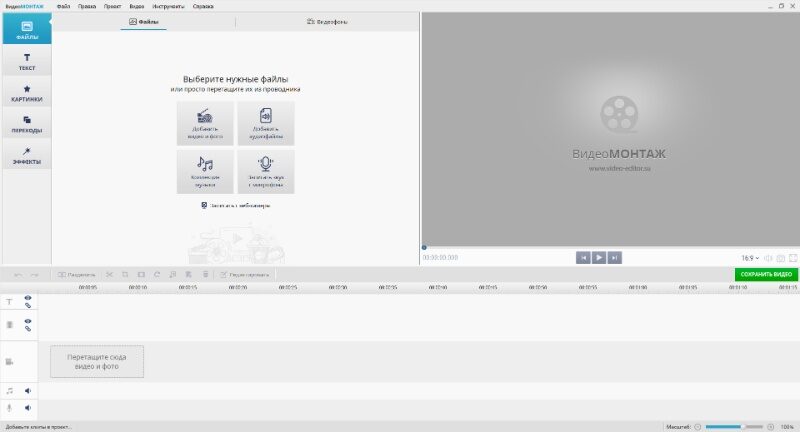
В сценарии с MKV это особенно полезно, когда вы не хотите разбираться в дорожках, глобальных параметрах и служебных настройках контейнера. Вы просто открываете ролик, находите нужный диапазон и оставляете только его. Логика работы элементарна: загрузка файла через кнопку Добавить видео и фото, переход на вкладку Обрезать, выделение нужного диапазона и сохранение через Сохранить видео.
Пошагово это выглядит так:
-
Запустите программу и нажмите Добавить видео и фото.
-
Выберите MKV-файл и дождитесь его появления в проекте.
-
Перейдите в раздел Обрезать.
-
Передвиньте маркеры начала и конца так, чтобы внутри остался только нужный фрагмент.
-
Просмотрите результат в окне превью.
-
Нажмите Сохранить видео.
-
Выберите подходящий формат и параметры вывода.
Для повседневной обрезки это очень удобный сценарий. Вы сразу видите картинку, не работаете вслепую по таймкодам и не тратите время на технические поля. Для домашнего использования, монтажа семейных роликов, укорочения записи вебинара, подготовки видео к отправке или публикации это один из самых комфортных вариантов.
Но у MKV здесь есть важный нюанс. ВидеоМОНТАЖ — это в первую очередь монтажный редактор. Он хорошо подходит для визуального укорачивания ролика, но если вам критично сохранить структуру контейнера Matroska с несколькими аудиодорожками, субтитрами и главами в исходном виде, лучше переходить к MKVToolNix или SolveigMM. ВидеоМОНТАЖ выигрывает не в «технической чистоте контейнера», а в удобстве.
Плюсы
-
очень понятный интерфейс;
-
быстрая визуальная обрезка;
-
удобно новичку;
-
можно сразу выполнить и другую базовую правку;
-
не нужно разбираться в устройстве контейнера MKV.
Минусы
-
основной сценарий завязан на экспорт;
-
не лучший выбор, когда нужно максимально бережно сохранить структуру MKV как контейнера;
-
для точечных задач с несколькими дорожками есть более специализированные варианты.
MKVToolNix
Если задача звучит так: «мне нужно быстро обрезать или разделить MKV и не испортить исходное качество», то MKVToolNix — один из самых сильных вариантов во всей подборке. Это не обычный бытовой видеоредактор, а специализированный инструмент для работы с контейнером Matroska. Его сила как раз в том, что он понимает структуру MKV, умеет обращаться с дорожками, субтитрами и разделением файла.
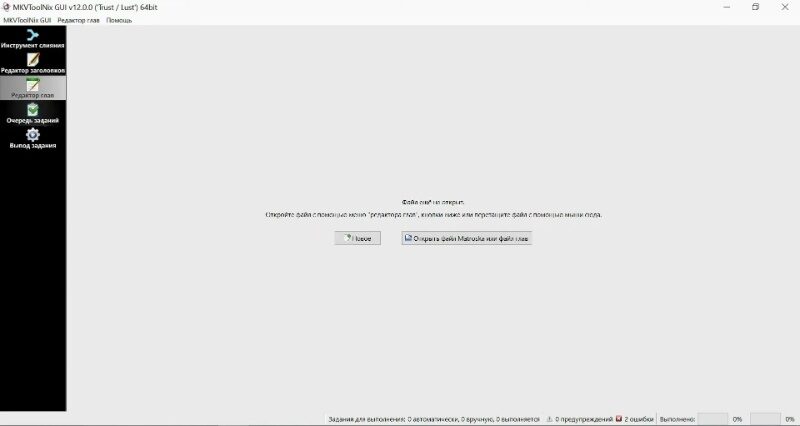
В MKVToolNix можно пройти по трём сценариям:
-
разделение на части по размеру;
-
разделение по времени;
-
сохранение нужного диапазона через режим работы с таймкодами.
Это хороший выбор, когда вы:
-
режете большой фильм;
-
хотите убрать длинные титры;
-
делите запись на несколько частей;
-
сохраняете нужную аудиодорожку и встроенные субтитры;
-
не хотите повторного кодирования и падения качества.
Классический порядок работы в программе выглядит так:
-
Откройте окно программы и добавьте исходный MKV в область входных файлов.
-
Проверьте список дорожек, глав и тегов.
-
Если нужно, снимите галочки с ненужных дорожек.
-
Перейдите к настройкам разделения.
-
Выберите режим: по размеру, по времени, по таймкоду, по частям на основе таймкодов и так далее.
-
Если нужен конкретный фрагмент, укажите начальную и конечную временные метки.
-
Задайте имя выходного файла.
-
Нажмите Начать обработку.
Сильная сторона MKVToolNix в том, что он не делает вид, будто MKV — это просто «ещё одно видео». Он работает именно с контейнером. Поэтому здесь удобно контролировать, какие потоки идут в итоговый файл, что именно вы сохраняете и как происходит разделение. Для длинных архивных роликов, фильмов с несколькими языковыми дорожками и любых задач, где нельзя потерять субтитры, это один из лучших вариантов.
Но с точки зрения интерфейса программа не ориентирована на совсем новичка. Здесь нет классической монтажной шкалы, как в бытовых редакторах. Нужно понимать, какой режим разделения вам нужен, и уметь работать с таймкодами. Зато именно за это MKVToolNix и ценят: он делает технически правильную работу там, где визуально красивые редакторы часто ведут себя грубее.
Плюсы
-
очень хорошо подходит именно для MKV;
-
работает без потери качества;
-
позволяет сохранить дорожки, главы и субтитры;
-
быстро обрабатывает большие файлы;
-
даёт гибкие сценарии разделения и вырезания по времени.
Минусы
-
интерфейс менее дружелюбен для новичка;
-
не рассчитан на художественный монтаж на таймлайне;
-
требует внимательности к таймкодам и режимам разделения.
Avidemux
Avidemux — один из самых известных «рабочих» редакторов, который годами используют именно для быстрых операций: вырезать, обрезать, сохранить. Он не выглядит современным, зато ценится за то, что позволяет быстро сделать задачу без лишней перегрузки интерфейса.
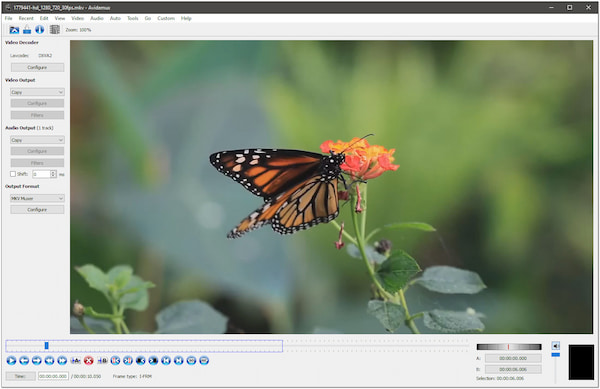
Для MKV Avidemux удобен тогда, когда нужен максимально практичный сценарий: открыть файл, поставить начальную и конечную точки и сохранить результат. Этот вариант стабильно фигурирует в отзывах как простой и быстрый способ, особенно если пользователю нужен не полный монтажный пакет, а именно тримминг.
Обычно рабочая схема такая:
-
Откройте MKV-файл в программе.
-
Переместите ползунок в точку начала нужного фрагмента.
-
Установите начальную отметку.
-
Перейдите к точке завершения нужного отрезка.
-
Установите конечную отметку.
-
Проверьте режим сохранения.
-
Сохраните выбранный диапазон в новый файл.
Смысл Avidemux не в том, чтобы делать красивый проект с титрами и переходами. Его сильная сторона — быстрый технический монтаж. Программа хорошо подходит для ситуаций, где надо вырезать лишний кусок, оставить один эпизод, быстро подготовить отрывок из длинного MKV или убрать ненужное вступление.
При этом нужно помнить, что Avidemux — не специализированный редактор контейнера Matroska уровня MKVToolNix. Он хорошо справляется с задачей «отрезать лишнее», но если вам нужно бережно сохранить сложную структуру дорожек именно как структуру контейнера, MKVToolNix всё равно предпочтительнее.
Плюсы
-
быстрый и практичный инструмент;
-
хорошо подходит для базовой обрезки;
-
умеет работать без лишней перегрузки интерфейса;
-
часто выбирается именно для коротких технических задач;
-
подходит тем, кто не хочет тяжёлый монтажный пакет.
Минусы
-
интерфейс выглядит старомодно;
-
не даёт такого контроля над контейнером, как MKVToolNix;
-
не лучший вариант для сложных проектов и тонкой организации дорожек.
Bandicut
Bandicut — это одна из самых понятных программ, если задача сформулирована коротко: быстро разрезать или укоротить MKV без потери качества. Bandicut упоминается пользователями особенно часто именно в связке с резкой без перекодирования.
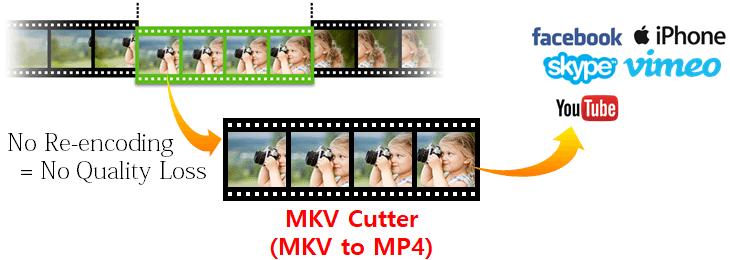
Главная идея Bandicut в том, что программа делает акцент именно на операциях нарезки. Здесь нет перегруженного монтажного окружения. Вы работаете с файлом, временной шкалой и инструментами выбора нужного отрезка.
Типовой сценарий такой:
-
Откройте MKV в Bandicut.
-
Выберите режим нарезки.
-
Установите начало и конец нужного диапазона.
-
Проверьте, чтобы был выбран режим сохранения без ухудшения качества, когда он доступен для вашего файла.
-
Запустите экспорт выбранного фрагмента.
У Bandicut очень хороший баланс между удобством и скоростью. Это не такой «технический» инструмент, как MKVToolNix, но и не такой монтажный, как классические редакторы. Поэтому Bandicut особенно полезен в двух сценариях:
-
у вас большой файл, который нужно быстро укоротить;
-
вам не нужны титры, эффекты и сложная сборка, а важна именно нарезка.
Ещё один сильный момент — понятность для новичка. Здесь не нужно разбираться в контейнере Matroska настолько глубоко, как в MKVToolNix. Но и здесь есть ограничение: если ваш MKV сложный по дорожкам и встроенным субтитрам, лучше заранее проверить итоговый файл после сохранения.
Плюсы
-
очень быстрый инструмент под задачу нарезки;
-
хорошо подходит для больших MKV;
-
понятный интерфейс;
-
удобен для укорочения файлов без длительного экспорта;
-
хороший баланс между простотой и результатом.
Минусы
-
ориентирован именно на нарезку, а не на полноценный монтаж;
-
контроль над сложной структурой контейнера ниже, чем у MKVToolNix;
-
при работе со сложными MKV нужно обязательно проверять итоговый файл.
SolveigMM Video Splitter
SolveigMM — один из самых сильных инструментов для тех, кто хочет точную нарезку без долгого перекодирования. ОН подходит для сценария «оставить только нужный диапазон» и сделать это быстро.
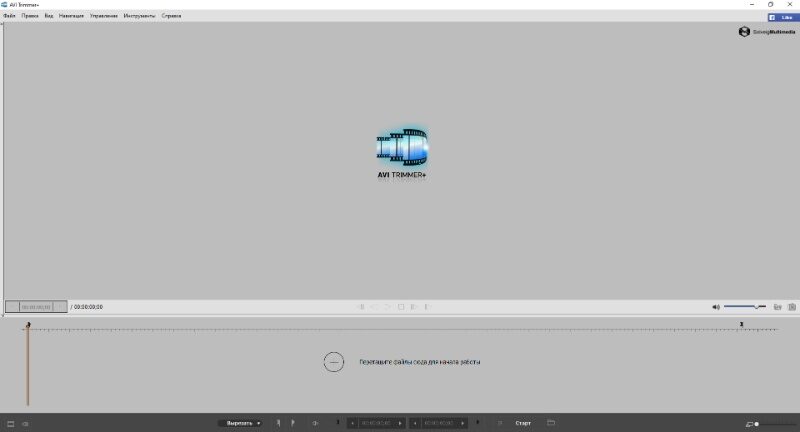
Сильная сторона SolveigMM — сочетание точности и скорости. Программа рассчитана именно на резку, а не на большой художественный монтаж. Для MKV это часто оказывается идеальным компромиссом: вы получаете визуальную работу с диапазоном и не проваливаетесь в тяжёлый экспорт там, где он не нужен.
Обычный рабочий порядок здесь такой:
-
Откройте файл MKV.
-
Найдите нужный эпизод на шкале.
-
Поставьте точку входа.
-
Поставьте точку выхода.
-
Предпросмотрите результат.
-
Сохраните только отмеченный диапазон.
Этот способ особенно хорош в практических задачах: убрать рекламу, отрезать вступление, выделить фрагмент лекции, быстро достать один эпизод из длинной записи. Если вы регулярно работаете именно с нарезкой и не хотите запускать тяжёлый монтажный пакет, SolveigMM выглядит очень убедительно.
Но здесь важно понимать: программа сильна именно как резак и сплиттер. Если вам нужен монтаж с несколькими дорожками, титрами, переходами и большим количеством постобработки, это уже не её поле.
Плюсы
-
один из самых удобных инструментов именно для точной нарезки;
-
хорошо подходит для быстрой обрезки MKV;
-
не требует громоздкого проекта;
-
удобен для повторяющихся задач;
-
хороший выбор, если вы часто режете длинные ролики.
Минусы
-
не рассчитан на полноценный творческий монтаж;
-
возможности широкой постобработки ограничены;
-
для сложной работы с контейнером MKVToolNix всё ещё сильнее.
Как нарезать видео MKV на macOS
iMovie
iMovie — самый понятный путь для пользователей Mac, которые хотят решить задачу через привычный монтажный интерфейс Apple. Но у MKV здесь есть важное ограничение: iMovie не рассматривается как нативное решение именно для контейнера MKV. Практический сценарий здесь такой: сначала подготовить файл в совместимый формат, затем уже обрезать его в iMovie.
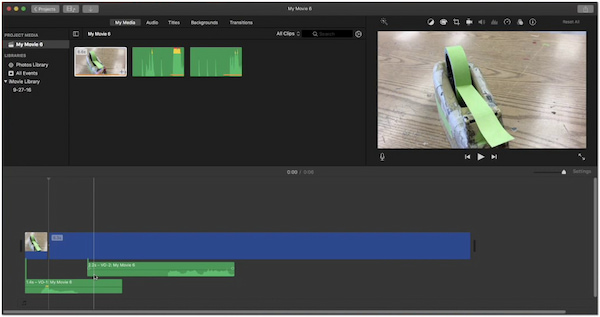
Это важно проговорить сразу. Если вам нужен именно монтажный комфорт, iMovie на Mac очень удобен. Но если вопрос стоит строго как «обрезать MKV как MKV без промежуточных шагов», тогда логичнее взять MKVToolNix или Avidemux.
Когда файл уже открыт в совместимом виде, порядок действий в iMovie очень прямой:
-
Нажмите Создать проект.
-
Выберите Фильм.
-
Импортируйте ролик.
-
Перетащите клип на временную шкалу.
-
Подведите курсор к началу или концу клипа.
-
Потяните край клипа до нужной точки.
-
Просмотрите результат.
-
Нажмите Готово и затем экспортируйте итог.
С точки зрения удобства это один из лучших вариантов на Mac для новичка. Вы видите ролик на таймлайне, можете быстро поправить начало и конец, разделить ролик, переставить куски местами и сразу подготовить итог к сохранению. Особенно хорошо iMovie работает в сценарии, где обрезка — это только часть более широкой задачи: добавить титр, выровнять композицию, вставить музыку, собрать короткий ролик.
Но если говорить именно о формате MKV, iMovie стоит воспринимать как удобный редактор после подготовки файла, а не как лучший контейнерный инструмент для Matroska.
Плюсы
-
очень удобный интерфейс на macOS;
-
быстрый вход для новичка;
-
удобная работа на таймлайне;
-
хорошо подходит, если обрезка — часть более широкого монтажа;
-
есть и на Mac, и на устройствах Apple.
Минусы
-
не лучший выбор именно для нативной работы с MKV;
-
перед обрезкой часто нужен подготовительный шаг;
-
не подходит как специализированный инструмент для сохранения структуры Matroska.
MKVToolNix на Mac
Если на Mac вам нужен именно технически аккуратный способ работы с MKV, а не монтаж через таймлайн, MKVToolNix остаётся лучшим выбором и здесь. Под macOS его логика не меняется: это инструмент для контейнера, а не «красивый редактор».
На Mac этот вариант особенно полезен в двух случаях:
-
вам нужно сохранить несколько аудиодорожек и субтитры;
-
вы не хотите тратить время на лишний экспорт.
Рабочий сценарий тот же, что и на Windows: добавить файл, проверить список потоков, выбрать режим разделения или диапазон по таймкодам, задать имя итогового файла и запустить обработку.
Это не самый «красивый» способ, зато для MKV он один из самых практичных.
Плюсы
-
аккуратная работа с контейнером MKV;
-
сохранение качества;
-
контроль дорожек и субтитров;
-
удобно для больших файлов;
-
одинаково полезен и на Windows, и на Mac.
Минусы
-
не даёт визуального монтажного комфорта iMovie;
-
требует внимательного обращения с таймкодами;
-
для новичка порог входа выше.
Как обрезать видео MKV на Android
Clideo в браузере Android
На Android формат MKV удобнее всего резать не через случайные мобильные приложения, а через браузерный инструмент, когда файл не слишком большой. Такой сценарий может оказаться самым практичным для телефона: не нужно ставить тяжёлый редактор, интерфейс простой, а базовая обрезка выполняется буквально ползунками.
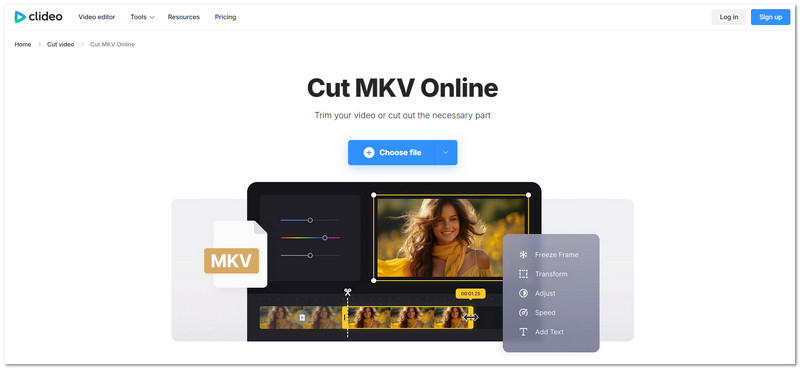
У Clideo логика максимально понятная:
-
Откройте сервис в браузере Android.
-
Загрузите файл MKV.
-
Дождитесь, пока ролик появится на шкале.
-
Передвиньте левый и правый ползунки.
-
Выберите, оставляете ли вы отмеченный участок или удаляете его.
-
При необходимости добавьте плавное появление или затухание.
-
Нажмите Экспорт.
-
Сохраните готовый ролик на телефон.
Для Android это удобный способ, когда надо быстро укоротить видео перед отправкой, публикацией или пересылкой. Поскольку всё делается в браузере, не нужно думать о совместимости конкретного приложения. Но есть важное ограничение: на телефоне загрузка большого MKV идёт дольше, чем на настольном ПК, а работа с тяжёлыми файлами менее комфортна.
Плюсы
-
не требует установки;
-
очень простой интерфейс;
-
удобно для разовой обрезки;
-
подходит для телефона;
-
быстро осваивается с первого раза.
Минусы
-
неудобен для очень больших файлов;
-
зависит от скорости интернета;
-
не лучший вариант для сложных MKV с несколькими дорожками и субтитрами.
CapCut на Android
CapCut это один из популярных мобильных инструментов для обрезки и базового редактирования, но для MKV важно учитывать практическую особенность: мобильные редакторы на телефоне не всегда одинаково стабильно открывают разные варианты MKV. Поэтому использовать CapCut под MKV стоит тогда, когда ваш файл уже нормально импортируется без потери картинки или звука.
Если импорт проходит корректно, последовательность работы на Android проста:
-
Нажмите Новый проект.
-
Выберите ролик из памяти телефона.
-
После загрузки файла на таймлайн потяните левый и правый край клипа.
-
Для вырезания середины поставьте курсор на нужное место и используйте Разделить.
-
Удалите лишний кусок.
-
Проверьте результат в предпросмотре.
-
Экспортируйте итоговый ролик.
CapCut удобен тогда, когда вы работаете именно как на телефоне: быстро укоротить клип, убрать лишнее начало, сделать короткую версию для мессенджера или соцсети. Но для серьёзной работы с MKV как контейнером это не основной выбор.
Плюсы
-
быстрый мобильный монтаж;
-
удобный таймлайн на телефоне;
-
хорошо подходит для коротких роликов;
-
легко вырезать середину через разделение.
Минусы
-
поведение с MKV зависит от конкретного файла;
-
не рассчитан на полноценную работу со структурой контейнера;
-
для больших MKV и сложных дорожек лучше использовать ПК или браузерные сервисы.
Как нарезать MKV на iOS
iMovie на iPhone и iPad
На iPhone и iPad самый понятный путь — iMovie. Но логика та же, что и на Mac: для MKV это не контейнерный инструмент, а монтажный. Поэтому путь через iMovie удобен тогда, когда файл уже доступен для работы в проекте и вам нужна именно наглядная обрезка.
Типовой сценарий на iPhone или iPad:
-
Откройте iMovie.
-
Нажмите Создать проект.
-
Выберите Фильм.
-
Добавьте ролик.
-
На шкале времени коснитесь клипа.
-
Потяните край клипа влево или вправо, чтобы укоротить его.
-
Для вырезания середины разделите ролик на части и удалите лишний отрезок.
-
Завершите работу через Готово и экспорт.
Этот способ особенно удобен для коротких бытовых задач: укоротить ролик, оставить нужный эпизод, собрать короткую версию для отправки. Но с точки зрения чистой работы именно с MKV как контейнером это всё же не профильный инструмент.
Плюсы
-
отличный интерфейс на iPhone и iPad;
-
очень лёгкий вход;
-
удобная ручная обрезка;
-
подходит для быстрой мобильной правки.
Минусы
-
не лучший нативный путь именно для MKV;
-
для сложных файлов удобнее другое решение;
-
ориентирован на монтаж, а не на контейнерную обработку.
VEED.IO в Safari на iPhone
Когда на iPhone нужно обрезать MKV без установки приложения, VEED.IO — один из самых понятных браузерных вариантов. Этот сервис пометим как очень удобный для мобильных устройств.
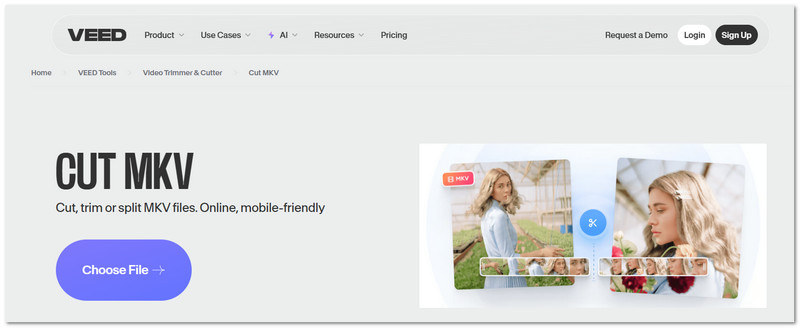
Порядок действий простой:
-
Откройте сервис в Safari.
-
Загрузите MKV-файл.
-
Дождитесь появления ролика на шкале.
-
Передвиньте точки начала и конца.
-
Если нужно вырезать середину, поставьте курсор и используйте Разделить.
-
Просмотрите результат.
-
Экспортируйте укороченный ролик.
На iPhone это удобно в дороге и в тех случаях, когда не хочется собирать проект в приложении. Но принципиально важно помнить, что браузерный вариант больше подходит для небольших и средних файлов.
Плюсы
-
удобно на iPhone без установки;
-
понятная механика обрезки;
-
подходит для быстрой правки;
-
можно использовать и на компьютере, и на телефоне.
Минусы
-
большие файлы загружать неудобно;
-
качество и структура итогового файла зависят от сценария экспорта;
-
не лучший вариант для архивных MKV со сложной структурой потоков.
Как обрезать MKV онлайн
Clideo
Clideo — один из самых дружелюбных онлайн-сервисов, если вам нужно обрезать MKV максимально быстро и без установки программы. У него понятная логика: загрузили файл, сдвинули ползунки, экспортировали результат.
Он хорош в сценариях, где задача разовая:
-
убрать начало и конец;
-
оставить короткий фрагмент;
-
быстро укоротить ролик перед отправкой;
-
сделать это с чужого компьютера или на ноутбуке без установки ПО.
Последовательность действий здесь очень простая:
-
Откройте страницу сервиса.
-
Перетащите MKV или выберите его вручную.
-
Дождитесь загрузки.
-
Сдвиньте левый и правый маркеры.
-
При необходимости задайте режим: оставить выделенное или удалить выделенное.
-
Нажмите Экспорт.
-
Скачайте готовый файл.
Главный плюс Clideo — простота. Но она же и ограничивает сервис. Онлайн-инструменты удобны, когда задача несложная и файл не огромный. Если у вас длинный фильм с несколькими дорожками и встроенными субтитрами, настольные решения почти всегда предпочтительнее.
Плюсы
-
очень простой вход;
-
не требует установки;
-
подходит для компьютера и телефона;
-
хороший вариант для разовой задачи.
Минусы
-
большие файлы обрабатываются медленнее;
-
зависимость от интернета;
-
ограниченная глубина работы с контейнером MKV.
VEED.IO
VEED.IO выделяется как удобный онлайн-вариант с понятной шкалой и функцией разделения. Это хороший выбор, если вы хотите работать не только через ползунки, но и через разрезание клипа на части.
Практически это выглядит так:
-
Загружаете MKV в сервис.
-
Открываете ролик на временной шкале.
-
Передвигаете начальную и конечную точки.
-
Если нужно вырезать середину, используете кнопку Разделить.
-
Удаляете ненужный сегмент.
-
Экспортируете результат.
VEED.IO особенно удобен, когда вы не просто укорачиваете ролик с краёв, а убираете лишний кусок посередине. Для браузерного инструмента это заметно удобнее, чем сервисы, где весь сценарий завязан только на двух ползунках.
Плюсы
-
удобен для вырезания фрагмента из середины;
-
работает в браузере;
-
подходит и для телефона, и для ПК;
-
быстро осваивается.
Минусы
-
хуже подходит для очень больших MKV;
-
не заменяет настольный контейнерный инструмент;
-
итоговая работа зависит от скорости загрузки и выгрузки.
Что выбрать под конкретную задачу
Если нужен самый простой способ для Windows
Берите ВидеоМОНТАЖ. Это самый понятный бытовой вариант, когда надо открыть ролик, визуально укоротить его и сохранить результат без погружения в технические детали.
Если нужен лучший способ без потери качества
Берите MKVToolNix. Для работы именно с MKV как с контейнером это один из самых сильных инструментов в подборке.
Если нужен быстрый рез большого файла
Берите Bandicut или SolveigMM Video Splitter. Они хорошо подходят для сценария, где нужно быстро и без лишней возни оставить нужный диапазон.
Если нужен универсальный редактор без тяжёлого интерфейса
Берите Avidemux. Это хороший рабочий инструмент для тех, кому важна не красота интерфейса, а практический результат.
Если вы на Mac
Если важна именно корректная работа с MKV как с контейнером — MKVToolNix.
Если важнее комфорт таймлайна и привычный интерфейс Apple — iMovie, но как монтажный путь, а не как лучший контейнерный способ.
Если вы на телефоне
Для разовой задачи удобнее всего использовать Clideo или VEED.IO в браузере. На iPhone ещё можно идти через iMovie, если вам комфортнее работать в приложении.
Частые ошибки при обрезке MKV
После обрезки пропал звук
Чаще всего проблема возникает из-за того, что программа сохранила не ту аудиодорожку или вы случайно отключили поток при обработке. Особенно внимательно это нужно проверять в MKVToolNix и других инструментах, где видно несколько дорожек сразу.
Исчезли субтитры
Это частая история, когда сервис или редактор работает не с контейнером полностью, а просто экспортирует картинку и звук в новый файл. Если встроенные субтитры важны, лучше использовать MKVToolNix и перед сохранением проверить состав потоков.
Итоговый файл получился длиннее или короче, чем нужно
Так бывает, когда рез идёт с привязкой к ключевым кадрам. Для бытовой обрезки это не критично, но для очень точного результата нужен редактор с более точной шкалой или путь через монтажный экспорт.
Появился рассинхрон
Обычно это связано либо с неудачным экспортом, либо с тем, что исходный MKV был сложным по структуре. В таких случаях лучше повторить задачу в более специализированном решении, а не в случайном онлайн-сервисе.
Онлайн-сервис слишком долго загружает файл
Для больших MKV это норма. Если файл весит много гигабайт, настольная программа почти всегда рациональнее.
Итоговая таблица выбора
| Ваша задача | Лучший вариант |
|---|---|
| Обрезать MKV максимально просто на Windows | ВидеоМОНТАЖ |
| Быстро разделить MKV без потери качества | MKVToolNix |
| Укоротить большой MKV без долгого экспорта | Bandicut |
| Часто вырезать фрагменты из длинных записей | SolveigMM Video Splitter |
| Быстро вырезать кусок без тяжёлого интерфейса | Avidemux |
| Работать на Mac через привычный интерфейс | iMovie |
| Обрезать MKV на телефоне без установки | Clideo |
| Вырезать середину ролика в браузере | VEED.IO |
Частые вопросы
Можно ли обрезать MKV без потери качества
Да, можно. Для этого лучше использовать решения, которые умеют работать без перекодирования: прежде всего MKVToolNix, Bandicut и SolveigMM в подходящих сценариях.
Что лучше для MKV: монтажный редактор или контейнерная утилита
Если важны дорожки, субтитры и скорость, лучше контейнерная утилита. Если важна визуальная работа на таймлайне и простое ручное редактирование, удобнее монтажный редактор.
Что делать, если iMovie не хочет работать с MKV
Для iMovie MKV не является самым удобным исходником. В таких случаях проще использовать MKVToolNix или другой инструмент, который нормально понимает Matroska, либо заранее подготовить файл для монтажного сценария.
Можно ли вырезать середину ролика, а не только начало и конец
Да. Это умеют Avidemux, SolveigMM, VEED.IO и другие решения, где можно ставить точки входа и выхода или разделять ролик на части.
Какой способ лучший для новичка
На Windows — ВидеоМОНТАЖ.
На Mac и iPhone — iMovie.
Без установки — Clideo.
Какой способ лучший для сложного MKV с несколькими дорожками
MKVToolNix.
Вывод
Если смотреть не на рекламные обещания, а на реальные сценарии, то у задачи обрезки MKV есть три действительно сильных маршрута.
Первый — простой и бытовой. Это ВидеоМОНТАЖ, iMovie и подобные редакторы, где главное — удобный интерфейс, предпросмотр и понятный экспорт.
Второй — технически правильный. Это MKVToolNix, когда важны контейнер Matroska, дорожки, субтитры, главы и сохранение качества без лишнего пересчёта.
Третий — быстрый компромисс под разовую задачу. Это Bandicut, SolveigMM, Clideo и VEED.IO, когда нужно просто отрезать лишнее и двигаться дальше.
Если вам нужен один практический совет без оговорок, он будет таким:
для серьёзной работы с MKV берите MKVToolNix,
для самой простой обрезки на Windows — ВидеоМОНТАЖ,
для разового браузерного сценария — Clideo.

Чтобы оставить комментарий, авторизуйтесь или зарегистрируйтесь.