
Шумоподавление на микрофоне нужно не только стримерам и подкастерам. Фоновый шум мешает на рабочих созвонах, в Discord, Zoom, Google Meet, OBS, голосовых сообщениях, онлайн-уроках, интервью, диктофонных записях и озвучке видео. Чаще всего проблема звучит одинаково: микрофон шипит, фонит, ловит клавиатуру, вентилятор, улицу, эхо комнаты или гул от кабеля. Исправляется это не одним универсальным переключателем, а правильной цепочкой: сначала источник шума, затем уровень микрофона, потом системные настройки, после этого программа для шумоподавления микрофона или обработка уже записанного файла.
Главное правило: шумоподавление микрофона хорошо убирает равномерный фон, вентилятор, гул, слабое шипение, клавиатуру на расстоянии и часть уличных звуков. Оно плохо спасает от перегруза, неисправного кабеля, сильного эха в пустой комнате, микрофона у самого системного блока и записи, где голос тише шума. Поэтому начинать нужно не с установки десятка утилит, а с диагностики.
До выбора программы: что проверить перед шумоподавлением
Перед тем как убрать шум в микрофоне программно, стоит понять, какой именно шум слышен. Разные проблемы требуют разных настроек.
| Что слышно | Частая причина | Что помогает |
|---|---|---|
| Постоянное шипение | высокий уровень входа, дешёвая звуковая карта, усиление микрофона | снизить усиление, включить шумоподавление, заменить порт |
| Низкий гул | питание, наводки, плохой кабель, земляная петля | другой USB-порт, другой кабель, отключение хаба |
| Эхо собственного голоса | включено прослушивание микрофона, звук из колонок попадает обратно | отключить прослушивание, надеть наушники, включить подавление эха |
| Стук клавиатуры | микрофон стоит рядом с клавиатурой | отодвинуть клавиатуру, поставить микрофон ближе ко рту, включить шумовой гейт |
| Вентилятор ноутбука | микрофон рядом с корпусом | вынести микрофон дальше от ноутбука, снизить обороты, применить фильтр |
| Голос как робот | слишком сильное шумоподавление | снизить интенсивность обработки |
| Окончания слов пропадают | агрессивный шумовой гейт | уменьшить порог или отключить гейт |
| Звук хрипит | перегруз входа | снизить уровень микрофона и усиление |
Чистый звук с микрофона начинается с правильного уровня. Для речи комфортная зона — когда индикатор входа при обычном разговоре не упирается в максимум. Пики должны оставаться ниже красной зоны, а тишина между фразами не должна выглядеть как плотная полоса. При слишком высоком усилении микрофон начинает ловить всё: шум кулера, щелчки мыши, дыхание, комнатное эхо и электрический фон.
Перед установкой программ выполните базовую проверку:
-
Подключите микрофон напрямую к компьютеру, без USB-хаба.
-
Выберите именно этот микрофон в системе и приложении.
-
Снизьте уровень микрофона до 70–90%, затем сделайте тестовую запись.
-
Отключите усиление микрофона, когда оно даёт шипение.
-
Используйте наушники вместо колонок, чтобы убрать эхо в микрофоне.
-
Поставьте микрофон ближе ко рту, а не просто увеличивайте чувствительность.
-
Запишите 10 секунд тишины и 20 секунд речи.
-
Сравните запись до и после обработки.
Для голосовой связи в реальном времени нужны Discord, OBS Studio, Krisp, NVIDIA Broadcast, Zoom, Google Meet, Microsoft Teams или системные режимы macOS и iOS. Для уже записанного файла подходят АудиоМАСТЕР, Audacity, Adobe Audition, GarageBand, Auphonic, Adobe Podcast и BandLab.
Как настроить шумоподавление микрофона на Windows
Windows — самая частая платформа в материалах по шуму микрофона. Здесь проблема появляется из-за усиления микрофона, драйверов Realtek, неправильного входного устройства, включённого прослушивания, конфликтующих фильтров в Discord или OBS и слишком высокого уровня записи. Поэтому Windows-раздел начинается с простого редактора для готовой записи, затем идут системные настройки и отдельные программы для реального времени.
АудиоМАСТЕР
АудиоМАСТЕР подходит для ситуации, когда запись уже сделана: голосовое сообщение, озвучка, интервью, диктофон, фрагмент вебинара, дорожка из видео или подкаст. Это не виртуальный микрофон для звонка в реальном времени, а редактор, в котором удобно привести звук в порядок после записи: убрать фоновый шум микрофона, выровнять громкость, обрезать паузы, улучшить разборчивость речи и сохранить файл в нужном формате.
Такой способ особенно удобен для новичка. Не нужно строить сложную цепочку из VST-плагинов, виртуальных кабелей и маршрутизации. Логика работы простая: открыть файл, прослушать проблемные участки, применить обработку, сравнить результат и экспортировать готовую дорожку.
Когда выбирать АудиоМАСТЕР
АудиоМАСТЕР стоит использовать, когда:
-
шум заметен на готовой записи;
-
нужно быстро обработать голос без сложной студийной настройки;
-
запись делалась на диктофон, телефон, петличку, гарнитуру или USB-микрофон;
-
требуется сохранить результат в MP3, WAV или другом аудиоформате;
-
кроме шумоподавления нужна нормализация громкости;
-
в файле есть длинные паузы, лишние фрагменты и неудачные дубли;
-
нужно подготовить озвучку для видеоурока, ролика, презентации или подкаста.
Пошаговая обработка
-
Запустите АудиоМАСТЕР.
-
Откройте файл через добавление аудио.
-
Прослушайте запись полностью и отметьте участки, где слышен фон.
-
Найдите фрагмент, где человек молчит, а слышен только шум комнаты, вентилятора или микрофона.
-
Примените инструмент очистки или улучшения звука.
-
Сравните обработку с оригиналом.
-
При необходимости дополнительно уменьшите громкость шумных пауз вручную.
-
Выровняйте общую громкость записи.
-
Обрежьте лишнее начало и конец.
-
Сохраните результат в формате MP3 для публикации или WAV для дальнейшего монтажа.
При обработке голоса важно не выкручивать эффект на максимум. Слишком сильная очистка делает речь сухой, металлической и неестественной. Хороший результат выглядит так: фон стал тише, но голос сохранил дыхание, тембр, согласные и окончания слов.
Практические настройки
Для голосовой записи сначала снижайте шум умеренно. Затем добавляйте обработку постепенно:
| Задача | Что сделать |
|---|---|
| Фон слышен только в паузах | уменьшить громкость пауз или использовать лёгкое подавление |
| Постоянное шипение под голосом | применить шумоподавление и проверить согласные |
| Голос тихий | сначала очистить шум, затем поднять громкость |
| Голос глухой | после очистки добавить умеренную эквализацию |
| Есть резкие пики | выровнять громкость, затем сохранить копию |
Правильная последовательность такая: сначала шум, потом громкость, затем тембр. При обратном порядке усиление поднимает не только речь, но и фон, поэтому удалить шум становится сложнее.
Плюсы
-
Подходит для обработки готовой записи.
-
Не требует сложной маршрутизации звука.
-
Удобен для озвучки, диктофона, интервью и учебных материалов.
-
Позволяет дополнительно обрезать файл и выровнять громкость.
-
Подходит для пользователей, которым нужна понятная программа без профессиональной терминологии.
Минусы
-
Не работает как шумоподавление в реальном времени для звонков.
-
Сильно испорченную запись полностью не восстанавливает.
-
При чрезмерной очистке голос теряет естественность.
-
Для стримов и Discord нужен другой способ.
Встроенные настройки Windows 10 и Windows 11
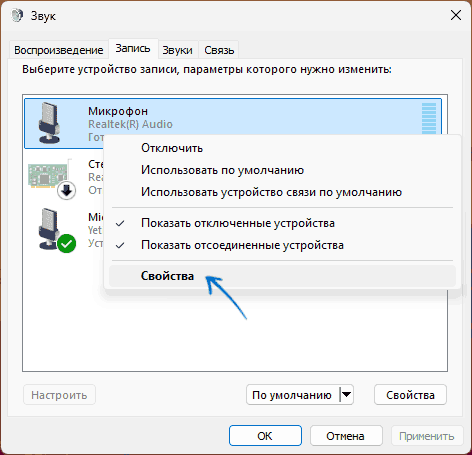
В Windows шум часто появляется из-за усиления микрофона, неправильного уровня записи и включённого прослушивания устройства. Системная настройка нужна в любом случае: даже при использовании OBS, Discord, NVIDIA Broadcast или Krisp сначала выбирается правильный микрофон и выставляется нормальный уровень входа.
Настройка через Параметры
В Windows 11 путь такой:
-
Откройте Параметры.
-
Перейдите в Система.
-
Откройте Звук.
-
В блоке Ввод выберите нужный микрофон.
-
Откройте свойства устройства.
-
Проверьте ползунок Громкость входа.
-
Нажмите Начать тест или сделайте пробную запись в приложении Звукозапись.
-
Говорите обычным голосом на рабочем расстоянии.
-
Уменьшите уровень, когда индикатор часто доходит до предела.
В Windows 10 логика похожая: Параметры → Система → Звук → Ввод → Свойства устройства. Для классических параметров используется Панель управления → Звук → Запись → Микрофон → Свойства.
Что отключить в свойствах микрофона
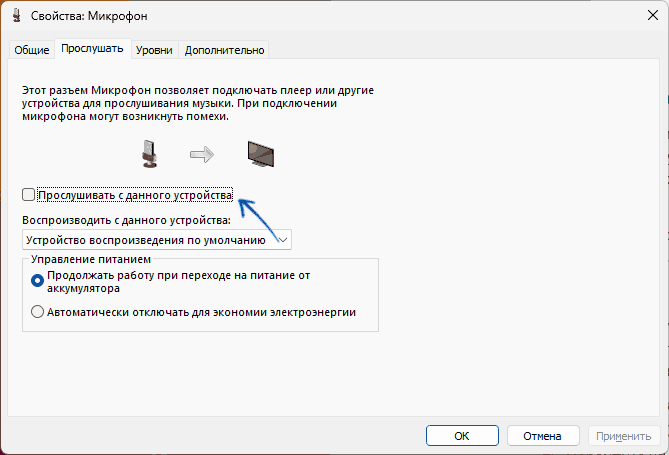
В классическом окне свойств проверьте вкладки:
| Вкладка | Что проверить |
|---|---|
| Прослушать | снять галочку Прослушивать с данного устройства |
| Уровни | уменьшить уровень микрофона и усиление |
| Улучшения | включить доступные улучшения или отключить конфликтующие эффекты |
| Дополнительно | выбрать стабильный формат записи |
| Пространственный звук | оставить выключенным для микрофона |
Галочка Прослушивать с данного устройства часто создаёт эхо: голос с микрофона выводится в наушники или колонки, затем снова попадает в микрофон. Для обычной связи эта функция не нужна. Контроль себя лучше делать через приложение записи, аудиоинтерфейс или прямой мониторинг на микрофоне.
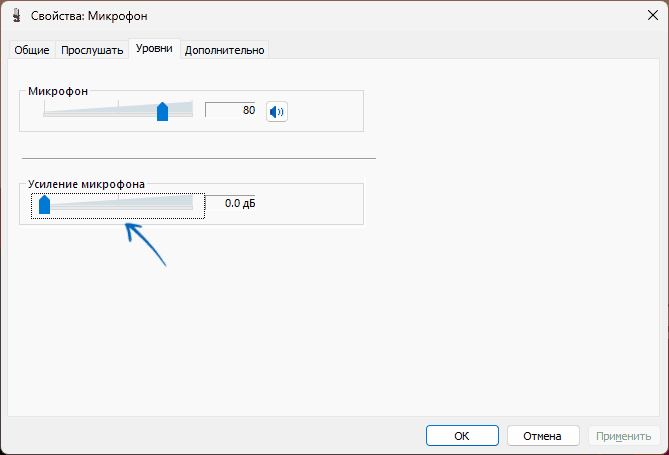
Усиление микрофона полезно только при слишком тихом устройстве. На многих встроенных звуковых картах параметр Microphone Boost резко поднимает шипение. Начальная настройка для проблемного микрофона: уровень 80–90%, усиление 0 dB. Затем записывается тест. При тихом голосе лучше приблизить микрофон, а не сразу включать +20 dB.
Когда вкладки Улучшения нет
На части устройств вкладка Улучшения отсутствует. Это связано с драйвером, типом микрофона и моделью звукового устройства. В таком случае используются:
-
параметры приложения, где идёт звонок;
-
Realtek Audio Console;
-
OBS Studio;
-
NVIDIA Broadcast;
-
Krisp;
-
редактор для обработки готового файла.
Плюсы
-
Не нужно устанавливать программы.
-
Исправляет базовые причины шума и эха.
-
Помогает всем приложениям, которые используют системный микрофон.
-
Позволяет быстро найти слишком высокий уровень входа.
-
Убирает эхо от включённого прослушивания.
Минусы
-
Набор настроек зависит от драйвера.
-
Встроенные улучшения не всегда доступны.
-
Сильный шум комнаты системные параметры не убирают.
-
Для стрима и записи часто нужны дополнительные фильтры.
Realtek Audio Console
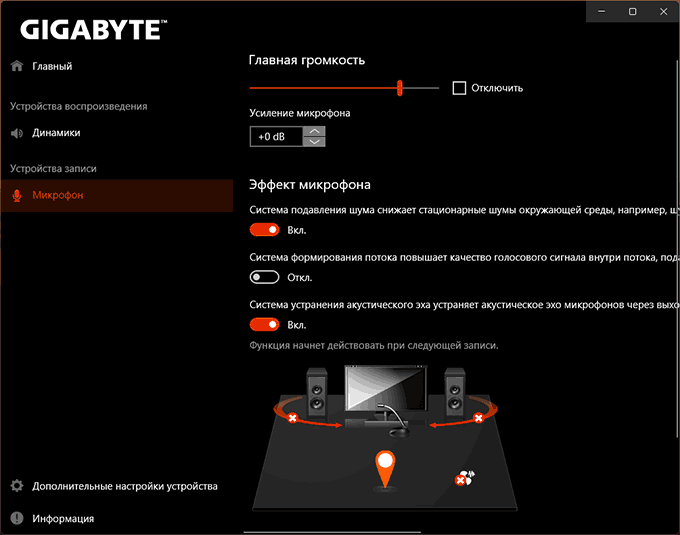
Realtek Audio Console встречается на ноутбуках и материнских платах со встроенным аудиочипом Realtek. В этой панели находятся параметры входа, усиление, шумоподавление и подавление акустического эха. Она полезна, когда микрофон подключён через 3,5 мм разъём, гарнитуру или встроенный вход ноутбука.
Что настроить
-
Откройте Realtek Audio Console через меню Пуск.
-
Перейдите в раздел микрофона.
-
Выберите активный вход.
-
Проверьте уровень записи.
-
Уменьшите усиление.
-
Включите подавление шума.
-
Включите подавление эха при использовании колонок.
-
Сохраните настройки и сделайте тест в Звукозаписи, Discord или OBS.
Главная ошибка — одновременно включить обработку Realtek, шумоподавление Windows, Krisp в Discord и Noise Suppression в OBS. Несколько фильтров подряд часто дают плавающий звук: голос становится тонким, окончания слов исчезают, фон то появляется, то пропадает. Для стабильного результата выберите один основной обработчик. Realtek оставляют базовым уровнем, а активную очистку делают в нужной программе.
Для каких шумов подходит
Realtek помогает при:
-
слабом постоянном шипении;
-
эхе от колонок;
-
умеренном шуме встроенного микрофона;
-
фоне от высокого усиления;
-
проблемах гарнитуры с аналоговым подключением.
Сильный вентилятор, громкая клавиатура, телевизор в комнате и уличный шум лучше убирать программами с интеллектуальным подавлением.
Плюсы
-
Работает на уровне драйвера.
-
Подходит для аналоговых гарнитур и встроенных микрофонов.
-
Убирает часть эха и постоянного фона.
-
Настройки применяются во многих программах сразу.
Минусы
-
Панель доступна не на всех устройствах.
-
Сильная обработка портит тембр.
-
Интерфейс зависит от версии драйвера.
-
При конфликте с другими фильтрами появляются обрывы речи.
NVIDIA Broadcast
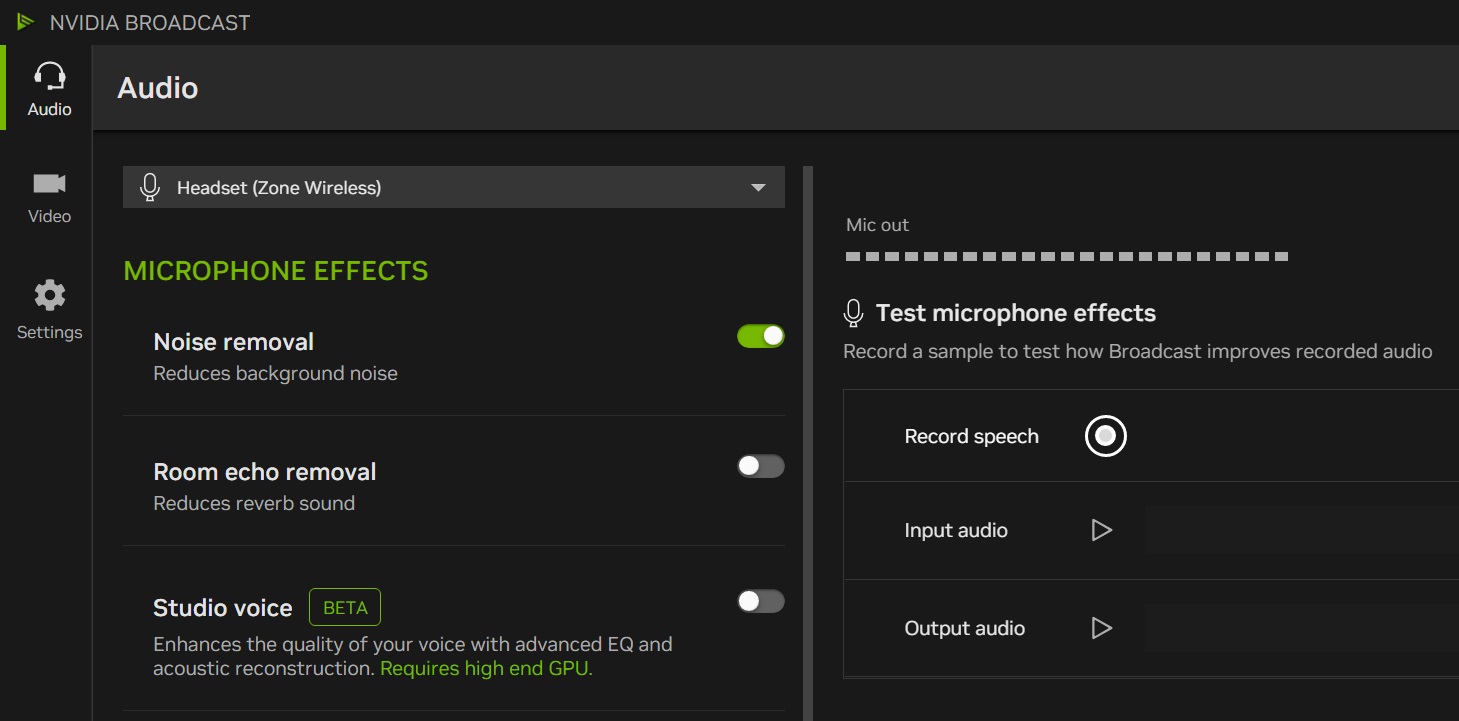
NVIDIA Broadcast — один из самых сильных вариантов для шумоподавления в реальном времени на Windows. Программа создаёт виртуальный микрофон, через который голос поступает в Discord, OBS, Zoom, Teams, Google Meet и другие приложения уже после обработки. Она хорошо подходит для стримов, игровых чатов, рабочих звонков, записи экрана и ситуаций, где рядом шумит компьютер, клавиатура или комната.
Как настроить
-
Установите NVIDIA Broadcast.
-
Откройте вкладку Microphone.
-
В поле Microphone Source выберите физический микрофон.
-
Добавьте эффект Noise Removal.
-
Добавьте Room Echo Removal при заметном отражении в комнате.
-
Отрегулируйте силу эффекта.
-
В Discord, OBS, Zoom или Teams выберите вход NVIDIA Broadcast Microphone.
-
Запишите тестовый фрагмент и сравните речь с исходным микрофоном.
NVIDIA Broadcast особенно удобен, когда нужно убрать звук клавиатуры в микрофоне, шум вентиляторов и часть бытового фона без ручной настройки порогов. При этом чрезмерная интенсивность эффекта даёт искусственный оттенок голоса. Для обычной речи лучше использовать средний уровень, а не максимум.
Настройка в OBS
В OBS откройте Настройки → Аудио → Микрофон/дополнительное аудио и выберите NVIDIA Broadcast Microphone. При такой схеме в OBS уже приходит обработанный звук. Дополнительный фильтр Noise Suppression в OBS добавляют только при остаточном фоне. Два сильных фильтра подряд ухудшают дикцию, поэтому сначала тестируется один NVIDIA Broadcast.
Настройка в Discord
В Discord откройте User Settings → Voice & Video → Input Device и выберите NVIDIA Broadcast Microphone. Затем отключите лишнюю обработку, когда голос становится неестественным. Krisp в Discord и NVIDIA Broadcast одновременно используют только после теста, потому что двойное подавление часто съедает тихие фразы.
Плюсы
-
Работает в реальном времени.
-
Хорошо справляется с клавиатурой, вентилятором и комнатным шумом.
-
Удобен для Discord, OBS, Zoom, Teams и Meet.
-
Есть отдельная обработка эха комнаты.
-
Не требует настройки сложной цепочки фильтров.
Минусы
-
Нужна совместимая видеокарта NVIDIA RTX.
-
Создаёт дополнительную нагрузку на систему.
-
При сильной обработке голос звучит искусственно.
-
Не исправляет неисправный микрофон, плохой кабель и перегруз входа.
OBS Studio
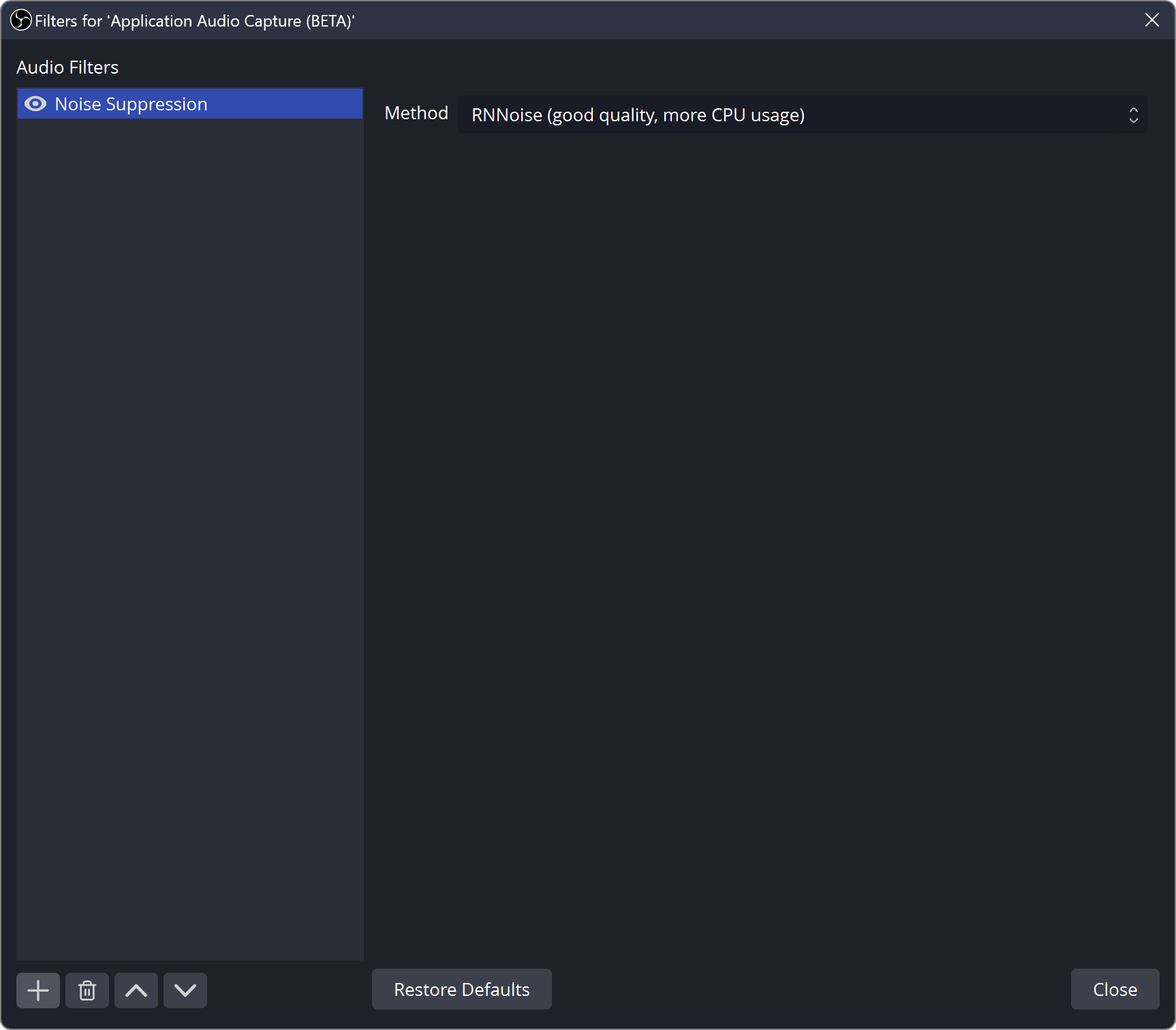
OBS Studio нужен для стримов, записи экрана, летсплеев, видеоуроков, вебинаров и локальной записи с микрофона. В OBS шумоподавление настраивается не глобально для всей Windows, а на конкретном аудиоисточнике. Это удобно: один микрофон обрабатывается для стрима, а в других программах остаётся без изменений.
Как добавить шумоподавление
-
Запустите OBS Studio.
-
В блоке Audio Mixer найдите микрофон.
-
Нажмите на значок с тремя точками или шестерёнку рядом с микрофоном.
-
Выберите Filters.
-
Нажмите плюс.
-
Добавьте Noise Suppression.
-
Выберите метод RNNoise или Speex.
-
Запишите тест через Start Recording.
-
Прослушайте файл в наушниках.
-
Добавьте Noise Gate, Compressor и Limiter при необходимости.
RNNoise или Speex
| Метод | Когда подходит |
|---|---|
| RNNoise | для большинства пользователей, когда нужен качественный автоматический фильтр |
| Speex | когда требуется ручная настройка уровня подавления |
| NVIDIA Noise Removal | когда установлен совместимый компонент NVIDIA и нужна обработка от NVIDIA |
Для обычного голоса начните с RNNoise. Он лучше сохраняет речь и не требует ручного подбора децибел. Speex полезен для лёгкого постоянного шума, когда нужно ослабить фон на конкретное значение.
Правильный порядок фильтров
Для микрофона в OBS обычно используется такая цепочка:
-
Noise Suppression.
-
Noise Gate.
-
Compressor.
-
Limiter.
Noise Suppression убирает фон. Noise Gate закрывает микрофон в паузах. Compressor выравнивает громкие и тихие фразы. Limiter защищает от перегруза. Порядок важен: когда компрессор стоит до шумоподавления, он поднимает фон вместе с голосом.
Настройка Noise Gate
Noise Gate нужен, когда слышны паузы, клавиатура и дыхание между словами. Слишком высокий порог обрезает начало фраз. Настраивайте по записи:
-
Close Threshold ставится ниже уровня тихой речи.
-
Open Threshold ставится так, чтобы голос открывал микрофон без задержки.
-
Attack Time оставляют коротким.
-
Hold Time помогает не закрывать микрофон между словами.
-
Release Time делает закрытие плавным.
Для новичка лучше начать только с Noise Suppression. Gate добавляют после того, как понятен уровень голоса.
Плюсы
-
Подходит для стримов и записи экрана.
-
Есть встроенный фильтр Noise Suppression.
-
Фильтры применяются к конкретному источнику.
-
Доступна цепочка обработки: шум, гейт, компрессор, лимитер.
-
Работает на Windows, macOS и Linux.
Минусы
-
Не очищает звук в других программах без виртуального кабеля.
-
Неправильный Noise Gate обрезает слова.
-
При большом количестве фильтров появляется задержка.
-
Требуется тестовая запись перед эфиром.
Discord и Krisp
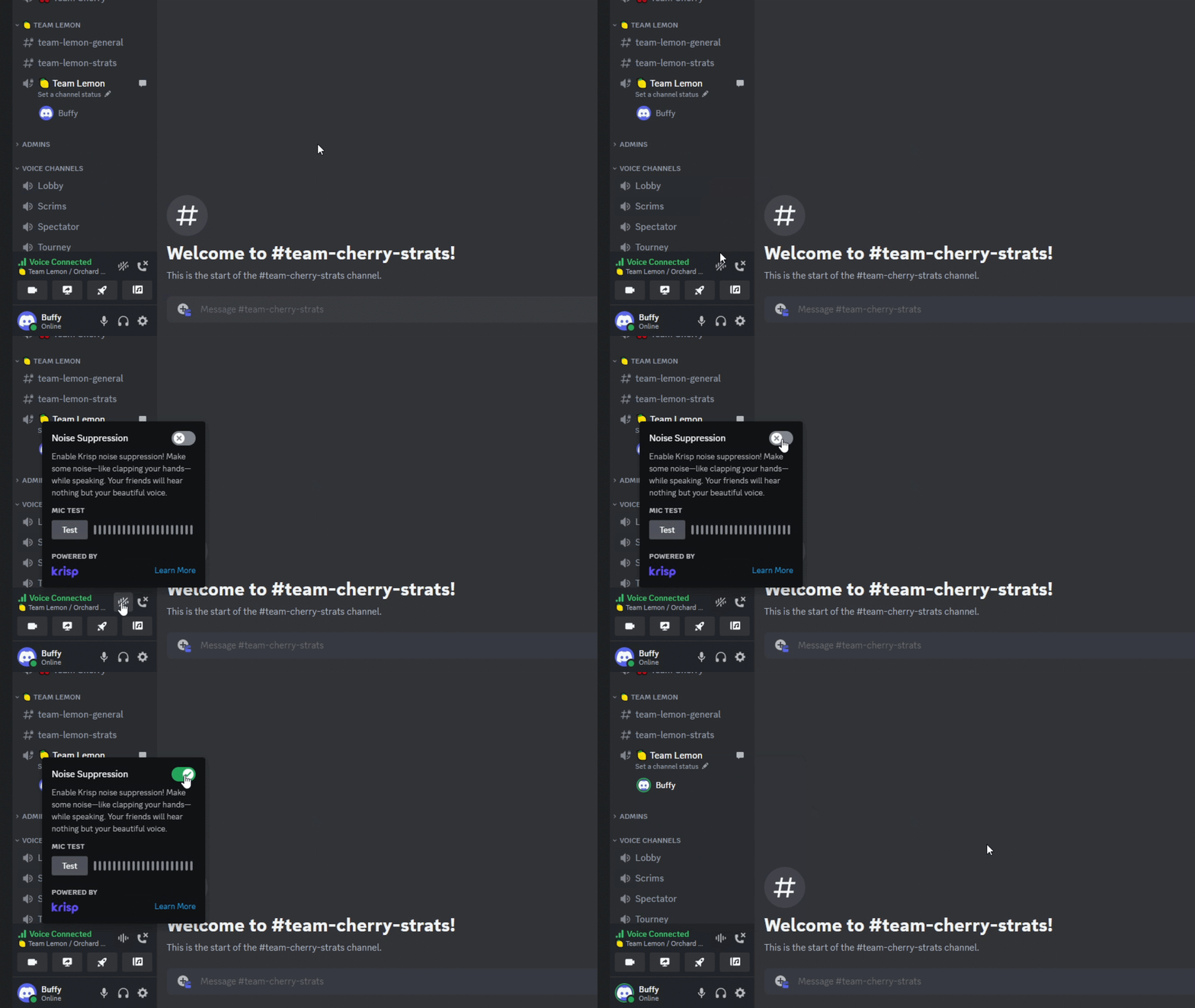
Discord часто используется для игр, командной работы, голосовых каналов и стриминговых сообществ. В нём встроено шумоподавление Krisp, которое включается в настройках голоса. Это быстрый способ убрать фоновый шум микрофона без отдельной установки программы.
Как включить
-
Откройте Discord.
-
Нажмите User Settings.
-
Перейдите в Voice & Video.
-
В блоке Input Device выберите нужный микрофон.
-
Найдите Noise Suppression.
-
Выберите Krisp.
-
Проверьте Input Sensitivity.
-
Отключите автоматическую чувствительность при ложных срабатываниях.
-
Скажите несколько фраз в голосовом канале.
-
Попросите собеседника оценить звук или запишите тест через стороннюю программу.
Дополнительные параметры
В Discord есть несколько настроек, которые влияют на чистоту речи:
| Настройка | Что делает |
|---|---|
| Input Sensitivity | определяет, когда микрофон открывается |
| Noise Suppression | убирает фоновый шум |
| Echo Cancellation | снижает эхо |
| Noise Reduction | дополнительно подавляет фон |
| Automatic Gain Control | автоматически меняет громкость |
| Push to Talk | включает микрофон только по кнопке |
Для шумной клавиатуры хорошо работает Push to Talk. Для постоянной связи удобнее оставить голосовую активацию, но правильно выставить чувствительность. При слишком низком пороге Discord будет передавать дыхание и клавиши. При слишком высоком — начнёт обрезать тихие слова.
Как не испортить голос
Не включайте одновременно всё подряд. Рабочая схема для большинства случаев:
-
В Windows выставлен нормальный уровень микрофона.
-
В Discord выбран правильный Input Device.
-
Krisp включён.
-
Echo Cancellation включён только при эхе.
-
Automatic Gain Control отключён при скачущей громкости.
-
Push to Talk используется в шумной комнате.
Плюсы
-
Включается прямо в Discord.
-
Подходит для игр и голосовых каналов.
-
Хорошо убирает бытовой фон.
-
Не требует отдельной настройки OBS.
-
Работает на компьютере и мобильных устройствах.
Минусы
-
Эффект работает внутри Discord.
-
При высокой нагрузке системы качество обработки снижается.
-
Сильное подавление меняет тембр.
-
Для записи подкаста лучше использовать отдельный редактор.
Audacity
Audacity подходит для обработки готовой записи и для записи голоса с последующей чисткой. Главный инструмент здесь — Noise Reduction. Он работает по шумовому профилю: программа анализирует участок, где нет речи, а слышен только фон, затем уменьшает похожий шум во всей дорожке.
Как убрать шум в Audacity
-
Откройте Audacity.
-
Импортируйте аудиофайл или запишите голос.
-
Найдите участок тишины с фоном.
-
Выделите 1–3 секунды этого шума.
-
Откройте Effect → Noise Reduction.
-
Нажмите Get Noise Profile.
-
Выделите всю дорожку.
-
Снова откройте Effect → Noise Reduction.
-
Настройте Noise reduction, Sensitivity и Frequency smoothing.
-
Нажмите Preview.
-
Примените эффект.
-
Экспортируйте файл.
Как подобрать параметры
Начинать лучше с мягкой обработки:
| Параметр | Безопасный подход |
|---|---|
| Noise reduction | не ставить максимум сразу |
| Sensitivity | повышать постепенно |
| Frequency smoothing | использовать умеренно |
| Preview | слушать каждый вариант до применения |
При слишком большой чувствительности Audacity начинает принимать части голоса за шум. В результате речь теряет воздух, появляются артефакты, согласные звучат водянисто. Для подкаста и дикторской записи лучше два раза применить мягкую обработку, чем один раз агрессивную.
Что Audacity убирает хорошо
-
постоянное шипение;
-
вентилятор;
-
слабый гул;
-
шум комнаты в паузах;
-
фон диктофона;
-
лёгкий электрический шум.
Что Audacity убирает плохо
-
резкие щелчки;
-
хлопки;
-
случайный стук;
-
громкую клавиатуру под голосом;
-
разговоры людей рядом;
-
сильное эхо комнаты.
Для щелчков, кликов и отдельных дефектов используются другие инструменты: ручное выделение, Repair, Click Removal, спектральная правка и редактирование пауз.
Плюсы
-
Бесплатный редактор.
-
Хорошо подходит для постоянного шума.
-
Есть точная работа с шумовым профилем.
-
Можно обрабатывать длинные записи.
-
Подходит для подкастов, лекций и диктофона.
Минусы
-
Не работает как виртуальный микрофон для звонков.
-
Требует участка с чистым шумом.
-
Слишком сильная обработка портит голос.
-
Случайные громкие звуки удаляются хуже.
Adobe Audition

Adobe Audition — профессиональный редактор для сложной реставрации голоса. Он полезен, когда запись важная: интервью, курс, озвучка, подкаст, видеоролик, запись лекции. В Audition есть несколько подходов: Noise Reduction Process, Adaptive Noise Reduction, DeNoise, Spectral Frequency Display, ручная чистка проблемных частот и обработка динамики.
Базовый способ через Noise Print
-
Откройте файл в Waveform Editor.
-
Найдите фрагмент, где нет речи, а слышен только шум.
-
Выделите этот участок.
-
Откройте Effects → Noise Reduction / Restoration.
-
Выберите Capture Noise Print.
-
Выделите всю запись.
-
Откройте Noise Reduction Process.
-
Настройте уровень подавления.
-
Используйте предпрослушивание.
-
Примените обработку.
-
Проверьте речь в наушниках.
-
Сохраните копию файла.
Audition удобен тем, что позволяет работать точнее, чем простые автоматические сервисы. При шуме кондиционера, сетевом гуле, постоянном шипении и фоне комнаты получается подобрать обработку аккуратно, не убивая голос.
Когда нужен Spectral Frequency Display
Спектральный режим показывает звук как изображение: горизонтальная ось — время, вертикальная — частоты, яркость — энергия. Это помогает найти:
-
одиночный писк;
-
электрический тон;
-
резкий щелчок;
-
стук;
-
фрагмент с дыханием;
-
шум на конкретной частоте.
Такой подход подходит для сложных записей, где автоматическое шумоподавление задевает голос.
Плюсы
-
Профессиональная реставрация аудио.
-
Есть шумовой профиль и адаптивная очистка.
-
Подходит для сложных записей.
-
Доступна спектральная правка.
-
Хорошо работает в монтажном процессе.
Минусы
-
Интерфейс сложнее, чем у простых редакторов.
-
Требуется аккуратный подбор параметров.
-
Сильная обработка создаёт артефакты.
-
Для обычного звонка в реальном времени удобнее NVIDIA Broadcast, Krisp или настройки приложения.
Как настроить шумоподавление микрофона на macOS
На Mac шумоподавление делится на два сценария: живой звонок и обработка готовой записи. Для звонков удобен системный режим Voice Isolation. Для записанного голоса подходят GarageBand, Audacity, Adobe Audition, Auphonic и онлайн-сервисы. В macOS также важно проверить выбранный микрофон в Системных настройках и в самом приложении.
Voice Isolation на Mac
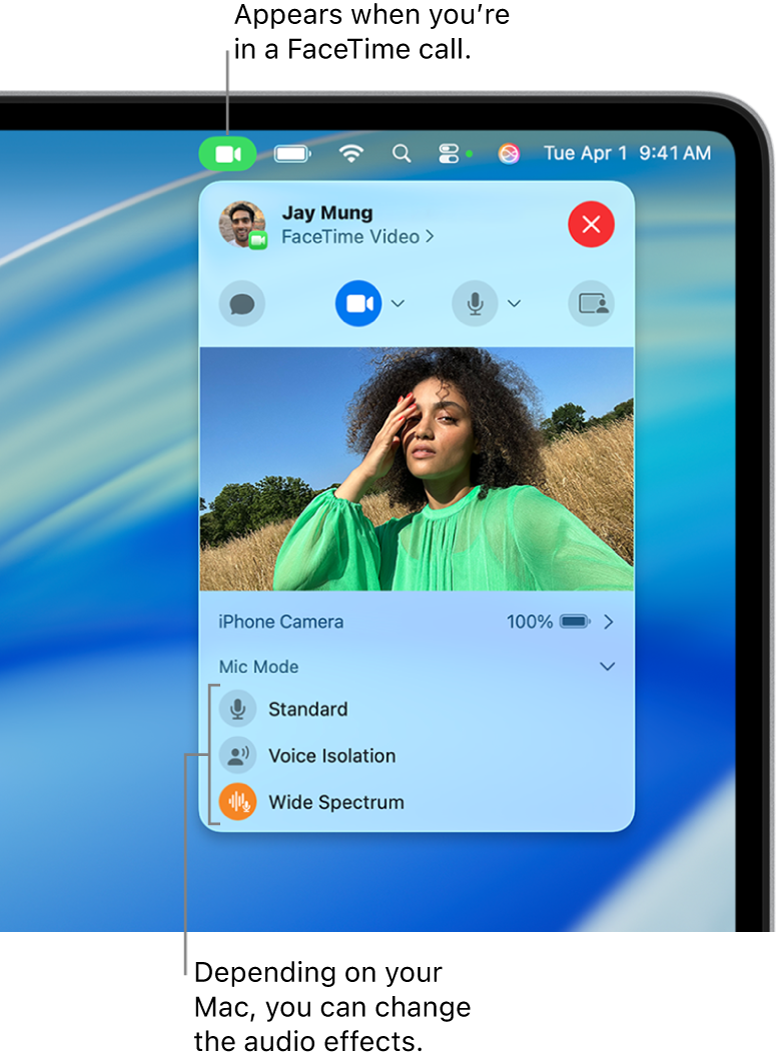
Voice Isolation на Mac — системный режим микрофона для звонков. Он выделяет голос и снижает окружающий фон. Этот способ удобен для FaceTime, рабочих созвонов и приложений, которые поддерживают режимы микрофона macOS.
Как включить
-
Начните звонок в приложении, которое поддерживает режимы микрофона.
-
Откройте пункт управления или значок видеозвонка в строке меню.
-
Выберите Mic Mode.
-
Нажмите Voice Isolation.
-
Скажите несколько фраз обычным голосом.
-
При необходимости вернитесь к Standard.
Voice Isolation полезен в квартире, офисе, комнате с умеренным фоном, рядом с ноутбуком или кондиционером. Он делает голос заметнее для собеседников, но не превращает плохую запись в студийную. При записи музыки и звуков окружения режим лучше не использовать, потому что он ориентирован на речь.
Когда включать Standard и Wide Spectrum
| Режим | Когда использовать |
|---|---|
| Standard | обычный звук без усиленного выделения голоса |
| Voice Isolation | речь на фоне шума |
| Wide Spectrum | нужно передать окружающие звуки, музыку или несколько людей рядом |
Для деловых созвонов выбирайте Voice Isolation. Для урока музыки, демонстрации инструмента или записи атмосферы оставляйте Standard или Wide Spectrum.
Плюсы
-
Включается без сторонних программ.
-
Подходит для живых звонков.
-
Хорошо работает с голосом.
-
Быстро переключается из меню.
-
Не требует ручных параметров.
Минусы
-
Работает в поддерживаемых приложениях.
-
Не очищает уже записанный файл.
-
Не подходит для передачи музыки и окружающей атмосферы.
-
Сильное эхо комнаты требует физической подготовки помещения.
GarageBand на Mac

GarageBand удобен для записи голоса, песен, подкастовых фрагментов и озвучки на Mac. Для борьбы с низкоуровневым шумом используется Noise Gate. Это не классическое шумоподавление по профилю, а пороговый инструмент: всё, что звучит тише выбранного уровня, приглушается.
Как настроить Noise Gate
-
Создайте проект в GarageBand.
-
Добавьте дорожку Audio.
-
Выберите микрофон.
-
Запишите тестовый фрагмент.
-
Выделите дорожку голоса.
-
Откройте Smart Controls.
-
Найдите Noise Gate.
-
Включите его.
-
Поднимайте порог до момента, когда шум в паузах исчезает.
-
Проверьте, что тихая речь и окончания слов не обрезаются.
Noise Gate хорошо работает при паузах между фразами. Он не удаляет шум под голосом, но делает тишину чище. Для дикторской записи это полезно: слушатель не слышит постоянный фон между предложениями.
Как улучшить голос после гейта
После Noise Gate добавьте мягкую обработку:
-
уменьшите низкий гул эквалайзером;
-
слегка поднимите область разборчивости речи;
-
используйте компрессию для ровной громкости;
-
уберите лишние паузы вручную;
-
экспортируйте файл без перегруза.
Для чистого результата сначала подбирают положение микрофона, затем Noise Gate, затем эквалайзер и компрессор. Перегруженный или шумный сигнал гейтом не спасается: в таких случаях запись переснимается или очищается в Audacity, Adobe Audition или Auphonic.
Плюсы
-
Уже доступен многим пользователям Mac.
-
Подходит для записи голоса и музыки.
-
Noise Gate быстро очищает паузы.
-
Есть эквалайзер, компрессор и базовая обработка.
-
Удобен для простых подкастов и озвучки.
Минусы
-
Гейт не удаляет шум под голосом.
-
Слишком высокий порог режет слова.
-
Для глубокой реставрации нужен другой редактор.
-
Не работает как системное шумоподавление для всех звонков.
OBS Studio на macOS
На macOS OBS Studio используется для записи экрана, трансляций, вебинаров и обучающих роликов. Настройка микрофона такая же по логике, как на Windows: фильтр добавляется к конкретному источнику звука.
Порядок настройки
-
Добавьте микрофон в OBS.
-
Откройте Audio Mixer.
-
Нажмите Filters у микрофона.
-
Добавьте Noise Suppression.
-
Выберите RNNoise.
-
Запишите тестовую фразу.
-
Добавьте Compressor и Limiter при необходимости.
-
Проверьте запись через наушники.
На Mac важно не смешивать несколько обработчиков. При включённом Voice Isolation и фильтре OBS одновременно звук становится слишком обработанным. Для записи в OBS чаще выбирают один путь: либо системный режим, либо фильтры OBS.
Плюсы
-
Подходит для записи экрана и стримов на Mac.
-
Есть шумоподавление на уровне источника.
-
Позволяет выстроить цепочку фильтров.
-
Удобен для видеоуроков и вебинаров.
Минусы
-
Фильтры OBS не очищают звук в других приложениях.
-
Требуется пробная запись.
-
Неправильный Noise Gate обрезает речь.
-
При слабом Mac лишние фильтры нагружают систему.
Как настроить шумоподавление на микрофоне в Android
На Android шумоподавление чаще всего включается внутри конкретного приложения: Google Meet, Zoom, Discord, Microsoft Teams, диктофон или аудиоредактор. Универсальной системной панели, одинаковой для всех смартфонов, нет: производители добавляют собственные улучшения в оболочки, но стабильнее ориентироваться на настройки приложения, где идёт звонок или запись.
Google Meet на Android
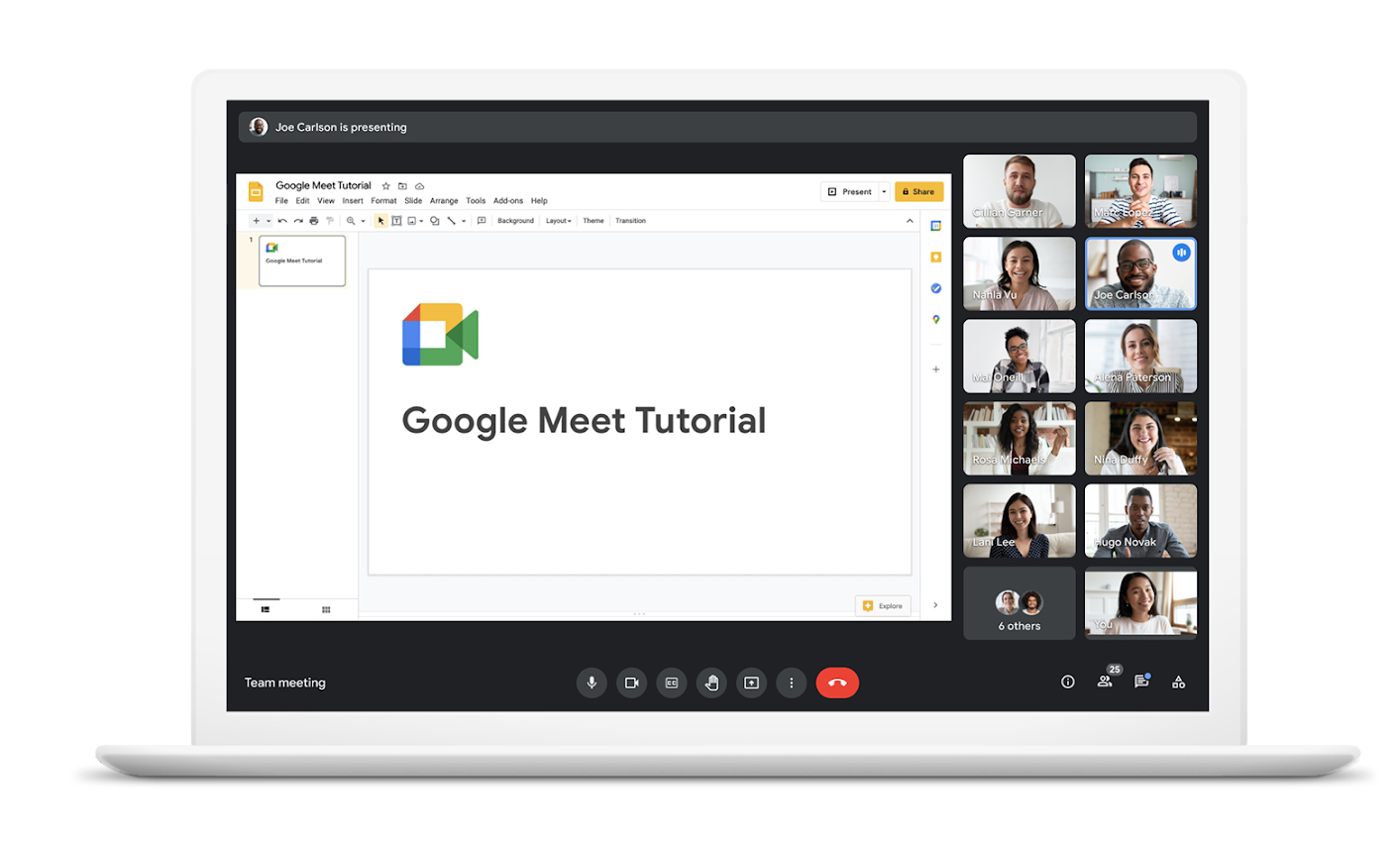
Google Meet умеет подавлять часть фоновых звуков во время встречи. Этот вариант подходит для рабочих звонков, онлайн-уроков, консультаций и коротких переговоров с телефона.
Как использовать
-
Откройте Google Meet.
-
Войдите во встречу.
-
Откройте меню дополнительных настроек.
-
Перейдите к аудиопараметрам.
-
Включите шумоподавление, когда пункт доступен для аккаунта.
-
Проверьте звук с собеседником.
-
Выключите обработку при передаче музыки, демонстрации инструмента или важных фоновых звуков.
Google Meet ориентируется на речь. Он снижает звуки печати, двери, эхо комнаты и строительный фон, но не предназначен для передачи музыки. Для урока вокала, гитары или демонстрации звукового оборудования шумоподавление мешает, потому что приложение старается оставить только голос.
Практические советы
-
Держите телефон микрофоном ближе ко рту.
-
Не закрывайте микрофон пальцем.
-
Используйте гарнитуру в шумной комнате.
-
Отключите громкую связь при эхе.
-
Проверяйте звук до начала важной встречи.
Плюсы
-
Работает прямо в приложении для встреч.
-
Не требует обработки файла после звонка.
-
Удобен для речи и рабочих созвонов.
-
Снижает типовые бытовые шумы.
Минусы
-
Доступность зависит от аккаунта и настроек встречи.
-
Музыка и неречевые звуки передаются хуже.
-
Сильный уличный шум полностью не исчезает.
-
Готовую запись после звонка не редактирует.
Zoom на Android
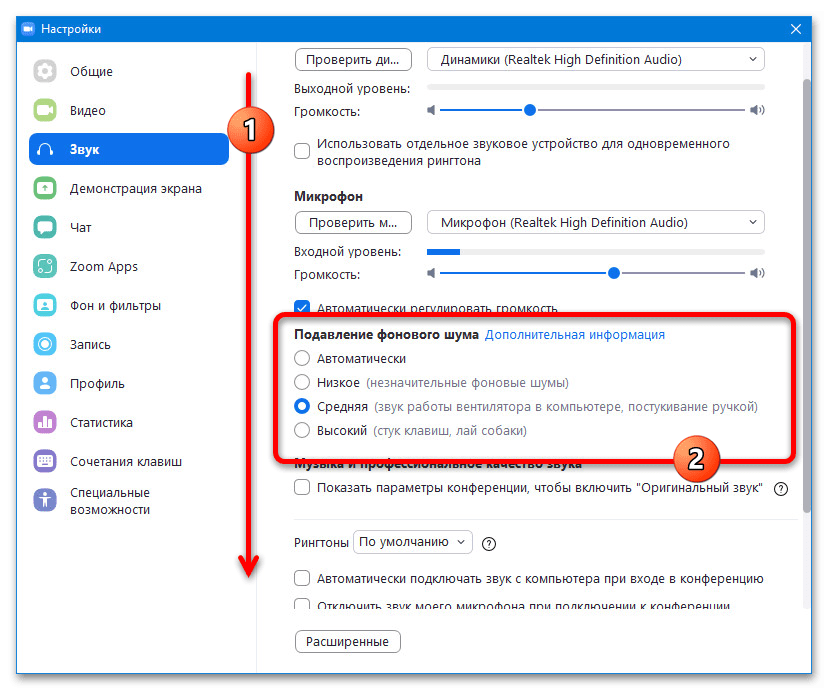
Zoom использует подавление шума и эхоподавление для микрофона. На Android это удобно для созвонов из офиса, дома, кафе и переговорных. Для речи оставляют режим шумоподавления, для музыки и инструментов переходят к профессиональным аудионастройкам или режимам оригинального звука.
Как настроить
-
Откройте приложение Zoom.
-
Нажмите профиль.
-
Перейдите в Settings.
-
Откройте Audio.
-
Найдите Microphone modes.
-
Выберите Noise removal.
-
Вернитесь во встречу.
-
Проверьте звук через тестовый звонок или собеседника.
Для обычной речи Noise removal — базовый выбор. Он помогает убрать шум комнаты, дыхание вентиляции, слабый уличный фон и часть звуков клавиатуры. При записи музыки и демонстрации звуковых примеров обработку отключают, потому что приложение принимает многие неречевые элементы за шум.
Плюсы
-
Настройка встроена в приложение.
-
Подходит для рабочих встреч и уроков.
-
Снижает фон без отдельного редактора.
-
Есть режимы для профессионального аудио.
Минусы
-
Обработка ориентирована на речь.
-
Для музыки требуется другая настройка.
-
На слабом интернете качество звука падает.
-
Сильный шум рядом с телефоном полностью не удаляется.
Dolby On на Android

Dolby On подходит для записи голоса, репетиций, идей, интервью, голосовых заметок и коротких аудиофрагментов на смартфоне. Приложение применяет автоматическую обработку, включая шумоподавление, выравнивание и улучшение звучания.
Как записывать чище
-
Откройте Dolby On.
-
Разрешите доступ к микрофону.
-
Положите телефон на устойчивую поверхность или используйте штатив.
-
Расположите микрофон телефона ближе к говорящему.
-
Нажмите запись.
-
Сделайте короткий тест на 15–20 секунд.
-
Прослушайте результат в наушниках.
-
Запишите основной материал.
-
Примените обработку.
-
Экспортируйте файл.
Для интервью лучше держать телефон на одинаковом расстоянии от говорящего. Автоматическое шумоподавление сглаживает фон, но резкие повороты телефона, касания корпуса и ветер у микрофона оставляют следы. Для улицы нужна ветрозащита или гарнитура.
Плюсы
-
Удобная запись с телефона.
-
Есть автоматическая обработка звука.
-
Подходит для голосовых заметок и интервью.
-
Не требует компьютера.
-
Быстро экспортирует готовый файл.
Минусы
-
Не заменяет направленный микрофон в шумной среде.
-
Автоматическая обработка не всегда подходит для сложной записи.
-
Сильный ветер и касания корпуса остаются заметными.
-
Для точной ручной реставрации нужен редактор на компьютере или онлайн-сервис.
Как настроить шумоподавление у микрофона на iOS
На iPhone и iPad главные способы — Voice Isolation для звонков, GarageBand для записи и обработки, Dolby On для быстрых голосовых файлов. На iPhone особенно важно понимать разницу между звонком и записью. Voice Isolation работает во время поддерживаемого звонка, а для готового файла нужен редактор или сервис.
Voice Isolation на iPhone
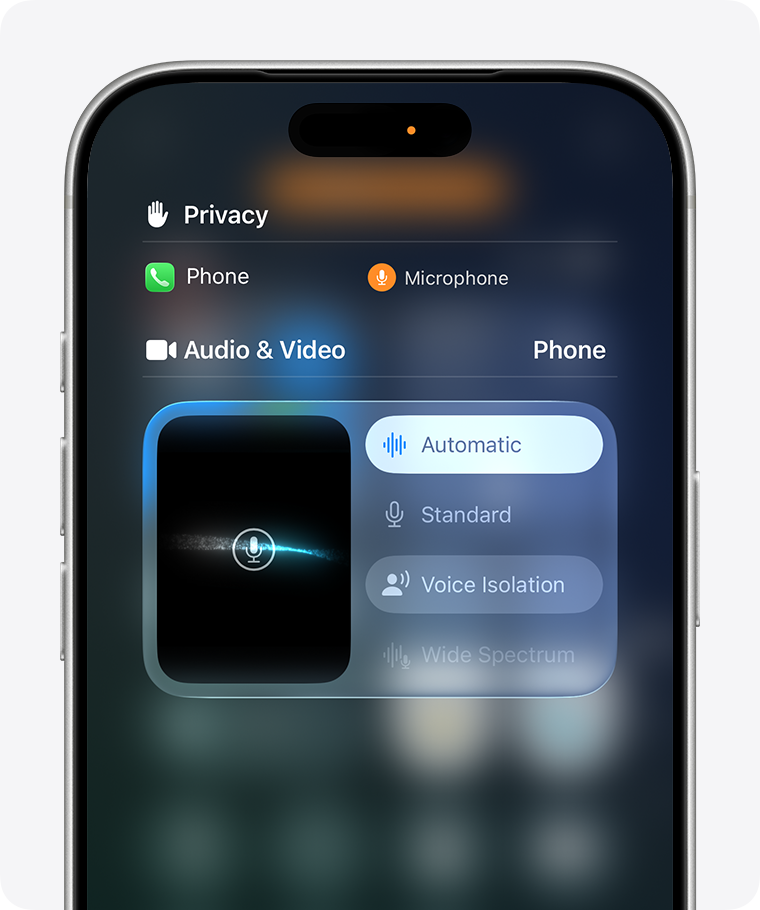
Voice Isolation на iPhone помогает сделать голос чище во время звонка. Режим уменьшает окружающие звуки и выделяет речь. Это один из самых простых способов, когда нужно быстро убрать фоновый шум микрофона на улице, в офисе, машине, кафе или комнате с работающим кондиционером.
Как включить
-
Начните звонок в поддерживаемом приложении.
-
Откройте Пункт управления.
-
Нажмите блок управления звонком или микрофоном.
-
Откройте Mic Mode.
-
Выберите Voice Isolation.
-
Вернитесь к разговору.
-
Проверьте, что собеседник слышит голос чище.
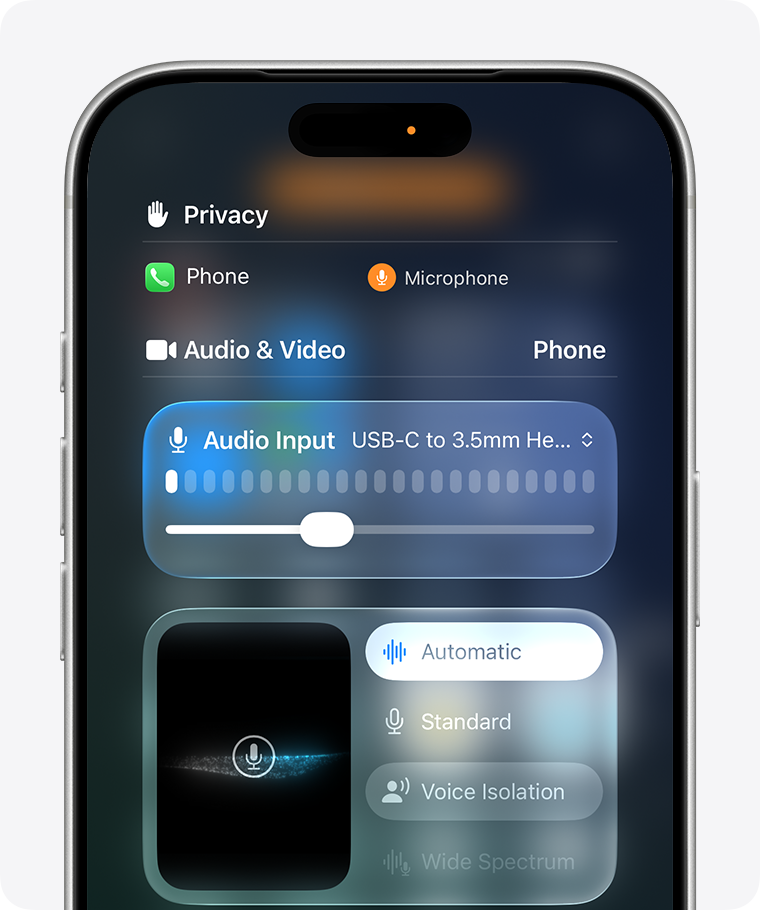
Режим полезен именно для речи. Для музыки, группового пения, записи атмосферы или демонстрации окружающего звука его отключают. В таких задачах нужен Standard или Wide Spectrum, потому что Voice Isolation старается убрать всё, что не похоже на основной голос.
Плюсы
-
Включается без установки приложений.
-
Работает во время поддерживаемых звонков.
-
Удобен на улице и в шумном помещении.
-
Хорошо подходит для речи.
-
Быстро переключается через Пункт управления.
Минусы
-
Не обрабатывает готовую запись.
-
Не подходит для передачи музыки.
-
Работает не во всех сценариях записи.
-
При сильном ветре нужна физическая защита микрофона.
GarageBand на iPhone и iPad
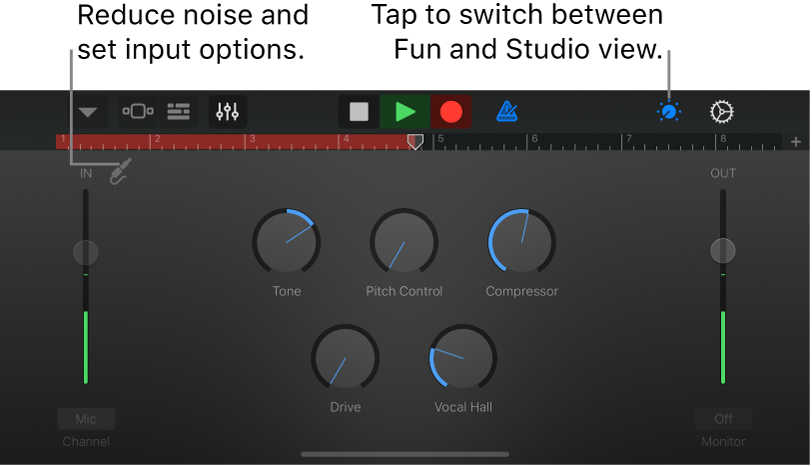
GarageBand на iPhone и iPad подходит для записи голоса, вокала, идей, подкастовых фрагментов и короткой озвучки. Для низкоуровневого шума используется Noise Gate. Он уменьшает тихий фон между словами, но не удаляет шум, который звучит одновременно с речью.
Как включить Noise Gate
-
Откройте GarageBand.
-
Создайте проект.
-
Выберите Audio Recorder.
-
Нажмите Input Settings.
-
Включите Noise Gate.
-
Поднимайте ползунок до снижения шума.
-
Запишите тест.
-
Проверьте, не исчезают ли тихие окончания слов.
-
Запишите основной голос.
-
Экспортируйте результат.
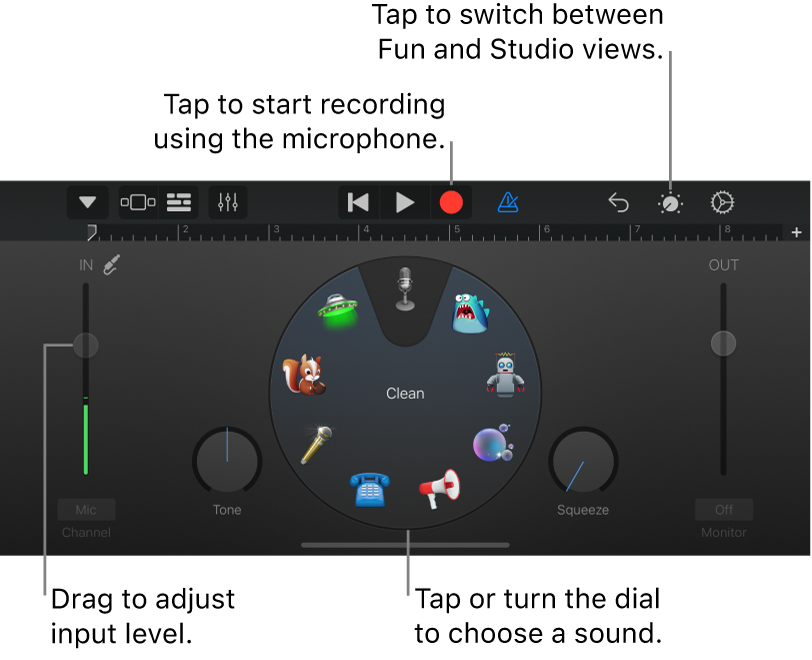
На мобильном устройстве главный враг — расстояние. Встроенный микрофон iPhone записывает лучше, когда голос находится близко, а фон далеко. При записи с другого конца комнаты Noise Gate не спасает дикцию. Для роликов, лекций и интервью лучше использовать петличку или внешний микрофон.
Плюсы
-
Подходит для записи и обработки на iPhone и iPad.
-
Есть Noise Gate.
-
Удобен для голоса, вокала и идей.
-
Работает без компьютера.
-
Позволяет сразу собрать несколько дорожек.
Минусы
-
Гейт не удаляет шум под речью.
-
Для точной чистки нужен отдельный редактор.
-
Слишком высокий порог режет слова.
-
Встроенный микрофон чувствителен к ветру и касаниям корпуса.
Dolby On на iPhone
Dolby On на iPhone удобен для быстрой записи и автоматического улучшения голоса. Сценарий простой: записать фрагмент, применить обработку, сохранить файл. Такой подход подходит для голосовых заметок, репетиций, коротких интервью и идей для ролика.
Как получить лучший результат
-
Записывайте в тихой комнате.
-
Держите телефон стабильно.
-
Не касайтесь корпуса во время записи.
-
Говорите на постоянном расстоянии.
-
Делайте короткий тест перед важной записью.
-
Используйте внешний микрофон для интервью.
-
После записи прослушайте файл в наушниках.
Автоматическая обработка хорошо экономит время, но не заменяет контроль источника. При ветре, стуках по столу и перегрузе входа запись всё равно портится. Чистая исходная дорожка всегда обрабатывается лучше, чем файл, где голос утонул в шуме.
Плюсы
-
Быстрая запись на iPhone.
-
Автоматическое улучшение звучания.
-
Подходит для голосовых идей и интервью.
-
Не требует ручной настройки эффектов.
-
Удобен для мобильной работы.
Минусы
-
Автоматическая обработка не даёт полной ручной точности.
-
Сильный шум рядом с телефоном остаётся заметным.
-
Не работает как системное шумоподавление для всех звонков.
-
Для монтажа длинных материалов удобнее компьютерный редактор.
Как настроить шумоподавление микрофона онлайн
Онлайн-сервисы нужны, когда файл уже записан, а устанавливать программу не хочется. Они подходят для подкастов, озвучки, интервью, учебных записей, вебинаров и голосовых дорожек из видео. Главный плюс — быстрое улучшение. Главный риск — конфиденциальность: личные переговоры, закрытые лекции, рабочие встречи и записи с персональными данными лучше обрабатывать локально.
Adobe Podcast Enhance Speech
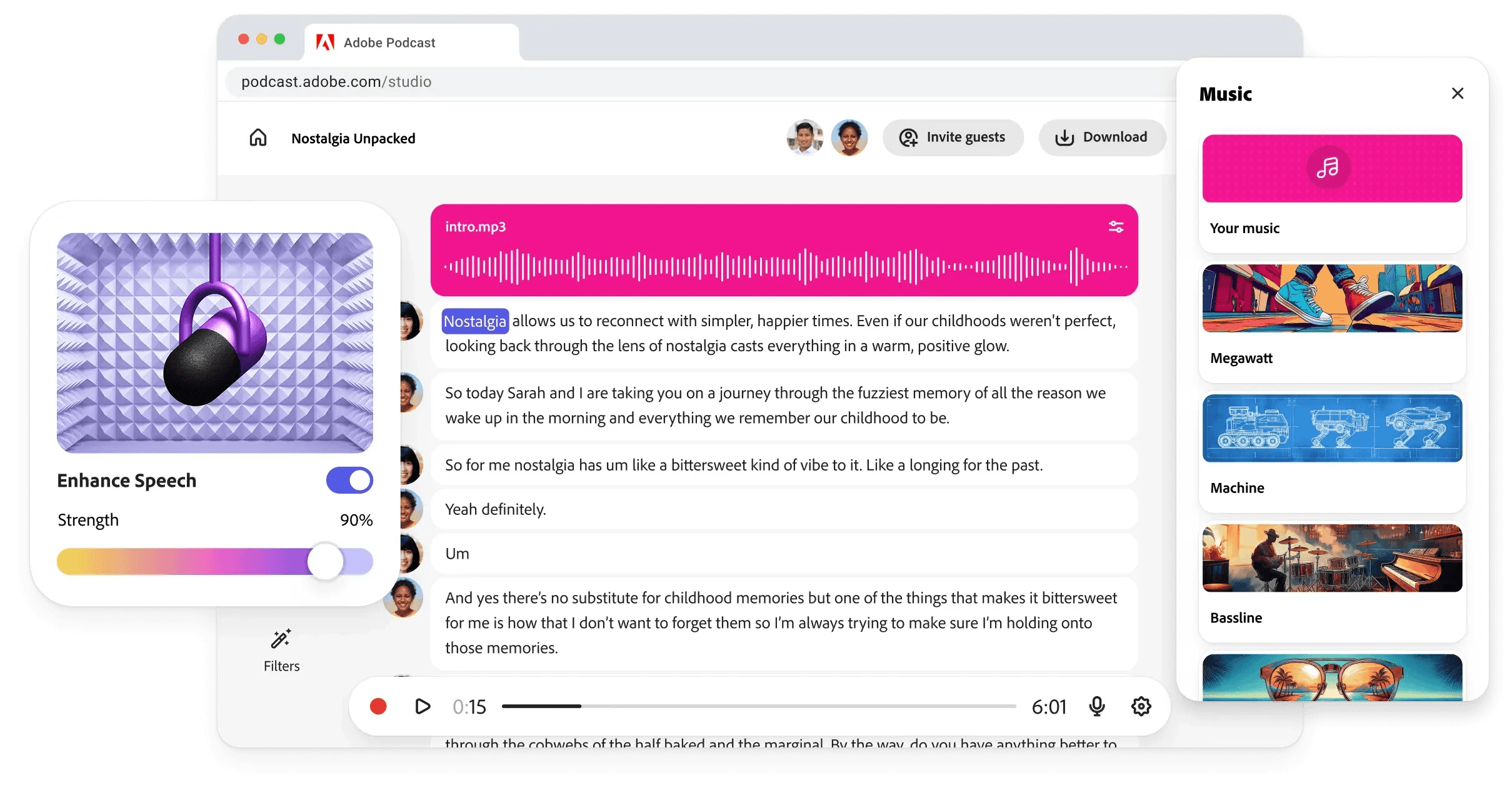
Adobe Podcast Enhance Speech — онлайн-инструмент для автоматического улучшения речи. Он подходит для записи с комнатным шумом, эхом, глухим микрофоном и неровной громкостью. Сервис особенно полезен, когда нужен быстрый результат без ручных настроек.
Как обработать файл
-
Подготовьте аудиофайл.
-
Оставьте копию оригинала.
-
Загрузите запись в Enhance Speech.
-
Дождитесь обработки.
-
Скачайте результат.
-
Сравните оригинал и обработанный файл.
-
Проверьте согласные, дыхание и окончания слов.
-
Используйте результат в монтаже.
Для дикторской речи сервис часто даёт эффект студийной записи. При этом он сильно меняет звук, поэтому результат обязательно сравнивают с оригиналом. Для подкаста, интервью и короткой озвучки это удобно. Для музыки, пения, атмосферных записей и сложного многоголосия такой режим не подходит.
Плюсы
-
Работает в браузере.
-
Быстро улучшает речь.
-
Убирает часть шума и эха.
-
Не требует ручного подбора параметров.
-
Удобен для коротких голосовых материалов.
Минусы
-
Обработка сильно меняет тембр.
-
Не подходит для музыки и звуковой атмосферы.
-
Требуется загрузка файла в интернет.
-
Контроль тонких настроек ограничен.
Auphonic
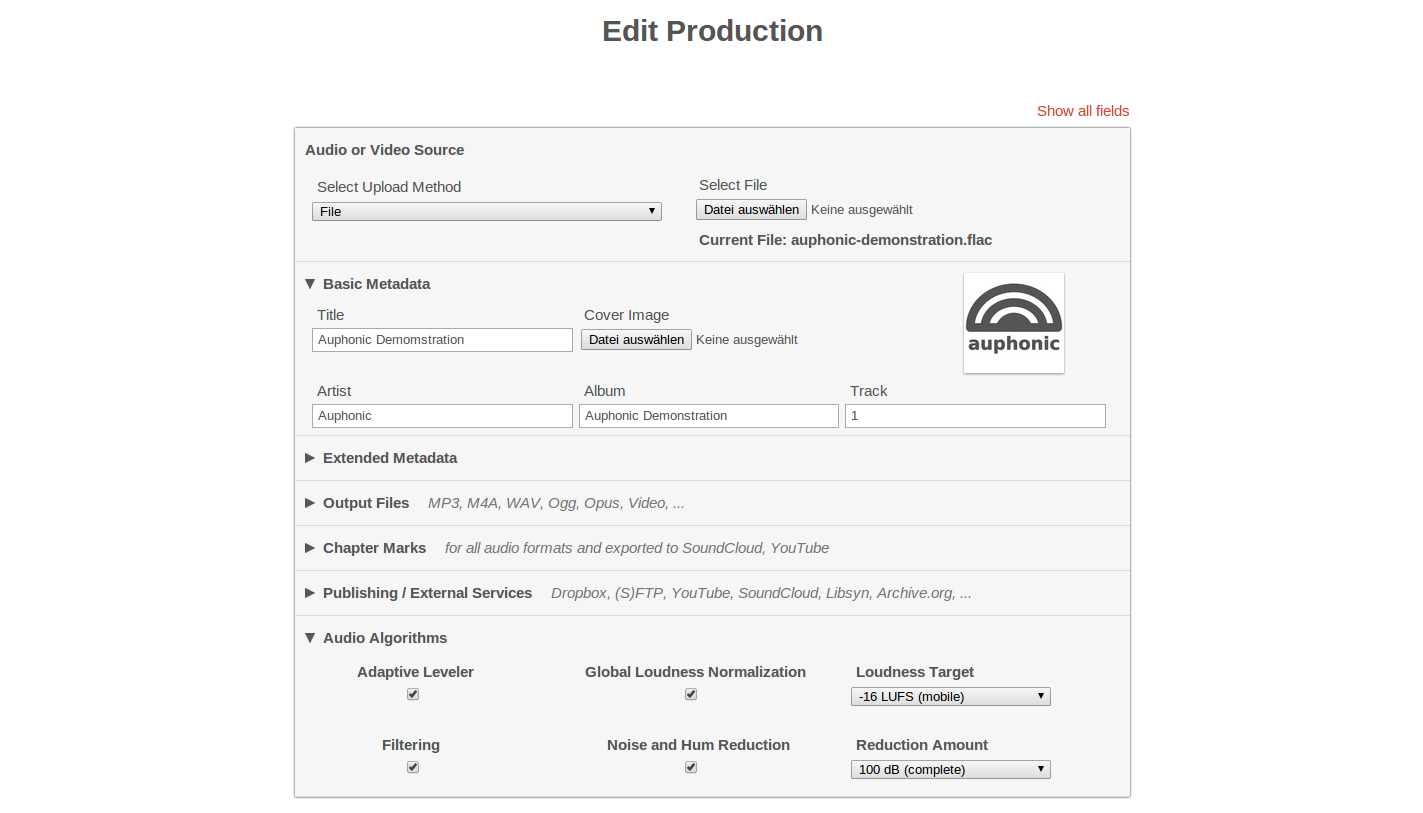
Auphonic — онлайн-сервис для постобработки аудио. Он подходит для подкастов, лекций, интервью и длинных разговорных записей. Важное отличие от простого шумоподавления: сервис работает не только с шумом, но и с громкостью, уровнем речи, нормализацией и финальной подготовкой файла.
Что использовать
В Auphonic полезны такие блоки:
-
Noise & Reverb Reduction;
-
Adaptive Leveler;
-
Loudness Normalization;
-
Filtering;
-
Output format;
-
обработка длинных файлов.

Пошаговая схема
-
Создайте проект.
-
Загрузите аудиофайл.
-
Включите Noise & Reverb Reduction.
-
Проверьте режим обработки шума.
-
Включите Adaptive Leveler для выравнивания речи.
-
Настройте формат вывода.
-
Запустите обработку.
-
Скачайте результат.
-
Прослушайте начало, середину и конец файла.
-
Сохраните оригинал отдельно.
Auphonic особенно удобен для длинного подкаста, где один участник говорит громко, второй тихо, а фон меняется по ходу записи. Сервис помогает не только очистить аудио от шума онлайн, но и привести громкость к более ровному уровню.
Плюсы
-
Подходит для длинных разговорных записей.
-
Совмещает шумоподавление и выравнивание громкости.
-
Удобен для подкастов и интервью.
-
Работает в браузере.
-
Даёт более комплексную постобработку, чем простой фильтр.
Минусы
-
Требуется загрузка файла.
-
Точная ручная реставрация ограничена.
-
Слишком плохую запись полностью не исправляет.
-
После обработки нужно слушать весь файл выборочно по участкам.
BandLab

BandLab — онлайн-студия для записи и редактирования аудио. Она подходит для простых голосовых проектов, музыкальных набросков, озвучки, демо и работы с несколькими дорожками прямо в браузере. Для шумоподавления здесь важнее не один отдельный волшебный фильтр, а аккуратная организация записи и базовая обработка дорожки.
Как использовать для голоса
-
Создайте проект.
-
Добавьте голосовую дорожку.
-
Запишите тестовый фрагмент.
-
Проверьте уровень входа.
-
Удалите лишние паузы.
-
Используйте эффекты обработки голоса.
-
Сравните звук до и после.
-
Экспортируйте результат.
BandLab удобен, когда нужно быстро собрать голос и музыку, записать демо, сделать черновую озвучку или подготовить дорожку для дальнейшей работы. Для тяжёлой реставрации старой записи лучше выбрать Audacity, Adobe Audition, Auphonic или Adobe Podcast.
Плюсы
-
Работает онлайн.
-
Подходит для записи и монтажа нескольких дорожек.
-
Удобен для черновой озвучки и демо.
-
Есть инструменты обработки голоса.
-
Не требует установки desktop-программы.
Минусы
-
Для сложного удаления шума нужен специализированный инструмент.
-
Требуется стабильный интернет.
-
Конфиденциальные записи лучше обрабатывать локально.
-
Результат зависит от качества исходного микрофона.
Сравнение способов
| Ситуация | Лучший вариант |
|---|---|
| Готовая запись с шумом | АудиоМАСТЕР, Audacity, Adobe Audition |
| Запись подкаста после созвона | Auphonic, Adobe Podcast, Adobe Audition |
| Стрим или запись экрана | OBS Studio, NVIDIA Broadcast |
| Игровой голосовой чат | Discord с Krisp, NVIDIA Broadcast |
| Рабочий звонок на Windows | Krisp, Zoom, Teams, Google Meet, NVIDIA Broadcast |
| Рабочий звонок на Mac | Voice Isolation |
| Звонок с iPhone | Voice Isolation |
| Быстрая запись на телефоне | Dolby On, GarageBand |
| Простая онлайн-обработка | Adobe Podcast |
| Длинная запись с разной громкостью | Auphonic |
| Сильная ручная реставрация | Adobe Audition |
| Постоянное шипение | Audacity, АудиоМАСТЕР |
| Шум под голосом в реальном времени | NVIDIA Broadcast, Krisp |
| Эхо комнаты | Voice Isolation, NVIDIA Broadcast, Google Meet, Teams, подготовка помещения |
Реальное время или обработка после записи
| Тип задачи | Подходящие инструменты |
|---|---|
| Реальное время | NVIDIA Broadcast, Discord Krisp, OBS Studio, Zoom, Google Meet, Teams, Voice Isolation |
| После записи | АудиоМАСТЕР, Audacity, Adobe Audition, GarageBand, Dolby On, Adobe Podcast, Auphonic, BandLab |
Выбор зависит от момента, когда нужно убрать шум. Во время звонка нужен обработчик микрофона в реальном времени. После записи нужен редактор или онлайн-сервис. Перепутанный сценарий даёт слабый результат: Audacity не спасёт текущий звонок, а Discord Krisp не очистит уже сохранённый WAV-файл.
Как настроить микрофон без шума: универсальная схема
Ниже — рабочая последовательность, которая подходит почти для любого микрофона.
Шаг 1. Поставьте микрофон ближе
Самое сильное улучшение даёт не программа, а расстояние. Микрофон должен слышать голос громче, чем комнату. При расстоянии 10–20 см речь становится плотнее, а фон относительно тише. При расстоянии метр микрофон записывает комнату, отражения и клавиатуру.
Шаг 2. Уберите лишнее усиление
Высокий уровень входа усиливает не только голос, но и фон. В Windows сначала уберите Microphone Boost, затем подберите обычный уровень. В OBS следите, чтобы индикатор не входил в красную зону. На телефоне не кричите прямо в микрофон — перегруз хуже тихого сигнала.
Шаг 3. Выберите один главный обработчик
Одна из частых ошибок — включить шумоподавление везде:
-
Realtek;
-
Windows;
-
Discord;
-
OBS;
-
NVIDIA Broadcast;
-
Zoom;
-
Teams.
Такой набор не делает звук в шесть раз чище. Он создаёт каскадную обработку, где каждый фильтр пытается исправить результат предыдущего. Голос становится плоским, то пропадает, то возвращается, появляется эффект робота. Выберите один основной способ, остальные отключите или оставьте на минимуме.
Шаг 4. Проверьте запись, а не только индикатор
Индикатор показывает громкость, но не показывает качество. Всегда делайте тест:
-
10 секунд тишины.
-
20 секунд обычной речи.
-
Несколько фраз тихим голосом.
-
Несколько фраз громче обычного.
-
Имитация клавиатуры или вентилятора.
-
Прослушивание в наушниках.
Шаг 5. Сохраните исходник
Перед обработкой файла оставляйте оригинал. Шумоподавление необратимо меняет дорожку. При ошибочных параметрах проще вернуться к исходнику, чем восстанавливать голос после чрезмерной очистки.
Частые ошибки
Слишком сильное шумоподавление
При максимальном подавлении фон становится тише, но голос теряет естественность. Появляется водянистый оттенок, металлические согласные, обрезанные окончания и плавающая громкость. Хорошее шумоподавление не обязано делать паузы абсолютно мёртвыми. Важнее сохранить понятную речь.
Микрофон стоит рядом с клавиатурой
Шум клавиатуры трудно убрать, когда она ближе к микрофону, чем рот. Решение простое: микрофон ближе к говорящему, клавиатура дальше от капсюля, микрофон на стойке или кронштейне, направленная сторона микрофона смотрит на рот, а не на стол.
Запись идёт через не тот микрофон
Частая ситуация: пользователь купил USB-микрофон, но приложение записывает встроенный микрофон ноутбука. В каждой программе проверяйте Input Device. Особенно это важно в Discord, OBS, Zoom, Google Meet, Teams и браузере.
Включены колонки вместо наушников
Колонки создают акустическую петлю: звук собеседника выходит из динамиков, попадает в микрофон и возвращается обратно. Так появляется эхо. Для созвонов с микрофоном используйте наушники. При необходимости включайте Echo Cancellation.
Комната слишком пустая
Голые стены, стол, окно и пол создают отражения. Шумоподавление воспринимает эхо сложнее, чем ровный вентилятор. Помогают шторы, ковёр, мягкая мебель, книжные полки, расстояние от стен и микрофон ближе ко рту.
Слишком много автоматической громкости
Automatic Gain Control удобен, но иногда он поднимает фон в паузах. В тихой комнате это незаметно, в шумной — фон начинает дышать. При записи подкаста и стрима лучше выставить стабильный уровень вручную.
Обработка применяется до устранения перегруза
Хрип, треск и клиппинг не лечатся шумоподавлением. Перегруженный сигнал уже повреждён. Сначала снижается уровень входа, затем записывается новый тест. Только после этого применяется очистка.
FAQ
Почему микрофон шипит даже в тишине?
Чаще всего шипение появляется из-за высокого уровня входа, усиления микрофона, слабой встроенной звуковой карты, дешёвого аналогового кабеля или шумного USB-порта. Сначала уменьшите Microphone Boost, подключите микрофон напрямую, проверьте другой порт и сделайте тестовую запись.
Почему после включения шумоподавления голос стал как робот?
Голос становится роботизированным из-за слишком сильной обработки или нескольких фильтров одновременно. Уменьшите интенсивность эффекта, отключите лишние улучшения и проверьте один обработчик за раз.
Как убрать эхо в микрофоне?
Отключите Прослушивать с данного устройства в Windows, используйте наушники, уменьшите громкость колонок, включите Echo Cancellation в приложении и сократите отражения в комнате. На NVIDIA Broadcast используйте Room Echo Removal, на iPhone и Mac — Voice Isolation для звонков.
Что лучше для Discord: Krisp или NVIDIA Broadcast?
Krisp удобнее, потому что встроен в Discord. NVIDIA Broadcast сильнее как системный виртуальный микрофон для разных программ, но требует совместимой видеокарты NVIDIA RTX. Для обычного голосового канала достаточно Krisp. Для стрима, Discord и записи одновременно удобнее NVIDIA Broadcast.
Что лучше для OBS: RNNoise или Speex?
RNNoise подходит большинству пользователей и даёт качественное автоматическое шумоподавление. Speex полезен при лёгком постоянном фоне, когда нужно вручную задать уровень подавления. Начинайте с RNNoise, затем тестируйте Speex при необходимости.
Как убрать шум при записи голоса на телефоне?
Для звонка на iPhone включите Voice Isolation. Для готовой записи используйте GarageBand или Dolby On. На Android используйте шумоподавление в приложении для звонка или Dolby On для записи. Держите телефон ближе к голосу и не касайтесь корпуса во время записи.
Можно ли полностью убрать фоновый шум микрофона?
Полностью убрать шум без следов получается только при хорошем исходнике. При сильном фоне программы оставляют артефакты или повреждают речь. Лучший результат даёт сочетание: правильное положение микрофона, нормальный уровень входа, физическое снижение шума и умеренная обработка.
Как убрать звук клавиатуры в микрофоне?
Поставьте микрофон на кронштейн ближе ко рту, разверните его от клавиатуры, используйте Push to Talk в Discord, включите Krisp или NVIDIA Broadcast, в OBS добавьте Noise Suppression и Noise Gate. Механическую клавиатуру рядом с микрофоном полностью скрыть сложно, поэтому важна расстановка.
Почему музыка пропадает в Zoom или Google Meet?
Шумоподавление в сервисах связи рассчитано на речь. Музыка, инструмент и фоновая мелодия воспринимаются как неречевой сигнал и подавляются. Для музыки отключайте шумоподавление и используйте режимы оригинального или профессионального звука.
Какая программа лучше для уже записанного файла?
Для простой обработки подойдёт АудиоМАСТЕР. Для бесплатной ручной очистки — Audacity. Для сложной реставрации — Adobe Audition. Для автоматического онлайн-улучшения речи — Adobe Podcast. Для длинных подкастов и выравнивания громкости — Auphonic.
Что делать, когда микрофон фонит только в играх?
Проверьте, какой микрофон выбран в игре, Discord и Windows. Отключите лишние улучшения, уменьшите чувствительность, включите Push to Talk или Krisp. При записи через OBS настройте фильтры именно на источнике микрофона. При фоновом шуме видеокарты и вентиляторов используйте NVIDIA Broadcast.
Итог
Шумоподавление на микрофоне работает лучше всего, когда оно не пытается исправить всё сразу. Сначала убирается техническая причина: неправильный вход, усиление, эхо, колонки, кабель, слишком большое расстояние до микрофона. Затем выбирается подходящий инструмент.
Для Windows первым простым вариантом обработки готовой записи будет АудиоМАСТЕР. Для стримов и записи экрана удобен OBS Studio. Для игрового общения быстро помогает Discord с Krisp. Для сильного шумоподавления в реальном времени на совместимом ПК подходит NVIDIA Broadcast. Для уже записанного файла хорошо работают Audacity, Adobe Audition, Adobe Podcast и Auphonic. На Mac и iPhone самый быстрый способ для звонков — Voice Isolation. На Android и iOS для мобильной записи удобны Dolby On и GarageBand.
Главный ориентир простой: голос должен оставаться естественным. Фон обязан стать тише, но не ценой дикции, тембра и понятности речи.

Чтобы оставить комментарий, авторизуйтесь или зарегистрируйтесь.