Реестр Windows 11 — это централизованная база параметров системы, драйверов, служб и программ. В нем лежат настройки автозагрузки, пути к компонентам, параметры интерфейса, ассоциации файлов, регистрация COM-объектов и расширений проводника. Поэтому чистка реестра Windows 11 — это не «удаление мусора ради скорости», а точечная работа по устранению неправильных, устаревших и конфликтующих записей.
Неправильные правки реестра ломают запуск приложений, сбивают ассоциации файлов, отключают службы и драйверы, добавляют ошибки при обновлении и иногда блокируют вход в систему. Этот гид устроен так, чтобы вы сначала навели порядок встроенными инструментами Windows 11 (это основа), а к ручной чистке через regedit перешли только там, где она реально закрывает задачу.
Важно: что такое «очистка реестра» на практике
Под одним словом «почистить реестр на Windows 11» люди обычно подразумевают разные задачи. Вот самые частые:
-
Удалить хвосты после удаления программы: ключи в
HKCU\Software/HKLM\SOFTWARE, записи автозагрузки, контекстного меню, служб, планировщика задач. -
Исправить ошибки реестра Windows 11, которые выражаются как:
-
не открываются файлы определенного типа;
-
не запускается приложение из-за «потерянных» компонентов;
-
«залипли» пункты контекстного меню;
-
обновление/установщик ругается на компоненты.
-
-
Вернуть нормальные ассоциации файлов/приложений по умолчанию.
-
Убрать мусорные записи автозапуска (особенно после кривой деинсталляции).
При этом «очистка реестра» не означает массовое удаление тысяч ключей. Реестр — не папка с временными файлами. Грамотная чистка реестра Windows 11 выглядит как контролируемое удаление понятных записей с обязательным резервированием и проверкой результата.
Когда чистка реестра действительно нужна, а когда это подмена задачи
Реестр трогают, когда проблема выглядит так
-
После удаления программы остались:
-
записи автозапуска, и приложение «пытается стартовать»;
-
пункты в контекстном меню проводника;
-
службы, драйверы или задания в Планировщике;
-
«битые» ассоциации файлов, когда тип файла открывается не тем приложением.
-
-
Возникают повторяющиеся ошибки установщика/обновления, привязанные к конкретному продукту.
-
В списках «Открыть с помощью…» или «Приложения по умолчанию» постоянно всплывают несуществующие элементы.
-
После обновлений/переноса профиля сломалась часть системных параметров, которые хранятся в профиле пользователя.
Реестр не трогают, когда задача на самом деле другая
-
Нехватка места на диске, мусор в Temp, кэш обновлений, корзина, старые установочные файлы — это очистка диска, а не реестра.
-
Медленная загрузка — чаще всего автозагрузка/службы/фоновые приложения, а не «грязный реестр».
-
Ошибки системных файлов — лечатся SFC/DISM, а не удалением ключей.
Главная мысль: чистка реестра Windows 11 — это финальный слой, который включается после того, как вы прошли штатный путь и убедились, что проблема именно в некорректных записях.
Подготовка: резервная копия и откат — обязательны
Перед тем как открыть regedit и что-то удалять, делается два уровня страховки: точка восстановления и экспорт веток реестра.
1) Создаем точку восстановления Windows 11
-
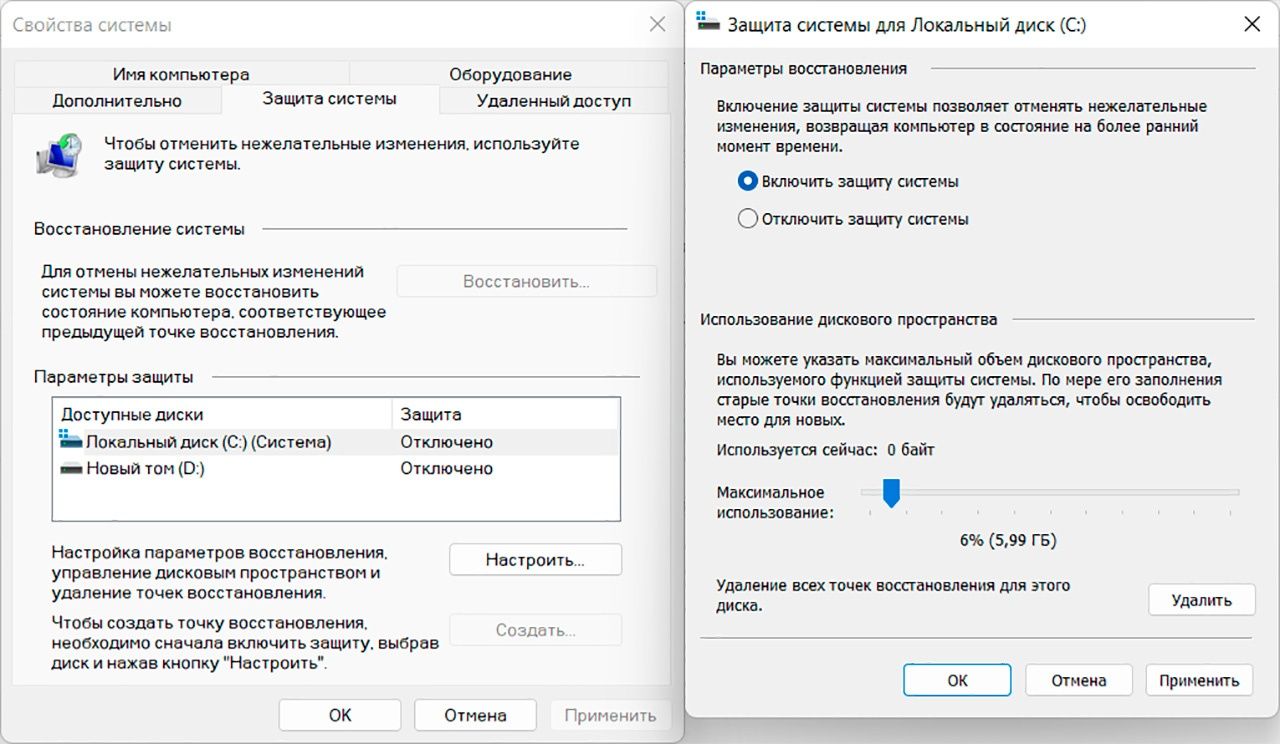
Нажмите Пуск и введите: Создание точки восстановления.
-
Откройте найденный пункт (обычно ведет в окно Свойства системы на вкладку Защита системы).
-
В блоке Параметры защиты выберите системный диск (обычно (C:)) и нажмите Настроить…:
-
включите Включить защиту системы;
-
задайте разумный объем для точек восстановления (например, несколько процентов диска).
-
-
Нажмите Создать… → введите имя точки (например: Перед чисткой реестра) → Создать.
Точка восстановления — это быстрый откат состояния системы, драйверов и части параметров. Это базовый слой безопасности.
2) Экспортируем ветку реестра (точечная страховка)
-
Нажмите Win + R → введите
regedit→ Enter. -
Подтвердите запрос контроля учетных записей (UAC).
-
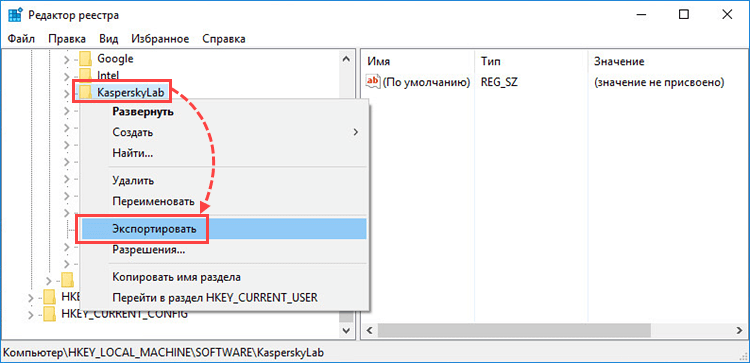
В Редакторе реестра выделите ветку, которую собираетесь править.
-
Откройте Файл → Экспорт….
-
В поле Диапазон экспорта выберите Выбранная ветвь (если сохраняете конкретный раздел) или Весь реестр (если хотите полный дамп, но он тяжелее).
-
Сохраните
.reg-файл в понятное место (например, Рабочий стол) и назовите его так, чтобы было ясно, что это (например: HKCU_Software_до_удаления_хвостов.reg).
3) Что именно экспортировать, если вы чистите хвосты программы
Практичный минимум перед удалением «остатков» конкретного приложения:
-
HKEY_CURRENT_USER\Software(точечно раздел с названием производителя/продукта). -
HKEY_LOCAL_MACHINE\SOFTWARE(точечно раздел приложения). -
HKEY_LOCAL_MACHINE\SOFTWARE\WOW6432Node(если это 32-битное приложение на 64-битной системе).
Штатные способы «починить» систему без ручного удаления ключей
Эта часть — основная. Она закрывает большинство ситуаций, которые люди ошибочно пытаются решить удалением ключей в реестре.
Способ 1. Правильно удалить программу в Windows 11
Если цель — удалить хвосты после удаления программ, сначала убедитесь, что сама деинсталляция прошла корректно.
-
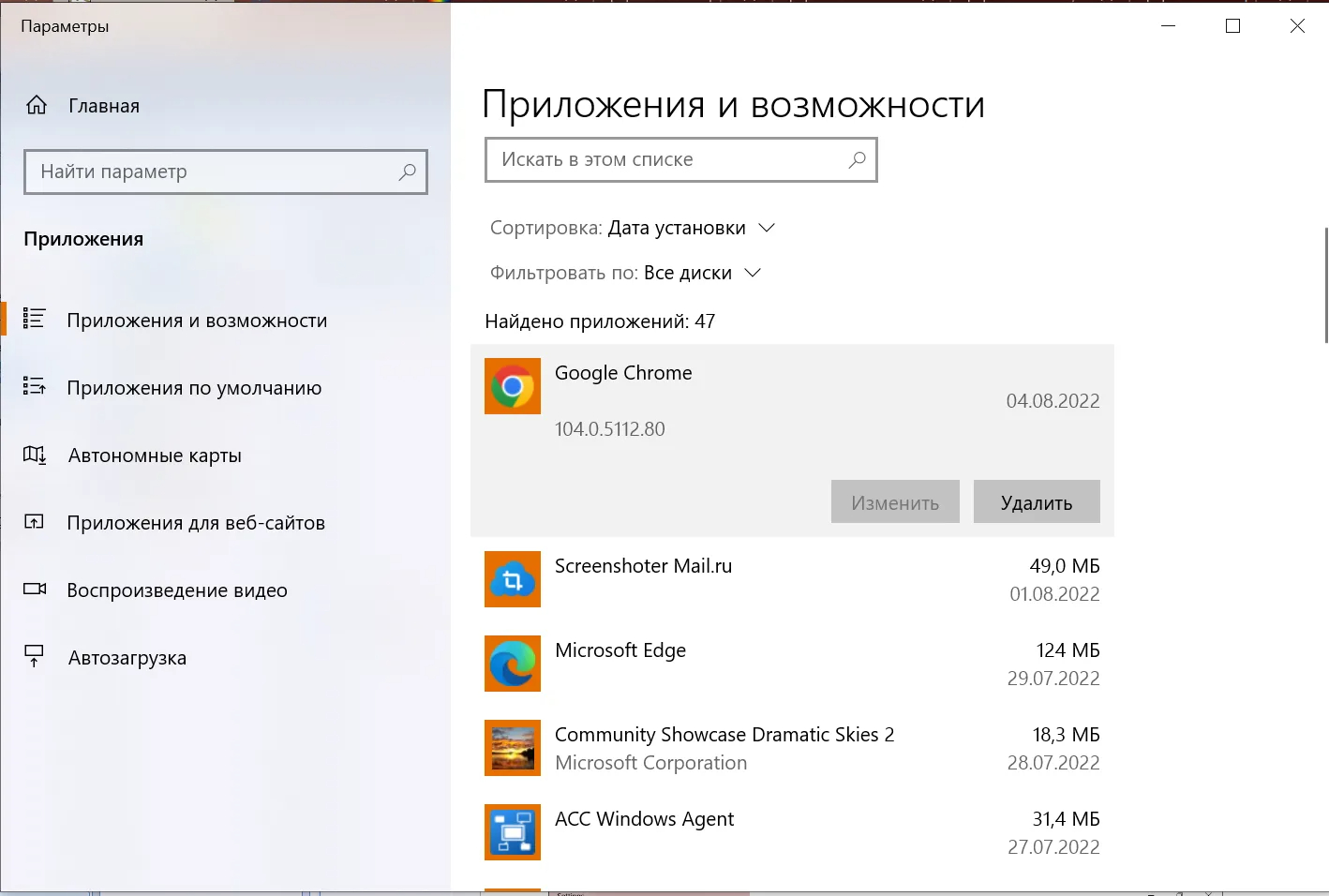
Откройте Параметры (Win + I).
-
Перейдите: Приложения → Установленные приложения.
-
Найдите нужную программу.
-
Нажмите кнопку меню ⋯ справа → Удалить.
-
Дождитесь завершения мастера удаления.
-
Перезагрузите ПК.
Деинсталляция + перезагрузка — обязательная база перед тем, как чистить реестр на Windows 11 вручную.
Способ 2. Отключить и вычистить автозагрузку штатно
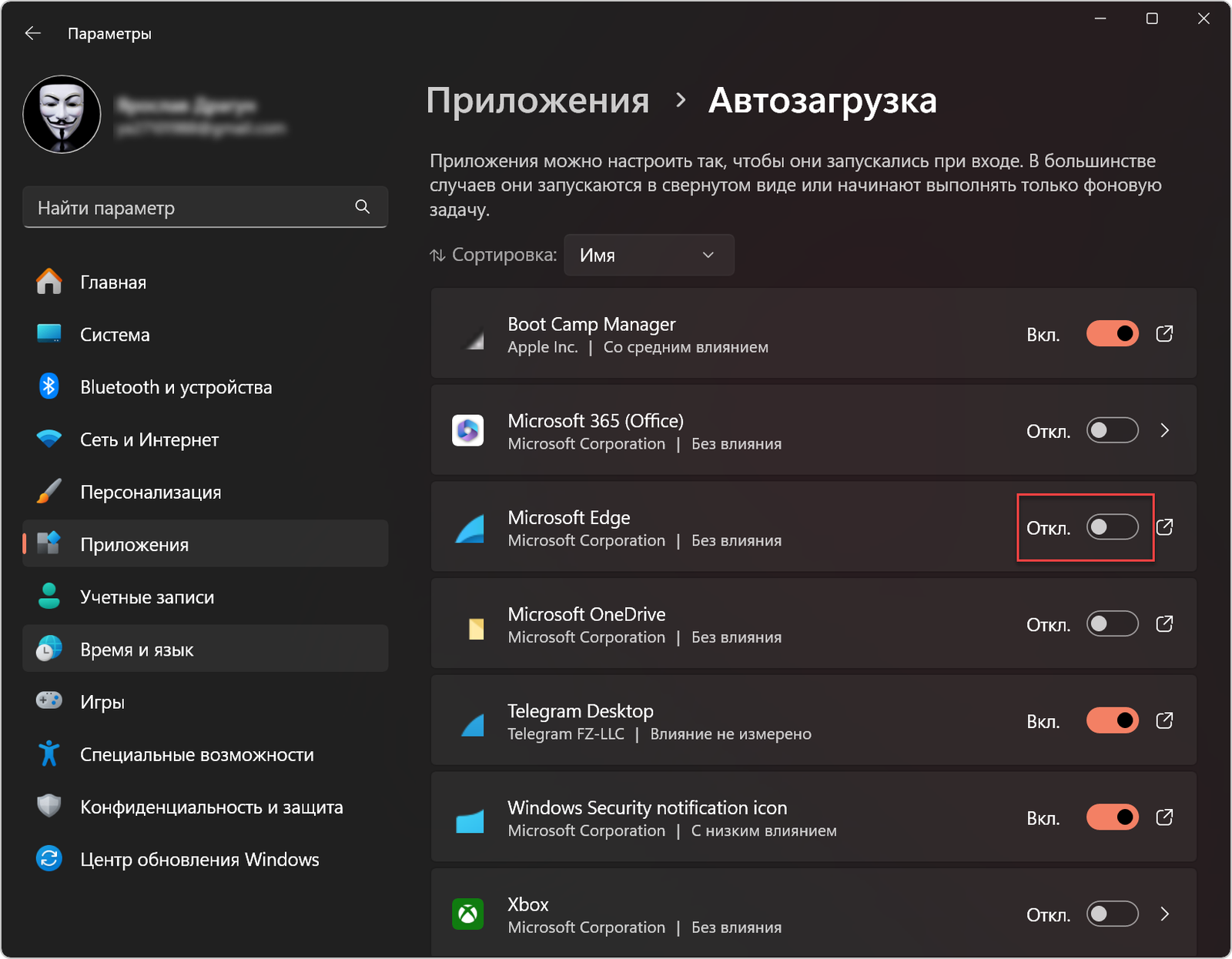
Очень часто «ошибки реестра Windows 11» на деле выглядят как зависшие записи автозапуска.
Через Диспетчер задач:
-
Нажмите Ctrl + Shift + Esc.
-
Откройте вкладку Автозагрузка приложений (или Автозагрузка, в зависимости от сборки).
-
Выберите подозрительный элемент → Отключить.
-
Перезагрузите компьютер и проверьте результат.
Через Параметры:
-
Параметры → Приложения → Автозагрузка.
-
Выключите переключатели у лишних пунктов.
Если после отключения автозагрузки проблема ушла, вы уже нашли источник. Дальше чистка реестра Windows 11 делается точечно — убрать конкретный «хвост» (ниже будет раздел про Run/RunOnce).
Способ 3. Очистка временных файлов (то, что часто путают с реестром)
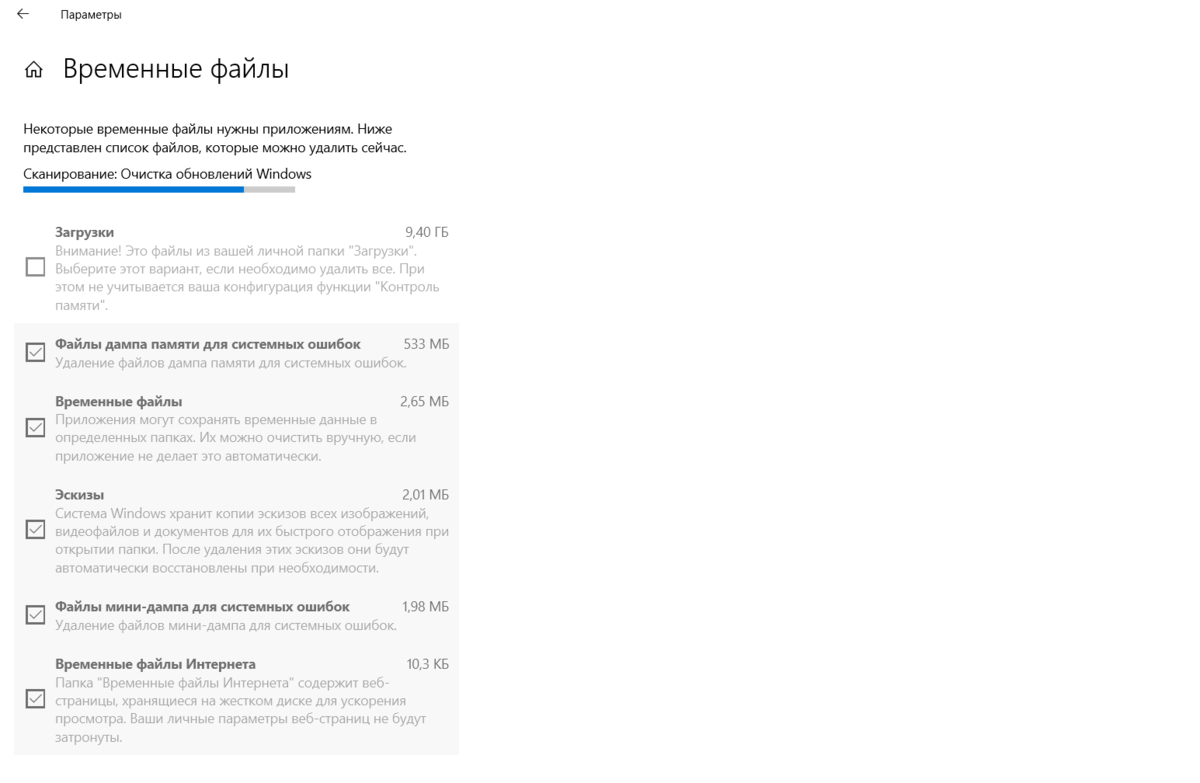
Многие статьи про «очистку реестра Windows 11» на самом деле описывают временные файлы, кэши и обновления. Это другой слой, но он реально помогает системе «дышать».
-
Откройте Параметры → Система → Память.
-
Нажмите Временные файлы.
-
Дайте системе пересчитать категории.
-
Отметьте нужные пункты:
-
Временные файлы интернета (если есть),
-
Файлы оптимизации доставки,
-
Временные файлы,
-
Корзина (если уверены),
-
Журналы обновления Windows (если присутствуют).
-
-
Нажмите Удалить файлы.
Это не чистка реестра Windows 11, но это обязательный шаг, если ваша цель — «убрать мусор» и устранить часть проблем от переполнения диска.
Способ 4. Классическая «Очистка диска» (cleanmgr)
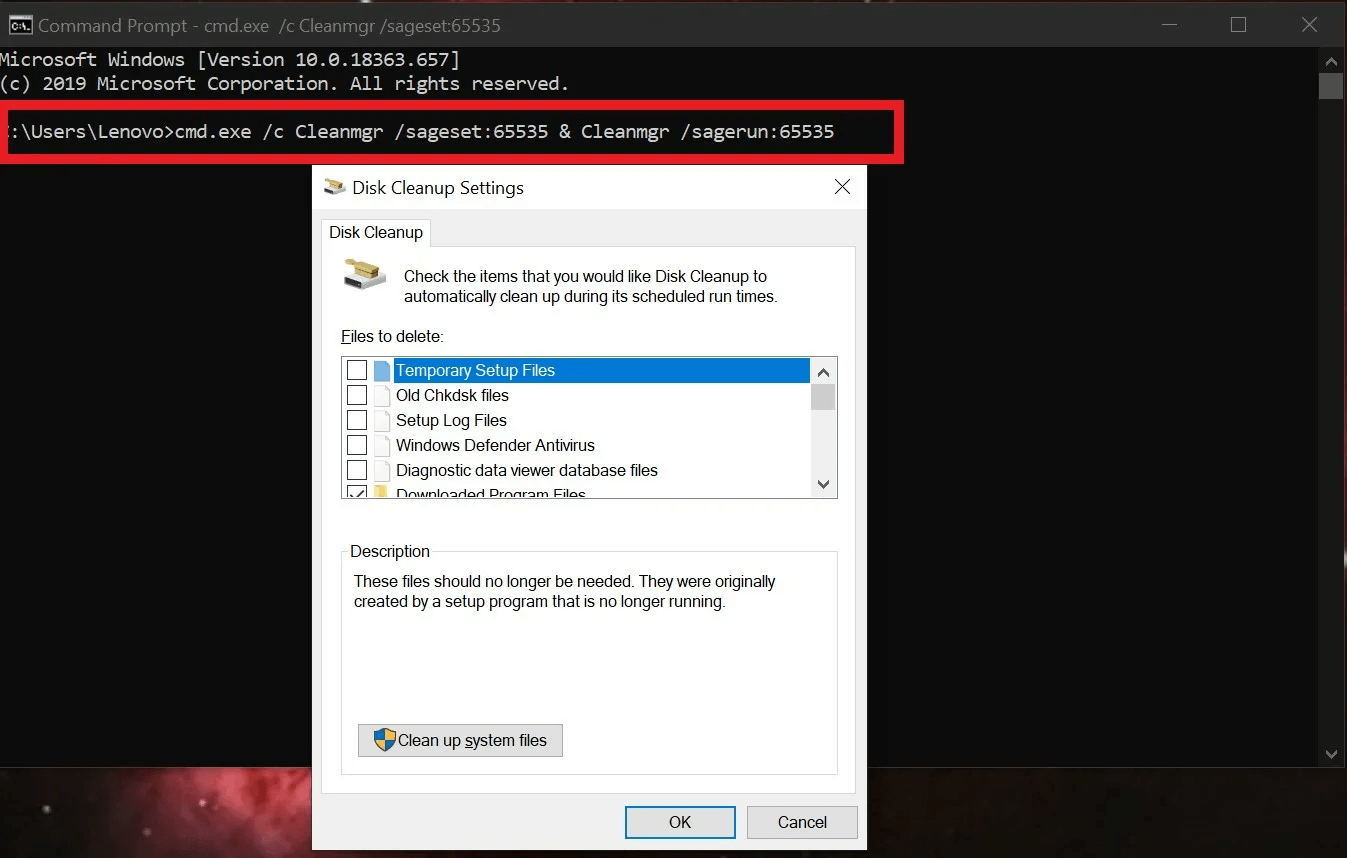
Инструмент старый, но до сих пор полезный.
-
Откройте Пуск → введите Очистка диска → запустите.
-
Выберите системный диск C: → ОК.
-
Нажмите Очистить системные файлы.
-
Еще раз выберите C:.
-
Отметьте нужные категории (часто полезны «Временные файлы», «Файлы журнала обновления Windows», «Предыдущие установки Windows» — только если точно понимаете последствия).
-
Нажмите ОК → Удалить файлы.
Восстановление системных компонентов: когда «ошибки» выглядят как проблемы реестра
Если Windows 11 ведет себя нестабильно, часть симптомов списывают на «битый реестр». Реальная причина часто лежит в поврежденных системных файлах или компонентном хранилище.
1) Проверка системных файлов SFC
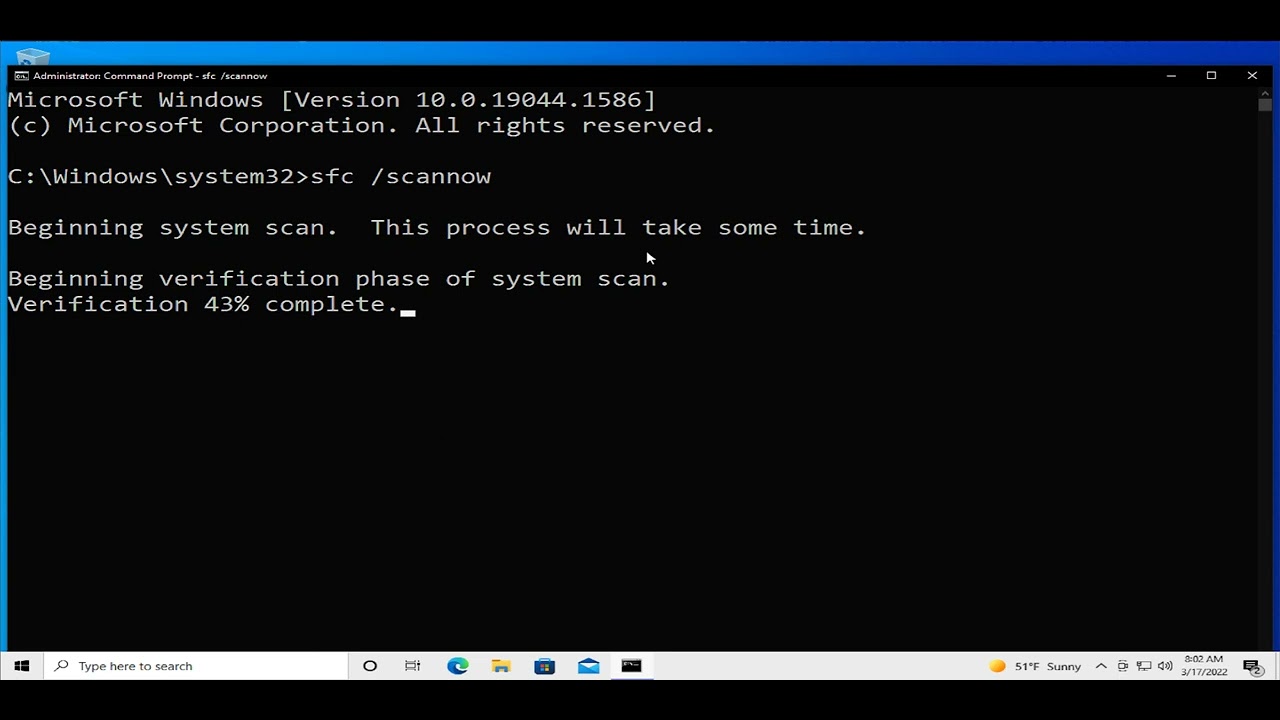
-
Нажмите Пуск → введите Терминал Windows.
-
Выберите Запуск от имени администратора.
-
Выполните команду:
sfc /scannow
-
Дождитесь завершения проверки.
-
Перезагрузите компьютер.
2) Восстановление образа DISM
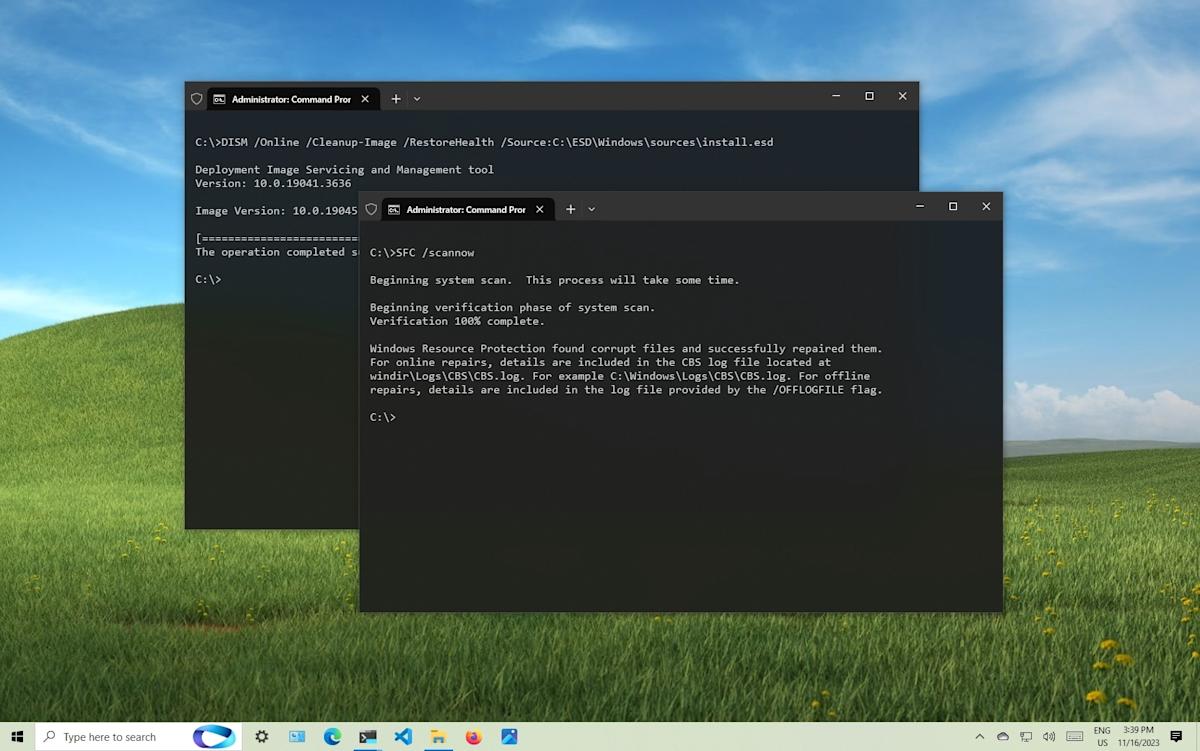
Если SFC находит ошибки и не исправляет их полностью, используйте DISM:
DISM /Online /Cleanup-Image /RestoreHealth
После DISM повторите:
sfc /scannow
Это не чистка реестра Windows 11, но это часто убирает «ошибки», которые внешне выглядят как последствия реестра.
Вход в безопасный режим и среду восстановления: когда система мешает чистке
Безопасный режим нужен, когда:
-
«хвост» программы постоянно самовосстанавливается (служба/драйвер/задача);
-
проводник падает из-за расширения контекстного меню;
-
приложение блокирует удаление компонентов.
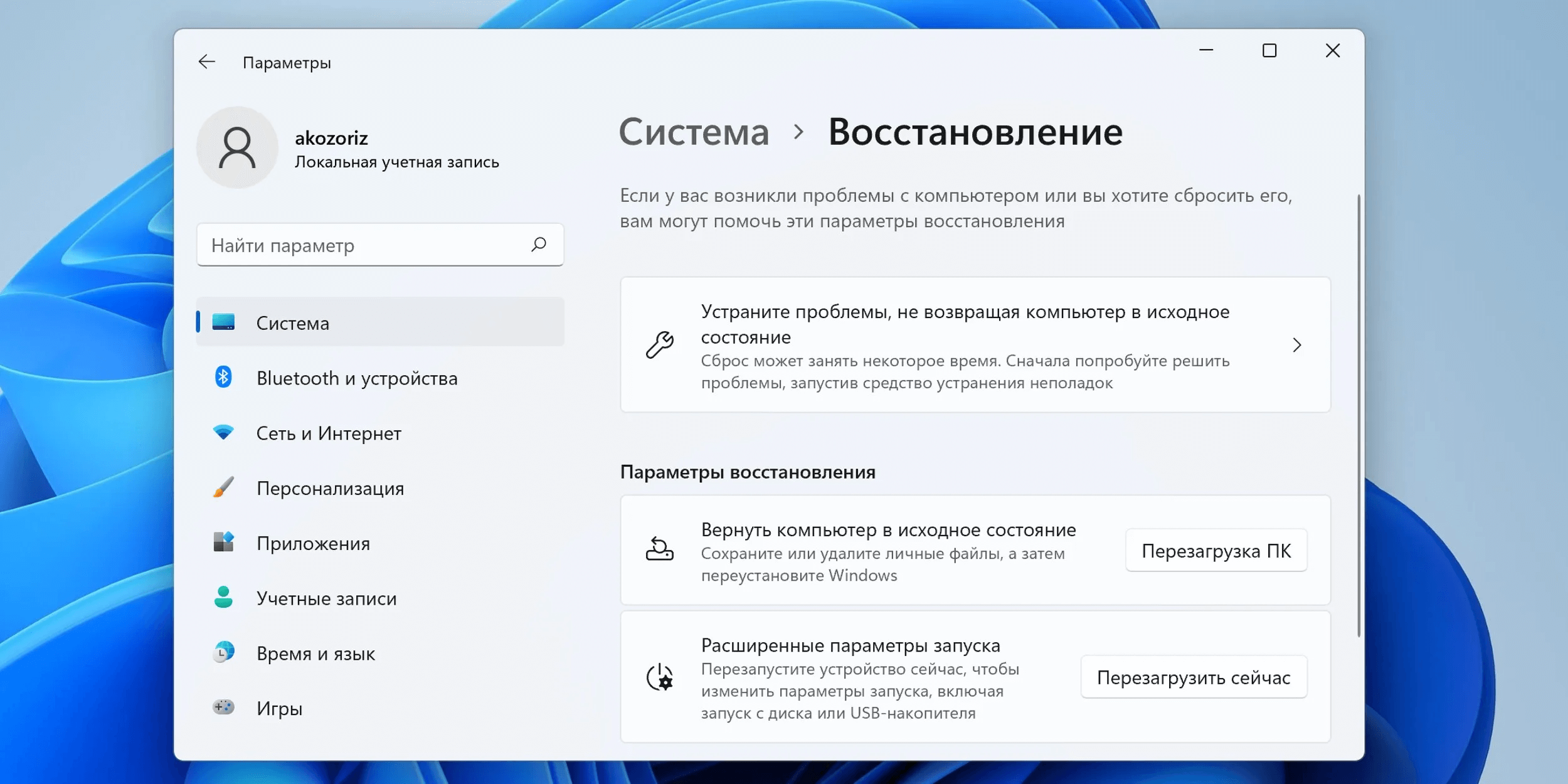
Как открыть дополнительные параметры загрузки
-
Параметры → Система → Восстановление.
-
В блоке Расширенные параметры запуска нажмите Перезагрузить сейчас.
-
После перезапуска: Поиск и устранение неисправностей → Дополнительные параметры → Параметры загрузки → Перезагрузить.
-
Выберите:
-
4 — Включить безопасный режим,
-
5 — Безопасный режим с загрузкой сетевых драйверов.
-
В безопасном режиме вы чистите реестр на Windows 11 без активного влияния большинства сторонних компонентов.
Ручная чистка реестра в Windows 11 через Regedit: база, правила, техника
Этот раздел — ядро инструкции для тех случаев, когда встроенные инструменты не закрыли задачу.
Как открыть Редактор реестра
-
Нажмите Win + R → введите
regedit→ Enter. -
Подтвердите UAC.
Мини-шпаргалка по структуре реестра (нужно понимать перед удалением)
-
HKEY_CURRENT_USER (HKCU) — настройки текущего пользователя. Здесь чаще всего лежат пользовательские параметры программ.
-
HKEY_LOCAL_MACHINE (HKLM) — настройки всей системы. Здесь лежат машинные параметры, в том числе драйверы/службы/установки программ.
-
HKLM\SOFTWARE\WOW6432Node — раздел для 32-битных приложений на 64-битной Windows.
-
HKEY_CLASSES_ROOT (HKCR) — ассоциации файлов, классы COM, оболочка проводника. Часто используется для контекстного меню и обработчиков.
Правила безопасной ручной чистки реестра Windows 11
-
Удаляются только те записи, смысл которых понятен и проверен.
-
Перед удалением экспортируется ветка (или создается отдельный
.reg). -
Удаление идет небольшими порциями: удалили → перезагрузили → проверили.
-
Нельзя удалять ключи «пачками» по одному совпадению поиска. Сначала проверяется контекст: путь, соседние параметры, имя производителя, версия, папка установки.
-
Любые действия с
HKCRделаются особенно аккуратно: это зона ассоциаций и оболочки.
Как почистить реестр на Windows 11 после удаления программы: полный алгоритм без дыр
Это самый востребованный сценарий. Ниже — последовательность, которая закрывает 90% «хвостов».
Шаг 1. Убедитесь, что программа удалена штатно
Сначала: Параметры → Приложения → Установленные приложения → ⋯ → Удалить. После удаления — перезагрузка.
Шаг 2. Снимите автозапуск и фоновые задачи
-
Диспетчер задач → Автозагрузка — отключите остатки.
-
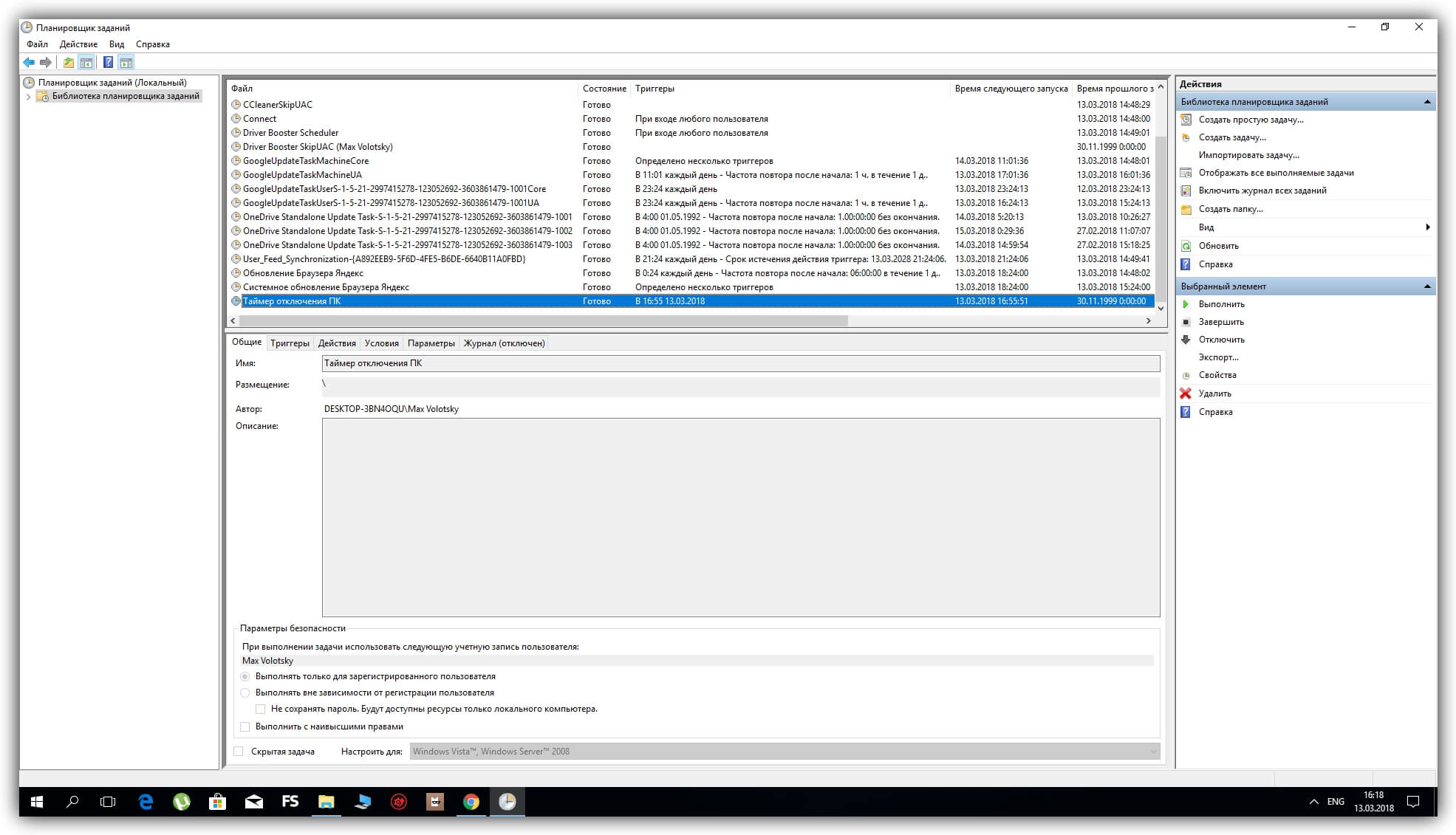
Откройте Планировщик заданий:
-
Пуск → введите Планировщик заданий → откройте.
-
Слева: Библиотека планировщика заданий.
-
Просмотрите задания по имени программы/производителя.
-
Отключите/удалите задания, которые явно относятся к удаленному продукту.
-
Задания планировщика — частая причина, почему записи снова появляются.
Шаг 3. Удалите службы, если они остались
-
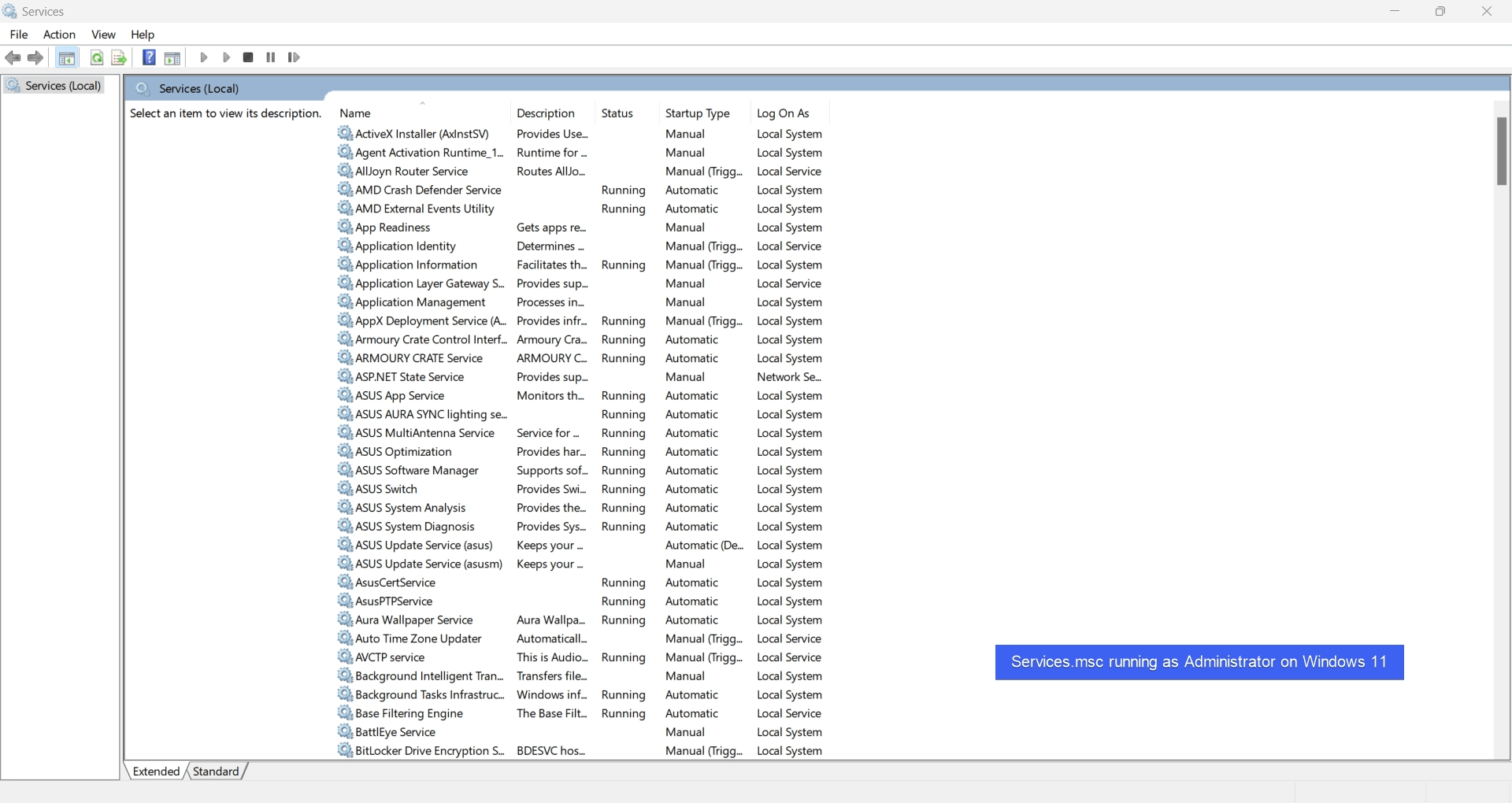
Нажмите Win + R →
services.msc. -
Отсортируйте по Имя или Описание и найдите службу удаленного приложения.
-
Откройте свойства службы:
-
Тип запуска → Отключена,
-
нажмите Остановить (если доступно).
-
-
После этого удаление службы делается командой из терминала администратора:
sc delete "ИмяСлужбы"
Имя службы берется из свойства Имя службы (не «Отображаемое имя»).
Службы напрямую завязаны на HKLM\SYSTEM\CurrentControlSet\Services, поэтому это часть «гигиены реестра» через штатные инструменты.
Шаг 4. Поиск хвостов в HKCU и HKLM (без фанатизма)
Откройте regedit.
Где искать в первую очередь
-
Пользовательские настройки:
-
HKEY_CURRENT_USER\Software-
ищите папку с названием производителя (например, CompanyName) или продукта.
-
-
Системные установки:
-
HKEY_LOCAL_MACHINE\SOFTWARE -
HKEY_LOCAL_MACHINE\SOFTWARE\WOW6432Node(если приложение 32-битное)
Как искать правильно
-
В
regeditнажмите Ctrl + F (или меню Правка → Найти…). -
Введите:
-
точное название продукта,
-
название компании-разработчика,
-
часть имени папки установки (например,
Program Files\AppName), -
уникальный идентификатор, если он встречался (иногда GUID).
-
-
В параметрах поиска оставьте отмеченными:
-
Разделы,
-
Параметры,
-
Значения.
-
Как принимать решение об удалении найденного
Удаление делается, когда одновременно выполняются условия:
-
путь относится к программе (название продукта/папки/издателя совпадает);
-
ключ расположен в логичных местах (HKCU\Software, HKLM\SOFTWARE, WOW6432Node);
-
содержимое ключа явно описывает настройки/пути/лицензию/компоненты именно этого приложения.
Если найденный элемент находится в неожиданной системной области и не объясняется логикой программы — его оставляют.
Шаг 5. Чистка автозагрузки в реестре (Run/RunOnce)
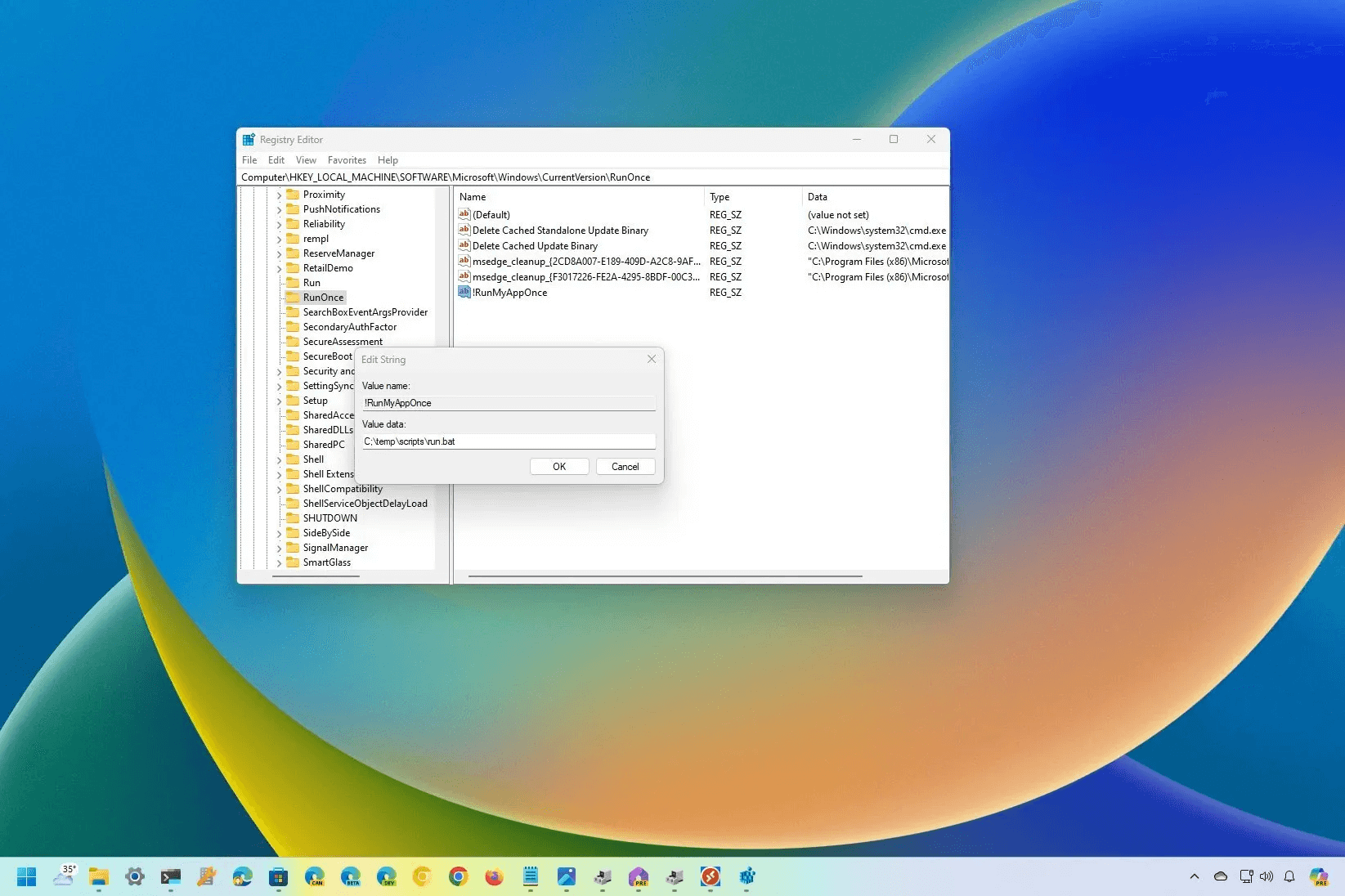
Если после удаления программы осталась запись автозапуска, она часто лежит здесь:
-
HKEY_CURRENT_USER\Software\Microsoft\Windows\CurrentVersion\Run -
HKEY_CURRENT_USER\Software\Microsoft\Windows\CurrentVersion\RunOnce -
HKEY_LOCAL_MACHINE\SOFTWARE\Microsoft\Windows\CurrentVersion\Run -
HKEY_LOCAL_MACHINE\SOFTWARE\Microsoft\Windows\CurrentVersion\RunOnce
Как действовать:
-
Экспортируйте каждую ветку перед правкой: Файл → Экспорт (выбранная ветвь).
-
В правой части окна найдите значение, в котором путь указывает на удаленное приложение.
-
Удалите конкретное значение (не весь раздел), через ПКМ → Удалить.
-
Перезагрузите ПК.
Это аккуратная чистка реестра Windows 11: вы удаляете ровно то, что запускается при старте.
Шаг 6. Удаление пунктов контекстного меню проводника
«Левые» пункты в контекстном меню после деинсталляции — один из самых раздражающих хвостов.
Чаще всего они сидят в обработчиках оболочки (Shell Extensions). Основные места:
-
HKEY_CLASSES_ROOT\*\shellex\ContextMenuHandlers -
HKEY_CLASSES_ROOT\Directory\shellex\ContextMenuHandlers -
HKEY_CLASSES_ROOT\Directory\Background\shellex\ContextMenuHandlers -
HKEY_CLASSES_ROOT\AllFileSystemObjects\shellex\ContextMenuHandlers -
HKEY_CLASSES_ROOT\Folder\shellex\ContextMenuHandlers
Также встречаются «командные» пункты:
-
HKEY_CLASSES_ROOT\*\shell -
HKEY_CLASSES_ROOT\Directory\shell -
HKEY_CLASSES_ROOT\Folder\shell
Как чистить:
-
Сначала найдите, где хранится запись:
-
используйте поиск по названию пункта меню или имени программы.
-
-
Экспортируйте конкретный раздел обработчика.
-
Удалите только тот подпункт/обработчик, который относится к удаленному приложению.
-
Перезапустите проводник:
-
Ctrl + Shift + Esc → вкладка Процессы → Проводник Windows → Перезапустить.
-
Контекстное меню — зона, где ошибки реестра Windows 11 проявляются как «падает проводник». Поэтому здесь особенно важна поэтапная проверка.
Шаг 7. Ассоциации файлов и приложения по умолчанию
Если после удаления программы файлы определенного типа открываются «непонятно чем» или не открываются вовсе, проблема чаще всего в ассоциациях.
Штатный путь в Windows 11:
-
Параметры → Приложения → Приложения по умолчанию.
-
Найдите расширение (например,
.pdf,.jpg,.mp3) и назначьте корректное приложение. -
Проверьте результат двойным кликом по файлу.
Реестр трогают только если штатная смена по умолчанию не закрепляется (такое бывает после агрессивных оптимизаторов). В ручной части обычно работают с ключами классов/ProgID, но это уже продвинутый сценарий, и здесь важнее сначала пройти штатную настройку.
«Очистка реестра» без удаления ключей: полезные встроенные проверки
Иногда цель сформулирована как «почистить реестр», но реальный выигрыш дает последовательность встроенных проверок:
-
Очистка временных файлов.
-
Отключение автозагрузки.
-
SFC и DISM.
-
Проверка системного диска:
chkdsk C: /scan
Эти шаги устраняют часть проблем, которые воспринимаются как ошибки реестра Windows 11.
Сравнение методов: что выбирать и какой риск
| Метод | Что делает на деле | Когда применять | Риск | Как откатить |
|---|---|---|---|---|
| Параметры → Установленные приложения | Удаляет программу штатно, убирает часть записей | Всегда первым шагом | Низкий | Повторная установка/удаление, точка восстановления |
| Диспетчер задач → Автозагрузка | Отключает запуск лишних элементов | Когда медленная загрузка/ошибки старта | Низкий | Включить обратно |
| Параметры → Память / Очистка диска | Удаляет временные файлы и кэши | Когда мало места, подвисания от переполнения | Низкий | Никак не нужно |
| SFC/DISM | Восстанавливает системные компоненты | Когда глюки системные | Средний (по времени) | Повторный запуск/точка восстановления |
| Regedit точечно | Удаляет конкретные хвосты, автозапуск, контекстное меню | Когда проблема привязана к конкретной записи | Высокий без подготовки | Импорт .reg, точка восстановления |
Восстановление и откат: что делать, если после чистки стало хуже
1) Импорт .reg-файла
Если вы экспортировали ветку перед удалением:
-
Двойной клик по
.reg→ подтвердите добавление в реестр. -
Либо
regedit→ Файл → Импорт… → выберите файл.
После импорта перезагрузите ПК.
2) Откат через точку восстановления
-
Откройте Создание точки восстановления.
-
На вкладке Защита системы нажмите Восстановление системы….
-
Выберите точку, созданную перед правками.
-
Запустите откат.
3) Если Windows не загружается нормально
-
Зайдите в Расширенные параметры запуска (как в разделе про безопасный режим).
-
Используйте:
-
Восстановление при загрузке,
-
Восстановление системы,
-
Безопасный режим для импорта
.regили удаления проблемной записи.
-
Частые ошибки при чистке реестра Windows 11 и как их не допустить
Ошибка 1. Удаление «всего, что нашлось» по имени программы
Поиск в реестре дает совпадения в разных контекстах. Одно совпадение не равно «хвост». Поэтому правило такое: сначала проверка пути и смысла ключа, затем экспорт, затем удаление.
Ошибка 2. Удаление целых веток вместо конкретных значений
Часто нужно удалить одну строку автозапуска, а удаляют весь Run или ContextMenuHandlers. Это ломает работу других программ и системных компонентов.
Ошибка 3. Путаница между реестром и очисткой диска
Временные файлы не относятся к реестру. Если цель — освободить место или убрать тормоза от кэша, реестр не трогают, а чистят «Память» и cleanmgr.
Ошибка 4. Работа без резервной копии
Отсутствие экспорта и точки восстановления превращает любой промах в ручной квест по восстановлению.
Программы для чистки реестра на замену стандартным средства Windows 11
Ниже — утилиты, которые используют для поиска и удаления проблемных/устаревших записей, создания резервных копий и ускорения типовых операций (поиск хвостов, обработка автозапуска, чистка разделов настроек).
Важно: даже в сторонних утилитах принцип остается тем же — сначала резервирование, затем точечная чистка, затем проверка и откат при необходимости.
Ускоритель Компьютера

Кейс, под который его обычно берут: быстро найти и удалить хвосты после удаления программ, подчистить типовые проблемные записи, привести в порядок автозагрузку и сопутствующие «мелочи», которые руками искать долго.
Плюсы:
-
Быстрый старт: диагностика и чистка запускаются без сложной подготовки.
-
Резервирование изменений перед применением правок.
-
Удобно для сценария «проверил → посмотрел список → применил → перезагрузился».
Минусы:
-
Любая автоматическая чистка требует внимательного просмотра найденного списка.
-
Для сложных кейсов (контекстное меню, редкие COM-объекты) ручной regedit остается точнее.
CCleaner
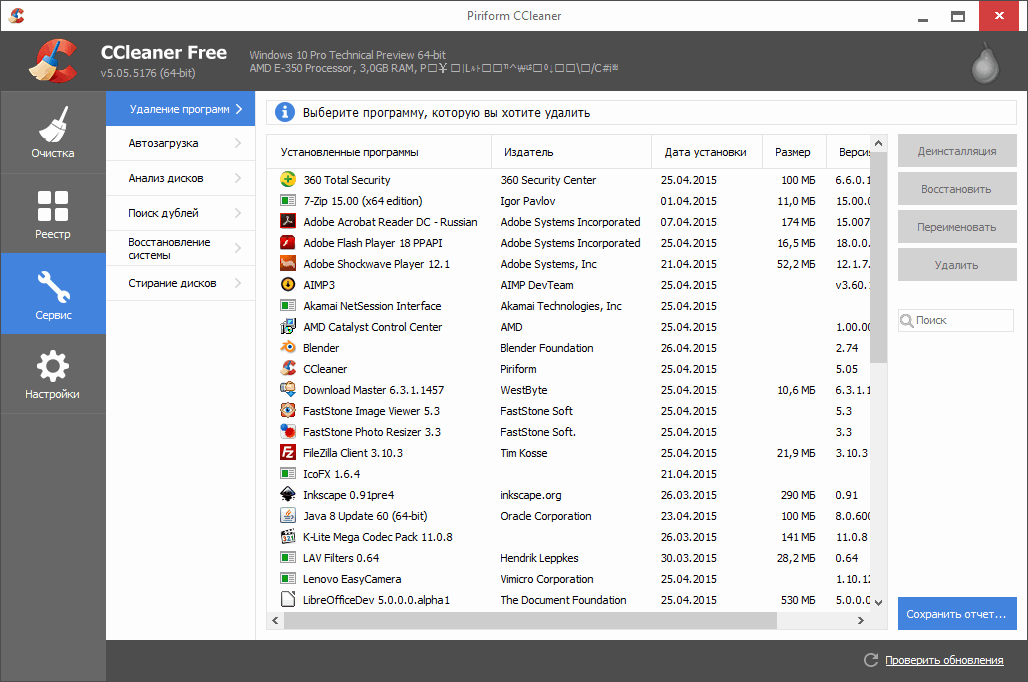
Обычно используют как универсальный комбайн: очистка временных файлов + модуль работы с реестром.
Плюсы:
-
Понятные категории проблемных записей.
-
Резервная копия перед исправлением.
-
Удобно совмещать с очисткой мусора на диске.
Минусы:
-
В разделе реестра встречаются пункты, которые не относятся к реальным проблемам.
-
При «чистке ради чистки» легко получить лишние изменения.
Auslogics Registry Cleaner
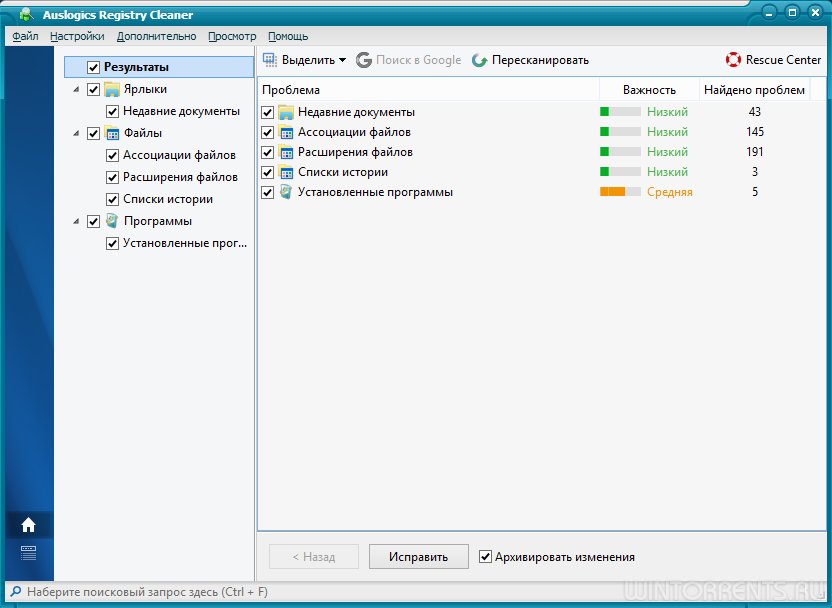
Отдельный инструмент, сфокусированный именно на реестре.
Плюсы:
-
Узкая специализация: интерфейс заточен под поиск и исправление записей реестра.
-
Делает резервные копии перед применением исправлений.
-
Удобен для сценария «после удаления программы остались следы».
Минусы:
-
Автоматические рекомендации не заменяют ручную проверку найденных записей.
-
Не решает задачи системного восстановления (SFC/DISM) — это отдельный слой.
Vit Registry Fix
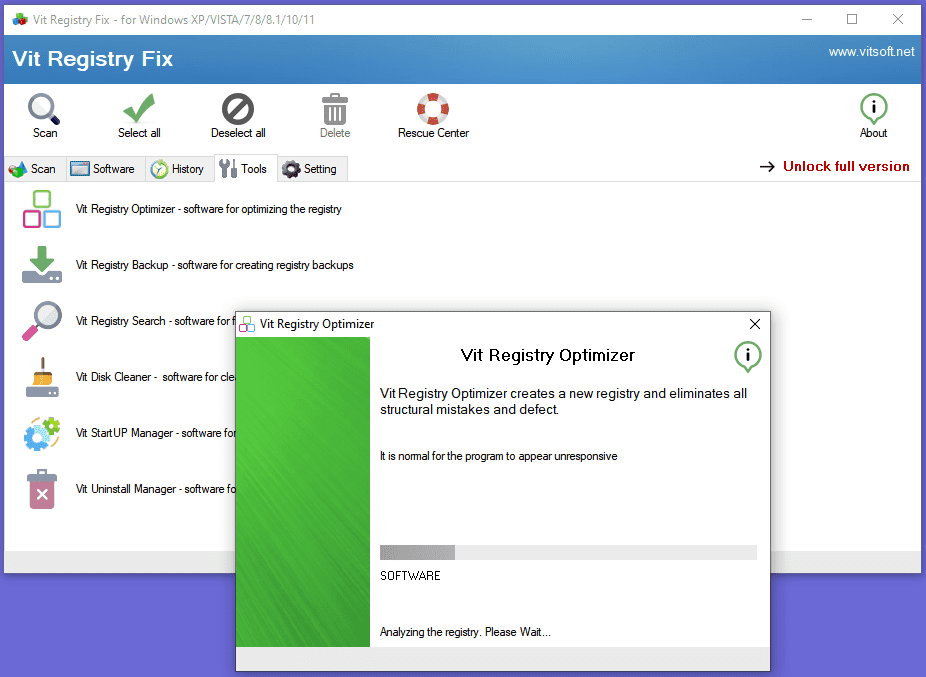
Еще один вариант утилиты для диагностики и исправления реестра.
Плюсы:
-
Быстрый поиск типовых проблемных записей.
-
Есть механика отката/резервирования изменений.
-
Подходит для регулярной профилактики в рамках понятных сценариев.
Минусы:
-
Сложные хвосты (контекстное меню, shell extensions) иногда быстрее чистить вручную.
-
Нельзя бездумно применять все найденное.
Registry Life
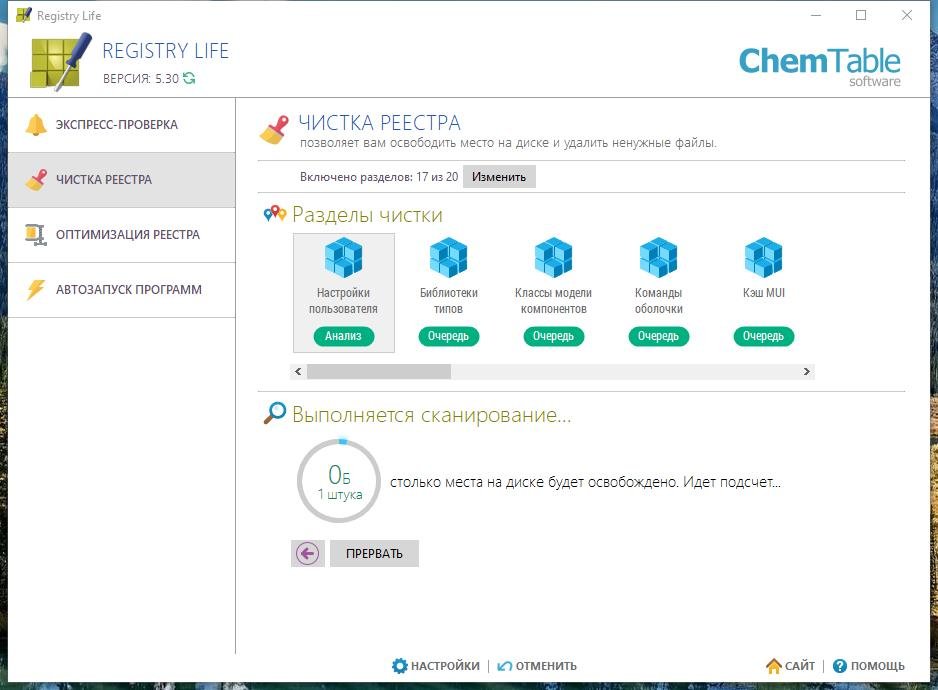
Ориентирован на обслуживание реестра и оптимизацию связанных операций.
Плюсы:
-
Упор на обслуживание: проверка, исправление, обслуживание.
-
Простое управление и понятные шаги.
-
Резервирование перед применением изменений.
Минусы:
-
Не заменяет штатную диагностику Windows 11.
-
Не подходит как единственный инструмент при «тяжелых» сбоях системы.
Reg Organizer
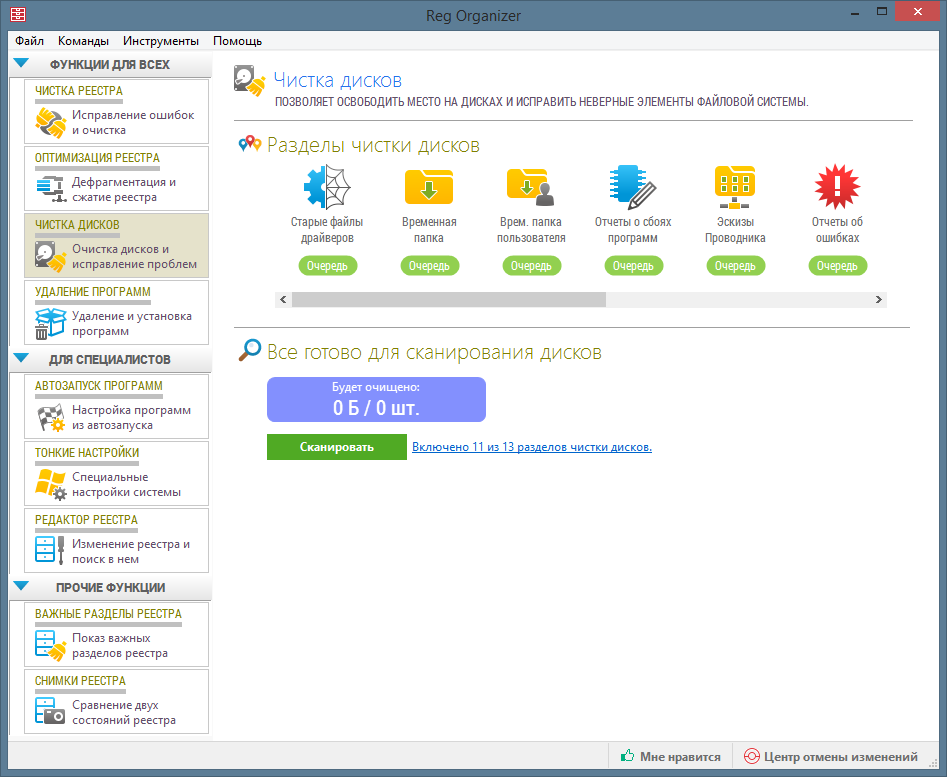
Часто используют не только для «чистки», но и как инструмент работы с реестром и настройками.
Плюсы:
-
Удобен в связке «поиск хвостов + ручной контроль».
-
Быстрее находит параметры и ключи, чем стандартный regedit.
-
Есть инструменты обслуживания и отката.
Минусы:
-
Требует внимательности: функциональность широкая, и ошибки пользователя обходятся дорого.
-
Для новичка интерфейс кажется перегруженным.
Glary Utilities
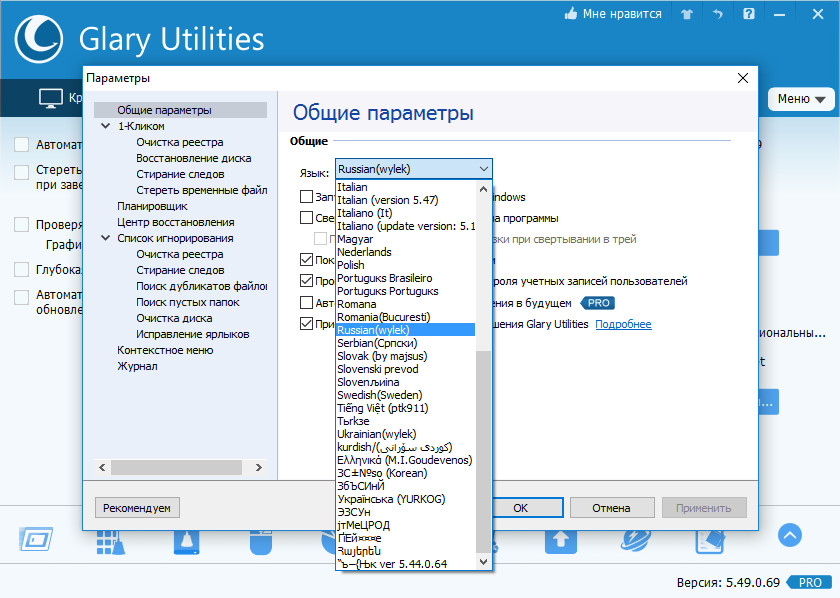
Набор утилит обслуживания системы, где есть компоненты для чистки и оптимизации.
Плюсы:
-
Много инструментов в одном: можно закрыть автозагрузку, временные файлы и часть «хвостов».
-
Подходит для комплексного обслуживания.
-
Есть механики резервирования.
Минусы:
-
Модуль реестра — часть набора, а не узкоспециализированный инструмент.
-
При «одной кнопке» пользователь перестает контролировать, что именно изменилось.
Comodo System Cleaner
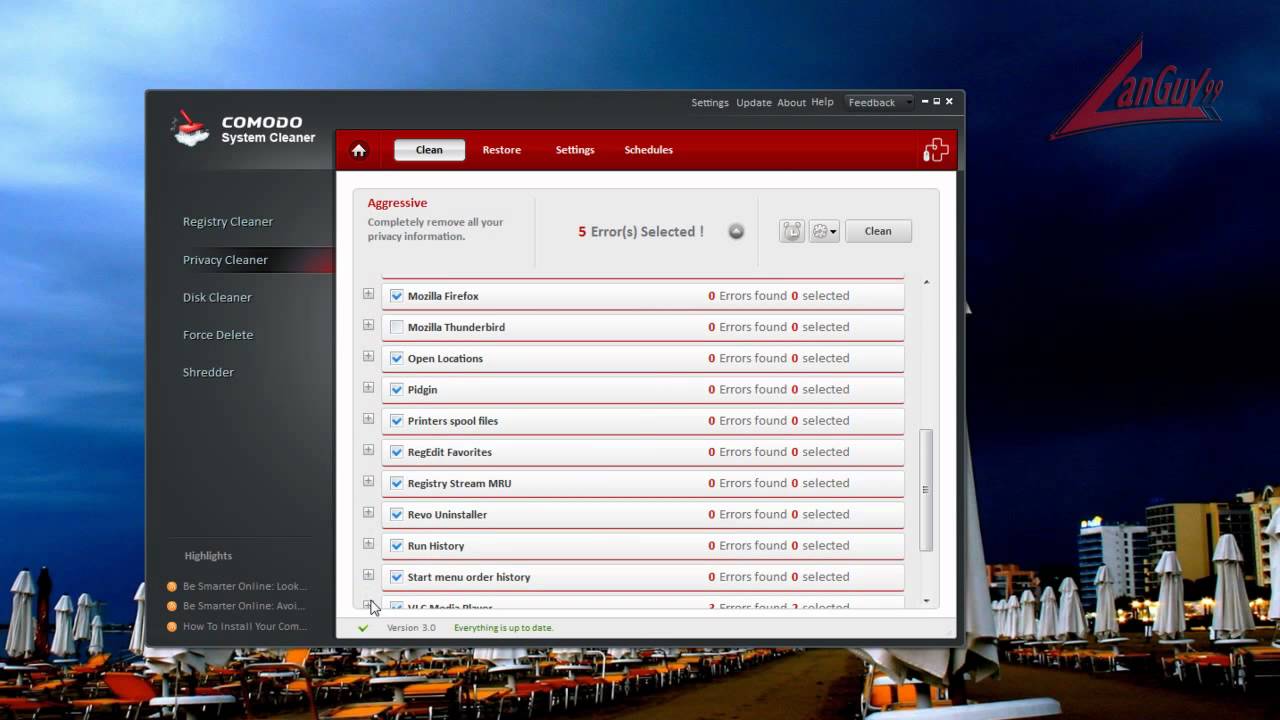
Инструмент обслуживания системы, в котором есть функции работы с «остатками» и системными следами.
Плюсы:
-
Подходит для удаления следов и обслуживания.
-
Удобен в сценариях после деинсталляции программ.
-
Может использоваться как дополнительный слой к штатным средствам.
Минусы:
-
Не заменяет ручную работу в реестре, если нужен точечный контроль.
-
Любая автоматизация требует проверки итогового списка.
WinUtilities
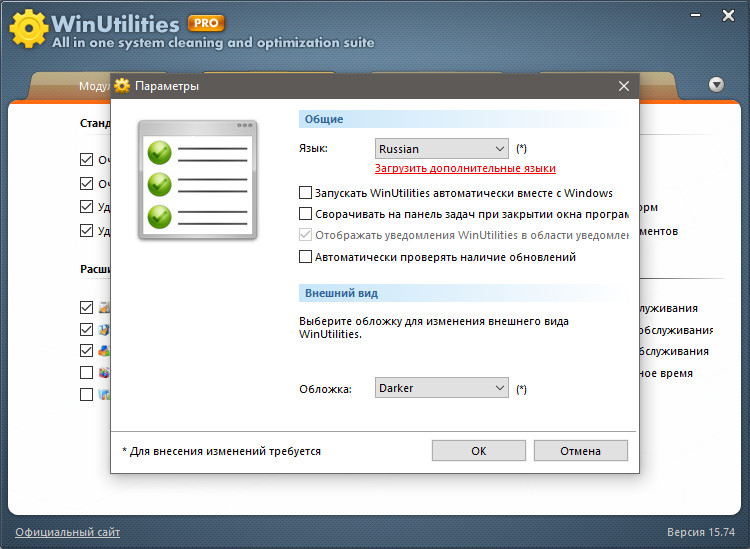
Пакет системных инструментов, где обычно используют модуль очистки и обслуживания.
Плюсы:
-
Закрывает несколько задач: обслуживание, чистка, оптимизация.
-
Подходит для регулярной профилактики на домашних ПК.
-
Инструменты собраны в одном интерфейсе.
Минусы:
-
Модули реестра не заменяют понимание структуры ключей.
-
Для сложных проблем Windows 11 нужны SFC/DISM и точечная диагностика.
FAQ: короткие ответы на вопросы, которые возникают чаще всего
Как часто чистят реестр
Реестр чистят по факту проблемы: хвосты после удаления программ, ошибки ассоциаций, мусор автозапуска, конфликт контекстного меню. Регулярная «профилактика ради скорости» не дает системного эффекта.
Дает ли чистка реестра прирост скорости
Скорость системы определяют автозагрузка, службы, дисковая подсистема, драйверы, свободное место, обновления и состояние системных файлов. Реестр чистят, когда он создает конкретную ошибку или конфликт.
Как понять, что вы удаляете хвост, а не системный ключ
У хвоста есть признаки: имя продукта/производителя, путь к папке установки, понятная привязка к компонентам приложения. Системные ключи редко содержат коммерческое название продукта, который вы удалили.
Что делать, если после чистки сломалась ассоциация файлов
Откройте Параметры → Приложения → Приложения по умолчанию и назначьте правильное приложение. Если не помогает — импортируйте .reg-резервную копию или откатитесь точкой восстановления.
Финальный чек-лист: как почистить реестр на Windows 11 без лишнего риска
Перед началом:
-
Создана точка восстановления.
-
Экспортированы ветки, которые будут правиться.
-
Программа удалена штатно и ПК перезагружен.
Во время работы:
-
Удаляются только понятные записи.
-
Удаление идет по одному блоку с проверкой.
-
Для автозагрузки и контекстного меню используется точечное удаление значений/подключей, а не «снос» всей ветки.
После работы:
-
Перезагрузка.
-
Проверка запуска системы, проводника, нужных приложений.
-
При проблемах — импорт
.regили откат точкой восстановления.

Чтобы оставить комментарий, авторизуйтесь или зарегистрируйтесь.