
Registry Life — утилита от ChemTable Software для обслуживания системного реестра Windows: в программе есть инструменты чистки реестра, оптимизации реестра (сжатие и дефрагментация), отдельный блок Автозапуск программ, а также режим Классическая чистка. В интерфейсе сделан упор на быстрые действия: один экран показывает состояние системы и предлагает запустить нужную операцию кнопками СКАНИРОВАТЬ, ОПТИМИЗИРОВАТЬ и СДЕЛАТЬ.
Ниже — подробный обзор Registry Life на основе реального интерфейса (русская локализация, версия из демонстрируемых экранов — 5.0), с разбором кнопок, логики работы каждого раздела и безопасных сценариев обслуживания.
Скачать Registry Life
- Оптимизация реестра в 80% случаев
- Надежный российский разработчик
- Подходит начинающим пользователям
- Полный функционал в платной версии
- Плохая совместимость с Windows 10
- Интерфейс труден для новичков
Паспорт и назначение программы
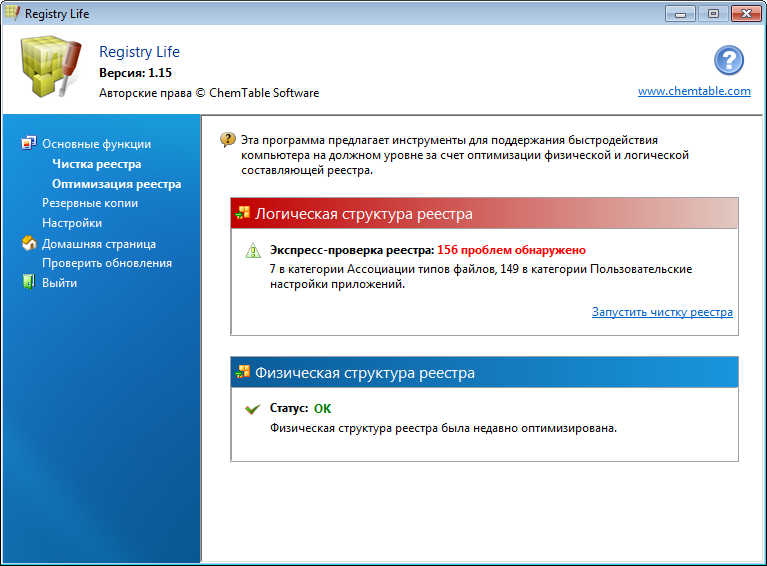
Что именно делает Registry Life
Registry Life решает две ключевые задачи обслуживания системного реестра:
-
Находит и исправляет ошибки реестра через инструмент чистки: проверка запускается из интерфейса, а результаты показываются как набор найденных элементов, которые можно удалить/исправить. В описании инструмента указано, что проверка определяет более десяти типов проблем, а также удаляет информационный «мусор» из реестра.
-
Оптимизирует реестр на уровне файлов: выполняет сжатие и дефрагментацию (или отключает дефрагментацию при определённых условиях, например при наличии SSD — об этом ниже). В карточке оптимизации прямо используется формулировка «дефрагментирует и сжимает реестр», а отдельное окно оптимизации объясняет, что программа физически оптимизирует файлы, содержащие системный реестр.
Дополнительно Registry Life включает:
-
раздел Автозапуск программ (управление элементами старта Windows, включая отложенный запуск);
-
инструмент Классическая чистка — сохранённый «старый» подход к чистке, оставленный отдельным модулем;
-
экран Экспресс-проверка, который сводит ключевые операции в один список действий и показывает, что можно сделать прямо сейчас.
Для кого программа подходит
Registry Life удобнее всего воспринимается как инструмент «обслуживания по чек-листу»:
-
когда нужно быстро проверить реестр и выполнить исправление одним нажатием;
-
когда хочется упорядочить автозапуск и убрать лишнее из старта Windows;
-
когда есть цель сделать оптимизацию реестра как отдельную операцию обслуживания (сжатие/дефрагментация с перезагрузкой).
При этом работа с реестром — зона повышенной ответственности: даже аккуратный инструмент не отменяет того факта, что изменения в системной базе конфигураций нужно делать осознанно. Поэтому в обзоре отдельно разобраны механизмы отмены и то, как не превращать чистку реестра Windows в «регулярный ритуал ради ритуала».
Установка и первый запуск
Что видно сразу после запуска
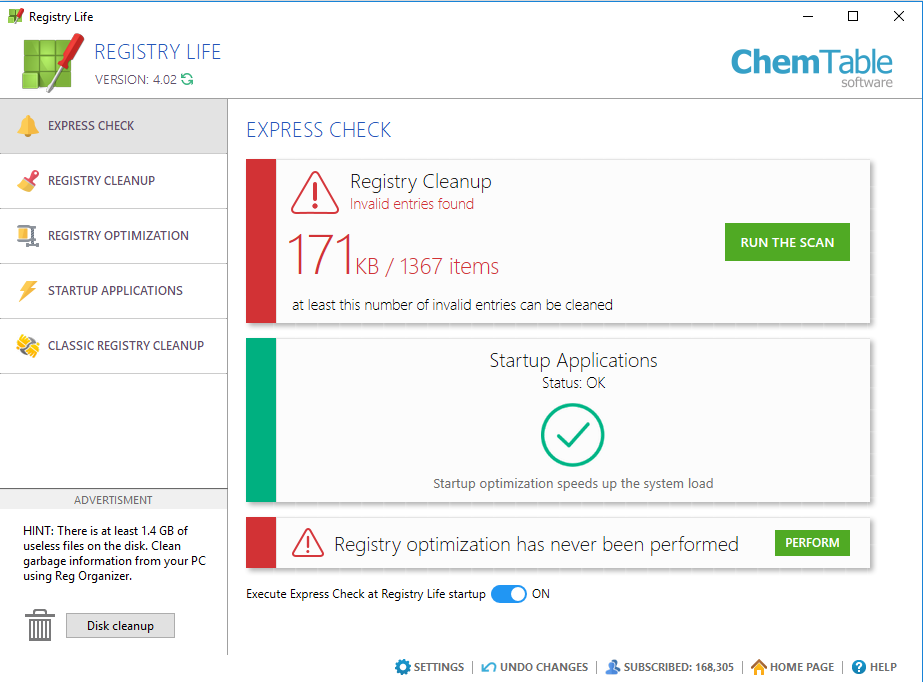
Registry Life встречает пользователя главным окном с левым вертикальным меню. Первый пункт меню — ЭКСПРЕСС-ПРОВЕРКА — как раз и рассчитан на старт «с нуля»: экран показывает несколько крупных карточек со статусом и кнопками действий.
На этой странице одновременно видны:
-
карточка Чистка реестра с объёмом найденного и кнопкой СКАНИРОВАТЬ;
-
карточка Программы автозапуска с количеством элементов и кнопкой ОПТИМИЗИРОВАТЬ;
-
строка/карточка Оптимизация реестра со статусом «никогда не проводилась» и кнопкой СДЕЛАТЬ.
Под блоками находится переключатель Всегда показывать этот экран при запуске со значением ДА/НЕТ, который напрямую управляет тем, будет ли Экспресс-проверка появляться как «домашняя» страница.
Практический вывод
Экспресс-проверка в Registry Life — не «просто стартовая страница», а системный центр управления: из него реально запускаются ключевые операции без захода в отдельные модули, а переключатель делает поведение программы предсказуемым.
Интерфейс и навигация
Левое меню: пять рабочих разделов
Слева расположен постоянный список инструментов (пункты идут сверху вниз):
-
ЭКСПРЕСС-ПРОВЕРКА
-
ЧИСТКА РЕЕСТРА
-
ОПТИМИЗАЦИЯ РЕЕСТРА
-
АВТОЗАПУСК ПРОГРАММ
-
КЛАССИЧЕСКАЯ ЧИСТКА
Такое построение важно: пользователь не ищет функции по подменю — переключение происходит «в один клик», и логика названий соответствует задачам.
Нижняя панель действий
Внизу главного окна находятся кнопки:
-
НАСТРОЙКИ
-
ОТМЕНИТЬ
-
МНЕ НРАВИТСЯ (… )
-
САЙТ
-
ПОМОЩЬ
Кнопка ОТМЕНИТЬ в контексте Registry Life — ключевой элемент безопасности: это вход в центр отката/возврата изменений. Смысл подтверждается тем, что в истории версий отдельно описан «центр отмены изменений» и улучшения его логики работы с резервными копиями.
Рекламный блок в левой колонке
В нижней части левого столбца видно поле с пометкой РЕКЛАМА и подсказкой, а также кнопку Удалить. История версий фиксирует появление маркировки «Реклама» над рекламным баннером как отдельное изменение интерфейса.
С точки зрения UX это означает два эффекта:
-
программу сложно перепутать с «чистым» минималистичным инструментом — рекламный блок постоянно присутствует;
-
рекламная часть отделена и подписана, и на визуальном уровне не маскируется под системные предупреждения.
Экспресс-проверка
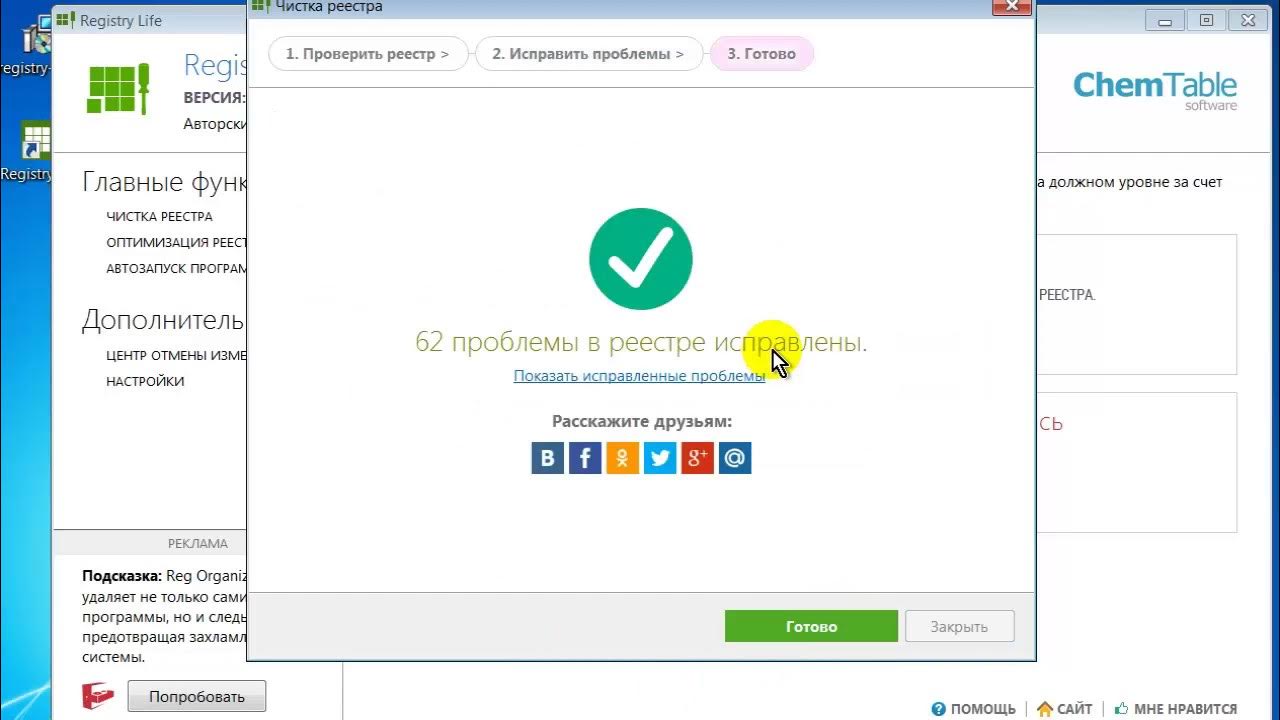
Экспресс-проверка — самый показательный модуль Registry Life, потому что здесь собраны основные «точки входа» во все главные операции.
Карточка Чистка реестра: кнопка СКАНИРОВАТЬ
В верхней карточке Экспресс-проверки написано:
-
заголовок Чистка реестра
-
статус Найдены ненужные файлы
-
оценка объёма и количества (например, 120 Кб / 874 штуки)
-
кнопка СКАНИРОВАТЬ
Важная деталь: на экране отдельно указано, что «минимум столько неверных записей можно очистить». Формулировка подчёркивает, что сводка — это предварительная оценка по результатам состояния/последнего анализа, а не «обязательное к удалению».
Как читать эту карточку:
-
Кб — ориентир по суммарному «весу» найденного;
-
штуки — количество элементов (записей/объектов), которые участвуют в чистке.
Что делает СКАНИРОВАТЬ:
Кнопка запускает проверку в модуле чистки. Это тот случай, когда действие с Экспресс-проверки экономит время — вместо перехода в пункт ЧИСТКА РЕЕСТРА и запуска проверки вручную пользователь стартует процесс одним нажатием.
Карточка Программы автозапуска: кнопка ОПТИМИЗИРОВАТЬ
Вторая карточка показывает:
-
заголовок Программы автозапуска
-
статус Можно оптимизировать
-
число элементов (например, 2 программы автозапуска)
-
список примеров элементов (в интерфейсе видно два названия)
-
кнопка ОПТИМИЗИРОВАТЬ
Это не просто «ссылка на модуль», а прямой призыв к действию: смысл — перейти к управлению автозагрузкой и выполнить оптимизацию старта.
Отдельно важно, что сам факт оптимизации автозапуска подтверждён развитием инструмента: в истории версий описаны уведомления о новых записях автозапуска и работа с рекомендациями оптимизации, а также изменения логики «отложенных программ автозагрузки».
Карточка Оптимизация реестра: кнопка СДЕЛАТЬ
Ниже находится строка:
-
Оптимизация реестра никогда не проводилась
-
кнопка СДЕЛАТЬ
Это прямой переход к операции оптимизации (сжатие/дефрагментация с перезагрузкой). По сути, Экспресс-проверка играет роль «панели обслуживания»: реестр можно либо очистить (логические ошибки/мусор), либо оптимизировать (структурная операция на файлах).
Переключатель показывать экран при запуске
Под карточками — переключатель Всегда показывать этот экран при запуске со значениями ДА/НЕТ. Если вы используете Registry Life как «быстрый инструмент раз в месяц», оставляют ДА, чтобы каждый запуск начинался со сводки состояния. Если вы привыкли открывать конкретный раздел (например, автозапуск), ставят НЕТ, чтобы не тратить лишний клик.
История версий отдельно фиксирует поведение этого переключателя: отключение показа Экспресс-проверки не включается обратно автоматически при переходе в инструмент.
Чистка реестра
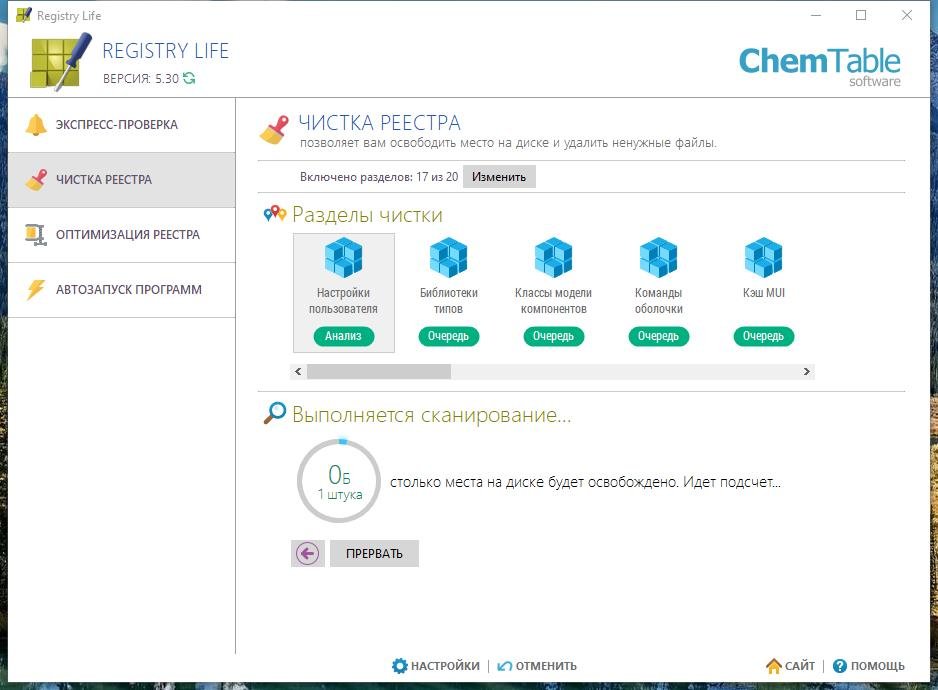
Раздел ЧИСТКА РЕЕСТРА в Registry Life визуально устроен как набор «разделов чистки» и общий итог, который появляется после сканирования.
Верхняя строка: сколько разделов включено и кнопка Изменить
В верхней части экрана видно:
-
подпись Включено разделов: 17 из 20
-
кнопка Изменить
Это означает, что чистка собирается из нескольких «подпроверок», и пользователь управляет составом сканирования. Кнопка Изменить — центральная точка контроля: именно здесь задают, какие категории участвуют в чистке.
Практический смысл:
-
если нужна максимально осторожная чистка реестра Windows — оставляют только самые безопасные категории (например, «битые ссылки» и очевидный мусор);
-
если цель — глубокая проверка — включают максимум, понимая, что придётся внимательнее смотреть результаты.
Блок Разделы чистки: карточки категорий и статусы
Ниже заголовок Разделы чистки и ряд плиток-категорий. На видимом фрагменте присутствуют, например:
-
Ранее открытые файлы (статус Готово)
-
Окно "Выполнить" (статус Чисто)
-
Установленные программы (показывает объём, например 3 Кб)
-
Записи программ (например, 1 Кб)
-
Расширения файлов (например, 252 Б)
Под плитками есть горизонтальная прокрутка — категории не помещаются в одну строку, поэтому список рассчитан на большее количество разделов.
Как интерпретировать статусы:
-
Чисто — категория проверена, проблем не найдено;
-
Готово — категория проверена и готова к очистке (есть найденные элементы);
-
значение в Кб/Б — объём найденного (категория содержит элементы для удаления/исправления).
Итог сканирования: круг с объёмом и кнопка ЧИСТИТЬ
После проверки появляется блок Сканирование завершено, где:
-
крупно показан итог (например, 103 Кб / 868 штук);
-
подпись: «столько места на диске будет освобождено»;
-
зелёная кнопка ЧИСТИТЬ;
-
подсказка под кнопкой: «Щелкните сюда, чтобы удалить найденные элементы.»
Это — основной рабочий сценарий Registry Life: сделать сканирование, оценить результат и нажать ЧИСТИТЬ.
Как выглядит процесс «аккуратной» чистки
Если подходить к обслуживанию системного реестра без лишнего риска, в Registry Life удобно действовать так:
-
Запустить сканирование
С Экспресс-проверки — кнопкой СКАНИРОВАТЬ, либо из самого раздела чистки. -
Посмотреть распределение по категориям
Плитки «Разделы чистки» показывают, где именно найдено больше всего. Если «вспыхнула» категория, которую вы не планировали трогать — возвращайтесь в Изменить и отключайте её, затем пересканируйте. -
Открыть найденные элементы и проверить контекст
В истории версий описано, что в окне просмотра найденных записей добавлена команда открытия элемента в редакторе реестра. Это важная деталь: при сомнениях запись проверяют в regedit, прежде чем удалять. -
Выполнить очистку кнопкой ЧИСТИТЬ
После выполнения операции логика безопасности должна позволять откат через ОТМЕНИТЬ (о механике ниже).
Чем чистка реестра в Registry Life отличается от «обещаний ускорения»
Registry Life строит работу от конкретных операций: он показывает количество найденного, группы проверок и отдельный инструмент оптимизации реестра (сжатие/дефрагментация). Это полезнее, чем абстрактные «ускорители», потому что пользователь видит что именно найдено и какой именно инструмент запускается — чистка или оптимизация.
Классическая чистка
Раздел КЛАССИЧЕСКАЯ ЧИСТКА в Registry Life присутствует как отдельный пункт меню. Его появление и роль хорошо объясняются историей версий: «функция чистки из предыдущей версии сохранена в виде инструмента Классическая чистка», и в него добавлены дополнительные разделы, где находятся неверные записи.
Зачем в программе два режима чистки
На практике два режима дают два разных подхода:
-
Чистка реестра (в современном интерфейсе) работает как набор «разделов чистки» с плитками, итогом сканирования и большой кнопкой ЧИСТИТЬ.
-
Классическая чистка сохраняет логику предыдущих версий и полезна тем, кто привык к старому стилю проверки/представления результатов и хочет управлять процессом в привычной модели.
Точная привязка к интерфейсу
Поскольку Registry Life подчёркивает в меню именно «Классическую» чистку отдельным названием, пользователь не путается: это не «дублирование», а параллельный инструмент. Важный момент: в истории версий отдельно упомянуты улучшения обеих веток — и чистки реестра, и классической чистки — включая команду открытия записи в редакторе реестра в окне результатов.
Автозапуск программ
Раздел АВТОЗАПУСК ПРОГРАММ в Registry Life выделен отдельным инструментом и интегрирован в Экспресс-проверку: там отображается количество программ автозапуска и кнопка ОПТИМИЗИРОВАТЬ.
Что именно делает инструмент
В истории версий и описании программы закреплены три важных функции автозапуска:
-
Оптимизация автозагрузки как отдельная задача
Экспресс-проверка показывает «возможности по оптимизации автозапуска вашей системы» как часть общего обслуживания. -
Отложенный автозапуск программ
В истории версий прямо фигурируют «отложенные программы автозагрузки», для которых менялся приоритет запуска. Это означает, что Registry Life умеет запускать выбранные элементы автозагрузки не сразу, а с задержкой. -
Уведомления о новых записях автозапуска с проверкой безопасности
В истории версий указано: программа может оповещать о добавлении программ в автозапуск и выполнять их облачную антивирусную проверку; функция по умолчанию отключена и включается в инструменте «Автозапуск программ» через соответствующую опцию.
Как это выглядит в повседневном использовании
Сценарий, который хорошо ложится на интерфейс Registry Life:
-
Открываете ЭКСПРЕСС-ПРОВЕРКА.
-
Смотрите карточку Программы автозапуска: количество и примеры элементов уже показаны.
-
Нажимаете ОПТИМИЗИРОВАТЬ — переходите к инструменту автозапуска и выполняете настройку (отключение лишнего, перевод части в отложенный запуск, включение уведомлений о новых элементах).
Такая подача делает управление автозагрузкой не «отдельной темой», а частью регулярного обслуживания, на одном уровне с чисткой и оптимизацией реестра.
Оптимизация реестра
Раздел ОПТИМИЗАЦИЯ РЕЕСТРА — отдельный инструмент, который запускает физическую оптимизацию файлов реестра. В Registry Life это вынесено в понятный диалог с предупреждениями и переключателями.
Окно оптимизации: текст, предупреждения, переключатель
В диалоге Оптимизация реестра написано:
-
«Этот инструмент физически оптимизирует файлы, содержащие системный реестр.»
-
«В ходе ее выполнения файлы реестра будут сжаты и при необходимости дефрагментированы.»
-
При наличии SSD: «Обнаружен твердотельный накопитель (SSD). Для таких устройств дефрагментация отключена.»
-
Основное действие: Выполнить оптимизацию реестра (кликабельный блок с описанием)
-
Переключатель: Выключить компьютер после оптимизации (значение НЕТ)
-
Предупреждения:
-
«Необходимо закрыть все другие работающие приложения и отключить антивирусные программы перед началом оптимизации.»
-
«Система будет перезагружена сразу после оптимизации.»
-
-
Кнопка Закрыть для выхода из окна.
Это один из самых «честных» экранов программы: Registry Life заранее показывает, что будет перезагрузка, и прямо говорит о подготовке системы.
Почему оптимизация выделена отдельно от чистки
Чистка реестра — логическая операция (поиск ошибок/мусора и удаление элементов).
Оптимизация реестра — структурная операция: работа с файлами, в которых хранится реестр, с последующей перезагрузкой.
Registry Life подчёркивает эту разницу интерфейсом:
-
чистка запускается кнопкой ЧИСТИТЬ и даёт результат сразу;
-
оптимизация запускается «мастером» с предупреждениями и завершением через перезагрузку.
Поведение на SSD
Диалог оптимизации показывает обнаружение SSD и отключение дефрагментации для таких устройств. Это важный момент: программа не «дефрагментирует всё подряд», а учитывает тип накопителя. При этом сжатие остаётся частью оптимизации, а дефрагментация отключается именно как потенциально лишняя операция.
Настройки и безопасность
Кнопка НАСТРОЙКИ доступна постоянно внизу главного окна. Это логично: чистка и оптимизация реестра — операции, которым нужны предсказуемые правила, особенно в части резервных копий и поведения при запуске.
Настройки, которые точно присутствуют в программе
История версий и описание поведения Registry Life фиксируют несколько конкретных опций и характеристик настроек:
-
Окно настроек можно изменять по размеру (как и главное окно).
-
Есть настройка Не показывать предупреждение Контроля учетных записей при запуске (UAC), позволяющая запускать программу по ярлыку без всплывающего предупреждения.
-
В разделе Общие присутствует опция отключения создания резервных копий.
-
Отключение показа Экспресс-проверки при запуске не включается само при переходе в инструмент.
На практике это выглядит так: Registry Life даёт возможность настроить, как агрессивно он будет вмешиваться в систему (через резервные копии и предупреждения) и насколько «тихо» будет стартовать (через UAC-настройку).
Как правильно выставлять безопасность
Если цель — безопасная чистка реестра Windows, рабочий набор настроек выглядит так:
-
резервные копии включены (чтобы ОТМЕНИТЬ действительно было чем откатывать);
-
Экспресс-проверка включена при запуске, если вы используете программу редко и хотите сразу видеть состояние;
-
уведомления автозапуска включены, если вы отслеживаете, что добавляется в старт Windows (особенно полезно после установки ПО).
Отмена изменений и резервные копии
Кнопка ОТМЕНИТЬ и смысл отката
В нижней панели Registry Life есть постоянная кнопка ОТМЕНИТЬ. Это не декоративная функция: в истории версий описан «центр отмены изменений» как инструмент, который работает с резервными копиями и даже умеет:
-
показывать, какие объекты реестра затрагивает конкретная резервная копия;
-
автоматически удалять устаревшие резервные копии;
-
переименовывать резервные копии для удобной идентификации в списке.
Из этого следует практический вывод: Registry Life строит обслуживание реестра вокруг модели «изменил → можно вернуть». Для пользователя это главный критерий адекватности подобных утилит.
Как пользоваться откатом на практике
Самая безопасная схема работы с Registry Life выглядит так:
-
Запускаете чистку/оптимизацию.
-
Проверяете результат (в идеале — сразу после операции).
-
При любых странных симптомах (сбои ассоциаций файлов, ошибки запуска, нестабильность) — открываете ОТМЕНИТЬ и возвращаете изменения через центр отката.
Это не «страховка на всякий случай», а рабочая процедура, потому что реестр — единая база настроек, и любая правка влияет на систему.
Автоматизация и обновления
Проверка обновлений и поведение установщика
В истории версий зафиксированы детали, которые напрямую влияют на эксплуатацию:
-
в программе есть возможность вручную проверять обновления;
-
в одной из версий добавлялся новый модуль обновления;
-
установщик получил улучшение: при удалении можно поставить галочку, чтобы удалить все данные и настройки Registry Life из системы;
-
при длительных операциях прогресс отображается прямо на панели задач.
Эти детали — «мелочь» только на первый взгляд. Для утилиты обслуживания важны:
-
предсказуемое обновление,
-
понятное удаление без хвостов,
-
прозрачный прогресс долгих операций (особенно оптимизации реестра с перезагрузкой).
64-битная архитектура
В линейке 5.x программа переведена на 64-битную архитектуру; при этом предыдущие версии были 32-битными, но 64-битные Windows поддерживались. В истории версий отдельно указано, что это даёт ускорение на специфических операциях работы с реестром.
Практические сценарии
Ниже — сценарии, в которых Registry Life действительно ложится на задачу «быстро сделать обслуживание», а не просто запустить чистку ради процесса.
Сценарий 1: После деинсталляции программ
Что делаете в Registry Life:
-
Открываете ЭКСПРЕСС-ПРОВЕРКА.
-
В блоке Чистка реестра нажимаете СКАНИРОВАТЬ.
-
После завершения смотрите, какие категории дали наибольший вклад (плитки в «Разделы чистки»).
-
При необходимости жмёте Изменить и отключаете спорные разделы.
-
Нажимаете ЧИСТИТЬ.
Почему это работает именно как сценарий: после удаления софта в реестре остаются записи (следы, ассоциации, данные приложений). Registry Life умеет проверять и исправлять такие элементы, показывая итог в штуках и объёме.
Сценарий 2: Медленный старт Windows
Что делаете:
-
На Экспресс-проверке смотрите карточку Программы автозапуска.
-
Нажимаете ОПТИМИЗИРОВАТЬ.
-
В инструменте Автозапуск программ отключаете лишнее и переводите часть в отложенный запуск.
Здесь важно, что отложенный автозапуск — не абстракция: он фигурирует в истории версий как отдельная логика запуска программ автозагрузки.
Сценарий 3: Периодическая оптимизация реестра
Что делаете:
-
На Экспресс-проверке нажимаете СДЕЛАТЬ в блоке оптимизации.
-
В окне Оптимизация реестра закрываете приложения (как требует предупреждение).
-
При необходимости включаете переключатель Выключить компьютер после оптимизации.
-
Запускаете Выполнить оптимизацию реестра и учитываете, что система перезагрузится.
Смысл сценария: оптимизация реестра в Registry Life — это сжатие и дефрагментация (или отключение дефрагментации для SSD), то есть операция обслуживания файлов реестра, а не «просто чистка».
Таблица: что находится в каком разделе
| Раздел в левом меню | Что решает | Главные кнопки/элементы |
|---|---|---|
| Экспресс-проверка | Быстрый запуск основных операций обслуживания | СКАНИРОВАТЬ, ОПТИМИЗИРОВАТЬ, СДЕЛАТЬ, переключатель «Всегда показывать этот экран при запуске» |
| Чистка реестра | Сканирование и удаление найденных элементов по разделам | Изменить, ЧИСТИТЬ, плитки «Разделы чистки», блок «Сканирование завершено» |
| Оптимизация реестра | Сжатие и дефрагментация файлов реестра с перезагрузкой | Выполнить оптимизацию реестра, переключатель «Выключить компьютер после оптимизации», Закрыть |
| Автозапуск программ | Оптимизация старта Windows, уведомления о новых элементах, отложенный запуск | ОПТИМИЗИРОВАТЬ (из Экспресс-проверки), настройки уведомлений автозапуска |
| Классическая чистка | Альтернативный (сохранённый) инструмент чистки из прежних версий | Просмотр найденного, команды работы с записями |
Плюсы и минусы
Плюсы
-
Понятная структура из пяти инструментов: Экспресс-проверка, чистка, оптимизация, автозапуск, классическая чистка — без перегруженных меню.
-
Экспресс-проверка реально работает как панель управления: три большие кнопки (СКАНИРОВАТЬ / ОПТИМИЗИРОВАТЬ / СДЕЛАТЬ) запускают ключевые операции.
-
Оптимизация реестра оформлена корректно: предупреждения, переключатель выключения ПК, указание о перезагрузке, учёт SSD с отключением дефрагментации.
-
Есть центр отката изменений и развитая логика работы с резервными копиями (просмотр затронутых объектов, автоочистка старых копий, переименование).
-
Контроль состава проверок через «Включено разделов: … из …» и кнопку Изменить — удобно для аккуратной чистки.
-
Поддержка отложенного автозапуска и уведомлений автозапуска (с опцией облачной проверки) повышает ценность модуля автозагрузки.
Минусы
-
Рекламный блок отображается прямо в интерфейсе и занимает место в левой колонке.
-
Операции с реестром требуют дисциплины: без использования отката и резервных копий риск ошибок пользователя заметно выше (это относится к любым чистильщикам реестра, но в Registry Life инструмент именно про реестр — значит, и ответственность выше).
-
Часть функций завязана на перезагрузку (оптимизация реестра), поэтому это не «нажал и забыл» во время работы: приходится планировать момент обслуживания.
Итог
Registry Life — практичная утилита для тех, кто хочет держать системный реестр в порядке через понятные и разделённые по смыслу инструменты: чистка реестра (по разделам), оптимизация реестра (сжатие/дефрагментация с перезагрузкой и учётом SSD), Автозапуск программ (включая отложенный запуск и уведомления о новых элементах), а также отдельная Классическая чистка как сохранённый подход из прежних версий.
Если использовать программу «по делу», она хорошо работает как набор обслуживающих процедур: запустили Экспресс-проверку, выполнили нужную операцию одной кнопкой, при необходимости откатили через ОТМЕНИТЬ, а не накапливали изменения без контроля. Именно наличие центра отмены и продуманной оптимизации с предупреждениями делает Registry Life более аккуратным инструментом, чем безымянные «ускорители».
