
Comodo System Cleaner (часто сокращают до CSC) — это многофункциональный инструмент обслуживания Windows, который объединяет три “классических” направления уборки: очистку реестра, очистку следов приватности и удаление мусорных файлов с диска. Дополнительно в составе есть два мощных вспомогательных блока: Force Delete для удаления/перемещения заблокированных файлов и Shredder для безвозвратного уничтожения данных.
У программы характерный подход: почти все операции строятся вокруг профилей (profiles). Вы выбираете профиль, запускаете очистку кнопкой Clean, при необходимости настраиваете, что именно сканировать, и затем можете поставить задачу в расписание через иконку будильника. При этом предусмотрены механизмы отката и защиты: точки восстановления Windows, резервные копии (backup) с компрессией и шифрованием, а также SAFE DELETE/REGISTRY PROTECTION, которые дают “страховку” на случай проблем после чистки.
Ниже — подробный обзор Comodo System Cleaner с привязкой к конкретным пунктам интерфейса, названиям вкладок и кнопок.
Скачать Comodo System Cleaner
- Ускорение системы в 95% случаев
- Надежный российский разработчик
- Подходит начинающим пользователям
- Полный функционал в платной версии
- Плохая совместимость с Windows 10/11
- Интерфейс труден для новичков
1. Общая идея и кому подходит Comodo System Cleaner
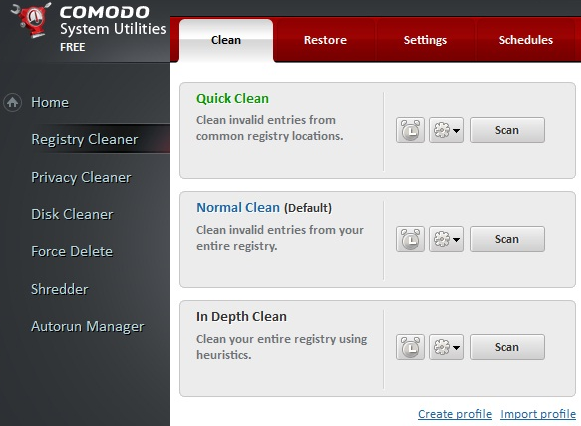
Comodo System Cleaner рассчитан на пользователей, которые хотят:
-
быстро “причесать” систему одной кнопкой, не углубляясь в детали;
-
прицельно чистить реестр, историю и мусор по расписанию;
-
контролировать, что именно попадает в сканирование, через профили и списки исключений;
-
иметь возможность откатить изменения (backup/restore) и включить дополнительную страховку SAFE DELETE/REGISTRY PROTECTION;
-
удалить файл, который “не удаляется”, через Force Delete;
-
уничтожить данные так, чтобы восстановление утилитами восстановления не сработало (Shredder).
Программа ориентирована на Windows-среду и типичные задачи обслуживания ПК: убрать временные файлы, следы использования, “хвосты” приложений и проблемные записи, которые со временем копятся в реестре.
2. Системные требования и установка
Системные требования (минимум)
Comodo System Cleaner существует в 32-битной и 64-битной версиях и работает на:
-
Windows 7 (32/64-bit)
-
Windows Vista (32/64-bit)
-
Windows XP (32/64-bit)
-
Windows 2003 Server (32/64-bit)
Минимальные аппаратные требования:
-
32 MB RAM
-
20 MB свободного места на диске
Установка: шаги мастера
Установщик запускается с административными правами, поэтому лучше закрыть остальные программы заранее.
Step 1 — Choosing the Interface Language
-
Появляется окно выбора языка интерфейса.
-
Поле выбора — выпадающий список.
-
Кнопка подтверждения —
OK.
Step 2 — End User License Agreement
-
Экран лицензии.
-
Для продолжения используется кнопка
I Agree. -
Для отмены —
Cancel.
Step 3 — Select Destination Folder for Installation
-
Экран выбора папки установки.
-
Путь по умолчанию:
C:\Program Files\Comodo\System-Cleaner -
Для смены каталога — кнопка
Browse. -
Для запуска установки — кнопка
Install.
Step 4 — Setup Progress
-
Окно прогресса с индикатором установки.
-
Кнопка
Show Detailsраскрывает список файлов, которые копируются в систему.
После установки
-
На завершении установка запускает первичное сканирование системы и обновляет внутреннюю базу.
Step 5 — Product Activation
-
Окно активации сообщает, что продукт активируется бесплатно на бессрочное использование.
-
Есть поле для e-mail и чекбокс
Sign me up for news about Comodo products(опционально). -
Кнопка перехода дальше —
Next.
Step 6 — Finalization
-
Финальный экран с кнопкой
Finish.
Запуск программы Comodo System Cleaner
Запуск доступен:
-
через меню Пуск по цепочке
Start > All Programs > Comodo > System-Cleaner > Comodo System-Cleaner -
через ярлык на рабочем столе (создается установщиком)
3. Первый запуск и структура интерфейса
Левое навигационное меню (Left Hand Side Navigation Pane)
Слева Comodo System Cleaner расположен список крупных разделов, которые открывают рабочие вкладки:
-
Registry Cleaner -
Privacy Cleaner -
Disk Cleaner -
Force Delete -
Shredder
Структура вкладок (Tab Structure)
Верхняя область вкладок содержит две постоянные вкладки:
-
Home— возвращает на главный экран Summary -
Live PC Support— запускает клиент удаленной поддержки (устанавливается отдельно)
Дальше вкладки добавляются динамически в зависимости от выбранного раздела: например, у Registry Cleaner появляются Clean, Filter Entries, Ignore List, Restore, Settings, Schedule.
Верхняя панель (Title Bar Controls)
В заголовке окна расположены кнопки:
-
Settings— общие настройки программы -
Update— поиск обновлений -
About— окно “о программе” -
Help— открытие руководства пользователя
Нижняя панель статуса (Version and Update Information)
Внизу интерфейса есть сводная зона:
-
Version Info— установленная версия -
Update Info— статус актуальности версии
Comodo News Updates
Отдельный блок в интерфейсе содержит новостные элементы (RSS/видео) и служит скорее как информационная вставка. На работу чистильщика это не влияет.
4. Summary: быстрый доступ к ключевым действиям
Экран Summary — это “панель приборов” Comodo System Cleaner, которая показывает состояние трех модулей (реестр/приватность/диск) и дает быстрые кнопки.
Clean my computer
Это “одна кнопка для всего”:
-
запускает последовательную чистку
Registry Cleaner, затемPrivacy Cleaner, затемDisk Cleaner; -
использует профили по умолчанию, назначенные в каждом модуле;
-
учитывает пользовательские настройки каждого модуля;
-
отдельного меню настроек именно для
Clean my computerнет.
Практический смысл: когда нужно быстро провести комплексную уборку без ручного запуска трех модулей.
Active Clean
Active Clean — постоянный монитор файлов и реестра (always-on), который работает в фоне:
-
отслеживает изменения в реестре и файловой системе в реальном времени;
-
ускоряет последующие сканирования, потому что у Comodo System Cleaner уже есть актуальное представление о состоянии системы;
-
при включении стремится “подчищать” некорректные/лишние элементы по мере появления.
Рядом есть действие View recent activity — история удаления Active Clean. Этот список обновляется в реальном времени.
Registry Cleaner, Privacy Cleaner, Disk Cleaner (карточки на Summary)
Для каждого модуля показывается:
-
Last clean-up— когда была последняя чистка -
Next clean-up— когда следующая по расписанию -
Default profile— какой профиль назначен по умолчанию
Quick Clean
Quick Clean на Summary — это переход в соответствующий раздел модуля. По сути, это удобный “ярлык” для входа в настройки и запуск.
5. Профили Comodo System Cleaner: как устроены и как создавать свои
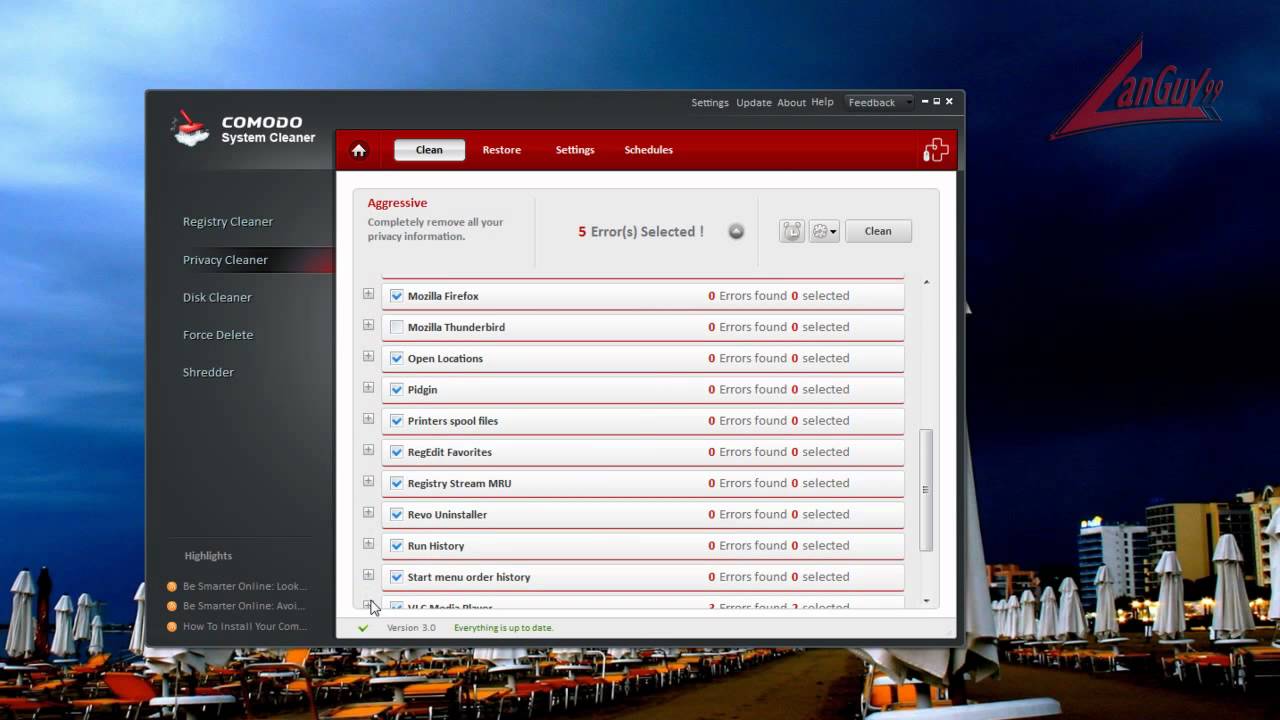
Главная идея Comodo System Cleaner: любые сканирования строятся на профилях.
Какие профили есть “из коробки”
-
Registry Cleaner:
Quick Clean,Normal Clean,In Depth Clean -
Privacy Cleaner:
Basic Clean,Normal Clean,Aggressive -
Disk Cleaner:
Quick Clean,Full Clean
Как создать свой профиль (пример на Registry Cleaner)
-
Откройте
Registry Cleanerв левом меню. -
В основной области справа появляется список профилей.
-
Нажмите на иконку стрелки/раскрытия рядом с профилем, который хотите взять за основу.
-
Откроется список элементов, которые входят в сканирование (их можно включать/отключать).
-
Когда настройки готовы:
-
задайте имя профиля;
-
нажмите
OK.
-
-
Новый профиль появляется в секции
Custom Profiles.
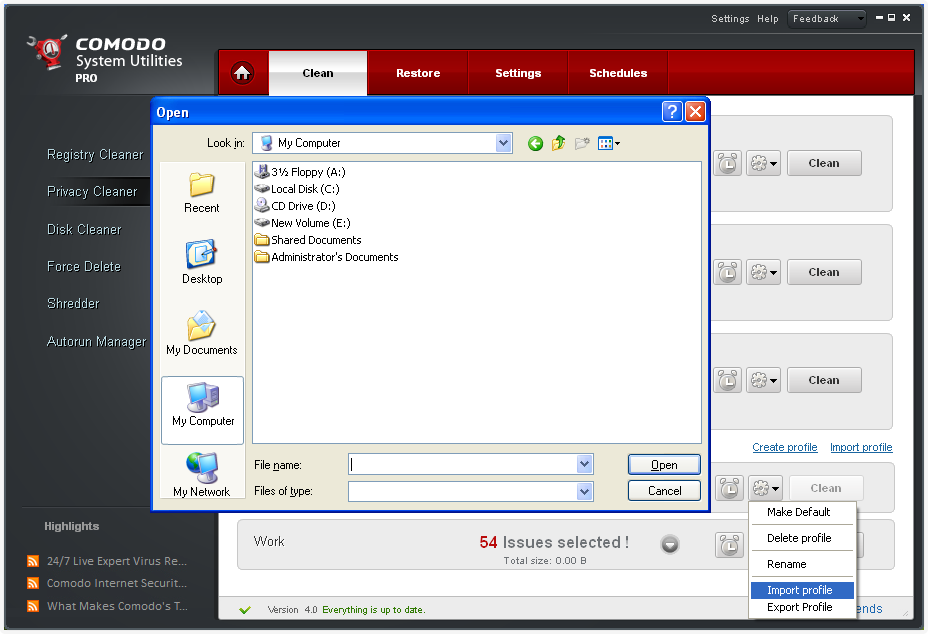
Profile options: какие действия доступны
Comodo System Cleaner разделяет “предустановленные” профили и пользовательские.
Для предустановленных профилей:
-
Make default -
Export profile
Для пользовательских профилей (Custom):
-
Make default -
Edit profile -
Delete profile -
Rename -
Import profile -
Export profile
Кнопка Make default важна: именно этот профиль используется при Clean my computer и Active Clean.
6. Registry Cleaner: очистка реестра Windows
Раздел Registry Cleaner содержит вкладки:
-
Clean -
Filter Entries -
Ignore List -
Restore -
Settings -
Schedule
6.1. Clean: запуск сканирования и очистки
При входе в Registry Cleaner программа Comodo System Cleaner запускает сканирование и показывает число найденных проблем для каждого профиля. Далее действия такие:
-
Выберите профиль.
-
Нажмите кнопку
Cleanнапротив нужного профиля. -
Статус отображается на прогресс-баре.
-
После завершения показываются результаты очистки.
Логика профилей:
-
Quick Clean— самые типичные места, где обычно встречаются ошибки. -
Normal Clean— включает “быстрый” набор и дополнительные важные области. -
In Depth Clean— максимально полный проход по реестру.
6.2. Filter Entries: точечное добавление ключей
Filter Entries нужен для продвинутой настройки, когда нужно:
-
добавить конкретные ветки/ключи в сканирование;
-
выполнить прицельный анализ по выбранным местам.
Как добавить новый элемент в Filter Entries:
-
Выберите профиль Registry Cleaner.
-
Нажмите кнопку со стрелкой вниз рядом с профилем (Down Arrow).
-
Внутри раскройте
Filter Entries(кнопка Down Arrow). -
В дереве реестра выберите нужный ключ.
-
Нажмите
Add. -
Повторите для других элементов.
-
Нажмите
Applyдля сохранения.
Кнопки управления в Filter Entries:
-
Expand— раскрыть вкладку/блок -
Shrink— свернуть -
Add— добавить ключ -
Remove— удалить ключ из списка
Удаление из списка делается просто: выделяете элемент справа и нажимаете Remove.
6.3. Ignore List: исключения из сканирования
Ignore List работает наоборот: позволяет исключить определенные ключи/ветки из проверки. Это удобно, когда:
-
есть “белый список” приложений, которые трогать не нужно;
-
вы не хотите, чтобы чистка затрагивала конкретные записи.
Как добавить запись в Ignore List:
-
Выберите профиль в Comodo System Cleaner.
-
Нажмите Down Arrow рядом с профилем.
-
Раскройте
Ignore List(Down Arrow). -
В дереве реестра выберите ключ.
-
Нажмите
Add. -
Повторите при необходимости.
-
Нажмите
Apply.
Удаление исключения делается кнопкой Remove (как и в Filter Entries).
6.4. Restore: откат реестра из резервной копии
У Registry Cleaner встроено резервное копирование реестра перед каждой чисткой (включая запланированные задания).
Как восстановить реестр:
-
Откройте
Registry Cleaner > Restore. -
Выберите нужный backup в списке (они хранятся в папках с датой/временем).
-
Нажмите
Restore. -
Подтвердите действие в диалоге.
В настройках можно отключить backup, но смысл этого раздела как раз в том, чтобы всегда иметь точку возврата.
6.5. Settings: безопасность и журналы
Панель Settings внутри Registry Cleaner содержит ключевые переключатели:
-
Create Restore point before Cleaning Registry
Создает точку восстановления Windows до чистки реестра. -
Create Backup before Cleaning registry
Создает backup реестра перед каждой чисткой. -
Show Warnings
Управляет появлением предупреждающих диалогов. -
Use Registry Protection
Дополнительная защита на случай проблем после чистки:-
резервирует hive’ы реестра до операции;
-
если система не загрузилась корректно после чистки, реестр откатывается и ПК перезагружается;
-
при следующей загрузке можно финализировать изменения или восстановить прошлое состояние.
-
-
Store logs for registry Clean
Включает ведение журналов. -
Show log
Открывает историю предыдущих сканов.
После изменений используется Apply.
6.6. Schedule: планировщик
Запуск по расписанию в Comodo System Cleaner настраивается через иконку будильника:
-
В
Registry Cleaner > Cleanвыберите профиль. -
Нажмите иконку будильника рядом с профилем.
-
Настройте расписание:
-
Daily -
Weekly -
Every Month -
Once
-
-
Нажмите
Save Schedule.
Управление расписаниями — на вкладке Schedule. Удаление — кнопкой Remove.
7. Privacy Cleaner: очистка приватных следов
Раздел Privacy Cleaner заточен под удаление следов активности:
-
cache, cookies, history, typed URLs,
-
temporary internet files,
-
список недавно открытых документов и другие следы Windows,
-
следы приложений (в том числе медиаплееры и офисные программы — если они присутствуют в системе).
Вкладки:
-
Clean -
Restore -
Settings -
Schedule
7.1. Clean: профили и запуск
Предустановленные профили:
-
Basic Clean— самые “уязвимые” места приватности -
Normal Clean— расширенная чистка (включая дополнительные зоны, заданные базой исследований) -
Aggressive— максимальный охват
Запуск:
-
Откройте
Privacy Cleanerслева. -
Comodo System Cleaner проводит сканирование и показывает число найденных элементов для каждого профиля.
-
Нажмите
Cleanнапротив профиля. -
Смотрите прогресс-бар.
-
Получите результаты по завершении.
7.2. Restore: восстановление удаленных файлов из backup
Если включена опция backup в настройках, Privacy Cleaner сохраняет удаленные файлы/папки и позволяет восстановить их.
Как восстановить:
-
Privacy Cleaner > Restore -
Выберите backup по дате/времени.
-
Нажмите
Restore. -
Подтвердите действие.
7.3. Settings: точка восстановления, backup, SAFE DELETE/REGISTRY PROTECTION
Параметры:
-
Create restore point before cleaning— точка восстановления Windows до операции -
Backup files before cleaning— резервное копирование удаляемых файлов -
Show Warnings— предупреждения -
Use SAFE DELETE/REGISTRY PROTECTION— дополнительная страховка:-
выбранные файлы для удаления предварительно сохраняются;
-
при проблемной перезагрузке файлы автоматически восстанавливаются, система перезапускается;
-
при следующей загрузке SAFE DELETE предлагает завершить удаление или восстановить файлы.
-
-
Store logs for Privacy Cleaner -
Show log -
Apply— применение настроек
7.4. Schedule: расписание очистки приватности
Настройка аналогична Registry Cleaner:
-
будильник рядом с профилем в
Clean -
режимы
Daily,Weekly,Every Month,Once -
Save Schedule -
управление и удаление в
ScheduleчерезRemove
8. Disk Cleaner: мусор на диске и поиск дубликатов
Disk Cleaner работает с “мусором” на диске: временные файлы, элементы корзины, логи Windows, временные файлы интернет-компонентов и приложений, а также умеет искать дубликаты (по контрольной сумме).
Вкладки:
-
Clean -
Filter Entries -
Ignore List -
Duplicates -
Restore -
Settings -
Schedule
8.1. Clean: Quick Clean и Full Clean
Два профиля по умолчанию:
-
Quick Clean— типовые места мусора (включая Windows Temp Directory, список Recent Files, Recycle Bin и т. п.) -
Full Clean— глубокая проверка всего компьютера
Запуск:
-
Откройте
Disk Cleaner. -
Comodo System Cleaner сканирует диски и показывает число найденных элементов для каждого профиля.
-
Нажмите
Cleanнапротив профиля. -
Следите за прогресс-баром.
-
По завершении смотрите результаты.
8.2. Filter Entries: добавление папок и путей в профиль
Это точечная настройка Disk Cleaner, когда нужно чистить конкретные каталоги или, наоборот, дополнить стандартный профиль.
Как добавить фильтр:
-
Выберите профиль Disk Cleaner.
-
Нажмите Down Arrow рядом с профилем.
-
Раскройте
Filter Entries(Down Arrow). -
В дереве папок выберите нужный файл/папку/путь.
-
Нажмите
Add. -
Повторите для дополнительных путей.
-
Нажмите
Apply.
Кнопки управления такие же: Expand, Shrink, Add, Remove.
8.3. Ignore List: исключения (белый список)
Ignore List исключает выбранные файлы/папки/пути из сканирования, ускоряя работу и защищая “доверенные” объекты.
Добавление:
-
Выберите профиль.
-
Expandрядом с названием профиля. -
Expandрядом сIgnore List. -
Выберите файл/папку в дереве.
-
Add. -
Повторите при необходимости.
-
Apply.
Удаление исключений — выделить справа и Remove.
8.4. Duplicates: поиск и удаление дубликатов
Duplicates ищет точные копии по контрольной сумме, поэтому находит дубликаты даже если файлы названы по-разному.
Есть 4 типа скана:
-
All Files— все расширения (включая категории Movies/Music/Pictures) -
Movies— популярные видео-форматы (например .avi, .mpeg, .mov) -
Pictures— изображения (например .bmp, .jpg, .png)
Как удалить дубликаты:
-
Откройте
Disk Cleaner > Duplicates. -
Выберите категорию и нажмите
Next. -
Выберите папки для поиска и нажмите
Scan. -
Дождитесь завершения (есть индикация прогресса).
-
В списке результатов отметьте лишние копии и нажмите
Clean.
8.5. Restore: восстановление удаленных файлов/папок
Disk Cleaner умеет создавать backup удаленного мусора (если включено в настройках). Backups хранятся в папках с датой/временем.
Восстановление:
-
Disk Cleaner > Restore -
Выберите нужный backup.
-
Нажмите
Restore. -
Подтвердите.
8.6. Settings: restore point, backup, SAFE DELETE, журналы
Параметры Disk Cleaner:
-
Create restore point before cleaning disk
Точка восстановления Windows до чистки. -
Create backup before cleaning disk
Резервное копирование удаляемых файлов. Backup хранится с возможностью компрессии/шифрования/пароля. -
Show Warnings
Предупреждения. -
Store logs for disk Clean
Логи действий. -
Show log
Просмотр истории логов. -
Use SAFE DELETE to remove files
Включает “безопасное удаление”:-
все удаляемые файлы резервируются до операции;
-
при проблемной перезагрузке файлы автоматически возвращаются, система перезагружается;
-
при следующем старте SAFE DELETE позволяет финализировать удаление или восстановить.
-
Для применения используется Apply.
8.7. Schedule: расписание очистки диска
-
В
Disk Cleaner > Cleanнажмите иконку будильника рядом с профилем. -
Выберите режим
Daily/Weekly/Every Month/Once. -
Сохраните
Save Schedule. -
Управляйте расписанием на вкладке
Schedule, удаляйте черезRemove.
9. Force Delete: удаление и перемещение заблокированных объектов
Force Delete предназначен для ситуаций, когда Windows не дает удалить файл (он занят процессом, недостаточно прав, объект заблокирован и т. п.). В модуле есть две основные части:
-
Pending Operations(операции в очереди) -
Recent Activity(история)
Важная логика Force Delete: операции добавляются в pending-очередь и выполняются на следующей перезагрузке, если их нельзя выполнить прямо сейчас.
9.1. Pending Operations: добавление задач
Внутри Force Delete используется несколько “панелей” (bars), которые раскрываются кнопкой Expand:
-
Add Files to Delete
Добавление файлов в удаление. -
Add Registry to Delete
Добавление записей реестра в удаление. -
Add Files to Move
Перемещение заблокированных файлов.
Типовой сценарий удаления заблокированного файла:
-
Откройте
Force Delete. -
Раскройте
Add Files to Delete. -
В дереве папок выберите файл.
-
Нажмите
Add(добавление в очередь). -
Повторите для других объектов.
Перемещение заблокированного файла (Add Files to Move):
-
слева выбирается файл/папка, затем добавляется в список;
-
справа выбирается целевой путь, после чего выполняется назначение направления перемещения (в интерфейсе используется кнопка со стрелкой между панелями).
9.2. Pending list: выполнение и удаление из очереди
Чтобы увидеть очередь:
-
нажмите
Expandв блокеOperations Pending.
Поведение очереди:
-
задачи по умолчанию выполняются при следующем старте Windows;
-
для попытки выполнить сразу:
-
выделите задачу в списке
-
нажмите
Apply -
подтвердите кнопкой
OK
-
Если действие сейчас выполнить нельзя, Comodo System Cleaner оставляет задачу и выполняет ее при следующей перезагрузке.
Удаление задачи из очереди:
-
выделите задачу и нажмите
Remove from list.
9.3. Recent Activity: история
Recent Activity показывает список операций, которые уже выполнены, и тех, что запланированы на следующий запуск системы. Это удобная зона контроля: можно быстро проверить, что именно было удалено/перемещено, и что ожидает перезагрузки.
10. Shredder: безвозвратное уничтожение данных
Shredder решает задачу, которую обычное удаление не закрывает: после удаления Windows часто просто помечает место как свободное, и данные реально восстанавливаются утилитами восстановления. Shredder перезаписывает содержимое нулями или случайными числами заданное число раз, после чего восстановление становится практически невозможным.
В Shredder три режима:
-
Shred Files and Folders -
Shred Drive -
Shred Disk
10.1. Shred Files and Folders
Как уничтожить файлы/папки:
-
Откройте
Shredder. -
В панели
Shred Files and FoldersнажмитеSelect. -
В дереве выберите файлы/папки.
-
Нажмите
Shred. -
В подтверждении поставьте галочку
I have read, understand and agree to execute this action. -
Нажмите
OK.
После завершения показывается сообщение Shred Complete.
10.2. Shred Drive
Этот режим работает по разделам (partition). Он дает выбор, что именно стирать:
-
свободное пространство (free space) и/или
-
данные на выбранном разделе
Шаги:
-
Нажмите
Selectв блокеShred Drive. -
Выберите раздел и отметьте, что стирать (free space и/или stored data).
-
Нажмите
Shred. -
Подтвердите
OK.
Прогресс отображается, после завершения — Shred Complete.
10.3. Shred Disk
Этот режим работает по целым дискам (hard disks), а не по разделам. Также позволяет выбрать стирание:
-
свободного пространства и/или
-
данных
Шаги:
-
Selectв блокеShred Disk. -
Выберите диски и параметры стирания.
-
Shred. -
Подтверждение.
Отдельное внимание: в предупреждении Shred Disk явно указывается риск выбора диска с установленной ОС — стирание такого диска приводит к неработоспособности системы.
11. Глобальные Settings: общие настройки программы
Кнопка Settings в title bar открывает системные настройки Comodo System Cleaner, которые перекрывают соответствующие настройки внутри модулей Registry/Privacy/Disk.
Тут две вкладки/раздела:
-
General Settings -
Backup Settings
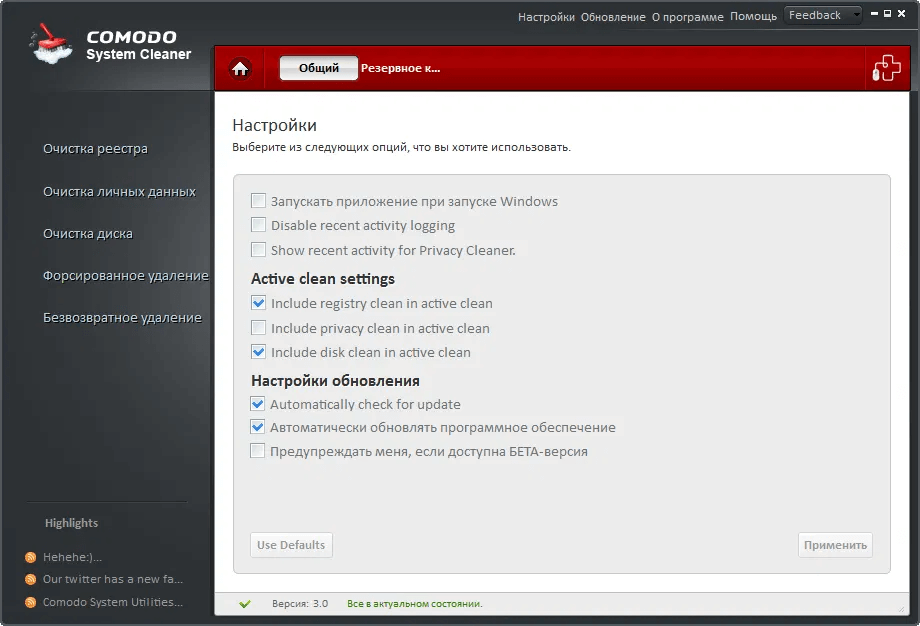
11.1. General Settings
Common Settings:
-
Check for updates when application starts
Автопроверка обновлений при запуске Comodo System Cleaner. -
Use file on registry monitor [recommended]
Включает постоянный мониторинг изменений реестра и файловой системы, что ускоряет сканирование (система уже “в курсе” актуального состояния). -
Run application when windows starts
Автозапуск Comodo System Cleaner вместе с Windows.
Update Settings:
-
Automatically check for update at start-up
Автопроверка обновлений при старте Windows. -
Automatically update the software
Автообновление. -
Alert me whenever there is a BETA available
Уведомления о бета-версиях.
Служебные кнопки:
-
Use Defaults— сброс на стандартные значения -
Apply— применить настройки
11.2. Backup Settings
Этот раздел задает “политику резервного копирования” для трех модулей (Registry/Disk/Privacy).
Можно настроить:
-
Compression Level -
Encryption Algorithm -
Backup Location
Compression Level
Backup-файлы сохраняются с расширением .cbu внутри папок, помеченных датой. Уровень сжатия выбирается в диапазоне от None до Maximum через выпадающее меню Compression.
Encryption Settings
Чтобы включить защиту:
-
Поставьте чекбокс
Password Protection. -
Выберите
Encryption Algorithm:-
AES - 128bit / strongest -
3DES - 168-bit / strong -
Xor - Variable block size / weak
-
-
Введите пароль в
Passwordи повторите вConfirm Password.
Этот пароль требуется при восстановлении из backup, что защищает от нежелательного восстановления удаленных данных.
Backup Location
Место хранения выбирается из выпадающего списка:
-
My Computer— локальный диск (ниже показывается дерево папок, есть кнопкаCreate Folder) -
Network Computer— сохранение на компьютере в сети (при необходимости вводятся учетные данные) -
FTP server— сохранение на сервере (задается сервер, порт по умолчанию 21, логин/пароль; вход — кнопкаSign In, далее доступен выбор папок иCreate Folder)
Для применения — Apply. С этого момента новые операции чистки будут складывать backup по выбранным правилам.
12. Журналы, предупреждения, откат и безопасный сценарий работы
Журналы (logs)
Во всех трех “чистящих” модулях есть одинаковая логика:
-
чекбокс
Store logs for ... -
кнопка
Show log
Это позволяет не работать “вслепую”: после чистки можно открыть историю и посмотреть, что было сделано.
Предупреждения (Show Warnings)
Опция Show Warnings включается в настройках модулей. На практике это та самая “страховка от поспешности”: диалоги напоминаний не дают случайно подтвердить опасные действия.
Точка восстановления Windows (Create restore point)
В Registry/Privacy/Disk Cleaner есть создание restore point перед очисткой. Это дополнительный уровень отката, независимый от backup Comodo System Cleaner.
Backup + Restore
-
Restoreв каждом модуле — отдельная вкладка, где показаны резервные копии по датам/времени. -
Места хранения и параметры (сжатие/шифрование/пароль) задаются глобально в
Settings > Backup Settings.
SAFE DELETE / REGISTRY PROTECTION
Это два разных механизма, но смысл общий: если после чистки возникли проблемы при перезагрузке, Comodo System Cleaner откатывает изменения/возвращает файлы и предлагает либо зафиксировать результат, либо восстановить предыдущее состояние.
Рекомендованный безопасный порядок действий:
-
Включить
Create restore point before cleaningв модулях (или держать включенным). -
Включить backup (
Create Backup.../Backup files before cleaning). -
Оставить включенными
Use SAFE DELETE...иUse Registry Protection. -
Для первого знакомства с программой начинать с более мягких профилей:
-
Registry:
Quick CleanилиNormal Clean -
Privacy:
Basic CleanилиNormal Clean -
Disk:
Quick Clean
-
-
После проверки стабильности перейти к более глубоким профилям или собрать свой custom-профиль.
13. Удаление программы в Comodo System Cleaner (Uninstall)
Удаление доступно стандартными способами Windows:
Через Панель управления:
-
Start > Settings > Control Panel -
Открыть
Add/Remove Programs -
Выбрать
Comodo System-Cleaner -
Нажать
Change/Remove
Через меню программ:
-
Start > Programs > Comodo > System-Cleaner > Uninstall
Далее запускается мастер удаления:
-
кнопка
Uninstall— начать -
Show Details— список удаляемых файлов -
в конце
Close
После удаления требуется перезагрузка, чтобы изменения вступили в силу.
14. Плюсы и минусы Comodo System Cleaner
Плюсы
-
Профильная система: есть готовые
Quick/Normal/In Depthдля реестра,Basic/Normal/Aggressiveдля приватности иQuick/Fullдля диска, плюс создание своих профилей. -
Clean my computerвыполняет комплексную уборку реестр + приватность + диск без ручного запуска трех модулей. -
Расписание запуска через иконку будильника и вкладку
Schedule, с режимамиDaily,Weekly,Every Month,Once. -
Встроенный
Restoreв каждом модуле: откат возможен без внешних инструментов. -
Глобальные
Backup Settings: компрессия, шифрование (AES/3DES/Xor), парольная защита, выбор хранилища (локально/сеть/FTP). -
Механизмы безопасности: точка восстановления Windows + backup +
Use Registry Protection+Use SAFE DELETE. -
Force Deleteрешает частую проблему “файл занят и не удаляется”, с очередьюPending Operationsи контролемRecent Activity. -
Shredderзакрывает задачу безвозвратного уничтожения данных тремя режимами: файлы/папки, раздел, диск.
Минусы
-
Интерфейс и логика рассчитаны на аккуратную работу: разделы
Filter EntriesиIgnore Listтребуют понимания, что именно добавляется/исключается. -
У
Shred DiskиShred Driveвысокий риск ошибки выбора: неправильный диск/раздел приводит к необратимой потере данных. -
SAFE DELETE/REGISTRY PROTECTION добавляют этапы подтверждений и перезагрузок, что делает “быструю уборку” чуть более длинной по времени, если включены все страховки.
-
Привязка к классическим версиям Windows и серверной ветке 2003 отражает возраст платформенной базы (это важно учитывать при выборе утилиты под современную систему).
15. Итог
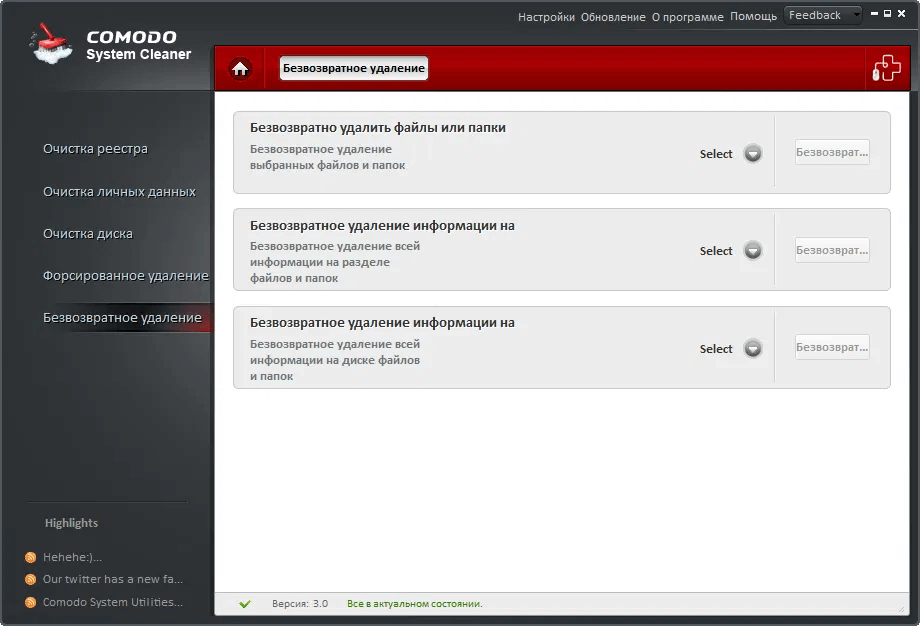
Comodo System Cleaner — это не “одна кнопка очистки”, а полноценный набор инструментов обслуживания Windows с акцентом на профили, расписание и откат. Он одинаково хорошо работает в двух сценариях: быстрый комплексный прогон через Clean my computer и точечная настройка через профили, Filter Entries и Ignore List. Встроенные Restore, глобальные Backup Settings с компрессией и шифрованием, а также SAFE DELETE/REGISTRY PROTECTION делают программу заметно безопаснее большинства “простых чистильщиков”.
Если нужна утилита, где в одном окне собраны очистка реестра, приватности и диска, плюс принудительное удаление и безвозвратное уничтожение — Comodo System Cleaner закрывает этот набор задач одной установкой и понятной структурой вкладок Clean / Restore / Settings / Schedule.
