AVI и MKV часто воспринимают как разные виды качества, но это не так. Оба варианта относятся к контейнерам: внутри них находятся видеопоток, аудиодорожки, субтитры и служебные данные. Качество зависит не от расширения .avi или .mkv, а от кодека, битрейта, разрешения, частоты кадров и того, выполняется ли повторное сжатие. Поэтому AVI в MKV без потери качества делается двумя путями: переупаковкой потоков в новый контейнер или аккуратным перекодированием с сохранением исходных параметров.
MKV удобнее AVI для фильмов, сериалов, записей с несколькими аудиодорожками и субтитрами. Контейнер Matroska хорошо работает с несколькими дорожками, главами, мягкими субтитрами и современными кодеками. HandBrake создаёт MKV, MP4/M4V и WebM-контейнеры, а Matroska-пресеты рассчитаны на работу с большим набором видео- и аудиоформатов.
Главное правило простое: при сохранении качества не меняют разрешение, FPS и видеокодек без необходимости. Лучший сценарий — remux, то есть перенос видеопотока и аудиодорожек из AVI в MKV без пересжатия. В FFmpeg за это отвечает режим -codec copy, который копирует потоки без повторного кодирования.
Что важно знать перед конвертацией AVI в MKV
AVI — старый контейнер Microsoft, который часто встречается в архивах с DivX, Xvid, MJPEG, DV и MPEG-4 ASP. Он прост, совместим со старыми плеерами, но плохо подходит для сложных файлов с несколькими дорожками, современными субтитрами и главами.
MKV — контейнер Matroska. Он удобен для хранения фильмов, сериалов, обучающих записей, оцифровок, архивных роликов и файлов с несколькими вариантами озвучки. Перевести AVI в MKV имеет смысл в следующих ситуациях:
-
нужно сохранить фильм с несколькими аудиодорожками;
-
нужно добавить или сохранить субтитры;
-
старый AVI некорректно перематывается;
-
плеер лучше работает с MKV;
-
нужно собрать видео, звук и субтитры в один файл;
-
требуется подготовить архив в более гибком контейнере.
При этом MKV сам по себе не улучшает картинку. Старый AVI с низким битрейтом не станет резче после смены контейнера. Конвертер AVI в MKV только переносит или перекодирует данные. Улучшение возможно только через отдельную обработку: шумоподавление, апскейл, стабилизацию, повышение резкости. Это уже не конвертация без потери качества, а отдельный этап обработки видео.
Remux и перекодирование: в чём разница
Remux — это перенос потоков из одного контейнера в другой. Видео остаётся тем же: тот же кодек, тот же битрейт, то же разрешение, тот же FPS. Меняется только упаковка. Это самый быстрый и самый безопасный способ сделать MKV из AVI.
Перекодирование — это создание нового видеопотока. Программа декодирует исходное видео и заново сжимает его в H.264, H.265, MPEG-4, VP9 или другой кодек. Даже при высоких настройках это уже обработка с изменением данных. Потеря бывает незаметной, но математически файл уже не идентичен исходнику.
Remux выбирают, когда плеер принимает исходный видеокодек внутри MKV. Перекодирование выбирают, когда нужно уменьшить размер, исправить совместимость, поменять кодек, нормализовать старый AVI или подготовить ролик для устройства, которое не воспроизводит старый DivX/Xvid.
Быстрое сравнение способов
| Способ | Платформа | Подходит новичку | Пакетная обработка | Настройка качества | Субтитры | Лучший сценарий |
|---|---|---|---|---|---|---|
| ВидеоМАСТЕР | Windows | Да | Да | Да | Базово | Быстро конвертировать AVI в MKV на ПК |
| HandBrake | Windows, macOS | Средне | Да | Да | Да | Качественное перекодирование |
| VLC Media Player | Windows, macOS | Да | Нет | Ограниченно | Ограниченно | Разовая простая конвертация |
| Format Factory | Windows | Да | Да | Да | Базово | Массовая обработка старых AVI |
| Convertilla | Windows | Да | Нет | Базово | Нет | Быстрая смена формата |
| XMedia Recode | Windows | Средне | Да | Да | Да | Точная работа с потоками |
| FFmpeg | Windows, macOS | Нет | Да | Максимальная | Да | Remux без потери качества |
| FreeConvert | Онлайн | Да | Да | Да | Ограниченно | Быстро в браузере |
| CloudConvert | Онлайн | Да | Да | Да | Ограниченно | Онлайн с настройками кодека |
| Convertio | Онлайн | Да | Да | Базово | Ограниченно | Разовая конвертация |
| Video Converter & Compressor | Android | Да | Да | Да | Да | Конвертация на телефоне |
| The Video Converter | iOS, iPadOS | Да | Нет | Базово | Ограниченно | Конвертация на iPhone и iPad |
Конвертеры AVI в MKV на Windows
ВидеоМАСТЕР
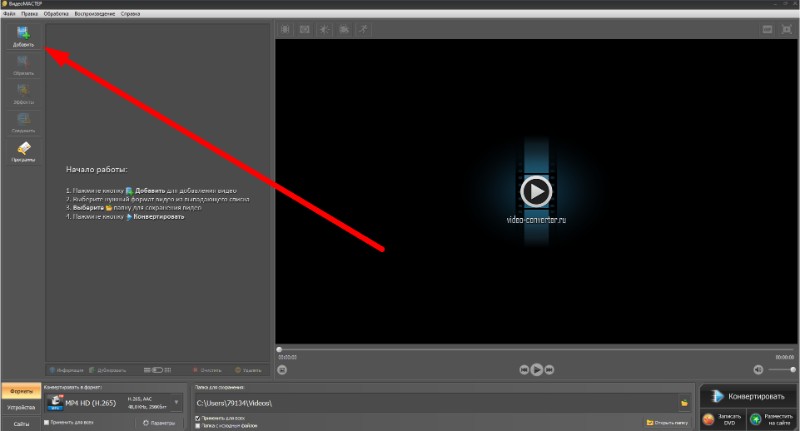
ВидеоМАСТЕР удобен для Windows, когда нужно перевести AVI в MKV без сложной настройки терминала. Программа рассчитана на обычный сценарий: добавить файл, выбрать формат, проверить качество, задать папку и запустить обработку. Такой вариант подходит для старых видеозаписей, фильмов в AVI, роликов с камер и архивных файлов, которые нужно хранить в MKV.
Важная деталь: при конвертации через графический конвертер нужно внимательно смотреть на параметры экспорта. Потеря качества возникает не из-за MKV, а из-за заниженного битрейта, уменьшенного разрешения, смены FPS и повторного сжатия в слабый профиль.
Как перевести AVI в MKV в ВидеоМАСТЕР
-
Запустите программу.
-
Нажмите кнопку добавления видео и выберите исходный AVI-файл.
-
Дождитесь, пока ролик появится в списке проекта.
-
Откройте список выходных форматов.
-
Выберите MKV как итоговый контейнер.
-
Перейдите к настройкам профиля.
-
Оставьте исходное разрешение. Для файла 1920×1080 выставляйте 1920×1080, для 1280×720 — 1280×720.
-
Сохраните исходную частоту кадров. Для 25 FPS оставляйте 25 FPS, для 29.97 FPS — 29.97 FPS, для 30 FPS — 30 FPS.
-
Для качества выбирайте высокий профиль. Не ставьте минимальный размер файла, когда задача — сохранить качество видео.
-
Проверьте аудио. Для обычной дорожки подходит AAC или исходный вариант без заметного снижения битрейта.
-
Укажите папку сохранения.
-
Нажмите кнопку запуска конвертации.
-
После окончания откройте MKV в плеере и проверьте звук, перемотку, синхронизацию и отсутствие артефактов.
Рекомендуемые настройки
| Параметр | Что выбрать |
|---|---|
| Контейнер | MKV |
| Разрешение | Как в исходном AVI |
| FPS | Как в исходном AVI |
| Видеокодек | H.264 для совместимости |
| Качество | Высокое |
| Аудио | AAC или исходный битрейт |
| Размер кадра | Не уменьшать |
| Пропорции | Сохранять исходные |
Плюсы
-
простой интерфейс для Windows;
-
быстрое добавление AVI;
-
понятный выбор MKV;
-
есть настройки качества;
-
подходит для пакетной обработки;
-
удобно использовать для старой коллекции видео.
Минусы
-
точность настройки ниже, чем у FFmpeg и XMedia Recode;
-
при неверном профиле файл перекодируется с потерей качества;
-
для remux без пересжатия лучше использовать специализированные инструменты;
-
продвинутые параметры дорожек и субтитров ограничены.
ВидеоМАСТЕР стоит выбирать, когда нужно быстро конвертировать AVI в MKV на Windows без командной строки. Для максимального сохранения качества перед запуском проверяйте разрешение, FPS и профиль кодирования.
HandBrake
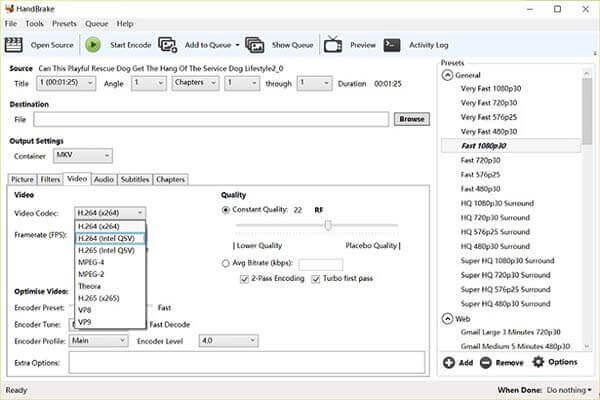
HandBrake подходит для аккуратного перекодирования. Это не инструмент для простого remux: он создаёт новый видеопоток. Поэтому качество зависит от выбранного кодека, CRF, FPS и фильтров. Для AVI с DivX или Xvid HandBrake удобен тогда, когда нужно получить современный MKV с H.264 или H.265.
Интерфейс строится вокруг вкладок Summary, Dimensions, Filters, Video, Audio, Subtitles и Chapters. Для AVI в MKV важны прежде всего Summary, Video и Audio.
Как конвертировать AVI в MKV в HandBrake
-
Откройте HandBrake.
-
В блоке Source Selection нажмите File.
-
Выберите AVI-файл.
-
Дождитесь анализа исходника.
-
В правой панели Presets выберите подходящий профиль. Для универсального результата используйте Fast 1080p30, HQ 1080p30 Surround или аналогичный профиль под исходное разрешение.
-
Перейдите на вкладку Summary.
-
В поле Format выберите MKV.
-
На вкладке Dimensions проверьте Resolution Limit и Cropping. Для сохранения исходного кадра отключите лишнюю обрезку вручную, когда программа автоматически убрала края некорректно.
-
На вкладке Filters отключите фильтры, которые не нужны. Deinterlace включайте только для настоящего чересстрочного видео.
-
На вкладке Video выберите Video Encoder. Для совместимости берите H.264, для меньшего размера — H.265.
-
В Framerate выберите Same as source.
-
Отметьте Constant Framerate, когда файл нужен для монтажа или строгой синхронизации. Для обычного просмотра подходит Peak Framerate, но при старых AVI стабильнее постоянный FPS.
-
В Quality задайте RF 18–20 для H.264. Для H.265 используйте примерно RF 20–22.
-
На вкладке Audio проверьте дорожки. Для сохранения качества звука выбирайте Passthru, когда формат поддерживается. Для перекодирования ставьте AAC с битрейтом 160–320 кбит/с.
-
На вкладке Subtitles добавьте или сохраните субтитры.
-
Внизу в Save As укажите имя файла с расширением
.mkv. -
Нажмите Start Encode.
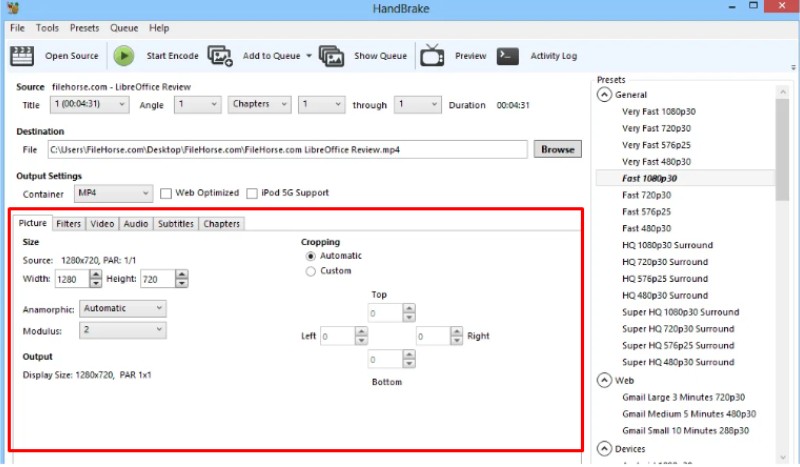
Настройки качества для HandBrake
| Задача | Настройка |
|---|---|
| Сохранить размер кадра | Dimensions → исходное разрешение |
| Сохранить плавность | Framerate → Same as source |
| Не испортить картинку | RF 18–20 для H.264 |
| Уменьшить размер | H.265 RF 20–22 |
| Не трогать звук | Audio → Passthru |
| Сохранить субтитры | Subtitles → Add Track |
Плюсы
-
бесплатный инструмент;
-
есть версии для Windows и macOS;
-
хорошие настройки качества;
-
удобные пресеты;
-
поддержка MKV;
-
работа с аудиодорожками и субтитрами;
-
подходит для старых AVI с Xvid и DivX.
Минусы
-
не делает классический remux в один клик;
-
новичку нужно разобраться с RF, FPS и фильтрами;
-
при неправильной настройке фильтров ухудшается детализация;
-
обработка больших файлов занимает время.
HandBrake выбирают для перекодирования, когда старый AVI нужно привести к современному виду. Для чистой переупаковки AVI в MKV без перекодирования удобнее FFmpeg или XMedia Recode.
VLC Media Player
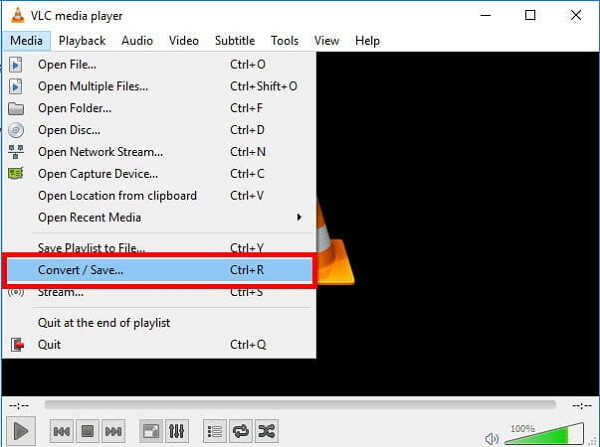
VLC известен как плеер, но в нём есть встроенная конвертация. Этот способ подходит для одного-двух файлов, когда не хочется ставить отдельный видеоконвертер. Он проще HandBrake и FFmpeg, но даёт меньше контроля над качеством.
Как сделать MKV из AVI в VLC на Windows
-
Откройте VLC.
-
Перейдите в меню Медиа.
-
Выберите Конвертировать/сохранить.
-
Нажмите Добавить.
-
Выберите AVI-файл.
-
Нажмите Конвертировать/сохранить.
-
В блоке Профиль выберите профиль с MKV или создайте новый профиль.
-
В настройках профиля укажите контейнер Matroska/MKV.
-
В разделе Video codec включите видео и выберите кодек. Для совместимости подходит H.264.
-
В разделе Audio codec включите аудио и выберите AAC или сохранение исходного звука.
-
В поле Назначение укажите путь и имя файла с расширением
.mkv. -
Нажмите Начать.
-
Дождитесь окончания обработки. Индикатор воспроизведения в VLC выполняет роль прогресса.
Когда VLC подходит
VLC удобен для быстрой разовой задачи. Например, есть один ролик AVI, который нужно открыть на телевизоре или отправить человеку в более удобном контейнере. Для серии файлов, точного контроля дорожек, remux без потерь и пакетной обработки VLC уступает специализированным программам.
Плюсы
-
установлен у многих пользователей;
-
поддерживает AVI и MKV;
-
не требует сложной подготовки;
-
подходит для единичной конвертации;
-
работает на Windows и macOS.
Минусы
-
мало настроек качества;
-
неудобен для пакетной обработки;
-
профиль MKV нужно проверять вручную;
-
сложнее контролировать аудиодорожки и субтитры;
-
прогресс конвертации не всегда очевиден.
VLC — запасной способ, а не основной инструмент для большого архива. Для точного результата на Windows лучше брать ВидеоМАСТЕР, XMedia Recode или FFmpeg.
Format Factory
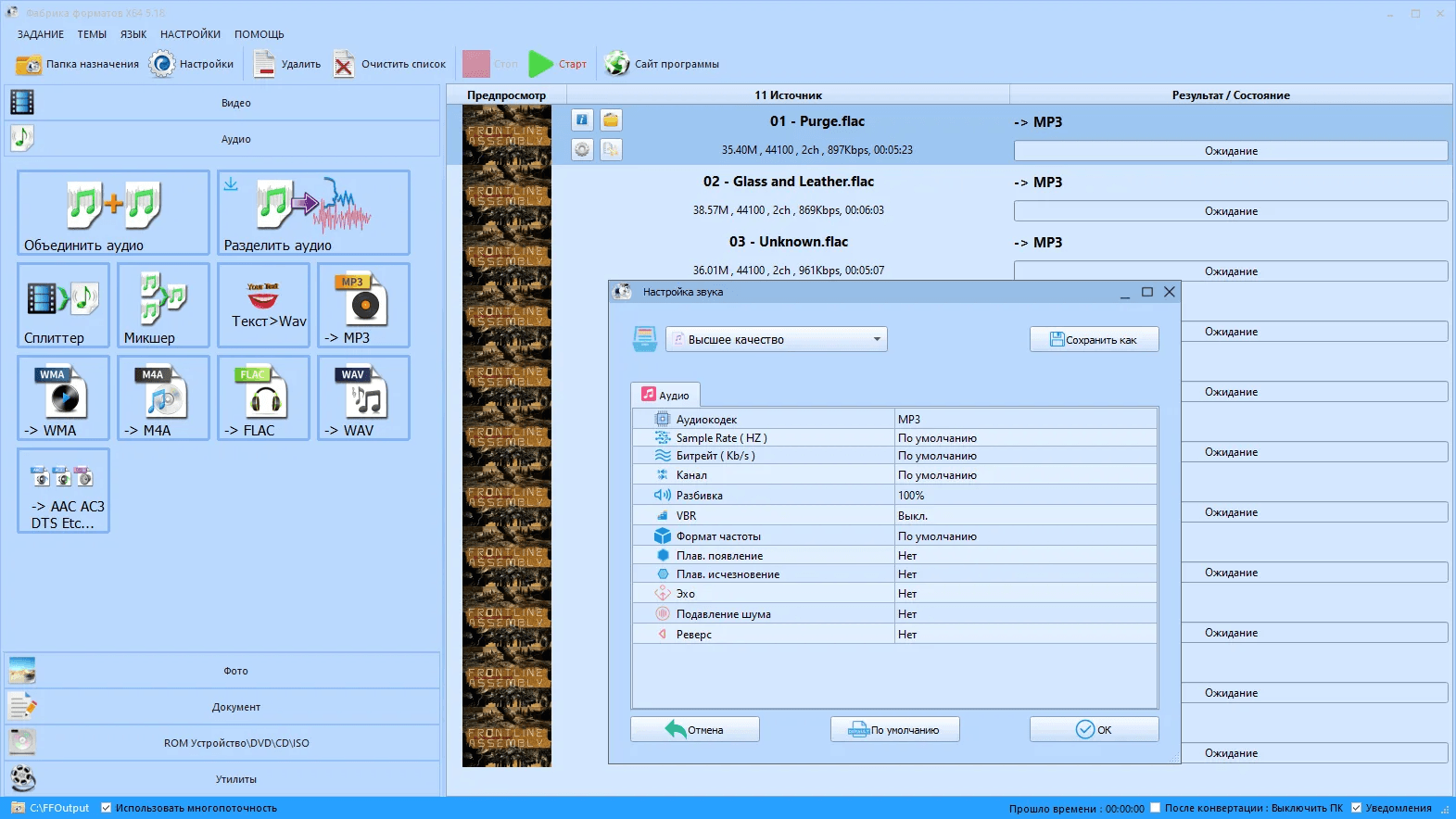
Format Factory удобен для массовой обработки. В нём можно добавить несколько AVI, выбрать MKV и запустить очередь. Это хороший вариант для старых подборок клипов, записей с видеорегистраторов, архивных роликов и фильмов, которые нужно привести к одному контейнеру.
Как конвертировать AVI в MKV в Format Factory
-
Откройте Format Factory.
-
В левой панели выберите раздел Видео.
-
Нажмите MKV.
-
В открывшемся окне добавьте AVI-файлы через Add Files.
-
Откройте Output Setting.
-
Выберите качество. Для сохранения детализации используйте High Quality или ручной профиль.
-
Проверьте Video Size. Оставьте Default или исходное разрешение.
-
Проверьте FPS. Оставьте Default или исходное значение.
-
В Video Encode выберите H.264, когда нужен современный совместимый результат.
-
В Audio Encode оставьте Auto или AAC с нормальным битрейтом.
-
Нажмите OK.
-
Укажите папку вывода.
-
Добавьте задачу в очередь.
-
Нажмите Start.
Что особенно важно
Format Factory часто используют для сжатия, поэтому в нём легко случайно выбрать профиль с меньшим разрешением или агрессивным битрейтом. Для AVI в MKV без заметной потери качества не выбирайте мобильные пресеты с низким размером кадра. Сохраняйте исходное разрешение и FPS.
Плюсы
-
удобная пакетная обработка;
-
понятный выбор MKV;
-
много форматов;
-
есть ручные параметры качества;
-
подходит для старых видеоколлекций;
-
не требует командной строки.
Минусы
-
интерфейс перегружен;
-
легко выбрать слишком слабый профиль;
-
контроль потоков ниже, чем в XMedia Recode;
-
для remux без пересжатия лучше использовать FFmpeg.
Format Factory стоит выбирать, когда нужно быстро обработать много AVI-файлов и привести их к MKV с одинаковыми параметрами.
Convertilla
Convertilla — простой конвертер для Windows. Его задача — быстро сменить формат без глубокого погружения в настройки. В программе есть выбор формата, качества и размера. Она подходит для пользователей, которым не нужны сложные дорожки, фильтры и тонкие параметры кодирования.
Как преобразовать AVI в MKV в Convertilla
-
Запустите Convertilla.
-
Нажмите Open или выберите файл через поле File.
-
Добавьте AVI.
-
В поле Format выберите MKV.
-
В Quality выставьте максимально подходящее качество.
-
В Size оставьте исходный размер или ближайший к исходному.
-
В поле Save to выберите папку.
-
Нажмите Convert.
-
После завершения откройте итоговый MKV и проверьте звук.
Плюсы
-
очень простой интерфейс;
-
быстрый запуск;
-
поддержка популярных форматов;
-
подходит для одного файла;
-
не перегружает пользователя настройками.
Минусы
-
мало точных параметров;
-
слабый контроль кодека и битрейта;
-
не лучший вариант для субтитров и нескольких аудиодорожек;
-
не подходит для сложного remux.
Convertilla используют для быстрой бытовой задачи. Для ценного архива лучше выбрать инструмент с более точным контролем.
XMedia Recode
XMedia Recode — один из лучших вариантов для Windows, когда нужно контролировать контейнер, видеопоток, аудио и субтитры. Программа подходит не только для перекодирования, но и для работы с режимами Copy. Это важно для AVI в MKV без потери качества: видеодорожку и звук можно не пересжимать, а перенести в Matroska-контейнер.
Как сделать remux AVI в MKV в XMedia Recode
-
Откройте XMedia Recode.
-
Нажмите Open File.
-
Выберите AVI.
-
На вкладке Format в поле Format выберите Matroska Video.
-
Убедитесь, что расширение итогового файла —
.mkv. -
Перейдите на вкладку Video.
-
В Mode выберите Copy, когда исходный видеокодек подходит для MKV.
-
Перейдите на вкладку Audio.
-
Для звука выберите Copy, когда дорожку нужно сохранить без изменений.
-
Проверьте вкладку Subtitle. Добавьте или сохраните нужные субтитры.
-
Нажмите Add to queue.
-
Нажмите Encode.
-
Дождитесь завершения.
При режиме Copy программа не пересжимает поток. Обработка идёт быстро, а качество остаётся исходным. Это практический способ переупаковать AVI в MKV без перекодирования.
Как перекодировать AVI в MKV в XMedia Recode
-
На вкладке Format выберите Matroska Video.
-
На вкладке Video в Mode выберите Convert.
-
В Codec выберите H.264/AVC или H.265/HEVC.
-
Установите Quality или Bitrate. Для высокого качества не занижайте битрейт.
-
На вкладке Audio выберите Copy или AAC.
-
Добавьте задачу в очередь.
-
Запустите Encode.
Плюсы
-
точная настройка потоков;
-
есть режим Copy;
-
подходит для remux без потери качества;
-
поддерживает пакетную обработку;
-
работает с субтитрами и дорожками;
-
бесплатный инструмент для Windows.
Минусы
-
интерфейс сложнее, чем у ВидеоМАСТЕР и Convertilla;
-
новичку нужно понимать разницу между Copy и Convert;
-
ошибочный выбор Convert вместо Copy запускает перекодирование;
-
требует внимательной проверки вкладок Video и Audio.
XMedia Recode — оптимальный вариант для пользователей Windows, которым нужен контроль качества без терминала.
FFmpeg
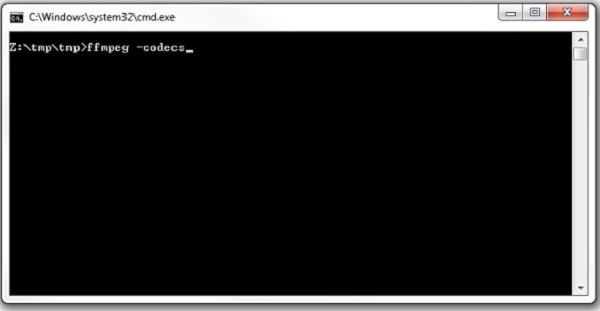
FFmpeg — самый точный способ. Он работает через командную строку, зато даёт полный контроль над потоками. Для AVI в MKV без потери качества FFmpeg особенно хорош, потому что делает remux одной командой.
Remux AVI в MKV без перекодирования
ffmpeg -i input.avi -map 0 -c copy output.mkv
Что делает команда:
-
-i input.aviуказывает исходный AVI; -
-map 0переносит все потоки из файла; -
-c copyкопирует видео, звук и субтитры без перекодирования; -
output.mkvзадаёт итоговый контейнер.
Это самый чистый вариант, когда исходные потоки корректно помещаются в MKV. Картинка не пересжимается, звук не меняется, размер файла меняется только из-за особенностей контейнера и служебных данных.
Remux только видео и аудио
ffmpeg -i input.avi -c:v copy -c:a copy output.mkv
Команда переносит видеопоток и аудиодорожку без повторного сжатия.
Перекодирование AVI в MKV с H.264
ffmpeg -i input.avi -map 0 -c:v libx264 -crf 18 -preset slow -c:a copy output.mkv
Такой вариант сохраняет высокое качество картинки, но это уже не исходный поток. Параметр -crf 18 даёт визуально качественный результат для H.264, -preset slow повышает эффективность сжатия, -c:a copy сохраняет звук без перекодирования.
Перекодирование AVI в MKV с H.265
ffmpeg -i input.avi -map 0 -c:v libx265 -crf 20 -preset slow -c:a copy output.mkv
H.265 даёт меньший размер при сопоставимом визуальном качестве, но требует больше времени и хуже поддерживается старыми телевизорами.
Пакетная обработка AVI в MKV в Windows PowerShell
Get-ChildItem *.avi | ForEach-Object {
  ffmpeg -i $_.FullName -map 0 -c copy ($_.BaseName + ".mkv")
}
Пакетная обработка в macOS Terminal
for f in *.avi; do
  ffmpeg -i "$f" -map 0 -c copy "${f%.*}.mkv"
done
Плюсы
-
лучший способ для remux без потери качества;
-
полный контроль потоков;
-
отлично подходит для пакетной обработки;
-
сохраняет все дорожки через
-map 0; -
работает на Windows, macOS и Linux;
-
позволяет отдельно управлять видео, аудио и субтитрами.
Минусы
-
нужен терминал;
-
ошибки в команде приводят к неверному результату;
-
нужно понимать кодеки и потоки;
-
для новичка сложнее графических программ.
FFmpeg — лучший выбор, когда главная цель звучит именно как AVI в MKV без потери качества. Для этого используется копирование потоков, а не повторное кодирование.
Программы для конвертации AVI в MKV на Mac
HandBrake для macOS
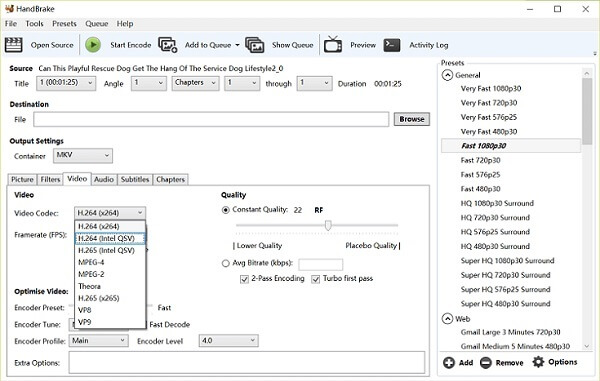
На Mac HandBrake работает по той же логике, что и на Windows: открыть AVI, выбрать MKV, настроить качество и запустить кодирование. Это хороший вариант для старых AVI, которые нужно перекодировать в H.264 или H.265.
Пошаговая инструкция
-
Запустите HandBrake.
-
Нажмите Open Source.
-
Выберите AVI-файл через Finder.
-
В Summary выберите Format: MKV.
-
В Preset выберите профиль под исходное разрешение.
-
В Dimensions сохраните исходный размер кадра.
-
В Filters отключите лишние фильтры. Deinterlace включайте только для чересстрочного видео.
-
В Video выберите H.264 или H.265.
-
В Framerate выберите Same as source.
-
В Quality задайте RF 18–20 для H.264.
-
В Audio сохраните дорожку через Passthru или выберите AAC.
-
В Save As задайте имя файла.
-
Нажмите Start.
Плюсы
-
стабильная работа на macOS;
-
удобный выбор MKV;
-
качественное перекодирование;
-
контроль FPS, кодека и качества;
-
работа с субтитрами.
Минусы
-
не основной инструмент для remux;
-
требует настройки RF;
-
обработка больших файлов занимает время.
HandBrake для Mac выбирают, когда нужно не просто переупаковать AVI, а получить новый MKV с современным кодеком.
VLC Media Player для macOS
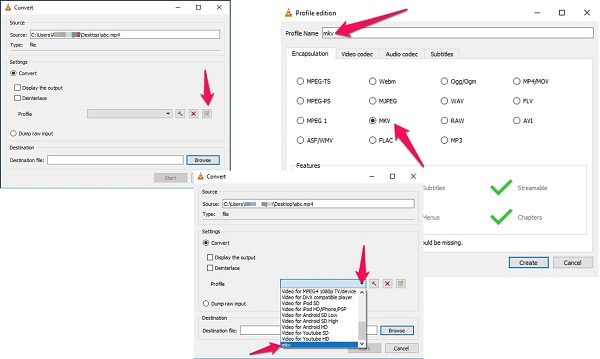
VLC на macOS подходит для простой разовой конвертации. Интерфейс отличается от Windows, но логика та же: открыть файл, выбрать конвертацию, задать профиль и сохранить MKV.
Инструкция для Mac
-
Откройте VLC.
-
Перейдите в File.
-
Выберите Convert / Stream.
-
Добавьте AVI через Open media.
-
В Choose Profile выберите или настройте профиль с контейнером MKV.
-
Проверьте видеокодек и аудиокодек.
-
В Choose Destination выберите Save as File.
-
Укажите имя с расширением
.mkv. -
Нажмите Save.
-
Запустите обработку.
Плюсы
-
не нужен отдельный конвертер;
-
подходит для одного файла;
-
работает на macOS;
-
простой порядок действий.
Минусы
-
мало точных настроек;
-
неудобно обрабатывать много файлов;
-
сложнее контролировать дорожки;
-
не лучший вариант для файлов с субтитрами.
VLC на Mac используют как быстрый способ, когда важна простота, а не тонкая настройка.
FFmpeg через Terminal
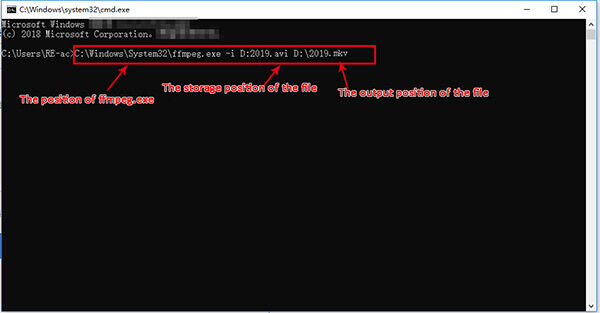
На macOS FFmpeg работает через Terminal. Это лучший вариант для remux, пакетной обработки и сохранения всех потоков.
Команда без потери качества
ffmpeg -i input.avi -map 0 -c copy output.mkv
Команда с перекодированием в H.264
ffmpeg -i input.avi -map 0 -c:v libx264 -crf 18 -preset slow -c:a copy output.mkv
Команда с сохранением только первой дорожки звука
ffmpeg -i input.avi -c:v copy -c:a copy -map 0:v:0 -map 0:a:0 output.mkv
Плюсы
-
лучший контроль качества;
-
быстрый remux;
-
удобно обрабатывать папки;
-
сохраняет все дорожки;
-
подходит для автоматизации.
Минусы
-
нет графического интерфейса;
-
команды нужно вводить точно;
-
для нестандартных AVI требуется проверка потока через MediaInfo или ffprobe.
FFmpeg на Mac — самый надёжный способ для технически точной конвертации.
Wondershare UniConverter
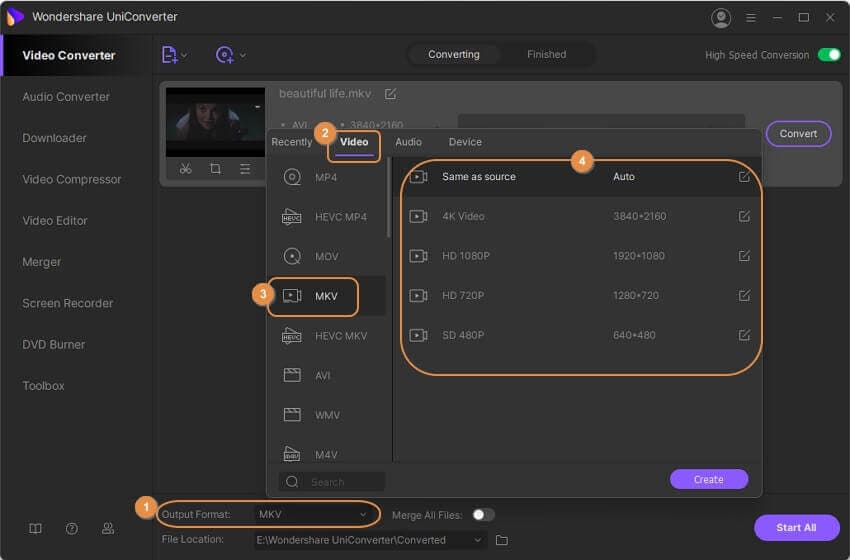
Wondershare UniConverter удобен для пользователей, которым нужен коммерческий конвертер с понятным интерфейсом, пакетной обработкой и дополнительными инструментами. В программе есть добавление файлов, выбор выходного формата, настройка профиля и запуск обработки всей очереди.
Как конвертировать AVI в MKV
-
Откройте UniConverter.
-
Перейдите в раздел Converter.
-
Нажмите Add Files.
-
Добавьте один или несколько AVI.
-
Откройте список Output Format.
-
Выберите Video → MKV.
-
Задайте качество. Для сохранения картинки используйте высокий профиль.
-
Проверьте разрешение и FPS.
-
Укажите папку вывода.
-
Нажмите Convert или Start All.
Плюсы
-
удобный современный интерфейс;
-
пакетная обработка;
-
много форматов;
-
понятные профили качества;
-
дополнительные инструменты для видео.
Минусы
-
коммерческая программа;
-
для полного контроля потоков FFmpeg точнее;
-
при выборе слабого профиля качество снижается;
-
для чистого remux лучше использовать специализированные решения.
UniConverter подходит для удобной конвертации AVI в MKV на Mac и Windows, когда важнее скорость работы в интерфейсе, чем ручная настройка каждой дорожки.
Приложения для конвертации AVI в MKV на Android
Video Converter & Compressor
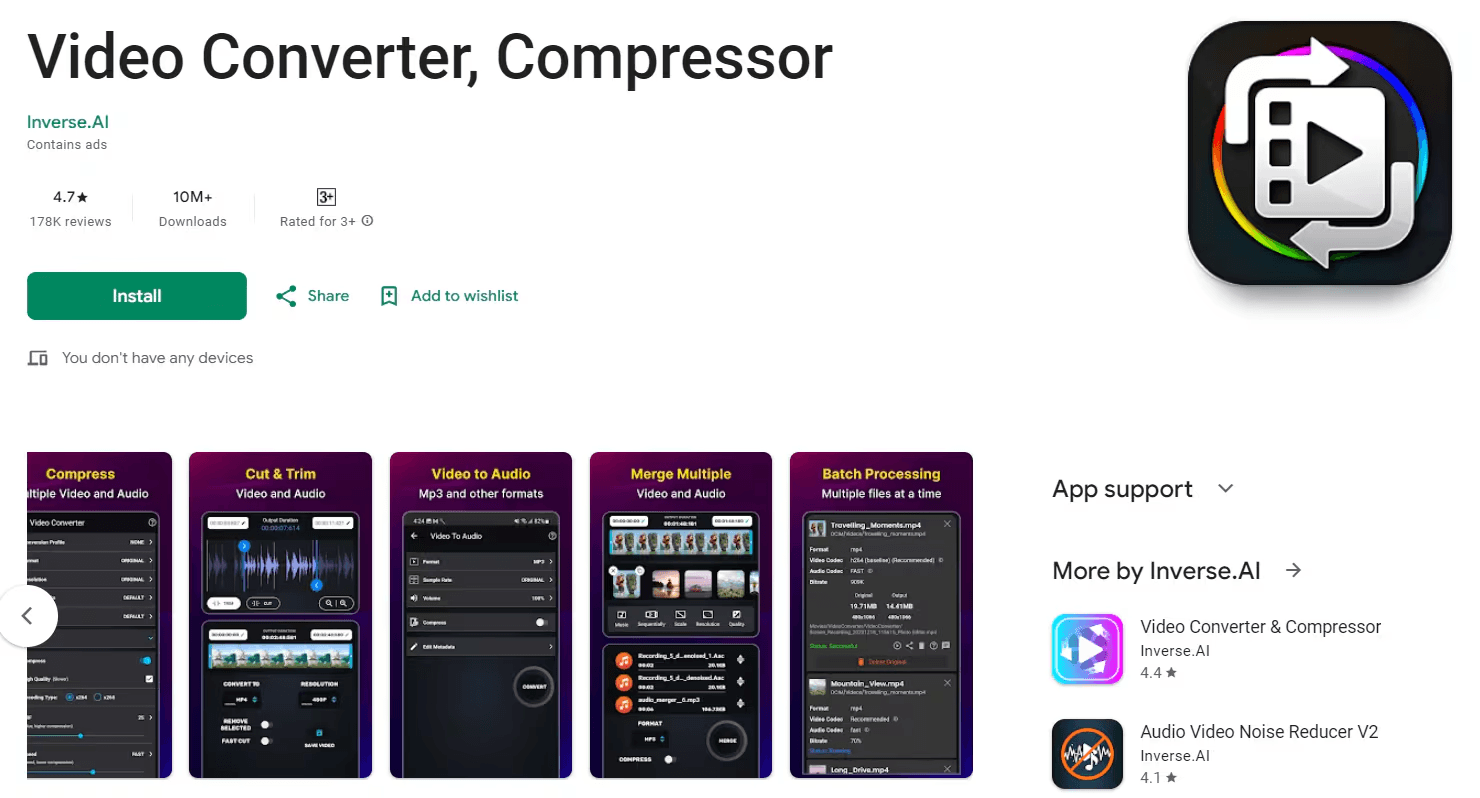
Video Converter & Compressor от Inverse AI — реальное Android-приложение для конвертации и сжатия видео. Оно поддерживает AVI и MKV, а также настройку разрешения, FPS, битрейта, субтитров, аудиодорожек и кодеков.
Такой способ подходит для небольших файлов. Большой AVI на 5–20 ГБ удобнее обрабатывать на компьютере: телефон дольше кодирует, сильнее нагревается и быстрее расходует батарею.
Как конвертировать AVI в MKV на Android
-
Установите и откройте Video Converter & Compressor.
-
Выберите раздел Video Converter.
-
Разрешите доступ к файлам.
-
Найдите AVI в памяти телефона или на карте памяти.
-
Выберите файл.
-
В блоке Convert To выберите MKV.
-
В Resolution поставьте Original.
-
В Frame Rate выберите исходную частоту кадров.
-
В Video Bitrate не снижайте значение для задачи без потери качества.
-
В Audio Bitrate оставьте исходное или выберите высокий битрейт.
-
При наличии субтитров выберите нужную дорожку.
-
Нажмите Convert.
-
Дождитесь завершения и сохраните MKV.
Рекомендации для Android
-
держите телефон подключённым к зарядке;
-
оставляйте свободное место минимум в 2 раза больше размера исходного AVI;
-
не сворачивайте приложение во время обработки большого файла;
-
используйте Original Resolution;
-
не включайте агрессивное сжатие;
-
проверяйте результат в VLC для Android или другом плеере с поддержкой MKV.
Плюсы
-
реальная мобильная конвертация AVI в MKV;
-
поддержка MKV и AVI;
-
настройка FPS, разрешения и битрейта;
-
есть работа с аудио и субтитрами;
-
не нужен компьютер.
Минусы
-
большие файлы обрабатываются долго;
-
телефон нагревается;
-
требуется много свободной памяти;
-
ручной контроль потоков слабее, чем в FFmpeg;
-
для архива лучше использовать ПК.
Android-способ удобен для небольших роликов, пересылки, быстрой смены контейнера и работы в дороге.
Приложения для преобразования AVI в MKV на iPhone и iPad
The Video Converter
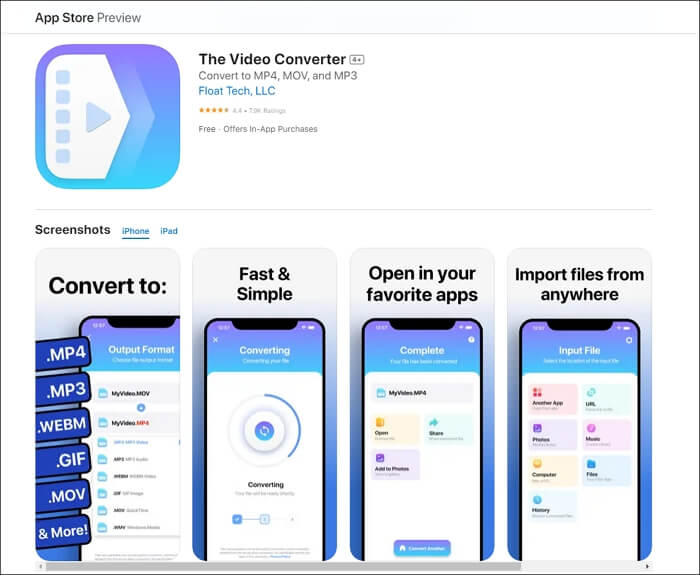
The Video Converter от Float Tech работает с импортом видео и выбором выходного формата. В списке выходных форматов есть MKV, а среди популярных входных форматов указан AVI. Конвертация выполняется через сервер, поэтому для работы нужен интернет.
Как перевести AVI в MKV на iPhone
-
Откройте приложение The Video Converter.
-
Нажмите выбор входного файла.
-
Импортируйте AVI из приложения Файлы.
-
Выберите выходной формат MKV.
-
Запустите Convert.
-
Дождитесь завершения.
-
Сохраните итоговый MKV в Файлы или отправьте его в нужное приложение.
-
Проверьте воспроизведение в плеере с поддержкой Matroska.
Что учитывать на iOS
На iPhone и iPad конвертация больших AVI ограничена скоростью интернета, размером файла, свободным местом и временем загрузки. Для короткого ролика такой способ удобен. Для длинного фильма, архива старых записей или файлов с несколькими дорожками лучше использовать компьютер.
Плюсы
-
работает на iPhone и iPad;
-
есть MKV как выходной формат;
-
поддерживается AVI как входной формат;
-
простой сценарий выбора файла;
-
удобно для небольших роликов.
Минусы
-
нужна сеть;
-
файл отправляется на сервер обработки;
-
большие AVI неудобны;
-
мало профессиональных параметров;
-
для remux без перекодирования лучше компьютер.
iOS-способ подходит для разовой задачи, когда рядом нет ПК, а файл небольшой.
Как конвертировать AVI в MKV онлайн
Онлайн-конвертеры удобны для коротких роликов и разовой обработки. Они не требуют установки программы, работают на Windows, macOS, Linux, Android и iOS через браузер. Их главный минус — загрузка файла на сервер. Для личных, рабочих, конфиденциальных и очень больших видео лучше использовать локальную программу.
FreeConvert

FreeConvert подходит для быстрой конвертации в браузере. В нём есть выбор файлов, формат MKV и дополнительные настройки. Сервис удобен, когда нужно обработать небольшой AVI без установки программы.
Как использовать FreeConvert
-
Откройте страницу конвертации AVI в MKV.
-
Нажмите Choose Files.
-
Загрузите AVI с компьютера или телефона.
-
Убедитесь, что выходной формат установлен как MKV.
-
Откройте Advanced Settings.
-
Оставьте исходное разрешение.
-
Не снижайте FPS.
-
Не уменьшайте битрейт без необходимости.
-
Нажмите Convert.
-
После завершения скачайте MKV через Download.
Плюсы
-
работает в браузере;
-
понятный интерфейс;
-
есть дополнительные настройки;
-
подходит для Windows, Mac и телефона;
-
не требует установки.
Минусы
-
файл загружается на сервер;
-
большие AVI обрабатываются долго;
-
бесплатные лимиты ограничивают сценарии;
-
контроль потоков слабее, чем в FFmpeg;
-
для конфиденциального видео не лучший вариант.
FreeConvert удобен для коротких роликов и простого преобразования AVI в MKV.
CloudConvert
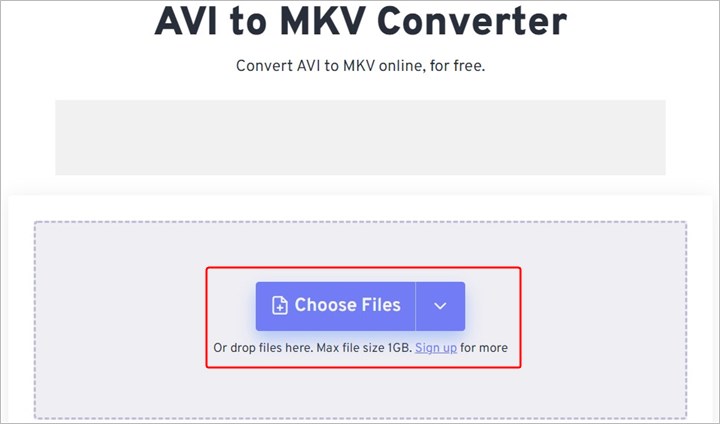
CloudConvert работает как универсальный онлайн-конвертер. Для видео доступны настройки разрешения, качества и размера файла.
Как конвертировать AVI в MKV в CloudConvert
-
Выберите AVI-файл через Select File.
-
В поле Convert to задайте MKV.
-
Откройте Options.
-
Проверьте Video Codec. Для совместимости выбирайте H.264.
-
В Resolution оставьте исходное значение.
-
В CRF или Quality выберите высокий уровень качества.
-
В Audio Codec оставьте исходный вариант или AAC.
-
Нажмите Start Conversion.
-
Скачайте готовый MKV.
Плюсы
-
удобные онлайн-настройки;
-
поддержка разных источников файлов;
-
выбор кодека и качества;
-
подходит для разовой конвертации;
-
работает без установки.
Минусы
-
требуется загрузка файла;
-
есть ограничения по объёму и количеству операций;
-
скорость зависит от интернета;
-
не подходит для приватных материалов;
-
remux без пересжатия контролируется хуже, чем локально.
CloudConvert выбирают, когда нужен онлайн-конвертер AVI в MKV с настройками качества.
Convertio
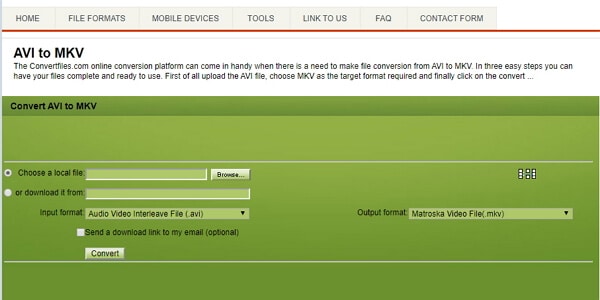
Convertio — простой онлайн-вариант для файлов, которые нужно быстро преобразовать без установки программы. Сервис принимает AVI, позволяет выбрать MKV и скачать результат после обработки.
Как работать в Convertio
-
Нажмите кнопку выбора файла.
-
Добавьте AVI с устройства или облачного хранилища.
-
В выходном формате выберите MKV.
-
Запустите Convert.
-
Дождитесь обработки.
-
Скачайте итоговый файл.
Плюсы
-
простой порядок действий;
-
работает в браузере;
-
подходит для разовых задач;
-
не требует установки;
-
есть загрузка из облака.
Минусы
-
ограниченные настройки качества;
-
большие файлы неудобны;
-
требуется интернет;
-
приватные видео лучше обрабатывать локально;
-
при стандартной обработке возможна смена кодека.
Convertio хорош для небольшого AVI, когда нужно быстро получить MKV без настройки десятков параметров.
Zamzar
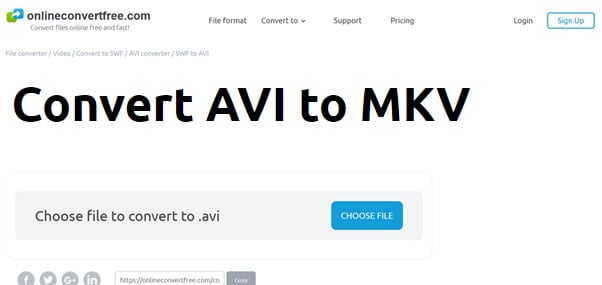
Zamzar — максимально простой онлайн-сценарий: добавить файл, выбрать формат, запустить конвертацию, скачать результат. Он удобен для пользователей, которым не нужны ручные параметры.
Как конвертировать через Zamzar
-
Нажмите Choose Files.
-
Добавьте AVI.
-
В списке форматов выберите MKV.
-
Нажмите Convert Now.
-
Дождитесь завершения.
-
Скачайте MKV.
Плюсы
-
очень простой интерфейс;
-
не нужно устанавливать программу;
-
подходит для разовой задачи;
-
работает с разными типами файлов.
Минусы
-
мало настроек качества;
-
есть ограничения по размеру;
-
файл загружается на сервер;
-
не подходит для сложных дорожек;
-
для сохранения качества лучше локальный инструмент.
Zamzar подходит для быстрых бытовых задач, но не для технически точного сохранения всех потоков.
Отдельный способ без потери качества: remux AVI в MKV
Remux — лучший метод, когда нужно сохранить качество исходного файла. При remux программа не создаёт новый видеопоток. Она берёт уже существующие данные из AVI и записывает их в MKV. Поэтому картинка остаётся прежней.
Когда remux работает идеально
Remux подходит, когда:
-
AVI исправен;
-
видеопоток корректно читается;
-
аудиодорожки совместимы с MKV;
-
не нужно уменьшать размер;
-
не нужно менять кодек;
-
не нужно менять разрешение;
-
не нужно исправлять старые артефакты;
-
нужно сохранить исходное качество.
Когда remux не решает проблему
Remux не помогает, когда:
-
исходный AVI повреждён;
-
кодек не поддерживается нужным устройством;
-
нужно уменьшить размер;
-
нужно убрать шумы;
-
нужно изменить разрешение;
-
нужно сделать файл совместимым со старым телевизором;
-
звук уже рассинхронизирован;
-
видео требует восстановления.
FFmpeg-команда для проверки потоков
ffmpeg -i input.avi
После запуска команда показывает видеокодек, аудио, FPS, разрешение и длительность. Перед конвертацией полезно посмотреть, что находится внутри AVI.
Команда для точного remux
ffmpeg -i input.avi -map 0 -c copy output.mkv
После обработки проверьте файл:
ffmpeg -i output.mkv
Сравните кодеки в исходном AVI и итоговом MKV. Когда видеокодек и аудиокодек совпадают, поток не перекодировался.
Лучшие настройки для AVI в MKV
Контейнер
Выбирайте MKV. Это итоговая оболочка, в которую будут помещены видео, звук и субтитры.
Видеокодек
Для сохранения качества лучше Copy. Для перекодирования берите H.264. H.265 выбирают для меньшего размера, но совместимость со старыми устройствами ниже.
Аудиокодек
Для сохранения исходного звука используйте Copy или Passthru. Для совместимости подходит AAC. Для фильмов с многоканальным звуком часто сохраняют AC3.
Разрешение
Оставляйте исходное. Нельзя превращать 640×480 в 1920×1080 и ждать настоящего улучшения. Апскейл увеличивает число пикселей, но не возвращает деталей, которых нет в исходнике.
FPS
Оставляйте исходный FPS. Изменение 25 FPS на 30 FPS создаёт лишние кадры или неравномерность движения. Для старых AVI это часто приводит к рывкам.
Битрейт
Не занижайте битрейт. Для старого Xvid-файла с уже сжатой картинкой повторное сжатие в низкий битрейт быстро проявляет блоки, мыло и шум.
CRF
Для H.264 используйте CRF 18–20. Для H.265 используйте CRF 20–22. Чем ниже CRF, тем выше качество и больше размер файла.
Субтитры
Для MKV удобно хранить мягкие субтитры отдельной дорожкой. Они включаются и выключаются в плеере. Жёсткие субтитры вшиваются в картинку и требуют перекодирования.
Как выбрать способ под задачу
| Ситуация | Лучший вариант |
|---|---|
| Нужно просто на Windows | ВидеоМАСТЕР |
| Нужно бесплатно и с настройками | HandBrake |
| Нужно без потери качества | FFmpeg |
| Нужен remux в интерфейсе | XMedia Recode |
| Нужно много файлов | Format Factory или FFmpeg |
| Нужно на Mac | HandBrake или FFmpeg |
| Нужно на Android | Video Converter & Compressor |
| Нужно на iPhone | The Video Converter |
| Нужно в браузере | FreeConvert или CloudConvert |
| Нужно сохранить субтитры | XMedia Recode, HandBrake, FFmpeg |
Частые ошибки при конвертации AVI в MKV
Ошибка 1. Выбран профиль с меньшим разрешением
Частая проблема — исходный AVI имеет 1920×1080, а пользователь выбирает профиль 1280×720 или 854×480. Файл становится меньше, но детализация теряется. Для сохранения качества размер кадра оставляют исходным.
Ошибка 2. Изменён FPS
Изменение FPS приводит к рывкам, дублированию кадров или проблемам со звуком. При переводе AVI в MKV частоту кадров сохраняют.
Ошибка 3. Слишком низкий битрейт
Низкий битрейт создаёт блоки, мыло и смазывание движения. Особенно заметно это на старых AVI с Xvid и DivX, где исходник уже сжат.
Ошибка 4. Включены лишние фильтры
Шумоподавление, деинтерлейс, резкость и масштабирование нужны только по задаче. Автоматические фильтры часто ухудшают старое видео.
Ошибка 5. Потеряны аудиодорожки
При выборе только первой дорожки пропадает альтернативная озвучка. Для сохранения всех дорожек в FFmpeg используйте -map 0.
Ошибка 6. Субтитры не перенесены
AVI часто хранит субтитры отдельно. Перед созданием MKV проверьте .srt, .ass или .sub рядом с видео. В MKV их удобно добавить отдельной мягкой дорожкой.
Ошибка 7. Ожидание улучшения качества от MKV
MKV не улучшает картинку автоматически. Он только удобнее хранит потоки. Для улучшения нужна обработка, а не смена контейнера.
Ошибка 8. Онлайн-сервис выбран для большого архива
Загрузка десятков гигабайт в браузер занимает много времени. Для архива лучше использовать локальную программу.
Практический алгоритм без потери качества
-
Проверьте исходный AVI через MediaInfo, ffprobe или свойства файла.
-
Посмотрите видеокодек, аудиокодек, FPS, разрешение и количество дорожек.
-
Для сохранения качества сначала выбирайте remux.
-
Используйте FFmpeg-команду
-map 0 -c copyили режим Copy в XMedia Recode. -
После обработки проверьте MKV в плеере.
-
Сравните длительность, звук и перемотку.
-
Проверьте, сохранились ли субтитры и аудиодорожки.
-
Перекодируйте только тогда, когда remux не подходит для устройства или плеера.
FAQ
Теряется ли качество при переводе AVI в MKV
При remux качество не теряется, потому что видео и звук копируются без перекодирования. При перекодировании качество зависит от кодека, битрейта, CRF, разрешения и FPS.
Чем AVI отличается от MKV
AVI и MKV — контейнеры. AVI старее и проще. MKV гибче, лучше подходит для нескольких дорожек, субтитров, глав и современных сценариев хранения фильмов.
Какой способ самый безопасный для качества
Самый безопасный способ — FFmpeg с командой:
ffmpeg -i input.avi -map 0 -c copy output.mkv
Второй удобный вариант — XMedia Recode с режимом Copy для видео и аудио.
Почему итоговый MKV стал больше
Размер меняется из-за служебных данных контейнера, другого аудио, субтитров или перекодирования с высоким битрейтом. MKV не обязан быть меньше AVI.
Почему итоговый MKV стал меньше
Файл стал меньше из-за повторного сжатия, удаления дорожек, снижения битрейта, изменения аудио или других параметров. Для сохранения качества проверьте, не было ли перекодирования.
Как сохранить все аудиодорожки
В FFmpeg используйте:
ffmpeg -i input.avi -map 0 -c copy output.mkv
В графических программах проверяйте вкладку Audio и включайте все нужные дорожки.
Как перенести субтитры
В HandBrake используйте вкладку Subtitles. В XMedia Recode проверьте вкладку Subtitle. В FFmpeg используйте -map 0, когда субтитры уже внутри файла. Внешний .srt добавляется отдельной командой:
ffmpeg -i input.avi -i subtitles.srt -map 0 -map 1 -c copy output.mkv
Что выбрать: H.264 или H.265
H.264 выбирают для совместимости. H.265 выбирают для меньшего размера при хорошем качестве, но старые телевизоры и приставки воспроизводят его хуже.
Можно ли сделать AVI в MKV на телефоне
Да. На Android подходит Video Converter & Compressor, на iPhone и iPad — The Video Converter. Для больших файлов и сохранения всех дорожек лучше использовать компьютер.
Почему звук отстаёт после конвертации
Причина обычно в изменении FPS, повреждённом исходном AVI, ошибках временных меток или неправильном перекодировании аудио. Сначала сделайте remux через FFmpeg. Когда рассинхрон уже есть в исходнике, нужна отдельная коррекция задержки.
Почему MKV не открывается на телевизоре
Телевизор проверяет не только контейнер, но и кодек внутри него. MKV с редким или старым кодеком не воспроизводится на некоторых устройствах. Для совместимости перекодируйте видео в H.264, звук в AAC или AC3.
Как проверить, что качество не изменилось
Сравните исходный и итоговый файл через MediaInfo или FFmpeg. При remux кодеки, разрешение, FPS и битрейт видеопотока остаются прежними. Также проверьте файл визуально на сложных сценах: движение, тёмные участки, мелкие детали, титры.
Итоговые рекомендации
Для Windows первым практичным вариантом стоит брать ВидеоМАСТЕР: он подходит для понятной конвертации AVI в MKV без лишней сложности. Для бесплатного перекодирования с хорошим контролем качества лучше использовать HandBrake. Для настоящего AVI в MKV без потери качества лучший вариант — FFmpeg с -c copy.
Для пользователей Windows, которым нужен remux в графическом интерфейсе, оптимален XMedia Recode. Для большого количества файлов подойдёт Format Factory, но настройки качества нужно проверять внимательно. На macOS основными вариантами остаются HandBrake, VLC Media Player и FFmpeg.
Онлайн-сервисы FreeConvert, CloudConvert, Convertio и Zamzar удобны для коротких роликов, но не заменяют локальные инструменты при работе с большими файлами, приватным видео и несколькими дорожками. На Android и iOS мобильные приложения решают разовую задачу, но архивные AVI лучше переводить в MKV на компьютере.

Чтобы оставить комментарий, авторизуйтесь или зарегистрируйтесь.