Convertilla — это простой и понятный видеоконвертер для Windows, рассчитанный на быстрые повседневные задачи: перевести ролик в MP4, подготовить файл для телефона, вытащить аудио из видео, уменьшить размер клипа за счёт качества и разрешения, либо сразу выбрать профиль устройства вместо ручной настройки параметров. Программа не перегружает пользователя десятками вкладок и низкоуровневых параметров кодирования. Её логика предельно прямолинейна: открыть файл, выбрать формат или устройство, указать качество, при необходимости изменить размер и запустить конвертацию. Именно за эту прямоту Convertilla и ценят.
Программа работает с видео и аудио, поддерживает распространённые контейнеры и форматы вроде MP4, MKV, AVI, MOV, WMV, MPG, FLV, 3GP, WEBM, M4V, а также MP3, AAC, FLAC, APE, WAV, OPUS и ASF. Помимо выбора формата вручную, в Convertilla предусмотрены готовые профили под устройства: Android, iPhone, iPad, Windows Phone, iPod, BlackBerry, PSP, PS3, Xbox 360, Zune, Chrome OS, Ubuntu, Tizen, Nokia N-series и другие. Это делает программу особенно удобной для тех случаев, когда пользователь не хочет разбираться в контейнерах, кодеках и совместимости.
На практике обзор Convertilla имеет смысл именно как обзор конкретной программы, а не класса софта вообще. У неё есть очень узнаваемый характер: компактное окно, несколько базовых параметров, режим drag-and-drop, ставка на пресеты и минимум лишних действий. Такой подход сразу показывает, кому она подходит лучше всего. Convertilla особенно хороша там, где нужен бесплатный видеоконвертер для Windows без сложного освоения, без перегруженной панели настроек и без долгого изучения терминологии.
Что представляет собой Convertilla на практике
Главная идея Convertilla — убрать из конвертации всё, что мешает быстро получить готовый файл. В программе нет ощущения, что перед пользователем тяжёлый мультимедийный пакет. Окно небольшое, интерфейс компактный, а основные действия сосредоточены в одном экране. Пользователь сразу видит, куда добавить исходный файл, где выбрать формат, где задать качество и куда будет сохранён результат. Это тот случай, когда программа не требует привыкания: логика работы читается мгновенно.
Convertilla закрывает не абстрактную задачу перекодировать видео, а вполне конкретные бытовые сценарии. Например, есть старый AVI, который нужно перевести в MP4 для смартфона. Есть MKV, который надо сделать легче и совместимее. Есть ролик, из которого нужно получить MP3 или AAC. Есть видео, которое нужно подготовить для старой приставки, плеера или мобильного устройства, не разбираясь в том, какой контейнер ему подходит. У программы именно такой профиль: она не спорит за звание самого гибкого конвертера, а решает понятные и повторяющиеся задачи быстро и последовательно.
Эта программа особенно хорошо ощущается на фоне решений, которые заставляют пользователя выбирать видеокодек, аудиокодек, режим энкодера, структуру GOP, фильтры, обработку субтитров, правила выбора дорожек и очередь заданий. Convertilla работает по другой модели. Она даёт необходимый минимум: формат, устройство, размер, качество, дополнительные опции по кнопке More и запуск конвертации. За счёт этого порог входа у неё заметно ниже, чем у более сложных аналогов.
Скачать Convertilla
- Конвертация видео
- Поддержка форматов
- Просто новичкам
- Мало настроек
- Простой функционал
- Только Windows
Установка и первый запуск: что видит пользователь
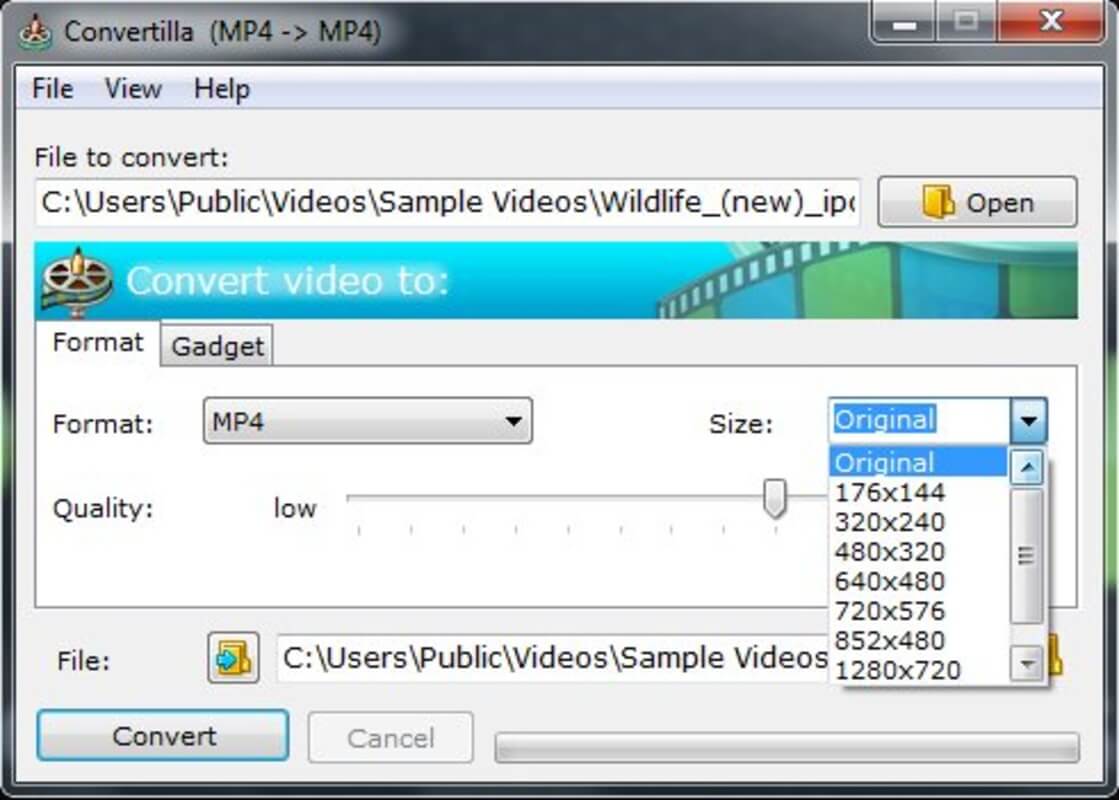
После установки Convertilla открывается очень компактным окном. Сверху находится обычное меню File, View, Help. Ниже — строка File to convert: и крупная область с подсказкой Open or drop video file here, рядом отдельная кнопка Open. Уже на этом этапе становится ясно, что программа рассчитана на два базовых сценария: либо открыть файл через диалог, либо просто перетащить его мышью в окно. Это удобно и для начинающих пользователей, и для тех, кто хочет работать быстро, без лишних окон.
Далее идёт центральный блок Convert video to:. В нём расположены две вкладки: Format и Gadget. Первая отвечает за ручной выбор формата, вторая — за профиль конкретного устройства. Под вкладкой Format находятся поля Format, Quality, Size, ссылка More, а в нижней части окна — поле File: для итогового имени или пути, а также кнопки Convert и Cancel. Уже по одному этому экрану можно понять философию Convertilla: всё важное собрано в одном месте, без переходов по десяткам разделов.
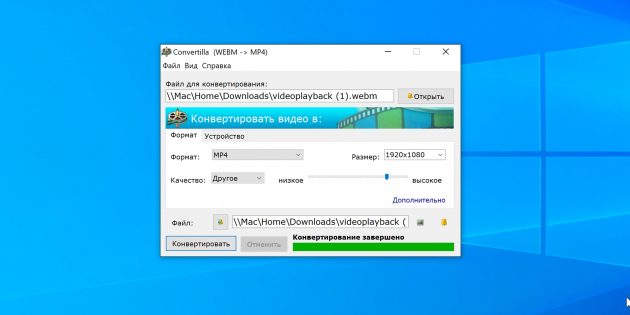
Для обзора программы это важный момент: интерфейс Convertilla не просто простой, а действительно рационально собранный. Здесь почти нет элементов, которые отвлекают от главной задачи. Если в сложных конвертерах пользователь сначала ищет, где указывается источник, а потом ещё отдельно разбирается в профилях, вкладках и режимах обработки, то здесь вся логика конвертации буквально разложена по вертикали сверху вниз. Сначала файл, затем направление конвертации, затем выходной путь и запуск. Это удачная схема именно для массового сценария конвертировать здесь и сейчас.
Разбор интерфейса Convertilla по элементам
Ниже — основные элементы главного окна и их реальное назначение.
| Элемент интерфейса | Что делает | Зачем нужен на практике |
|---|---|---|
| File / View / Help | Верхнее меню программы | Доступ к базовым действиям и справочной логике окна |
| File to convert: | Показывает исходный файл | Помогает сразу проверить, тот ли ролик выбран |
| Open or drop video file here | Зона drag-and-drop | Быстрое добавление файла без диалоговых окон |
| Open | Открывает исходный файл | Стандартный способ выбора через проводник |
| Convert video to: | Центральный блок настроек | Основное место, где выбирается направление конвертации |
| Format | Ручной выбор выходного формата | Подходит, когда нужен конкретный контейнер или аудиофайл |
| Gadget | Выбор профиля устройства | Подходит, когда важнее совместимость, а не формат вручную |
| Format: | Выпадающий список форматов | Позволяет быстро перевести файл в нужный тип |
| Quality: | Уровень качества | Влияет на итоговый размер и визуальный результат |
| Size: | Размер кадра | Удобен для уменьшения веса и адаптации под экран |
| More | Дополнительные параметры | Даёт доступ к дополнительным опциям конвертации |
| File: | Путь и имя результата | Контроль над тем, куда сохраняется готовый файл |
| Convert | Запуск перекодирования | Главная рабочая кнопка программы |
| Cancel | Отмена текущей операции | Полезно, если настройки выбраны неудачно или файл выбран неверно |
Эта таблица хорошо показывает сильную сторону Convertilla: у каждого элемента есть понятная функция, и все элементы расположены в естественном порядке. В реальном использовании это ускоряет работу сильнее, чем кажется. Когда программа не заставляет искать настройки, пользователь быстрее получает результат и реже ошибается при конвертации.
Отдельно стоит отметить, что Convertilla умеет работать через перетаскивание файлов. Для повседневной конвертации это один из самых удобных сценариев. Не нужно нажимать Open, искать каталог, подтверждать выбор, затем снова возвращаться к окну. Достаточно перетащить клип прямо в область Open or drop video file here. Для человека, который постоянно переводит ролики из одного формата в другой, такая мелочь действительно экономит время.
Какие форматы поддерживает Convertilla
Convertilla поддерживает довольно широкий набор видео- и аудиоформатов. Для программы с настолько компактным интерфейсом это весомое преимущество, потому что пользователь получает не только пару популярных вариантов, а полноценный набор под типовые сценарии. Программа работает с MP4, FLV, MKV, MPG, AVI, MOV, WMV, M4V, 3GP, WEBM и ASF, а также позволяет получать или конвертировать аудио в MP3, OPUS, AAC, FLAC, APE и WAV.
Ниже — практический смысл ключевых форматов в контексте Convertilla.
| Формат | Когда обычно нужен | Как ощущается в Convertilla |
|---|---|---|
| MP4 | Универсальный вариант для телефонов, мессенджеров, проигрывателей и сайтов | Самый очевидный и массовый сценарий конвертации |
| AVI | Работа со старыми файлами и старым архивом видео | Удобен для перевода устаревших роликов в современные форматы и обратно |
| MKV | Контейнер для крупных видеофайлов и разного исходного материала | Полезен при работе с источниками, которые потом нужно упростить |
| MOV | Видео из экосистемы Apple и некоторых камер | Удобно конвертировать в MP4 для более широкой совместимости |
| WMV | Старые Windows-видео и архивные записи | Часто используется как исходник для перевода в MP4 |
| FLV | Старый веб-видеоархив | Один из типовых сценариев оживления старых роликов |
| 3GP | Старые телефоны и очень лёгкие файлы | Полезно для узких задач и старой техники |
| WEBM | Веб-сценарии и определённые онлайн-задачи | Хорош как современный формат для части веб-использования |
| MP3 | Извлечение звука из видео | Самая популярная аудиозадача в программе |
| AAC | Совместимое сжатое аудио | Практично для современного воспроизведения |
| FLAC | Аудио без потерь | Полезно, когда важнее качество, чем размер |
| WAV | Несжатый звук и совместимость | Удобен для редактирования и дальнейшей обработки |
| OPUS | Современный эффективный аудиоформат | Полезен в отдельных сценариях веб- и аудиоэкспорта |
| APE | Нишевый lossless-формат | Подходит для тех, кто работает с соответствующим архивом |
С практической точки зрения Convertilla чаще всего используется в четырёх направлениях: конвертация AVI в MP4, конвертация MKV в MP4, конвертация FLV в MP4 и извлечение аудио из видео в MP3. Именно здесь её минималистичный интерфейс раскрывается лучше всего. Пользователю не нужен большой набор технических параметров, если задача состоит в том, чтобы быстро получить файл для телефона, телевизора, планшета, браузера или обычного медиаплеера.
Важная особенность Convertilla в том, что программа не выглядит узкоспециализированной, хотя и очень проста внешне. Поддержка WEBM, M4V, OPUS, AAC, FLAC, APE и WAV заметно расширяет её возможности. Это уже не только видеоконвертер Convertilla для перевода роликов между популярными контейнерами, но и удобный конвертер аудио, который можно использовать для извлечения и подготовки звуковых файлов.
Режим Format: когда нужен ручной выбор формата
Вкладка Format — это основной режим для тех, кто точно знает, что хочет получить на выходе. Здесь пользователь сам выбирает формат, уровень качества и размер. Такой подход удобен, когда конечная цель понятна заранее: нужен MP4 для телефона, нужен MP3 из видеоролика, нужен FLAC из музыкального видео, нужен WEBM для определённой публикации или нужен WMV/AVI для совместимости со старым устройством или старым программным окружением.
В выпадающем списке Format доступен набор форматов, между которыми и строится основная логика работы Convertilla. Это один из самых важных элементов интерфейса, потому что именно здесь пользователь определяет, во что будет перекодирован исходный файл. Дальше остаётся только выбрать качество, при необходимости уменьшить размер через Size, уточнить выходной путь в поле File и нажать Convert. В этом смысле Convertilla как конвертер видео и аудио устроена почти идеально для быстрых повторяющихся задач.
Особенно удобно, что Convertilla не заставляет блуждать между несколькими отдельными окнами. Видно исходное имя файла, видно выбранный формат, видно будущий путь сохранения. В обычной практике это снижает вероятность ошибки. Например, пользователь сразу замечает, что выбрал не тот контейнер, не ту папку назначения или случайно оставил неправильное расширение. Для конвертера, который рассчитан на простоту, это критически важная деталь, и здесь она реализована удачно.
Режим Gadget: конвертация под конкретное устройство
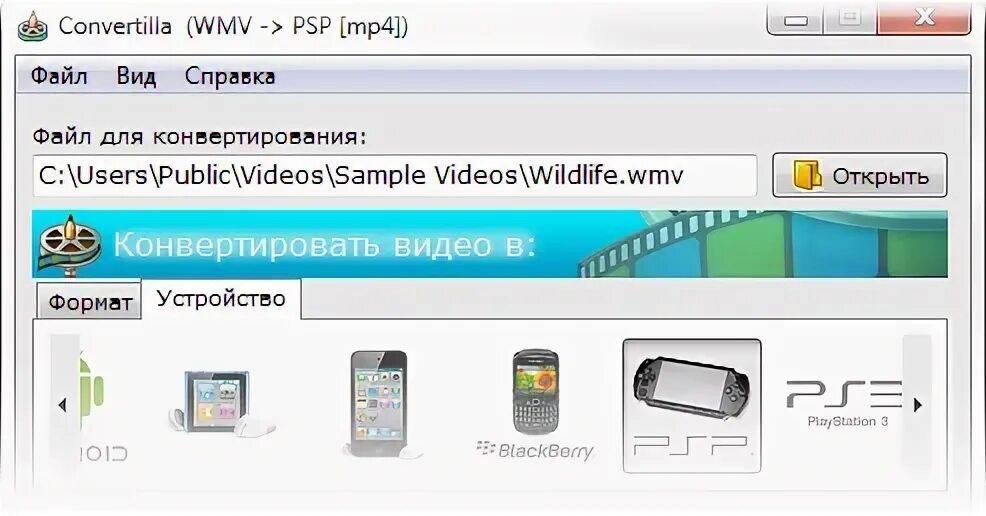
Вкладка Gadget — одна из самых узнаваемых функций Convertilla. Она создана для тех, кто не хочет разбираться, какой формат и какие параметры нужны конкретному устройству. Вместо ручного выбора пользователь просто переходит на вкладку Gadget и выбирает профиль устройства. Дальше программа сама ориентируется на совместимый вариант экспорта. Это не декоративная функция, а вполне практичный инструмент, особенно для пользователей старых смартфонов, плееров, приставок и техники с ограниченной поддержкой контейнеров.
Смысл режима Gadget хорошо виден в самом интерфейсе. Вместо списка форматов на экране появляются иконки устройств. Это делает Convertilla заметно дружелюбнее для неподготовленного пользователя. Если человек не знает разницы между MOV, MP4, M4V и WEBM, но знает, что хочет воспроизвести ролик на Android-смартфоне, iPad или PSP, вкладка Gadget избавляет его от лишних решений. Именно в этом и состоит сильная сторона программы: она превращает техническую задачу в понятное действие выбрать устройство.
Профили устройств в Convertilla особенно полезны в двух сценариях. Первый — когда у пользователя старое устройство, и совместимость действительно может быть проблемой. Второй — когда нужен максимально быстрый результат без погружения в настройки. В обоих случаях режим Gadget работает лучше, чем ручной подбор параметров на глаз. Он не делает программу профессиональным инструментом, но делает её очень удобным решением для повседневной конвертации видео для телефона, плеера или приставки.
При этом важно понимать, что вкладка Gadget не отменяет режим Format, а дополняет его. Если нужен именно конкретный контейнер, например MP4 или FLAC, лучше использовать вкладку Format. Если важнее совместимость с устройством и минимум ручных действий, логичнее перейти на Gadget. Convertilla в этом плане устроена правильно: она даёт пользователю два разных сценария под две разные логики работы.
Пошаговая инструкция: как конвертировать видео в Convertilla
В практическом плане работа с Convertilla строится по очень короткой последовательности действий.
1. Добавление исходного файла
Сначала нужно выбрать исходный ролик. Это делается либо кнопкой Open, либо перетаскиванием файла в область Open or drop video file here. Если файл выбран правильно, путь к нему появляется в верхней строке окна. Уже на этом этапе удобно проверить, тот ли ролик открыт, особенно если в одной папке лежит несколько похожих файлов.
2. Выбор режима работы
Далее выбирается одна из двух вкладок — Format или Gadget. Если нужен конкретный формат, например MP4, AVI, MOV, WMV или MP3, лучше оставаться в Format. Если результат нужно подогнать под определённое устройство, разумнее перейти в Gadget и выбрать нужный профиль. Эта развилка — центральный момент всей программы. Именно она определяет дальнейший сценарий конвертации.
3. Настройка формата, качества и размера
Во вкладке Format выбирается формат, затем качество через поле Quality, а при необходимости и размер через Size. В реальном использовании это позволяет очень быстро сделать из большого исходного файла более лёгкую версию. Для пересылки, хранения на старом устройстве или освобождения места на диске это особенно полезно. Convertilla не перегружает пользователя техническими терминами, но всё равно даёт достаточно контроля, чтобы получить заметно другой результат по весу и совместимости.
4. Проверка итогового пути
В нижней части окна находится поле File:. Здесь отображается путь к готовому файлу. Это важная деталь, потому что в простых конвертерах пользователи часто теряют готовый результат, если не смотрят, куда именно программа его сохраняет. В Convertilla этот момент вынесен в явную зону интерфейса, и это действительно удобно. Можно заранее убедиться, что выходной файл записывается в нужную папку и с понятным именем.
5. Запуск конвертации
После выбора всех параметров остаётся нажать Convert. Если пользователь передумал или заметил ошибку в настройках, доступна кнопка Cancel. В обновлённой ветке Convertilla также улучшена индикация прогресса, включая отображение хода операции на значке программы, что полезно при длительной конвертации больших файлов.
6. Проверка результата
После завершения задачи Convertilla позволяет открыть итоговый файл или целевую папку прямо из интерфейса, что удобно для быстрой проверки результата. Это важная деталь для реальной работы: не нужно вручную искать результат в проводнике, особенно если пользователь менял имя файла, папку назначения или прогонял несколько вариантов одного и того же ролика.
Практические сценарии использования Convertilla
Конвертация видео в MP4
Это, пожалуй, самый массовый сценарий. MP4 — универсальный формат для смартфонов, планшетов, мессенджеров, браузеров, телевизоров и большого числа проигрывателей. Если у пользователя есть старый AVI, MOV, WMV или FLV, Convertilla очень удобно использовать именно как средство перевести файл в MP4 без лишней подготовки. Открывается исходник, в Format выбирается MP4, при необходимости снижается размер или качество, и на выходе получается гораздо более совместимый файл.
Конвертация видео для телефона
Когда пользователь не уверен, какой формат нужен, удобнее работать через Gadget. Это особенно хорошо для сценария конвертация видео для Android или конвертация видео для iPhone. Вместо ручного выбора контейнера и разрешения можно просто выбрать профиль устройства. Такой подход экономит время и уменьшает риск того, что ролик потом не откроется или будет воспроизводиться некорректно.
Извлечение аудио из видео
Convertilla полезна не только как видеоконвертер, но и как инструмент для получения звука. Если нужно извлечь музыку, подкаст, голосовую дорожку или лекцию из видеоролика, программа позволяет экспортировать аудиофайл. Особенно часто здесь используется MP3, но поддержка AAC, FLAC, WAV, OPUS и APE делает аудиочасть Convertilla заметно интереснее, чем можно ожидать по её внешнему виду.
Уменьшение размера файла
Когда задача состоит не просто в смене формата, а в уменьшении веса файла, Convertilla тоже подходит очень хорошо. Пользователь может менять Quality и Size, добиваясь заметно меньшего объёма. Для старых ноутбуков, смартфонов с ограниченной памятью, быстрой отправки файла или хранения коллекции роликов это практичный сценарий. Именно здесь программа выступает как лёгкий конвертер для слабого ПК и как простой инструмент компрессии без сложного обучения.
Подготовка под старые устройства
Поддержка PSP, PS3, Xbox 360, Zune, Nokia N-series и других профилей сегодня выглядит нишево, но для архивной техники и старых медиаплееров это всё ещё полезно. В этом сегменте Convertilla выигрывает именно тем, что предлагает прямой путь к совместимому файлу. Пользователю не приходится выяснять параметры вручную, и это делает программу удобным выбором там, где современный софт уже не слишком ориентируется на старые платформы.
Качество, размер и логика управления итоговым файлом
У Convertilla нет перегруженной системы настройки кодирования, но базовые параметры выбраны правильно. Quality отвечает за уровень качества итогового файла, а значит — и за компромисс между весом и визуальным результатом. Для простого пользователя этого обычно достаточно. В большинстве бытовых сценариев не требуется вручную задавать профиль кодека, битрейт, параметры B-frames или режимы психовизуальной оптимизации. Нужно просто выбрать более лёгкий или более качественный результат. Convertilla именно так и работает.
Поле Size не менее важно. Оно позволяет быстро адаптировать видео под маленький экран, уменьшить размер кадра ради экономии места или подготовить облегчённую версию ролика. Для практического использования это сильная сторона программы. Пользователь не тратит время на расчёты и не изучает цепочку взаимосвязей между разрешением, битрейтом и итоговым весом файла. Он просто указывает нужный размер и сразу получает прогнозируемо более лёгкий результат.
Дополнительную ценность даёт опция Keep aspect ratio. Она важна, когда пользователь уменьшает размер видео и не хочет получить искажённую картинку. Наличие такой опции показывает, что Convertilla не ограничивается совсем уж примитивной логикой перекодировать как получится, а учитывает базовые требования к корректному отображению видеоряда. Для простого конвертера это важное улучшение.
Отдельного внимания заслуживает поле File:. В некоторых программах путь сохранения прячется глубоко или выглядит второстепенно. В Convertilla он вынесен в основную рабочую зону, и это правильно. Когда пользователь делает несколько версий одного ролика — например, MP4 для смартфона, MP3 для аудио и более лёгкий AVI для старого устройства — контроль имени и пути сохранения становится очень важным. Convertilla даёт этот контроль без перегруза интерфейса.
Дополнительные возможности, которые не лежат на поверхности
При всей своей внешней простоте Convertilla не ограничивается только выбором формата и запуском кодирования. В развитии программы были добавлены полезные дополнительные опции, которые существенно повышают её практическую ценность. Среди них — No audio, Keep aspect ratio, улучшенная индикация прогресса, расширение набора выходных форматов и дополнительные профили экспорта. Это именно те улучшения, которые не делают интерфейс тяжелее, но делают повседневное использование заметно удобнее.
Опция No audio полезна в нескольких типовых случаях. Во-первых, когда нужно уменьшить итоговый размер файла. Во-вторых, когда звук в исходнике не нужен вовсе, например для фона, визуальной вставки или немого демонстрационного ролика. В-третьих, когда в видео изначально проблемная или лишняя аудиодорожка. Для простой программы наличие такой возможности — большой плюс, потому что она помогает решить реальную задачу без обращения к отдельному видеоредактору.
Также важно, что Convertilla позволяет быстро открыть результат и проверить его после обработки. Эта мелочь кажется незначительной только до тех пор, пока пользователь не начинает массово прогонять несколько вариантов одного и того же исходника. В этот момент быстрый доступ к результату экономит время, а компактный рабочий цикл добавил — сконвертировал — открыл — проверил превращает программу в удобный ежедневный инструмент.
Конвертация папок и DVD
В более свежей ветке развития Convertilla появились возможности конвертации папок и DVD. Для программы такого класса это заметное расширение задач. Раньше Convertilla воспринималась прежде всего как инструмент для одиночных файлов и базовой перекодировки, а с появлением этих функций сценарий использования стал шире. Теперь программа может быть полезна не только для точечной конвертации одного ролика, но и для более крупной обработки материалов, когда источник лежит структурированно или когда нужно поработать с DVD-источником.
Практический смысл конвертации папок заключается в том, что пользователь работает не с разрозненным набором файлов, а с уже собранной структурой материалов. Это может быть архив, собранная медиапапка или подготовленный набор клипов, которые нужно привести к удобному формату. Для бытового и полупрактического использования такая возможность действительно полезна. Она не превращает Convertilla в профессиональный пакет для поточной обработки, но расширяет зону применения программы.
Поддержка DVD тоже важна не сама по себе, а в контексте реальных задач. У многих пользователей до сих пор есть старые видеозаписи, семейные архивы, учебные материалы или коллекции роликов на DVD. Когда такой материал нужно перевести в MP4 или в формат для смартфона, наличие встроенной поддержки DVD экономит лишние шаги. Здесь Convertilla выступает не как многофункциональный центр, а как удобная программа, которая берёт старый источник и помогает быстро адаптировать его под современное воспроизведение.
При этом важно трезво оценивать рамки программы. Convertilla остаётся простым конвертером, и именно в этом её достоинство. Функции папок и DVD расширяют сценарии использования, но не меняют характер приложения. Это всё ещё софт, который выигрывает за счёт прямоты, а не за счёт огромного набора специализированных модулей. И для многих пользователей это как раз плюс, а не ограничение.
Интеграция с Internet Download Accelerator
Отдельная особенность Convertilla — интеграция с Internet Download Accelerator. Логика здесь очень практичная: пользователь скачивает видео, после чего может быстро перевести его в нужный формат прямо в привычном рабочем цикле. Это не самая массовая функция, но для тех, кто по-прежнему пользуется таким сценарием работы, она остаётся полезной. Особенно когда нужно сразу после загрузки подготовить ролик под мобильное устройство, старый медиаплеер или лёгкий формат для хранения.
Хорошо и то, что эта интеграция не выглядит искусственно прикрученной. Она соответствует общей философии Convertilla: убрать лишние действия между источником и итоговым файлом. Если пользователь работает не в логике сначала загрузил, потом открыл другой тяжёлый редактор, потом разобрался с настройками, а в логике быстрого прикладного результата, связка с Internet Download Accelerator вполне органична. Именно на таких деталях и строится образ Convertilla как программы для повседневной практической работы, а не для демонстрации технической глубины.
Скорость работы и нагрузка на систему
Convertilla воспринимается как лёгкая программа уже по одному интерфейсу. Она занимает мало экранного пространства, быстро запускается и не заставляет пользователя работать с тяжёлым проектным окном. Для старых компьютеров и просто для тех, кто не любит громоздкие программы, это серьёзное преимущество. В связке со стандартными задачами вроде конвертации AVI в MP4 или извлечения MP3 из видео такая компактность ощущается очень уместно.
При этом скорость обработки зависит не только от самой программы, но и от размера исходника, выбранного формата, параметров качества и мощности системы. Convertilla не выглядит медленной в рамках своего класса, но и не строит вокруг себя отдельную маркетинговую логику сверхускорения любой ценой. Это обычный рабочий конвертер: чем проще задача, тем быстрее ощущается результат; чем тяжелее исходник и сильнее изменяются параметры, тем заметнее время обработки.
Для повседневного пользователя важнее другое: насколько комфортен сам процесс. И здесь Convertilla выигрывает. Пока более сложные программы предлагают десятки переключателей, очереди задач, схемы фильтрации, режимы кодирования и сложную структуру пресетов, Convertilla даёт минимальный путь к результату. На слабом ПК это часто ощущается лучше, чем наличие огромного числа функций, к которым человек никогда не обращается. Поэтому запрос простой конвертер видео на русском и без перегруза по логике использования очень хорошо совпадает с тем, что делает Convertilla.
Преимущества Convertilla
У программы есть ряд сильных сторон, которые делают её по-настоящему удачным решением в своей нише.
1. Очень понятный интерфейс
Convertilla почти не требует привыкания. Меню File, View, Help, верхнее поле источника, кнопка Open, вкладки Format и Gadget, выпадающие поля Format, Quality, Size, кнопки Convert и Cancel — всё это считывается без обучения. Для большинства пользователей это один из главных плюсов программы.
2. Логичный набор форматов
Поддержка видео и аудио здесь достаточно широкая, чтобы перекрыть реальные бытовые задачи. Convertilla не зациклена только на MP4 и AVI, а даёт и WEBM, M4V, ASF, AAC, FLAC, WAV, OPUS, APE. Для бесплатного видеоконвертера Convertilla это серьёзный плюс.
3. Профили устройств
Вкладка Gadget остаётся одной из самых сильных сторон программы. Она особенно полезна для конвертации видео для Android, iPhone, iPad, PSP, PS3 и другой техники, когда важнее итоговая совместимость, чем ручное управление форматом.
4. Наличие полезных дополнительных опций
No audio, Keep aspect ratio, быстрый доступ к результату, работа с качеством и размером, поддержка извлечения звука — всё это делает Convertilla заметно практичнее, чем можно ожидать от такой небольшой программы.
5. Удобство для повторяющихся задач
Convertilla хороша там, где пользователь снова и снова делает похожие операции: перевести ролик в MP4, вытащить MP3, уменьшить вес клипа, отдать видео на старое устройство. В этих сценариях она ощущается быстрым и надёжным рабочим инструментом.
Недостатки и ограничения Convertilla
У Convertilla есть и вполне заметные ограничения, которые обязательно нужно учитывать.
1. Небольшая глубина настройки
Если нужен полный контроль над кодированием, Convertilla окажется слишком простой. В ней нет той степени детализации, которую дают программы с расширенными настройками энкодера, фильтрами, сложными правилами обработки аудио и субтитров, а также тонкой настройкой профилей. Это осознанное упрощение, но для части пользователей оно станет ограничением.
2. Не самый сильный выбор для сложных цепочек обработки
Когда требуется не только конвертация, но и серьёзная доработка видео, обрезка, склейка, фильтрация, работа с дорожками, субтитрами, пакетная очередь и продвинутые профили, Convertilla уже не выглядит лучшим вариантом. Она сильна в простом сценарии, но не претендует на роль универсального центра обработки видео.
3. Ограниченная привлекательность для продвинутого пользователя
Опытный пользователь, привыкший к гибким пресетам, аппаратному ускорению, профилям кодеков, отдельной работе с Blu-ray/DVD, сложным режимам аудио и фильтрам, почти наверняка упрётся в потолок возможностей Convertilla довольно быстро. Здесь программа честно остаётся в пределах своей ниши.
Сравнение с аналогами
HandBrake
HandBrake — это один из самых известных бесплатных транскодеров, и его логика заметно отличается от Convertilla. У HandBrake есть встроенные пресеты под устройства и общие сценарии, но одновременно он даёт гораздо больше контроля: можно работать с очередью задач через Add to Queue, использовать более развитую систему пресетов, настраивать поведение аудиодорожек и субтитров, а также глубже влиять на параметры кодирования. По функциональности HandBrake ощутимо мощнее.
Но именно здесь и проявляется сильная сторона Convertilla. Если HandBrake рассчитан на более вдумчивую работу с транскодированием, то Convertilla удобнее для пользователя, который хочет быстрый и прямой сценарий. В Convertilla меньше этапов, меньше риск запутаться, быстрее старт работы. Для задачи просто перевести видео в MP4 или сделать файл под устройство она ощущается проще и дружелюбнее. HandBrake сильнее в гибкости, Convertilla — в лёгкости входа.
Any Video Converter Free
Any Video Converter Free идёт по пути расширенного набора функций. В нём есть не только конвертация, но и инструменты редактирования: обрезка, кадрирование, объединение видео, настройка аудио, фильтрация звука, создание GIF. Кроме того, у него заявлены пакетная обработка и расширенные профили, а в линейке Any Video Converter присутствует и встроенная логика загрузки онлайн-видео. Это делает Any Video Converter Free более насыщенным по возможностям продуктом.
На этом фоне Convertilla выглядит гораздо скромнее, но именно в этом её преимущество для части пользователей. Она не отвлекает дополнительными инструментами и не навязывает сложную логику работы. Для человека, которому нужен не редактор и не многофункциональная среда, а именно программа Convertilla как простой конвертер видео и аудио, такой минимализм оказывается сильной стороной. Any Video Converter Free лучше подходит тем, кто хочет больше действий в одном окне; Convertilla — тем, кто хочет быстро конвертировать без лишнего шума.
XMedia Recode
XMedia Recode — совсем другой уровень глубины. Он поддерживает очень широкий набор аудио- и видеоформатов, умеет работать с Blu-ray и DVD, использует GPU-ускорение от AMD, Nvidia и Intel, а также предоставляет сильно более развитую систему кодеков и параметров. Это инструмент для тех, кто хочет не просто перевести формат, а детально управлять процессом перекодирования.
Поэтому сравнение здесь особенно показательное. XMedia Recode сильнее практически во всём, что связано с контролем, гибкостью и современными возможностями обработки. Но он и заметно сложнее в освоении. Convertilla, напротив, позволяет решить базовую задачу быстрее и проще. Если человеку нужен лёгкий видеоконвертер для Windows, который не пугает интерфейсом и не требует времени на изучение, Convertilla остаётся более дружелюбным вариантом. XMedia Recode — это инструмент для тех, кто хочет гораздо больше контроля.
Сводное сравнение
| Программа | Сильная сторона | Где Convertilla выигрывает | Где Convertilla уступает |
|---|---|---|---|
| HandBrake | Глубокая настройка, пресеты, очередь, работа с аудио и субтитрами | Проще старт, меньше лишних действий, понятнее для новичка | Меньше контроля и меньше профессиональной гибкости |
| Any Video Converter Free | Дополнительные инструменты редактирования и пакетная логика | Чище интерфейс, быстрее освоение, меньше отвлекающих функций | Меньше дополнительных возможностей |
| XMedia Recode | Широчайший набор форматов, GPU, DVD/Blu-ray, глубокая настройка | Ниже порог входа, комфортнее для простых задач | Значительно слабее по глубине и контролю |
Итог по сравнению выглядит так: Convertilla стоит выбирать тогда, когда на первом месте простота, скорость освоения и базовая конвертация без технической перегрузки. Если же пользователь заранее знает, что ему нужны очередь заданий, продвинутые фильтры, тонкая настройка кодеков, широкая работа с дорожками и аппаратное ускорение как ключевая часть процесса, лучше смотреть в сторону HandBrake или XMedia Recode. Если нужен более насыщенный набор бытовых инструментов вокруг конвертации, сильнее выглядит Any Video Converter Free.
Кому подойдёт Convertilla
Convertilla особенно хорошо подойдёт тем, кто:
-
хочет бесплатный видеоконвертер для Windows без сложного изучения;
-
регулярно делает конвертацию видео в MP4;
-
переводит старые AVI, FLV, WMV или MOV в более универсальный формат;
-
хочет быстро извлечь аудио из видео;
-
готовит файлы для телефона, планшета, старого медиаплеера или приставки;
-
предпочитает простой интерфейс конвертера без тяжёлой панели настроек;
-
работает на не самом мощном ПК и не хочет запускать громоздкий софт.
Менее удачным выбором Convertilla будет для тех, кто хочет пакетную производственную обработку с глубокой автоматизацией, серьёзную работу с субтитрами и аудиодорожками, продвинутую настройку кодеков, фильтры, точное управление параметрами энкодера или большой набор монтажных действий вокруг конвертации. Здесь её философия уже начинает мешать: программа слишком прямолинейна для таких задач.
Итог
Convertilla — удачный пример того, как должна выглядеть программа для конкретной и понятной задачи. Она не пытается впечатлить количеством вкладок и не заставляет пользователя изучать терминологию ради обычной конвертации. У неё компактный интерфейс, логичная структура, режимы Format и Gadget, поддержка популярных видео- и аудиоформатов, настройка качества и размера, извлечение звука, полезные дополнительные опции и сценарии, которые действительно востребованы: конвертация AVI в MP4, подготовка видео для Android и iPhone, уменьшение веса файла, экспорт аудио и адаптация роликов под старые устройства.
Как итоговый обзор программы Convertilla, вывод здесь вполне однозначный: это не решение для тех, кому нужен полный контроль над кодированием, но очень сильный вариант для тех, кому нужен простой, быстрый и понятный конвертер без лишнего шума. В своей нише Convertilla остаётся удобным инструментом именно потому, что делает ровно то, что от неё ждут: помогает быстро получить совместимый и понятный итоговый файл.
