FLV — старый контейнер для потокового видео, который активно использовался в эпоху Flash-плееров, сайтов с встраиваемыми роликами и ранних видеохостингов. Сейчас такой файл часто открывается не везде: штатный плеер телефона его не распознаёт, видеоредактор отказывается импортировать ролик, телевизор видит файл, но не воспроизводит звук, а мессенджер не принимает видео для отправки. Поэтому самый практичный выход — преобразовать FLV в MP4.
MP4 удобнее для повседневного использования: он нормально открывается на Windows, macOS, Android, iPhone, iPad, Smart TV, в браузерах, социальных сетях, видеоредакторах и мессенджерах. Но простая смена расширения с .flv на .mp4 не решает задачу. Расширение меняет только имя файла, а внутри остаётся прежний контейнер и старые потоки видео или аудио. Для нормального результата нужен конвертер FLV в MP4, который переносит или перекодирует содержимое в совместимый контейнер.
Главный момент — качество. Полностью сохранить качество получается при смене контейнера без перекодирования, когда внутри FLV уже находится видеопоток H.264 и аудио в совместимом формате. В остальных случаях выполняется перекодирование, и итог зависит от выбранного кодека, битрейта, разрешения, частоты кадров и настроек аудио. Ниже — подробные способы для разных платформ с настройками, которые помогают получить MP4 без лишней потери деталей.
Что проверить перед конвертацией FLV в MP4
Перед тем как запускать преобразование, стоит понять, что именно находится внутри FLV. Один и тот же контейнер хранит разные видеокодеки: старые ролики часто содержат Sorenson Spark или VP6, а более поздние — H.264. Для MP4 самым универсальным вариантом остаётся H.264 с аудио AAC. Такой файл без проблем открывается на большинстве устройств.
| Параметр | FLV | MP4 |
|---|---|---|
| Основное назначение | старое веб-видео и Flash-плееры | универсальное видео для устройств и сервисов |
| Совместимость | ограниченная | высокая |
| Типичные видеокодеки | Sorenson Spark, VP6, H.264 | H.264, H.265 |
| Типичные аудиокодеки | MP3, AAC, Speex | AAC, MP3 |
| Поддержка на телефонах | слабая | высокая |
| Поддержка в браузерах | устаревшая | широкая |
| Удобство монтажа | ниже | выше |
| Лучший сценарий применения | архивные ролики | просмотр, отправка, монтаж, публикация |
Чтобы конвертация FLV в MP4 прошла аккуратно, держите базовые настройки:
| Задача | Видеокодек | Аудиокодек | Разрешение | Частота кадров | Битрейт |
|---|---|---|---|---|---|
| Максимально сохранить качество | H.264 | AAC | как у исходника | как у исходника | высокий или автоматический |
| Подготовить файл для телефона | H.264 | AAC | 720p или 1080p | 25/30 FPS или как у исходника | средний |
| Загрузить на YouTube | H.264 | AAC | как у исходника | как у исходника | высокий |
| Отправить в мессенджере | H.264 | AAC | 720p или 1080p | 25/30 FPS | умеренный |
| Получить файл для старого телевизора | H.264 | AAC | 1080p или ниже | 25/30 FPS | средний |
При сохранении качества не уменьшайте разрешение без причины, не снижайте частоту кадров, не ставьте экстремально низкий битрейт и не прогоняйте один и тот же ролик через несколько конвертеров подряд. Каждый повторный экспорт с потерями ухудшает изображение.
Конвертеры видео FLV в MP4 для Windows
ВидеоМАСТЕР
ВидеоМАСТЕР — удобный вариант для Windows, когда нужно перевести FLV в MP4 через русскоязычный интерфейс и не разбираться в командной строке. Программа работает как классический видеоконвертер: добавляете ролик, выбираете формат, настраиваете параметры качества и запускаете экспорт. В отзывах именно этот способ описан как понятный сценарий для пользователя, которому нужен результат без технических сложностей.
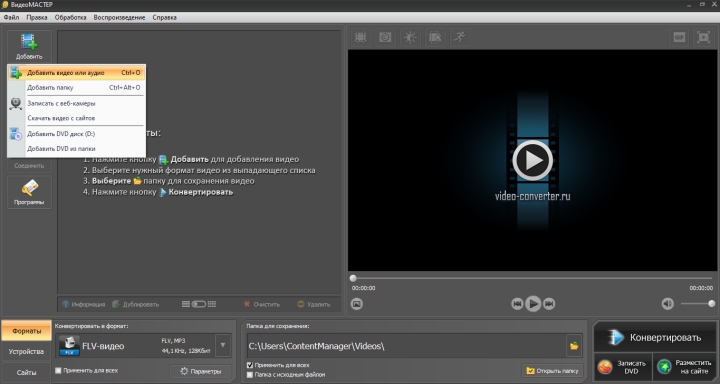
ВидеоМАСТЕР подходит для старых роликов, скачанных FLV-файлов, записей с сайтов, архивных клипов и видео, которое нужно подготовить для телефона, телевизора или монтажа. Важное преимущество — наличие готовых профилей. Вместо ручного выбора кодека, битрейта и размера кадра можно открыть список форматов и выбрать MP4 или профиль для конкретного устройства.
Порядок работы:
-
Установите ВидеоМАСТЕР и запустите программу.
-
Нажмите кнопку
Добавитьна верхней панели или в левой части окна. -
Выберите FLV-файл на компьютере и нажмите
Открыть. -
Дождитесь, пока ролик появится в списке заданий.
-
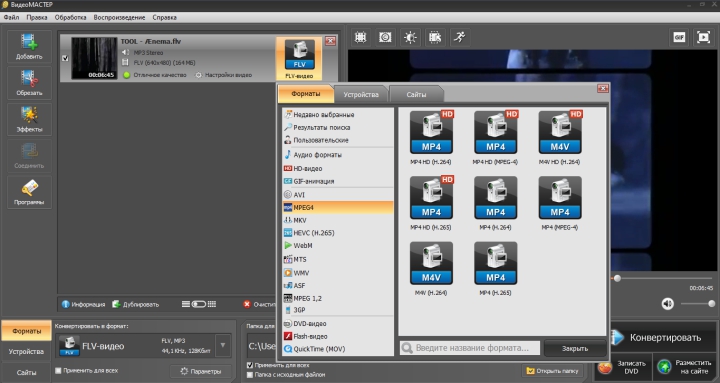
Нажмите на значок формата рядом с добавленным видео или откройте список форматов в нижней части окна.
-
Перейдите к профилям MPEG4 / MP4.
-
Выберите вариант MP4 с кодеком H.264.
-
Нажмите
Параметры, когда нужно уточнить качество. -
Оставьте исходное разрешение, когда не нужно специально уменьшать размер файла.
-
Установите частоту кадров как в исходном файле.
-
Для аудио выберите AAC и битрейт 192–320 кбит/с.
-
Укажите папку сохранения.
-
Нажмите кнопку запуска конвертации.
Для сохранения качества в ВидеоМАСТЕР лучше не выбирать профили с пометкой для маленького размера файла. Такие пресеты уменьшают битрейт и часто делают изображение мягче, особенно на динамичных сценах. Для старых FLV с низким исходным качеством лучше оставить разрешение без увеличения. Апскейл не возвращает настоящие детали, а только растягивает картинку.
Оптимальные настройки для большинства роликов:
| Параметр | Что выбрать |
|---|---|
| Формат | MP4 |
| Видео | H.264 |
| Разрешение | исходное |
| Частота кадров | исходная |
| Битрейт | автоматический или высокий |
| Аудио | AAC |
| Аудиобитрейт | 192–320 кбит/с |
| Папка сохранения | отдельная папка, чтобы не перепутать исходник и результат |
Плюсы:
-
Русскоязычный интерфейс.
-
Понятная схема добавления файла и выбора MP4.
-
Есть готовые профили для устройств.
-
Подходит для новичков.
-
Есть ручная настройка кодека, битрейта и частоты кадров.
-
Удобно обрабатывать несколько файлов подряд.
-
Встроенные инструменты помогают обрезать ролик, повернуть кадр и улучшить изображение перед экспортом.
Минусы:
-
Установка на компьютер обязательна.
-
При неправильном выборе профиля файл заметно сжимается.
-
Для полностью технического контроля над потоками FFmpeg точнее.
-
На очень слабом ПК перекодирование больших FLV занимает много времени.
ВидеоМАСТЕР стоит выбрать первым на Windows, когда нужен нормальный MP4 без командной строки, с понятными кнопками и ручными настройками качества.
VLC Media Player
VLC часто воспринимают только как медиаплеер, но в нём есть встроенная функция преобразования файлов. Для FLV в MP4 это удобный бесплатный способ: не нужно ставить отдельный конвертер, достаточно открыть меню конвертации и выбрать профиль MP4.
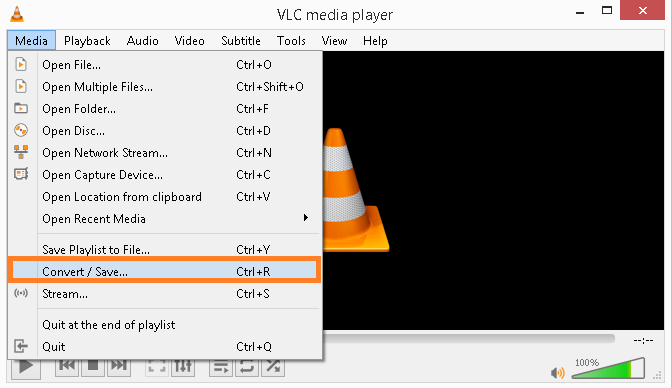
Алгоритм на Windows:
-
Откройте VLC Media Player.
-
Перейдите в меню
Медиа. -
Нажмите
Конвертировать/сохранить. -
Вкладка
Файлоткрывается автоматически. -
Нажмите
Добавить. -
Выберите FLV-файл и подтвердите добавление.
-
Нажмите
Конвертировать/сохранитьвнизу окна. -
В блоке
Профильвыберите вариантVideo - H.264 + MP3 (MP4)или профиль MP4 с H.264. -
В поле
Конечный файлнажмитеОбзор. -
Укажите папку и имя файла с расширением
.mp4. -
Нажмите
Начать.
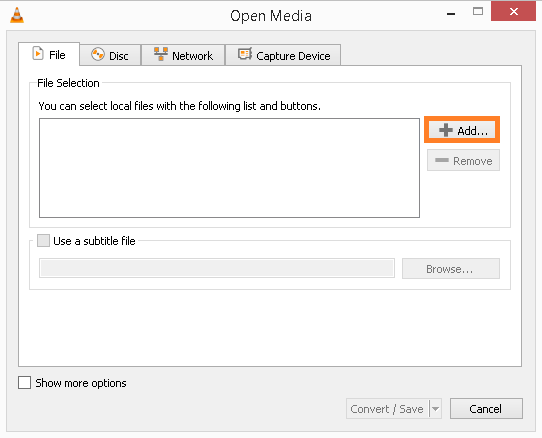
VLC удобен для разовой задачи, но его интерфейс конвертации менее очевиден, чем у специализированных программ. Главное — не забыть вручную указать расширение .mp4 в имени конечного файла. Без этого результат сохраняется с непонятным именем, и пользователь думает, что конвертация не сработала.
Настройки качества в VLC задаются через значок редактирования профиля рядом со списком профилей. В разделе видеокодека выбирается H.264, в аудио — AAC или MP3. Для максимальной совместимости лучше использовать H.264 + AAC, но стандартный профиль VLC с MP3 тоже открывается во многих плеерах.
Плюсы:
-
Бесплатный способ.
-
VLC часто уже установлен на компьютере.
-
Поддерживает FLV.
-
Подходит для быстрой разовой конвертации.
-
Работает на Windows, macOS и Linux.
-
Не перегружен дополнительными коммерческими функциями.
Минусы:
-
Настройки конвертации спрятаны неочевидно.
-
Пакетная обработка неудобнее, чем в специализированных конвертерах.
-
При неправильном профиле появляется файл без звука или с несовместимым аудио.
-
Нет удобной шкалы качества, как в HandBrake.
-
Пользователь вручную задаёт имя итогового файла.
VLC подходит, когда нужно быстро преобразовать один FLV в MP4 и не хочется устанавливать отдельную программу.
HandBrake
HandBrake — бесплатный видеоконвертер для перекодирования. Он хорошо подходит для FLV-файлов, которые нужно не просто переупаковать, а привести к современному MP4 с H.264, нормальным аудио и понятными параметрами качества. В HandBrake удобно контролировать качество через показатель Constant Quality, а не только через битрейт.
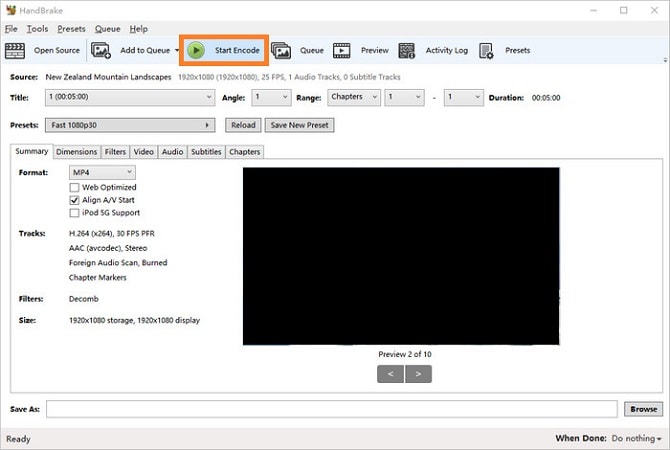
Порядок действий:
-
Запустите HandBrake.
-
Нажмите
Fileили перетащите FLV-файл в окно программы. -
После анализа файла откройте вкладку
Summary. -
В поле
FormatвыберитеMP4. -
Снимите лишние опции, которые не нужны для обычного просмотра.
-
Откройте вкладку
Dimensions. -
Оставьте исходное разрешение, когда не нужно уменьшать видео.
-
Перейдите на вкладку
Video. -
В
Video EncoderвыберитеH.264. -
В
FramerateвыберитеSame as source. -
Включите
Constant Framerate, когда файл готовится для монтажа или старых устройств. -
В
Qualityпоставьте RF 18–22. -
На вкладке
Audioвыберите AAC. -
Укажите путь сохранения через
Browse. -
Нажмите
Start Encode.
Для качества важен параметр RF. Чем ниже число, тем выше качество и больше размер файла. Для архивного FLV оптимальны значения RF 18–20, для обычного просмотра RF 20–22. Ставить RF 28–30 не стоит: размер уменьшится, но появятся блоки, мыло и ступеньки на градиентах.
| Сценарий | RF в HandBrake | Комментарий |
|---|---|---|
| Максимально аккуратное сохранение | 18 | большой файл, меньше потерь |
| Баланс качества и размера | 20 | хороший вариант для большинства FLV |
| Компактный MP4 | 22 | заметно меньше размер |
| Сильное сжатие | 24 и выше | только для неважных роликов |
Плюсы:
-
Бесплатный и известный конвертер.
-
Есть версии для Windows, macOS и Linux.
-
Удобная настройка качества через RF.
-
Подходит для старых FLV с несовместимыми кодеками.
-
Есть пресеты для разных устройств.
-
Хорошо справляется с длинными роликами.
Минусы:
-
Нет режима простого копирования потоков для всех сценариев.
-
Новичку нужно разобраться во вкладках Summary, Dimensions, Video и Audio.
-
Старый FLV низкого качества после перекодирования не становится детальнее.
-
При слишком высоком RF картинка заметно деградирует.
HandBrake стоит использовать, когда требуется бесплатный MP4 с контролем качества, а не просто быстрый экспорт любой ценой.
FFmpeg
FFmpeg — самый точный способ для тех, кто нормально работает с командной строкой. Он подходит для двух разных задач: быстрой смены контейнера без перекодирования и полноценного перекодирования в H.264/AAC. Именно FFmpeg лучше всего показывает разницу между сохранением качества и обычной конвертацией.
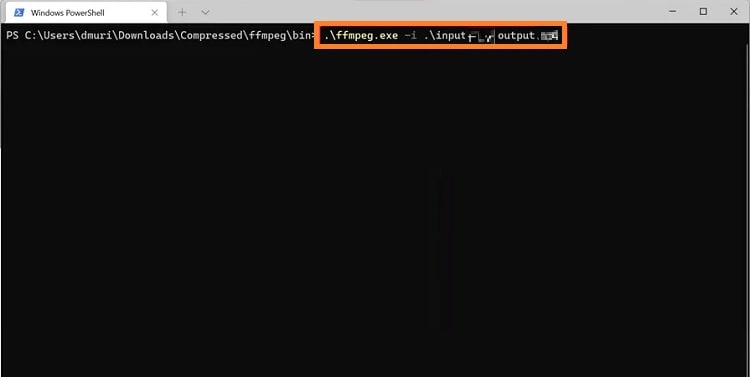
Быстрый вариант без перекодирования:
ffmpeg -i input.flv -c copy output.mp4
Эта команда копирует видеопоток и аудиопоток в новый контейнер. Качество не меняется, потому что FFmpeg не пересчитывает изображение. Такой вариант работает, когда потоки внутри FLV совместимы с MP4. На практике это чаще всего H.264 для видео и AAC для звука.
Команда с более безопасной обработкой аудио:
ffmpeg -i input.flv -c:v copy -c:a aac -b:a 192k output.mp4
Здесь видео копируется без потерь, а аудио переводится в AAC. Такой вариант полезен, когда видеопоток уже подходит для MP4, но звук находится в формате, который вызывает проблемы на телефонах или телевизорах.
Полное перекодирование в совместимый MP4:
ffmpeg -i input.flv -c:v libx264 -crf 18 -preset slow -c:a aac -b:a 192k -movflags +faststart output.mp4
Что означают параметры:
| Параметр | Назначение |
|---|---|
-i input.flv |
исходный FLV-файл |
-c:v libx264 |
кодирование видео в H.264 |
-crf 18 |
высокий уровень качества |
-preset slow |
более медленное, но эффективное кодирование |
-c:a aac |
аудио в AAC |
-b:a 192k |
аудиобитрейт 192 кбит/с |
-movflags +faststart |
подготовка MP4 для быстрого старта воспроизведения |
Для баланса размера и качества используйте CRF 18–22. Значение 18 даёт более качественный, но крупный файл. Значение 20–22 подходит для большинства обычных роликов. Значения выше 24 дают заметное сжатие.
Плюсы:
-
Максимальный контроль над процессом.
-
Поддерживает быстрый перенос потоков без потери качества.
-
Подходит для пакетной обработки через скрипты.
-
Работает на Windows, macOS и Linux.
-
Позволяет отдельно управлять видео, аудио, субтитрами и контейнером.
-
Хорошо подходит для больших архивов FLV.
Минусы:
-
Требуется командная строка.
-
Ошибка в параметрах приводит к несовместимому файлу.
-
Новичку сложнее понять, когда использовать
copy, а когдаlibx264. -
Нет визуального предпросмотра результата перед запуском.
FFmpeg — лучший выбор, когда качество критично и нужно точно контролировать, будет ли видео перекодировано или только перенесено в MP4.
Movavi Video Converter
Movavi Video Converter подходит для пользователей, которым нужен быстрый настольный конвертер с понятной панелью форматов, пакетной обработкой и готовыми профилями. В сценарии FLV в MP4 он удобен тем, что позволяет быстро добавить несколько файлов, выбрать MP4 и настроить качество без ручных команд.
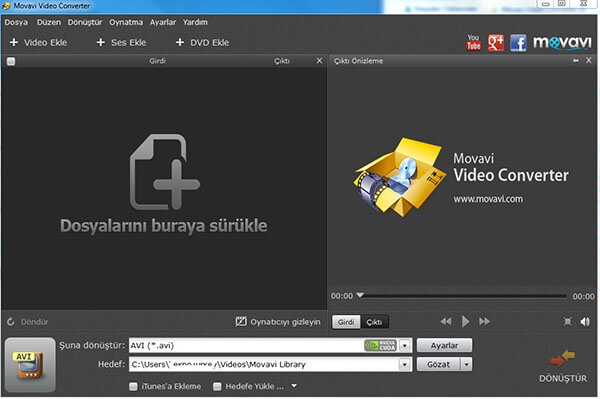
Порядок работы:
-
Запустите Movavi Video Converter.
-
Нажмите
Добавить файлы. -
Выберите один или несколько FLV-файлов.
-
Откройте вкладку с видеоформатами.
-
Выберите MP4.
-
Откройте настройки профиля.
-
Проверьте кодек H.264.
-
Оставьте исходное разрешение.
-
Установите качество ближе к высокому.
-
Выберите папку вывода.
-
Запустите конвертацию.
Для сохранения качества не используйте пресет с минимальным размером файла. В таких профилях программа снижает битрейт, и на старых FLV быстро появляются артефакты. Когда задача — получить совместимый файл без заметного ухудшения, оставляйте исходный размер кадра и выбирайте высокий уровень качества.
Плюсы:
-
Удобный интерфейс.
-
Хорошо подходит для пакетной конвертации.
-
Есть профили для устройств и форматов.
-
Не требует командной строки.
-
Позволяет быстро подготовить видео для телефона или публикации.
-
Есть дополнительные инструменты для сжатия и базовой обработки.
Минусы:
-
Нужна установка.
-
Часть возможностей относится к платной версии.
-
Для точного режима без перекодирования FFmpeg удобнее.
-
Ошибочный выбор профиля уменьшает качество.
Movavi Video Converter стоит брать для регулярной бытовой конвертации, когда важны скорость, удобство и работа с несколькими роликами.
Wondershare UniConverter
Wondershare UniConverter — универсальный настольный комбайн для конвертации, сжатия, обрезки и подготовки видео. Для FLV в MP4 он удобен в пакетном режиме: можно добавить много старых FLV, выбрать общий профиль MP4 и получить набор совместимых файлов.
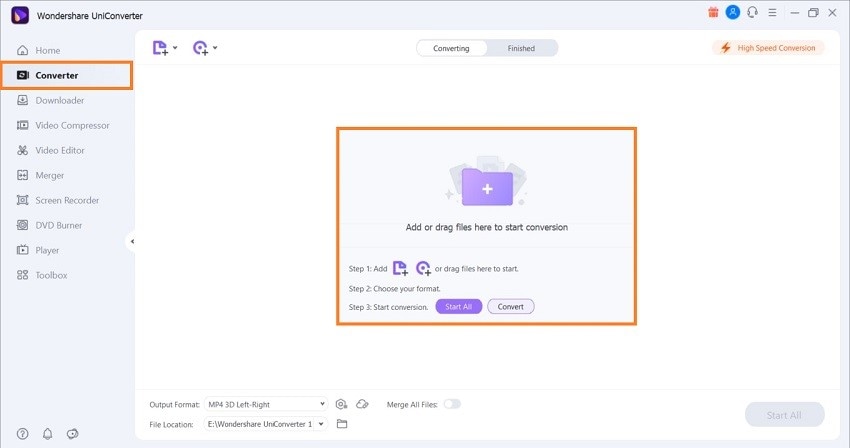
Пошагово:
-
Откройте Wondershare UniConverter.
-
Перейдите в раздел конвертации.
-
Нажмите
Add Filesили перетащите FLV-файлы в окно. -
Откройте список выходных форматов.
-
В разделе видео выберите MP4.
-
Уточните профиль: H.264, исходное разрешение, исходный FPS.
-
Выберите папку сохранения.
-
Нажмите
ConvertилиConvert All.
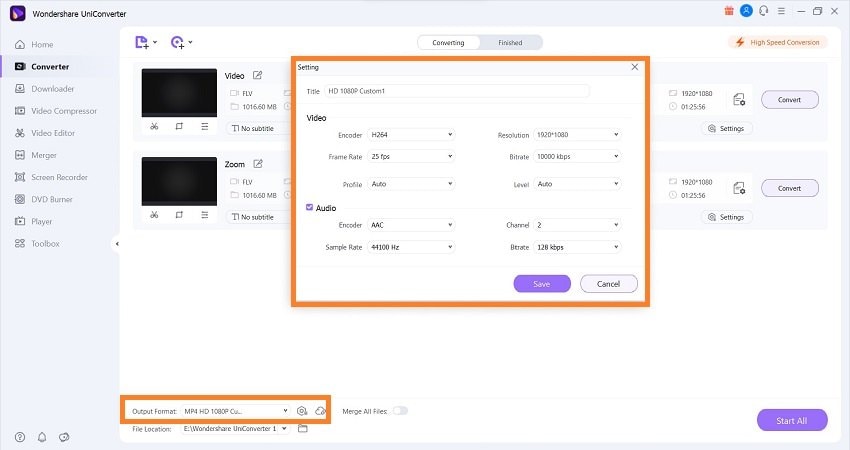
При работе с большим количеством файлов лучше сначала протестировать один ролик. Откройте готовый MP4 в плеере, проверьте звук, синхронизацию, резкость и размер файла. После этого запускайте всю папку.
Плюсы:
-
Хорош для пакетной обработки.
-
Есть профили под устройства.
-
Поддерживает дополнительные инструменты для видео.
-
Удобен для подготовки роликов к публикации.
-
Интерфейс понятнее командной строки.
-
Работает на Windows и macOS.
Минусы:
-
Программа тяжелее простых конвертеров.
-
Не все функции нужны для простой задачи FLV в MP4.
-
При неправильном профиле файл пережимается.
-
Коммерческая модель подходит не всем.
UniConverter рационален, когда кроме преобразования формата нужны обрезка, сжатие, пакетная обработка и подготовка видео под разные устройства.
OBS Studio
OBS Studio известен как программа для записи экрана и стриминга, но в нём есть полезная функция ремультиплексирования. Она предназначена для переноса записи из одного контейнера в другой без обычного перекодирования. Для FLV это особенно полезно: запись, сохранённая в FLV, переносится в MP4 быстрее, чем при полном пересчёте видео.
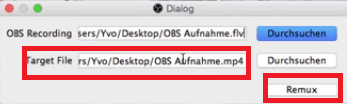
Порядок действий:
-
Запустите OBS Studio.
-
Откройте меню
Файл. -
Выберите
Ремультиплексировать записи. -
В поле исходного файла добавьте FLV.
-
В поле назначения укажите MP4.
-
Нажмите
Ремультиплексировать. -
Дождитесь завершения.
-
Проверьте готовый MP4 в плеере.
Этот способ отлично подходит для записей OBS, которые изначально сохранялись в FLV. В таком случае программа переносит потоки в MP4 без повторного кодирования, поэтому качество не ухудшается. Для случайных старых FLV результат зависит от того, какие потоки находятся внутри файла.
Плюсы:
-
Быстро переносит записи в MP4.
-
Не пересчитывает видео при ремультиплексировании.
-
Подходит для файлов, записанных самим OBS.
-
Бесплатный способ.
-
Не требует настройки битрейта.
-
Сохраняет исходное качество при совместимых потоках.
Минусы:
-
Не является универсальным видеоконвертером.
-
Не исправляет старые несовместимые кодеки внутри FLV.
-
Не подходит для детальной настройки качества.
-
Интерфейс функции неочевиден для тех, кто не пользовался OBS.
OBS выбирают, когда FLV получен после записи экрана или стрима и его нужно быстро перевести в MP4 без ухудшения качества.
Программы для конвертации FLV в MP4 на macOS
HandBrake для Mac
На macOS HandBrake работает почти так же, как на Windows: открываете FLV, выбираете MP4, задаёте H.264 и качество. Это хороший бесплатный вариант для старых роликов, которые не открываются штатными средствами Apple.
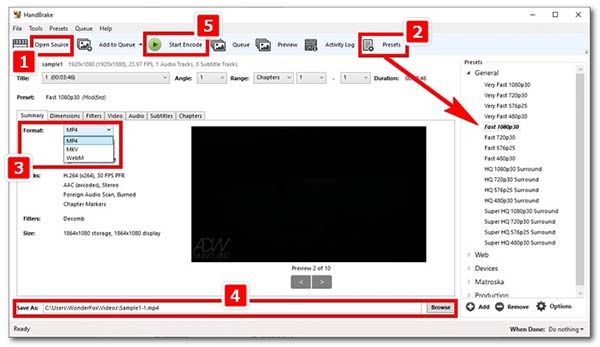
Действия:
-
Запустите HandBrake.
-
В стартовом окне выберите FLV-файл.
-
Дождитесь анализа видео.
-
В
SummaryвыберитеFormat: MP4. -
На вкладке
VideoустановитеVideo Encoder: H.264. -
В
FramerateвыберитеSame as source. -
Для качества поставьте RF 18–22.
-
На вкладке
Audioвыберите AAC. -
Укажите папку сохранения.
-
Нажмите
Start Encode.
На Mac особенно важно проверить итоговый файл в QuickTime Player и VLC. QuickTime строже относится к кодекам, поэтому файл, который нормально открывается в VLC, не всегда корректно воспроизводится штатным плеером. H.264 + AAC в MP4 решает эту проблему.
Плюсы:
-
Бесплатный способ для macOS.
-
Хороший контроль качества.
-
Подходит для старых FLV.
-
Удобно готовить файл для QuickTime, iPhone и iPad.
-
Есть пресеты.
-
Работает стабильно с длинными роликами.
Минусы:
-
Интерфейс насыщен настройками.
-
Конвертация занимает время.
-
Нельзя сделать старое низкокачественное видео визуально новым.
-
При слишком сильном сжатии появляются артефакты.
HandBrake для Mac — базовый бесплатный инструмент, когда нужен совместимый MP4 с нормальным контролем качества.
VLC Media Player для Mac
VLC на macOS тоже умеет конвертировать FLV в MP4. Этот способ удобен, когда программа уже установлена для воспроизведения нестандартных форматов.
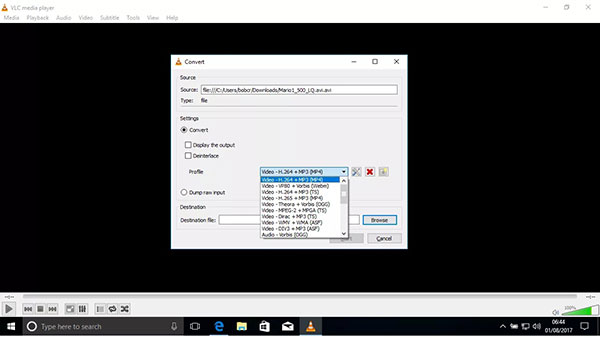
Порядок работы:
-
Откройте VLC.
-
В верхнем меню выберите
File. -
Нажмите
Convert / Stream. -
Перетащите FLV-файл в окно или добавьте его через выбор файла.
-
В профиле выберите MP4 с H.264.
-
Нажмите
Save as File. -
Укажите имя файла с расширением
.mp4. -
Нажмите
Saveи запустите процесс.
VLC хорош для одного-двух файлов. Для серии роликов удобнее HandBrake, UniConverter или FFmpeg, потому что в них проще задавать единый профиль и контролировать качество.
Плюсы:
-
Бесплатный способ.
-
Поддерживает FLV.
-
Работает на macOS.
-
Быстро подходит для разовой задачи.
-
Не требует отдельного видеоконвертера.
Минусы:
-
Настройки профилей менее удобны.
-
Пакетная конвертация неудобная.
-
Нужно внимательно указывать имя конечного файла.
-
При несовместимых аудионастройках появляются проблемы со звуком.
VLC для Mac стоит использовать как быстрый вспомогательный способ, когда не нужна тонкая настройка.
iMyMac Video Converter
iMyMac Video Converter ориентирован на macOS и подходит пользователям, которым нужен отдельный Mac-конвертер с визуальным интерфейсом. Он полезен для преобразования FLV в MP4, когда файл нужно не только открыть, но и подготовить к автономному воспроизведению, хранению или отправке.
Порядок действий:
-
Откройте iMyMac Video Converter.
-
Добавьте FLV через кнопку добавления файлов.
-
Убедитесь, что ролик отображается в рабочем окне.
-
Откройте выбор выходного формата.
-
Выберите MP4.
-
Проверьте параметры видео: кодек, разрешение, качество.
-
Укажите папку назначения.
-
Запустите конвертацию.
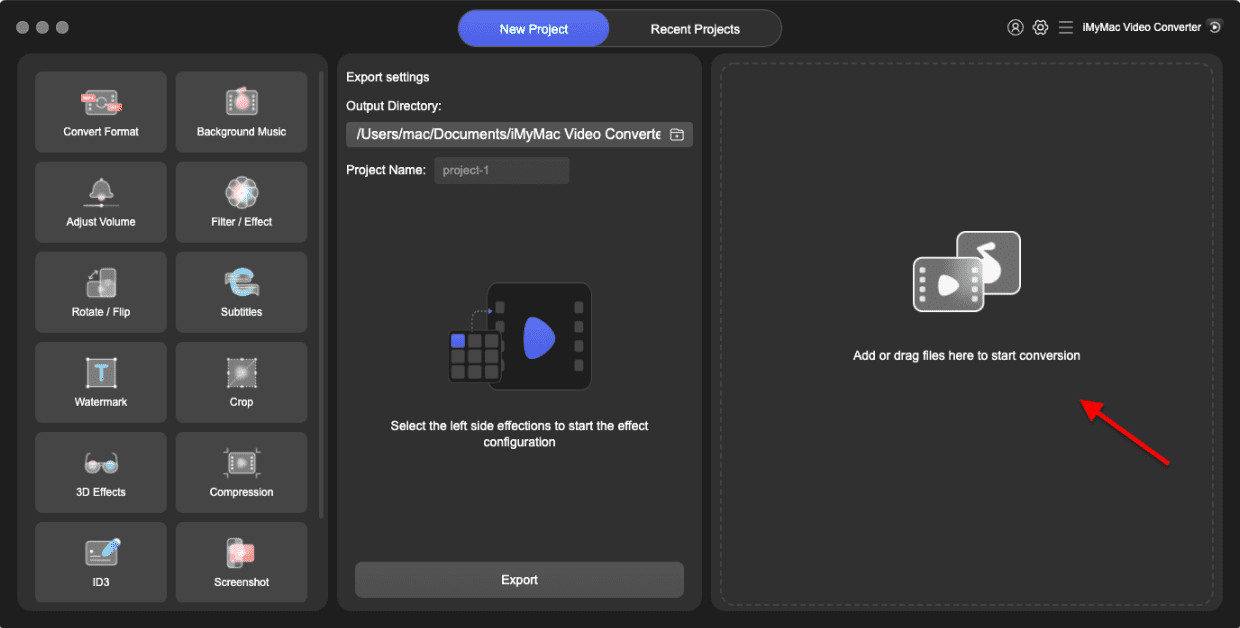
Для сохранения качества выбирайте исходное разрешение и не снижайте частоту кадров. Когда исходный FLV весит мало, слишком сильное дополнительное сжатие быстро портит изображение. Лучше получить MP4 чуть большего размера, чем файл с заметными блоками и смазанным движением.
Плюсы:
-
Интерфейс рассчитан на macOS.
-
Удобный выбор выходного формата.
-
Подходит для обычных пользователей Mac.
-
Есть дополнительные настройки вывода.
-
Не требует командной строки.
Минусы:
-
Нужна установка.
-
Узкая задача решается тяжелее, чем через FFmpeg.
-
Для полностью бесплатного сценария HandBrake выгоднее.
-
Неверный профиль снижает детализацию.
iMyMac Video Converter подходит владельцам Mac, которым нужен отдельный визуальный инструмент вместо технического FFmpeg.
Wondershare UniConverter для macOS
На Mac Wondershare UniConverter используется так же, как на Windows: добавляете FLV, выбираете MP4, уточняете профиль и запускаете экспорт. Это вариант для тех, кто регулярно работает с видео и хочет держать в одной программе конвертацию, сжатие и базовую обработку.
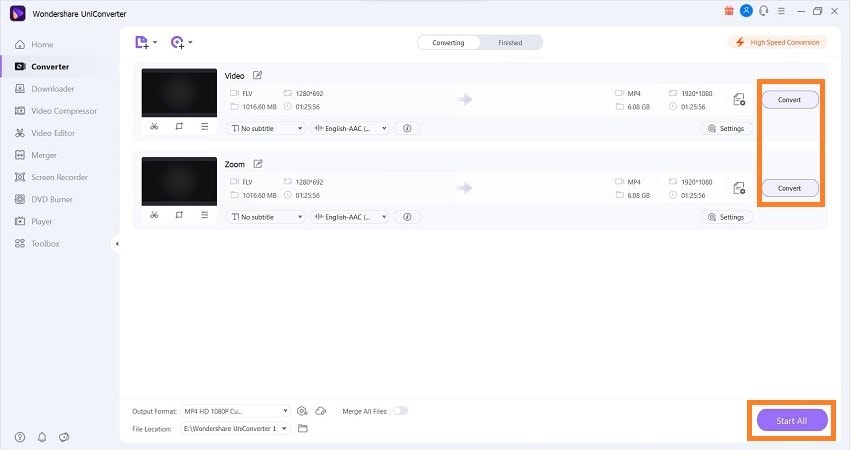
Действия:
-
Откройте раздел конвертации.
-
Добавьте FLV-файлы.
-
В списке выходных форматов выберите MP4.
-
Уточните H.264 и AAC.
-
Оставьте исходное разрешение.
-
Укажите папку сохранения.
-
Нажмите
Convert All.
Для Mac этот способ особенно удобен при пакетной обработке: можно подготовить старую папку с FLV-роликами к просмотру на iPhone, iPad и Apple TV. Перед массовым запуском проверьте один готовый файл в QuickTime и на телефоне.
Плюсы:
-
Подходит для большого количества файлов.
-
Есть готовые профили.
-
Удобно готовить видео под устройства Apple.
-
Интерфейс проще, чем командная строка.
-
Есть дополнительные функции для работы с видео.
Минусы:
-
Программа тяжелее VLC и HandBrake.
-
Часть возможностей избыточна для одной конвертации.
-
Не подходит тем, кому нужен полностью минималистичный инструмент.
-
Ошибочный профиль ухудшает качество.
UniConverter на macOS рационален для регулярной работы с видеопапками, а не для одного случайного ролика.
Приложения для преобразования FLV в MP4 на Android
Timbre
Timbre — Android-приложение для базовой работы с видео и аудио. В отзывах пользователей оно описано как мобильный вариант, через который можно выбрать видео FLV, открыть конвертацию, указать MP4 и сохранить результат. Такой способ удобен, когда компьютера под рукой нет, а файл нужно подготовить прямо на телефоне.
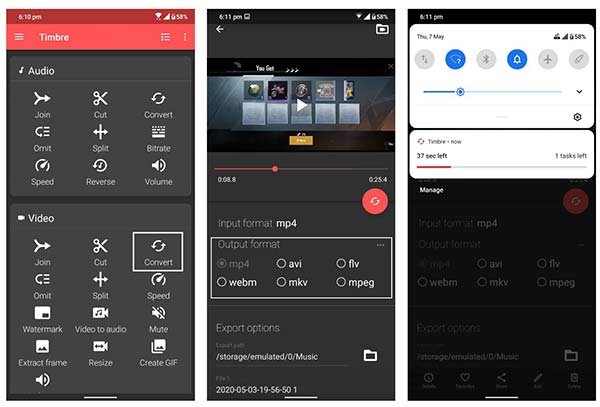
Порядок действий:
-
Откройте Timbre на Android.
-
Перейдите в раздел видеоинструментов.
-
Нажмите
Convertили пункт конвертации видео. -
Выберите FLV-файл из памяти устройства.
-
В выходном формате укажите MP4.
-
Проверьте параметры экспорта.
-
Запустите обработку.
-
Дождитесь сохранения файла.
-
Откройте результат в штатном плеере или в VLC для Android.
На Android важно учитывать свободное место. Во время конвертации приложение хранит исходный файл, временные данные и итоговый MP4. Для длинного видео держите запас памяти минимум в два размера исходного файла.
Плюсы:
-
Работает прямо на телефоне.
-
Подходит для коротких роликов.
-
Не требует компьютера.
-
Есть базовые видеоинструменты.
-
Удобно для быстрой подготовки файла к отправке.
Минусы:
-
Длинные FLV обрабатываются медленнее, чем на ПК.
-
На слабом телефоне конвертация сильно нагружает процессор.
-
Настроек качества меньше, чем в FFmpeg или HandBrake.
-
Старые FLV с редкими кодеками открываются не всегда.
Timbre подходит для коротких роликов и быстрых мобильных задач, но большие архивы FLV лучше обрабатывать на компьютере.
Video Converter, Compressor
Video Converter, Compressor — практичный Android-вариант для преобразования видео, сжатия, изменения разрешения, частоты кадров и битрейта. Он подходит для сценария, когда FLV нужно не только открыть, но и уменьшить перед отправкой.
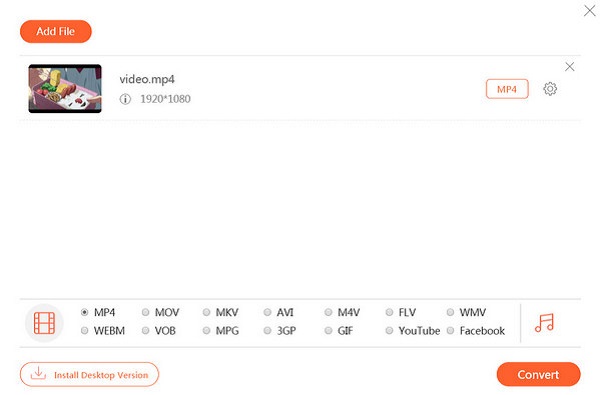
Порядок работы:
-
Откройте приложение.
-
Выберите инструмент конвертации видео.
-
Добавьте FLV из памяти телефона.
-
В формате результата выберите MP4.
-
В видеокодеке выберите H.264.
-
Установите разрешение как у исходника или 720p для уменьшения размера.
-
Укажите FPS как у исходника.
-
Для аудио выберите AAC.
-
Запустите конвертацию.
-
Проверьте результат перед удалением FLV.
Когда ролик нужен для мессенджера, достаточно 720p или 1080p с умеренным битрейтом. Когда важна детализация, не уменьшайте разрешение и используйте высокий уровень качества.
Плюсы:
-
Подходит для конвертации и сжатия.
-
Работает без компьютера.
-
Есть управление разрешением, FPS и битрейтом.
-
Удобен для подготовки роликов к отправке.
-
MP4 сразу сохраняется на устройстве.
Минусы:
-
Большие файлы требуют много свободной памяти.
-
Скорость зависит от мощности смартфона.
-
Интерфейс мобильных конвертеров менее удобен для серии файлов.
-
На старых устройствах возможен нагрев при долгой обработке.
Этот вариант стоит использовать, когда нужно быстро получить MP4 на Android и сразу отправить его дальше.
CapCut
CapCut пользователи в отзывах рассматривают как мультиплатформенный инструмент с веб-версией, настольными и мобильными вариантами. Для Android это не классический конвертер, а видеоредактор с экспортом в MP4. Он полезен, когда вместе с конвертацией нужно обрезать видео, удалить лишние фрагменты, добавить текст, подогнать ролик под вертикальный формат или подготовить его для соцсетей.
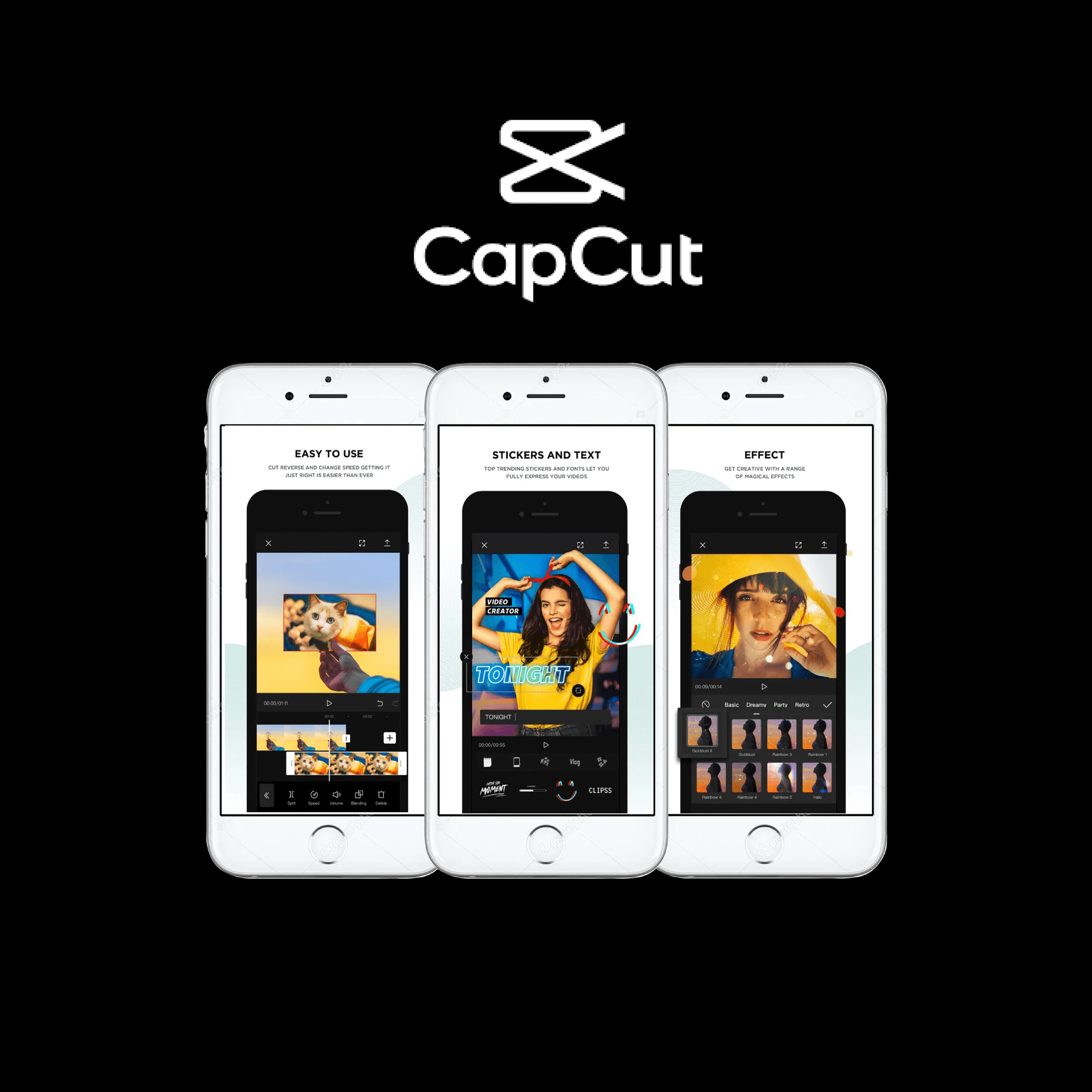
Порядок работы:
-
Откройте CapCut на Android.
-
Создайте новый проект.
-
Импортируйте FLV-файл.
-
Дождитесь добавления видео на таймлайн.
-
Обрежьте лишние фрагменты, когда это нужно.
-
Проверьте соотношение сторон.
-
Откройте настройки экспорта.
-
Выберите разрешение.
-
Выберите частоту кадров.
-
Установите качество ближе к высокому.
-
Запустите экспорт.
-
Получите MP4-файл в памяти устройства.
CapCut лучше использовать не для архивной технической конвертации, а для подготовки ролика к публикации. Когда нужно сохранить исходное качество старого FLV без монтажа, настольные программы дают больше контроля.
Плюсы:
-
Удобен для редактирования перед экспортом.
-
Подходит для роликов под соцсети.
-
Есть мобильная версия.
-
Можно обрезать, кадрировать и оформить видео.
-
Экспорт идёт в совместимый MP4.
Минусы:
-
Это видеоредактор, а не специализированный конвертер.
-
Импорт FLV зависит от конкретного файла и кодека внутри.
-
При экспорте видео перекодируется.
-
Для пакетной обработки не подходит.
CapCut выбирают на Android, когда конвертация совмещается с монтажом и подготовкой видео под публикацию.
Приложения для конвертации FLV в MP4 на iOS
iConv
iConv — мобильный конвертер для iPhone и iPad, который подходит для файловых задач: импортировать ролик, выбрать выходной формат, сохранить результат. Для FLV в MP4 это удобный путь, когда файл уже находится в приложении Файлы, облачном хранилище или загружен на устройство.
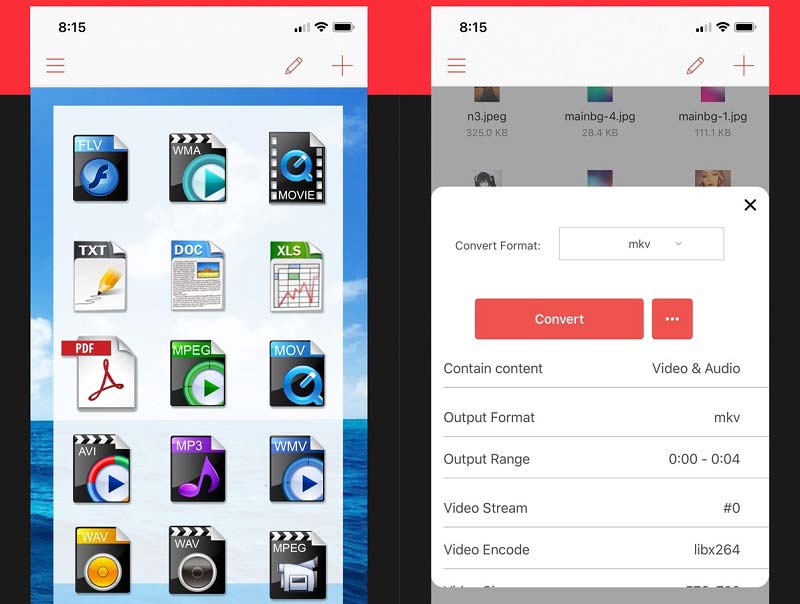
Порядок действий:
-
Сохраните FLV в приложении
Файлы. -
Откройте iConv.
-
Выберите добавление файла.
-
Укажите исходный FLV.
-
Выберите преобразование в видеоформат.
-
В формате результата выберите MP4.
-
Запустите конвертацию.
-
Сохраните готовый MP4 в
Файлы. -
Откройте файл через стандартный просмотрщик или отправьте его в нужное приложение.
На iOS ограничение чаще связано не с самим MP4, а с доступом к файлам. Лучше заранее положить FLV в папку На iPhone или iCloud Drive, чтобы приложение увидело ролик при импорте.
Плюсы:
-
Работает на iPhone и iPad.
-
Удобно брать файл из приложения
Файлы. -
Подходит для коротких роликов.
-
Не нужен компьютер.
-
Результат сохраняется как MP4.
Минусы:
-
Большие файлы неудобно обрабатывать на телефоне.
-
Мобильный интерфейс хуже подходит для точной настройки битрейта.
-
Конвертация нагружает устройство.
-
Для большого архива лучше использовать компьютер.
iConv подходит для разовой мобильной задачи, когда FLV нужно быстро превратить в MP4 прямо на iPhone или iPad.
The Video Converter
The Video Converter — iOS-приложение для преобразования видео в популярные форматы. Для FLV в MP4 оно подходит в сценарии, когда пользователь работает только с телефоном и хочет получить файл, который открывается в стандартных приложениях и отправляется через мессенджер.
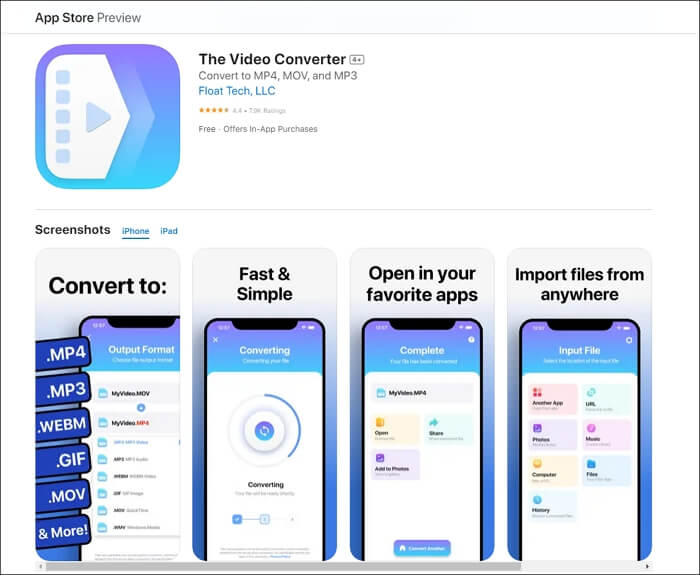
Порядок работы:
-
Откройте приложение.
-
Импортируйте FLV из
Файлов. -
В списке форматов выберите MP4.
-
Запустите преобразование.
-
Дождитесь завершения обработки.
-
Сохраните результат.
-
Проверьте MP4 в приложении
Файлыили отправьте его дальше.
Для качества выбирайте максимальный доступный профиль MP4 и не уменьшайте разрешение без необходимости. Когда приложение предлагает выбор между меньшим размером и лучшим качеством, для архивного видео выбирайте качество.
Плюсы:
-
Подходит для iPhone.
-
Интерфейс рассчитан на быструю конвертацию.
-
MP4 удобно сохранять и отправлять.
-
Не нужен ПК.
-
Хорош для коротких файлов.
Минусы:
-
Большие ролики обрабатывать неудобно.
-
Контроль параметров слабее, чем на ПК.
-
Скорость зависит от устройства и способа обработки.
-
Для серии файлов лучше использовать настольный конвертер.
The Video Converter подходит для коротких роликов и бытовой конвертации на iPhone.
CapCut для iPhone и iPad
CapCut на iOS стоит рассматривать как редактор с экспортом в MP4. Он полезен, когда FLV нужно не просто преобразовать, а подготовить к публикации: обрезать начало, убрать лишние паузы, сделать вертикальный кадр, добавить подписи и сохранить готовый ролик.
Порядок действий:
-
Откройте CapCut.
-
Создайте новый проект.
-
Импортируйте исходный файл.
-
Разместите видео на таймлайне.
-
Выполните нужную обрезку.
-
Настройте размер кадра.
-
Откройте параметры экспорта.
-
Выберите разрешение и FPS.
-
Установите высокое качество.
-
Экспортируйте ролик.
-
Проверьте готовый MP4.
Для конвертации без монтажа CapCut избыточен. Для ролика, который сразу пойдёт в соцсети, он удобен: результат получается в MP4 и уже содержит нужные правки.
Плюсы:
-
Подходит для монтажа и экспорта.
-
Удобен для соцсетей.
-
Работает на iPhone и iPad.
-
Позволяет обрезать и оформить видео.
-
Экспортирует в MP4.
Минусы:
-
Не является техническим конвертером.
-
При экспорте происходит перекодирование.
-
Контроль кодека и битрейта ограничен.
-
Для старых архивов FLV лучше подходит ПК.
CapCut на iOS выбирают, когда кроме смены формата нужна обработка ролика.
Как конвертировать FLV в MP4 онлайн
CloudConvert
CloudConvert — онлайн-конвертер, который подходит для быстрого преобразования FLV в MP4 через браузер. Он удобен, когда не хочется устанавливать программу, а файл не содержит конфиденциальных данных и имеет разумный размер для загрузки.
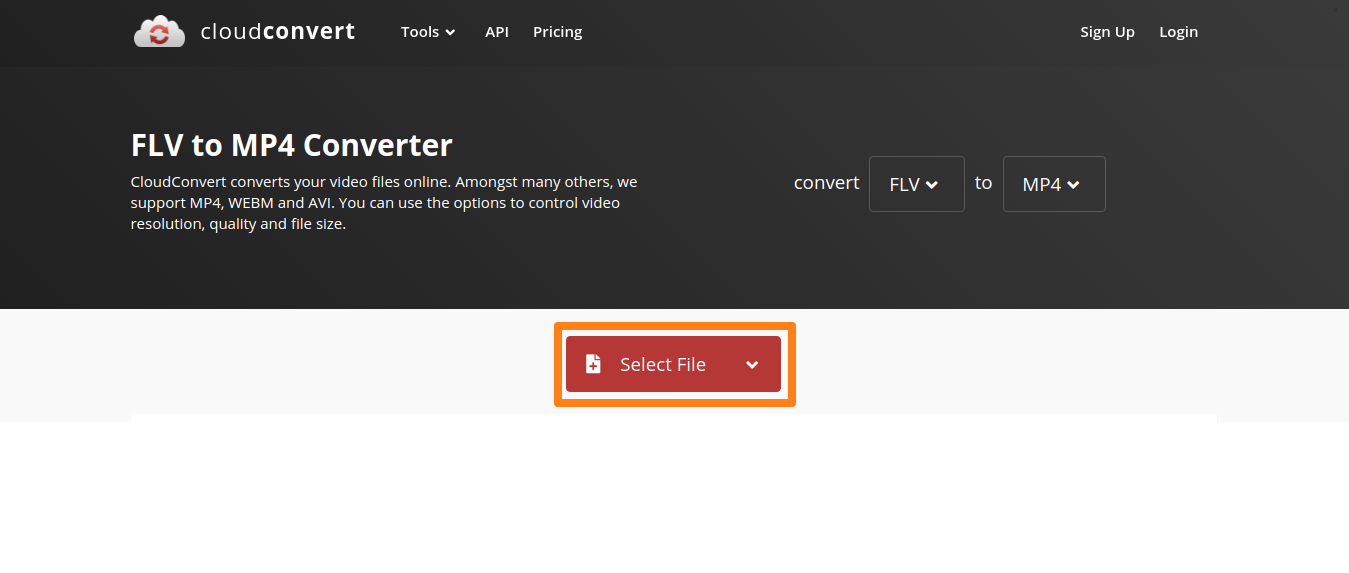
Порядок работы:
-
Откройте CloudConvert в браузере.
-
Нажмите
Select File. -
Выберите FLV на компьютере.
-
Убедитесь, что формат результата указан как MP4.
-
Откройте дополнительные параметры, когда нужно настроить кодек и качество.
-
Для видео выберите H.264.
-
Для аудио выберите AAC.
-
Оставьте исходное разрешение.
-
Нажмите
Convert. -
Скачайте готовый MP4.
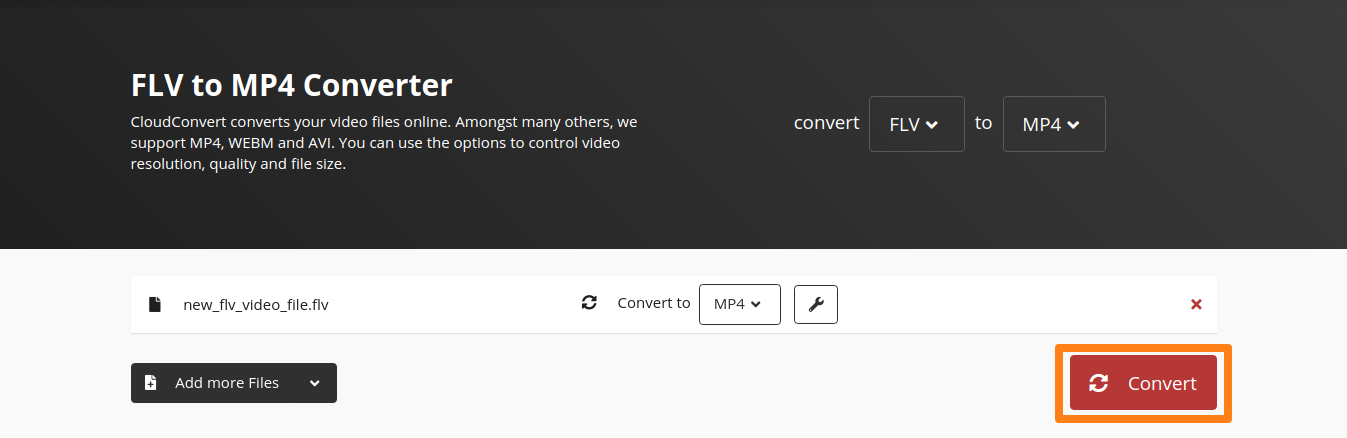
Онлайн-способ зависит от скорости интернета: файл сначала загружается на сервер, затем обрабатывается, после этого скачивается обратно. Для длинных FLV удобнее настольная программа.
Плюсы:
-
Работает в браузере.
-
Не требует установки.
-
Подходит для разовой задачи.
-
Есть параметры формата и качества.
-
Удобен на Windows, macOS и Linux.
Минусы:
-
Нужна загрузка файла в интернет.
-
Большие ролики обрабатываются дольше.
-
Бесплатные лимиты ограничивают регулярную работу.
-
Не подходит для приватных видео.
-
При слабом интернете процесс затягивается.
CloudConvert лучше использовать для небольших и средних FLV, когда нужно быстро получить MP4 без установки программ.
FreeConvert
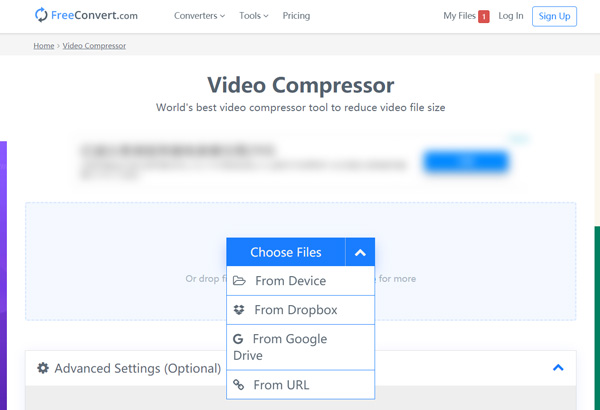
FreeConvert — ещё один онлайн-вариант, где удобно выбрать MP4 и открыть расширенные настройки. Он подходит для пользователей, которым нужно быстро изменить формат FLV на MP4 и при необходимости подправить размер кадра, кодек или битрейт.
Порядок действий:
-
Откройте страницу конвертации видео.
-
Добавьте FLV-файл.
-
В качестве результата выберите MP4.
-
Откройте
Advanced Options. -
Укажите H.264 для видео.
-
Оставьте исходное разрешение или выберите нужный размер.
-
Для звука выберите AAC.
-
Запустите конвертацию.
-
Скачайте MP4.
При выборе онлайн-конвертера важно не уменьшать параметры автоматически. Некоторые сервисы предлагают сжатие, которое сильно снижает битрейт. Для качества выбирайте исходное разрешение и высокий уровень качества.
Плюсы:
-
Не требует установки.
-
Есть расширенные параметры.
-
Подходит для быстрой обработки.
-
Работает в любом современном браузере.
-
Удобен для небольших файлов.
Минусы:
-
Файл загружается на сторонний сервер.
-
Есть ограничения на размер и количество операций.
-
Скорость зависит от интернета.
-
Для больших архивов неудобен.
-
Не лучший выбор для приватных материалов.
FreeConvert выбирают для быстрой браузерной конвертации с базовыми параметрами качества.
Online-Convert
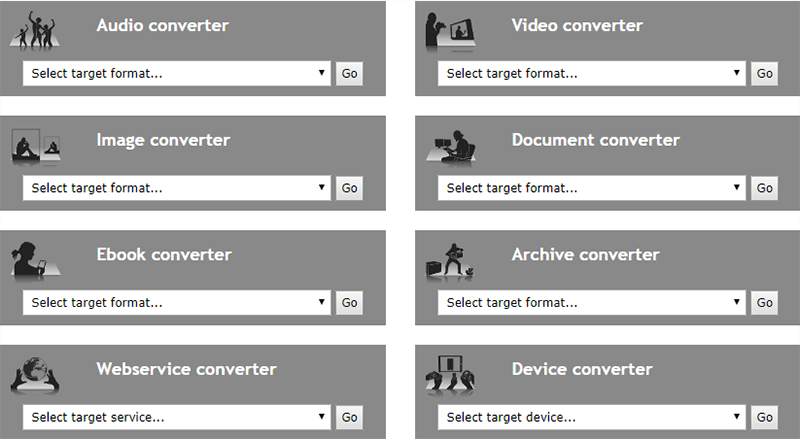
Online-Convert удобен тем, что даёт много параметров перед запуском: размер кадра, битрейт, видеокодек, аудиокодек, обрезка, поворот и дополнительные настройки. Для FLV в MP4 это полезно, когда браузерный способ нужен не только для простой смены формата, но и для подготовки файла под конкретное устройство.
Порядок работы:
-
Откройте инструмент конвертации в MP4.
-
Загрузите FLV-файл.
-
Проверьте, что выходной формат — MP4.
-
В настройках видео выберите H.264.
-
Оставьте исходное разрешение или задайте нужное.
-
Укажите FPS как у исходника.
-
В аудио выберите AAC.
-
Не ставьте слишком низкий битрейт.
-
Запустите конвертацию.
-
Скачайте готовый MP4.
Online-Convert полезен, когда нужно вручную задать параметры, но не хочется ставить программу. Для больших роликов всё равно лучше настольный инструмент: загрузка и скачивание занимают много времени.
Плюсы:
-
Много настроек.
-
Работает через браузер.
-
Подходит для разных устройств.
-
Можно задавать размер кадра и параметры аудио.
-
Удобен для разовых задач.
Минусы:
-
Требуется интернет.
-
Файл передаётся в онлайн-сервис.
-
Большие видео обрабатывать неудобно.
-
Нужна внимательность при выборе параметров.
-
Настольные программы быстрее при частой работе.
Online-Convert выбирают, когда нужен браузерный способ с расширенной настройкой результата.
123apps
123apps — набор онлайн-инструментов для работы с медиа. Для FLV в MP4 он удобен как простой браузерный способ: загрузили файл, выбрали формат, получили результат. Такой вариант подходит для небольших роликов, когда не нужны сложные настройки.
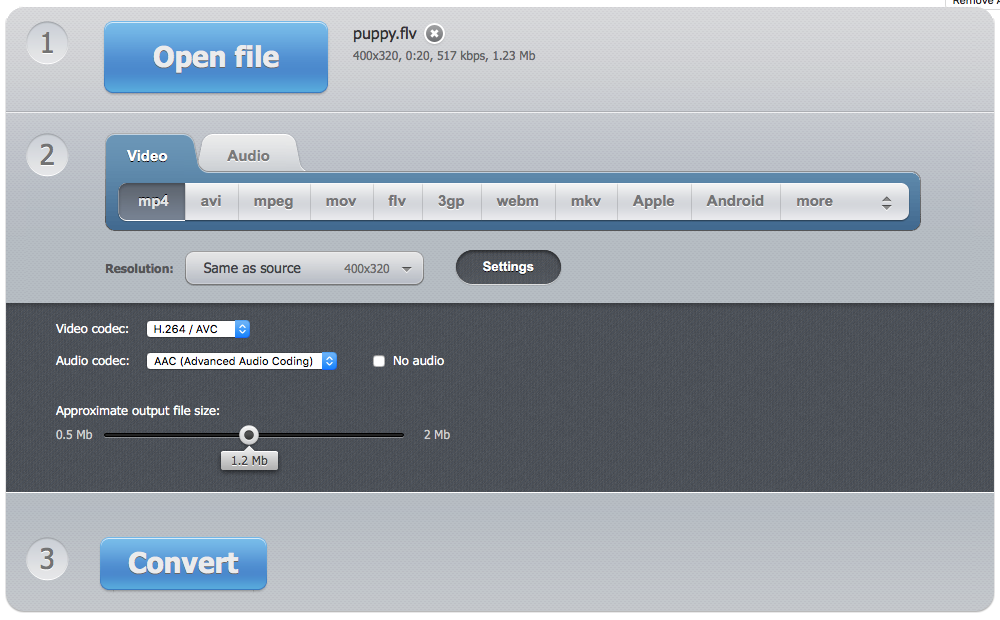
Порядок действий:
-
Откройте видеоконвертер 123apps.
-
Загрузите FLV.
-
В списке форматов выберите MP4.
-
Проверьте параметры качества.
-
Запустите конвертацию.
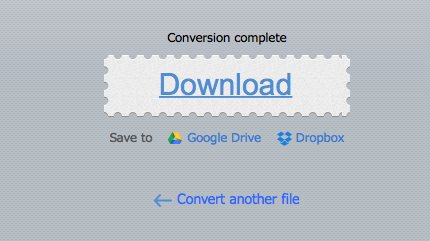
-
Скачайте итоговый файл.
-
Откройте MP4 в плеере и проверьте звук.
Для качества выбирайте настройки без агрессивного сжатия. Когда сервис предлагает выбрать разрешение, оставляйте исходное. Уменьшайте размер только тогда, когда видео нужно отправить в мессенджере или загрузить на площадку с ограничением.
Плюсы:
-
Простой интерфейс.
-
Не требует установки.
-
Работает в браузере.
-
Подходит для небольших файлов.
-
Удобен для быстрой разовой конвертации.
Минусы:
-
Нет такого контроля, как в FFmpeg.
-
Большие файлы зависят от скорости интернета.
-
Не подходит для конфиденциальных видео.
-
Для пакетной обработки удобнее настольный софт.
123apps подходит для быстрого преобразования небольшого FLV в MP4 без установки программы.
Convertio
Convertio — простой онлайн-конвертер для тех, кому нужно быстро получить MP4 из FLV без ручной настройки каждого параметра. Он хорошо подходит для небольших файлов, когда задача сводится к базовому преобразованию формата.
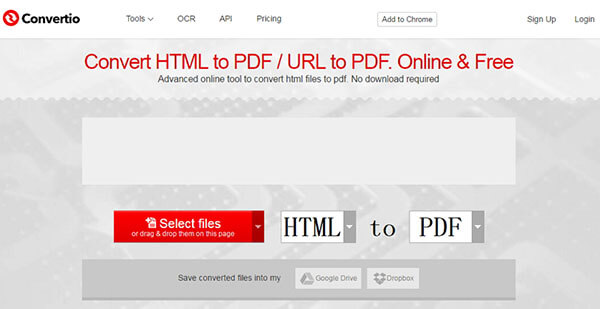
Порядок работы:
-
Откройте Convertio.
-
Загрузите FLV-файл.
-
Укажите формат результата MP4.
-
Запустите конвертацию.
-
Скачайте готовый файл.
-
Проверьте воспроизведение.
Convertio удобен для простого сценария, но при работе с качеством лучше контролировать итог: откройте MP4, сравните резкость, звук и плавность движения с исходником. Когда качество заметно упало, используйте HandBrake, ВидеоМАСТЕР или FFmpeg.
Плюсы:
-
Очень простой процесс.
-
Не нужна установка.
-
Работает в браузере.
-
Подходит для небольших роликов.
-
Не требует технических знаний.
Минусы:
-
Ограниченный контроль параметров.
-
Файл загружается онлайн.
-
Большие ролики обрабатывать неудобно.
-
Для максимального качества лучше использовать настольный способ.
Convertio подходит для быстрых небольших задач, где важнее простота, чем детальная настройка.
Как выбрать лучший способ
| Способ | Платформа | Лучше всего подходит для | Уровень сложности | Контроль качества |
|---|---|---|---|---|
| ВидеоМАСТЕР | Windows | простой конвертации на русском языке | низкий | хороший |
| VLC Media Player | Windows, macOS, Linux | разовой бесплатной задачи | средний | базовый |
| HandBrake | Windows, macOS, Linux | аккуратного перекодирования | средний | высокий |
| FFmpeg | Windows, macOS, Linux | сохранения качества и пакетной обработки | высокий | максимальный |
| Movavi Video Converter | Windows, macOS | удобной пакетной обработки | низкий | хороший |
| Wondershare UniConverter | Windows, macOS | большого набора видеоинструментов | низкий | хороший |
| OBS Studio | Windows, macOS, Linux | ремультиплексирования записей | средний | без потерь при совместимых потоках |
| iMyMac Video Converter | macOS | визуальной конвертации на Mac | низкий | хороший |
| Timbre | Android | коротких роликов на телефоне | низкий | базовый |
| Video Converter, Compressor | Android | конвертации и сжатия на телефоне | низкий | средний |
| CapCut | Android, iOS | конвертации вместе с монтажом | низкий | средний |
| iConv | iOS | разовой конвертации на iPhone | низкий | базовый |
| The Video Converter | iOS | быстрого мобильного преобразования | низкий | базовый |
| CloudConvert | онлайн | небольших файлов через браузер | низкий | средний |
| FreeConvert | онлайн | браузерной конвертации с настройками | низкий | средний |
| Online-Convert | онлайн | ручной настройки в браузере | средний | средний |
| 123apps | онлайн | простой разовой задачи | низкий | базовый |
| Convertio | онлайн | быстрой смены формата | низкий | базовый |
Для Windows самый удобный стартовый вариант — ВидеоМАСТЕР. Для бесплатной конвертации с настройкой качества — HandBrake. Для точного сохранения качества и переноса потоков без перекодирования — FFmpeg. Для Mac оптимальны HandBrake, VLC и iMyMac Video Converter. Для Android и iOS мобильные способы подходят коротким роликам. Для больших файлов, старых архивов и важного качества лучше использовать компьютер.
Как сохранить качество при конвертации FLV в MP4
Главное правило: не ухудшайте параметры исходника без необходимости. Старый FLV часто уже имеет невысокий битрейт, поэтому дополнительное сжатие быстро делает картинку хуже.
Рабочие рекомендации:
-
Используйте MP4 с H.264.
-
Для аудио выбирайте AAC.
-
Сохраняйте исходное разрешение.
-
Сохраняйте исходную частоту кадров.
-
Не ставьте низкий битрейт ради маленького файла.
-
Для HandBrake выбирайте RF 18–22.
-
Для FFmpeg используйте CRF 18–22.
-
Для онлайн-сервисов отключайте сильное сжатие.
-
Проверяйте звук после конвертации.
-
Не удаляйте исходный FLV до проверки результата.
Когда внутри FLV уже H.264, лучший способ — FFmpeg с -c copy или OBS Remux для записей. Это не улучшает картинку, но сохраняет её без повторной потери. Когда внутри старый кодек, выбирайте перекодирование в H.264/AAC с высоким качеством.
Частые проблемы и решения
MP4 получился без звука
Причина обычно в несовместимом аудиокодеке или неправильном профиле. Перекодируйте звук в AAC. В FFmpeg используйте:
ffmpeg -i input.flv -c:v copy -c:a aac -b:a 192k output.mp4
В HandBrake откройте вкладку Audio и выберите AAC. В ВидеоМАСТЕР или Movavi проверьте параметры аудио в профиле MP4.
Файл стал слишком большим
Большой размер появляется при высоком битрейте или низком CRF. Для FFmpeg поставьте CRF 20–22 вместо 18. В HandBrake используйте RF 20–22. В визуальных конвертерах выберите профиль с балансом качества и размера, но не минимальный размер.
Качество заметно упало
Причина — слишком сильное сжатие, уменьшение разрешения или повторное перекодирование. Повторите конвертацию с более высоким качеством, исходным разрешением и исходной частотой кадров. Для важных файлов используйте FFmpeg или HandBrake.
MP4 не открывается на телефоне
Используйте H.264 + AAC в контейнере MP4. H.265 даёт меньший размер, но старые устройства воспроизводят его хуже. Для универсальной совместимости выбирайте H.264.
Видео растянулось или появились чёрные полосы
Проверьте соотношение сторон. В HandBrake не меняйте Dimensions без необходимости. В видеоредакторах не выбирайте вертикальный или квадратный формат для горизонтального ролика, когда не планируется публикация в соцсетях.
Онлайн-сервис долго обрабатывает файл
Большой FLV сначала загружается на сервер, затем скачивается обратно. Для длинного ролика используйте настольную программу: ВидеоМАСТЕР, HandBrake, FFmpeg, Movavi или UniConverter.
После конвертации звук отстаёт от видео
Повторите экспорт с постоянной частотой кадров. В HandBrake выберите Constant Framerate. В FFmpeg используйте перекодирование, а не простое копирование потоков, когда исходный файл повреждён или имеет нестандартные таймкоды.
Вопросы и ответы
Можно ли конвертировать FLV в MP4 без потери качества?
Да. Потери нет при переносе совместимых потоков в контейнер MP4 без перекодирования. Для этого используется FFmpeg с -c copy или ремультиплексирование в OBS для подходящих записей. Когда FLV содержит старый видеокодек, выполняется перекодирование, и качество зависит от настроек.
Почему нельзя просто переименовать .flv в .mp4?
Переименование меняет только расширение в имени файла. Контейнер, видеопоток и аудиопоток остаются прежними. Плеер видит несоответствие и отказывается воспроизводить файл или открывает его с ошибками.
Какой кодек выбрать для MP4?
Для максимальной совместимости выбирайте H.264 для видео и AAC для аудио. H.265 даёт хороший размер, но хуже подходит для старых телефонов, телевизоров и медиаплееров.
Что лучше для Windows?
Для простого русскоязычного сценария — ВидеоМАСТЕР. Для бесплатной настройки качества — HandBrake. Для точной работы без потерь — FFmpeg. Для обычной разовой задачи подходит VLC.
Что лучше для Mac?
Для бесплатной конвертации — HandBrake и VLC. Для отдельного визуального Mac-конвертера — iMyMac Video Converter. Для пакетной обработки и дополнительных инструментов — Wondershare UniConverter.
Что выбрать для Android?
Для коротких роликов подходят Timbre и Video Converter, Compressor. Для роликов, которые нужно отредактировать перед публикацией, удобен CapCut.
Что выбрать для iPhone?
Для файловой конвертации подойдут iConv и The Video Converter. Для монтажа и экспорта в MP4 — CapCut.
Какой онлайн-сервис выбрать?
Для простой быстрой конвертации подходят CloudConvert, FreeConvert, 123apps и Convertio. Для более детальных параметров удобен Online-Convert. Для больших и приватных файлов лучше использовать настольный конвертер.
Какой способ лучше всего сохраняет качество?
FFmpeg с копированием потоков сохраняет качество лучше всего, когда потоки совместимы с MP4. Для перекодирования лучший контроль дают FFmpeg и HandBrake.
Итог
Конвертировать FLV в MP4 без потери качества реально, но способ зависит от содержимого файла. Когда внутри FLV уже находится совместимое видео H.264, лучший вариант — перенос потоков без перекодирования через FFmpeg или ремультиплексирование в OBS. Когда файл старый и содержит несовместимый кодек, нужен качественный экспорт в H.264/AAC.
Для Windows первым стоит рассмотреть ВидеоМАСТЕР: он проще для большинства пользователей и даёт понятный путь от FLV к MP4. Для бесплатной точной настройки подойдут HandBrake и FFmpeg. Для macOS удобны HandBrake, VLC и iMyMac Video Converter. Для телефона мобильные приложения подходят коротким роликам, а для онлайн-конвертации лучше брать небольшие файлы без приватного содержимого.
Главное — не снижать разрешение, не уменьшать FPS, не выбирать слишком сильное сжатие и всегда проверять готовый MP4 перед удалением исходного FLV.

Чтобы оставить комментарий, авторизуйтесь или зарегистрируйтесь.