H.264 часто воспринимают как обычный видеоформат, но это не совсем так. H.264, он же AVC или MPEG-4 Part 10, отвечает за сжатие видеопотока. AVI — это контейнер, то есть оболочка, в которой лежат видео, звук и служебные данные. Поэтому задача преобразовать H.264 в AVI обычно означает не простую смену расширения, а упаковку видеопотока в другой контейнер или повторное кодирование с выбранными параметрами.
Главная сложность в том, что файлы H.264 бывают разными. Один пользователь получает ролик video.h364 с камеры наблюдения, другой скачивает файл record.264 с видеорегистратора, третий работает с MP4, внутри которого уже находится видеопоток H.264. Внешне задачи похожи, но программы обрабатывают такие файлы по-разному. Raw-поток .h364 часто не содержит нормальной структуры контейнера, а AVI требует корректного индекса, дорожек и временных меток. Поэтому в статье отдельно разобраны способы для обычных видеофайлов и для записей с DVR.
Перед выбором программы важно понимать ещё один момент: полное сохранение качества достигается только при копировании видеопотока без повторного сжатия. Такой режим часто называют stream copy или remux. При нём изображение не перекодируется, а данные переносятся в новый контейнер. При повторном кодировании качество зависит от битрейта, кодека, разрешения, частоты кадров и настроек сжатия.
В разборе ниже способы сгруппированы по платформам: Windows, macOS, Android, iOS и онлайн. По каждому способу будут даны: пошаговая инструкция, настройки качества, плюсы и минусы.
Быстрое сравнение способов
| Платформа | Способ | Лучше всего подходит для | AVI на выходе | Сохранение качества |
|---|---|---|---|---|
| Windows | ВидеоМАСТЕР | Новичков, обычных файлов, ручной настройки качества | Да | Через выбор исходного разрешения и высокого битрейта |
| Windows | VLC Media Player | Быстрой конвертации без установки отдельного конвертера | Да | Через профиль и ручную настройку кодека |
| Windows | FFmpeg | Raw .h364, .264, пакетной обработки, точного контроля |
Да | Через копирование потока без повторного сжатия |
| Windows | Freemake Video Converter | Простого преобразования популярных файлов | Да | Через пользовательские параметры |
| Windows | Any Video Converter | Обычных роликов и пакетной обработки | Да | Через профиль AVI и параметры видео |
| macOS | VLC Media Player | Быстрого сохранения через Convert / Stream | Да | Через профиль и контейнер AVI |
| macOS | FFmpeg | Точной работы с файлами камер и DVR | Да | Через -c copy или ручной битрейт |
| macOS | HandBrake + FFmpeg | Подготовки проблемного H.264 перед упаковкой в AVI | Через FFmpeg | Через качественный промежуточный файл |
| macOS | Leawo Video Converter | Конвертации через графический интерфейс | Да | Через профиль и параметры вывода |
| Android | Media Converter | Конвертации на телефоне | Да | Через сохранение разрешения и FPS |
| iOS | The Video Converter | Разовых файлов на iPhone | Да | Через настройки экспорта |
| Онлайн | ezyZip | Быстрой обработки в браузере | Да | Через браузерную конвертацию |
| Онлайн | Convertio | Простых файлов без установки программ | Да | Через настройки видео |
| Онлайн | Zamzar | Разовой конвертации через сайт | Да | Через выбор выходного формата AVI |
Что нужно знать перед конвертацией H.264 в AVI
H.264 — это не контейнер
H.264 сжимает изображение. Он хранит кадры, межкадровые связи, параметры профиля, уровень, GOP-структуру и другие данные видеопотока. Сам по себе H.264 не обязан содержать звук, субтитры, главы, обложку и нормальные временные метки.
AVI хранит несколько дорожек в одной оболочке. Внутри AVI лежит видеопоток, аудио, индекс и служебная информация. Поэтому один AVI бывает с кодеком H.264, другой — с Xvid, третий — с MJPEG. Расширение .avi не гарантирует совместимость со старым телевизором или плеером. Устройство должно поддерживать не только AVI, но и кодек внутри него.
Что значит без потери качества
Без потери качества в строгом смысле означает отсутствие повторного сжатия видеопотока. При таком режиме программа переносит поток H.264 в контейнер AVI. Картинка остаётся той же, потому что кадры не пересчитываются заново.
Повторное кодирование меняет видеоданные. Даже при высоком битрейте происходит новое сжатие. На глаз разница часто незаметна, но технически файл уже отличается от исходника. Поэтому для максимального качества выбирают один из двух вариантов:
-
Копирование видеопотока без перекодирования.
-
Повторное кодирование с высоким битрейтом, исходным разрешением и исходной частотой кадров.
Когда AVI с H.264 подходит
AVI с H.264 удобно использовать для архивов, старых программ, простых медиаплееров и задач, где нужен именно контейнер AVI. Такой вариант подходит, когда принимающая программа нормально читает H.264 внутри AVI.
Для старых телевизоров, DVD-плееров, автомагнитол и некоторых регистраторов лучше выбирать AVI с MPEG-4 или Xvid. Такой файл проходит дополнительное сжатие, зато совместимость становится выше.
Когда лучше не использовать AVI
AVI плохо подходит для современных потоков с переменной частотой кадров, несколькими аудиодорожками, субтитрами, сложными метаданными и продвинутыми возможностями H.264. Для современного воспроизведения надёжнее MP4 или MKV. AVI нужен тогда, когда его требует устройство, программа, архив или рабочий процесс.
Конвертеры H.264 в AVI для Windows
ВидеоМАСТЕР
ВидеоМАСТЕР — самый удобный вариант для Windows, когда нужно преобразовать H.264 в AVI без работы с командной строкой. Программа подходит для обычных видеофайлов, файлов с кодеком H.264 внутри MP4, MKV, MOV, а также для задач, где нужно дополнительно поменять разрешение, качество, звук или обрезать лишний фрагмент.
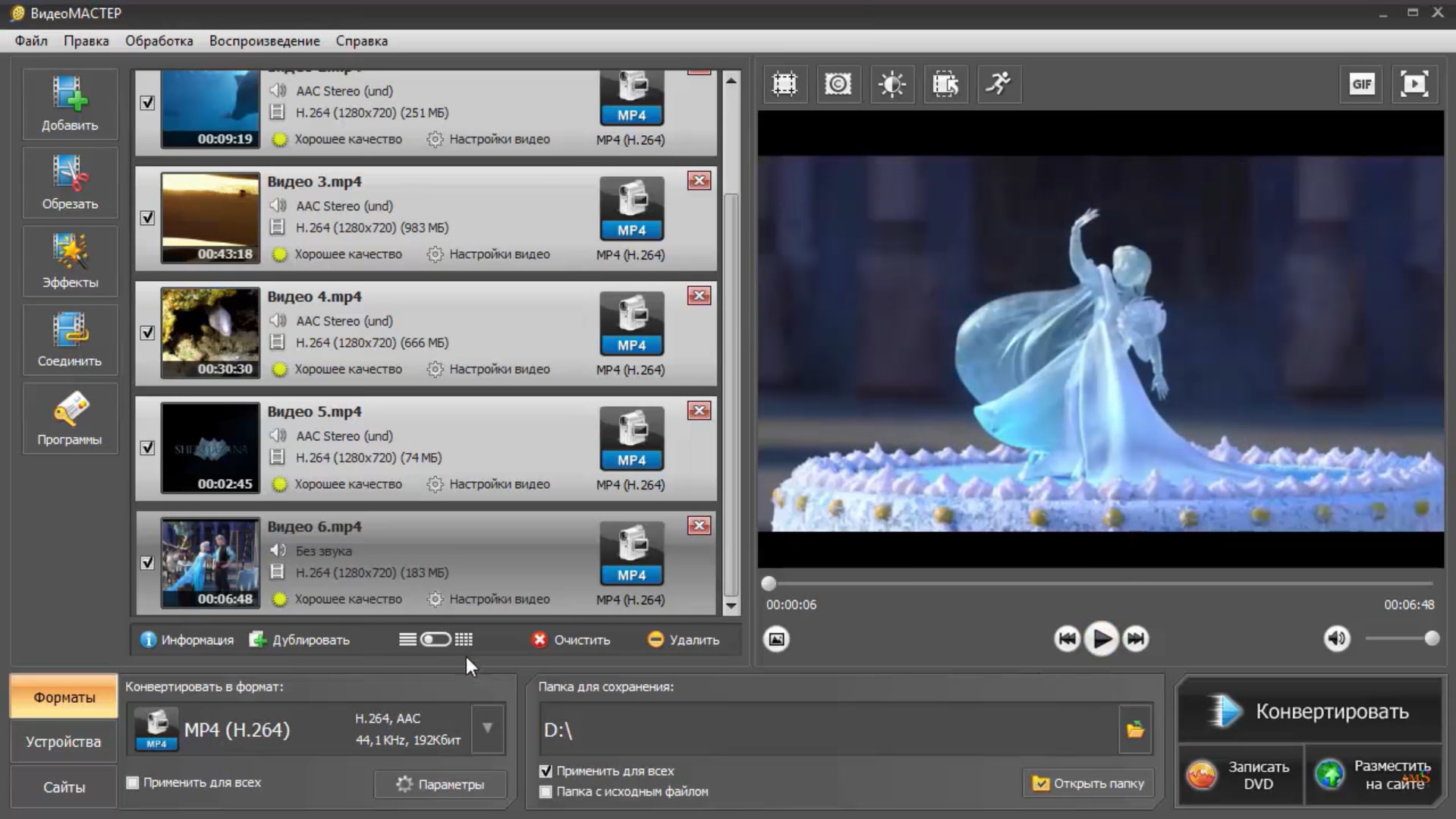
Главное преимущество этого способа — понятный интерфейс. Пользователь видит добавленный ролик, выбирает формат, настраивает качество ползунками и запускает обработку кнопкой Конвертировать. Для статьи про H.264 в AVI это важный сценарий: не каждый файл требует сложной диагностики через терминал, а большинство обычных роликов достаточно открыть в конвертере и сохранить в нужном контейнере.
Как конвертировать H.264 в AVI в ВидеоМАСТЕРЕ
-
Запустите ВидеоМАСТЕР.
-
На левой панели нажмите кнопку Добавить.
-
Выберите вариант Добавить видео. Для папки с несколькими роликами используйте добавление папки.
-
В окне Проводника укажите файл H.264, MP4, MOV, MKV или другой исходный ролик.
-
Дождитесь появления файла в основном окне программы.
-
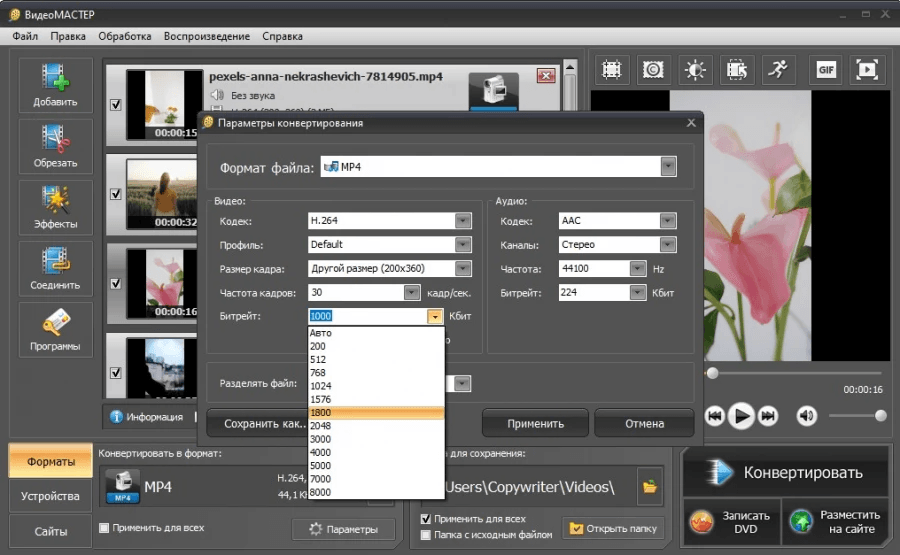
Справа от добавленного ролика откройте меню форматов.
-
Перейдите в раздел AVI.
-
Выберите профиль AVI. Для старых устройств подойдёт профиль с MPEG-4/Xvid, для сохранения видеопотока H.264 выбирайте профиль с максимально близкими параметрами.
-
Откройте настройки качества и разрешения.
-
Установите исходное разрешение: 1920×1080, 1280×720, 3840×2160 или другое значение из файла.
-
Сохраните исходную частоту кадров. Для роликов с камер это особенно важно: принудительные 30 FPS вместо 25 FPS дают рывки.
-
Выберите высокий битрейт. Для 1080p обычно нужен диапазон от 8 до 16 Мбит/с, для 4K — заметно выше.
-
Укажите папку сохранения.
-
Нажмите Конвертировать.
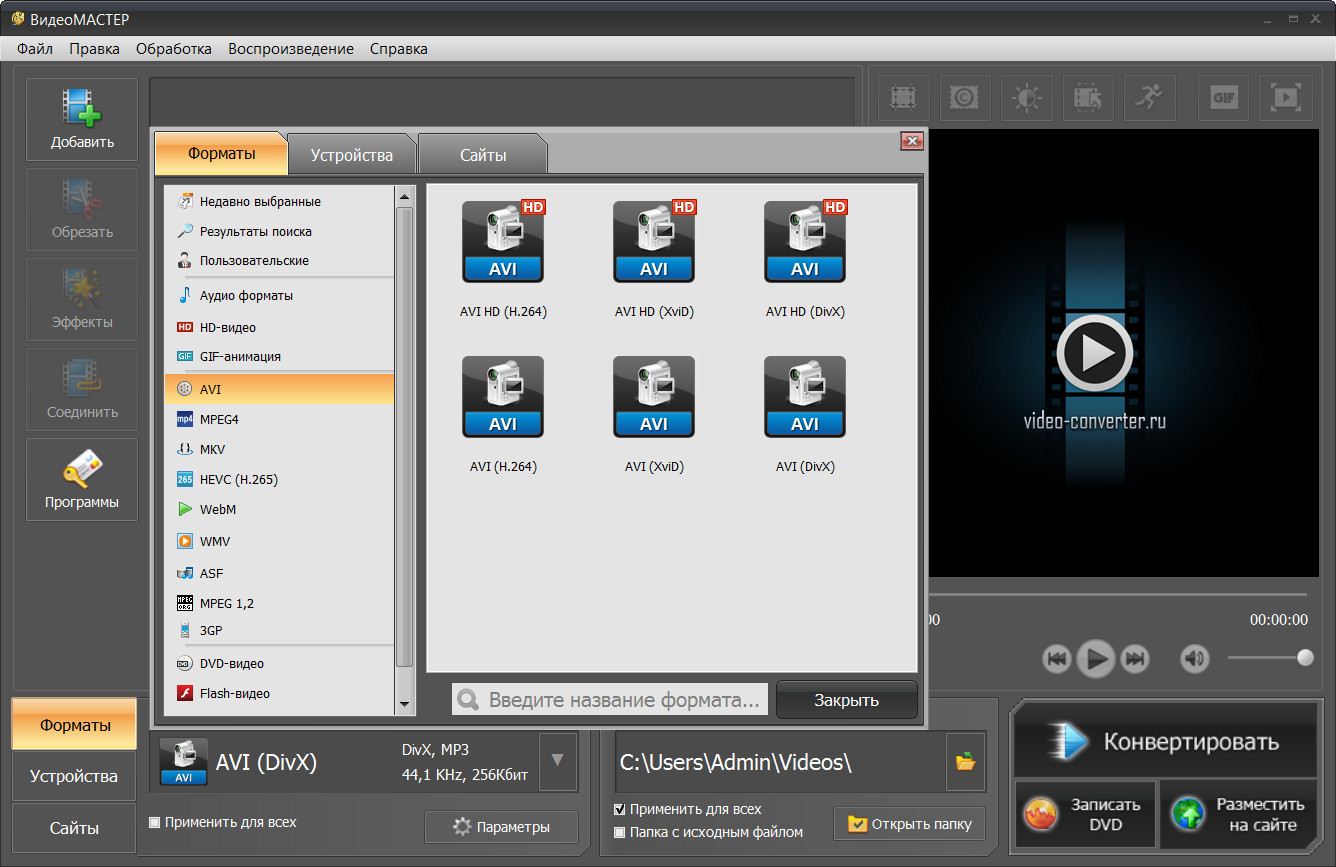
После запуска программа создаёт AVI-файл в выбранной папке. При обычном перекодировании качество зависит от настроек. Для сохранения картинки не уменьшайте разрешение, не снижайте FPS и не ставьте низкий битрейт ради маленького размера. Уменьшение размера всегда связано со сжатием, а сжатие приводит к потере части данных.
Какие настройки выбрать
Для домашнего видео, записей с телефона и файлов с камеры лучше сохранить исходное разрешение. Повышение разрешения не добавляет реальных деталей. Оно только увеличивает размер и нагрузку на кодек. Для AVI это особенно заметно: старые плееры хуже справляются с тяжёлыми файлами.
Для битрейта используйте такой ориентир:
| Исходное видео | Рекомендуемый битрейт для AVI |
|---|---|
| 720p, 25–30 FPS | 4–8 Мбит/с |
| 1080p, 25–30 FPS | 8–16 Мбит/с |
| 1080p, 50–60 FPS | 14–24 Мбит/с |
| 4K, 25–30 FPS | 35–60 Мбит/с |
| 4K, 50–60 FPS | 60–100 Мбит/с |
Для звука в AVI удобнее MP3 или PCM. MP3 даёт меньший размер, PCM сохраняет звук без сжатия, но заметно увеличивает файл. AAC внутри AVI поддерживается хуже, чем в MP4, поэтому для совместимости его лучше не выбирать.
Когда ВидеоМАСТЕР подходит лучше всего
ВидеоМАСТЕР стоит выбирать для обычных задач: ролик открывается на компьютере, нужно получить AVI, качество важно, но командная строка не нужна. Программа также удобна, когда перед конвертацией требуется обрезка, склейка нескольких фрагментов, замена звука или лёгкая коррекция яркости и контраста.
Для raw-файлов .264 с видеорегистраторов результат зависит от структуры файла. Чистый видеопоток без нормального контейнера иногда сначала приходится исправлять или пересобирать через FFmpeg.
Плюсы
-
Понятный интерфейс на русском языке.
-
AVI выбирается через графическое меню.
-
Есть настройка качества, разрешения и параметров ролика.
-
Поддерживается пакетная обработка.
-
Можно обрезать фрагмент перед экспортом.
-
Есть предпросмотр.
-
Подходит для пользователей без опыта работы с командной строкой.
Минусы
-
При перекодировании качество зависит от выбранного битрейта.
-
Raw-файлы
.264с отдельных DVR открываются не всегда корректно. -
Для полного технического контроля над контейнером и потоками лучше подходит FFmpeg.
-
AVI с H.264 не всегда читается старыми устройствами.
VLC Media Player
VLC Media Player известен как плеер, но в нём есть встроенная конвертация. Этот вариант удобен, когда программа уже установлена, а отдельный видеоконвертер ставить не хочется. VLC подходит для обычных файлов с H.264 внутри контейнера MP4, MOV, MKV и для части raw-потоков, которые плеер корректно распознаёт.
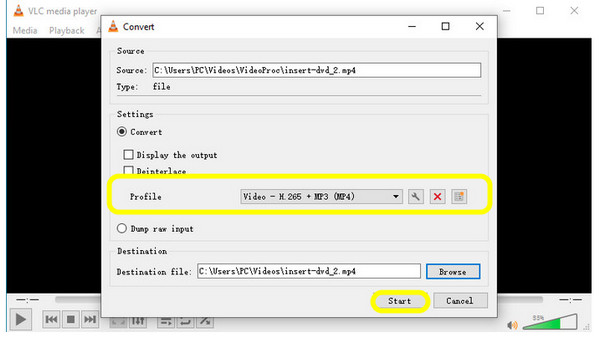
Как сохранить H.264 в AVI через VLC на Windows
-
Откройте VLC Media Player.
-
Перейдите в меню Медиа.
-
Выберите пункт Конвертировать / сохранить.
-
На вкладке Файл нажмите Добавить.
-
Укажите исходный файл H.264, MP4, MOV, MKV или AVI с другим кодеком.
-
Нажмите Конвертировать / сохранить в нижней части окна.
-
В поле Профиль выберите профиль видео. Для AVI часто приходится создать или изменить профиль вручную.
-
Нажмите значок с гаечным ключом рядом с профилем.
-
На вкладке Encapsulation выберите AVI.
-
На вкладке Video codec включите видео, выберите кодек и задайте параметры.
-
На вкладке Audio codec включите звук и выберите MP3 или другой совместимый вариант.
-
В поле Файл назначения нажмите Обзор.
-
Укажите имя файла с расширением
.avi. -
Нажмите Начать.
Во время обработки VLC отображает прогресс в основной шкале воспроизведения. Внешне процесс похож на проигрывание, но на самом деле программа пишет новый файл.
Настройки качества в VLC
Для сохранения исходной картинки выберите тот же FPS и разрешение. При создании профиля не включайте лишние фильтры. Масштабирование, деинтерлейсинг и изменение частоты кадров используйте только для файлов, где эти операции действительно нужны.
VLC удобен для быстрой конвертации, но его настройки экспорта менее прозрачны, чем у специализированных конвертеров. Поэтому при важной архивной записи лучше сначала сделать тест на коротком фрагменте. Откройте готовый AVI, проверьте звук, синхронизацию, длительность, плавность и резкость. После проверки запускайте обработку полного файла.
Что делать с raw .h364
В VLC raw H.264 открывается через демультиплексор. В сложных случаях помогает настройка Input / Codecs и режим raw h364, но такой путь предназначен для опытной настройки. Для файлов видеонаблюдения, где внутри чередуются видеоблоки и нестандартные данные, VLC часто проигрывает только часть записи или показывает видео без звука. В такой ситуации используйте FFmpeg или родную программу регистратора.
Плюсы
-
Бесплатный плеер и конвертер в одной программе.
-
Работает на Windows и macOS.
-
Поддерживает много входных форматов.
-
Позволяет выбрать AVI как контейнер.
-
Подходит для быстрой разовой конвертации.
Минусы
-
Профили экспорта менее удобны, чем в отдельном конвертере.
-
Raw-файлы с регистраторов обрабатываются нестабильно.
-
Нет подробной пакетной очереди с понятными настройками для новичков.
-
При ошибке профиля легко получить AVI без звука или с неподходящим кодеком.
FFmpeg
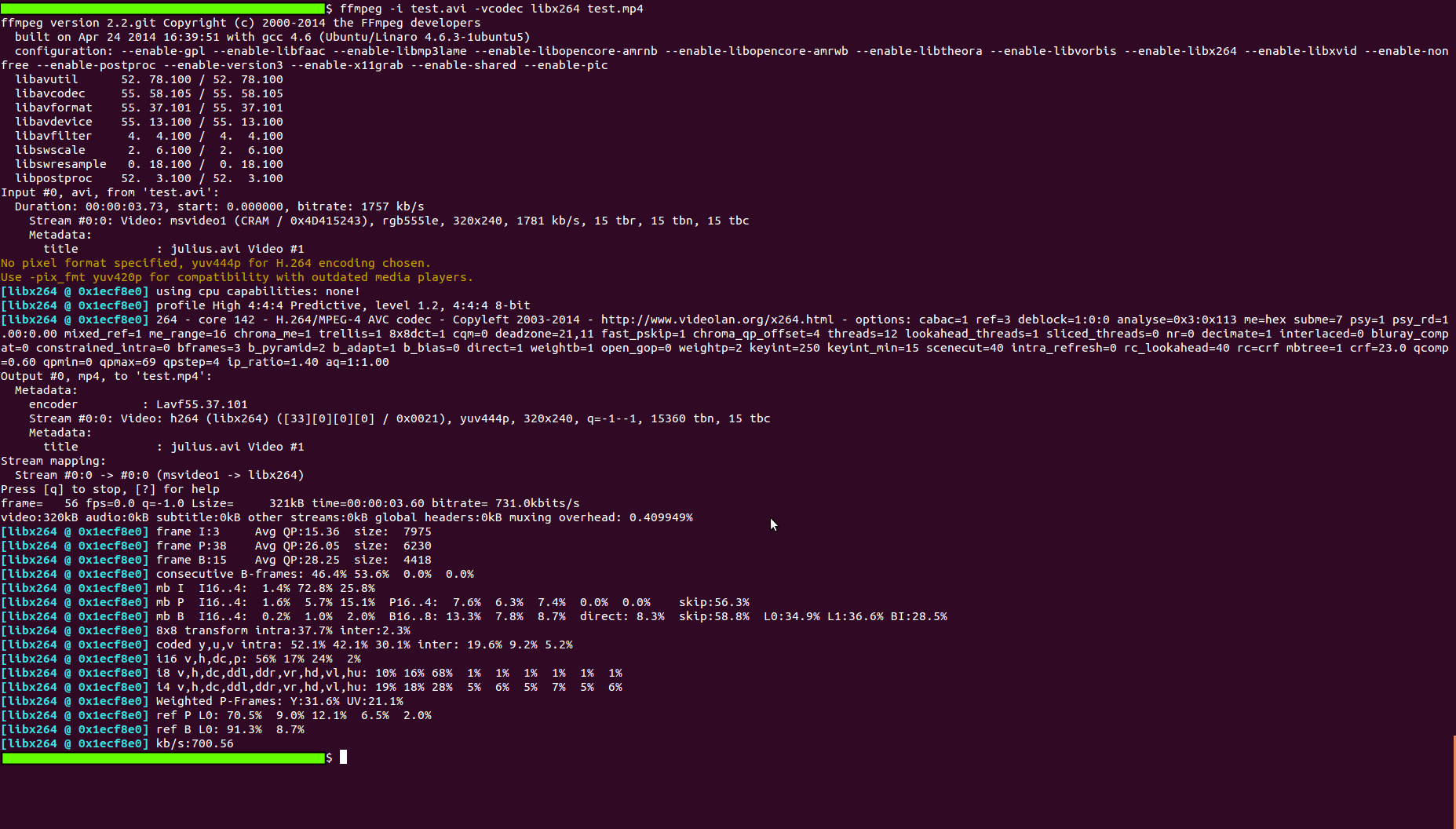
FFmpeg — лучший способ для точного контроля. Он работает с контейнерами, кодеками, потоками, битрейтами, FPS, аудио и пакетной обработкой. Для задачи H.264 в AVI это особенно полезно, потому что FFmpeg умеет не только перекодировать, но и копировать видеопоток без повторного сжатия.
Проверка исходного файла
Сначала нужно понять, что лежит внутри файла. Для этого используйте ffprobe:
ffprobe -hide_banner input.h364
Для MP4, MKV или MOV команда покажет контейнер, видеокодек, аудиодорожку, разрешение, FPS и длительность:
ffprobe -hide_banner input.mp4
Для raw .h364 вывод часто короче. Там нет нормальной информации о контейнере, потому что контейнера нет. Видеопоток хранится как последовательность NAL-блоков. У такого файла нет обычной аудиодорожки, нет глав и нормального индекса.
Вариант 1. Упаковать H.264 в AVI без повторного сжатия
Для raw H.264 с известной частотой кадров:
ffmpeg -r 25 -i input.h364 -c:v copy output.avi
Здесь -r 25 задаёт частоту кадров для входного потока. Для файлов PAL и многих камер наблюдения часто используется 25 FPS. Для NTSC и части автомобильных регистраторов встречается 30 FPS. Для записи с телефона значение обычно определяется контейнером, поэтому параметр -r перед входным файлом нужен именно для raw-потока.
Для MP4 с видеопотоком H.264:
ffmpeg -i input.mp4 -c:v copy -c:a mp3 output.avi
В этом варианте видео копируется без повторного сжатия, а звук переводится в MP3 для большей совместимости с AVI. Картинка не ухудшается, потому что видеопоток не пересчитывается.
Для файла без аудио:
ffmpeg -i input.mp4 -c:v copy -an output.avi
Параметр -an отключает аудио. Он полезен для raw-записей камер, где звука нет или дорожка повреждена.
Вариант 2. Сделать AVI для старого устройства
Старые телевизоры и плееры часто не читают H.264 внутри AVI. Для них лучше создать AVI с Xvid/MPEG-4:
ffmpeg -i input.mp4 -c:v libxvid -q:v 3 -c:a libmp3lame -q:a 4 output.avi
Параметр -q:v 3 задаёт качество. Меньшее число даёт выше качество и больше размер. Для хорошего баланса обычно используют значения 3–5. Для архивной записи лучше 2–3.
Альтернативный вариант через битрейт:
ffmpeg -i input.mp4 -c:v libxvid -b:v 12000k -c:a libmp3lame -b:a 192k output.avi
Для 1080p используйте 8000–16000k. Для 720p достаточно 4000–8000k. Для 4K AVI с Xvid редко бывает практичным: файл становится большим, а совместимость остаётся спорной.
Вариант 3. Пакетная конвертация папки
Для Windows в PowerShell:
Get-ChildItem *.h364 | ForEach-Object {
  ffmpeg -r 25 -i $_.FullName -c:v copy ($_.BaseName + ".avi")
}
Для MP4 с H.264 внутри:
Get-ChildItem *.mp4 | ForEach-Object {
  ffmpeg -i $_.FullName -c:v copy -c:a mp3 ($_.BaseName + ".avi")
}
Для папки с файлами .264:
Get-ChildItem *.264 | ForEach-Object {
  ffmpeg -r 25 -i $_.FullName -c:v copy ($_.BaseName + ".avi")
}
При работе с архивом видеонаблюдения обработайте сначала один файл. Проверьте длительность, наличие пропусков, звук и синхронизацию. После успешной проверки запускайте пакетную обработку.
Вариант 4. Исправить проблемы с raw-потоком
Raw-файл .h364 иногда требует указания частоты кадров и формата:
ffmpeg -f h364 -r 25 -i input.264 -c:v copy output.avi
При ошибках временных меток используйте пересоздание временной шкалы:
ffmpeg -fflags +genpts -r 25 -i input.264 -c:v copy output.avi
Для повреждённого файла с пропусками:
ffmpeg -err_detect ignore_err -fflags +genpts -r 25 -i input.264 -c:v copy output.avi
Эти команды не исправляют физически испорченные кадры, но позволяют получить воспроизводимый AVI из части проблемных записей.
Когда FFmpeg сохраняет качество полностью
Качество видеоряда полностью сохраняется при -c:v copy. В этом режиме FFmpeg не сжимает картинку заново. Размер файла меняется из-за контейнера, индекса, аудио и служебных данных, но кадры остаются исходными.
При использовании libxvid, mpeg4, libx264 и других кодеков происходит новое сжатие. Для визуально близкого результата ставьте высокий битрейт, исходное разрешение и исходный FPS.
Плюсы
-
Максимальный контроль над потоками.
-
Есть режим без повторного сжатия видео.
-
Подходит для raw
.h364и.264. -
Удобен для пакетной обработки.
-
Позволяет отдельно обрабатывать звук.
-
Хорошо подходит для диагностики проблемных файлов.
-
Работает на Windows, macOS и Linux.
Минусы
-
Требует командной строки.
-
Ошибки в параметрах приводят к файлу без звука, неправильному FPS или несовместимому AVI.
-
Для нестандартных DVR-файлов требуется подбор параметров.
-
Нет визуального предпросмотра перед запуском команды.
Freemake Video Converter
Freemake Video Converter подходит для пользователей, которым нужен простой конвертер с крупными кнопками форматов. В материалах по H.264 он часто встречается как универсальное решение для популярных видеофайлов. Для raw-потоков с камер он менее удобен, зато для MP4, MKV, MOV и других контейнеров с H.264 внутри работает понятнее, чем командная строка.

Как перевести H.264 в AVI
-
Откройте Freemake Video Converter.
-
Нажмите Видео или кнопку добавления файла.
-
Выберите исходный ролик.
-
Дождитесь появления файла в списке.
-
В нижней панели форматов выберите в AVI.
-
Откройте параметры профиля.
-
Укажите разрешение как у исходного файла.
-
Выберите подходящий видеокодек.
-
Задайте качество или битрейт.
-
Укажите папку сохранения.
-
Нажмите Конвертировать.
Для сохранения качества не используйте профили с уменьшенным размером кадра. Профиль для мобильного устройства часто снижает разрешение и битрейт. Для AVI лучше вручную проверить параметры перед запуском.
Плюсы
-
Простая логика работы.
-
Крупные кнопки выходных форматов.
-
Подходит для популярных контейнеров.
-
Есть базовые настройки качества.
-
Можно обработать несколько файлов.
Минусы
-
Raw
.264с регистраторов открывается не так надёжно, как в FFmpeg. -
Для точного копирования видеопотока без сжатия подходит хуже.
-
Нужно внимательно проверять профиль, чтобы программа не уменьшила разрешение.
-
AVI с H.264 остаётся проблемным для части старых устройств.
Any Video Converter
Any Video Converter подходит для обычной конвертации H.264-видео в AVI через готовые профили. Программа удобна для роликов, которые уже открываются в медиаплеере: MP4, MOV, MKV, MTS, TS и похожих контейнеров.
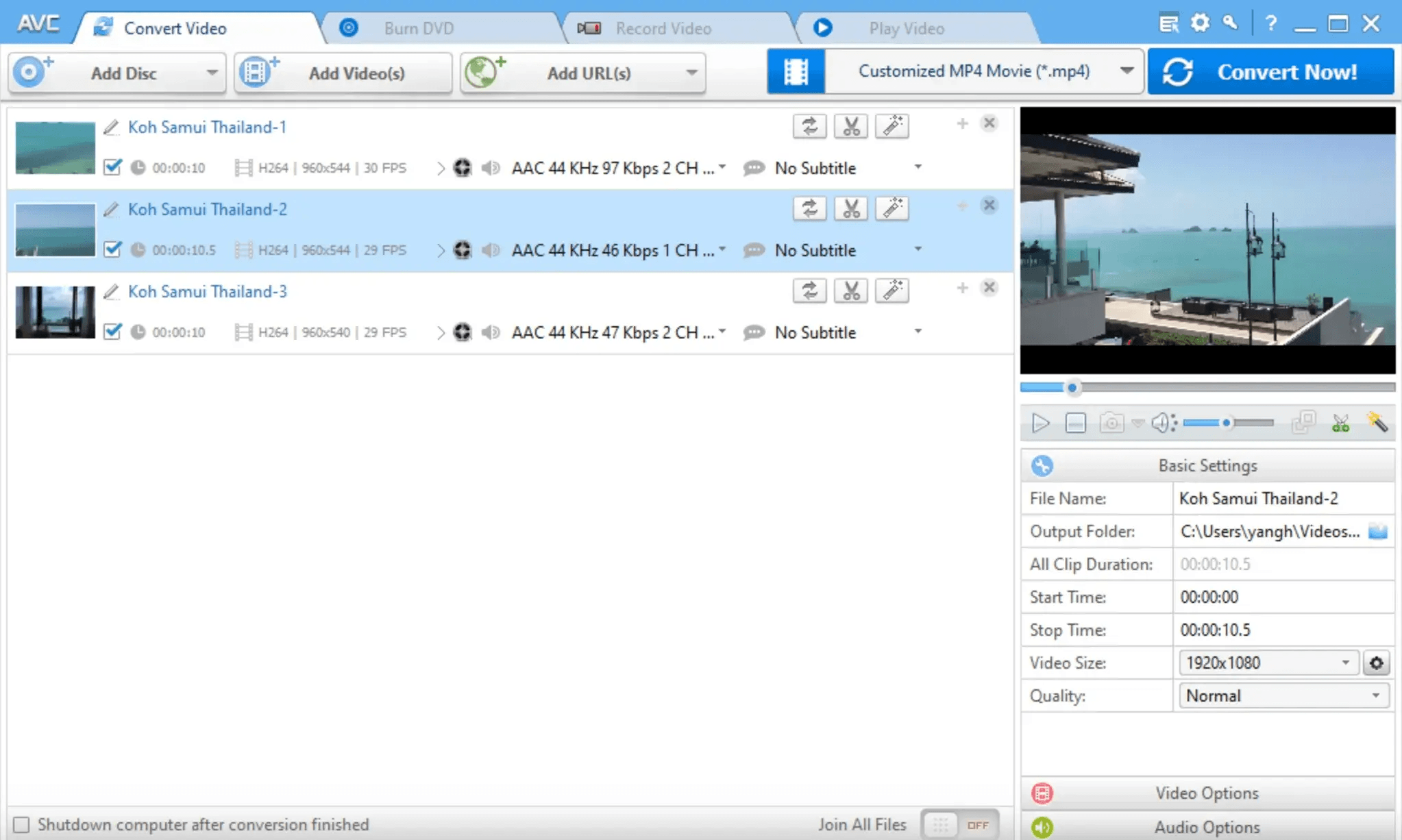
Инструкция
-
Запустите Any Video Converter.
-
Нажмите Add Video(s) или кнопку добавления файла.
-
Выберите исходный ролик.
-
В списке выходных профилей выберите AVI.
-
Откройте блок параметров видео.
-
Сохраните исходное разрешение.
-
В поле Video Codec выберите H.264, MPEG-4 или Xvid в зависимости от цели.
-
В поле Video Bitrate задайте значение вручную.
-
В поле Frame Rate выберите исходную частоту кадров.
-
Настройте звук: MP3 192–320 кбит/с или PCM для несжатого аудио.
-
Укажите папку вывода.
-
Запустите конвертацию кнопкой Convert Now.
Как выбрать кодек
Для современных плееров можно оставить H.264 внутри AVI. Для старых устройств выбирайте Xvid или MPEG-4. Для архивных задач, где качество важнее размера, задавайте высокий битрейт. Для передачи по почте и мессенджерам AVI не лучший выбор: MP4 обычно компактнее при том же визуальном качестве.
Плюсы
-
Поддерживает много входных форматов.
-
Есть готовые профили.
-
Можно настроить битрейт, FPS и кодек.
-
Удобен для пакетной обработки.
-
Подходит для обычных файлов с H.264 внутри контейнера.
Минусы
-
Интерфейс перегружен профилями.
-
Raw
.h364и.264требуют проверки. -
Для полного сохранения качества лучше использовать FFmpeg с копированием видеопотока.
-
При неверном профиле итоговый AVI получается слишком большим или плохо совместимым.
Программы для конвертации H.264 в AVI на macOS
VLC Media Player на Mac
На macOS VLC Media Player выполняет ту же задачу: открывает исходный файл и сохраняет его в другой формат. Для пользователей Mac это самый быстрый вариант без сложной установки дополнительных пакетов.
Инструкция для macOS
-
Откройте VLC Media Player.
-
В верхнем меню выберите File.
-
Откройте Convert / Stream.
-
Перетащите исходное видео в окно или нажмите Open media.
-
В блоке Choose Profile выберите профиль видео.
-
Нажмите Customize.
-
В разделе контейнера выберите AVI.
-
Настройте видеокодек, аудио и битрейт.
-
В блоке Choose Destination выберите Save as File.
-
Нажмите Browse.
-
Укажите имя файла с расширением
.avi. -
Нажмите Save.
Что проверить после сохранения
После конвертации откройте AVI в VLC и проверьте:
-
видео начинается с первого кадра;
-
звук не отстаёт;
-
длительность совпадает с исходником;
-
нет ускорения или замедления;
-
кадр не растянут;
-
файл открывается в той программе, ради которой создавался AVI.
На Mac особенно часто встречаются исходники MOV с H.264 и AAC. При переводе в AVI AAC иногда вызывает проблемы совместимости. Для более предсказуемого результата выбирайте MP3 или PCM.
Плюсы
-
Работает без сложной настройки.
-
Подходит для MP4, MOV и MKV.
-
Позволяет сохранить результат в AVI.
-
Удобен для разовой конвертации.
-
Есть версия для macOS.
Минусы
-
Для нестандартных
.264нужен FFmpeg. -
Профили требуют внимательной настройки.
-
Массовая обработка неудобна.
-
Ошибки контейнера проявляются только после проверки готового файла.
FFmpeg на macOS
На macOS FFmpeg особенно удобен для технических задач: обработки файлов с камер, пересборки контейнеров, проверки кодеков и пакетной конвертации. Команды почти не отличаются от Windows.
Проверка файла на Mac
ffprobe -hide_banner input.mov
Для raw H.264:
ffprobe -hide_banner -f h364 input.h364
Упаковка H.264 в AVI без повторного сжатия
ffmpeg -i input.mov -c:v copy -c:a mp3 output.avi
Для raw-файла:
ffmpeg -f h364 -r 25 -i input.h364 -c:v copy output.avi
Для файла с камеры, где временные метки отсутствуют:
ffmpeg -fflags +genpts -f h364 -r 25 -i input.264 -c:v copy output.avi
Перекодирование в совместимый AVI
ffmpeg -i input.mov -c:v libxvid -q:v 3 -c:a libmp3lame -q:a 4 output.avi
Этот вариант подходит для устройств, которые не принимают H.264 в контейнере AVI. Качество уже не полностью исходное, но при -q:v 3 оно остаётся высоким для большинства бытовых задач.
Пакетная обработка на Mac
for f in *.mp4; do
  ffmpeg -i "$f" -c:v copy -c:a mp3 "${f%.*}.avi"
done
Для папки с raw H.264:
for f in *.h364; do
  ffmpeg -f h364 -r 25 -i "$f" -c:v copy "${f%.*}.avi"
done
Плюсы
-
Полный контроль над результатом.
-
Есть режим без повторного сжатия.
-
Работает с raw-файлами.
-
Подходит для архива видеонаблюдения.
-
Удобен для пакетной обработки.
Минусы
-
Требует терминала.
-
Неправильный FPS приводит к ускорению или замедлению.
-
Для отдельных DVR-файлов нужна предварительная диагностика.
-
Нет визуального окна с настройками.
HandBrake + FFmpeg
HandBrake не является прямым AVI-конвертером. Он сохраняет видео в современные контейнеры, поэтому для финального AVI нужен второй шаг через FFmpeg. Зато HandBrake полезен, когда исходник нестабильный, слишком тяжёлый, имеет странную частоту кадров или требует предварительного перекодирования в нормальный H.264.
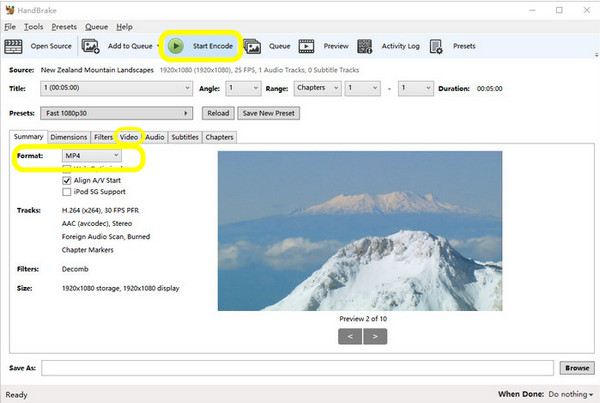
Когда использовать связку HandBrake + FFmpeg
Этот способ нужен не для простого ролика, а для проблемного файла. Например:
-
видео открывается с рывками;
-
контейнер повреждён;
-
исходник имеет переменную частоту кадров;
-
нужно привести ролик к стандартному H.264;
-
AVI создаётся для конкретной программы, которая плохо читает исходник.
Шаг 1. Подготовить файл в HandBrake
-
Откройте HandBrake.
-
Нажмите File или перетащите ролик в окно.
-
В разделе Summary выберите контейнер MP4 или MKV.
-
В разделе Video выберите видеокодек H.264.
-
В поле Framerate выберите исходную частоту кадров.
-
Для стабильной обработки включите постоянную частоту кадров, когда исходник записан с переменной.
-
В блоке качества задайте высокий уровень. Для архивной записи выбирайте высокий битрейт или низкое значение RF.
-
Нажмите Start Encode.
Шаг 2. Перевести подготовленный файл в AVI
После HandBrake используйте FFmpeg:
ffmpeg -i prepared.mp4 -c:v copy -c:a mp3 output.avi
При несовместимости с H.264 внутри AVI:
ffmpeg -i prepared.mp4 -c:v libxvid -q:v 3 -c:a libmp3lame -q:a 4 output.avi
Плюсы
-
Хорошо подготавливает проблемные файлы.
-
Позволяет стабилизировать FPS.
-
Даёт качественный H.264 перед финальным AVI.
-
Работает на Windows и macOS.
-
Удобен для файлов, которые плохо открываются в других конвертерах.
Минусы
-
Не сохраняет AVI напрямую.
-
Требует второго шага через FFmpeg.
-
При подготовке происходит повторное кодирование.
-
Для простой задачи способ избыточен.
Leawo Video Converter
Leawo Video Converter встречается в материалах как конвертер H.264 в AVI и другие форматы. Это графический способ для Windows и macOS, где пользователь добавляет файл, выбирает выходной профиль и запускает преобразование.
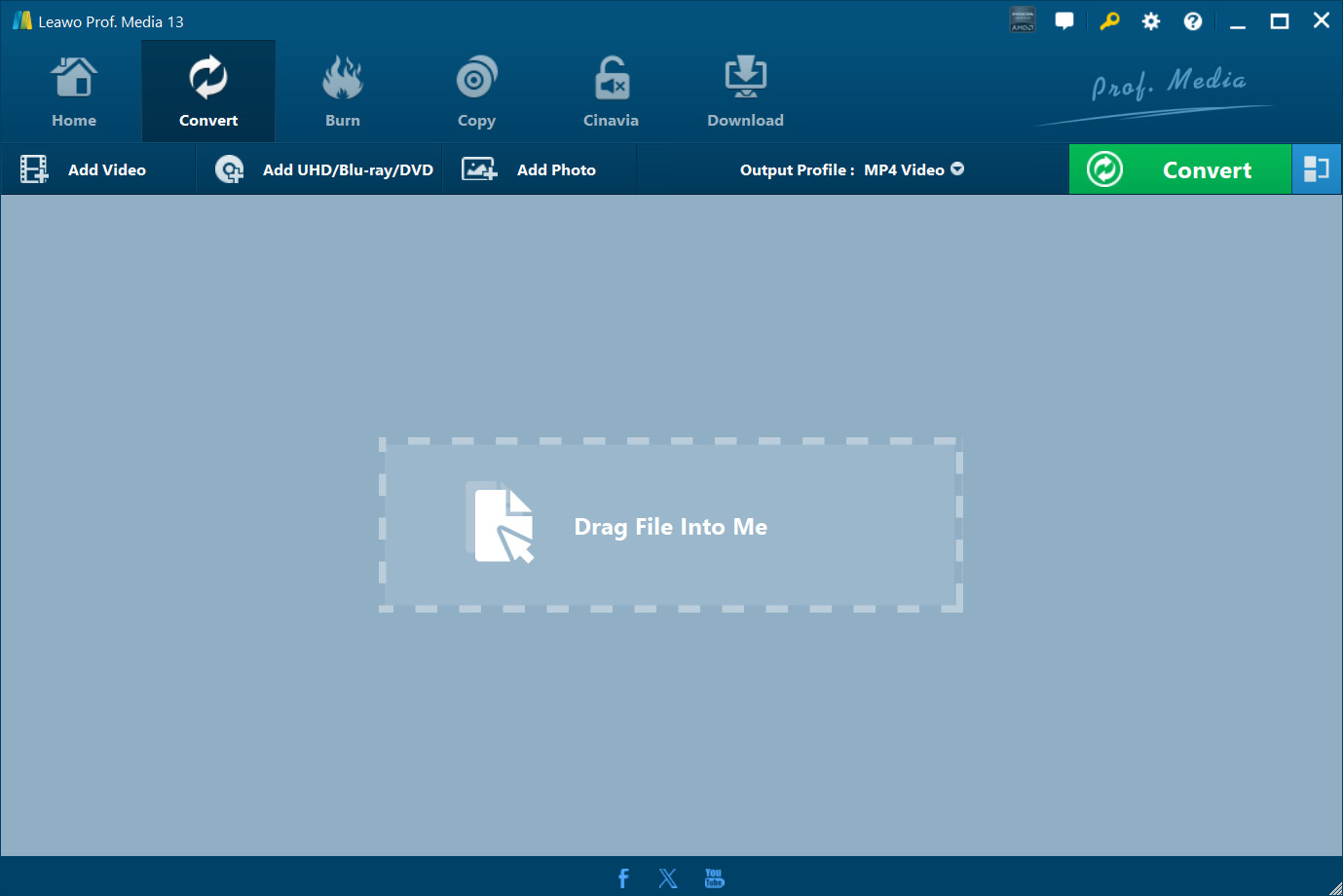
Как использовать
-
Откройте Leawo Video Converter.
-
Нажмите Add Video.
-
Выберите файл H.264, MP4, MOV или MKV.
-
Откройте список профилей.
-
Выберите AVI.
-
Перейдите в настройки профиля.
-
Сохраните исходное разрешение.
-
Выберите FPS как у исходника.
-
Установите высокий битрейт.
-
Укажите папку вывода.
-
Нажмите кнопку конвертации.
Настройки качества
Для обычного файла с H.264 выбирайте профиль AVI с ручной настройкой параметров. Для старого устройства выбирайте MPEG-4/Xvid. Для просмотра на современном компьютере допустим H.264 внутри AVI, но после экспорта файл нужно проверить в нужном плеере.
Плюсы
-
Графический интерфейс.
-
Поддержка популярных контейнеров.
-
Есть профили и настройки.
-
Подходит для Windows и macOS.
-
Удобен для обычных файлов.
Минусы
-
Не лучший выбор для raw
.264с видеорегистраторов. -
Для полного сохранения качества нужен режим без повторного сжатия, который удобнее контролировать в FFmpeg.
-
Для старых устройств приходится подбирать кодек внутри AVI.
-
Большие файлы требуют много времени на обработку.
Приложения для преобразования H.264 в AVI на Android и iOS
Media Converter
Media Converter — мобильный вариант для Android. Он подходит для роликов, которые уже находятся в памяти телефона: скачанных файлов, записей камеры, видео из мессенджеров и роликов, перенесённых с компьютера. В материалах он описан как приложение на базе FFmpeg с поддержкой разных форматов, включая MP4, AVI, WAV и другие.
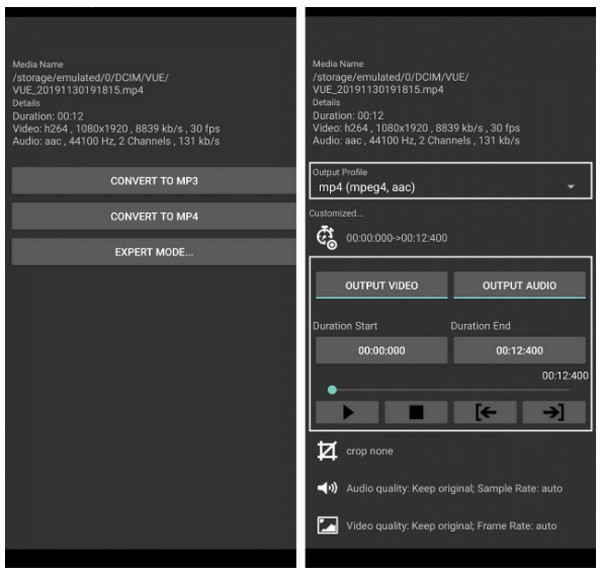
Как конвертировать H.264 в AVI на Android
-
Откройте Media Converter.
-
Разрешите приложению доступ к файлам.
-
Выберите исходный ролик.
-
В списке форматов выберите AVI.
-
Откройте расширенные параметры.
-
Укажите исходное разрешение.
-
Сохраните исходную частоту кадров.
-
Выберите видеокодек. Для совместимости со старыми устройствами используйте MPEG-4/Xvid, для сохранения современного потока — H.264.
-
Настройте битрейт.
-
Выберите папку сохранения.
-
Запустите конвертацию.
-
После завершения откройте AVI в плеере и проверьте звук.
Что учитывать на телефоне
Android-смартфон медленнее настольного компьютера при длинных роликах и высоком разрешении. Видео 4K лучше обрабатывать на ПК. Телефон подходит для коротких роликов, фрагментов, пересылки и срочных задач.
Raw-файлы .264 с регистраторов на Android часто доставляют проблемы: файловые менеджеры не определяют их как видео, приложение не видит длительность, а звук отсутствует. Для таких файлов надёжнее использовать компьютер и FFmpeg.
Плюсы
-
Работает прямо на телефоне.
-
Поддерживает разные форматы.
-
Есть ручные параметры.
-
Подходит для коротких роликов.
-
Не требует переноса файла на ПК.
Минусы
-
Длинные видео обрабатываются медленно.
-
Большие файлы быстро расходуют память.
-
Raw
.264с камер открывается нестабильно. -
Настройки качества менее удобны, чем на компьютере.
-
Проверка результата на старом устройстве всё равно нужна.
Video Converter для iOS
На iPhone и iPad конвертация H.264 в AVI удобна для коротких файлов, которые уже находятся в приложении Файлы, Фото или облачном хранилище. Для больших архивов с камер наблюдения iOS подходит хуже, потому что мобильная система ограничивает работу с нестандартными расширениями и фоновую обработку.
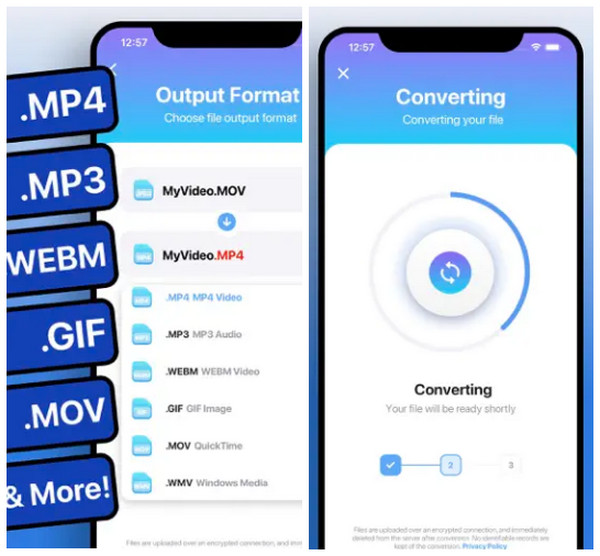
Как сделать AVI на iPhone
-
Откройте приложение Video Converter.
-
Импортируйте файл из приложения Файлы, Фото, iCloud Drive или другого хранилища.
-
Выберите выходной формат AVI.
-
Откройте настройки качества.
-
Сохраните исходное разрешение.
-
Выберите частоту кадров как у исходника.
-
Укажите качество или битрейт.
-
Запустите конвертацию.
-
Сохраните результат в Файлы.
-
Передайте AVI на компьютер или устройство, ради которого создавался файл.
Когда iPhone подходит
iPhone удобен для быстрого преобразования небольшого ролика. Например, есть MP4 с H.264, а нужно получить AVI для отправки в старую программу. Для серьёзной обработки лучше использовать Windows или macOS.
Файлы .h364 и .264 с регистраторов часто не отображаются в стандартной медиатеке iOS как видео. Их нужно открывать через Файлы или переносить на компьютер. Для таких записей FFmpeg остаётся самым надёжным вариантом.
Плюсы
-
Работает без компьютера.
-
Подходит для коротких файлов.
-
Можно импортировать ролики из Файлов.
-
Удобно для разовой задачи.
-
Результат сохраняется прямо на устройстве.
Минусы
-
Неудобно для больших файлов.
-
Raw
.264открывается нестабильно. -
Меньше контроля над контейнером и кодеком.
-
Скорость зависит от модели iPhone.
-
Для точного сохранения качества лучше использовать компьютер.
Как изменить формат видео H.264 на AVI онлайн
ezyZip
ezyZip — онлайн-способ для быстрой конвертации H.264 в AVI в браузере. Он удобен тем, что не требует установки программы. В материалах по сервису процесс описан через кнопки Select h364 file to convert, Convert to AVI и Save AVI File.
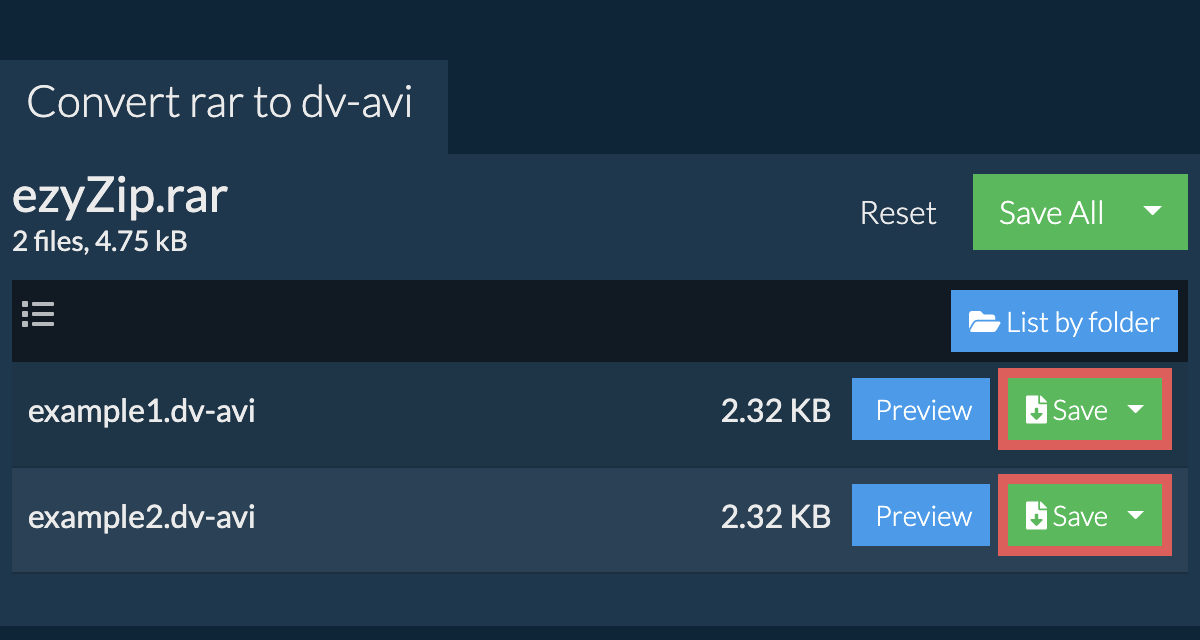
Как конвертировать через ezyZip
-
Откройте страницу конвертации H.264 в AVI в ezyZip.
-
Нажмите Select h364 file to convert.
-
Выберите файл на компьютере или перетащите его в окно браузера.
-
Нажмите Convert to AVI.
-
Дождитесь завершения обработки.
-
Нажмите Save AVI File.
-
Сохраните результат в нужную папку.
-
Откройте файл и проверьте воспроизведение.
Когда ezyZip удобен
ezyZip подходит для быстрых задач: небольшой файл, нет желания ставить программу, нужно получить AVI прямо сейчас. Сервис также удобен на устройствах, где нельзя установить полноценный конвертер.
Для приватных записей, архивов с камер, рабочих материалов и больших роликов локальные программы надёжнее. Онлайн-способ зависит от браузера, памяти устройства и стабильности вкладки. При файлах в несколько гигабайт лучше использовать ВидеоМАСТЕР или FFmpeg.
Плюсы
-
Работает в браузере.
-
Не требует установки.
-
Есть прямой сценарий H.264 в AVI.
-
Подходит для Windows, macOS, Android и iOS.
-
Удобен для коротких файлов.
Минусы
-
Не лучший вариант для больших архивов.
-
Меньше контроля над кодеком и битрейтом.
-
Браузерная обработка зависит от ресурсов устройства.
-
Для нестандартных
.264результат нужно тщательно проверять. -
Пакетная обработка неудобна.
Convertio
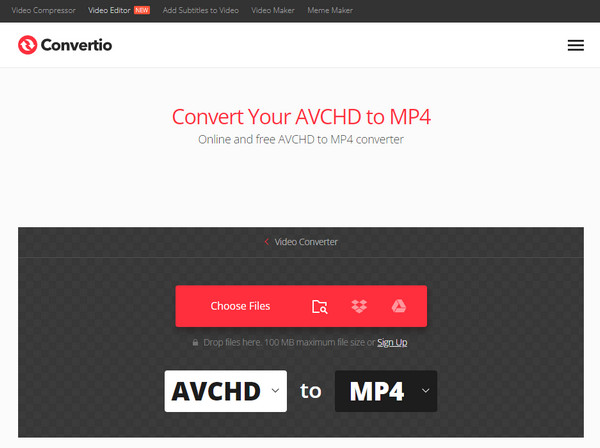
Convertio — онлайн-конвертер для популярных форматов. В материалах он рассматривается как сервис, который поддерживает H.264, MP4, AVI, 3GP и другие варианты. Он подходит для обычных файлов, которые уже имеют нормальный контейнер.
Инструкция
-
Откройте Convertio.
-
Нажмите кнопку выбора файла.
-
Загрузите ролик с компьютера, телефона или облачного хранилища.
-
В выходном формате выберите AVI.
-
Откройте настройки.
-
Сохраните исходное разрешение.
-
Выберите исходный FPS.
-
При наличии выбора битрейта задайте высокое значение.
-
Запустите обработку.
-
Скачайте готовый AVI.
-
Проверьте файл в нужном плеере.
Когда Convertio подходит
Этот способ удобен для небольших роликов, которые не содержат приватной информации. Он подходит для быстрой разовой операции, когда пользователь работает на чужом компьютере или не хочет устанавливать программу.
Для файлов с камер наблюдения Convertio не является основным решением. Такие файлы часто имеют нестандартную структуру, а сервису нужен корректно определяемый видеофайл.
Плюсы
-
Не нужна установка программы.
-
Понятный интерфейс.
-
Поддерживаются разные источники файлов.
-
Есть выбор выходного формата AVI.
-
Подходит для обычных роликов.
Минусы
-
Ограничения по размеру файла.
-
Нет полного контроля над потоками.
-
Для приватных записей лучше локальная обработка.
-
Raw
.264обрабатывается непредсказуемо. -
Скорость зависит от соединения и очереди обработки.
Zamzar
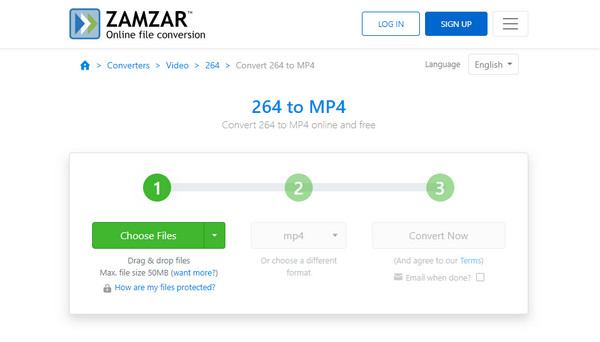
Zamzar — ещё один онлайн-вариант для разовой конвертации. Он подходит для ситуации, когда нужно быстро получить AVI из небольшого файла H.264, а локального конвертера под рукой нет.
Как использовать
-
Откройте Zamzar.
-
Нажмите добавление файла.
-
Выберите исходное видео.
-
В списке форматов выберите AVI.
-
Запустите конвертацию.
-
Скачайте готовый файл.
-
Проверьте качество, звук и длительность.
Настройки качества
Zamzar удобен простотой, но не даёт такого же контроля, как FFmpeg или ВидеоМАСТЕР. Для важных видео нужно проверить итоговый файл особенно внимательно: онлайн-конвертер сам выбирает часть параметров, поэтому результат зависит от внутреннего профиля сервиса.
Плюсы
-
Очень простой процесс.
-
Не требует установки.
-
Подходит для небольших файлов.
-
Работает через браузер.
-
Удобен для разового преобразования.
Минусы
-
Ограниченный контроль качества.
-
Неудобен для больших файлов.
-
Не подходит для приватных архивов.
-
Raw-файлы
.264часто требуют локальной подготовки. -
Нельзя точно управлять всеми параметрами контейнера AVI.
Отдельно про файлы .h364 и .264 с видеорегистраторов
Файлы с камер наблюдения и DVR часто имеют расширение .264, но это не обычный видеофайл. Внутри бывает чистый H.264-поток, проприетарная структура регистратора, дополнительные блоки, служебные данные, нестандартный звук или отсутствие нормальных временных меток.
В результате пользователь сталкивается с типичными проблемами:
-
файл открывается только в родном плеере регистратора;
-
VLC показывает видео, но без звука;
-
картинка идёт рывками;
-
длительность определяется неправильно;
-
при конвертации получается файл на несколько секунд;
-
AVI открывается, но в середине появляются пропуски;
-
обычный онлайн-конвертер не распознаёт файл.
Для таких записей лучший порядок действий такой:
-
Сначала откройте файл в родной программе регистратора.
-
Проверьте, есть ли встроенный экспорт в AVI.
-
При наличии экспорта используйте его для первого преобразования.
-
Полученный файл уже обрабатывайте в ВидеоМАСТЕРЕ, VLC или FFmpeg.
-
При отсутствии родного экспорта используйте FFmpeg с параметрами raw H.264.
Базовые команды для DVR-файлов
Для файла с известным FPS:
ffmpeg -f h364 -r 25 -i camera.264 -c:v copy camera.avi
Для файла с отсутствующими временными метками:
ffmpeg -fflags +genpts -f h364 -r 25 -i camera.264 -c:v copy camera.avi
Для создания более совместимого AVI:
ffmpeg -fflags +genpts -f h364 -r 25 -i camera.264 -c:v libxvid -q:v 3 -an camera.avi
При наличии звука в отдельном файле его можно добавить отдельно:
ffmpeg -i video.avi -i audio.wav -c:v copy -c:a mp3 final.avi
Почему простое переименование не работает
Переименование record.h364 в record.avi меняет только название файла. Контейнер при этом не создаётся. Плеер видит расширение AVI, пытается прочитать структуру AVI и не находит нужных служебных блоков. Поэтому корректный способ — пересобрать контейнер или перекодировать поток.
Какие настройки выбрать, чтобы не потерять качество
Разрешение
Сохраняйте исходное разрешение. Для 1920×1080 оставляйте 1920×1080. Для 1280×720 оставляйте 1280×720. Увеличение до 4K не добавляет деталей, а только растягивает изображение.
Уменьшение разрешения оправдано только для старого устройства, которое не тянет исходный файл. Например, старый DVD-плеер не справляется с Full HD. В таком случае лучше сразу выбрать совместимый профиль, а не пытаться сохранить исходный размер кадра.
Частота кадров
Сохраняйте исходный FPS. Для камер наблюдения часто встречается 25 FPS. Для телефонов — 30 или 60 FPS. Для старых записей и отдельных видеорегистраторов встречаются нестандартные значения.
Неправильный FPS приводит к ускорению, замедлению, рывкам и рассинхрону звука. При raw H.264 в FFmpeg частоту кадров задают перед входным файлом:
ffmpeg -r 25 -i input.h364 -c:v copy output.avi
Битрейт
Битрейт определяет количество данных, выделенное на видео. При низком битрейте появляются квадраты, мыло, шум вокруг контуров и потеря деталей в движении. При слишком высоком битрейте файл становится огромным, а качество уже почти не растёт.
Ориентиры:
| Задача | Разрешение | FPS | Битрейт |
|---|---|---|---|
| Архив с камеры | 720p | 25 | 4–6 Мбит/с |
| Домашнее видео | 1080p | 30 | 8–12 Мбит/с |
| Динамичное видео | 1080p | 60 | 16–24 Мбит/с |
| Запись экрана | 1080p | 30 | 6–12 Мбит/с |
| 4K-видео | 2160p | 30 | 35–60 Мбит/с |
Для полного сохранения качества используйте копирование видеопотока. Для визуально близкого результата ставьте высокий битрейт.
Кодек внутри AVI
AVI — это контейнер. Внутри него можно использовать разные кодеки.
| Кодек внутри AVI | Когда выбирать |
|---|---|
| H.264 | Для современных плееров и программ, когда нужно сохранить картинку без перекодирования |
| Xvid | Для старых телевизоров, DVD-плееров, автомагнитол |
| MPEG-4 | Для широкой совместимости со старыми устройствами |
| MJPEG | Для монтажа и покадрового анализа, когда размер файла не важен |
| Uncompressed | Для технической обработки, где нужен несжатый материал и есть много места |
Для бытовой совместимости чаще всего выбирают Xvid или MPEG-4. Для сохранения исходного качества — H.264 с копированием потока.
Аудио
Для AVI лучше выбирать MP3 или PCM. MP3 уменьшает размер, PCM сохраняет звук без сжатия. AAC чаще используют в MP4, а внутри AVI он читается не всеми программами.
Для универсального AVI:
ffmpeg -i input.mp4 -c:v copy -c:a libmp3lame -b:a 192k output.avi
Для несжатого звука:
ffmpeg -i input.mp4 -c:v copy -c:a pcm_s16le output.avi
PCM увеличивает размер, зато хорошо подходит для монтажа и архивной обработки.
Частые ошибки при конвертации H.264 в AVI
Файл H.264 не открывается
Причина обычно в raw-потоке или нестандартной структуре регистратора. Проверьте файл через ffprobe. Для .h364 и .264 используйте FFmpeg с указанием формата:
ffmpeg -f h364 -r 25 -i input.264 -c:v copy output.avi
При ошибках временных меток добавьте:
-fflags +genpts
AVI получился без звука
Исходный файл не содержал аудиодорожку, звук был в нестандартном формате или программа не перенесла аудио в совместимый вид. Для MP4 и MOV используйте MP3:
ffmpeg -i input.mp4 -c:v copy -c:a libmp3lame -b:a 192k output.avi
Для raw .h364 звука обычно нет. Расширение H.264 относится к видеопотоку, а не к полноценному контейнеру со звуком.
Видео ускорилось или замедлилось
Частота кадров определена неправильно. Для raw-потока задайте правильный FPS перед входным файлом:
ffmpeg -r 25 -i input.h364 -c:v copy output.avi
Для 30 FPS:
ffmpeg -r 30 -i input.h364 -c:v copy output.avi
AVI слишком большой
Причины:
-
выбран несжатый или слабо сжатый кодек;
-
слишком высокий битрейт;
-
звук сохранён в PCM;
-
исходное разрешение слишком большое;
-
профиль не оптимизирован.
Для уменьшения размера используйте Xvid с качеством:
ffmpeg -i input.mp4 -c:v libxvid -q:v 4 -c:a libmp3lame -q:a 5 output.avi
Качество стало хуже
Причина в повторном сжатии. Проверьте:
-
не уменьшилось ли разрешение;
-
не упал ли битрейт;
-
не изменился ли FPS;
-
не включён ли профиль для мобильного устройства;
-
не выбран ли слишком сильный режим сжатия.
Для максимального сохранения качества используйте -c:v copy в FFmpeg или выставляйте высокий битрейт в графическом конвертере.
Старый телевизор не открывает AVI
Телевизор видит контейнер AVI, но не поддерживает кодек H.264 внутри. Создайте AVI с Xvid:
ffmpeg -i input.mp4 -c:v libxvid -q:v 3 -c:a libmp3lame -q:a 4 output.avi
Для старых устройств также избегайте 4K, 60 FPS и сложных аудиокодеков. Используйте 720p или 1080p, 25–30 FPS и MP3.
Какой способ выбрать
Для большинства пользователей Windows лучший первый вариант — ВидеоМАСТЕР. Он даёт понятный интерфейс, выбор AVI, настройки качества и предпросмотр. Для обычных роликов этого достаточно.
Для сложных файлов, raw .h364, .264, архива видеонаблюдения и пакетной обработки лучше использовать FFmpeg. Он даёт точный контроль и умеет копировать видеопоток без потери качества.
Для быстрой разовой конвертации подойдёт VLC Media Player. Он удобен, когда файл обычный и программа уже установлена.
Для Mac выбирайте VLC для простого сценария и FFmpeg для точного результата. HandBrake используйте как промежуточный инструмент для подготовки проблемного файла.
Для телефона подходят Media Converter на Android и Video Converter на iOS, но серьёзные архивы лучше обрабатывать на компьютере.
Для онлайн-конвертации используйте ezyZip, Convertio или Zamzar только для небольших и не приватных файлов.
FAQ
Можно ли конвертировать H.264 в AVI вообще без потери качества?
Да, при копировании видеопотока без повторного кодирования. В FFmpeg для этого используется параметр -c:v copy. Качество картинки сохраняется, потому что видеокадры не сжимаются заново.
Почему после конвертации файл стал больше?
AVI имеет другую структуру, а выбранный кодек и битрейт влияют на размер. При сохранении в Xvid, MPEG-4 или PCM размер часто увеличивается. Большой размер не всегда означает лучшее качество.
Почему AVI не открывается на старом телевизоре?
Телевизор поддерживает контейнер AVI, но не поддерживает кодек H.264 внутри него. Для старого устройства создайте AVI с Xvid или MPEG-4 и звуком MP3.
Можно ли просто поменять расширение .h364 на .avi?
Нет. Переименование не создаёт контейнер AVI. Нужна пересборка контейнера или перекодирование.
Какой способ самый качественный?
Самый точный способ — FFmpeg с копированием видеопотока. Для графического интерфейса на Windows удобнее ВидеоМАСТЕР.
Что делать с файлом .264 с регистратора?
Сначала откройте его в родной программе регистратора и проверьте экспорт в AVI. При отсутствии нормального экспорта используйте FFmpeg:
ffmpeg -fflags +genpts -f h364 -r 25 -i input.264 -c:v copy output.avi
Почему в готовом AVI нет звука?
Raw H.264 часто вообще не содержит звука. В файлах MP4 или MOV звук мог быть в формате, который плохо подходит для AVI. Используйте MP3:
ffmpeg -i input.mp4 -c:v copy -c:a libmp3lame -b:a 192k output.avi
Что лучше: AVI с H.264 или AVI с Xvid?
AVI с H.264 лучше сохраняет качество при копировании потока. AVI с Xvid лучше подходит для старых устройств. Выбор зависит от того, где будет открываться файл.
Как проверить, что качество не ухудшилось?
Сравните исходник и AVI по разрешению, FPS, длительности и битрейту. Откройте оба файла в одном плеере, проверьте динамичные сцены, мелкие детали, тёмные участки и звук. При использовании -c:v copy видеопоток сохраняется без повторного сжатия.
Какой способ выбрать для новичка?
Для Windows — ВидеоМАСТЕР. Для macOS — VLC. Для сложных файлов — FFmpeg.
Краткий вывод
Конвертация H.264 в AVI без потери качества возможна, но только при правильном понимании задачи. H.264 — видеокодек, AVI — контейнер. Поэтому идеальный вариант для качества — не повторное сжатие, а перенос видеопотока в новый контейнер.
Для обычной работы на Windows удобнее всего начать с ВидеоМАСТЕРа: он даёт визуальный интерфейс, выбор AVI и понятные настройки. Для точного результата, файлов .h364, .264, камер наблюдения и пакетной обработки используйте FFmpeg. Для быстрого разового преобразования подходит VLC Media Player, а онлайн-сервисы оставьте для небольших файлов без приватного содержимого.

Чтобы оставить комментарий, авторизуйтесь или зарегистрируйтесь.