Leawo Video Converter — программа для конвертации видео и аудио, рассчитанная на повседневную обработку мультимедийных файлов. С её помощью можно изменить формат ролика, извлечь звуковую дорожку, подготовить видео для смартфона или телевизора, уменьшить размер файла, обработать сразу несколько исходников и выполнить базовое редактирование перед экспортом.
Программа работает не только как обычный видеоконвертер. В ней предусмотрены инструменты для объединения роликов, выбора аудиодорожки, подключения внешних субтитров, кадрирования изображения, удаления лишних фрагментов, добавления водяного знака, изменения яркости, контрастности и насыщенности. Отдельные функции позволяют создать видео из фотографий и преобразовать обычный 2D-ролик в один из доступных вариантов 3D.
Скачать Leawo Video Converter
- Конвертация видео
- Сжатие файлов
- Просто для новичков
- Есть платные ограничения
- Интерфейс перегружен
- Мало функций монтажа
Leawo Video Converter подходит для ситуаций, когда файл уже существует, но его формат, размер или параметры не соответствуют поставленной задаче. Например, видеозапись может не воспроизводиться на телевизоре, ролик может занимать слишком много места, а исходный контейнер MKV может оказаться неудобным для передачи на мобильное устройство. Вместо сложного монтажа достаточно выбрать подходящий выходной профиль, при необходимости скорректировать параметры и запустить обработку.
Важная особенность программы заключается в том, что конвертация и подготовка файла объединены в одном рабочем процессе. Пользователю не приходится сначала открывать ролик в редакторе, затем экспортировать промежуточный результат и только после этого запускать отдельный конвертер. Большинство типовых операций выполняется непосредственно перед преобразованием.
Для каких задач подходит программа
Leawo Video Converter охватывает основные сценарии работы с локальными видео- и аудиофайлами. Программа принимает отдельные файлы и папки, позволяет формировать очередь обработки и применять выбранные настройки сразу к нескольким материалам.
| Задача | Что можно сделать в Leawo Video Converter |
|---|---|
| Изменение формата видео | Преобразовать ролик в MP4, MKV, AVI, MOV и другие форматы |
| Работа со звуком | Конвертировать аудиофайл или извлечь аудиодорожку из видео |
| Подготовка видео для устройства | Выбрать готовый профиль для смартфона, планшета, медиаплеера или другого устройства |
| Пакетная обработка | Добавить несколько файлов и запустить последовательную конвертацию |
| Объединение роликов | Соединить загруженные файлы в один итоговый материал |
| Субтитры | Подключить внешние файлы SRT, ASS или SSA |
| Аудиодорожки | Выбрать нужную встроенную дорожку перед экспортом |
| Обрезка | Удалить ненужный фрагмент в начале или конце ролика |
| Кадрирование | Убрать лишние области изображения и изменить видимую часть кадра |
| Коррекция изображения | Настроить яркость, контрастность и насыщенность |
| Поворот и отражение | Повернуть ролик или отразить изображение |
| Изменение скорости | Замедлить или ускорить воспроизведение |
| Удаление шума | Включить встроенную обработку звука |
| Водяной знак | Добавить текст или изображение поверх видео |
| Слайд-шоу | Собрать видеоролик из фотографий и добавить музыку |
| Преобразование 2D в 3D | Выбрать один из шести 3D-режимов и настроить глубину |
Leawo Video Converter не заменяет программу для сложного монтажа с многодорожечной временной шкалой, большим количеством переходов и покадровой работой. Его сильная сторона — подготовка готовых материалов к дальнейшему использованию. В большинстве типовых случаев последовательность действий состоит из четырёх этапов: добавить файл, выбрать профиль, при необходимости изменить параметры и нажать Convert.
Как устроена программа
Leawo Video Converter запускается внутри оболочки Leawo Prof. Media. Это не означает, что для обычной конвертации нужно разбираться во всех доступных модулях. Для работы с видео и аудио достаточно перейти во вкладку Convert или открыть модуль Video Converter.
Основное окно построено вокруг очереди файлов. В верхней части находятся кнопки добавления материалов, выбора профиля и запуска преобразования. Центральная область используется для списка исходников. После загрузки ролика рядом с ним отображаются параметры файла, элементы выбора субтитров и аудиодорожки, а также кнопка перехода во встроенный редактор.
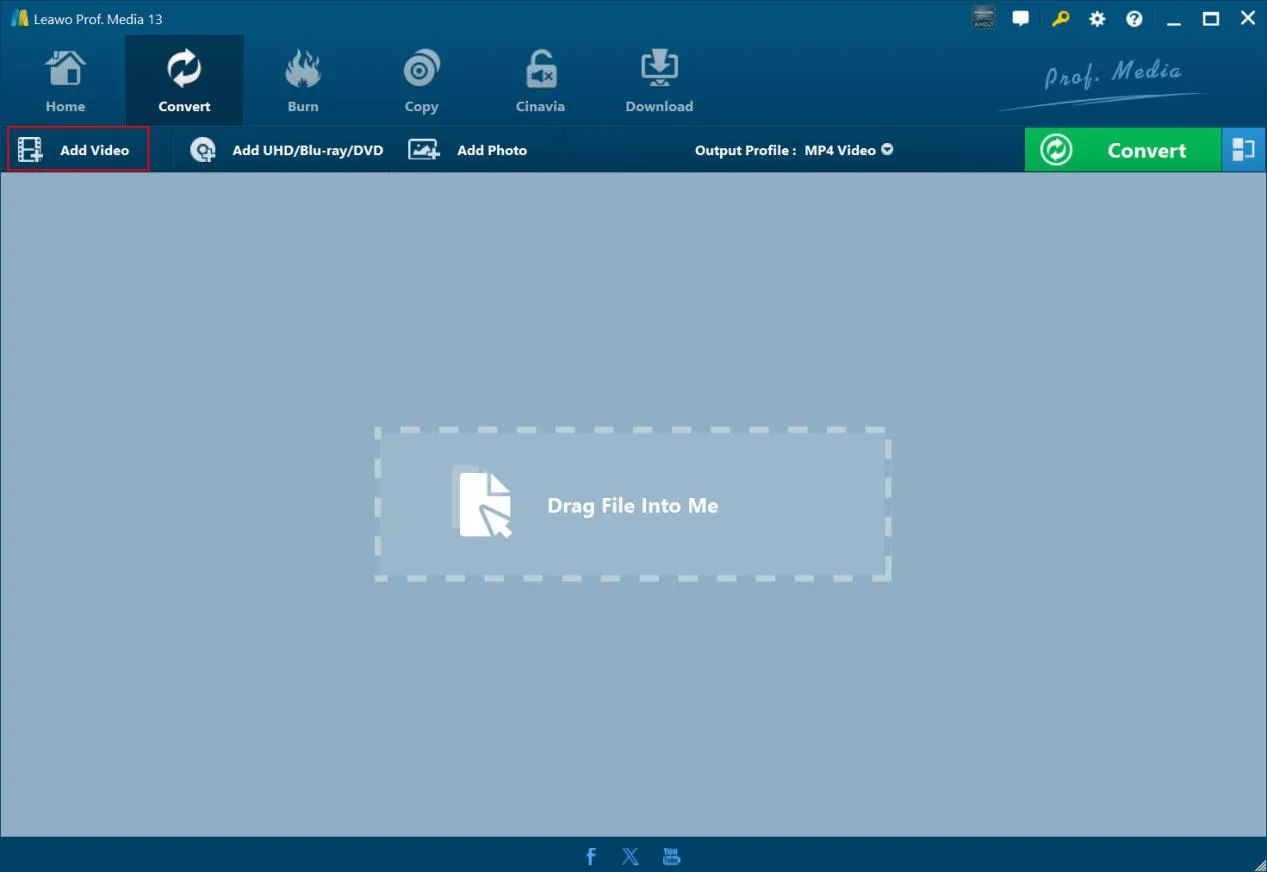
В верхней части окна расположены основные элементы управления:
| Элемент | Назначение |
Convert |
Переход к модулю конвертации |
Add Video |
Добавление видеофайлов, аудиофайлов или папки |
Add Photo |
Добавление изображений для создания слайд-шоу |
Output Profile |
Выбор формата и профиля экспорта |
Зелёная кнопка Convert |
Открытие панели сохранения результата |
Merge all files into one |
Объединение загруженных файлов |
Значок Edit рядом с файлом |
Переход к редактированию выбранного ролика |
| Выпадающий список субтитров | Выбор встроенных субтитров или добавление внешнего файла |
| Выпадающий список аудиодорожек | Выбор звуковой дорожки |
Save to |
Папка для итогового файла |
Интерфейс нельзя назвать перегруженным. Большинство действий выполняется с помощью нескольких крупных кнопок. При этом дополнительные настройки не исчезают: они открываются только тогда, когда пользователь переходит к выбору профиля или редактированию параметров.
Добавление видео и аудио
Для начала работы нужно перейти во вкладку Convert и нажать Add Video. Несмотря на название кнопки, через неё можно добавлять не только ролики, но и аудиофайлы. В выпадающем меню доступны два варианта:
-
Add Video— добавление отдельных файлов; -
Add Video Folder— добавление папки с материалами.
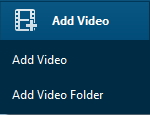
Добавление папки удобно, когда требуется обработать серию роликов с одинаковыми настройками. Например, можно загрузить записи с камеры, несколько фрагментов лекции или коллекцию коротких видео для просмотра на другом устройстве. После импорта файлы формируют рабочую очередь.
Вместо кнопки разрешается использовать перетаскивание мышью. В центре пустого окна находится область Drag File Into Me. Достаточно выделить нужные исходники в файловом менеджере и переместить их в программу.
После загрузки рядом с каждым материалом отображается основная информация:
-
название;
-
формат;
-
разрешение;
-
длительность;
-
размер;
-
доступные субтитры;
-
доступные аудиодорожки.
Такой способ организации позволяет проверить список до запуска конвертации. Если в очередь случайно попал лишний файл, его можно удалить. Если у ролика несколько звуковых дорожек, нужную следует выбрать заранее.
Поддерживаемые форматы и профили
Leawo Video Converter поддерживает более 180 форматов и профилей. Программа подходит для преобразования распространённых контейнеров, работы с аудио и подготовки файлов под разные устройства. В качестве примеров можно привести конвертацию MP4 в MKV, MKV в MP4, MP4 в AVI, MKV в MP3 или MP3 в AAC.
После добавления исходника в верхней части окна отображается текущий Output Profile. По умолчанию может быть выбран профиль MP4 Video. Чтобы изменить его, нужно открыть выпадающее меню и нажать Change.
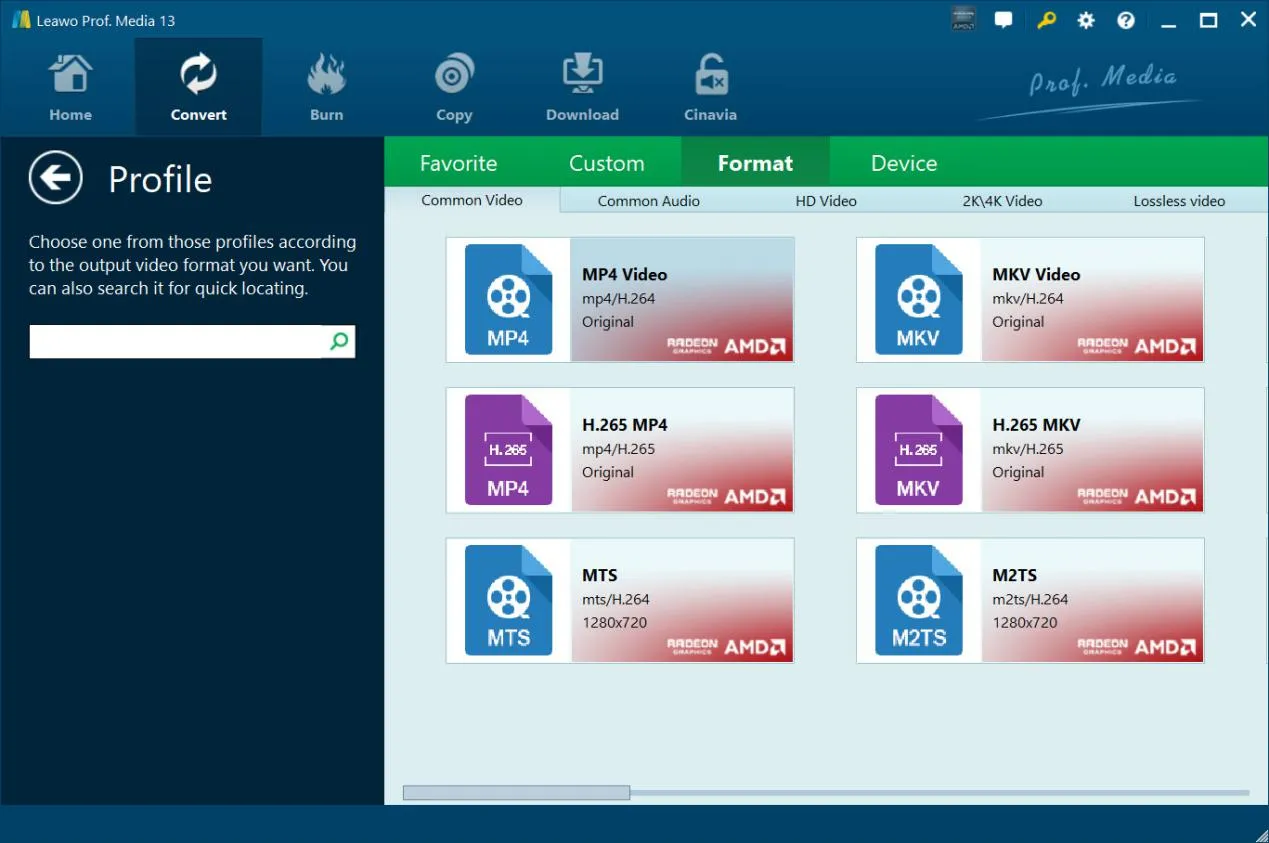
В окне Profile есть несколько основных разделов:
| Раздел | Для чего используется |
Favorite |
Быстрый доступ к избранным профилям |
Custom |
Пользовательские настройки |
Format |
Выбор формата файла |
Device |
Выбор профиля для конкретного устройства |
Внутри раздела Format профили распределены по категориям:
-
Common Video; -
Common Audio; -
HD Video; -
2K/4K Video; -
Lossless video.
Рядом находится строка поиска. Она особенно полезна, когда нужный вариант уже известен. Вместо просмотра нескольких групп можно ввести название формата и сразу перейти к подходящему профилю.
В списке встречаются варианты MP4 Video, MKV Video, H.265 MP4, H.265 MKV, MTS, M2TS и другие профили. Они отличаются контейнером, кодеком и предварительно заданными параметрами. Для обычной задачи достаточно выбрать готовый вариант. Ручная настройка требуется только в тех случаях, когда итоговый файл должен соответствовать конкретным ограничениям.
Меню Output Profile: Edit, Change и Apply to All
Выпадающее меню Output Profile содержит три команды:
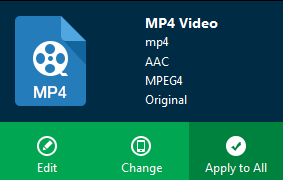
| Команда | Что делает |
Edit |
Открывает точные настройки выбранного профиля |
Change |
Переходит к выбору другого профиля |
Apply to All |
Назначает выбранный профиль всем файлам в очереди |
Команда Change используется чаще всего. Она нужна, когда требуется преобразовать MKV в MP4, подготовить аудиофайл или подобрать профиль для устройства.
Команда Edit открывает окно Profile Settings. В нём можно изменить параметры вывода вручную.
Команда Apply to All особенно важна при пакетной конвертации видео. Если в очередь добавлено десять роликов, не нужно отдельно назначать MP4 каждому из них. Достаточно выбрать профиль один раз и применить его ко всем материалам.
Точная настройка качества в Profile Settings
Окно Profile Settings предназначено для ситуаций, когда стандартного профиля недостаточно. Например, требуется уменьшить размер видеофайла, изменить разрешение, подобрать подходящий битрейт или получить определённые параметры аудиодорожки.
Настройки разделены на видео и аудио.
| Группа | Доступные параметры |
| Видео | Video Codec, Quality, Video Size, Bit Rate, Frame Rate, Aspect Ratio |
| Аудио | Audio Codec, Quality, Bit Rate, Sample Rate, Channels |
Video Codec
Параметр Video Codec определяет способ кодирования изображения. Обычно менять его вручную не требуется: готовый профиль уже содержит подходящее значение. Ручной выбор полезен, когда устройство или программа воспроизведения предъявляет конкретные требования.
Quality
Параметр Quality позволяет выбрать уровень качества. При подготовке ролика важно учитывать назначение результата. Для хранения исходника лучше избегать чрезмерного уменьшения качества. Для отправки через мессенджер или экономии места допустим более компактный вариант.
Video Size
Video Size отвечает за разрешение. Уменьшение разрешения помогает сократить размер файла, но одновременно снижает детализацию. Если исходный ролик имеет высокое разрешение, а итоговое видео будет просматриваться только на небольшом экране, уменьшение размера кадра может быть оправданным.
Bit Rate
Bit Rate влияет на объём данных, используемый для хранения видео. Слишком низкое значение приводит к заметным артефактам, особенно в динамичных сценах. Слишком высокое увеличивает итоговый размер без очевидной пользы для конкретной задачи. Для большинства пользователей рациональнее начать с готового профиля и менять битрейт только при необходимости.
Frame Rate
Frame Rate задаёт частоту кадров. Обычно её лучше сохранять близкой к исходному материалу. Изменение этого параметра может потребоваться для совместимости с определённым устройством или для уменьшения размера.
Aspect Ratio
Aspect Ratio задаёт соотношение сторон. Неправильное значение может привести к растянутому или сжатому изображению. Если ролик не требует специальной адаптации, стоит сохранять исходные пропорции.
Настройки аудио
Для звуковой части доступны кодек, качество, битрейт, частота дискретизации и количество каналов. Эти параметры пригодятся при извлечении музыки из видео, подготовке аудиозаписи для плеера или уменьшении размера итогового файла.
Как конвертировать видео в Leawo Video Converter
Процесс конвертации построен последовательно. Все ключевые действия выполняются в одном окне.
Шаг 1. Добавить исходник
Перейдите во вкладку Convert и нажмите Add Video. Для одного или нескольких отдельных файлов выберите Add Video. Для массовой обработки материалов из одной папки используйте Add Video Folder.
Альтернативный способ — перетащить исходники в область Drag File Into Me.
После импорта проверьте список. Убедитесь, что программа отобразила нужные материалы, а рядом с каждым роликом указаны корректные параметры.
Шаг 2. Выбрать выходной профиль
Откройте меню Output Profile. Если выбранный вариант не подходит, нажмите Change.
В окне Profile перейдите во вкладку Format или Device.
-
Formatподходит, когда нужен конкретный формат: например, MP4 или MKV. -
Deviceудобен, когда результат создаётся для определённого устройства. -
Строка поиска помогает быстро найти нужный профиль по названию.
Для распространённой задачи конвертации видео в MP4 достаточно выбрать MP4 Video.
Шаг 3. При необходимости изменить настройки
Откройте меню Output Profile ещё раз и нажмите Edit.
В Profile Settings можно изменить разрешение, битрейт, частоту кадров, кодек и параметры звука. Если специальных требований нет, стандартные значения лучше оставить без изменений.
После настройки нажмите OK.
Шаг 4. Выбрать папку сохранения
Нажмите большую зелёную кнопку Convert в верхней правой части окна. Откроется боковая панель.
В поле Save to укажите папку, в которой должен появиться итоговый файл.
В этой панели отображается не только путь сохранения. Программа показывает требуемое место на диске и доступный объём. Перед обработкой большого ролика или длинной очереди полезно убедиться, что свободного пространства достаточно.
Шаг 5. Запустить обработку
В нижней части боковой панели нажмите Convert.
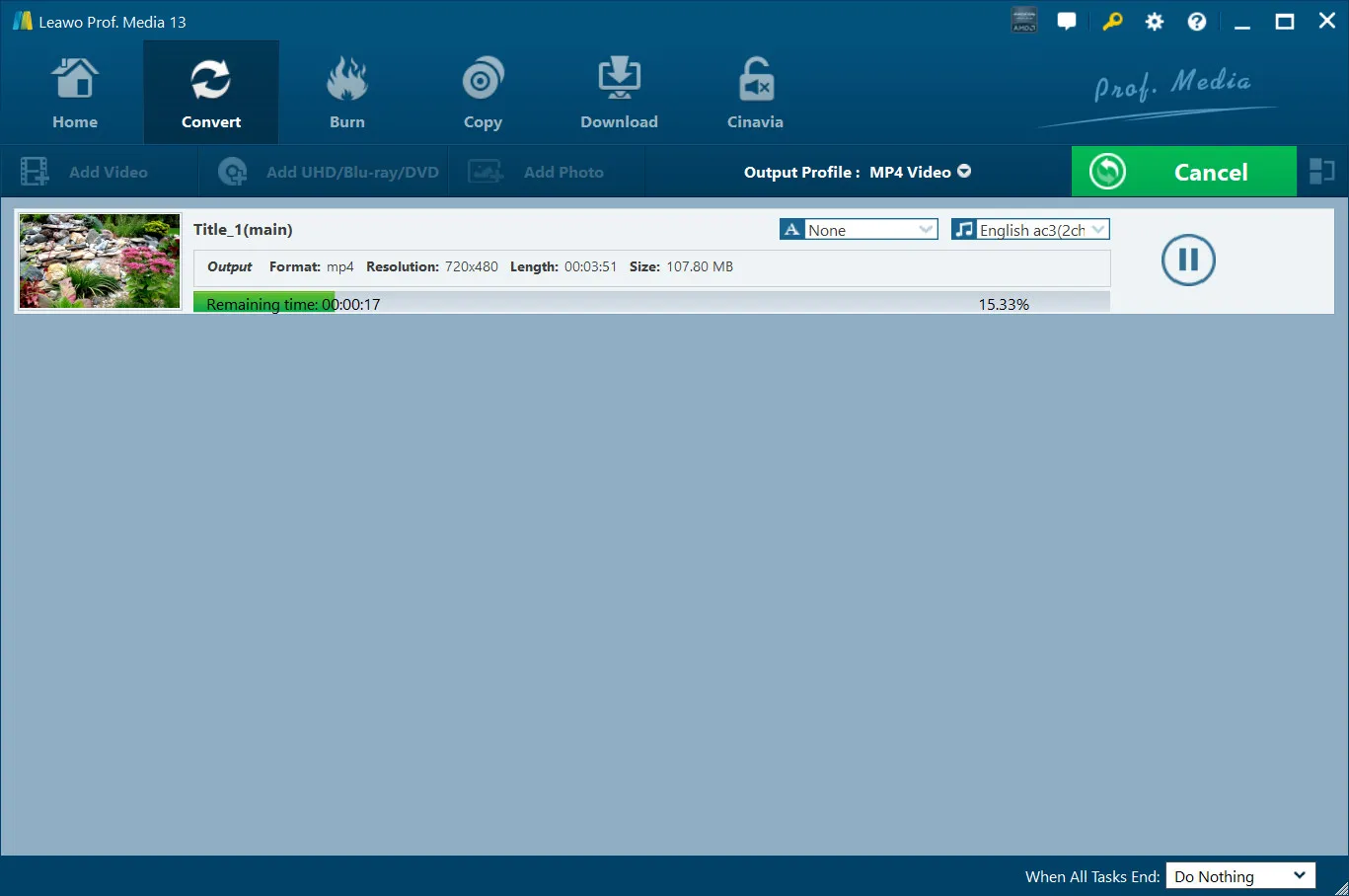
Во время обработки в главном окне появляется полоса прогресса. Вместо верхней кнопки Convert отображается Cancel, а рядом с активным файлом — кнопка паузы.
После завершения готовый файл сохраняется в папке, выбранной в поле Save to.
Как конвертировать MKV в MP4
Преобразование MKV в MP4 — один из наиболее распространённых сценариев. Контейнер MKV удобен для хранения материалов с несколькими дорожками, но MP4 чаще используется на смартфонах, телевизорах, медиаплеерах и в различных сервисах.
Порядок действий:
-
Нажмите
Add Video. -
Добавьте файл MKV.
-
Откройте меню
Output Profile. -
Нажмите
Change. -
Перейдите в
Format. -
Выберите
Common Video. -
Нажмите
MP4 Video. -
При необходимости откройте
Editи проверьте параметры. -
Нажмите верхнюю зелёную кнопку
Convert. -
Укажите папку в поле
Save to. -
Нажмите нижнюю кнопку
Convert.
Перед преобразованием файла с несколькими дорожками проверьте выбранный звук и субтитры. Если оставить неподходящую аудиодорожку, итоговый MP4 может содержать не тот язык или не ту версию озвучивания.
Как извлечь аудио из видео
Leawo Video Converter можно использовать как конвертер видео в аудио. Это удобно, когда требуется сохранить музыкальную дорожку, речь, интервью, лекцию или звук из видеозаписи.
Последовательность действий почти не отличается от обычной конвертации:
-
Добавьте видео через
Add Video. -
Откройте
Output Profile. -
Нажмите
Change. -
Перейдите в
Format. -
Откройте категорию
Common Audio. -
Выберите подходящий аудиоформат.
-
Нажмите верхнюю кнопку
Convert. -
Укажите папку в
Save to. -
Запустите обработку нижней кнопкой
Convert.
В зависимости от дальнейшего использования можно выбрать MP3, AAC, WAV или другой доступный профиль. Для обычного прослушивания чаще подходит компактный формат. Для дальнейшего редактирования звука имеет смысл использовать вариант с меньшими потерями.
Если в исходном ролике несколько аудиодорожек, перед конвертацией нужно выбрать нужную. Это особенно важно для фильмов, записей конференций и видеоматериалов с несколькими языками.
Пакетная конвертация видео
Пакетная обработка экономит время при работе с коллекцией файлов. Вместо повторения одних и тех же действий для каждого ролика можно сформировать очередь и запустить конвертацию один раз.
Как обработать несколько файлов
-
Добавьте несколько материалов через
Add Video. -
Для папки с роликами выберите
Add Video Folder. -
Откройте
Output Profile. -
Выберите нужный формат через
Change. -
Нажмите
Apply to All. -
Проверьте список.
-
Нажмите верхнюю кнопку
Convert. -
Укажите папку сохранения.
-
Запустите обработку.
Программа последовательно обрабатывает добавленные материалы. Такой подход удобен для приведения видеоколлекции к единому формату, подготовки роликов для архива или конвертации серии записей перед переносом на устройство.
Когда не стоит применять один профиль ко всем файлам
Apply to All полезна только тогда, когда итоговые требования совпадают. Если в одной очереди находятся короткие ролики для мессенджера, исходники для телевизора и аудиозаписи, лучше разделить их на отдельные группы.
Перед массовой обработкой имеет смысл проверить настройки на одном небольшом файле. После этого можно применять профиль к остальным материалам.
Объединение файлов
Leawo Video Converter умеет объединять несколько роликов в один файл. Для этого рядом с зелёной кнопкой Convert находится кнопка Merge all files into one.
Функция подходит для следующих задач:
-
соединение нескольких частей одной записи;
-
объединение фрагментов с камеры;
-
подготовка длинного видео из коротких клипов;
-
сборка нескольких эпизодов в один файл;
-
создание единой аудиозаписи из нескольких материалов.
Для корректного результата желательно заранее привести исходники к сопоставимым параметрам. Если ролики сильно различаются по разрешению, пропорциям или качеству, итоговое видео может выглядеть неоднородно.
Порядок действий:
-
Добавьте несколько файлов.
-
Расположите их в нужной последовательности.
-
Нажмите
Merge all files into one. -
Выберите общий выходной профиль.
-
При необходимости скорректируйте параметры.
-
Укажите папку сохранения.
-
Запустите конвертацию.
Объединение выполняется в рамках обычного экспорта. Отдельно сохранять промежуточный проект не требуется.
Выбор аудиодорожек и подключение субтитров
Рядом с каждым добавленным роликом находятся выпадающие списки для субтитров и звука.
Выбор аудиодорожки
Если исходник содержит несколько дорожек, можно оставить нужную. Это полезно для фильмов с несколькими языками, обучающих записей и материалов с разными вариантами озвучивания.
Перед запуском конвертации откройте выпадающий список аудио и выберите подходящую дорожку. Для каждого файла в очереди настройка проверяется отдельно.
Добавление внешних субтитров
Leawo Video Converter позволяет подключить внешние субтитры в форматах:
-
SRT;
-
ASS;
-
SSA.
Для этого откройте список субтитров рядом с нужным видео и выберите Add Subtitles. Затем укажите файл.
Внешние субтитры пригодятся, когда исходный ролик не содержит встроенного текста или когда требуется использовать подготовленный перевод. Перед обработкой желательно проверить синхронизацию субтитров с видео.
Встроенный редактор
В Leawo Video Converter есть встроенный редактор для подготовки видео перед экспортом. Он открывается отдельно для выбранного файла.
После добавления ролика нажмите значок Edit справа от его названия.
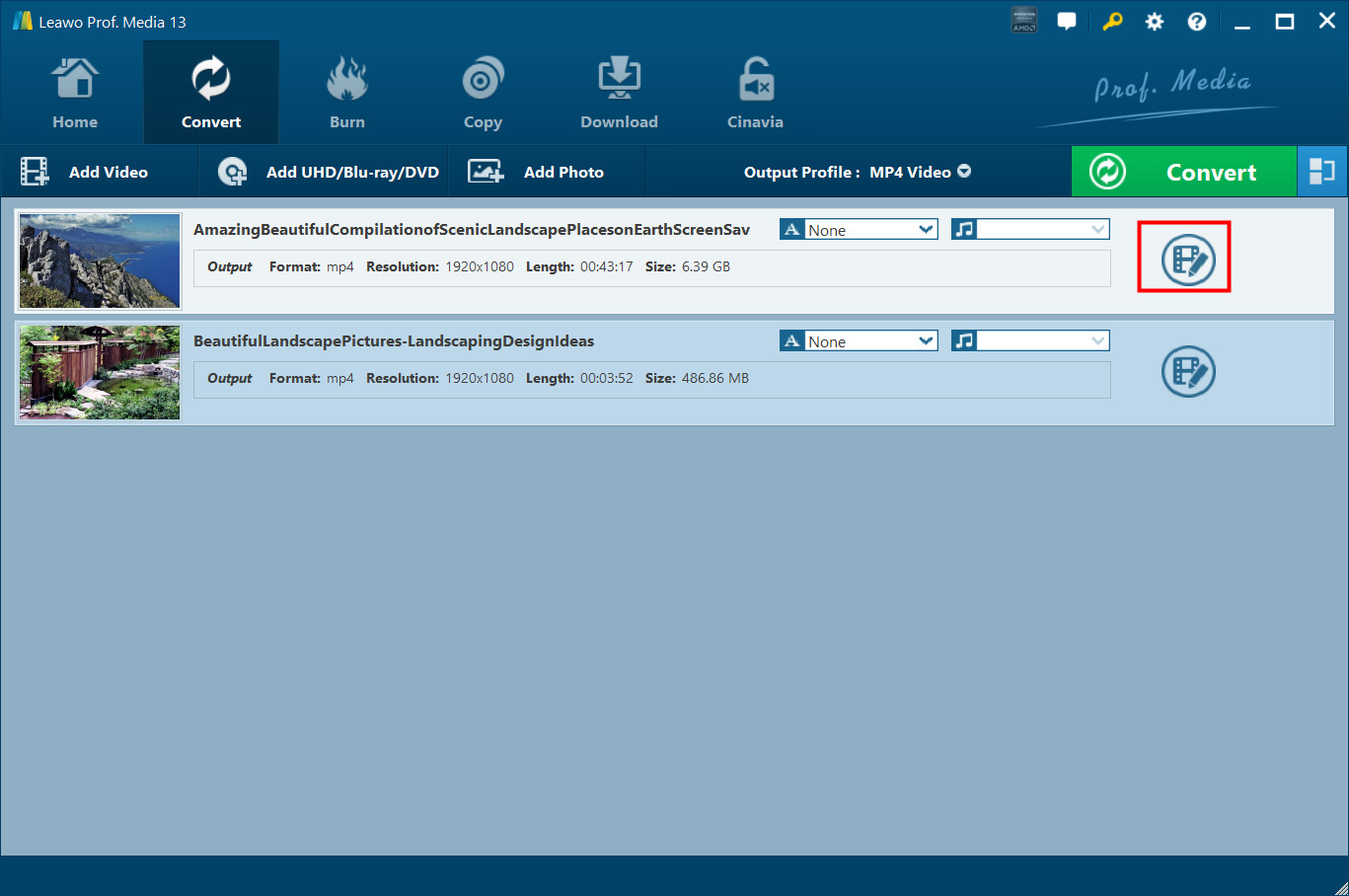
Редактор работает в режиме предварительного просмотра. Пользователь видит исходное видео и может оценивать изменения до запуска конвертации.
Внутри редактора доступны разделы:
-
Video & Audio; -
Trim; -
Watermark; -
Crop; -
Effect; -
3D.
Каждый раздел отвечает за отдельный тип обработки. После настройки нужно нажать OK. Для возврата к исходным значениям используется Reset.
Настройки Video & Audio
Раздел Video & Audio объединяет несколько операций, которые часто нужны перед экспортом.
Изменение скорости воспроизведения
Параметр Playback Speed позволяет замедлить или ускорить ролик. Доступен диапазон от 1/4x до 4X.
Замедление пригодится для демонстрации движения, анализа действия или подготовки спокойного видеоряда. Ускорение удобно для длинных процессов, записей с камеры и материалов, в которых нужно сократить время просмотра.
Удаление шума
Опция Remove Noise включает обработку звука. Она помогает улучшить восприятие записи, если в аудиодорожке присутствует постоянный фон.
Встроенное удаление шума предназначено для базовой коррекции. Если звук требует сложной реставрации, точной работы с частотами или удаления отдельных помех, потребуется специализированный аудиоредактор. Для обычной записи функция позволяет выполнить необходимую подготовку без перехода в другую программу.
Настройка громкости
Параметр VolumeZoom используется для изменения громкости. Его удобно применять, если исходная запись звучит слишком тихо или слишком громко по сравнению с другими файлами.
При пакетной обработке нескольких роликов стоит проверять каждый материал отдельно. Одинаковое увеличение громкости не всегда даёт одинаковый результат.
Поворот видео
Редактор позволяет:
-
отразить изображение по горизонтали;
-
отразить изображение по вертикали;
-
повернуть видео на 90 градусов по часовой стрелке;
-
повернуть видео на 90 градусов против часовой стрелки.
Поворот особенно полезен для роликов, снятых на смартфон в неправильной ориентации. Отражение можно использовать для исправления зеркального изображения.
Обрезка ролика во вкладке Trim
Раздел Trim предназначен для удаления ненужных частей в начале и конце видео. Это одна из самых востребованных функций при подготовке записей с камеры, лекций, интервью и домашних роликов.
Обрезку можно выполнить двумя способами:
-
переместить маркеры на шкале;
-
вручную указать время в полях
Start TimeиEnd Time.
Программа сразу показывает длительность оставшегося фрагмента. После выбора границ нажмите OK.
Практический пример
Допустим, запись длится 12 минут, но первые 20 секунд содержат подготовку, а последние 40 секунд — пустой экран. Во вкладке Trim задайте:
-
Start Time—00:00:20; -
End Time—00:11:20.
После конвертации итоговый файл будет содержать только полезную часть записи.
Trim подходит для простой линейной обрезки. Если требуется удалить несколько фрагментов из середины ролика и собрать оставшиеся части в точной последовательности, удобнее использовать отдельный монтажный редактор.
Добавление водяного знака
Раздел Watermark позволяет разместить поверх изображения текст или картинку.
Для включения инструмента переведите переключатель Watermark в активное положение. После этого выберите один из вариантов:
-
Text— текстовая надпись; -
Image— графический файл.
Доступны параметры:
| Параметр | Назначение |
Transparency |
Прозрачность водяного знака |
Left Margin |
Отступ от левого края |
Top Margin |
Отступ от верхнего края |
Image Size |
Размер изображения |
Apply to all |
Применение настройки ко всем роликам |
Текстовый знак подойдёт для короткой подписи, названия проекта или указания автора. Графический вариант пригодится для размещения логотипа.
Водяной знак не следует делать слишком крупным. Он должен оставаться заметным, но не мешать просмотру. Для серии файлов удобно включить Apply to all, чтобы не повторять настройку вручную.
Кадрирование видео во вкладке Crop
Раздел Crop отвечает за изменение видимой области кадра. Он нужен, когда в исходном видео присутствуют ненужные поля, лишние края или части изображения, которые не должны попасть в итоговый ролик.
Кадрирование выполняется двумя способами:
-
перемещением рамки в окне предварительного просмотра;
-
вводом значений в поля
Left,TopиSize.
В списке Zoom доступны варианты:
-
Letter; -
Pan; -
Custom; -
Full; -
16:9; -
4:3.
Когда пригодится кадрирование
Crop полезен в нескольких типовых ситуациях:
-
удаление чёрных полос;
-
исключение лишней области по краям;
-
адаптация старого видео к другому соотношению сторон;
-
подготовка ролика для экрана с определёнными пропорциями;
-
акцентирование внимания на центральной части кадра.
При кадрировании важно не обрезать значимые детали. Перед сохранением просмотрите результат в окне предварительного просмотра.
Коррекция изображения во вкладке Effect
Раздел Effect предназначен для базовой настройки изображения.
Доступны параметры:
-
Brightness; -
Contrast; -
Saturation.
Brightness
Brightness изменяет общую яркость. Небольшое увеличение помогает, если ролик снят в недостаточно освещённом помещении. Слишком высокое значение делает светлые участки неразборчивыми.
Contrast
Contrast регулирует разницу между светлыми и тёмными участками. Умеренное увеличение может сделать изображение выразительнее. Чрезмерная контрастность приводит к потере деталей.
Saturation
Saturation отвечает за насыщенность цветов. Настройка полезна для блеклого видео, но требует аккуратности. Слишком насыщенное изображение выглядит неестественно.
Для применения одинаковых параметров ко всем файлам используется Apply to all. Такой вариант подходит для серии роликов, снятых при одинаковом освещении.
Уменьшение размера видеофайла
Leawo Video Converter можно использовать для уменьшения размера видео. Отдельной кнопки с единственным автоматическим сценарием не требуется: объём итогового файла регулируется с помощью выходного профиля и параметров.
На размер влияют:
-
разрешение;
-
видеокодек;
-
битрейт;
-
частота кадров;
-
длительность;
-
параметры аудио.
Практический порядок действий
-
Добавьте ролик.
-
Выберите подходящий профиль через
Change. -
Откройте
Edit. -
Перейдите в
Profile Settings. -
При необходимости уменьшите
Video Size. -
Скорректируйте
Bit Rate. -
Проверьте параметры аудио.
-
Сохраните настройки кнопкой
OK. -
Запустите конвертацию.
-
Оцените качество результата.
Для длинного материала полезно сначала обработать короткий фрагмент. Это позволяет проверить, насколько выбранные настройки подходят для конкретного ролика.
Сильное уменьшение размера неизбежно связано с компромиссом. Если снизить разрешение и битрейт слишком заметно, изображение потеряет детализацию. Оптимальная настройка зависит от того, где будет воспроизводиться итоговый файл.
Подготовка видео для смартфона, планшета и телевизора
Вместо ручного изменения параметров можно использовать готовые профили устройств. Для этого в окне Profile откройте вкладку Device.
Профиль устройства полезен, когда пользователь не хочет самостоятельно подбирать контейнер, кодек и разрешение. Программа предлагает заранее подготовленный вариант экспорта.
Для смартфона
При подготовке ролика для телефона важно учитывать:
-
совместимость формата;
-
размер файла;
-
разрешение экрана;
-
объём свободной памяти.
Для просмотра на смартфоне не всегда требуется сохранять максимальное разрешение исходника. Если ролик занимает слишком много места, разумно выбрать более компактный профиль.
Для планшета
Планшет имеет более крупный экран, поэтому чрезмерное снижение разрешения будет заметнее. Готовый профиль устройства помогает сохранить баланс между качеством и размером.
Для телевизора или медиаплеера
При подготовке видео для телевизора важнее совместимость. Даже качественный исходник не будет полезен, если устройство не поддерживает его контейнер или кодек. В таких случаях конвертация в распространённый MP4 часто решает проблему.
Создание слайд-шоу из фотографий
Leawo Video Converter умеет создавать видео из фотографий. Эта функция подходит для семейных подборок, презентаций, фотоотчётов, поздравительных роликов и простых видеорядов с фоновой музыкой.
Для начала нажмите Add Photo.
Программа позволяет добавить:
-
отдельные изображения;
-
папку с фотографиями.
После загрузки фотографии автоматически формируют слайд-шоу. Его можно просмотреть и отредактировать.
Как открыть редактор слайд-шоу
Нажмите Edit в строке созданного слайд-шоу или откройте контекстное меню правой кнопкой мыши и выберите Edit.
В редакторе доступны вкладки Video и Audio.
Настройки во вкладке Video
Во вкладке Video можно:
-
добавить фотографии;
-
удалить лишние изображения;
-
изменить порядок кадров;
-
настроить длительность показа;
-
изменить длительность перехода;
-
выбрать эффект перехода.
Порядок кадров особенно важен для сюжетного слайд-шоу. Перед экспортом стоит просмотреть результат и убедиться, что фотографии расположены логично.
Настройки во вкладке Audio
Во вкладке Audio можно добавить фоновую музыку. Для этого нажмите Add Music и выберите аудиофайл.
После загрузки музыки доступны параметры:
-
Fade in; -
Fade out; -
Loop play.
Fade in создаёт плавное нарастание громкости в начале. Fade out отвечает за постепенное затухание в конце. Loop play повторяет композицию, если видеоряд длится дольше музыкального файла.
Экспорт слайд-шоу
После редактирования:
-
нажмите
OK; -
откройте
Output Profile; -
выберите формат через
Change; -
при необходимости скорректируйте параметры через
Edit; -
нажмите верхнюю кнопку
Convert; -
укажите папку в
Save to; -
нажмите нижнюю кнопку
Convert.
Слайд-шоу экспортируется как обычный видеофайл. Его можно воспроизводить на компьютере, телевизоре или мобильном устройстве.
Преобразование 2D-видео в 3D
Leawo Video Converter содержит отдельную вкладку 3D. Она предназначена для преобразования обычного ролика в видео с 3D-эффектом.
Для начала:
-
добавьте видео;
-
нажмите значок
Edit; -
перейдите во вкладку
3D; -
включите
3D Mode.
После активации можно выбрать один из шести режимов:
| Режим | Назначение |
Red/Cyan |
Красно-голубой анаглиф |
Red/Green |
Красно-зелёный анаглиф |
Red/Blue |
Красно-синий анаглиф |
Blue/Yellow |
Сине-жёлтый анаглиф |
Interleaved |
Чересстрочный вариант |
Side by Side |
Размещение изображений рядом |
Параметр 3D Depth регулирует глубину эффекта. Его можно изменить ползунком или указать числовое значение.
При работе с несколькими файлами доступна опция Apply to all. Она назначает выбранный режим всей очереди.
Функция 2D в 3D рассчитана на специальные сценарии просмотра. Для обычной конвертации её включать не нужно.
Настройки программы
Помимо параметров конкретного файла, Leawo Video Converter содержит общие настройки. Они открываются кнопкой с изображением шестерёнки.
В настройках можно изменить язык интерфейса и параметры обработки. Для большинства пользователей достаточно стандартных значений, но при регулярной пакетной конвертации отдельные опции могут быть полезны.
General
Раздел General отвечает за общие параметры интерфейса. Здесь выбирается язык программы.
Conversion
Раздел Conversion содержит настройки процесса преобразования. В нём можно указать поведение конвертера при выполнении задач.
Performance
Раздел Performance связан с использованием вычислительных ресурсов. При обработке большого количества файлов настройки производительности помогают определить нагрузку на компьютер.
Others
В дополнительных настройках задаются параметры, связанные с субтитрами и снимками экрана.
Менять все опции сразу не требуется. Начинать работу лучше со стандартной конфигурации и корректировать настройки только при возникновении конкретной задачи.
Скорость работы и качество результата
Продолжительность конвертации зависит от исходного материала и выбранного профиля. На обработку влияют:
-
длительность ролика;
-
разрешение;
-
выбранный кодек;
-
битрейт;
-
частота кадров;
-
количество файлов;
-
настройки качества;
-
возможности компьютера.
Короткий ролик стандартного разрешения обрабатывается быстрее, чем длинное видео высокого разрешения. Пакетная конвертация также требует времени, поскольку программа последовательно выполняет задачи из очереди.
Для оценки результата полезно придерживаться простого порядка:
-
выбрать профиль;
-
обработать короткий тестовый файл;
-
открыть результат;
-
проверить изображение;
-
проверить звук;
-
убедиться в корректности субтитров;
-
только после этого запускать длинную очередь.
При изменении формата не всегда нужно вручную редактировать все параметры. Если задача ограничивается подготовкой видео для устройства, готового профиля обычно достаточно.
Ограничения пробного режима
Пробный режим подходит для знакомства с интерфейсом и проверки основных операций. Для полноценной работы с длинными материалами требуется активированный модуль.
Перед обработкой большой медиатеки рационально сначала проверить:
-
импорт видео;
-
выбор профиля;
-
работу
Profile Settings; -
извлечение аудио;
-
подключение субтитров;
-
редактирование;
-
сохранение тестового результата.
Такой подход позволяет заранее понять, насколько программа соответствует конкретным задачам.
Преимущества Leawo Video Converter
Поддержка видео и аудио
Программа работает не только как видеоконвертер. Она подходит для преобразования аудиофайлов и извлечения звука из роликов.
Более 180 форматов и профилей
Пользователь может выбрать распространённый формат, профиль высокого разрешения, аудиоформат или вариант для устройства.
Пакетная обработка
Добавление папки и команда Apply to All упрощают работу с коллекцией файлов.
Объединение роликов
Функция Merge all files into one помогает соединить несколько исходников без отдельного монтажного проекта.
Встроенный редактор
Перед экспортом можно обрезать ролик, кадрировать изображение, изменить яркость, контрастность и насыщенность, настроить громкость, добавить водяной знак, повернуть видео или включить удаление шума.
Работа с субтитрами и аудиодорожками
Поддерживаются внешние субтитры SRT, ASS и SSA. Для файлов с несколькими звуковыми дорожками можно выбрать нужный вариант.
Создание слайд-шоу
Фотографии превращаются в видеоряд с переходами и фоновой музыкой.
Преобразование 2D в 3D
Шесть режимов и параметр глубины позволяют подготовить специальную версию ролика для просмотра с 3D-эффектом.
Понятная логика интерфейса
Основной процесс несложно запомнить: Add Video → Output Profile → Convert → Save to → Convert.
Недостатки программы
Редактор рассчитан на базовую обработку
Leawo Video Converter позволяет подготовить ролик перед экспортом, но не предназначен для сложного монтажа. В нём нет полноценной многодорожечной временной шкалы, развитой работы со сценами и инструментов для большого монтажного проекта.
Большое количество профилей требует внимания
Выбор формата выглядит просто, но при ручной настройке можно ошибиться с разрешением, битрейтом или соотношением сторон. Пользователю без специальных требований лучше начинать с готового профиля.
Некоторые функции нужны не всем
Преобразование 2D-видео в 3D и создание слайд-шоу полезны в отдельных сценариях, но не относятся к ежедневным задачам каждого пользователя.
Пробный режим ограничен
Он позволяет оценить программу, однако для регулярной обработки медиатеки потребуется активированный модуль.
Сравнение с аналогами
Leawo Video Converter конкурирует с несколькими известными программами для преобразования видео. У каждой есть собственный подход: одни делают акцент на гибкой настройке кодирования, другие — на максимальном количестве дополнительных функций или на простоте повседневной работы.
| Критерий | Leawo Video Converter | HandBrake | Movavi Video Converter | Wondershare UniConverter | Any Video Converter |
| Конвертация видео | Да | Да | Да | Да | Да |
| Работа с аудиофайлами | Да | Ограниченный сценарий | Да | Да | Да |
| Извлечение аудио из видео | Да | Не основной сценарий | Да | Да | Да |
| Готовые профили устройств | Да | Да | Да | Да | Да |
| Пакетная обработка | Да | Да, через очередь | Да | Да | Да |
| Объединение файлов | Да | Не основной инструмент | Да | Да | Да |
| Базовое редактирование | Да | Фильтры и параметры обработки | Да | Да | Да |
| Добавление внешних субтитров | Да | Да | Да | Да | Да |
| Водяной знак | Да | Не основной сценарий | Зависит от задачи и редактора | Да | Да |
| Создание слайд-шоу | Да | Нет | Не ключевая функция | Возможности зависят от набора инструментов | Не основной сценарий |
| Преобразование 2D в 3D | Да | Нет | Не ключевая функция | Не основной сценарий | Не основной сценарий |
| Ориентация на точную настройку кодирования | Средняя | Высокая | Средняя | Средняя | Средняя |
| Дополнительные современные инструменты | Базовая обработка перед экспортом | Минимум лишних функций | Компрессия и улучшение видео | Широкий набор инструментов и AI-функций | Конвертация, компрессия, улучшение и AI-инструменты |
| Подходящий пользователь | Нужны конвертация, редактор, слайд-шоу и понятный интерфейс | Нужен бесплатный транскодер с гибкими настройками | Нужна быстрая повседневная обработка | Нужен расширенный набор функций | Нужен универсальный конвертер с дополнительными возможностями |
Leawo Video Converter и HandBrake
HandBrake подходит пользователям, которым нужен бесплатный транскодер с большим количеством настроек кодирования, очередью заданий и профилями. Программа ориентирована на преобразование видео и подробную настройку параметров.
Leawo Video Converter удобнее в тех случаях, когда вместе с конвертацией требуются:
-
извлечение аудио;
-
простое объединение файлов;
-
водяной знак;
-
создание слайд-шоу;
-
выбор внешних субтитров;
-
быстрый переход к базовому редактору;
-
преобразование 2D в 3D.
HandBrake рационален для пользователя, который хорошо понимает параметры кодирования и хочет контролировать процесс. Leawo Video Converter проще воспринимать как прикладной инструмент для подготовки конкретного файла.
Leawo Video Converter и Movavi Video Converter
Movavi Video Converter рассчитан на быструю обработку видео, аудио и изображений. В нём есть базовые инструменты редактирования, пакетная обработка, компрессия и функции улучшения видео.
Leawo Video Converter выгодно отличается последовательной логикой работы с Output Profile, удобной командой Apply to All, поддержкой слайд-шоу и отдельной вкладкой 3D.
Movavi Video Converter будет интересен пользователю, который ставит на первое место простой современный интерфейс и повседневное преобразование медиафайлов. Leawo Video Converter подходит тому, кому важен более выраженный набор инструментов подготовки ролика непосредственно перед конвертацией.
Leawo Video Converter и Wondershare UniConverter
Wondershare UniConverter предлагает значительно более широкий набор инструментов. Помимо конвертации, в нём развиваются функции улучшения видео, компрессии, записи и AI-обработки.
Leawo Video Converter выглядит более сфокусированным решением. Он не пытается объединить большое количество современных инструментов в одном интерфейсе. Основной сценарий остаётся понятным: добавить файл, выбрать профиль, выполнить необходимые правки и сохранить результат.
Wondershare UniConverter подходит пользователю, которому нужен расширенный набор функций для регулярной работы с медиаконтентом. Leawo Video Converter удобнее, когда приоритетом остаётся преобразование видео и аудио с базовой обработкой.
Leawo Video Converter и Any Video Converter
Any Video Converter поддерживает преобразование видео и аудио, пакетную обработку, компрессию, улучшение изображения и дополнительные AI-инструменты. Программа охватывает большое количество сценариев.
Leawo Video Converter отличается более прямолинейным рабочим процессом и набором встроенных операций, которые логично связаны с конвертацией:
-
выбор профиля;
-
Profile Settings; -
аудиодорожки;
-
субтитры;
-
Trim; -
Crop; -
Effect; -
Watermark; -
слайд-шоу;
-
3D.
Any Video Converter стоит рассматривать, когда нужен более широкий набор современных дополнительных функций. Leawo Video Converter подходит для пользователя, которому важна последовательная подготовка локальных файлов.
Кому подойдёт Leawo Video Converter
Пользователю, который регулярно меняет формат видео
Если ролики приходится готовить для разных устройств и программ, Leawo Video Converter позволяет сохранить рабочую схему. Достаточно добавить файл, открыть Output Profile, выбрать подходящий вариант и запустить обработку.
Владельцу медиатеки
Для коллекции материалов пригодятся:
-
добавление папки;
-
пакетная конвертация;
-
Apply to All; -
объединение файлов;
-
выбор аудиодорожек;
-
подключение субтитров.
Пользователю смартфона или планшета
Готовые профили устройств упрощают подготовку роликов. Не нужно вручную разбираться с каждым параметром.
Пользователю, которому требуется извлечение аудио
Программа сохраняет звуковую дорожку из видео и конвертирует аудиофайлы в подходящий формат.
Пользователю, который делает простые правки
Встроенный редактор подходит для обрезки, поворота, кадрирования, изменения яркости, контрастности и насыщенности, настройки громкости, удаления шума и добавления водяного знака.
Пользователю, который создаёт ролики из фотографий
Функция слайд-шоу позволяет собрать фотографии, настроить переходы, изменить порядок кадров и добавить музыку.
Пользователю, которому не нужен сложный монтаж
Leawo Video Converter особенно уместен в ситуациях, когда основная задача — привести готовый материал к нужному виду перед сохранением.
Итоговая оценка
Leawo Video Converter — практичная программа для конвертации видео и аудио с набором встроенных инструментов подготовки файлов. Она подходит не только для простого преобразования MKV в MP4 или извлечения MP3 из видео. В одном рабочем процессе можно выбрать профиль устройства, изменить параметры качества, обработать несколько файлов, объединить ролики, подключить внешние субтитры, оставить нужную аудиодорожку и выполнить базовое редактирование.
Главное преимущество программы — последовательность действий. Пользователь не тратит время на поиск основных функций: Add Video, Output Profile, Edit, Change, Apply to All, Save to и Convert находятся в логичных местах.
Leawo Video Converter стоит выбирать, когда нужен понятный настольный видеоконвертер для обработки локальных файлов, а встроенные инструменты редактирования должны дополнять конвертацию, а не превращать программу в сложную монтажную среду.
