
MiniTool Video Converter — настольная программа для Windows, предназначенная для преобразования видео- и аудиофайлов. С её помощью можно конвертировать MOV в MP4, MKV в MP4, AVI в MP4, извлекать звук из ролика, подготавливать файлы для смартфона, уменьшать размер больших видео и обрабатывать несколько материалов за одну операцию. Программа подходит для повседневных задач, когда требуется получить совместимый файл без освоения сложного профессионального ПО.
Основной модуль построен как простой конвертер видео: пользователь добавляет один или несколько файлов, выбирает выходной формат, при необходимости меняет разрешение, кодек и битрейт, задаёт папку сохранения и запускает обработку. Отдельные разделы расширяют возможности программы. В одном интерфейсе доступны загрузка разрешённых к сохранению роликов по ссылке, сжатие видео, запись экрана, автоматическое создание субтитров и AI-улучшение изображения.
Скачать MiniTool Video Converter
- Конвертация видео
- Сжатие файлов
- Просто для новичков
- Мало настроек монтажа
- Нет русской версии
- Простая обработка видео
MiniTool Video Converter не пытается заменить видеоредактор с монтажной шкалой времени. В программе нет полноценного монтажа проекта с несколькими дорожками, сложной цветокоррекции и работы с композицией. Её сильная сторона — быстрые операции с готовыми файлами: изменить формат, извлечь аудио, уменьшить объём ролика, сохранить запись экрана или подготовить субтитры. Программа поддерживает более 1000 вариантов преобразования видео и аудио, пакетную обработку, профили для устройств и параметры экспорта для популярных платформ.
Основные возможности программы
MiniTool Video Converter состоит из нескольких самостоятельных модулей. Каждый раздел решает конкретную задачу, поэтому пользователю не приходится искать нужный инструмент в перегруженном меню.
| Раздел | Назначение | Типичные задачи |
|---|---|---|
Convert Video |
Конвертация видео и аудио | Преобразовать MKV в MP4, MOV в MP4, AVI в MP4, изменить разрешение, извлечь MP3 из ролика |
Download Video |
Загрузка материалов по ссылке | Сохранить разрешённое к загрузке видео, аудиодорожку, Shorts, плейлист или субтитры |
Compress Video |
Уменьшение размера видеофайла | Сжать ролик перед отправкой, освободить место на диске, подготовить видео для загрузки |
Capture Screen |
Запись происходящего на экране | Записать инструкцию, вебинар, демонстрацию программы или выбранную область рабочего стола |
Intelligent Subtitle |
Распознавание речи и создание субтитров | Получить текст из видео, исправить реплики, экспортировать SRT или TXT |
Video Enhancer |
Улучшение изображения | Увеличить разрешение, снизить шум, улучшить анимационный ролик |
Главный сценарий использования остаётся предельно понятным: открыть Convert Video, добавить исходный файл, выбрать формат результата и нажать Convert. Дополнительные вкладки не мешают работе с конвертером, но избавляют от необходимости устанавливать отдельные программы для сжатия, захвата экрана и распознавания речи.
Интерфейс MiniTool Video Converter
Интерфейс программы разделён на боковую панель, основную рабочую область и набор элементов управления для текущей операции. Слева размещены модули. В правой части отображается очередь файлов, настройки задачи или окно предпросмотра. Верхняя панель содержит кнопки добавления материалов и переключатели между активными и завершёнными операциями.
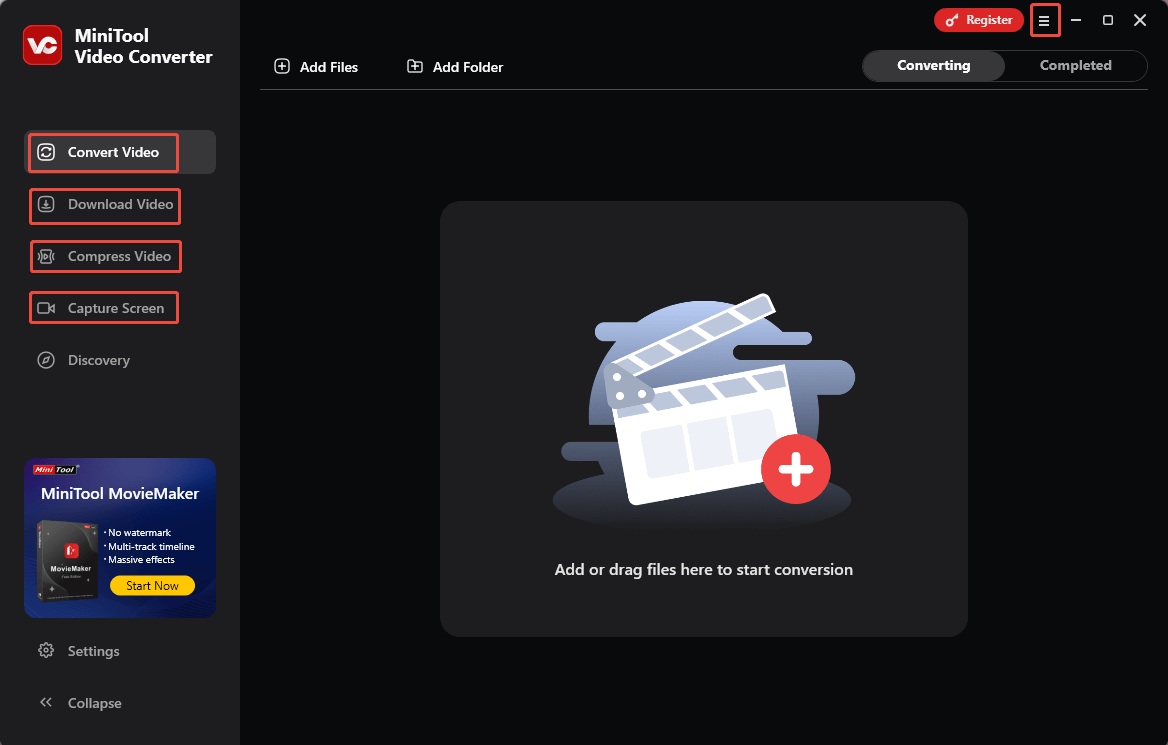
В боковом меню находятся пункты:
-
Convert Video; -
Download Video; -
Compress Video; -
Capture Screen; -
Intelligent Subtitle; -
Video Enhancer; -
Discovery; -
Settings; -
Collapse.
Пункт Collapse сворачивает боковую панель, освобождая больше пространства под рабочую область. Кнопка Settings открывает общие настройки. В верхней части окна находятся кнопка регистрации и меню с дополнительными командами.
Раздел Convert Video
В модуле конвертации используются следующие элементы:
-
Add Files— добавить отдельные файлы; -
Add Folder— импортировать содержимое папки; -
Delete All— очистить очередь; -
Add or Drag files here to start conversion— область для перетаскивания файлов; -
Converting— список материалов, ожидающих обработки или находящихся в работе; -
Completed— завершённые задачи; -
Output— каталог сохранения; -
Convert all files to— единый профиль для пакетной обработки; -
Convert— запуск преобразования одного файла; -
Convert All— запуск обработки всей очереди.
После добавления файла программа показывает его имя, формат, разрешение, размер и продолжительность. Справа отображается профиль результата. Такой подход позволяет сразу увидеть, что именно будет создано после нажатия Convert.
Раздел Download Video
Во вкладке загрузки находятся:
-
Paste URL— вставить ссылку; -
Downloading— текущие задачи; -
Completed— завершённые загрузки; -
значок воспроизведения — открыть загруженный материал;
-
значок папки — перейти к сохранённому файлу.
Раздел Compress Video
В модуле сжатия используются:
-
Add Files; -
Add Folder; -
Delete All; -
Compressing; -
Completed; -
Compression Settings; -
Compress; -
Compress All; -
Output.
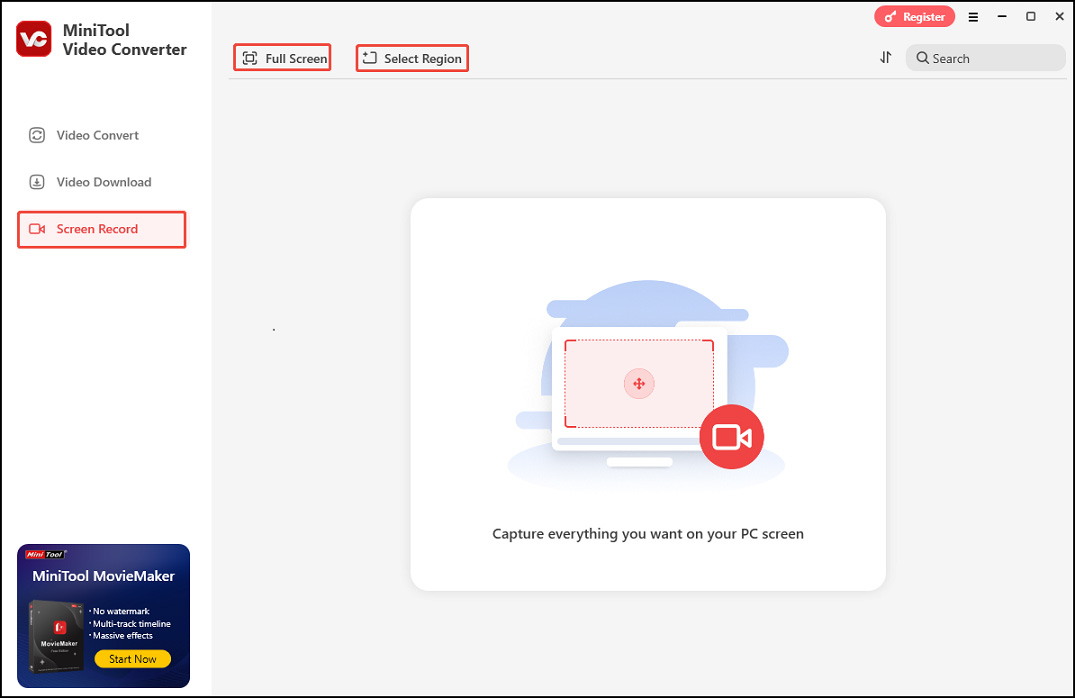
Раздел Capture Screen
Для записи экрана предусмотрены:
-
Full Screen— захват всего экрана; -
Select Region— запись выделенной области; -
поле поиска по имени файла;
-
сортировка записей;
-
кнопки воспроизведения и перехода в папку;
-
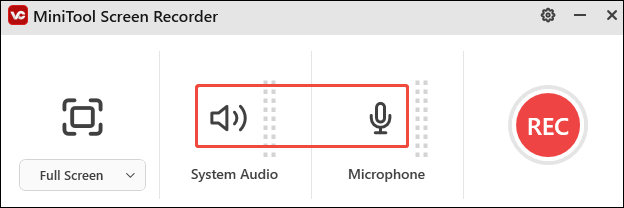
окно MiniTool Screen Recorder с кнопкой
REC.
Интерфейс построен последовательно: сначала выбирается задача, затем добавляется файл или источник, после чего настраивается результат. В нём нет длинных цепочек вложенных окон, обязательных для выполнения базовой конвертации.
Установка и первый запуск
MiniTool Video Converter устанавливается как обычная программа для Windows. После запуска установочного пакета открывается окно с кнопкой Install Now. Перед началом установки можно развернуть пункт Custom Installation.
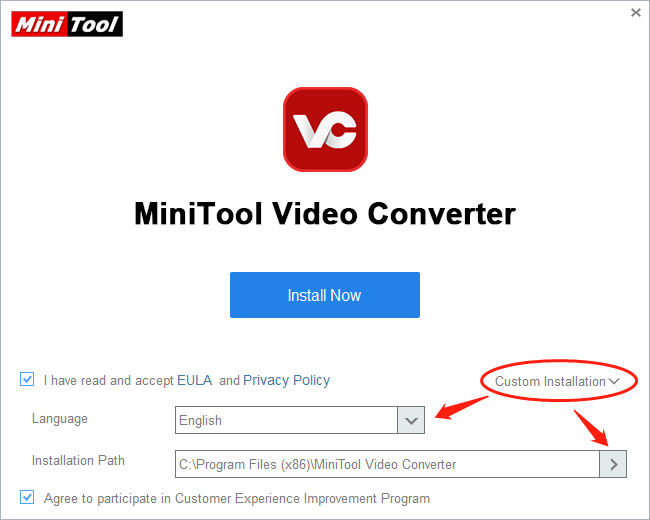
В раскрытом блоке Custom Installation доступны:
-
выбор языка интерфейса;
-
изменение каталога установки;
-
согласие с лицензионными условиями;
-
настройка участия в программе улучшения пользовательского опыта.
После выбора параметров требуется нажать Install Now. Когда установка завершится, появится кнопка Start Now, запускающая MiniTool Video Converter.
Русской локализации в программе нет. Интерфейс можно переключить между английским и японским языками. Для работы достаточно базового знания названий кнопок: основные действия обозначены короткими командами Add Files, Convert, Compress, Export, Paste URL, Output и Completed.
Системные требования
MiniTool Video Converter рассчитан на 64-разрядные версии Windows 10 и Windows 11. Для запуска требуется не менее 4 ГБ оперативной памяти, процессор уровня Intel Core i5 с частотой от 2 ГГц и не менее 1 ГБ свободного пространства на диске. Для работы графических функций подходят Intel HD Graphics 5000 или более новые решения, NVIDIA GeForce GTX 700 и новее, AMD Radeon R5 и более производительные видеокарты.
| Компонент | Требование |
| Операционная система | Windows 10 или Windows 11, 64-разрядная редакция |
| Оперативная память | От 4 ГБ |
| Процессор | Intel Core i5 или сопоставимый, от 2 ГГц |
| Свободное место | От 1 ГБ |
| Графика | Intel HD Graphics 5000, NVIDIA GeForce GTX 700, AMD Radeon R5 или более новое решение |
Обычная конвертация небольших файлов не требует мощной видеокарты. Более высокие требования появляются при обработке тяжёлых роликов, записи экрана в высоком разрешении и использовании Video Enhancer.
Поддерживаемые форматы
MiniTool Video Converter работает с распространёнными контейнерами и аудиоформатами. Программа подходит как для современных файлов, так и для материалов, полученных из старых камер, медиаплееров и архивов.
Входные видеоформаты
Для импорта поддерживаются:
-
MP4; -
MOV; -
MKV; -
AVI; -
WMV; -
M4V; -
Xvid; -
ASF; -
DV; -
MPEG; -
VOB; -
WEBM; -
OGV; -
DivX; -
3GP; -
MXF; -
TS; -
TRP; -
MPG; -
FLV; -
F4V; -
M2TS.
Входные аудиоформаты
В программу можно добавить:
-
MP3; -
WAV; -
WMA; -
AAC; -
AIFF; -
OGG; -
M4A; -
AC3; -
M4B; -
M4R.
Выходные видеоформаты
Для экспорта доступны:
-
MP4; -
MOV; -
MKV; -
AVI; -
WMV; -
M4V; -
Xvid; -
ASF; -
DV; -
MPEG; -
VOB; -
WEBM; -
OGV; -
DivX; -
3GP; -
MXF; -
TS; -
MPG; -
FLV; -
F4V; -
SWF; -
M2TS.
Выходные аудиоформаты
Для сохранения аудио используются:
-
MP3; -
WAV; -
M4A; -
WMA; -
AAC; -
AC3; -
AIFF; -
M4B; -
OGG.
Поддержка формата не ограничивается расширением файла. В зависимости от контейнера программа работает с H.264, H.265, MPEG-4, VP8, VP9, AV1, Xvid, DivX, ProRes, DNxHD, AAC, AC-3, MP3, Opus, Vorbis, PCM и другими кодеками. Для повседневной конвертации не обязательно вручную выбирать кодек: готовые профили уже содержат рабочие параметры. Расширенные настройки полезны, когда необходимо контролировать совместимость, качество и размер результата.
Профили экспорта и готовые пресеты
Выбор выходного формата в MiniTool Video Converter организован через библиотеку профилей. Пользователь нажимает значок шестерёнки у файла и открывает окно с вкладками:
-
Recently; -
Video; -
Audio; -
Device.
На вкладке Video форматы размещены в левом столбце. После выбора контейнера справа появляется список разрешений. Для MP4 доступны профили 4K, HD 1080P, HD 720P, 640P, SD 576P и SD 480P. Набор вариантов зависит от выбранного формата.
На вкладке Audio можно выбрать MP3, WAV, AAC, M4A, WMA, AIFF, OGG и другие варианты, а затем определить качество аудиофайла.
Раздел Device удобен, когда пользователь не хочет разбираться в контейнерах и кодеках. Программа содержит профили для устройств Apple, Huawei, Samsung и Android. Отдельно предусмотрены варианты, совместимые с YouTube, Facebook, Vimeo и Instagram.
Как конвертировать видео в MP4
Конвертация видео в MP4 — один из самых востребованных сценариев. Этот формат подходит для большинства телевизоров, смартфонов, браузеров, медиаплееров и социальных платформ. В MiniTool Video Converter задача выполняется за несколько шагов.
Шаг 1. Открыть раздел Convert Video
После запуска программы выберите Convert Video в левой части окна. В центре появится область Add or Drag files here to start conversion.
Шаг 2. Добавить исходный ролик
Нажмите Add Files, если требуется импортировать один или несколько отдельных файлов. Для обработки содержимого папки используйте Add Folder. Исходник можно перетащить мышью в центральную область.
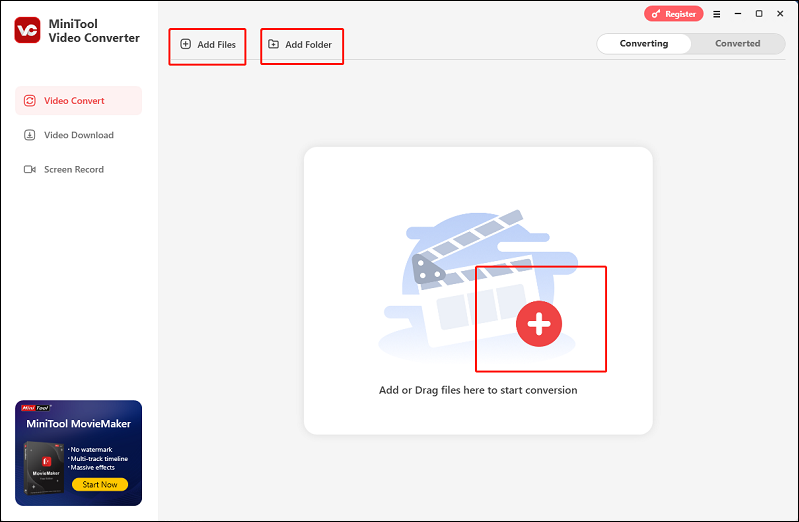
После импорта карточка ролика появится в очереди. В ней будут показаны формат, разрешение, размер и длительность. Если в очередь попал ненужный файл, нажмите по его миниатюре правой кнопкой мыши и выберите Delete. Команда Delete All очищает весь список.
Шаг 3. Открыть список выходных форматов
Нажмите значок шестерёнки в правой части карточки файла. Откроется библиотека профилей. Перейдите на вкладку Video и выберите MP4.
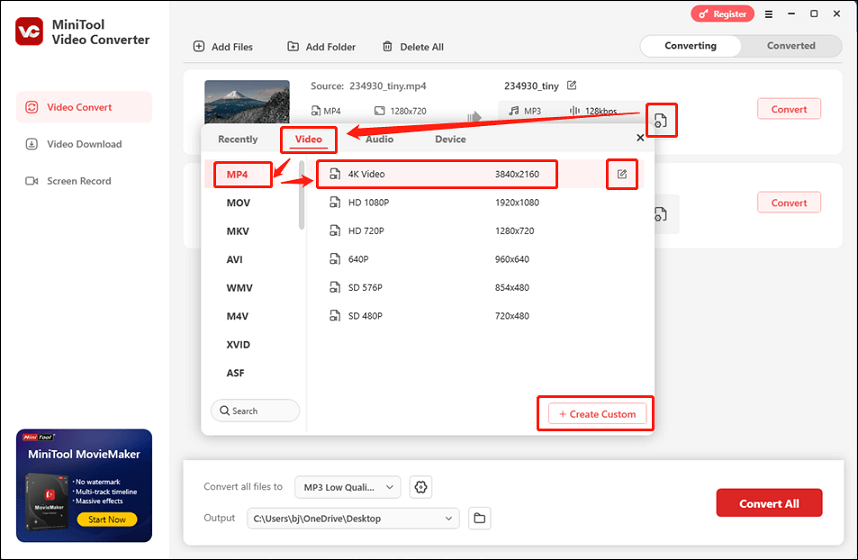
Справа выберите подходящее разрешение:
-
4K Video— для роликов высокого разрешения; -
HD 1080P— универсальный вариант для просмотра на компьютере, телевизоре и в интернете; -
HD 720P— компромисс между качеством и размером; -
640P,SD 576P,SD 480P— для уменьшения объёма файла или совместимости со старыми устройствами.
Программа не улучшает детализацию простым выбором более высокого разрешения. Если исходник записан в 720p, экспорт в 4K увеличит количество пикселей, но не восстановит отсутствующие детали. Для отдельной обработки качества предусмотрен модуль Video Enhancer.
Шаг 4. Изменить имя и папку сохранения
Нажмите значок редактирования рядом с названием результата, если требуется изменить имя файла. В нижней части окна раскройте Output и выберите каталог сохранения. Значок папки рядом с полем позволяет быстро открыть текущий путь.
Шаг 5. Запустить обработку
Нажмите Convert справа от выбранного файла. После завершения задача перейдёт в раздел Completed. Кнопка Open открывает папку с готовым MP4-файлом.
Конвертер подходит не только для MP4. Аналогичным способом можно преобразовать MOV в MP4, MKV в MP4, AVI в MP4, WEBM в MP4, MP4 в MOV, MP4 в MKV или выбрать другой контейнер из списка.
Создание собственного профиля конвертации
Готовых пресетов достаточно для типовых задач, но иногда требуется точная настройка. Например, ролик должен соответствовать ограничениям конкретного устройства, занимать меньше места или использовать определённый кодек.
Для создания профиля:
-
Добавьте файл в
Convert Video. -
Нажмите значок шестерёнки в карточке.
-
Выберите вкладку
Video. -
Нажмите
+ Create Custom. -
Задайте имя профиля.
-
Выберите уровень качества.
-
Настройте параметры видео.
-
При необходимости измените параметры аудио.
-
Нажмите
Create.
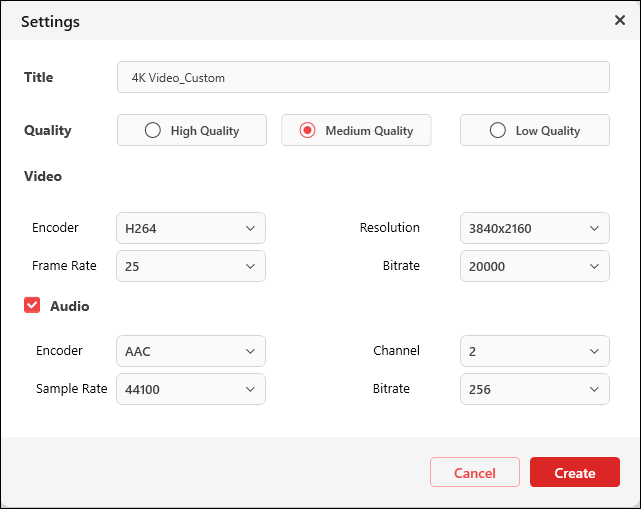
В окне Settings доступны параметры:
| Группа | Параметр | Назначение |
Quality |
High Quality, Medium Quality, Low Quality |
Быстрый выбор общего баланса качества и размера |
Video |
Encoder |
Кодек видеопотока |
Video |
Resolution |
Размер кадра |
Video |
Frame Rate |
Частота кадров |
Video |
Bitrate |
Объём данных видеопотока |
Audio |
Encoder |
Кодек аудиодорожки |
Audio |
Channel |
Количество каналов |
Audio |
Sample Rate |
Частота дискретизации |
Audio |
Bitrate |
Битрейт звука |
Для большинства роликов универсальным вариантом остаётся MP4 с H.264, исходной частотой кадров и разрешением, совпадающим с исходником. H.265 может уменьшить размер при сопоставимом качестве, но совместимость со старыми устройствами у него ниже. Снижение битрейта уменьшает объём результата, однако слишком агрессивное уменьшение приводит к потере детализации, появлению блоков и смазыванию движения.
Пользовательский профиль полезен, если одинаковые настройки применяются регулярно. После сохранения он появляется среди доступных вариантов, поэтому повторно вводить параметры не потребуется.
Пакетная конвертация нескольких файлов
MiniTool Video Converter позволяет конвертировать несколько роликов за один запуск. Это удобно для архива видео, серии записей с камеры, подборки клипов или материалов для публикации.
Как применить единый формат ко всей очереди
-
Перейдите в
Convert Video. -
Нажмите
Add FilesилиAdd Folder. -
Добавьте несколько исходников.
-
Раскройте поле
Convert all files to. -
Выберите вкладку
Video. -
Укажите формат, например
MP4илиMKV. -
Выберите разрешение.
-
Задайте каталог в поле
Output. -
Нажмите
Convert All.
Если разным файлам нужны разные форматы, задайте профиль отдельно для каждой карточки и запускайте обработку кнопками Convert. В настройках программы можно изменить максимальное количество параллельных задач. Одновременно допускается обрабатывать до пяти файлов.
Пакетная конвертация экономит время не только за счёт единого запуска. Она упрощает контроль результата: все завершённые файлы находятся в одном каталоге, а программа показывает их в разделе Completed.
Как извлечь звук из видео
MiniTool Video Converter работает как конвертер видео в MP3. Отдельная программа для извлечения аудиодорожки не нужна.
Извлечение MP3 из ролика
-
Откройте
Convert Video. -
Добавьте видео через
Add Files. -
Нажмите значок шестерёнки в карточке.
-
Перейдите на вкладку
Audio. -
Выберите
MP3. -
Укажите подходящий профиль качества.
-
При необходимости измените имя файла.
-
Выберите папку в
Output. -
Нажмите
Convert. -
После завершения откройте результат через
Open.
Такой сценарий подходит для извлечения звука из лекции, интервью, записанного вебинара, собственного видеоролика или голосовой заметки. В зависимости от задачи вместо MP3 можно выбрать WAV, M4A, AAC, WMA, AIFF, OGG и другие аудиоформаты.
Как выбрать качество MP3
Для речи обычно достаточно умеренного битрейта. Для музыки разумнее выбрать более высокий. Увеличение битрейта не улучшает исходную запись: если звук изначально содержит шумы или сильное сжатие, экспорт с максимальным значением лишь увеличит размер файла.
| Сценарий | Подходящий подход |
| Лекция или голосовая заметка | Умеренный битрейт, приоритет компактного размера |
| Подкаст | Средний или повышенный битрейт |
| Музыкальная дорожка | Повышенный битрейт |
| Архив без потерь | WAV вместо MP3 |
MiniTool Video Converter может преобразовывать не только видео в аудио, но и один аудиоформат в другой. Например, WAV можно конвертировать в MP3, M4A в WAV или AAC в MP3.
Конвертация под смартфон и другое устройство
Пользователь может не знать, какой контейнер, кодек и битрейт поддерживает смартфон. Для таких случаев предусмотрена вкладка Device.
Как использовать профиль устройства
-
Добавьте файл в
Convert Video. -
Нажмите значок шестерёнки.
-
Перейдите на вкладку
Device. -
Выберите производителя или универсальную категорию.
-
Укажите профиль.
-
Нажмите
Convert.
В библиотеке присутствуют варианты для iPhone, iPad, Huawei, Samsung и Android. Есть универсальные профили Android 1080P, Android 720P, Android 480P, General 1080P, General 720P и General 480P. Такой способ удобен, если ролик не воспроизводится на телефоне или требуется быстро подготовить совместимую копию.
Сжатие видео
Модуль Compress Video предназначен для уменьшения размера файла. Он полезен, когда ролик слишком тяжёлый для отправки, занимает много места на диске или медленно загружается в облако.
Как сжать ролик
-
Перейдите в
Compress Video. -
Нажмите
Add Files,Add Folderили перетащите файл в рабочую область. -
Раскройте
Outputи выберите папку. -
Нажмите значок настроек у карточки ролика.
-
В окне
Compression Settingsпереместите ползунок. -
Выберите формат.
-
При необходимости раскройте
Advanced Settings. -
Нажмите
Preview. -
После проверки нажмите
OK. -
Запустите обработку кнопкой
CompressилиCompress All.
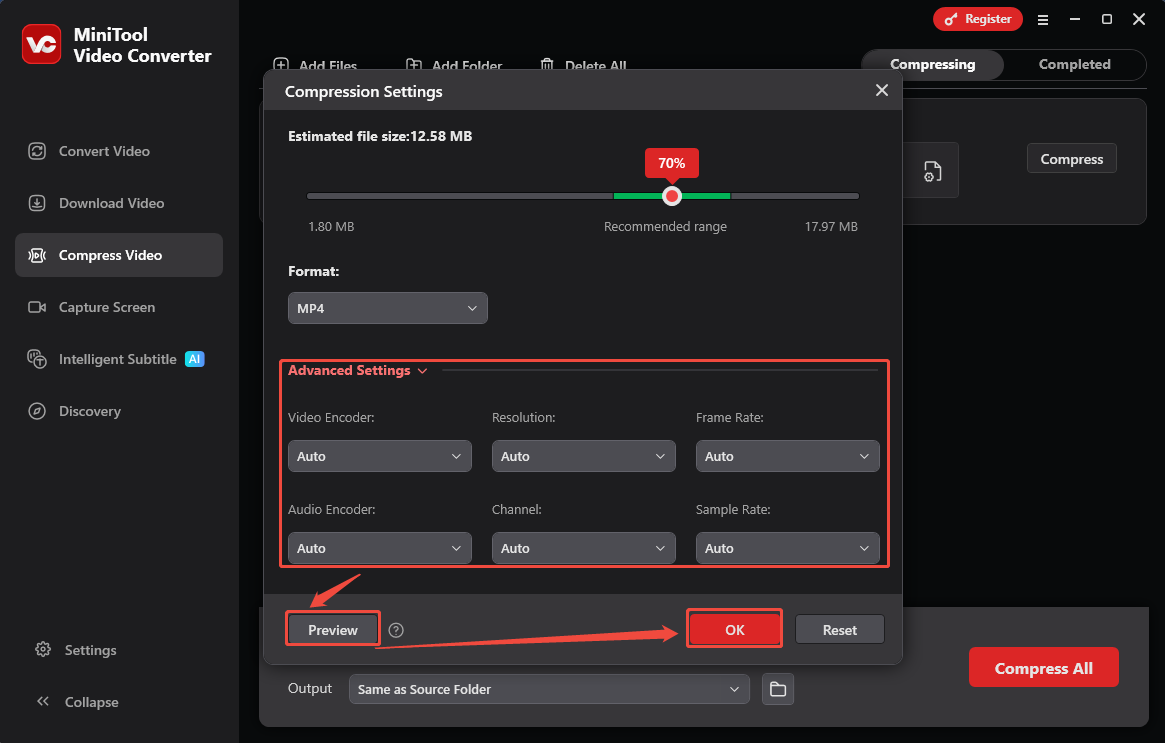
В Compression Settings отображается предполагаемый размер результата. Ползунок позволяет выбирать степень сжатия в диапазоне от 10% до 100% исходного объёма. На шкале отмечен рекомендуемый диапазон, помогающий сохранить разумный баланс между качеством и размером.
Поле Format позволяет сохранить сжатый ролик в MP4, WEBM или MKV. Кнопка Preview показывает первые десять секунд обработанного видео. Предпросмотр особенно полезен при сильном уменьшении размера: пользователь сразу увидит, насколько заметны артефакты.
Расширенные настройки сжатия
В блоке Advanced Settings доступны:
-
Video Encoder; -
Resolution; -
Frame Rate; -
Audio Encoder; -
Channel; -
Sample Rate.
По умолчанию можно оставить значения Auto. Ручная настройка нужна, если требуется уменьшить размер сильнее или обеспечить совместимость с конкретным устройством.
| Действие | Влияние на размер | Возможный побочный эффект |
| Снизить разрешение | Значительно уменьшает размер | Теряется детализация |
| Снизить частоту кадров | Уменьшает размер | Движение становится менее плавным |
| Изменить кодек | Может повысить эффективность сжатия | Снижается совместимость со старыми устройствами |
| Снизить качество аудио | Немного уменьшает общий размер | Ухудшается звучание |
| Сдвинуть ползунок к меньшему значению | Быстро уменьшает размер | Возрастает риск заметных артефактов |
Модуль поддерживает обработку HD-, 4K- и 8K-видео, пакетное сжатие и одновременную работу с несколькими файлами. Для серии роликов можно задать единый процент через Compress all files to, а затем нажать Compress All.
Загрузка видео по ссылке
Раздел Download Video предназначен для сохранения материалов, которые пользователь вправе загружать: собственных роликов, разрешённого к скачиванию контента и файлов, на использование которых получено разрешение.
Программа работает с YouTube, Facebook, Instagram, TikTok и Twitter/X. В зависимости от платформы доступны обычные ролики, короткие видео, аудио, плейлисты, истории и субтитры. Для YouTube можно сохранять видео в MP4 или WebM, аудиодорожки в MP3 и WAV, а субтитры — в .srt.
Как загрузить ролик
-
Откройте
Download Video. -
Нажмите
Paste URL. -
Вставьте ссылку в поле.
-
Нажмите
Download. -
Дождитесь анализа.
-
Выберите формат и разрешение.
-
Нажмите
Downloadещё раз. -
После завершения откройте раздел
Completed. -
Нажмите значок воспроизведения или значок папки.
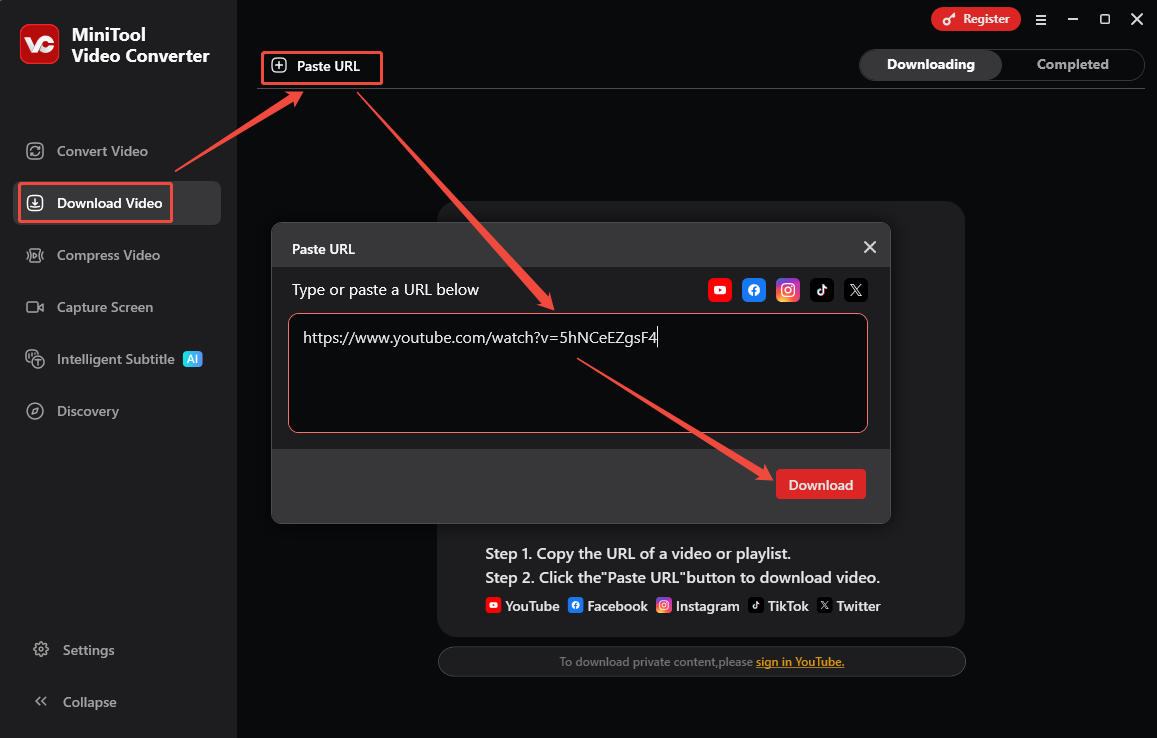
После анализа ссылки MiniTool Video Converter показывает доступные варианты. Для видео отображаются контейнер, разрешение и предполагаемый размер. Для аудио можно выбрать MP3 с разным битрейтом или WAV.
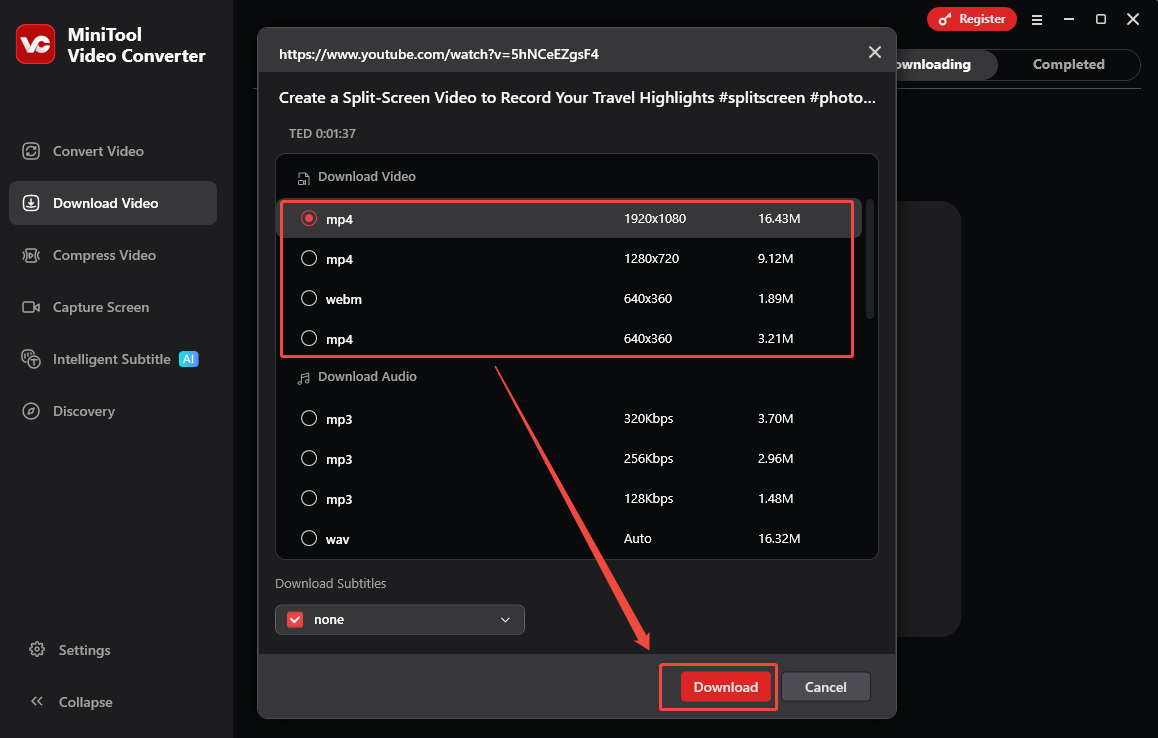
Загрузка аудиодорожки
Для сохранения звука:
-
Вставьте ссылку через
Paste URL. -
Нажмите
Download. -
В блоке аудио выберите
MP3илиWAV. -
Для
MP3определите битрейт. -
Нажмите
Download.
Загрузка плейлиста
MiniTool Video Converter умеет анализировать ссылку на плейлист. После вставки адреса программа показывает список элементов. Ненужные позиции можно отключить. Для плейлиста выбирается формат MP4, MP3 или WAV. При экспорте видео можно определить разрешение, при сохранении аудио — битрейт. Одновременно допускается загружать до десяти элементов плейлиста; количество параллельных задач настраивается через Settings.
Загрузка субтитров
Если для ролика доступны субтитры:
-
Вставьте ссылку.
-
Запустите анализ.
-
Выберите формат видео или аудио.
-
В блоке
Download Subtitlesукажите язык. -
Нажмите
Download. -
После завершения откройте папку через соответствующий значок.
Ограничения загрузчика
В бесплатной редакции первые пять роликов сохраняются полностью. Начиная с шестой загрузки программа сохраняет половину длительности видео. Ограничение снимается после регистрации платной редакции.
Запись экрана
Встроенный рекордер позволяет записывать весь экран или выделенную область. Он подходит для инструкций, демонстраций, обучающих материалов, записи действий в программе и сохранения фрагмента рабочего процесса.
Выбор области
Перейдите в Capture Screen. В верхней части окна находятся две кнопки:
-
Full Screen— весь экран; -
Select Region— выбранный прямоугольный участок.
После выбора откроется панель MiniTool Screen Recorder. На ней можно указать область захвата, включить или отключить системный звук и микрофон, перейти в настройки и запустить запись.
Настройки записи
Нажмите значок шестерёнки в правом верхнем углу панели. Откроется окно Settings.
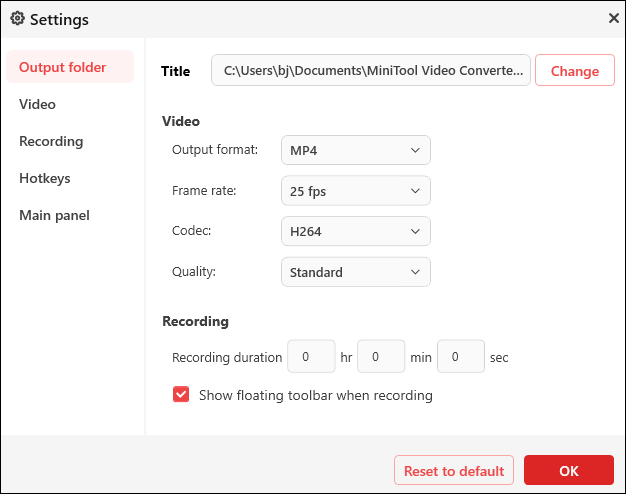
В нём доступны разделы:
-
Output folder; -
Video; -
Recording; -
Hotkeys; -
Main panel.
Пользователь может изменить папку, выходной формат, частоту кадров, кодек, качество, длительность записи и поведение плавающей панели.
Запись сохраняется в MP4. Поддерживаются режимы качества Original, Standard и High, а также частота кадров 50, 30, 25, 20 и 15 fps. Допускается захват системного аудио и микрофона одновременно.
Как начать и остановить запись
-
Откройте
Capture Screen. -
Выберите
Full ScreenилиSelect Region. -
Включите нужные источники звука.
-
При необходимости измените параметры.
-
Нажмите красную кнопку
RECили клавишуF6. -
Для паузы и продолжения используйте
F9. -
Для остановки снова нажмите
F6.
После завершения файл появляется в списке записей. Его можно воспроизвести, переименовать или открыть в папке. Кнопка Delete All удаляет все позиции из списка. При удалении отдельной записи доступен флажок Delete the local file as well, позволяющий убрать и локальный файл.
Автоматическое создание субтитров
Раздел Intelligent Subtitle преобразует речь из видео или аудио в текст. Он полезен для расшифровки интервью, лекций, инструкций и разговорных роликов.
Выбор модели распознавания
При первом открытии Intelligent Subtitle появляется окно Choose AI Model.
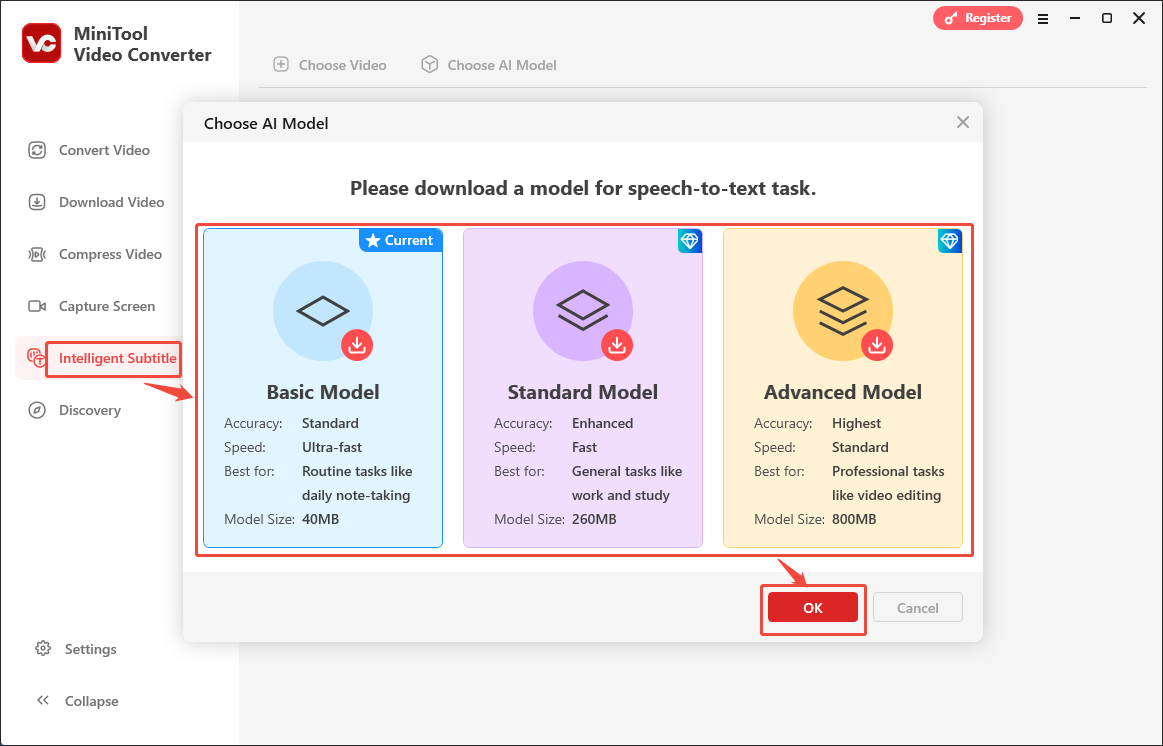
Доступны три варианта:
| Модель | Особенности | Для каких задач подходит |
Basic Model |
Бесплатная, компактная и быстрая | Черновая расшифровка, заметки, простые ролики |
Standard Model |
Более высокая точность | Учебные и рабочие материалы |
Advanced Model |
Максимальная точность из доступных вариантов | Профессиональные задачи и подготовка видео |
Для начала достаточно Basic Model. Она позволяет оценить качество распознавания и понять, насколько хорошо программа работает с конкретной записью.
Как получить субтитры
-
Откройте
Intelligent Subtitle. -
Выберите модель.
-
Нажмите
OK. -
Дождитесь загрузки модели.
-
Нажмите
Choose Video. -
Добавьте видео или аудиофайл.
-
Дождитесь распознавания.
-
Исправьте текст.
-
Выберите формат экспорта.
-
Нажмите
Export.
Редактирование текста
После распознавания справа появляется вкладка Text. Реплики разделены на фрагменты с временными метками. Значок редактирования рядом с каждой строкой позволяет исправить ошибку распознавания.
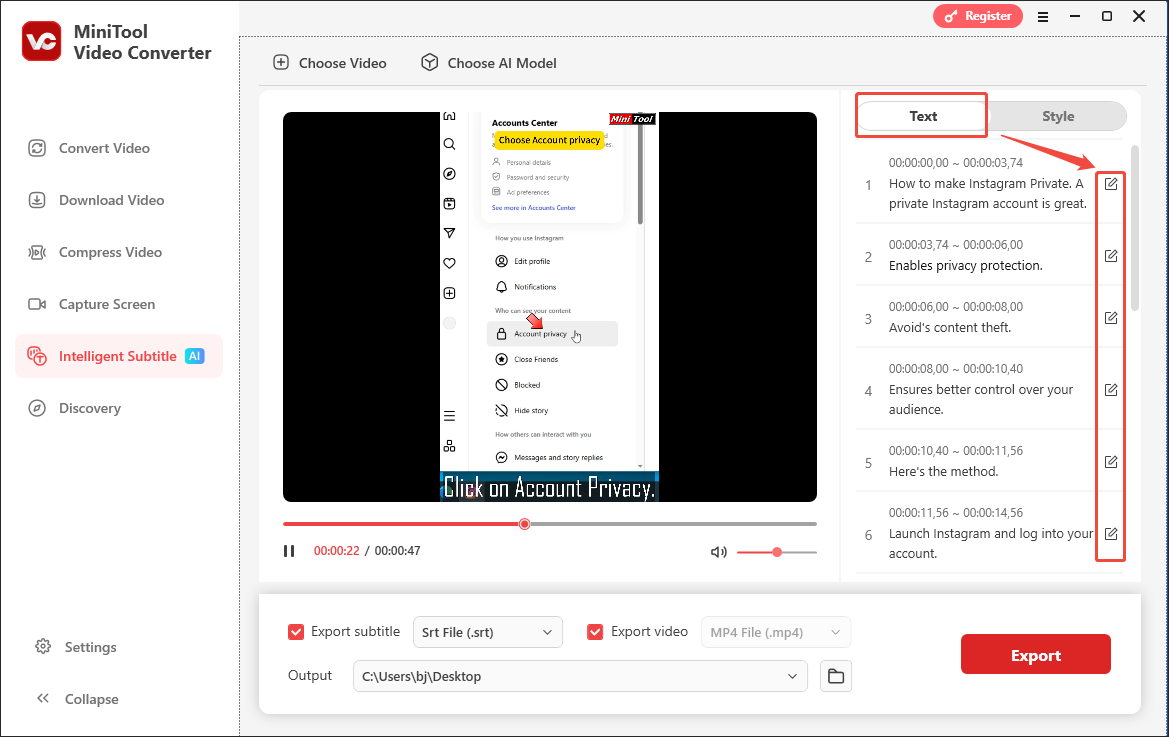
На вкладке Style доступны параметры оформления:
-
шрифт;
-
размер;
-
цвет;
-
начертание;
-
толщина обводки;
-
прозрачность;
-
цвет фона;
-
положение текста на экране.
Экспорт субтитров
В нижней части окна находятся параметры:
-
Export subtitle; -
формат субтитров;
-
Export video; -
формат видео;
-
Output; -
Export.
Субтитры можно сохранить в SRT или TXT. Допускается экспортировать только текстовый файл либо одновременно создать видео с добавленными субтитрами. Видео сохраняется в MP4.
Улучшение качества через Video Enhancer
Video Enhancer предназначен для обработки изображения с помощью AI-моделей. Этот модуль не заменяет реставрацию и профессиональную коррекцию, но помогает увеличить разрешение, снизить цифровой шум и улучшить анимационные материалы.
Доступные режимы
| Режим | Назначение |
Video Upscaler |
Увеличение разрешения |
Anime Enhancer |
Улучшение анимации и мультфильмов |
Video Denoiser |
Снижение шума и зернистости |
Для апскейлинга доступны варианты 2x и 4x.
Как улучшить ролик
-
Откройте
Video Enhancer. -
Нажмите
Add Video. -
Выберите файл.
-
Укажите режим.
-
Для
Video Upscalerвыберите масштаб. -
Запустите
Preview. -
Сравните исходное и обработанное изображение.
-
Закройте предпросмотр через
Exit Preview. -
Выберите папку в
Output. -
Нажмите
Export.
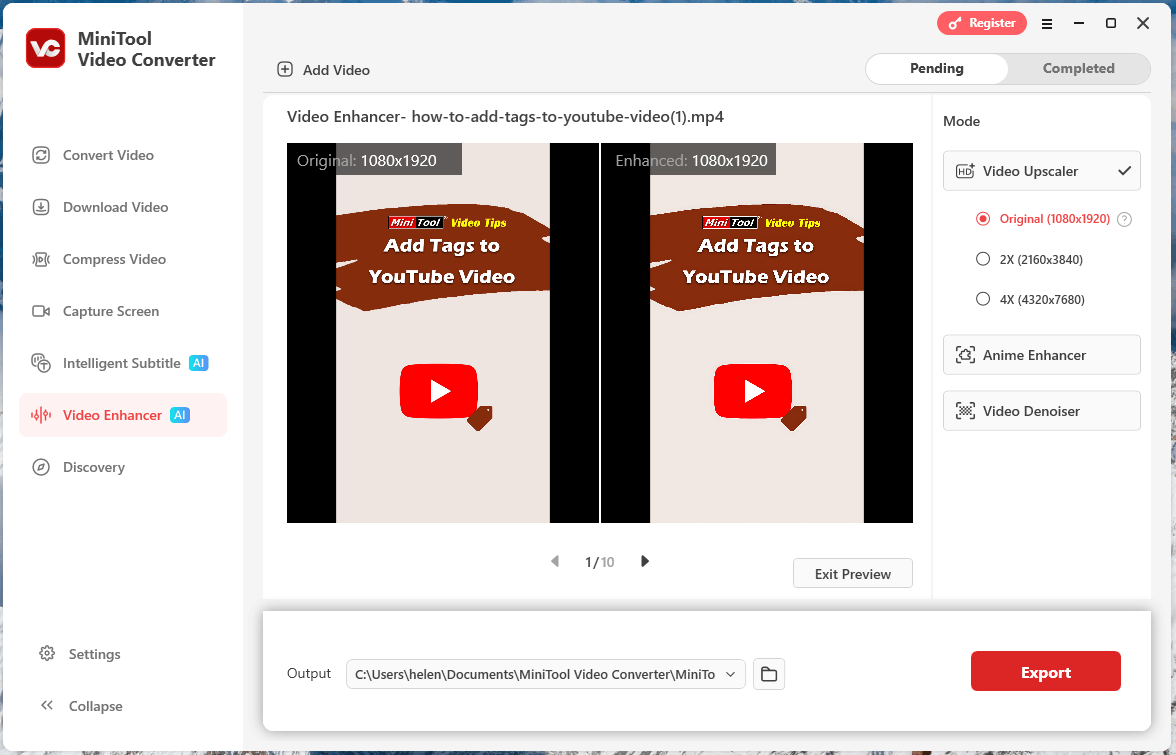
Предпросмотр отображает исходник и результат рядом. Для оценки можно переключаться между десятью кадрами. Это помогает понять, есть ли смысл запускать полную обработку.
Апскейлинг не способен восстановить все детали из сильно повреждённого материала. Его задача — сделать изображение визуально чище, увеличить разрешение и повысить удобство просмотра. Чем выше масштаб, тем больше времени и видеопамяти потребуется.
Настройки программы
Общие настройки открываются через Settings. Их полезно проверить сразу после установки, особенно при пакетной обработке и работе с загрузчиком.
Настройки конвертации
Для Convert Video можно задать:
-
удаление исходных файлов из списка после обработки;
-
максимальное количество параллельных задач;
-
действие после завершения конвертации.
Удаление исходника из очереди не означает удаление файла с диска. Эта опция очищает рабочий список после завершения задачи.
Настройки загрузки
Для Download Video доступны:
-
папка сохранения;
-
максимальное количество одновременных загрузок;
-
разрешение чтения cookies из Firefox или Chrome;
-
очистка истории входа.
Cookies используются при устранении проблем с доступом к приватным, возрастным и ограниченным роликам, доступным пользователю после авторизации.
Настройки записи экрана
Для Capture Screen можно указать:
-
папку;
-
формат;
-
кодек;
-
частоту кадров;
-
качество;
-
длительность;
-
горячие клавиши;
-
отображение плавающей панели.
Дополнительное меню
В меню программы находятся:
-
Language; -
Themes; -
Manual; -
Enter license key; -
Settings; -
Feedback; -
Log file location; -
About.
Themes переключает оформление интерфейса. Log file location открывает каталог журналов, которые пригодятся при диагностике ошибок.
Бесплатная редакция и платные возможности
MiniTool Video Converter можно использовать как бесплатный видеоконвертер. Базовые задачи не требуют оплаты:
-
преобразование видео;
-
конвертация аудио;
-
извлечение звука;
-
сжатие роликов;
-
запись экрана;
-
использование базовой модели субтитров;
-
AI-улучшение видео в доступных режимах;
-
первые пять полных загрузок видео.
Для конвертированных, записанных и загруженных материалов программа не добавляет водяные знаки. Конвертация и запись не ограничены продолжительностью ролика или размером файла.
Платная регистрация требуется прежде всего для снятия ограничения загрузчика после первых пяти видео и доступа к расширенным моделям распознавания речи. Встроенные платные возможности не мешают использовать программу как конвертер видео в MP4, конвертер видео в MP3, компрессор и рекордер экрана.
| Возможность | Бесплатная редакция | После регистрации |
| Конвертация видео и аудио | Доступна | Доступна |
| Пакетное преобразование | Доступно | Доступно |
| Сжатие | Доступно | Доступно |
| Запись экрана | Доступна | Доступна |
| Водяной знак на результате | Нет | Нет |
| Первые пять загрузок | Полная длительность | Полная длительность |
| Загрузки после пятого ролика | Половина длительности | Полная длительность |
Basic Model для субтитров |
Доступна | Доступна |
| Расширенные модели субтитров | Ограничены | Доступны |
Типичные ошибки и способы решения
Ошибка сохранения в выбранную папку
Сообщение Unable to save to the selected path. Please check your permissions or choose a different location означает, что программа не может записать файл в каталог.
Решение:
-
Раскройте
Output. -
Выберите другую папку.
-
Проверьте права доступа.
-
Повторите обработку.
Лучше использовать каталог в профиле пользователя, например отдельную папку для готовых роликов.
Ошибка 429 или 403 при загрузке
Сообщения 429 Too Many Requests и 403 Forbidden возникают при проблемах доступа к ролику.
Можно:
-
Подождать несколько минут.
-
Повторить операцию.
-
Проверить подключение.
-
Войти в аккаунт через браузер.
-
Открыть
Settings. -
Разрешить чтение cookies из Firefox или Chrome.
-
Повторить загрузку.
Ссылка не поддерживается
Сообщение Failed to download. This link is not supported появляется, если программа не умеет обрабатывать конкретный тип адреса. Следует проверить, относится ли ссылка к поддерживаемой категории.
Программа работает со следующими вариантами:
-
YouTube: обычные ролики, Shorts, плейлисты и аудио;
-
Twitter/X: обычные видео;
-
Facebook: обычные видео, Reels и аудио;
-
TikTok: обычные ролики;
-
Instagram: обычные видео, Reels, Stories, плейлисты и аудио.
Приватное видео
Для сохранения приватного ролика, доступного пользователю, требуется авторизация. Без доступа к материалу программа не сможет его загрузить.
HTTP Error 416
При ошибке HTTP Error 416: Requested range not satisfiable:
-
Перейдите в
Completed. -
Нажмите правой кнопкой мыши на неудачную загрузку.
-
Выберите
Delete. -
Отметьте
Delete the local file as well. -
Подтвердите удаление.
-
Запустите задачу заново.
Нехватка памяти GPU
Если Video Enhancer работает медленно или сообщает о недостатке видеопамяти:
-
закройте ресурсоёмкие программы;
-
уменьшите масштаб апскейлинга;
-
выберите 2x вместо 4x;
-
убедитесь, что конфигурация компьютера соответствует требованиям.
Где найти журнал ошибок
Откройте верхнее меню и выберите Log file location. Журналы помогают понять причину сбоя, если стандартные действия не решили проблему.
Преимущества MiniTool Video Converter
Понятный рабочий процесс
Главные действия вынесены на видное место. Для конвертации достаточно добавить файл, выбрать профиль и нажать Convert. Пользователю не требуется сразу разбираться в кодеках и тонких параметрах.
Поддержка популярных форматов
Программа справляется с MP4, MOV, MKV, AVI, WEBM, WMV, MPEG, VOB, TS, M2TS, MP3, WAV, AAC, M4A и многими другими форматами. Это делает её подходящей для роликов со смартфона, материалов с камеры, архивных файлов и видео из интернета.
Пакетная обработка
Добавление папки и кнопка Convert All ускоряют работу с сериями файлов. Единый профиль применяется к очереди за несколько действий.
Отдельный модуль сжатия
Пользователь видит предполагаемый размер и может проверить десятисекундный предпросмотр. Сжатие не сводится к слепому выбору качества.
Встроенный рекордер
Запись экрана выполняется без отдельного приложения. Можно захватывать весь экран, область, системный звук и микрофон.
Работа с субтитрами
Intelligent Subtitle не только распознаёт речь, но и позволяет редактировать реплики, менять оформление и экспортировать SRT либо TXT.
AI-улучшение
Video Enhancer пригодится для увеличения разрешения, снижения шума и обработки анимации.
Нет водяного знака
Результаты конвертации, записи и загрузки не получают дополнительный логотип поверх видео.
Недостатки MiniTool Video Converter
Нет русскоязычного интерфейса
Пользователю придётся работать с английскими названиями кнопок. Базовые операции освоить несложно, но полная локализация была бы полезна.
Программа рассчитана на Windows
Пользователям macOS и Linux потребуется выбрать другой инструмент.
Ограничение бесплатного загрузчика
Первые пять загрузок сохраняются полностью, после чего бесплатная редакция обрабатывает половину длительности ролика.
Нет полноценного монтажа
MiniTool Video Converter не заменяет видеоредактор. Здесь нельзя собрать сложный проект из множества дорожек, выполнить профессиональную цветокоррекцию или создать многослойную композицию.
AI-обработка зависит от оборудования
Апскейлинг и удаление шума требуют больше ресурсов, чем обычная конвертация. На слабом компьютере обработка может занять заметное время.
Не все задачи требуют расширенных модулей
Пользователю, которому нужен только разовый перевод MOV в MP4, часть возможностей может не понадобиться. При этом дополнительные разделы не усложняют основную операцию.
Сравнение с аналогами
MiniTool Video Converter конкурирует с HandBrake, Shutter Encoder, Format Factory и Any Video Converter. Все эти программы умеют преобразовывать видео, но ориентированы на разные сценарии.
| Программа | Основной подход | Сильные стороны | Когда выбирать |
| MiniTool Video Converter | Простой набор повседневных инструментов в одном интерфейсе | Конвертация, сжатие, загрузка по ссылке, запись экрана, субтитры, AI-улучшение | Когда нужен понятный универсальный инструмент для Windows |
| HandBrake | Транскодирование с подробными настройками | Пресеты, очередь, контроль кодирования, аппаратные профили, работа в Windows, macOS и Linux | Когда важна гибкая настройка преобразования |
| Shutter Encoder | Расширенный медиакомбайн на базе FFmpeg | Перекодирование, rewrap, cut without re-encoding, replace audio, merge, extract, профессиональные кодеки | Когда нужны операции для монтажа и постобработки |
| Format Factory | Бытовой многофункциональный конвертер | Видео, аудио, изображения, обрезка, объединение, разделение, muxer, запись экрана | Когда требуется широкий набор простых операций с разными типами файлов |
| Any Video Converter | Универсальный конвертер с дополнительными инструментами | Конвертация, сжатие, редактирование, профили, пакетная обработка, работа в Windows и macOS | Когда важны встроенные операции редактирования и поддержка нескольких систем |
MiniTool Video Converter и HandBrake
HandBrake — бесплатный транскодер с открытым исходным кодом для Windows, macOS и Linux. Он преобразует видео из множества форматов в современные контейнеры и кодеки. Программа предлагает готовые пресеты, очередь заданий и аппаратные профили Intel Quick Sync Video, NVIDIA NVENC, AMD VCN и Microsoft Media Foundation.
HandBrake лучше подходит пользователям, которые хотят детально контролировать параметры кодирования и не нуждаются во встроенном загрузчике, генераторе субтитров или рекордере экрана. MiniTool Video Converter проще для бытового сценария: добавить файл, выбрать MP4 и получить результат. Его дополнительные вкладки закрывают больше повседневных задач без установки отдельных программ.
MiniTool Video Converter и Shutter Encoder
Shutter Encoder использует FFmpeg и ориентирован на широкий спектр медиапроцессов. Помимо конвертации, в нём есть Cut without re-encoding, Replace audio, Rewrap, Conform, Merge, Extract, работа с субтитрами, аудиоконвертация и профессиональные кодеки DNxHD, DNxHR, Apple ProRes, GoPro CineForm.
Shutter Encoder функциональнее для продвинутой подготовки материалов к монтажу. MiniTool Video Converter удобнее, когда пользователь не хочет разбираться в большом количестве специализированных операций. Для конвертации видео в MP4, сжатия перед отправкой, захвата экрана и извлечения MP3 его интерфейс проще.
MiniTool Video Converter и Format Factory
Format Factory — многофункциональный инструмент обработки медиа. Он включает конвертер видео, обрезку, объединение, разделение, muxer, кадрирование, удаление логотипов, обработку аудио и изображений, видеоплеер и запись экрана.
Format Factory подходит пользователям, которым важна работа не только с видео и аудио, но и с другими типами файлов. MiniTool Video Converter выигрывает более собранным интерфейсом и отдельными современными модулями Intelligent Subtitle и Video Enhancer.
MiniTool Video Converter и Any Video Converter
Any Video Converter Free умеет конвертировать, сжимать и редактировать видео, поддерживает пакетную обработку, профили устройств, изменение качества, размера, разрешения, кодека, звука и субтитров. В программе есть инструменты обрезки, кадрирования, объединения, аудиофильтры и создание GIF. Она доступна для Windows и macOS.
Any Video Converter сильнее там, где нужны простые операции редактирования. MiniTool Video Converter привлекателен более прямолинейной структурой и встроенной записью экрана, загрузчиком, генератором субтитров и AI-улучшением, собранными в отдельных понятных вкладках.
Кому подойдёт MiniTool Video Converter
Программа особенно полезна пользователям Windows, которым регулярно приходится работать с готовыми роликами.
Для домашнего использования
MiniTool Video Converter подходит для семейного архива, записей со смартфона, роликов с камеры и материалов, которые нужно воспроизвести на телевизоре. Можно привести файлы к одному формату и уменьшить размер копий для хранения.
Для учёбы
Студенту пригодятся:
-
извлечение звука из лекции;
-
сжатие записи;
-
создание черновой расшифровки;
-
запись экрана;
-
подготовка ролика в MP4;
-
экспорт субтитров в
TXT.
Для работы
Программа упрощает подготовку инструкций, демонстраций и материалов для коллег. Встроенный рекордер позволяет записать экран, компрессор — уменьшить файл перед отправкой, а Intelligent Subtitle — быстро получить текстовую основу для расшифровки.
Для публикации контента
MiniTool Video Converter помогает:
-
конвертировать ролик в совместимый формат;
-
изменить разрешение;
-
уменьшить объём;
-
извлечь аудио;
-
создать субтитры;
-
улучшить изображение;
-
обработать серию файлов.
Кому лучше выбрать другой инструмент
Профессиональному монтажёру потребуется редактор с таймлайном или Shutter Encoder для специализированных операций. Пользователю macOS и Linux стоит рассмотреть HandBrake или другой кроссплатформенный конвертер. Для сложного контроля транскодирования HandBrake предоставляет более глубокую настройку процесса.
Практические сценарии
| Задача | Как решить в MiniTool Video Converter |
| Конвертировать MOV в MP4 | Convert Video → добавить MOV → Video → MP4 → выбрать разрешение → Convert |
| Конвертировать MKV в MP4 | Convert Video → импортировать MKV → выбрать MP4 → Convert |
| Извлечь MP3 из ролика | Convert Video → вкладка Audio → MP3 → Convert |
| Уменьшить размер файла | Compress Video → открыть Compression Settings → настроить процент → Preview → Compress |
| Обработать папку роликов | Convert Video → Add Folder → Convert all files to → Convert All |
| Записать инструкцию | Capture Screen → Full Screen или Select Region → включить звук → REC |
| Создать субтитры | Intelligent Subtitle → выбрать модель → Choose Video → исправить текст → Export |
| Увеличить разрешение | Video Enhancer → Add Video → Video Upscaler → выбрать 2x или 4x → Preview → Export |
| Снизить шум | Video Enhancer → Video Denoiser → Preview → Export |
| Сохранить разрешённый ролик по ссылке | Download Video → Paste URL → выбрать формат → Download |
Итоговая оценка
MiniTool Video Converter — удобный видеоконвертер для Windows, который решает больше задач, чем следует из его названия. Его основная функция остаётся простой и понятной: добавить файл, выбрать выходной формат и запустить преобразование. Программа подходит для конвертации видео в MP4, извлечения MP3, пакетной обработки и подготовки роликов для разных устройств.
Главное преимущество MiniTool Video Converter заключается в сочетании простого интерфейса и полезных дополнительных модулей. Пользователь получает компрессор с предпросмотром, рекордер экрана, загрузчик по ссылке, распознавание речи и AI-улучшение видео. Эти инструменты не спрятаны в сложной структуре меню: каждый расположен в отдельной вкладке и рассчитан на конкретную задачу.
Программа не предназначена для профессионального монтажа, а отсутствие русскоязычного интерфейса может потребовать короткого привыкания. Однако для типичных операций с видео MiniTool Video Converter остаётся практичным решением: он не перегружает пользователя лишними настройками, но позволяет перейти к ручным параметрам, когда готовых пресетов недостаточно.
