Файл OPUS чаще всего встречается в голосовых сообщениях, записях звонков, аудио из мессенджеров, веб-аудио и роликах, где звук хранится отдельно от видео. Формат современный, хорошо сжимает речь и музыку, но у него есть бытовая проблема: OPUS открывается не везде. Старые плееры, автомобильные магнитолы, простые аудиоредакторы, некоторые CMS и программы для монтажа без дополнительных кодеков спокойно принимают MP3, но не всегда видят OPUS.
С практической точки зрения задача звучит так: нужно преобразовать OPUS в MP3 так, чтобы файл открылся на любом устройстве и при этом не стал заметно хуже на слух. Важно сразу разделить два понятия. Технически OPUS и MP3 относятся к форматам с потерями, поэтому повторное сжатие не сохраняет исходные данные побитово. Реальная цель — конвертация без заметного ухудшения звука: без глухой речи, металлических призвуков, провалов высоких частот, лишней компрессии и слишком тихого результата.
Opus стандартизован IETF как RFC 6716, поддерживает речь и музыку, CBR и VBR, моно и стерео, битрейты от 6 до 510 кбит/с и частоты дискретизации от 8 до 48 кГц. Поэтому исходник OPUS часто звучит лучше, чем ожидаешь по размеру файла, особенно на голосе. MP3 выбирают не из-за более современного кодека, а из-за совместимости: этот формат открывается практически везде.
Как выбрать настройки MP3, чтобы не испортить OPUS
Главная ошибка при переводе OPUS в MP3 — ставить минимальный битрейт ради маленького размера. В голосовом сообщении это ещё проходит, но на музыке, подкасте с фоном, интервью в шумной комнате или записи с несколькими голосами быстро появляются артефакты. Вторая ошибка — завышать параметры бессмысленно: MP3 320 кбит/с не восстанавливает детали, которых уже нет в OPUS, а только снижает риск дополнительных потерь при перекодировании.
Для большинства задач достаточно такой схемы:
| Исходный материал | Рекомендуемый MP3 | Почему так |
|---|---|---|
| Голосовое сообщение из мессенджера | 128–192 кбит/с | Речь остаётся разборчивой, файл не раздувается |
| Лекция, интервью, диктофонная запись | 192 кбит/с | Хороший баланс качества и размера |
| Подкаст с музыкой, заставками и несколькими голосами | 192–256 кбит/с | Фон и речь меньше страдают при повторном сжатии |
| Музыка среднего качества | 256 кбит/с | Меньше слышимых артефактов на высоких частотах |
| Музыка с хорошим исходником | 320 кбит/с | Максимальный практический запас для MP3 |
| Архив для старого плеера или автомагнитолы | 192–320 кбит/с, 44,1 кГц | Совместимость с большим количеством устройств |
Частоту дискретизации лучше не менять без причины. Для бытового MP3 под старые устройства обычно выбирают 44,1 кГц, для технической обработки и аудио из видео нормально оставлять 48 кГц. Стерео сохраняют для музыки и подкастов с пространством, моно подходит для коротких голосовых заметок, телефонных разговоров и лекций, где важнее разборчивость, чем сцена.
CBR удобен для максимальной совместимости: файл идёт с постоянным битрейтом, его охотно принимают старые плееры и простые редакторы. VBR выгоднее по размеру: кодировщик отдаёт больше данных сложным фрагментам и меньше — простым участкам. Для речи CBR 192 кбит/с предсказуемее, для музыки VBR высокого качества часто даёт более разумный вес.
Конвертеры OPUS в MP3 для Windows
АудиоМАСТЕР
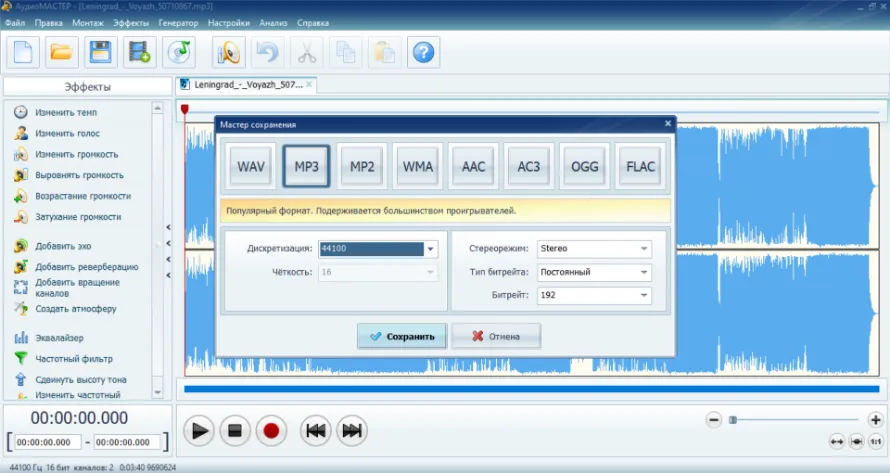
АудиоМАСТЕР удобен для Windows, когда OPUS нужно не просто перегнать в MP3, а ещё подготовить звук: обрезать тишину, убрать лишний кусок, сделать громче, поправить речь эквалайзером, сохранить только выделенный фрагмент. В интерфейсе есть привычная логика аудиоредактора: стартовое окно с командами Открыть файл, Извлечь звук из видео, Загрузить с аудио CD, Записать звук с микрофона и Соединить файлы. Программа работает в Windows 11, 10, 8, 7 и XP, а экспорт выполняется через Файл → Сохранить как.
Порядок работы:
-
Запустите АудиоМАСТЕР.
-
В стартовом окне нажмите Открыть файл.
-
Выберите OPUS-файл в проводнике Windows и дождитесь появления звуковой волны.
-
Прослушайте запись кнопкой воспроизведения внизу окна.
-
Удалите тишину в начале или конце: выделите ненужный участок мышью и нажмите Delete.
-
Для повышения разборчивости речи откройте Эквалайзер или Частотный фильтр на левой панели либо через меню Эффекты.
-
Нажмите Файл → Сохранить как.
-
В Мастере сохранения выберите MP3.
-
Укажите параметры: дискретизация 44100 или 48000 Гц, стереорежим Stereo для музыки или Mono для речи, тип битрейта Постоянный для CBR.
-
Для голоса поставьте 192 кбит/с, для музыки — 256 или 320 кбит/с.
-
Нажмите Сохранить и дождитесь окончания экспорта.
В АудиоМАСТЕРе удобно проверять звук до экспорта. Это важнее, чем кажется: OPUS из мессенджера часто содержит длинные паузы, неравномерную громкость, шум комнаты, щелчки и дыхание. После конвертации всё это останется в MP3, поэтому лучше почистить файл до сохранения. Для коротких голосовых сообщений достаточно обрезки и нормальной громкости, для интервью полезно слегка поднять средние частоты и убрать низкий гул.
Рекомендуемые параметры:
| Материал | Формат | Битрейт | Каналы | Частота |
|---|---|---|---|---|
| Голос из WhatsApp или Telegram | MP3 | 192 кбит/с | Mono или Stereo | 44100 Гц |
| Лекция | MP3 | 192 кбит/с | Mono | 44100 Гц |
| Подкаст | MP3 | 256 кбит/с | Stereo | 44100 Гц |
| Музыка | MP3 | 320 кбит/с | Stereo | 44100 Гц |
Плюсы:
-
русскоязычный интерфейс;
-
понятный путь через Открыть файл и Сохранить как;
-
есть редактирование до конвертации;
-
можно обрезать, усилить и выровнять звук;
-
настройки MP3 собраны в одном окне;
-
подходит для пользователей без опыта работы с кодеками.
Минусы:
-
программа рассчитана только на Windows;
-
для массовой обработки больших папок удобнее специализированный конвертер;
-
сложное шумоподавление и реставрация звука остаются задачей профессиональных редакторов;
-
для чистой автоматизации FFmpeg быстрее.
ВидеоМАСТЕР
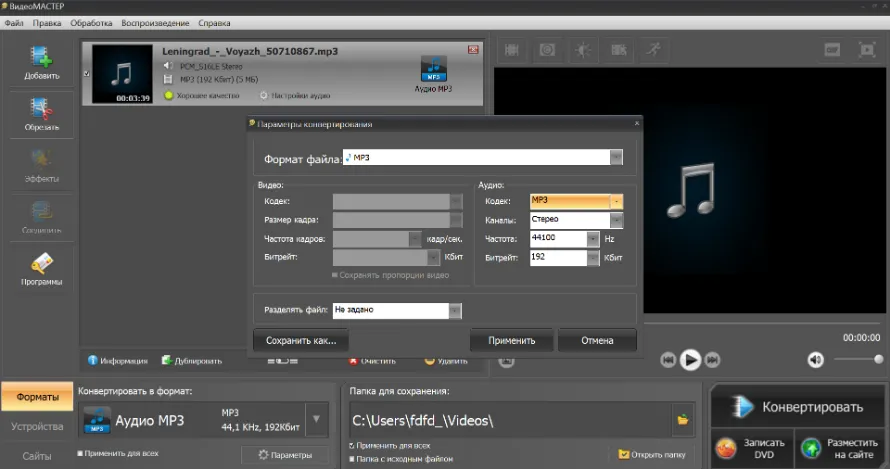
ВидеоМАСТЕР стоит использовать вторым способом на Windows, особенно при пакетной обработке. Это видеоконвертер, но он работает и с аудиофайлами: можно добавить несколько записей, выбрать MP3, настроить кодек, частоту, каналы, битрейт и запустить преобразование одной кнопкой. В программе есть главное меню Файл, Правка, Обработка, Воспроизведение, Справка, а рабочая логика строится вокруг добавления файла, выбора формата и кнопки Конвертировать.
Порядок работы:
-
Откройте ВидеоМАСТЕР.
-
Нажмите Добавить.
-
Выберите один OPUS-файл или сразу несколько файлов.
-
В нижней панели форматов откройте раздел Аудио.
-
Выберите Аудио MP3.
-
Нажмите Параметры рядом с выбранным профилем.
-
В окне параметров укажите аудиокодек MP3.
-
Для Каналы выберите Стерео или Моно.
-
Для Частота поставьте 44100 Гц либо 48000 Гц.
-
Для Битрейт установите 192, 256 или 320 кбит/с.
-
В блоке Папка для сохранения выберите каталог результата.
-
Нажмите Конвертировать.
ВидеоМАСТЕР хорош именно тогда, когда на руках не один файл, а целая папка OPUS. Например, вы выгрузили голосовые сообщения из переписки, записи интервью, несколько фрагментов вебинара или аудиокомментарии из проекта. В аудиоредакторе каждый файл приходится открывать и сохранять отдельно, а в конвертере можно собрать очередь и обработать её подряд.
Для OPUS из мессенджеров полезна настройка моно: многие такие записи изначально не содержат полноценной стереокартины. Перевод в моно уменьшает размер MP3 без заметной потери смысла. Для музыки и материалов с фоном оставляйте стерео, иначе дорожка станет плоской.
Плюсы:
-
подходит для пакетной обработки;
-
есть ручные параметры MP3;
-
удобно выбирать папку сохранения;
-
интерфейс на русском языке;
-
можно работать с аудио из видео;
-
одна программа закрывает видео- и аудиоконвертацию.
Минусы:
-
для точной аудиочистки АудиоМАСТЕР удобнее;
-
программа рассчитана на Windows;
-
часть настроек находится в отдельном окне Параметры;
-
для одной короткой записи онлайн-способ быстрее.
VLC Media Player
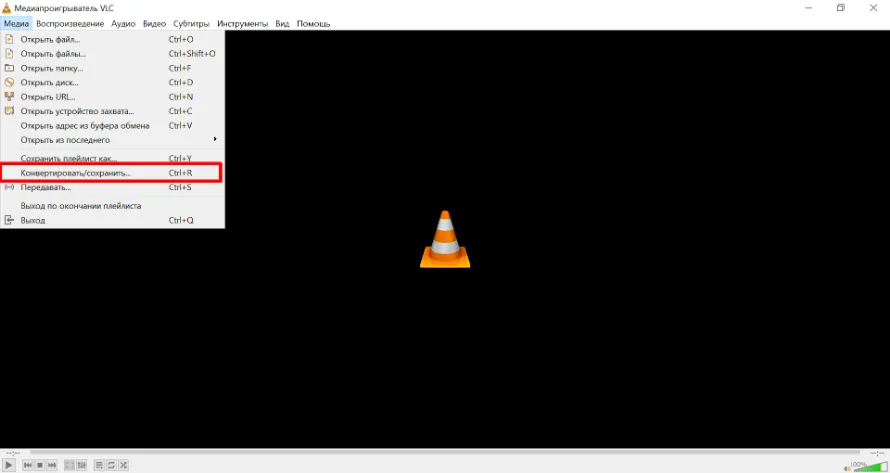
VLC Media Player полезен тем, что у многих он уже установлен. Его знают как плеер, но внутри есть конвертер. Для разового перевода OPUS в MP3 этого достаточно: открыть меню Медиа, перейти в Конвертировать/сохранить, добавить файл и выбрать профиль Audio - MP3.
Порядок работы в Windows:
-
Откройте VLC Media Player.
-
Нажмите Медиа → Конвертировать/сохранить.
-
Во вкладке Файл нажмите Добавить.
-
Выберите OPUS-файл.
-
Нажмите Конвертировать/сохранить внизу окна.
-
В поле Профиль выберите Audio - MP3.
-
Для настройки качества нажмите значок с гаечным ключом рядом с профилем.
-
Во вкладке Аудиокодек проверьте кодек MP3.
-
Укажите битрейт 192 или 320 кбит/с.
-
В поле Конечный файл нажмите Обзор.
-
Введите имя файла с расширением .mp3.
-
Нажмите Начать.
У VLC есть особенность: конвертация выглядит не как отдельный прогресс-бар, а как движение шкалы воспроизведения. После завершения нужно открыть папку назначения и проверить MP3 вручную. Название файла обязательно задавайте с расширением .mp3, иначе часть пользователей получает файл без понятного расширения и думает, что конвертация не сработала.
Плюсы:
-
бесплатный и распространённый плеер;
-
работает с большим числом аудио- и видеоформатов;
-
подходит для быстрой разовой конвертации;
-
не требует отдельного аудиоредактора;
-
есть профиль Audio - MP3.
Минусы:
-
интерфейс конвертации менее очевиден, чем в специализированных программах;
-
пакетная обработка неудобная;
-
нет нормального редактирования звука перед сохранением;
-
легко забыть расширение .mp3 в имени результата.
FFmpeg
FFmpeg — лучший способ для точного контроля и автоматизации. У него нет окна с кнопками Открыть и Сохранить как: работа идёт через команду. Зато пользователь полностью управляет входным файлом, кодеком, битрейтом, каналами, метаданными и папкой вывода. В XeonLive отдельно подчёркивается, что FFmpeg работает как полноценная среда медиаобработки с командами ffmpeg, ffprobe и ffplay.
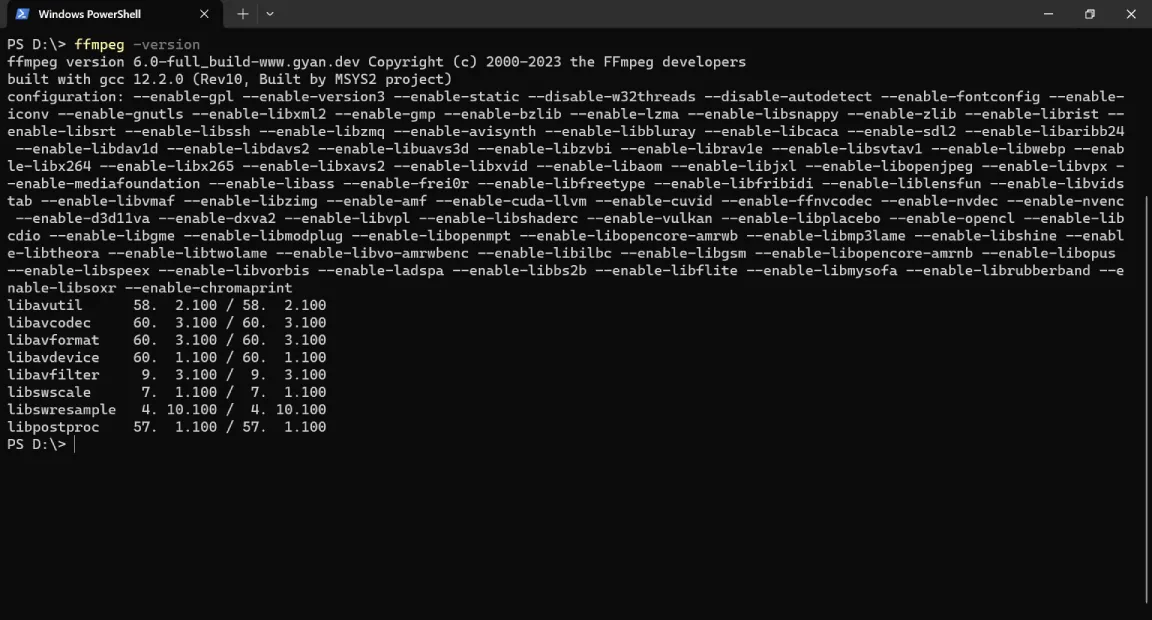
Базовая команда для одного файла:
ffmpeg -i "input.opus" -c:a libmp3lame -b:a 192k "output.mp3"
Команда для музыки с максимальным практическим битрейтом MP3:
ffmpeg -i "input.opus" -c:a libmp3lame -b:a 320k "output.mp3"
Команда для речи с моно:
ffmpeg -i "input.opus" -c:a libmp3lame -b:a 160k -ac 1 "output.mp3"
Команда с VBR:
ffmpeg -i "input.opus" -c:a libmp3lame -q:a 2 "output.mp3"
В документации FFmpeg для libmp3lame параметр b задаёт битрейт для CBR или ABR, а q соответствует VBR-настройке качества. Поэтому для предсказуемого результата берут -b:a 192k или -b:a 320k, а для экономии места при хорошем качестве используют -q:a 2.
Пакетная конвертация всех OPUS в текущей папке через PowerShell:
Get-ChildItem *.opus | ForEach-Object {
    ffmpeg -i $_.FullName -c:a libmp3lame -b:a 192k "$($_.BaseName).mp3"
}
Более аккуратный вариант с отдельной папкой результата:
New-Item -ItemType Directory -Force -Path ".\mp3"
Get-ChildItem *.opus | ForEach-Object {
    ffmpeg -i $_.FullName -c:a libmp3lame -b:a 192k ".\mp3\$($_.BaseName).mp3"
}
Для проверки исходника перед обработкой:
ffprobe "input.opus"
В выводе ищите длительность, аудиокодек, частоту, каналы и битрейт. Это помогает выбрать настройки MP3 не наугад. Короткие голосовые сообщения нормально переводятся в 128–192 кбит/с, а музыкальные OPUS-файлы лучше сохранять в 256–320 кбит/с.
Плюсы:
-
максимальный контроль над параметрами;
-
удобно обрабатывать папки;
-
легко повторять одну и ту же операцию;
-
подходит для скриптов и рабочих процессов;
-
можно быстро проверить файл через ffprobe;
-
доступен на Windows, macOS и Linux.
Минусы:
-
нужен терминал;
-
команды требуют внимательности;
-
новичку сложнее, чем в графической программе;
-
нет визуального предпросмотра и ручного редактирования по волне.
Программы для конвертации OPUS в MP3 на macOS
VLC Media Player на Mac
На macOS VLC остаётся самым простым бесплатным вариантом для разовой конвертации. Отличие от Windows — путь к функции: вместо Медиа → Конвертировать/сохранить используется File → Convert / Stream. Логика та же: добавить OPUS, выбрать профиль MP3, указать место сохранения и запустить экспорт.
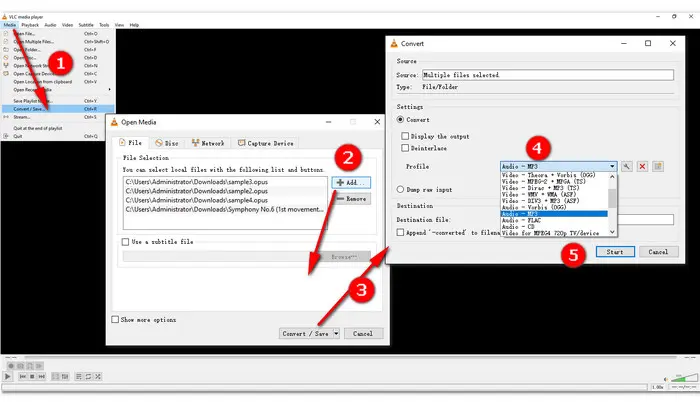
Порядок работы:
-
Откройте VLC Media Player.
-
В верхнем меню macOS нажмите File.
-
Выберите Convert / Stream.
-
Перетащите OPUS-файл в область Drop media here или нажмите Open media.
-
В блоке Choose Profile выберите Audio - MP3.
-
Нажмите Save as File.
-
Через Browse выберите папку.
-
Введите имя с расширением .mp3.
-
Нажмите Save.
После конвертации откройте файл через Finder. Для проверки используйте Quick Look по пробелу или любой плеер. При работе с голосовыми сообщениями сразу проверьте громкость: VLC не предназначен для тонкого выравнивания уровня, поэтому очень тихую запись лучше сначала обработать в аудиоредакторе.
Плюсы:
-
бесплатный способ для Mac;
-
не нужен онлайн-сервис;
-
подходит для одиночных OPUS;
-
знакомый интерфейс плеера;
-
можно сразу прослушать исходный файл.
Минусы:
-
не лучший вариант для больших папок;
-
нет удобного шумоподавления;
-
настройки MP3 спрятаны глубже, чем в конвертерах;
-
интерфейс отличается от Windows-версии.
NCH Switch Plus
NCH Switch Plus — аудиоконвертер для тех, кому нужен именно файловый конвейер: добавить аудио, выбрать папку, указать MP3, нажать Convert. В исходных материалах по Switch повторяется понятная цепочка: Add File(s), Output Folder, Output Format, Convert. Это удобно на macOS, где не хочется собирать команду вручную, но нужно обработать несколько файлов подряд.
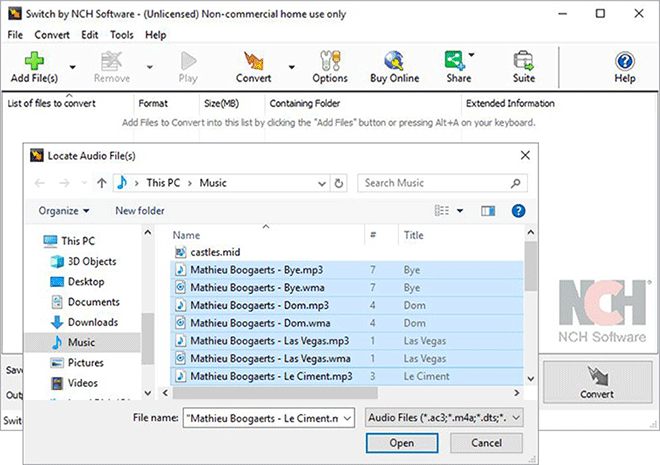
Порядок работы:
-
Запустите NCH Switch Plus.
-
Нажмите Add File(s).
-
Выберите один или несколько OPUS-файлов.
-
В блоке Save to Folder или Output Folder укажите папку результата.
-
В Output Format выберите .mp3.
-
Откройте Encoder Options.
-
Выберите битрейт: 192 кбит/с для речи, 256–320 кбит/с для музыки.
-
Проверьте каналы: Mono для голоса, Stereo для музыки.
-
Нажмите Convert.
-
После завершения откройте папку результата через Finder.
Switch особенно хорош для библиотек, где файлы лежат вперемешку: OPUS, WAV, FLAC, M4A, OGG. В таком сценарии важна не красота интерфейса, а стабильный список заданий и понятный выходной формат. Для сложной правки звука Switch не заменяет редактор, зато как конвертер работает прямолинейно.
Плюсы:
-
специализация на аудиоформатах;
-
удобная пакетная обработка;
-
понятные кнопки Add File(s), Output Format и Convert;
-
есть выбор папки вывода;
-
подходит для Mac и Windows.
Минусы:
-
нет полноценного редактирования по звуковой волне;
-
интерфейс менее наглядный, чем у простых русскоязычных программ;
-
для тонкой чистки записи нужен отдельный редактор;
-
часть функций зависит от версии программы.
FFmpeg на macOS
На macOS FFmpeg особенно удобен тем, кто работает с папками, выгрузками из мессенджеров и повторяющимися задачами. Установка обычно выполняется через Homebrew, а команды почти не отличаются от Windows.
Базовая команда:
ffmpeg -i input.opus -c:a libmp3lame -b:a 192k output.mp3
Пакетная обработка всех OPUS в папке:
for f in *.opus; do
  ffmpeg -i "$f" -c:a libmp3lame -b:a 192k "${f%.*}.mp3"
done
Пакетная обработка в отдельную папку:
mkdir -p mp3
for f in *.opus; do
  ffmpeg -i "$f" -c:a libmp3lame -b:a 256k "mp3/${f%.*}.mp3"
done
Для музыки:
ffmpeg -i input.opus -c:a libmp3lame -b:a 320k output.mp3
Для голосовой записи:
ffmpeg -i input.opus -c:a libmp3lame -b:a 160k -ac 1 output.mp3
На Mac удобно перетащить файл прямо в Terminal: система вставит путь автоматически. Это снижает риск ошибки в названии папки. После обработки проверьте результат через Finder или командой:
ffprobe output.mp3
Плюсы:
-
лучший способ для массовой обработки;
-
команды легко сохранять и повторять;
-
не нужен браузер;
-
можно точно задавать кодек, битрейт и каналы;
-
подходит для автоматизации.
Минусы:
-
требуется Terminal;
-
нужно внимательно ставить кавычки вокруг путей;
-
для редактирования звука нужен отдельный инструмент;
-
новичку проще начать с VLC или Switch.
Приложения для преобразования OPUS в MP3 на Android
Online-Convert в Chrome на Android
На Android самый универсальный способ — открыть онлайн-конвертер в Chrome и выбрать OPUS через системный файловый менеджер. Это удобно для голосовых сообщений, которые лежат в папках мессенджеров или уже выгружены в Downloads. Установка отдельного приложения не нужна, но стабильное подключение к сети обязательно.
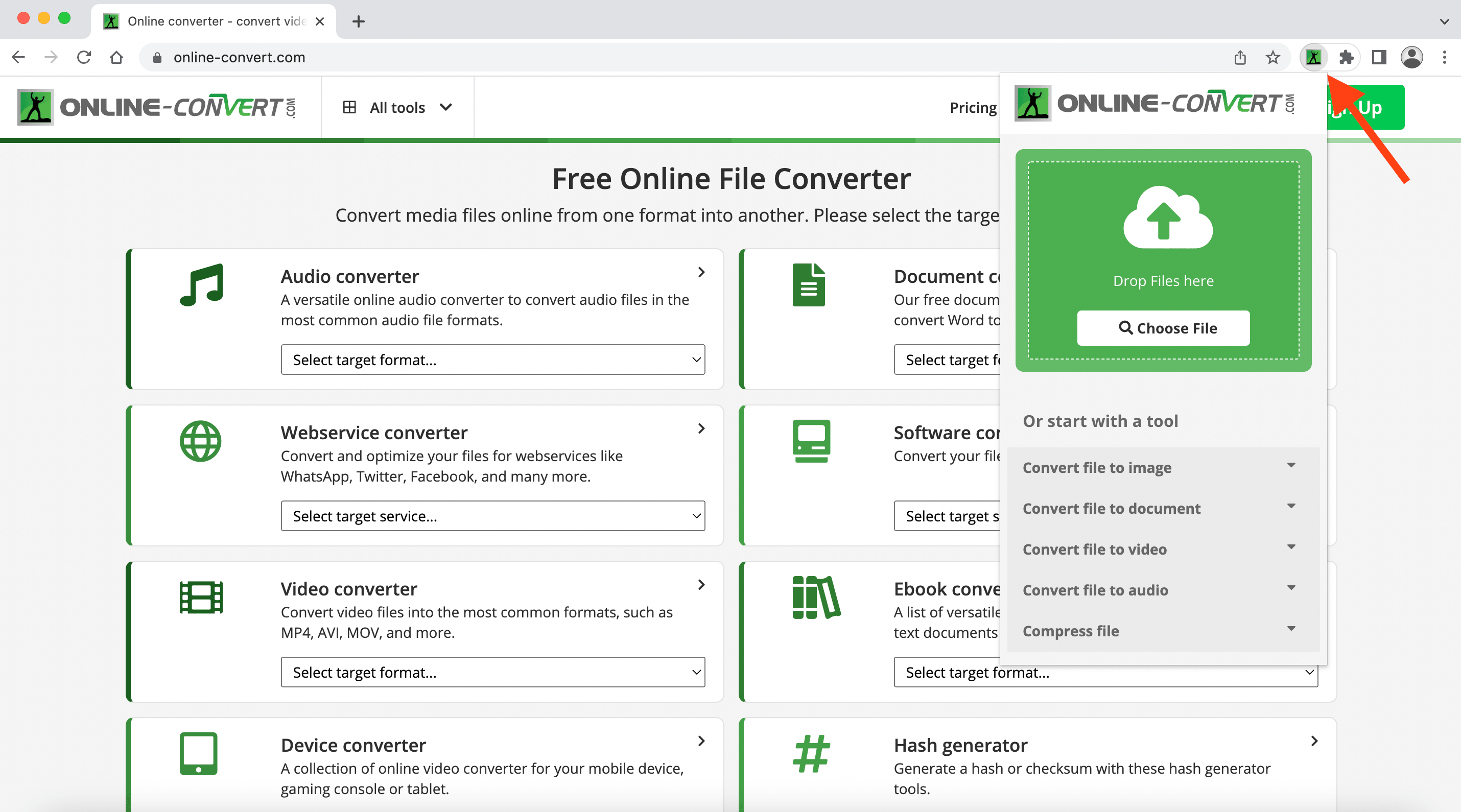
Порядок работы:
-
Откройте Chrome на Android.
-
Перейдите в раздел конвертации аудио в MP3 на Online-Convert.
-
Нажмите Choose File или Выберите файл.
-
В системном меню выберите Files, Документы или нужный файловый менеджер.
-
Найдите OPUS-файл.
-
Откройте дополнительные настройки.
-
Поставьте Audio bitrate 192 kbit/s для речи или 256–320 kbit/s для музыки.
-
Для Change audio frequency выберите 44100 Hz или оставьте исходное значение.
-
Нажмите Start или Convert.
-
После завершения нажмите Download.
-
Откройте MP3 из папки Downloads.
На телефоне особенно важно не закрывать вкладку до окончания обработки. Android агрессивно выгружает фоновые вкладки при нехватке памяти, и долгий файл перестаёт конвертироваться. Для коротких голосовых сообщений проблем меньше, для лекций и длинных записей надёжнее использовать компьютер.
Плюсы:
-
работает без установки программы;
-
подходит для Android-смартфона и планшета;
-
можно выбирать битрейт;
-
результат скачивается в обычную папку Downloads;
-
удобно для коротких голосовых OPUS.
Минусы:
-
файл загружается на сервер сервиса;
-
скорость зависит от интернета;
-
крупные записи обрабатываются дольше;
-
браузерная вкладка должна оставаться активной;
-
пакетная обработка на телефоне неудобная.
Opus To Mp3 Converter на Android
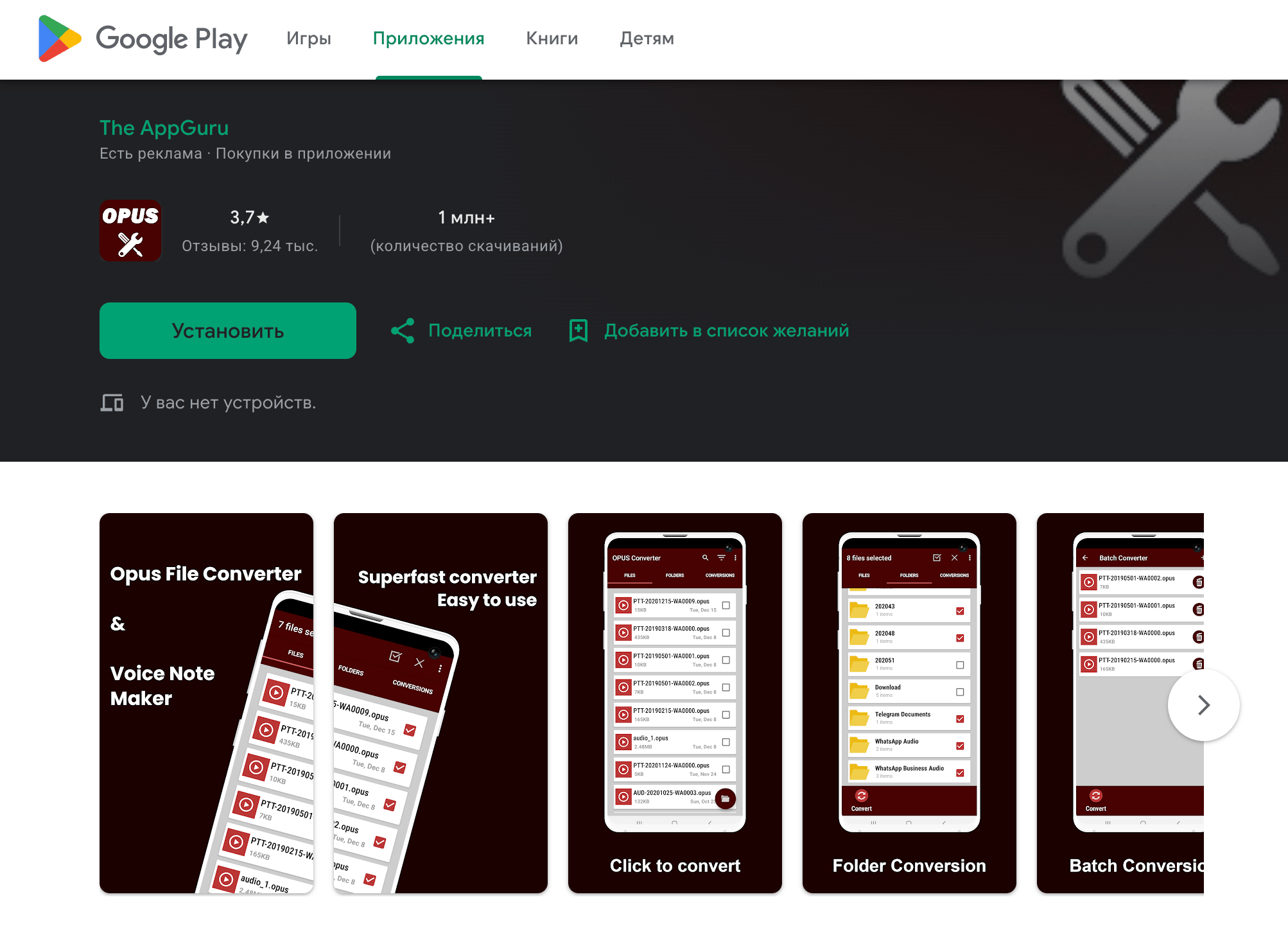
Отдельное приложение на Android удобно при регулярной работе с OPUS. Такой сценарий подходит тем, кто часто получает голосовые сообщения, записи интервью или выгрузки из диктофона и хочет сохранять их в MP3 прямо на телефоне. На практике логика у таких конвертеров одинаковая: выбрать исходный файл, указать MP3, задать качество, нажать Convert.
Порядок работы:
-
Откройте установленный аудиоконвертер.
-
Нажмите Add, Select file или Выбрать файл.
-
Найдите OPUS в памяти телефона.
-
В Output format выберите MP3.
-
В Quality или Bitrate поставьте 192 kbit/s для речи.
-
Для музыки выберите 256 или 320 kbit/s.
-
В Channels выберите Mono для голосовых заметок или Stereo для музыки.
-
Нажмите Convert.
-
После обработки откройте Output folder.
-
Проверьте MP3 в стандартном плеере.
Для Android лучше заранее переименовать файл. Голосовые сообщения часто имеют длинные технические имена, и после конвертации легко запутаться в нескольких MP3. Хорошая схема: дата, имя собеседника, короткая тема. Например: 2026-05-20-interview-part-01.mp3.
Плюсы:
-
не нужно каждый раз открывать сайт;
-
удобно для регулярной обработки;
-
результат остаётся на телефоне;
-
многие приложения умеют работать без сети;
-
подходит для быстрых голосовых записей.
Минусы:
-
интерфейс зависит от конкретного приложения;
-
в бесплатных версиях часто есть реклама;
-
качество кодирования у разных приложений отличается;
-
для больших архивов удобнее ПК;
-
часть приложений плохо работает с нестандартными путями мессенджеров.
Приложения для конвертации OPUS в MP3 на iOS
Clideo в Safari на iPhone
На iPhone удобнее всего использовать браузерный способ через Safari и приложение Файлы. Clideo подходит для разовой обработки: загрузить OPUS, выбрать MP3, дождаться результата и сохранить файл обратно в Файлы.
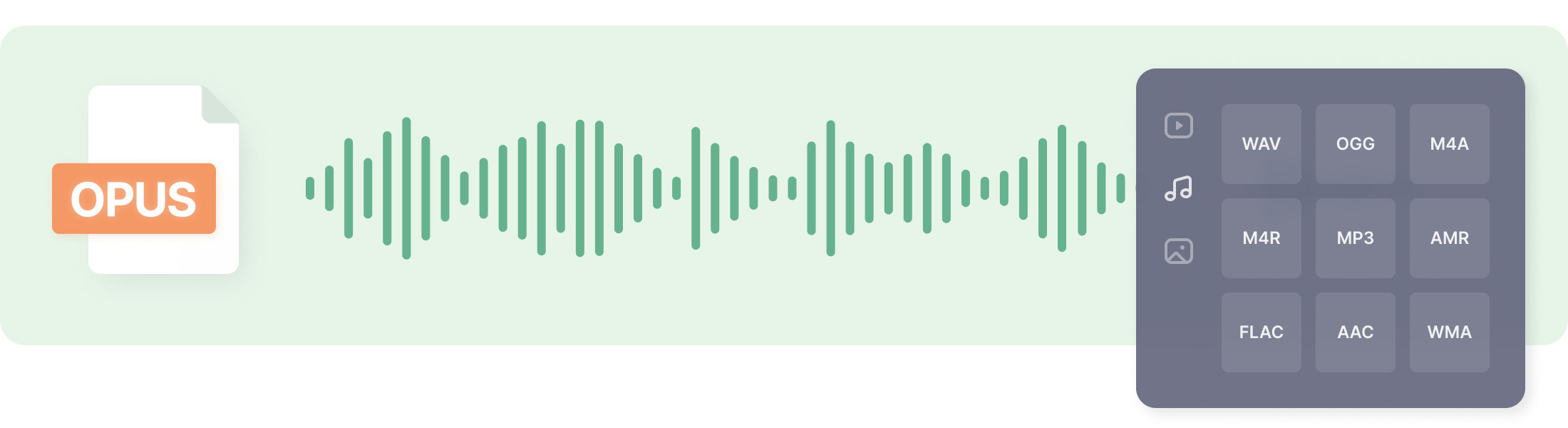
Порядок работы:
-
Откройте Safari на iPhone.
-
Перейдите к инструменту OPUS to MP3 в Clideo.
-
Нажмите Choose file.
-
Выберите Browse.
-
В приложении Файлы найдите OPUS.
-
Дождитесь загрузки.
-
Убедитесь, что выходной формат — MP3.
-
Запустите Convert.
-
После завершения нажмите Download.
-
В меню iOS выберите Save to Files.
-
Сохраните MP3 в iCloud Drive, On My iPhone или нужную папку.
На iPhone основная сложность связана не с конвертацией, а с поиском исходного OPUS. Мессенджеры хранят вложения внутри своих контейнеров, поэтому файл нужно сначала сохранить в Файлы или отправить в облако. После этого Safari нормально передаёт его онлайн-конвертеру.
Плюсы:
-
работает без установки десктопной программы;
-
подходит для Safari;
-
результат сохраняется в Файлы;
-
удобен для одиночных записей;
-
интерфейс простой.
Минусы:
-
файл обрабатывается онлайн;
-
длинные аудиозаписи зависят от скорости сети;
-
пакетная обработка на iPhone неудобная;
-
исходный OPUS сначала нужно найти и сохранить в Файлы;
-
для конфиденциальных записей лучше локальный компьютер.
Как конвертировать OPUS в MP3 онлайн
Online-Convert
Online-Convert хорош тем, что даёт дополнительные настройки. Для OPUS в MP3 это важно: можно выбрать битрейт, частоту, каналы и не полагаться только на автоматический режим. Сервис подходит для Windows, macOS, Android, iOS и Linux, потому что работает в браузере.
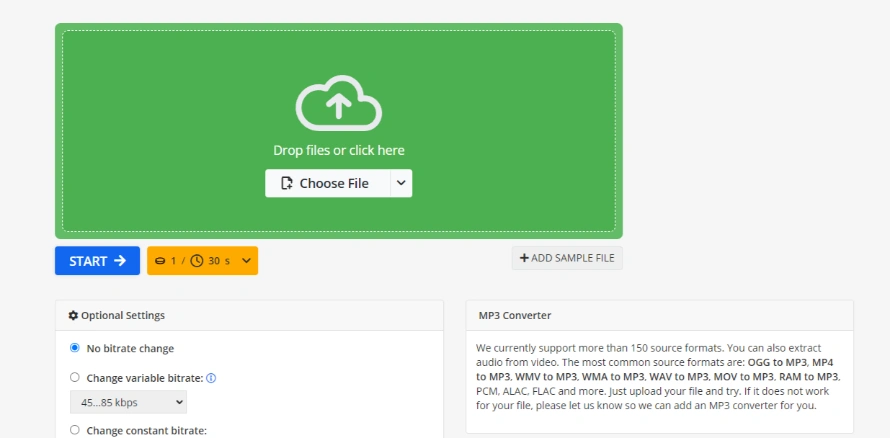
Порядок работы:
-
Откройте Online-Convert.
-
Выберите Audio Converter.
-
Откройте Convert to MP3.
-
Нажмите Choose File.
-
Загрузите OPUS.
-
В настройках качества выберите битрейт.
-
Для речи поставьте 192 kbit/s.
-
Для музыки поставьте 256 или 320 kbit/s.
-
При необходимости выберите Mono или Stereo.
-
Нажмите Start.
-
Скачайте готовый MP3.
Для коротких голосовых сообщений Online-Convert удобен тем, что не требует установки. Для рабочих записей с персональными данными лучше выбирать локальную программу: любой онлайн-конвертер получает файл на сервер для обработки.
Плюсы:
-
есть расширенные настройки;
-
работает в браузере;
-
подходит для разных платформ;
-
не нужна установка;
-
удобно для одиночных файлов.
Минусы:
-
нужна загрузка файла на сервер;
-
большие записи зависят от скорости интернета;
-
бесплатный режим имеет ограничения;
-
массовая обработка менее удобна, чем в десктопной программе.
Convertio
Convertio — простой онлайн-конвертер, который подходит для быстрого сценария: загрузить OPUS, выбрать MP3, нажать Конвертировать и скачать результат. Сервис удобен на компьютере, когда не нужны сложные правки и нужно просто получить совместимый MP3.
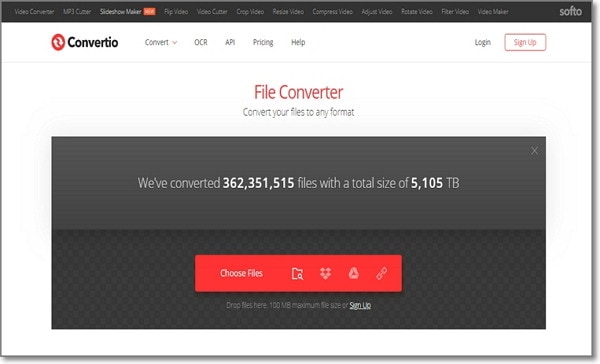
Порядок работы:
-
Откройте Convertio в браузере.
-
Нажмите Выберите файлы.
-
Добавьте OPUS с компьютера.
-
В паре форматов укажите OPUS → MP3.
-
Нажмите значок шестерёнки.
-
Настройте битрейт, частоту, каналы и громкость.
-
Нажмите Конвертировать.
-
Дождитесь окончания обработки.
-
Скачайте MP3.
Convertio удобен для пользователей, которые не хотят разбираться в интерфейсе программ. Но в работе с длинными аудио, архивами голосовых или конфиденциальными материалами десктопные способы надёжнее.
Плюсы:
-
быстрый старт;
-
понятный выбор OPUS → MP3;
-
есть настройки через шестерёнку;
-
работает на разных устройствах;
-
не нужна установка.
Минусы:
-
онлайн-обработка не подходит для приватных записей;
-
ограничения бесплатного режима мешают большим файлам;
-
зависимость от скорости сети;
-
пакетная работа уступает программам для Windows и macOS.
FreeConvert
FreeConvert удобен тем, что на странице OPUS to MP3 есть кнопка Choose Files, расширенные параметры и отдельная кнопка Convert to MP3. В исходных материалах по этому сервису отдельно отмечена настройка через Advanced settings: именно там выбирают параметры аудио перед запуском.
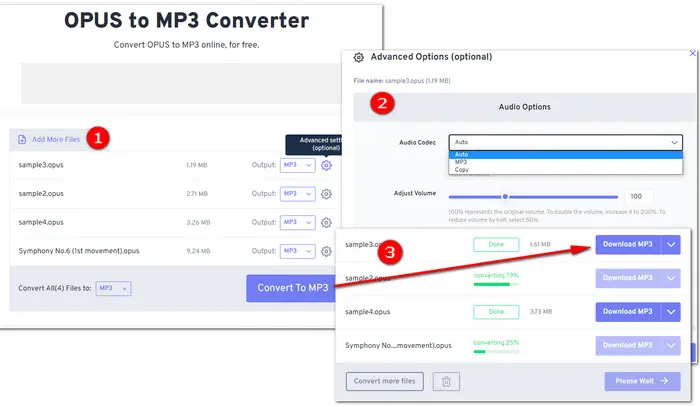
Порядок работы:
-
Откройте страницу OPUS to MP3 в FreeConvert.
-
Нажмите Choose Files.
-
Выберите OPUS.
-
Откройте Advanced settings.
-
Укажите Audio Codec: MP3.
-
Выберите Audio Bitrate.
-
Для речи поставьте 192 kbit/s.
-
Для музыки выберите 256 или 320 kbit/s.
-
Укажите Audio Channel: Auto, Mono или Stereo.
-
Нажмите Convert to MP3.
-
После обработки нажмите Download.
FreeConvert хорош для пользователя, который хочет больше контроля, чем в совсем простых конвертерах, но не хочет ставить программу. Для длинных записей используйте стабильное подключение и не закрывайте вкладку.
Плюсы:
-
есть Advanced settings;
-
понятная кнопка Convert to MP3;
-
можно менять битрейт и каналы;
-
работает без установки;
-
подходит для разных платформ.
Минусы:
-
файл передаётся на сервер;
-
бесплатные лимиты ограничивают активную работу;
-
длинные записи зависят от браузера и сети;
-
приватные аудио лучше обрабатывать локально.
Clideo
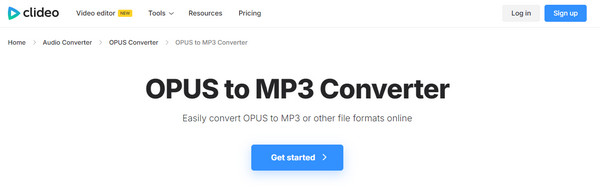
Clideo подходит для пользователей, которым нужен максимально простой интерфейс без длинного списка настроек. Он хорошо работает для коротких OPUS: голосовых сообщений, заметок, небольших аудиофрагментов.
Порядок работы:
-
Откройте Clideo.
-
Нажмите Choose file.
-
Выберите OPUS.
-
Укажите выходной формат MP3.
-
Нажмите Convert.
-
Скачайте результат.
-
Проверьте MP3 в плеере.
Clideo лучше воспринимать как быстрый способ, а не как инструмент тонкой настройки. Для музыки с требованиями к качеству удобнее Online-Convert, FreeConvert, FFmpeg или десктопная программа с ручным битрейтом.
Плюсы:
-
простой интерфейс;
-
хорошо подходит для iPhone и браузера;
-
не требуется установка;
-
понятная загрузка через Choose file;
-
быстро справляется с небольшими аудио.
Минусы:
-
меньше ручных настроек;
-
онлайн-обработка;
-
не лучший выбор для больших архивов;
-
качество зависит от выбранного автоматического профиля.
FileZigZag
FileZigZag — ещё один браузерный способ, который полезен при разовой конвертации. Его логика стандартная: выбрать файл, указать MP3, запустить обработку и скачать результат. Такой сервис стоит держать как запасной вариант, когда основной сайт перегружен или не принимает конкретный OPUS.
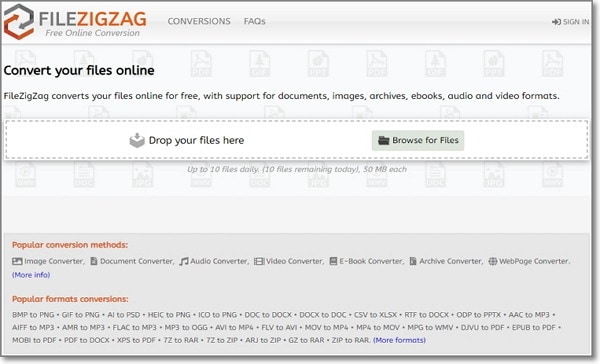
Порядок работы:
-
Откройте FileZigZag.
-
Нажмите Browse for Files или Select.
-
Выберите OPUS.
-
В выходном формате укажите MP3.
-
Нажмите Start Converting.
-
Дождитесь окончания.
-
Скачайте MP3.
FileZigZag не стоит выбирать для ежедневной массовой работы. Его сильная сторона — резервный быстрый сценарий, когда на компьютере нет программы, а MP3 нужен прямо сейчас.
Плюсы:
-
работает в браузере;
-
не требует установки;
-
подходит как запасной онлайн-способ;
-
интерфейс строится вокруг простого выбора файла и формата.
Минусы:
-
меньше контроля над аудиопараметрами;
-
онлайн-загрузка файла;
-
ограничения бесплатного режима;
-
неудобен для больших папок OPUS.
Сравнение способов
| Способ | Платформа | Установка | Пакетная обработка | Ручные настройки MP3 | Лучший сценарий |
|---|---|---|---|---|---|
| АудиоМАСТЕР | Windows | Да | Ограниченно | Да | Конвертация с обрезкой и улучшением звука |
| ВидеоМАСТЕР | Windows | Да | Да | Да | Несколько файлов и простая массовая обработка |
| VLC Media Player | Windows, macOS | Да | Ограниченно | Да | Быстрая разовая конвертация |
| FFmpeg | Windows, macOS, Linux | Да | Да | Да | Автоматизация и точный контроль |
| NCH Switch Plus | Windows, macOS | Да | Да | Да | Аудиоконвертация без терминала |
| Online-Convert | Все | Нет | Ограниченно | Да | Разовая обработка в браузере |
| Convertio | Все | Нет | Ограниченно | Да | Быстрый онлайн-перевод |
| FreeConvert | Все | Нет | Ограниченно | Да | Онлайн с расширенными параметрами |
| Clideo | Все | Нет | Ограниченно | Минимально | iPhone, Safari, короткие файлы |
| FileZigZag | Все | Нет | Ограниченно | Минимально | Запасной онлайн-вариант |
Частые ошибки при конвертации OPUS в MP3
Конвертер не видит OPUS
OPUS может лежать не только в файле .opus, но и внутри .ogg или .webm. Переименование расширения проблему не решает: важен реальный контейнер и поток внутри него. Для проверки используйте FFmpeg:
ffprobe "file.opus"
В выводе смотрите строки с Audio, opus, sample rate и channels. После этого подбирайте конвертер. VLC и FFmpeg обычно читают больше нестандартных файлов, чем простые онлайн-сервисы.
MP3 получился тихим
Причина почти всегда в исходнике. OPUS из голосового сообщения часто записан с низким уровнем громкости. Перед экспортом в АудиоМАСТЕР используйте Изменить громкость или Выравнивать громкость. В FFmpeg можно поднять уровень фильтром:
ffmpeg -i input.opus -af "volume=3dB" -c:a libmp3lame -b:a 192k output.mp3
Усиление делайте умеренно. Слишком большой подъём даёт клиппинг: голос становится хриплым, пики обрезаются, качество падает.
Звук стал глухим
Чаще всего выбран слишком низкий битрейт. Для речи ставьте 192 кбит/с, для музыки — 256 или 320 кбит/с. Ещё одна причина — принудительный перевод стерео в моно там, где в исходнике важна сцена. Для музыки оставляйте Stereo.
Файл стал слишком большим
MP3 320 кбит/с для короткого голосового сообщения не нужен. Для речи достаточно 128–192 кбит/с, а для моно-записей можно выбрать один канал. Размер уменьшится, а разборчивость останется нормальной.
MP3 не открывается на старом устройстве
Для старых плееров и автомагнитол используйте CBR, 44,1 кГц, Stereo или Joint Stereo, битрейт 128–192 кбит/с. Избегайте странных символов в имени файла. Название interview_01.mp3 совместимее, чем длинная строка с пробелами, эмодзи и кириллицей на старом устройстве.
Онлайн-сервис зависает
Длинные OPUS лучше конвертировать локально. Для браузера подходят короткие записи. При зависании смените сервис или используйте ВидеоМАСТЕР, NCH Switch Plus, VLC Media Player или FFmpeg.
Практические настройки под разные задачи
Голосовые сообщения OPUS из WhatsApp и Telegram
Для голосовых сообщений главная цель — разборчивость. Пространство и музыкальная детализация тут не важны. Используйте:
| Параметр | Значение |
|---|---|
| Битрейт | 128–192 кбит/с |
| Каналы | Mono |
| Частота | 44100 Гц |
| Режим | CBR |
| Перед экспортом | Обрезать тишину, выровнять громкость |
Интервью и лекции
Для длинной речи лучше не экономить слишком сильно. Низкий битрейт быстро утомляет слух, особенно на шумной записи.
| Параметр | Значение |
|---|---|
| Битрейт | 192 кбит/с |
| Каналы | Mono или Stereo |
| Частота | 44100 Гц |
| Режим | CBR |
| Перед экспортом | Убрать гул, нормализовать громкость |
Музыка
Музыкальный OPUS лучше не пережимать в 128 кбит/с. Даже хороший кодировщик MP3 не спасает повторное сжатие при слишком низком битрейте.
| Параметр | Значение |
|---|---|
| Битрейт | 256–320 кбит/с |
| Каналы | Stereo |
| Частота | 44100 или 48000 Гц |
| Режим | CBR 320 или VBR высокого качества |
| Перед экспортом | Не менять громкость без необходимости |
Аудио для автомагнитолы
Для старой техники важнее совместимость, чем современная эффективность.
| Параметр | Значение |
|---|---|
| Битрейт | 192 кбит/с |
| Каналы | Stereo |
| Частота | 44100 Гц |
| Режим | CBR |
| Имя файла | Латиница, цифры, короткое название |
Что выбрать в итоге
Для Windows первым способом лучше брать АудиоМАСТЕР: он позволяет открыть OPUS, привести звук в порядок и сохранить MP3 через понятный мастер. Для нескольких файлов подряд удобнее ВидеоМАСТЕР: добавили папку, выбрали MP3, настроили параметры, запустили очередь.
Для macOS простой путь — VLC Media Player, а более удобный аудиоконвейер — NCH Switch Plus. Для тех, кто не боится командной строки, FFmpeg остаётся самым точным и быстрым инструментом.
На Android и iPhone разумнее использовать онлайн-сервисы только для коротких файлов. Для приватных записей, рабочих интервью, лекций и больших архивов лучше локальная обработка на компьютере. Оптимальная настройка для большинства OPUS — MP3 192 кбит/с для речи и 256–320 кбит/с для музыки. Такой подход не делает невозможного и не возвращает уже потерянные данные, зато сохраняет звук без заметного ухудшения и даёт файл, который открывается почти везде.

Чтобы оставить комментарий, авторизуйтесь или зарегистрируйтесь.