Wondershare PDFelement Pro — это полноценный PDF-редактор, который закрывает весь рабочий цикл вокруг PDF-документов: редактирование текста и изображений, конвертацию в офисные форматы, OCR-распознавание сканов, создание и распознавание форм, извлечение данных, защиту, редактирование конфиденциальных фрагментов, цифровые подписи и пакетную обработку. Это не просмотрщик с парой кнопок, а конкретная настольная программа, в которой PDF можно править так же предметно, как документ в офисном редакторе: менять содержимое, структуру, поля, нумерацию, фон, защиту и сценарий обработки сразу для нескольких файлов.
У PDFelement Pro есть важная особенность: он не распадается на десяток разрозненных модулей. Внутри одной программы собраны режимы Edit, Convert, Organize, Form, Protect, Batch PDF, OCR PDF, Extract Data, E-Sign и AI-инструменты для работы с содержимым PDF. За счет этого программа подходит не только для редких правок, но и для регулярной прикладной работы — от корректировки договора до массовой подготовки комплектов документов, архивных PDF/A и форм с автоматической выгрузкой данных в CSV.
Если сравнивать PDFelement Standard и PDFelement Professional, то именно Pro превращает программу в профессиональный инструмент. В Professional доступны Form Field Auto-Recognition, Create/Edit Form, Data Extraction from Form Field, Automatic Form Recognition, Data Labeling and Extraction from Scanned PDFs, XFA Form, Bates Numbering, Redaction, OCR, Export to PDF/A, File Optimization и Batch Processing. То есть Pro — это версия, в которой действительно есть OCR, redaction, формы, пакетные сценарии и юридически полезные функции вроде Bates Numbering.
Практически это означает следующее. Если вам нужно только открыть PDF, внести пару пометок и сохранить файл, возможностей базового редактора обычно хватает. Но если задача звучит как отредактировать PDF без исходника, распознать пачку сканов, сделать fillable PDF forms, выгрузить ответы из формы в CSV, замазать персональные данные, поставить permission password, собрать многофайловый пакет и пронумеровать его Bates Number, — это уже территория именно PDFelement Pro.
Скачать PDFelement Pro
- Редактирование PDF
- Русский интерфейс
- Просто для новичков
- Платная лицензия
- Требует ресурсы
- Сложен новичкам
Интерфейс и логика работы в PDFelement Pro
Одна из сильных сторон PDFelement Pro — понятная структура интерфейса. Программа строится вокруг левой вертикальной навигации и верхней панели инструментов. В левой части находятся основные режимы работы: Home, Comment, Edit, Convert, View, Organize, Tools, Form, Protect. Когда вы переключаетесь между этими разделами, верхняя панель меняется под задачу и показывает только релевантные команды. Это снижает визуальный шум: при редактировании видны инструменты редактирования, при работе с формами — поля и свойства формы, при защите — redaction, encryption и подписи. Встроенный поиск Search Tools позволяет быстро найти нужную функцию по названию, не листая панели вручную.
Ниже — общий вид рабочего окна PDFelement Pro. На этом скриншоте хорошо видно, как устроены левая навигация, центральная область документа, панель свойств и верхняя строка быстрых команд.
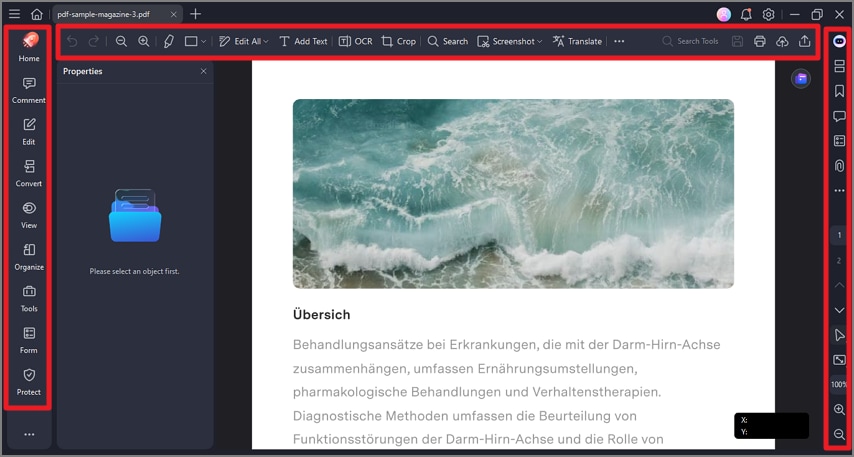
С точки зрения повседневной работы это очень удачная схема. Когда открываешь PDF на 100–200 страниц, не хочется бороться с интерфейсом. В PDFelement логика предельно прямая: хочешь менять содержание — идешь в Edit; хочешь переставлять страницы — в Organize; работаешь с полями — в Form; нужна защита или redaction — в Protect; требуется OCR, пакетная обработка или извлечение данных — в Tools или Batch Process. Именно поэтому программа быстро осваивается без долгого привыкания.
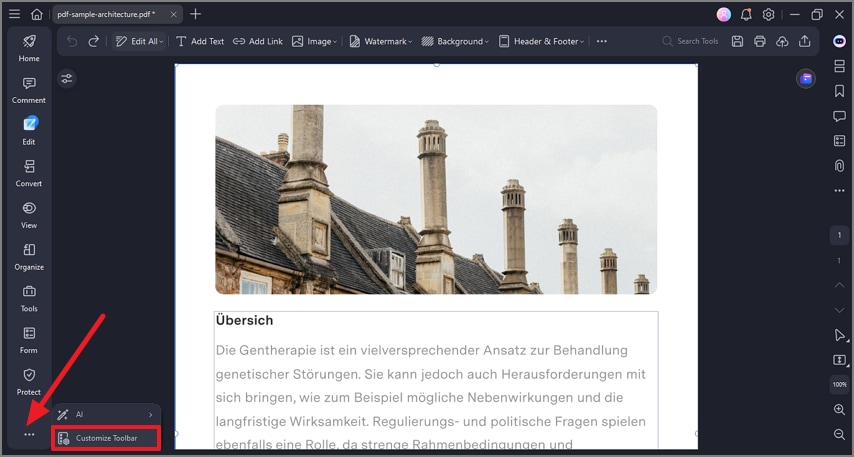
Отдельный плюс — настройка интерфейса под себя. В нижней левой части есть кнопка Three Dots, через которую открывается Customize Toolbar. Здесь можно включать и отключать нужные инструменты, выставлять приоритеты и собирать верхнюю панель под свой сценарий: кому-то важнее OCR и Convert, кому-то — Header and Footer, Bates Number и Forms. Для человека, который каждый день работает с PDF, это не мелочь, а реальное ускорение рутины.
В реальной работе такой интерфейс особенно хорош в двух сценариях. Первый — быстрые точечные правки, когда нужно сразу попасть в нужный режим и не думать о том, где лежит нужная команда. Второй — потоковая работа: сегодня вы делаете OCR пачки сканов, завтра готовите формы, послезавтра redaction в юридическом пакете. PDFelement Pro не заставляет подстраиваться под программу: наоборот, он дает устойчивую, повторяемую логику действий.
Редактирование PDF: что именно умеет PDFelement Pro
Редактирование текста, блоков и изображений
Главная прикладная ценность любого PDF-редактора — умение править сам документ, а не только комментировать его. В PDFelement Pro раздел Edit PDF включает прямое редактирование текста, добавление изображений, вставку ссылок, водяных знаков, page numbers, header & footer, Bates numbers, смену фона, работу со слоями, а также добавление видео и звука в PDF. Набор не декоративный: это именно те инструменты, которые нужны, когда PDF становится рабочим исходником, а не финальным архивом.
По ощущениям редактирование в PDFelement ближе всего к офисной логике. Вы открываете документ, переходите в Edit и работаете с содержимым объекта за объектом. Для текстового блока можно менять сам текст, для изображения — добавлять новое, заменять или перемещать его, для ссылки — создавать переходы. Это особенно полезно там, где исходный Word-файл потерян или никогда не существовал, а править нужно именно PDF. В обычной офисной практике это встречается постоянно: бланки, коммерческие предложения, шаблоны договоров, презентационные PDF, технические листы, инструкции.
Важно, что PDFelement Pro не сводит редактирование только к тексту. Во многих программах редактирование PDF — это по сути правка абзацев и простые annotations. Здесь же в одном разделе собраны и типографские, и служебные элементы документа: фон, нумерация, верхние и нижние колонтитулы, Bates Number, водяные знаки. Это означает, что из обычного PDF можно собрать документ с правильной служебной разметкой для офиса, юридического обмена, внутреннего документооборота или передачи клиенту.
Header and Footer, Page Numbers и рабочая служебная разметка
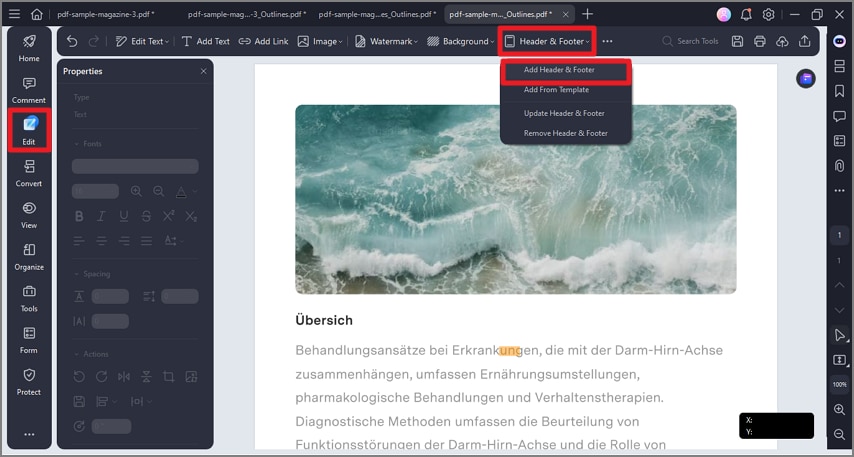
Один из самых полезных инструментов в PDFelement Pro — Header & Footer. Он расположен в разделе Edit, и через него можно добавлять колонтитулы вручную, использовать шаблоны, обновлять существующие колонтитулы и удалять их. Для длинных документов это критично: когда вы приводите PDF к стандарту компании, добавляете дату, имя файла, название проекта, статус документа или служебную подпись в верхнюю и нижнюю часть страницы, работать без такого инструмента неудобно.
На практике Header and Footer в PDFelement Pro работает так, как и должен работать профессиональный PDF-редактор. Вы заходите в Edit, нажимаете Header and Footer, затем выбираете Add Header. После этого открывается окно настройки, где вводится содержимое, задаются параметры отображения и применяется результат. Если нужно не создавать колонтитул с нуля, а использовать готовую структуру, есть Add From Template. Если колонтитул уже стоит в документе, он редактируется через Update Header. Удаление вынесено в отдельную команду Remove Header. Это не декоративная настройка, а удобный полноценный инструмент разметки.
С Add Page Numbers логика та же: если документ длинный, особенно после слияния нескольких файлов, нумерация страниц часто нужна заново. В PDFelement она находится рядом с другими page elements и работает как часть общей системы разметки документа. Это важно, потому что page numbers, header & footer и Bates Numbering в программе не разбросаны хаотично, а собраны в одном понятном месте.
Bates Number: почему эта функция делает PDFelement Pro взрослым инструментом
Для юридической, финансовой и договорной работы очень важен Bates Number. В PDFelement Pro он расположен в Edit > Bates Number, где доступны команды Add Bates Number, Add From Template, Edit Bates Number и Delete Bates Number. При добавлении задаются Prefix, Start At, Suffix, число разрядов, позиция, внешний вид, page range и поведение нумерации. Это не просто поставить номер страницы, а полноценная индексная нумерация документа, пригодная для больших пакетов файлов.
Для практики это означает простую вещь: если вам нужно подготовить комплект PDF для юристов, суда, аудита, внутреннего комплаенса или архива, PDFelement Pro позволяет сделать это без внешних утилит. Вы можете проставить последовательную нумерацию, закрепить шаблон и потом повторно использовать его в других документах. Для компании, где пачки PDF ходят между отделами и внешними контрагентами, это одна из самых полезных функций во всей программе.
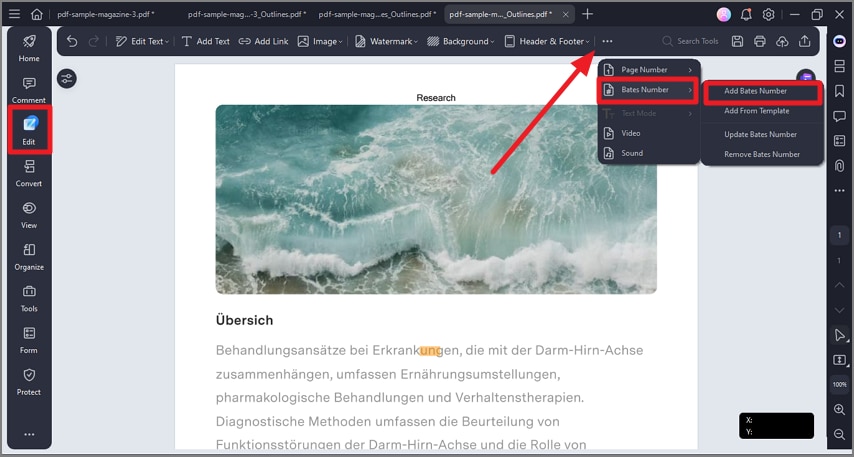
У Bates Number в PDFelement есть еще одно сильное свойство: он поддерживает пакетную обработку. Через Tool > Batch Process можно открыть batch-сценарий и добавить Bates Numbering сразу к нескольким PDF. Причем программа умеет либо вести отдельные серии по каждому файлу, либо строить единый сквозной ряд по группе документов в заданном порядке. Для юридических сборок и архивных комплектов это ровно то, что требуется на практике.
Background, Watermark, Links, Layers, video и sound
Многие пользователи недооценивают инструменты оформления PDF, пока не сталкиваются с ними в работе. В PDFelement Pro можно добавлять Watermark, менять Background, вставлять Add Links to PDFs, работать с Edit PDF Layers, а также добавлять Add Video to PDF и Add Sound to PDF. Для обычного договора видео, очевидно, не нужно, но для учебных, презентационных, продуктовых и маркетинговых PDF это полезно. А вот watermark, background и links — это уже ежедневные инструменты в документах для внешней отправки.
Например, watermark нужен в типовых сценариях: Черновик, Внутренний документ, Конфиденциально, Для согласования. Background помогает привести разношерстный пакет PDF к единому фирменному стилю. Links позволяют сделать интерактивные переходы внутри документа или наружу — на сайт, форму или приложение. Layers полезны там, где PDF содержит сложную композицию объектов, и нужно контролировать, что именно вы меняете. В PDFelement все это находится не в глубине меню, а в рамках нормальной логики Edit PDF.
OCR: распознавание сканов, изображений и нецифровых PDF
Если редактирование — это первая большая задача PDF-редактора, то OCR — вторая. Именно OCR превращает мертвый скан в рабочий документ. В PDFelement Pro OCR встроен в программу и работает в нескольких режимах: можно сделать scanned PDF редактируемым, получить searchable PDF, извлекать данные из распознанного содержимого, применять Area OCR PDF, улучшать качество скана через Enhance Scan и запускать Batch OCR PDF для группы файлов.
Это важный момент: OCR в PDFelement — не второстепенная галочка в списке функций. Программа умеет распознавать текст в изображениях и сканах, после чего документ становится пригодным для поиска, копирования, редактирования и дальнейшей конвертации. Для реальной работы это означает, что бумажный договор, отсканированная накладная, старый архивный PDF или фото документа перестают быть просто картинкой и становятся полноценным рабочим материалом.
В обычном режиме OCR запускается либо через кнопку Perform OCR в уведомляющей панели, либо через Tool > OCR Text Recognition. После этого можно задать page range и параметры распознавания. Для задач, где нужно пройти по нескольким страницам или обработать только часть документа, это удобнее, чем отдельный внешний OCR-процессор. Особенно полезно то, что PDFelement умеет не только полный OCR, но и частичное распознавание пользовательски заданных областей в scanned PDF.
Еще важнее пакетный режим. Tool > Batch Process > OCR открывает отдельное окно, куда добавляются файлы или целые папки. Далее выбирается язык распознавания, режим выходного результата и задается output folder. Это уже уровень не раз в месяц распознать один договор, а нормальный промышленный сценарий: архив входящих сканов, подшивка актов, пачка кадровых документов, набор анкет или старых чертежей, которые нужно перевести в searchable PDF.
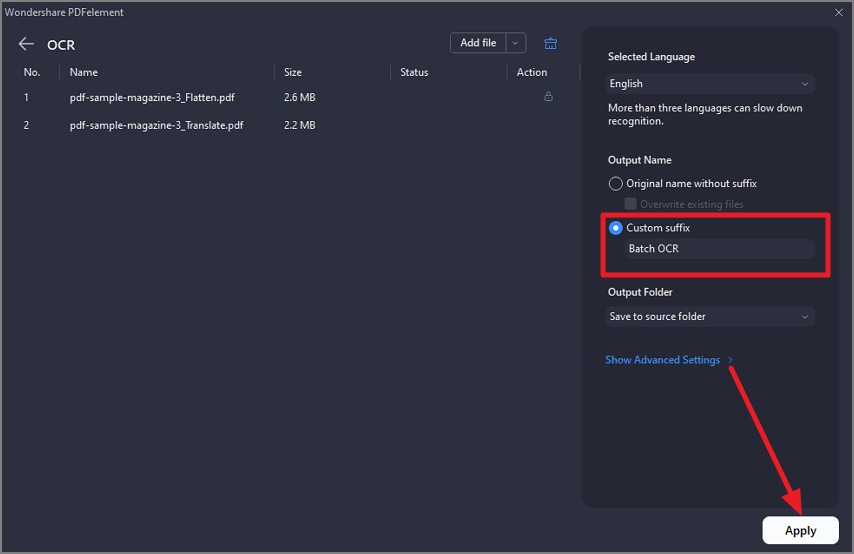
Отдельно стоит отметить, что OCR в PDFelement Pro не существует сам по себе. Он встроен в общий рабочий цикл. После распознавания документ можно сразу править через Edit PDF, конвертировать в Word или Excel, использовать для Extract Data, превращать в fillable form, отправлять на redaction или в batch-сценарий. Именно эта связка OCR + редактирование + формы + пакетная обработка и делает программу действительно практичной.
Сильнее всего OCR в PDFelement Pro проявляет себя в четырех сценариях:
-
оцифровка сканов для поиска и редактирования;
-
подготовка scanned PDF к дальнейшей конвертации;
-
распознавание бумажных форм и анкет;
-
массовое преобразование архивных файлов в searchable PDF.
Конвертация: PDF в Word, Excel, PowerPoint и не только
PDFelement Pro уверенно закрывает задачу конвертации PDF в рабочие форматы и обратно. Внутри программы доступны конвертации PDF to Word, PDF to Excel, PDF to PowerPoint, PDF to ePub, PDF to Image, PDF to JPG, PDF to PNG, PDF to GIF, PDF to TIFF, PDF to Text, PDF to RTF, PDF to HTML, PDF to Pages, PDF to Markdown, PDF to BMP, PDF to XML, PDF to PDF/A, PDF to HWP/HWPX, а также преобразование в Image-based PDF и Batch Convert PDFs. Это очень широкий набор, который перекрывает не только офисные сценарии, но и архивные, издательские и технические.
Самый востребованный сценарий, конечно, — конвертация PDF в Word. Здесь PDFelement Pro полезен тогда, когда вам не нужен абстрактный экспорт текста, а нужен документ, с которым можно продолжать работать: редактировать структуру, править таблицы, согласовывать правки, готовить новую версию. PDF to Excel нужен в отчетах, счетах, финансовых таблицах, табличных приложениях. PDF to PowerPoint — когда исходную презентацию уже не найти, а содержимое в слайдовом виде нужно сохранить и использовать дальше.
Отдельно стоит отметить поддержку Markdown, XML и PDF/A. Markdown полезен там, где PDF нужно превратить в легковесный текстовый формат для публикации, баз знаний, CMS или дальнейшей AI-обработки. XML уместен в формализованных документах и интеграционных сценариях. PDF/A нужен для архивирования и долгого хранения, когда документ должен оставаться самодостаточным и предсказуемо открываться в будущем. Для бизнес-практики это не экзотика, а нормальные рабочие потребности.
С точки зрения удобства здесь важно другое: конвертация в PDFelement Pro не живет отдельно от остальной программы. Вы можете сначала сделать OCR, потом экспортировать в Word; сначала распознать форму, потом выгрузить данные; сначала поправить страницы и добавить header & footer, потом сохранить в PDF/A. В результате программа не заставляет думать категориями какой еще сервис мне нужен для следующего шага. Очень многое делается внутри одного окна.
Organize PDF: страницы, структура документа, split/merge/crop
Работа со страницами
Блок Organize PDF в PDFelement Pro закрывает все базовые операции со страницами: Combine & Split PDF, Delete Pages, Insert Pages, Extract Pages, Rotate PDF, Reorder PDF Pages, Crop PDF Margins, Replace PDF Pages. Это один из тех разделов, которыми пользуются не время от времени, а постоянно: когда нужно собрать файл из нескольких частей, удалить лишние листы, поменять местами страницы, вытащить диапазон или заменить ошибочный разворот.
Для реальной офисной работы это часто важнее, чем кажется. Большая часть PDF-рутины — не в сложном дизайне, а в управлении страницами. Приходит комплект из шести документов, его нужно объединить в один PDF. Или наоборот, из большого файла надо вытащить несколько страниц и отправить отдельно. Или заменить обновившееся приложение, не пересобирая весь пакет с нуля. PDFelement Pro делает это прямо и без лишних действий.
Crop PDF и работа с page box
Отдельно полезен Crop PDF. В PDFelement Pro этот инструмент умеет не просто визуально обрезать поле страницы, а работать с CropBox, TrimBox, BleedBox и ArtBox. Для полиграфии, препресса, издательской подготовки и аккуратной подготовки документов это важная вещь: можно не просто убрать лишние белые поля, а привести PDF к правильной геометрии страницы.
Но и в обычной работе Crop нужен постоянно: убрать сканерные поля, выровнять страницы, обрезать пустые края, привести разноформатные листы к более чистому виду. В сочетании с batch-сценариями это превращается в удобный массовый инструмент: если у вас десятки однотипных сканов с одинаковыми лишними полями, PDFelement Pro позволяет обработать их без ручной возни на каждой странице.
Compression и file optimization
С большими PDF неизбежно встает вопрос объема файла. В PDFelement Pro есть Compress PDF, Reduce PDF Size, Batch Compress PDF Files, а в Professional-редакции — File Optimization. Это не просто удобство, а обязательная часть реального документооборота: слишком тяжелый PDF невозможно нормально переслать, загрузить в систему, приложить к заявке или отправить клиенту.
Ключевой плюс здесь в том, что компрессия встроена в общую логику программы. Вы не перескакиваете в онлайн-сервис, не прогоняете документ через сторонний инструмент и не теряете контроль над конфиденциальностью файла. Это особенно важно для документов с персональными данными, внутренней отчетностью, юридическими приложениями и финансовыми документами.
Формы: создание, распознавание, редактирование и выгрузка данных
Почему формы — одна из самых сильных сторон PDFelement Pro
У многих PDF-редакторов формы существуют для галочки: можно поставить пару полей, и на этом все. В PDFelement Pro блок PDF Forms реализован значительно глубже. Программа умеет Form Fill & Edit, Add Fillable Fields, Recognize Forms, работать с PDF Form Templates, выполнять Extract Data From PDF, задавать Calculate Order и редактировать XFA Form. Плюс в Professional-редакции есть Form Field Auto-Recognition, Create/Edit Form, Automatic Form Recognition, Data Extraction from Fillable Form и Data Labeling and Extraction from Scanned PDFs. Это уже полноценная система работы с PDF-формами, а не набор базовых полей.
Практически это означает, что PDFelement Pro подходит не только для заполнения готовой анкеты, но и для построения полноценного цифрового сценария: взять бумажную форму или статичный PDF, превратить его в интерактивную форму, настроить поля, дать документ пользователям на заполнение, а потом собрать ответы обратно в CSV. Для HR, бухгалтерии, обслуживания клиентов, медицины, внутреннего документооборота, регистрации заявок и заказов это очень сильный сценарий.
Автоматическое распознавание форм
Один из самых полезных инструментов здесь — Form > Recognize. Эта команда анализирует документ и автоматически распознает поля формы. После распознавания PDF становится редактируемым как форма: поля можно заполнять, копировать содержимое, а дальше работать с данными более системно. Это особенно полезно, когда на руках есть старый статичный бланк, который хочется быстро превратить в fillable PDF without Acrobat и без ручной расстановки каждого поля.
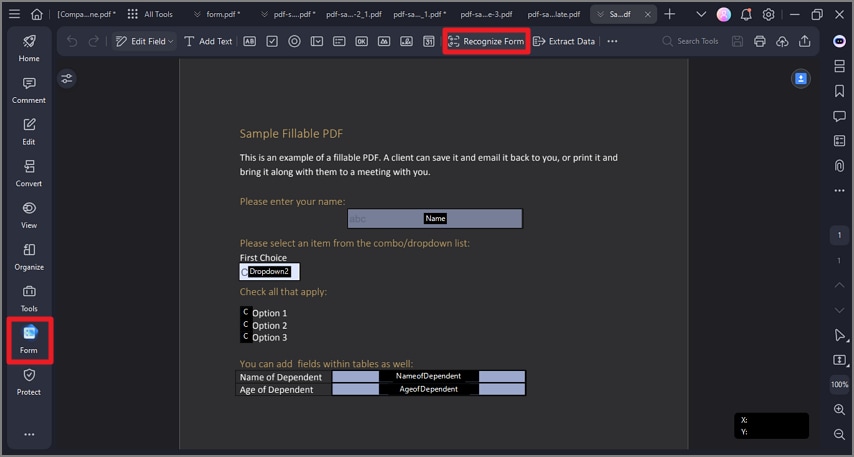
Автораспознавание — это то, что экономит время сильнее всего. Ручное создание формы на многостраничном документе — задача утомительная. Если программа сама находит поля, остается только проверить результат, поправить расположение и свойства. Для однотипных анкет, заявлений, опросников, согласий, счетов и регистрационных форм такая автоматизация особенно полезна.
Ручное создание fillable PDF forms
Когда авторежим не подходит, PDFelement Pro позволяет создать форму вручную. Через раздел Forms можно добавлять text fields, check boxes, radio buttons, combo boxes, list boxes и buttons. Программа также поддерживает push button, image field, signature field и time field. Это важный момент: программа не ограничивается текстовыми полями и галочками, а позволяет собирать действительно рабочие формы с логикой выбора, кнопками и дополнительными действиями.
Для формы это означает, что PDFelement Pro годится не только для простых впишите имя и дату, но и для документов с несколькими сценариями заполнения: выпадающие списки, переключатели, чекбоксы, кнопки submit/reset, зависимые поля. В нормальной офисной и корпоративной жизни именно такие формы и нужны. Простые статичные анкеты легко сделать где угодно; ценность появляется там, где форма должна быть интерактивной и повторяемой.
Свойства полей: Properties, Options, Actions, tab order
После добавления поля его можно настроить через Properties. Для этого достаточно кликнуть по полю правой кнопкой и выбрать Properties. В диалоге доступны вкладки General, Appearance, Options, Actions; также настраивается Set Tab Order. Для текстового поля можно задать имя, tooltip, границы и цвета, шрифт, размер и цвет вводимого текста, выравнивание, default value, multiline, scroll long-text, password, character limit, spell check. Для действий можно назначать реакции, например Open a web link. Для кнопок возможны сценарии Submit a form и Reset a form. Для вычисляемых полей работает вкладка Calculate с суммой, умножением, average, minimum и maximum.
Именно здесь PDFelement Pro показывает, что он годится не только для рисования полей, но и для нормальной инженерии формы. Можно задавать порядок табуляции, ограничивать количество символов, делать парольные поля, привязывать действия, настраивать экспортные значения и управлять логикой заполнения. Если форма — это реальный рабочий инструмент, а не декоративный бланк, без этого набора все быстро разваливается. В PDFelement Pro он есть.
Extract Data: выгрузка ответов и работа с CSV
Следующий уровень — Extract Data. В PDFelement Pro можно извлекать данные из fillable form fields в CSV, а также выгружать информацию по выделенной области даже из обычных PDF или scanned PDF. Для интерактивной формы используется путь Form > Extract Data с вариантом Extract data from form fields in PDF. Для обычного документа или скана есть режим Extract data based on selection, где пользователь размечает области и задает распознавание по выделению. В batch-сценарии доступно Tool > Batch Process > Extract Data.
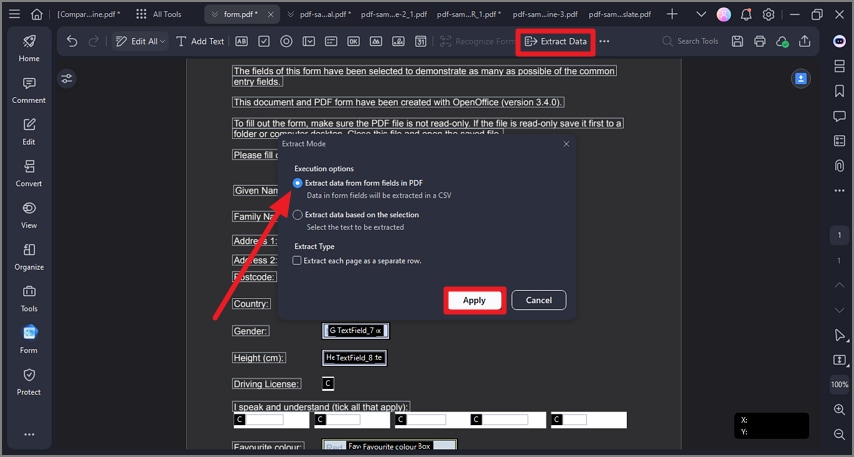
Это одна из самых недооцененных функций программы. Большинство компаний упирается не в создание формы, а в сбор и систематизацию ответов. Если анкеты, заявки или согласия приходят обратно как заполненные PDF, вручную переносить данные в таблицу — бессмысленная трата времени. В PDFelement Pro форма становится источником данных: вы забираете содержимое в CSV и уже дальше используете его в отчетах, таблицах или внутренней системе.
Защита документов, пароли, redaction и подписи
Protect: отдельный рабочий раздел, а не набор второстепенных опций
У PDFelement Pro защита собрана в отдельный раздел Protect PDF, и это правильно. Здесь находятся Password Protect PDF, Redact PDF, Search & Redact, Smart Redact PDF, Remove Hidden Information From PDFs, а также цифровые и электронные подписи. Внутри Professional-редакции дополнительно доступны Redaction и работа с цифровой подписью, включая Validate/Clear Digital Signature.
Для корпоративной и юридической работы это особенно важно. Без нормального блока защиты PDF-редактор остается полубытовым инструментом. Как только в документах появляются паспортные данные, финансовая информация, договорные суммы, реквизиты, медицинские сведения, кадровые данные или служебные приложения, требования к защите резко становятся практическими, а не теоретическими. PDFelement Pro эту часть закрывает полноценно.
Парольная защита: Open Password и Permission Password
В разделе Protect программа умеет задавать два типа защиты: Open Password и Permission Password. Первый требует пароль для открытия PDF. Второй разрешает открывать файл, но блокирует изменение ограничений без отдельного permission password. При этом можно задавать Printing Permission, Changes Permission, а также отключать Enable copying of text, image and other content. Это именно тот уровень управления, который нужен, когда документ должен читаться, но не должен свободно редактироваться, копироваться или печататься в полном качестве.
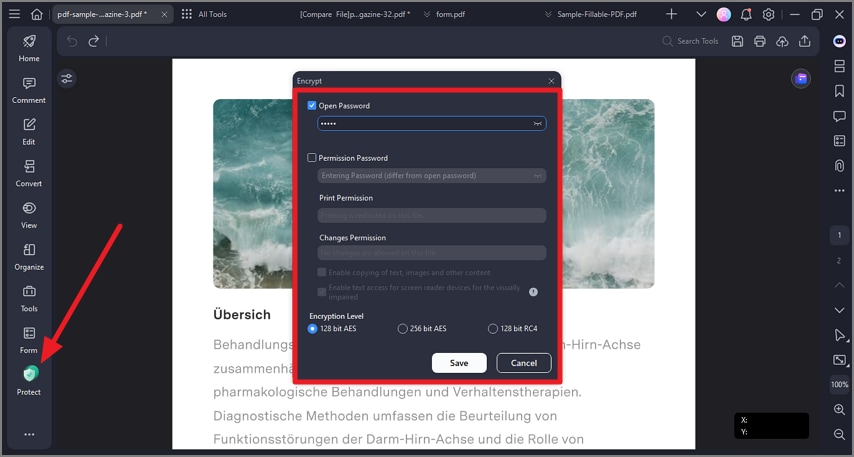
С практической точки зрения PDFelement Pro закрывает здесь сразу несколько задач:
-
защитить документ от постороннего просмотра;
-
выдать файл на ознакомление без права редактирования;
-
ограничить копирование текста и изображений;
-
запретить или ограничить печать;
-
управлять уровнем шифрования документа.
Для компаний, которые обмениваются PDF с подрядчиками, клиентами и внешними отделами, это не дополнительная опция, а нормальная часть документооборота. И хорошо, что в PDFelement Pro она оформлена не через запутанный мастер, а через понятный диалог Encrypt/Set Password.
Mark for Redaction, Search & Redact и Smart Redact
В PDFelement Pro redaction реализован на нескольких уровнях. Базовый вариант — Mark for Redaction, когда вы вручную отмечаете участки для последующего удаления. Для текстовых совпадений есть Search & Redact: программа ищет нужный текст через боковую панель, показывает результаты и позволяет применить команду Apply All Marks. Для более автоматизированной работы существует Smart Redact, где можно выбрать страну, privacy standard и запустить анализ документа. Плюс в блоке защиты есть Remove Hidden Information From PDFs и Batch Redact PDFs.
Это важное преимущество. В дешевых PDF-редакторах redaction часто сводится к рисованию черного прямоугольника поверх текста, что не является настоящим удалением данных. В PDFelement Pro redaction встроен как отдельная рабочая операция: отмеченные фрагменты применяются как постоянное удаление, а не просто визуальное перекрытие. Для документов с персональными данными, коммерческой тайной и юридически чувствительными сведениями это принципиально.
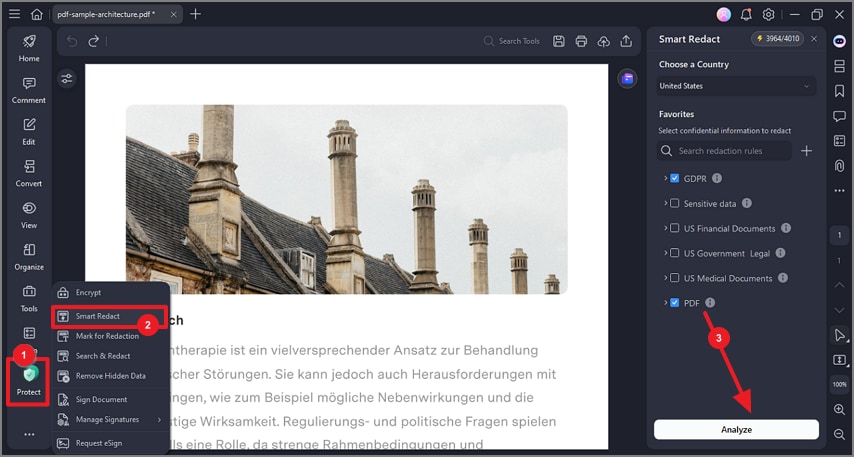
Если описать redaction в PDFelement Pro прикладным языком, получается так. Когда нужно скрыть несколько полей вручную — используется Mark for Redaction. Когда надо найти и удалить повторяющиеся фразы, идентификаторы, номера или имена по тексту — нужен Search & Redact. Когда нужен более автоматический режим по типу конфиденциальных данных — включается Smart Redact. Это правильное разделение: программа не заставляет делать все одним грубым инструментом.
Цифровые подписи и e-sign
PDFelement Pro поддерживает Digitally Sign PDF, Electronically Sign PDF, Create Electronic Signature и отдельный режим eSign PDFs Legally. Программа также умеет Validate Digital Signature и Clear Digital Signature. Это значит, что программа умеет не только нарисовать подпись на странице, но и работать с цифровой подписью как с элементом защищенного документооборота.
Для практики разница между визуальной подписью и цифровой подписью критична. Обычная картинка подписи — это просто графический объект. Digital signature фиксирует состояние документа и помогает контролировать подлинность и неизменность содержимого. Когда PDF проходит между несколькими сторонами, такая возможность гораздо ценнее обычного вставить автограф. В PDFelement Pro этот функционал встроен в общий Protect/E-Sign сценарий, а не вынесен в отдельный внешний сервис.
Пакетная обработка: то, что действительно экономит время
PDFelement Pro особенно хорошо раскрывается не на одном документе, а на потоке файлов. Для этого в программе есть Batch PDF и отдельный Batch Process. В списке возможностей присутствуют Batch Convert PDF, Batch Edit PDF, Batch OCR PDF, Batch Compress PDF, Batch Encrypt PDF, Batch Extract Data, Batch Print PDF, Batch Create PDFs, Batch Bates Number и Batch Watermark.
Это одно из ключевых отличий PDFelement Pro от массы обычных PDF-редакторов. Один файл можно обработать почти в любой программе. Настоящая ценность появляется там, где нужно сделать одинаковое действие над десятками и сотнями PDF: распознать сканы, поставить watermark, применить шифрование, выгрузить form data, добавить Bates Numbering, конвертировать группу файлов или подготовить их к печати. Здесь PDFelement Pro экономит не минуты, а часы.
Хорошо и то, что batch-обработка не ощущается отдельным продуктом внутри продукта. В окне Batch Process сценарий понятен: добавили файлы, выбрали операцию, настроили параметры, задали output folder, нажали Apply. Нет ощущения, что программа внезапно заставляет осваивать другой интерфейс. Это важная мелочь, потому что именно на таких деталях обычно теряется удобство.
На практике самые полезные пакетные режимы в PDFelement Pro выглядят так:
| Сценарий | Что делает PDFelement Pro | Где это особенно полезно |
|---|---|---|
| Batch OCR PDF | Превращает пачку scanned PDF в editable/searchable PDF | Архивы, сканы, входящие документы |
| Batch Convert PDF | Массово экспортирует PDF в Word, Excel, изображения и другие форматы | Отчеты, табличные пакеты, подготовка данных |
| Batch Encrypt PDF | Сразу ставит защиту на группу файлов | Внешняя пересылка, конфиденциальные пакеты |
| Batch Extract Data | Собирает данные из форм в CSV | Анкеты, заявки, HR-формы, опросы |
| Batch Compress PDF | Уменьшает размер нескольких файлов | Отправка по почте, загрузка в системы |
| Batch Bates Number | Проставляет сквозную нумерацию на серии документов | Юридические и архивные комплекты |
AI-функции: где они реально полезны, а где это просто ускоритель
PDFelement Pro включает заметный набор AI-функций: Summarize PDF, Chat with PDF, Translate PDF, PDF Grammar Check, AI PDF to PPT, AI Content Detector, Rewrite PDF, Explain PDF, Chat with Doc, Chat With Image, AI Knowledge Card и другие инструменты AI PDF.
Самые прикладные из них — Summarize PDF, Chat with PDF и Translate PDF. Первая помогает быстро разобрать длинный документ, вторая — задать вопросы по содержимому, третья — перевести PDF, не выдергивая текст вручную из страниц. PDF Grammar Check полезен в документах, которые готовятся к внешней отправке, а AI PDF to PPT может сэкономить время, когда из длинного PDF нужно быстро собрать структуру презентации.
При этом важно правильно оценивать роль AI в PDFelement Pro. Это не замена классическим функциям, а ускоритель поверх них. Основа программы — по-прежнему Edit PDF, OCR PDF, Organize PDF, PDF Forms, Protect PDF, Extract Data и Batch PDF. AI здесь хорош тогда, когда нужно быстрее понять документ, проверить текст, получить краткое содержание или помочь с трансформацией контента. Но если стоит задача юридически корректно замазать данные, настроить permission password, проставить Bates Number или сделать fillable PDF forms, решающими остаются традиционные инструменты программы.
Производительность, удобство и ограничения
PDFelement Pro производит впечатление программы, которую делали не для демонстрации на лендинге, а для длинной повседневной работы. Это заметно по структуре интерфейса, по логике разделов, по тому, как связаны между собой OCR, формы, защита и пакетная обработка. Программа не пытается быть только редактором текста в PDF. Она последовательно решает весь цикл: открыть, распознать, поправить, собрать, защитить, подписать, выгрузить данные, отправить дальше.
Самое сильное в PDFelement Pro — баланс между глубиной функций и понятностью. Есть более тяжелые решения, где возможностей еще больше, но за это приходится платить избыточной сложностью интерфейса. Есть более простые редакторы, где освоение почти мгновенное, но половина серьезных задач просто не закрывается. PDFelement Pro занимает разумную середину: программа достаточно мощная для профессиональной работы и при этом не перегружает пользователя на каждом шаге.
Ограничения у такого подхода тоже есть. Если рабочий процесс завязан на очень специфичные корпоративные сценарии Adobe, глубокой интеграции с экосистемой Acrobat, расширенной сравнительной экспертизе документов или узкоспециализированном OCR-качестве уровня ABBYY как центральной функции, у конкурентов есть свои сильные стороны. Но именно как альтернатива Adobe Acrobat, которая закрывает ежедневную работу с редактированием, OCR, формами, защитой и batch process, PDFelement Pro выглядит очень собранным решением.
Сравнение с аналогами
Adobe Acrobat Pro
Adobe Acrobat Pro — это тяжеловес рынка, и его сильные стороны хорошо известны: редактирование, защита, организация PDF, сбор binding e-signatures с отслеживанием ответов, создание web forms, redaction, compare и большой набор дополнительных возможностей. Acrobat также доступен на desktop, web и mobile. Это мощная экосистема, особенно для компаний, которые уже встроены в Adobe-процессы.
На фоне Acrobat Pro PDFelement Pro выглядит как более прямолинейный и менее перегруженный инструмент для тех, кому нужен именно рабочий PDF-редактор, а не вся экосистема Adobe вокруг него. У PDFelement Pro тоже есть редактирование, OCR, forms, redaction, batch processing, e-sign, password protection, Bates Numbering, PDF/A и data extraction. Там, где нужны ежедневные операции с документами, формы, OCR и пакетные сценарии, PDFelement Pro часто воспринимается проще и быстрее в освоении. Там, где критичны сравнение документов на уровне Acrobat, web forms и развитая e-signature-инфраструктура с отслеживанием, преимущество уже у Adobe Acrobat Pro.
Foxit PDF Editor
Foxit PDF Editor — ближайший концептуальный конкурент. У него тоже есть OCR, batch processing, form management, advanced editing tools и акцент на high-volume/enterprise workflows. Плюс Foxit отдельно подчеркивает AI-powered redaction и Ribbon-style toolbar, близкий к интерфейсу Microsoft Office.
Если говорить предметно, PDFelement Pro выигрывает у Foxit тем, что его интерфейс ощущается компактнее и чище: левая навигация Edit / Convert / Organize / Form / Protect проще читается, чем лентовая модель, особенно когда вы постоянно переключаетесь между разными задачами. У Foxit сильна enterprise-история, миграция с Adobe и корпоративная кастомизация. У PDFelement Pro сильнее ощущается связка forms + OCR + extract data + batch + Bates Number + smart redact как единый рабочий процесс. Для пользователя, которому нужен не столько корпоративный rollout, сколько удобный универсальный PDF-редактор для реальных документов, PDFelement Pro часто выглядит собраннее.
Nitro PDF Pro
Nitro PDF Pro делает ставку на понятный Windows-ориентированный сценарий: editing, converting, combining files, filling and signing forms, OCR и одноразовую покупку для Windows-варианта PDF Pro. Это сильное решение для тех, кому нужен аккуратный, понятный набор классических PDF-функций без лишних усложнений.
На стороне PDFelement Pro — более широкий рабочий набор внутри одной программы: Recognize Forms, Extract Data From PDF, Data Labeling and Extraction from Scanned PDFs, Bates Numbering, Smart Redact PDF, Search & Redact, Export to PDF/A, Batch Extract Data, Batch Encrypt PDF, Batch Bates Number и развитая работа с header/footer, background и page elements. То есть Nitro PDF Pro хорош как классический PDF toolchain, а PDFelement Pro идет дальше именно в сторону форм, извлечения данных, redaction и служебной разметки документов.
ABBYY FineReader PDF
ABBYY FineReader PDF в первую очередь ассоциируется с OCR и оцифровкой документов. Сам продукт позиционируется вокруг AI-based OCR technology и задач digitize, retrieve, edit, protect, share and collaborate. Это очень сильное направление, особенно для тех, у кого OCR — не одна из функций, а главный центр рабочего процесса.
Если OCR — абсолютный приоритет, ABBYY FineReader PDF остается очень серьезным ориентиром. Но PDFelement Pro выигрывает в универсальности PDF-работы вокруг OCR. Здесь распознавание не оторвано от остального: сразу после OCR можно уйти в forms, extract data, protect, smart redact, batch process, header & footer, Bates Number, convert to Word/Excel/Markdown/XML/PDF/A. То есть ABBYY сильнее как OCR-first продукт, а PDFelement Pro — как комплексный PDF-редактор, где OCR является частью более широкого и удобного рабочего цикла.
Сводная таблица по реальным сценариям
| Программа | Сильнее всего в чем | Где PDFelement Pro выглядит лучше |
|---|---|---|
| Adobe Acrobat Pro | Большая экосистема, web forms, compare, развитый e-sign workflow | Более прямой интерфейс и сильная связка OCR + forms + extract data + batch + Bates |
| Foxit PDF Editor | Enterprise-сценарии, миграция с Adobe, Ribbon-style интерфейс, OCR и batch | Более компактная логика разделов и цельная работа с формами, redaction и служебной разметкой |
| Nitro PDF Pro | Классический PDF-набор: edit, convert, combine, fill & sign, OCR | Шире возможности форм, redaction, data extraction, PDF/A и batch-сценариев |
| ABBYY FineReader PDF | OCR-first подход и глубокая оцифровка документов | Универсальнее ежедневная работа с PDF после OCR: edit, forms, protect, organize, batch |
Плюсы и минусы Wondershare PDFelement Pro
Плюсы
PDFelement Pro силен тем, что дает не отдельные разрозненные функции, а полный рабочий контур вокруг PDF. Это касается сразу нескольких направлений:
-
сильное редактирование PDF с поддержкой текста, изображений, ссылок, водяных знаков, фона, header & footer и Bates Number;
-
полноценный OCR с searchable/editable результатом, partial OCR и batch OCR;
-
развитый блок PDF forms: manual form creation, recognize forms, form properties, tab order, extract data;
-
серьезный раздел Protect с password protection, search & redact, smart redact, remove hidden information и подписями;
-
мощная пакетная обработка для OCR, конвертации, шифрования, compression, extraction и печати;
-
поддержка большого набора экспортных форматов, включая Markdown, XML и PDF/A.
Отдельно стоит похвалить интерфейс. Он не перегружен сильнее, чем нужно, и при этом не беден функциями. Для программы такого класса это редкий баланс. Пользователь быстро понимает, куда идти за нужным действием, а после короткого периода привыкания начинает работать в ней почти на автомате. Для профессионального софта это очень важное качество.
Минусы
Слабое место PDFelement Pro не в том, что ему чего-то критически не хватает, а в том, что у некоторых конкурентов есть более выраженная специализация. Adobe Acrobat Pro сильнее как крупная экосистема с web forms, compare и развитым e-signature workflow. Foxit PDF Editor заметно ориентирован на enterprise-масштаб и миграцию с Adobe. ABBYY FineReader PDF очень силен там, где OCR является главным ядром всей работы.
Но это не делает PDFelement Pro слабым. Это просто означает, что его главный козырь — не гиперспециализация в одной точке, а именно очень сильная универсальность. Поэтому тем, кто ищет максимально узкий специализированный продукт под одну доминирующую задачу, стоит сопоставлять свой сценарий с конкретными конкурентами. А тем, кому нужен один профессиональный PDF-редактор под большинство офисных, юридических, административных и проектных задач, PDFelement Pro подходит очень хорошо.
Итог
Wondershare PDFelement Pro — это удачно собранный профессиональный PDF-редактор, который уверенно закрывает главные задачи работы с PDF: Edit PDF, Convert PDF, OCR PDF, Organize PDF, PDF Forms, Protect PDF, Extract Data, Digitally Sign PDF и Batch PDF. Его сила не в одной громкой функции, а в том, что почти все рабочие сценарии внутри PDF можно пройти в одной программе без перескакивания между внешними сервисами и вспомогательными утилитами.
Особенно хорошо PDFelement Pro проявляет себя там, где PDF перестает быть просто файлом для чтения. Если документ нужно редактировать без исходника, распознавать после сканирования, превращать в searchable PDF, собирать в пакет, нумеровать, защищать, redaction-обрабатывать, подписывать, превращать в форму и выгружать из него данные, программа показывает очень взрослый уровень. Именно поэтому PDFelement Pro воспринимается не как еще один PDF editor, а как реально рабочий инструмент для офиса, юристов, финансовых отделов, HR, администраторов и всех, кто живет внутри PDF-документооборота.
Если оценивать программу в логике обычного обзора софта, вывод простой: PDFelement Pro удачно сочетает глубину функций и удобство. Он не выглядит игрушечным редактором, но и не превращает каждую задачу в борьбу с интерфейсом. Для большинства практических PDF-сценариев это один из самых разумных и сбалансированных вариантов в своем классе.
