Free Video to MP3 Converter — это специализированная программа DVDVideoSoft для одной понятной задачи: взять локальный видеофайл, вытащить из него аудиодорожку и сохранить результат в MP3, WMA или WAV Lossless. Она работает с длинным списком входных форматов, поддерживает пакетную обработку и умеет объединять несколько роликов в один аудиофайл через опцию Merge into one file.
Главная особенность Free Video to MP3 Converter в том, что она не пытается быть универсальным редактором, медиакомбайном или полу-профессиональной студией. Здесь нет нагромождения вкладок, монтажной линии, блока фильтров, профилей устройств и большого набора обработчиков. Вместо этого программа предлагает прямой сценарий: Add files → выбор профиля → Convert. Для пользователя это означает предсказуемое поведение: если задача сводится к тому, чтобы извлечь звук из MP4, AVI, MOV, WMV, MKV, WebM или другого видеофайла и получить готовый аудиофайл, Free Video to MP3 Converter решает ее быстро и без перегруженного интерфейса.
Скачать Free Video to MP3 Converter
- Редактирование аудио
- Русский интерфейс
- Просто для новичков
- Мало функций
- Есть реклама
- Старый дизайн
Для кого подходит программа
Free Video to MP3 Converter лучше всего раскрывается в очень конкретных сценариях. Это программа для тех, кому нужно:
-
извлечь музыку из клипа;
-
сохранить лекцию или интервью в виде аудио;
-
достать звуковую дорожку из записи экрана;
-
перевести видео в MP3 для телефона, плеера или автомобиля;
-
сохранить звук в WAV Lossless для последующей обработки в аудиоредакторе;
-
быстро прогнать сразу несколько роликов через пакетную конвертацию;
-
объединить несколько видео в один длинный аудиофайл.
Особенно удачно программа смотрится там, где пользователь не хочет разбираться с монтажом. Во многих конвертерах аудио из видео — лишь одна из десятков функций, и ради простой операции приходится проходить через лишние меню, профили устройств, дополнительные настройки и кнопки, к которым пользователь вообще не собирался прикасаться. Free Video to MP3 Converter устроена иначе: она буквально заточена под извлечение аудио из видео, и за счет этого почти не отвлекает от основной задачи.
Но есть и обратная сторона. Если вам нужна не просто конвертация видео в MP3, а именно обработка звука — обрезка, удаление пауз, нормализация, склейка с точным контролем переходов, шумоподавление, эквализация, ручное редактирование метаданных на более продвинутом уровне — то возможностей Free Video to MP3 Converter будет мало. Для обрезки и точного редактирования звука у разработчика существует отдельный инструмент Free Audio Editor, а сама Free Video to MP3 Converter принимает именно видеофайлы и решает задачу извлечения аудиодорожки, а не постобработки.
Что представляет собой программа на практике
На практике Free Video to MP3 Converter — это утилита с минимальным порогом входа. Она открывается одним окном, где почти все ключевые действия находятся перед глазами. В актуальной ветке интерфейса сверху расположены кнопка Add files, выпадающий список пресета формата и качества, чекбокс Merge into one file и крупная кнопка Convert. Ниже находится очередь файлов: у каждого элемента видно имя исходного видео, путь, статус и прогресс-бар, если обработка уже идет.
Такой подход хорошо работает именно в обзоре конкретной программы, потому что здесь сразу понятно, где ее границы. Free Video to MP3 Converter умеет не вообще конвертировать медиа, а решает связку video to mp3 converter / extract audio from video без ухода в другие классы задач. Она не заменяет видеоредактор, не конкурирует с полноформатными медиапакетами по числу функций и не предлагает десятки дополнительных модулей. Зато как программа для конвертации видео в аудио она выполняет сценарий без лишней суеты.
Установка и первое впечатление
После установки Free Video to MP3 Converter производит ровно то впечатление, которое и должна производить узкоспециализированная программа: все внимание сосредоточено на извлечении звука. Окно запускается быстро, не перегружено панелями и не заставляет проходить через мастер настройки. Внутри нет ощущения, что перед вами сложная система перекодирования с десятками режимов. Это важный момент, потому что для массового пользователя программа видео в MP3 должна работать как утилита, а не как среда для экспериментов.
С первого старта становится видно, что разработчики сделали ставку на понятность. Внешне Free Video to MP3 Converter ближе к современным простым конвертерам, чем к старым техническим оболочкам вокруг кодеков. Даже если человек впервые запускает подобный софт, он почти мгновенно понимает логику: сначала добавить видео, затем выбрать профиль, при необходимости включить объединение в один файл, после чего нажать Convert. Из-за этого программа хорошо подходит не только для разового извлечения аудио, но и для повторяющихся повседневных задач.
Интерфейс Free Video to MP3 Converter
Главное окно
Актуальное главное окно Free Video to MP3 Converter выглядит так:
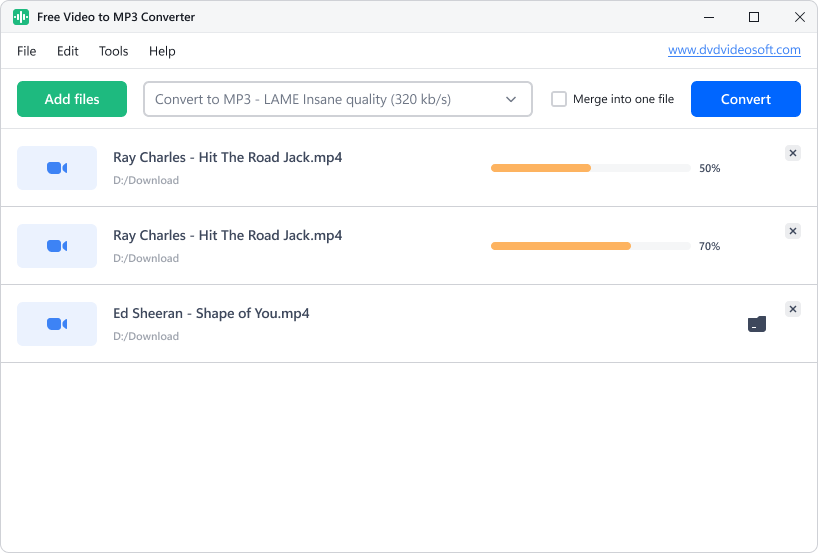
На верхней панели сразу видны основные элементы: Add files, поле выбора профиля, чекбокс Merge into one file и кнопка Convert. Ниже идет список добавленных роликов с прогресс-индикаторами и строками состояния. Такой интерфейс выгоден тем, что не прячет ключевые операции по подменю: пользователь видит и входные файлы, и выбранный режим конвертации, и запуск обработки в одном окне.
Верхняя панель: Add files, профиль и Convert
Верхняя панель — это сердце программы. Кнопка Add files отвечает за загрузку локальных роликов, после чего выбранные видео сразу попадают в очередь. Рядом расположен выпадающий список профиля конвертации. На скриншоте видно вариант Convert to MP3 - LAME Insane quality (320 kb/s), а значит логика выбора построена не вокруг ручного ввода параметров, а вокруг готовых пресетов качества. Это хороший компромисс между простотой и предсказуемостью результата: новичок не путается в параметрах кодека, а опытный пользователь получает быстрый способ выбрать нужный уровень качества. Репутация LAME как одного из сильнейших MP3-энкодеров на средних и высоких битрейтах только усиливает практическую ценность такого решения.
Чекбокс Merge into one file — еще один важный элемент интерфейса. Он превращает программу из простого экстрактора в удобный инструмент для склейки нескольких роликов в один длинный аудиофайл. Это полезно, когда нужно собрать серию коротких видео в один подкаст, объединить отдельные части лекции, создать непрерывную подборку музыки или склеить клипы в единый трек без отдельного аудиоредактора. Для такой задачи Free Video to MP3 Converter удобнее многих универсальных решений, потому что опция вынесена прямо в главное окно, а не спрятана где-то в дополнительных настройках.
Очередь файлов и прогресс выполнения
Нижняя часть окна показывает, как программа обращается с очередью. Каждый ролик отображается отдельной строкой: слева иконка, затем имя файла и путь, справа — статус обработки или прогресс-бар. Это мелочь только на первый взгляд. В пакетной конвертации особенно важно видеть, какие файлы уже прошли конвертацию, какие еще в очереди и нет ли элемента, который завис, выдал ошибку или требует внимания. Free Video to MP3 Converter решает это наглядно: интерфейс показывает состояние каждого файла без необходимости открывать журнал или переключаться на другой экран.
Во время выполнения конвертации интерфейс остается понятным: статус-бар движется по каждой позиции, а пользователь буквально видит, насколько программа продвинулась по очереди. Это делает Free Video to MP3 Converter удобной для длинных серийных задач. Когда речь идет не о двух файлах, а о десятке лекций, интервью или видеоклипов, визуальный контроль очереди позволяет спокойно оставить обработку работать и лишь периодически смотреть, все ли идет штатно.
Окно во время работы
Еще один ракурс интерфейса показывает программу непосредственно в момент активной конвертации:
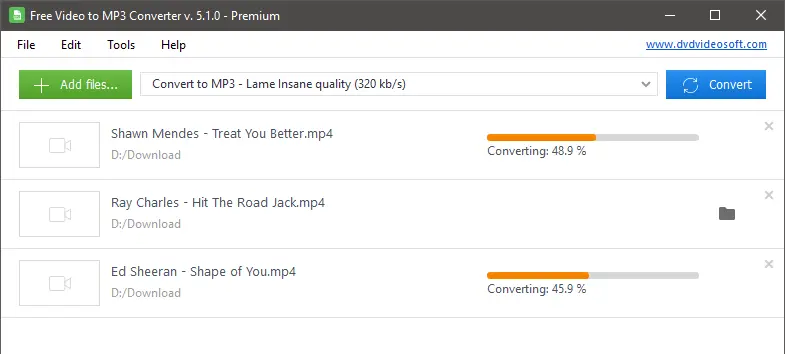
Здесь особенно хорошо видно, что Free Video to MP3 Converter ориентирована на потоковую, а не на разовую работу. Несколько файлов уже стоят в очереди, прогресс идет по разным позициям, а сверху по-прежнему доступны выбор профиля и кнопка Convert. Важное следствие этого подхода — программа воспринимается не как разовый помощник на один ролик, а как рабочий инструмент для конвейерной задачи: загрузил пачку видео, выбрал профиль качества и получил аудиофайлы без дополнительного вмешательства.
Как менялся интерфейс
У Free Video to MP3 Converter есть еще одна особенность, важная для обзора: многие пользователи знают программу по более ранним выпускам, где интерфейс выглядел иначе. В классическом окне встречались кнопки Add Files..., Remove, Output Name..., Tags..., поле Save to:, выпадающий список Quality:, а также кнопки Options... и Convert. Через такой интерфейс можно было явно менять имя выходного файла и метаданные. Эти элементы хорошо известны по старым веткам программы и до сих пор всплывают в инструкциях и обзорах.
Это важное замечание не ради истории, а ради практики. Если вы ищете руководство по запросу вроде Free Video to MP3 Converter как пользоваться, вы можете встретить инструкции с кнопками Output Name... и Tags..., хотя актуальное окно стало заметно проще. Логика программы при этом не изменилась: добавить видео, выбрать качество, запустить Convert, при необходимости объединить файлы. То есть Free Video to MP3 Converter сохраняет свою специализацию, но интерфейс со временем стал более прямолинейным.
Какие задачи реально решает Free Video to MP3 Converter
Ниже — список тех задач, которые программа выполняет именно как конкретный инструмент, а не как абстрактный представитель класса конвертеров.
| Задача | Как решается в программе | Насколько удобно |
|---|---|---|
| Извлечь звук из одного видео | Добавить файл через Add files, выбрать профиль, нажать Convert | Очень удобно |
| Перевести видео в MP3 | Выбрать MP3-профиль в выпадающем списке | Очень удобно |
| Сохранить звук в WMA | Выбрать WMA как формат вывода | Удобно |
| Получить WAV Lossless | Выбрать профиль WAV Lossless | Удобно |
| Прогнать несколько роликов подряд | Добавить несколько файлов в очередь | Очень удобно |
| Объединить несколько видео в один аудиофайл | Отметить Merge into one file | Удобно |
| Выбрать качество аудио | Использовать готовые пресеты и битрейт | Удобно |
| Извлечь звук для дальнейшего редактирования | Сохранить в WAV Lossless | Удобно |
| Подрезать готовое аудио | В самой программе не предусмотрено | Не подходит |
| Конвертировать аудио в аудио | Программа принимает именно видео | Не подходит |
Выходные форматы MP3, WMA и WAV Lossless, пакетная обработка, объединение файлов и опора на пресеты качества — это базовый набор, на котором держится вся полезность Free Video to MP3 Converter. А вот обрезка аудио и работа с аудиофайлами как с входными данными уже находятся за пределами ее задач. Именно поэтому программа хорошо работает как инструмент извлечения аудиодорожки, но не заменяет отдельный аудиоредактор и отдельный аудиоконвертер.
Поддерживаемые форматы и совместимость
Free Video to MP3 Converter принимает весьма широкий набор видеоформатов. В перечне фигурируют AVI, DivX, MPG, MPEG, MP4, M4V, WebM, WMV, MOV, QT, MTS, M2T, M2TS, DAT, 3GP2, 3GPP, 3GP, 3G2, DVR-MS, FLV, F4V, AMV, RM, RMVB, OGV, TS и другие. На практике это означает, что программа легко справляется с привычными бытовыми задачами: аудио из MP4, звук из AVI, дорожка из MOV, извлечение аудио из WebM, WMV или MKV-сценариев, где аналогичные ролики часто встречаются в архивах, записях экрана и старых коллекциях видео.
С выводом у программы все проще, и это даже плюс. Free Video to MP3 Converter не распыляется на десятки аудиоформатов, а держит фокус на трех действительно востребованных вариантах:
-
MP3 — универсальный выбор для почти любых устройств и плееров;
-
WMA — компромиссный вариант для пользователей экосистемы Windows и сценариев, где важен более компактный размер;
-
WAV Lossless — вариант для тех, кто планирует монтаж, архивирование или дальнейшую обработку звука без дополнительной компрессии.
Такой набор делает поведение программы предсказуемым. Когда пользователь выбирает Free Video to MP3 Converter, он заранее понимает, что не будет тратить время на перебор экзотических контейнеров и кодеков. Здесь акцент не на максимально длинном списке форматов, а на часто используемом наборе, который закрывает 90% бытовых и полупрофессиональных сценариев: MP3 для прослушивания, WMA для экономии места и WAV Lossless для качества.
Форматы вывода и качество: что выбрать
MP3
MP3 — главный формат, вокруг которого и построено восприятие программы. Для большинства пользователей именно ради него Free Video to MP3 Converter и ставят на ПК. MP3 остается самым совместимым форматом: такие файлы воспроизводятся почти везде — в стандартных музыкальных приложениях, медиаплеерах, автомобильных системах, на телефонах, телевизорах и старых устройствах. Если вам нужно просто извлечь музыку из видео, сохранить разговор или подготовить аудио для обычного прослушивания, MP3 в этой программе — выбор по умолчанию.
Дополнительный плюс в том, что программа позволяет выбирать качество и битрейт. Для MP3 прямо указан диапазон от 64 kbps для аудиокниг и речи до 320 kbps для более качественного результата. Это особенно важно при извлечении аудио из видео, потому что не весь материал одинаково требователен: запись лекции и музыкальный клип не нуждаются в одинаковых настройках. Free Video to MP3 Converter решает это через готовые профили, а не через перегруженный технический диалог.
WMA
WMA сегодня используют реже, чем MP3, но формат не исчез и по-прежнему имеет практический смысл. Он описывается как сжатый формат, который способен обеспечивать хорошее звучание на более низких битрейтах. Если пользователь работает в Windows-среде, хранит файлы локально и хочет получить чуть более компактный результат, WMA в Free Video to MP3 Converter остается рабочим вариантом.
Именно здесь заметна прагматичность программы. Вместо того чтобы навязывать десятки мало кому нужных форматов, Free Video to MP3 Converter оставляет небольшой, но практичный набор. WMA не является главным козырем программы, но полезен как дополнительный режим: в тех случаях, когда MP3 не обязателен, пользователь получает альтернативу без необходимости искать другой конвертер.
WAV Lossless
WAV Lossless — выбор для тех, кто думает не только о прослушивании, но и о последующей обработке. Если вы собираетесь редактировать аудио дальше, отправлять его в Audacity или другой редактор, очищать звук, нарезать на фрагменты, делать монтаж для подкаста или хранить материал без дополнительного сжатия, именно WAV Lossless в Free Video to MP3 Converter выглядит самым правильным вариантом. WAV напрямую связан с сохранением максимальной точности звучания и сценариями монтажа, мастеринга и архивирования.
У WAV есть понятная цена — размер файла. И это один из тех случаев, когда программа ведет себя честно: никакой магии здесь нет. Если нужен компактный файл, выбирайте MP3 или WMA. Если нужна максимально нейтральная база для дальнейшей работы со звуком, выбирайте WAV Lossless и будьте готовы к большему размеру результата. Для обзора программы это принципиально, потому что Free Video to MP3 Converter не создает иллюзию безусловно идеального формата, а дает практический выбор под конкретную цель.
Пошаговая инструкция: как конвертировать видео в MP3 в Free Video to MP3 Converter
Шаг 1. Откройте программу и добавьте ролики
После запуска Free Video to MP3 Converter нажмите Add files и выберите один или несколько локальных видеороликов. Это могут быть клипы, записи экрана, вебинары, интервью, короткие фрагменты или длинные лекции. Сразу после добавления файлы появляются в очереди, поэтому можно визуально проверить, все ли ролики выбраны правильно, в каком порядке они стоят и нет ли лишних элементов.
На этом этапе программа удобна тем, что не заставляет пользователя проходить по файлам по одному. Если задача — пакетная конвертация, можно сразу загрузить подборку видео. Для сценария нужно извлечь звук из серии роликов это заметно ускоряет работу: вы готовите очередь один раз, а не повторяете одну и ту же операцию десятки раз.
Шаг 2. Выберите профиль конвертации
Следующее действие — выбрать в верхнем выпадающем списке нужный профиль. Именно здесь определяется, каким будет результат: MP3, WMA или WAV Lossless, а также уровень качества. Если ваша задача — универсальный аудиофайл для прослушивания, выбирайте MP3-профиль. Если нужен максимально качественный исходник для монтажа, берите WAV Lossless. Если важна компактность и вы работаете в основном на Windows-устройствах, подойдет WMA.
Сильная сторона Free Video to MP3 Converter в том, что выбор формата и качества собран в одном месте и не требует технической подготовки. Вам не нужно отдельно искать кодек, отдельно выставлять сложные параметры VBR/CBR и отдельно выбирать контейнер. В обычном пользовательском сценарии это именно то, что нужно: быстро выбрать понятный профиль и получить ожидаемый результат.
Шаг 3. При необходимости объедините ролики в один файл
Если нужно получить один длинный аудиофайл из нескольких видео, поставьте галочку Merge into one file. Этот режим особенно хорош в нескольких сценариях:
-
отдельные части лекции нужно превратить в одну запись;
-
серия коротких выступлений должна стать единым аудиофайлом;
-
несколько музыкальных видео нужно слить в один длинный трек;
-
фрагменты интервью или подкаста находятся в нескольких роликах.
Эта функция делает Free Video to MP3 Converter полезнее, чем кажется по названию. Программа не просто извлекает звук из каждого файла отдельно, но и умеет работать как простой аудиообъединитель на уровне результата. За счет этого в ряде бытовых задач можно обойтись без дополнительного редактора, если точный монтаж не нужен, а нужен именно единый файл.
Шаг 4. Нажмите Convert
Финальный шаг — кнопка Convert. После нажатия начинается обработка, а в очереди появляются прогресс-индикаторы. Программа показывает, как идет конвертация по каждому элементу, поэтому пользователь не работает вслепую. Это удобно и для коротких задач, и для длинной очереди, которую можно оставить выполняться без постоянного контроля.
Шаг 5. Проверьте результат и решите, нужно ли дальнейшее редактирование
На этом этапе задача Free Video to MP3 Converter считается выполненной: аудиодорожка извлечена, формат выбран, файл создан. Если полученный результат нужен для обычного прослушивания, на этом можно остановиться. Если же звук нужно подрезать, убрать тишину, вычистить шум или сделать точный монтаж, дальше уже логичнее передать файл в отдельный аудиоредактор. Сама программа на этапе постобработки не распыляется — и это, парадоксально, один из ее плюсов: она не замедляет пользователя лишними второстепенными модулями.
Насколько программа удобна в повседневной работе
Удобство Free Video to MP3 Converter определяется не только минимализмом интерфейса, но и правильным уровнем ограничений. Во многих программах неудобство возникает не потому, что функций мало, а потому, что их слишком много для одной маленькой задачи. Здесь обратная ситуация: разработчики оставили только то, что действительно нужно для извлечения аудио из видео. В результате программа почти не требует обучения. Даже человек, который раньше не пользовался конвертерами, в состоянии разобраться за несколько минут.
Хорошо реализована и повседневная повторяемость сценария. Представим пользователя, который регулярно сохраняет звук из интервью, обучающих роликов или видеозаписей конференций. В универсальном видеоконвертере ему каждый раз пришлось бы заново проходить через набор ненужных режимов. В Free Video to MP3 Converter путь стабильный и короткий: добавить, выбрать профиль, конвертировать. Именно поэтому программа подходит не только для одноразовой задачи, но и как рабочая утилита, которую держат на компьютере именно под извлечение аудио из видео.
Отдельно стоит отметить, что интерфейс программы не требует технического словаря. Здесь нет ощущения, что перед вами оболочка над набором кодеков, где ошибка в одном пункте испортит весь результат. Free Video to MP3 Converter больше похожа на инструмент с заранее продуманным маршрутом. Для пользователя это означает меньше шансов ошибиться и больше предсказуемости при каждом следующем запуске.
Скорость работы и поведение на очереди
Сама концепция Free Video to MP3 Converter подталкивает использовать программу в пакетном режиме. Разработчик отдельно выделяет Batch processing, а интерфейс с очередью файлов подтверждает, что на потоковую работу программа действительно рассчитана. Это значит, что утилита эффективна не только для вынуть звук из одного MP4, но и для обработки коллекции видео за один заход.
В практическом смысле скорость здесь ощущается за счет экономии действий. Даже если не сравнивать секунды на кодировании, Free Video to MP3 Converter выигрывает у многих аналогов тем, что устраняет лишние шаги. Пользователь не тратит время на выбор типа проекта, режимов рендеринга, профилей устройств и дополнительных модулей. Это особенно заметно на серийной работе, когда общая экономия складывается не из мощности кодека, а из более короткого маршрута от входного файла до результата.
Что программа умеет лучше всего
Если смотреть именно на сильные стороны Free Video to MP3 Converter, то их стоит формулировать не общими словами, а через реальные преимущества:
-
программа быстро извлекает аудиодорожку из локального видео;
-
не перегружает пользователя лишними модулями;
-
закрывает массовые форматы входа;
-
дает три понятных формата вывода;
-
поддерживает пакетную конвертацию;
-
умеет объединять несколько видео в один аудиофайл;
-
предлагает простую модель выбора качества через пресеты;
-
подходит новичкам без технической подготовки.
Именно из-за такого набора программу удобно рекомендовать людям, которым не нужен лучший конвертер на все случаи жизни, а нужен лучший инструмент для конкретной задачи: извлечь звук из видео без сложного интерфейса. Это и есть ниша Free Video to MP3 Converter.
Ограничения и слабые стороны
Объективный обзор программы невозможен без ограничений. Free Video to MP3 Converter не умеет все, и это нужно понимать заранее.
1. Нет встроенной обрезки аудио
Если после извлечения нужно вырезать только припев, удалить вступление, вычистить тишину в начале или оставить один короткий фрагмент, в самой программе такой точной операции нет. Для этого уже нужен отдельный аудиоредактор. Внутри экосистемы DVDVideoSoft эту роль выполняет Free Audio Editor.
2. Программа принимает видео, а не аудио
Название может создать впечатление, будто это еще и обычный аудиоконвертер. На самом деле нет: Free Video to MP3 Converter ориентирована на видео как источник. Если задача — перекодировать аудиофайлы между форматами, это уже другой класс инструмента.
3. Небольшой набор выходных форматов
Для большинства пользователей связка MP3/WMA/WAV достаточна, но если вам нужны AAC, FLAC, OGG, ALAC, Opus или другие форматы в одном окне, придется смотреть на более универсальные аналоги. Это не недостаток реализации, а сознательная специализация, но учитывать его нужно.
4. Не та программа, если нужен гибкий монтаж
Free Video to MP3 Converter хороша как утилита извлечения аудио. Но как только в задаче появляется слово редактировать, чистить, резать, собирать с точной расстановкой, программа начинает уступать специализированным аудиоредакторам и продвинутым конвертерам. Это не делает ее плохой — просто она не пытается выйти за пределы своей сильной зоны.
Сравнение с аналогами
Free Video to MP3 Converter и VLC Media Player
VLC — это прежде всего мультимедийный плеер и фреймворк, который умеет воспроизводить большинство медиаформатов и потоков. При этом в VLC действительно можно извлекать аудио через маршрут Media → Convert/Save, потом Add, далее выбор профиля Audio - MP3, указание имени файла и запуск. То есть технически сценарий решаем. Но по удобству именно для задачи видео в MP3 Free Video to MP3 Converter выигрывает почти всегда. В ней кнопки Add files и Convert находятся прямо в главном окне, а выбор профиля сведен к одной строке. В VLC же аудиоэкстракция — вторичная функция внутри большого медиаплеера.
Если у вас VLC уже установлен и извлечь звук нужно один раз, без отдельного софта, он справится. Но если вы регулярно превращаете видео в MP3, Free Video to MP3 Converter намного удобнее за счет своей специализации. Она быстрее именно в пользовательском смысле: меньше действий, меньше шансов ошибиться, понятнее очередь файлов. VLC здесь остается универсалом, а Free Video to MP3 Converter — профильным инструментом.
Format Factory
Format Factory — это многофункциональный медиапроцессор, который включает видео-конвертер, клиппер, джойнер, сплиттер, muxer, crop и delogo. Его сила — в широте задач: он работает не только с аудио и видео, но и с изображениями, а сам подход ориентирован на универсальную обработку медиа. На этом фоне Free Video to MP3 Converter выглядит значительно уже, но именно в сценарии извлечения аудио из видео эта узость оказывается плюсом.
Когда нужен один понятный маршрут добавил ролик — сохранил звук, Free Video to MP3 Converter удобнее. Когда нужен широкий комбайн под разные операции с файлами, сильнее выглядит Format Factory. Поэтому выбор между ними зависит не от абстрактной лучшести, а от режима использования. Для регулярной конвертации видео в аудио без отвлечений логичнее Free Video to MP3 Converter. Для человека, которому нужен один большой универсальный центр работы с медиа, логичнее Format Factory.
Any Video Converter Free
Any Video Converter Free позиционируется как куда более широкий продукт: бесплатная пакетная конвертация, поддержка 1000+ входных видео и аудиоформатов, GPU-ускорение и более 20 встроенных инструментов редактирования — trim, merge, crop и другие. Это мощный универсальный пакет, который умеет намного больше, чем просто извлечение звука.
Но именно здесь видно, зачем существует Free Video to MP3 Converter. Если весь этот арсенал вам не нужен, Any Video Converter Free неизбежно окажется сложнее и тяжелее по маршруту. Free Video to MP3 Converter проигрывает ему по широте возможностей, но выигрывает по простоте и прямолинейности. Пользователь, которому нужен только audio from video в MP3/WMA/WAV, обычно быстрее справится именно в Free Video to MP3 Converter. А пользователь, который хочет одновременно конвертировать, подрезать, объединять, обрезать кадр и использовать GPU-ускорение, скорее выберет Any Video Converter Free.
Freemake Video Converter
Freemake Video Converter — еще один универсальный конвертер с сильным маркетингом вокруг 500+ форматов, конвертации в MP4, MP3, AVI, WMV, DVD и профилей устройств. По масштабу возможностей это явно более широкий продукт, чем Free Video to MP3 Converter.
Однако в сравнении именно как программы для извлечения звука из видео есть важный нюанс. Обзоры Freemake регулярно указывают на жесткие ограничения бесплатного режима и навязчивый апселл, вплоть до водяных знаков и платных блокировок части функций. На этом фоне Free Video to MP3 Converter выглядит заметно чище как утилита для одной задачи: меньше маркетинговой мишуры, меньше ощущения, что пользователь все время упирается в границы платного режима. Если вам нужно именно быстро вытащить звук из ролика, а не строить универсальный мультимедийный конвейер, Free Video to MP3 Converter выглядит более спокойным выбором.
XMedia Recode
XMedia Recode — это уже инструмент другого класса. Он умеет конвертировать почти все известные аудио- и видеоформаты, работает с субтитрами, поддерживает конвертацию незащищенных Blu-ray/DVD и в целом ориентирован на пользователя, которому важен контроль над параметрами. При этом XMedia Recode полностью бесплатен и без скрытых затрат.
Если сравнивать по удобству для новичка, Free Video to MP3 Converter выигрывает. Если сравнивать по глубине настроек, широте форматов и гибкости — выигрывает XMedia Recode. И это, пожалуй, один из самых показательных сравнительных случаев. Free Video to MP3 Converter нужна тогда, когда у вас узкая и повторяющаяся задача: достать звук из видео. XMedia Recode нужна тогда, когда вы хотите контролировать почти все детали преобразования и готовы мириться с более сложным интерфейсом.
Краткая сравнительная таблица
| Программа | Сильная сторона | Слабая сторона | Когда лучше выбрать именно ее |
|---|---|---|---|
| Free Video to MP3 Converter | Быстрое извлечение аудио из видео, простой интерфейс | Мало функций вне основной задачи | Когда нужен конкретно video to mp3 converter |
| VLC | Уже у многих установлен, умеет Convert/Save | Аудиоэкстракция спрятана в логике плеера | Когда не хочется ставить отдельную программу |
| Format Factory | Очень широкий медианабор | Более перегруженный интерфейс | Когда нужен один универсальный конвертер на все |
| Any Video Converter Free | 1000+ форматов, GPU, встроенное редактирование | Избыточен для простой задачи | Когда кроме извлечения звука нужен еще монтаж и обработка |
| Freemake Video Converter | Широкая поддержка форматов и устройств | Ограничения и платные барьеры в бесплатном опыте | Когда нужен именно его экосистемный набор функций |
| XMedia Recode | Глубокие настройки и почти все форматы | Более сложный порог входа | Когда нужен тонкий контроль над конвертацией |
Практические сценарии использования
1. Извлечь музыку из клипа
Это самый очевидный сценарий. У вас есть музыкальный клип в MP4 или другом формате, и вам нужен только звук. Free Video to MP3 Converter для этого подходит идеально: добавить файл, выбрать MP3-профиль, нажать Convert. В результате вы получаете отдельный аудиофайл без необходимости открывать видеоредактор или искать онлайн-сервис.
2. Сохранить лекцию в виде аудио
Многие лекции, вебинары и объяснения в записи не требуют изображения. Если нужна только речь, конвертация видео в MP3 экономит место и делает материал удобнее для прослушивания в дороге. Для таких задач особенно полезны пониженные битрейты и пресеты качества: программа позволяет не тратить лишнее пространство на то, что все равно представляет собой в основном голосовой контент.
3. Подготовить WAV для последующей обработки
Если звук из ролика нужен не для прослушивания, а для работы — например, вы хотите почистить дорожку, убрать шум, смонтировать фрагменты, использовать реплику или музыкальный кусок дальше — Free Video to MP3 Converter удобно использовать как первый этап. Сохраняете в WAV Lossless, а затем продолжаете в аудиоредакторе. Здесь программа особенно хороша тем, что быстро переводит видео в нейтральный рабочий формат.
4. Сделать одну длинную аудиозапись из нескольких роликов
Опция Merge into one file закрывает популярный сценарий с серией отдельных видео. Например, лекция записана частями, концерт разбит на несколько фрагментов, или у вас есть несколько соседних роликов, которые хочется слушать как единое аудио. Free Video to MP3 Converter делает это без отдельной программы для склейки.
5. Перевести старые видеозаписи в компактный аудиоархив
Поддержка широкого списка входных форматов помогает программе работать не только с современными MP4, но и со старыми AVI, WMV, FLV и другими форматами, которые до сих пор встречаются в архивах. Это делает Free Video to MP3 Converter полезной при разборе старых коллекций видео, когда нужен только звук: интервью, семейные записи, устные заметки, концерты, радиозаписи в видеооболочке.
Что особенно важно знать перед использованием
Есть несколько моментов, которые сильно влияют на ожидания от программы.
Первое: качество результата ограничено качеством исходного звука. Free Video to MP3 Converter не превращает посредственную аудиодорожку в студийную. Если исходный ролик записан с плохим микрофоном, с фоном, шумом и низким битрейтом, программа честно извлечет то, что в нем уже есть. Она не улучшает дорожку магически, а сохраняет ее в выбранный формат с выбранным уровнем качества.
Второе: если вам нужна точная нарезка, выбирайте связку из двух программ, а не пытайтесь заставить Free Video to MP3 Converter делать чужую работу. Самый логичный маршрут выглядит так: сначала извлечь аудио из видео, потом, если нужно, отредактировать готовый файл отдельно. В таком режиме Free Video to MP3 Converter показывает себя лучше всего.
Третье: чем более понятна цель, тем лучше ощущается программа. Если вы заранее знаете, что вам нужен MP3 для прослушивания, WAV для монтажа или WMA для более компактного хранения, Free Video to MP3 Converter работает практически без трения. Проблемы начинаются не из-за программы, а из-за размытых ожиданий, когда от нее пытаются получить и конвертер, и аудиоредактор, и тегер, и монтажку одновременно.
Плюсы Free Video to MP3 Converter
Плюсы в одном списке
-
очень простой и понятный интерфейс;
-
узкая специализация без лишней перегрузки;
-
извлечение аудио из большого числа видеоформатов;
-
сохранение в MP3, WMA и WAV Lossless;
-
пакетная обработка;
-
функция Merge into one file;
-
пресеты качества вместо сложной ручной настройки;
-
подходит для новичков;
-
доступна на Windows 11/10/8/7;
-
поддерживает много языков интерфейса.
Что из этих плюсов действительно ощущается в работе
Из всех плюсов сильнее всего в реальной работе чувствуется простота. Многие пользователи выбирают программу не за то, что она умеет больше других, а за то, что она умеет меньше — но именно то, что нужно. Для задачи извлечь аудио из видео это на удивление важное качество. Free Video to MP3 Converter не усложняет очевидный процесс.
Минусы Free Video to MP3 Converter
Минусы в одном списке
-
нет точного аудиомонтажа;
-
нет полноценной постобработки звука;
-
нельзя использовать как обычный аудиоконвертер для входных аудиофайлов;
-
выбор выходных форматов меньше, чем у универсальных конкурентов;
-
для продвинутых сценариев может оказаться слишком простой.
Почему эти минусы не всегда критичны
Большая часть минусов Free Video to MP3 Converter — это продолжение ее концепции. Если бы разработчики начали добавлять сложную нарезку, пакетные эффекты, расширенную работу с тегами, ручной контроль кодеков и десятки форматов, программа быстро потеряла бы свой главный плюс — простоту. Поэтому ограничения здесь нужно воспринимать не как недоработку, а как рамки назначения. Внутри своей роли программа выглядит логично и последовательно.
Частые вопросы
Можно ли извлечь звук из MP4 в MP3?
Да. Более того, конвертация MP4 to MP3 — один из ключевых сценариев программы. Free Video to MP3 Converter вообще рассчитана на извлечение аудио из локальных видеофайлов, и MP4 — один из самых естественных форматов для такой задачи.
Можно ли извлечь звук без потери качества?
Полностью без потерь — только если говорить о сохранении в WAV Lossless и учитывать качество исходной дорожки. При выводе в MP3 или WMA используется сжатие, поэтому задача программы — не убрать потери совсем, а дать разумный выбор формата и битрейта, чтобы минимизировать ухудшение.
Что лучше выбрать: MP3, WMA или WAV?
-
MP3 — если нужен максимально совместимый формат;
-
WMA — если важна компактность и вы работаете в Windows-среде;
-
WAV Lossless — если файл будет дальше редактироваться или архивироваться без сжатия.
Можно ли объединить несколько видео в один аудиофайл?
Да, для этого используется чекбокс Merge into one file. Это одна из самых полезных функций программы после базовой конвертации.
Можно ли вырезать только кусок аудио?
Нет, Free Video to MP3 Converter не предназначена для точной обрезки результата. Она извлекает дорожку, а для последующего редактирования нужен отдельный аудиоредактор.
Подходит ли программа для новичка?
Да. Это одна из самых дружелюбных программ в своем сегменте именно потому, что в ней мало лишнего. Маршрут действий предельно очевиден даже без опыта работы с конвертерами.
Подходит ли программа для пакетной работы?
Да. Пакетная обработка — одна из ее основных сильных сторон. Она хорошо справляется с очередью из нескольких файлов и показывает прогресс по каждому элементу.
Подходит ли Free Video to MP3 Converter для хранения лекций и интервью?
Да. Это как раз один из типичных сценариев использования: оставить только звук, сократить занимаемое место и получить удобный файл для прослушивания на ходу.
Итоги
Free Video to MP3 Converter — удачная программа именно потому, что не пытается понравиться всем сразу. Это не мультимедийный гигант и не видеоредактор с десятками дополнительных модулей. Это узкоспециализированный конвертер видео в MP3/WMA/WAV Lossless, который уверенно выполняет свою работу: принимает локальные ролики, извлекает звук, дает готовые профили качества, позволяет конвертировать файлы пачкой и умеет объединять несколько видео в один аудиофайл.
Если вам нужен именно обзор Free Video to MP3 Converter в практическом смысле, вывод здесь простой. Для задач уровня извлечь музыку из клипа, сохранить лекцию как MP3, получить WAV для дальнейшей обработки, превратить несколько роликов в один аудиофайл программа подходит отлично. Она быстро осваивается, не отвлекает лишними функциями и хорошо чувствует себя в повторяющемся бытовом сценарии.
Не стоит выбирать ее только в одном случае: если вы заранее знаете, что одной экстракцией не обойдетесь и вам нужен широкий набор инструментов — детальный монтаж, обрезка, глубокая настройка кодеков, множество форматов вывода, фильтры и постобработка. Тогда лучше смотреть на VLC как уже установленный компромисс, на Any Video Converter Free или XMedia Recode как на более функциональные варианты, либо на универсальные конвертеры класса Format Factory. Но если нужна именно программа для извлечения аудио из видео без лишнего шума вокруг задачи, Free Video to MP3 Converter остается очень сильным и логичным выбором.
