Сжать видео без потери качества значит уменьшить вес файла так, чтобы зритель не заметил ухудшения картинки при обычном просмотре. На практике это достигается не одной волшебной кнопкой, а правильным сочетанием формата, кодека, битрейта, разрешения, частоты кадров и настроек звука. Один и тот же ролик уменьшается по-разному: короткая запись экрана хорошо переносит снижение битрейта, видео с динамичным спортом требует большего запаса, а ролик с мелким текстом нельзя сильно ужимать по разрешению.
Для большинства бытовых задач оптимальный вариант выглядит так: контейнер MP4, кодек H.264 для совместимости или H.265 для меньшего размера, исходная частота кадров, умеренное снижение битрейта, звук AAC 128–192 кбит/с. Для отправки в мессенджеры часто достаточно 720p, для архива лучше сохранять 1080p, а для 4K стоит использовать H.265 и делать тестовый экспорт короткого фрагмента перед обработкой всего файла.
Что именно уменьшает размер видео
Размер видеофайла складывается из нескольких параметров. Главный из них — битрейт. Чем больше данных кодируется за секунду, тем тяжелее итоговый файл. При этом битрейт нельзя снижать бесконечно: после определенного порога появляются квадраты, мыло, полосы на градиентах, рассыпание деталей в движении и грязные темные участки.
Второй важный параметр — кодек. Старый или неэффективный кодек дает большой файл даже при средней картинке. H.264 остается самым универсальным вариантом: такой MP4 открывается на телефонах, компьютерах, телевизорах, в браузерах и видеоредакторах. H.265, он же HEVC, лучше сжимает ролики при близком качестве, но старые устройства открывают его хуже. AV1 дает еще более эффективное сжатие, но кодирование идет дольше, а совместимость зависит от устройства и браузера.
Разрешение тоже напрямую влияет на вес. Видео 3840×2160 содержит намного больше пикселей, чем 1920×1080, а 1920×1080 тяжелее, чем 1280×720. Для ролика, который отправляется в чат или вставляется в презентацию, 720p часто выглядит нормально. Для архива, монтажа и загрузки на видеохостинг лучше оставлять исходное разрешение или снижать его аккуратно.
Частота кадров влияет на размер меньше, чем битрейт и разрешение, но ролик 60 FPS требует больше данных, чем 30 FPS. Для разговорного видео, инструкции, записи экрана и спокойной съемки 25–30 кадров в секунду достаточно. Для игр, спорта, танцев и быстрых панорам снижение FPS сразу заметно.
Звук тоже занимает место. Несжатый PCM увеличивает размер файла, а AAC с битрейтом 128–192 кбит/с обычно подходит для речи, музыки в фоне, лекций и обычных роликов. Для концертной записи и важного музыкального материала аудио лучше не ужимать слишком сильно.
Быстрые настройки для разных задач
| Задача | Формат | Кодек | Разрешение | FPS | Звук | Что получится |
|---|---|---|---|---|---|---|
| Отправить видео в WhatsApp или Telegram | MP4 | H.264 | 720p | 25–30 | AAC 128 кбит/с | Маленький файл с хорошей совместимостью |
| Сохранить семейный архив | MP4 или MKV | H.265 | 1080p | как в исходнике | AAC 160–192 кбит/с | Меньше вес, картинка остается аккуратной |
| Загрузить на YouTube | MP4 | H.264 или H.265 | как в исходнике | как в исходнике | AAC 192 кбит/с | Видео проходит повторную обработку без лишней деградации |
| Отправить по почте | MP4 | H.264 | 720p | 25–30 | AAC 128 кбит/с | Файл легче проходит лимиты вложений |
| Подготовить видео для сайта | MP4 / WebM | H.264 / VP9 / AV1 | 720p или 1080p | 25–30 | AAC 128 кбит/с | Быстрее загружается и воспроизводится |
| Сжать запись экрана | MP4 | H.264 | исходное или 1080p | 30 | AAC 128 кбит/с | Текст остается читаемым |
| Уменьшить 4K-видео | MP4 / MKV | H.265 | 4K или 1080p | как в исходнике | AAC 160–192 кбит/с | Экономия места без грубой потери деталей |
Как подготовить видео перед сжатием
Перед обработкой нужно сделать копию исходника. Оригинал хранится отдельно до тех пор, пока итоговый файл не проверен на компьютере и телефоне. Это важно: повторное сжатие уже обработанного ролика ухудшает картинку быстрее, чем один аккуратный экспорт из исходного файла.
Дальше стоит посмотреть свойства видео: разрешение, длительность, частоту кадров, формат, общий битрейт и аудиокодек. В Windows это делается через правый клик по файлу, пункт Свойства, вкладку Подробно. На macOS информация доступна через Finder, команду Получить информацию, а также через QuickTime Player в окне инспектора. Для более точного анализа подходят VLC, MediaInfo и сами видеоконвертеры.
Сначала убирают лишние фрагменты: пустые секунды в начале, длинные паузы, дубли, случайные кадры, черные экраны. Удаление 20–30% длительности уменьшает файл без ухудшения качества, потому что лишние данные вообще не кодируются. Потом выбирают настройки сжатия.
Как сжать видео на Windows
ВидеоМАСТЕР
ВидеоМАСТЕР подходит для пользователей, которым нужно быстро уменьшить размер видео на Windows без ручного подбора сложных параметров. Программа работает как видеоконвертер: добавляете ролик, выбираете формат, настраиваете качество, указываете папку и запускаете обработку. Для сжатия видео MP4 удобнее всего использовать профиль MP4 с кодеком H.264, потому что такой файл открывается почти везде.
Основной сценарий — уменьшить вес видеофайла для отправки, хранения или публикации. ВидеоМАСТЕР удобен тем, что в нем есть понятная логика: исходный ролик добавляется в список, настройки задаются перед экспортом, а результат сохраняется отдельным файлом. Это снижает риск случайно испортить оригинал.
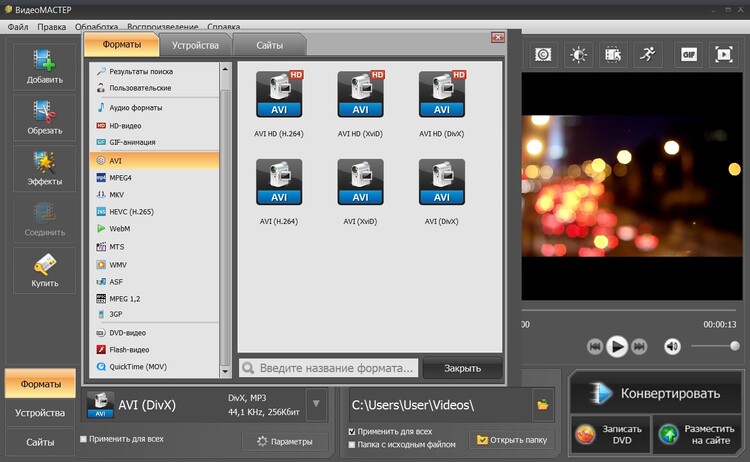
Как сжать видео в ВидеоМАСТЕР
-
Откройте ВидеоМАСТЕР.
-
Нажмите кнопку Добавить и выберите нужный видеофайл.
-
Перейдите к выбору формата экспорта.
-
Выберите MP4 как универсальный вариант.
-
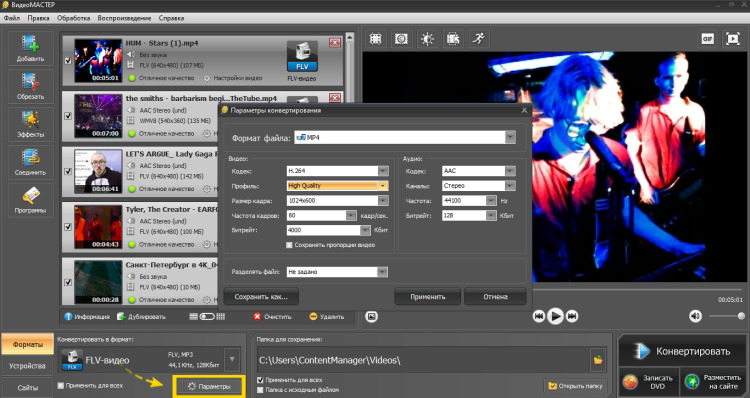
Откройте настройки качества и размера.
-
Установите разрешение 1920×1080 для архива или 1280×720 для отправки в мессенджер.
-
Выберите H.264 для максимальной совместимости.
-
Уменьшите битрейт умеренно: для 1080p оставьте запас, для 720p можно задать более компактный вариант.
-
Проверьте папку сохранения.
-
Запустите конвертацию и дождитесь завершения.
Для ролика с людьми, речью, домашней съемкой и обычной динамикой лучше не снижать разрешение ниже 720p. Для записи экрана с интерфейсом предпочтительнее сохранить 1080p, потому что мелкие надписи быстро становятся нечитаемыми. Для вертикального видео нужно сохранять исходную ориентацию и не превращать его в горизонтальный кадр с черными полями.
Оптимальные настройки в ВидеоМАСТЕР
| Сценарий | Разрешение | Кодек | Звук | Комментарий |
|---|---|---|---|---|
| Видео для Telegram | 720p | H.264 | AAC 128 кбит/с | Хороший баланс размера и читаемости |
| Семейный архив | 1080p | H.264 или H.265 | AAC 160–192 кбит/с | Сохраняет детали лучше, чем сильное сжатие |
| Запись экрана | 1080p | H.264 | AAC 128 кбит/с | Текст остается разборчивым |
| Видео для сайта | 720p / 1080p | H.264 | AAC 128 кбит/с | Файл быстрее загружается |
| Ролик с высокой динамикой | 1080p | H.264 | AAC 192 кбит/с | Битрейт не занижается агрессивно |
Плюсы
-
Понятный интерфейс для быстрого сжатия видео.
-
Есть выбор формата и параметров экспорта.
-
Подходит для MP4, роликов с телефона, видео для мессенджеров и архива.
-
Не требует работы с командной строкой.
-
Удобен для пользователей, которым нужен результат без сложной настройки кодеков.
Минусы
-
Для сложных задач с CRF, профилями кодеков и пакетными сценариями удобнее профессиональные инструменты.
-
Сильное уменьшение размера требует ручной проверки результата.
HandBrake
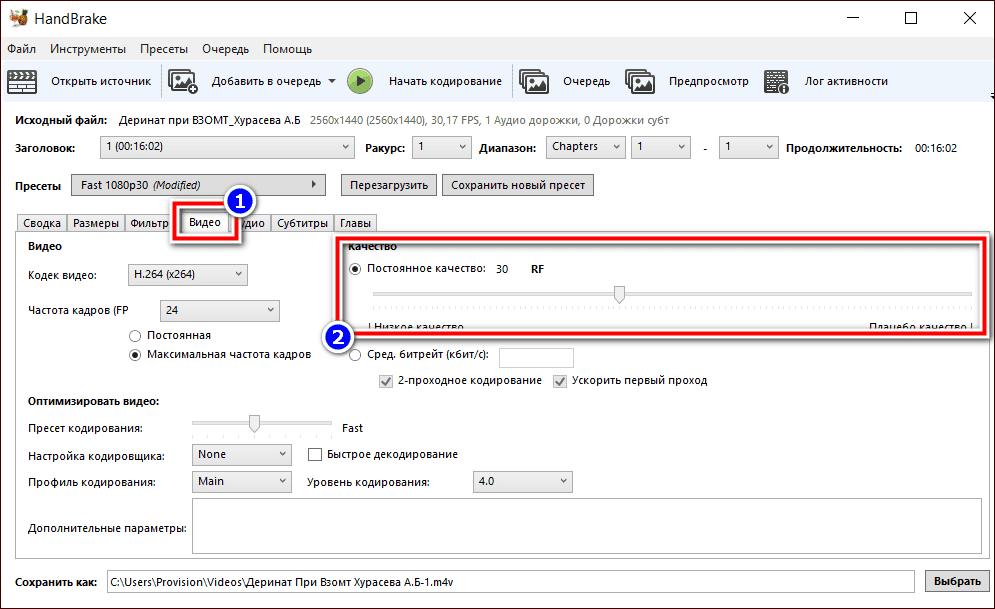
HandBrake — один из самых удобных бесплатных инструментов для сжатия видео без заметной потери качества. Его часто выбирают именно для аккуратного перекодирования: программа дает контроль над контейнером, кодеком, разрешением, частотой кадров, качеством, аудио и субтитрами. Для большинства пользователей главный раздел — Video, где настраивается кодек и качество через Constant Quality.
В HandBrake удобно работать через пресеты. Например, пресет Fast 1080p30 подходит для роликов Full HD, а Fast 720p30 — для более компактного файла. Пресет не отменяет ручную настройку: после выбора заготовки можно изменить кодек, качество, частоту кадров, разрешение и аудио.
Как сжать видео в HandBrake
-
Запустите HandBrake.
-
Нажмите Open Source и выберите файл.
-
В поле Format выберите MP4.
-
В блоке Preset выберите подходящий профиль: Fast 1080p30 для 1080p или Fast 720p30 для компактного файла.
-
Откройте вкладку Dimensions и проверьте разрешение.
-
Откройте вкладку Video.
-
В Video Encoder выберите H.264 для совместимости или H.265 для более сильного сжатия.
-
В Framerate установите Same as source, чтобы сохранить исходную плавность.
-
В Constant Quality задайте RF.
-
На вкладке Audio оставьте AAC и выставьте 128–192 кбит/с.
-
В поле Save As укажите имя итогового файла.
-
Нажмите Start Encode.
Как выбирать RF в HandBrake
| RF | Результат | Для чего подходит |
|---|---|---|
| 18–20 | Высокое качество, файл крупнее | Архив, YouTube, важные ролики |
| 21–23 | Баланс размера и картинки | Домашние видео, обучение, записи экрана |
| 24–26 | Сильнее сжатие | Мессенджеры, почта, черновики |
| 27–30 | Очень компактный файл | Быстрый просмотр, неважные материалы |
RF работает обратным образом: чем выше число, тем сильнее сжатие и меньше размер. Для 1080p чаще всего хватает диапазона 20–23. Для 720p можно подняться до 24–26. Для 4K лучше начинать с 20–22 и проверять короткий фрагмент.
Важные настройки HandBrake
Во вкладке Summary нужно оставить Web Optimized для роликов, которые будут размещаться на сайте: файл быстрее начинает воспроизводиться в браузере. Во вкладке Dimensions не стоит включать случайное изменение пропорций. Во вкладке Filters лучше отключить лишние фильтры, когда исходник уже нормальный. Во вкладке Video не нужно ставить постоянный FPS ниже исходного без причины.
Для H.264 хорошим выбором остается Encoder Preset Medium или Slow. Чем медленнее пресет, тем эффективнее кодирование при том же качестве, но обработка занимает больше времени. Для больших файлов лучше запустить короткий тест на 30–60 секунд, сравнить результат и только потом кодировать весь ролик.
Плюсы
-
Бесплатный инструмент с точной настройкой качества.
-
Есть H.264, H.265 и современные кодеки в актуальных сборках.
-
Подходит для Windows, macOS и Linux.
-
Constant Quality позволяет держать стабильное визуальное качество.
-
Хорошо работает с длинными файлами и сериями роликов.
Минусы
-
Интерфейс требует понимания кодеков, RF, пресетов и разрешения.
-
Слишком высокий RF быстро портит детали.
-
Сжатие H.265 и AV1 идет дольше, чем H.264.
-
Для совсем простой разовой задачи HandBrake выглядит сложнее, чем обычный конвертер.
FFmpeg
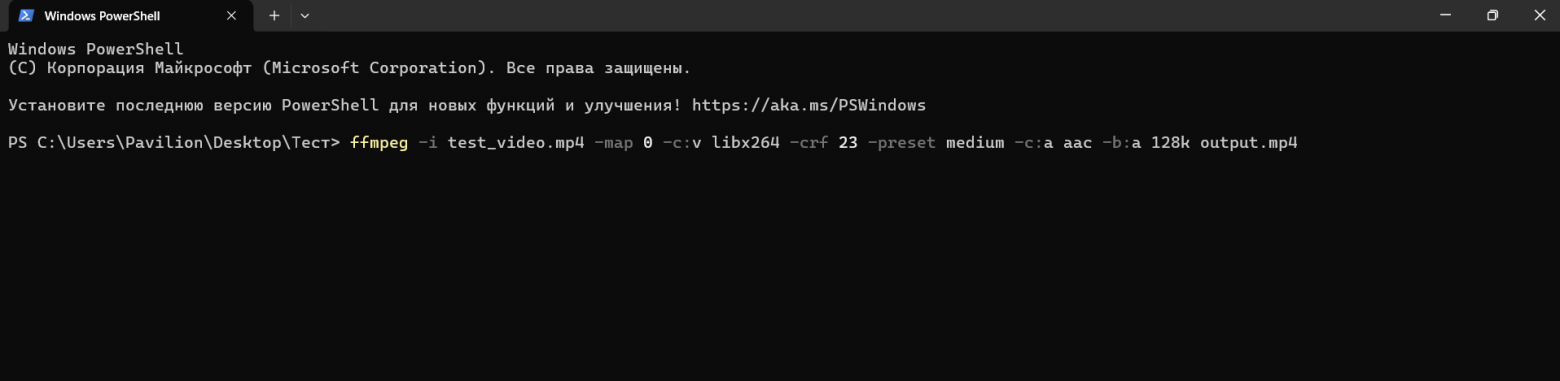
FFmpeg — инструмент для тех, кто хочет полностью контролировать сжатие. Он работает через командную строку и подходит для пакетной обработки, автоматизации, серверов, скриптов, массового перекодирования и точной настройки кодеков. В отличие от простых конвертеров, FFmpeg не прячет параметры: вы явно задаете кодек, CRF, пресет, разрешение, звук, контейнер и дополнительные фильтры.
Главная команда для аккуратного уменьшения MP4 через H.264 выглядит так:
ffmpeg -i input.mp4 -c:v libx264 -crf 23 -preset medium -c:a aac -b:a 128k output.mp4
Здесь -crf 23 отвечает за качество, -preset medium задает скорость и эффективность кодирования, -c:a aac -b:a 128k сжимает звук в AAC 128 кбит/с. Для лучшего качества ставят CRF 18–21, для компактного файла — 24–28.
Команды для разных задач
Сжать видео в H.264 с хорошей совместимостью:
ffmpeg -i input.mp4 -c:v libx264 -crf 22 -preset medium -c:a aac -b:a 160k output.mp4
Сжать видео в H.265 для меньшего размера:
ffmpeg -i input.mp4 -c:v libx265 -crf 26 -preset medium -c:a aac -b:a 160k output.mp4
Уменьшить ролик до 720p:
ffmpeg -i input.mp4 -vf scale=-2:720 -c:v libx264 -crf 23 -preset medium -c:a aac -b:a 128k output_720p.mp4
Сохранить частоту кадров и перекодировать только картинку:
ffmpeg -i input.mp4 -c:v libx264 -crf 22 -preset slow -c:a copy output.mp4
Быстро уменьшить файл с аппаратным кодированием NVIDIA:
ffmpeg -i input.mp4 -c:v h364_nvenc -cq 23 -preset p5 -c:a aac -b:a 128k output.mp4
Аппаратное кодирование работает быстрее, но при одинаковом размере программное кодирование libx264 часто дает более аккуратную картинку. Для черновиков и больших партий аппаратное кодирование удобно. Для финального архива лучше использовать libx264 или libx265 с продуманным CRF.
Как подобрать CRF в FFmpeg
| Кодек | Качественный режим | Баланс | Сильное сжатие |
|---|---|---|---|
| H.264 libx264 | 18–21 | 22–24 | 25–28 |
| H.265 libx265 | 20–24 | 25–28 | 29–32 |
| AV1 | 24–30 | 31–36 | 37–42 |
Для видео с шумом, зерном, темными сценами и быстрым движением нужен меньший CRF. Для записи экрана, лекции и статичного кадра CRF можно поднять. Для роликов с текстом лучше не опускать разрешение ниже 1080p, а размер уменьшать кодеком и умеренным CRF.
Плюсы
-
Максимальный контроль над сжатием.
-
Подходит для пакетной обработки сотен файлов.
-
Работает на Windows, macOS и Linux.
-
Есть H.264, H.265, AV1, фильтры, масштабирование, работа со звуком.
-
Можно автоматизировать повторяющиеся задачи.
Минусы
-
Требует уверенной работы с командной строкой.
-
Неправильная команда приводит к плохому качеству или несовместимому файлу.
-
Для новичка сложнее, чем ВидеоМАСТЕР, HandBrake или VLC.
-
Для визуальной проверки результата нужен отдельный просмотр в плеере.
VLC Media Player
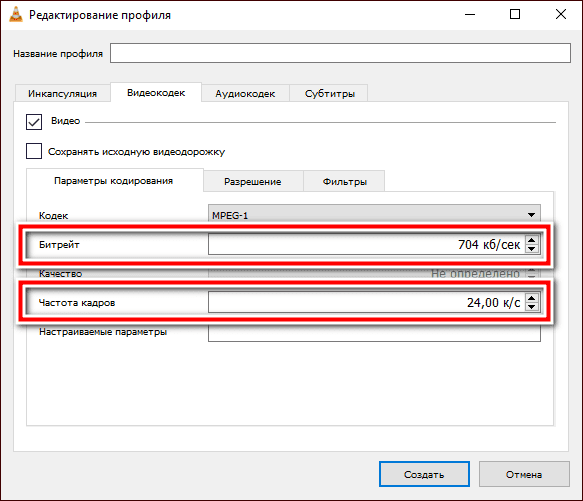
VLC известен как медиаплеер, но в нем есть встроенная конвертация. Этот способ удобен, когда программа уже установлена, а нужно быстро уменьшить видео без отдельного видеоконвертера. VLC подходит для разовой обработки: перевести файл в MP4, выбрать профиль H.264, снизить битрейт, изменить масштаб и сохранить результат.
Как сжать видео в VLC
-
Откройте VLC.
-
Перейдите в меню Медиа.
-
Выберите Конвертировать/сохранить.
-
Нажмите Добавить и выберите видео.
-
Нажмите Конвертировать/сохранить.
-
В поле Профиль выберите Video - H.264 + MP3 (MP4) или близкий профиль MP4.
-
Нажмите значок настройки профиля.
-
На вкладке Видеокодек включите видео.
-
Укажите битрейт. Для 720p подойдут умеренные значения, для 1080p нужен больший запас.
-
На вкладке Разрешение задайте масштаб или оставьте исходный размер.
-
Укажите файл назначения.
-
Нажмите Начать.
VLC удобен для пользователя, который уже знает интерфейс программы и хочет быстро сделать файл меньше. Но для тонкой настройки качества HandBrake удобнее: там логика Constant Quality понятнее, а итог предсказуемее.
Плюсы
-
VLC часто уже установлен на компьютере.
-
Есть конвертация в MP4.
-
Можно настроить кодек, битрейт и масштаб.
-
Подходит для простой разовой обработки.
-
Не требует установки отдельного конвертера.
Минусы
-
Настройки сжатия менее удобны, чем в HandBrake.
-
Нет такого наглядного контроля результата по размеру и качеству.
-
Для пакетной обработки лучше подходят FFmpeg, HandBrake или Format Factory.
-
Новичку сложно понять, какие значения битрейта ставить.
Format Factory
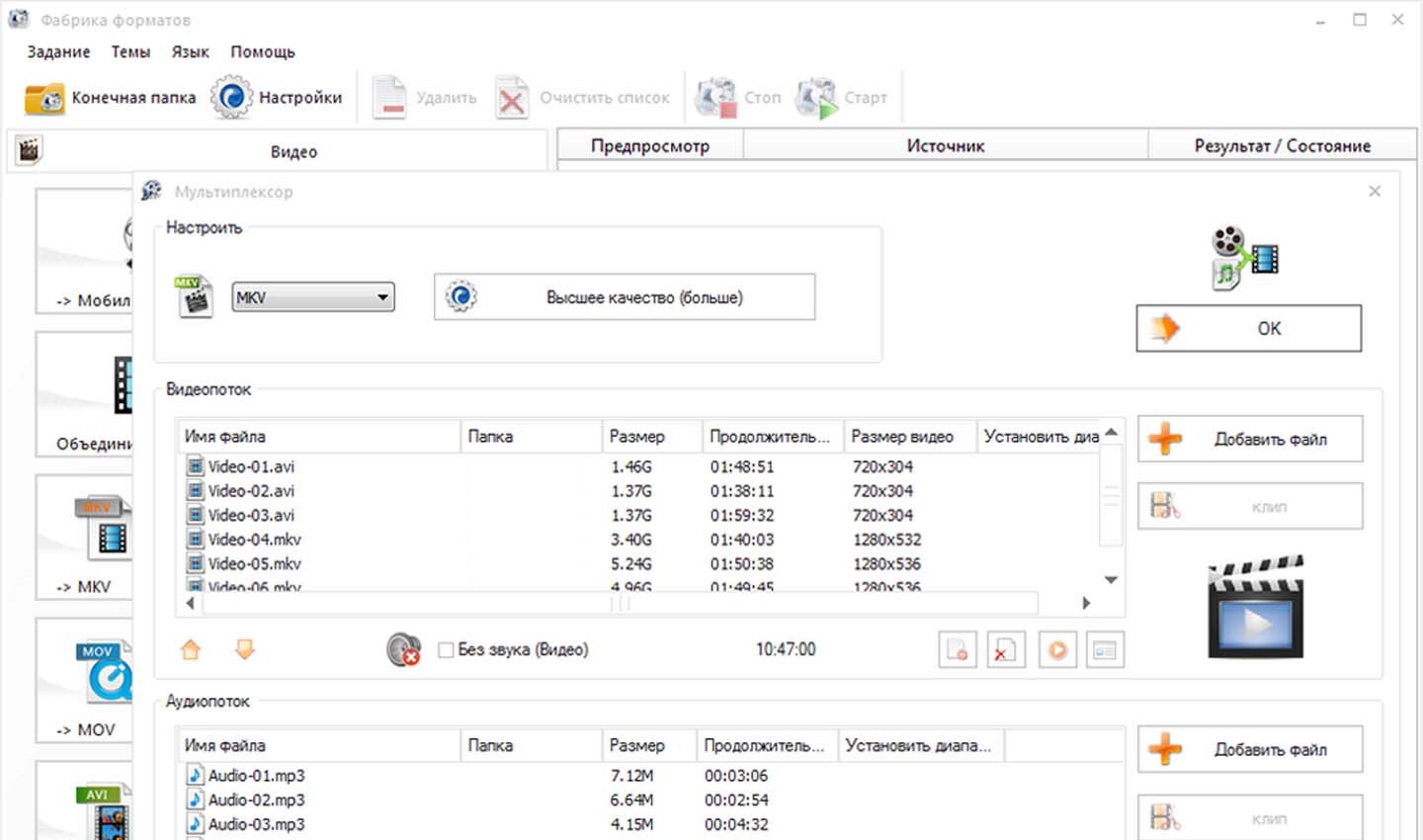
Format Factory — универсальный мультимедийный конвертер для Windows. Он подходит для тех, кому нужно обрабатывать разные форматы: MP4, AVI, MKV, MOV, WMV, аудио и изображения. Для сжатия видео программа удобна пакетным режимом: можно добавить несколько роликов, задать один профиль и запустить обработку очередью.
Как уменьшить размер видео в Format Factory
-
Запустите Format Factory.
-
Откройте раздел Видео.
-
Выберите MP4.
-
Нажмите Добавить файл.
-
Откройте Output Setting или Настройки вывода.
-
Выберите кодек H.264.
-
Укажите размер кадра: 1920×1080, 1280×720 или исходный.
-
Задайте битрейт видео.
-
Установите FPS как в исходнике или 25–30 для обычного ролика.
-
Проверьте аудио: AAC, 128–192 кбит/с.
-
Нажмите OK.
-
Запустите Start.
Format Factory стоит использовать для однотипных задач: например, нужно привести папку роликов к MP4 720p для отправки или сделать архив в одном формате. Для аккуратной работы с ценной съемкой лучше сначала протестировать один файл.
Плюсы
-
Поддерживает много форматов.
-
Удобен для пакетной обработки.
-
Есть настройки разрешения, битрейта и FPS.
-
Подходит для простого сжатия MP4.
-
Работает с видео, аудио и изображениями.
Минусы
-
Интерфейс перегружен разделами и профилями.
-
Ручной подбор битрейта требует проверки.
-
Для точного CRF-кодирования HandBrake и FFmpeg лучше.
-
При агрессивных настройках быстро появляются артефакты.
Movavi Video Converter
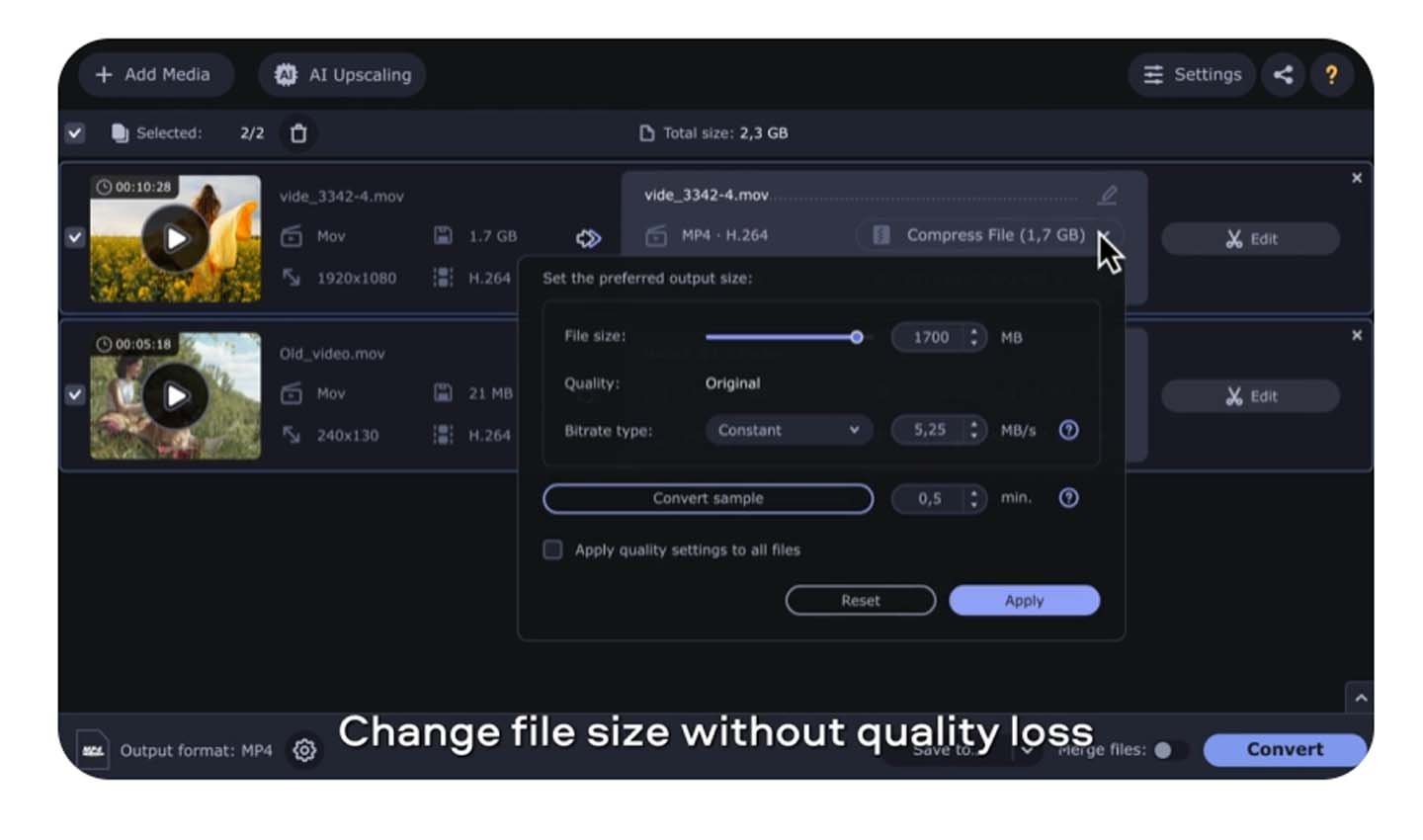
Movavi Video Converter удобен для пользователей, которым нужно сжать видео через визуальный интерфейс, выбрать формат, подготовить ролик для устройства или быстро изменить размер файла. Программа рассчитана на понятный сценарий: добавить файл, выбрать профиль, настроить качество, запустить конвертацию.
В Movavi удобно работать с роликами для телефонов, социальных сетей, презентаций, почты и локального архива. Для максимальной совместимости используется MP4 с H.264, для экономии места — H.265 при проверке воспроизведения на нужном устройстве.
Как сжать ролик в Movavi Video Converter
-
Откройте программу.
-
Нажмите Добавить медиа или Добавить видео.
-
Выберите исходный ролик.
-
В списке форматов выберите MP4.
-
Откройте настройки профиля.
-
Измените разрешение: 1080p для качества, 720p для компактного файла.
-
Укажите качество или целевой размер, когда доступна такая настройка.
-
Проверьте кодек и звук.
-
Укажите папку сохранения.
-
Нажмите Конвертировать.
Для видео с телефона лучше сохранять MP4, исходную ориентацию и частоту кадров. Для отправки в мессенджер достаточно 720p и умеренного качества. Для YouTube не стоит делать файл слишком маленьким: видеохостинг все равно перекодирует ролик, поэтому сильное предварительное сжатие ухудшит финальную картинку.
Плюсы
-
Понятный визуальный интерфейс.
-
Есть готовые профили форматов и устройств.
-
Удобно менять разрешение и качество.
-
Подходит для быстрых бытовых задач.
-
Хорошо подходит тем, кто не хочет работать с командной строкой.
Минусы
-
По глубине настройки уступает FFmpeg.
-
Для бесплатных и пробных режимов нужно внимательно проверять ограничения.
-
Точный контроль CRF удобнее реализован в HandBrake.
-
Для массовой автоматизации лучше использовать FFmpeg.
Сравнение способов для Windows
| Способ | Сложность | Контроль качества | Скорость | Лучшее применение |
|---|---|---|---|---|
| ВидеоМАСТЕР | Низкая | Средний | Высокая | Быстро сжать видео на компьютере |
| HandBrake | Средняя | Высокий | Средняя | Аккуратно уменьшить размер без заметной потери качества |
| FFmpeg | Высокая | Максимальный | Высокая | Пакетная обработка и точные команды |
| VLC | Низкая | Базовый | Средняя | Разовая конвертация без установки нового софта |
| Format Factory | Средняя | Средний | Средняя | Очередь файлов и разные форматы |
| Movavi Video Converter | Низкая | Средний | Высокая | Визуальный мастер конвертации |
Как уменьшить вес видео на macOS
HandBrake на Mac
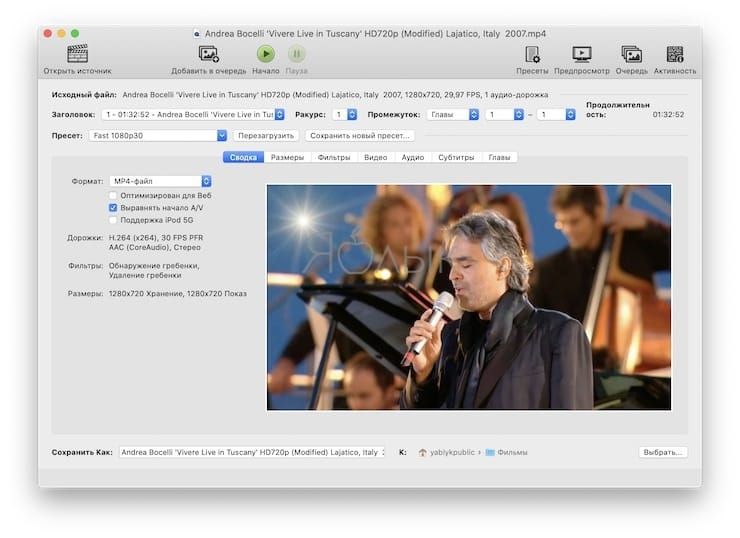
На macOS HandBrake работает по той же логике, что и в Windows: открывается исходник, выбирается пресет, формат MP4, кодек, качество и место сохранения. Это один из самых надежных способов уменьшить размер MP4, MOV и других видеофайлов без заметной потери деталей.
Пошаговая инструкция
-
Откройте HandBrake.
-
Нажмите Open Source.
-
Выберите файл MOV или MP4.
-
В Preset выберите Fast 1080p30 или Fast 720p30.
-
В Summary установите Format: MP4.
-
На вкладке Dimensions проверьте разрешение.
-
На вкладке Video выберите H.264 или H.265.
-
В Framerate оставьте Same as source.
-
В Constant Quality задайте RF 20–23 для 1080p.
-
На вкладке Audio выберите AAC 128–192 кбит/с.
-
В Save As укажите папку.
-
Нажмите Start Encode.
Для роликов, снятых на iPhone, часто используется MOV. При экспорте в MP4 с H.264 файл становится удобнее для отправки и воспроизведения на разных устройствах. Для архива с iPhone-видео лучше проверить H.265: размер уменьшается сильнее, а качество остается высоким при правильном RF.
Плюсы
-
Бесплатный инструмент для macOS.
-
Отлично подходит для MP4 и MOV.
-
Есть качественное сжатие через Constant Quality.
-
Можно выбрать H.264, H.265 и другие кодеки.
-
Хорошо подходит для роликов с iPhone и камер.
Минусы
-
Требует ручной проверки настроек.
-
Кодирование H.265 идет дольше.
-
Интерфейс сложнее, чем QuickTime.
-
Неправильный RF портит мелкие детали.
QuickTime Player
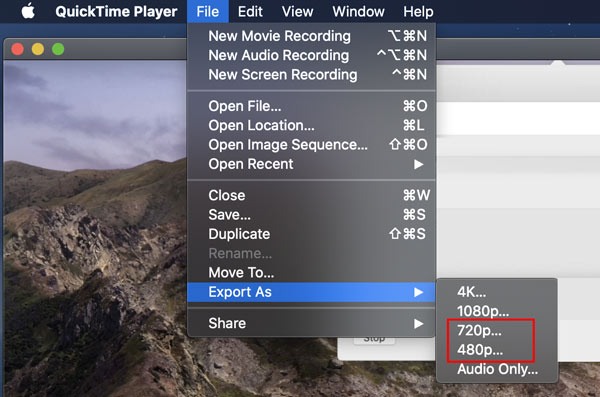
QuickTime Player — встроенный способ быстро уменьшить видео на Mac без установки дополнительных программ. Он не дает глубокого контроля над битрейтом и кодеком, зато позволяет экспортировать ролик в меньшем разрешении. Это полезно для простых задач: было 4K, нужно получить 1080p или 720p для отправки.
Как уменьшить видео в QuickTime Player
-
Откройте видео в QuickTime Player.
-
Перейдите в меню Файл.
-
Выберите Экспортировать как.
-
Выберите 1080p, 720p или 480p.
-
Укажите имя файла.
-
Сохраните результат.
-
Откройте полученный файл и сравните картинку с оригиналом.
QuickTime хорошо подходит для случаев, когда исходник снят в слишком высоком разрешении, а точная настройка битрейта не нужна. Например, 4K-видео для отправки в чат можно экспортировать в 1080p. Для роликов с мелким текстом и интерфейсом лучше не опускаться до 720p.
Плюсы
-
Уже установлен на macOS.
-
Очень простой экспорт.
-
Не требует понимания кодеков.
-
Быстро уменьшает видео через выбор разрешения.
-
Удобен для разовой обработки MOV и MP4.
Минусы
-
Нет точной настройки битрейта.
-
Нет гибкого выбора CRF.
-
Сложно заранее предсказать итоговый размер.
-
Для профессионального контроля лучше использовать HandBrake или FFmpeg.
iMovie
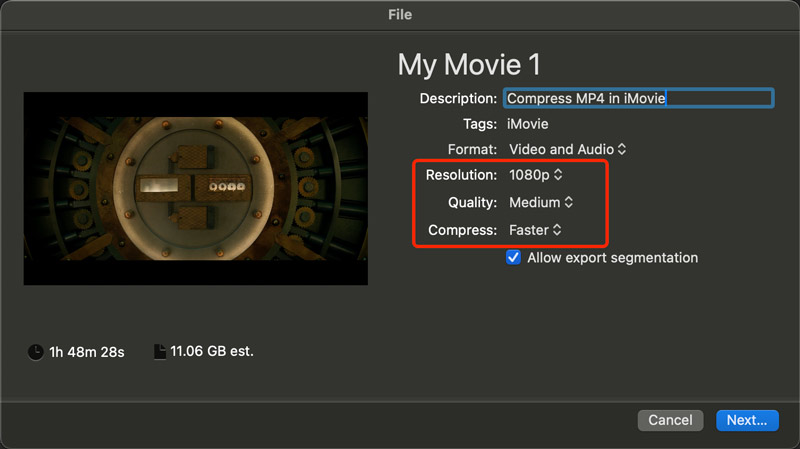
iMovie полезен, когда видео нужно не только сжать, но и отредактировать: обрезать лишние фрагменты, убрать начало и конец, добавить титр, собрать несколько клипов, заменить звук. Уменьшение размера здесь происходит на этапе экспорта: выбирается разрешение, качество и режим сжатия.
Как сжать видео в iMovie на Mac
-
Откройте iMovie.
-
Создайте новый проект.
-
Нажмите Импортировать медиа.
-
Добавьте видео на таймлайн.
-
Обрежьте лишние части.
-
Нажмите кнопку Поделиться.
-
Выберите Файл.
-
Установите Resolution: 1080p или 720p.
-
В Quality выберите Medium или High.
-
В Compress выберите Faster для быстрого экспорта или Better Quality для аккуратного результата.
-
Нажмите Next.
-
Сохраните файл.
Для видео, которое уже смонтировано, iMovie удобнее QuickTime: можно сначала сократить длительность, а потом выбрать параметры экспорта. Сокращение длительности часто дает больше экономии, чем агрессивное снижение качества.
Плюсы
-
Встроенный видеоредактор для macOS.
-
Можно обрезать ролик перед сжатием.
-
Есть настройки Resolution, Quality и Compress.
-
Подходит для домашнего монтажа.
-
Удобен для роликов с iPhone.
Минусы
-
Не предназначен для тонкой настройки кодеков.
-
Нет CRF и детального управления битрейтом.
-
Для длинных проектов экспорт занимает время.
-
Для простого перекодирования HandBrake быстрее по сценарию.
Сравнение способов для macOS
| Способ | Когда выбрать | Главный плюс | Ограничение |
|---|---|---|---|
| HandBrake | Нужен контроль качества | RF, кодеки, пресеты | Нужно понимать настройки |
| QuickTime Player | Нужно быстро уменьшить разрешение | Встроен в macOS | Нет тонкого контроля |
| iMovie | Нужно обрезать и экспортировать | Монтаж плюс сжатие | Меньше технических параметров |
Как сжимать видео на Android
Галерея, Google Фото и встроенная обрезка
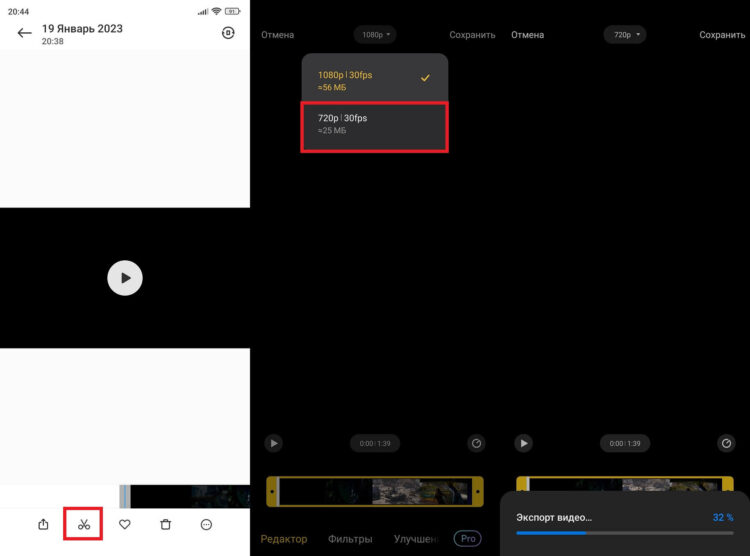
На Android самый простой способ уменьшить размер видео — обрезать лишнюю длительность во встроенной галерее или Google Фото. Этот метод не всегда дает ручной выбор битрейта, но он полезен, когда ролик слишком длинный. Удаление лишних фрагментов уменьшает файл без ухудшения оставшейся картинки.
Как уменьшить видео встроенными средствами Android
-
Откройте Галерею или Google Фото.
-
Выберите видео.
-
Нажмите Изменить.
-
Обрежьте лишнее начало и конец.
-
Сохраните копию.
-
Проверьте размер нового файла.
-
Откройте результат и убедитесь, что нужные сцены остались.
Некоторые оболочки Android дают выбор разрешения при сохранении или отправке. Для переписки достаточно 720p. Для архива лучше сохранить оригинал и отдельно сделать уменьшенную копию.
Плюсы
-
Не нужно устанавливать дополнительное приложение.
-
Быстро удаляются лишние фрагменты.
-
Исходная картинка в оставшейся части не портится грубым пересжатием.
-
Удобно для коротких роликов перед отправкой.
-
Работает прямо на телефоне.
Минусы
-
Нет полноценного контроля битрейта.
-
Набор функций зависит от оболочки смартфона.
-
Не всегда есть выбор кодека и разрешения.
-
Для точного сжатия требуется отдельный видеокомпрессор.
Panda Video Compressor
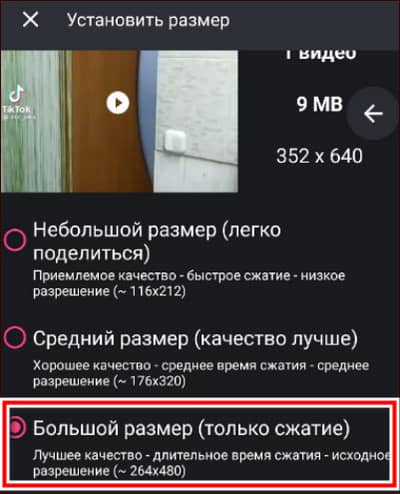
Panda Video Compressor — удобный мобильный способ уменьшить размер видео на Android. Приложение рассчитано на понятный сценарий: выбрать ролик, выбрать степень сжатия, посмотреть ожидаемый размер, сохранить новый файл. Оно хорошо подходит для отправки роликов в мессенджеры и освобождения места на телефоне.
Как сжать видео в Panda Video Compressor
-
Откройте Panda Video Compressor.
-
Выберите ролик из памяти телефона.
-
Нажмите Далее.
-
Выберите режим сжатия: маленький файл, среднее качество или пользовательский вариант.
-
Для отправки в мессенджер выберите 720p.
-
Для сохранения деталей выберите более мягкое сжатие.
-
Запустите обработку.
-
Сравните исходник и результат во встроенном предпросмотре.
-
Сохраните новый файл.
-
Удалите оригинал только после проверки.
Panda удобна тем, что показывает размер до и после. Это помогает быстро понять, подходит ли результат для отправки. Для видео с текстом, экранными записями и мелкими деталями лучше выбирать мягкое сжатие.
Плюсы
-
Простой интерфейс на телефоне.
-
Есть выбор степени сжатия.
-
Показывает размер до и после обработки.
-
Подходит для мессенджеров.
-
Не требует компьютера.
Минусы
-
На слабых смартфонах длинные ролики обрабатываются медленно.
-
Агрессивное сжатие портит мелкие детали.
-
Для профессионального контроля лучше использовать компьютерные программы.
-
Бесплатный режим нужно проверять по ограничениям конкретной версии.
CapCut на Android
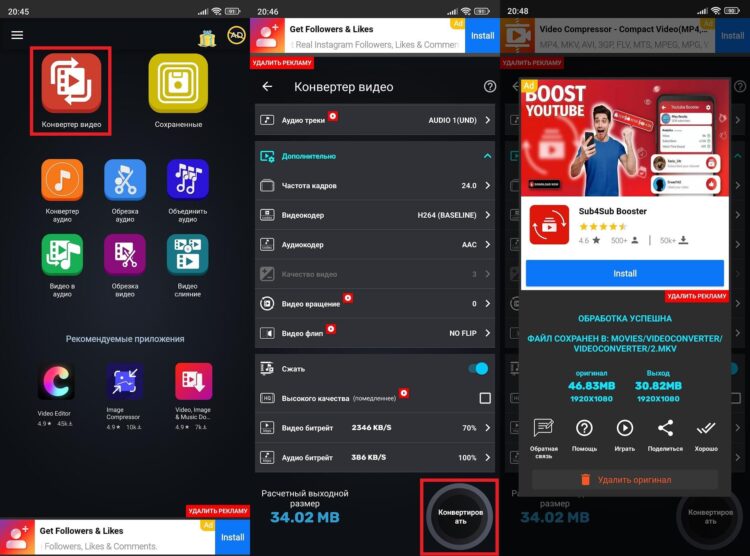
CapCut удобен, когда ролик нужно одновременно отредактировать и уменьшить. В мобильном редакторе можно удалить лишние фрагменты, убрать ненужные сцены, наложить звук, добавить текст, а затем на этапе экспорта выбрать разрешение, частоту кадров и качество. Размер уменьшается за счет сокращения длительности и более компактных параметров экспорта.
Как уменьшить размер видео в CapCut
-
Откройте CapCut.
-
Создайте новый проект.
-
Добавьте видео.
-
Обрежьте лишние части на таймлайне.
-
Удалите фрагменты без полезного содержания.
-
Перед экспортом откройте настройки качества.
-
Выберите 720p для мессенджера или 1080p для хорошей картинки.
-
Установите 30 FPS для обычного ролика.
-
Выберите средний уровень качества.
-
Экспортируйте видео.
-
Проверьте размер и картинку.
CapCut подходит для роликов в социальных сетях, коротких вертикальных видео, сторис, Reels, Shorts и TikTok-формата. Для архива важной съемки лучше сохранить оригинал отдельно.
Плюсы
-
Сочетает монтаж и сжатие.
-
Удобен для вертикальных роликов.
-
Есть выбор разрешения и FPS при экспорте.
-
Можно сначала удалить лишнее, а потом уменьшить файл.
-
Подходит для социальных сетей.
Минусы
-
Для простого сжатия интерфейс перегружен монтажными функциями.
-
Длинные ролики занимают много времени при экспорте.
-
Слишком низкое качество экспорта быстро портит картинку.
-
Для пакетной обработки на компьютере удобнее HandBrake или FFmpeg.
Сравнение способов для Android
| Способ | Лучший сценарий | Контроль качества | Простота |
|---|---|---|---|
| Галерея / Google Фото | Быстро обрезать лишнее | Низкий | Очень высокая |
| Panda Video Compressor | Уменьшить файл для отправки | Средний | Высокая |
| CapCut | Сжать после монтажа | Средний | Средняя |
Как уменьшить размер видео в мегабайтах на iOS
iMovie на iPhone
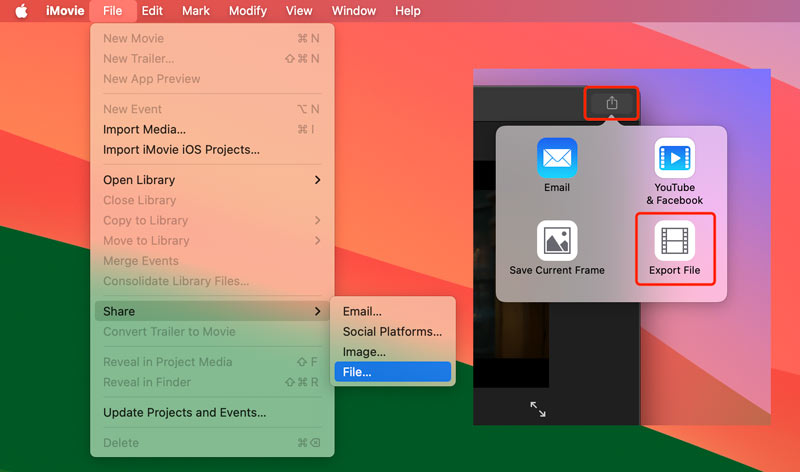
На iPhone iMovie подходит для роликов, которые нужно обрезать и сохранить в более компактном варианте. Это хороший способ для видео, снятого на камеру iPhone: можно убрать лишние секунды, смонтировать фрагменты и экспортировать результат с выбранным качеством.
Как сжать видео в iMovie на iPhone
-
Откройте iMovie.
-
Создайте новый фильм.
-
Выберите видео из медиатеки.
-
Добавьте его в проект.
-
Обрежьте начало, конец и лишние фрагменты.
-
Нажмите Готово.
-
Нажмите кнопку Поделиться.
-
Выберите Сохранить видео.
-
Укажите доступное разрешение.
-
Дождитесь экспорта.
-
Проверьте результат в Фото.
Для отправки в чат достаточно 720p или 1080p в зависимости от длины ролика. Для видео с мелким текстом лучше оставлять 1080p. Для домашнего архива оригинал сохраняется отдельно, а уменьшенная копия используется для пересылки.
Плюсы
-
Подходит для iPhone и iPad.
-
Позволяет обрезать видео перед экспортом.
-
Не требует сложной настройки.
-
Хорошо работает с роликами из медиатеки.
-
Удобен для коротких проектов.
Минусы
-
Нет тонкой настройки битрейта и CRF.
-
Длинные ролики экспортируются дольше.
-
Для массового сжатия удобнее компьютер.
-
Размер результата не всегда точно предсказуем заранее.
Video Compress и похожие компрессоры для iPhone
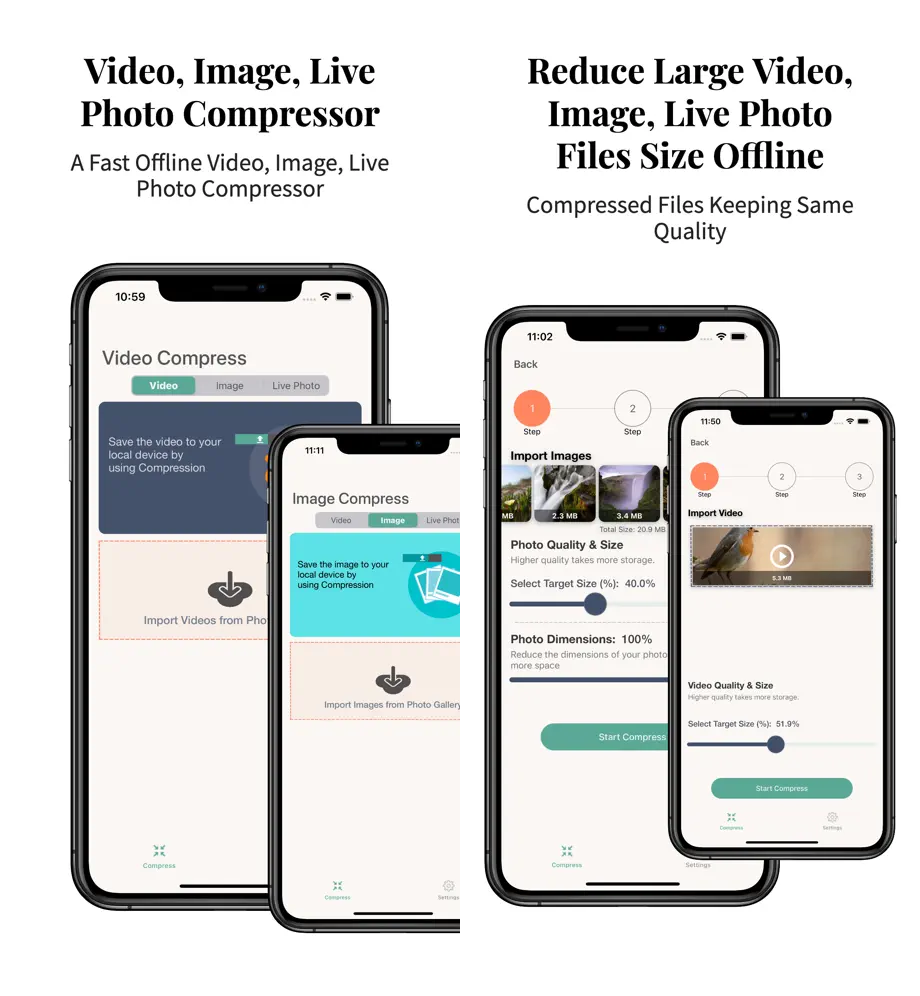
Специализированные видеокомпрессоры для iPhone удобны, когда нужно быстро уменьшить размер ролика без монтажа. Их логика проста: выбираете видео, указываете степень сжатия или целевой размер, приложение показывает предварительный результат и сохраняет новый файл в медиатеку.
Как сжать видео на iPhone через видеокомпрессор
-
Откройте приложение для сжатия видео.
-
Разрешите доступ к медиатеке.
-
Выберите ролик.
-
Установите уровень сжатия.
-
Для чата выберите более компактный размер.
-
Для архива выберите мягкое сжатие.
-
Запустите обработку.
-
Сравните размер исходника и результата.
-
Сохраните новый файл.
-
Проверьте картинку и звук в Фото.
Этот способ особенно удобен для роликов, которые нужно отправить по почте, в мессенджер или загрузить в форму с ограничением по размеру. Для видео с ценными кадрами оригинал нужно оставить в медиатеке или выгрузить в облако.
Плюсы
-
Быстрое сжатие прямо на iPhone.
-
Часто показывается размер до и после.
-
Подходит для отправки в мессенджеры.
-
Не требует компьютера.
-
Удобно для коротких роликов.
Минусы
-
Бесплатные версии часто имеют лимиты.
-
При сильном сжатии заметно падает детализация.
-
Нет такого контроля, как в HandBrake.
-
Длинные 4K-файлы обрабатываются медленно и расходуют заряд.
Сравнение способов для iOS
| Способ | Что лучше делает | Что ограничивает |
|---|---|---|
| iMovie | Обрезка плюс экспорт | Меньше технических настроек |
| Video Compress | Быстрое уменьшение размера | Ограничения бесплатной версии и контроль качества |
| Фото | Базовая обрезка | Нет полноценного сжатия с настройками |
Как уменьшить объем видео онлайн
Онлайн-сервисы удобны, когда не хочется устанавливать программу. Они работают в браузере: загружаете файл, выбираете параметры или доверяете автоматическому сжатию, скачиваете результат. Такой способ подходит для коротких и средних роликов. Для приватных, рабочих и конфиденциальных видео лучше использовать локальные программы, потому что файл загружается на сторонний сервер.
123apps
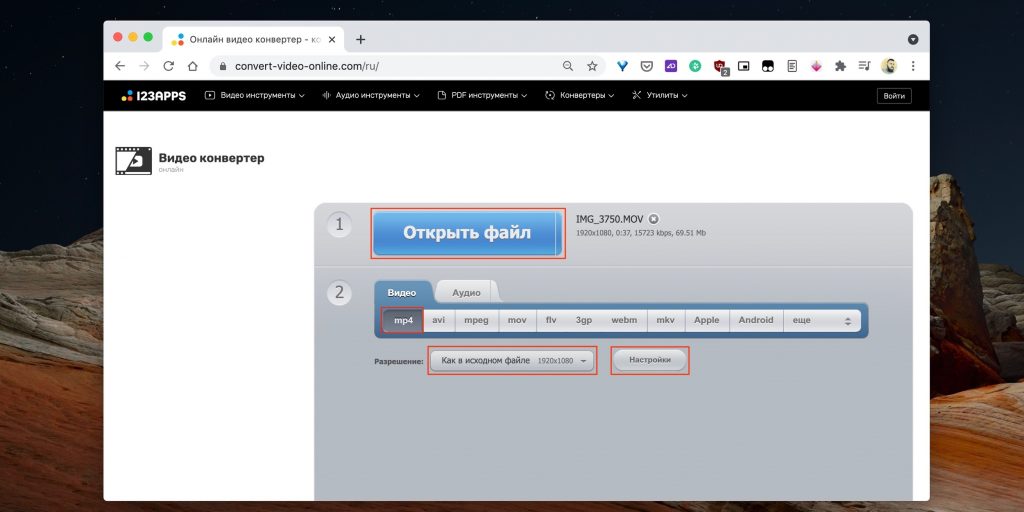
123apps объединяет несколько браузерных инструментов для видео, аудио и изображений. Для сжатия видео используется онлайн-конвертер или видеокомпрессор: файл загружается в браузере, затем выбирается формат, разрешение и параметры качества. Это удобный вариант для разовой обработки MP4.
Как сжать видео через 123apps
-
Откройте инструмент для видео.
-
Загрузите файл с компьютера.
-
Выберите MP4 как формат результата.
-
Установите разрешение 720p или 1080p.
-
Выберите качество.
-
Запустите обработку.
-
Скачайте готовый файл.
-
Проверьте размер и воспроизведение.
123apps подходит для роликов, которые не содержат приватной информации и не слишком велики по объему. Для длинных файлов на десятки гигабайт лучше использовать программу на компьютере.
Плюсы
-
Работает без установки.
-
Интерфейс понятен новичкам.
-
Есть инструменты для видео и аудио.
-
Подходит для быстрой конвертации в MP4.
-
Удобен для разовых задач.
Минусы
-
Скорость зависит от интернета.
-
Большие файлы загружаются долго.
-
Для приватных видео локальная программа безопаснее.
-
Ручной контроль качества ограничен по сравнению с HandBrake.
Clideo

Clideo удобен для простой онлайн-обработки: обрезка, конвертация, склейка, сжатие, работа с короткими роликами. Для уменьшения размера видео сервис выполняет большую часть работы автоматически. Пользователю нужно загрузить файл, дождаться обработки и скачать результат.
Как сжать видео в Clideo
-
Откройте инструмент сжатия.
-
Нажмите кнопку выбора файла.
-
Загрузите видео.
-
Дождитесь обработки.
-
Просмотрите результат.
-
Скачайте готовый файл.
-
Сравните качество с исходником.
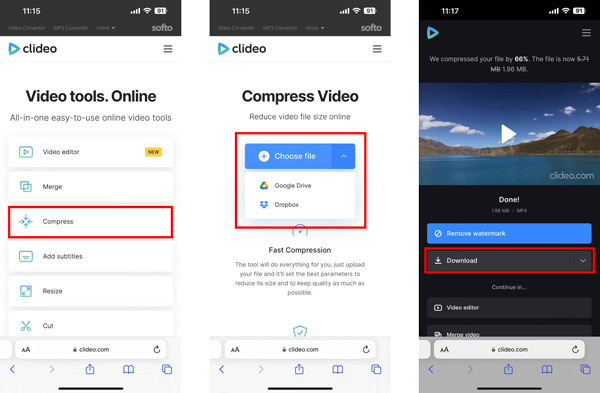
Clideo подходит для быстрых задач: уменьшить ролик для отправки, подготовить короткое видео, обработать файл без установки программы. Для точной настройки битрейта и кодека лучше подходит HandBrake, FFmpeg или CloudConvert.
Плюсы
-
Работает в браузере.
-
Не требует установки.
-
Подходит для простого сжатия.
-
Есть другие инструменты для видео.
-
Хорош для коротких файлов.
Минусы
-
Большие ролики зависят от скорости загрузки.
-
Автоматическое сжатие не всегда дает нужный размер.
-
Для приватных материалов лучше локальная обработка.
-
Ручных технических настроек меньше, чем в настольных программах.
CloudConvert
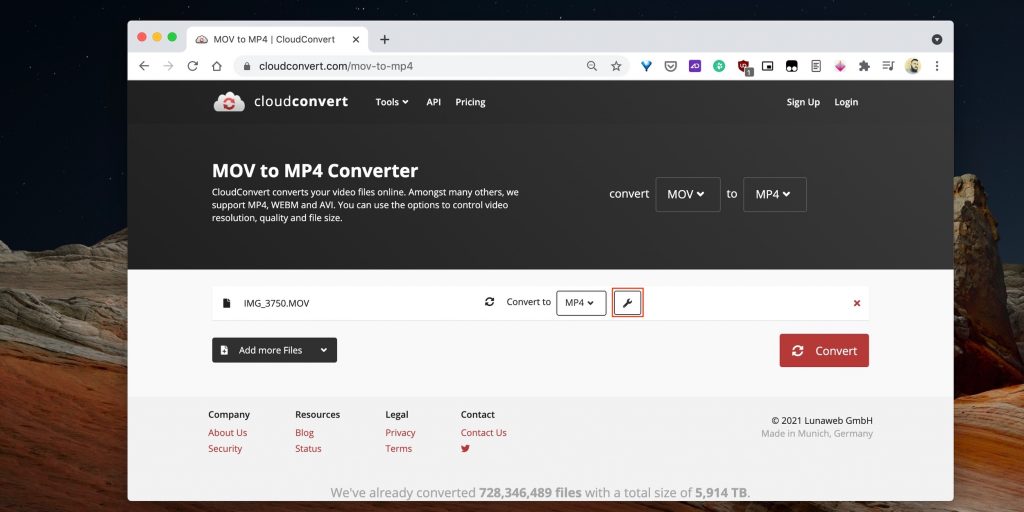
CloudConvert удобен тем, что дает больше настроек, чем многие простые онлайн-компрессоры. В нем можно выбрать формат, кодек, разрешение, CRF, аудиокодек и другие параметры. Это хороший онлайн-вариант для тех, кто хочет контролировать результат, но не устанавливать программу.
Как сжать видео в CloudConvert
-
Загрузите файл через Select File.
-
Выберите формат результата MP4.
-
Откройте Options.
-
Установите видеокодек H.264 или H.265.
-
Укажите разрешение.
-
Задайте CRF или качество.
-
Настройте аудио AAC 128–192 кбит/с.
-
Запустите Convert.
-
Скачайте результат.
-
Проверьте файл на нужном устройстве.
Для 1080p стоит начинать с умеренного качества. Для отправки в мессенджер можно выбрать 720p. Для ценной съемки лучше не сжимать агрессивно и сохранить оригинал.
Плюсы
-
Есть расширенные настройки.
-
Поддерживает много форматов.
-
Можно работать без установки программы.
-
Удобен для редкой конвертации.
-
Подходит для MP4, MOV, AVI и других файлов.
Минусы
-
Загрузка больших видео занимает время.
-
Бесплатный режим имеет ограничения.
-
Для конфиденциальных роликов лучше локальная обработка.
-
Очень большие архивы удобнее обрабатывать на компьютере.
VEED
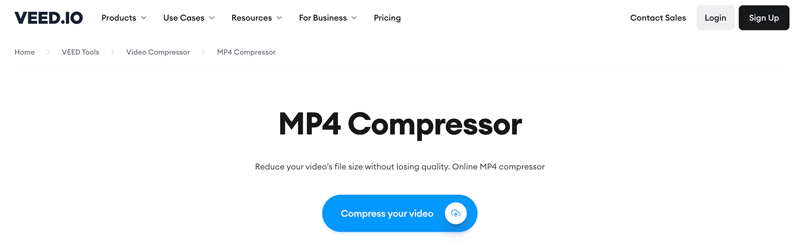
VEED — браузерный видеоредактор с инструментами для обработки и экспорта. Он подходит для роликов для соцсетей, коротких вертикальных видео, субтитров, обрезки и последующего сжатия. Уменьшение размера происходит на этапе экспорта: выбираются параметры качества, разрешение и формат.
Как уменьшить видео в VEED
-
Загрузите видео в редактор.
-
Удалите лишние фрагменты на таймлайне.
-
Откройте параметры экспорта.
-
Выберите MP4.
-
Установите разрешение 720p или 1080p.
-
Выберите уровень качества.
-
Запустите экспорт.
-
Скачайте готовый файл.
-
Проверьте размер и картинку.
VEED удобен, когда нужно не просто сжать видео онлайн, а быстро подготовить его для публикации: обрезать, добавить текст, субтитры, фон или адаптировать под социальную сеть.
Плюсы
-
Работает в браузере.
-
Есть редактор и экспорт.
-
Удобен для роликов соцсетей.
-
Можно совместить монтаж и сжатие.
-
Подходит для коротких проектов.
Минусы
-
Для простой конвертации интерфейс избыточен.
-
Большие файлы зависят от скорости интернета.
-
Бесплатный режим нужно проверять по ограничениям.
-
Для технического контроля кодека лучше HandBrake или FFmpeg.
FreeConvert
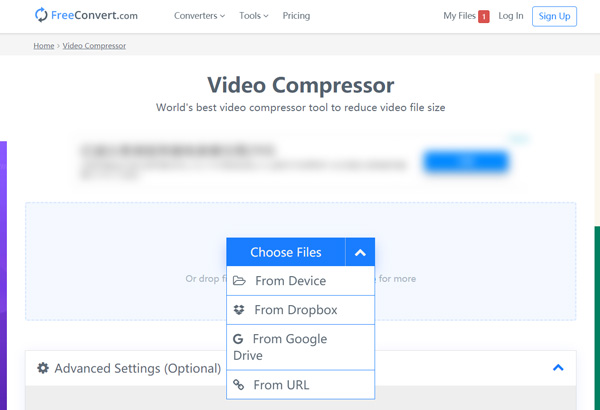
FreeConvert подходит для онлайн-сжатия видео с ручными настройками. В нем можно загрузить файл, выбрать параметры, изменить размер, настроить качество и скачать результат. Такой подход удобен для тех, кто хочет быстро получить файл меньшего размера без установки программы.
Как сжать видео в FreeConvert
-
Откройте Video Compressor.
-
Загрузите файл.
-
Выберите MP4 как формат результата.
-
Откройте расширенные настройки.
-
Укажите нужный уровень сжатия.
-
Выберите разрешение.
-
Настройте кодек и качество.
-
Запустите Compress.
-
Скачайте готовый файл.
-
Проверьте результат.
FreeConvert особенно полезен для небольших MP4 и MOV, которые нужно ужать до лимита формы, почты или сайта. Для длинных файлов лучше использовать локальный конвертер.
Плюсы
-
Работает онлайн.
-
Есть ручные настройки.
-
Поддерживает популярные форматы.
-
Подходит для быстрого уменьшения MP4.
-
Удобен для файлов среднего размера.
Минусы
-
Скорость зависит от загрузки файла в интернет.
-
Бесплатные лимиты нужно учитывать.
-
Конфиденциальные видео лучше обрабатывать локально.
-
Для больших партий файлов удобнее FFmpeg.
Online-Convert

Online-Convert — онлайн-конвертер файлов с настройками для видео, аудио, изображений и документов. Для уменьшения размера ролика используется видеоконвертер: выбирается формат MP4, задаются параметры разрешения, качества, кодека и звука.
Как уменьшить видео в Online-Convert
-
Выберите видеоконвертер.
-
Загрузите файл.
-
Укажите формат MP4.
-
Настройте разрешение.
-
Выберите качество или битрейт.
-
Настройте звук.
-
Запустите конвертацию.
-
Скачайте результат.
-
Откройте файл на устройстве, для которого он готовился.
Online-Convert удобен для пользователей, которым нужно быстро преобразовать файл в нужный формат и заодно уменьшить размер. Для роликов с точной настройкой качества лучше использовать HandBrake или FFmpeg.
Плюсы
-
Работает в браузере.
-
Поддерживает много типов файлов.
-
Есть настройки результата.
-
Удобен для конвертации в MP4.
-
Подходит для разовых задач.
Минусы
-
Большие файлы долго загружаются.
-
Для приватных видео лучше локальная программа.
-
Технический контроль ограничен.
-
Итоговый размер требует проверки после скачивания.
Сравнение онлайн-сервисов
| Сервис | Ручные настройки | Подходит для монтажа | Подходит для точной конвертации | Лучший сценарий |
|---|---|---|---|---|
| 123apps | Средние | Базово | Средне | Быстро сжать MP4 онлайн |
| Clideo | Низкие | Базово | Низко | Автоматически уменьшить короткий ролик |
| CloudConvert | Высокие | Нет | Высоко | Настроить формат, кодек и качество |
| VEED | Средние | Да | Средне | Подготовить ролик для соцсетей |
| FreeConvert | Средние | Нет | Средне | Ужать файл до нужного лимита |
| Online-Convert | Средние | Нет | Средне | Конвертировать и уменьшить файл |
Как сжать видео под конкретную задачу
Для WhatsApp и Telegram
Для мессенджеров лучше всего подходит MP4 H.264 с разрешением 720p или 1080p. Видео для чата не требует огромного битрейта, но текст, лица и быстрые движения должны оставаться разборчивыми. Для короткого ролика до нескольких минут можно оставить 1080p. Для длинного видео удобнее 720p.
Рекомендуемые параметры:
| Параметр | Значение |
|---|---|
| Формат | MP4 |
| Кодек | H.264 |
| Разрешение | 720p для компактного файла, 1080p для хорошей картинки |
| FPS | 25–30 или как в исходнике |
| Звук | AAC 128 кбит/с |
| Проверка | Открыть файл на телефоне перед отправкой |
Для электронной почты
Почтовые сервисы ограничивают размер вложений, поэтому видео лучше уменьшать заранее. Архиватор почти не помогает, потому что MP4 уже сжат. Вместо ZIP нужно перекодировать ролик: MP4, H.264, 720p, AAC 128 кбит/с. Для длинного видео лучше отправить ссылку на облако, а не пытаться уместить файл во вложение.
Для YouTube
Для YouTube нельзя сжимать ролик слишком сильно. Платформа все равно перекодирует видео после загрузки. Сильно пережатый исходник после повторной обработки выглядит хуже: появляются шумы, блоки, мыло и грязные переходы. Для YouTube лучше оставить исходное разрешение, исходный FPS, H.264 или H.265, звук AAC 192 кбит/с и достаточный битрейт.
Для сайта
Для сайта важно, чтобы видео быстро начинало воспроизводиться и не перегружало страницу. Часто используют MP4 H.264 как основной вариант и WebM как дополнительный формат. Разрешение выбирается под размер блока на странице: для маленького баннера не нужен 4K. Для фонового видео достаточно 720p или 1080p, умеренного битрейта и короткой длительности.
Для архива
Архивное видео сжимают осторожно. Главная ошибка — удалить оригинал сразу после уменьшения. Для семейной съемки и важных материалов лучше хранить исходники отдельно, а компактные копии использовать для просмотра и пересылки. Для экономии места подходит H.265, 1080p, исходный FPS и аккуратный уровень качества.
Частые ошибки при сжатии видео
Слишком низкий битрейт
При низком битрейте видео быстро теряет детали. На лицах появляется пластик, трава превращается в кашу, вода и листья рассыпаются, темные сцены покрываются блоками. Для динамичных роликов битрейт нужен выше, чем для лекции со статичной камерой.
Повторное сжатие одного и того же файла
Каждое повторное перекодирование ухудшает картинку. Правильный порядок такой: берется оригинал, подбираются настройки, делается финальный экспорт. Нельзя много раз сжимать уже уменьшенную копию.
Неподходящий кодек
H.265 уменьшает размер лучше H.264, но старые устройства открывают его хуже. Для максимальной совместимости выбирают H.264. Для личного архива и современных устройств используют H.265.
Снижение FPS без причины
Снижение с 60 до 30 FPS уменьшает файл, но динамика меняется. Для игр, спорта и быстрых движений лучше оставить исходную частоту кадров. Для разговора, лекции и записи экрана 30 FPS достаточно.
Слишком сильное уменьшение разрешения
Переход с 4K на 1080p часто нормален. Переход с 1080p на 480p заметен почти всегда. Для видео с текстом, интерфейсом и мелкими деталями нужно сохранять 1080p или подбирать битрейт без сильного уменьшения кадра.
Удаление оригинала до проверки
Итоговый файл нужно открыть, просмотреть несколько сцен, проверить звук, лица, текст, темные участки и быстрые движения. Только после этого можно удалять промежуточные копии. Оригинал ценных роликов лучше хранить постоянно.
Как проверить качество после сжатия
Откройте оригинал и итоговый файл рядом. Проверьте не только первые секунды, а разные фрагменты: светлую сцену, темную сцену, движение, лица, мелкий текст, переходы, фрагменты с водой, листвой, снегом или шумом. Эти места первыми показывают проблемы кодирования.
Отдельно проверьте звук. Он не должен отставать от изображения, хрипеть, становиться глухим или пропадать на переходах. После этого откройте файл на устройстве, где он будет использоваться: телефон, телевизор, браузер, медиаплеер, мессенджер, сайт или презентация.
Что выбрать в итоге
| Ситуация | Лучший способ |
|---|---|
| Быстро сжать видео на Windows | ВидеоМАСТЕР |
| Получить лучший контроль качества бесплатно | HandBrake |
| Обработать много файлов командами | FFmpeg |
| Сделать разовую конвертацию без нового софта | VLC |
| Уменьшить папку роликов в очереди | Format Factory |
| Сжать видео на Mac без установки | QuickTime Player |
| Обрезать и экспортировать ролик на Mac | iMovie |
| Сжать ролик на Android | Panda Video Compressor |
| Уменьшить видео после мобильного монтажа | CapCut |
| Сжать видео на iPhone | iMovie или Video Compress |
| Сжать видео онлайн без установки | 123apps или Clideo |
| Настроить онлайн-кодирование подробнее | CloudConvert |
| Подготовить ролик для соцсетей онлайн | VEED |
| Конвертировать и уменьшить файл в браузере | Online-Convert |
Главный принцип один: сначала сохраняется оригинал, затем выбирается MP4, H.264 или H.265, аккуратно настраивается разрешение и качество, после этого результат проверяется глазами. Для Windows удобнее начать с ВидеоМАСТЕР, для точного бесплатного сжатия — с HandBrake, для автоматизации — с FFmpeg. На macOS проще всего использовать QuickTime, а для более аккуратного результата — HandBrake или iMovie. На телефоне лучше сначала обрезать лишнее, затем экспортировать копию в 720p или 1080p. Онлайн-сервисы подходят для разовых задач, а важные и приватные файлы надежнее обрабатывать локально.

Чтобы оставить комментарий, авторизуйтесь или зарегистрируйтесь.