YouTube Shorts — это формат коротких роликов, рассчитанный на вертикальный просмотр с телефона. Сейчас в Shorts попадают квадратные и вертикальные видео длительностью до 3 минут, загруженные после обновления правил платформы; в мобильном приложении YouTube встроена камера Shorts, редактор, инструменты записи, добавления звука, текста и публикации.
Главная ошибка при создании Shorts — относиться к нему как к обычному ролику, только короткому. На практике это отдельный формат: зритель видит видео в ленте, листает контент быстро, принимает решение за первые секунды и смотрит ролик на узком вертикальном экране. Поэтому короткое видео для YouTube нужно сразу готовить под 9:16, крупный текст, чистый звук, быстрый монтаж и понятный первый кадр.
Что нужно знать перед созданием YouTube Shorts
Shorts распознаётся платформой по двум главным признакам: ролик имеет вертикальный или квадратный кадр и длится не дольше 3 минут. Для классического вертикального формата используется соотношение сторон 9:16. На практике чаще всего делают видео 1080×1920 пикселей: это привычный Full HD в вертикальной ориентации, который хорошо выглядит на экране смартфона и не создаёт лишней нагрузки при монтаже.
Для публикации подходит MP4 с кодеком H.264 и нормальной звуковой дорожкой AAC. YouTube принимает разные форматы, но MP4 остаётся самым удобным вариантом для монтажа, загрузки, хранения и пересылки. Перед экспортом нужно проверить, что в кадре нет чёрных полос, мелкий текст не попал под элементы интерфейса, звук не перегружен, а первые секунды сразу объясняют, зачем смотреть ролик.
Оптимальная структура Shorts выглядит так:
-
Зацепка в первые 1–3 секунды. Зритель сразу понимает тему: результат, проблема, интрига, вопрос или контраст.
-
Основная часть без длинного вступления. В ролике нет приветствий на 10 секунд и медленного разгона.
-
Визуальная динамика. Меняются планы, появляются подписи, крупные детали, демонстрация действия.
-
Понятный финал. Ролик заканчивается выводом, короткой мыслью, вопросом или переходом к следующему ролику.
-
Техническая чистота. Вертикальный кадр, нормальный звук, читаемые субтитры, отсутствие чужих водяных знаков.
Для Shorts особенно важны безопасные зоны. Нижнюю часть кадра занимают кнопки интерфейса, описание и элементы управления. Правую сторону закрывают лайки, комментарии, кнопка отправки и другие элементы. Поэтому текст лучше размещать ближе к центру, не прижимать к краям и не делать слишком длинные строки.
Windows
Как сделать Shorts на YouTube в ВидеоМОНТАЖ
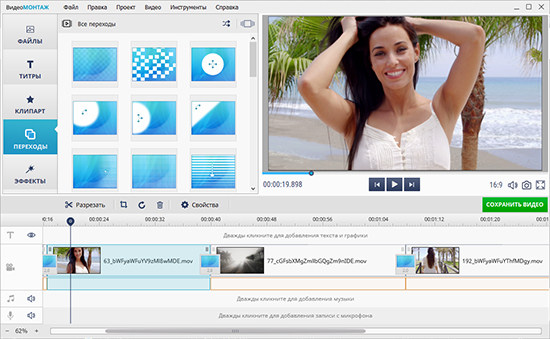
ВидеоМОНТАЖ подходит для Windows, когда нужно быстро собрать вертикальный ролик без перегруженного профессионального интерфейса. Это удобный вариант для новичка: добавить видео, обрезать лишнее, поставить текст, музыку, переходы и сохранить готовый файл для YouTube.
Перед началом работы подготовьте исходники: вертикальные клипы с телефона, горизонтальное видео для нарезки, фотографии, музыку, логотип канала, короткий текст для титров. Для Shorts лучше заранее выбрать один главный смысл. Ролик на 20–40 секунд не выдерживает несколько тем одновременно.
Порядок работы:
-
Откройте программу и создайте новый проект.
-
Добавьте видео через раздел с файлами или перетащите ролики в рабочую область.
-
Перенесите клипы на таймлайн в нужном порядке.
-
Обрежьте паузы, повторяющиеся фразы, неудачные заходы и пустые моменты.
-
Откройте инструменты кадрирования и адаптируйте изображение под вертикальный экран.
-
Добавьте крупный текст: короткие фразы по 2–6 слов, без длинных предложений.
-
Поставьте музыку на отдельную дорожку и уменьшите громкость, чтобы речь оставалась главной.
-
Проверьте ролик в предпросмотре от начала до конца.
-
Сохраните файл в MP4 с качеством Full HD.
-
Загрузите готовое видео через YouTube Studio.
В работе над Shorts в ВидеоМОНТАЖ важнее всего следить за кадрированием. Когда исходник горизонтальный, центральная часть кадра остаётся видимой, а края уходят за границы вертикального формата. Лицо, товар, экран телефона, надпись или демонстрируемое действие должны находиться в центре. Нельзя оставлять важные детали в левой или правой зоне исходного широкого видео.
Текст добавляйте после основной нарезки. Сначала нужно собрать ритм, затем усилить его подписями. Титры работают лучше, когда они появляются в момент смыслового акцента: число, вывод, ошибка, шаг инструкции, результат до и после. Для шортса не подходят мелкие декоративные шрифты. Используйте крупный контрастный текст без длинных строк.
Экспортируйте ролик в MP4. Перед публикацией откройте файл обычным проигрывателем и проверьте три вещи: ролик вертикальный, звук слышен, первый кадр не выглядит случайным.
Плюсы:
-
простой интерфейс на русском языке;
-
подходит для первого Shorts без долгого обучения;
-
есть обрезка, склейка, титры, музыка и эффекты;
-
удобно собирать ролики из фото и видео;
-
подходит для Windows 11, 10, 8 и 7;
-
не требует профессиональных навыков монтажа.
Минусы:
-
для сложной цветокоррекции и многослойной графики удобнее профессиональные редакторы;
-
шаблонные эффекты нужно использовать аккуратно;
-
при адаптации горизонтального видео кадр приходится контролировать вручную;
-
автоматические инструменты для трендового мобильного монтажа уступают CapCut.
Лучше всего этот способ подходит авторам, которые делают инструкции, обзоры, поздравления, короткие экспертные ролики, нарезки из домашних видео и контент для небольшого бизнеса. Для регулярного канала на YouTube удобно завести отдельную папку с заготовками: шрифты, фирменные цвета, заставки, звуковые отбивки и шаблон финального кадра.
Как сделать Shorts на Windows в Clipchamp
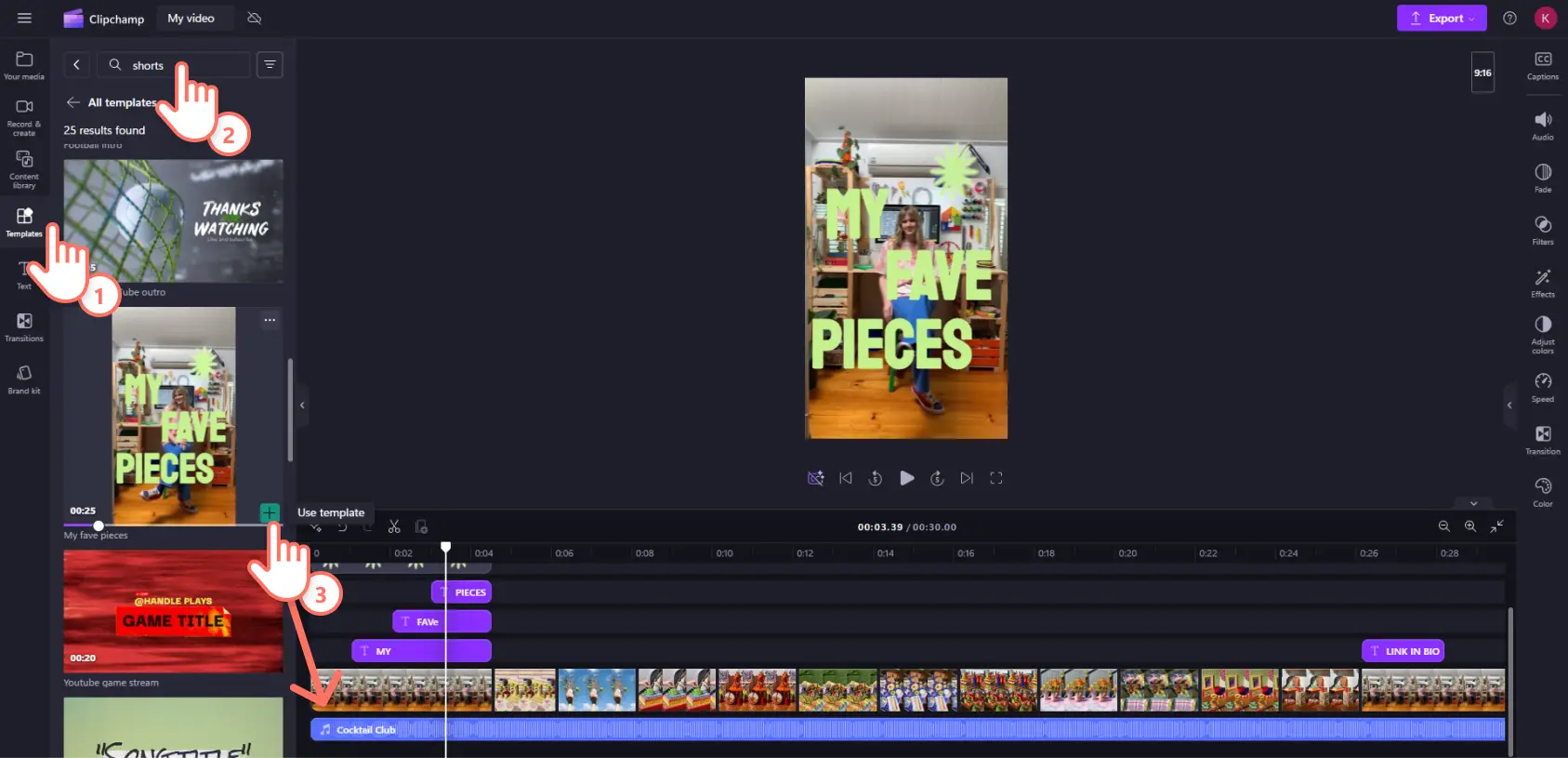
Clipchamp удобен для тех, кто работает в браузере или на Windows с приложением Microsoft. Он хорошо подходит для быстрого монтажа вертикального ролика, шаблонов, субтитров, текста, стоковой музыки и экспорта в 1080p. Сильная сторона Clipchamp — готовая логика проекта: импорт, таймлайн, панель свойств, шаблоны и экспорт находятся в понятных местах.
Порядок работы:
-
Откройте Clipchamp и создайте новый проект.
-
Выберите вертикальное соотношение сторон 9:16.
-
Импортируйте видео через кнопку добавления медиа.
-
Перетащите ролик на таймлайн.
-
Разделите клип на смысловые фрагменты и удалите паузы.
-
Используйте кадрирование, чтобы заполнить вертикальный экран без чёрных полос.
-
Добавьте текстовые блоки, стикеры или графические элементы.
-
Включите автоматические субтитры для разговорного ролика.
-
Добавьте музыку или звуковой эффект.
-
Нажмите Export и сохраните видео в 1080p.
Для YouTube Shorts в Clipchamp важна настройка проекта до начала монтажа. Когда ролик уже смонтирован в 16:9, перенос в 9:16 занимает больше времени: текст съезжает, часть кадра теряется, а композицию приходится пересобирать. Поэтому вертикальный формат нужно включить в начале.
Субтитры в Clipchamp особенно полезны для экспертных и разговорных роликов. Их нужно проверять вручную: имена, технические термины, бренды, цифры и русские окончания часто требуют правки. После генерации субтитры нужно укоротить, разделить на удобные фразы и разместить так, чтобы их не закрывали кнопки YouTube.
Плюсы:
-
работает в браузере и в приложении Windows;
-
удобен для новичков;
-
есть шаблоны вертикальных роликов;
-
поддерживает автоматические субтитры;
-
экспортирует ролики в Full HD;
-
подходит для нарезки длинного видео на короткие фрагменты.
Минусы:
-
для тяжёлых проектов нужен производительный компьютер и стабильный браузер;
-
часть функций зависит от тарифа;
-
при слабом интернете работа с облачными материалами идёт медленнее;
-
профессиональная цветокоррекция ограничена.
Clipchamp подходит для контент-плана, где нужно регулярно выпускать простые вертикальные ролики: советы, ответы на вопросы, подборки, мини-инструкции, короткие промо и фрагменты вебинаров.
Как сделать Shorts на Windows в CapCut
CapCut создан вокруг короткого вертикального контента. Он хорошо подходит для динамичных YouTube Shorts: быстрые склейки, автоcубтитры, текстовые анимации, шаблоны, эффекты, музыка, изменение скорости, плавные приближения, маски и готовые стили. На Windows CapCut удобен тем, что даёт мобильную скорость монтажа на большом экране.
Порядок работы:
-
Создайте новый проект.
-
Импортируйте видеоклипы и аудио.
-
Установите формат 9:16.
-
Перенесите клипы на таймлайн.
-
Нарежьте материал по смыслу: каждую паузу, повтор и лишний вдох уберите.
-
Добавьте автоcубтитры и исправьте ошибки распознавания.
-
Поставьте текстовые акценты на ключевые моменты.
-
Используйте увеличение кадра для важных деталей.
-
Добавьте музыку, снизив её громкость под речь.
-
Экспортируйте видео в 1080×1920.
В CapCut главное не перегрузить ролик. Эффекты, переходы, тряска, мигающий текст и резкие приближения работают только при смысловой задаче. Для экспертного Shorts достаточно чистой нарезки, субтитров, 2–3 текстовых акцентов и одного визуального усиления. Для развлекательного формата эффектов больше, но они не должны спорить с сюжетом.
Автоcубтитры лучше оформлять единым стилем. Выберите один шрифт, один размер и контрастную подложку. Не ставьте субтитры в самый низ. На экране YouTube нижняя зона занята описанием и элементами интерфейса, поэтому текст лучше поднять выше.
Плюсы:
-
отличен для вертикального динамичного монтажа;
-
есть автоcубтитры;
-
много шаблонов и эффектов;
-
удобно менять скорость фрагментов;
-
подходит для нарезок, реакций, туториалов и развлекательных видео;
-
есть версии для компьютера и телефона.
Минусы:
-
избыток эффектов легко ухудшает ролик;
-
часть инструментов находится в платной версии;
-
интерфейс требует привыкания при первом запуске;
-
шаблонные ролики выглядят однотипно при слабой доработке.
CapCut подходит блогерам, авторам Reels/TikTok-стиля, монтажёрам нарезок, экспертам с разговорными роликами и тем, кто делает много Shorts сериями.
Как сделать Shorts на Windows в Wondershare Filmora
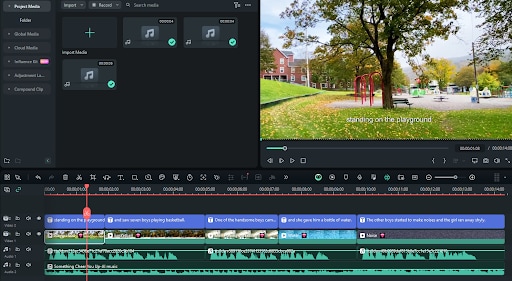
Wondershare Filmora занимает промежуточное место между простыми редакторами и профессиональными монтажными системами. Она подходит для Shorts, где нужны эффекты, титры, музыка, переходы, шаблоны, работа со звуком и более аккуратный монтаж, чем в мобильном приложении.
Порядок работы:
-
Создайте проект и задайте вертикальный формат.
-
Импортируйте исходные клипы.
-
Перетащите материалы на таймлайн.
-
Разделите длинный ролик на короткие фрагменты.
-
Уберите паузы и повторяющиеся куски.
-
Добавьте титры, наклейки, элементы бренда.
-
Настройте цвет: яркость, контраст, насыщенность.
-
Почистите звук и выровняйте громкость.
-
Добавьте музыку на отдельную дорожку.
-
Экспортируйте в MP4.
Filmora хорошо подходит для роликов, где важна визуальная подача: мини-реклама, презентация товара, видео для эксперта, анонс вебинара, короткий урок, обзор приложения, история до и после. В таких задачах удобно использовать шаблоны, но каждый шаблон нужно адаптировать: заменить текст, убрать лишнюю графику, выровнять цвет и сделать монтаж короче.
Для Shorts в Filmora важно не растягивать тайминг. Когда в программе много красивых эффектов, появляется соблазн поставить вступление, анимированный логотип, плавный переход и финальную заставку. В коротком формате это съедает внимание. Заставка должна занимать доли секунды или отсутствовать. Название темы лучше показать прямо поверх первого кадра.
Плюсы:
-
удобный баланс простоты и расширенных функций;
-
много титров, эффектов и шаблонов;
-
подходит для коммерческих роликов;
-
удобно работать со звуком и музыкой;
-
есть инструменты для ускорения монтажа;
-
подходит для Windows и macOS.
Минусы:
-
часть эффектов и функций относится к платным возможностям;
-
при избытке шаблонов ролик выглядит рекламным;
-
новичку нужно время на изучение панели экспорта;
-
на слабых компьютерах тяжёлые эффекты замедляют предпросмотр.
Filmora лучше всего подходит тем, кто делает Shorts для бизнеса, обучения, обзоров, личного бренда и регулярных рубрик с более оформленной визуальной подачей.
Как сделать Shorts на Windows в DaVinci Resolve
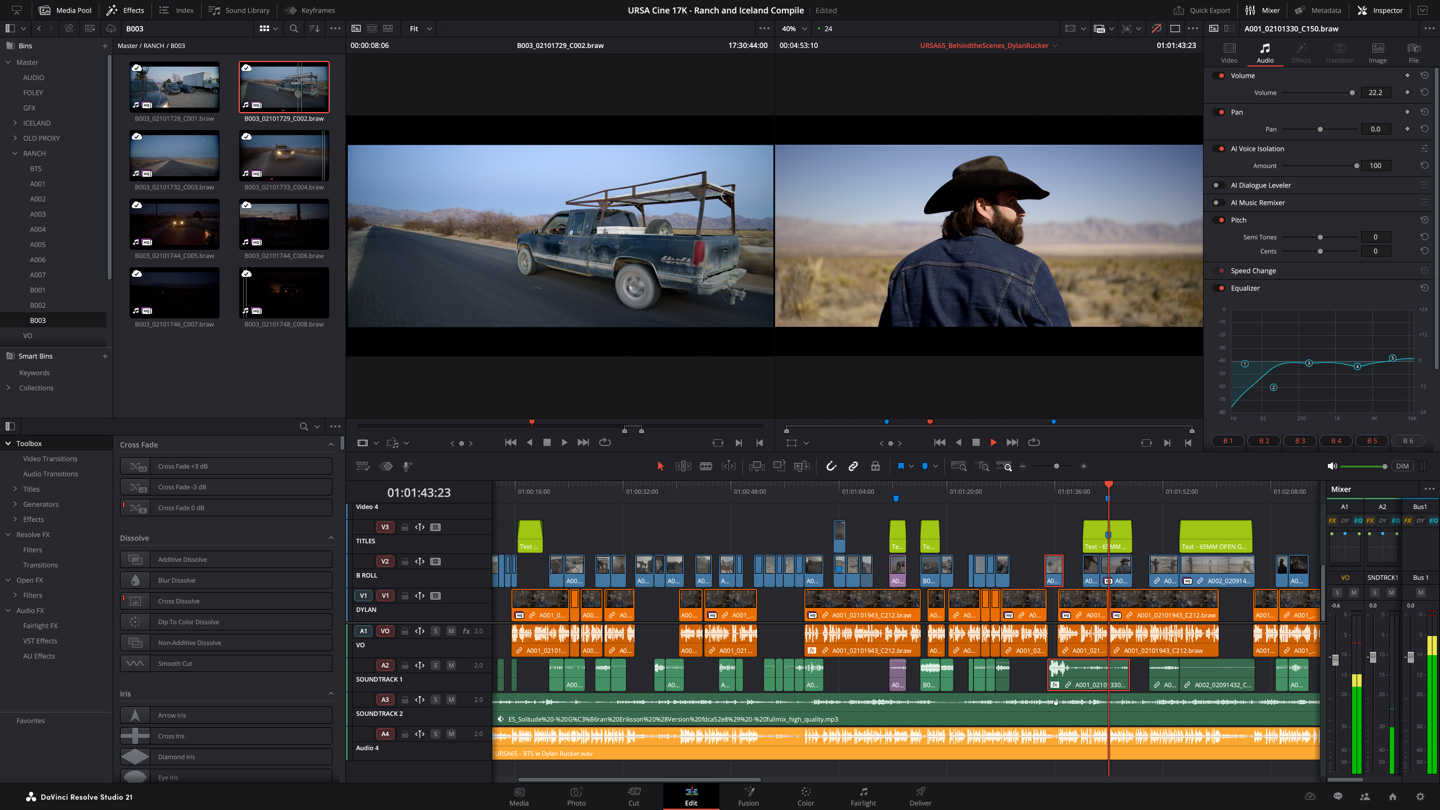
DaVinci Resolve подходит для Shorts, где важны точный монтаж, цвет, звук и профессиональный экспорт. Это не самый быстрый вариант для первого ролика, зато он даёт полный контроль над таймлайном, цветокоррекцией, шумоподавлением, титрами и финальным файлом.
Порядок работы:
-
Создайте новый проект.
-
Откройте настройки проекта.
-
Задайте вертикальное разрешение 1080×1920.
-
Установите частоту кадров под исходник: 25, 30 или 60 кадров в секунду.
-
Импортируйте видео в Media Pool.
-
Перейдите на страницу Edit.
-
Соберите ролик на таймлайне.
-
Используйте Transform и Position, чтобы правильно разместить горизонтальные кадры в вертикальном формате.
-
Перейдите на Color и поправьте экспозицию, баланс белого и контраст.
-
На Fairlight выровняйте голос и музыку.
-
На Deliver экспортируйте MP4.
В DaVinci Resolve особенно удобно делать Shorts из длинного видео. Можно найти сильный фрагмент интервью, лекции, обзора или подкаста, вырезать 20–60 секунд, вынести лицо говорящего в верхнюю часть кадра, добавить крупные субтитры и поставить дополнительный визуальный слой: скриншот, график, товар, вторую камеру или заголовок.
Работа с горизонтальным видео требует внимания. Для вертикального ролика используйте не уменьшение всего кадра, а осмысленное кадрирование. Чёрные полосы по бокам ухудшают восприятие, а слишком сильное увеличение делает изображение мыльным. Хорошая схема: основной объект в центре, крупный заголовок сверху, субтитры в средней нижней зоне, без текста у самого низа.
Плюсы:
-
профессиональный монтаж и цветокоррекция;
-
удобен для нарезки длинных видео;
-
мощная работа со звуком;
-
точные настройки вертикального проекта;
-
подходит для серийного производства контента;
-
бесплатная версия закрывает много задач.
Минусы:
-
высокий порог входа;
-
нужен производительный компьютер;
-
простые Shorts быстрее собрать в лёгком редакторе;
-
избыток настроек замедляет новичка.
DaVinci Resolve подходит авторам с большим потоком материалов: подкасты, интервью, обучающие видео, обзоры техники, экспертные лекции и коммерческие ролики.
Как загрузить Shorts на YouTube с компьютера через YouTube Studio
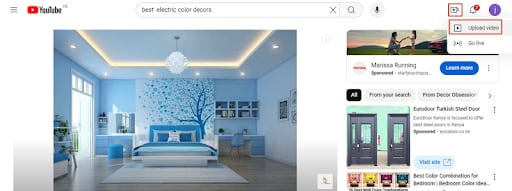
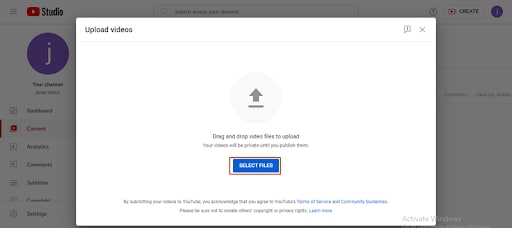
Загрузка Shorts с компьютера удобна, когда ролик уже смонтирован в редакторе. Через YouTube Studio проще заполнить название, описание, видимость, параметры аудитории и проверить ограничения.
Порядок загрузки:
-
Откройте YouTube Studio.
-
Нажмите кнопку создания в правой верхней части интерфейса.
-
Выберите загрузку видео.
-
Перетащите MP4-файл в окно загрузки.
-
Заполните название.
-
Добавьте описание.
-
Укажите аудиторию.
-
Проверьте элементы проверки и ограничения.
-
Выберите доступ: открытый, по ссылке, ограниченный или запланированный.
-
Опубликуйте ролик.
Название Shorts должно объяснять ролик без лишнего шума. Плохой вариант: длинная фраза с несколькими темами. Хороший вариант: короткое обещание, ошибка, результат, факт или вопрос. Описание не нужно превращать в огромный текст. Достаточно 2–4 предложений: что показано, кому полезно, к какой рубрике относится и где смотреть продолжение на канале.
Хештег #Shorts не является единственным способом определения формата, но он остаётся понятной маркировкой. Добавляйте 1–3 тематических хештега, а не длинную строку случайных слов. Хештеги должны описывать содержание, а не подменять нормальное название.
macOS
Как сделать Shorts на Mac в iMovie
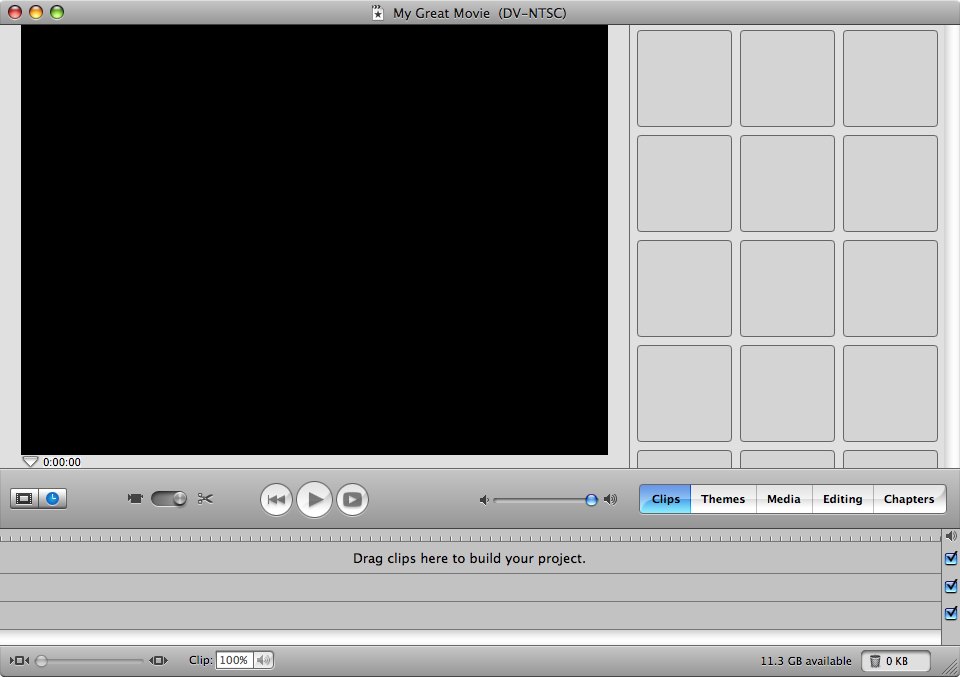
iMovie подходит для простого монтажа на Mac: обрезка, склейка, титры, музыка, базовая цветовая коррекция и быстрый экспорт. Это хороший способ сделать ютуб шортс из домашних видео, короткой инструкции, фрагмента путешествия, образовательной заметки или простого обзора.
Рабочий порядок:
-
Создайте новый проект Movie.
-
Импортируйте видео и фотографии.
-
Перетащите материалы на таймлайн.
-
Уберите лишние фрагменты.
-
Добавьте титры через раздел Titles.
-
Поставьте музыку или звуковую подложку.
-
Проверьте громкость каждого клипа.
-
Экспортируйте файл через Share.
-
Загрузите ролик в YouTube Studio.
В iMovie особенно важно заранее снять материал вертикально. Программа хорошо подходит для простого монтажа, но глубокая адаптация горизонтального кадра под Shorts требует дополнительных действий. Когда исходник вертикальный, работа идёт быстро: нужно только укоротить видео, добавить титры, выровнять звук и сохранить файл.
Для разговорного Shorts на Mac удобен такой порядок: сначала собрать чистую речь, затем добавить 2–3 вставки, потом титры и музыку. Музыка должна быть тише голоса. Зритель легко простит простой видеоряд, но быстро закроет ролик с плохой разборчивостью речи.
Плюсы:
-
бесплатен для пользователей Mac;
-
простой интерфейс;
-
подходит для базового монтажа;
-
легко добавить титры и музыку;
-
удобен для семейных, учебных и простых блогерских роликов;
-
проекты можно продолжать в экосистеме Apple.
Минусы:
-
меньше инструментов для динамичного вертикального контента;
-
нет такого набора трендовых шаблонов, как в CapCut;
-
сложное кадрирование горизонтального видео занимает больше времени;
-
автоcубтитры и продвинутая графика требуют других решений.
iMovie подходит авторам, которым нужен спокойный и чистый монтаж без сложных эффектов.
Как сделать Shorts на Mac в Final Cut Pro
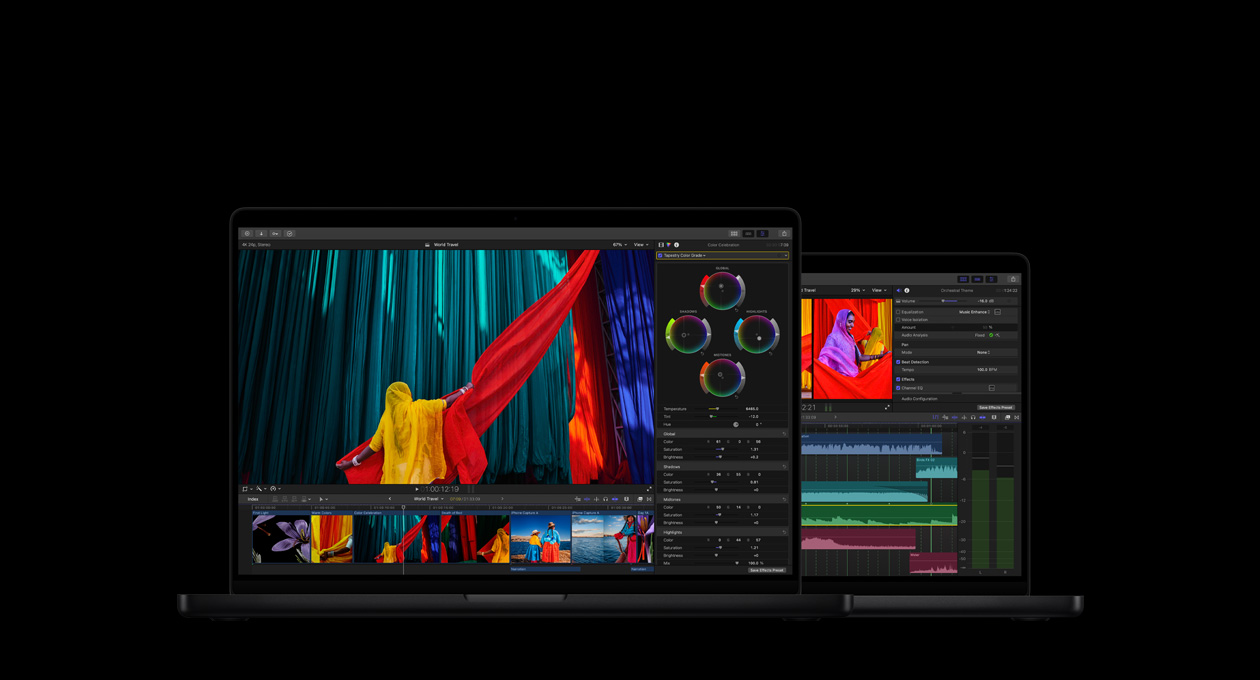
Final Cut Pro — сильный инструмент для авторов, которые выпускают Shorts регулярно и хотят держать единый визуальный стиль. Он подходит для рубрик, коммерческих роликов, экспертных видео, интервью, нарезок и контента с большим количеством исходников.
Порядок работы:
-
Создайте библиотеку и событие.
-
Импортируйте исходники.
-
Создайте проект с вертикальным разрешением.
-
Перенесите клипы на магнитную таймлинию.
-
Соберите быстрый черновой монтаж.
-
Уберите лишние паузы и слабые кадры.
-
Добавьте титры, нижние подписи и графические элементы.
-
Настройте цвет и экспозицию.
-
Выровняйте звук.
-
Экспортируйте ролик в MP4.
Final Cut Pro удобен для серийных Shorts. Один раз можно собрать шаблон: фирменный шрифт, цвет текста, расположение субтитров, финальный экран, аудиоотбивку, настройку громкости и параметры экспорта. Затем каждый новый ролик собирается быстрее, а канал выглядит цельно.
Для вертикального видео важна не только настройка размера проекта, но и монтажная логика. Горизонтальные исходники нужно перекадрировать под центр внимания. Когда в кадре человек, глаза лучше держать чуть выше середины. Когда показывается предмет, оставляйте место для подписи. Когда демонстрируется экран, увеличивайте область действия, а не весь интерфейс целиком.
Плюсы:
-
профессиональная скорость монтажа на Mac;
-
удобен для серийного производства Shorts;
-
мощные титры, звук, цвет и организация проекта;
-
хорошо работает с большим количеством исходников;
-
подходит для шаблонов канала;
-
поддерживает профессиональные рабочие процессы.
Минусы:
-
платный инструмент;
-
требует привыкания;
-
для простого ролика на 20 секунд часто избыточен;
-
раскрывается лучше на производительном Mac.
Final Cut Pro подходит тем, кто воспринимает Shorts как постоянный формат канала, а не разовый эксперимент.
Как сделать Shorts на Mac в DaVinci Resolve
На Mac DaVinci Resolve используется по той же логике, что и на Windows: вертикальный таймлайн, точный монтаж, цвет, звук и экспорт. Для Shorts он особенно полезен при работе с камерными исходниками, логарифмическим профилем, несколькими микрофонами, интервью и сложной цветокоррекцией.
Практический порядок:
-
Создайте проект.
-
Настройте таймлайн 1080×1920.
-
Импортируйте медиа.
-
Соберите короткий фрагмент.
-
Перекадрируйте ключевые планы.
-
Добавьте заголовок и субтитры.
-
Настройте цвет.
-
Выровняйте голос и музыку.
-
Экспортируйте файл через Deliver.
Для Mac-версии особенно удобна работа с качественными исходниками. Когда ролик снят на iPhone в хорошем свете, DaVinci позволяет аккуратно усилить контраст, выровнять кожу, убрать лишнюю желтизну или синеву и сделать кадр плотнее. Главное — не превращать Shorts в длинный цветокоррекционный проект. Цвет должен помогать ролику, а не отнимать время у публикации.
Плюсы:
-
профессиональный результат;
-
сильная цветокоррекция;
-
удобная работа со звуком;
-
подходит для авторов с камерными исходниками;
-
есть бесплатная версия;
-
одинаковая логика работы на Mac и Windows.
Минусы:
-
требует времени на освоение;
-
интерфейс перегружен для простых задач;
-
нужен мощный компьютер для комфортного предпросмотра;
-
мобильные эффекты и шаблоны удобнее в CapCut.
Android
Как создать YouTube Shorts на Android во встроенном редакторе YouTube
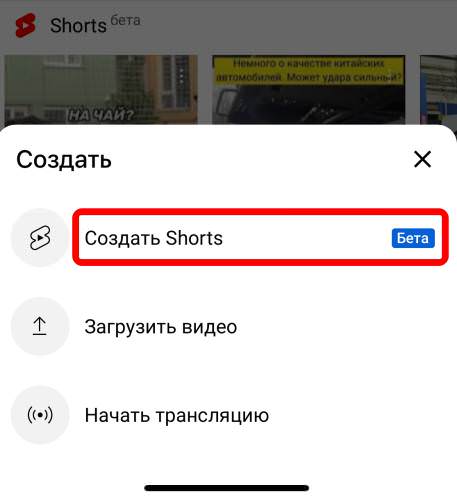
Встроенный редактор YouTube на Android — самый прямой способ снять и опубликовать Shorts. Он подходит для роликов без сложного монтажа: быстрая мысль, реакция, вопрос, демонстрация товара, короткий совет, мини-инструкция, закулисный фрагмент.
Порядок работы:
-
Откройте приложение YouTube.
-
Нажмите кнопку создания.
-
Выберите создание Shorts.
-
Разрешите доступ к камере и микрофону.
-
Запишите ролик или добавьте видео из галереи.
-
Используйте таймер для записи без рук.
-
Настройте скорость записи для замедления или ускорения.
-
Добавьте звук.
-
Добавьте текст и разместите его в безопасной зоне.
-
Нажмите Next.
-
Заполните название и параметры.
-
Опубликуйте Shorts.
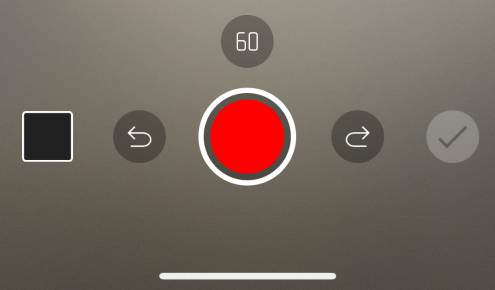
Встроенный редактор удобен скоростью. Но он требует дисциплины: лучше заранее записать 2–3 дубля, выбрать самый энергичный, удалить затянутые фразы и оставить только смысл. Для съёмки с руки полезен таймер, а для разговорных роликов — хороший свет перед лицом. Камера смартфона отлично справляется с Shorts, когда лицо освещено, фон не отвлекает, а звук записан близко.
Плюсы:
-
не нужно устанавливать отдельный редактор;
-
запись и публикация проходят в одном приложении;
-
есть звук, текст, таймер и скорость;
-
подходит для быстрых роликов;
-
удобно публиковать сразу с телефона;
-
минимальный путь от идеи до публикации.
Минусы:
-
меньше возможностей, чем в отдельном видеоредакторе;
-
сложные субтитры и графику удобнее делать в CapCut;
-
точная нарезка длинных роликов ограничена;
-
шаблон канала сложнее поддерживать вручную.
Этот способ хорош для ежедневных коротких публикаций, быстрых реакций и простых авторских видео.
Как сделать Shorts на Android в CapCut
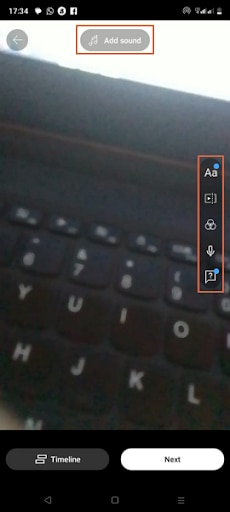
На Android CapCut остаётся одним из самых удобных редакторов для Shorts. Он рассчитан на вертикальный контент: монтаж пальцем, быстрые склейки, автоcубтитры, эффекты, музыка, шаблоны и экспорт под социальные платформы.
Порядок работы:
-
Откройте CapCut.
-
Нажмите New project.
-
Выберите видео из галереи.
-
Установите формат 9:16.
-
Обрежьте начало и конец.
-
Разделите ролик на короткие фрагменты.
-
Удалите паузы.
-
Добавьте Captions для автоматических субтитров.
-
Добавьте Text для главных смысловых акцентов.
-
Настройте громкость музыки и речи.
-
Нажмите Export.
-
Загрузите файл в YouTube.
Для ролика с речью лучше сначала сделать черновую нарезку, затем запустить субтитры. Так программа не будет распознавать удалённые куски, а редактирование текста займёт меньше времени. После генерации проверьте каждую строку. Ошибка в одном слове портит доверие к ролику, особенно в экспертном контенте.
Плюсы:
-
быстрый монтаж на телефоне;
-
сильные автоcубтитры;
-
много вертикальных шаблонов;
-
удобно добавлять текст и музыку;
-
подходит для трендового визуального стиля;
-
экспорт сразу готов для YouTube Shorts.
Минусы:
-
часть эффектов платная;
-
шаблоны требуют ручной адаптации;
-
на слабых телефонах тяжёлые проекты тормозят;
-
при избытке анимации ролик выглядит перегруженным.
CapCut на Android — хороший выбор для блогера, эксперта, мастера услуг, малого бизнеса и автора развлекательных роликов.
Как сделать Shorts на Android в InShot
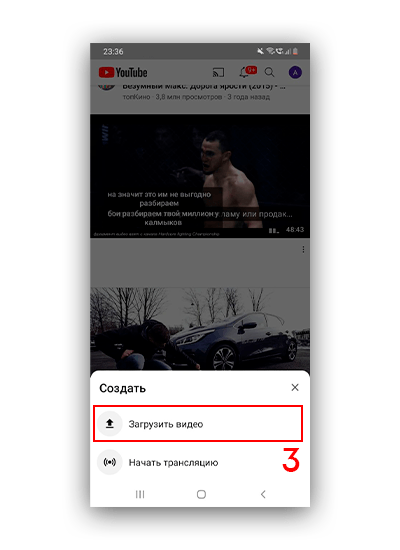
InShot хорошо подходит для быстрого мобильного монтажа: обрезать видео, выбрать холст 9:16, добавить текст, музыку, стикеры, фон, переходы и сохранить готовый файл. Для пользователя, который не хочет разбираться в сложной монтажной логике, InShot остаётся понятным вариантом.
Порядок работы:
-
Откройте InShot.
-
Создайте новый проект Video.
-
Выберите ролик из галереи.
-
Откройте Canvas и установите 9:16.
-
Обрежьте клип инструментом Trim.
-
Разделите видео через Split.
-
Добавьте Text для заголовков и пояснений.
-
В разделе Music добавьте трек или звуковой эффект.
-
Настройте громкость исходного видео и музыки.
-
Сохраните ролик в высоком качестве.
-
Загрузите его в YouTube.
В InShot удобно делать простые ролики с фотографиями и видео: до и после, подборки, мини-обзоры, поздравления, карточки товаров, короткие инструкции. Главное — не злоупотреблять декоративными элементами. Для Shorts лучше работают крупные подписи, чистая композиция и короткие переходы.
Плюсы:
-
простой мобильный интерфейс;
-
быстрое кадрирование под 9:16;
-
есть текст, музыка, стикеры и фон;
-
подходит для новичков;
-
удобно делать ролики из фото;
-
не требует компьютера.
Минусы:
-
профессиональная работа со звуком ограничена;
-
автоcубтитры и сложная графика уступают отдельным инструментам;
-
водяной знак и платные функции зависят от версии;
-
длинные проекты удобнее монтировать на компьютере.
InShot подходит для быстрых бытовых, коммерческих и блогерских Shorts, где важна скорость, а не сложная постобработка.
iOS
Как сделать Shorts на iPhone во встроенном редакторе YouTube
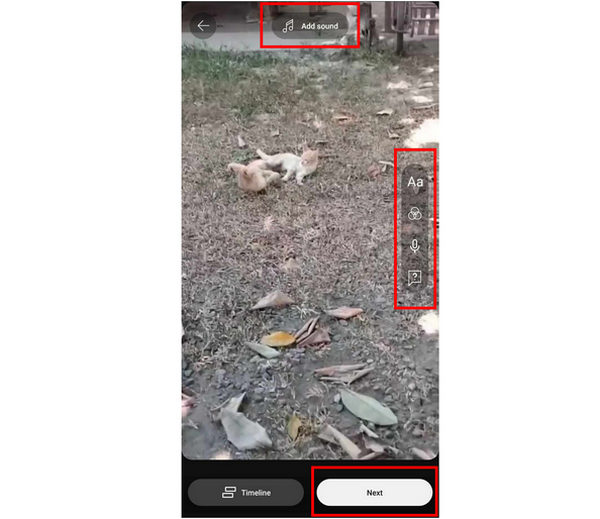
На iPhone встроенный редактор YouTube работает как быстрый инструмент записи, сборки и публикации. Он подходит для съёмки в моменте: комментарий, короткая мысль, мини-урок, ответ подписчику, реакция, демонстрация предмета, анонс или фрагмент события.
Порядок работы:
-
Откройте приложение YouTube.
-
Нажмите кнопку создания.
-
Выберите Shorts.
-
Запишите видео или добавьте клип из Фото.
-
Используйте таймер, когда снимаете себя.
-
Добавьте звук, текст и простые элементы.
-
Проверьте, что текст не попал в нижнюю и правую зоны интерфейса.
-
Перейдите к публикации.
-
Заполните название.
-
Выберите параметры доступа.
-
Опубликуйте Shorts.
На iPhone лучше снимать вертикально сразу в камере или прямо в приложении YouTube. Так сохраняется нормальная композиция, не приходится вырезать центральный кусок из широкого кадра, лицо не уходит за границы, а текст проще разместить поверх видео.
Плюсы:
-
запись, монтаж и публикация в одном месте;
-
быстрое создание ролика;
-
подходит для ежедневных публикаций;
-
не нужен компьютер;
-
удобно использовать звук и текст;
-
ролик сразу готов к загрузке.
Минусы:
-
ограниченный монтаж;
-
сложные субтитры удобнее делать в CapCut;
-
фирменный стиль канала сложнее выдерживать;
-
длинное видео перед публикацией лучше нарезать отдельно.
Как сделать Shorts на iPhone в iMovie
iMovie на iPhone подходит для простого монтажа перед публикацией: склеить несколько фрагментов, добавить музыку, титры, убрать лишние секунды и сохранить ролик. Это хороший вариант для пользователей, которые снимают на iPhone и хотят обработать видео без сторонних приложений.
Порядок работы:
-
Откройте iMovie.
-
Создайте проект.
-
Выберите видео и фото.
-
Разместите фрагменты в нужном порядке.
-
Укоротите каждый клип.
-
Добавьте титры.
-
Добавьте музыку.
-
Проверьте звук.
-
Сохраните ролик в Фото.
-
Загрузите его в YouTube.
Для Shorts в iMovie на iPhone важен исходный материал. Вертикально снятый ролик редактируется быстро. Горизонтальное видео требует ручной адаптации и часто теряет часть кадра. Перед монтажом лучше выбрать фрагмент, где главный объект находится по центру.
Плюсы:
-
доступен в экосистеме Apple;
-
простой монтаж;
-
удобно собирать ролики из фото и видео;
-
подходит для базовых титров;
-
быстро сохраняет файл на устройство;
-
понятен новичку.
Минусы:
-
меньше мобильных эффектов, чем в CapCut;
-
нет сильного набора шаблонов для трендовых Shorts;
-
автоcубтитры требуют другого инструмента;
-
вертикальный монтаж ограничен исходной композицией.
Как сделать Shorts на iPhone в CapCut
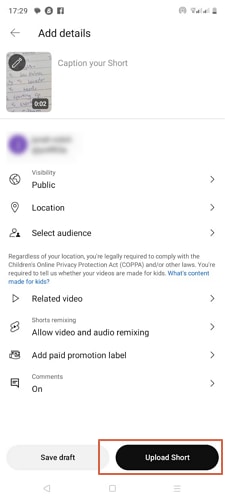
На iPhone CapCut удобен для автора, которому нужны быстрые субтитры, модная подача, шаблоны и монтаж без компьютера. Он особенно полезен для роликов с речью, нарезок, реакций, лайфстайл-видео, рецептов, распаковок и коротких обучающих форматов.
Порядок работы:
-
Создайте проект.
-
Выберите видео из галереи.
-
Установите формат 9:16.
-
Нарежьте ролик по смыслу.
-
Удалите тишину, повторные фразы и слабые дубли.
-
Создайте автоматические субтитры.
-
Настройте стиль субтитров.
-
Добавьте музыку.
-
Поставьте акценты текстом.
-
Экспортируйте файл.
-
Загрузите его в YouTube.
Для iPhone-роликов особенно важна стабильность картинки. Когда съёмка идёт с руки, держите телефон двумя руками или используйте штатив. Динамичный монтаж не исправляет плохую читаемость кадра. Хороший Shorts начинается со светлого, устойчивого и понятного первого плана.
Плюсы:
-
быстрый вертикальный монтаж;
-
автоcубтитры;
-
много шаблонов;
-
удобно работать без компьютера;
-
подходит для регулярного контента;
-
легко экспортировать файл для YouTube.
Минусы:
-
часть функций платная;
-
шаблонный стиль быстро повторяется;
-
на длинных роликах монтаж с телефона утомляет;
-
для сложной цветокоррекции нужен настольный редактор.
Онлайн
Как сделать Shorts онлайн в Canva
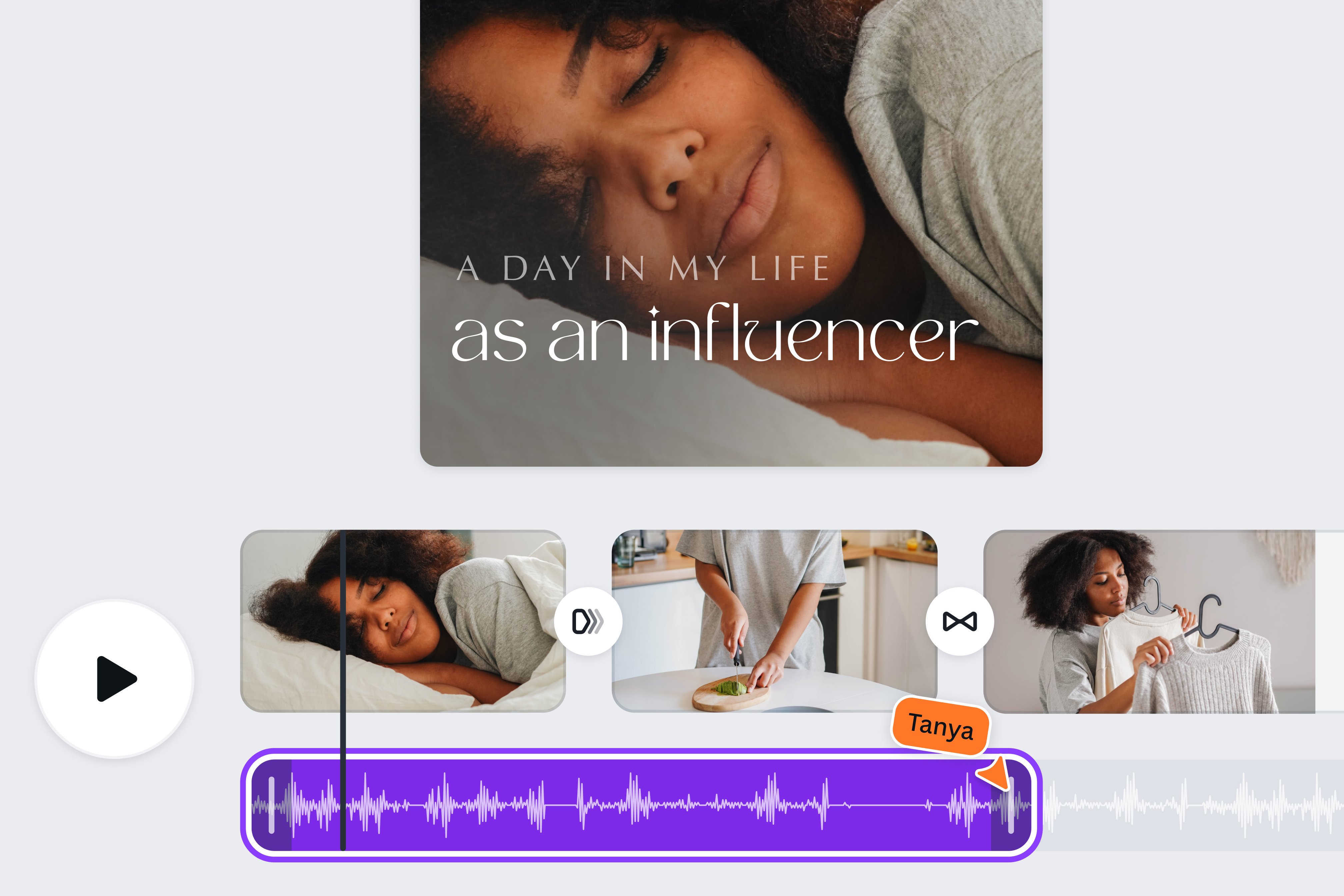
Canva подходит для Shorts с дизайном: экспертные карточки, короткие промо, анонсы, видео с текстом, ролики для бизнеса, подборки, слайды, анимированные обложки и простые вертикальные клипы. Сильная сторона Canva — шаблоны и визуальная аккуратность.
Порядок работы:
-
Создайте дизайн видео.
-
Выберите вертикальный формат.
-
Найдите шаблон для короткого ролика.
-
Замените текст на свой.
-
Загрузите фото или видео.
-
Настройте анимацию элементов.
-
Добавьте музыку.
-
Проверьте читаемость на маленьком экране.
-
Скачайте ролик в MP4.
-
Загрузите в YouTube Studio.
Canva особенно хорошо работает для роликов, где текст равен содержанию: 5 ошибок, 3 совета, короткий чек-лист, пошаговая схема, цитата, анонс, карточка товара. Для живой съёмки Canva играет роль оформителя: можно добавить аккуратные заголовки, фон, рамки, плашки и финальный экран.
Плюсы:
-
много готовых вертикальных шаблонов;
-
удобно делать ролики с текстом;
-
подходит для бизнеса и экспертного контента;
-
работает в браузере;
-
легко держать единый стиль;
-
можно быстро сделать обложку и сам ролик.
Минусы:
-
не лучший вариант для сложной нарезки видео;
-
монтаж речи и динамичных сцен удобнее в CapCut или DaVinci;
-
часть шаблонов и элементов платная;
-
слишком декоративный дизайн снижает естественность ролика.
Canva подходит специалистам, предпринимателям, образовательным проектам и авторам, которым нужны аккуратные Shorts без глубокого монтажа.
Как сделать Shorts онлайн в Animaker
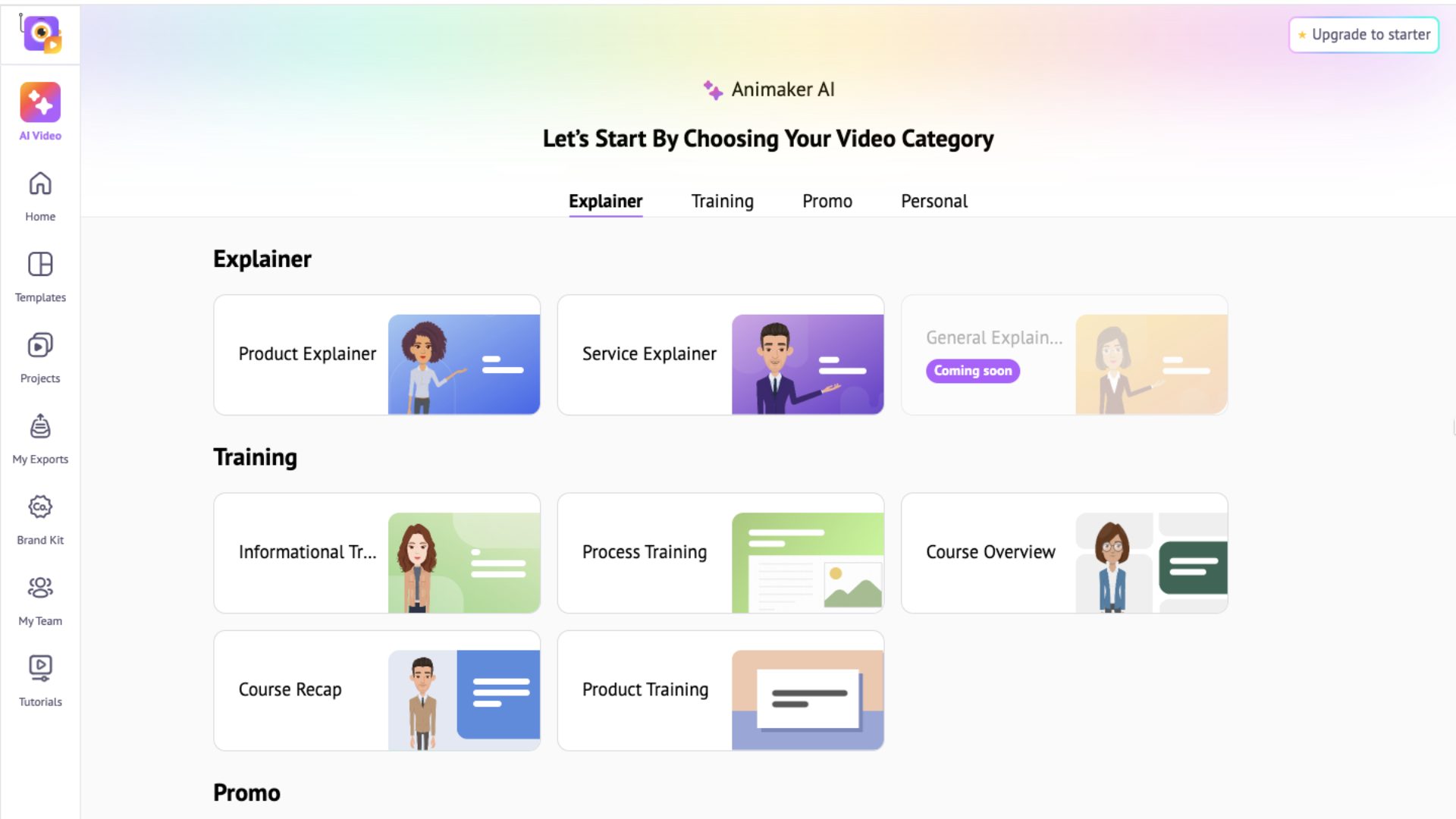
Animaker подходит для анимационных Shorts: объясняющие ролики, персонажи, простые сцены, инфографика, короткие промо, образовательные форматы и ролики без съёмки. Это удобный способ, когда нет исходного видео, но есть сценарий и нужно быстро собрать визуальную историю.
Порядок работы:
-
Создайте новый проект.
-
Выберите вертикальный формат.
-
Подберите шаблон или сцену.
-
Добавьте персонажа, фон и объекты.
-
Напишите короткий текст.
-
Добавьте озвучку или музыку.
-
Настройте длительность каждой сцены.
-
Проверьте ритм.
-
Экспортируйте MP4.
-
Загрузите в YouTube.
Для анимационного Shorts главное — не усложнять сцену. Один ролик должен объяснять одну мысль. Персонаж, текст и фон не должны одновременно бороться за внимание. Хорошая схема: заголовок, одна визуальная метафора, 2–3 короткие сцены, вывод.
Плюсы:
-
подходит для роликов без съёмки;
-
удобно делать объясняющие видео;
-
есть персонажи и шаблоны;
-
работает онлайн;
-
полезен для обучения и промо;
-
помогает визуализировать абстрактные темы.
Минусы:
-
живой контент часто выглядит естественнее;
-
экспорт и качество зависят от тарифа;
-
анимация требует чувства ритма;
-
сложные сцены собираются дольше, чем простой видеомонтаж.
Как сделать Shorts онлайн в Kapwing
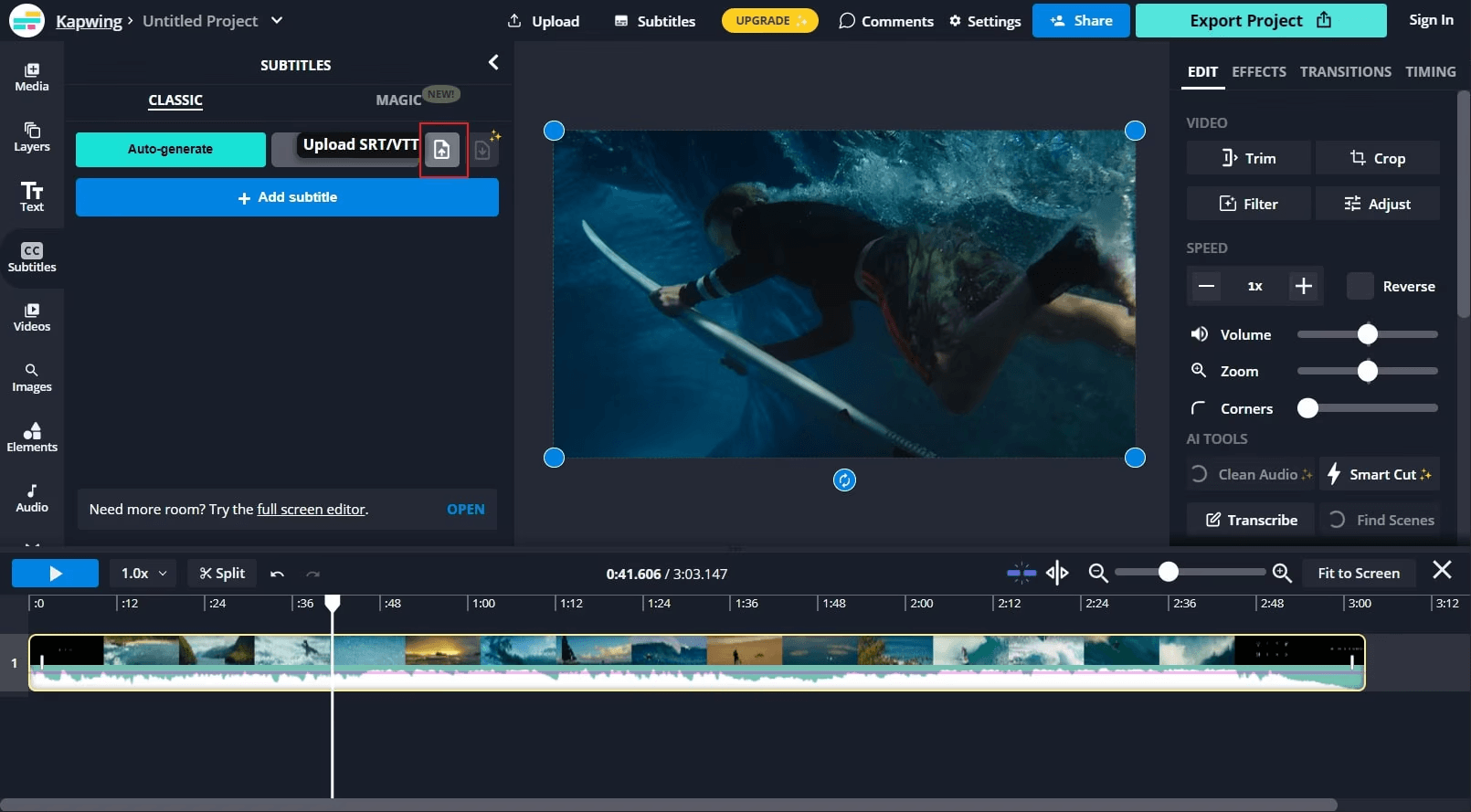
Kapwing удобен для браузерной обработки: обрезать видео, изменить размер под 9:16, добавить субтитры, текст, простые элементы и скачать готовый MP4. Этот способ подходит, когда установка программы не нужна, а ролик нужно быстро подготовить на чужом компьютере или в рабочем браузере.
Порядок работы:
-
Откройте онлайн-редактор.
-
Загрузите видео.
-
Выберите вертикальный холст 9:16.
-
Обрежьте ролик до нужной длины.
-
Разместите видео по центру.
-
Добавьте текст и субтитры.
-
Проверьте звук.
-
Экспортируйте файл.
-
Загрузите его в YouTube.
Онлайн-редактор лучше использовать для коротких задач: перекадрировать, добавить подпись, нарезать фрагмент, сделать субтитры, подготовить один ролик. Для больших серий и тяжёлых файлов удобнее настольная программа, потому что браузерная работа зависит от скорости интернета и мощности устройства.
Плюсы:
-
работает в браузере;
-
подходит для быстрой адаптации под 9:16;
-
не требует установки;
-
удобен для субтитров и текста;
-
подходит для разовых задач;
-
можно работать с разных устройств.
Минусы:
-
загрузка больших файлов занимает время;
-
часть функций платная;
-
браузерный монтаж менее удобен для сложных проектов;
-
качество экспорта зависит от выбранных настроек.
Как сделать Shorts из длинного видео
Многие Shorts делают не с нуля, а из уже готового длинного видео: интервью, вебинара, обзора, стрима, подкаста, лекции, путешествия, мастер-класса. Такой способ экономит время, но требует правильного отбора фрагмента. Нельзя просто вырезать случайные 30 секунд. Фрагмент должен работать как самостоятельный ролик.
Хороший фрагмент для Shorts содержит:
-
отдельную мысль;
-
конкретный совет;
-
яркую эмоцию;
-
ошибку и исправление;
-
неожиданный факт;
-
мини-историю;
-
демонстрацию результата;
-
ответ на вопрос.
Алгоритм:
-
Просмотрите длинное видео и отметьте сильные моменты.
-
Выберите фрагмент, который понятен без длинного контекста.
-
Уберите вступление и подводку.
-
Начните ролик с самой сильной фразы или результата.
-
Перекадрируйте горизонтальное видео под 9:16.
-
Добавьте крупный заголовок.
-
Добавьте субтитры.
-
Оставьте только один смысловой финал.
-
Экспортируйте вертикальный MP4.
-
Загрузите в YouTube Studio.
При нарезке интервью хорошо работает вертикальный макет с крупным лицом и субтитрами. При нарезке обучающего видео — демонстрация действия крупным планом. При нарезке стрима — самый эмоциональный момент без долгой подготовки. При нарезке обзора — конкретный вывод, а не весь контекст выбора товара.
Как оформить Shorts перед публикацией
Оформление Shorts не сводится к хештегу. Название, первый кадр, описание, обложка, субтитры и визуальная чистота влияют на восприятие ролика.
Название
Название должно быть коротким и конкретным. Хороший вариант сообщает тему и пользу:
-
Как обрезать видео под Shorts без чёрных полос
-
3 ошибки в вертикальном видео
-
Почему ваш Shorts не досматривают
-
Быстрый способ сделать субтитры
-
Что убрать из ролика перед публикацией
Не перегружайте название несколькими идеями. Один Shorts — одна мысль.
Описание
Описание нужно для контекста. Напишите, что показано в ролике, кому это полезно, к какой серии относится выпуск. Для коротких видео достаточно нескольких строк. Ссылки на внешние ресурсы в статье не используются, но внутри YouTube можно связывать Shorts с плейлистами, длинными роликами и сериями на канале.
Хештеги
Используйте несколько точных хештегов. Случайный набор популярных слов ухудшает восприятие. Для технического ролика подойдут тематические метки, для рецепта — кулинарные, для обучения — образовательные. Хештег #Shorts помогает явно обозначить формат, но сам по себе не делает ролик успешным.
Обложка
Обложка важна в профиле канала, поиске, рекомендациях и плейлистах. Для Shorts в ленте часто решает первый кадр, но аккуратная обложка улучшает внешний вид канала. На обложке должен быть крупный объект, читаемый текст и понятная тема. Не ставьте мелкую таблицу, длинный абзац или скриншот с множеством деталей.
Аудитория и ограничения
При публикации нужно корректно выбрать аудиторию. Отметка для детей используется только для контента, реально предназначенного детям. Ошибка в этом параметре влияет на комментарии, рекомендации и возможности ролика.
Как сделать Shorts, который досматривают
Удержание в Shorts строится на плотности. Каждая секунда должна работать. У зрителя нет причины ждать, пока автор разгонится.
Рабочие приёмы:
-
Начинайте с результата. Покажите финальный кадр, итог, проблему или сильную фразу.
-
Уберите приветствие. В коротком ролике длинное приветствие съедает внимание.
-
Пишите крупно. Текст должен читаться на телефоне.
-
Держите темп. Паузы нужны только для драматургии, а не из-за небрежной нарезки.
-
Дублируйте смысл визуально. Слова, действие и текст должны помогать друг другу.
-
Заканчивайте резко. Финал без затянутого прощания лучше удерживает ритм.
Для обучающего Shorts хорошо работает формула: проблема — действие — результат. Для развлекательного: ожидание — поворот — реакция. Для экспертного: ошибка — объяснение — правильный способ. Для коммерческого: боль — демонстрация — польза.
Частые ошибки при создании Shorts
-
Горизонтальный ролик с чёрными полями. Такой кадр выглядит как неадаптированный кусок обычного видео.
-
Мелкий текст. На телефоне он не читается.
-
Слишком длинное вступление. Зритель уходит до сути.
-
Плохой звук. Тихая речь, шум и музыка громче голоса быстро снижают удержание.
-
Нет субтитров. Многие смотрят короткие видео без звука.
-
Перегруженные эффекты. Эффекты должны усиливать смысл, а не заменять его.
-
Случайный первый кадр. Начало ролика выглядит неаккуратно.
-
Текст в нижней зоне. Его закрывает интерфейс YouTube.
-
Чужие водяные знаки. Они ухудшают восприятие и выглядят как повторная публикация.
-
Слишком много тем. Короткий формат требует одной идеи.
-
Слабое освещение. Тёмное лицо и грязный фон портят даже полезный ролик.
-
Случайные хештеги. Они не заменяют ясную тему.
Почему Shorts не набирает просмотры
Причина часто находится не в алгоритмах, а в самом ролике. YouTube Shorts конкурирует за внимание в быстрой ленте, поэтому слабые первые секунды, непонятная тема и плохая упаковка сразу уменьшают шансы.
Проверьте ролик по списку:
-
первый кадр объясняет тему;
-
в первые секунды есть действие или сильная фраза;
-
ролик вертикальный;
-
лицо, предмет или главный объект находятся в центре;
-
субтитры читаются;
-
звук не раздражает;
-
название соответствует ролику;
-
в видео нет длинной паузы;
-
финал не растянут;
-
зритель понимает, зачем досматривать.
Когда Shorts не набирает просмотры, лучше не менять всё сразу. Сравните несколько роликов: где выше удержание, где больше повторных просмотров, где зрители чаще подписываются. После этого меняйте один параметр: начало, длину, тему, текст, темп или формат.
Как смотреть статистику Shorts
В YouTube Studio нужно анализировать не только просмотры. Для Shorts особенно важны удержание, средняя длительность просмотра, повторные просмотры, лайки, комментарии, подписки после просмотра и источники трафика. Просмотры показывают охват, но не объясняют качество ролика.
Смотрите:
-
сколько людей начало смотреть ролик;
-
на какой секунде зрители уходят;
-
досматривают ли ролик до конца;
-
есть ли повторные просмотры;
-
добавляет ли ролик подписчиков;
-
какие темы дают больше комментариев;
-
какие первые кадры работают лучше;
-
какие ролики продолжают набирать просмотры через несколько дней.
По статистике удобно строить рубрики. Когда одна тема стабильно даёт удержание и реакции, её нужно развивать серией. Когда ролик получает показы, но его быстро закрывают, проблема находится в первых секундах или в несоответствии ожиданий.
Сравнение способов создания Shorts
| Способ | Платформа | Для чего лучше | Сложность | Сильная сторона |
|---|---|---|---|---|
| ВидеоМОНТАЖ | Windows | простой монтаж | низкая | понятный интерфейс |
| Clipchamp | Windows, браузер | шаблоны и субтитры | низкая | быстрый онлайн-монтаж |
| CapCut | Windows, Android, iOS | динамичные ролики | средняя | автоcубтитры и эффекты |
| Wondershare Filmora | Windows, macOS | оформленные ролики | средняя | титры и шаблоны |
| DaVinci Resolve | Windows, macOS | профессиональный монтаж | высокая | цвет и звук |
| iMovie | macOS, iOS | базовый монтаж | низкая | простота Apple |
| Final Cut Pro | macOS, iPadOS | серийный монтаж | высокая | скорость и шаблоны |
| Встроенный редактор YouTube | Android, iOS | запись и публикация | низкая | всё в одном приложении |
| InShot | Android, iOS | быстрый мобильный монтаж | низкая | простая обработка |
| Canva | онлайн | дизайн и шаблоны | низкая | визуальное оформление |
| Animaker | онлайн | анимационные ролики | средняя | сцены и персонажи |
| Kapwing | онлайн | быстрая адаптация | низкая | браузерная обработка |
Какой способ выбрать
Для Windows и первого ролика удобнее всего начать с ВидеоМОНТАЖ: он даёт понятный монтаж, титры, музыку и экспорт без сложной профессиональной среды. Для динамичных трендовых роликов лучше подойдёт CapCut. Для более оформленного коммерческого контента — Wondershare Filmora. Для профессиональной нарезки длинных видео — DaVinci Resolve.
На Mac для простых роликов достаточно iMovie. Для регулярного канала, шаблонов и сложного монтажа лучше использовать Final Cut Pro или DaVinci Resolve.
На телефоне самый быстрый путь — встроенный редактор YouTube. Для роликов с субтитрами, музыкой и эффектами лучше использовать CapCut. Для простой обрезки, текста и музыки подойдёт InShot.
Для браузера Canva лучше подходит для визуальных роликов с текстом и шаблонами, Animaker — для анимации, Kapwing — для быстрой обрезки, субтитров и перекадрирования.
Итог
Сделать Shorts на YouTube технически просто: нужен вертикальный ролик, короткий хронометраж, понятное название и загрузка через приложение YouTube или YouTube Studio. Сложность начинается не в кнопке публикации, а в подготовке ролика. Хороший Shorts сразу показывает тему, не тратит секунды на вступление, хорошо читается на телефоне, звучит чисто и удерживает внимание до финала.
Для Windows первым вариантом стоит рассматривать ВидеоМОНТАЖ: он закрывает базовый монтаж, титры, музыку и экспорт. Для мобильного автора удобнее встроенный редактор YouTube и CapCut. Для Mac подойдут iMovie, Final Cut Pro и DaVinci Resolve. Для онлайн-работы хороши Canva, Animaker и браузерные видеоредакторы.
Лучший результат даёт не один конкретный редактор, а стабильная схема: сильная идея, вертикальный кадр 9:16, быстрый монтаж, крупные субтитры, чистый звук, аккуратная публикация и регулярный анализ статистики.

Чтобы оставить комментарий, авторизуйтесь или зарегистрируйтесь.