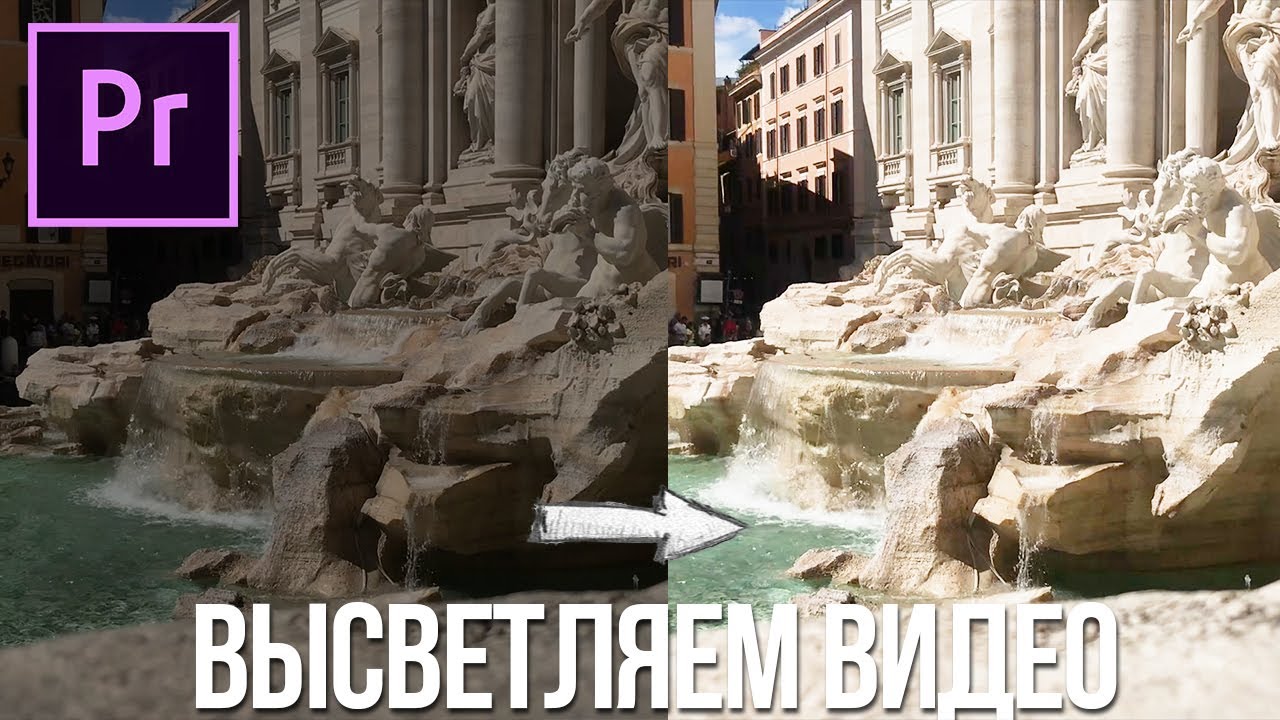
Темное видео не всегда испорчено. Во многих роликах детали уже есть в кадре, просто они спрятаны в тенях: камера занизила экспозицию, человек стоял против окна, помещение освещалось слабой лампой, телефон снимал вечером, а автоматический режим выбрал слишком короткую выдержку. Видеоредактор помогает сделать видео светлее, вытянуть тени, поднять яркость лица, вернуть читаемость фона и подготовить ролик к публикации без пересъемки.
Главная ошибка при такой обработке — резко выкрутить яркость. Картинка становится молочной, черный цвет превращается в серый, лица теряют объем, а темные участки покрываются шумом. Правильная коррекция строится иначе: сначала оценивается исходник, затем поднимаются тени и средние тона, после этого аккуратно регулируются яркость, контраст, насыщенность и резкость. Для сложных роликов подключаются кривые, цветовые колеса, шумоподавление и контроль светлых участков.
Ниже — подробный разбор способов для компьютера, телефона и браузера. В каждом варианте дана последовательность действий, практические настройки, скриншот, плюсы, минусы и рекомендации по экспорту.
Что важно проверить перед осветлением видео
Перед обработкой нужно понять, насколько исходник поддается восстановлению. Видеоредактор не создает детали заново в полностью черных областях. Он делает видимее то, что уже записано в файле. Поэтому один ролик осветляется чисто, а другой после такой же коррекции превращается в шумную серую массу.
Темное видео обычно появляется по нескольким причинам. Первая — слабый свет при съемке. Камера поднимает чувствительность, изображение становится шумным, а при последующем осветлении шум проявляется сильнее. Вторая — контровой свет: объект стоит на фоне окна, неба или яркой витрины, и автоматическая экспозиция затемняет лицо. Третья — неправильная фиксация экспозиции на телефоне. При касании яркого участка кадра смартфон затемняет всю сцену. Четвертая — сильное сжатие при отправке через мессенджер или соцсеть. В таком файле мало информации в тенях, а повторный экспорт усиливает артефакты.
Для нормального результата перед началом работы стоит сделать копию исходника. Затем открыть ролик на паузе и посмотреть три зоны: лицо или главный объект, фон и самые темные участки. Когда в тенях видна фактура, ролик хорошо переносит коррекцию. Когда тени выглядят как черные пятна без деталей, сильное осветление даст мало пользы.
Еще один важный момент — формат экспорта. После обработки лучше сохранять видео один раз, без промежуточных пересохранений. Для большинства бытовых задач подходит MP4 с кодеком H.264, исходным разрешением и частотой кадров. При публикации в соцсетях лучше не снижать качество вручную: сервис все равно пересожмет ролик, поэтому исходный файл должен быть достаточно чистым.
Какие настройки отвечают за осветление
Яркость влияет на весь кадр сразу. Ее удобно использовать для легкой правки, когда видео просто немного темновато. При сильной прибавке яркость поднимает и тени, и светлые зоны, поэтому белые участки быстро выбиваются в пересвет.
Экспозиция работает ближе к поведению камеры. Она меняет общую освещенность кадра и хорошо помогает, когда ролик в целом недоэкспонирован. При этом экспозиция тоже требует осторожности: лицо, лампы, окна и светлое небо быстро теряют детали.
Тени позволяют поднять темные участки без грубого высветления всего кадра. Для ночных роликов, съемки в комнате и видео с темным лицом это один из самых полезных параметров.
Светлые участки нужны для контроля пересвета. Когда после осветления окна, лампы или кожа становятся слишком белыми, этот ползунок возвращает детали в яркие зоны.
Контраст отвечает за разницу между светлым и темным. После увеличения яркости видео часто становится плоским, поэтому контраст возвращает объем. Его нельзя поднимать слишком сильно: темные области снова провалятся, а светлые станут жесткими.
Гамма меняет средние тона. Это удобный способ сделать темное видео видимым без грубого вмешательства в самые черные и самые белые участки.
Кривые дают самый точный контроль. Нижняя часть кривой отвечает за тени, середина — за средние тона, верхняя — за светлые участки. S-образная кривая повышает контраст, а плавный подъем средней части делает кадр светлее.
Насыщенность нужна после осветления, потому что темный ролик при поднятии яркости часто выглядит бледным. Насыщенность добавляется умеренно, чтобы кожа не стала красной, а небо и трава не выглядели искусственно.
Резкость применяется в конце. При осветлении становятся заметнее шум и компрессия, поэтому резкость усиливает не только полезные детали, но и дефекты. Сначала настраивается свет, затем шумоподавление, потом легкая резкость.
Как осветлить видео на Windows
ВидеоМОНТАЖ
ВидеоМОНТАЖ удобен для новичков на Windows: интерфейс построен вокруг простых действий, а коррекция света не требует знания профессионального грейдинга. Этот способ подходит для домашних роликов, видео с телефона, поздравлений, коротких клипов, записей из поездки и материалов, которые нужно быстро привести в нормальный вид перед отправкой или публикацией.
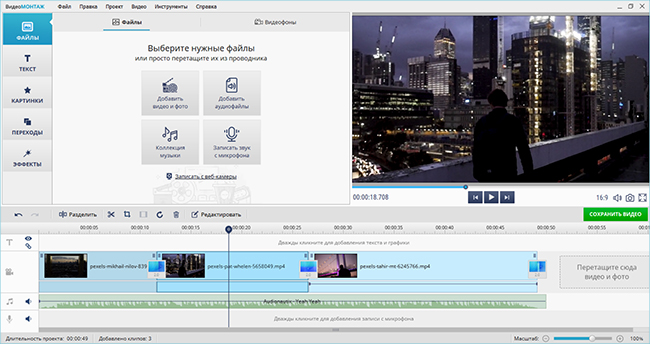
Сначала нужно запустить программу и добавить файл в проект. Для этого используется кнопка добавления видео или перетаскивание ролика в рабочую область. После добавления клип размещается на монтажной шкале. Далее открывается раздел редактирования, где находятся инструменты улучшения изображения. В роликах с плохим светом сначала поднимают яркость, затем добавляют контраст и проверяют насыщенность.
Для аккуратной обработки работает такая последовательность:
-
Добавьте ролик в проект и перенесите его на шкалу времени.
-
Выделите видеофрагмент, который нужно исправить.
-
Откройте настройки изображения.
-
Увеличьте яркость небольшим шагом.
-
Добавьте контраст, чтобы кадр не стал серым.
-
При необходимости немного увеличьте насыщенность.
-
Просмотрите несколько темных и светлых кадров.
-
Сохраните ролик через экспорт.
Для темного видео с лицом лучше не делать весь кадр слишком ярким. Сначала нужно добиться читаемости лица, затем проверить фон. При ночной съемке стоит сохранить ощущение ночи: фон не обязан становиться дневным, задача — сделать главные детали видимыми. В роликах с лампами и окнами особое внимание уделяется белым зонам: когда светильники превращаются в сплошные пятна, яркость снижяется, а контраст настраивается мягче.
Экспорт лучше делать в MP4. Разрешение нужно оставить таким же, как у исходника: 1920×1080 для Full HD, 3840×2160 для 4K. Частоту кадров менять не нужно. При выборе качества лучше ставить высокий профиль, потому что после осветления в тенях уже заметнее шум и сжатие.
Плюсы:
-
простой интерфейс для Windows;
-
понятная логика добавления, редактирования и сохранения;
-
подходит для быстрого исправления темного ролика;
-
не требует ручной работы с кривыми и цветовыми колесами;
-
удобно использовать для домашних видео и роликов из телефона.
Минусы:
-
для сложной цветокоррекции меньше точных инструментов, чем в профессиональных редакторах;
-
сильный шум в темных фрагментах приходится контролировать осторожной настройкой;
-
локальное осветление отдельных зон кадра ограничено по сравнению с продвинутыми монтажными системами.
ВидеоМОНТАЖ лучше всего использовать, когда нужно быстро осветлить видео на компьютере и получить понятный результат без изучения профессионального интерфейса.
VSDC Free Video Editor
VSDC подходит пользователям Windows, которым нужны более гибкие инструменты: базовая коррекция, RGB-кривые, работа с яркостью, контрастом, гаммой, насыщенностью и отдельными цветовыми каналами. Этот вариант хорош для роликов, где простое увеличение яркости делает картинку бледной, а также для видео с неравномерным светом.
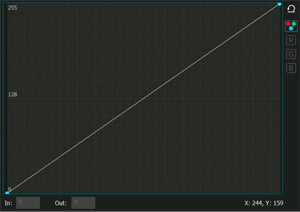
Работа начинается с создания проекта и добавления клипа на сцену. После выделения видео открываются эффекты коррекции. Для обычного осветления используются базовые параметры яркости и контраста. Для более точного результата применяется RGB Curves: кривая позволяет поднять средние тона, не разрушая светлые зоны.
Пошаговая схема:
-
Создайте новый проект.
-
Добавьте видео через импорт файла или перетаскивание.
-
Выделите клип на шкале времени.
-
Откройте раздел видеоэффектов и выберите коррекцию изображения.
-
Для простого исправления поднимите Brightness и Contrast.
-
Для точной работы откройте RGB Curves.
-
Приподнимите среднюю часть кривой, чтобы осветлить средние тона.
-
Не поднимайте нижнюю точку слишком высоко, иначе черный цвет станет серым.
-
Проверьте фрагменты с лицом, небом, окнами и лампами.
-
Экспортируйте проект в MP4.
Главная сила VSDC — контроль. Например, ролик снят в комнате: лицо темное, а окно сзади яркое. Простая яркость делает окно белым пятном, но кривые позволяют поднять средние тона и немного сохранить светлые участки. Для ночного видео полезна гамма: она вытягивает изображение мягче, чем резкая прибавка Brightness.
При использовании кривых важно работать маленькими движениями. Нижняя левая часть графика отвечает за тени. Когда поднять ее слишком сильно, темный цвет превращается в серый, и видео выглядит выцветшим. Центральная часть графика отвечает за средние тона: ее подъем чаще всего делает кадр светлее естественно. Верхнюю часть трогают осторожно, чтобы не потерять детали в бликах.
Плюсы:
-
бесплатный редактор для Windows;
-
есть ручная цветокоррекция;
-
RGB-кривые дают точную настройку яркости и контраста;
-
подходит для роликов с неравномерным светом;
-
можно работать не только с яркостью, но и с цветовым балансом.
Минусы:
-
интерфейс требует больше времени на освоение;
-
новичку сложнее быстро найти нужные панели;
-
при неправильной работе с кривыми легко получить серую картинку;
-
профессиональная точность требует проверки результата на нескольких кадрах.
VSDC стоит выбирать, когда нужно не просто повысить яркость видео, а аккуратно исправить тени, средние тона и контраст.
DaVinci Resolve
DaVinci Resolve — один из самых сильных вариантов для сложной цветокоррекции. Он подходит для видео, где нужно сохранить детали, аккуратно работать с тенями и контролировать пересвет. Для простого бытового ролика интерфейс выглядит избыточным, но именно Resolve хорошо раскрывается на проблемных исходниках: ночная улица, съемка в помещении, лог-профили камер, неравномерное освещение.

Для осветления используется страница Color. Основные регуляторы — Lift, Gamma, Gain и Offset. Lift влияет на тени, Gamma — на средние тона, Gain — на светлые участки, Offset сдвигает яркость всего изображения. При темном видео обычно сначала работают с Gamma, затем слегка поднимают Lift, после этого контролируют Gain, чтобы не выбить светлые зоны.
Пошаговая схема:
-
Создайте проект и импортируйте ролик в Media Pool.
-
Перенесите клип на таймлайн.
-
Перейдите на страницу Color.
-
Выберите клип на нижней шкале.
-
Поднимите Gamma для средних тонов.
-
Слегка приподнимите Lift, когда в тенях есть детали.
-
Проверьте Gain, чтобы светлые зоны не стали белыми пятнами.
-
При необходимости используйте Curves для более точной настройки.
-
На странице Deliver выберите формат экспорта.
-
Сохраните ролик в нужном разрешении.
Для осветления темного лица на фоне нормального кадра в Resolve лучше не поднимать Offset слишком сильно. Общий сдвиг яркости сделает светлее все, включая фон и блики. Более чистый подход — поднять Gamma, затем немного открыть Shadows через кривые или цветовые колеса. Для ночного видео важно сохранить черную точку: ночь должна оставаться темной, но с видимыми деталями.
DaVinci Resolve также удобен тем, что позволяет контролировать изображение по scopes. Даже без глубокой работы с приборами полезно смотреть, не упираются ли светлые участки в верхнюю границу. Когда данные прижаты к максимуму, значит пересвет уже разрушает детали.
Плюсы:
-
очень точная работа с экспозицией, тенями и светлыми участками;
-
есть цветовые колеса, кривые и профессиональные инструменты контроля;
-
подходит для сложных роликов и камерных исходников;
-
позволяет сохранить объем изображения;
-
хорошо работает с материалом, где нужна не только яркость, но и полноценная цветокоррекция видео.
Минусы:
-
сложный интерфейс для новичка;
-
для простого осветления требуется больше действий;
-
слабый компьютер медленнее обрабатывает тяжелые проекты;
-
неправильная работа с Lift и Gamma быстро делает картинку плоской.
DaVinci Resolve подходит для тех случаев, когда важно получить чистый результат, а не просто сделать темное видео светлее любой ценой.
VLC как быстрый просмотрщик с временным осветлением
VLC не является полноценным способом для постоянной обработки, но полезен для быстрой проверки. В нем можно поднять яркость и контраст во время воспроизведения, чтобы понять, есть ли в темных участках детали. Этот способ удобен перед монтажом: сначала ролик проверяется в плеере, затем уже отправляется в видеоредактор.
Для осветления во время просмотра откройте видео, перейдите в настройки эффектов и фильтров, включите регулировку изображения, затем поднимите яркость и контраст. Такая правка помогает посмотреть содержимое темного файла, но не заменяет экспорт из редактора. Для финального ролика лучше использовать ВидеоМОНТАЖ, VSDC или DaVinci Resolve.
Плюсы:
-
быстро показывает, есть ли детали в темном видео;
-
не требует монтажа проекта;
-
работает на Windows, macOS и Linux;
-
удобно для предварительной диагностики.
Минусы:
-
не является полноценным экспортным способом;
-
настройки применяются к воспроизведению, а не к качественной обработке файла;
-
нет точной работы с тенями, лицами и светлыми участками;
-
результат не подходит как финальная цветокоррекция.
VLC полезен как проверочный инструмент: он помогает понять, стоит ли тратить время на обработку конкретного ролика.
Как сделать видео светлее на macOS
iMovie
iMovie подходит владельцам Mac, которым нужно быстро исправить темный ролик без установки сложного профессионального редактора. В программе есть автоматическая коррекция и ручные настройки цвета: тени, яркость, контраст, светлые участки, насыщенность и цветовая температура регулируются через панель цветокоррекции.

Работа строится просто: создается проект, импортируется ролик, клип переносится на таймлайн, затем открываются инструменты цвета. Для автоматического улучшения используется Color Balance и Auto. Для ручного осветления открывается Color Correction. В этой панели есть мультислайдер для теней, яркости, контраста и светлых участков, а также отдельные элементы для насыщенности и температуры.
Пошаговая схема:
-
Откройте iMovie.
-
Создайте проект Movie.
-
Нажмите Import Media и добавьте видео.
-
Перетащите клип на таймлайн.
-
Выделите клип.
-
Нажмите кнопку Color Correction над окном предпросмотра.
-
Поднимите яркость и тени небольшими движениями.
-
Отрегулируйте контраст.
-
Проверьте насыщенность и температуру.
-
Нажмите Share и выберите Export File.
Для видео с темным лицом лучше сначала поднять тени, а не общую яркость. Для роликов, снятых в помещении с желтым светом, после осветления часто требуется небольшая коррекция температуры: слишком теплое видео становится еще желтее, поэтому цветовую температуру двигают в холодную сторону. Для съемки на улице вечером важно не переусердствовать с контрастом, иначе небо станет грязным, а лица останутся жесткими.
iMovie удобно использовать для семейных роликов, учебных проектов, видео из путешествий и коротких клипов. Программа не перегружает интерфейсом, но дает достаточно контроля, чтобы исправить типичное темное видео.
Плюсы:
-
встроенный редактор для Mac;
-
простая работа с импортом и экспортом;
-
есть автоматическая и ручная коррекция;
-
подходит для новичков;
-
удобно быстро сохранить результат в файл.
Минусы:
-
меньше точных инструментов, чем в Final Cut Pro и DaVinci Resolve;
-
локальное осветление отдельных областей ограничено;
-
для сложного пересвета и глубоких теней возможностей недостаточно;
-
сильный шум после осветления приходится контролировать умеренными настройками.
iMovie — хороший выбор для Mac, когда нужно осветлить видео без сложного монтажа и быстро получить аккуратный файл.
Final Cut Pro X
Final Cut Pro подходит для более точной обработки на macOS. В нем есть Color Board, Color Wheels, Color Curves и Color Adjustments. Для задачи осветления чаще всего используются Color Adjustments и Color Wheels: они дают контроль над экспозицией, яркостью, тенями, светлыми зонами, насыщенностью, теплотой и оттенком.
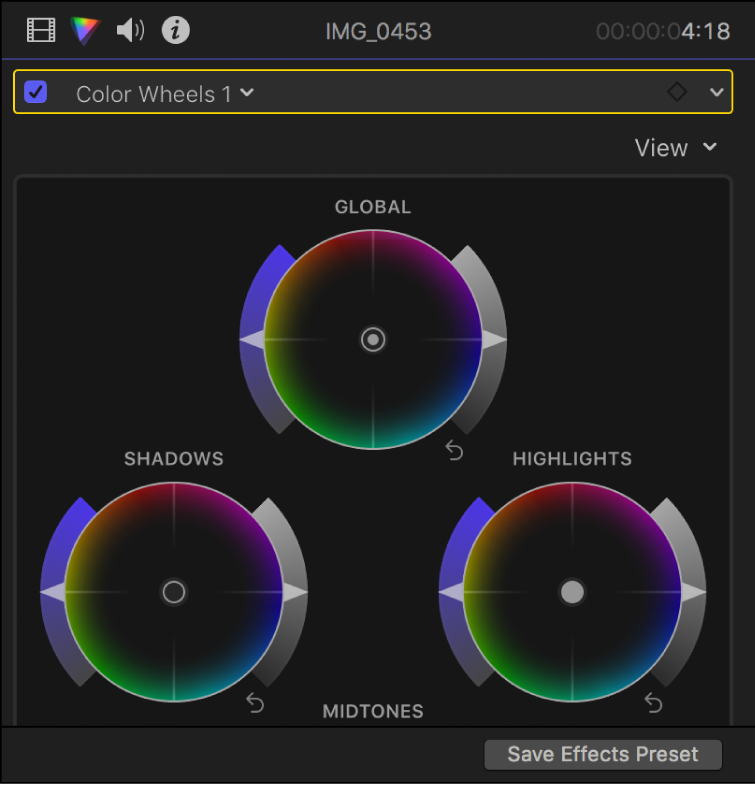
Сначала клип импортируется в библиотеку и переносится на таймлайн. Затем открывается Color Inspector. Для быстрой правки применяется Enhance Light and Color. Для ручной обработки добавляется Color Adjustments или Color Wheels. В Color Adjustments доступны параметры Exposure, Contrast, Brightness, Saturation, Highlights, Shadows, Warmth и Tint. В Color Wheels удобно отдельно работать с Global, Shadows, Midtones и Highlights.
Пошаговая схема:
-
Импортируйте ролик в библиотеку Final Cut Pro.
-
Перенесите клип на таймлайн.
-
Выделите нужный фрагмент.
-
Откройте Color Inspector.
-
Добавьте Color Adjustments или Color Wheels.
-
Поднимите Shadows для темных зон.
-
Поднимите Midtones или Brightness для общего осветления.
-
Проверьте Highlights, чтобы не потерять детали в ярких местах.
-
Настройте Saturation и Warmth.
-
Экспортируйте ролик через Share.
При съемке против окна хорошая схема такая: сначала уменьшить Highlights, затем поднять Shadows, после этого немного поднять Brightness. Это сохраняет окно и делает человека читаемым. При ночной съемке важно не превращать черный цвет в серый; для этого тени поднимаются умеренно, а контраст возвращает объем после осветления.
Final Cut Pro особенно удобен для проектов, где несколько клипов сняты в разных условиях. Можно настроить один фрагмент, затем скопировать коррекцию на похожие куски и доработать вручную. Для итоговой проверки полезны видеоскопы: они показывают, где яркость уже близка к пересвету.
Плюсы:
-
точная цветокоррекция на Mac;
-
отдельная работа с тенями, средними тонами и светлыми участками;
-
есть автоматическое улучшение света и цвета;
-
удобно применять коррекцию к нескольким клипам;
-
подходит для монтажа роликов в высоком разрешении.
Минусы:
-
программа платная;
-
требует привыкания к интерфейсу;
-
для быстрой бытовой правки выглядит сложнее iMovie;
-
сильное осветление шумного исходника требует дополнительной обработки.
Final Cut Pro лучше всего подходит, когда нужно профессионально исправить темное видео на Mac и сохранить естественный свет.
Wondershare Filmora
Filmora занимает промежуточное место между простыми редакторами и профессиональными системами. В ней удобно осветлять ролики для соцсетей, блогов, коротких клипов и учебных проектов. В программе есть цветовые настройки, фильтры, базовая коррекция, элементы автоматического улучшения и понятный экспорт.
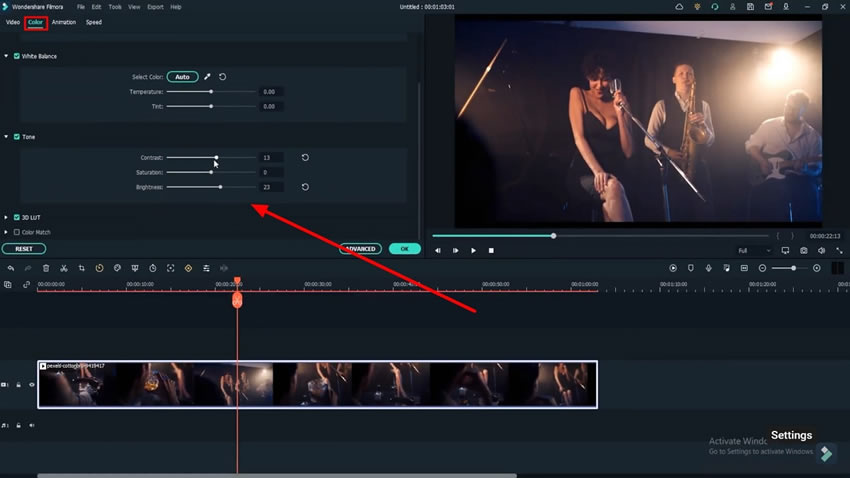
После импорта клип переносится на таймлайн. Далее открываются настройки видео и раздел цвета. Для осветления используются яркость, контраст, насыщенность, светлые участки и тени. При необходимости подключаются фильтры, но для исправления темного видео лучше сначала работать ручными параметрами, а не стилевыми пресетами.
Пошаговая схема:
-
Создайте новый проект.
-
Импортируйте видеофайл.
-
Перетащите клип на таймлайн.
-
Выделите клип и откройте настройки цвета.
-
Поднимите Brightness или Exposure.
-
Добавьте Shadows, когда лицо и фон остаются темными.
-
Верните объем через Contrast.
-
Проверьте Saturation, чтобы цвета не стали тусклыми.
-
Просмотрите ролик целиком.
-
Нажмите Export и выберите MP4.
Filmora хорошо подходит для роликов, где важно быстро получить приятную картинку. В ней удобно сочетать осветление с обрезкой, музыкой, титрами и переходами. Для темного вертикального видео из телефона полезно сразу выставить правильный формат проекта: 9:16 для Reels, Shorts и TikTok, 16:9 для YouTube и обычного просмотра.
При обработке стоит избегать слишком активных фильтров. Они делают видео эффектным, но одновременно меняют цвет кожи и контраст. Для исправления плохого света сначала используется базовая коррекция, а уже потом добавляется легкий стиль.
Плюсы:
-
понятный интерфейс;
-
есть инструменты яркости, контраста и цвета;
-
удобно готовить ролики для соцсетей;
-
доступен быстрый экспорт;
-
подходит пользователям Windows и macOS.
Минусы:
-
профессиональный контроль слабее, чем в DaVinci Resolve;
-
фильтры легко делают картинку неестественной;
-
некоторые функции зависят от версии и тарифа;
-
при сильном осветлении нужен внимательный контроль шума.
Filmora подходит для тех, кому нужен быстрый монтаж и аккуратная коррекция света без перегруженного профессионального рабочего процесса.
Как сделать видео светлее на Android
InShot
InShot — один из самых удобных мобильных редакторов для коротких роликов. Он подходит для Android-видео, снятых в комнате, вечером, в кафе, на прогулке или в транспорте. В приложении есть быстрый импорт, монтаж, фильтры, ручные настройки изображения и экспорт под соцсети.
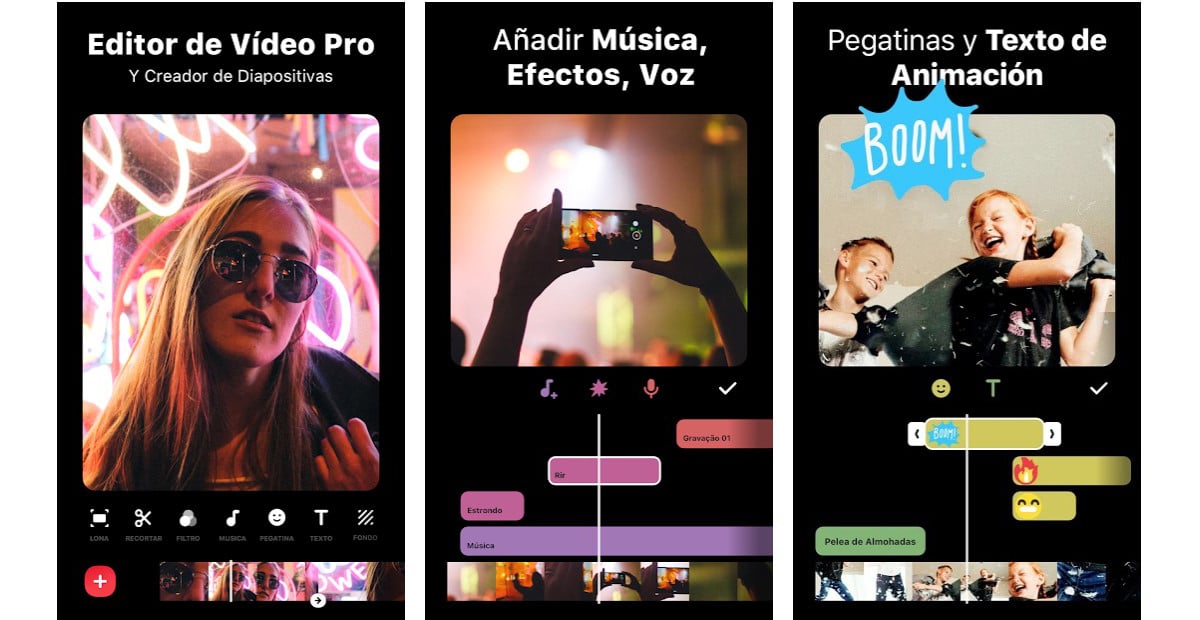
Для осветления ролика откройте InShot, выберите Video, добавьте клип и перейдите к инструментам обработки. В разделе Filter находится вкладка Adjust. Там настраиваются свет, контраст, насыщенность, тени, резкость и другие параметры. На темных роликах сначала поднимается Lightness, затем корректируются Contrast и Saturation.
Пошаговая схема:
-
Откройте InShot.
-
Нажмите Video.
-
Выберите ролик из галереи.
-
Перейдите в Filter.
-
Откройте Adjust.
-
Увеличьте Lightness.
-
Добавьте Contrast, когда кадр стал слишком серым.
-
При необходимости поднимите Saturation.
-
Проверьте ролик на движении.
-
Нажмите Save и выберите разрешение.
Для видео с лицом в тени не стоит сразу поднимать Lightness до высоких значений. Лучше прибавить умеренно, посмотреть кожу и фон, затем добавить немного контраста. Когда на лице появляется шум, резкость лучше не увеличивать. При ночной съемке полезно сохранить темный фон и сделать читаемым только главный объект.
InShot удобен еще и тем, что после осветления можно сразу обрезать ролик, изменить формат, добавить текст, музыку и подготовить вертикальное видео. Для публикации лучше выбирать разрешение не ниже исходного и не снижать частоту кадров.
Плюсы:
-
быстрый способ осветлить видео на Android;
-
удобен для вертикальных роликов;
-
есть ручные настройки света и цвета;
-
простой экспорт;
-
подходит для соцсетей.
Минусы:
-
точность ниже, чем в настольных редакторах;
-
на слабых телефонах экспорт занимает время;
-
при сильном осветлении шум становится заметным;
-
часть функций и материалов зависит от версии приложения.
InShot хорош для быстрого результата, когда нужно осветлить видео на телефоне и сразу сохранить готовый ролик.
Google Фото
Google Фото подходит для базовой обработки без отдельного видеоредактора. Этот способ удобен, когда ролик уже находится в галерее телефона и нужно быстро сделать его светлее перед отправкой. Приложение не заменяет профессиональный монтаж, но хорошо справляется с простыми правками.
Откройте ролик в Google Фото, нажмите редактирование и перейдите к настройкам. В зависимости от версии интерфейса доступны инструменты света и цвета. Для темного видео поднимается яркость или свет, затем регулируется контраст и насыщенность. После обработки сохраняется копия, чтобы исходник остался нетронутым.
Пошаговая схема:
-
Откройте Google Фото.
-
Выберите нужное видео.
-
Нажмите Редактировать.
-
Перейдите к настройкам изображения.
-
Поднимите свет или яркость.
-
Проверьте контраст.
-
При необходимости добавьте насыщенность.
-
Сохраните копию ролика.
Такой способ подходит для легкого недосвета. Например, человек снят в помещении, кадр чуть темный, но детали видны. Для серьезной ночной съемки возможностей Google Фото меньше: нет точной работы с кривыми, цветовыми колесами и локальной коррекцией. Зато приложение удобно для быстрого бытового исправления.
Плюсы:
-
не нужно устанавливать сложный видеоредактор;
-
ролики уже доступны из галереи;
-
подходит для быстрой правки;
-
сохраняет копию;
-
удобно для базовой коррекции света и цвета.
Минусы:
-
ограниченный набор инструментов;
-
нет профессиональной работы с тенями и светлыми участками;
-
сложные ролики с шумом исправляются хуже;
-
тонкая цветокоррекция недоступна.
Google Фото стоит использовать для простых случаев, когда видео слегка темное и нужно быстро улучшить освещение.
YouCut
YouCut — мобильный редактор для Android, который подходит для коротких роликов, склеек, обрезки, музыки и базовой цветовой коррекции. Его удобно использовать, когда требуется быстро исправить темное видео и подготовить его к публикации.
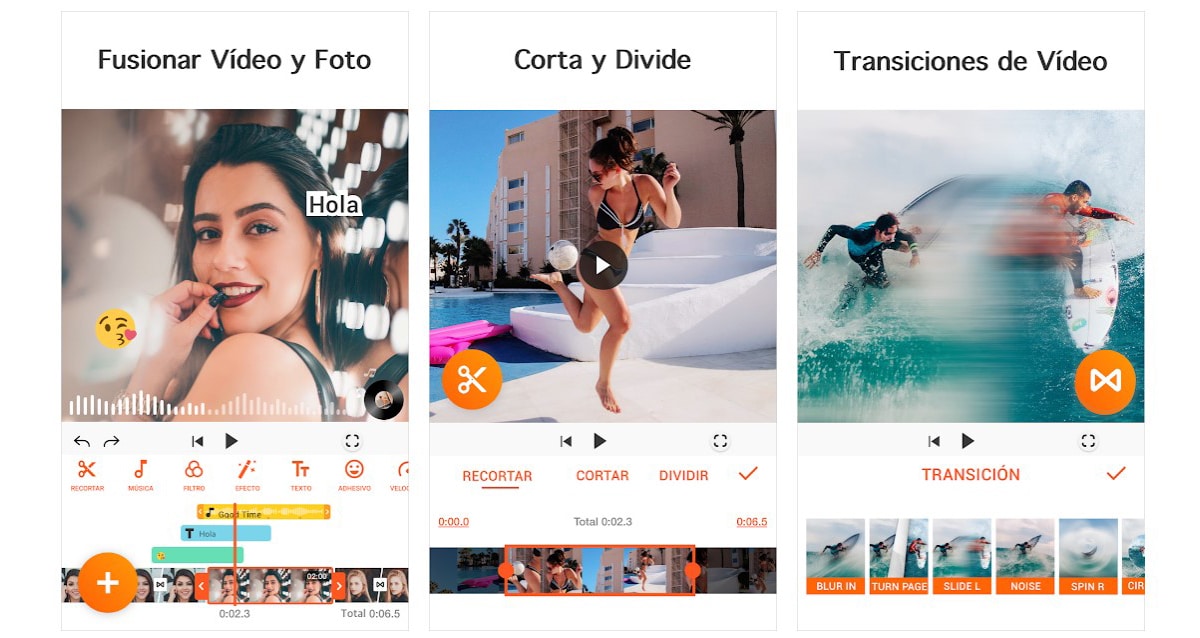
После запуска создается новый проект, выбирается видео из памяти телефона, затем открываются настройки изображения. Для осветления используется регулировка яркости, контраста, насыщенности и резкости. Ролик лучше проверять на нескольких кадрах: начало, середина и самый темный участок.
Пошаговая схема:
-
Создайте новый проект.
-
Добавьте видео.
-
Откройте настройки коррекции.
-
Поднимите Brightness.
-
Немного добавьте Contrast.
-
Проверьте Saturation.
-
Не усиливайте Sharpen при сильном шуме.
-
Экспортируйте ролик в исходном разрешении.
YouCut полезен для быстрых мобильных задач: осветлить видео, подрезать лишнее, добавить музыку и сохранить файл. Для роликов с движением важно после обработки посмотреть не только стоп-кадр, но и весь фрагмент: шум и артефакты часто сильнее заметны именно в движении.
Плюсы:
-
простой мобильный монтаж;
-
удобная обработка коротких роликов;
-
есть базовые настройки изображения;
-
подходит для соцсетей;
-
не требует настольного компьютера.
Минусы:
-
меньше точности, чем в редакторах для ПК;
-
сильная коррекция ухудшает шумные исходники;
-
не хватает продвинутого контроля светлых участков;
-
качество результата зависит от исходного файла и настроек экспорта.
YouCut подходит для быстрой мобильной обработки, когда нужен понятный результат без сложного интерфейса.
Как осветлять видео на iPhone
Фото на iPhone
Встроенное приложение Фото — самый быстрый способ осветлить видео на iPhone. Оно подходит для роликов, снятых в помещении, вечером или при слабом освещении. Главное преимущество — обработка доступна прямо в галерее, без установки отдельного редактора.
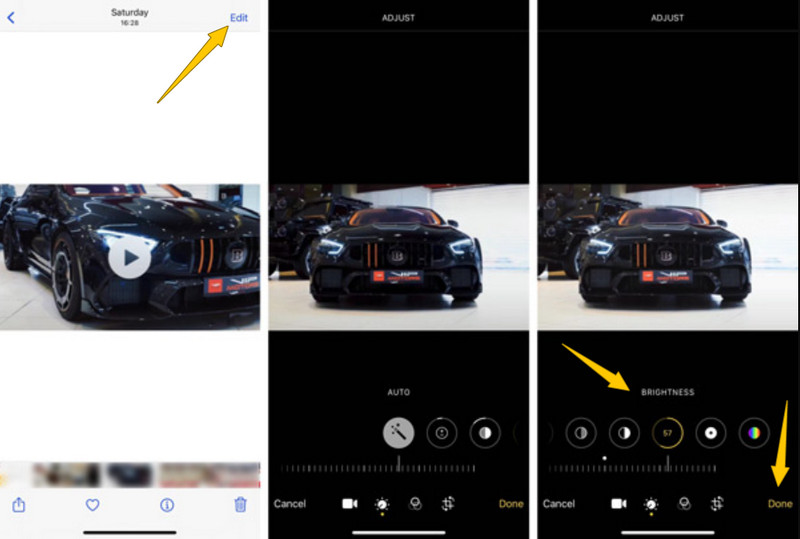
Откройте ролик, нажмите Править и перейдите к настройкам. Для осветления используются Экспозиция, Яркость, Светлые участки, Тени, Контраст, Насыщенность и Теплота. Лучший порядок такой: сначала Тени, затем Яркость или Экспозиция, потом Светлые участки и Контраст. Это помогает не выбить лицо и не сделать кадр плоским.
Пошаговая схема:
-
Откройте видео в приложении Фото.
-
Нажмите Править.
-
Перейдите к настройкам изображения.
-
Увеличьте Тени.
-
Прибавьте Яркость или Экспозицию.
-
Уменьшите Светлые участки при пересвете.
-
Добавьте немного Контраста.
-
Проверьте Насыщенность.
-
Сохраните изменения.
Для съемки против окна сначала поднимаются Тени, а Светлые участки уменьшаются. Для ночного видео Экспозицию лучше увеличивать умеренно: слишком сильный подъем проявит шум. Для ролика с желтым комнатным светом после осветления стоит немного поправить Теплоту, чтобы кожа выглядела естественно.
Плюсы:
-
встроенный способ без установки приложений;
-
быстрый доступ из галереи;
-
есть тени, экспозиция, яркость и светлые участки;
-
удобно править ролики сразу после съемки;
-
исходник можно вернуть через отмену редактирования.
Минусы:
-
нет сложной локальной коррекции;
-
нет полноценного монтажного таймлайна;
-
сильный шум не убирается профессионально;
-
для длинных роликов удобнее отдельный редактор.
Фото на iPhone — лучший первый способ, когда нужно быстро осветлить видео и сохранить естественный вид.
iMovie на iPhone
iMovie на iPhone подходит для базового монтажа и подготовки ролика после осветления. В мобильной версии меньше инструментов цветокоррекции, чем на Mac, но приложение удобно для сборки клипов, обрезки, добавления музыки и экспорта в галерею.
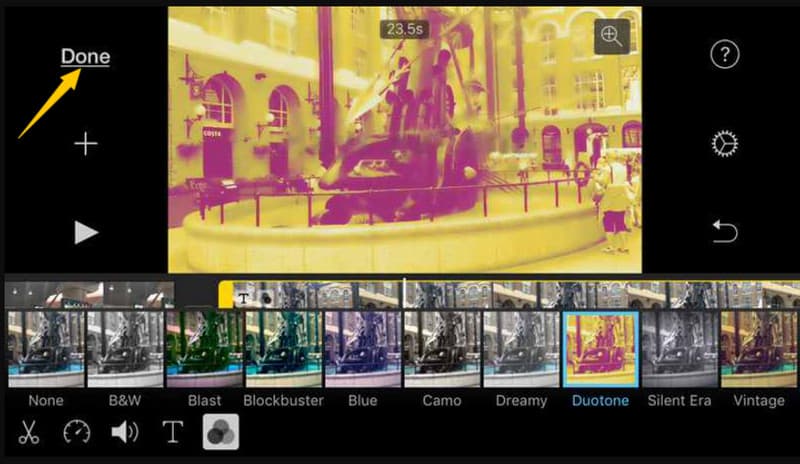
Для работы создается новый проект, выбирается ролик, затем выполняется редактирование. Когда требуется именно точная коррекция света, встроенное приложение Фото часто удобнее. iMovie лучше подключать после первичной правки: сначала осветлить видео в Фото, затем открыть его в iMovie для монтажа, обрезки, титров и музыки.
Пошаговая схема:
-
Осветлите ролик в приложении Фото.
-
Откройте iMovie.
-
Создайте новый проект.
-
Добавьте обработанное видео.
-
Обрежьте лишние фрагменты.
-
Добавьте музыку, титры или переходы.
-
Экспортируйте ролик в галерею.
Такой рабочий процесс особенно удобен для вертикальных и семейных роликов: сначала исправляется свет, затем собирается финальное видео. При экспорте важно не выбирать слишком низкое качество. После осветления файл уже чувствителен к повторному сжатию, поэтому лучше сохранять в максимально доступном качестве.
Плюсы:
-
удобный монтаж на iPhone;
-
простое добавление музыки и титров;
-
подходит для сборки коротких видео;
-
быстро сохраняет ролик в галерею;
-
хорошо сочетается с первичной коррекцией в Фото.
Минусы:
-
цветовые инструменты проще, чем в iMovie на Mac;
-
точное осветление лучше делать до монтажа;
-
нет профессиональной работы с тенями и кривыми;
-
длинные проекты удобнее собирать на компьютере.
iMovie на iPhone лучше использовать как монтажный этап после базового осветления в Фото.
InShot на iPhone
InShot на iPhone дает больше ручного контроля для роликов под соцсети. Он подходит для вертикальных видео, сторис, Reels, Shorts, TikTok и быстрых монтажей. В приложении можно настроить яркость, контраст, насыщенность, свет, резкость и применить фильтры.
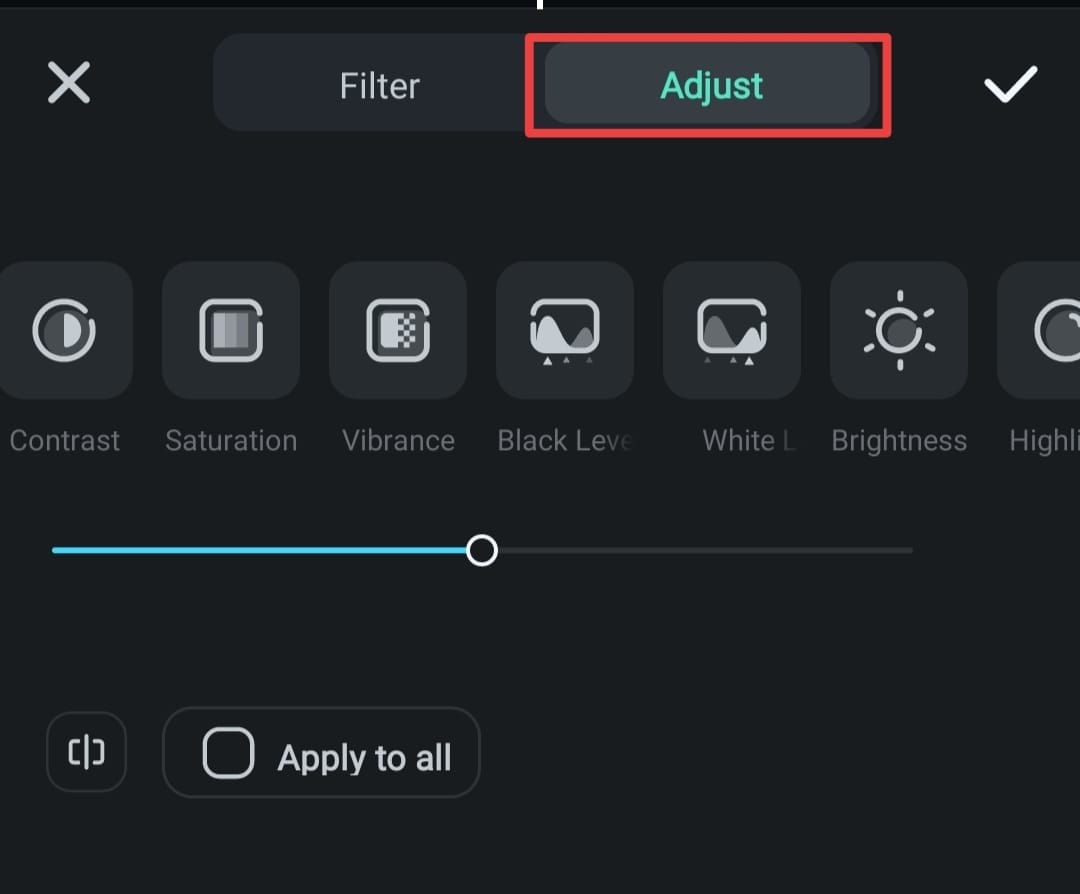
Откройте InShot, выберите Video, добавьте ролик и перейдите в Filter → Adjust. Для осветления используйте Lightness или Brightness. После этого проверьте Contrast, Saturation и Sharpness. Фильтры лучше применять после ручной коррекции, чтобы не испортить цвет кожи.
Пошаговая схема:
-
Запустите InShot.
-
Нажмите Video.
-
Выберите ролик.
-
Откройте Filter.
-
Перейдите в Adjust.
-
Поднимите Lightness.
-
Настройте Contrast.
-
Добавьте немного Saturation.
-
Проверьте результат на движении.
-
Сохраните видео через Save.
Для роликов с лицом важно смотреть не только на общую яркость, но и на оттенок кожи. После осветления лицо часто становится краснее или желтее, особенно при съемке в помещении. Насыщенность в таких случаях поднимается минимально или не трогается. Для ночного города можно добавить контраст, но темные участки не нужно высветлять до серого.
Плюсы:
-
удобно для вертикального видео;
-
есть ручные настройки света и цвета;
-
быстрое сохранение;
-
подходит для роликов в соцсети;
-
легко совмещать осветление, обрезку, музыку и текст.
Минусы:
-
сильная коррекция проявляет шум;
-
профессионального контроля меньше, чем на ПК;
-
часть материалов и функций зависит от версии приложения;
-
фильтры могут менять цвет кожи слишком резко.
InShot на iPhone — практичный вариант, когда нужно осветлить видео на телефоне и сразу подготовить его к публикации.
Как осветлить видео онлайн
Clideo
Clideo подходит для быстрой обработки без установки программы. Сервис работает в браузере и позволяет менять яркость, контраст, насыщенность и другие параметры с помощью ползунков. Этот способ удобен для коротких роликов, небольших файлов и ситуаций, когда под рукой нет видеоредактора.
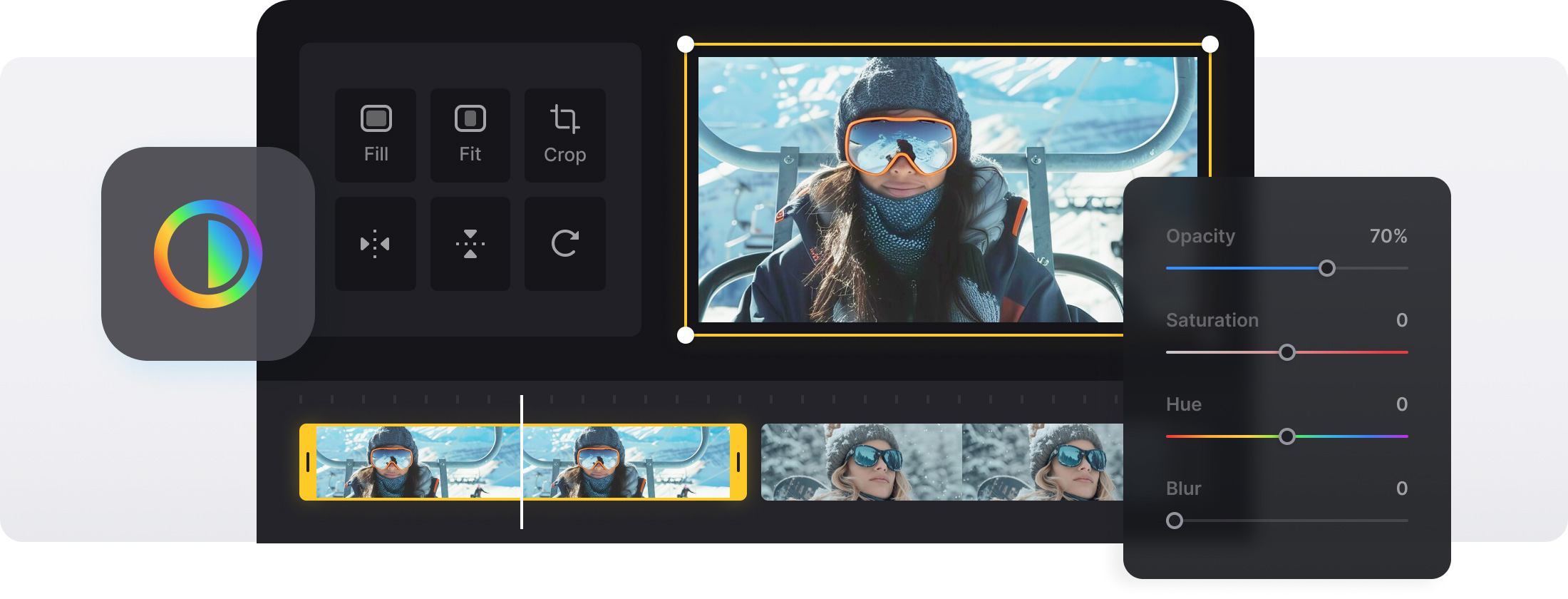
Сначала нужно открыть инструмент регулировки видео и загрузить файл. После загрузки появляется панель настроек. Для осветления поднимается Brightness, затем корректируются Contrast и Saturation. После предпросмотра выбирается формат, чаще всего MP4, и скачивается результат.
Пошаговая схема:
-
Откройте инструмент Adjust Video.
-
Загрузите ролик с устройства.
-
Дождитесь обработки файла.
-
Увеличьте Brightness.
-
Настройте Contrast.
-
При необходимости поправьте Saturation.
-
Посмотрите предпросмотр.
-
Выберите MP4.
-
Скачайте готовое видео.
Clideo особенно удобен для роликов, которые нужно быстро отправить или вставить в презентацию. Для длинных файлов и тяжелого 4K лучше использовать программу на компьютере: загрузка, обработка и скачивание занимают больше времени, а повторное сжатие сильнее влияет на качество.
Плюсы:
-
не нужно устанавливать программу;
-
работает на Windows, macOS, Android и iPhone через браузер;
-
понятные ползунки яркости, контраста и насыщенности;
-
есть предпросмотр;
-
подходит для быстрых задач.
Минусы:
-
работа зависит от скорости интернета;
-
большие файлы обрабатываются дольше;
-
онлайн-экспорт добавляет повторное сжатие;
-
для приватных материалов безопаснее локальный редактор;
-
сложная цветокоррекция ограничена.
Clideo лучше всего использовать для коротких роликов, когда нужно быстро осветлить видео онлайн.
Canva
Canva удобна, когда осветление видео связано с оформлением: ролик вставляется в дизайн, обложку, презентацию, сторис, рекламу или пост. В редакторе можно выделить видео и открыть настройки Adjust. Там регулируются яркость, контраст, насыщенность, оттенок и другие параметры.
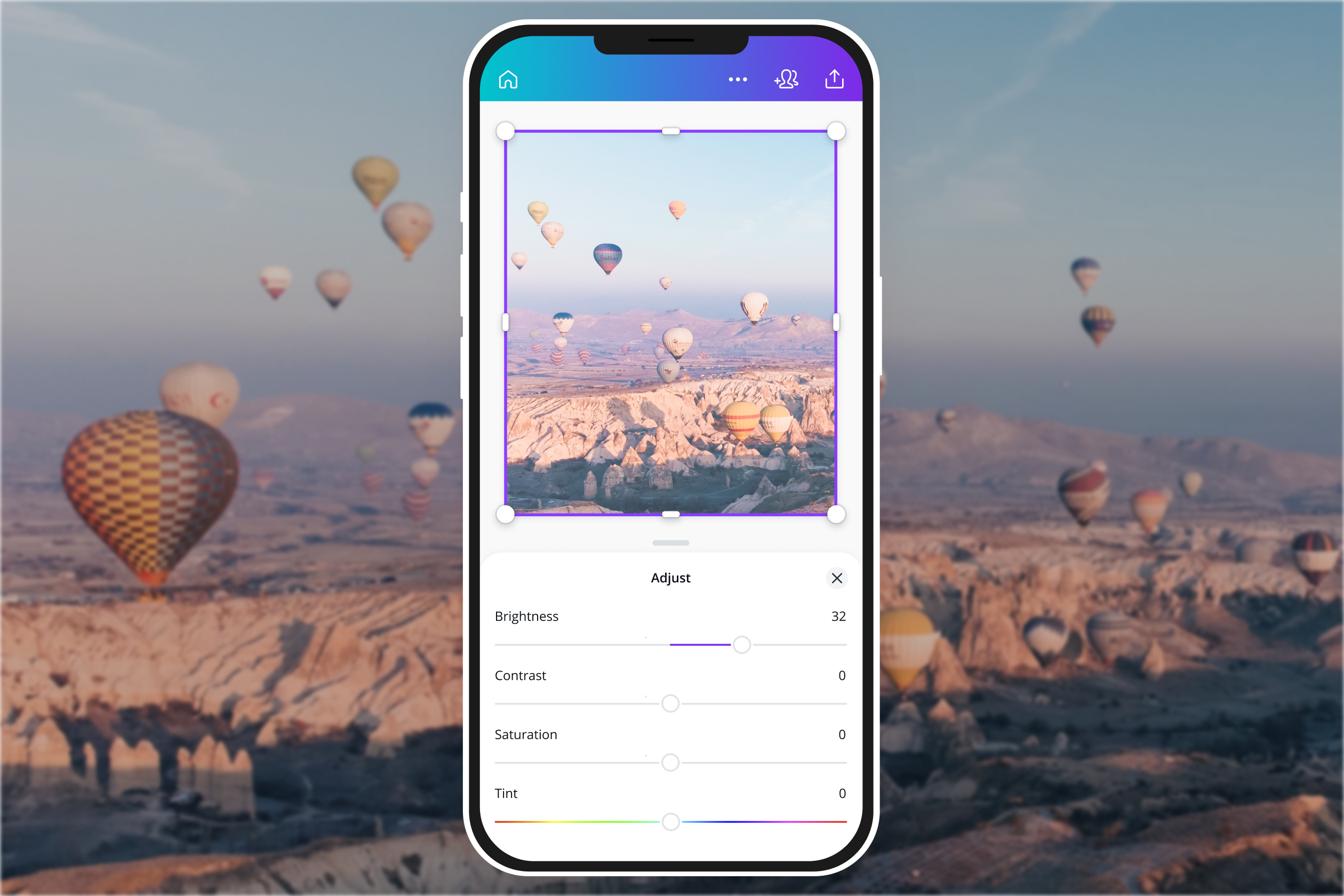
Рабочая логика отличается от классического видеоредактора. В Canva ролик находится внутри дизайн-макета. Поэтому сначала выбирается формат: горизонтальный, квадратный или вертикальный. Затем загружается видео, размещается на странице и настраивается визуальный вид. После правки проект экспортируется как MP4.
Пошаговая схема:
-
Создайте дизайн нужного формата.
-
Загрузите видео.
-
Разместите ролик на странице.
-
Выделите видео.
-
Откройте настройки Adjust.
-
Поднимите Brightness.
-
Отрегулируйте Contrast и Saturation.
-
Проверьте сочетание ролика с текстом и графикой.
-
Экспортируйте проект в MP4.
Canva хороша для роликов, где важно не только исправить темноту, но и оформить видео: добавить заголовок, фон, рамку, субтитры, элементы бренда. При осветлении нужно учитывать текст поверх видео. Если фон становится слишком светлым, надпись теряет читаемость. В таком случае яркость поднимается умеренно, а тексту добавляется контрастная подложка.
Плюсы:
-
удобно совмещать осветление и дизайн;
-
работает в браузере;
-
подходит для соцсетей, презентаций и рекламных роликов;
-
есть настройки яркости, контраста и цвета;
-
простой экспорт в MP4.
Минусы:
-
не лучший вариант для длинного монтажа;
-
профессиональная цветокоррекция ограничена;
-
качество зависит от параметров экспорта;
-
при большом файле работа в браузере становится менее удобной.
Canva лучше использовать, когда видео нужно сделать светлее и сразу оформить под конкретный визуальный формат.
Media.io
Media.io подходит для онлайн-обработки видео с настройкой яркости, контраста и насыщенности. Сервис удобен для роликов, которые нужно быстро улучшить в браузере, не устанавливая программу. В инструментах доступна загрузка файла, настройка параметров и экспорт в популярные форматы.
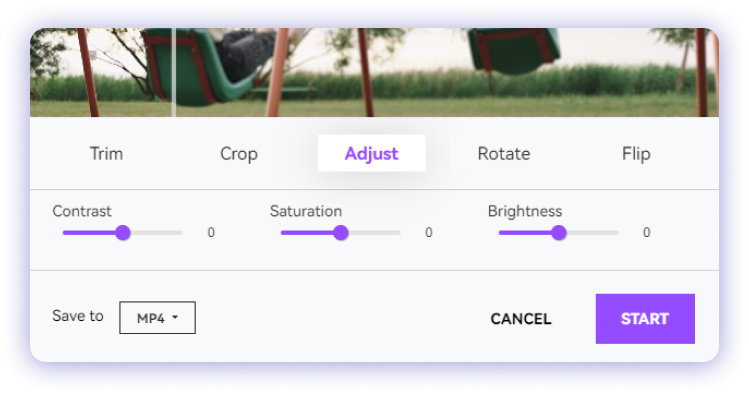
Порядок работы стандартный: загрузить видео, открыть вкладку Adjust, изменить Brightness, Contrast и Saturation, затем сохранить результат. Для темных роликов сначала поднимается Brightness, потом добавляется Contrast. Насыщенность увеличивается только после проверки кожи и неба.
Пошаговая схема:
-
Откройте инструмент регулировки видео.
-
Загрузите файл.
-
Перейдите во вкладку Adjust.
-
Поднимите Brightness.
-
Настройте Contrast.
-
Проверьте Saturation.
-
Выберите выходной формат.
-
Запустите обработку.
-
Скачайте готовое видео.
Media.io хорошо подходит для небольших файлов и быстрых задач. Для длинных роликов с приватным содержимым лучше использовать локальный редактор. Для сильно шумных исходников онлайн-правки яркости недостаточно: потребуется аккуратное шумоподавление и контроль резкости в настольной программе.
Плюсы:
-
работает онлайн;
-
есть регулировка яркости, контраста и насыщенности;
-
не требует установки;
-
подходит для быстрых роликов;
-
доступен экспорт в разные форматы.
Минусы:
-
загрузка зависит от интернета;
-
большие видео обрабатываются дольше;
-
точная цветокоррекция ограничена;
-
повторное сжатие снижает запас качества;
-
шумные ночные видео требуют более глубокого редактора.
Media.io стоит использовать для простого онлайн-осветления, когда нужен быстрый результат и файл не слишком большой.
Сравнение способов
| Способ | Платформа | Сложность | Лучше всего подходит для | Сильная сторона | Ограничение |
|---|---|---|---|---|---|
| ВидеоМОНТАЖ | Windows | Низкая | Домашние ролики, видео с телефона | Простое осветление и экспорт | Меньше профессионального контроля |
| VSDC | Windows | Средняя | Неравномерный свет, ручная коррекция | Кривые и тонкая настройка | Интерфейс требует времени |
| DaVinci Resolve | Windows, macOS | Высокая | Сложная цветокоррекция | Lift, Gamma, Gain, Curves | Сложнее для новичка |
| iMovie | macOS | Низкая | Быстрая правка на Mac | Простая ручная коррекция | Меньше точных инструментов |
| Final Cut Pro | macOS | Средняя | Монтаж и коррекция на Mac | Color Wheels и Color Adjustments | Платная программа |
| Filmora | Windows, macOS | Низкая-средняя | Ролики для соцсетей | Простые настройки и эффекты | Фильтры легко искажают цвет |
| Фото на iPhone | iOS | Низкая | Быстрое осветление из галереи | Тени, яркость, экспозиция | Нет сложного монтажа |
| InShot | Android, iOS | Низкая | Вертикальные ролики | Быстрое редактирование под соцсети | Ограниченная точность |
| Google Фото | Android, iOS | Низкая | Легкая правка | Не нужен отдельный редактор | Мало инструментов |
| Clideo | Онлайн | Низкая | Короткие ролики | Браузерная обработка | Интернет и повторное сжатие |
| Canva | Онлайн | Низкая | Видео с дизайном | Осветление плюс оформление | Не для сложной коррекции |
| Media.io | Онлайн | Низкая | Быстрая онлайн-правка | Простые ползунки | Ограниченный контроль качества |
Как выбрать лучший способ
Для новичка на Windows оптимален ВидеоМОНТАЖ. Он закрывает главную задачу: добавить ролик, сделать видео светлее, проверить результат и сохранить файл. Такой вариант подходит, когда не нужна глубокая цветокоррекция и важна скорость.
Для точной ручной обработки на Windows лучше выбрать VSDC. Он дает кривые и позволяет аккуратно вытянуть средние тона, не превращая черный цвет в серый.
Для профессиональной коррекции лучше подходит DaVinci Resolve. Его выбирают для сложных роликов, съемки в темноте, камерных исходников, лог-профилей и материалов, где нужно сохранить максимум деталей.
На Mac самый простой вариант — iMovie. Для серьезной обработки лучше Final Cut Pro или DaVinci Resolve. iMovie быстрее, Final Cut Pro удобнее для монтажа, DaVinci Resolve точнее для цвета.
На iPhone сначала стоит попробовать приложение Фото. Оно быстро исправляет тени, экспозицию и яркость. Для роликов под соцсети удобен InShot. Для монтажа после правки подходит iMovie.
На Android быстрый вариант — InShot или YouCut. Для минимальной правки без отдельного редактора подойдет Google Фото.
Для браузера лучший выбор зависит от задачи. Clideo удобен для простой правки яркости. Canva подходит, когда видео нужно сразу оформить в дизайн. Media.io полезен для быстрой настройки яркости, контраста и насыщенности.
Как не испортить видео при осветлении
Самое важное правило — не поднимать яркость одним резким движением. Темное видео лучше исправлять постепенно. Сначала поднимаются тени или средние тона, затем немного добавляется общая яркость, после этого возвращается контраст.
Второе правило — следить за светлыми зонами. Лица, окна, лампы, небо, белая одежда и отражения быстро теряют детали. Когда светлые участки становятся сплошными белыми пятнами, нужно уменьшить экспозицию или Highlights.
Третье правило — не бороться с ночью как с днем. Ночная съемка не обязана выглядеть дневной. Достаточно сделать видимым главный объект, сохранить атмосферу и не уничтожить черный цвет.
Четвертое правило — не добавлять резкость до осветления. Сначала корректируется свет, затем шум, потом резкость. Иначе резкость усилит зерно, блочные артефакты и контуры компрессии.
Пятое правило — проверять видео в движении. На стоп-кадре картинка может выглядеть нормально, а при воспроизведении шум начинает мерцать. Особенно это заметно в тенях, на стенах, небе и темной одежде.
Шестое правило — экспортировать один раз. Каждый повторный экспорт ухудшает файл. После финальной правки лучше сохранить один готовый вариант в хорошем качестве.
Что делать, когда после осветления видео стало хуже
Когда появляется шум, нужно уменьшить яркость или тени и отказаться от лишней резкости. В DaVinci Resolve и других продвинутых редакторах помогает шумоподавление. В простых программах лучше поднять свет меньше, но сохранить картинку чище.
Когда картинка стала серой, значит яркость поднята слишком сильно, а контраст не восстановлен. Нужно вернуть часть яркости назад, добавить немного контраста и проверить черную точку.
Когда лица стали пересвеченными, нужно уменьшить светлые участки или экспозицию. В роликах с лицами важнее сохранить кожу, чем сделать фон максимально светлым.
Когда цвета стали блеклыми, добавляется насыщенность. Делать это нужно аккуратно: кожа, красные предметы и зеленая трава быстро становятся неестественными.
Когда видео потеряло резкость, проблема часто связана с исходным сжатием. Осветление делает артефакты заметнее. Помогает более качественный экспорт, отказ от лишнего пересохранения и умеренная резкость в конце.
Когда появились полосы в плавных градиентах, например на небе или стене, это признак нехватки цветовой информации и сильного сжатия. Нужно снизить интенсивность коррекции и экспортировать в более высоком качестве.
Рекомендуемые настройки для разных ситуаций
| Ситуация | Что делать первым | Что добавить после | Чего избегать |
|---|---|---|---|
| Лицо в тени | Поднять Shadows или Gamma | Немного Brightness и Contrast | Сильной экспозиции |
| Ночная улица | Поднять средние тона | Легкий Contrast | Серого черного цвета |
| Комната с желтым светом | Поднять яркость | Поправить температуру | Сильной насыщенности |
| Объект против окна | Уменьшить Highlights | Поднять Shadows | Общего резкого осветления |
| Видео из мессенджера | Легко поднять Brightness | Минимальный Contrast | Повторного сильного сжатия |
| Вертикальный ролик | Поднять Lightness | Проверить кожу и фон | Агрессивных фильтров |
| Старое видео | Поднять Gamma | Снизить шум | Сильной резкости |
Частые вопросы
Можно ли осветлить очень темное видео без потери качества?
Полностью без потери качества — нет. Любое сильное вмешательство делает заметнее шум, компрессию и недостаток деталей. Но аккуратная коррекция теней, средних тонов и контраста дает хороший результат, когда в исходнике уже записана информация. Самый чистый результат получается при умеренном осветлении и экспорте в исходном разрешении.
Почему после осветления появляется шум?
Шум уже находится в темных участках исходника. При обычном просмотре он менее заметен, потому что скрыт в темноте. Когда яркость и тени поднимаются, редактор делает видимыми не только полезные детали, но и цифровой шум. Поэтому ночные видео лучше осветлять умеренно, а резкость добавлять только после проверки.
Что лучше трогать сначала: яркость или экспозицию?
Для простых роликов можно начать с яркости. Для более аккуратной обработки лучше сначала поднять тени или средние тона. Экспозиция меняет весь кадр сильнее, поэтому она быстрее приводит к пересвету. При сложном свете лучший порядок такой: тени, средние тона, светлые участки, контраст, насыщенность.
Как осветлить только лицо на видео?
В простых редакторах лицо осветляется вместе с остальным кадром, поэтому настройка делается компромиссно: поднять тени, немного яркость, затем вернуть контраст. В профессиональных редакторах используется локальная коррекция: маска, окно, трекинг лица и отдельная настройка яркости выбранной области. Для такой задачи лучше подходят DaVinci Resolve и Final Cut Pro.
Почему видео стало бледным после увеличения яркости?
Яркость поднимает темные и средние зоны, но одновременно снижает визуальную глубину кадра. Черный цвет становится серым, контраст падает, цвета выглядят слабее. Нужно немного уменьшить яркость, добавить контраст и осторожно поднять насыщенность.
Какой формат выбрать после осветления?
Для большинства задач подходит MP4 с кодеком H.264. Разрешение и частоту кадров лучше оставить как у исходника. Для Full HD сохраняется 1920×1080, для 4K — 3840×2160. Качество выбирается высоким, особенно когда в ролике много темных участков.
Почему онлайн-сервис ухудшил качество?
Онлайн-сервис загружает, обрабатывает и заново кодирует файл. При повторном сжатии теряются детали, особенно в тенях и плавных градиентах. Для коротких роликов это приемлемо. Для длинного видео, 4K и важных материалов лучше использовать редактор на компьютере.
Можно ли исправить видео, снятое ночью?
Да, когда в темных участках есть детали. Ночной ролик нужно осветлять аккуратно: поднять средние тона, немного открыть тени, сохранить черный цвет и не превращать сцену в искусственный день. При сильном шуме результат ограничен качеством исходника.
Как сохранить видео после обработки без ухудшения?
Нужно экспортировать один раз, оставить исходное разрешение и частоту кадров, выбрать высокий уровень качества и не отправлять файл через сервисы, которые сильно сжимают видео. Для передачи лучше использовать облачное хранилище или отправку файлом, а не как сжатое вложение в мессенджере.
Итог
Осветлить видео можно на любой платформе: на Windows, Mac, Android, iPhone и прямо в браузере. Для Windows самым простым первым вариантом остается ВидеоМОНТАЖ: он позволяет быстро добавить ролик, поднять яркость, поправить контраст и сохранить результат. Для более точной обработки на Windows подходит VSDC, а для профессиональной цветокоррекции — DaVinci Resolve.
На Mac удобно начинать с iMovie, а для сложных проектов использовать Final Cut Pro или DaVinci Resolve. На iPhone лучше сначала попробовать встроенное приложение Фото: оно быстро исправляет тени, яркость и экспозицию. На Android практичны InShot, Google Фото и YouCut. Онлайн-сервисы Clideo, Canva и Media.io подходят для коротких роликов и быстрых задач без установки программ.
Лучший результат дает не максимальная яркость, а аккуратный баланс: тени становятся видимыми, лицо остается естественным, светлые участки не выбиваются, черный цвет не превращается в серый, а экспорт сохраняет исходное разрешение.

Чтобы оставить комментарий, авторизуйтесь или зарегистрируйтесь.