Записать экран на Windows 8 можно, но сразу важно понимать главный нюанс: у этой системы нет такого простого и современного встроенного видеорекордера, как в новых версиях Windows. Из штатных средств здесь полезнее всего Steps Recorder / PSR, но он делает не полноценное видео, а серию скриншотов с описанием действий. Поэтому для нормальной записи уроков, звонков, вебинаров, презентаций и интерфейсов на Windows 8 почти всегда приходится ставить отдельную программу.
Хорошая новость в том, что рабочие варианты для Windows 8 есть. Самые практичные из них сегодня — Экранная Камера, Bandicam, Movavi Screen Capture, браузерный Apowersoft Free Online Screen Recorder и встроенный Steps Recorder для технических сценариев. При этом с OBS Studio, ShareX и FlashBack Express в 2026 году уже есть ограничения по совместимости, о которых ниже будет отдельный блок, чтобы вы не тратили время впустую.
Мы старались, чтобы каждый способ был разобран очень подробно: что умеет, кому подходит, как включить запись, какие кнопки нажимать, где у метода сильные стороны и где начинаются ограничения. Если вам нужен короткий вывод, то для обычной записи экрана Windows 8 без возни лучше всего брать Экранную Камеру, для игр и долгих записей — Bandicam, для офисных и учебных сценариев с аккуратным интерфейсом — Movavi, для разового запуска без тяжёлой установки — Apowersoft, а встроенный PSR держать как вспомогательный инструмент для фиксации шагов и ошибок.
Что важно понять до начала записи
Прежде чем выбирать программу, определитесь с четырьмя вещами.
Во-первых, вам нужно именно видео, а не просто фиксация шагов. Если задача — показать техподдержке, в каком месте вы нажимали кнопку и что произошло, встроенный PSR иногда закрывает вопрос. Если нужен ролик для YouTube, обучения, внутренней инструкции, презентации или записи созвона, PSR уже не подходит. Он сохраняет последовательность шагов и скриншоты, а не нормальный видеопоток.
Во-вторых, заранее решите, нужен ли вам системный звук, микрофон и веб-камера. Это принципиально влияет на выбор. Например, если вам нужна запись урока с голосовыми комментариями, хватит программы, где есть захват системы и микрофона. Если надо записывать игру с FPS и накладывать камеру, лучше брать Bandicam. Если нужен простой рабочий рекордер с быстрым монтажом после записи, удобнее Экранная Камера или Movavi.
В-третьих, посмотрите, какая у вас редакция Windows 8 и какая разрядность системы. Для Bandicam это важно особенно: текущая ветка поддерживает Windows 11/10/8/7 в 64-битном варианте, а для 32-битных систем у них отдельно вынесены старые версии. Если у вас старый ноутбук с Windows 8 x86, не пропускайте этот момент.
В-четвёртых, не ждите от всех программ одинакового поведения. У одних упор на быстрый старт и простую запись, у других — на игры, у третьих — на браузерный запуск, у четвёртых — на структурирование сцен и источников. На Windows 8 это особенно чувствуется, потому что старой системе обычно лучше подходят предсказуемые и не слишком тяжёлые сценарии работы.
Сравнение способов в одной таблице
| Способ | Для чего подходит лучше всего | Системный звук | Микрофон | Веб-камера | Монтаж после записи | Что важно именно на Windows 8 |
|---|---|---|---|---|---|---|
| Экранная Камера | уроки, инструкции, презентации, вебинары, демонстрация интерфейса | Да | Да | Базовые сценарии через общий цикл записи и подготовки | Да | Поддерживает Windows 8, интерфейс полностью заточен под быстрый старт |
| Bandicam | игры, долгие записи, отдельное окно, область, устройство через карту захвата | Да | Да | Да | Нет встроенного монтажа | На 64-битной Windows 8 работает штатно, для 32-битных систем нужен старый релиз |
| Movavi Screen Capture | уроки, звонки, браузер, демонстрации, аккуратные рабочие записи | Да | Да | Да | Базовая обрезка | Поддерживает Windows 8, интерфейс простой и не перегруженный |
| Apowersoft Free Online Screen Recorder | разовые записи, запись вкладки, работа без тяжёлой установки | Да | Да | Да | Минимум | При первом запуске ставится launcher, дальше управление идёт из браузера |
| Steps Recorder / PSR | фиксация шагов, ошибок, сценариев для поддержки | Нет полноценного видеозахвата | Нет | Нет | Нет | Встроен в Windows, но это не видеорекордер |
| OBS Studio | стримы, сцены, источники, сложная сборка кадра | Да | Да | Да | Нет | Текущие системные требования OBS уже указывают Windows 10/11 |
С практической точки зрения это означает следующее. Если вы хотите просто сесть и записать экран Windows 8 со звуком без долгой настройки, лучше смотреть на Экранную Камеру или Movavi. Если вам важны игровые режимы, FPS, конкретное окно, audio only и гибкая запись с карты захвата, лучше Bandicam. Если программа нужна разово и без тяжёлой установки, уместен Apowersoft. А если вам нужна не запись, а именно протокол воспроизведения ошибки по шагам, тогда PSR остаётся полезным встроенным инструментом.
Что проверить перед записью, чтобы потом не переделывать ролик
На Windows 8 больше всего времени обычно теряется не на саму запись, а на мелочах, которые легко предусмотреть заранее.
Сначала откройте всё, что собираетесь показывать, и закройте всё лишнее. Если вы будете записывать только программу, лучше заранее убрать мессенджеры, лишние вкладки, почту и всплывающие уведомления. Если программа умеет писать только одно окно, это не так критично. Если пишется весь рабочий стол, порядок на экране важен сразу.
Дальше проверьте звук. Самая частая ошибка — пользователь включает запись, а потом обнаруживает, что в файл попал только голос, только системный звук или вообще тишина. Поэтому перед основной сессией делайте короткий тест на 15–20 секунд: включили системный звук, включили микрофон, записали, открыли файл, проверили. На старых системах это экономит много нервов.
Ещё один важный момент — место на диске. Длинные записи экрана, особенно если писать в высоком разрешении или с большим FPS, разрастаются быстро. Для обычного урока хватит умеренных настроек, а вот для длинного вебинара, созвона или игры лучше сразу знать, куда программа складывает файлы и хватает ли там свободного места.
И, наконец, решите заранее, что именно вы записываете: весь экран, окно или область. Это кажется мелочью, но именно от этого зависит чистота результата. Для обзора интерфейса почти всегда лучше окно или выделенная зона. Для переключения между приложениями — полный экран. Для старых ПК и ноутбуков это ещё и вопрос нагрузки: чем меньше лишнего на записи, тем стабильнее результат.
Экранная Камера

Что это за программа и почему она стоит первой
Экранная Камера — это самый удобный вариант для тех, кто хочет именно записать экран Windows 8 и быстро получить готовый ролик, а не разбираться в студийной логике сцен, источников и профилей. У программы простой и прикладной сценарий работы: вы открываете окно записи, выбираете режим захвата, настраиваете звук, нажимаете запись, а потом при необходимости сразу переходите к обрезке, заставкам, музыке и экспорту. У неё есть подтверждённая совместимость с Windows 11, 10, 8, 7 и XP.
Главное достоинство здесь в том, что программа не заставляет пользователя собирать проект вручную. В окне записи сразу доступны три понятных режима — Полный экран, Фрагмент экрана и Выбранное окно. Ниже находятся базовые параметры, которые реально нужны перед стартом: размер видео, запись звука, источник звука, микрофон. После записи логика не обрывается: дальше можно зайти во вкладки Проекты, Обрезка, Заставки, Музыка, Создание видео и довести материал до нормального результата в том же рабочем цикле.
Для Windows 8 это особенно удачная модель. На старой системе обычно хочется не максимума абстрактных функций, а предсказуемой последовательности: выбрал область, записал, подрезал, сохранил. Именно этим Экранная Камера и сильна.
Для каких задач Экранная Камера подходит лучше всего
Эта программа хороша в тех сценариях, где главный объект — экранный контент. Она подходит для:
-
видеоуроков;
-
рабочих инструкций;
-
демонстрации интерфейсов;
-
записи презентаций;
-
фиксации вебинаров и онлайн-трансляций;
-
обзоров программ и сайтов;
-
записи звонков и сервисов, где важен системный звук;
-
бытовых скринкастов для отправки коллегам, клиентам или знакомым.
Сильнее всего Экранная Камера раскрывается, когда нужно записать весь рабочий стол, часть экрана или одно окно, сохранить системный звук, подключить микрофон, быстро убрать неудачное начало, добавить простую заставку и экспортировать видео в нормальный формат. Программа описывает именно такой набор задач как свой основной рабочий сценарий.
Как устроен интерфейс
В отличие от тяжёлых рекордеров, здесь нет ощущения, что вы попали в вещательную студию. В окне записи видны:
-
Полный экран;
-
Фрагмент экрана;
-
Выбранное окно;
-
параметры звука;
-
источник аудио;
-
микрофон;
-
кнопка запуска записи;
-
таймер.
После записи вы переходите не в хаос из окон, а в редакторную логику с нормальными вкладками: Проекты, Обрезка, Заставки, Музыка, Создание видео. Это удобно, потому что структура действий совпадает со структурой реальной работы: сначала вы записываете, потом чистите ролик, потом делаете оформление, потом сохраняете файл.
Как записать экран в Экранной Камере на Windows 8
Практический сценарий здесь такой.
-
Откройте программу и дождитесь окна Запись экрана.
-
Выберите режим: Полный экран, Фрагмент экрана или Выбранное окно.
-
Настройте размер видео.
-
Включите Запись звука, если нужен системный звук.
-
Активируйте микрофон, если нужен голосовой комментарий.
-
Нажмите кнопку Записать.
-
Во время сессии при необходимости используйте паузу.
-
После остановки либо сохраняйте ролик сразу, либо переходите в редактор.
-
Во вкладке Обрезка уберите лишнее начало, паузы и неудачный финал.
-
При желании добавьте заставки и музыку.
-
Откройте Создание видео и сохраните готовый файл.
Что особенно удобно именно на Windows 8
На Windows 8 пользователю часто не нужен сложный продакшн. Обычно надо просто показать действие в программе, записать урок, сохранить вебинар или сделать инструкцию. Экранная Камера как раз минимизирует лишние настройки. Вы не думаете про сцены, уровни студийного мониторинга, коллекции сцен и отдельные блоки маршрутизации аудио. Вы просто выбираете, что записывать, откуда брать звук и куда сохранить итог.
Это особенно заметно в режиме Выбранное окно. Если вы делаете инструкцию по одной программе, такой режим сразу отсекает лишние элементы рабочего стола. Для полноэкранной демонстрации — наоборот, удобнее использовать Полный экран. Для локального объяснения внутри интерфейса — Фрагмент экрана.
Плюсы
-
понятный русскоязычный интерфейс;
-
поддержка Windows 8;
-
быстрый старт без студийной настройки;
-
запись полного экрана, области и окна;
-
системный звук и микрофон на виду;
-
встроенная обрезка;
-
заставки, музыка и экспорт в одном цикле;
-
хорошо подходит для обучения и рабочих инструкций.
Минусы
-
это не бесплатный бесконечный рекордер, а настольный продукт с платной лицензией;
-
не рассчитан на сложные стриминговые схемы;
-
для продвинутой многоуровневой сборки сцен есть более технические решения.
По сумме возможностей Экранная Камера — лучший первый способ для статьи про Windows 8. Она закрывает основную задачу без перегруза интерфейса и без перескакивания между несколькими программами.
Bandicam

В чём сила Bandicam на Windows 8
Bandicam — это уже не просто бытовой рекордер, а специализированный инструмент записи. Его сильная сторона — чёткое разделение режимов. Программа умеет писать экран Windows в полном экране или по области, отдельное окно, игры через Game Recording, внешний сигнал через Device Recording, веб-камеру и даже отдельный звук в форматах MP3 или WAV. Официально текущая ветка Bandicam поддерживает Windows 11/10/8/7 в 64-битном варианте, а для 32-битной Windows вынесены старые версии. В бесплатном режиме Bandicam добавляет водяной знак и ограничивает запись десятью минутами на один ролик.
Если упростить, Bandicam нужен тогда, когда запись — это основная задача, а монтаж — уже второстепенная. В этой программе всё заточено под быстрый захват материала: выбрали режим, проверили звук, нажали ● REC, остановили запись, открыли готовый файл через Home -> Videos. Для Windows 8 это особенно полезно, если вы записываете игру, делаете длинные инструкции, захватываете не только экран, но и внешние устройства, или хотите точнее контролировать область и формат записи.
Какие режимы здесь реально нужны
Bandicam удобно понимать не по рекламным спискам, а по трём основным режимам.
Первый — Screen Recording Mode. Это главный вариант для обычной записи экрана. Внутри него есть:
-
Rectangle on a screen; -
Fullscreen; -
Specific window; -
Around mouse; -
Audio only.
Второй — Game Recording Mode. Он нужен для игр и приложений, которые программа цепляет через DirectX, OpenGL или Vulkan. Именно здесь работает зелёный и красный FPS-индикатор, горячая клавиша F12 и типичная игровая логика Bandicam.
Третий — Device Recording Mode. Он нужен, когда вы пишете веб-камеру, карту захвата, приставку, смартфон или другой внешний источник.
Как записать обычный экран на Windows 8 через Bandicam
Если речь не об игре, а о программе, браузере, уроке или рабочем процессе, то почти всегда нужен Rectangle on a screen или Fullscreen.
Сценарий работы такой:
-
Запустите Bandicam.
-
В верхней части выберите Screen Recording Mode.
-
Для записи области откройте
Rectangle on a screen. -
Подгоните рамку вручную или через готовые пресеты.
-
При необходимости используйте
Find window, чтобы быстро привязать рамку к окну. -
Проверьте звук и микрофон.
-
Нажмите ● REC.
-
После остановки откройте файл через Home -> Videos.
Если вам нужен именно урок по одной программе, а не по всему рабочему столу, Rectangle on a screen здесь особенно хорош. У него есть подгонка под 4:3 и 16:9, быстрый выбор размеров, Find window, а также ряд полезных мелочей вроде blur, скриншота и drawing tools. Для инструкций это очень сильный режим.
Как записывать игры
В игровом сценарии Bandicam действительно удобнее многих обычных рекордеров.
-
В верхней панели включите Game Recording.
-
При необходимости зайдите во вкладку FPS и активируйте
Show FPS Overlay. -
Запустите игру.
-
Если программа правильно зацепилась, вы увидите зелёный FPS-счётчик.
-
Нажмите F12 или кнопку записи.
-
Во время записи индикатор станет красным.
-
После остановки откройте ролик через Home -> Videos.
На Windows 8 это полезно ещё и потому, что старые игровые ноутбуки обычно лучше чувствуют себя с инструментом, который заранее заточен под игровой захват, а не просто пишет всё, что происходит на экране.
Что ещё у Bandicam полезно
Bandicam умеет не только писать картинку. В Format Settings можно менять:
-
File Type— AVI или MP4; -
размер видео;
-
FPS; -
codec;
-
bitrate;
-
quality;
-
audio codec;
-
audio bitrate;
-
channels;
-
frequency.
Есть и отдельный режим Audio only, где программа пишет звук в MP3 или WAV, позволяет регулировать каналы, частоту, битрейт и устройства. Если вам нужно записать только системный звук или только голос, это очень удобно.
Плюсы
-
официальная поддержка Windows 8 x64;
-
отдельный игровой режим;
-
гибкая запись области, окна и полного экрана;
-
поддержка веб-камеры и внешних устройств;
-
удобный доступ к файлам через
Home -> Videos; -
хорошие настройки FPS, кодеков и качества;
-
подходит и для уроков, и для игр, и для захвата устройств.
Минусы
-
в бесплатном режиме есть водяной знак;
-
бесплатная запись ограничена десятью минутами;
-
встроенного монтажного блока нет;
-
интерфейс чуть техничнее, чем у Экранной Камеры или Movavi.
Если для вас важнее всего надёжный захват, игровые режимы, контроль записи и понятная логика работы с файлами, Bandicam на Windows 8 остаётся одним из самых сильных вариантов.
Movavi Screen Capture
Почему Movavi удобен именно для учебных и рабочих сценариев
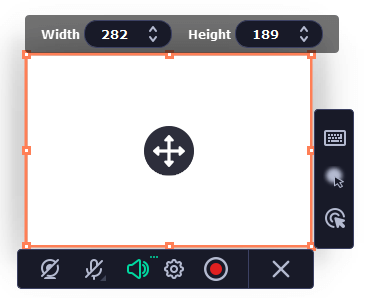
Под названием Movavi Screen Capture сегодня обычно ищут текущий Movavi Screen Recorder. Это настольная программа для записи экрана, системного звука, микрофона, веб-камеры и скриншотов. В официальных системных требованиях Movavi для Windows указаны Windows 7/8/10/11 с актуальными пакетами обновлений, а в самой логике интерфейса сделан упор на быстрый и чистый рабочий процесс: выбрать область, включить System audio, активировать Microphone и Webcam при необходимости, нажать REC, потом подрезать начало и конец и сохранить через Export.
Для Windows 8 Movavi особенно хорош тогда, когда нужно записывать не игры, а именно рабочий экран: браузер, урок, конференцию, таблицу, CRM, презентацию, сервис, звонок, длинную страницу, интерфейс программы. Это один из самых ровных вариантов по балансу между простотой и набором функций. Программа не требует собирать сцену, как OBS Studio, но и не сводится к примитивной кнопке записи.
Как устроен интерфейс
У Movavi основное управление вынесено в компактную вертикальную панель. Оттуда запускаются:
-
Screen recording;
-
Screenshot;
-
Preferences;
-
дополнительные функции через Plus.
Когда вы нажимаете Screen recording, на экране появляется рамка захвата. Под ней сразу доступны основные переключатели: Webcam, Microphone, System audio и кнопка REC. Во время записи работают Pause и Stop, а после завершения программа переходит к окну предпросмотра. Это один из самых удачных интерфейсных сценариев для старой системы: минимум окон, минимум хаоса, все ключевые элементы находятся на рабочей поверхности.
В Preferences лежат настройки, которые действительно нужны:
-
Files для папки сохранения;
-
Audio для качества и шумоподавления;
-
Effects для поведения курсора;
-
Scheduler для записи по расписанию.
То есть главные действия остаются на поверхности, а второстепенные параметры не мешают.
Как записать экран со звуком в Movavi на Windows 8
Это базовый сценарий и он здесь сделан очень логично.
-
Откройте программу.
-
Нажмите Screen recording.
-
Выделите мышью область, которую хотите захватить.
-
Включите System audio, если нужен звук компьютера.
-
Включите Microphone, если нужен голосовой комментарий.
-
Если требуется, активируйте Webcam.
-
Нажмите REC.
-
Во время записи используйте Pause или Stop.
-
После остановки подрежьте запись и нажмите Export.
Для обычного учебного или рабочего ролика этого хватает полностью. Вы не прыгаете по разным окнам, не настраиваете слой за слоем и не думаете, куда пропал файл.
Что Movavi умеет помимо обычной записи
У программы есть ещё несколько сильных сторон.
Во-первых, она умеет писать экран вместе с веб-камерой. Для обучающих видео и презентаций это полезно: экран остаётся главным, а лицо спикера можно добавить без отдельной студии.
Во-вторых, через Plus можно добавить режим Audio recording и записывать только звук, без видеоряда. Это удобно для озвучки, комментариев и захвата звука с ПК.
В-третьих, режим Screenshot умеет не только обычные скриншоты, но и Scrolling screenshot для длинных страниц. В статье о Windows 8 это важный плюс, потому что Movavi получается не просто рекордером, а универсальным инструментом фиксации материала.
Плюсы
-
подтверждённая поддержка Windows 8;
-
очень понятный интерфейс;
-
системный звук, микрофон и веб-камера на одной панели;
-
удобная рамка выделения области;
-
базовая постобработка после записи;
-
режимы скриншотов и длинных скриншотов;
-
запись по расписанию через Scheduler.
Минусы
-
это не лучший выбор именно для записи игр;
-
бесплатный сценарий у Movavi не так выгоден, как у полностью свободных решений;
-
для глубокой студийной сборки всё же логичнее OBS.
Если вам нужно часто писать рабочие процессы, учебные ролики, звонки, вебинары и демонстрации интерфейса, Movavi на Windows 8 — очень сильный, аккуратный и удобный выбор.
Apowersoft Free Online Screen Recorder

Когда браузерный способ лучше установки программы
Apowersoft Free Online Screen Recorder полезен в тех случаях, когда вы не хотите ставить тяжёлый рекордер ради одной-двух записей или вам нужен инструмент, который запускается из браузера. Официальная страница сервиса говорит о записи экрана, веб-камеры, системного звука и микрофона, а при первом запуске сервис просит установить launcher, после чего управление записью остаётся браузерным. Внутри основная логика очень прямолинейная: выбрали экран, выбрали звук, нажали Start Recording, подтвердили источник через системное окно шаринга и начали запись.
Для Windows 8 это хороший запасной маршрут, когда:
-
не хочется ставить полноценную настольную программу;
-
нужна запись браузерной вкладки;
-
нужно быстро зафиксировать вебинар, урок или рабочий сервис;
-
запись нужна здесь и сейчас, без длительной настройки.
Как проходит первый запуск
Сервис устроен так:
-
На странице нажимается Start Recording.
-
При первом запуске ставится launcher.
-
После этого появляется интерфейс выбора записи.
-
Там включаются или отключаются Screen, Webcam, System Sound, Microphone.
-
Затем выбирается, что записывать: Entire Screen, Window или Browser Tab.
-
Браузер открывает системное окно шаринга.
-
Вы нажимаете Share.
-
Запись стартует.
Важная деталь: это не “чисто онлайн” рекордер в том смысле, что вообще ничего не ставится. Первый запуск требует launcher, и это нужно понимать сразу, чтобы не удивляться.
Как записать вкладку, окно или экран со звуком
Для базовой записи со звуком и голосом последовательность такая:
-
Нажмите Start Recording.
-
Убедитесь, что включён Screen.
-
Включите System Sound, если нужен звук системы.
-
Включите Microphone, если нужен голос.
-
Выберите Entire Screen, Window или Browser Tab.
-
В системном окне выберите нужный источник.
-
Подтвердите Share.
-
После завершения нажмите Stop и сохраните ролик.
Если задача завязана именно на браузер, Apowersoft особенно удобен. Можно открыть нужную вкладку, включить запись вкладки и не тащить в кадр лишний рабочий стол.
Где этот способ выигрывает, а где уступает
Apowersoft выигрывает в скорости входа. Не надо разбираться с большим настольным интерфейсом. Вы просто заходите в браузер, включаете нужные переключатели и стартуете. Для разовых записей, коротких инструкций, тестовых роликов, демонстрации страницы или сервиса это очень удобно.
Но у онлайн-подхода есть предел. Как только вам нужна регулярная запись, предсказуемая работа на старой системе, встроенная обрезка, более контролируемое сохранение файлов или работа без зависимости от браузерного шаринга, настольные программы уже удобнее. Именно поэтому Apowersoft рассматриваем как хороший резервный и быстрый метод, а не как основной инструмент на каждый день.
Плюсы
-
быстро запускается через браузер;
-
умеет писать экран, вкладку и окно;
-
поддерживает системный звук и микрофон;
-
умеет подключать веб-камеру;
-
подходит для разовых записей без тяжёлой установки.
Минусы
-
при первом запуске всё равно требуется launcher;
-
зависит от браузерного окна шаринга;
-
для постоянной работы менее удобен, чем настольные рекордеры;
-
глубокой постобработки здесь нет.
Если вам нужно срочно и без возни записать экран Windows 8, особенно браузерную вкладку или разовый вебинар, Apowersoft действительно выручает.
Steps Recorder / PSR

Что это за инструмент на самом деле
Steps Recorder, он же PSR, — встроенный инструмент Windows, который помогает документировать действия на экране. Он автоматически фиксирует скриншоты рабочего стола и добавляет текстовое описание шагов. Это полезно для воспроизведения ошибок, демонстрации проблемы техподдержке, внутренней фиксации сценария или подготовки инструкций, но это не полноценная запись видео.
В контексте Windows 8 это важно особенно сильно. Многие пользователи ищут встроенный способ записи экрана и думают, что PSR заменит видеорекордер. Не заменит. Он показывает последовательность кликов и экранных состояний, а не делает обычный ролик с таймлайном, звуком и видеопотоком.
Когда PSR реально полезен
Используйте Steps Recorder, если вам нужно:
-
показать, где именно возникает ошибка;
-
отправить кому-то последовательность действий;
-
зафиксировать шаги при воспроизведении бага;
-
быстро описать сценарий работы в программе;
-
сделать техничную инструкцию без видеомонтажа.
Для обучения, демонстрации сервиса, ролика для коллег или записи вебинара он неудобен. А вот для переписки с техподдержкой, разработчиком, системным администратором или подрядчиком — очень даже.
Как открыть и использовать PSR в Windows 8
Последовательность такая:
-
Откройте Пуск и введите
psr. -
Запустите psr.exe.
-
Нажмите Start Record.
-
Выполните действия на компьютере, которые хотите зафиксировать.
-
Если нужно пояснение по конкретному месту, нажмите Add Comment.
-
После завершения нажмите Stop Record.
-
В окне Save As задайте имя файла и сохраните результат.
Важно помнить ещё два ограничения. Во-первых, инструмент не фиксирует введённый текст как полноценное содержимое набора, поэтому для некоторых сценариев придётся использовать комментарии. Во-вторых, в обычных настройках PSR хранит ограниченное количество скриншотов за сессию, и это число можно менять через Help → Settings.
Плюсы
-
встроен в Windows 8;
-
не требует установки;
-
идеально подходит для фиксации шагов и ошибок;
-
есть кнопка Add Comment;
-
удобно пересылать результат техподдержке.
Минусы
-
это не видеозапись;
-
нет системного звука, микрофона и веб-камеры;
-
не годится для обычных уроков и презентаций;
-
ограничен как инструмент массового создания контента.
PSR — хороший служебный инструмент, но плохая замена нормальному screen recorder. На Windows 8 его полезно знать, но не стоит строить на нём задачу, если вам нужен именно видеоролик.
Что ещё часто советуют, но с чем на Windows 8 сейчас есть нюансы
OBS Studio
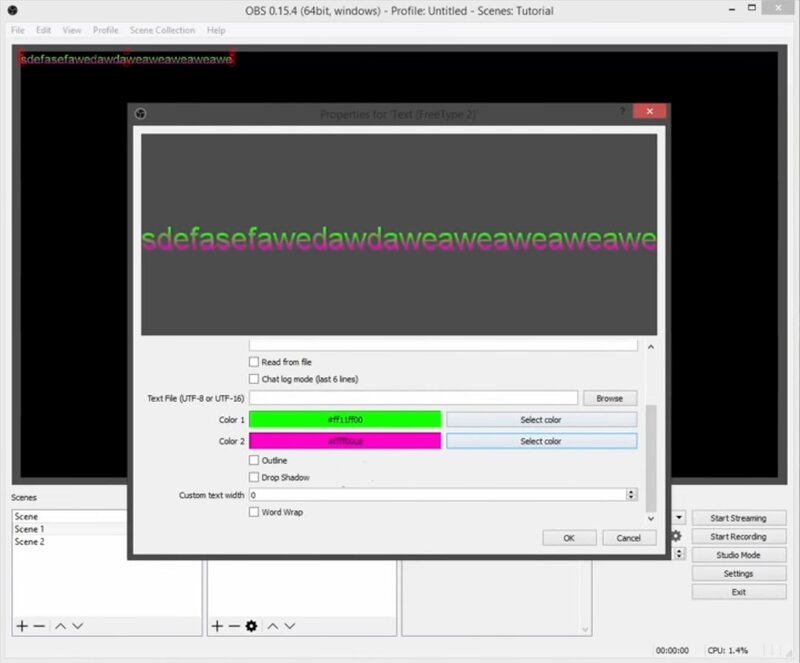
OBS Studio остаётся мощнейшим инструментом для записи и стриминга: сцены, источники, Display Capture, Window Capture, Game Capture, Audio Input Capture, Audio Output Capture, горячие клавиши, профили, коллекции сцен — всё это у программы есть. Именно поэтому OBS часто фигурирует в подборках по записи экрана. Но в 2026 году официальный раздел системных требований OBS для Windows указывает Windows 10 или Windows 11, а не Windows 8. То есть как текущий основной вариант для чистой Windows 8 OBS уже неудобен.
Практически это означает следующее: если у вас старый ноутбук с Windows 8 и вы просто хотите записать экран, OBS — не лучший первый выбор. Да, логика сцен и источников у него мощная, но это сила для тех, кому действительно нужна продвинутая студийная сборка кадра. Для обычной записи на Windows 8 удобнее и безопаснее идти в Экранную Камеру, Bandicam или Movavi.
ShareX
ShareX много лет любили за бесплатность, открытый код и сильный набор утилит. Но актуальный changelog проекта фиксирует переход на .NET 9, а вместе с этим указывает, что новая ветка ориентируется на Windows 10 64-bit or higher. Для Windows 8 это плохой сценарий, если вы ищете именно современную поддерживаемую ветку без лишних плясок.
BB FlashBack Express Recorder
FlashBack Express по функциям выглядит привлекательно: запись экрана, веб-камеры и аудио, отдельные дорожки, аннотации, планировщик. Но текущая страница продукта уже пишет прямо, что Flashback Express screen recorder is for Windows 10, 11. Поэтому в статье про Windows 8 не ставим его в основу, даже несмотря на популярность названия.
Вывод тут простой: не всё, что традиционно советуют в подборках, одинаково хорошо подходит для Windows 8 в текущем состоянии. И если цель — не спорить с совместимостью, а быстро получить рабочую запись, лучше идти по более прямому пути.
Как выбрать способ под вашу задачу
Если вам нужен один понятный ответ без лишней аналитики, ориентируйтесь так.
Для обычной записи экрана, инструкций, презентаций, вебинаров и роликов со звуком берите Экранную Камеру. Это самый ровный вариант для Windows 8, когда нужен быстрый старт и нормальный цикл от записи до готового файла.
Для игр, длинных записей, гибкой работы с областью и точным контролем режима берите Bandicam. Если игра — центральный сценарий, Bandicam обычно выигрывает.
Для спокойной офисной, учебной и рабочей записи без студийной перегрузки отлично подходит Movavi Screen Capture.
Для разовой записи прямо из браузера используйте Apowersoft Free Online Screen Recorder.
Для техподдержки, багов и пошаговой фиксации проблемы включайте Steps Recorder / PSR.
Частые проблемы при записи экрана на Windows 8 и как их решить
Нет звука системы в готовом файле
Это самый частый сбой. Обычно причина в том, что перед записью не включён системный звук, а активен только микрофон, либо наоборот. Решение простое: перед основным дублем делайте короткий тест. В Экранной Камере смотрите блок Запись звука и источник звука. В Movavi проверяйте переключатель System audio. В Apowersoft — System Sound. В Bandicam заранее проверяйте режим записи и источники аудио.
Голос записался, а звук приложения пропал
Обычно это результат записи только с микрофона. На Windows 8 особенно важно не полагаться на догадку, а проверить оба канала заранее. Если ролик критичный, сначала запишите 10–15 секунд, откройте файл и убедитесь, что в нём есть и голос, и системный звук.
Записалось не то окно или исчезли всплывающие элементы
Такое чаще всего бывает, если вы записываете строго одно окно, а нужная информация уходит во всплывающее меню или отдельный pop-up. В Bandicam для таких сценариев обычно лучше не Specific window, а Rectangle on a screen или Fullscreen. В других программах логика та же: если интерфейс часто выбрасывает дополнительные окна, не привязывайтесь слишком жёстко к одному окну.
Получаются слишком тяжёлые файлы
Проблема решается тремя вещами: уменьшением области записи, снижением FPS и отказом от лишнего полноэкранного захвата, если он не нужен. Для обычных инструкций редко требуется игровой FPS. Если вы пишете обучение, сервис, сайт или рабочую программу, умеренные параметры почти всегда лучше: файл получается легче, системе проще, а картинка остаётся достаточной.
Старый ноутбук начинает тормозить
На Windows 8 это бывает часто. Самый простой способ снизить нагрузку — не писать весь экран без необходимости. Записывайте только нужную область, закрывайте фоновые программы и не держите в кадре лишнее. Для слабых ПК лучше всего работают сценарии без сложных сцен, наложений и тяжёлых эффектов. Именно поэтому на старой системе удобнее простые рекордеры, а не тяжёлая студийная логика.
Не знаете, что выбрать: окно, область или весь экран
Здесь правило очень простое.
Если вы показываете одну программу и хотите чистый кадр — выбирайте окно.
Если хотите акцент на конкретной панели, фрагменте интерфейса или части страницы — выбирайте область.
Если собираетесь переключаться между несколькими окнами, открывать настройки, показывать рабочий стол, браузер и проводник — берите полный экран.
Нужна запись без установки тяжёлого софта
Тогда не мучайте себя OBS-подобными сценариями. Для разовой задачи на Windows 8 проще использовать Apowersoft через браузер. Да, первый запуск требует launcher, но дальше путь остаётся очень коротким.
Какой способ выбрать в трёх типовых сценариях
Сценарий 1. Нужно записать видеоурок по программе
Я бы взял Экранную Камеру.
Потому что там сразу есть:
-
Выбранное окно;
-
системный звук;
-
микрофон;
-
простая обрезка;
-
заставки;
-
понятный экспорт.
Для Windows 8 это самый безболезненный путь.
Сценарий 2. Нужно записать игру
Я бы взял Bandicam.
Здесь сразу выигрывают:
-
Game Recording; -
FPS overlay;
-
горячая клавиша
F12; -
чёткая игровая логика захвата;
-
предсказуемая работа с готовыми файлами.
Сценарий 3. Нужно разово записать вкладку браузера или вебинар
Я бы взял Apowersoft Free Online Screen Recorder.
Потому что в этом случае ценнее всего скорость запуска, а не глубокая настройка.
FAQ
Можно ли записать экран Windows 8 без программ
Если говорить строго, без установки полноценной сторонней программы можно использовать встроенный Steps Recorder / PSR. Но он не делает обычное видео, а сохраняет шаги со скриншотами и описанием действий. Для ролика со звуком и нормальным видеопотоком этого недостаточно.
Чем лучше записывать экран Windows 8 со звуком
Для большинства задач лучше всего подходят Экранная Камера, Bandicam и Movavi Screen Capture. У них есть нормальная логика записи системного звука и микрофона.
Какая программа лучше для слабого ноутбука с Windows 8
Если задача не игровая и нужен спокойный интерфейс, проще всего начать с Экранной Камеры. Если важнее контроль области и запись игр, выбирайте Bandicam. Главное — не писать лишний экран и не ставить избыточные параметры там, где они не нужны.
Работает ли OBS Studio на Windows 8
Текущие официальные требования OBS для Windows уже указывают Windows 10 или Windows 11. Поэтому как актуальный и поддерживаемый вариант для чистой Windows 8 OBS сейчас не лучший выбор.
Работает ли Bandicam на Windows 8
Да. Официальные системные требования Bandicam указывают Windows 11/10/8/7 для 64-битной версии, а для 32-битной Windows вынесены старые версии.
Есть ли встроенная кнопка записи как в новых Windows
Для полноценной записи экрана — нет в том виде, который обычно ожидают пользователи. На Windows 8 из коробки полезнее всего встроенный Steps Recorder, но это инструмент пошаговой фиксации, а не обычный видео-рекордер.
Итог
Если отбросить лишнее, то практический ответ на вопрос как записать экран Windows 8 выглядит так.
Для большинства людей лучший вариант — Экранная Камера. Она даёт быстрый старт, понятные режимы Полный экран / Фрагмент экрана / Выбранное окно, нормальную работу со звуком и логичное завершение в виде обрезки и экспорта.
Если вам важны игры, гибкие режимы записи, FPS, область, окно и устройства — берите Bandicam.
Если нужен спокойный, аккуратный и современно организованный рекордер для обучения и рабочих задач — берите Movavi Screen Capture.
Если запись разовая и хочется запуститься прямо из браузера — используйте Apowersoft Free Online Screen Recorder.
А если задача не в видео, а в фиксации ошибки по шагам — вспоминайте про Steps Recorder / PSR.
На Windows 8 ключ к хорошему результату простой: не искать самый модный инструмент, а брать тот, который реально совместим с системой и не заставляет вас бороться с интерфейсом больше, чем с самой задачей.

Чтобы оставить комментарий, авторизуйтесь или зарегистрируйтесь.