BB FlashBack Express Recorder — это специализированная программа для записи экрана Windows, в которой весь рабочий процесс построен вокруг одной задачи: быстро захватить экран, звук и при необходимости веб-камеру, а затем сразу открыть запись в FlashBack Player для просмотра, экспорта и дальнейшей работы.
Это важно сразу проговорить: BB FlashBack Express Recorder хорош не потому, что пытается заменить полноценный видеоредактор, а потому, что закрывает типовые практические задачи без лишней перегрузки интерфейса. В нём удобно записывать видеоинструкции, демонстрации программ, уроки, онлайн-встречи, вебинары, пошаговые разборы интерфейсов, отчёты об ошибках, обучающие материалы для сотрудников и любые скринкасты, где нужно показать действия на экране вместе с голосовым сопровождением.
Программа сделана компанией Blueberry Software и исторически состоит из двух отдельных частей: Recorder и Player. Recorder отвечает за захват экрана, выбор источников звука, веб-камеру, область записи, горячие клавиши и режимы запуска. Player открывает готовый ролик, показывает таймлайн, даёт доступ к просмотру, базовым операциям и экспорту в пользовательские форматы. Именно это разделение и формирует характер программы: сначала запись, потом работа с результатом.
У BB FlashBack Express Recorder есть заметное практическое преимущество перед многими перегруженными аналогами: программа не заставляет пользователя сначала разбираться в сценах, источниках, профилях кодирования, дорожках и шаблонах проекта. Здесь логика прямолинейная. Вы открываете окно Recorder, выбираете, что именно записывать, включаете Record Sound или Record Webcam при необходимости и нажимаете Record. Для типового захвата видео с экрана этого достаточно.
В то же время недооценивать FlashBack Express тоже не стоит. Помимо обычной записи всего экрана программа умеет писать отдельное окно, прямоугольную область, несколько мониторов, запускаться по расписанию, сворачиваться в трей или в плавающую панель управления, а также реагировать на hotkeys во время записи. Это уже не примитивный экранный рекордер на один сценарий, а вполне зрелый инструмент для регулярной работы.
Скачать BB FlashBack Express Recorder
- Запись экрана
- Захват со звуком
- Просто новичкам
- Платные функции
- Нет монтажа
- Только Windows
Что представляет собой BB FlashBack Express Recorder на практике
Если описывать программу коротко и по существу, то BB FlashBack Express Recorder — это экранный рекордер для Windows, который заточен под понятный линейный сценарий:
-
открыть Recorder;
-
выбрать режим записи;
-
указать звук и веб-камеру;
-
запустить запись;
-
получить файл и открыть его в Player;
-
экспортировать ролик в нужный формат.
Такой подход особенно удобен там, где важна скорость. Например, нужно быстро записать видеоинструкцию по 1С, показать коллеге ошибку в CRM, сохранить фрагмент вебинара, сделать обучающее видео по Excel, записать последовательность действий в программе или собрать ролик для внутренней базы знаний. Для всех этих задач FlashBack Express подходит лучше, чем тяжёлые студии видеомонтажа, потому что не замедляет старт работы.
Отдельно стоит отметить, что программа не ограничивается только записью картинки. Внутри неё изначально предусмотрен захват microphone, PC sounds / system audio, webcam и разных вариантов области записи. Поэтому BB FlashBack Express Recorder — это не просто программа для записи монитора, а инструмент для создания законченного скринкаста, где зритель слышит комментарий, видит интерфейс и, при необходимости, лицо спикера в режиме picture-in-picture.
Установка и первый запуск
С точки зрения старта программа устроена просто. После установки пользователь работает не с одним универсальным окном, а с двумя приложениями: FlashBack Recorder и FlashBack Player. Это логичное разделение. Recorder нужен тогда, когда запись ещё не началась. Player нужен после завершения записи, когда файл уже надо открыть, просмотреть, экспортировать или передать дальше.
Актуальная ветка FlashBack Express рассчитана на Windows 10 и Windows 11. Для пользователя это означает предсказуемую работу с современными версиями Windows и отсутствие лишних обходных сценариев при записи обычного рабочего стола, приложений, браузера, видеозвонков и обучающих материалов.
Первый запуск BB FlashBack Express Recorder обычно не вызывает вопросов именно из-за структуры интерфейса. Программа не скрывает базовые параметры глубоко в меню. Главные действия находятся прямо в основном окне Recorder: выбор области записи, включение записи звука, подключение веб-камеры и запуск записи кнопкой Record. Для большинства пользователей это намного удобнее, чем многоступенчатые мастера настройки.
Интерфейс Recorder: как устроено главное окно
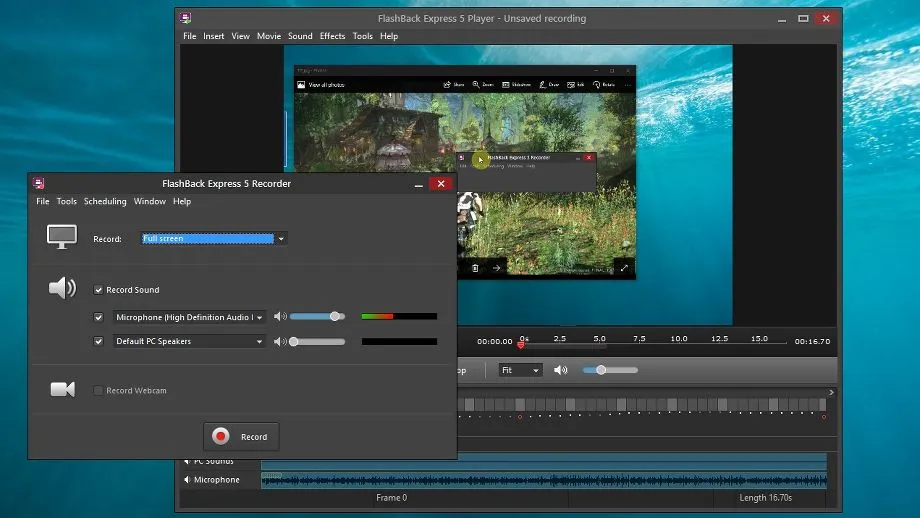
Главное окно BB FlashBack Express Recorder — сильная сторона программы. Оно не выглядит перегруженным и при этом содержит именно те элементы, которые действительно нужны перед стартом записи: поле Record, блок Record Sound, блок Record Webcam и кнопку Record. В классическом окне Recorder сверху расположены меню File, Tools, Scheduling, Window, Help, а в центре — основные переключатели сценария записи.
В поле Record выбирается, что именно будет захватываться. Программа поддерживает три базовых режима: Full screen, Window и Region. В многоэкранной конфигурации можно писать один или несколько мониторов. Это критично для тех, кто работает с несколькими дисплеями и не хочет потом объяснять зрителю, почему часть действий происходила за кадром.
Блок Record Sound отвечает за запись звука. В типовом сценарии здесь подключаются либо микрофон, либо системный звук, либо оба источника. В окне и на вкладке Sound у программы есть выбор источника, индикатор уровня и ползунки громкости. Это не косметическая функция, а практический инструмент: перед записью можно быстро проверить, слышит ли программа голос, и не перегружен ли уровень входа.
Блок Record Webcam включает захват изображения с подключённой веб-камеры. На вкладке WebCam можно включить параметр Capture video from webcam, выбрать устройство и открыть Settings, чтобы менять размер картинки, а также параметры вроде яркости и контраста. После записи веб-камера воспроизводится в формате picture-in-picture, то есть поверх основного экранного видео. Это особенно полезно для уроков, презентаций, обзоров и внутренних обучающих роликов, где важен живой контакт со зрителем.
Кнопка Record запускает запись сразу с текущими параметрами. В этом и состоит одна из лучших черт BB FlashBack Express Recorder: до старта не нужно проходить длинную последовательность подтверждений. Если режим, звук и камера уже выставлены, запись начинается практически мгновенно.
Какие сценарии записи программа закрывает лучше всего
Запись всего экрана
Режим Full screen подходит для большинства видеоинструкций, вебинаров, обучающих роликов и демонстраций работы в нескольких приложениях подряд. Он особенно удобен, когда в процессе записи нужно переключаться между окнами, браузером, проводником, презентацией и таблицами. В этом сценарии BB FlashBack Express Recorder не заставляет вручную менять источник захвата: всё, что происходит на рабочем столе, попадает в запись.
Запись отдельного окна
Режим Window полезен в ситуациях, когда не нужно показывать весь рабочий стол. Например, вы записываете только браузер, только редактор кода, только окно Excel или только одну корпоративную систему. Алгоритм простой: в поле Record выбирается Window, затем программа просит указать нужное окно, после чего вокруг него появляется рамка и остаётся нажать Record. Важный нюанс: по умолчанию область записи привязывается к начальному положению и размеру окна; если окно будет двигаться, запись не последует за ним, пока не включён параметр Track window position while recording на вкладке Advanced в Options.
Запись области экрана
Режим Region удобен, когда нужно показать только часть интерфейса: панель настроек, всплывающее окно, конкретный рабочий блок программы или фрагмент страницы. В этом режиме пользователь сам задаёт рамку записи. Это снижает визуальный шум, сокращает итоговый размер ролика и делает видеоинструкцию намного чище: зритель не отвлекается на лишние области рабочего стола.
Запись нескольких мониторов
FlashBack умеет записывать несколько мониторов одновременно в один фильм. Это важное отличие от упрощённых рекордеров, которые ограничиваются одним дисплеем. Для специалиста, который работает сразу на двух экранах — например, на одном держит презентацию, а на втором браузер, IDE, CRM или аналитическую панель — эта функция реально экономит время и избавляет от вынужденного изменения сценария работы ради записи.
Запись системного звука и микрофона
Для нормального обучающего или обзорного видео мало одной картинки. Нужен либо голос, либо звук системы, либо оба канала сразу. BB FlashBack Express Recorder это умеет. В Sound-настройках можно выбрать микрофон, проверить уровень по индикатору Level, а для системного звука — использовать режим PC sounds и источник из списка. В актуальной линейке FlashBack Express поддерживается одновременный захват системного звука и микрофона.
Запись с веб-камеры
Встроенная запись с веб-камеры делает программу полезной не только для технарей, но и для преподавателей, методистов, менеджеров, спикеров и всех, кто делает поясняющие ролики. Включение Record Webcam добавляет в итоговое видео лицо автора, а значит, ролик становится более живым и лучше работает в формате презентации, видеоурока или инструктажа. При этом FlashBack не превращает запись экрана в отдельный монтажный проект: веб-камера сразу входит в единый рабочий процесс Recorder → Player.
Горячие клавиши, всплывающее управление и работа в фоне
Одна из функций, которые делают BB FlashBack Express Recorder удобным в реальной работе, — это hotkeys. Программа позволяет назначить комбинацию клавиш на вкладке Hotkeys в Recorder Options window. После этого горячая клавиша работает в двух режимах: во время записи вызывает всплывающее окно управления, а когда Recorder запущен, но не записывает, открывает окно параметров Recorder.
Это не второстепенная деталь. Во многих сценариях запись экрана идёт поверх полноэкранного приложения, презентации, браузера или сложного бизнес-интерфейса, и возвращаться мышью в основное окно Recorder неудобно. Hotkeys позволяют не ломать ход демонстрации. Можно вызвать pop-up controls, поставить запись на паузу, остановить её или перезапустить без лишнего движения по экрану.
Ещё одна полезная возможность — сворачивание Recorder в трей или в плавающую мини-панель. Если не хочется, чтобы основное окно программы занимало место на рабочем столе, BB FlashBack Express Recorder можно свернуть в значок области уведомлений либо в floating controls. В плавающей панели доступны базовые кнопки запуска и управления, а через стрелку раскрывается то же меню, что и в режиме системного трея.
Когда Recorder свёрнут, из его меню доступны пункты Show FlashBack Recorder, Record, Pause, Stop, Add Marker, Restart Recording, Help, Minimize to tray, Minimize to floating controls, About и Exit. На практике это очень удачное решение: программа не мешает записи, но при этом остаётся под рукой. Для скринкаста, где важна чистота кадра, это действительно удобно.
Функция Add Marker заслуживает отдельного упоминания. Во время записи можно поставить маркер и дать ему имя. Это полезно, если ролик длинный: потом намного легче находить важные фрагменты, ошибки, переходы между блоками, начало демонстрации конкретной функции или места, где потребуется дополнительная обработка.
Планирование записи по времени
Для простого бытового рекордера scheduled recording обычно отсутствует. У BB FlashBack Express Recorder она есть, и это делает программу пригодной не только для ручных роликов, но и для полуавтоматических сценариев. В меню Scheduling доступен пункт Scheduled / Unattended Recording. В настройках можно включить Use scheduling for the next recording, задать Start At Time и Stop at time, а также настроить запуск по появлению конкретного приложения.
Эта функция особенно полезна в трёх случаях. Во-первых, когда нужно записать вебинар, онлайн-встречу или трансляцию, которая начинается позже. Во-вторых, когда запись должна стартовать по расписанию без ручного вмешательства. В-третьих, когда требуется зафиксировать работу конкретного приложения и программа должна начать писать его появление автоматически. Для внутреннего обучения, тестирования интерфейсов и фиксации воспроизводимых сценариев это очень рабочий инструмент.
Режимы записи и качество захвата
BB FlashBack Express Recorder не сводится только к выбору области записи. В Recorder Options есть отдельная вкладка Record mode, где настраивается режим захвата и количество кадров в секунду. Программа поддерживает режимы GDI, MPEG и capture driver mode; выбор конкретного варианта влияет на производительность ПК и характер записываемого контента. Для динамичного видео лучше подходит MPEG, для более универсальных сценариев — GDI.
Это важный момент, потому что экранная запись — не только про картинку, но и про стабильность. Если вы пишете статичную видеоинструкцию, требования одни. Если надо записать двигающееся видео, анимацию интерфейса, прокрутку длинных страниц или активную работу в браузере, требования уже другие. FlashBack это учитывает и даёт пользователю хотя бы базовый контроль над качеством и нагрузкой.
Дополнительно в Recorder Options есть вкладки Sound, Webcam, Record mode, Display, Keystrokes и Hotkey. Через них программа позволяет тоньше настроить поведение записи: когда писать звук, как работать с веб-камерой, как вести себя окнам программы во время записи и как вызывать всплывающее управление. Это хороший баланс между простым входом и возможностью более точной настройки.
Пошагово: как записать видео в BB FlashBack Express Recorder
Быстрый скринкаст с голосом
Самый частый сценарий — запись экрана с комментариями через микрофон. Последовательность действий такая:
-
Открыть BB FlashBack Express Recorder.
-
В поле Record выбрать Full screen, Window или Region.
-
Отметить Record Sound.
-
В блоке звука выбрать микрофон или системный звук, в зависимости от задачи.
-
Проверить уровни по индикатору.
-
При необходимости включить Record Webcam.
-
Нажать Record.
-
После завершения остановить запись через меню, floating controls или hotkey.
Если задача — именно видеоинструкция по программе, лучше выбирать Window или Region. Так кадр будет чище, зрителю проще следить за действиями, а размер итогового ролика окажется меньше. Если же в ролике нужно переходить между несколькими окнами, тогда разумнее сразу записывать Full screen.
Как записать одно конкретное окно
Когда нужно сделать узконаправленную инструкцию, например показать только интерфейс одной программы, режим Window оптимален. Он не захватывает случайные уведомления, лишние элементы рабочего стола и переключения между окнами вне целевой области. Алгоритм здесь прямой: выбрать Window в Record, кликнуть нужное окно, дождаться появления рамки и нажать Record.
Это особенно полезно для обзоров софта, где важно показать интерфейс программы чисто и без посторонних отвлекающих деталей. Если при этом окно не двигается в процессе, вы получаете аккуратную запись без необходимости потом дополнительно кадрировать видео.
Как записать область экрана
Режим Region стоит использовать, когда обзор или инструкция строится вокруг небольшого фрагмента интерфейса. Например, нужно показать только блок настроек, работу выпадающего меню, процесс заполнения формы или конкретную панель в приложении. После выбора Region программа предлагает выставить рамку. Дальше запись идёт строго внутри неё.
Плюс этого режима в том, что он повышает концентрацию зрителя. В кадре остаётся только то, что относится к теме. Для обзора программы, где нужно акцентировать внимание на кнопках, переключателях, выпадающих списках и последовательности шагов, это часто лучший режим из трёх.
Как записать урок или вебинар с веб-камерой
Если нужен не просто захват видео с экрана, а именно запись урока или объяснения, имеет смысл включить Record Webcam. Тогда в итоговом ролике появится картинка с камеры, а сам скринкаст будет восприниматься как полноценное видеообъяснение, а не немой технический захват. Для этого достаточно включить запись веб-камеры, выбрать нужное устройство и при необходимости открыть Settings.
Такой формат особенно полезен для:
-
онлайн-уроков;
-
корпоративного обучения;
-
презентаций продукта;
-
объяснения сложных действий в интерфейсе;
-
видео для клиентов и сотрудников.
С точки зрения производственного процесса это удобно тем, что пользователь не собирает картинку из нескольких источников в отдельной студии, а пишет всё сразу внутри одного сценария.
Как не потерять управление во время записи
Если в процессе записи нужно периодически ставить паузу, продолжать или останавливать ролик, лучше заранее настроить либо hotkeys, либо режим Minimize to floating controls. Тогда Recorder не будет маячить на рабочем столе, но контроль останется быстрым. Для длинных обзоров и учебных роликов это заметно удобнее, чем постоянно возвращаться к основному окну программы.
Как поставить маркер во время записи
Маркер нужен тогда, когда запись длинная и внутри неё есть несколько смысловых блоков. Например, вы делаете обзор программы и проходите этапы установка, первый запуск, настройка, экспорт, ограничения. Если во время записи добавить Add Marker, потом ориентироваться по ролику в Player будет проще. Это помогает при доработке, повторном просмотре и подготовке финального материала.
Что происходит после остановки записи
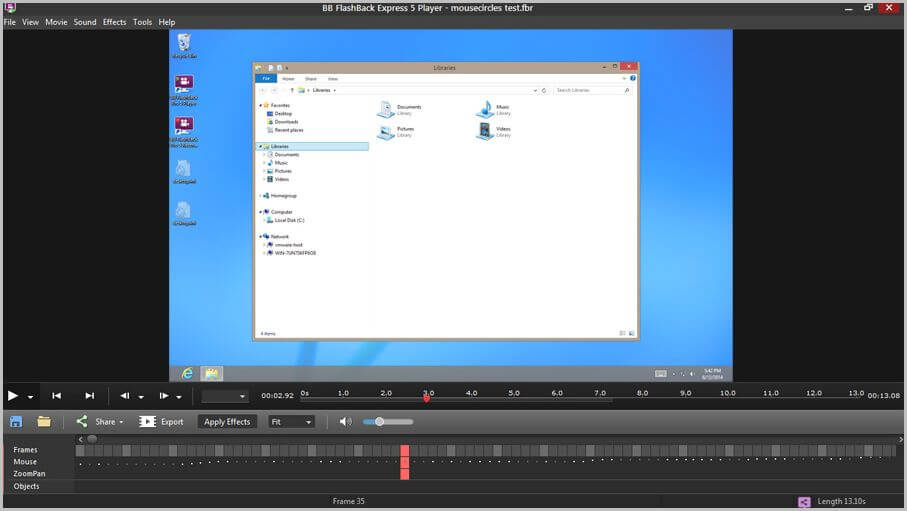
После завершения захвата BB FlashBack Express Recorder открывает ролик в FlashBack Player. Это вторая половина программы, без которой сам Recorder воспринимался бы как обычный захватчик экрана. Player нужен для просмотра результата, навигации по записи, работы с временной шкалой, объектами и экспорта.
В окне Player выделяются несколько основных зон: Menus, Side Panel, Movie area, Playback controls, Toolbar, Framebar, Sound tracks и Status bar. Это не просто оформление. Такая структура позволяет работать с записью как с проектом: не только смотреть её как видеофайл, но и ориентироваться по кадрам, объектам и звуковым дорожкам.
Side Panel в FlashBack Player отведена под вкладки, связанные с аннотациями, эффектами и редактированием. Movie area показывает сам ролик. Playback controls дают обычное управление воспроизведением. Framebar показывает последовательность кадров и связанные с ними объекты. Если в записи есть звук, он отображается отдельными полосами в Sound tracks. Для обучающего контента это удобно: структура записи видна сразу, а не скрыта внутри одного непрозрачного файла.
Нужно понимать и ограничение: сильнейшая сторона BB FlashBack Express Recorder — именно запись и подготовка скринкаста, а не тяжёлый монтаж. Покадровое редактирование видео и аудио, объединение роликов, постоянное кадрирование с автоследованием за мышью, расширенные аннотации, blur и переходы относятся к более продвинутой редакции. В бесплатной Express-ветке ключевой акцент сделан на записи, базовом открытии и экспорте.
Форматы файлов и экспорт
Внутренний рабочий формат FlashBack — FBR. Именно в нём программа хранит собственные записи до экспорта. Это даёт FlashBack возможность работать с проектом не как с окончательно запечённым роликом, а как с нативной записью, которую можно открыть в Player и затем преобразовать в нужный формат.
Для обычного пользователя важнее другое: во внешние форматы запись можно экспортировать без лишних обходных сценариев. FlashBack поддерживает сохранение в MP4, AVI или WMV.
На практике это означает следующее:
| Формат | Когда использовать |
|---|---|
| MP4 | основной универсальный вариант для публикации, отправки коллегам, размещения на сайтах и в мессенджерах |
| AVI | вариант для совместимости со старыми рабочими процессами и отдельными редакторами |
| WMV | формат, который до сих пор встречается в корпоративной Windows-среде |
| FBR | внутренний формат FlashBack для сохранения исходной записи и повторного открытия в Player |
Сам экспорт в MP4 в классическом интерфейсе строится просто: в Player выбирается Export на центральной панели либо соответствующий пункт в меню, затем задаются параметры качества видео и аудио, после чего файл сохраняется как .mp4. Аналогично строится экспорт и в другие основные форматы. Это предсказуемый, быстрый и удобный сценарий, особенно если задача — не монтировать сложный проект, а быстро отдать готовую запись.
FlashBack также предусматривает быстрое действие через кнопку Share. Через неё можно отправлять запись в сервисы публикации. Для корпоративных и внутренних сценариев ещё важнее другое: программа изначально ориентирована на то, чтобы получившийся скринкаст было легко сохранить или быстро отдать дальше, а не оставить только внутри собственного закрытого проекта.
Какие конкретные задачи удобно делать именно в BB FlashBack Express Recorder
Ниже — не абстрактные возможности класса программ, а именно те задачи, которые BB FlashBack Express Recorder закрывает наиболее органично.
| Задача | Как это делается в программе |
|---|---|
| Записать весь рабочий стол | выбрать Full screen в поле Record и нажать Record |
| Записать одно приложение | выбрать Window, кликнуть целевое окно, запустить запись |
| Записать только нужный блок интерфейса | выбрать Region, выставить рамку области |
| Записать объяснение с голосом | включить Record Sound, выбрать микрофон, проверить уровень |
| Записать экран и системный звук | включить запись звука и выбрать PC sounds / speakers |
| Записать скринкаст с лицом автора | включить Record Webcam и выбрать устройство |
| Поставить паузу без возврата к главному окну | использовать hotkey или floating controls |
| Отметить важный момент во время записи | выбрать Add Marker |
| Запустить запись по расписанию | открыть Scheduling → Scheduled / Unattended Recording |
| Сохранить итог в распространённый формат | открыть ролик в FlashBack Player и использовать Export |
Именно по этой таблице хорошо видно, почему программа остаётся востребованной. Она не заставляет собирать отдельный проект ради каждой мелочи. Если задача практическая и понятная — записать экран, голос, веб-камеру, конкретное окно, область, вебинар или инструкцию — FlashBack Express проходит этот сценарий коротким маршрутом.
Насколько программа подходит для обзоров программ и инструкций
Для обзоров софта BB FlashBack Express Recorder подходит особенно хорошо. Причина простая: обзор программы — это почти всегда последовательность действий в интерфейсе. Нужно открыть окно, перейти по меню, показать настройки, нажать кнопки, сравнить режимы, продемонстрировать экспорт и объяснить, что делает каждая функция. У FlashBack под это есть всё необходимое: запись окна, запись региона, захват системного звука, голос, веб-камера, плавающее управление и быстрый экспорт.
Для видеоинструкций программа тоже удобна, потому что не заставляет работать на камеру в сложной студии. Достаточно открыть Recorder, включить нужные флажки и начать демонстрацию. Это снижает порог входа и ускоряет производство материала. Если нужно записывать обучающий контент регулярно, такая прямолинейность экономит много времени.
Для баг-репортов и фиксации проблем интерфейса FlashBack Express полезен тем, что умеет быстро начать запись, писать конкретное окно и сохранять наглядный материал без сложной подготовки. В этом сценарии важнее всего скорость старта и чистота результата, и здесь программа ощущается очень уместно.
Сильные стороны BB FlashBack Express Recorder
1. Прозрачный вход без перегруза интерфейса
Главные элементы расположены на виду. Поле Record, переключатели Record Sound и Record Webcam, кнопка Record — это действительно рабочий минимум, который покрывает большинство реальных задач. Программа не вынуждает сначала изучать отдельную концепцию сцен и источников.
2. Хороший набор режимов записи
Full screen, Window, Region, multi-monitor recording, запись системного звука, запись микрофона, запись с веб-камеры, scheduled recording — для экранного рекордера этого более чем достаточно. При этом функции не спрятаны хаотично, а разложены в логике реального рабочего процесса.
3. Удобное управление во время записи
Hotkeys, tray mode, floating controls, маркеры, пауза и перезапуск записи прямо во время работы — это те вещи, которые ощущаются мелочами только до первой длинной записи. На практике они сильно повышают удобство работы.
4. Наличие отдельного Player
Разделение на Recorder и Player — удачное решение. После остановки записи пользователь не остаётся один на один с неясным файлом. Ролик сразу открывается в среде, где его можно нормально просмотреть, прокрутить по кадрам, сориентироваться по таймлайну и экспортировать.
5. Экспорт в распространённые форматы
MP4, AVI и WMV закрывают почти все прикладные сценарии обмена файлами. Для большинства пользователей этого достаточно, чтобы быстро превратить запись экрана в обычный видеофайл, который можно воспроизвести, переслать или загрузить дальше.
6. Бесплатный режим без базовых ограничений
В текущей ветке FlashBack Express у бесплатного режима нет ограничения по времени записи и нет водяного знака. Для обзоров программ, туториалов и обучающих роликов это большое преимущество, потому что не приходится подстраивать длительность записи под искусственный лимит или мириться с логотипом поверх картинки.
Ограничения и слабые стороны
Главное ограничение BB FlashBack Express Recorder — акцент именно на записи, а не на глубоком монтаже. Если нужна тяжёлая постобработка, сложная анимация, комбинирование нескольких клипов, расширенные эффекты, постоянное кадрирование, blur чувствительных данных, детальная покадровая правка видео и аудио — это уже зона более продвинутых редакторов и старших версий линейки FlashBack.
Второй момент — программа исторически сильнее именно на Windows. Если нужен единый кроссплатформенный рабочий процесс между Windows и macOS, BB FlashBack Express Recorder не так универсален, как некоторые другие решения. Актуальные сборки ориентированы на Windows 10 и 11.
Третий нюанс — если пользователь привык строить очень сложные схемы записи из нескольких источников, сцен, условий отображения, захвата отдельных приложений в рамках одной студии и гибких аудиофильтров по каждому каналу, то FlashBack покажется более прямолинейным, чем OBS Studio. Но это не всегда недостаток. Для многих задач такая прямолинейность как раз и является преимуществом.
Сравнение с аналогами
Ниже — сравнение BB FlashBack Express Recorder с несколькими реальными альтернативами, которые действительно выбирают в той же нише экранной записи.
| Программа | Где сильнее BB FlashBack Express Recorder | Где слабее BB FlashBack Express Recorder | Когда выбирать |
|---|---|---|---|
| OBS Studio | Мощнее по архитектуре: сцены, источники, фильтры аудио, сложные конфигурации записи и трансляции | Сложнее для новичка; требует больше времени на первичную настройку, если нужна просто запись экрана с голосом | Когда нужна студийная логика, сложные сцены, потоковое вещание |
| ShareX | Очень силён как инструмент для power users: горячие клавиши, захват области, автоматизация, выгрузка в разные направления, open source | Менее удобен как цельный инструмент именно для длинных обучающих видео и презентационных скринкастов; видеочасть для многих пользователей ощущается вторичной | Когда важны автоматизация, быстрые шоты, GIF и продвинутые workflow |
| Bandicam | Силен в записи экрана, игр и внешних устройств; умеет webcam overlay, real-time drawing, scheduled recording, длительную запись | В бесплатном режиме заметно жёстче ограничения, а общий упор чаще идёт в сторону игр и универсального видеозахвата | Когда важны игры, захват устройств, запись вокруг курсора |
| Camtasia | Намного мощнее как редактор: cursor effects, annotations, шаблоны, полноценная постобработка, готовые элементы оформления | Существенно тяжелее и избыточнее, если нужна быстрая запись без серьёзного монтажа; это уже не просто рекордер | Когда запись — только первый этап, а основной упор на монтаж и выпуск готового обучающего видео |
OBS Studio
Если задача — просто записать экран Windows, голос и, при необходимости, веб-камеру, BB FlashBack Express Recorder обычно удобнее в старте. У него короче путь до первой записи. OBS Studio мощнее концептуально: сцены, источники, фильтры, смешивание аудио, кастомные переходы, множество сценариев трансляции и записи. Но именно из-за этого порог входа выше. Для автора видеоинструкций открыть, выбрать окно, записать FlashBack часто оказывается практичнее.
ShareX
ShareX — отличный инструмент для пользователей, которые любят автоматизацию, быстрые действия с регионами, выгрузку на разные сервисы и полностью бесплатную open source-модель. Но если говорить именно о последовательной записи обзоров программ и длинных скринкастов с голосом, BB FlashBack Express Recorder выглядит более цельным и понятным. У него логика сконцентрирована именно вокруг видео с экрана, а не вокруг универсального набора захватов и последующих действий.
Bandicam
Bandicam — сильный конкурент в сегменте записи экрана и игр. Он умеет webcam overlay, real-time drawing, scheduled recording и специализированные режимы записи, включая around mouse. Но BB FlashBack Express Recorder удобнее воспринимается как программа для скринкастов, инструкций и обзоров интерфейсов. Она спокойнее по интерфейсу и лучше ощущается в задачах показать, объяснить, экспортировать, а не записать всё подряд, включая игры и внешние устройства.
Camtasia
Camtasia — это уже не просто программа для записи экрана, а полноценная среда подготовки обучающего видео с сильной постобработкой, cursor effects, аннотациями и готовыми элементами оформления. Против неё FlashBack Express не выигрывает по монтажу. Но и задача у них часто разная. Если нужен быстрый скринкаст без долгой сборки проекта, BB FlashBack Express Recorder рациональнее. Если нужен выпуск полированного обучающего видео с серьёзной обработкой, Camtasia сильнее.
Кому программа подходит лучше всего
BB FlashBack Express Recorder особенно хорошо подходит тем, кто регулярно делает:
-
обзоры программ;
-
пошаговые инструкции;
-
обучающие ролики по работе в интерфейсах;
-
внутренние учебные материалы;
-
фиксацию ошибок и воспроизводимых проблем;
-
записи вебинаров, видеозвонков и демонстраций;
-
скринкасты с комментариями через микрофон;
-
презентации с веб-камерой поверх экрана.
Если человеку нужен именно удобный screen recorder для Windows, а не видеостудия с длинной настройкой проекта, FlashBack Express попадает очень точно. Программа понятна с первого запуска, в ней легко объяснить логику даже другому человеку, а результаты быстро переводятся в обычные видеоформаты.
Итог
BB FlashBack Express Recorder — это удачно собранная программа для записи экрана, в которой главное сделано правильно: быстрый старт, понятное окно Recorder, режимы Full screen / Window / Region, запись микрофона и системного звука, работа с веб-камерой, hotkeys, маркеры, плавающие элементы управления, запуск по расписанию и последующее открытие записи в отдельном Player.
Её не стоит оценивать как замену тяжёлому видеоредактору. Но как конкретная программа для захвата видео с экрана, подготовки скринкастов, записи инструкций, уроков, интерфейсов и рабочих демонстраций она решает задачу очень точно. В этом и заключается её сила. Она не усложняет то, что должно делаться быстро.
Если нужен инструмент, который позволяет с минимальной подготовкой записать обзор программы, показать работу кнопок и меню, добавить голос, при необходимости подключить веб-камеру и сохранить всё в распространённый формат, BB FlashBack Express Recorder остаётся одним из самых рациональных вариантов в своей категории.
