
Rutube давно перестал быть площадкой, куда заходят только ради случайного ролика. На сервисе смотрят интервью, лекции, стримы, телепередачи, фильмы, короткие вертикальные ролики и длинные выпуски по несколько часов. Поэтому вопрос, как скачать видео с Rutube, возникает постоянно: кому-то нужен офлайн-просмотр в дороге, кому-то важно сохранить запись вебинара, кому-то — взять фрагмент для личного архива, а кому-то просто надо посмотреть ролик без сети и без рывков.
У этой задачи есть одна важная особенность: на Rutube не существует одного универсального способа, который одинаково хорошо работает всегда и везде. Одни методы сохраняют ролик прямо файлом. Другие держатся на распознавании ссылки. Третьи работают только в браузере. Четвёртые вообще не скачивают поток, а записывают то, что уже воспроизводится на экране. Именно поэтому хорошие статьи на эту тему не ограничиваются одним сервисом или одной программой, а раскладывают сценарии по платформам и ситуациям.
Здесь логика будет именно такой. Сначала разберём, что реально работает на Windows, потом перейдём к браузерным способам на компьютере, затем отдельно посмотрим Android, iPhone и iPad, а в конце — Mac. По каждому варианту будет один и тот же полный разбор: кому подходит способ, как им пользоваться, что получается на выходе, где слабые места, а также список плюсов и минусов. Так удобнее сравнивать, не прыгая между короткими огрызками из разных материалов.
Что важно знать до начала
У Rutube есть официальный офлайн-режим, но он описан в справке именно для Android-приложения. В текущих правилах указано, что видео сохраняются в память приложения, а не в галерею устройства; без подписки можно скачать только один ролик; загрузки идут по очереди; скачать можно видео длительностью до 6 часов, если автор не запретил скачивание; Shorts не поддерживаются; базовое разрешение офлайн-копии — 720p; готовые материалы лежат в разделе Моё → Скачанные и через 30 дней удаляются автоматически. Там же указано, что для скачивания нужен вход в профиль и нахождение на территории РФ.
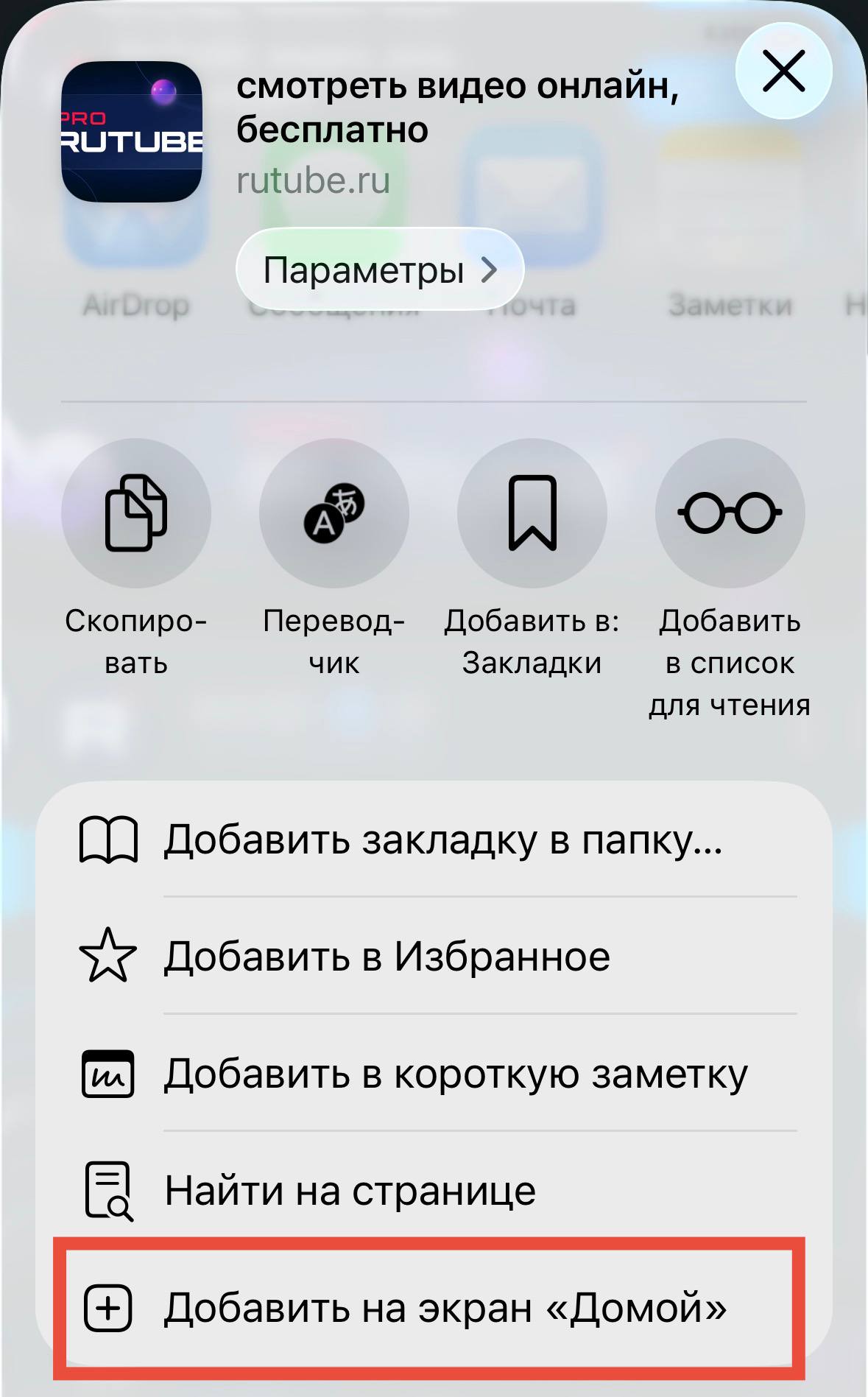
Для устройств Apple текущая официальная инструкция Rutube делает акцент на веб-приложении через Safari: открыть сайт, нажать на три точки, выбрать Поделиться, затем Добавить на экран «Домой» и подтвердить кнопкой Добавить. То есть на iPhone и iPad официальный сценарий сейчас завязан не на общий офлайн-механизм из Android-FAQ, а на работу через ярлык веб-версии.
В практической работе это означает простую вещь. Есть три большие группы способов:
-
Официальное сохранение внутри Rutube — самый чистый сценарий, но с ограничениями платформы и доступа.
-
Прямое скачивание через программу, сервис или расширение — быстро и удобно, когда ссылка корректно распознаётся.
-
Запись экрана — медленнее, зато это самый устойчивый обходной путь, когда прямой захват ролика не срабатывает.
Ещё один важный момент: скачивать стоит только тот материал, который вы имеете право сохранять для личного использования. Для архива, поездки без интернета, офлайн-просмотра и учебных целей этого обычно достаточно. Для публикации, перезалива и коммерческого использования — уже нет.
Как оценивались способы
Чтобы сравнение было не на уровне вкусовщины, дальше постоянно смотрим на пять критериев:
-
насколько быстро стартует способ;
-
нужен ли вход в аккаунт;
-
можно ли получить обычный видеофайл, а не только офлайн-копию внутри приложения;
-
насколько часто метод ломается после изменений на стороне сайта;
-
что происходит со звуком, качеством и итоговым файлом.
Как скачать видео с Рутуба на Windows
Экранная Камера

Кому подходит.
Это лучший стартовый вариант для Windows, когда нужен максимально предсказуемый результат. Способ особенно хорош в трёх случаях: ролик на Rutube открывается, но сервисы по ссылке его не видят; видео нужно сохранить со звуком без плясок с потоками; после записи планируется сразу обрезать начало, конец, паузу перед воспроизведением или лишний кусок с рекламной вставкой.
Как работать пошагово.
Откройте нужный ролик на Rutube и заранее приведите окно воспроизведения в порядок: поставьте нужное качество, разверните видео, отключите лишние уведомления и закройте вкладки, которые могут выскочить на передний план. Затем запустите программу и выберите режим записи экрана. Дальше задайте область захвата: полный экран, окно браузера или выделенный фрагмент. Для Rutube чаще всего удобнее именно окно браузера либо выделенная область — так на записи не остаются панель задач и лишние элементы.
Следующий критичный шаг — звук. Включите запись системного аудио. Это тот параметр, который чаще всего забывают, а потом получают нормальную картинку и пустую звуковую дорожку. После этого нажмите запуск записи, быстро переключитесь в браузер, запустите ролик и дождитесь окончания воспроизведения. Когда видео закончится, остановите запись и сразу откройте результат в редакторе программы.
Именно на этом этапе способ выигрывает у большинства онлайн-загрузчиков. Тут не надо отдельно искать ещё один редактор ради обрезки. Лишнюю паузу до начала ролика, момент открытия полноэкранного режима, случайное движение мыши, финальный кусок после титров — всё это удобно убрать сразу. После этого остаётся сохранить файл в обычном видеоформате на диск.
Что получается на выходе.
На выходе вы получаете полноценный локальный файл, который можно открыть в любом обычном проигрывателе, перекинуть на внешний диск, флешку или использовать как личную офлайн-копию. Такой файл уже не зависит от приложения Rutube и не исчезнет через 30 дней.
Где метод особенно хорош.
Экранная запись удобна тогда, когда Rutube даёт воспроизвести ролик, но не даёт легко вытащить его ссылкой. Ещё это лучший вариант для длинных лекций, интервью, стримов и закрытых от прямого скачивания материалов. Да, запись идёт в реальном времени. Но именно поэтому способ не ломается от очередного изменения структуры страницы.
Плюсы
-
самый устойчивый способ из всех в этой статье;
-
не зависит от того, распознаётся ли ссылка сервисом;
-
даёт сразу обычный видеофайл;
-
удобно обрезать лишнее сразу после записи;
-
подходит даже для сложных страниц и нестандартных плееров.
Минусы
-
ролик записывается в реальном времени;
-
во время записи лучше не переключаться на другие окна;
-
качество результата зависит от исходного качества воспроизведения и аккуратности настройки области захвата;
-
способ требует больше дисциплины, чем обычная вставка ссылки в сервис.
VLC Media Player

Кому подходит.
Это способ для тех, кто не ищет самый простой сценарий и готов немного покопаться в технической части. VLC удобен не как магическая кнопка скачать видео с Rutube, а как инструмент для работы с прямым медиа-адресом потока.
Как работать пошагово.
Сама логика здесь такая: сначала получают прямую ссылку на видеопоток, затем открывают её в VLC через пункт Медиа и команду Открыть URL. После этого поток можно воспроизвести внутри VLC и уже оттуда сохранить или перекодировать. На практике этот путь используют продвинутые пользователи, когда онлайн-сервисы по обычной ссылке Rutube работают нестабильно, а запись экрана кажется слишком медленной.
Важный нюанс: у VLC нет собственного волшебного поиска ролика по обычной странице Rutube. Программа хороша именно на этапе работы с уже найденным прямым адресом. Поэтому как самостоятельный первый выбор для новичка этот путь неудобен. Зато как резервный технический инструмент — вполне полезен.
Что получается на выходе.
Когда поток открывается корректно, можно получить файл без записи экрана и без визуальных потерь от реального захвата. Это плюс. Но запуск такой схемы заметно сложнее, чем у программ-загрузчиков, где обычно достаточно вставить ссылку в поле.
Где метод особенно хорош.
VLC ценят за стабильность как проигрывателя, за аккуратную работу с форматами и за то, что он не навязывает лишнюю оболочку. На длинных роликах и в ситуациях, где уже добыта рабочая прямая ссылка, это вполне рабочий путь.
Плюсы
-
мощный и очень стабильный проигрыватель;
-
хорошо работает с потоками и форматами;
-
позволяет обойтись без записи экрана;
-
подходит для продвинутого сценария с прямым медиа-адресом.
Минусы
-
для обычного пользователя входной порог высокий;
-
по стандартной ссылке страницы Rutube способ не самый удобный;
-
требует дополнительного шага с поиском прямого потока;
-
как массовый способ скачивания уступает специализированным загрузчикам.
VSO Downloader

Кому подходит.
Этот вариант рассчитан на тех, кто хочет скачать видео с Rutube на компьютер без ручного копирования прямого потока. VSO Downloader интересен тем, что работает ближе к перехвату медиа при воспроизведении.
Как работать пошагово.
После установки запустите программу заранее, ещё до открытия ролика. Затем откройте Rutube в браузере, найдите нужное видео и запустите воспроизведение. Когда программа корректно распознаёт поток, ролик появляется в её списке загрузок. Дальше обычно остаётся выбрать вариант качества, папку назначения и подтвердить сохранение.
Смысл этого метода в том, что вы не начинаете с поля Вставить ссылку, а даёте программе самой зацепиться за мультимедиа, которое уже пошло через браузер. На ряде сайтов такой подход работает заметно лучше обычных веб-сервисов.
Что получается на выходе.
При удачном захвате вы получаете обычный видеофайл на диске без записи в реальном времени. Это быстрее, чем экранный захват, и комфортнее для пакетной работы, когда надо сохранить не один ролик.
Где метод особенно хорош.
VSO удобен на длинных видео, подборках и повторяющихся задачах, когда нужно скачать несколько роликов подряд и не тратить время на ручную запись каждого.
Плюсы
-
не заставляет записывать ролик в реальном времени;
-
удобен для нескольких загрузок подряд;
-
работает через перехват потока во время воспроизведения;
-
даёт сразу локальный файл на диск.
Минусы
-
результат зависит от того, как именно Rutube отдаёт поток в конкретный момент;
-
иногда программа видит не тот вариант качества, который нужен;
-
для нестандартных страниц или изменений в плеере стабильность падает;
-
периодически приходится перепроверять, захватился ли именно ролик, а не фрагмент или служебный поток.
Ummy Video Downloader

Кому подходит.
Ummy — один из самых понятных вариантов для тех, кто хочет скачать ролик с Rutube по ссылке и не тратить время на сложные настройки. Это уже не технический инструмент вроде VLC, а классический пользовательский загрузчик.
Как работать пошагово.
Откройте страницу с видео на Rutube и нажмите Поделиться, затем Копировать ссылку. После этого запустите Ummy, вставьте адрес ролика в основное поле, дождитесь распознавания и выберите параметры сохранения. Обычно на этом этапе программа предлагает доступные варианты качества или тип итогового файла. Затем остаётся указать папку и нажать кнопку старта загрузки.
За что этот путь любят: он не требует держать воспроизведение открытым на экране, не заставляет возиться с потоками и обычно понятен с первого запуска. Для разовой задачи это один из самых комфортных сценариев.
Что получается на выходе.
Вы получаете видеофайл в выбранной папке. Его можно сразу открыть, переименовать, перенести или положить в свой архив. Такой результат гораздо удобнее, чем офлайн-копия внутри мобильного приложения.
Где метод особенно хорош.
Ummy хорош там, где нужно быстро сохранить один конкретный ролик. Он также удобен для пользователей, которым нужен простой интерфейс без перегруза функциями.
Плюсы
-
очень простой сценарий по ссылке;
-
понятный интерфейс;
-
не требует записи экрана;
-
быстро подходит для разовых задач;
-
итог сохраняется обычным файлом.
Минусы
-
стабильность зависит от того, поддерживает ли программа текущую структуру Rutube;
-
часть вариантов качества в разных версиях и сценариях может быть ограничена;
-
при изменениях на стороне сайта распознавание ссылки иногда ломается;
-
для сложных роликов всё равно приходится держать в запасе резервный способ.
Allavsoft Video Downloader

Кому подходит.
Allavsoft стоит рассматривать тем, кому нужен не просто скачиватель, а более универсальный комбайн: захват по ссылке, работа с форматами и запас по совместимости с разными площадками.
Как работать пошагово.
На Rutube откройте страницу ролика и скопируйте адрес через Поделиться. В программе вставьте ссылку в основное поле, затем перед запуском загрузки проверьте два параметра: формат сохранения и папку назначения. После этого запускайте скачивание. На длинных роликах и выпусках это обычно удобнее, чем экранная запись, потому что не нужно ждать завершения просмотра в реальном времени.
Когда метод срабатывает корректно, Allavsoft удобен тем, что всё в одном окне: ссылка, очередь, прогресс, папка, итоговый файл. Для тех, кто часто сохраняет материалы не только с Rutube, но и с других сайтов, это особенно практично.
Что получается на выходе.
Обычный видеофайл, который сохраняется локально. В зависимости от сценария может быть полезен и последующий экспорт в другой формат, когда материал нужен для конкретного устройства или редактора.
Где метод особенно хорош.
Подходит для регулярной работы, когда важна универсальность и нет желания каждый раз искать новый сервис по ссылке.
Плюсы
-
универсальный подход;
-
удобно контролировать очередь и параметры сохранения;
-
не надо записывать ролик в реальном времени;
-
подходит для повторяющихся задач и больших файлов.
Минусы
-
у программы более тяжёлая логика, чем у простых загрузчиков;
-
стабильность на Rutube зависит от актуальности поддержки сайта;
-
часть сценариев всё равно требует перепроверки результата после скачивания;
-
для максимально простого одноразового сохранения Ummy иногда удобнее.
Как скачать видео с Rutube онлайн и средствами браузера
SaveFrom.net

Кому подходит.
Это классический сценарий для тех, кто не хочет ставить на компьютер отдельную тяжёлую программу и предпочитает решать задачу через браузер.
Как работать пошагово.
На Rutube откройте нужный ролик, нажмите Поделиться и выберите Копировать ссылку. Затем откройте сервис, вставьте адрес в поле на странице и дождитесь, пока сайт распознает ролик. После распознавания сервис обычно показывает кнопку скачивания и варианты качества. Остаётся выбрать нужный вариант и подтвердить сохранение в браузере.
Главное преимущество здесь в скорости старта. Не нужно ничего устанавливать, разбираться в настройках и запускать лишние процессы. Для разового сохранения это удобно.
Что получается на выходе.
Обычный локальный файл, который сохраняется стандартным способом через браузер. Его удобно сразу отправить в папку загрузок или на внешний носитель.
Где метод особенно хорош.
Способ хорош для коротких роликов, быстрых проверок и ситуаций, когда надо просто понять, распознаётся ли ссылка без установки софта.
Плюсы
-
не требует отдельной установки;
-
стартует быстрее большинства программ;
-
понятен даже новичку;
-
хорошо подходит для разовых задач.
Минусы
-
стабильность полностью зависит от текущей поддержки Rutube;
-
иногда сервис видит ссылку, но не отдаёт файл;
-
возможны ограничения по качеству;
-
для длинных и сложных роликов надёжность ниже, чем у экранной записи.
GetVideo Desktop

Кому подходит.
Этот вариант занимает промежуточное положение между чисто веб-сервисом и отдельным загрузчиком. Он удобен тем, кто хочет более устойчивый настольный инструмент, но без технической сложности.
Как работать пошагово.
Скопируйте ссылку на ролик через меню Поделиться в Rutube. После этого вставьте её в главное поле программы и дождитесь анализа. Дальше выберите качество, проверьте папку назначения и запустите загрузку. На практике это один из самых понятных вариантов для Windows, когда нужен обычный сценарий по ссылке и не хочется идти в сетевые потоки или запись экрана.
Что получается на выходе.
Готовый файл на диске. Это удобно для архива, офлайн-просмотра, разовой выгрузки лекции или длинного интервью.
Где метод особенно хорош.
Хорош для тех, кто не любит онлайн-сайты, но и не хочет ставить слишком перегруженные комбайны. Для домашних задач это часто золотая середина.
Плюсы
-
простой интерфейс;
-
привычный сценарий по ссылке;
-
не требует записи в реальном времени;
-
удобнее, чем чисто браузерный способ, при регулярном использовании.
Минусы
-
тоже зависит от актуальности поддержки Rutube;
-
на отдельных роликах распознавание занимает больше времени;
-
при изменении механики сайта результат может стать нестабильным;
-
всё равно нужен запасной путь на случай неудачи.
Video DownloadHelper

Кому подходит.
Это хороший вариант для тех, кто проводит много времени прямо в браузере и не хочет переключаться между отдельными сайтами и программами. Особенно удобно, когда ролики сохраняются время от времени, но довольно регулярно.
Как работать пошагово.
Установите расширение в браузер. Затем откройте страницу видео на Rutube и запустите воспроизведение. Когда расширение распознаёт медиапоток, его иконка становится активнее, а в выпадающем окне появляются найденные варианты. Дальше нужно открыть панель расширения, выбрать нужную дорожку или вариант качества и запустить скачивание.
В этом способе важно смотреть не только на название файла, но и на размер. Иногда расширение показывает несколько вариантов, среди которых встречаются служебные фрагменты, короткие элементы страницы или не тот поток, который нужен. Нормальный ориентир — длина ролика и логичный размер итогового файла.
Что получается на выходе.
В удачном сценарии — полноценный видеофайл без записи экрана. Это быстро и удобно, особенно когда всё делается прямо со страницы воспроизведения.
Где метод особенно хорош.
Подходит тем, кто хочет сохранить материал без перехода на сторонние сайты и без отдельной программы-загрузчика.
Плюсы
-
работает прямо внутри браузера;
-
не требует отдельного сервиса по ссылке;
-
удобно для регулярного использования;
-
быстрый старт после установки.
Минусы
-
нужно внимательно выбирать правильный поток;
-
не на каждой странице расширение распознаёт видео одинаково хорошо;
-
иногда видит служебные элементы вместо полноценного файла;
-
стабильность зависит и от браузера, и от структуры конкретной страницы.
4K Video Downloader

Кому подходит.
Это один из самых известных загрузчиков для тех, кому важны аккуратный интерфейс, очередь загрузок и привычная работа через вставку ссылки.
Как работать пошагово.
Сначала копируете адрес ролика на Rutube через Поделиться. Затем в программе нажимаете кнопку добавления ссылки, вставляете адрес, дожидаетесь анализа и выбираете параметры сохранения. После этого начинается загрузка в выбранную папку.
Сильная сторона этого варианта в аккуратной организации процесса. Программа удобна не только для одного ролика, но и тогда, когда нужно сохранить несколько материалов подряд и держать всё в одной очереди.
Что получается на выходе.
На выходе — обычный файл на диске. В отличие от официального офлайн-режима внутри приложения, здесь результат можно дальше копировать и хранить как угодно.
Где метод особенно хорош.
Подходит тем, кто уже привык к десктопным загрузчикам и не хочет каждый раз заходить на новый веб-сервис.
Плюсы
-
понятный и аккуратный интерфейс;
-
удобно работать с очередью;
-
привычный сценарий вставки ссылки;
-
подходит для нескольких загрузок подряд.
Минусы
-
на Rutube стабильность зависит от текущей поддержки платформы;
-
распознавание отдельных роликов может срываться;
-
не заменяет экранную запись как универсальный резерв;
-
иногда требует повторного анализа ссылки.
Как скачать видео с Рутуба на Android
Официальное приложение Rutube
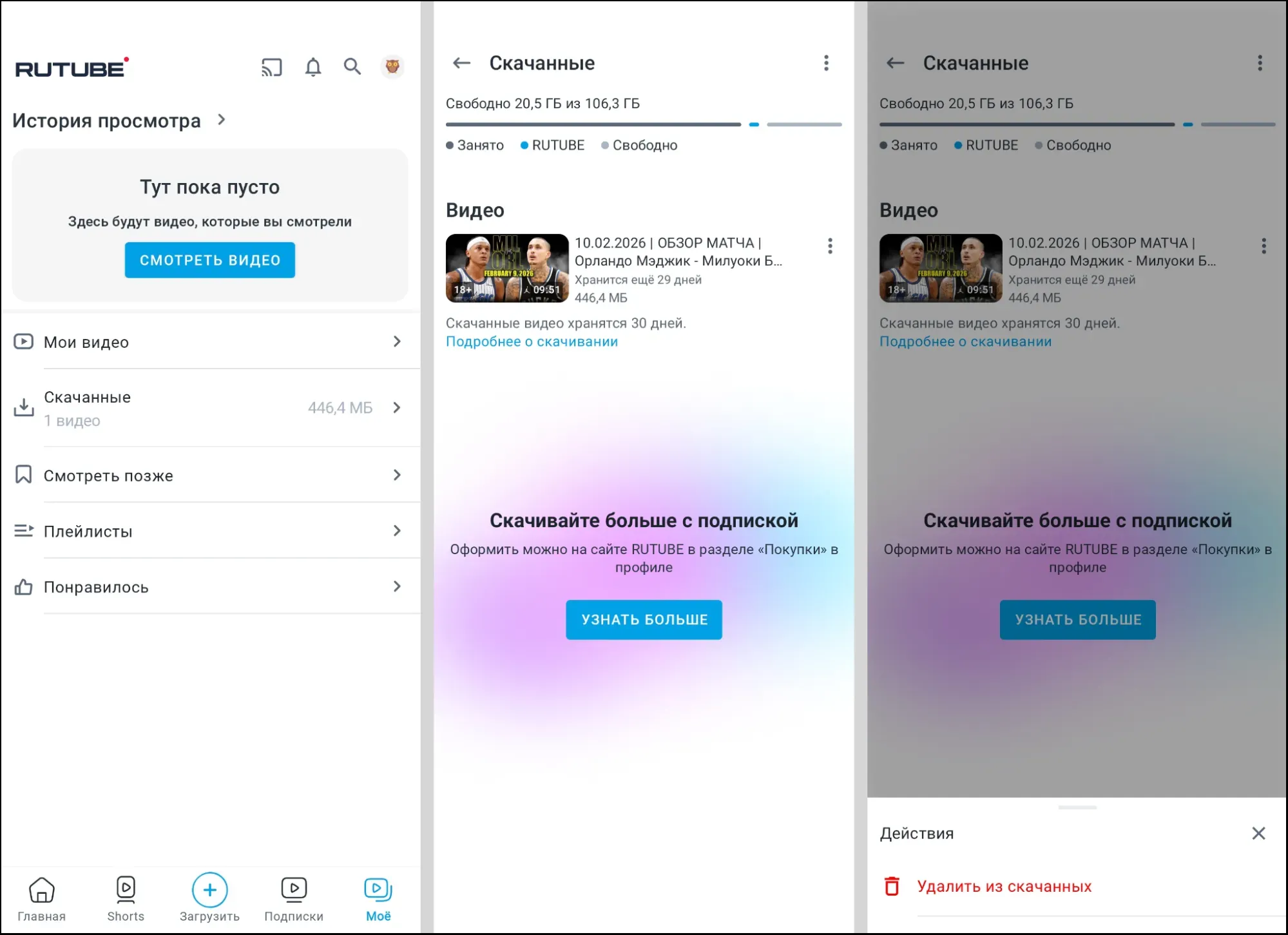
Кому подходит.
Это основной официальный способ для тех, кто хочет скачать видео с Rutube на телефон без сторонних сервисов и без передачи ссылки куда-то вне экосистемы сервиса.
Как работать пошагово.
Откройте приложение Rutube, авторизуйтесь и найдите нужный ролик. Дальше есть два стандартных пути: нажать на три точки справа от названия видео и выбрать Скачать, либо открыть страницу ролика и нажать кнопку Скачать под плеером. После старта загрузки ролик уходит в офлайн-раздел приложения, а смотреть его потом нужно через Моё → Скачанные.
Тут важно понимать механику без ошибок в ожиданиях. Это не тот сценарий, где файл падает в галерею или папку Download. Rutube хранит офлайн-копии внутри своего приложения. Их нельзя спокойно раскидать по файловой системе как обычные MP4. Именно поэтому способ идеален для простого офлайн-просмотра, но не идеален для личного медиаархива на устройстве.
Ещё одна важная деталь: официальный офлайн-механизм ограничен правилами сервиса. Без подписки доступно скачивание только одного видео, загрузки идут по очереди, Shorts не поддерживаются, а сами ролики в офлайн-разделе хранятся 30 дней. При этом скачать можно только материалы длительностью до 6 часов и только там, где автор не запретил скачивание.
Что получается на выходе.
Не отдельный файл в памяти телефона, а офлайн-копия внутри приложения. Для поездки, метро, самолёта и нестабильной сети этого более чем хватает. Для передачи файла в другой плеер — уже нет.
Где метод особенно хорош.
Это лучший путь для тех, кому не нужен файл как объект, а нужен просто надёжный просмотр без интернета внутри самой платформы.
Плюсы
-
официальный и самый чистый сценарий;
-
не нужно отдавать ссылку сторонним сервисам;
-
удобно смотреть без сети прямо в приложении;
-
интерфейс простой и логичный.
Минусы
-
работает именно как офлайн-копия внутри Rutube;
-
файл не появляется в галерее;
-
есть ограничения по количеству, сроку хранения и типам роликов;
-
зависит от входа в профиль и доступности функции под конкретным видео.
Videoder

Кому подходит.
Это вариант для тех, кому нужен именно обычный файл на Android, а не офлайн-копия внутри приложения Rutube.
Как работать пошагово.
Логика здесь классическая. Открываете Rutube, копируете ссылку через Поделиться, вставляете её в приложение-загрузчик, ждёте распознавания и выбираете качество. После подтверждения ролик скачивается уже как обычный файл в память устройства.
По удобству такой сценарий часто выигрывает у официального офлайна, потому что результат можно перенести, переименовать, открыть в любом плеере и держать в галерее или папке загрузок. Для тех, кто хочет реально скачать видео с Rutube на Android, а не просто отметить его внутри приложения, это принципиальная разница.
Что получается на выходе.
Готовый файл в памяти устройства. В поездке это удобно не меньше, чем официальный офлайн-режим, но свободы на выходе заметно больше.
Где метод особенно хорош.
Подходит для материалов, которые нужно потом хранить отдельно от приложения, перекидывать на карту памяти или смотреть в стороннем плеере.
Плюсы
-
даёт именно обычный файл на устройстве;
-
удобен для архива;
-
привычная работа по ссылке;
-
не завязан на внутреннее хранилище Rutube.
Минусы
-
стабильность зависит от поддержки Rutube в приложении;
-
распознавание отдельных роликов может ломаться;
-
иногда приходится пробовать несколько вариантов качества;
-
всегда нужен запасной способ на случай, когда ссылка не обрабатывается.
XRecorder и похожие приложения для записи экрана на Android
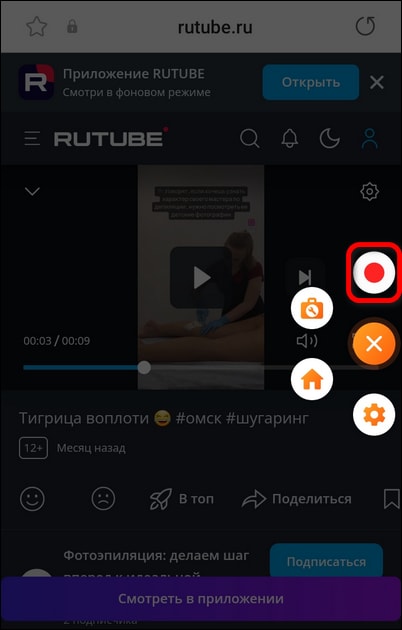
Кому подходит.
Это резервный, но очень важный способ. Он нужен тогда, когда официальный офлайн-режим не подходит, а сторонний загрузчик по ссылке не справляется.
Как работать пошагово.
Перед записью откройте Rutube и приведите страницу в порядок: поставьте нужное качество, разверните ролик, отключите всплывающие уведомления и завершите мессенджеры, которые любят вылезать поверх видео. Затем запустите запись экрана, убедитесь, что приложение пишет системный звук, и только после этого стартуйте воспроизведение.
После окончания ролика запись нужно остановить, проверить результат и при необходимости подрезать начало и конец. На телефоне это особенно важно: пару секунд до старта записи, включение полноэкранного режима и финальный жест остановки почти всегда попадают в исходник.
Что получается на выходе.
Обычное видео в памяти смартфона. Такой файл удобно сохранить в галерею, выгрузить в облако или перекинуть на компьютер.
Где метод особенно хорош.
Это лучший запасной путь на Android, когда важен сам факт сохранения ролика, а не красота процесса. Запись экрана не зависит от того, умеет ли загрузчик понимать структуру страницы.
Плюсы
-
работает даже тогда, когда способы по ссылке не срабатывают;
-
даёт обычный файл в памяти устройства;
-
не зависит от внутренней офлайн-логики Rutube;
-
подходит практически для любого воспроизводимого ролика.
Минусы
-
ролик нужно записывать в реальном времени;
-
легко получить лишние уведомления на записи;
-
качество зависит от параметров экрана и записи;
-
нужен аккуратный контроль звука и финальной обрезки.
Как скачать видео с Rutube на iPhone и iPad
Веб-приложение Rutube через Safari
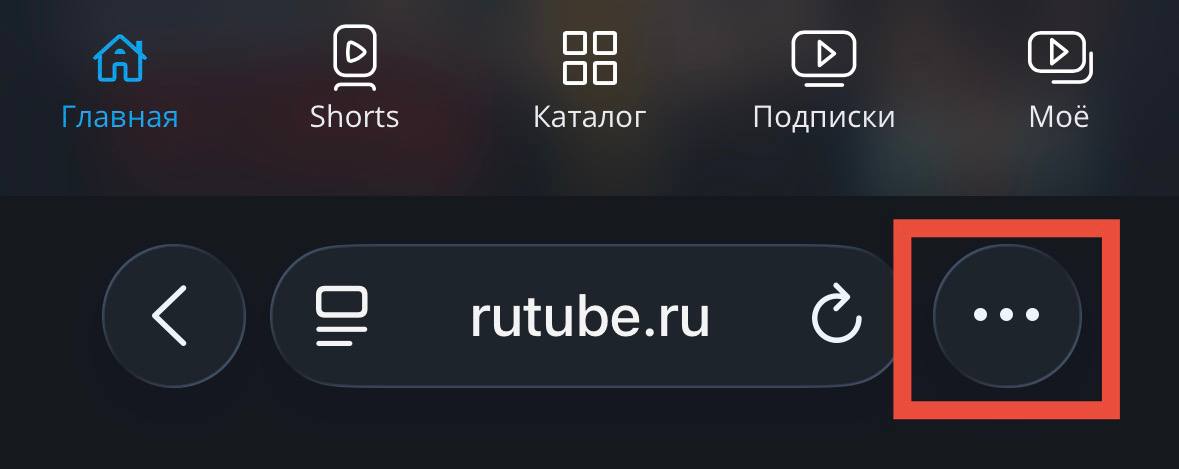
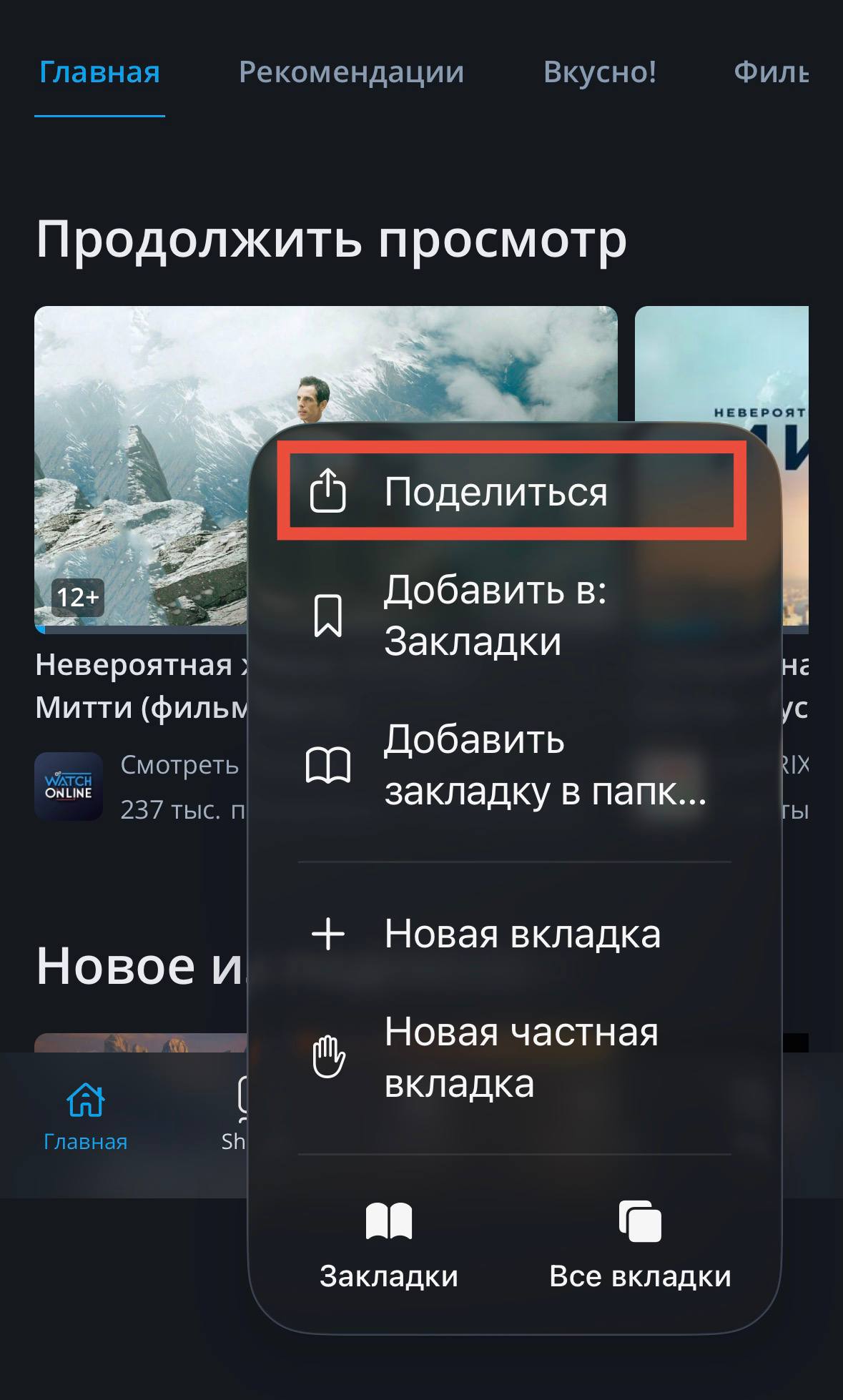
Кому подходит.
Этот вариант нужен владельцам iPhone и iPad, которым важно получить максимально официальный сценарий работы с Rutube на Apple-устройствах без лишней самодеятельности.
Как работать пошагово.
Откройте сайт Rutube в Safari. Затем нажмите на кнопку с тремя точками внизу экрана, выберите Поделиться, пролистайте вниз и нажмите Добавить на экран «Домой», после чего подтвердите действие кнопкой Добавить. На домашнем экране появится ярлык Rutube, который открывает сервис в виде веб-приложения. Именно так текущая официальная инструкция предлагает пользоваться Rutube на устройствах Apple.
Это не прямой ответ на вопрос, как скачать видео с Рутуба на айфон отдельным файлом. И здесь как раз важно не путать сценарии. Веб-приложение удобно для доступа к сервису, просмотра, навигации и быстрого запуска с домашнего экрана. Но полноценный официальный офлайн-механизм в справке Rutube описан не для iPhone, а для Android.
Что получается на выходе.
Удобный ярлык веб-версии и более быстрый доступ к сервису. Для скачивания отдельного файла этот путь сам по себе не решает задачу, зато упрощает дальнейшие сценарии: открыть видео, скопировать ссылку, перейти к боту или записи экрана.
Где метод особенно хорош.
Подходит тем, кто на iPhone в первую очередь хочет удобный доступ к Rutube и аккуратную работу с сервисом, а уже потом — скачивание резервными путями.
Плюсы
-
официальный и актуальный сценарий для Apple-устройств;
-
удобный быстрый доступ с домашнего экрана;
-
не требует стороннего магазина приложений;
-
хорошо сочетается с дальнейшими способами.
Минусы
-
не даёт обычный видеофайл сам по себе;
-
не заменяет отдельный метод сохранения;
-
для полноценного локального файла нужен следующий шаг.
Telegram-бот для сохранения ролика
Кому подходит.
Это один из самых практичных путей для iPhone, когда нужен именно файл, а не просто быстрый доступ к сервису.
Как работать пошагово.
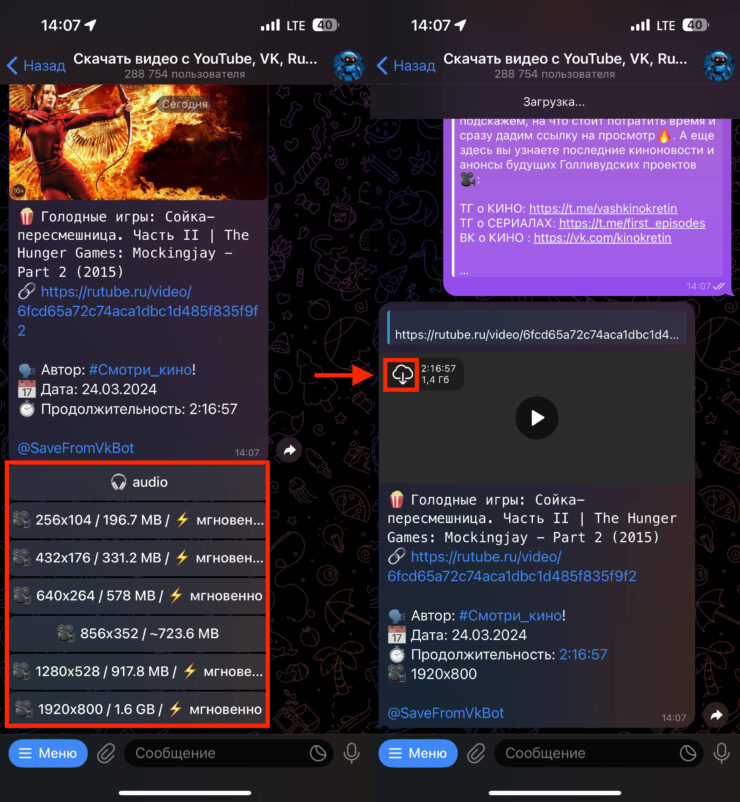
На странице ролика в Rutube скопируйте ссылку через Поделиться. Затем откройте бот в Telegram, отправьте ему адрес видео и дождитесь, пока сервис вернёт файл или варианты загрузки. После получения результата сохраните видео в Файлы или, когда бот это позволяет, в фотоплёнку. Важно сохранять результат сразу в понятную папку, чтобы потом не искать его по всему приложению.
Этот способ популярен не случайно. На iPhone он часто оказывается проще, чем борьба с браузерными загрузками, особенно когда нужен именно локальный файл. Но подход требует внимательности: лучше использовать только те сценарии, где бот реально возвращает файл или понятную медиакопию, а не уводит на бесконечные промежуточные страницы.
Что получается на выходе.
Обычно — файл в Файлах или готовый ролик для сохранения в галерею. Для iPhone это один из самых удобных путей получить не внутреннюю офлайн-копию, а материал, который лежит отдельно.
Где метод особенно хорош.
Подходит для разового скачивания, когда не хочется долго возиться с веб-интерфейсом и встроенными ограничениями Safari.
Плюсы
-
один из самых практичных способов для iPhone;
-
позволяет получить отдельный файл;
-
не требует полноценного настольного компьютера;
-
удобен для разовых задач.
Минусы
-
стабильность зависит от конкретного бота;
-
часть ботов со временем перестаёт работать;
-
встречаются лишние промежуточные шаги и ограничения по длине ролика;
-
не всем нравится передавать ссылку стороннему сервису через мессенджер.
Встроенная запись экрана на iPhone
Кому подходит.
Этот способ нужен тогда, когда надо сохранить видео с Rutube на iPhone здесь и сейчас, без ожидания, что бот или веб-загрузчик корректно отработает ссылку.
Как работать пошагово.
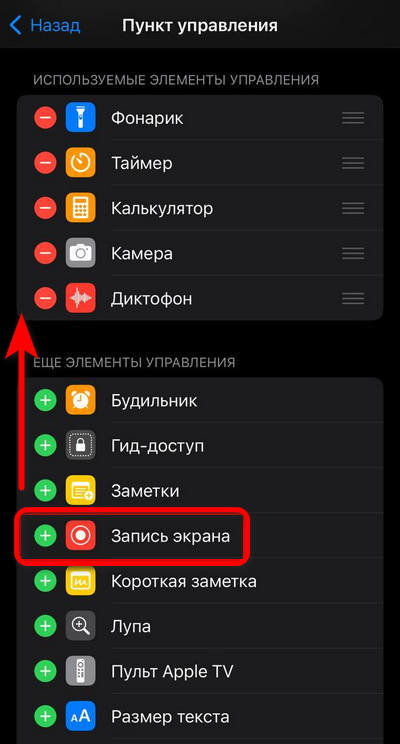
Сначала добавьте кнопку записи экрана в Пункт управления, если её там ещё нет. Затем откройте Rutube, выберите ролик, поставьте нужное качество и разверните видео. После этого откройте Пункт управления, нажмите кнопку записи и быстро вернитесь в ролик. По окончании воспроизведения остановите запись через верхний индикатор или повторно через пункт управления.
На iPhone этот путь особенно удобен тем, что он максимально независим от внешних сервисов. Видео уже воспроизводится — значит, его можно сохранить с экрана. Дальше остаётся открыть результат в приложении Фото и, при необходимости, сразу подрезать начало и конец встроенным редактором.
Что получается на выходе.
Готовое видео в фотоплёнке. Это удобно для личного архива и для тех случаев, когда файл нужен срочно.
Где метод особенно хорош.
Лучший резервный путь на iPhone. Особенно выручает на лекциях, интервью, выпусках и материалах, где другие методы ведут себя нестабильно.
Плюсы
-
полностью автономный способ;
-
не зависит от поддержки ссылки сторонними сервисами;
-
сохраняет ролик сразу в Фото;
-
простая проверка результата сразу после записи.
Минусы
-
запись идёт в реальном времени;
-
на записи легко поймать лишнее уведомление;
-
нужен аккуратный старт и остановка;
-
качество ограничено параметрами экранной записи.
Как сохранить видео с Rutube на macOS
QuickTime Player

Кому подходит.
Это главный базовый способ для Mac, когда нужно надёжно сохранить ролик с Rutube без привязки к тому, понимают ли ссылку сторонние загрузчики.
Как работать пошагово.
Откройте Rutube в браузере и подготовьте страницу так же, как для Windows: нужное качество, полноэкранный режим, минимум лишних окон и уведомлений. Затем запустите QuickTime и откройте запись экрана. Выберите всю область или только окно браузера, убедитесь, что звук будет захвачен корректно, и начните запись. После завершения ролика остановите захват и сохраните файл.
QuickTime ценят не за богатство функций, а за предсказуемость. На Mac это штатный и очень спокойный способ: без лишних надстроек, без подозрительных веб-сервисов, без борьбы с экосистемой браузера.
Что получается на выходе.
Локальный видеофайл на Mac. Его легко перекинуть дальше в монтаж, архив, облако или внешний накопитель.
Где метод особенно хорош.
Подходит пользователям Mac, которым важнее стабильность, чем мгновенная загрузка по ссылке.
Плюсы
-
штатный инструмент macOS;
-
предсказуемая работа;
-
не требует сторонних сервисов;
-
даёт обычный локальный файл.
Минусы
-
запись идёт в реальном времени;
-
нужно внимательно следить за звуком и чистотой экрана;
-
для пакетной работы с несколькими роликами способ менее удобен.
ClipGrab

Кому подходит.
Это один из удобных кроссплатформенных вариантов для тех, кто на Mac предпочитает скачивание по ссылке, а не экранную запись.
Как работать пошагово.
Скопируйте ссылку на видео в Rutube, вставьте её в ClipGrab, дождитесь анализа, затем выберите качество, формат и место сохранения. После запуска загрузки программа формирует обычный файл на диске.
Путь хорош тем, что сохраняет привычную настольную логику и не заставляет сидеть перед экраном весь ролик. Для длинных видео это особенно приятно: запустил загрузку и занимаешься другим делом.
Что получается на выходе.
Отдельный локальный файл, который лежит там, куда вы его сохранили.
Где метод особенно хорош.
Подходит владельцам Mac, которые работают с видео регулярно и предпочитают сценарий по ссылке.
Плюсы
-
удобно для работы по ссылке;
-
подходит для Mac;
-
даёт обычный файл на диск;
-
комфортен для длинных роликов.
Минусы
-
стабильность на Rutube зависит от актуальной поддержки сайта;
-
не всегда справляется с каждой ссылкой;
-
на отдельных роликах приходится перепроверять качество и результат;
-
не заменяет QuickTime как резервный вариант.
Сводная таблица: что выбрать под свою задачу
| Способ | Платформа | Нужна ссылка | Даёт отдельный файл | Самый сильный плюс | Главный минус |
|---|---|---|---|---|---|
| Экранная Камера | Windows | Нет | Да | максимальная надёжность | реальное время |
| VLC Media Player | Windows | Да, прямая | Да | работа с потоками | сложнее остальных |
| VSO Downloader | Windows | Нет или косвенно | Да | перехват потока | зависит от текущего плеера |
| Ummy Video Downloader | Windows | Да | Да | очень простой сценарий | ссылка может не распознаться |
| Allavsoft | Windows | Да | Да | универсальность | тяжелее простых загрузчиков |
| SaveFrom.net | ПК, браузер | Да | Да | быстрый старт без установки | нестабильность на части роликов |
| GetVideo Desktop | Windows | Да | Да | удобная золотая середина | поддержка меняется со временем |
| Video DownloadHelper | Браузер на ПК | Нет, работает со страницей | Да | удобно прямо в браузере | надо уметь выбирать правильный поток |
| 4K Video Downloader | ПК | Да | Да | аккуратная очередь загрузок | не каждая ссылка срабатывает |
| Официальное приложение Rutube | Android | Нет | Нет, только внутри приложения | официальный офлайн-режим | файл не попадает в галерею |
| Videoder | Android | Да | Да | сохраняет ролик как файл | зависит от поддержки Rutube |
| XRecorder и аналоги | Android | Нет | Да | работает почти всегда | реальное время |
| Веб-приложение Rutube | iPhone, iPad | Нет | Нет | официальный сценарий доступа | не решает скачивание файла |
| Telegram-бот | iPhone, iPad | Да | Да | удобно получить файл на iPhone | стабильность зависит от бота |
| Запись экрана iPhone | iPhone, iPad | Нет | Да | самый надёжный резерв | запись в реальном времени |
| QuickTime Player | Mac | Нет | Да | штатный инструмент | не годится для пакетной работы |
| ClipGrab | Mac | Да | Да | удобен для скачивания по ссылке | не каждая ссылка распознаётся |
Что делать, когда скачать видео с Rutube не получается
Сервис не видит ссылку
Это самая частая проблема у онлайн-загрузчиков и части программ. Решение здесь простое: не тратить полчаса на один и тот же сервис. Порядок действий лучше такой:
-
заново скопировать ссылку именно через Поделиться → Копировать ссылку;
-
попробовать другой сервис или другую программу;
-
перейти на расширение в браузере;
-
закончить поиски и включить запись экрана.
Самая большая ошибка — бесконечно вставлять один и тот же адрес в один и тот же сервис и ждать, что он внезапно оживёт.
Видео скачалось без звука
Почти всегда это следствие одного из двух сценариев: либо сервис вытянул не тот поток, либо в экранной записи был выключен системный звук. Для экранного способа первым делом проверяют источник аудио. Для программ по ссылке — перезапускают загрузку и, по возможности, выбирают другой вариант качества или другой инструмент.
Файл сохранился, но не открывается
Такое бывает у нестабильных веб-сервисов и при обрыве загрузки. Лечение простое: удалить битый файл, скачать заново, проверить размер и не использовать браузерную вкладку, которая явно зависла на середине процесса.
Нет кнопки Скачать в официальном приложении Rutube
Для Android это нормальная ситуация в тех случаях, когда автор запретил скачивание, ролик не подходит под условия офлайн-режима или есть ограничения по аккаунту, памяти и подключению. В текущей справке Rutube отдельно указано, что проблемы возникают из-за VPN, плохой сети, нехватки памяти и ограничений автора.
Нужно скачать длинный ролик и не хочется сидеть у экрана
Тогда первым выбором становятся Ummy, Allavsoft, GetVideo Desktop, 4K Video Downloader или ClipGrab — в зависимости от платформы. Экранная запись и QuickTime остаются самым надёжным запасным путём.
Какой способ выбрать в реальной жизни
Нужен самый надёжный вариант на Windows
Берите Экранную Камеру. Это самый спокойный путь, когда важнее гарантированно получить файл, чем сэкономить двадцать минут.
Нужен официальный способ на Android
Открывайте официальное приложение Rutube и сохраняйте ролик в офлайн через кнопку Скачать. Этот путь лучший для просмотра без интернета внутри приложения.
Нужен именно файл на Android
Смотрите в сторону Videoder или сразу переходите к записи экрана.
Нужно скачать видео с Rutube на iPhone
Самые практичные варианты — Telegram-бот для получения файла или запись экрана как резервный путь. Официальный путь на Apple сейчас логичнее рассматривать как веб-приложение через Safari, а не как полноценный аналог Android-офлайна.
Нужно скачать ролик на Mac
Для надёжности — QuickTime Player. Для сценария по ссылке — ClipGrab.
Нужно сэкономить время и не ставить много программ
Начинайте с SaveFrom.net или GetVideo Desktop, но держите рядом экранную запись как рабочий запасной вариант.
Частые вопросы
Можно ли скачать видео с Rutube бесплатно
Да, бесплатные способы есть и на компьютере, и на телефоне. Разница только в том, будет ли это прямое скачивание файла, офлайн-копия внутри приложения или запись экрана.
Можно ли скачать Shorts с Rutube
В официальном Android-офлайне Shorts не поддерживаются. Для таких материалов чаще используют сторонние способы или запись экрана.
Где лежат скачанные видео в официальном приложении
Внутри Rutube: Моё → Скачанные. В галерее телефона они не появляются.
Почему ролик исчез из офлайн-раздела
Официальная справка Rutube указывает две типовые причины: истёк 30-дневный срок хранения или автор удалил ролик либо отключил возможность скачивания.
В каком качестве скачивается видео в официальном приложении
Сейчас в справке Rutube указан офлайн-формат 720p.
Какой способ лучше для личного архива
На компьютере — экранная запись или программа-загрузчик с сохранением локального файла. На телефоне — сторонний загрузчик либо запись экрана. Официальный Android-офлайн удобен именно для просмотра, а не для полноценного архива файлов.
Итог
Когда человек ищет, как скачать видео с Rutube, он обычно надеется на одну идеальную кнопку. На практике идеальной кнопки нет, зато есть понятная рабочая схема.
Для Windows самым надёжным вариантом остаётся Экранная Камера.
Для быстрых сценариев по ссылке лучше всего начинать с Ummy Video Downloader, Allavsoft Video Downloader, GetVideo Desktop или 4K Video Downloader.
Для Android официальный путь — само приложение Rutube, а для обычного файла — Videoder или запись экрана.
Для iPhone и iPad лучший практический набор — веб-приложение Rutube для удобного доступа, Telegram-бот для файла и запись экрана как резерв.
Для Mac самый спокойный выбор — QuickTime Player, а для загрузки по ссылке — ClipGrab.
Если нужна одна практическая рекомендация без лишней теории, она звучит так:
для прямого скачивания сначала пробуйте способ по ссылке, а для гарантированного результата держите в запасе запись экрана.
Именно эта связка закрывает почти все реальные сценарии, когда нужно скачать видео с Рутуба на компьютер или телефон.

Чтобы оставить комментарий, авторизуйтесь или зарегистрируйтесь.