Allavsoft Video Downloader & Converter — это не просто очередная программа для скачивания видео с сайтов, а универсальный настольный инструмент, который объединяет в одном окне загрузчик по URL, пакетную обработку, конвертер, модуль объединения файлов и базовый экранный рекордер. Его сильная сторона не в эффектном интерфейсе, а в том, что он закрывает сразу несколько повседневных задач: скачать видео через Allavsoft по прямой ссылке, вытянуть аудио из ролика, сохранить плейлист, обработать несколько URL за один проход, конвертировать результат в нужный формат и при необходимости объединить фрагменты в один файл. Программа выпускается для Windows и macOS.
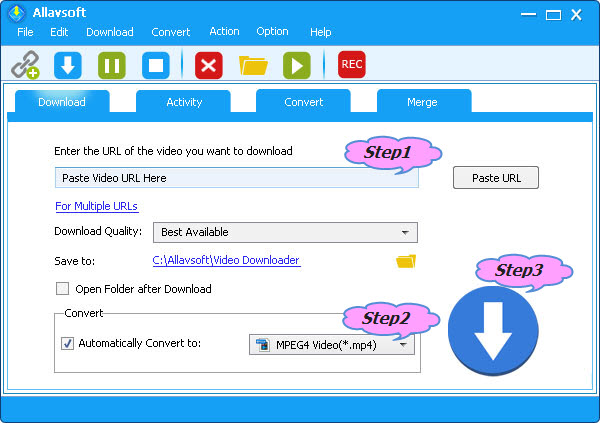
В повседневной работе Allavsoft воспринимается как рабочая лошадка. Здесь нет перегруженного мастера настройки, нет сложной логики очередей и нет ощущения, что программа рассчитана только на один сайт. Основной сценарий выстроен предельно прямо: вставляете ссылку, выбираете качество, при необходимости отмечаете Automatically Convert to:, нажимаете Download, после чего задача переходит на вкладку Activity. Именно поэтому обзор Allavsoft Video Downloader имеет смысл писать как обзор конкретной программы, а не абстрактного класса загрузчиков: почти все ключевые действия здесь завязаны на конкретные кнопки и понятные панели.
Что представляет собой Allavsoft на практике
По своей логике Allavsoft занимает промежуточное положение между классическим download manager и специализированным media downloader. Обычные менеджеры загрузок обычно сильны в ускорении скачивания файлов и перехвате ссылок из браузера, но слабо работают с потоковым видео, автоматической конвертацией и извлечением аудио. Узкие YouTube-загрузчики, наоборот, часто заточены под одну-две платформы. Allavsoft берет другой курс: он принимает URL, распознает медиа, позволяет скачать исходный файл или сразу перегнать его в другой контейнер либо аудиоформат, а затем показывает ход работы в едином списке задач.
Внутри программы собраны несколько типовых сценариев, ради которых обычно и ищут Allavsoft downloader обзор: загрузка видео по URL, скачивание видео 4K с сайта, сохранение нескольких роликов в очереди, пакетная загрузка видео, скачивание плейлистов, извлечение аудио в MP3, FLAC или WAV, а также объединение сегментов в один файл. Для пользователя это удобно тем, что не приходится перескакивать между разными утилитами.
Отдельный плюс Allavsoft — ориентация не только на массовые видеоплощадки, но и на обучающие платформы, музыкальные сервисы и страницы, где ролик не лежит прямым MP4-файлом. Программа рассчитана на работу с видео, музыкой и субтитрами, а не только с роликами из открытого доступа. За счет этого Allavsoft часто рассматривают не как программу для YouTube, а как универсальную программу для скачивания видео и музыки с сайтов.
Скачать Allavsoft Video Downloader
- Запись экрана
- Захват со звуком
- Просто новичкам
- Платная версия
- Не пишет экран
- Мало функций
Интерфейс программы
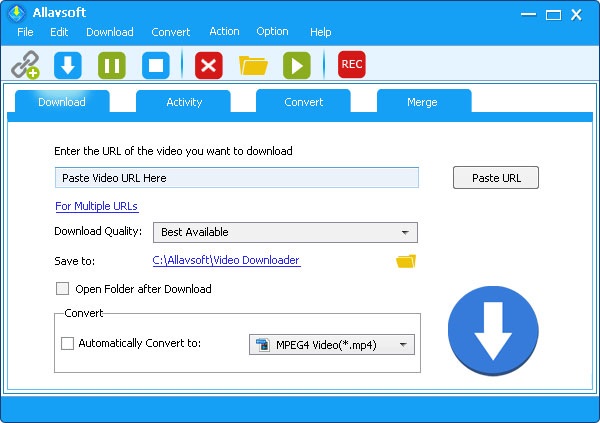
Интерфейс Allavsoft построен вокруг четырех главных вкладок: Download, Activity, Convert и Merge. Сверху находится классическая строка меню с разделами File, Edit, Download, Convert, Action, Option, Help, а чуть ниже — панель иконок быстрого доступа. Визуально программа выглядит консервативно: большие серые области, крупные кнопки, минимум декоративных элементов, максимум служебных полей. Это не самый современный UI, но логика навигации здесь действительно понятная: каждая вкладка соответствует отдельному типу задачи.
На вкладке Download пользователь видит основное поле ввода ссылки, кнопку Paste URL, ссылку For Multiple URLs, выпадающий список Download Quality, путь сохранения Save to:, флажок Open Folder after Download, блок Convert и строку Automatically Convert to: с выбором формата. Справа внизу расположена большая круглая кнопка запуска. Такой набор элементов сразу показывает идеологию программы: сначала адрес источника, затем качество, затем папка, затем при необходимости конвертация. Никаких скрытых мастеров и дополнительных окон для базового сценария не требуется.
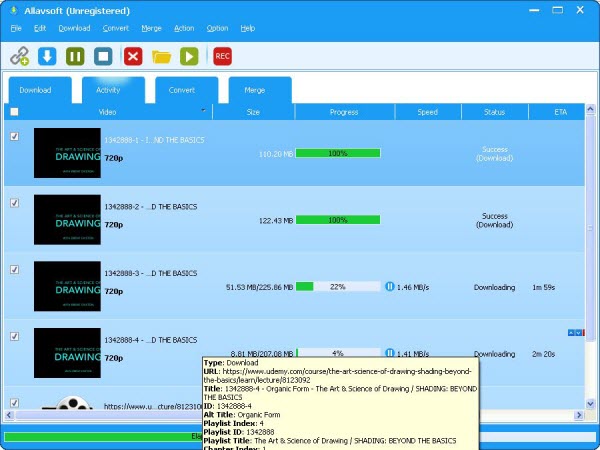
Вкладка Activity используется как диспетчер задач. Здесь отображаются уже запущенные и завершенные загрузки, а в списке видны ключевые параметры: название, размер, прогресс, скорость, статус и ETA. Это не формальность. Именно через Activity удобнее всего понимать, что программа делает прямо сейчас: качает файл, ожидает, завершила задачу, столкнулась с ошибкой или обрабатывает очередь из нескольких URL. Для пакетной загрузки эта вкладка особенно важна, потому что без нее программа выглядела бы как обычное окно вставки ссылки.
Вкладка Convert отвечает за работу с уже загруженными или локальными файлами. Сценарий здесь простой: переключиться в Convert, нажать Browse..., добавить файл и выполнить конвертацию. Это полезно, когда ролик уже находится на диске, но его нужно перевести, например, в MP4, MP3 или другой совместимый формат. Такой режим делает Allavsoft конвертером видео даже без этапа онлайн-загрузки.
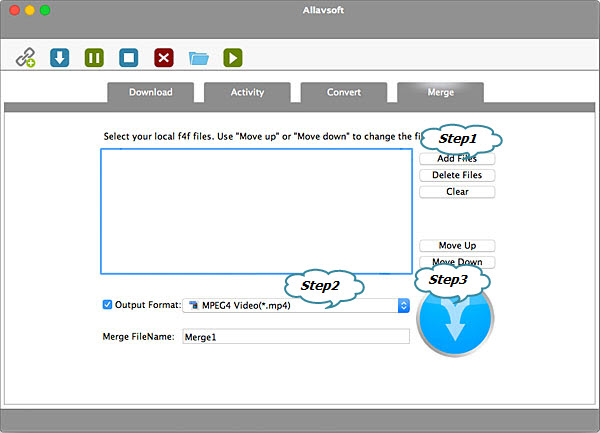
Вкладка Merge предназначена для объединения файлов. В ней доступны кнопки Add Files, Delete Files, Clear, Move Up, Move Down, поле Output Format: и строка Merge FileName. Это не декоративный модуль: через него реально собирают отдельные части в один файл и сразу задают итоговый контейнер. Особенно полезен этот блок в тех случаях, когда пользователь имеет дело с сегментами или несколькими кусками одного материала.
Как выглядит основной рабочий сценарий
В Allavsoft почти вся логика вращается вокруг одной отправной точки — поля для URL. Программа умеет подхватывать ссылку, вставленную из буфера, а при ручной работе достаточно нажать Paste URL. После этого пользователь либо оставляет исходный формат без изменений, либо отмечает флажок Automatically Convert to: и выбирает контейнер или аудиоформат из выпадающего списка. Такой подход делает Allavsoft удобным и для тех, кто хочет просто скачать исходник, и для тех, кому нужен готовый MP4 или MP3 без отдельной постобработки.
Логика пакетной загрузки реализована не через сложную очередь, а через ссылку For Multiple URLs. Она открывает сценарий, в котором можно добавить несколько адресов сразу и отправить их в обработку одним блоком. Для пользователя это означает, что программа подходит не только для разового скачивания одного клипа, но и для серии материалов: подборки, плейлиста, набора лекций, нескольких дорожек или роликов из одной сессии.
Еще одна практическая особенность — раздельная работа с качеством и ограничением разрешения. На главной вкладке есть Download Quality, а в параметрах используются Option > Preference > General и Option > Preference > Advanced. Для 4K-видео программа использует отдельную настройку Download AOMedia Video 1 (AV1) format, а для режима Normal можно задавать Maximum Resolution of Normal Quality. Это важный нюанс: Allavsoft позволяет контролировать не только факт загрузки, но и то, какой именно вариант потока будет выбран.
Поддерживаемые сайты и типы задач
Allavsoft рассчитан на широкий набор площадок. Он работает с YouTube, Vimeo, Facebook, Twitter/X, Instagram, Dailymotion, Twitch, SoundCloud, Spotify, Deezer, Udemy, LinkedIn Learning и многими другими сервисами. На практике это означает, что программа ориентирована не на один сценарий вроде скачать видео с YouTube, а на смешанную нагрузку: музыка, ролики, лекции, плейлисты, субтитры, фрагменты потокового видео и прямые ссылки на медиафайлы.
Отдельно стоит отметить работу с плейлистами. У Allavsoft есть не только одиночная загрузка по одной ссылке, но и полноценный сценарий для плейлистов YouTube и Dailymotion. Это важно, потому что многие программы заявляют пакетную загрузку, но фактически сводят ее к ручному добавлению каждой ссылки. Здесь же плейлист рассматривается как отдельный тип объекта.
Поддержка субтитров — еще одна сильная сторона. Для образовательного контента или архивирования роликов это не мелочь, а реальное преимущество, потому что многие конкуренты умеют либо видео, либо аудио, а субтитры оставляют за пределами базового сценария.
Для некоторых источников программа запрашивает учетные данные. Это видно на примере курсовых площадок: если материал требует доступа аккаунта, после нажатия Download появляется окно для ввода логина и пароля. То есть Allavsoft умеет не только скачивать то, что лежит в открытом доступе по прямой ссылке, но и работать с контентом, доступ к которому завязан на вашей авторизации.
Основные функции Allavsoft
Загрузка видео по ссылке
Базовая задача программы — скачать видео через Allavsoft по URL. Для этого достаточно вставить адрес в поле на вкладке Download и запустить обработку. Если материал доступен в исходном виде, программа сохраняет его без лишних действий. Это самый простой сценарий, и он работает быстрее всего: без промежуточной конвертации, без дополнительных диалогов, без экспорта через сторонние инструменты.
Автоматическая конвертация при загрузке
Функция Automatically Convert to: превращает Allavsoft из простого загрузчика в связку скачать и сразу подготовить. Можно задать MP4, AVI, MOV, WMV, WebM и другие видеоформаты либо выбрать аудио вроде MP3, WAV, AAC, FLAC, OGG, M4A. Это особенно удобно, когда исходный файл существует в формате, который не подходит под конкретное устройство, редактор или медиатеку.
Извлечение аудио из видео
Одна из самых востребованных задач для программы — не только скачать ролик, но и сразу вытащить из него звуковую дорожку. В этом режиме Allavsoft работает как конвертер видео в аудио: пользователь вставляет URL, выбирает аудиоформат и получает не видеоконтейнер, а готовый музыкальный или голосовой файл. Для таких задач и используются MP3, WAV, AAC, M4A, FLAC, OGG и другие форматы из General Audio.
Пакетная загрузка и очереди
Пакетная загрузка видео — не косметическая функция, а одна из сильнейших сторон Allavsoft. Программа поддерживает добавление нескольких URL одновременно и выводит весь список в Activity. Это удобно, когда нужно обработать серию лекций, подборку клипов, несколько эпизодов или длинный список дорожек из музыкального сервиса. В отличие от разовых загрузчиков, здесь пакетная логика встроена в сам центр интерфейса.
Плейлисты и массовое скачивание
Когда речь идет о плейлистах, Allavsoft экономит время радикально. Вместо десятков ручных вставок программа умеет работать с адресом плейлиста и обрабатывать его содержимое пакетно. Это касается как видео, так и музыкальных списков. Для обзора программы Allavsoft Video Downloader это один из ключевых пунктов, потому что именно здесь она заметно отрывается от множества простых URL-загрузчиков.
Встроенный плеер и просмотр результата
В программе есть встроенный видеоплеер для предварительного просмотра и воспроизведения скачанных файлов. Это может показаться второстепенным, но на практике функция полезна: можно быстро проверить, корректно ли скачался материал, не поврежден ли он, тот ли это ролик и нужна ли дополнительная конвертация. Для быстрой верификации результата отдельный медиаплеер открывать необязательно.
Пауза, возобновление и история
Allavsoft поддерживает Breakpoint Resume, то есть паузу и возобновление загрузок. В связке с Activity это превращает программу в полноценный рабочий инструмент для длинных очередей и больших файлов. Кроме того, программа хранит историю задач и позволяет отслеживать уже выполненные операции. Для нестабильного соединения такая функция важнее, чем кажется на первый взгляд.
Действия после завершения
Программа умеет выполнять действие после окончания всех задач. В ней предусмотрен сценарий автоматического завершения работы компьютера после загрузки очереди. Это типичная функция для тех случаев, когда на ночь ставят большой список задач: не нужно дожидаться окончания вручную, проверять последние ролики и закрывать программу самостоятельно.
Запись экрана через REC
Отдельный модуль REC делает Allavsoft гибридом загрузчика и экранного рекордера. Если прямое скачивание по URL не подходит под конкретный источник, можно запустить запись: нажать REC, выставить область, затем начать запись и сохранить результат. Это не главный режим программы, но как запасной маршрут он полезен. Особенно ценен он тем, что встроен прямо в интерфейс загрузчика, а не вынесен в отдельный продукт.
Форматы и профили конвертации
По части форматов Allavsoft охватывает практически весь типичный набор, который требуется обычному пользователю. Для видео это MP4, AVI, WMV, MOV, MPEG-1, MPEG-2, VOB, ASF, RMVB, DV, TS, Apple ProRes, WebM, FLV, OGV и другие контейнеры. Для аудио — MP3, WMA, WAV, AAC, Apple Lossless M4A, AIFF, RA, FLAC, OGG, AU и дополнительные варианты. То есть программа подходит как для банального сделать MP4, так и для более специфических задач совместимости.
Ниже — сводная таблица по основным форматным сценариям, которые Allavsoft закрывает без сторонних модулей.
| Сценарий | Что делает программа | Где используется |
|---|---|---|
| Скачать без перекодирования | Сохраняет исходный файл в оригинальном виде | Когда важна исходная структура и качество |
| Скачать и сразу перевести в MP4 | Загружает и автоматически конвертирует | Для совместимости с ТВ, смартфонами, редакторами |
| Извлечь звук в MP3 / WAV / FLAC | Забирает аудио из видео или музыки по URL | Для офлайн-прослушивания, архивирования, монтажа |
| Перекодировать уже готовый файл | Работает через вкладку Convert |
Если файл уже лежит локально |
| Объединить несколько частей | Работает через вкладку Merge |
Для сегментов, фрагментов и частей одного материала |
Эта схема отражает реальные режимы работы Allavsoft: загрузка исходника, автоматическая конвертация, извлечение аудио, локальное перекодирование и объединение нескольких файлов.
Пошаговая инструкция: как скачать видео через Allavsoft
Шаг 1. Откройте вкладку Download
Именно вкладка Download является стартовой рабочей зоной. Здесь находится строка для адреса, кнопка Paste URL, настройка Download Quality, путь Save to: и блок конвертации. Если программа уже подхватила ссылку из буфера, адрес может появиться в строке автоматически. Если нет — достаточно вставить его вручную или нажать Paste URL.
Шаг 2. Добавьте ссылку или несколько ссылок
Для одиночной загрузки достаточно одного адреса. Для пакетной обработки используется For Multiple URLs, где можно подготовить несколько источников сразу. Это один из самых практичных элементов интерфейса: программа для скачивания видео с сайтов должна экономить время на массовых задачах, и Allavsoft делает это без запутанных очередей.
Шаг 3. Выберите качество
Следующий ключевой блок — Download Quality. В обычном сценарии разумно оставлять Best Available, если нужен максимально качественный вариант из доступных. Если же требуется экономия места или контроль над итоговым разрешением, можно использовать настройки качества и ограничения разрешения через параметры программы. Для 4K-видео также актуальна настройка AV1 в расширенных параметрах.
Шаг 4. Укажите папку сохранения
В строке Save to: задается каталог, куда попадут результаты. Опция Open Folder after Download полезна, когда после завершения нужно сразу перейти к файлу. Это небольшая деталь, но в повседневной работе она экономит время, особенно при длинной очереди задач или при загрузке нескольких объектов в разные сессии.
Шаг 5. При необходимости включите Automatically Convert to:
Если нужен исходный файл — этот пункт можно пропустить. Если же задача состоит в том, чтобы сразу получить MP4, MP3, AVI, FLAC или другой формат, нужно отметить Automatically Convert to: и выбрать нужный вариант в выпадающем списке. Именно это и делает Allavsoft удобным решением для сценария скачать и сразу привести к нужному виду.
Шаг 6. Нажмите Download
После нажатия Download или большой круглой кнопки задача запускается, а отслеживать ее удобнее всего через Activity. Если источник требует авторизации, программа может открыть окно для ввода логина и пароля. Если все прошло корректно, файл появится в указанной папке, а в списке задач вы увидите завершенный статус.
Как скачать аудио или музыку в Allavsoft
Allavsoft хорошо подходит для сценария, когда нужен не ролик, а только звук. Логика практически та же, что и при загрузке видео: вставляется ссылка, затем в Automatically Convert to: выбирается аудиоформат из General Audio, после чего запускается загрузка. За счет этого пользователь получает не видеоконтейнер с дорожкой, а уже готовый аудиофайл. Такой режим удобен для интервью, лекций, музыкальных сетов, подкастов и любых материалов, где картинка вторична.
С практической точки зрения Allavsoft здесь выгоден тем, что не заставляет сначала скачать видео, а потом отдельно запускать аудиоконвертер. Один проход закрывает обе задачи. Именно поэтому запросы вроде Allavsoft скачать видео с YouTube и сохранить как MP3 или Allavsoft конвертер видео в аудио возникают так часто: программа реально закрывает этот сценарий без лишних действий.
Работа с плейлистами и сериями материалов
Когда нужно обработать не один файл, а список роликов, Allavsoft показывает себя лучше, чем в разовом режиме. Плейлисты YouTube, музыкальные списки и наборы материалов с одной платформы программа может брать пакетно. Для пользователя это означает экономию времени и более предсказуемую работу: один запуск — и дальше остается контролировать процесс на Activity, а не возвращаться к интерфейсу после каждого файла.
В обзоре конкретной программы это важно подчеркнуть отдельно. У многих конкурентов слово playlist звучит в рекламе, но фактически они либо ограничивают поддержку отдельными сайтами, либо реализуют ее нестабильно. У Allavsoft это одна из опорных функций. Особенно удобно, что пакетная загрузка и плейлисты сочетаются с автоматической конвертацией: можно получить сразу целую серию файлов в одном и том же формате.
Вкладка Convert: когда файл уже лежит на диске
Не все задачи в Allavsoft начинаются с URL. Если файл уже скачан и его нужно просто привести к нужному формату, полезна вкладка Convert. Сценарий здесь предельно простой: перейти в Convert, нажать Browse..., добавить локальный файл, затем запустить Convert. Это делает программу удобной и для тех, кто хранит архив роликов на диске и периодически перегоняет их под разные устройства или форматы хранения.
Сильная сторона режима Convert в том, что он не изолирован от остальной логики программы. Пользователь работает в том же интерфейсе, в тех же форматных списках и с тем же подходом к задаче. Поэтому Allavsoft легко воспринимается не как загрузчик плюс что-то еще, а как действительно связанный пакет для загрузки, конвертации и организации результата.
Вкладка Merge: объединение файлов в один результат
Модуль Merge — одна из тех функций, которые редко попадают в короткие описания, но сильно влияют на практическую полезность программы. Во вкладке есть Add Files, Delete Files, Clear, Move Up, Move Down, Output Format: и Merge FileName. Пользователь может добавить несколько файлов, выстроить порядок, выбрать итоговый контейнер и получить один объединенный результат. Это особенно полезно для сегментов, фрагментов лекции, частей записи или случаев, когда материал был сохранен отдельными кусками.
Важно и то, что модуль не ограничивается простым склеить как есть. Через Output Format: можно сразу задать нужный контейнер, а через Merge FileName — понятное имя итогового файла. Порядок частей меняется через Move Up и Move Down, так что пользователь контролирует не только факт объединения, но и структуру конечного результата.
Встроенная запись экрана: когда прямой URL не помогает
Хотя основная ценность Allavsoft — это именно загрузка по ссылке, кнопку REC нельзя считать второстепенной. Она превращает программу в резервный инструмент на тот случай, когда прямое скачивание источника не дает нужного результата. Логика проста: нажать REC, настроить область записи, затем запустить запись и сохранить файл. В таком виде программа частично перекрывает класс базовых screen recorder-решений.
При этом нужно понимать границы функции. REC — это полезное дополнение, а не причина покупать программу именно как экранный рекордер. В роли загрузчика и конвертера Allavsoft выглядит сильнее. Но как резервный маршрут, встроенный прямо в тот же интерфейс, запись экрана повышает универсальность программы и избавляет от необходимости держать рядом еще одну утилиту для захвата.
Производительность, стабильность и поведение в реальной работе
В описании программы акцент сделан на высокой скорости загрузки, пакетной обработке и возможности скачивать без рекламных вставок. Allavsoft также умеет ставить задачи на паузу, возобновлять их и планировать выполнение в удобные часы, если у пользователя есть ограничения по трафику в пиковое время. Для длинных очередей и больших файлов это действительно значимые функции, а не рекламные украшения.
Сильная сторона программы — именно рабочая стабильность типового сценария. Один URL, несколько URL, плейлист, прямое скачивание в исходный контейнер, загрузка с автоматической конвертацией — все это укладывается в однообразный и предсказуемый маршрут. В интерфейсе почти нет скрытых мест, где пользователь может потеряться. Для многих настольных загрузчиков это до сих пор проблема, а у Allavsoft с этим порядок.
Слабое место типично для всего класса подобных программ: они зависят от того, как устроены конкретные сайты. Когда площадка меняет выдачу, защиту, структуру плейлиста или способ доставки потока, отдельные источники могут временно работать хуже, пока разработчик не адаптирует программу. Поэтому Allavsoft силен как универсальный инструмент, но не как решение, которое одинаково безупречно обрабатывает любой URL в любой момент времени.
Отдельно стоит сказать про внешний вид. Интерфейс функционален, но визуально устарел по сравнению с более новыми конкурентами. Это не мешает базовой работе, однако ощущение старой Windows-утилиты остается. Для части аудитории это не проблема, а для части — реальный минус, потому что современный пользователь ожидает более аккуратной навигации, более чистой типографики и меньшего количества визуального шума.
Преимущества Allavsoft
1. Универсальность сценариев
Allavsoft полезен не в одной точке, а сразу в нескольких: скачивание видео по URL, пакетная загрузка, плейлисты, извлечение аудио, конвертация локальных файлов, объединение частей и запасная запись через REC. За счет этого программа не требует постоянного обращения к дополнительным утилитам.
2. Понятная структура интерфейса
Несмотря на старомодный дизайн, логика интерфейса ясна: Download для загрузки, Activity для контроля, Convert для перекодирования, Merge для объединения. Пользователю не приходится искать функции в скрытых меню.
3. Автоматическая конвертация на лету
Опция Automatically Convert to: избавляет от лишнего шага и превращает Allavsoft в удобный инструмент для тех, кто хочет не просто скачать, а сразу получить файл в нужном формате. Для бытового использования это один из самых практичных плюсов программы.
4. Субтитры, музыка, плейлисты
Программа уверенно выходит за рамки роли скачать один ролик. Она работает с музыкой, плейлистами и субтитрами, а значит подходит не только для случайных загрузок, но и для более системной работы с медиатекой.
5. Работа с локальными файлами
Convert и Merge делают Allavsoft полезным даже без интернета. Если у пользователя уже есть архив роликов, программа остается актуальной как конвертер и модуль объединения.
Недостатки программы
1. Устаревший визуальный стиль
Интерфейс Allavsoft не выглядит современно. Он рабочий, но неаккуратный по современным меркам: старый тип окон, тяжелая компоновка, мало воздуха, много служебных элементов. Этот минус не критичен для функциональности, но влияет на общее восприятие продукта.
2. Зависимость от изменений на сайтах
Как и любой downloader, программа зависит от того, как конкретные площадки выдают видео и аудио. Отдельные URL могут временно ломаться, пока разработчик не обновит механизм обработки. В универсальных загрузчиках это неизбежно, и Allavsoft не исключение.
3. Ограниченный trial
Пробная версия заметно урезана: она ограничивает количество загрузок и ограничивает длину конвертации и объединения. Для знакомства с интерфейсом этого достаточно, но для реальной интенсивной работы trial быстро упирается в потолок.
4. REC — полезное дополнение, но не замена специализированному рекордеру
Наличие кнопки REC — это плюс, но для серьезной работы со сложной записью экрана или расширенными сценариями захвата Allavsoft все же уступает специализированным продуктам. Его ядро — именно загрузка и конвертация медиа.
Сравнение с аналогами
Если сравнивать Allavsoft с реальными конкурентами, а не с абстрактным другим софтом, то картина получается достаточно четкая. Против 4K Video Downloader Plus у Allavsoft преимущество в более широком позиционировании: он сильнее как универсальная программа для скачивания видео, музыки и субтитров с большого числа сайтов, плюс у него есть встроенные Convert, Merge и REC. У 4K Video Downloader Plus сильнее именно сценарии, связанные с YouTube-экосистемой, Smart Mode, каналами, плейлистами и регулярным обновлением таких загрузок.
На фоне SnapDownloader Allavsoft выглядит более универсальным комбайном, тогда как SnapDownloader делает ставку на современность интерфейса, удобство работы с популярными платформами и поддержку загрузки до 8K с 900+ сайтов. Если ваша задача — современный UI и акцент на скачивание видео в высоком разрешении, SnapDownloader выглядит свежее. Если же нужна именно связка загрузка + конвертация + объединение + субтитры + запасная запись, Allavsoft функционально интереснее.
By Click Downloader ближе всего к Allavsoft по бытовому сценарию: быстро подхватить видео, сохранить его в популярный формат, скачать плейлист, не вникать в детали. Но у By Click Downloader упор сделан на максимально упрощенный пользовательский маршрут и популярные площадки, тогда как Allavsoft дает более широкий инструментарий внутри самого приложения. Проще говоря, By Click Downloader легче для новичка, а Allavsoft полезнее, когда кроме скачивания нужно еще что-то сделать с результатом.
Internet Download Manager — это уже другой тип конкурента. IDM силен как классический менеджер загрузок, умеет ускорять скачивание, возобновлять задачи, планировать их и перехватывать потоковое видео, но его ядро — именно download management, а не удобная обработка медиаформатов внутри одного окна. Поэтому сравнение здесь сводится к простой формуле: если нужен общий ускоритель загрузок для системы и браузера — сильнее IDM; если нужен настольный media downloader с явными вкладками Download, Convert, Merge и выбором аудио/видеоформатов — логичнее Allavsoft.
Таблица сравнения
| Программа | На чем делает акцент | Сильная сторона | Где Allavsoft выглядит лучше |
|---|---|---|---|
| Allavsoft Video Downloader & Converter | Универсальная загрузка видео, музыки, субтитров, плюс конвертация и объединение | Комбинация Download + Convert + Merge + REC |
Базовый ориентир |
| 4K Video Downloader Plus | YouTube, каналы, плейлисты, Smart Mode | Очень сильная работа с YouTube-сценариями и автоматизацией | Более широкий набор задач вне одного YouTube-сценария |
| SnapDownloader | Современный интерфейс, загрузка до 8K, 900+ сайтов | Более свежий UX и упор на high-res загрузки | Наличие встроенных модулей объединения и более широкая утилитарность |
| By Click Downloader | Простая загрузка видео/аудио, популярные сайты, плейлисты | Низкий порог входа и бытовая простота | Более насыщенный инструментарий внутри одного окна |
| Internet Download Manager | Ускорение и управление загрузками на уровне системы | Сильный классический download manager | Специализация на медиа, форматах, плейлистах, аудио и merge-сценариях |
Системные требования и платформа
Allavsoft работает на Windows и macOS. Для Windows заявлена поддержка от старых версий семейства Microsoft Windows вплоть до Windows 11, а минимальные требования включают процессор от 1 ГГц, 512 МБ RAM и небольшое количество свободного места на диске. Для macOS список совместимых систем тоже широкий, включая актуальные и старые версии macOS/OS X. С точки зрения системной нагрузки это не тяжелая программа: она не относится к тем продуктам, которым нужна мощная рабочая станция.
Это важный момент для обзора именно конкретной программы. Allavsoft не пытается быть тяжелым медиакомбайном с монтажом, цветокоррекцией и сложными библиотеками. Его задача уже и практичнее: загрузить, сохранить, конвертировать, объединить. За счет этого и требования остаются умеренными.
Кому подойдет Allavsoft
Allavsoft хорошо подходит тем, кто регулярно сохраняет ролики для офлайн-просмотра и не хочет каждый раз подбирать новую утилиту под очередной сайт. Если вам нужна одна программа для скачивания видео с сайтов, которая умеет и прямой URL, и несколько ссылок, и плейлисты, и извлечение аудио, и объединение частей, то у Allavsoft очень удачная конфигурация функций.
Программа также удобна для тех, кто работает с обучающими материалами, лекциями, вебинарами, интервью и музыкальными треками. Здесь важны не только загрузка и качество, но и сопутствующие вещи: субтитры, пакетная обработка, выбор итогового формата, встроенный просмотр, возможность держать очередь и сразу открывать папку с результатом.
Меньше всего Allavsoft подойдет тем, кто ищет максимально современный интерфейс или хочет сверхглубокую специализацию на одном-единственном сервисе. В таких случаях некоторые конкуренты выглядят либо красивее, либо тоньше настроены под конкретную платформу. Но как универсальный desktop-инструмент Allavsoft остается сильным вариантом.
Итог
Allavsoft Video Downloader & Converter производит впечатление зрелой, утилитарной и очень прикладной программы. Ее не за что хвалить в плане визуальной моды, зато есть за что ценить в реальной работе: вставил ссылку, выбрал Download Quality, указал папку, при необходимости включил Automatically Convert to:, нажал Download и получил результат. Если задача сложнее, подключаются For Multiple URLs, Activity, Convert, Merge и REC. Именно такая связка и делает программу интересной.
В сухом остатке Allavsoft — это удачная программа для скачивания видео и музыки с сайтов, которая лучше всего раскрывается там, где пользователю нужен не один узкий сценарий, а целый рабочий набор: загрузка видео по URL, пакетная загрузка видео, скачивание плейлистов, сохранение субтитров, конвертация форматов и объединение файлов. У нее есть минусы — старый интерфейс, ограничения trial и типичная зависимость от изменений на сайтах. Но если оценивать продукт по тому, сколько реальных задач он закрывает в одном окне, Allavsoft остается одним из самых практичных решений своего класса.
